PhotoRobot ਮੈਕਰੋਜ਼ ਕੌਂਫਿਗਰੇਸ਼ਨ ਅਤੇ ਕਾਰਜਸ਼ੀਲਤਾ ਗਾਈਡ
ਹੇਠਾਂ ਦਿੱਤੀ ਉਪਭੋਗਤਾ ਗਾਈਡ PhotoRobot Controls App (“CAPP”) ਵਿੱਚ ਮੈਕਰੋ ਦੀ ਸੰਰਚਨਾ ਅਤੇ ਕਾਰਜਕੁਸ਼ਲਤਾ ਦਾ ਵਰਣਨ ਕਰਦੀ ਹੈ। ਮੈਕਰੋ ਇੱਕ ਬਹੁਤ ਹੀ ਸ਼ਕਤੀਸ਼ਾਲੀ ਆਟੋਮੇਸ਼ਨ ਟੂਲ ਹਨ ਜੋ ਸਿੰਗਲ ਜਾਂ ਮਲਟੀਪਲ ਫੋਲਡਰਾਂ (ਸਪਿਨ, ਸਟਿਲਸ, ਆਦਿ) ਵਿੱਚ ਸਭ ਤੋਂ ਗੁੰਝਲਦਾਰ ਕੈਪਚਰ ਵਰਕਫਲੋ ਨੂੰ ਵੀ ਸੁਚਾਰੂ ਬਣਾਉਣ ਲਈ ਤਿਆਰ ਕੀਤੇ ਗਏ ਹਨ। ਬੁਨਿਆਦੀ ਕਮਾਂਡਾਂ ਨੂੰ ਲਾਗੂ ਕਰਨ ਤੋਂ ਕਿਤੇ ਵੱਧ, ਮੈਕਰੋ ਤੁਹਾਨੂੰ ਤੁਹਾਡੇ ਸਟੂਡੀਓ ਉਤਪਾਦਨ ਨੂੰ ਪੂਰੀ ਤਰ੍ਹਾਂ ਸਵੈਚਾਲਤ ਕਰਨ ਦੀ ਇਜਾਜ਼ਤ ਦਿੰਦੇ ਹਨ।
ਉਦਾਹਰਨ ਲਈ, ਤੁਸੀਂ ਇੱਕ ਕ੍ਰਮ ਨੂੰ ਰੋਕਣ ਲਈ ਪ੍ਰੋਗਰਾਮ ਕਰ ਸਕਦੇ ਹੋ ਤਾਂ ਜੋ ਤੁਸੀਂ ਕਿਸੇ ਵਸਤੂ ਨੂੰ ਸਰੀਰਕ ਤੌਰ 'ਤੇ ਉਲਟਾ ਕਰ ਸਕੋ ਅਤੇ ਇਸਦੇ ਦੂਜੇ ਗੋਲਾਰਧ ਨੂੰ ਇੱਕ ਵੱਖਰੇ ਫੋਲਡਰ ਵਿੱਚ ਕੈਪਚਰ ਕਰ ਸਕੋ। ਇਹ ਕਿਸੇ ਵੀ ਮਸ਼ੀਨ 'ਤੇ ਵਸਤੂਆਂ ਦੇ ਹੇਠਲੇ ਹਿੱਸੇ ਦੀ ਫੋਟੋ ਖਿੱਚਣ ਲਈ ਇੱਕ ਜ਼ਰੂਰੀ ਵਿਸ਼ੇਸ਼ਤਾ ਹੈ ਜੋ ਹੇਠਾਂ ਤੋਂ ਫੋਟੋ ਨਹੀਂ ਖਿੱਚਦੀ (ਜਿਵੇਂ ਕਿ PhotoRobot FRAME 3D TURNTABLE ਦੇ ਉਲਟ)। ਫਿਰ ਇੱਕ SPIN ਤੋਂ ਖਾਸ ਫਰੇਮਾਂ ਨੂੰ ਆਪਣੇ ਆਪ ਐਕਸਟਰੈਕਟ ਕਰਨਾ ਅਤੇ ਉਹਨਾਂ ਨੂੰ ਇੱਕ ਸਥਿਰ ਚਿੱਤਰ ਗੈਲਰੀ ਵਿੱਚ ਕਾਪੀ ਕਰਨਾ ਸੰਭਵ ਹੈ, ਜਿਸ ਨਾਲ ਇੱਕੋ ਕੋਣਾਂ ਨੂੰ ਦੋ ਵਾਰ ਫੋਟੋ ਖਿੱਚਣ ਦੀ ਲੋੜ ਪੂਰੀ ਤਰ੍ਹਾਂ ਖਤਮ ਹੋ ਜਾਂਦੀ ਹੈ।
ਭਾਵੇਂ ਤੁਹਾਨੂੰ ਸਵੈਚਾਲਿਤ ਚਿੱਤਰ ਸੰਪਾਦਨ ਚਲਾਉਣ, ਵਰਕਸਪੇਸ ਅਤੇ ਪ੍ਰੀਸੈਟਸ ਲਾਗੂ ਕਰਨ, ਜਾਂ ਬਾਰਕੋਡਾਂ ਅਤੇ ਟੈਗਾਂ ਰਾਹੀਂ ਕਾਰਵਾਈਆਂ ਨੂੰ ਚਾਲੂ ਕਰਨ ਦੀ ਲੋੜ ਹੈ, Macros ਤੁਹਾਡੀ ਫੋਟੋਗ੍ਰਾਫੀ ਪ੍ਰਕਿਰਿਆ ਨੂੰ ਤੇਜ਼ ਕਰਨ ਲਈ ਬੇਅੰਤ ਸੰਭਾਵਨਾਵਾਂ ਪ੍ਰਦਾਨ ਕਰਦੇ ਹਨ।
1 - PhotoRobot ਮੈਕਰੋਜ਼ ਨੂੰ ਕਿਵੇਂ ਵੇਖਣਾ ਅਤੇ ਅਨੁਕੂਲਿਤ ਕਰਨਾ ਹੈ
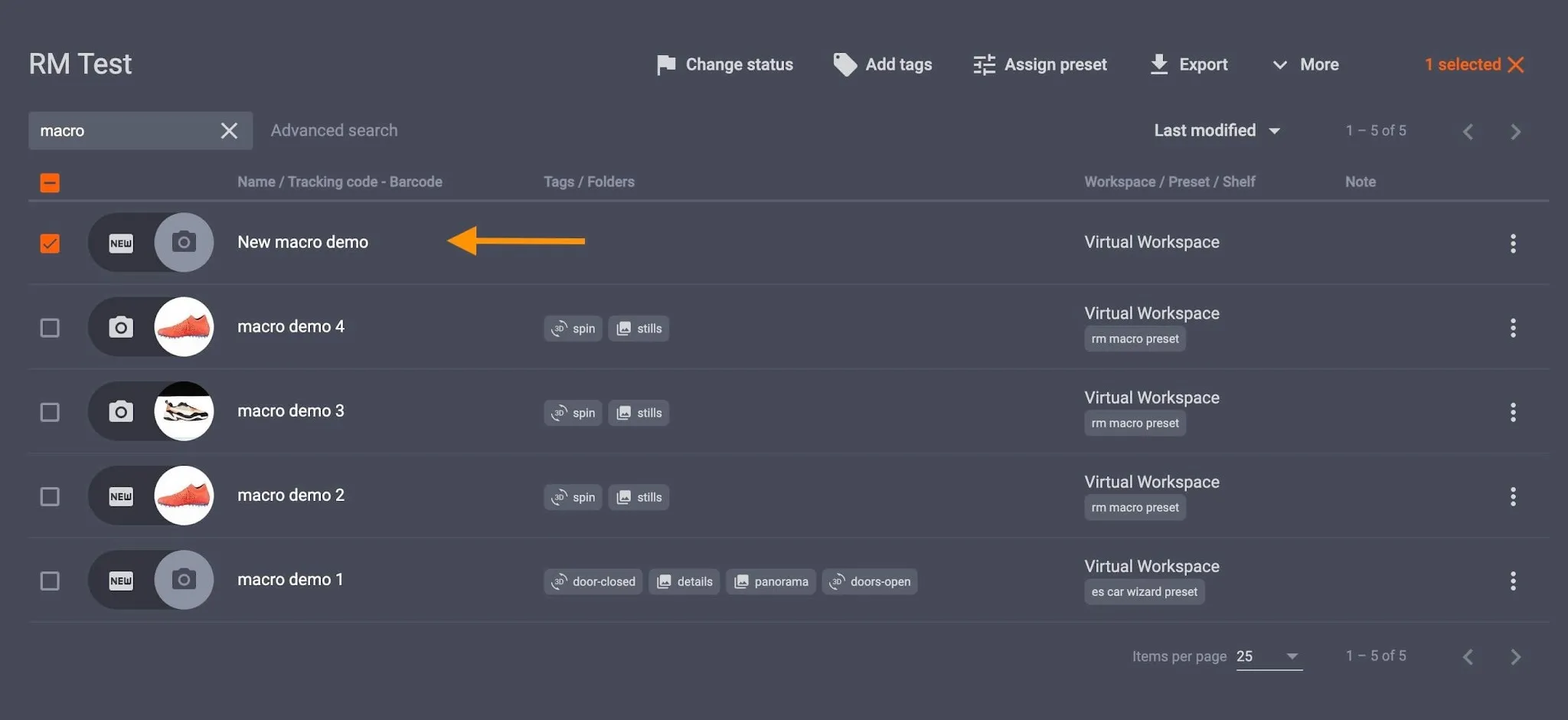
ਇੱਕ Macro ਦੇਖਣ ਜਾਂ ਇਸਦੀਆਂ ਬੁਨਿਆਦੀ ਸੈਟਿੰਗਾਂ (ਨਾਮ, ਬਾਰਕੋਡ, ਟੈਗ, ਨੋਟਸ) ਨੂੰ ਅਨੁਕੂਲਿਤ ਕਰਨ ਲਈ, CAPP ਵਿੱਚ Settings ਖੋਲ੍ਹੋ, ਅਤੇ ਸਾਈਡ-ਬਾਰ ਮੀਨੂ ਵਿਕਲਪਾਂ ਵਿੱਚ Macros ਤੇ ਕਲਿੱਕ ਕਰੋ।
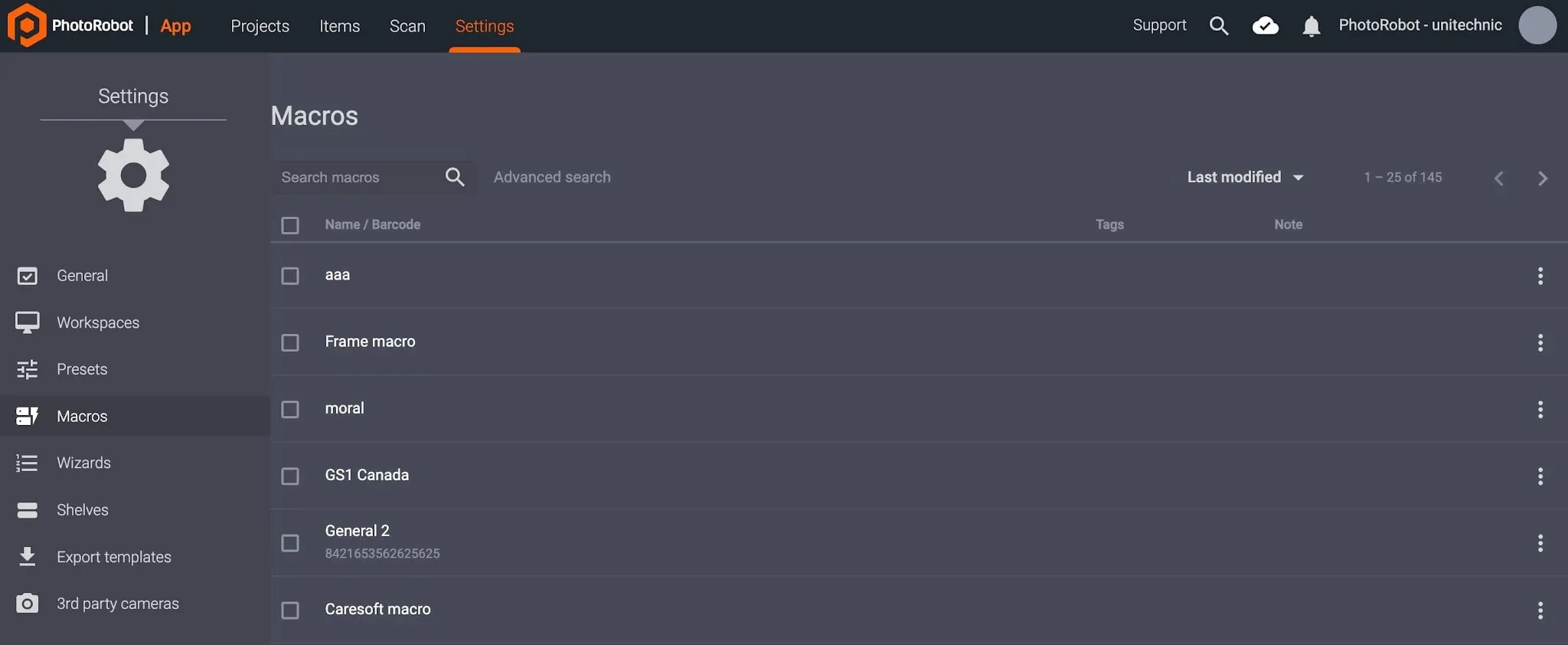
- ਮੈਕਰੋ ਦੀ ਸੂਚੀ ਦੇ ਸਿਖਰ 'ਤੇ ਐਡਵਾਂਸਡ ਖੋਜ ਦੀ ਵਰਤੋਂ ਕਰਕੇ ਨਾਮ ਦੁਆਰਾ ਇੱਕ ਮੈਕਰੋ ਲੱਭੋ, ਜਾਂ ਸੂਚੀ ਵਿੱਚੋਂ ਇੱਕ ਮੈਕਰੋ ਨਾਮ 'ਤੇ ਕਲਿੱਕ ਕਰਕੇ ਵਿਅਕਤੀਗਤ ਤੌਰ 'ਤੇ ਮੈਕਰੋ ਚੁਣੋ।
ਨੋਟ: ਇੱਕ ਮੈਕਰੋ ਦੀ ਚੋਣ ਕਰਨ ਨਾਲ ਮੈਕਰੋ ਨੂੰ ਇਸਦੇ ਕਮਾਂਡਾਂ ਦੇ ਨਾਲ ਸਿਰਫ਼-ਪੜ੍ਹਨ ਲਈ ਪ੍ਰਦਰਸ਼ਿਤ ਕੀਤਾ ਜਾਂਦਾ ਹੈ। ਹਾਲਾਂਕਿ, ਉਪਭੋਗਤਾ ਇੱਥੇ ਨਾਮ, ਬਾਰਕੋਡ, ਟੈਗਸ, ਜਾਂ ਨੋਟ ਨੂੰ ਕੌਂਫਿਗਰ ਕਰ ਸਕਦੇ ਹਨ।
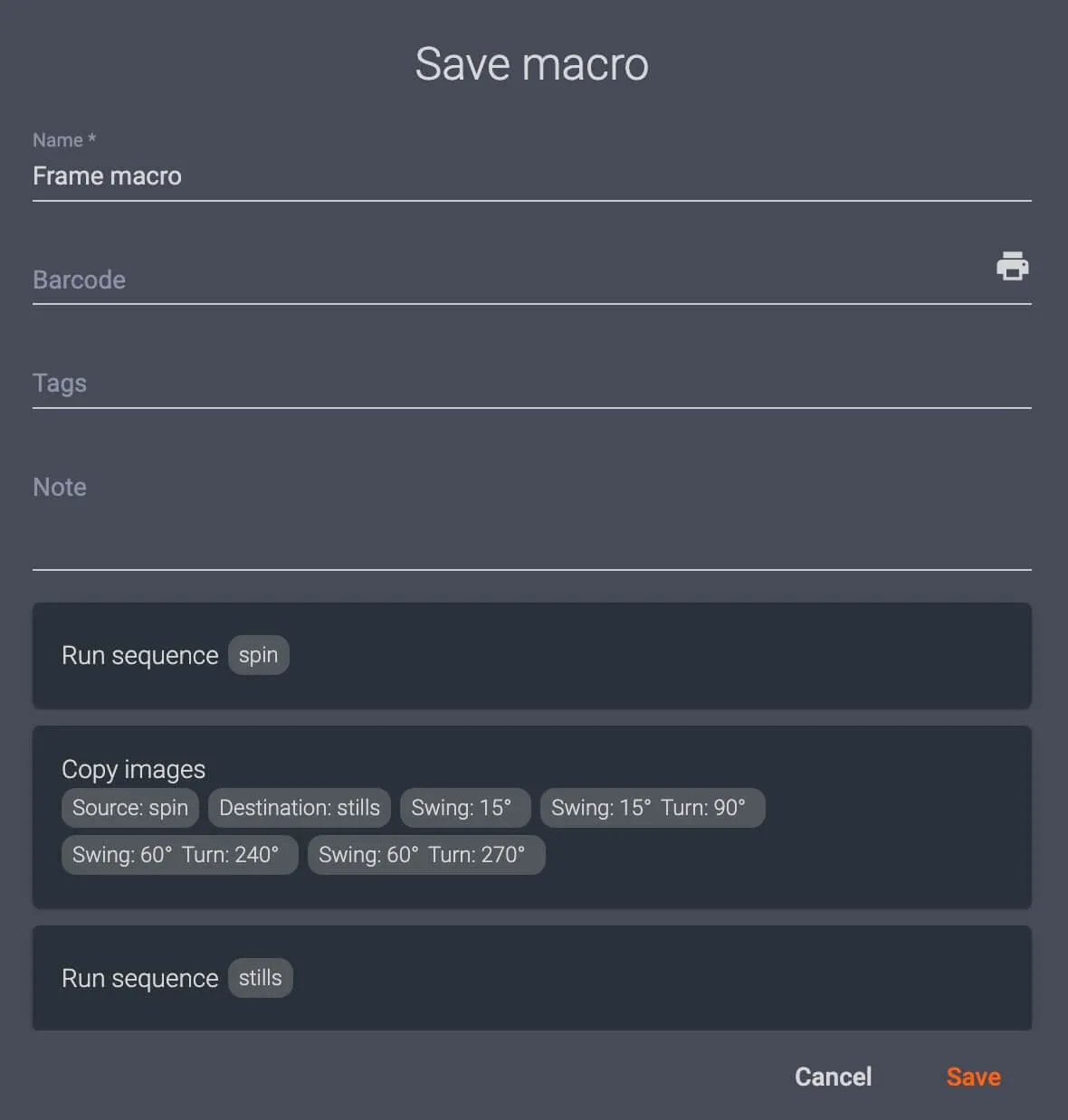
- ਜੇਕਰ ਕਿਸੇ ਵੀ ਖੇਤਰ ਨੂੰ ਅਨੁਕੂਲਿਤ ਕਰ ਰਹੇ ਹੋ, ਤਾਂ ਉਪਭੋਗਤਾ ਸੈਟਿੰਗਾਂ ਦੀ ਪੁਸ਼ਟੀ ਕਰਨ ਲਈ Macro ਡਾਇਲਾਗ ਦੇ ਹੇਠਲੇ-ਸੱਜੇ ਹਿੱਸੇ ਵਿੱਚ ਸੇਵ 'ਤੇ ਕਲਿੱਕ ਕਰੋ।
2 - ਇੱਕ ਨਵਾਂ ਮੈਕਰੋ ਕਿਵੇਂ ਬਣਾਇਆ ਜਾਵੇ
ਇੱਕ ਨਵਾਂ ਮੈਕਰੋ ਬਣਾਉਣ ਲਈ, ਇੱਕ ਨਵੀਂ ਆਈਟਮ ਬਣਾਓ ਜਾਂ CAPP ਦੇ ਸਥਾਨਕ ਸੰਸਕਰਣ ਵਿੱਚ ਕਿਸੇ ਵੀ ਮੌਜੂਦਾ ਆਈਟਮ ਨੂੰ ਖੋਲ੍ਹੋ।
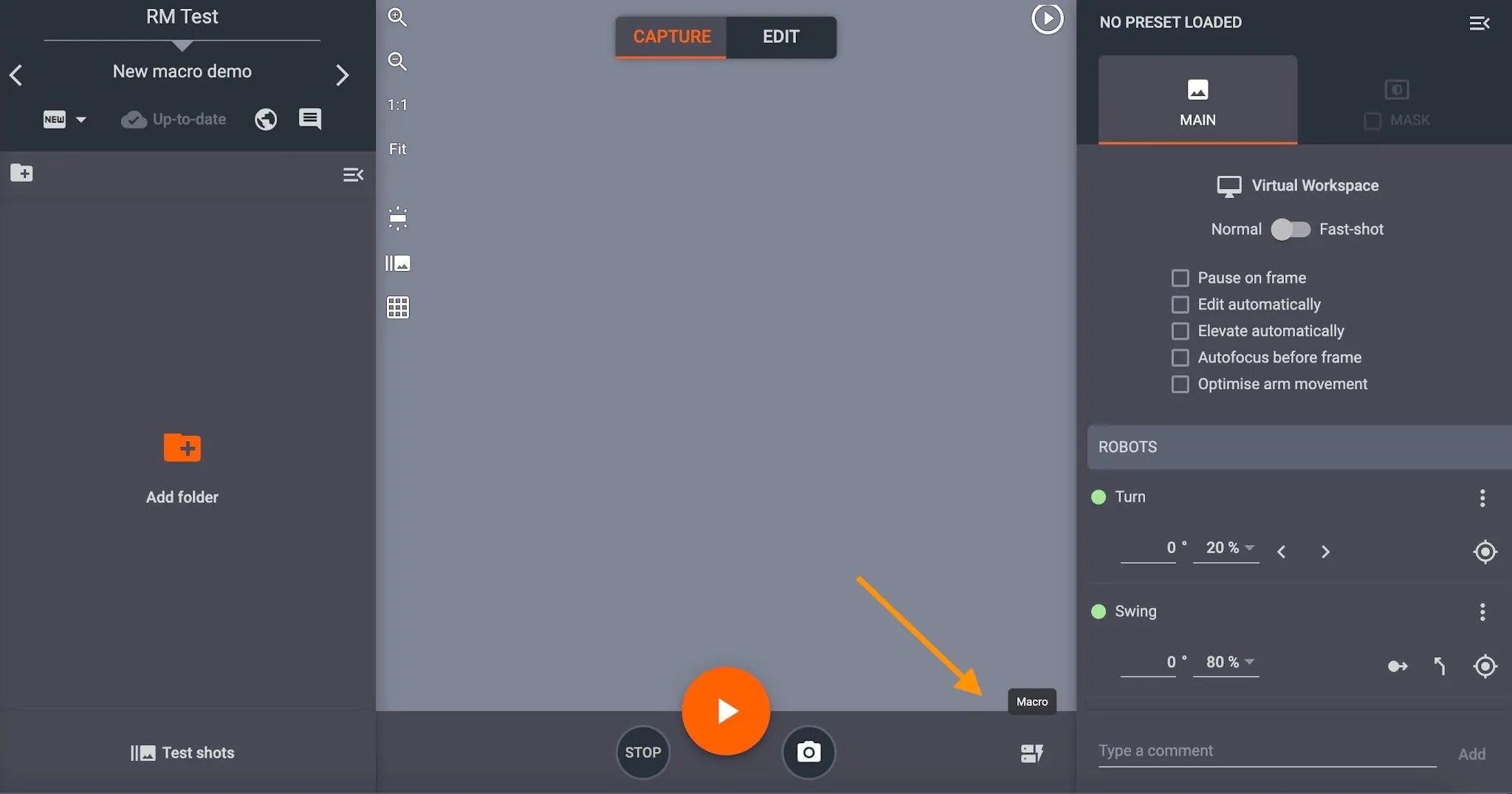
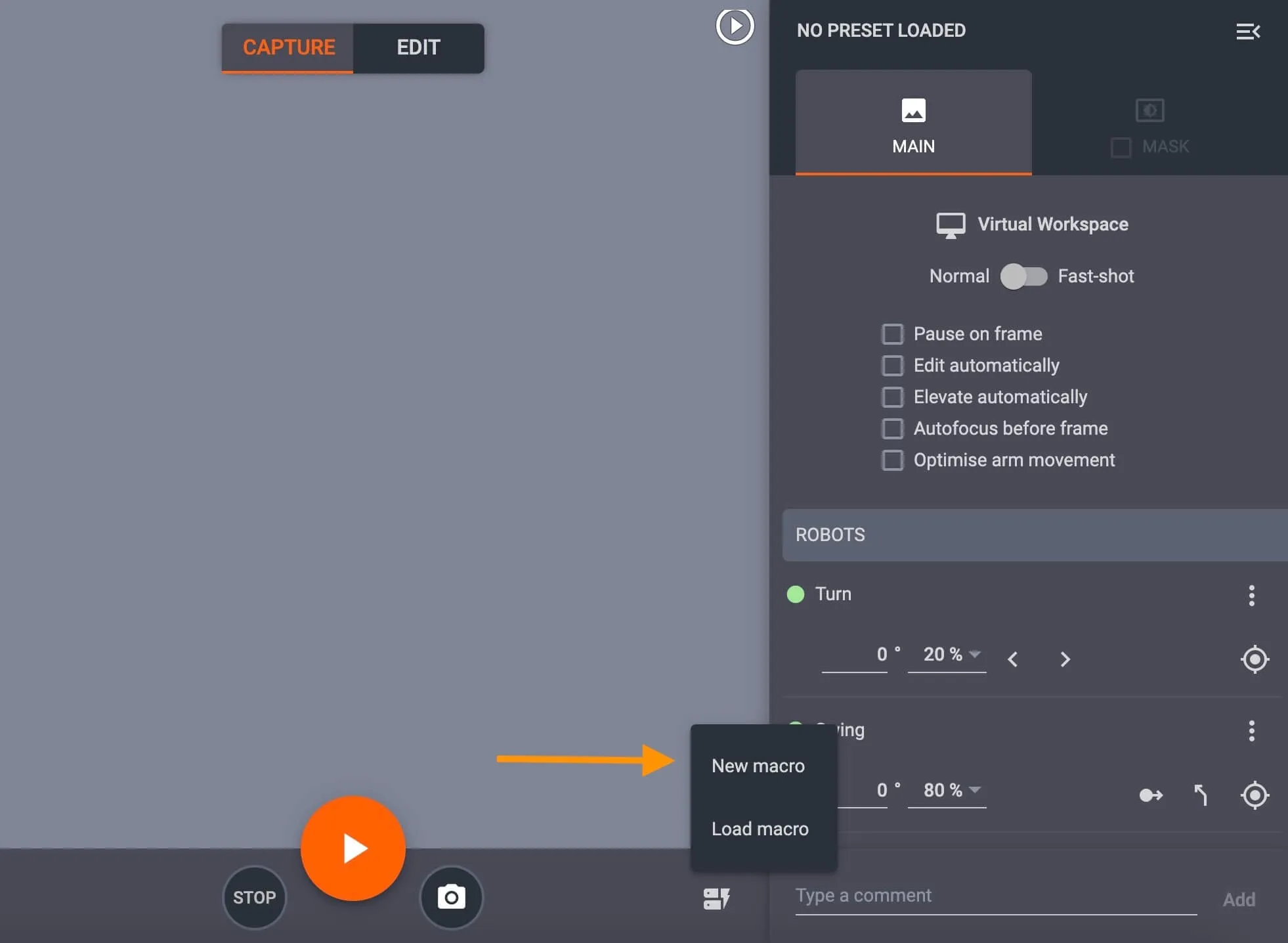
ਆਈਟਮ ਦੇ ਅੰਦਰ, Macros ਤੱਕ ਪਹੁੰਚ ਕਰਨ ਲਈ ਬਟਨ ਕੈਪਚਰ ਮੋਡ ਇੰਟਰਫੇਸ ਦੇ ਹੇਠਲੇ-ਸੱਜੇ ਹਿੱਸੇ ਵਿੱਚ ਹੈ। Macros ਬਟਨ ਅਤੇ New macro 'ਤੇ ਕਲਿੱਕ ਕਰਕੇ ਮੈਕਰੋ ਸੈਟਿੰਗਾਂ ਤੱਕ ਪਹੁੰਚ ਕਰੋ।
ਇੱਕ ਨਵਾਂ ਮੈਕਰੋ ਬਣਾਉਣ ਵੇਲੇ, ਨਾਮ ਅਤੇ ਕਮਾਂਡਾਂ ਦੁਆਰਾ ਮੈਕਰੋ ਨੂੰ ਪਰਿਭਾਸ਼ਿਤ ਕਰਨ ਲਈ ਇੱਕ ਪੌਪ-ਅੱਪ ਬਾਕਸ ਖੁੱਲ੍ਹੇਗਾ।
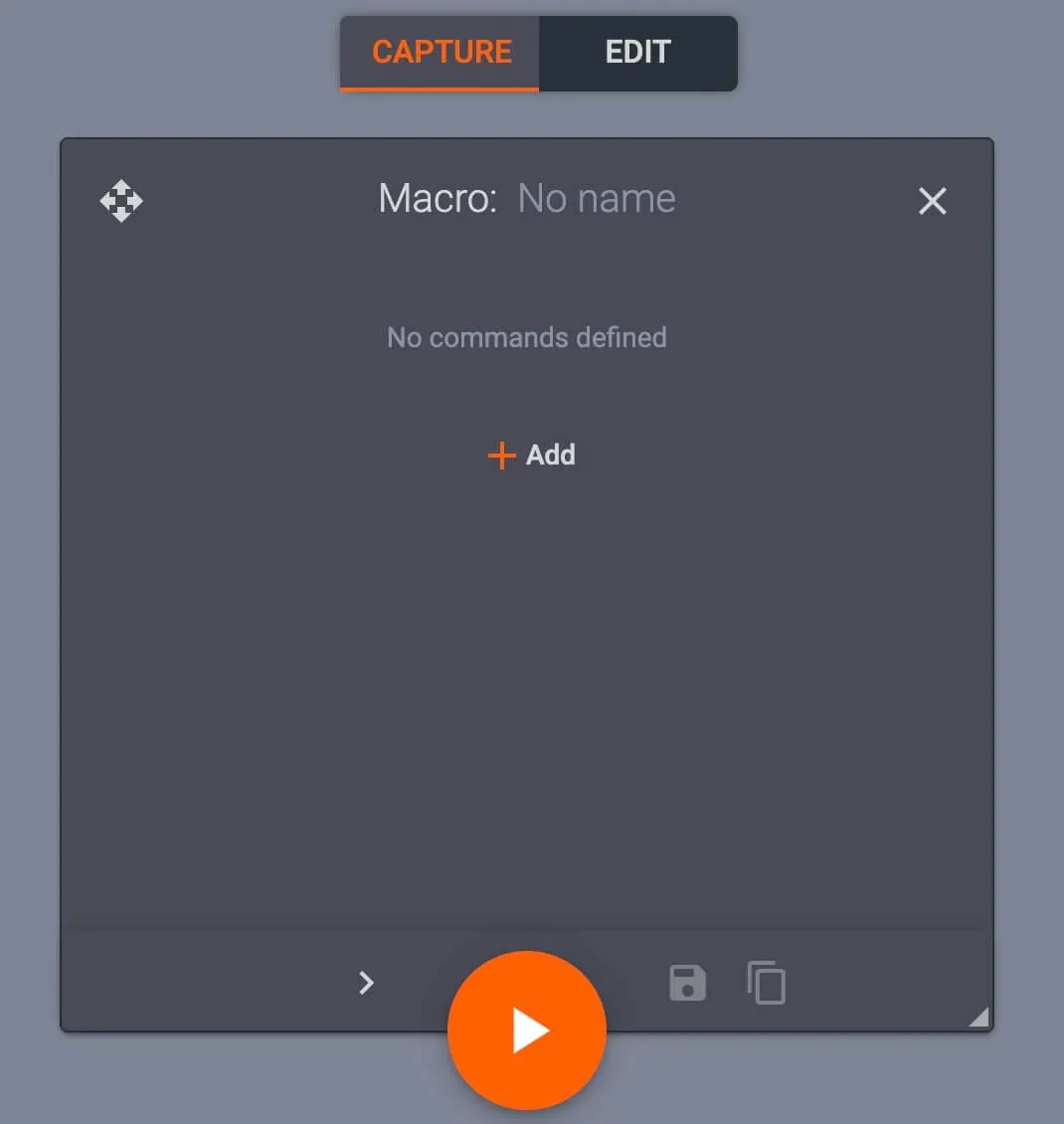
ਮੈਕਰੋ ਡਾਇਲਾਗ ਦੇ ਸਿਖਰ 'ਤੇ ਖੇਤਰ 'ਤੇ ਕਲਿੱਕ ਕਰੋ ਇਸਦਾ ਨਾਮ ਸੈੱਟ ਕਰਨ ਲਈ, ਅਤੇ ਟੈਪ ਕਰੋ + ਸ਼ਾਮਲ ਕਰੋ ਮੈਕਰੋ ਕਮਾਂਡਾਂ ਨੂੰ ਕੌਂਫਿਗਰ ਕਰਨ ਲਈ।
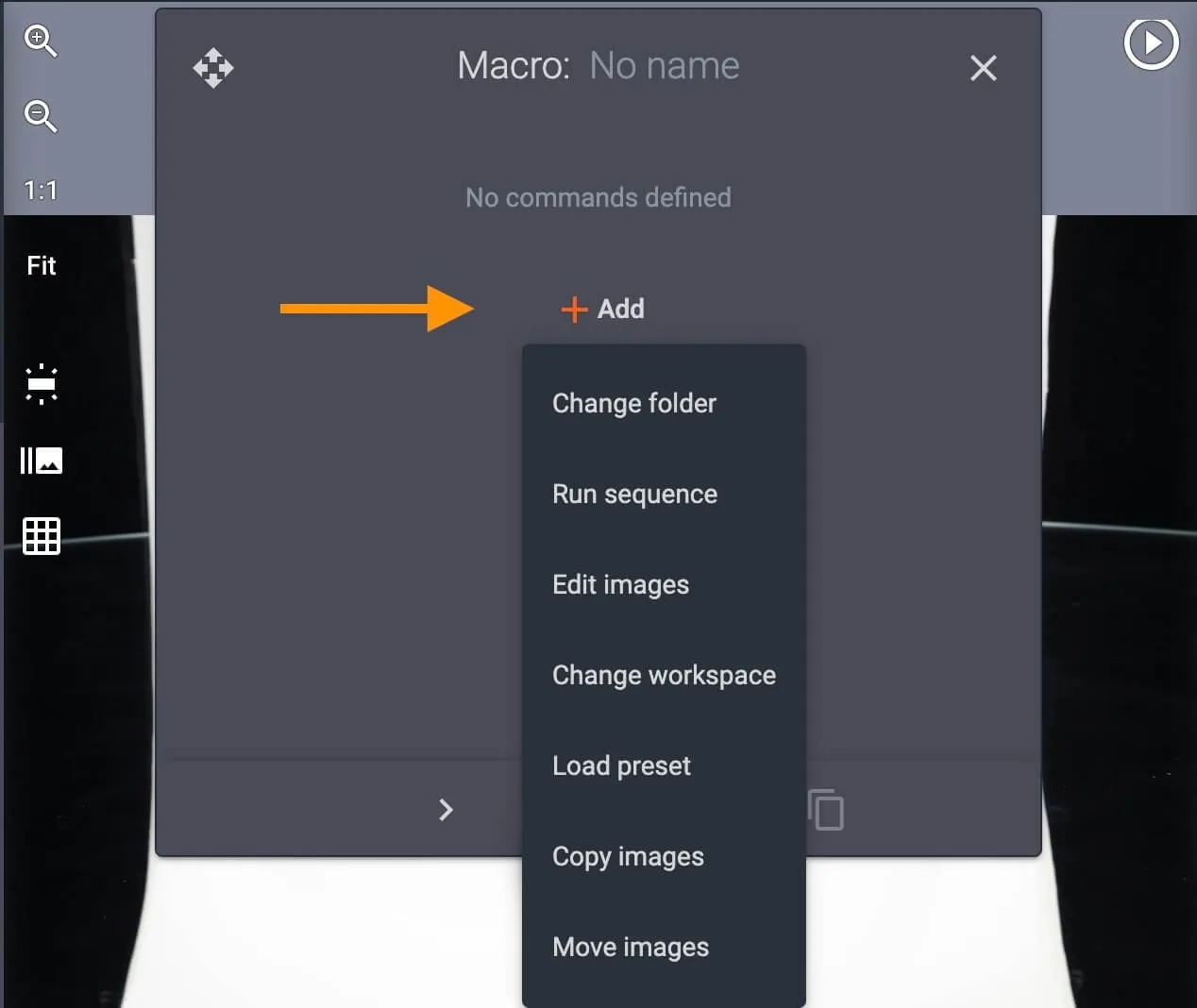
ਮੌਜੂਦਾ ਫੋਲਡਰ ਉੱਤੇ ਕਮਾਂਡਾਂ ਚਲਾਉਣ ਲਈ ਬਦਲਣ ਫੋਲਡਰ ਦੀ ਸੰਰਚਨਾ ਕਰੋ, ਜਿਵੇਂ ਕਿ ਇੱਕ ਸਪਿਨ ਜਾਂ ਸਟਿੱਲ ਫੋਲਡਰ ਉੱਤੇ ।
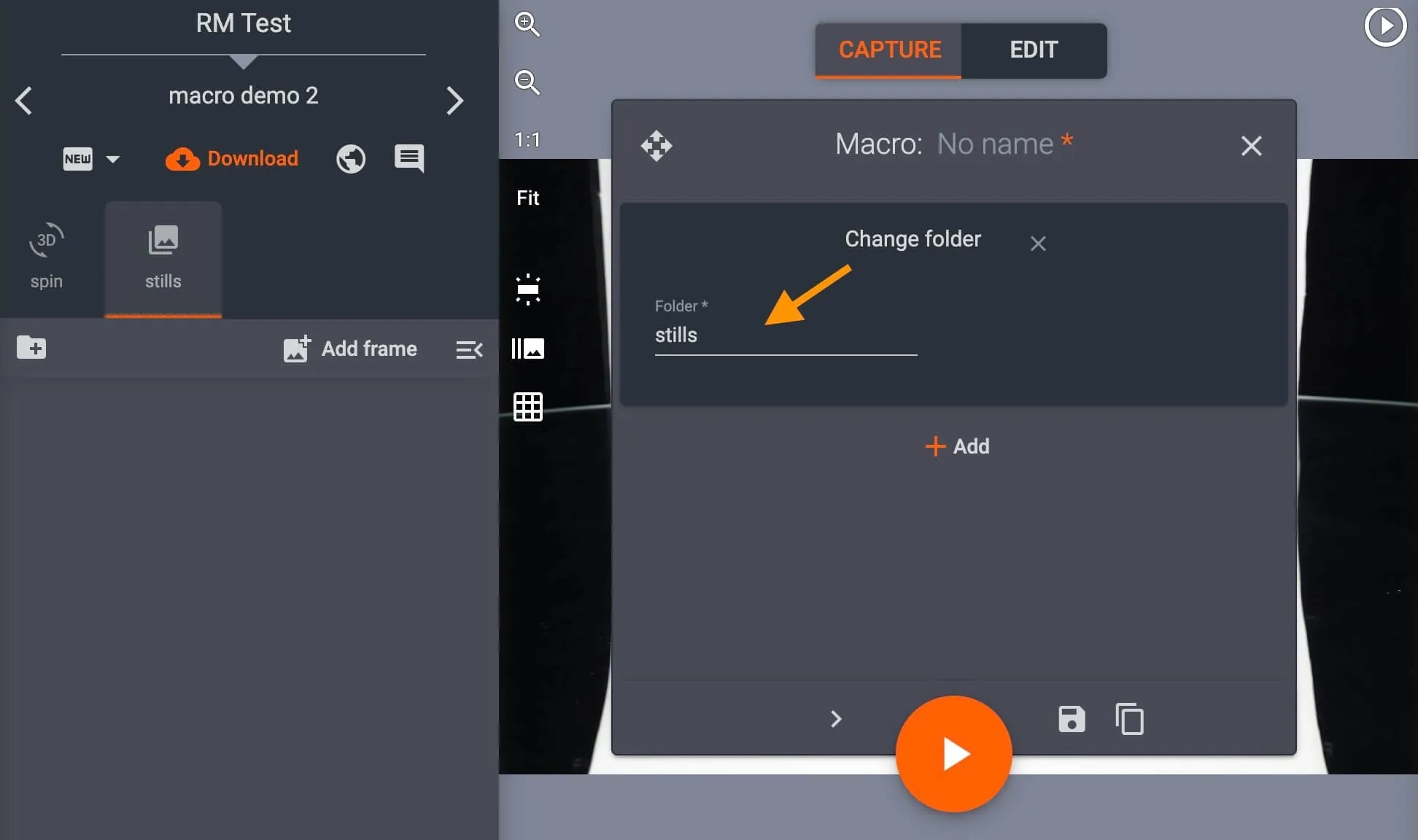
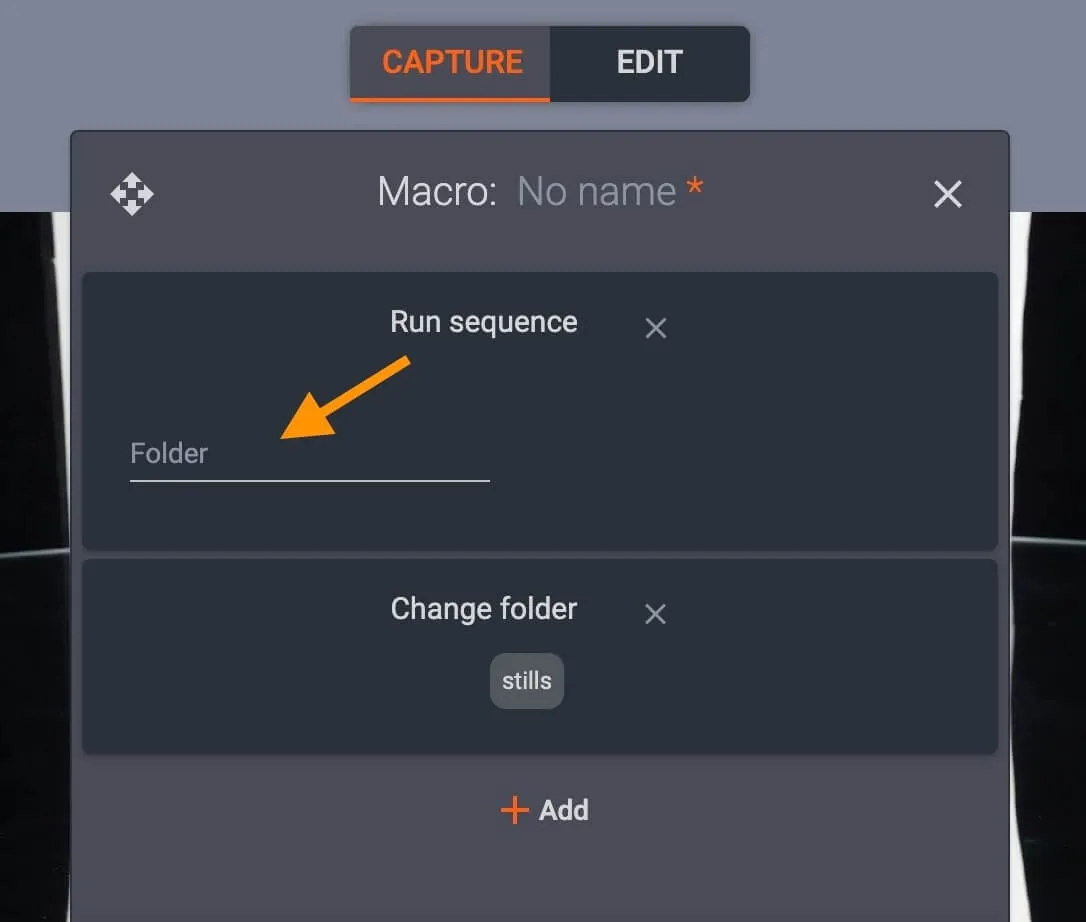
ਇੱਕ ਕ੍ਰਮ ਚਲਾਉਣ ਲਈ ਰਨ ਸੀਕੁਐਂਸ ਸੈੱਟ ਕਰੋ, ਉਦਾਹਰਨ ਲਈ: ਸਿਰਫ਼ ਇੱਕ SPIN ਫੋਲਡਰ 'ਤੇ, ਜਾਂ ਇਹ ਨਿਰਧਾਰਤ ਕਰਨ ਲਈ ਕਿ ਕ੍ਰਮ ਕਿਸ ਫੋਲਡਰ ਵਿੱਚ ਚੱਲਣਾ ਚਾਹੀਦਾ ਹੈ (ਸਿਰਫ਼ STILL, ਸਿਰਫ਼ SPIN, ਆਦਿ)।
ਖਾਸ ਸਵਿੰਗ ਜਾਂ ਮੋੜ ਕੋਣਾਂ ਦੇ ਸਰੋਤ ਅਤੇ ਮੰਜ਼ਿਲ ਫੋਲਡਰਾਂ ਨੂੰ ਨਿਰਧਾਰਤ ਕਰਨ ਲਈ ਚਿੱਤਰ ਕਾਪੀ ਕਰੋ ਦੀ ਵਰਤੋਂ ਕਰੋ।
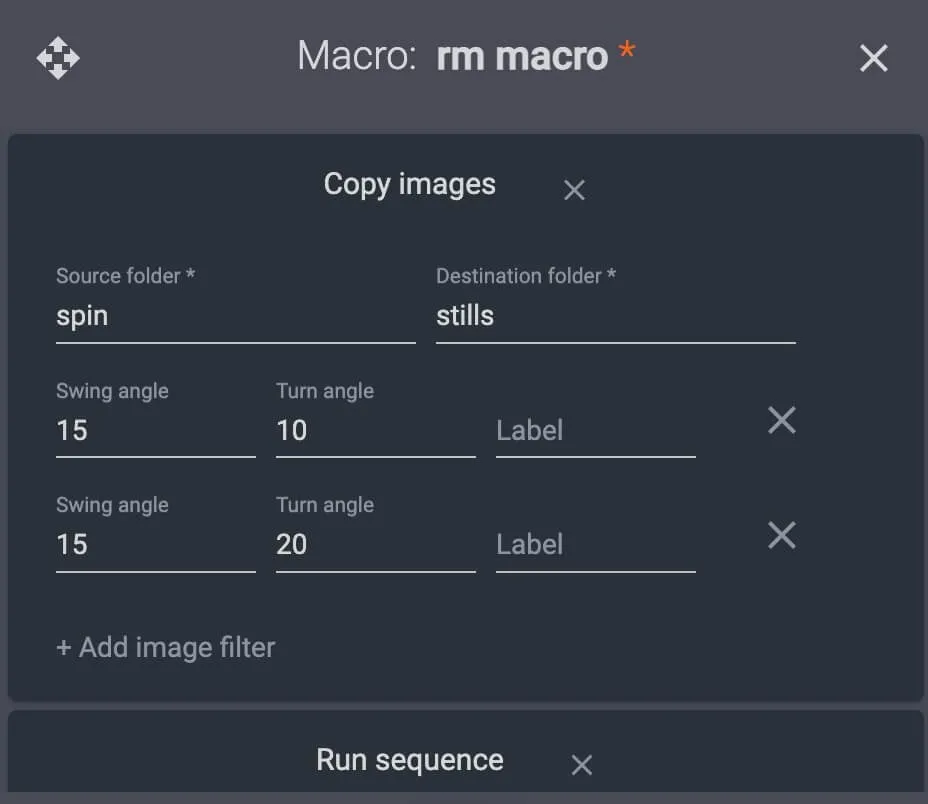
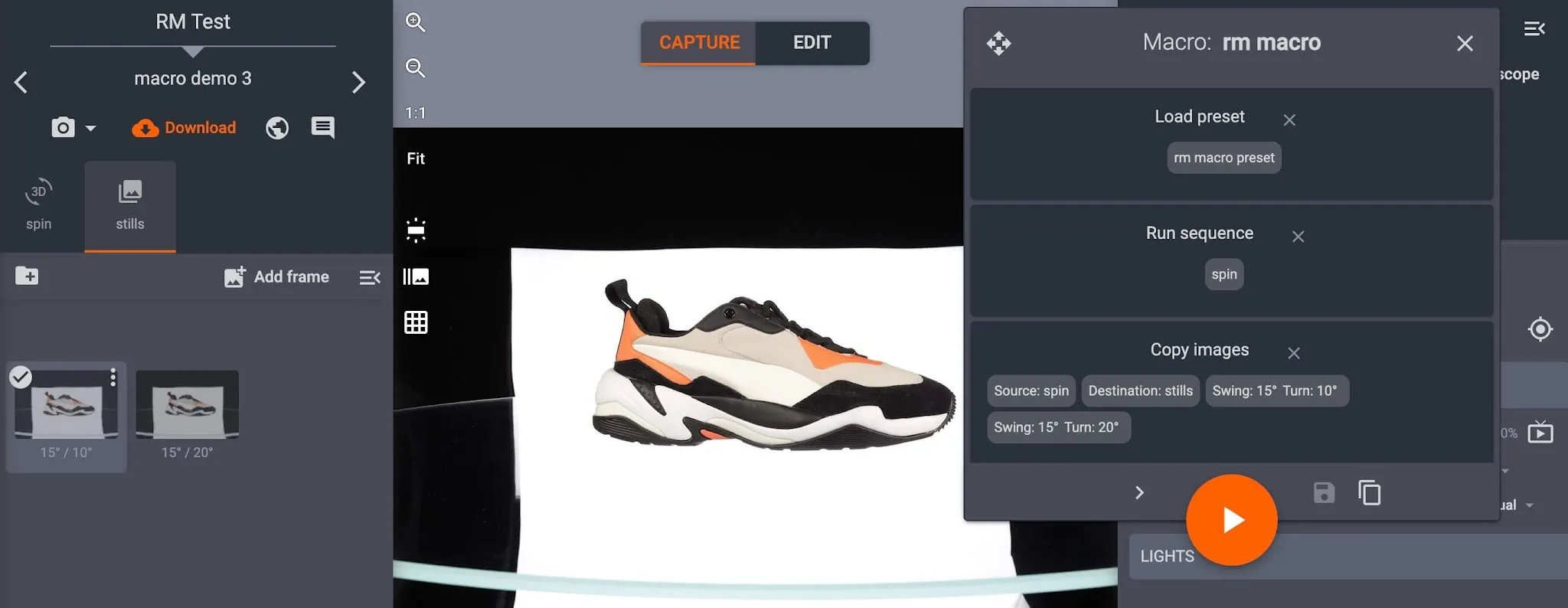
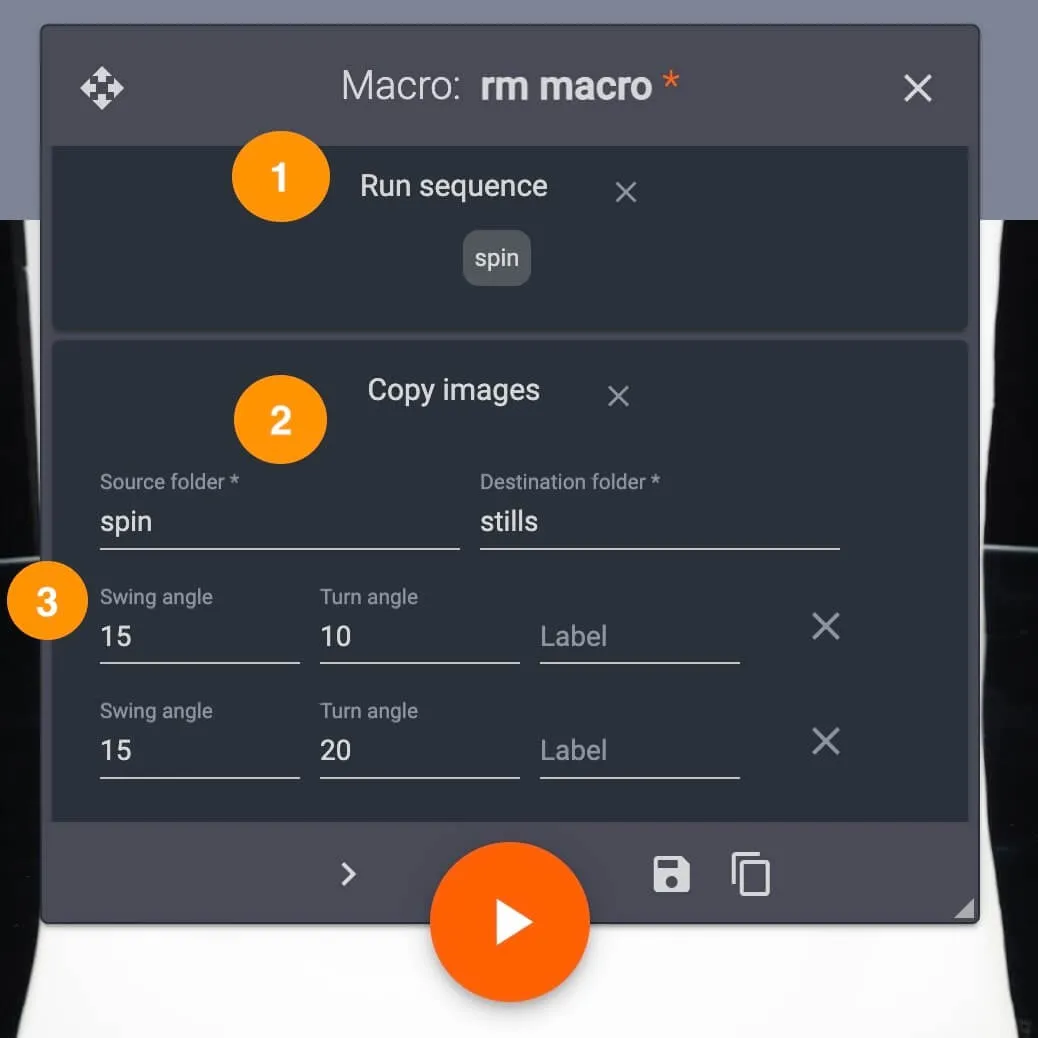
ਉਦਾਹਰਨ ਲਈ, ਇੱਕ ਮੈਕਰੋ ਸਿਸਟਮ ਨੂੰ 360 ਸਪਿਨ ਕੈਪਚਰ ਕਰਨ ਲਈ ਨਿਰਦੇਸ਼ ਦੇ ਸਕਦਾ ਹੈ, ਅਤੇ ਸਪਿਨ ਫੋਲਡਰ ਤੋਂ ਦੋ ਫਰੇਮਾਂ ਨੂੰ ਇੱਕ ਵੱਖਰੇ ਸਟਿੱਲ ਫੋਲਡਰ ਵਿੱਚ ਕਾਪੀ ਕਰ ਸਕਦਾ ਹੈ।
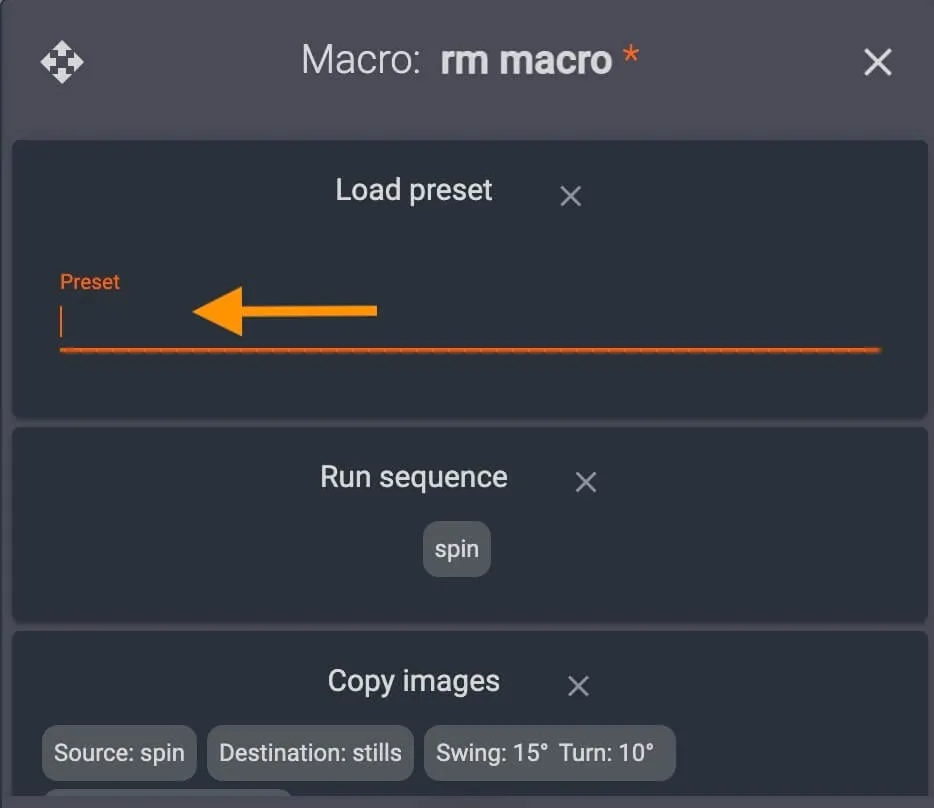
ਇਸ ਕੇਸ ਵਿੱਚ, ਮੈਕਰੋ ਕਮਾਂਡਾਂ ਸਪਿਨ ਫੋਲਡਰ ਉੱਤੇ ਚਲਾਓ ਕ੍ਰਮ (1) ਹੋਣਗੀਆਂ, ਸਪਿਨ ਫੋਲਡਰ ਤੋਂ ਚਿੱਤਰਾਂ (2) ਨੂੰ ਇੱਕ ਸਟਿੱਲ ਫੋਲਡਰ ਵਿੱਚ ਕਾਪੀ ਕਰੋ, ਅਤੇ ਖਾਸ ਸਵਿੰਗ ਨੂੰ ਕਾਪੀ ਕਰੋ ਅਤੇ ਕੋਣਾਂ (3) ਨੂੰ ਸਟਿੱਲ ਫੋਲਡਰ ਵਿੱਚ ਘੁੰਮਾਓ:
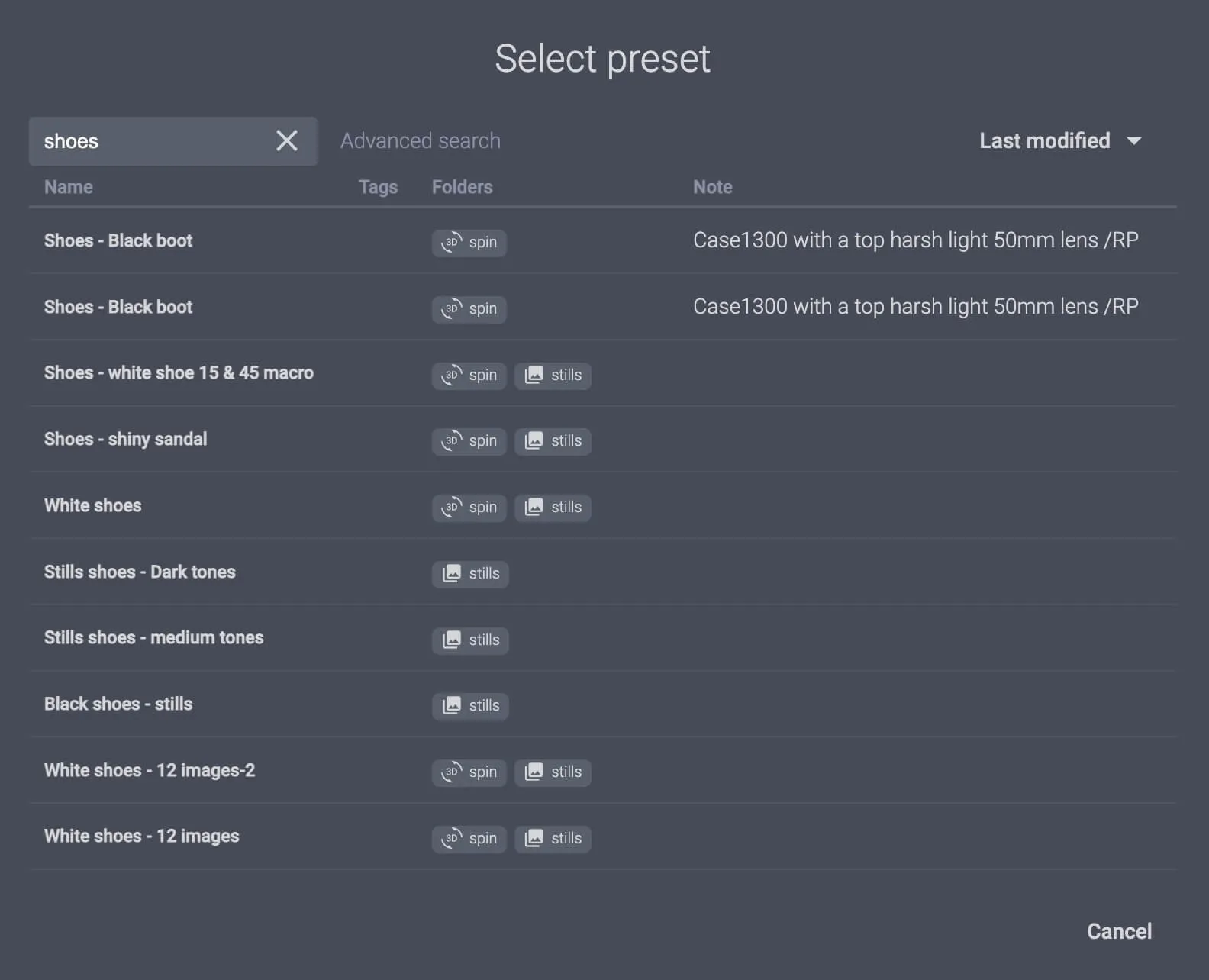
ਅਕਸਰ, ਇੱਕ ਮੈਕਰੋ ਵਿੱਚ ਇੱਕ ਜਾਂ ਵੱਧ ਪ੍ਰੀਸੈੱਟ ਵੀ ਸ਼ਾਮਲ ਹੋਣਗੇ। ਨਵੇਂ ਮੈਕਰੋ ਨੂੰ ਵਿਅਕਤੀਗਤ ਜਾਂ ਕਈ ਪ੍ਰੀਸੈੱਟ ਨਿਰਧਾਰਤ ਕਰਨ ਲਈ ਪ੍ਰੀਸੈੱਟ ਲੋਡ ਕਰੋ ਦੀ ਵਰਤੋਂ ਕਰੋ, ਜਾਂ ਖਾਲੀ ਪ੍ਰੀਸੈੱਟ ਖੇਤਰ 'ਤੇ ਕਲਿੱਕ ਕਰਕੇ ਪ੍ਰੀਸੈੱਟ ਚੁਣੋ।
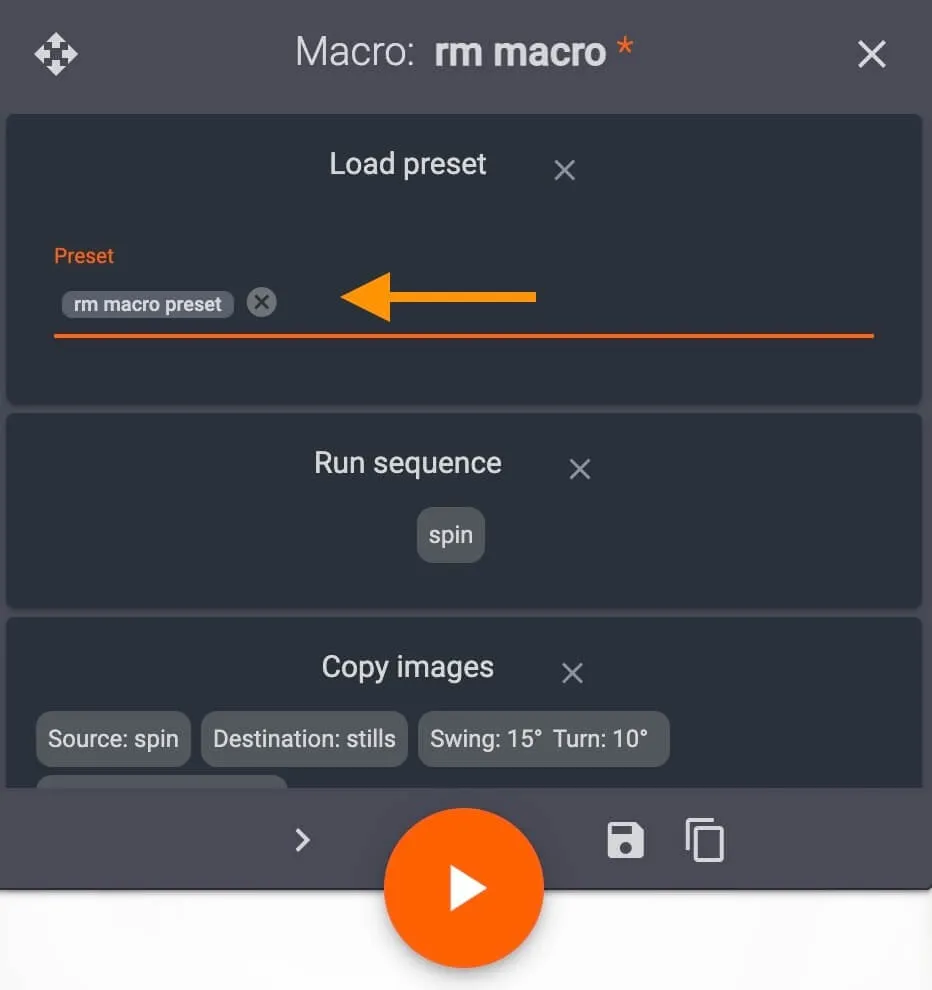
ਸਾਰੀਆਂ ਕਮਾਂਡਾਂ ਨਿਰਧਾਰਤ ਕਰਨ ਤੋਂ ਬਾਅਦ, ਮੈਕਰੋ ਸੈਟਿੰਗਜ਼ ਬਾਕਸ ਦੇ ਹੇਠਲੇ-ਸੱਜੇ ਹਿੱਸੇ ਵਿੱਚ ਫਾਈਲ ਆਈਕਨ 'ਤੇ ਕਲਿੱਕ ਕਰਕੇ ਨਵਾਂ ਮੈਕਰੋ ਸੁਰੱਖਿਅਤ ਕਰੋ।
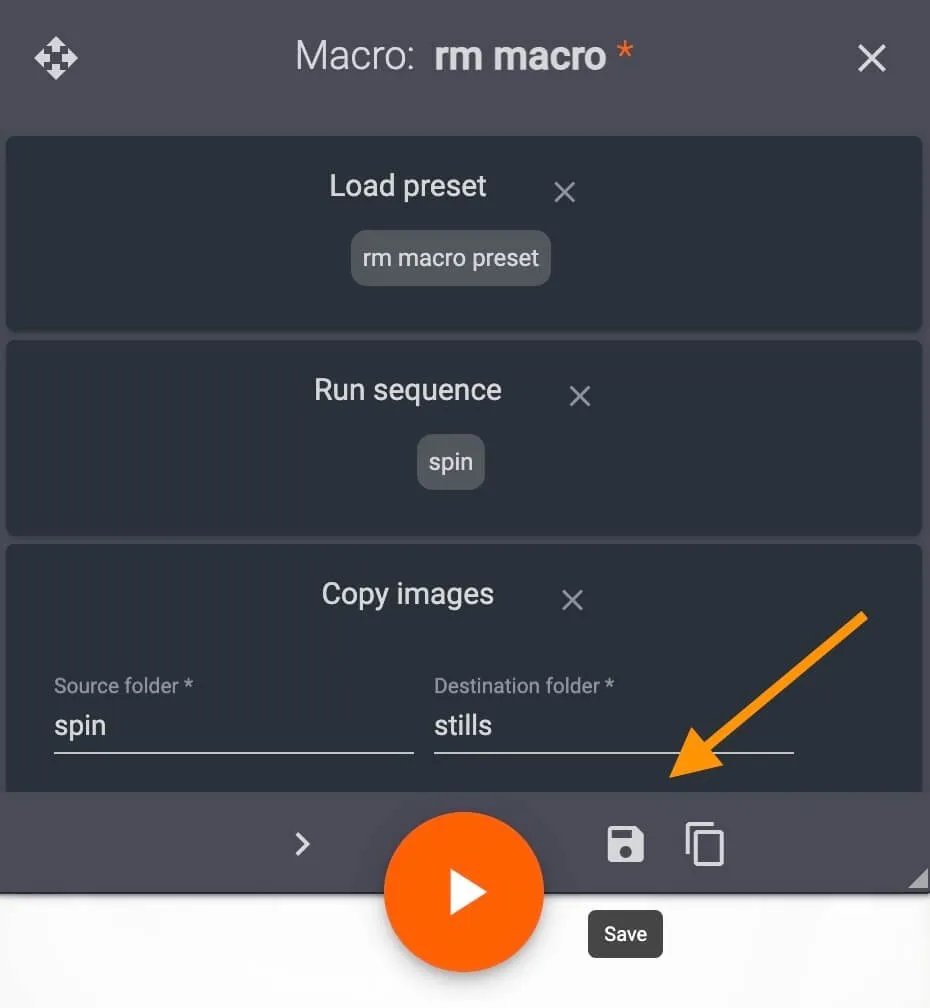
ਮੈਕਰੋ ਨੂੰ ਹੁਣ ਸਿਸਟਮ ਵਿੱਚ ਸਟੋਰ ਕੀਤਾ ਜਾਂਦਾ ਹੈ, ਅਤੇ ਇਸਨੂੰ ਕਿਸੇ ਵੀ ਆਈਟਮ ਲਈ ਦੋ ਤਰੀਕਿਆਂ ਵਿੱਚੋਂ ਕਿਸੇ ਇੱਕ ਤਰੀਕੇ ਨਾਲ ਲੋਡ ਕੀਤਾ ਜਾ ਸਕਦਾ ਹੈ।
3 - ਇੱਕ ਮੌਜੂਦਾ ਮੈਕਰੋ ਨੂੰ ਕਿਵੇਂ ਲੋਡ ਕਰਨਾ ਹੈ
ਇੱਕ ਮੈਕਰੋ ਲੋਡ ਕਰਨ ਲਈ, CAPP ਵਿੱਚ ਕੋਈ ਵੀ ਆਈਟਮ ਖੋਲ੍ਹੋ, ਅਤੇ ਕੈਪਚਰ ਮੋਡ ਇੰਟਰਫੇਸ ਦੇ ਹੇਠਲੇ-ਸੱਜੇ ਹਿੱਸੇ ਵਿੱਚ Macros ਬਟਨ 'ਤੇ ਟੈਪ ਕਰੋ।
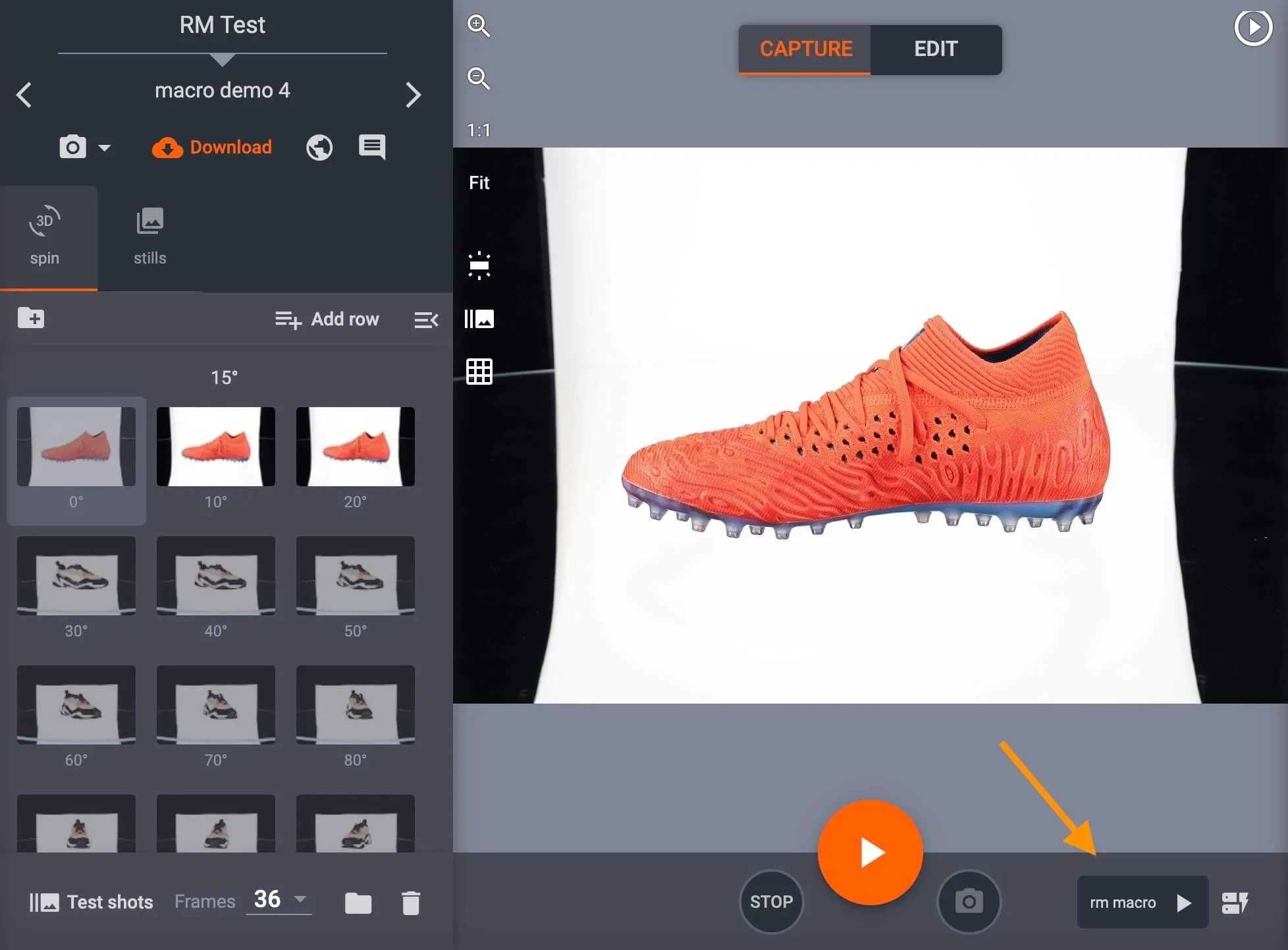
- ਵਰਤੋਂ ਵਿੱਚ ਪਿਛਲੇ ਮੈਕਰੋ ਦਾ ਨਾਮ ਮੈਕਰੋਜ਼ ਬਟਨ ਦੇ ਖੱਬੇ ਪਾਸੇ ਪ੍ਰਦਰਸ਼ਿਤ ਹੋਵੇਗਾ।
- ਇਸ ਮੈਕਰੋ ਨੂੰ ਲੋਡ ਕਰਨ ਲਈ ਮੈਕਰੋ ਦੇ ਨਾਮ ਦੇ ਅੱਗੇ ਸਟਾਰਟ ਬਟਨ 'ਤੇ ਕਲਿੱਕ ਕਰੋ।
ਜੇਕਰ ਕੋਈ ਵੱਖਰਾ ਮੈਕਰੋ ਲੋਡ ਕਰ ਰਹੇ ਹੋ, ਤਾਂ ਸਿਸਟਮ ਵਿੱਚ ਸਾਰੇ ਮੈਕਰੋ ਵਿੱਚੋਂ ਚੁਣਨ ਲਈ ਸੱਜੇ ਪਾਸੇ ਮੈਕਰੋ ਬਟਨ ਦੀ ਵਰਤੋਂ ਕਰੋ।
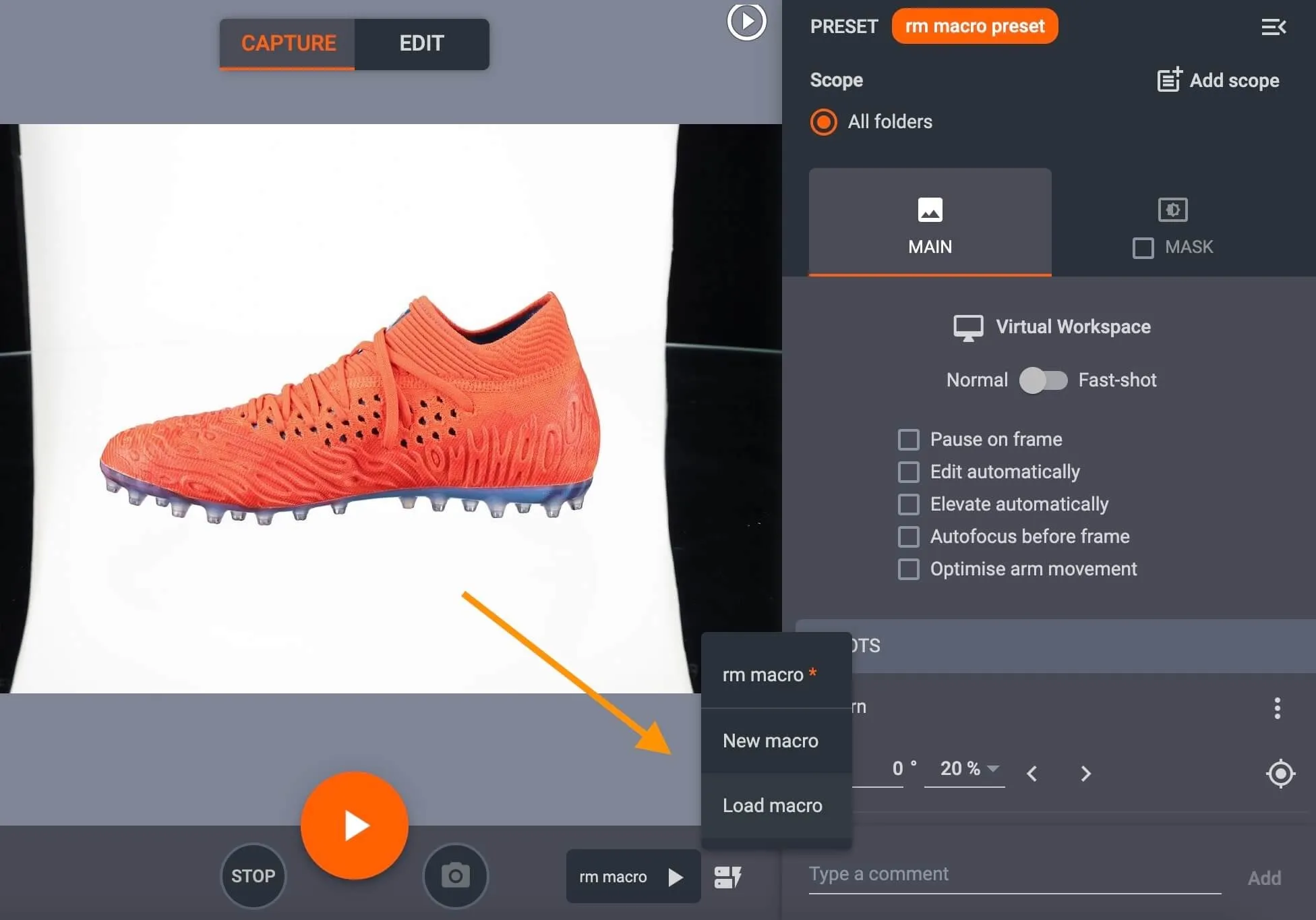
ਮੈਕਰੋ ਦੀ ਚੋਣ ਕਰਨ ਤੋਂ ਬਾਅਦ, Play ਬਟਨ ਕੈਪਚਰ ਪ੍ਰਕਿਰਿਆ ਨੂੰ ਸਾਰੀਆਂ ਮੈਕਰੋ ਕਮਾਂਡਾਂ ਅਤੇ ਇਸ ਨੂੰ ਦਿੱਤੇ ਗਏ ਪ੍ਰੀ-ਸੈੱਟਾਂ ਨਾਲ ਚਲਾਵੇਗਾ।
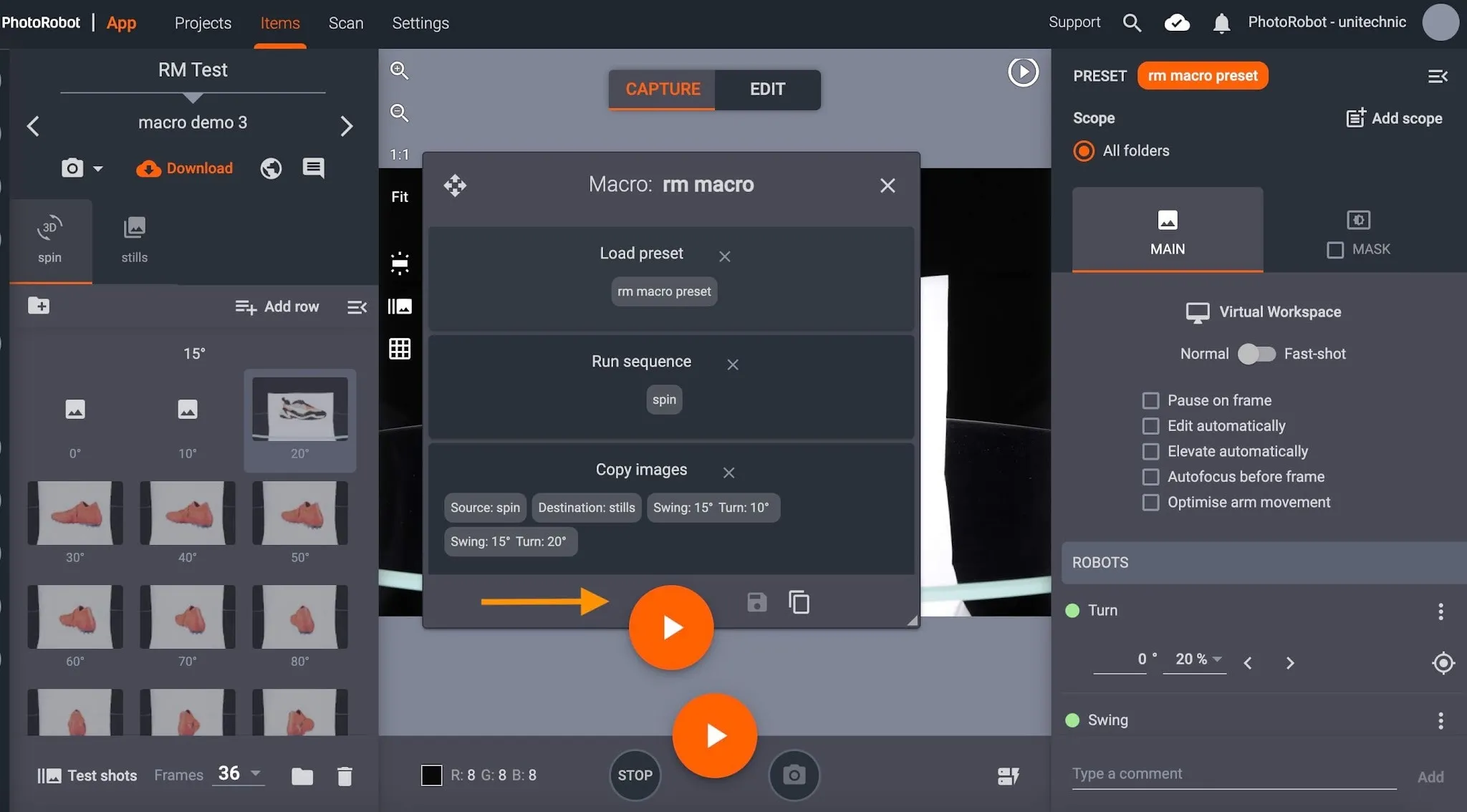
ਜੇਕਰ ਵਿਅਕਤੀਗਤ ਚਿੱਤਰਾਂ ਨੂੰ ਰੀਸ਼ੂਟ ਕਰਨਾ ਅਤੇ ਮੈਕਰੋ ਨੂੰ ਦੁਬਾਰਾ ਚਲਾਉਣਾ ਹੈ, ਤਾਂ ਪਹਿਲਾਂ ਰੀਸ਼ੂਟ ਕਰਨ ਲਈ ਫਰੇਮਾਂ ਨੂੰ ਚੁਣੋ, ਅਤੇ ਫਿਰ ਪਿਛਲੇ ਮੈਕਰੋ, ਜਾਂ ਲੋਡ ਮੈਕਰੋ ਲਈ ਬਟਨ 'ਤੇ ਕਲਿੱਕ ਕਰੋ।
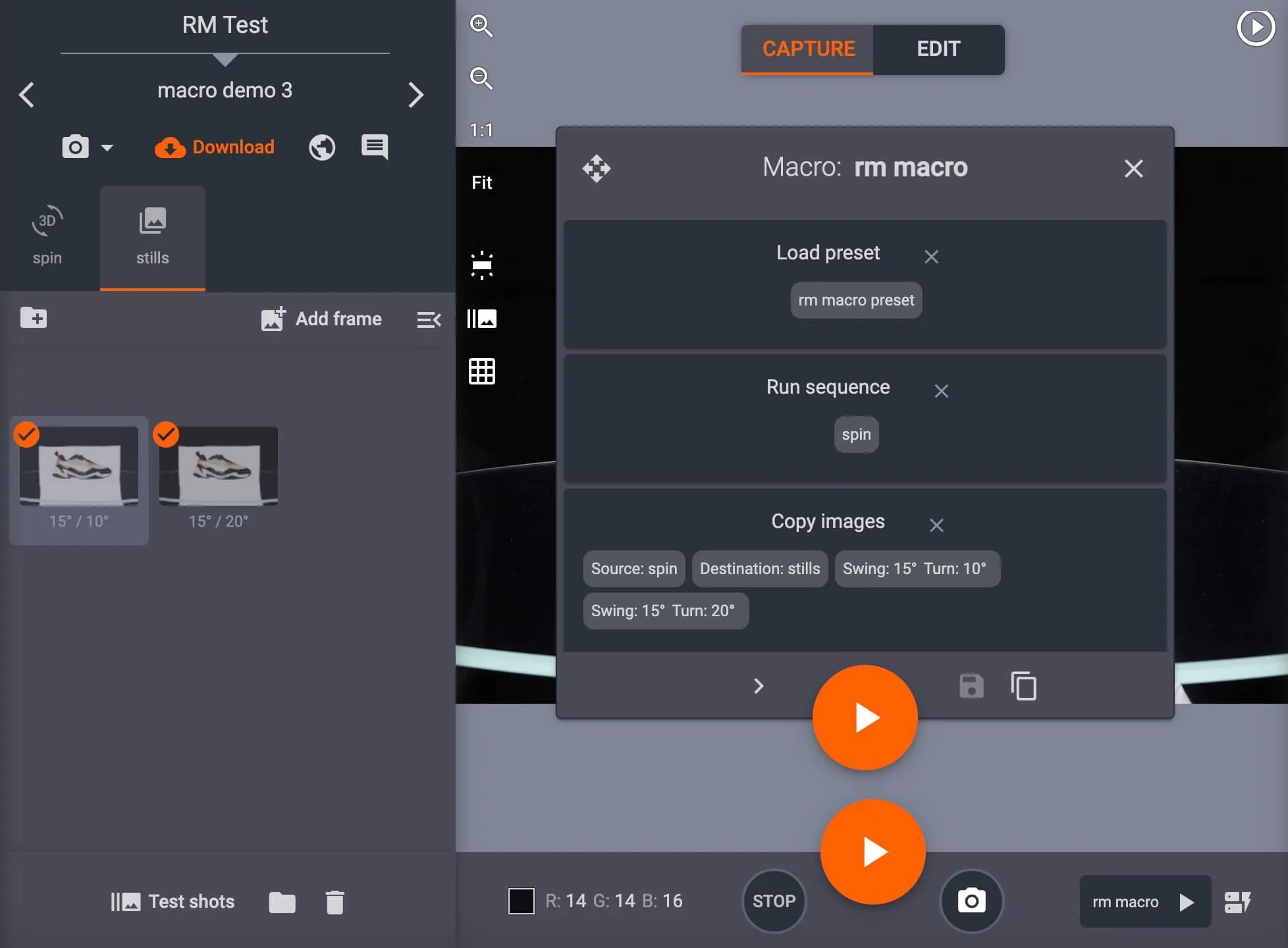
- ਮੈਕਰੋ ਕਮਾਂਡਾਂ ਦੀ ਦੋ ਵਾਰ ਜਾਂਚ ਕਰੋ, ਅਤੇ, ਜਦੋਂ ਸੰਤੁਸ਼ਟ ਹੋਵੇ, ਤਾਂ ਸਿਰਫ਼ ਚੁਣੇ ਗਏ ਚਿੱਤਰਾਂ ਲਈ ਮੈਕਰੋ ਨੂੰ ਚਲਾਉਣ ਲਈ Play 'ਤੇ ਕਲਿੱਕ ਕਰੋ।
ਨੋਟ: ਜੇਕਰ ਕਾਪੀ ਚਿੱਤਰਾਂ ਨੂੰ ਦੂਜੀ ਵਾਰ ਚਲਾਇਆ ਜਾਂਦਾ ਹੈ, ਤਾਂ ਮੈਕਰੋ ਫੋਲਡਰ ਵਿੱਚ ਪਿਛਲੀਆਂ ਕਾਪੀਆਂ ਨੂੰ ਨਵੀਆਂ ਕਾਪੀਆਂ ਨਾਲ ਬਦਲ ਦੇਵੇਗਾ।