
Edição de imagens com as ferramentas de pós-processamento
Retoque e edite qualquer imagem ou vídeo com diversas ferramentas e funções avançadas de pós-processamento. Aplique as alterações a itens individuais ou, de uma só vez, a todas as imagens de uma determinada pasta.
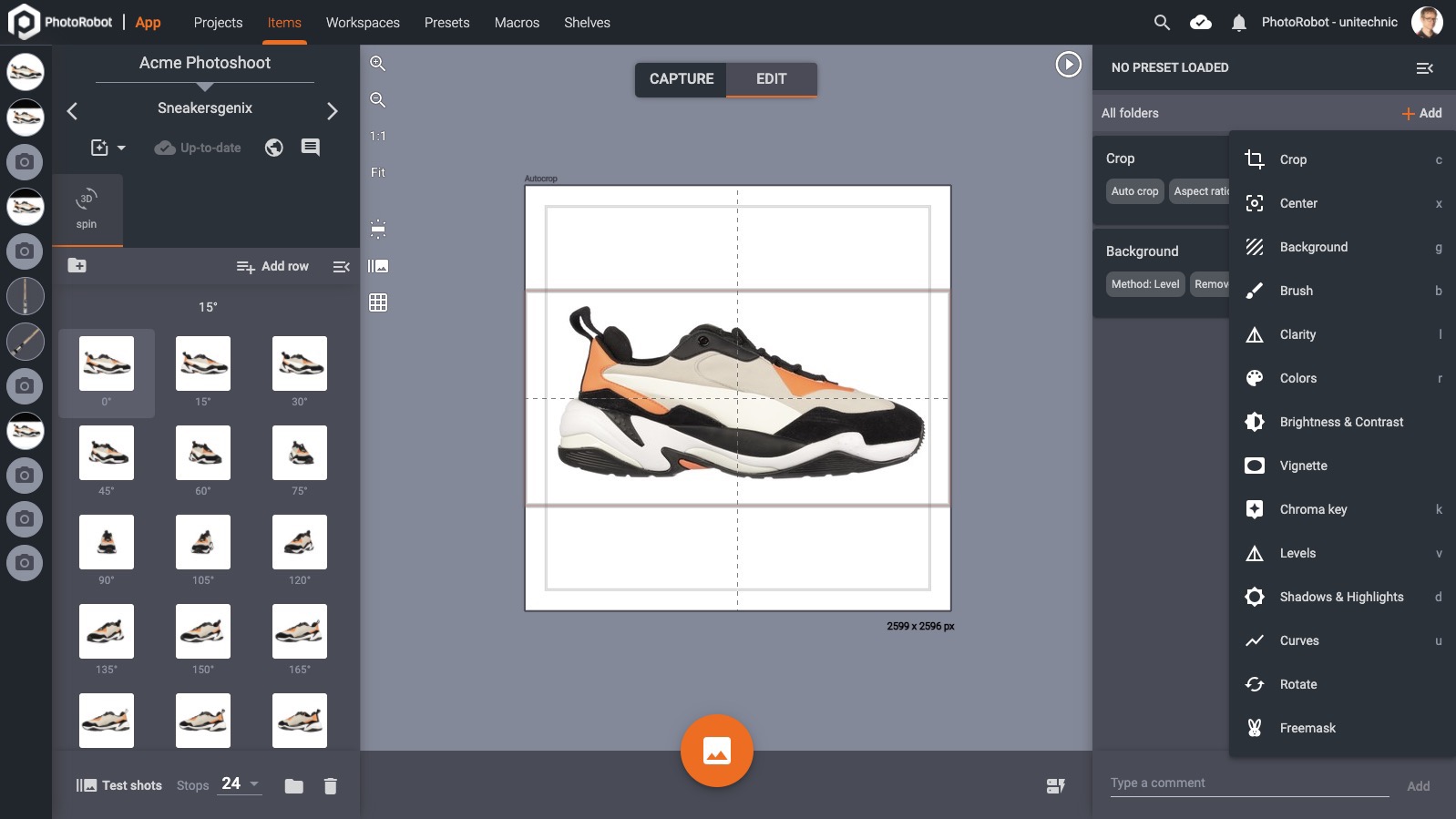
Escopos
Por padrão, qualquer operação de edição afeta todas as imagens do item. Para limitar as imagens afetadas, crie escopos selecionando Add scope:
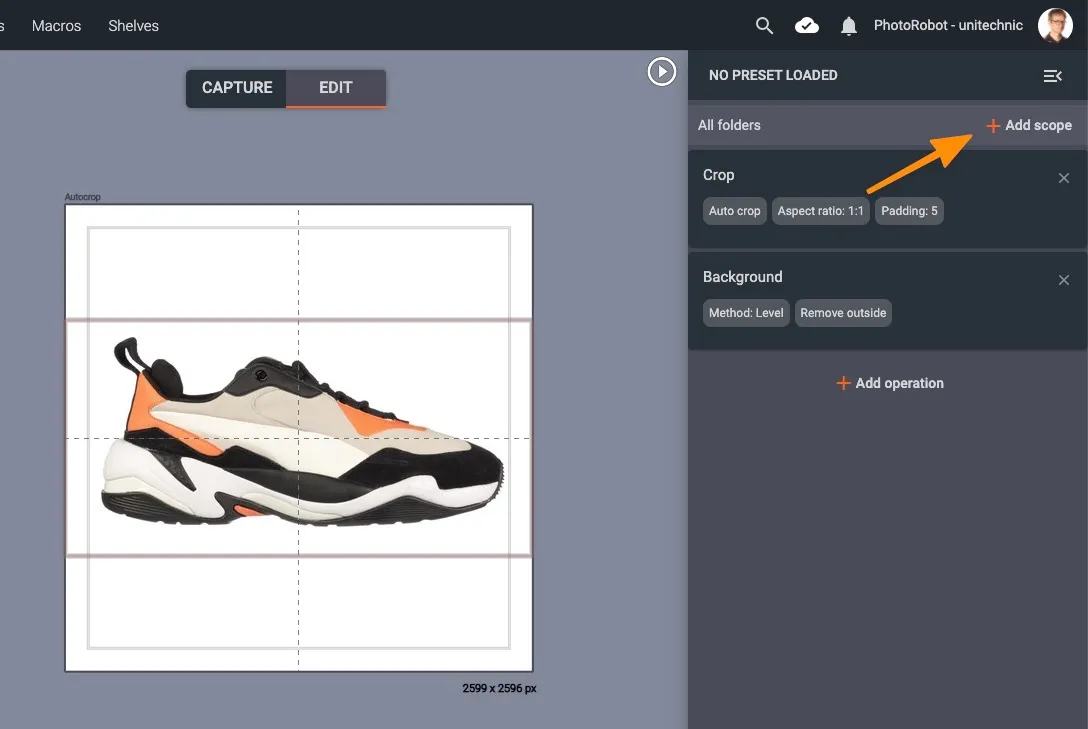
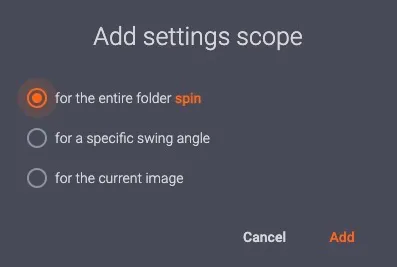
- Cada escopo contém uma ou mais operações de edição.
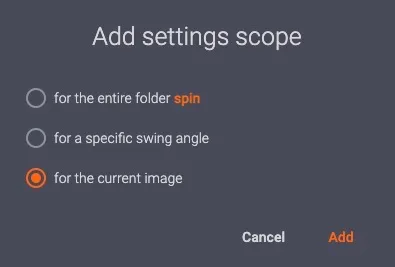
- Selecione os escopos para todo o spin da pasta, para um ângulo de oscilação específico ou somente para a imagem atual.
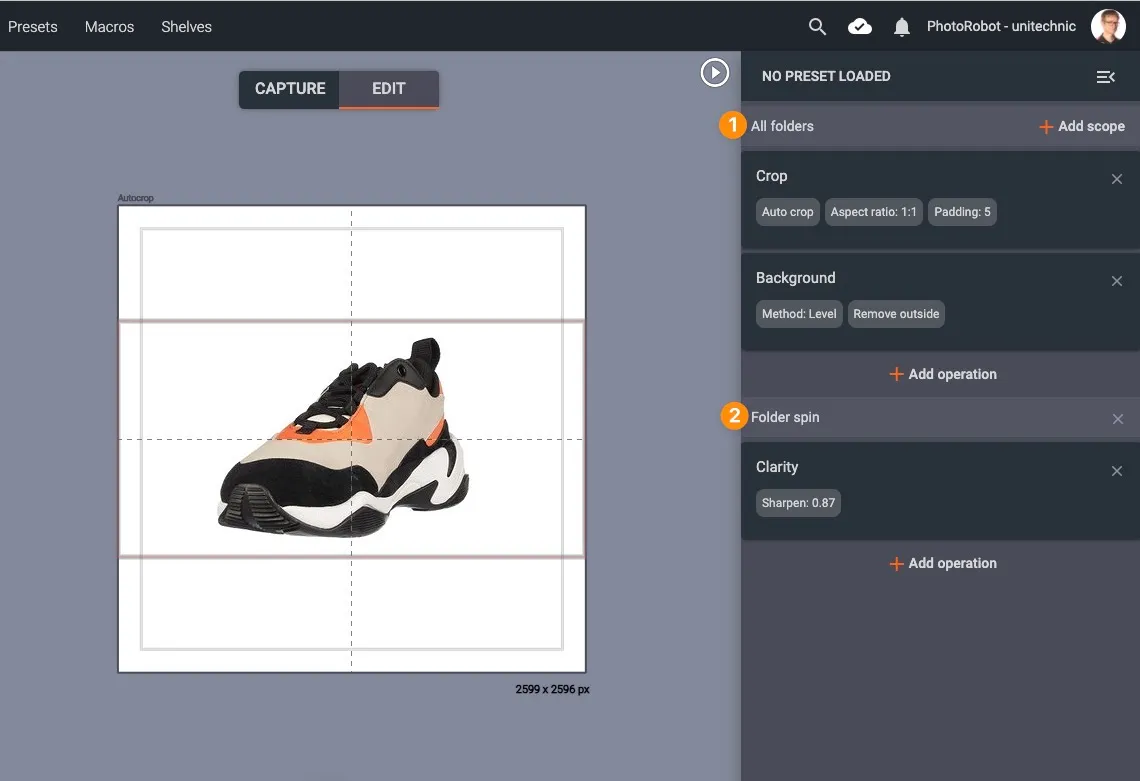
No exemplo a seguir, há dois escopos (1, 2). Em All folders, as operações Crop e Background afetam todas as imagens de todas as pastas. Em Folder spin, a operação Clarity afeta somente as imagens da pasta spin:
Adicionar escopos para um ângulo de oscilação específico
Ao aplicar configurações de escopo a um ângulo de inclinação específico, informe o ângulo ao qual os Presets de captura serão aplicados (por exemplo, 15°, 45° etc.):
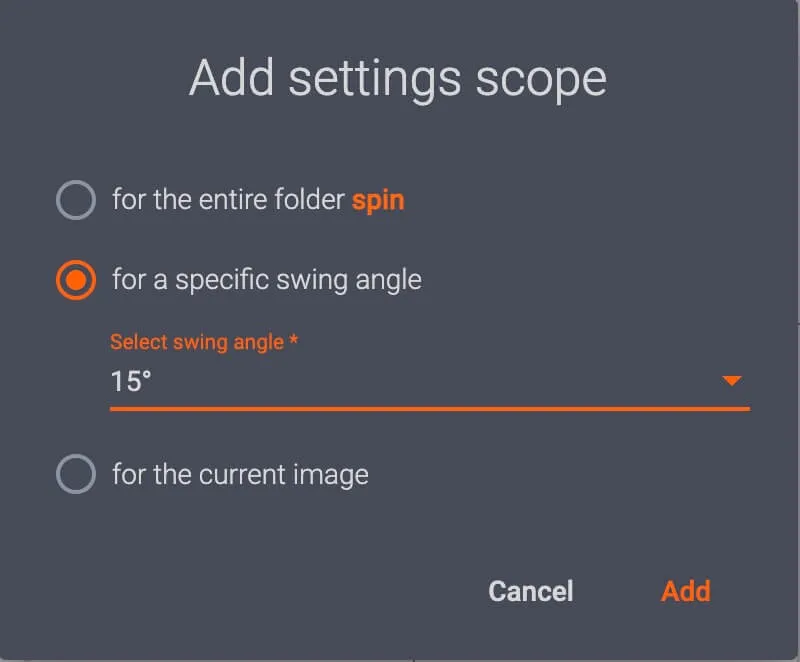
- Os escopos de configuração podem ser aplicados a um ou mais ângulos de oscilação por meio de Select swing angle.
- Especifique o ângulo de oscilação e clique em Add para atribuir as configurações do escopo a uma pasta.
- A pasta de destino, com as predefinições atribuídas, é então exibida na parte superior direita da interface:
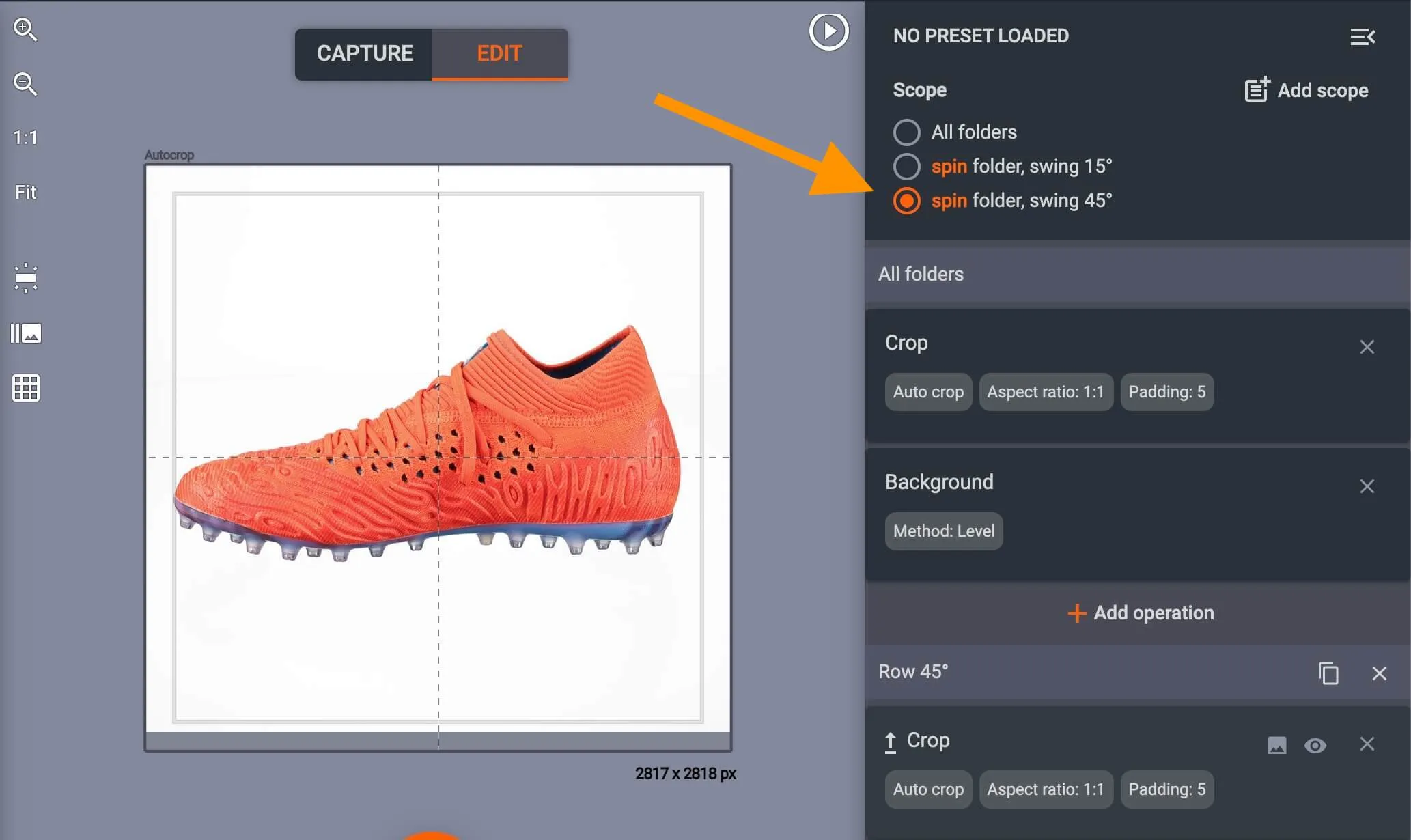
Se você aplicar configurações de escopo diferentes a vários ângulos de inclinação, clique no ângulo desejado para visualizar ou ajustar as configurações atribuídas à respectiva pasta.
- Por exemplo, é possível configurar uma operação de edição para uma pasta de spin com ângulo de oscilação de 15° e outra operação de edição para uma pasta de spin com ângulo de oscilação de 45°.
- Também é possível criar escopos de configuração apenas para uma pasta de imagens estáticas ou para qualquer outra pasta do item.
- O sistema limitará então os escopos de configuração das operações a cada pasta específica.
Para visualizar ou configurar os escopos de configuração de todas as imagens, clique em All folders.
Depois de configurar o escopo, clique no botão de iniciar no modo de edição para aplicar as operações de edição às pastas selecionadas.
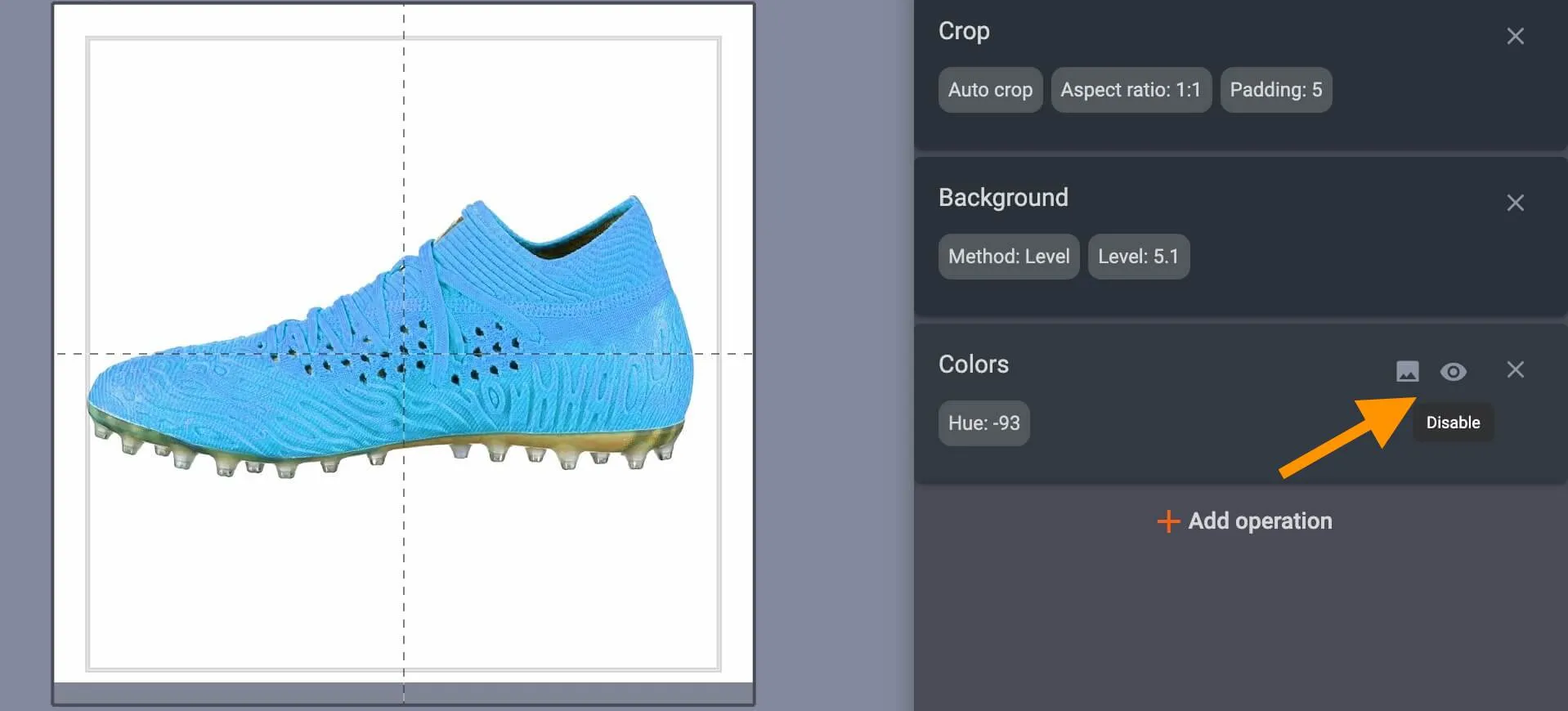
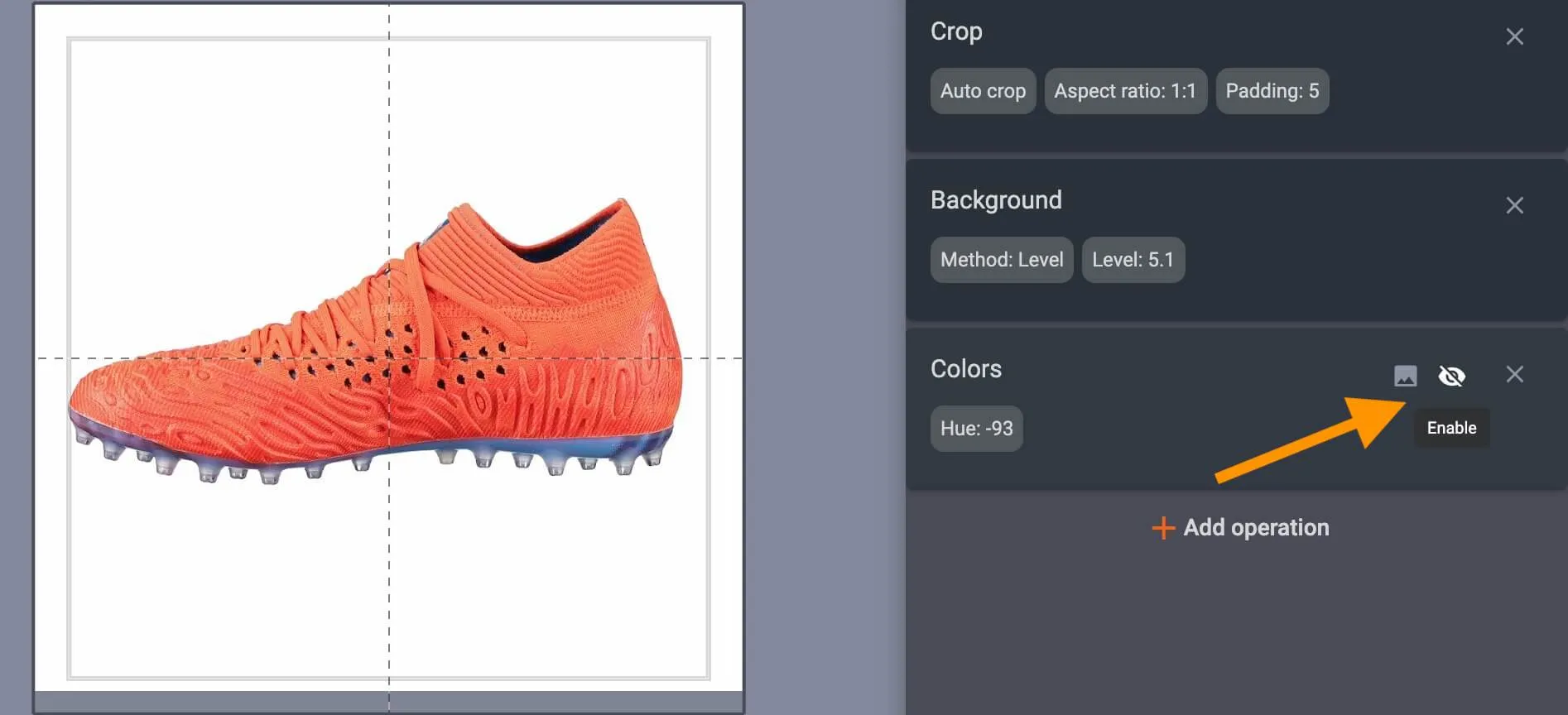
Observação: use o botão Disable / Enable à direita de cada operação de edição para ver o efeito dela nas imagens:
Modo de imagem única
Às vezes é necessário fazer edições imagem por imagem, por exemplo, ao remover parte de um objeto que está em posições diferentes em cada quadro.
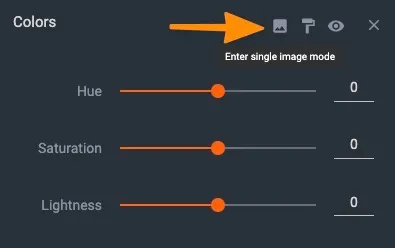
Para fazer isso com eficiência, você pode mudar para o modo Single Image. Há duas formas de ativá-lo:
1. Adicione um escopo de configuração para a imagem selecionada no momento:
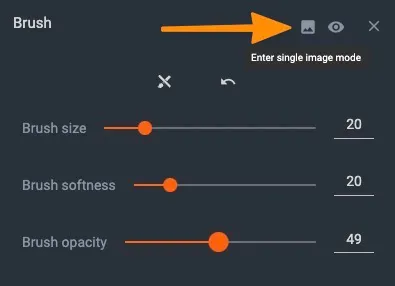
2. Selecione Enter single image mode no menu da operação:
Máscara
Em cada operação de edição, você pode limitar a área da imagem em que ela é aplicada. Para ativar a máscara, clique no botão Mask no menu da operação:
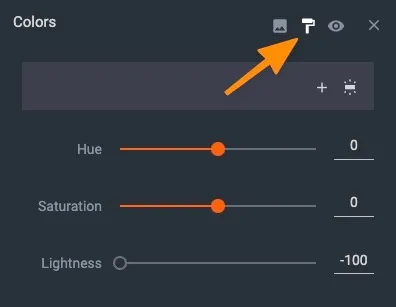
Para começar a mascarar, use o botão de adição (+):
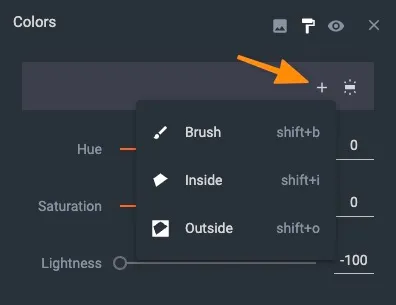
Há três formas de editar a máscara:
- Brush – desenhe com o mouse para marcar onde a operação deve ser aplicada. Mantenha a tecla Alt pressionada para marcar as áreas onde a operação não deve ser aplicada.
- Inside – aplique a operação somente dentro da área selecionada.
- Outside – aplique a operação somente fora da área selecionada.
Predefinições
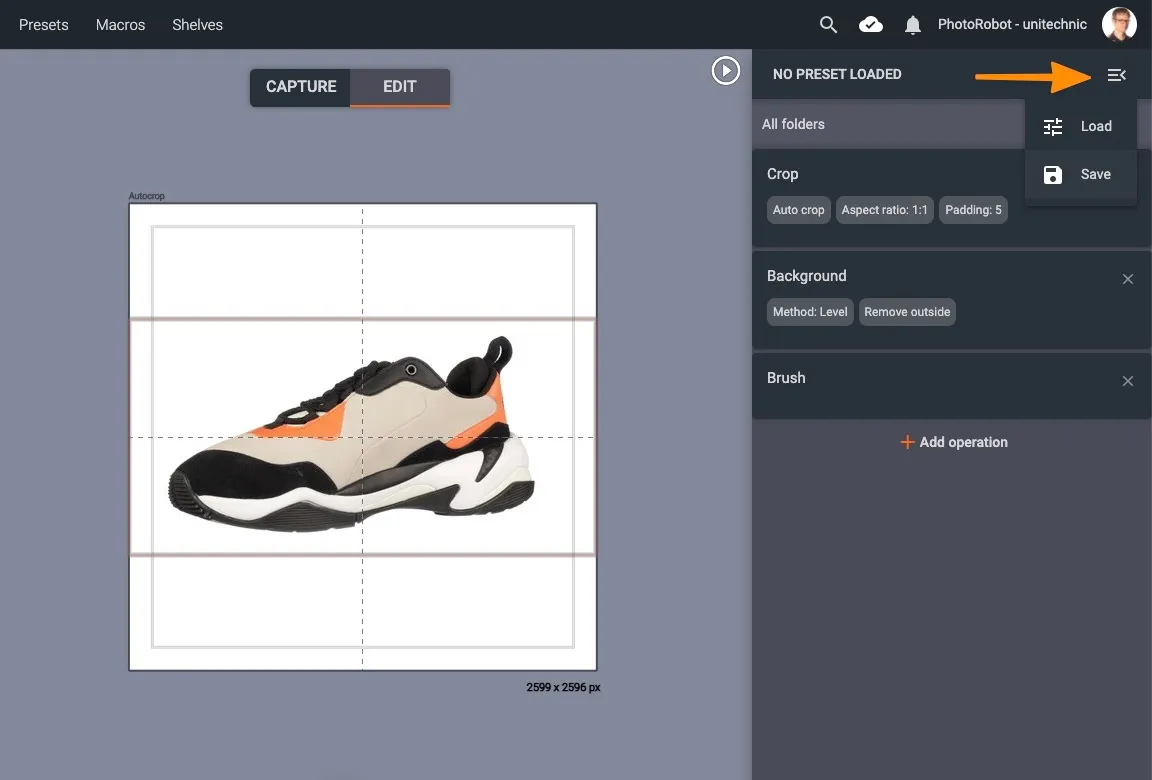
Todos os escopos e operações podem ser salvos como predefinição para uso posterior:
Atribuir presets
No CAPP, há 3 métodos para carregar/atribuir Presets a um item ou a vários itens.
1. Selecione um item e carregue um Preset por meio do ícone do menu suspenso na parte superior direita da interface:

- Como alternativa, use a tecla de atalho “P” para abrir as predefinições salvas. Em seguida, selecione uma configuração para aplicar ao item. Isso criará as pastas para os frames que serão fotografados, junto com todas as configurações de captura e as operações de edição predefinidas.
2. Ao criar um item, é possível selecionar uma configuração no menu Add item, clicando no campo Preset:


- Para atribuir um Preset a vários itens, selecione-os no menu Items e clique em Assign preset:

- Selecione o preset pelo nome e atribua-o aos itens clicando novamente em Assign preset:

3. Como alternativa, no menu Items, clique em Import para importar itens de um arquivo CSV:

- A função de importação de CSV permite que os usuários do PhotoRobot criem um item com suas configurações no Excel e o importem para o sistema.
- Os arquivos CSV podem conter as seguintes colunas personalizáveis e uma função para atribuir ao item um preset pelo nome do preset:

( ! ) – Observação: ao usar a importação de CSV, recomenda-se a codificação UTF-8 para obter os melhores resultados.
Classificar itens em prateleiras (Carts)
Além disso, no CAPP, organizar os itens em Shelves (ou Carts) permite simplificar o workflow, configurando automaticamente um workspace e um preset depois que uma prateleira é atribuída a um item.

Criar códigos de Shelf (ou Cart) no sistema ajuda a classificar os itens em categorias com configurações de sessão fotográfica ajustáveis. É possível atribuir uma prateleira a um item configurando as respectivas definições no aplicativo ou, alternativamente, por meio da integração do CAPP com leitores de código de barras.
O suporte a leitor de código de barras permite que as equipes imprimam um código de barras exclusivo que basta escanear para atribuir um item à sua prateleira. Dessa forma, a equipe escaneia o código da prateleira e, em seguida, escaneia um item para atribuir rapidamente as configurações predefinidas da sessão de fotos, sem clicar com o mouse nem ir até o computador da estação de trabalho.

Para acessar as configurações de Shelves no CAPP, abra Settings na versão local ou na nuvem do aplicativo:

- Clique no item de menu Shelves, no lado esquerdo da interface Settings, para ver as prateleiras salvas (se houver).
- Pesquise prateleiras por meio da pesquisa avançada ou selecione-as na caixa à esquerda do código de barras / código da prateleira.
Para criar uma nova prateleira, use + Add shelf no canto superior direito do menu Shelves:

As novas configurações de prateleira permitem, então, criar Barcode / codes personalizados para uso com um leitor de código de barras, além de definir Name, Tags, Notes e selecionar Workspace e Preset.

- Barcode / code é personalizável e permite criar um código de prateleira (Shelf) exclusivo, que o sistema pode usar para atribuir configurações por meio de um leitor de código de barras.
- Name pode ser personalizado, na maioria das vezes para distinguir os tipos de objetos fotografados (por exemplo: itens pequenos, médios e grandes; calçados, em contraste com joias, roupas ou tipos de objeto semelhantes).
- Os campos Workspace e Preset podem então ser configurados por estação de trabalho robótica (e sua localização no estúdio), e os campos Preset, para as configurações de captura automatizada e pós-processamento da prateleira.
- Save, no canto inferior direito da interface, cria a prateleira no sistema para atribuição futura pelo aplicativo ou por leitor de código de barras.
Depois, para atribuir um código de prateleira (Shelf) a um item novo ou existente no aplicativo, selecione o campo Shelf no menu de configurações do item e escolha a prateleira que deseja atribuir ao item:

Observação: o processo é o mesmo para aplicar uma prateleira a qualquer item existente para captura no sistema. Basta abrir as configurações do item e preencher o campo Shelf:

Como alternativa, se você usar um leitor de código de barras integrado, imprima o código exclusivo da prateleira e use-o junto com os códigos de barras dos itens para organizar rapidamente seus produtos e listas de fotografia por estação de trabalho e predefinição.


Operações de edição
Colheita
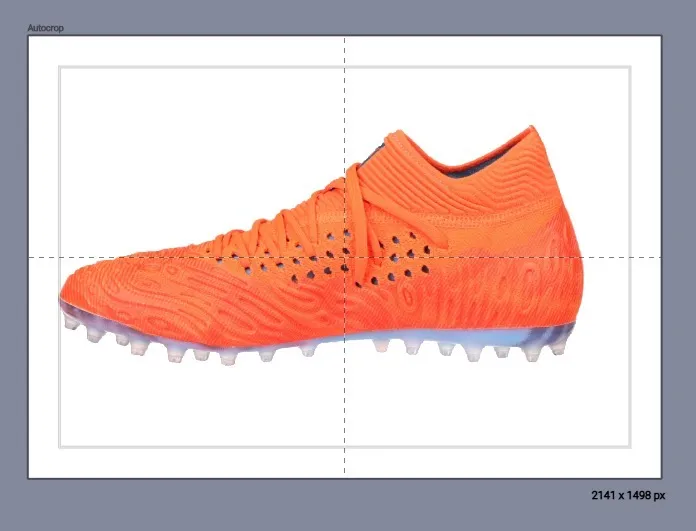
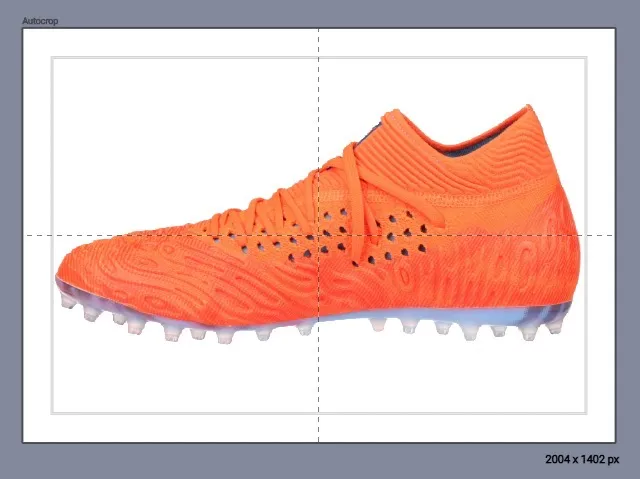
Para recortar todas as imagens dentro do escopo, adicione a operação Crop. Por padrão, o Auto crop vem ativado, o que significa que as bordas do objeto são detectadas e o recorte é ajustado automaticamente pelo software.
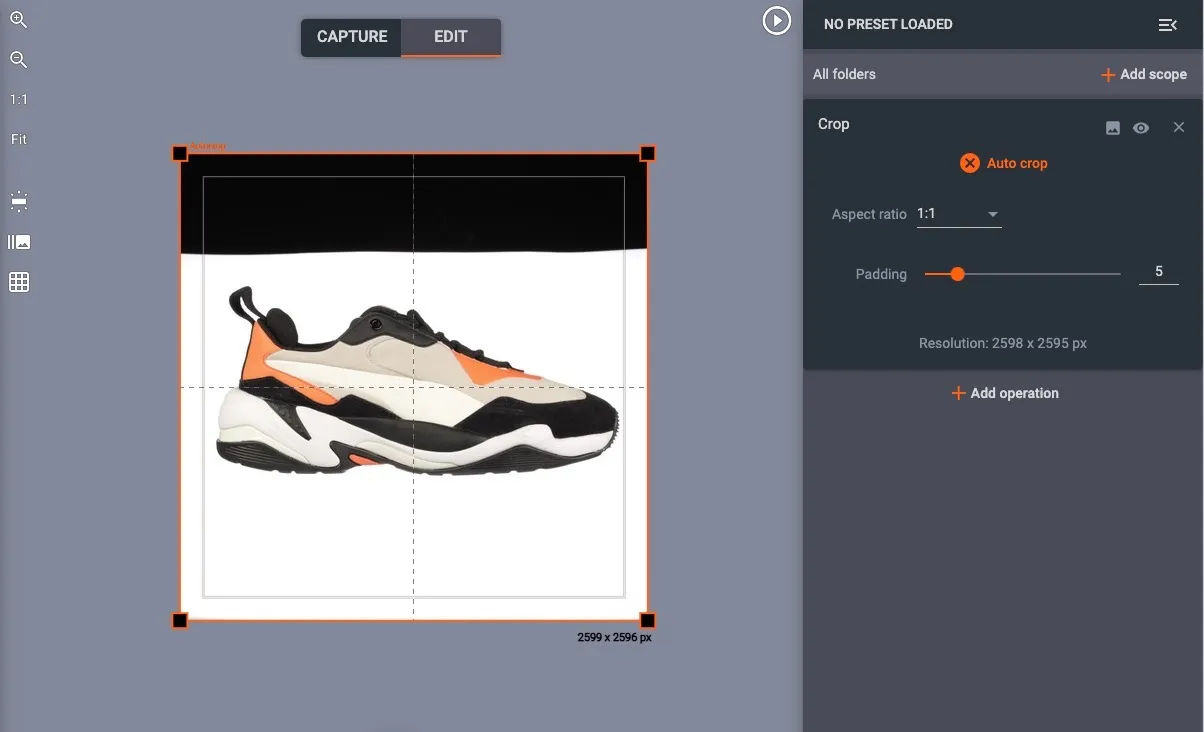
- Para desativar o Auto crop, desmarque Auto crop na operação de recorte ou selecione a borda da área de recorte e arraste em qualquer direção.
Dica: ao usar a ferramenta Crop, pode ser útil ver de uma só vez todas as imagens de uma pasta. Para isso, clique no botão All images overlay:
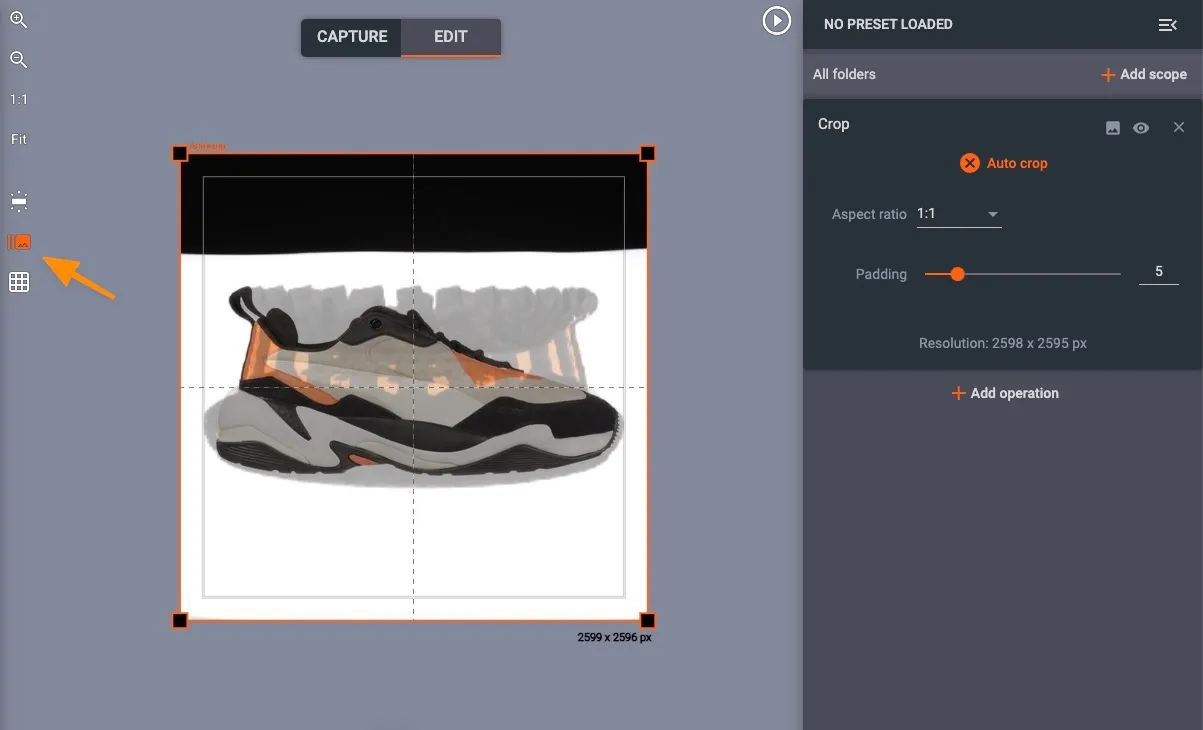
As principais opções de controle do Crop são: o seletor Auto crop, o campo Aspect ratio (a proporção entre largura e altura) e um controle deslizante para Padding (quanto espaço existe ao redor do objeto fotografado).

Outras opções úteis ao usar o Crop incluem: Keep same size between frames e Resize output.

Ao clicar em Resize output, o recorte será ativado com redimensionamento da saída. O redimensionamento da saída permite salvar frames prontos para os canais de venda sem sair da interface do _Controls. Clique em Resize output e informe o Output max size para ajustar a resolução de saída.
Centro
Use a centralização e a correção de inclinação automáticas ou manuais para eliminar a inclinação e a oscilação do produto em fotos individuais, spins e animações.
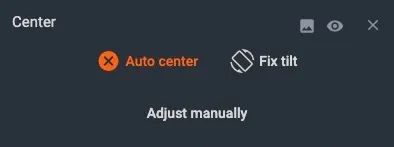
- Por padrão, o produto é configurado para centralização automática.
- Para que o software corrija automaticamente qualquer oscilação ou inclinação, use Fix tilt.
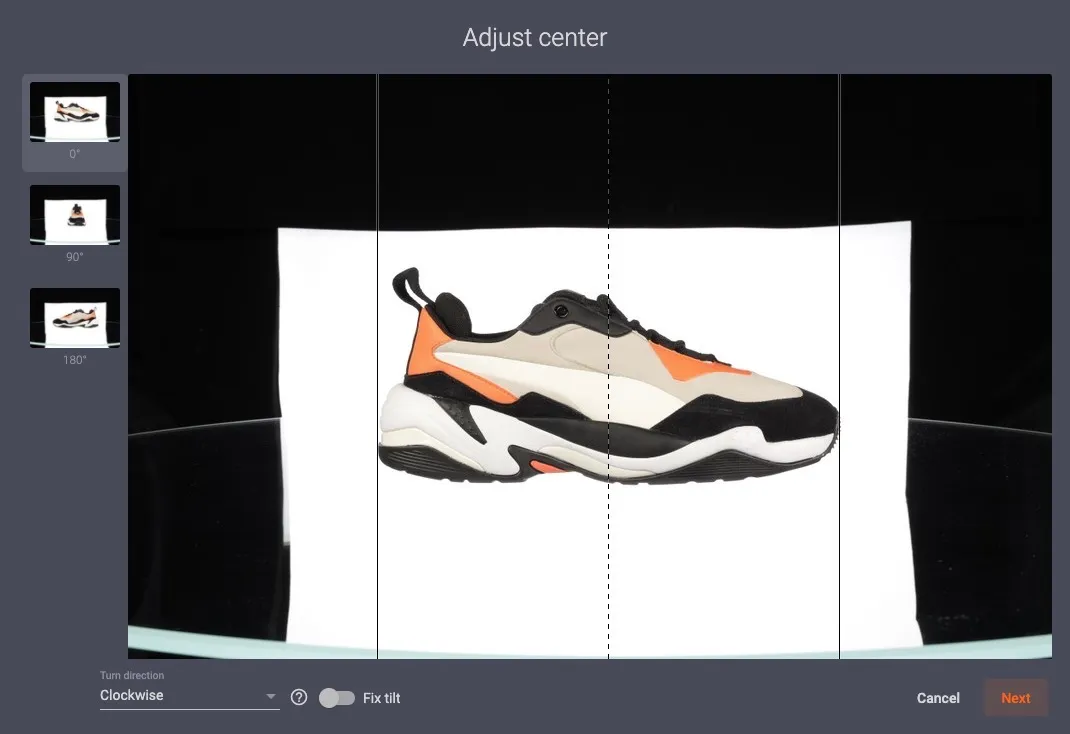
Se os resultados não forem satisfatórios, ajuste a centralização automática clicando em Adjust manually. Em seguida, você seleciona 3 imagens da série para corrigir, e os algoritmos do PhotoRobot centralizam automaticamente os produtos nas fotos de toda a pasta do item:
Fundo
Você pode ajustar ou remover o fundo de forma semiautomática ou manual com 3 tipos de funções de remoção de fundo: por nível, por preenchimento (flood) ou por freemask.
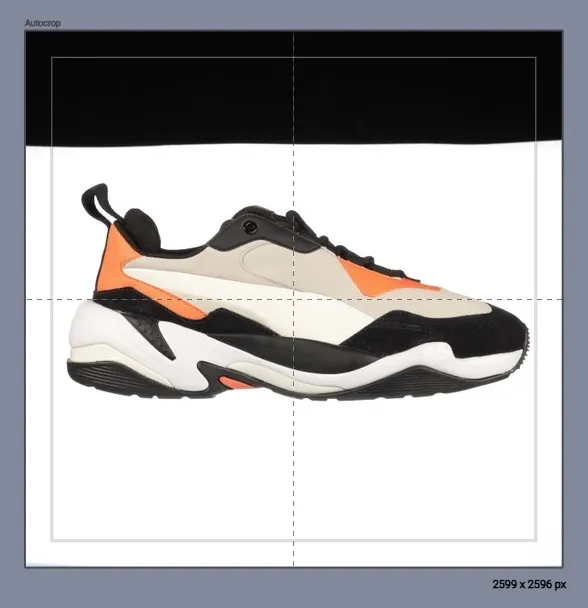
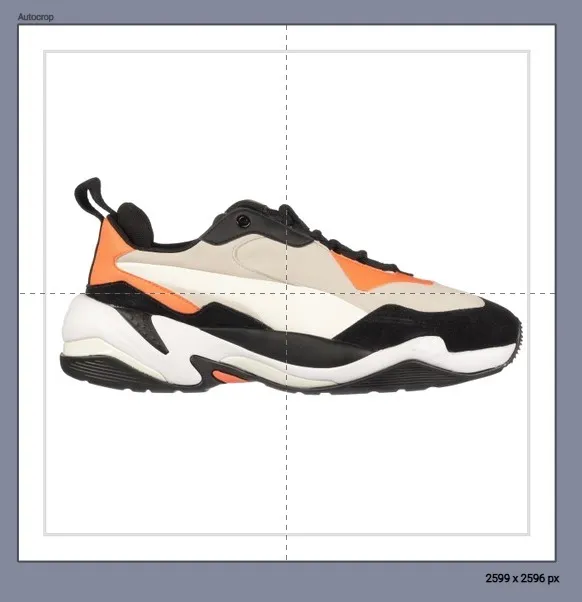
1. A remoção de fundo por nível permite definir um limite de cor a ser removido.
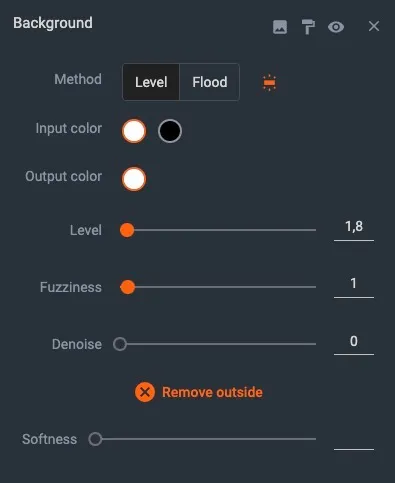
Você pode controlar a remoção de fundo por nível ajustando os seguintes controles deslizantes:
- Level - define o limite que determina qual cor será considerada fundo. Tudo o que for mais claro do que esse limite será removido.
- Fuzziness - torna o limite gradual, resultando em transições mais suaves entre o objeto e o fundo.
- Denoise - elimina ruído removendo pixels isolados no fundo ou no objeto.
- Output Color - define a cor do fundo nas imagens editadas.
- Input Color - selecione branco se você fotografa produtos sobre fundo branco. Selecione preto se o fundo for preto.
( ! ) Dica profissional: clique no botão Remove outside para remover qualquer elemento indesejado nas bordas da imagem (por exemplo, sombreadores).
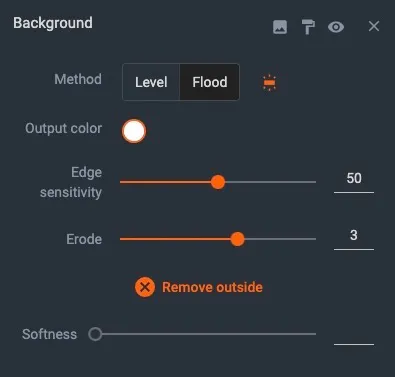
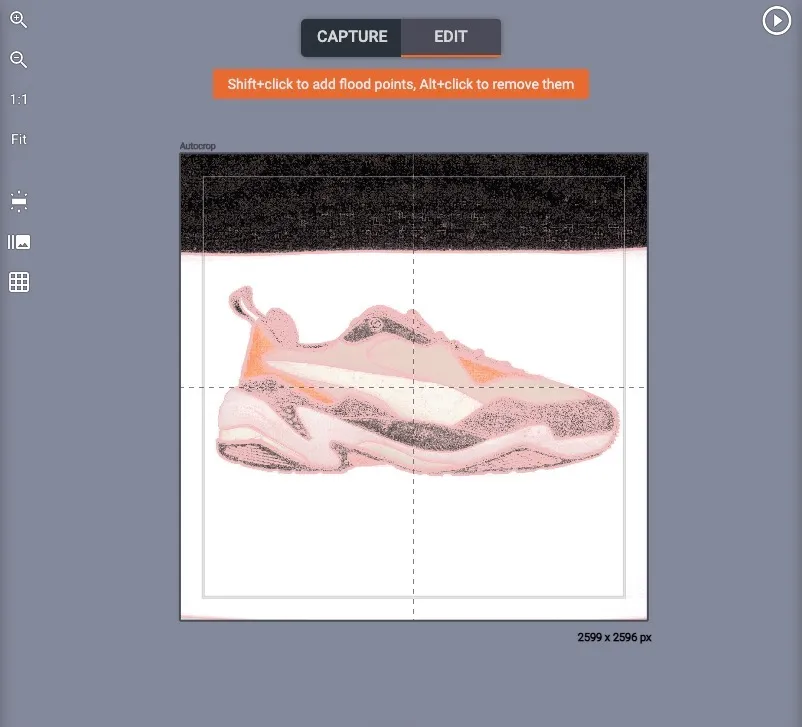
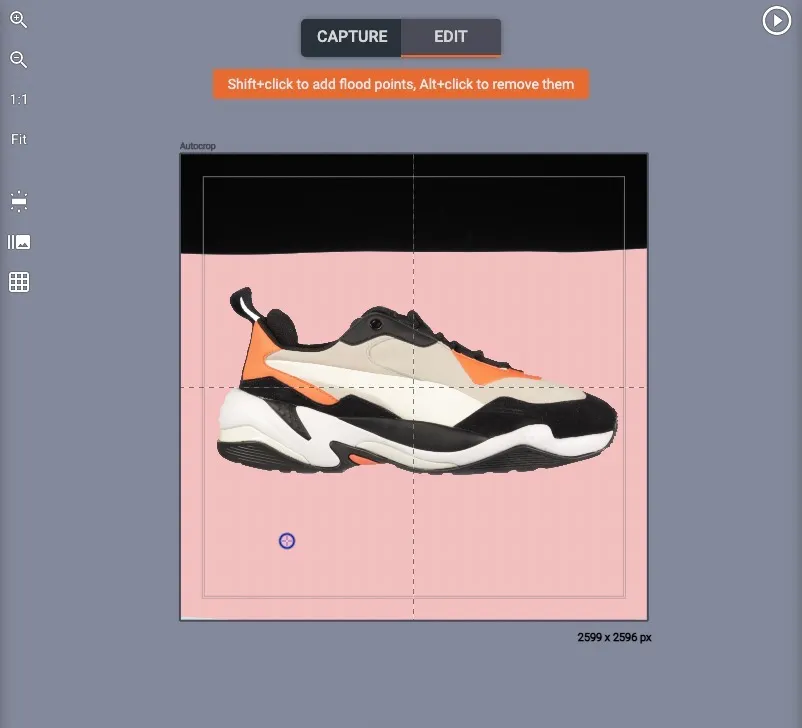
2. A remoção de fundo por preenchimento (flood) funciona “inundando” a área a partir de um ponto selecionado. Mantenha a tecla Shift pressionada e clique em qualquer ponto do fundo para que o software o remova, parando nas bordas do objeto.
- Ajuste Edge sensitivity para detectar corretamente as bordas do objeto.
- Ajuste Erode para remover pixels excedentes das bordas do objeto.
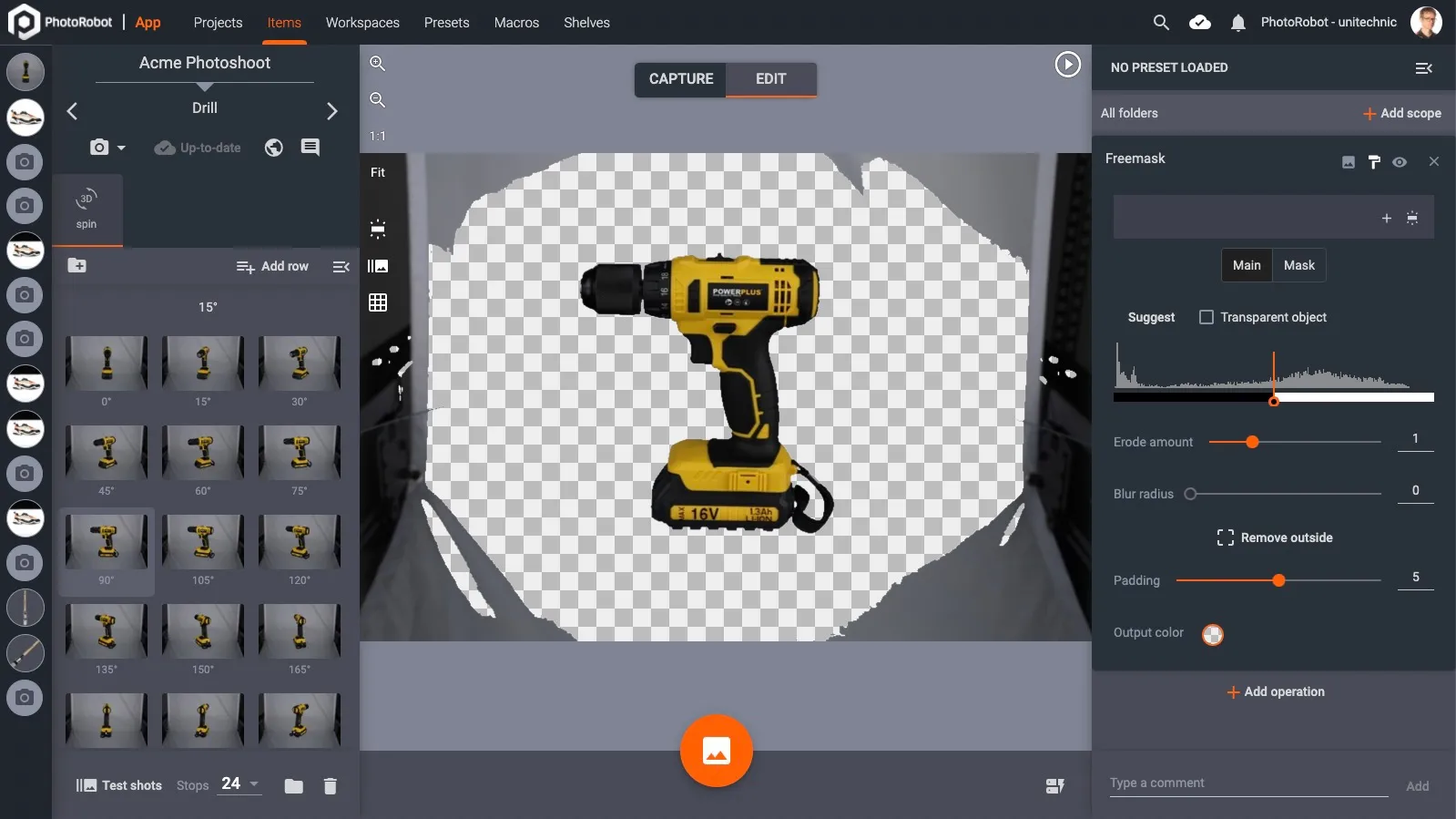
3. A remoção de fundo por freemask exige mais configuração do que por nível ou por preenchimento, mas pode ser um dos métodos mais rápidos e precisos. Informações detalhadas sobre como configurar as luzes para criar as imagens principal e de máscara estarão disponíveis em um manual posterior.
Pincel
Use a ferramenta Brush / Eraser para remover qualquer parte de uma imagem. Defina o tamanho e a suavidade das bordas para obter mais precisão.
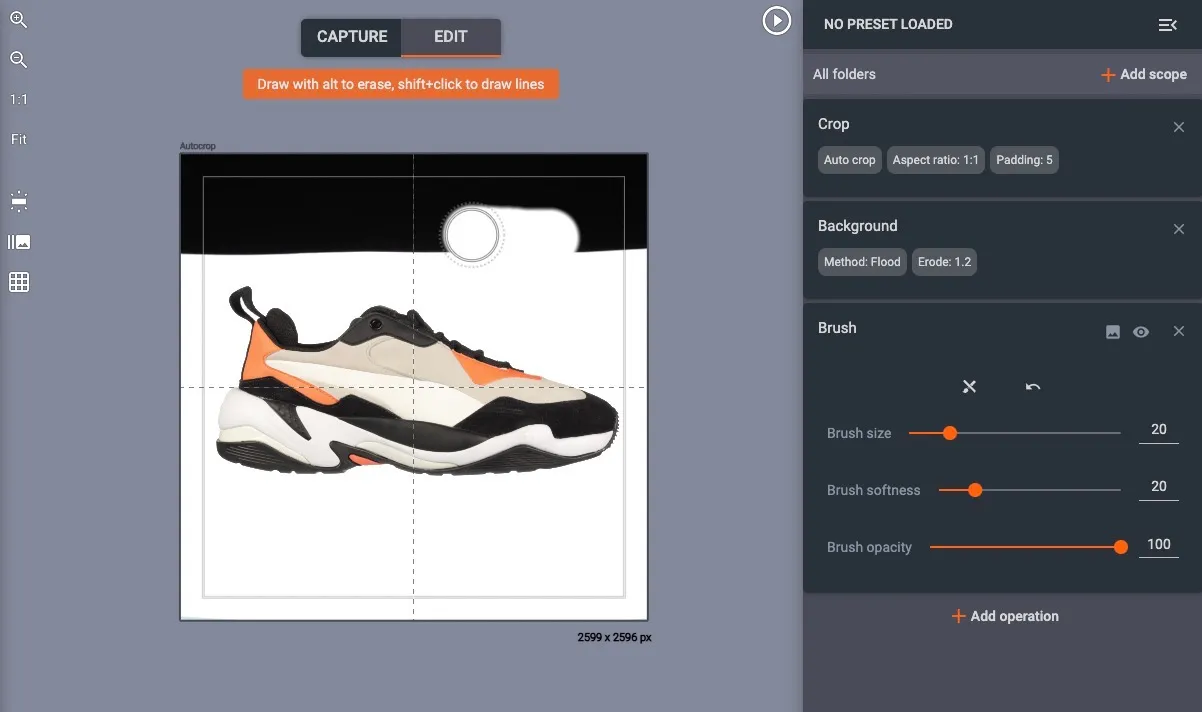
- Por padrão, o Brush é aplicado a todas as imagens da pasta. Também é fácil aplicar o pincel a imagens individuais, alternando para o modo de imagem única:
Nitidez
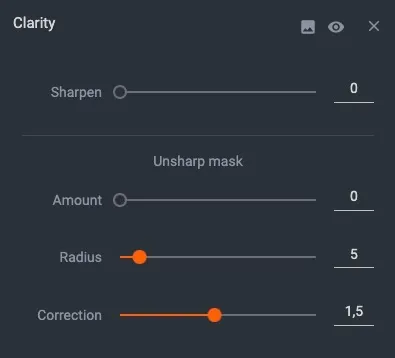
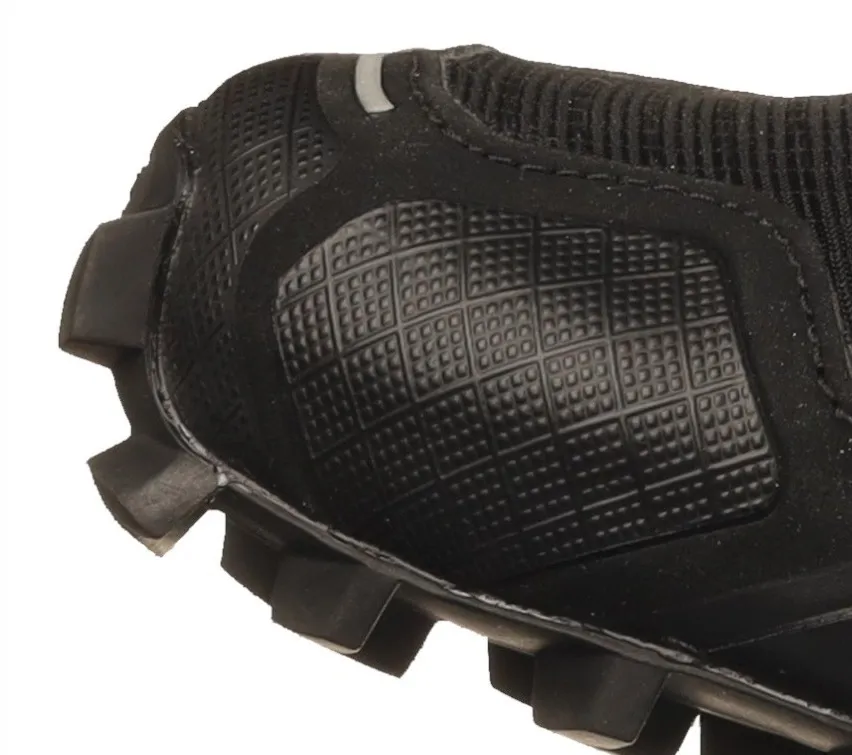
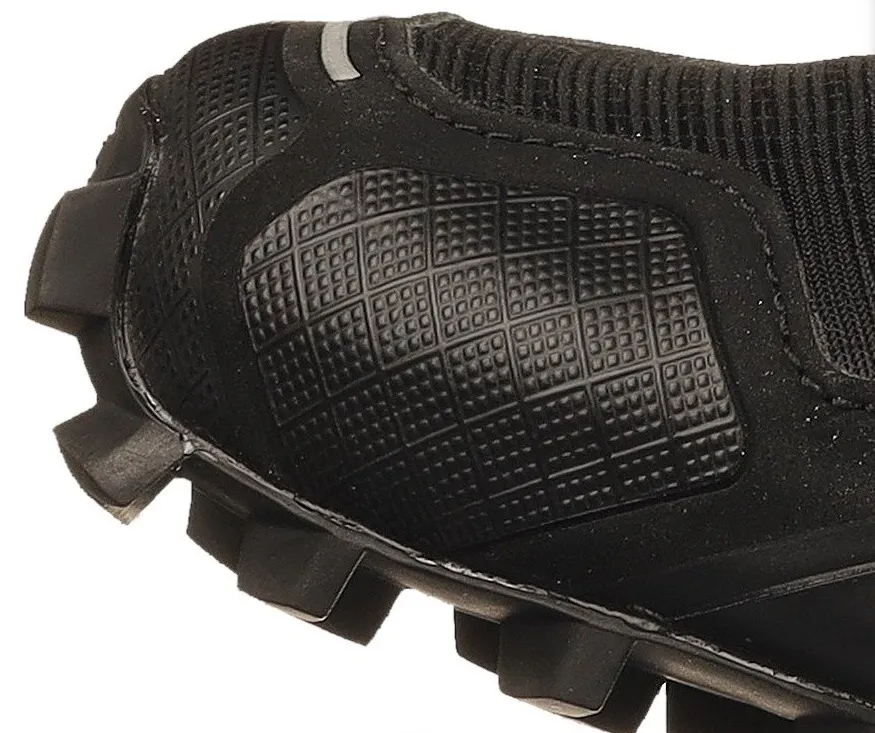
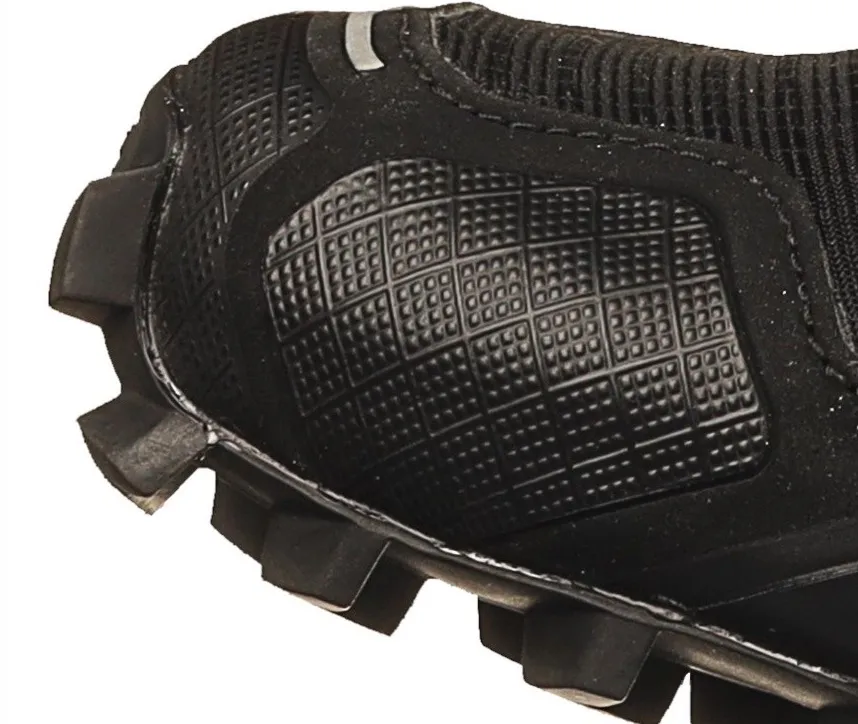
Há duas ferramentas que você pode usar para melhorar a nitidez da imagem:
- Sharpen - melhora o contraste entre pixels individuais.
- Unsharp mask - melhora o contraste considerando áreas maiores da imagem.
Observação: a Unsharp mask é mais lenta que a Sharpen, mas pode proporcionar melhores resultados com menos ruído.
A Unsharp mask pode ser configurada com mais detalhes ajustando os controles deslizantes de:
- Amount - ajusta a intensidade do efeito.
- Radius - ajusta a quantidade de pixels a considerar ao redor de cada pixel.
- Correction - permite o ajuste fino do efeito.
Cores
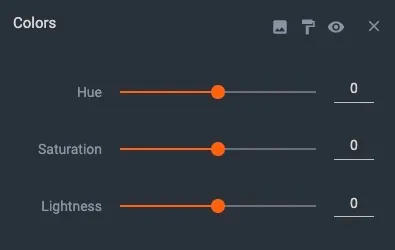
Ajuste as cores do objeto usando 3 controles deslizantes:
- Matiz - deslize para a esquerda ou para a direita para ajustar o matiz da cor.
- Saturação - mova o controle deslizante para a direita para obter cores mais vivas ou para a esquerda para obter imagens mais próximas do preto e branco.
- Luminosidade - deslize para a esquerda ou para a direita para ajustar a luminosidade do objeto.
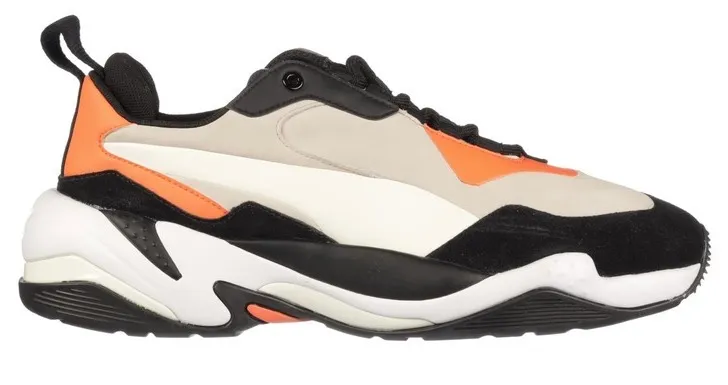
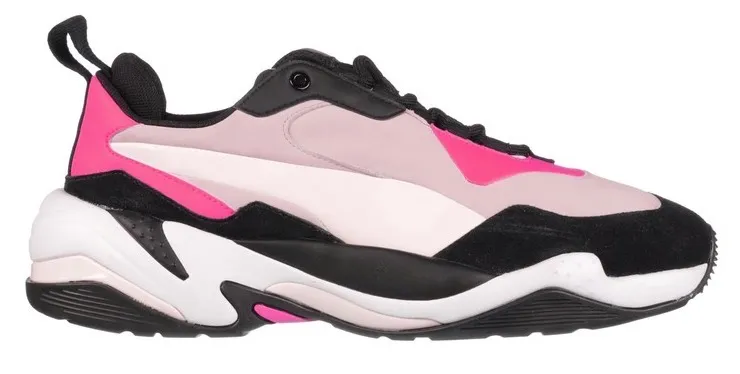
( ! ) - Dica profissional: para objetos com uma cor dominante, você pode ajustar o Matiz para alterar a cor do objeto de forma eficaz:
Brilho e contraste
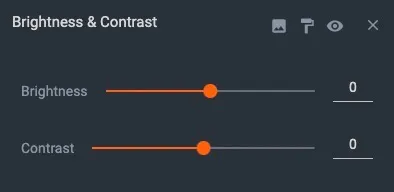
Use Brilho e contraste para o ajuste básico de brilho e contraste:
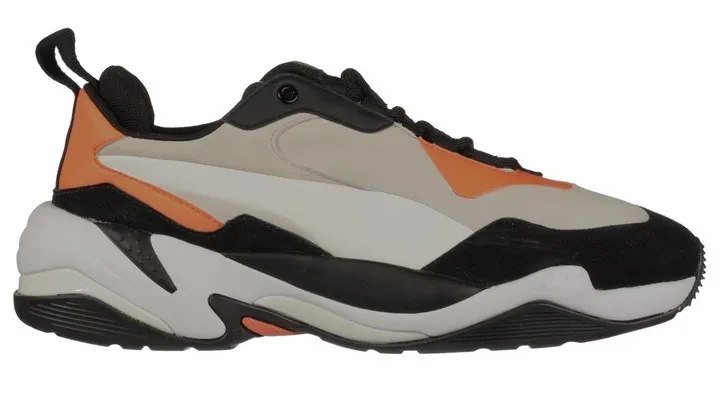
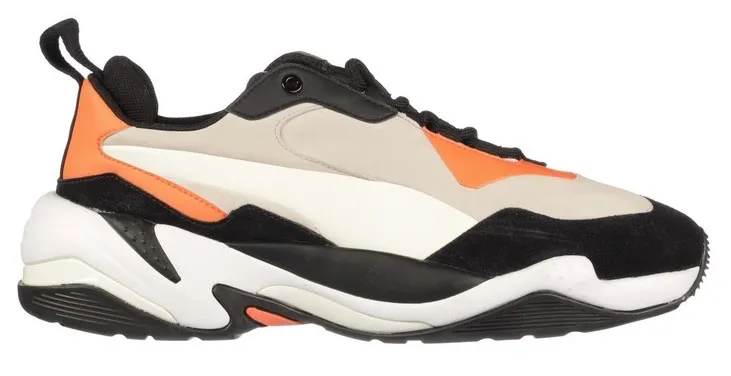
Vinheta
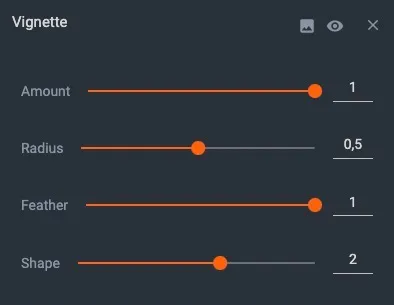
Use a ferramenta Vinheta para mascarar as bordas da imagem com um gradiente configurável. Mova os controles deslizantes para a esquerda ou para a direita para controlar:
- Quantidade - define a opacidade do efeito de vinheta.
- Raio - define o tamanho da área interna que deve permanecer intacta.
- Suavização - ajusta o gradiente do centro até as bordas.
- Forma - altera a forma do efeito de vinheta.
Chromakey
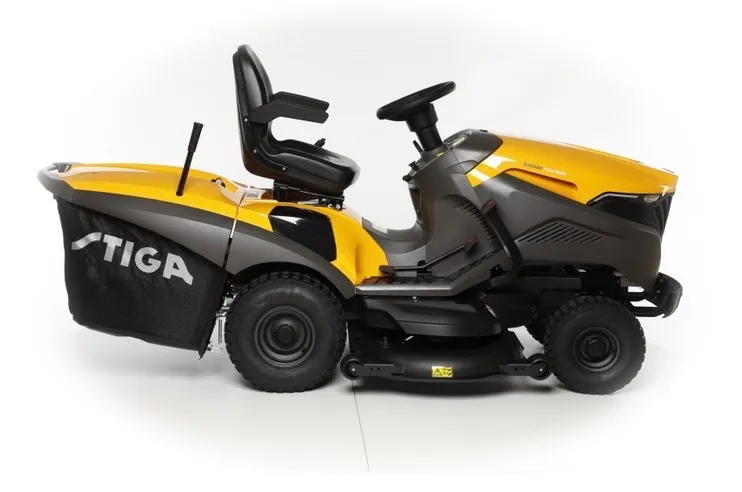
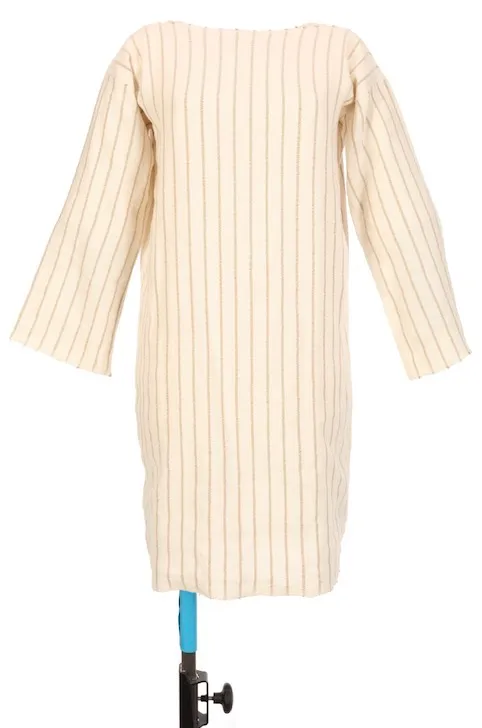
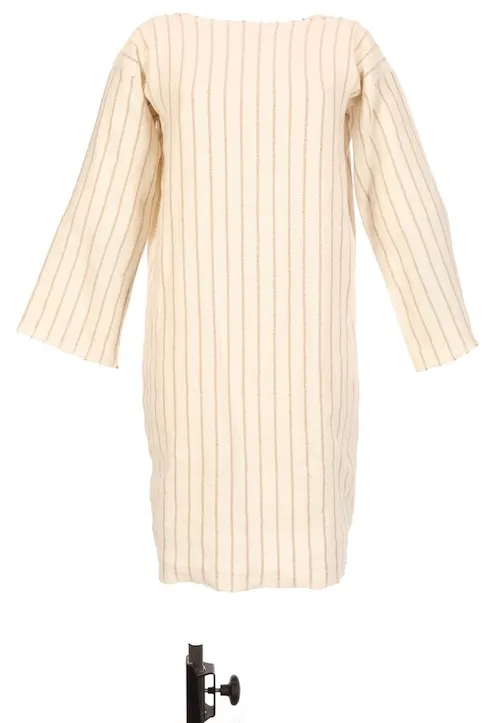
Utilize a operação Chromakey para remover partes da cena, como: suportes de manequim, cordas de nylon, fios, presilhas, suportes e muito mais.
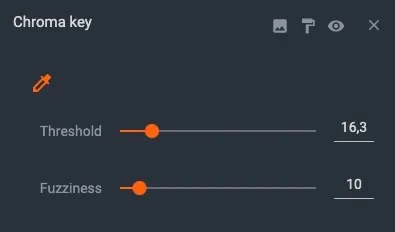
Para usar o Chromakey, primeiro selecione até 12 cores a serem removidas de uma imagem. Em seguida:
- Ajuste Limite ou Tolerância para definir com precisão quanto da cor será removido.
Níveis
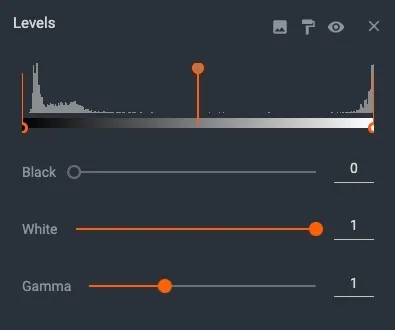
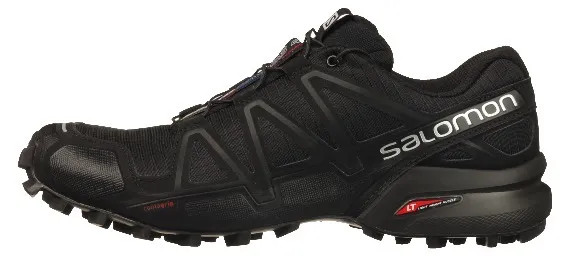
Use a ferramenta Níveis para alterar o contraste da imagem ajustando três controles deslizantes:
- Preto - aumenta o nível de preto para escurecer as partes escuras da imagem.
- Branco - aumenta o nível de branco para clarear as partes claras da imagem.
- Gama - ajusta os níveis de gama para dar mais peso às cores mais escuras ou mais claras.
Sombras e Destaques
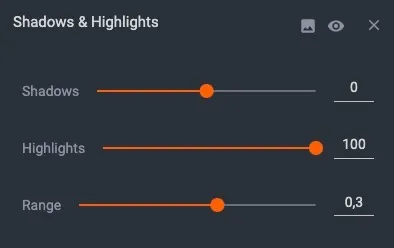
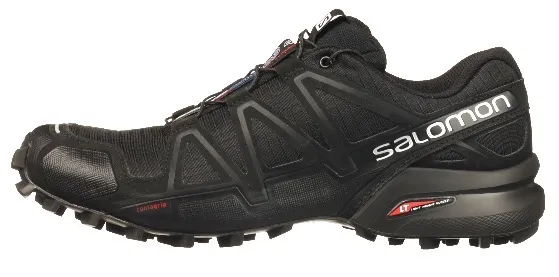
A ferramenta Shadows & Highlights é semelhante à ferramenta Levels, mas funciona no sentido oposto. Para usá-la, ajuste três controles deslizantes:
- Shadows – aumente o valor para clarear as partes escuras da imagem.
- Highlights – aumente o valor para escurecer as partes claras da imagem.
- Range – ajuste a faixa de luminosidade afetada pela ferramenta.
Ao contrário da ferramenta Levels, a Shadows & Highlights permite mostrar mais detalhes nas partes escuras ou claras da imagem.
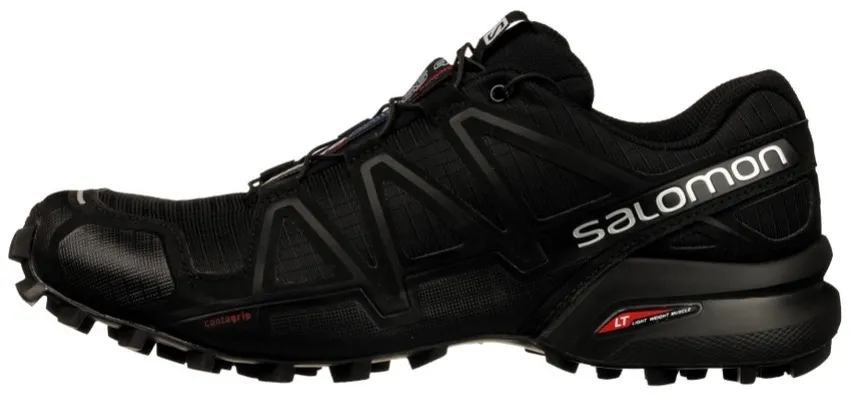
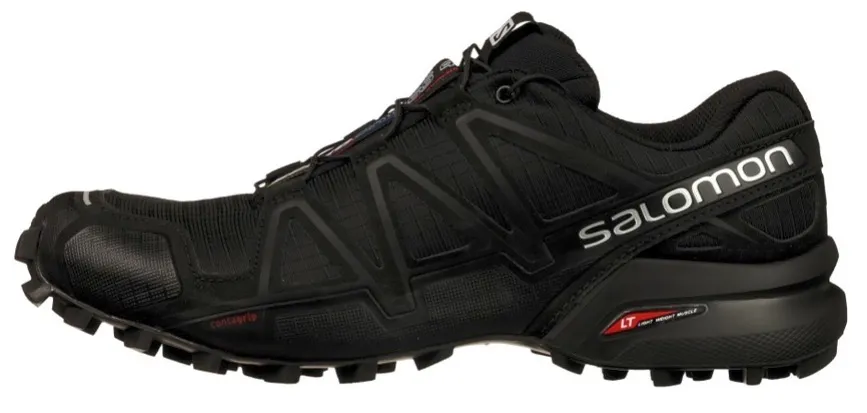
Curvas
A ferramenta Curves permite ajustar a luminosidade do produto de acordo com uma curva de luminosidade personalizada.
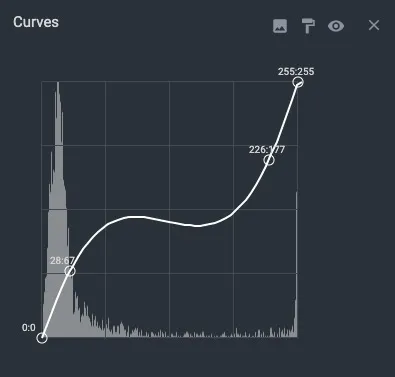
Observação: a edição com Curves é uma técnica avançada. Na maioria dos casos, os resultados desejados podem ser obtidos com um ajuste de luminosidade mais simples, por meio de Levels e Shadows & Highlights. Quando essas duas operações não atendem às suas necessidades, Curves oferece controle total sobre o ajuste de luminosidade.
Girar
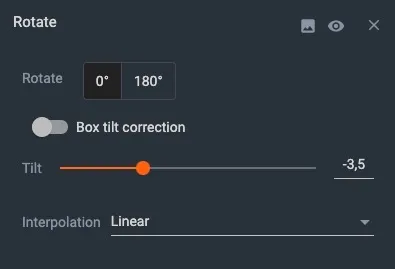
- Rotate – gira a imagem em um ângulo especificado.
- Tilt – ajusta a inclinação do objeto.
- Box tilt correction – ajusta a inclinação do objeto automaticamente (desenvolvido para produtos retangulares, embalados em caixa).
- Interpolation – altera o algoritmo usado para redimensionar a imagem.
Observação: em Interpolation, Linear é a opção mais rápida e padrão, mas os resultados às vezes podem ficar ligeiramente desfocados. Use o algoritmo Lanczos ou Bicubic para obter resultados mais nítidos.



