
Como exportar itens no PhotoRobot Controls App
No PhotoRobot Controls App (doravante chamado de “CAPP”), você pode exportar itens para um disco local ou para o PhotoRobot Cloud.
Use este Manual de Suporte ao Usuário do PhotoRobot para operar e solucionar problemas da exportação de itens no CAPP, incluindo:
- Opções de exportação de itens
- Formatos de saída
- Formatação de arquivos
- Modelos de nome de arquivo
- Salvar e carregar configurações
- Exportação de itens para um disco local
- Exportação de itens para a nuvem
Exportação de itens (local)
Selecionar itens para exportação
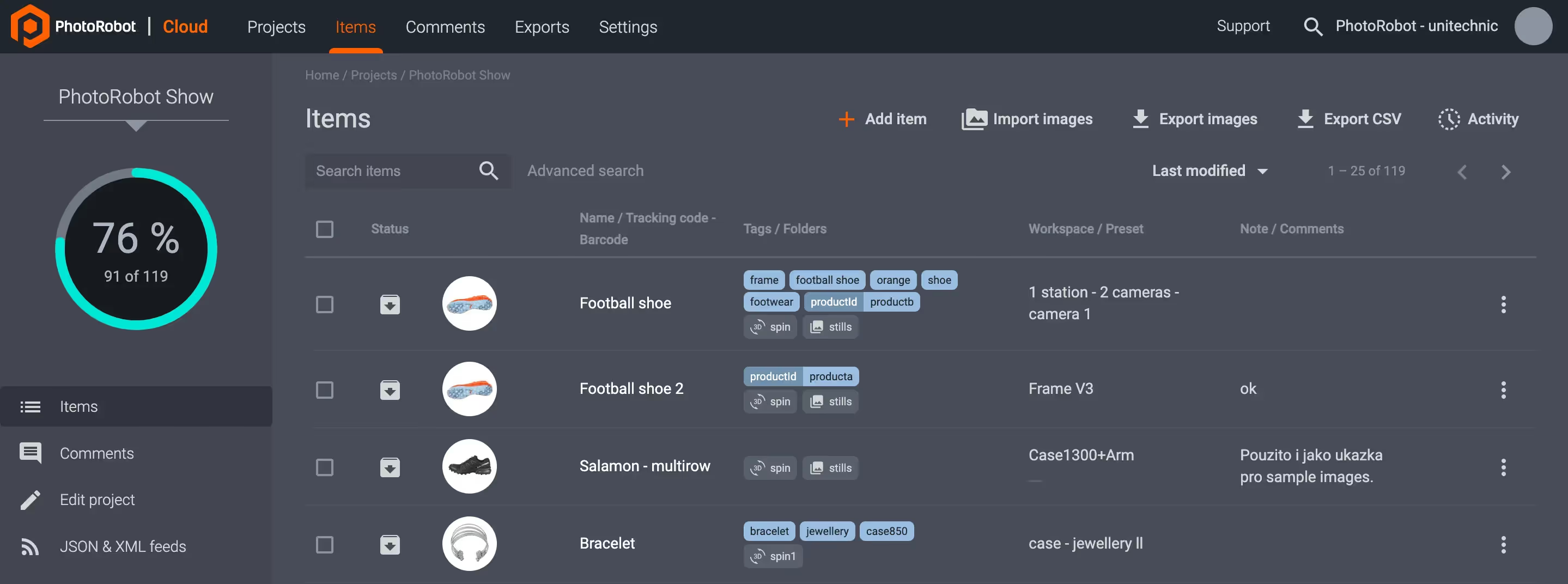
Para selecionar itens no CAPP e exportá-los para uma unidade local, abra primeiro o Project em que os itens estão armazenados.
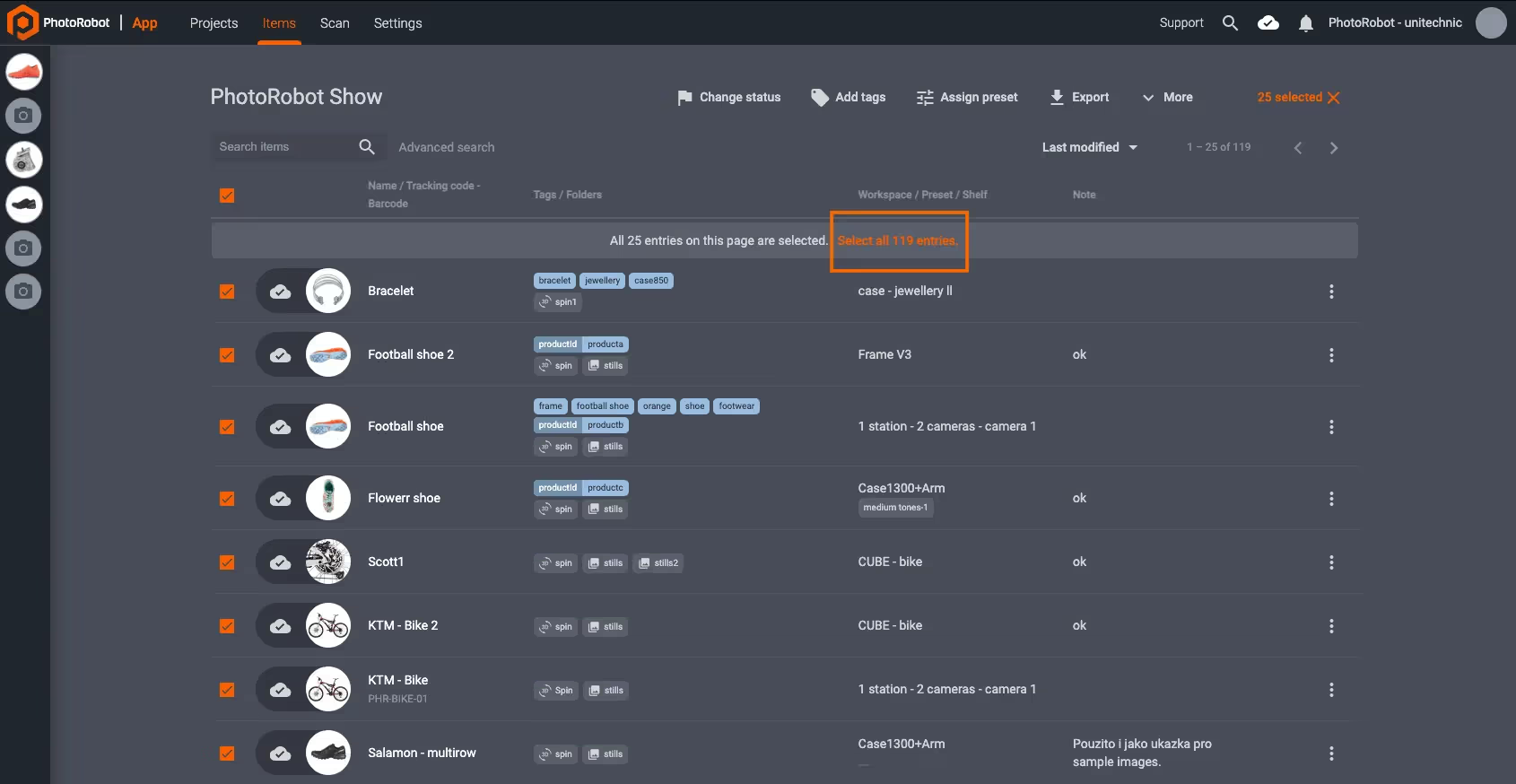
Dentro de um projeto, 25 itens são exibidos por padrão. Você pode selecionar itens individuais para exportação ou selecionar todas as 25 entradas de uma página.
Para selecionar todos os itens de um projeto, clique na opção Select all entries, exibida ao lado do número de entradas selecionadas:
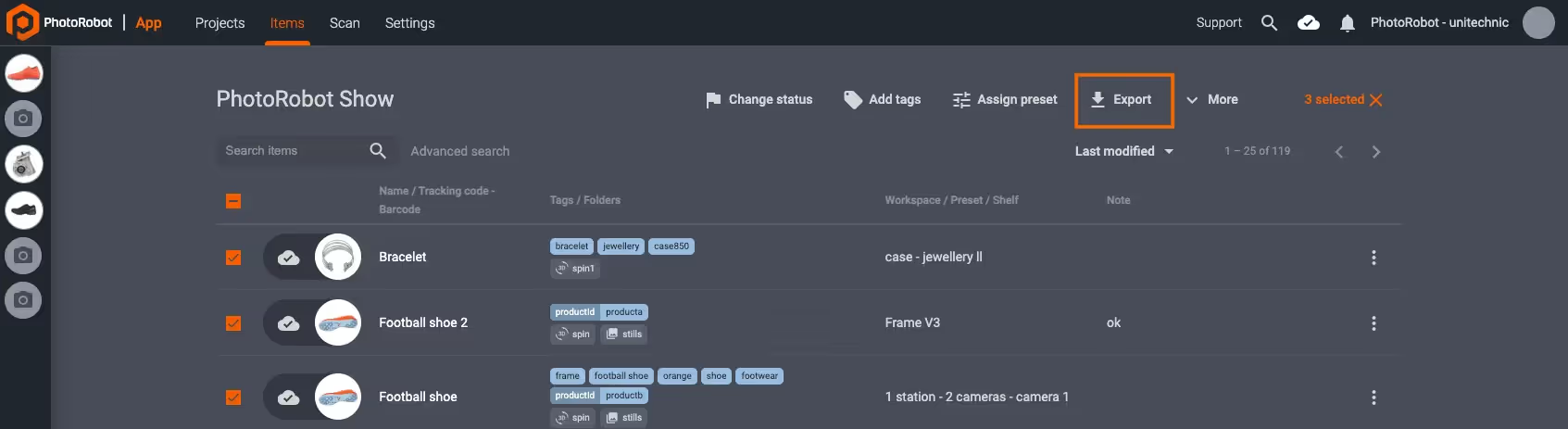
Depois de selecionar os itens para exportação, o número total de itens é exibido na parte superior direita da página. Confirme se o número total de itens está correto e clique em Export para abrir a janela de exportação:
Configurar as opções de exportação
No menu Export items, a parte superior da janela exibe todos os itens a exportar. Em seguida, as configurações de exportação são organizadas em etapas, começando pela escolha da pasta local onde os arquivos exportados serão salvos.

Selecionar o destino da exportação
A primeira etapa do menu Export é Destination. Verifique o campo Output folder* para escolher a pasta local onde os arquivos exportados serão salvos.

Alterar o status do item
Use a etapa Item status para, se desejar, marcar os itens exportados como Exported quando o trabalho for concluído. Também é possível marcar ou desmarcar a opção de não alterar o status dos itens que não contêm fotos.

Atribuir metadados de imagem
A opção Image metadata permite incorporar autor, direitos autorais, título, descrição e palavras-chave nos arquivos de imagem exportados. Marque a caixa ao lado de Embed metadata in exported images para ativar ou desativar. A ativação permite configurar os valores padrão em Settings e exibe uma prévia dos metadados de imagem a anexar.

Adicionar opções de galeria
A etapa Galeria ao exportar itens serve para adicionar pré-visualização HTML, arquivos de dados do SpinViewer e miniaturas junto com as imagens exportadas. Marque as caixas ao lado de cada opção para habilitá-las ou desativá-las. Também é possível ativar Adicionar dados extraídos de OCR em data.json configuração.

- Add HTML preview – marque esta caixa para gerar uma visualização HTML junto aos itens exportados, na qual os usuários podem clicar para inspecionar o conteúdo.
- Add data.json config for PhotoRobot SpinViewer – marque esta caixa para configurar o arquivo principal de configuração JSON.
- Observação: após a configuração, verifique novamente se a sintaxe JSON é válida.
- Export thumbnail images – exporta as imagens com miniaturas.
- Add extracted OCR data into data.json config – inclui o reconhecimento óptico de caracteres (OCR) nos itens exportados.
Definir os formatos de saída
Por fim, para cada exportação, o usuário deve selecionar os Output formats. Esta etapa define as saídas de imagens estáticas, spin, visualização e retoque da exportação.

Clique na opção (+) Add output format para escolher o formato a exportar: Spin (imagens 360 / 3D), Still images e Images for export.

- Spin (360 / 3D) images – exporta os itens como um spin do produto.
- Still images – exporta imagens estáticas, como uma galeria de 5 ou 6 fotos.
- Images for retouch – marca imagens para retoque externo antes da exportação final.
Observação: ao adicionar várias saídas, os usuários configuram opções de menu individuais para Spin (360 / 3D) images e para Still images, ou para outros formatos de saída.
Em seguida, o campo Folder filter permite deixar as pastas em branco para incluir todas as pastas de um tipo definido. Insira nomes para localizar pastas correspondentes em todos os itens exportados.
Escolher o formato de arquivo para exportação
Para cada saída, selecione o formato de arquivo no qual as imagens serão baixadas: JPG, PNG, WebP ou TIFF. Há também opções adicionais para ajustar o DPI, escolher a cor de fundo (Background color), alterar a qualidade (Change quality) e baixar arquivos originais ou redimensionados. O campo Filename* exibe o nome do arquivo exportado.

- JPG – O formato JPG é útil pela compatibilidade e pelo tamanho, embora possa haver perda de dados na transferência. Isso ocorre porque o JPG usa compressão com perdas, que nem sempre resulta em uma representação 1:1 da imagem original.
- PNG – O formato PNG usa compressão sem perdas para baixar imagens em uma representação 1:1 do arquivo original. Os arquivos PNG também podem ser disponibilizados com fundo transparente; no entanto, são muito maiores do que os JPG e raramente usados na web.
- WebP – O formato WebP, do Google, é geralmente compatível em qualquer lugar e reúne as propriedades de JPG e PNG em um só formato. O WebP oferece compressão com e sem perdas superior, os arquivos podem ter transparência e as imagens podem ser comprimidas a tamanhos extremamente pequenos.
- TIFF – o formato de arquivo TIFF é extremamente incomum e usado apenas em casos muito específicos, para compatibilidade com sistemas legados. Por isso, o TIFF tem suporte limitado no CAPP e não é recomendado para a exportação de itens.
Observação: os formatos de arquivo recomendados são WebP e JPG. Além disso, recomenda-se WebP em vez de JPG, pois o WebP exige consistentemente menos bits por pixel do que o JPG para o mesmo índice SSIM. Já os arquivos PNG costumam ser grandes demais para a web e só são usados em casos especiais. Esteja ciente também de que o DPI é definido como 72 por padrão. Ajustar o DPI não afeta a resolução da imagem; por isso, na maioria dos casos, recomenda-se manter a configuração padrão.
Definir a cor de fundo (somente para arquivos JPG transparentes)
Ao configurar um arquivo JPG transparente para exportação, os usuários podem selecionar uma cor de fundo clicando em Background color:
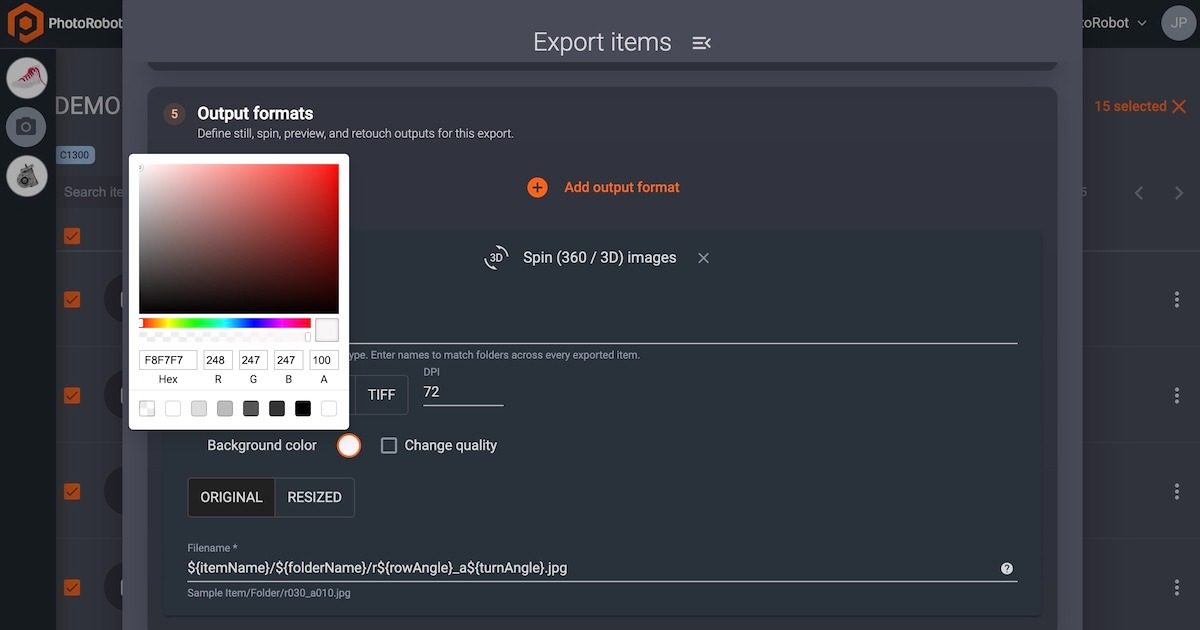
- Observação: as opções de cor de fundo estão disponíveis somente para arquivos JPG transparentes.
- As opções de Change quality funcionam tanto para arquivos JPG quanto para WebP.
Alterar a qualidade (JPG, WebP)
Para ajustar a qualidade da imagem em arquivos JPG ou WebP, marque a caixa Change quality abaixo da seleção do formato de arquivo:
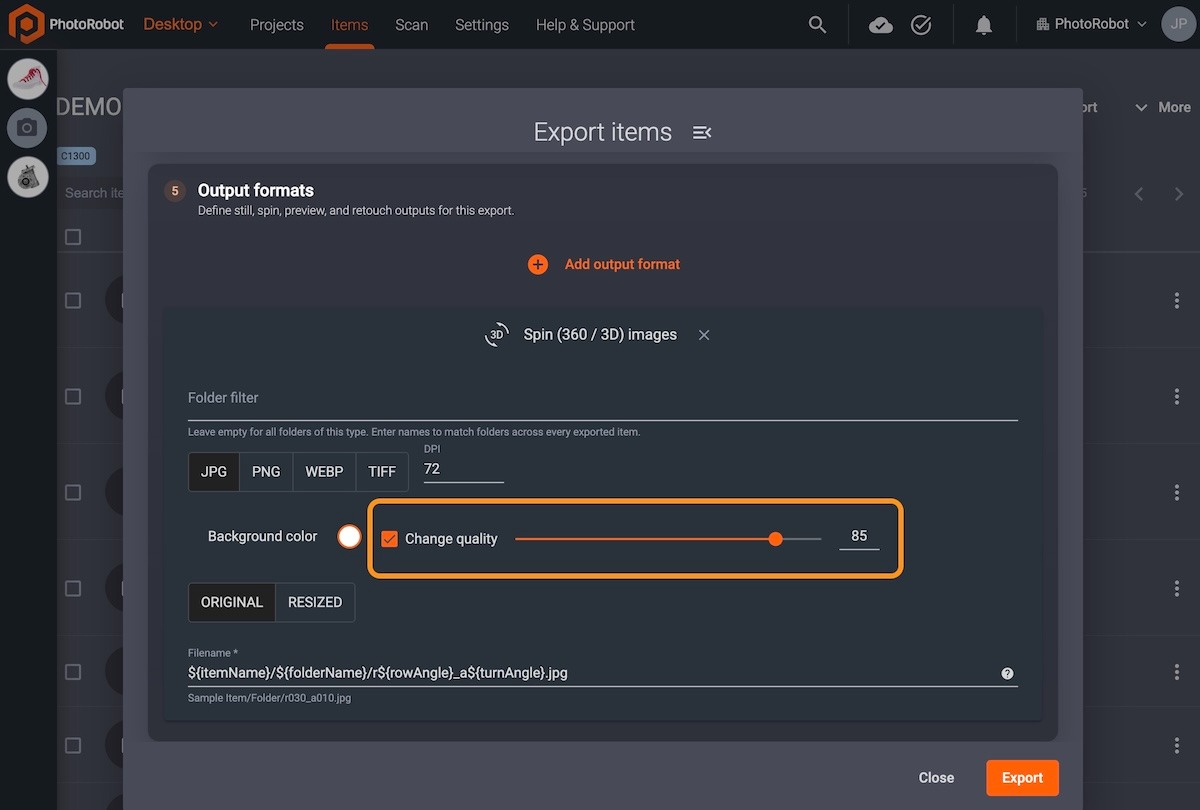
A qualidade é medida em uma escala de 1 a 100 (do nível mais baixo ao mais alto), que afeta ao mesmo tempo o tamanho do arquivo e a qualidade da imagem.
Observação: para arquivos JPG e WebP, os níveis de qualidade ideais situam-se em faixas diferentes. Por isso, será necessário ajustar esse valor conforme o formato de arquivo e o equilíbrio desejado entre tamanho e qualidade.
- Alterar a qualidade (JPG) - A compressão JPG costuma ser medida como uma porcentagem do nível de qualidade. Por exemplo, uma imagem com qualidade 100 praticamente não tem perdas, mas, ao mesmo tempo, gera um arquivo maior. Por outro lado, uma imagem com qualidade 1 tem qualidade extremamente baixa. Em geral, JPGs com qualidade igual ou superior a 90 são considerados de “alta qualidade”, de 80 a 90, de “qualidade média”, e de 70 a 80, de “baixa qualidade”.
- Alterar a qualidade (WebP) - Na maioria dos casos, os níveis ideais de qualidade para WebP ficam na faixa de 50 a 80. Com valor de qualidade igual ou superior a 80, muitas vezes não há diferença perceptível na qualidade da imagem, enquanto o tamanho dos arquivos aumenta. Para valores iguais ou inferiores a 50, o tamanho dos arquivos diminui apenas um pouco, enquanto a qualidade da imagem é severamente prejudicada.
Exportar imagem original ou redimensionada
Para todos os tipos de arquivo, você pode exportar os itens no tamanho de arquivo original ou em uma resolução redimensionada à sua escolha:
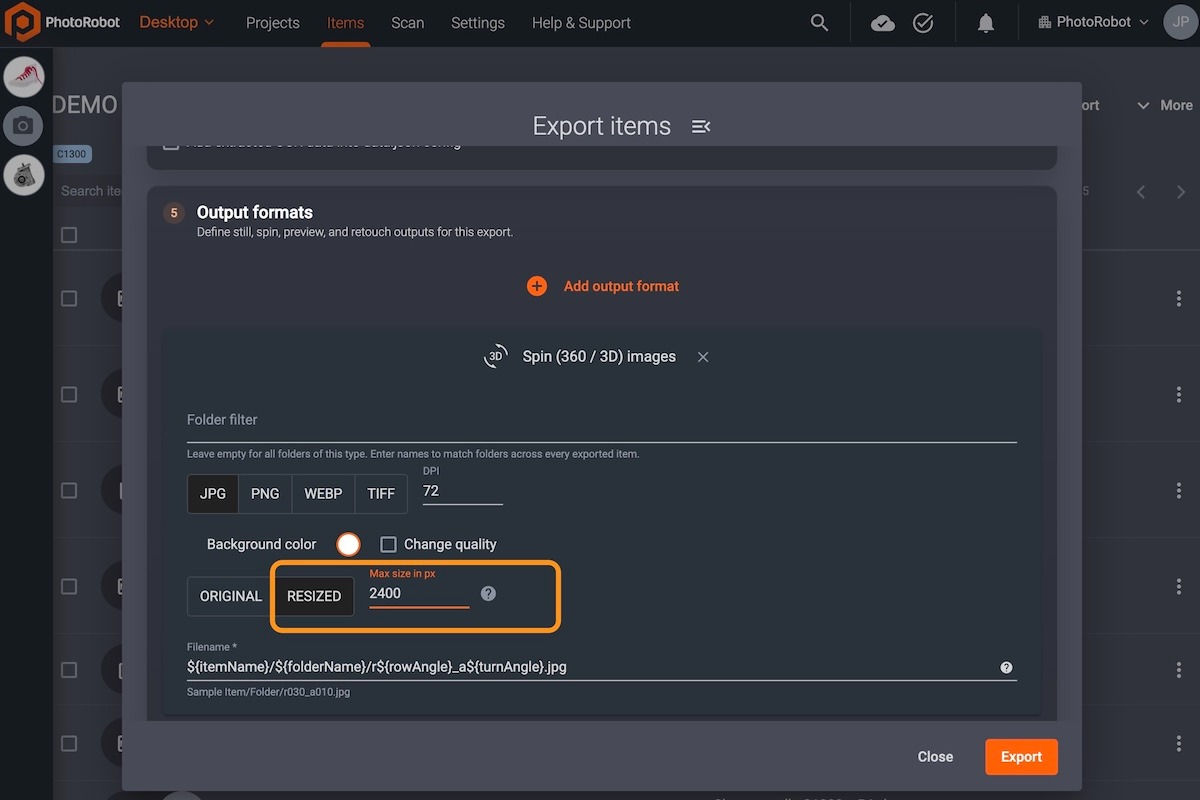
- Original - Esta é a configuração padrão, que mantém a resolução original da imagem.
- Redimensionada - Selecione para definir o tamanho máximo, em pixels, da imagem a exportar (exemplo: resolução de 1200).
Nomenclatura de arquivos na exportação de itens
A última etapa antes da exportação do item é escolher um Nome do arquivo*. Nesta etapa, você pode selecionar ou alterar as variáveis do modelo de imagem:
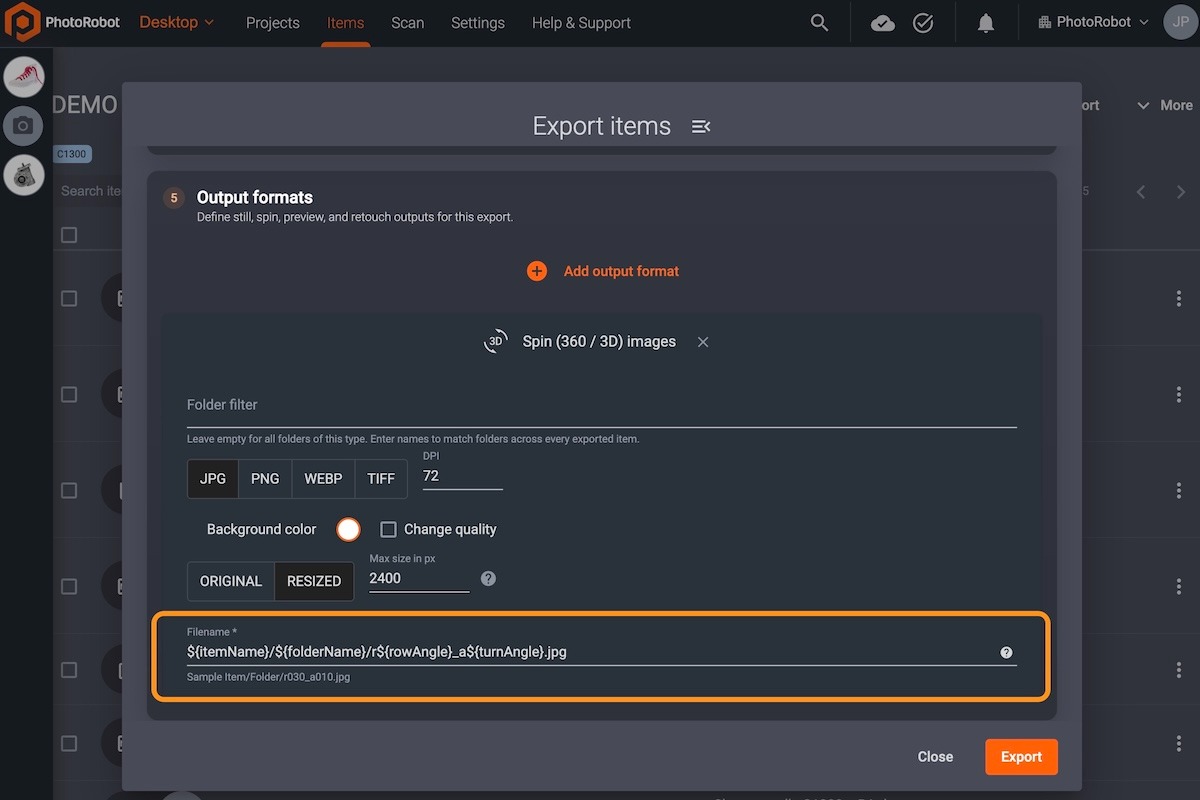
Para acessar a caixa de ajuda, clique em Mostrar variáveis do modelo no ícone de ponto de interrogação, à direita do nome do arquivo informado:
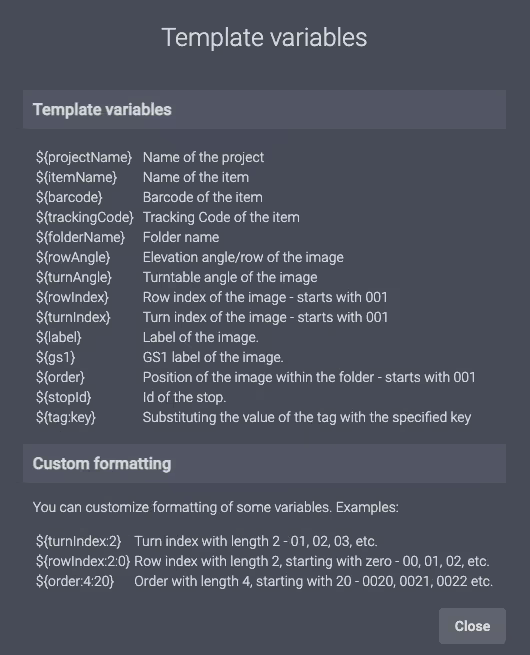
As variáveis padrão incluem:
- ${nomedoprojeto}
- ${itemName}
- ${código de barras}
- ${trackingCode}
- ${nomedapasta}
As variáveis que exigem mais explicações são:
- ${rowAngle} - Este é o ângulo vertical a partir do qual a imagem foi capturada.
- ${turnAngle} - Este é o ângulo horizontal a partir do qual a imagem foi capturada.
- ${rowIndex} - Semelhante aos ângulos de linha, mas usa um índice dentro da linha (exemplo: se houver 3 linhas, o índice de linha vai de 001 a 003).
- ${turnIndex} - Semelhante aos ângulos de rotação, mas usa um índice dentro da rotação (exemplo: se um spin tiver 24 frames, o índice de rotação vai de 001 a 024).
Os modelos podem ser personalizados ainda mais com variáveis:
- ${label} - Crie uma etiqueta básica para um item a ser exportado (exemplo: frente, verso, lateral).
- ${gs1} - Configure etiquetas avançadas de itens de acordo com os padrões de imagem GS1.
- ${order} - Este é o índice da imagem dentro da pasta. É semelhante ao índice de rotação, mas, em vez de uma posição dentro de uma linha, indica a posição dentro de uma pasta (exemplo: se houver 2 linhas de 24 frames, a primeira linha é indexada de 1 a 24 e a segunda, de 25 a 48.
- ${stopId}
- ${tag:key} - Permite personalizar as *tags de um item.
Tags em um nome de arquivo podem funcionar, por exemplo, como etiqueta para diferenciar o “Produto A” do “Produto B”. Nesse caso, o nome de arquivo do Produto A poderia ser: ${projectName}/${itemName}(${tag:productid}/${folderName}/${rowAngle}_a${turnAngle}.jpg
Além disso, há opções de formatação personalizada para personalizar algumas variáveis, entre elas: ${rowIndex}, ${turnIndex} e ${order}. Para personalizar essas variáveis, acrescente à variável dois-pontos seguidos de um valor, por exemplo:
- ${turnIndex:2} - Formata os nomes de arquivo do índice de rotação com dois dígitos, em vez do índice numérico padrão de três dígitos (por exemplo, 01, 02, 03 etc.).
- ${rowIndex:2:0} - Formata os nomes de arquivo do índice de linha com comprimento de dois dígitos, começando em zero (por exemplo, 00, 01, 02 etc.).
- ${order:4:20} - Formata o índice de ordem com quatro dígitos, começando pelo número 20 (por exemplo, 0020, 0021, 0022 etc.).
( ! ) - Erro de caminho duplicado: se você usar r${rowAngle}_a${turnAngle} em um modelo e também exportar imagens estáticas que compartilham fileiras com os mesmos ângulos, é necessário especificar ${order} no modelo. Assim, você evita o erro “Duplicate path error”. O formato deve ser o seguinte: ${order}_r${rowAngle}_a${turnAngle}.
Salvar ou carregar configurações
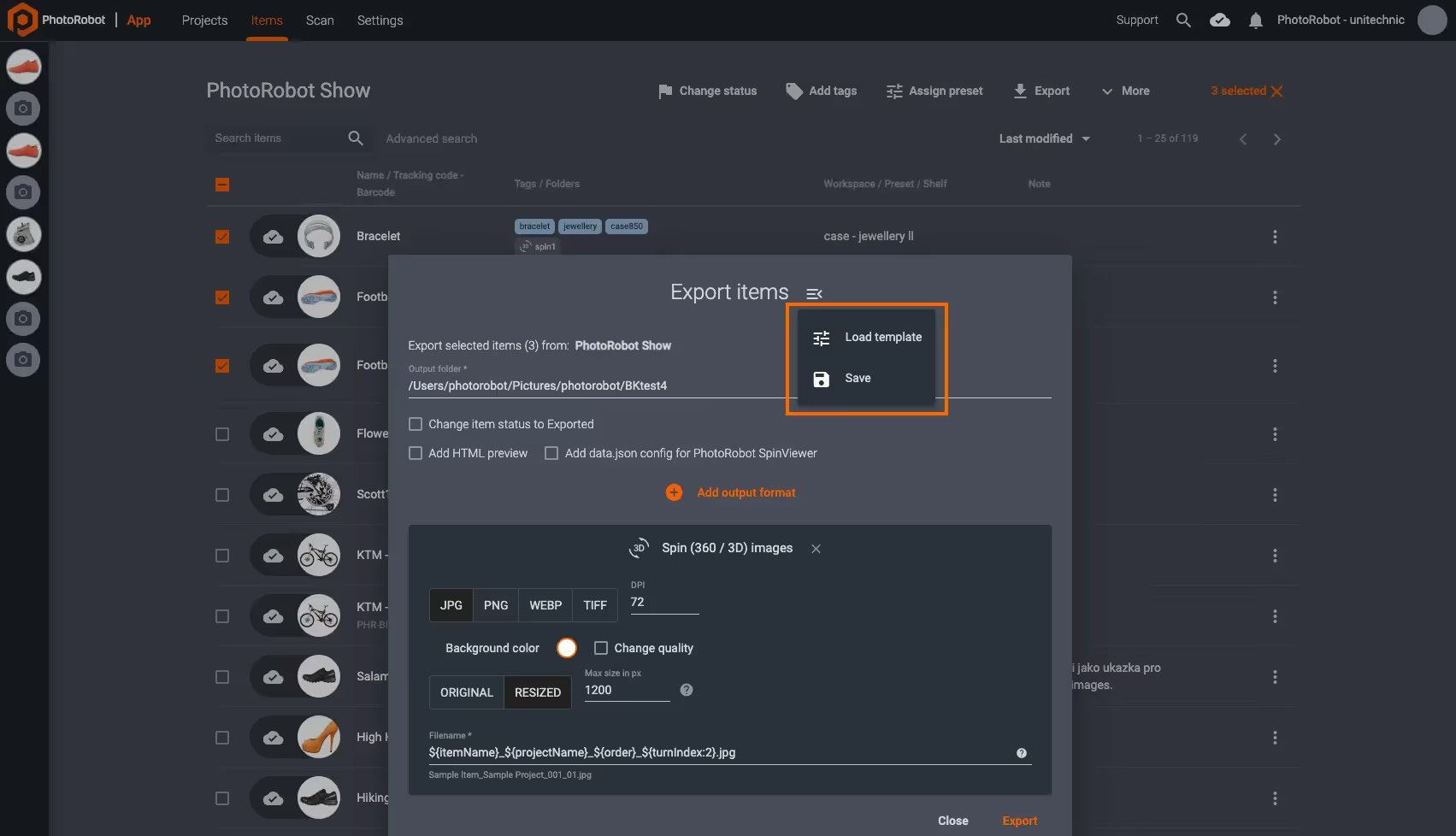
Em seguida, você pode salvar um modelo de exportação e suas configurações ou carregar um modelo do seu arquivo.
Para salvar ou carregar um modelo de exportação, acesse as opções de modelo pelo ícone de menu ao lado de Export items, na parte superior do menu de exportação:
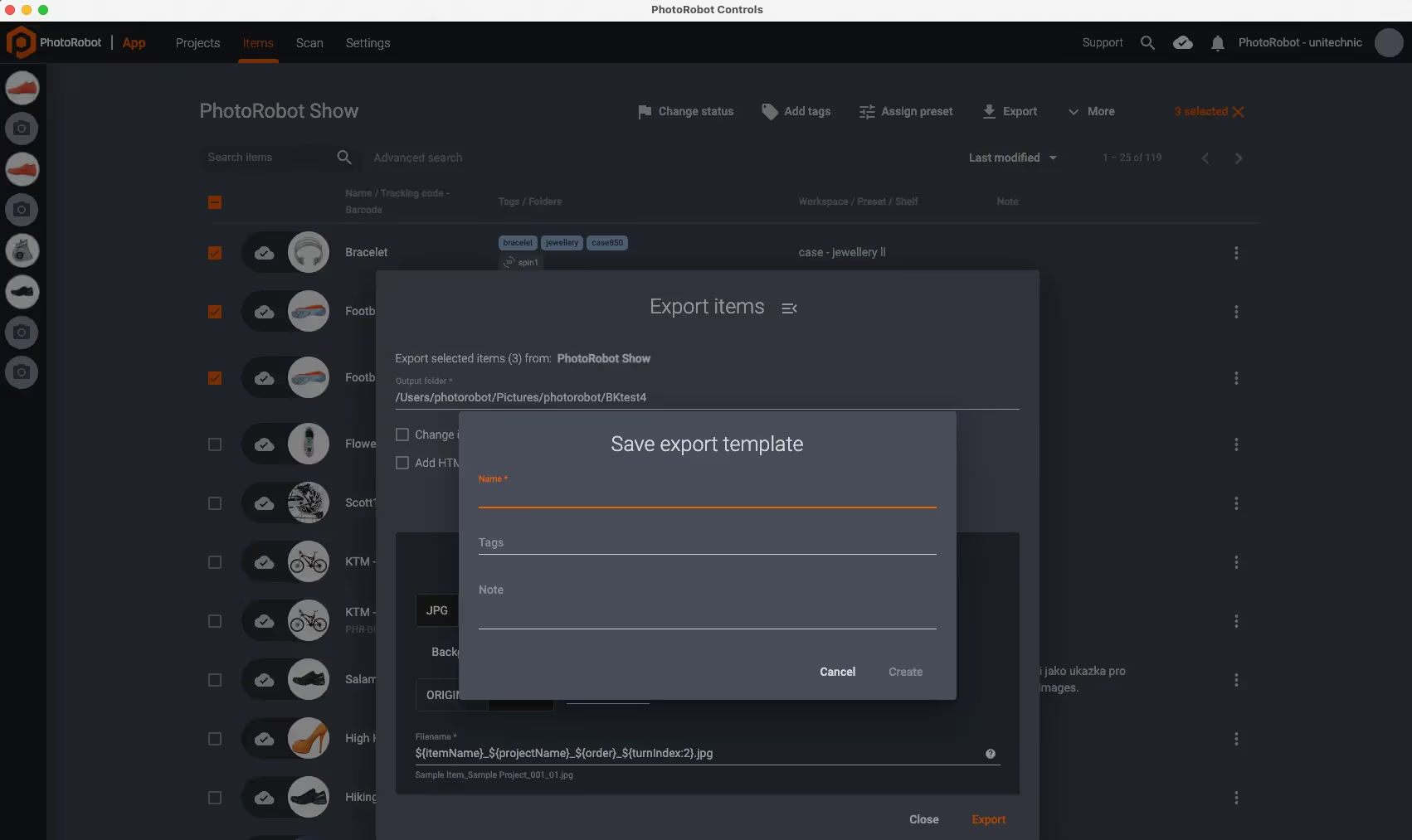
Ao salvar, clique em Save para criar um novo modelo, informe um nome e inclua tags ou observações para indexação ou consulta futura:
Exportar itens para o disco local
Depois de configurar o modelo de exportação com todas as saídas necessárias, a formatação de arquivos e as variáveis de nome de arquivo, clique em Export, no canto inferior direito da interface:
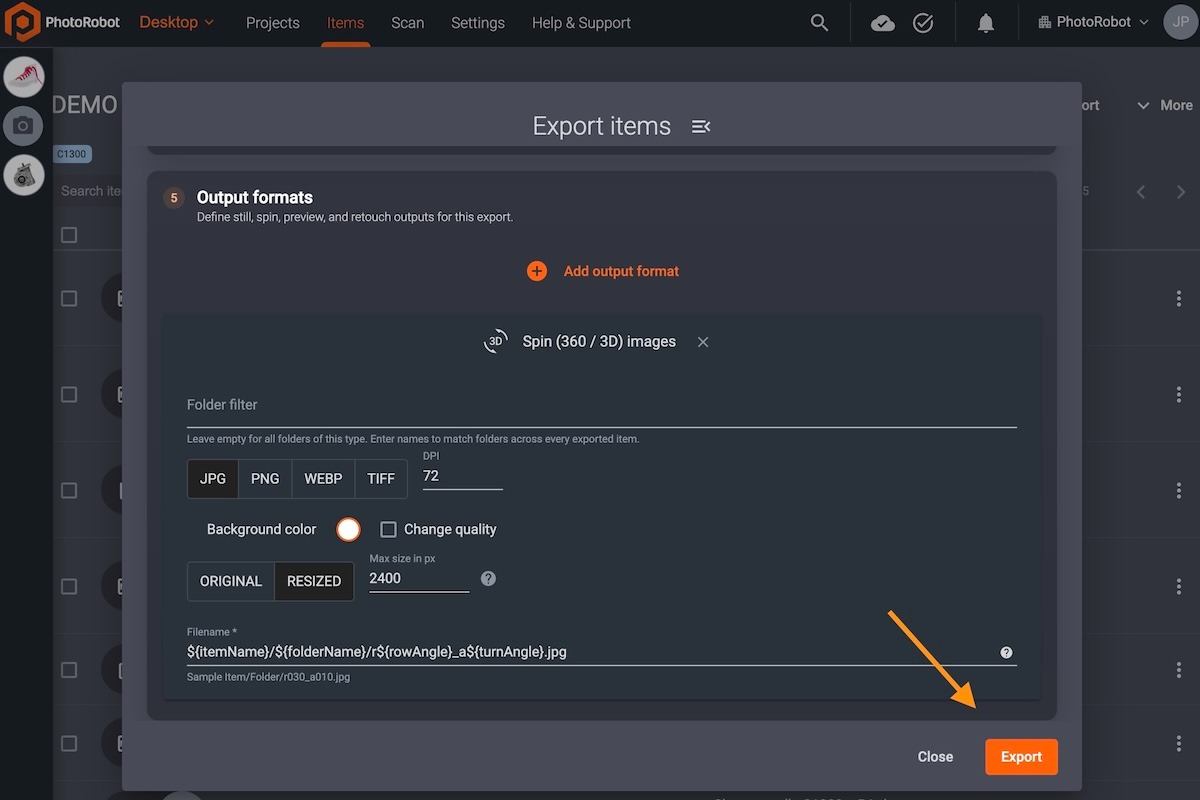
Quando a exportação é concluída com sucesso, todos os itens são transferidos do CAPP para o caminho que você especificou no disco local.
Exportação de itens (para a nuvem)
A exportação de itens para a nuvem segue o mesmo procedimento da exportação para um disco local e oferece as mesmas funcionalidades.
- Configure as opções de exportação, as saídas, os formatos de arquivo e as variáveis de nome de arquivo:
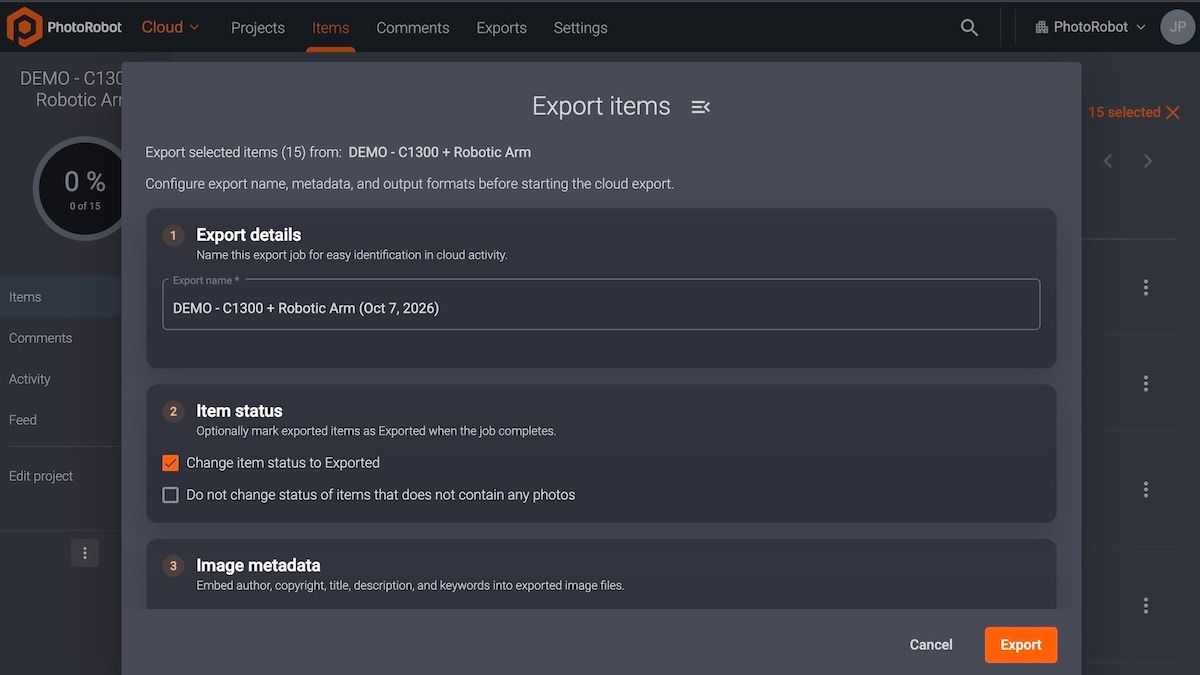
A única diferença é que, na exportação de itens para a nuvem, o CAPP gera um link com um endereço URL para acessar o item exportado.
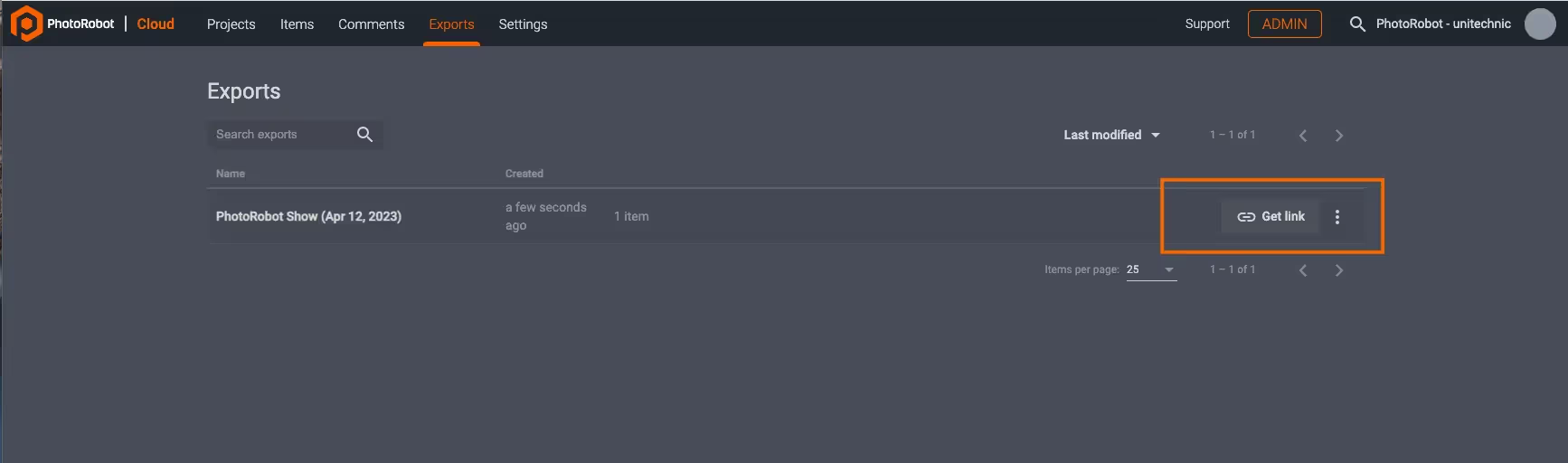
- Na aba Exports, clique em Get link ao lado do item a ser exportado:
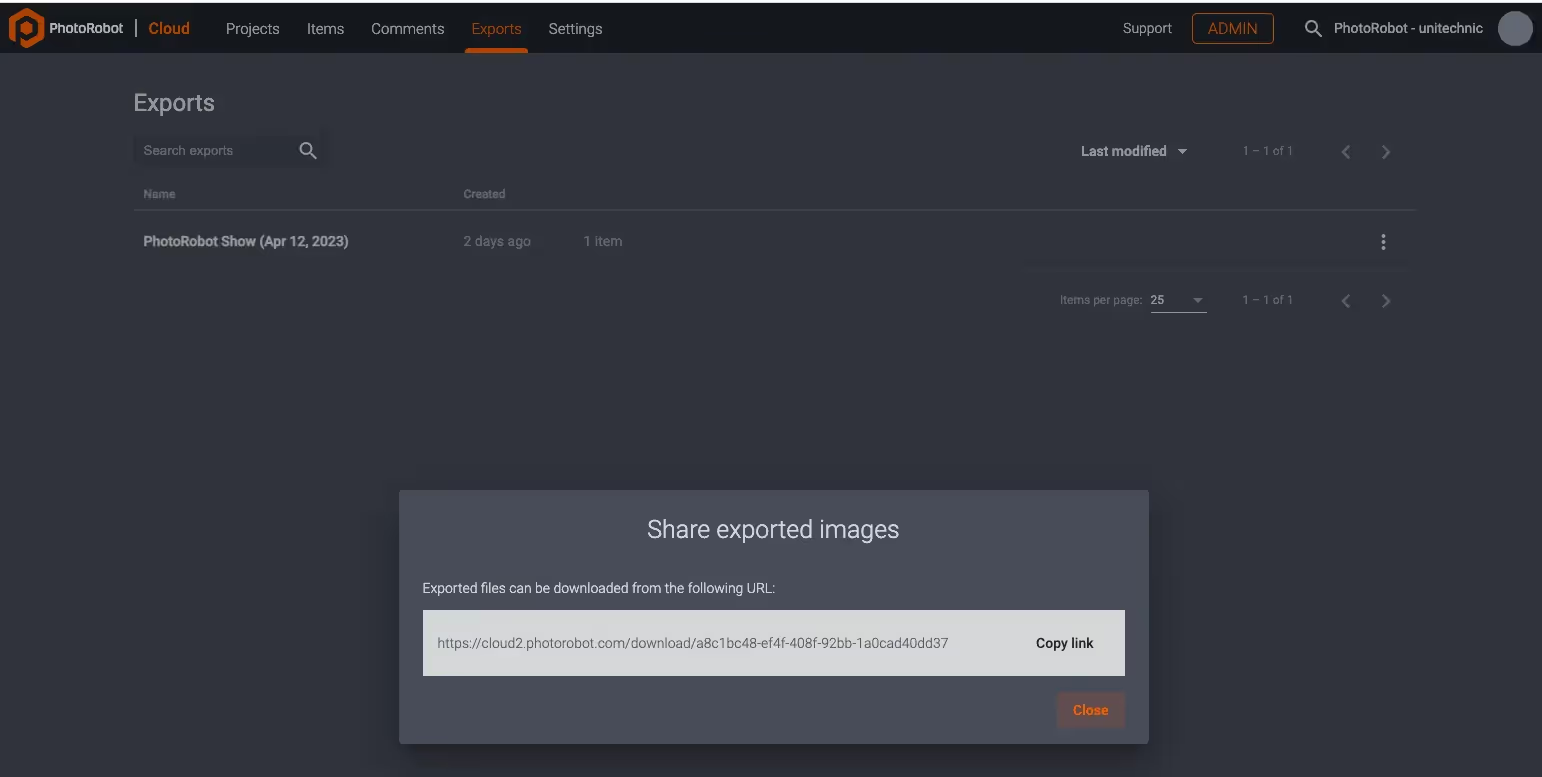
- Clique em Copy link para salvar o endereço URL do item a ser exportado:
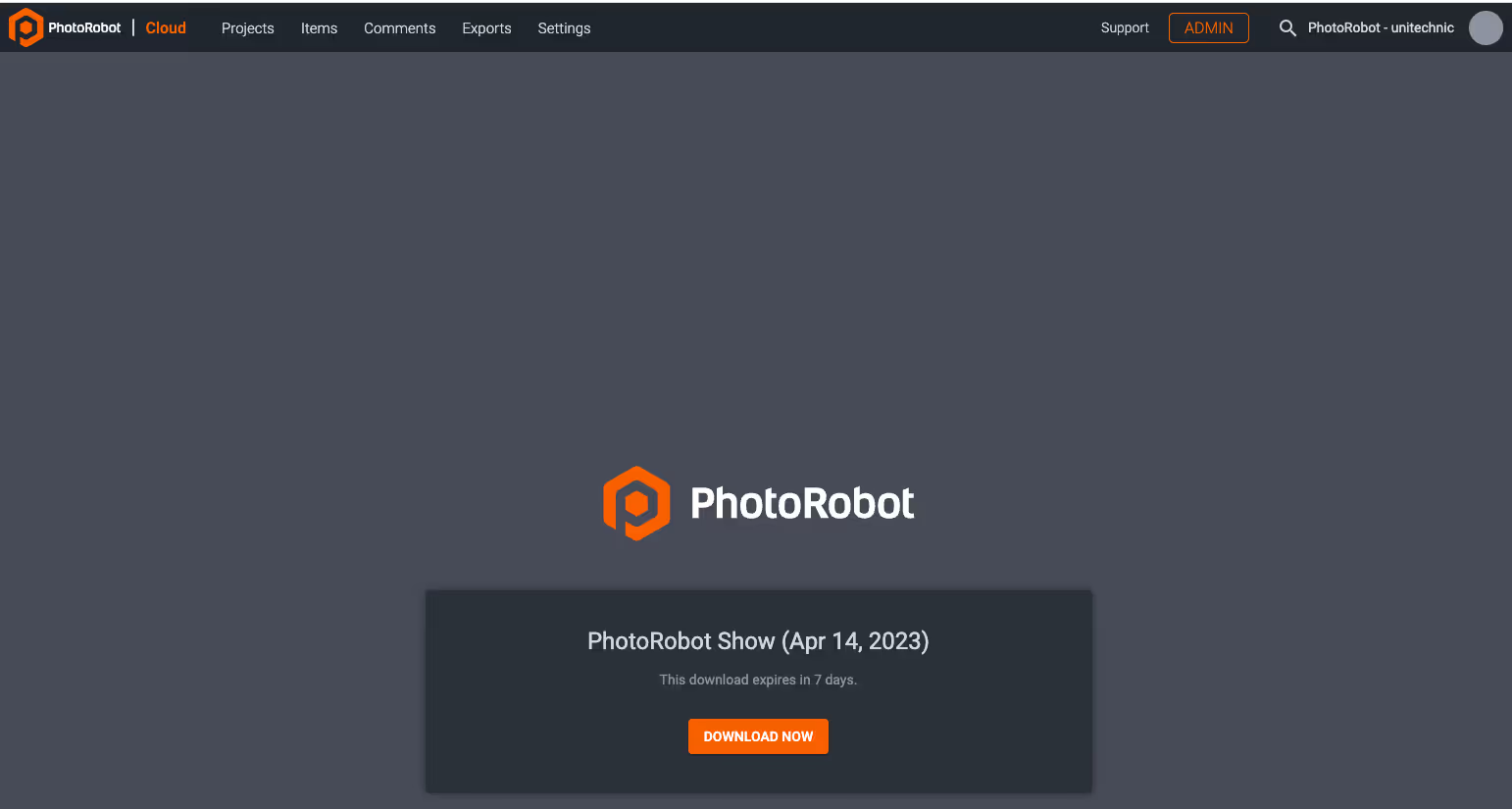
- Cole o link da área de transferência na barra de endereços de um navegador para acessar o item e fazer o download. Os links gerados ficam armazenados e disponíveis para download por 7 dias.
- Para baixar imagens, é necessário instalar o aplicativo PhotoRobot File Manager. Clique em Download Mac installer (também disponível para Windows) se você ainda não usa o aplicativo no seu dispositivo.
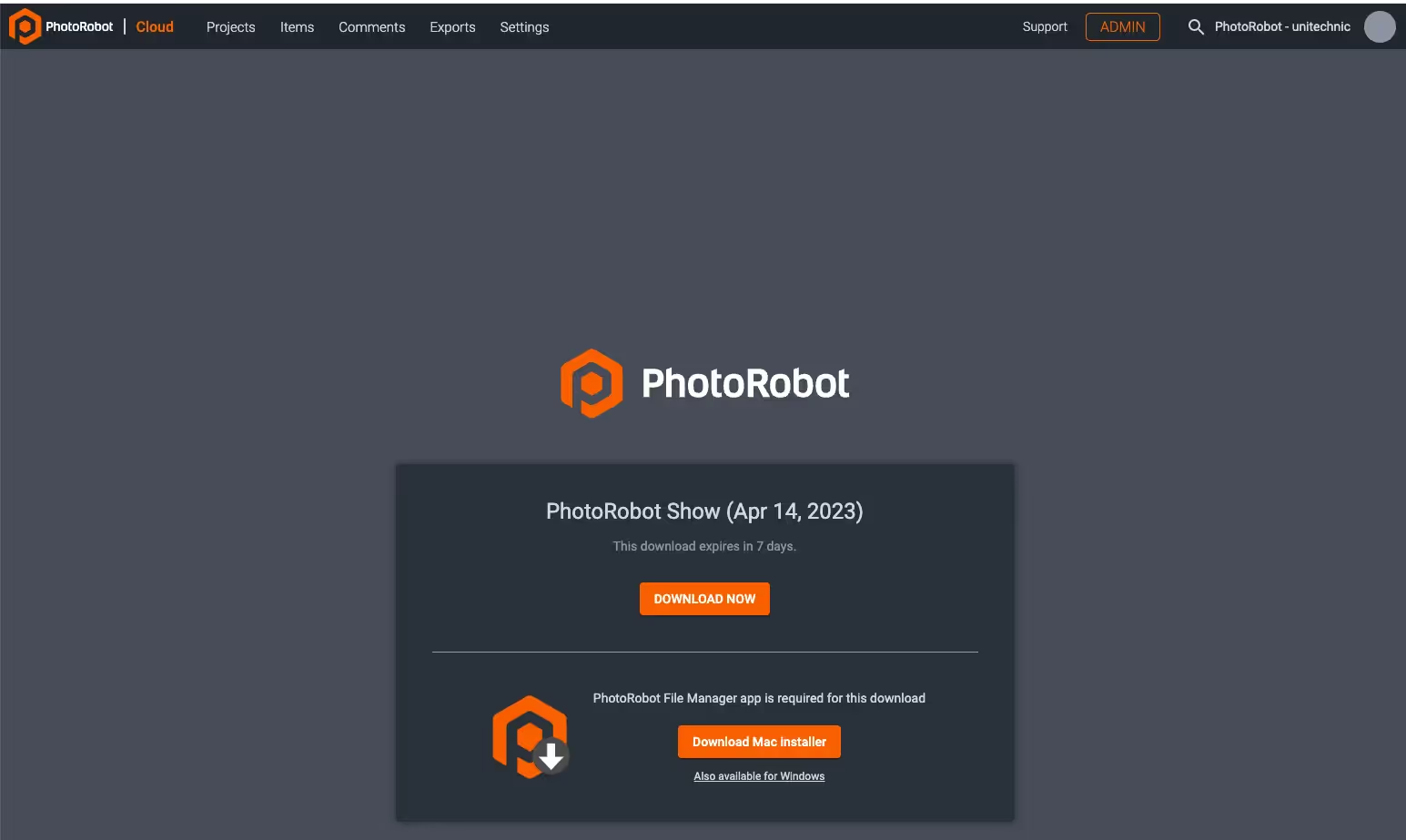
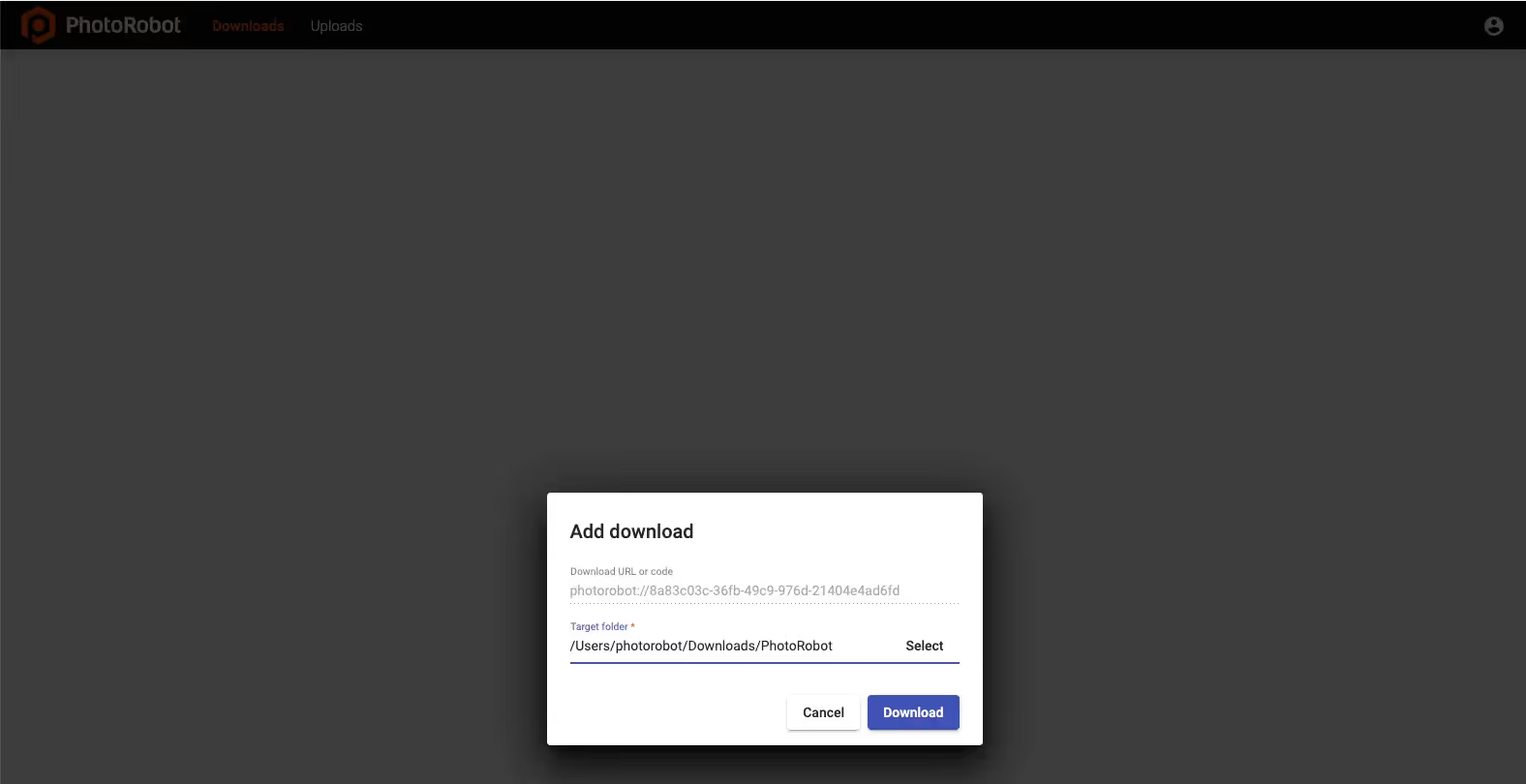
- Clique em Download now para selecionar a pasta de destino do download do item e, em seguida, clique no botão Download abaixo do caminho do item:
Após o download ser concluído com sucesso, o PhotoRobot File Manager exibe os downloads e os uploads:
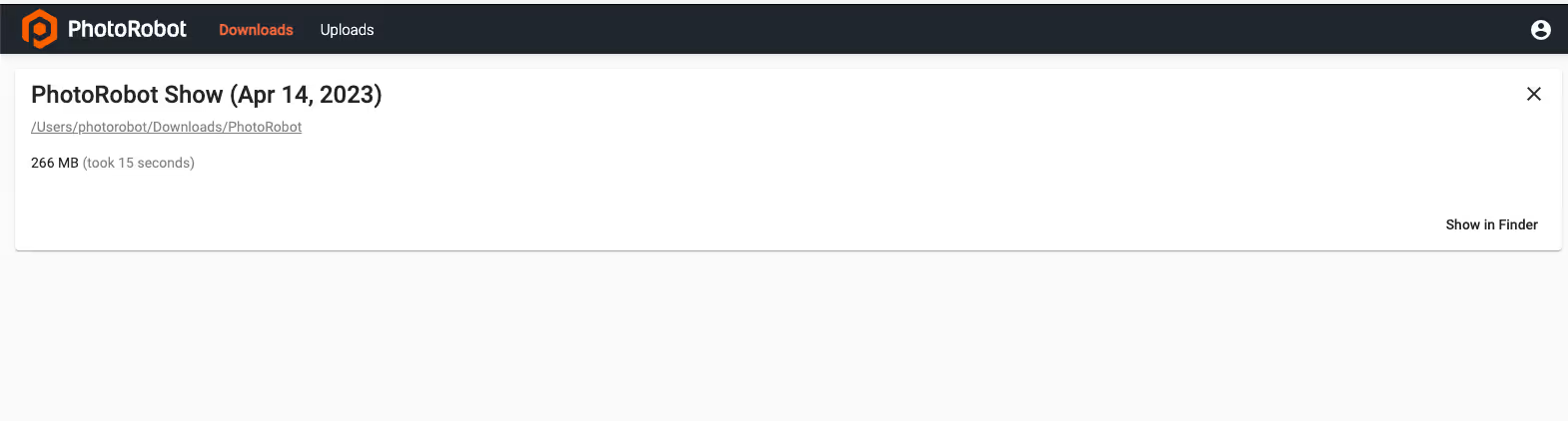
- Clique em Show in finder para abrir a pasta que contém as imagens exportadas.



