
Primeiro uso e testes básicos do PhotoRobot
A documentação a seguir apresenta instruções técnicas para o primeiro uso e os testes básicos de um dispositivo PhotoRobot. Ela inclui informações detalhadas sobre a configuração de rede e os requisitos de rede para a utilização do PhotoRobot. Também há instruções para conectar iluminação Fomei e Broncolor, localizar o endereço IP de um PhotoRobot e realizar o teste básico do controle de movimento por meio da Service GUI. Estas informações destinam-se a novos clientes PhotoRobot e devem ser usadas em conjunto com as instruções específicas e os manuais do usuário fornecidos com o respectivo dispositivo.
Importante: A instalação inicial de um dispositivo PhotoRobot deve ser sempre realizada por uma entidade autorizada pela PhotoRobot. Entre as entidades autorizadas estão um distribuidor aprovado ou um representante do próprio fabricante.
Observação: Antes do primeiro uso do PhotoRobot, consulte sempre o documento PhotoRobot Safety Information & Instructions, além do manual fornecido especificamente com o seu dispositivo.
1. Antes do primeiro uso do PhotoRobot
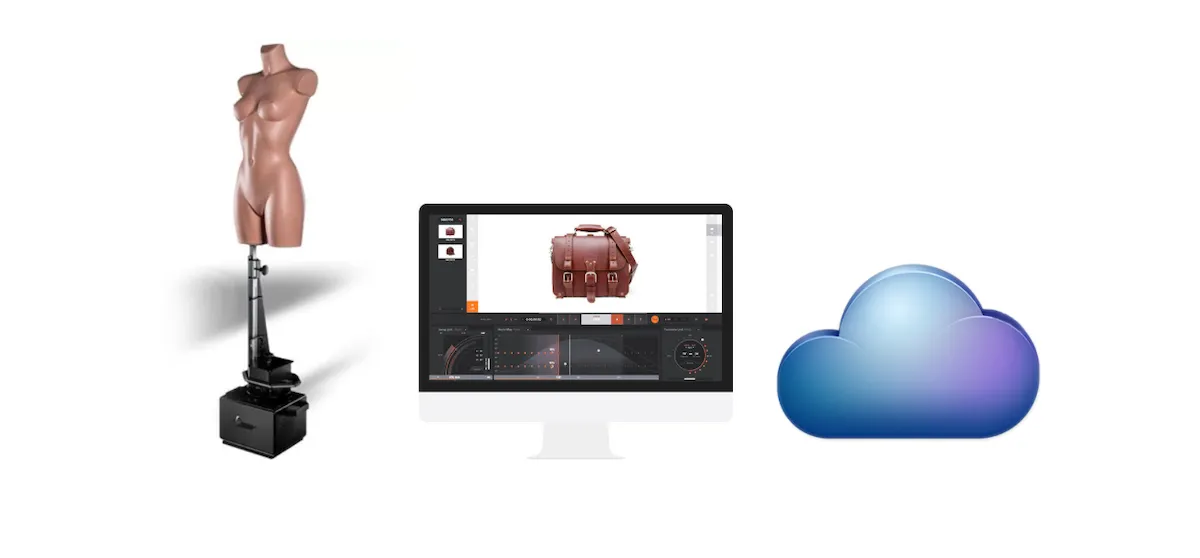
Do ponto de vista técnico, é importante entender, antes do primeiro uso, que o PhotoRobot é uma unidade modular composta por componentes de hardware e software. Por isso, o PhotoRobot deve estar conectado à mesma rede do computador que o opera. A rede precisa ter conexão com a internet para acessar os serviços do PhotoRobot, que são executados na nuvem. Além disso, aplicam-se os seguintes pré-requisitos de rede.
1.1. Configuração de rede
Para que a rede se comunique corretamente com o PhotoRobot, ela deve atender aos pré-requisitos a seguir.
- A Control Unit deve estar conectada à rede local.
- É necessário um computador para executar o Service GUI ou o software do operador, chamado _Controls.
- O computador deve estar conectado à mesma rede da unidade de controle.
- Deve haver uma conexão de internet funcional na rede.
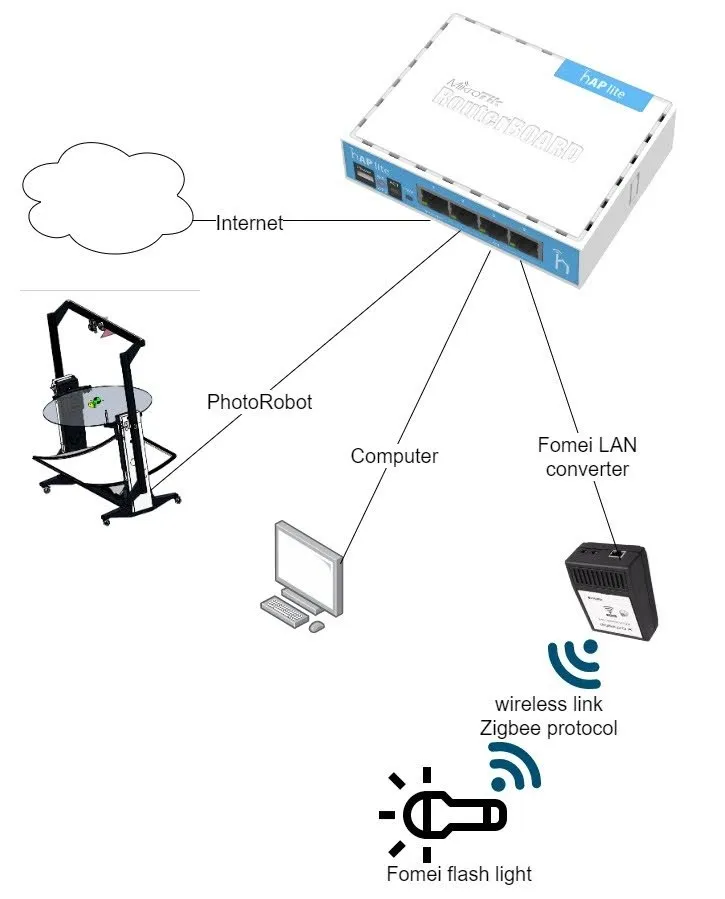
1.2. Esquema de conexão das luzes de flash Fomei
A seguir, o esquema de conexão das luzes de flash Fomei. Observação: O tipo de roteador pode variar se o rack case for fornecido com a solução PhotoRobot.
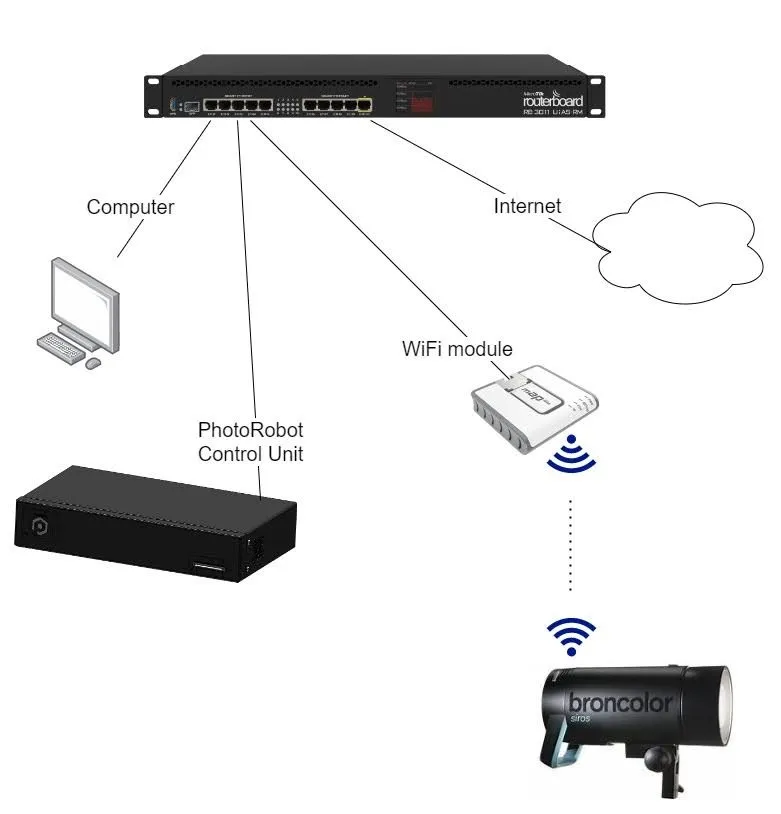
1.3. Esquema de conexão das luzes de flash Broncolor
Use o mapa a seguir como referência para o esquema de conexão dos flashes Broncolor, lembrando que o tipo de roteador pode variar. Observação: Consulte PhotoRobot - Broncolor Lights Management para obter detalhes sobre os componentes de hardware e software necessários para o uso com o PhotoRobot.
1.4. Distribuição de energia elétrica e requisitos de rede
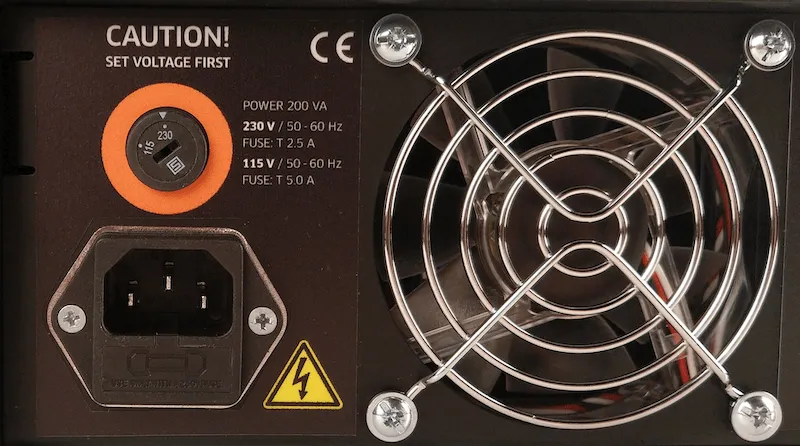
Verifique os parâmetros do sistema de distribuição de energia elétrica, por exemplo, a tensão e a frequência. Para isso, utilize o conector RJ45 na parte traseira da Control Unit. Observação: Se a configuração da Control Unit não estiver em conformidade, ajuste-a primeiro localizando o seletor manual de tensão na parte traseira da Control Unit. Em seguida, conecte a Control Unit à rede por meio de um cabo Ethernet, usando o conector RJ45.
A rede deve então atender aos seguintes pré-requisitos básicos:
- É esperado um servidor DHCP na rede.
- A comunicação nas portas TCP 7777 e 7778 deve ser permitida.
- Os broadcasts UDP na porta 6666 devem ser permitidos.
- A conexão com a internet é necessária.
- O acesso a *.photorobot.com deve ser permitido.
- O acesso a as-unirobot.azurewebsites.net deve ser permitido.
- Consulte PhotoRobot Detailed Network Prerequisites para mais informações.
- Conecte o plugue de alimentação à tomada.
Depois de conectar a Control Unit, pressione a chave geral no painel frontal da Control Unit. Quando o indicador mudar de luz piscante para luz fixa, a unidade estará pronta para operação.
1.5. Localizar o endereço IP do PhotoRobot na LAN
Após a configuração adequada da rede, é necessário procurar e identificar o endereço IP do PhotoRobot na LAN. Para isso, o aplicativo PhotoRobot Locator é integrado diretamente ao CAPP para facilitar a busca e identificação de Unidades de Controle na rede. Certifique-se de estar usando a versão mais atualizada do CAPP para acessar este recurso.
Em seguida, para identificar um robô na rede diretamente no CAPP, abra a versão local do CAPP, acesse Settings e clique em Robots / Control units.

O menu de configurações “Robots / Control units” exibe, para cada robô, as colunas Name, Network, Unit, Version, Discovered e Identify. Se o ponto à esquerda do nome do robô estiver verde, o robô está online. Ao clicar no campo do robô, a interface web dele será aberta. Isso também fará o LED da Control Unit do robô piscar em verde, facilitando a identificação.
Se o cliente precisar baixar o aplicativo externamente, o PhotoRobot Locator também está disponível para iOS em PhotoRobot Account Downloads.

Observação: a versão do PhotoRobot Locator para Android foi descontinuada.
Como alternativa, existe o utilitário de linha de comando FRFind, para MacOS ou Windows, que pesquisa a rede e identifica as unidades de controle PhotoRobot. Também é possível encontrar os links para baixar o FRfind na página de downloads da PhotoRobot Account.
2. Teste básico no Service GUI
Depois de localizar o endereço IP do dispositivo PhotoRobot, digite-o em qualquer navegador, no formato de URL. Isso abre o Service GUI, que exibe uma interface básica para testar o controle de movimento do PhotoRobot.
A interface é composta por dois elementos principais: System status e Move Module status.
- As informações de System status são exibidas na parte superior da interface. Elas reúnem o status do sistema PhotoRobot, incluindo o status funcional, o status de conectividade e detalhes sobre a estação de trabalho, a atividade e as operações.
- O Move Module status é exibido na metade inferior da interface. Ele oferece controles de movimento para testes básicos e também mostra o status do hardware, incluindo calibração, movimento, passos executados, movimentos e rotações.
Para testar o controle de movimento do dispositivo PhotoRobot, use os controles remotos em Move module status, no Service GUI:

- Ligue os motores (1) e tente operar qualquer parte móvel do robô (2). Se o robô se mover de acordo com as suas instruções, o dispositivo PhotoRobot está pronto para operação normal.
3. Software PhotoRobot _Controls
O software PhotoRobot_Controls App permite o controle remoto dos dispositivos PhotoRobot. O PhotoRobot _Controls App integra o controle de robôs, câmeras, iluminação e pós-produção. Isso inclui suporte a todas as etapas da gestão do workflow, oferecendo as funcionalidades necessárias para uma automação eficiente no pós-processamento.
Observe que o software PhotoRobot _Controls App não é fornecido junto com a máquina. Ele está disponível para download por meio da sua PhotoRobot Account e é adquirido separadamente da máquina. Além disso, ao iniciar o aplicativo, lembre-se de que a interface pode iniciar automaticamente em “wizard mode”. O Wizard mode é uma interface simplificada que permite apenas escanear códigos de barras para identificar objetos e iniciar automaticamente as sequências de captura e pós-processamento.

Observação: A versão Stable e a versão Preview do CAPP estão disponíveis para download por meio do assistente de instalação. A versão estável contém a versão mais recente do CAPP e recebe lançamentos frequentes. Já a versão preview do CAPP oferece acesso antecipado aos recursos e às correções mais recentes, que são transferidos para a versão estável poucos dias após o desenvolvimento. Isso permite que os usuários testem qualquer problema que ocorra na versão preview antes de entrar em contato com o suporte, pois a maioria dos problemas relatados na versão estável já foi resolvida na versão preview. No entanto, saiba que a versão preview não é recomendada para uso em produção, em que a estabilidade é um fator crítico. A versão preview está em desenvolvimento ativo e ainda pode conter recursos incompletos ou bugs não resolvidos.

Importante: as versões mais antigas do CAPP não se destinam à distribuição a clientes nem ao público, devido ao risco de corrupção do banco de dados. As versões mais antigas do CAPP são acessíveis apenas a técnicos autorizados da PhotoRobot, para desenvolvimento interno ou em casos de uso extremamente especiais. Para encontrar a versão estável mais recente e a versão de pré-visualização do CAPP, consulte CAPP Latest Download Versions.
Para suporte ou solução de problemas do PhotoRobot _Controls App, consulte PhotoRobot Getting Started.



