
Primeiros passos - Suporte ao usuário PhotoRobot
O PhotoRobot Controls App (doravante chamado de “CAPP”) foi desenvolvido para automatizar os processos de produção de conteúdo (imagens, vídeos, 360s e modelos 3D). Este guia é composto por 4 seções, cada uma representando um processo.
- SETUP - Crie um espaço de trabalho: câmeras, hardware e projetos
- CAPTURE - Controle o hardware e as câmeras PhotoRobot, capture imagens e vídeos
- EDIT - Faça o pós-processamento do conteúdo visual
- PUBLISH - Gere imagens de saída em vários formatos, “manage profiles”
Instalação do PhotoRobot Controls App
Para instalar o PhotoRobot Controls App no seu computador, faça login na sua PhotoRobot Account e acesse PhotoRobot Downloads.
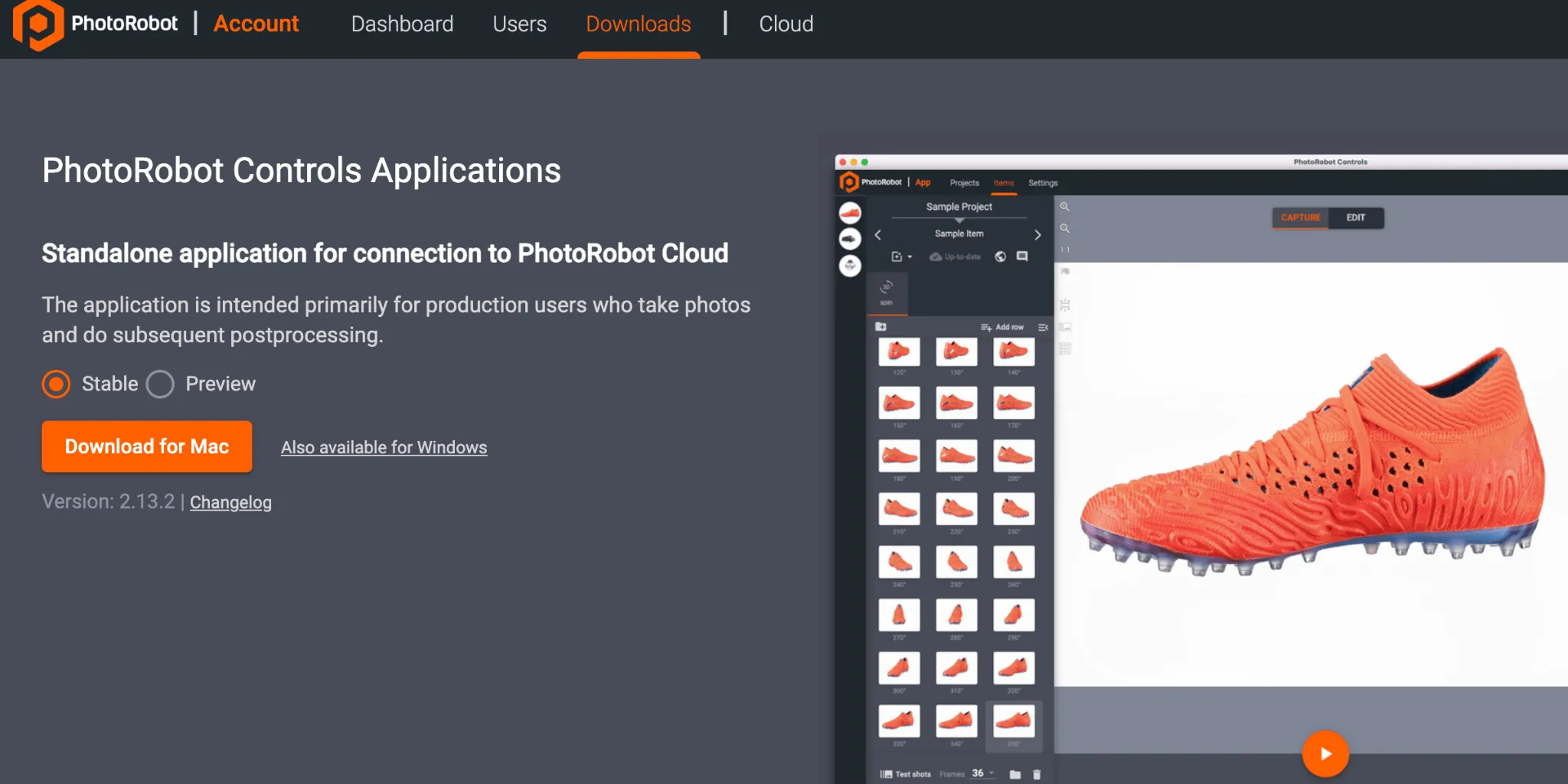
Observação: A versão Stable e a versão Preview do CAPP estão disponíveis para download por meio do assistente de instalação. A versão estável contém a versão mais recente do CAPP e recebe lançamentos frequentes. Já a versão preview do CAPP oferece acesso antecipado aos recursos e às correções mais recentes, que são transferidos para a versão estável poucos dias após o desenvolvimento. Isso permite que os usuários testem qualquer problema que ocorra na versão preview antes de entrar em contato com o suporte, pois a maioria dos problemas relatados na versão estável já foi resolvida na versão preview. No entanto, saiba que a versão preview não é recomendada para uso em produção, em que a estabilidade é um fator crítico. A versão preview está em desenvolvimento ativo e ainda pode conter recursos incompletos ou bugs não resolvidos.
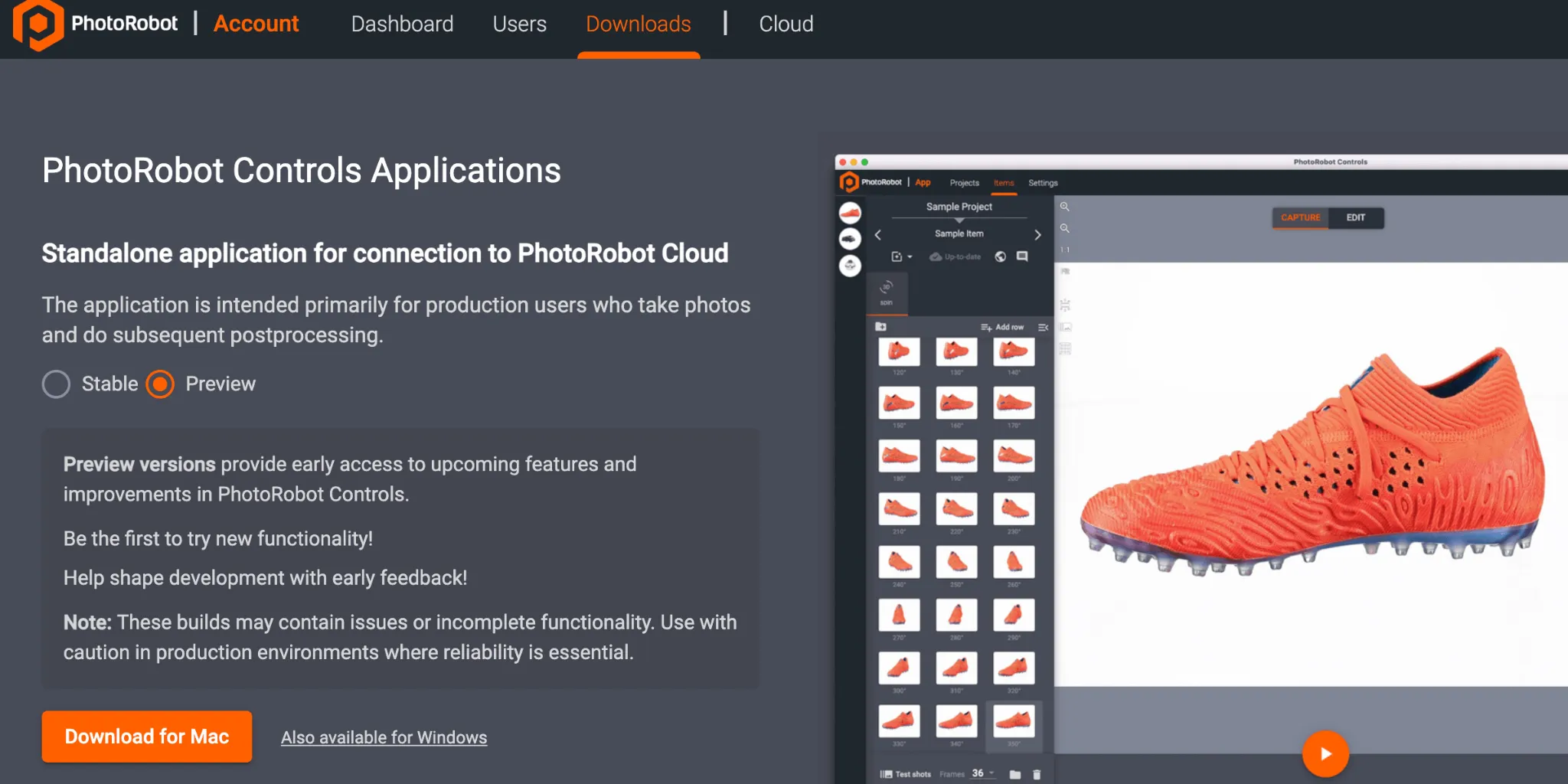
Importante: As versões mais antigas do CAPP não se destinam à distribuição a clientes ou ao público, devido ao risco de corrupção do banco de dados. As versões mais antigas do CAPP são acessíveis somente a técnicos autorizados da PhotoRobot, para desenvolvimento interno ou para casos de uso extremamente especiais.
Para encontrar a versão estável mais recente e a versão de pré-visualização do CAPP, consulte CAPP Latest Download Versions.
Suporte à autoinstalação e solução de problemas
O processo de instalação começa com o download do arquivo de instalação.
Observe os requisitos para a instalação do CAPP:
- O usuário deve ter direitos de administrador no computador em que o CAPP será instalado.
- O computador deve atender a todos os requisitos de sistema e hardware da PhotoRobot.
- O computador deve executar um sistema operacional compatível, com as atualizações mais recentes.
Importante: Observe também que o CAPP reúne não apenas funções de controle robótico, mas também drivers para câmeras, iluminação e outros periféricos. Por isso, muitas vezes a versão mais recente do Mac OS não é suportada imediatamente. Quando isso ocorre, trata-se apenas de uma situação temporária, até que todos os fornecedores envolvidos lancem as bibliotecas compatíveis.
Embora isso possa ser inconveniente, é muito menos incômodo do que os problemas de compatibilidade ao usar o CAPP. Além disso, reverter para uma versão anterior é ainda mais complicado do que evitar uma atualização prematura.
Depois de atender aos requisitos do sistema operacional e do sistema, a instalação prossegue por meio do assistente do instalador. Faça login na conta PhotoRobot e prossiga com a configuração seguindo as etapas abaixo.
Configuração
Confirmação de consentimento do usuário
Ao baixar o CAPP, a ativação de uma nova conta de usuário exige a confirmação, pelo usuário, do contrato de licença de usuário final (EULA) e de outros documentos relacionados.
Após a ativação da conta, é possível consultar as informações de consentimento enviadas por meio da versão Cloud do CAPP, nas configurações do perfil da conta.
Para verificar suas informações de consentimento, abra a versão em nuvem do CAPP e clique no ícone da conta de usuário, no canto superior direito da interface. Em seguida, selecione My profile nas opções do menu.
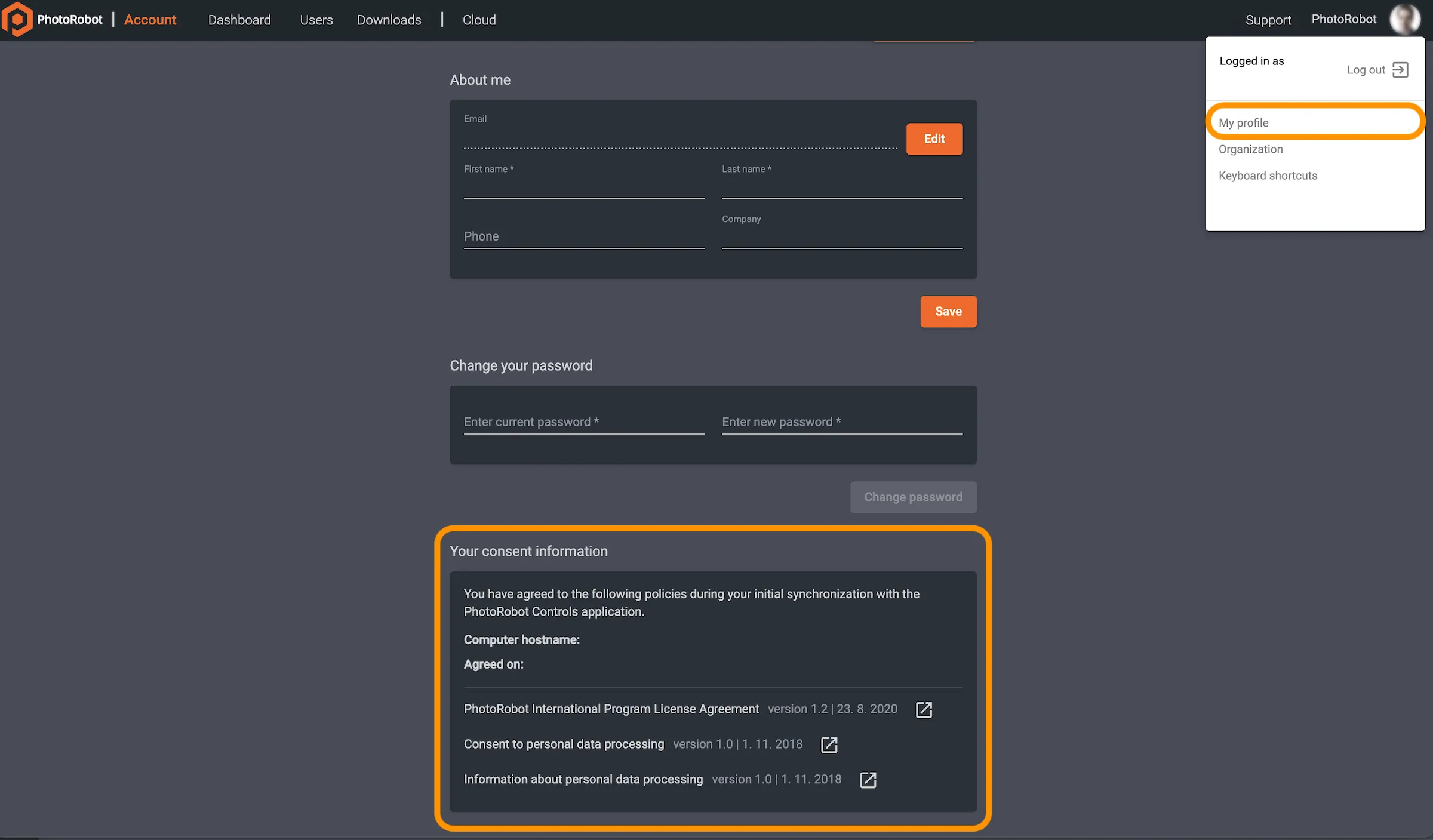
O menu do perfil exibirá a foto do perfil, as informações gerais do usuário (nome, telefone, empresa), as configurações de senha e as informações de consentimento. As informações de consentimento incluem:
- Nome do host do computador
- Data de aceitação
- Contrato de Licença de Programa Internacional da PhotoRobot
- Consentimento para o tratamento de dados pessoais
- Informações sobre o tratamento de dados pessoais
Câmeras compatíveis
Importante: Para que o CAPP se comunique corretamente com a câmera, feche todos os outros programas que se conectam a ela. Além disso, use uma câmera compatível da lista de modelos de câmeras compatíveis com a PhotoRobot.
Observação: A partir da versão PhotoRobot Controls App 2.5.4, qualquer câmera pode ser suportada por meio da integração de câmeras de terceiros. No entanto, para fotografia automatizada, os modelos mais recentes de câmeras mirrorless Canon são os mais confiáveis e eficientes.
Embora seja possível usar câmeras portáteis sugeridas pela PhotoRobot por Wi-Fi ou conexão por cabo, isso pode causar problemas.
- Podem ocorrer desconexões frequentes de Wi-Fi (principalmente por timeout). Elas exigem reconexões demoradas ao sistema.
- Ao usar uma câmera portátil por conexão a cabo, surgem a complicação do comprimento dos cabos e o risco para as conexões.
Para conexão de iPhone via PhotoRobot Touch App, observe que nenhum desses problemas ocorre. O iPhone será capaz de fotografia portátil em uma configuração usando iluminação contínua. No entanto, se a fotografia com flash for necessária, câmeras portáteis compatíveis podem servir como uma alternativa às câmeras mirrorless recomendadas. Apenas tenha em mente os problemas que podem surgir com modelos portáteis Wi-Fi e com fio.
Luzes compatíveis
Para que o CAPP se comunique com a iluminação, certifique-se de usar luzes de estúdio compatíveis com PhotoRobot. Estas incluem dois tipos de luzes: luzes estroboscópicas da FOMEI e Broncolor, e qualquer tipo de luzes LED com suporte DMX.
Configuração do suporte remoto
Imediatamente após a instalação do PhotoRobot Controls, recomenda-se que o usuário baixe e instale o aplicativo Splashtop SOS (região UE). O Splashtop SOS (UE) permite que os técnicos da PhotoRobot acessem o computador do cliente e prestem assistência técnica após o usuário conceder permissão para um caso específico.
Baixar o Splashtop SOS ao mesmo tempo que o PhotoRobot Controls ajuda a evitar atrasos nas solicitações de suporte técnico remoto. Um exemplo é quando o usuário não tem direitos suficientes para instalar o aplicativo. Depois de instalar o Splashtop, nossos técnicos podem usar imediatamente o Splashtop Business para acessar o computador que originou a solicitação de suporte técnico.
No entanto, observe que você deve baixar a versão da região UE do app Splashtop SOS. A versão da região EUA não permite que nossos técnicos acessem o seu computador.
Portanto, certifique-se de usar o seguinte link da região UE para baixar o Splashtop SOS:
Nota: Para mais informações sobre como configurar o suporte remoto para sistemas PhotoRobot, consulte Configuração do Suporte Remoto PhotoRobot.
Criar um workspace
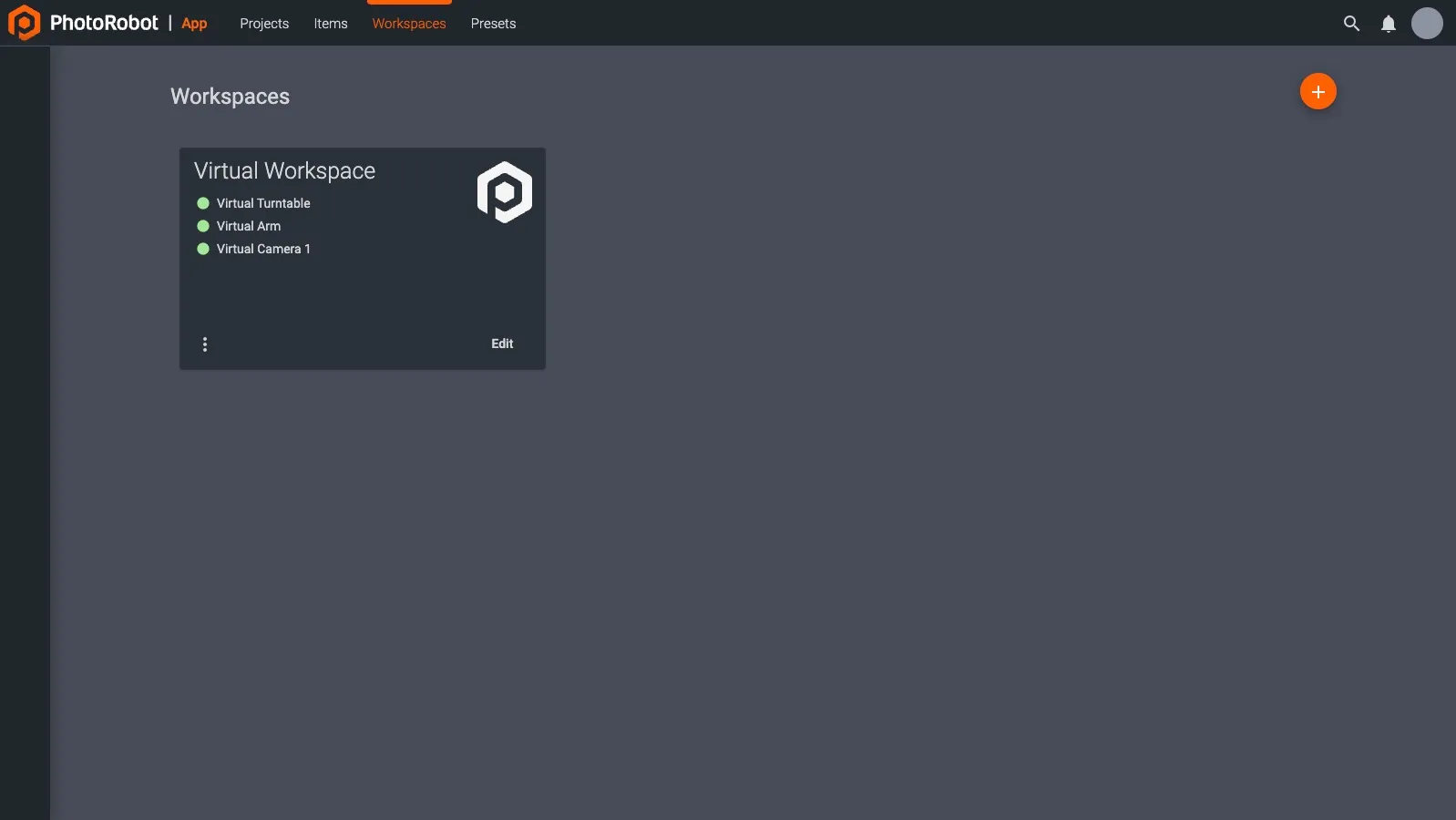
Depois de abrir o CAPP, normalmente a primeira ação do usuário é criar um workspace. Um workspace é uma lista do hardware utilizado em uma sessão de fotos específica. Ele pode incluir diversos módulos PhotoRobot, câmeras, luzes e outros acessórios.
Para fins de demonstração, você pode trabalhar com um Sample Workspace predefinido, configurado para usar hardware virtual. Dessa forma, é possível experimentar diversos recursos do CAPP selecionando robôs e câmeras virtuais.
Conectar o hardware
Para começar a usar hardware real (em vez de virtual), primeiro verifique se o hardware está conectado à mesma rede de computadores (ou a uma sub-rede) do computador que você usa para controlar o seu PhotoRobot.
Observação: a partir da versão 2.5.4 do PhotoRobot Controls, qualquer câmera pode ser compatível por meio da integração de câmeras de terceiros. Além disso, são compatíveis diversos modelos de câmeras Canon, as nossas câmeras Canon com Wi-Fi recomendadas e também câmeras de iPhone, caso você utilize o PhotoRobot Touch App.
Importante: Para a fotografia automatizada com estação de trabalho robótica, os modelos de câmeras Canon mirrorless recomendados pela PhotoRobot são os mais confiáveis. Embora haja suporte para câmeras portáteis por Wi-Fi ou conexão por cabo, o uso delas pode causar problemas. Entre eles estão desconexões frequentes do Wi-Fi (principalmente por timeout), complicações com o comprimento dos cabos e risco para as conexões.
Para conectar uma câmera, ela precisa estar na mesma rede local de computadores que o robô, de uma destas três formas:
- Conexão direta via USB à rede local;
- Conexão de uma câmera portátil recomendada via protocolo Wi-Fi especial (disponível no aplicativo Tool da Canon, na Canon Developer Page);
- Integração de um ou vários iPhones por meio do PhotoRobot Touch Application. (Para obter instruções sobre como usar um iPhone com o PhotoRobot, consulte o iPhone Touch App User Manual.)
Depois de conectar um equipamento (ou câmera) a um workspace, você pode verificar se ele está online (reconhecido pelo CAPP). Para isso, observe o ponto à esquerda do nome do equipamento em questão. Se o dispositivo for reconhecido, aparecerá um ponto verde.
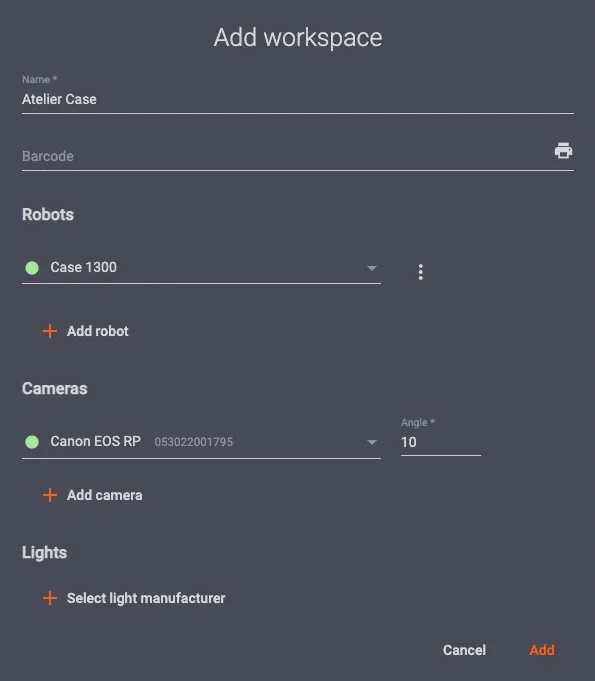
Um ponto cinza ao lado do nome do dispositivo indica que o hardware não foi reconhecido ou não está ligado. Se houver um ponto vermelho, ocorreu um erro, por exemplo, o usuário não ter colocado a câmera no modo manual. Para identificar a causa do erro, passe o mouse sobre o ponto vermelho para exibir uma dica com a descrição do erro ocorrido.
Para o passo a passo completo da conexão do hardware para configurar um workspace, consulte Configuração de um workspace PhotoRobot.
Se tiver problemas, consulte PhotoRobot Troubleshooting para ver os problemas mais comuns e suas soluções.
Configuração da altura do braço robótico
Se você utilizar um braço robótico no workspace, observe que provavelmente será necessária uma configuração adicional. Isso ocorre porque o braço robótico é uma máquina independente e uma das funções de controlá-lo pelo CAPP é que o movimento de elevação alinha o eixo de rotação ao ponto médio da altura do objeto fotografado.
A altura do eixo de rotação do braço robótico é determinada pelo tipo de máquina da estação de trabalho e, ao mesmo tempo, pelo ajuste dos pés de nivelamento, que compensam eventuais irregularidades do piso. Se tudo estiver configurado corretamente, a máquina fica nivelada e o centro de rotação fica a uma altura específica acima do piso. No entanto, a altura total também depende da altura da superfície da mesa giratória, que varia entre os diferentes robôs. Isso significa que pode haver uma discrepância na referência de altura, já que existe um adaptador de altura sob a coluna do braço robótico para que haja um alinhamento aproximado.
Para garantir um alinhamento perfeito, é necessário informar ao CAPP a diferença de altura entre o braço e a mesa giratória. A diferença de altura corresponde à distância exata entre o eixo de rotação do braço robótico e a altura em que a superfície da mesa giratória está posicionada (incluindo qualquer placa adicional colocada sobre ela). Isso fornece as dimensões exatas a partir das quais o sistema calcula metade da altura do objeto e a posição para a qual o braço deve se mover. Também garante que o sistema esteja configurado para operar de forma automática e correta.
Observe também: O sistema está configurado para rejeitar valores que estejam fora do intervalo válido para determinada configuração.
Definir o elevador do braço robótico para o nível zero
Para definir o elevador do braço robótico no nível zero, abra primeiro a versão local do CAPP e acesse Workspace settings de uma de duas maneiras:
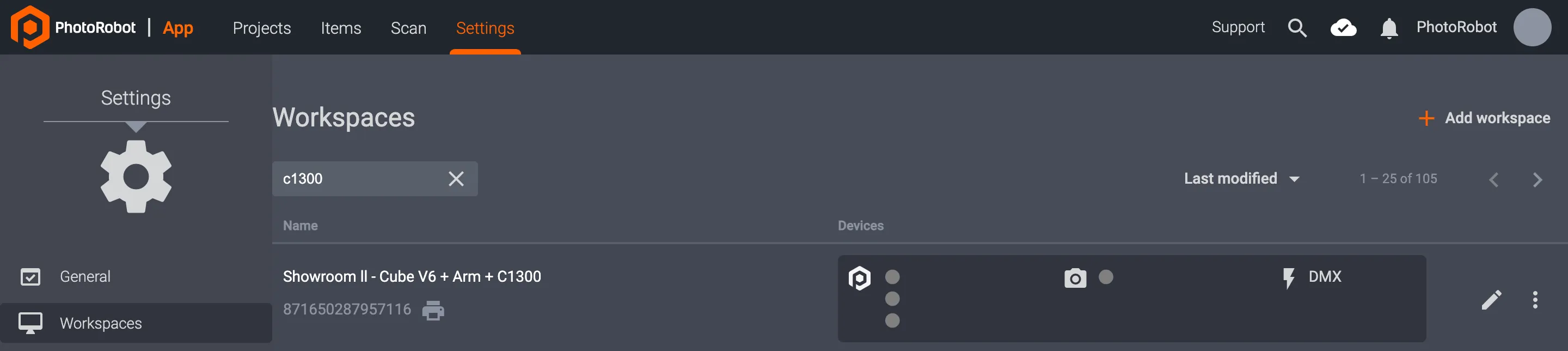
1. Abra a versão local do CAPP, clique em Settings na parte superior da interface e selecione Workspaces nas opções do menu à esquerda. Nesse menu, localize o workspace em uso e clique no ícone de edição ao lado do título do workspace para abrir Edit workspace settings:
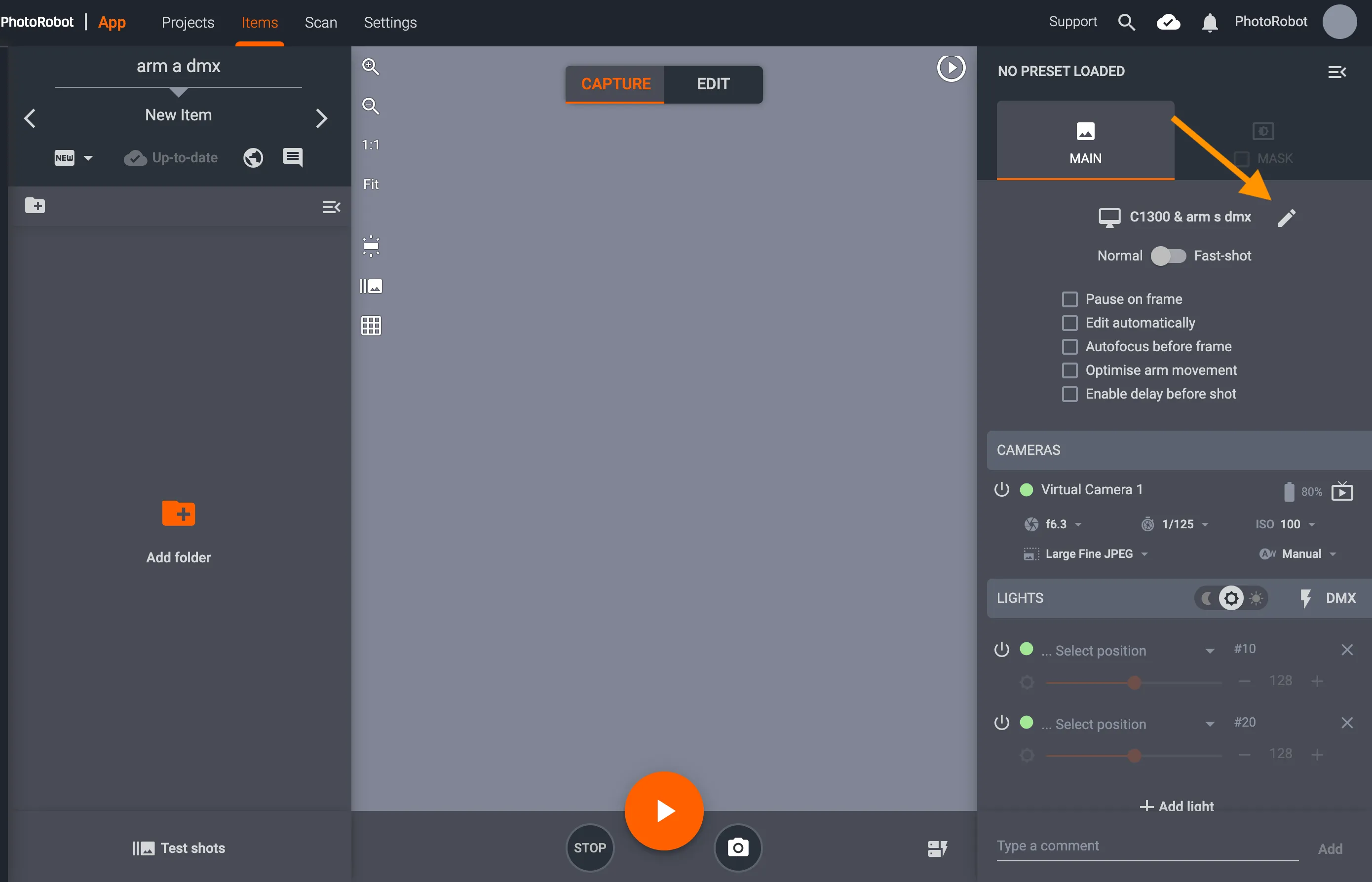
2. Como alternativa, é possível acessar o menu Edit workspace abrindo um Item no modo Capture na versão local do CAPP e, em seguida, clicando no ícone de edição ao lado do título Workspace, no lado direito da interface:
Ambos os métodos abrem a opção Edit workspace settings. Em seguida, para configurar o Robot Arm, localize o dispositivo no menu Robots e clique nos 3 pontos verticais ao lado do nome do Robot Arm.
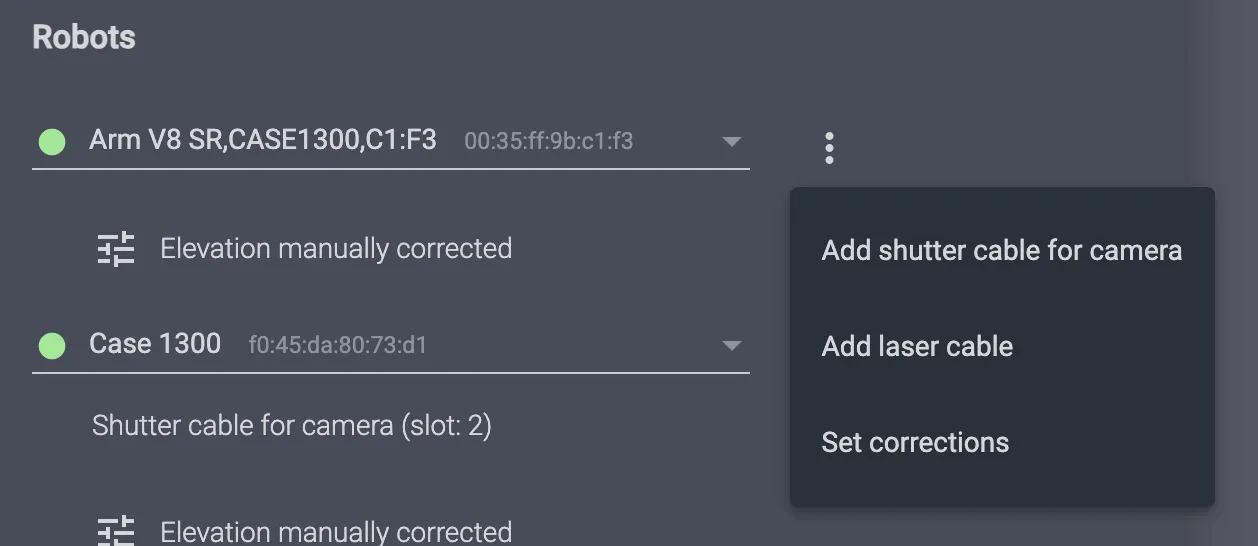
Depois, selecione a opção de menu Set corrections para abrir a função Set elevator correction:
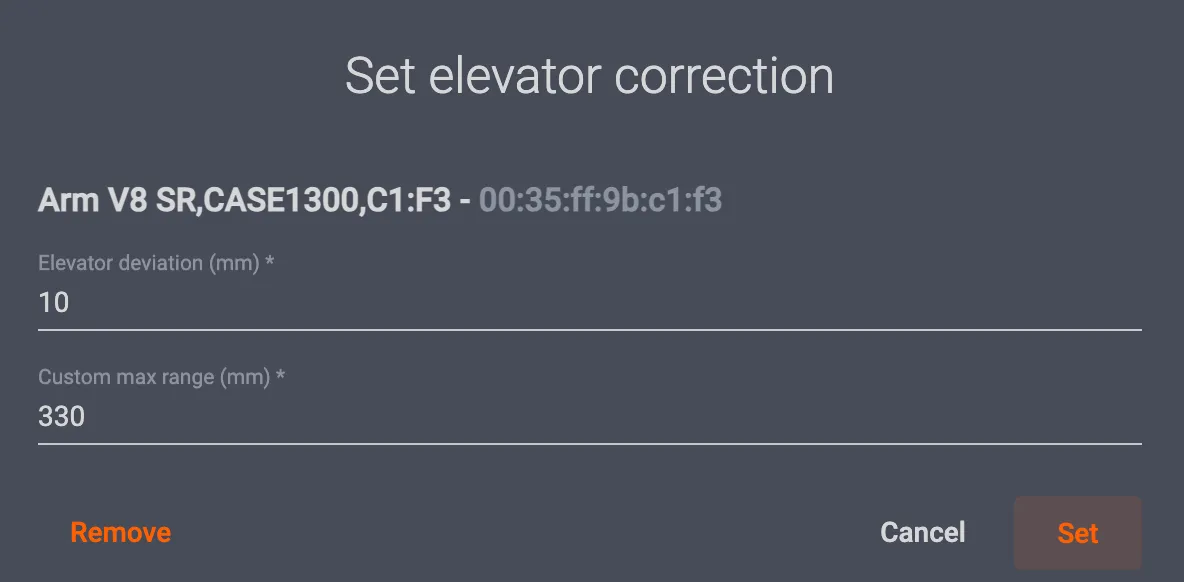
No menu Set elevator correction, ajuste o valor do campo superior Elevator deviation (mm) para definir a elevação da câmera no nível zero adequado. Por exemplo, se a câmera estiver desalinhada 10 mm acima da mesa, defina Elevator deviation como -10 mm para centralizar a câmera.
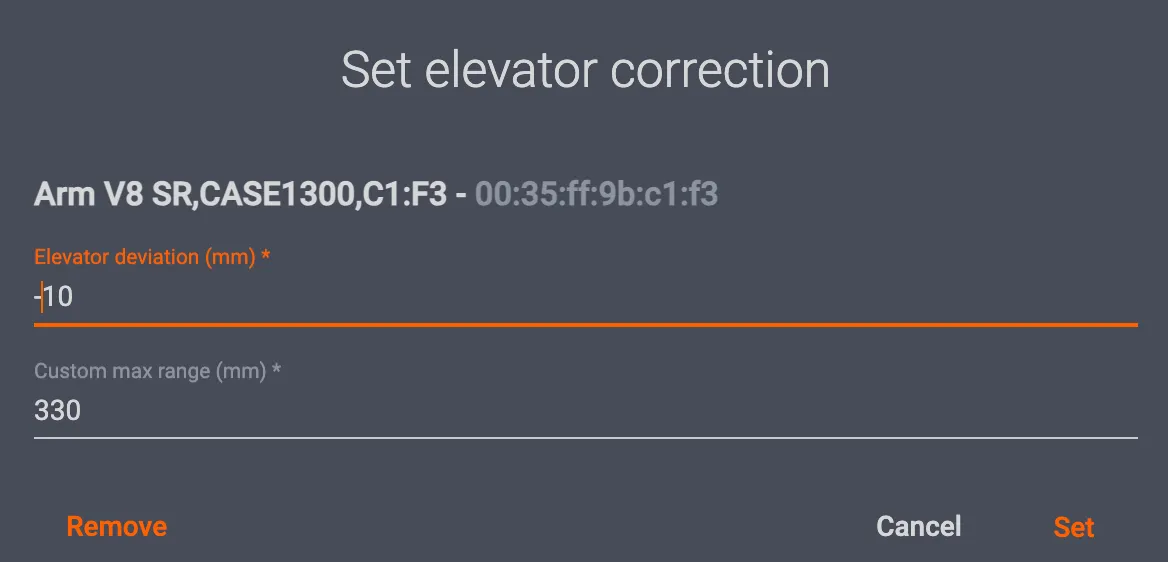
Se a câmera estiver desalinhada 10 mm abaixo da mesa, defina Elevator deviation como +10 mm. Dessa forma, a elevação da câmera montada no Robot Arm será alinhada corretamente ao nível zero adequado no software.
Observação: o elevador atinge no máximo 330 mm. Assim, ao ajustar o nível zero em +30 mm, a elevação máxima só chegará a 300 mm. Isso significa que o sistema só poderá fotografar produtos menores com essa margem, ou seja, de 30 mm ou menos.
Gerenciamento de arquivos: projetos, itens e pastas
No CAPP, as imagens são organizadas em projetos, itens e pastas.
- Um projeto é a entidade de dados de nível mais alto. Normalmente, um projeto inclui itens de uma única sessão de fotos ou, eventualmente, de um único dia ou semana de trabalho.
- Os projetos são compostos por um ou mais itens. Normalmente, um item corresponde a um objeto fotografado específico.
- Um item inclui uma ou mais pastas. No CAPP, você pode ter várias pastas em um mesmo item para manter separados diferentes tipos de imagens. Um exemplo muito comum é ter uma pasta para uma apresentação rotativa em 360° (chamada “spin”) e outra para armazenar imagens estáticas (“stills”).
Para começar a fotografar, você deve primeiro adicionar um novo projeto (a menos que já tenha um que deseje usar), além de pelo menos um item.
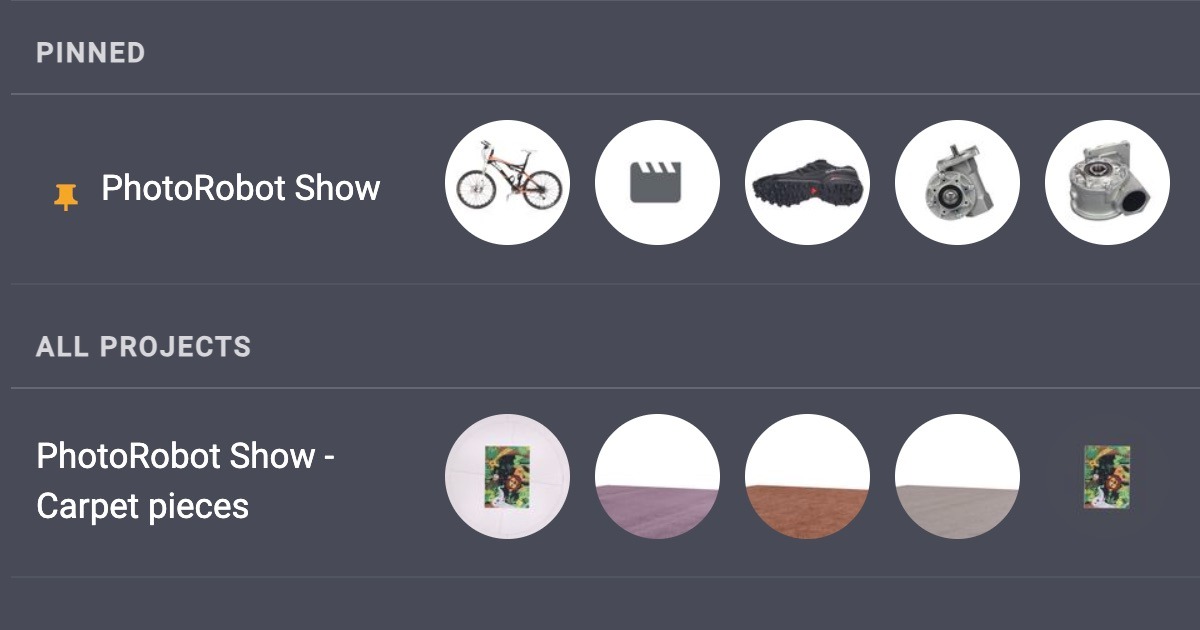
Além disso, a qualquer momento, você pode fixar pessoalmente um projeto usando os três pontos verticais ao lado do nome do projeto no menu Projects.
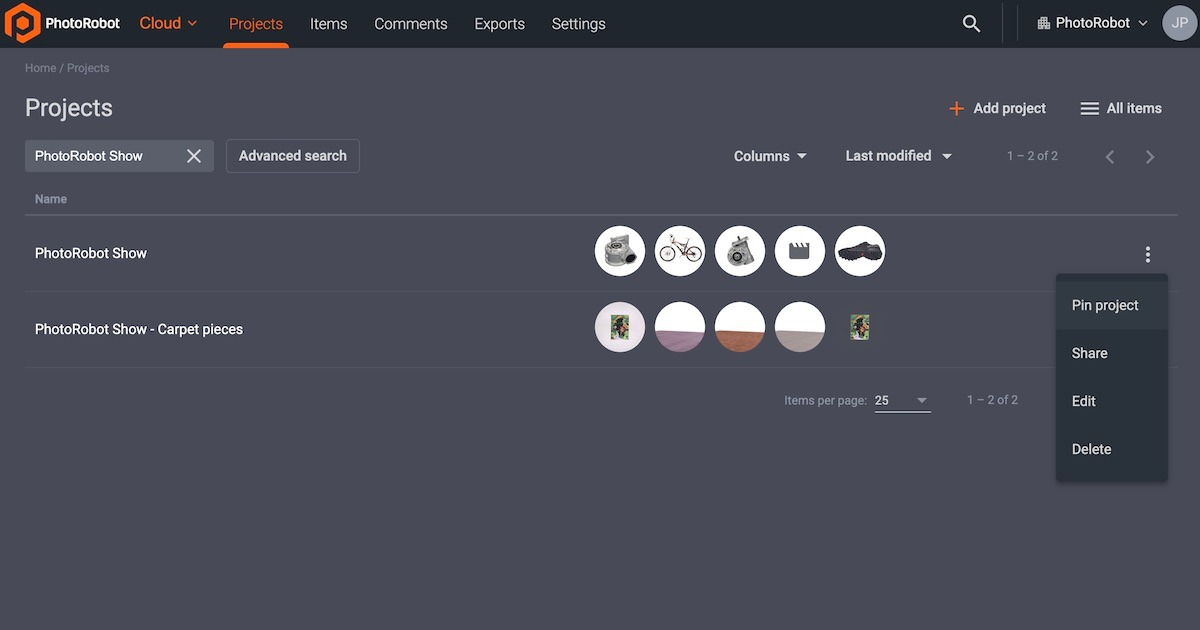
Clique nos três pontos verticais e toque em Pin project para marcar e acessar rapidamente seus projetos ativos.
( ! ) - Em caso de problemas, consulte o PhotoRobot Troubleshooting Manual para obter mais suporte sobre a conexão de câmeras, robôs e luzes, além da edição.
General Settings – backup automático na nuvem, processamento, Touch App
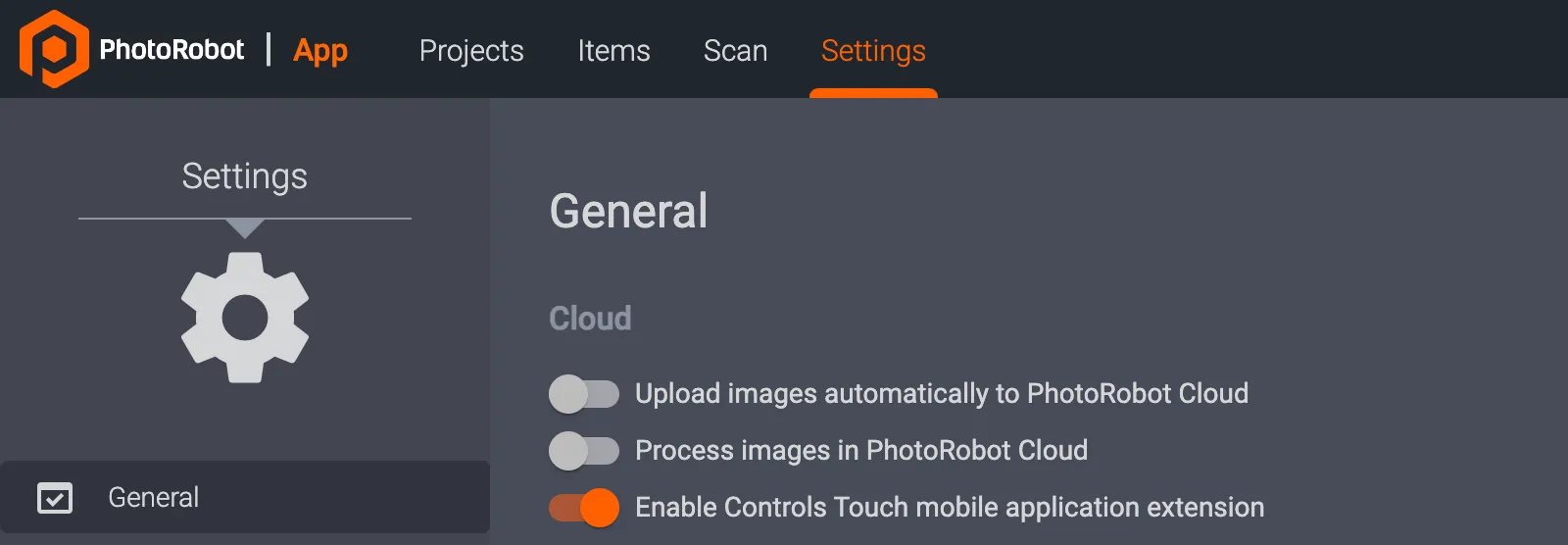
Na versão desktop local do CAPP, há 3 configurações gerais que podem ser ativadas ou desativadas:
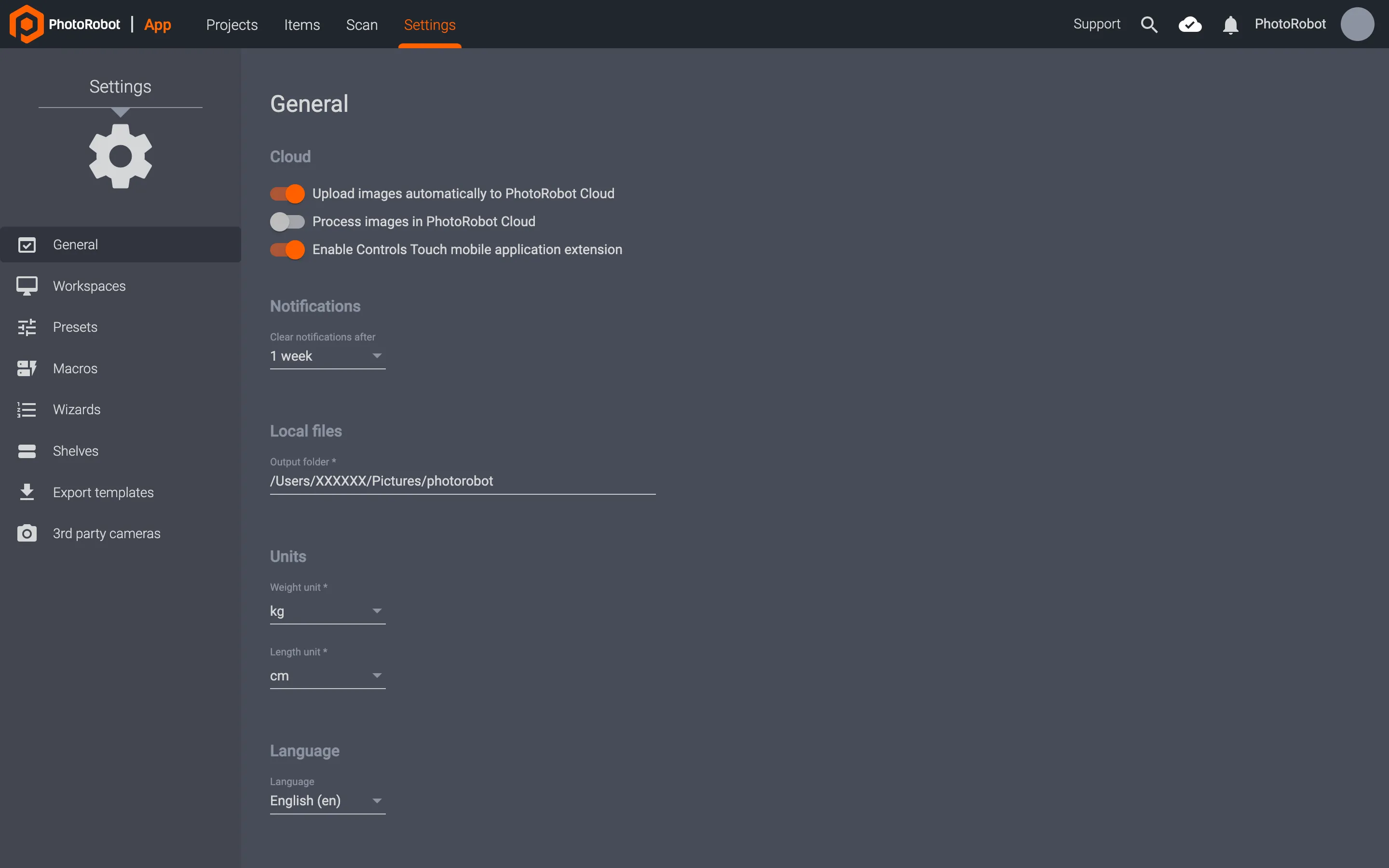
- Envie imagens automaticamente para o PhotoRobot Cloud
- Processe imagens no PhotoRobot Cloud
- Ativar Extensão de Aplicativo Móvel de Toque de Controles
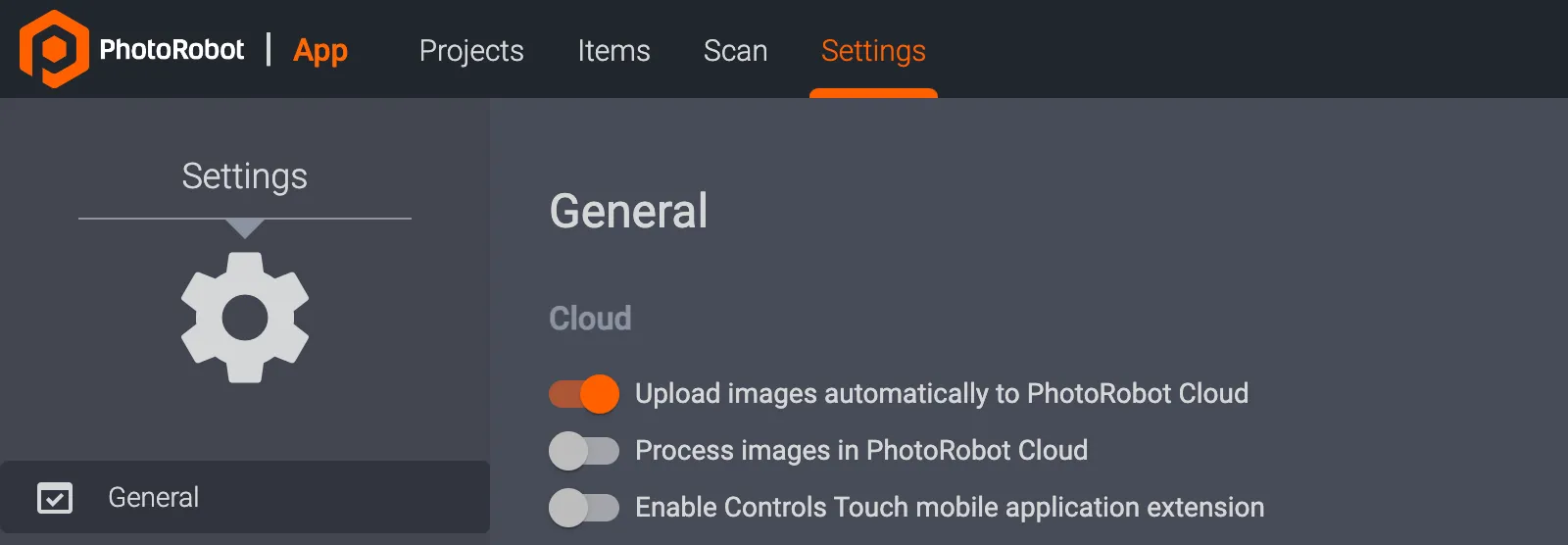
Por padrão, o aplicativo local vem configurado com a opção Upload images automatically to PhotoRobot Cloud. Esse recurso salva automaticamente um backup das imagens capturadas no seu servidor na nuvem para exportação posterior.
Para desativar Upload images automatically to PhotoRobot Cloud, desligue a opção em General Settings na versão local do CAPP. Assim, os itens capturados serão salvos no aplicativo local ou na sua própria conta na nuvem.
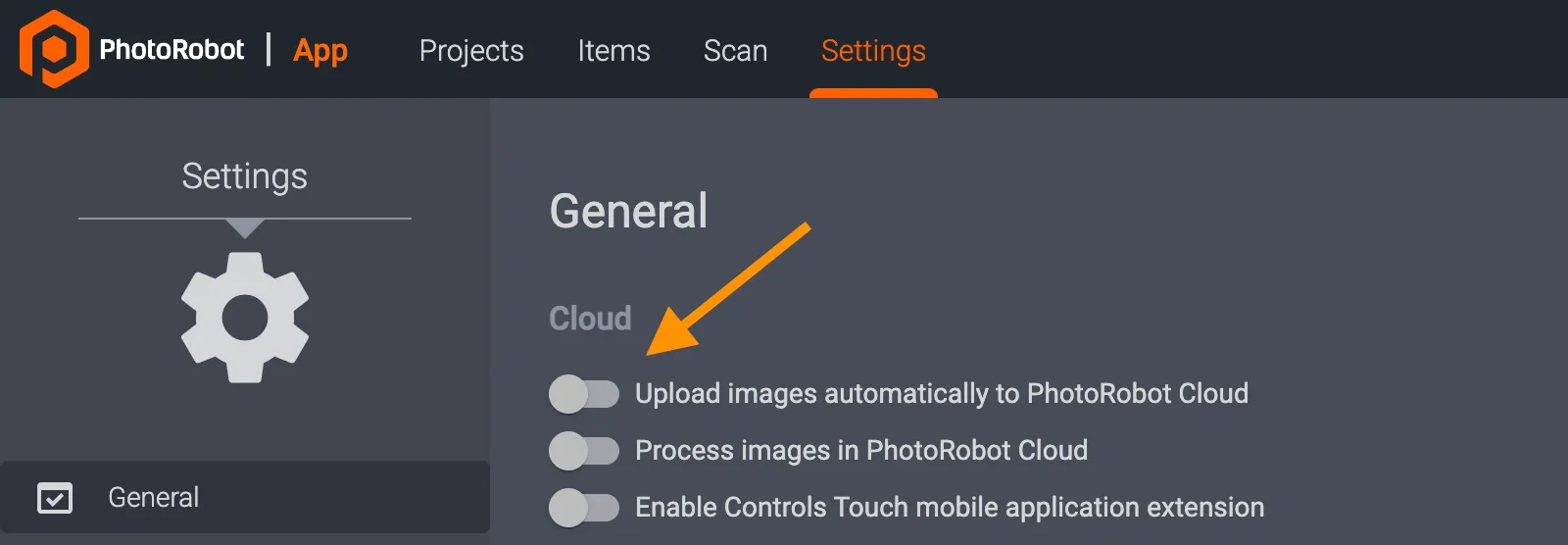
Use também os botões de alternância para ativar ou desativar o recurso Process images in PhotoRobot Cloud. Quando ativado, esse recurso faz o pós-processamento automático das imagens após a captura, de acordo com as predefinições do PhotoRobot Cloud.
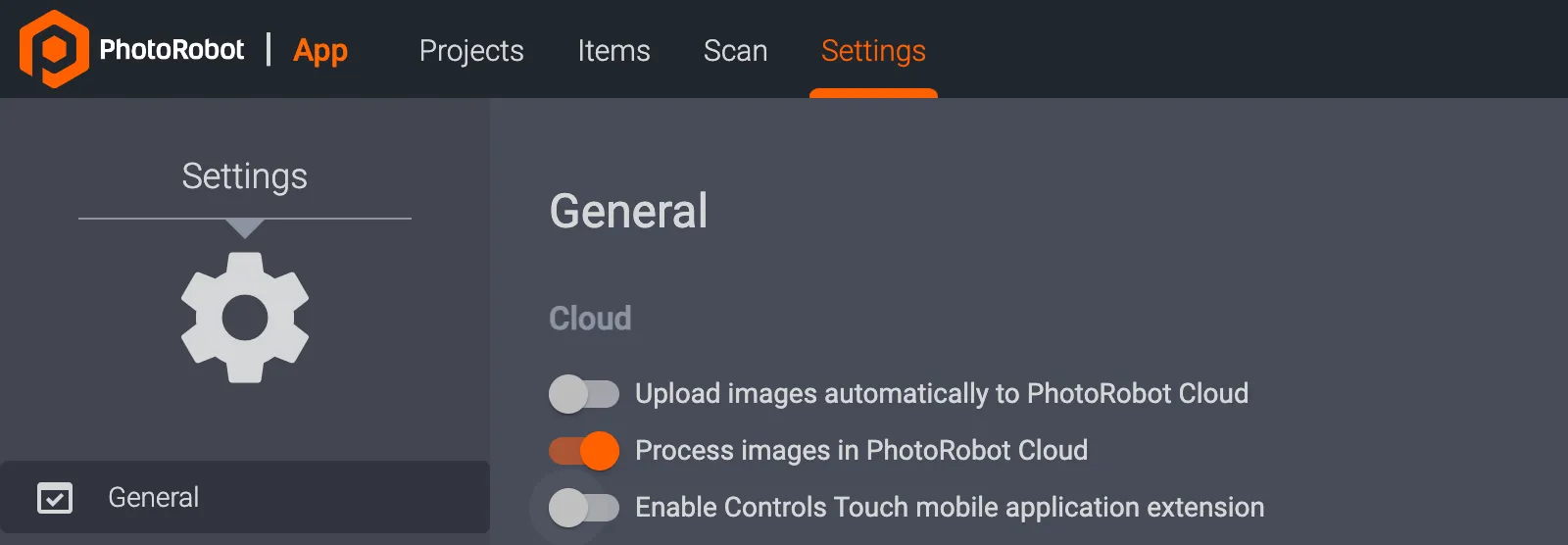
Se você utilizar o PhotoRobot Touch Mobile Application para iPhone, ative Enable Controls Touch Mobile Application Extension.
Observação: para obter instruções técnicas sobre a instalação e a operação do PhotoRobot Touch, consulte o PhotoRobot iPhone Touch App User Manual.
Configurações gerais: criação automática de novo item
Além disso, nas Configurações gerais da versão desktop local do CAPP, estão as configurações de Barcode Scanner, que permitem ajustar opções avançadas do leitor de código de barras. Use o botão alternador à esquerda de Automatically create a new item in the system when an unknown barcode is scanned para ativar ou desativar a criação automática de itens.

Quando ativada, a configuração funciona como alternativa à criação manual de itens. Ela permite identificar um item no momento da captura (normalmente por código de barras ou QR code). O operador simplesmente escaneia um código desconhecido e um novo item é criado automaticamente no projeto. O nome do item corresponde à sequência escaneada e é registrado no campo de identificador do item. Em seguida, o operador fotografa o item.
Dessa forma, não é necessário realizar nenhuma operação relacionada a estoque no software do estúdio. Por exemplo, basta escanear um novo item e, depois, escanear o código de uma predefinição (prateleira) para a fotografia (p. ex., para itens brancos, escuros ou coloridos). O sistema então entrega automática e imediatamente um conjunto completo de fotografias, faz todo o pós-processamento e as distribui, com nomenclatura automática, para o sistema de destino.
Além disso, a partir da versão 2.13.beta58 do CAPP, é possível configurar o comprimento mínimo da sequência de caracteres dos códigos de barras. Antes, o comprimento mínimo do código de barras/QR code era de 6 caracteres (para evitar, entre outros problemas, dupla interpretação da sequência lida). Agora, a configuração Minimum barcode length pode ser ajustada para permitir, por exemplo, que identificadores de quatro caracteres funcionem sem ajustes adicionais.

Para ajustar o comprimento mínimo da sequência de caracteres de códigos de barras / QR codes, configure a opção Minimum barcode length, também na versão local do CAPP, em General Settings - Barcode Scanner. Os códigos de barras mais curtos do que o comprimento informado serão ignorados pelo sistema.
Observação: depois que um código de barras é atribuído a um item no sistema, ele também fica acessível diretamente na interface do modo Capture, na área de informações do item, por meio de um botão de código de barras.

Concessão de acesso externo a dados de projetos para clientes
Para trabalhar com clientes externos à organização de uma conta paga do CAPP, o administrador da conta pode criar contas de cliente sem custo. As contas de cliente permitem que um cliente externo visualize os dados do projeto, participe do controle de qualidade por meio de revisões e comentários e acesse os arquivos do projeto para download. Este recurso é destinado a situações em que um estúdio fotográfico trabalha com um cliente externo que precisa de acesso a trabalhos específicos.
Para compartilhar um projeto com um cliente externo à sua organização, primeiro faça login na versão em nuvem do CAPP usando um perfil de usuário com privilégio de administrador.
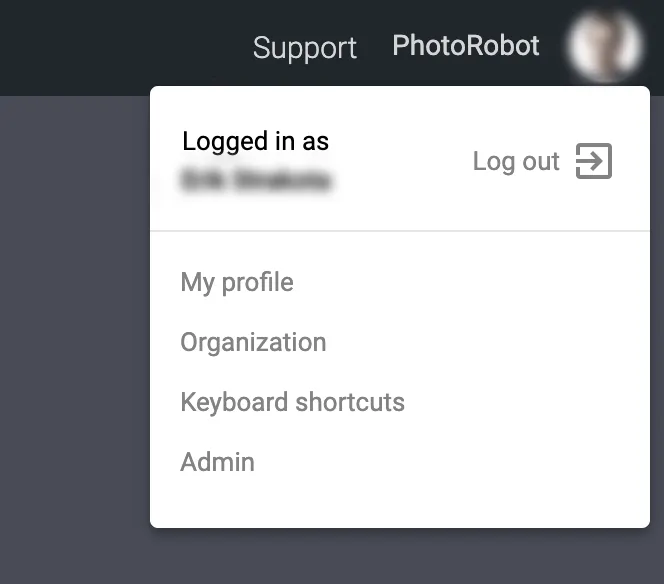
1. Faça login no aplicativo em nuvem usando o perfil de uma conta paga do CAPP com privilégio de administrador e clique no ícone do menu do perfil de usuário, no canto superior direito do painel. Em seguida, clique em Organization para acessar o painel de administração.
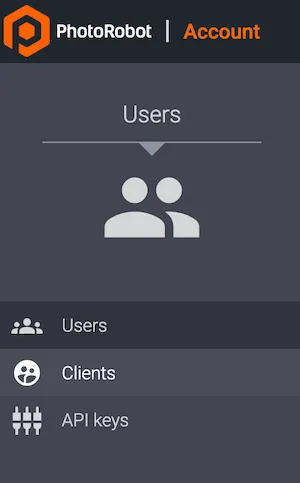
2. Depois, no painel de administração da organização, clique em Users nas opções da conta, na parte superior da interface.

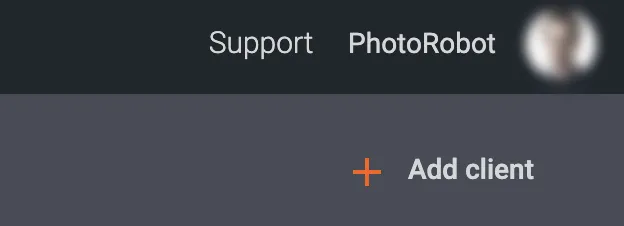
3. Clique em Clients para criar uma nova opção de usuário e acessar o recurso de adição de clientes na interface da conta. O botão + Add clients aparecerá no canto superior direito do painel, abaixo do ícone do perfil de usuário.
4. Clique em + Add client abaixo do ícone do perfil de usuário.
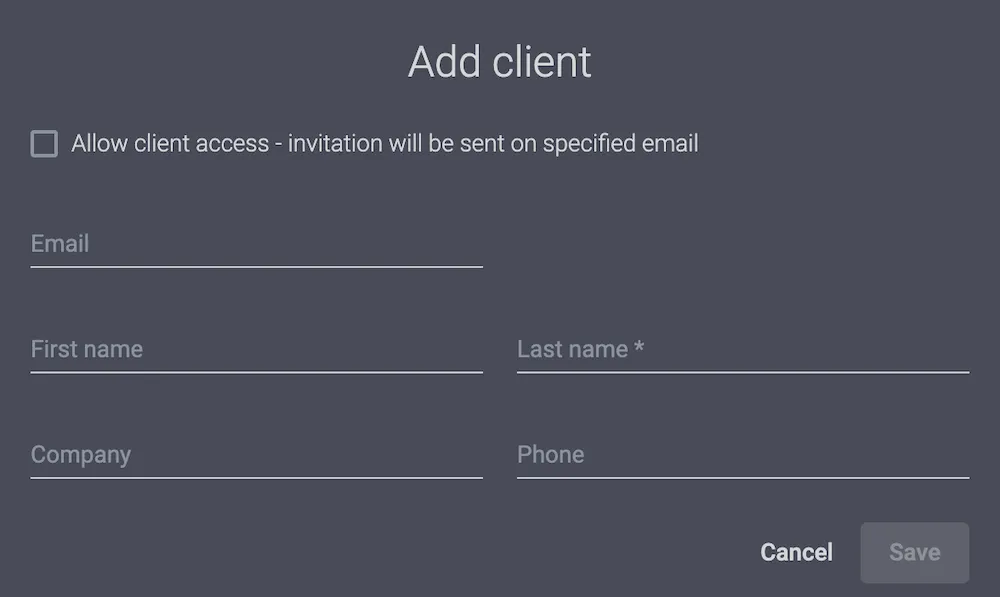
5. Preencha os campos com as informações do cliente (e-mail, nome, empresa, telefone) e marque a caixa de seleção Allow client access. Confira se as informações estão corretas e clique em Save para adicionar o cliente ao CAPP.
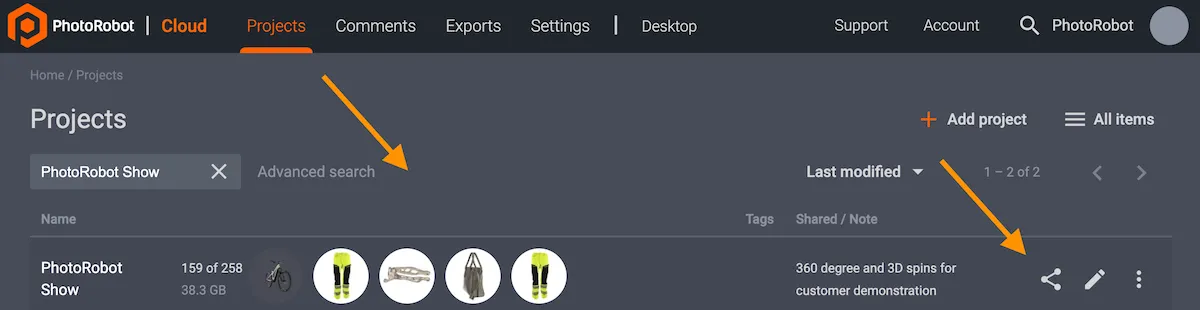
6. Abra Projects na versão em nuvem do CAPP, localize o projeto que você deseja compartilhar com o cliente cadastrado, passe o mouse sobre a barra do projeto e clique no ícone de compartilhamento à direita dos detalhes do projeto.
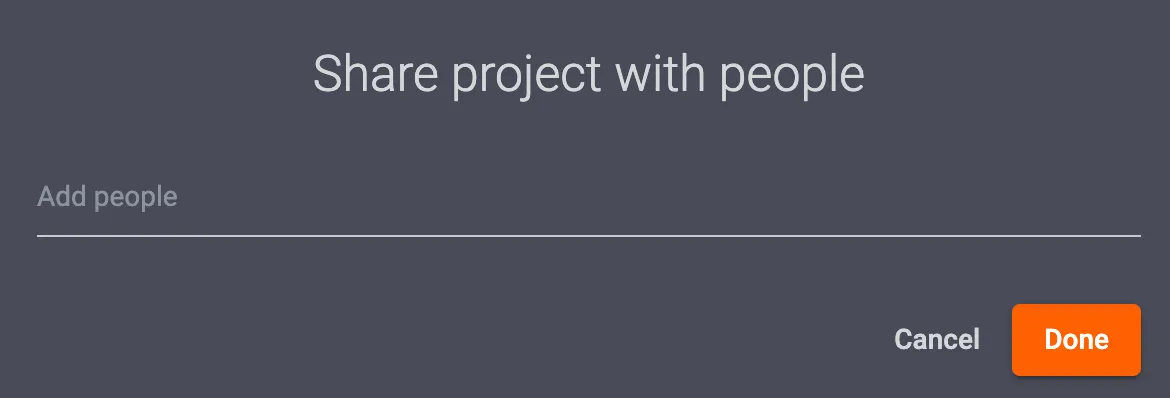
7. Clique no ícone de compartilhamento no lado direito da barra do projeto para abrir o recurso Share project with people, selecione os clientes cadastrados e clique em concluir. O projeto agora está compartilhado com o cliente, que pode visualizar o trabalho e comentar no CAPP para fins de controle de qualidade e, se necessário, de instruções adicionais.
Interface do modo Capture
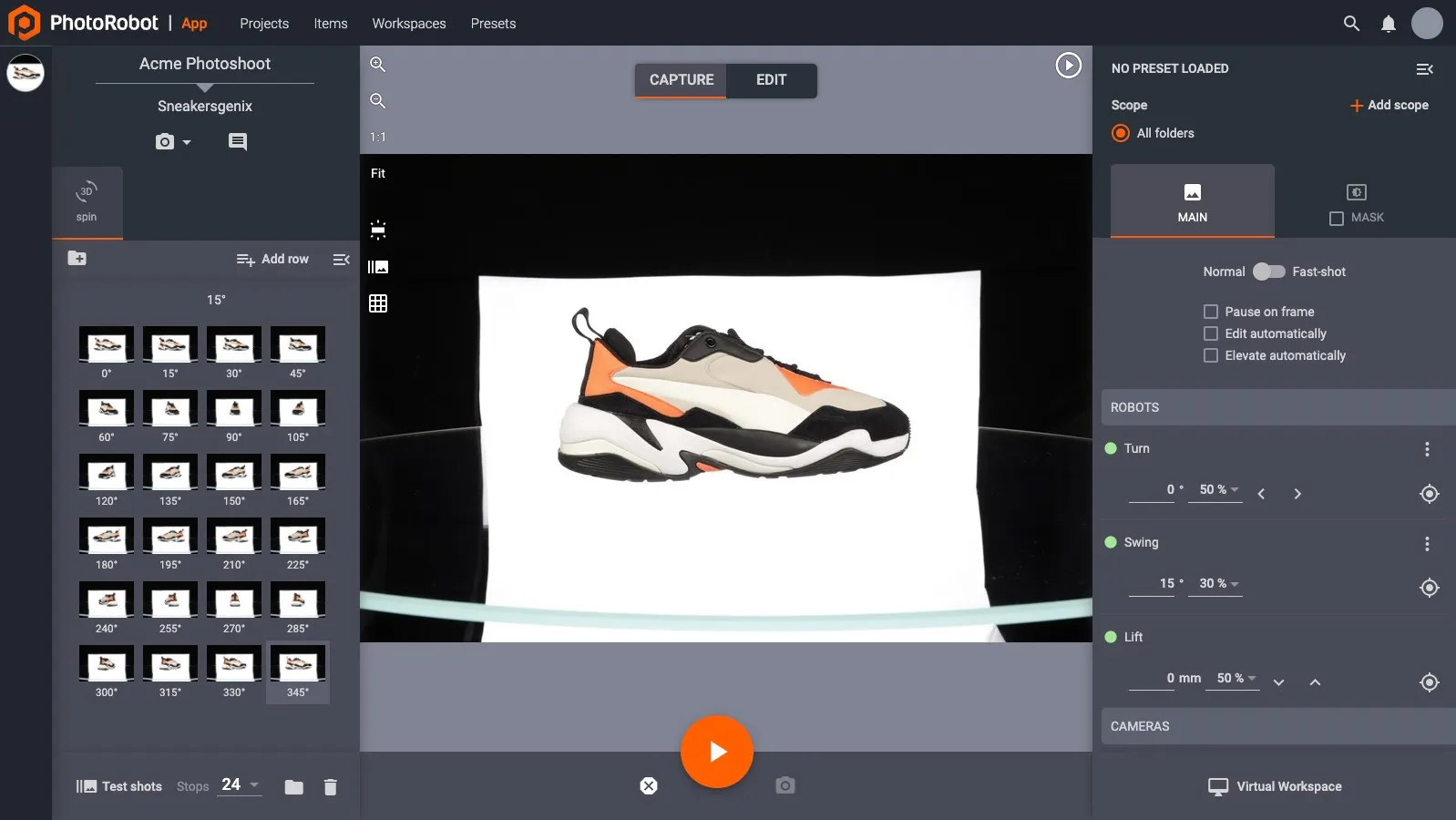
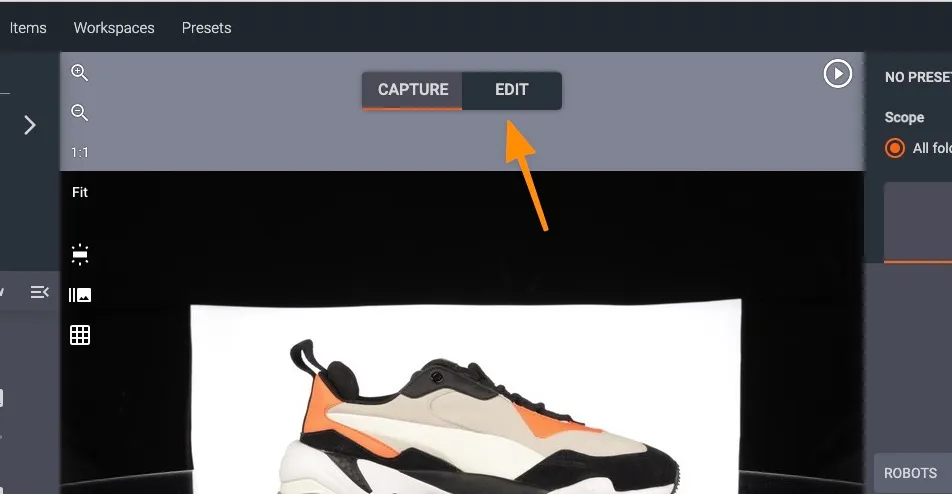
Ao clicar em um item, você será levado a uma interface de captura/edição. Os controles disponíveis mudam conforme o modo ativo: captura ou edição. O modo de captura serve para controlar a sequência fotográfica, enquanto o modo de edição controla todo o pós-processamento realizado no CAPP. O modo ativo fica destacado na parte superior da tela:
Adição de uma pasta de spins, stills ou vídeo
Antes de qualquer sessão de fotos, você deve criar pelo menos uma pasta. Os principais tipos de pasta são spin (usada para apresentações em 360°), stills (para imagens estáticas) e vídeo (para vídeos).
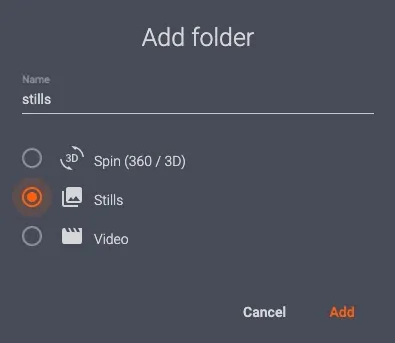
Criar uma pasta de spins
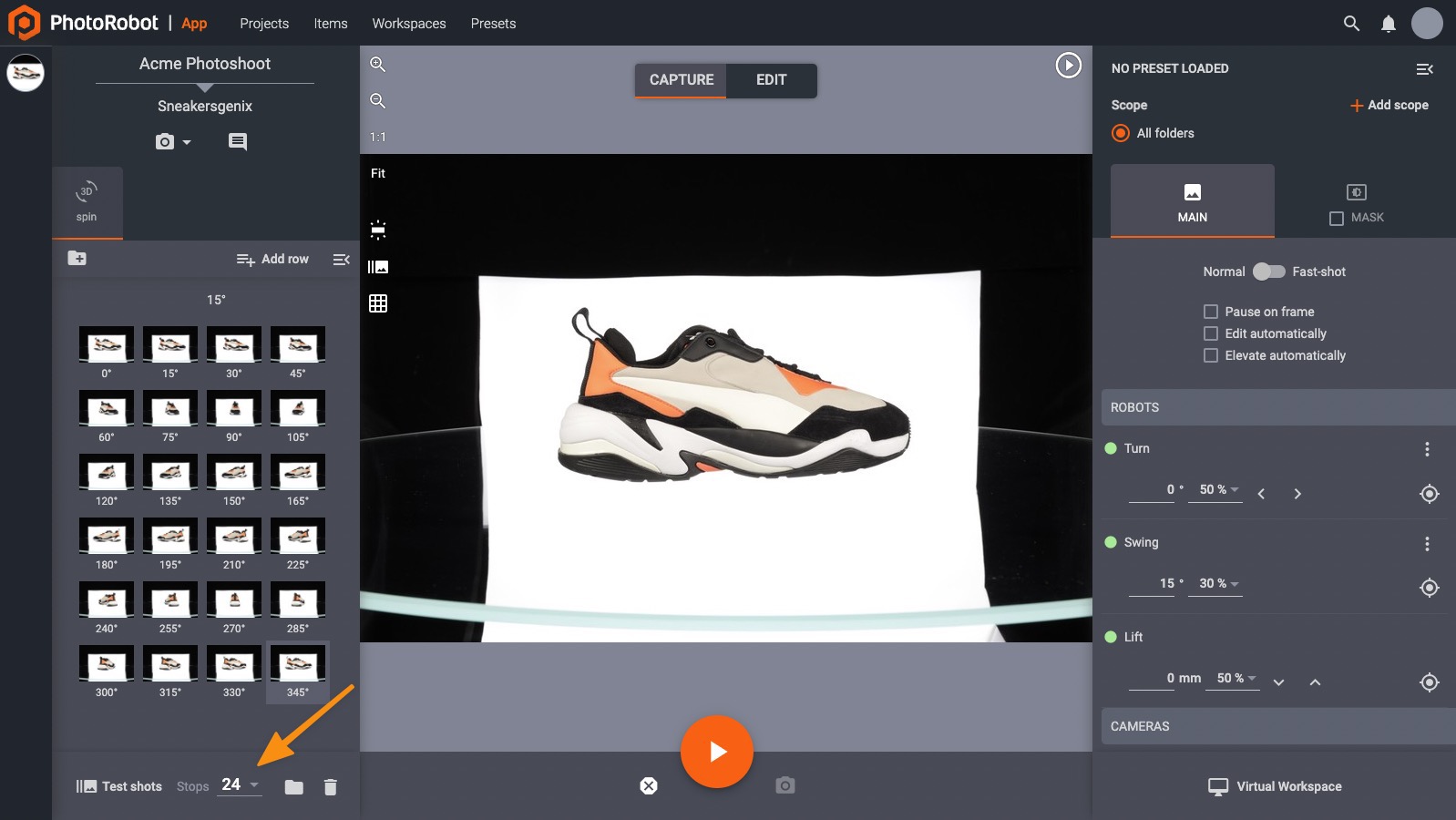
Ao adicionar uma pasta de spin, o CAPP adiciona automaticamente as paradas (também chamadas de “frames”) com base no número de imagens por spin que você selecionar. O número padrão é 36 e pode ser alterado no canto inferior esquerdo. Quanto maior o número de paradas, mais suave será a rotação, mas também maior será o espaço de armazenamento ocupado.
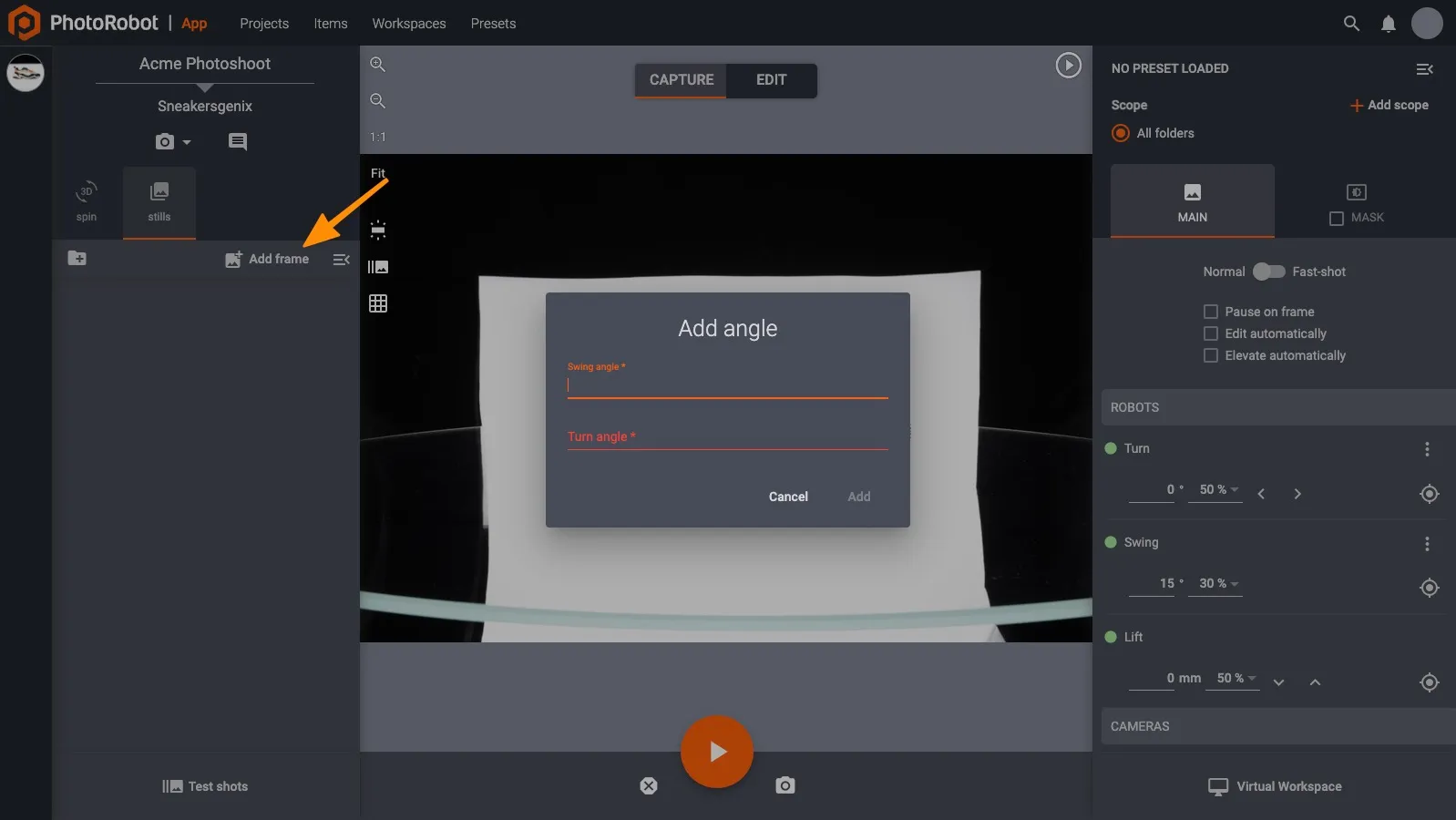
Criar uma pasta de stills
Se você selecionar uma pasta de stills, será necessário adicionar as paradas manualmente. Isso inclui o ângulo de rotação (o ângulo rotacional) e o ângulo de oscilação (a posição vertical da câmera ao longo de uma trajetória circular). O ângulo de oscilação é importante se você utiliza o nosso Robotic Arm ou outro módulo capaz de alterar a posição horizontal da câmera.
Importar imagens
Em alguns casos, pode ser necessário importar imagens para uma pasta nova ou existente no CAPP. Um exemplo são fotos feitas com a câmera na mão, fotos de detalhes ou outras imagens diversas.
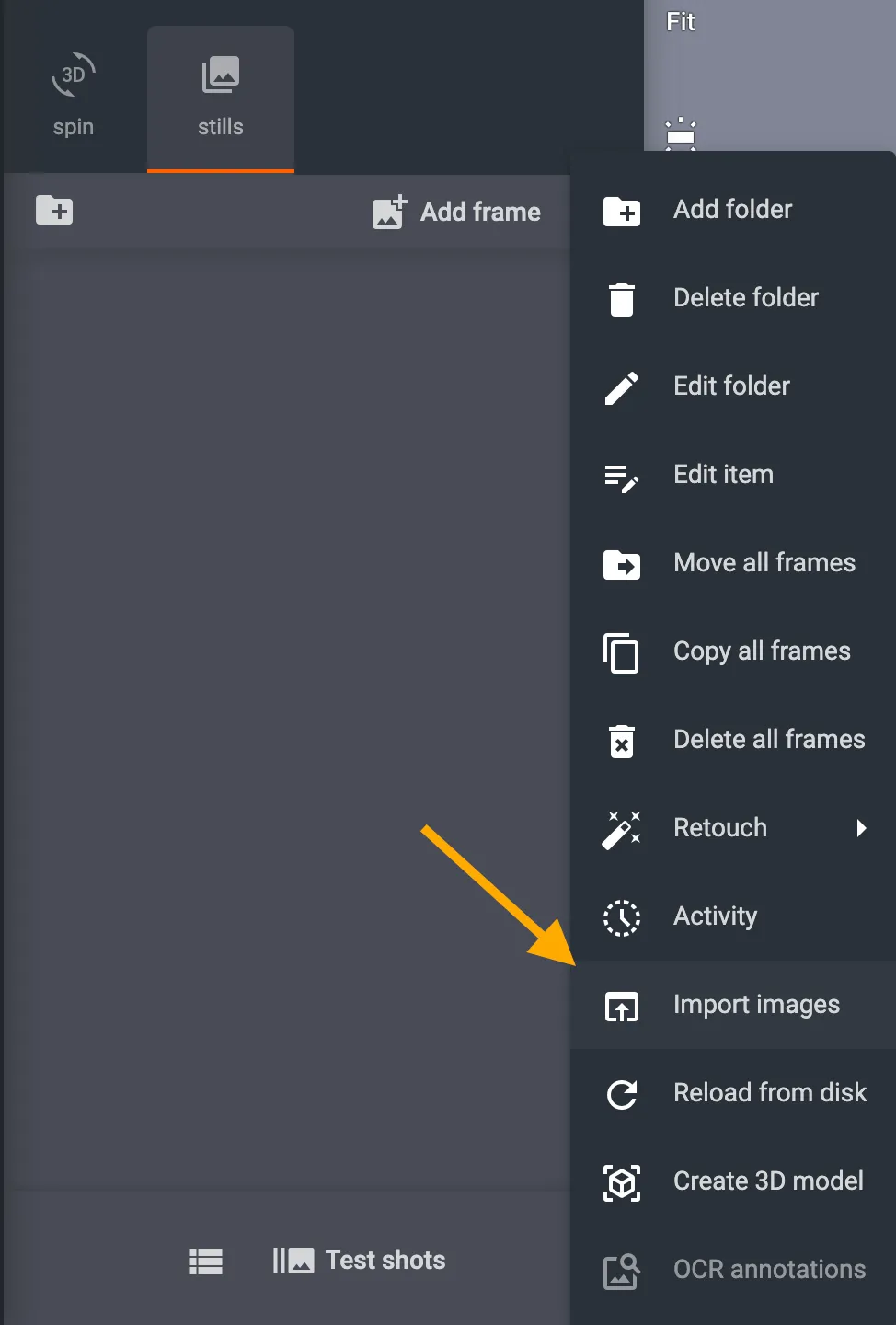
Para importar imagens para o CAPP, primeiro abra um item novo ou existente na interface do modo de captura do CAPP. Em seguida, clique no ícone do menu de operações de pasta, no canto superior direito da interface de pastas.
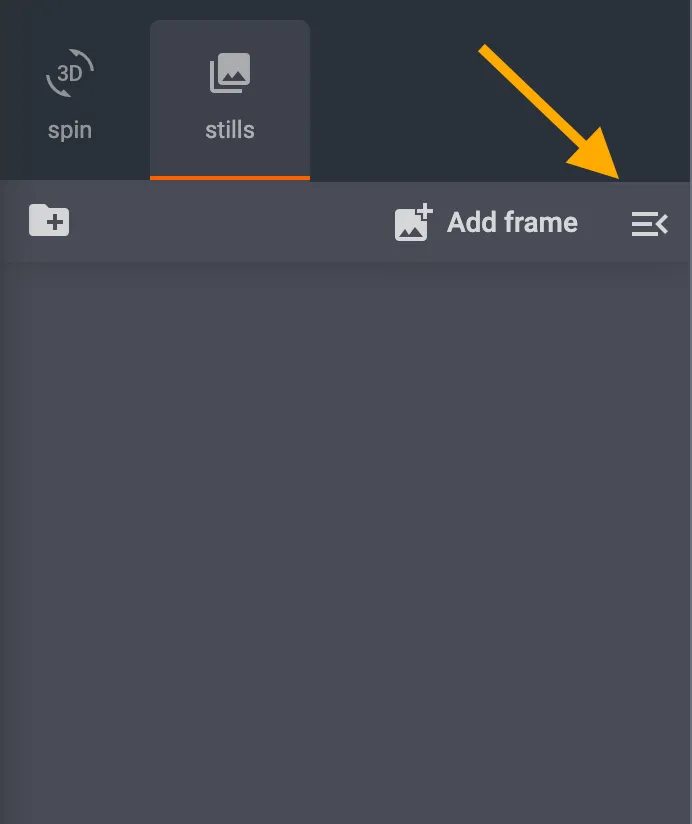
Depois, nas opções do menu de operações de pasta, localize e clique em Import images na lista.
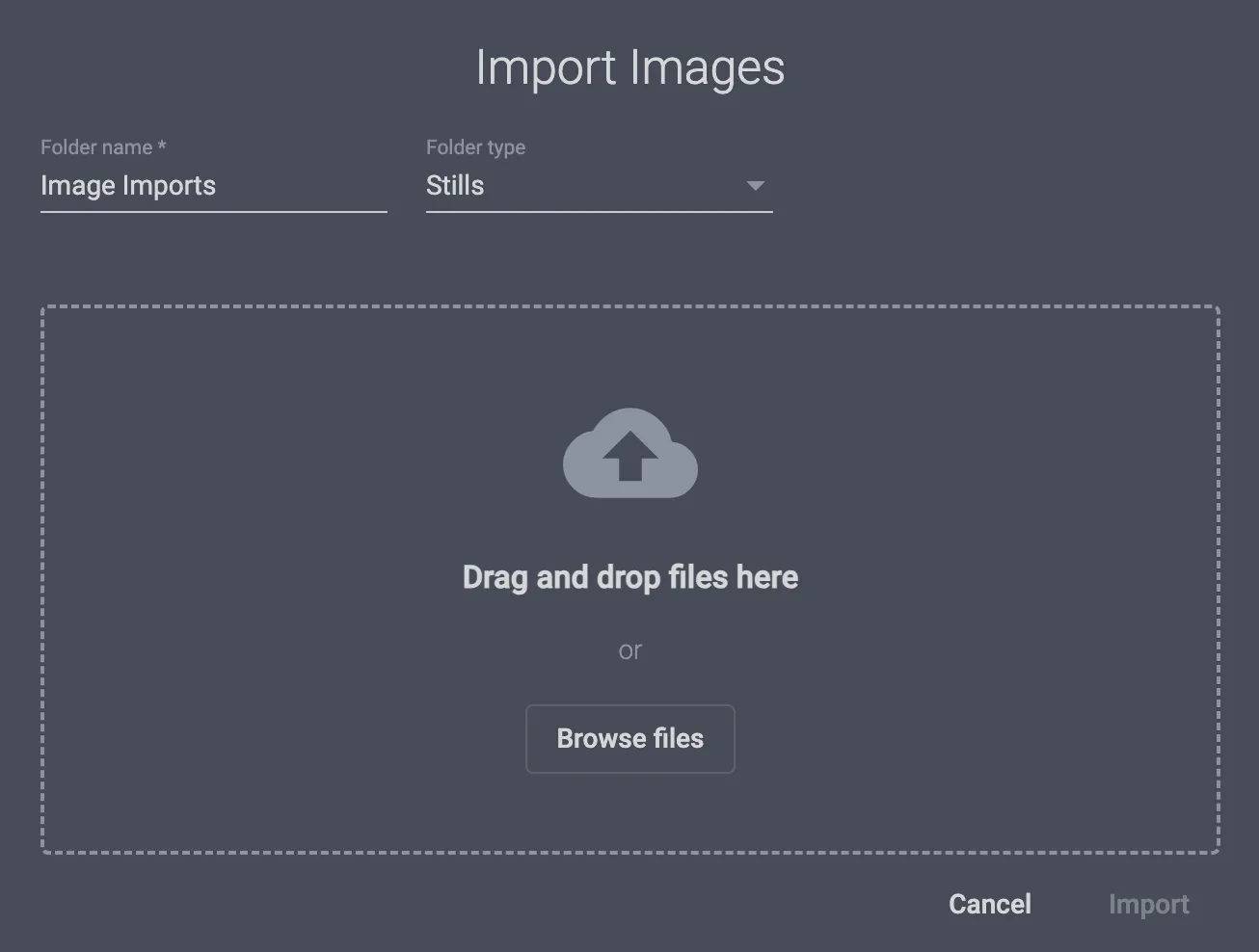
Ao clicar em Import images, abre-se uma janela pop-up que permite importar imagens arrastando e soltando ou procurando nos arquivos locais. Na parte superior da janela, também é possível configurar o Folder name e o Folder type das imagens importadas.
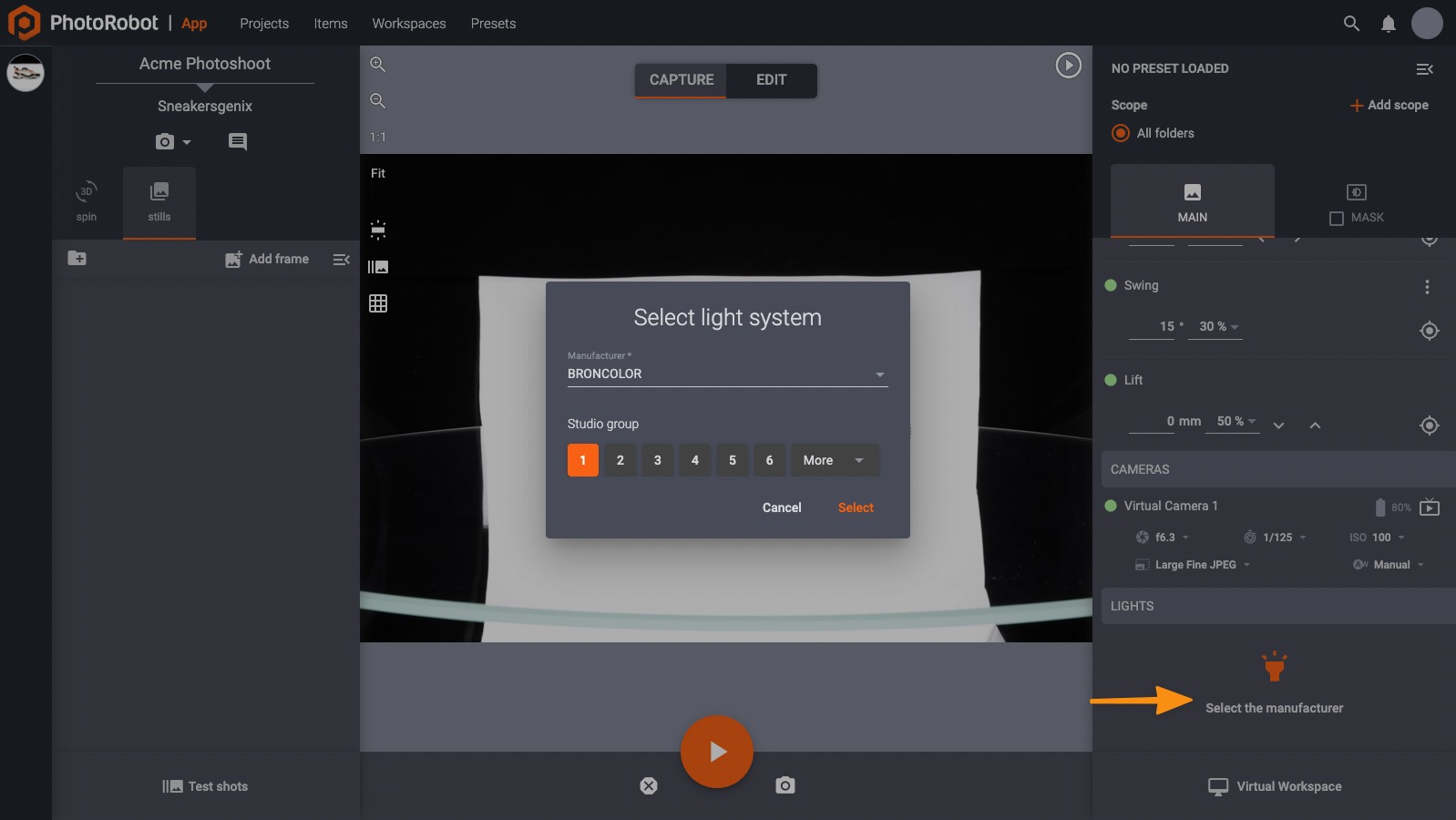
Controlar luzes compatíveis
Ao usar luzes compatíveis com o CAPP, você pode selecioná-las no canto inferior direito da janela do modo de edição.
Visão geral da interface do modo Capture
A parte central da interface do modo Capture inclui a janela de pré-visualização, que exibe a imagem atualmente selecionada (se você já tiver feito algumas capturas) ou o Live View transmitido pela câmera.
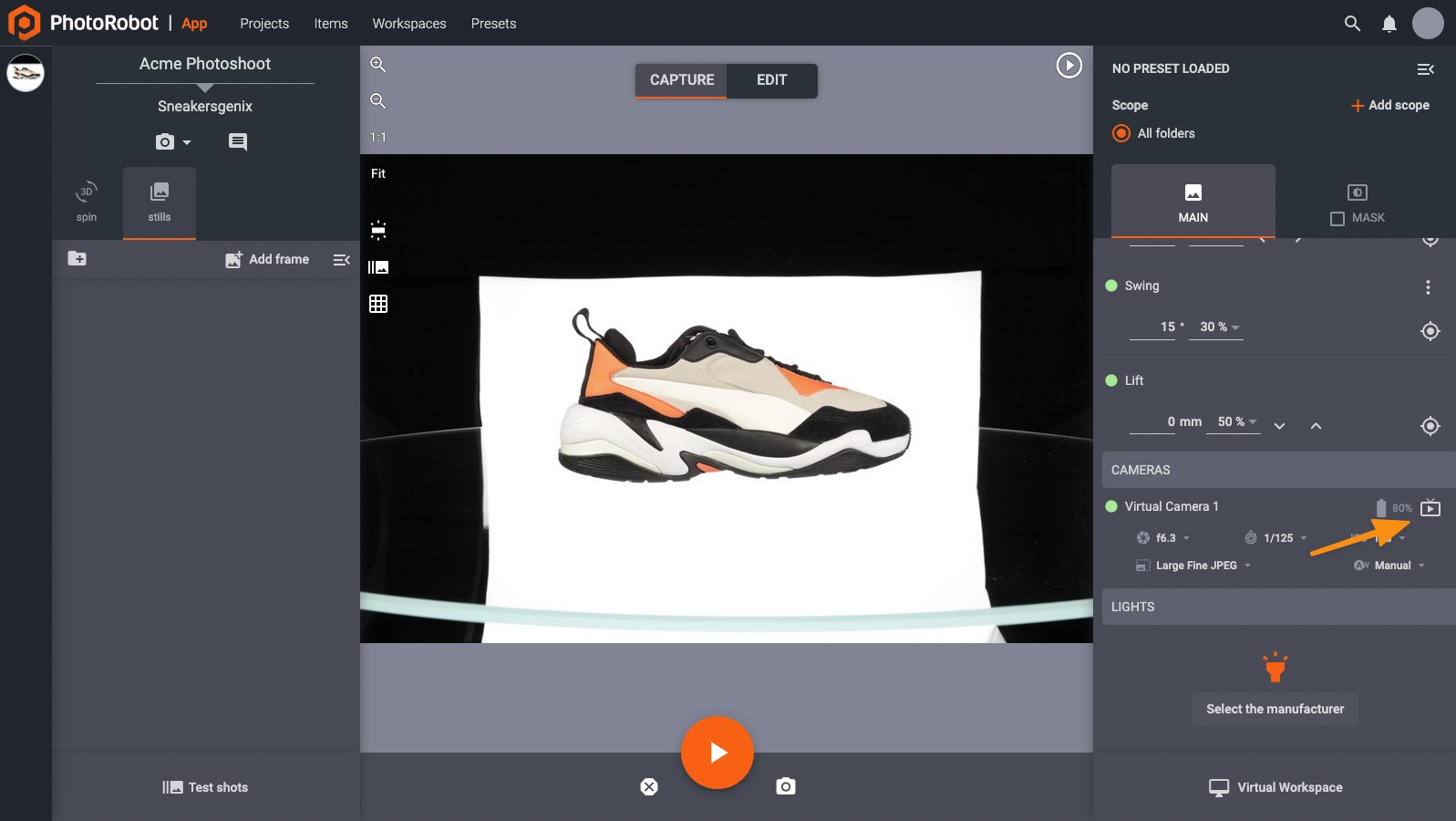
O Live View é útil para verificar a composição e o foco. Ele pode ser ativado ou desativado na área de controle da câmera, na parte central da barra de controle, no lado direito da tela.

Além disso, um Live View destacável permite que os operadores abram o PhotoRobot Live View em uma janela própria.

Assim, estúdios que trabalham com dois monitores podem compor a imagem em uma segunda tela, mantendo os workflows do PhotoRobot _Controls ativos no monitor principal.

Para destacar o Live View, abra o Live View do modo Capture no _Controls e mova a janela para o segundo monitor. Depois, você pode continuar a captura sem reduzir a interface do seu workflow.

Fazer fotos de teste
Antes de fazer as imagens finais, é recomendável fazer uma ou mais fotos de teste. A maneira mais fácil é pressionar a tecla T no teclado do computador. Isso ajuda a verificar se é necessário alterar as configurações das luzes, da câmera etc. As imagens de teste são armazenadas na pasta “test shot”, que você pode acessar na parte inferior esquerda da tela.
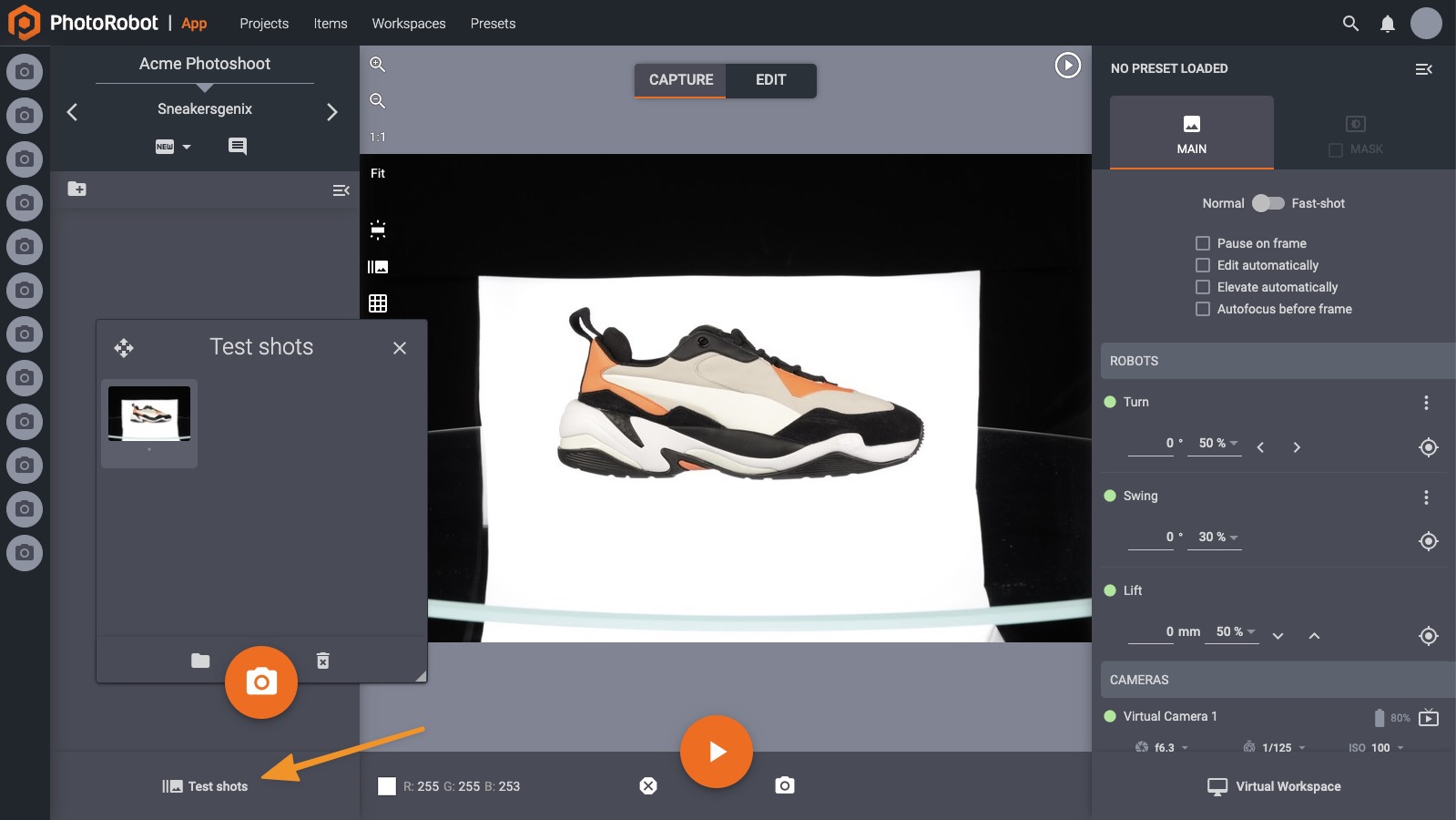
Iniciar uma sequência de fotografia
Quando estiver satisfeito com as configurações, verificadas por meio de uma foto de teste, é hora de executar a sequência de fotografia. Você pode iniciá-la pressionando a barra de espaço do teclado ou clicando no botão “start”, mostrado na imagem abaixo.
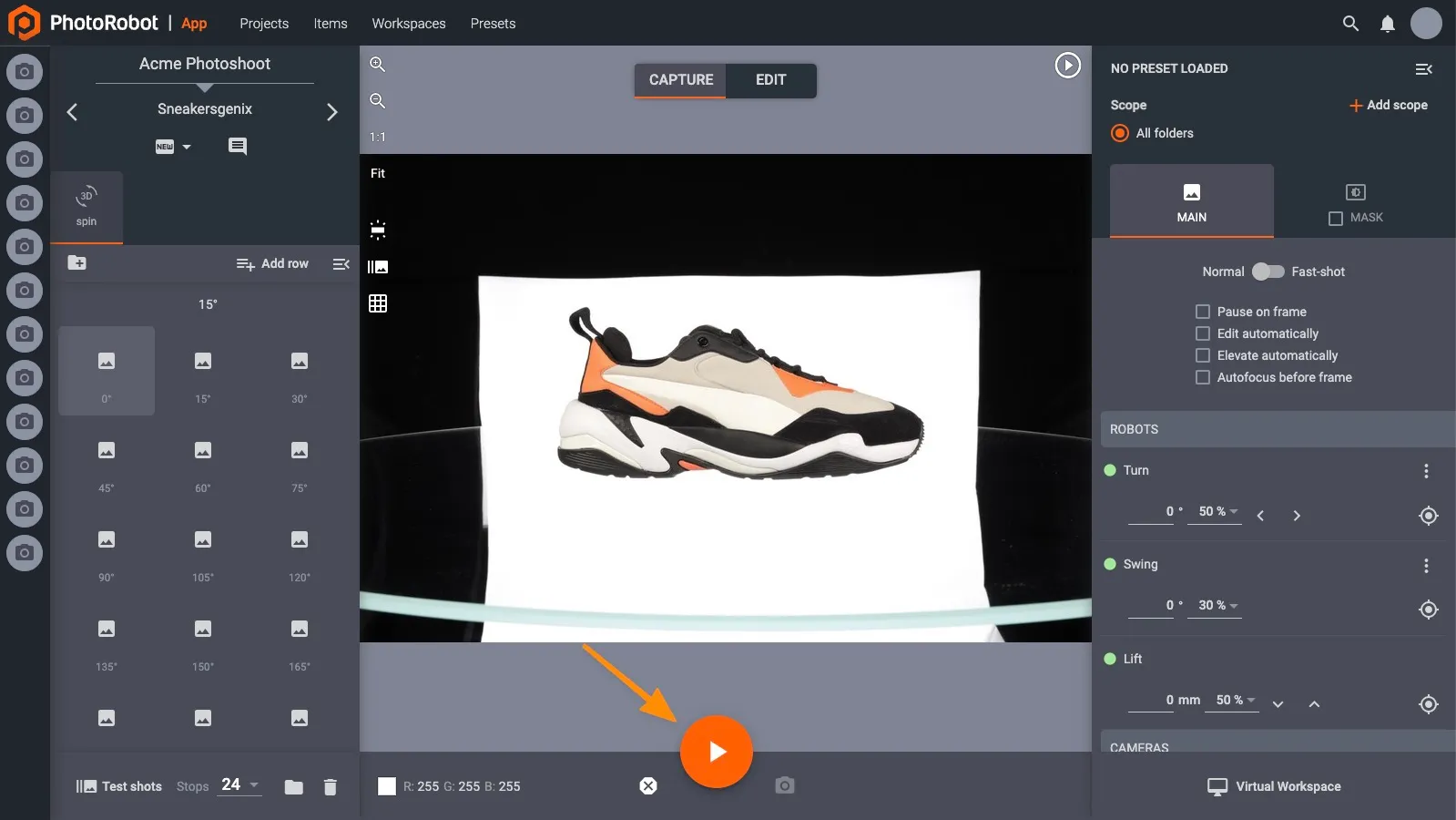
Se você tiver um leitor de código de barras, também pode iniciar a sequência lendo um código de barras “start” especial. Baixe online o código de barras “start” da PhotoRobot e imprima-o para usar este recurso.
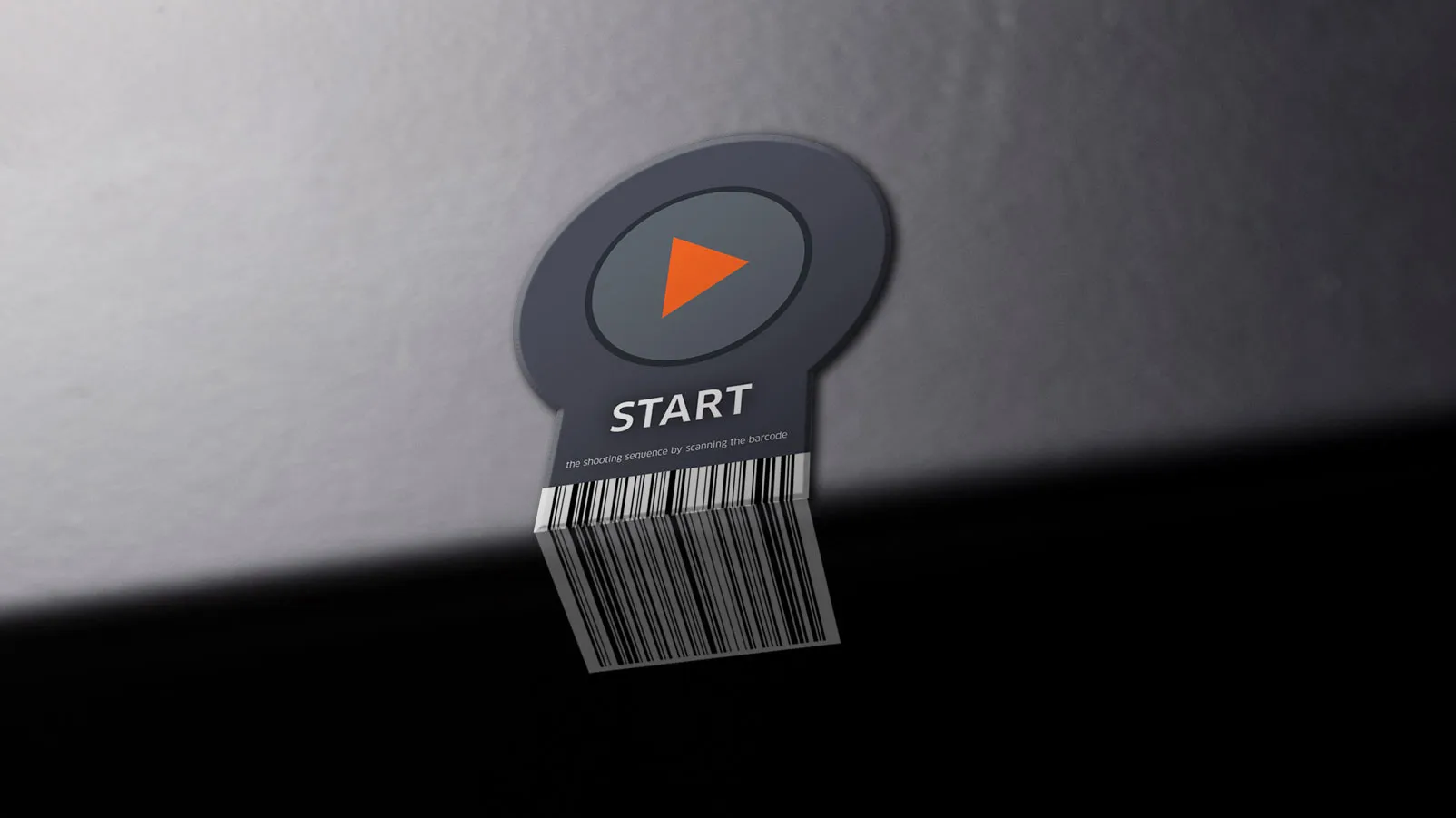
Você saberá que a sequência foi concluída com sucesso quando todas as miniaturas do lado esquerdo estiverem preenchidas com imagens. É uma boa prática prestar atenção a eventuais falhas de disparo dos flashes estroboscópicos.
Se alguma das miniaturas estiver mais escura do que as demais, reduza a velocidade de rotação ou, se necessário, verifique o estado das suas luzes. Em seguida, você pode marcar essas imagens e refotografá-las sem precisar executar toda a sequência novamente.
Depois de concluída a sequência de captura, você pode passar para o modo de edição, no qual será feito o pós-processamento.
Macros do PhotoRobot
As macros no CAPP permitem que os usuários definam comandos para o processo de captura de um item e de suas pastas (spin, stills etc.). Os comandos podem ser aplicados a uma ou várias pastas e abranger execução de sequências, edições de imagem, workspaces, presets, cópia de configurações de imagem e movimentação de configurações de imagem. Os usuários também podem personalizar ainda mais as macros por nome, código de barras, tag ou observações.

Observação: para instruções detalhadas sobre a configuração e o uso das PhotoRobot Macros, consulte o PhotoRobot Macros User Guide. Descubra como as macros trazem a mágica da automação fotográfica a várias pastas e componentes, com o processamento automático de tarefas complexas.
Wizards Mode do PhotoRobot
O Wizards mode no CAPP funciona como alternativa à configuração manual de hardware, câmera e sequência. Na prática, o Wizards mode permite que um administrador ou fotógrafo crie diferentes Wizards para simplificar o modo de captura para os operadores da linha de produção. O operador pode então iniciar o CAPP no Wizards mode, que funciona como uma interface extremamente simples, com etapas guiadas por wizard. Também há controles limitados, para facilitar o uso e a integração de novos usuários.

Depois de criado, um wizard armazena configurações de Presets e de Workspace, bem como etapas predefinidas que os operadores devem seguir. Os operadores não podem alterar nenhuma configuração e precisam concluir as instruções de cada etapa antes de passar para o processo seguinte.
Observação: as etapas do wizard são definidas em um formato de linguagem semelhante a JavaScript e programadas por consultores da PhotoRobot para funcionalidades personalizadas. Os usuários também podem programar funções básicas para testes iniciais ou configurações simples. Para consultar a documentação sobre a configuração técnica e o uso dos wizards pelo operador, acesse o PhotoRobot Wizard Mode User Manual.
Interface do modo de edição
No lado direito da tela, você pode adicionar quantas operações de edição quiser:
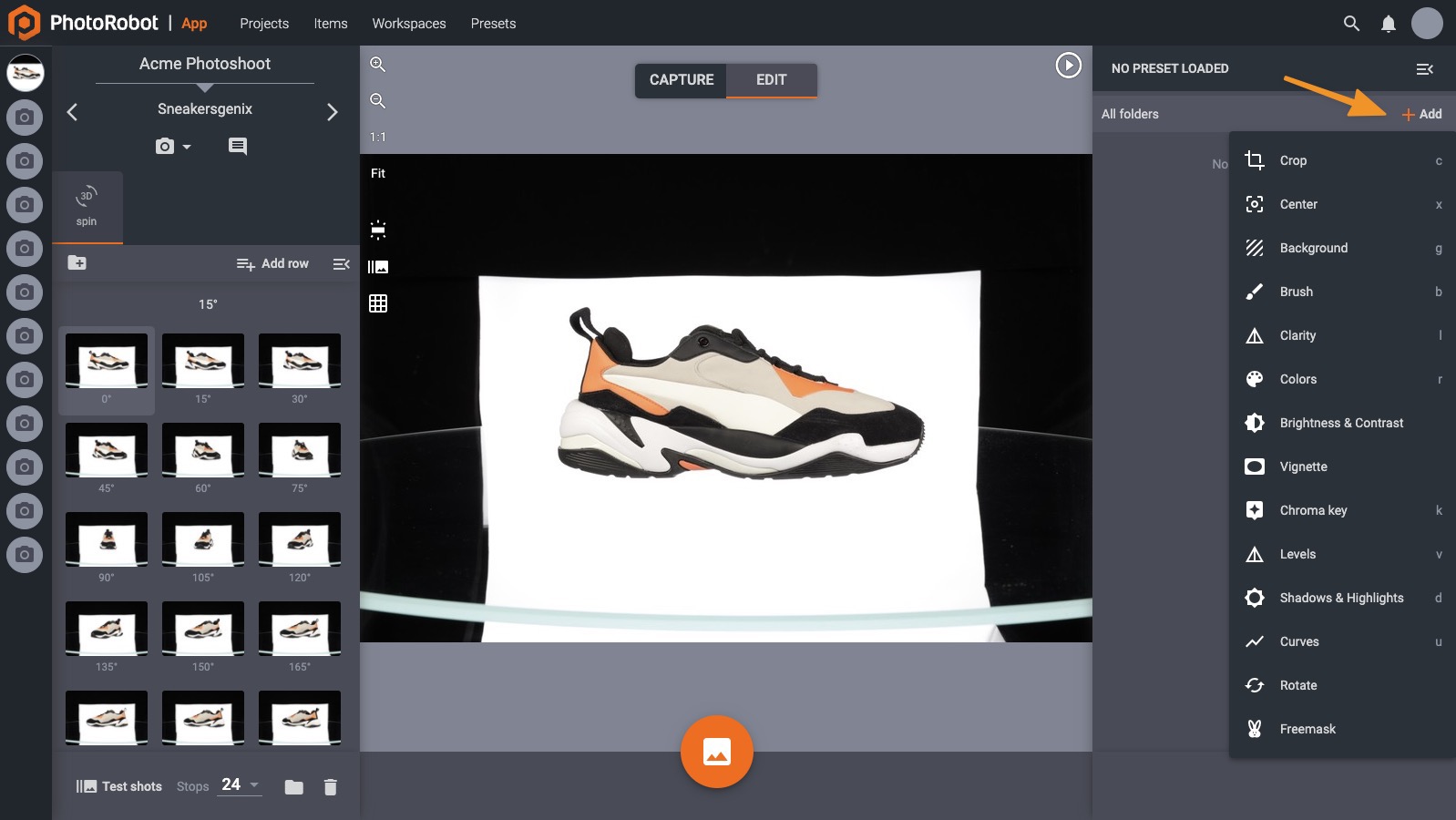
As operações de edição mais comuns estão listadas na parte superior: cortar, centralizar e fundo.
Corte automático
Recorte – Ao recortar imagens, há três controles principais: a opção Auto crop, a seleção de Aspect ratio e um controle deslizante para ajustar o Padding (o espaço ao redor do objeto fotografado).

Além disso, outras opções úteis incluem Keep same size between frames e Resize output.
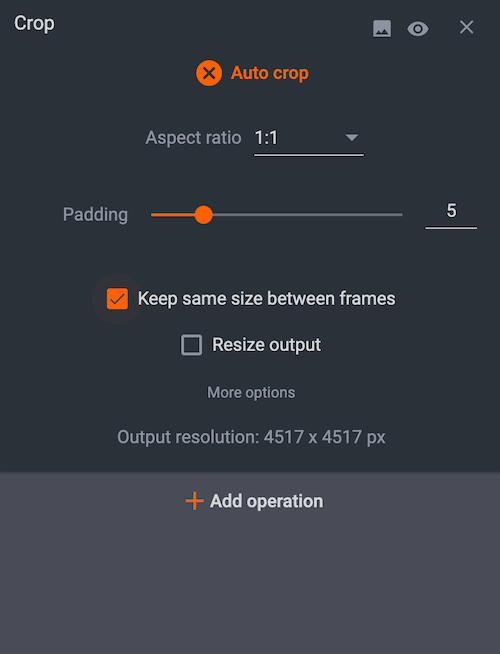
Ao clicar em Resize output, você ativa o recorte com redimensionamento da saída. O redimensionamento da saída permite salvar frames prontos para os canais de venda sem sair da interface do _Controls. Clique em Resize output e informe o Output max size para ajustar a resolução de saída.

Auto Center
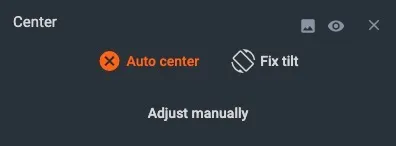
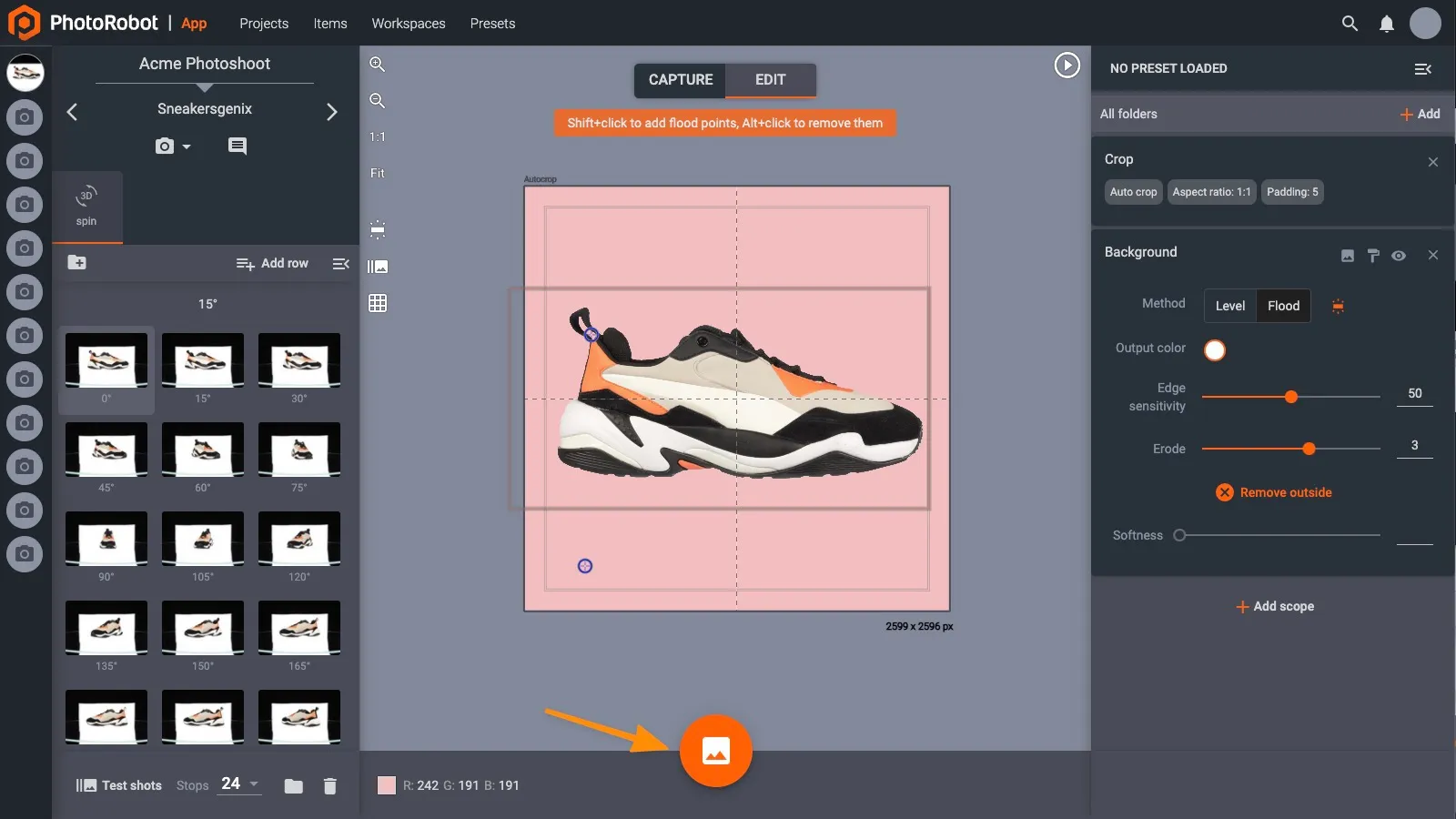
Centralização – embora a maioria das máquinas PhotoRobot venha equipada com lasers que ajudam a posicionar os objetos na superfície, a maior parte das imagens precisará de uma centralização adicional por software. Isso é especialmente importante para spins de 360°. Ao começar, recomendamos manter a função “auto center” ativada, como mostra a imagem abaixo:
Remoção de fundo
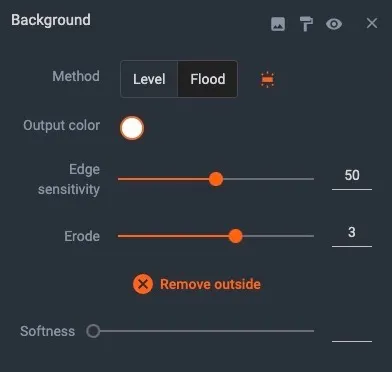
A operação Background ajusta o fundo de uma imagem ou de um conjunto de imagens e, se desejado, remove o fundo por completo. É possível obter resultados diferentes com os três métodos de remoção de fundo do CAPP: remoção por nível, remoção por preenchimento (flood) e por freemasking.
- A remoção de fundo por nível usa a análise por software dos níveis de cor RGB e dos valores de brilho para identificar o fundo e o primeiro plano. É vantajosa ao fotografar itens claros ou brancos e ao usar um fundo branco. Ajuste os níveis no software para aumentar a intensidade do brilho do fundo até que ele fique branco puro. Depois, é possível tornar o fundo transparente ou substituí-lo por fundos de outras cores.
- A remoção de fundo por flood funciona com princípios semelhantes aos da remoção por nível e costuma ser mais útil ao fotografar itens mais escuros. Ao remover o fundo pela operação flood, o brilho do fundo se intensifica até que ele fique branco puro ao redor do item. No entanto, em vez de ajustar níveis, a ferramenta usa um ponto selecionado para identificar o fundo e, em seguida, “inunda” essa área. Basta clicar em um ponto fora do objeto fotografado. O software então detecta as bordas do objeto e aplica o flood para preencher o espaço disponível ao redor dele.
- A remoção de fundo por freemasking exige mais configuração do que os métodos por nível ou flood, mas pode ser um dos métodos mais precisos e rápidos. Esse método usa uma imagem de máscara de recorte e uma imagem principal do produto, combinando as duas para remover o fundo. Às vezes, essa é a única forma eficiente de remover o fundo ao redor de objetos mais “difíceis”, como itens reflexivos ou objetos com áreas vazadas. O freemasking identifica o objeto em relação a todo o espaço vazio, removendo o fundo ao redor do item e, se necessário, também dentro dele. No entanto, o método exige uma configuração adicional das luzes do estúdio para criar a imagem principal e a imagem de máscara usadas na remoção do fundo.
Observação: lembre-se de que a capacidade do CAPP de remover o fundo depende principalmente da iluminação da cena. Se não encontrar configurações que ofereçam um resultado satisfatório, refaça as fotos com outros ajustes de iluminação.
Quando estiver satisfeito com as configurações de edição, aplique os parâmetros clicando no botão “apply”, que aparece no local onde antes estava o botão “start”.
Publicação de imagens
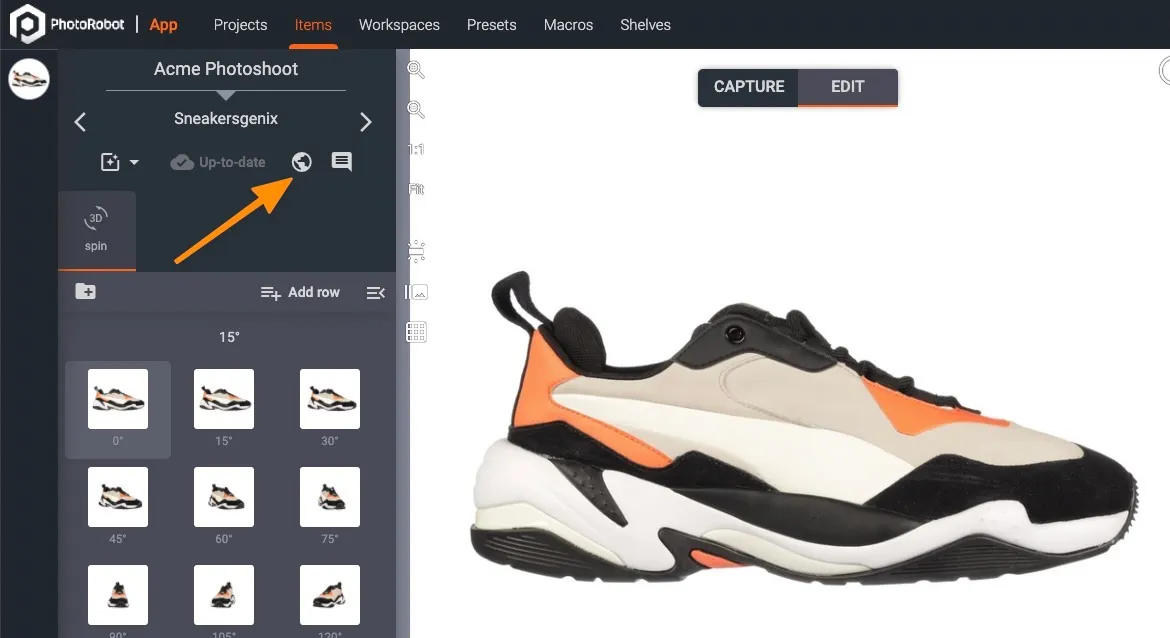
Quando a barra de progresso chegar ao fim, as edições terão sido aplicadas com sucesso às suas imagens. Se você usa o CAPP sem os serviços do PhotoRobot Cloud, as imagens resultantes são armazenadas em uma estrutura de pastas no seu disco local.
Se você usa a hospedagem do PhotoRobot Cloud, os arquivos também estão disponíveis no armazenamento em nuvem da PhotoRobot. Para acessá-los, clique em Open in the cloud na seção Photos, na parte superior esquerda da tela.
Exportação de imagens
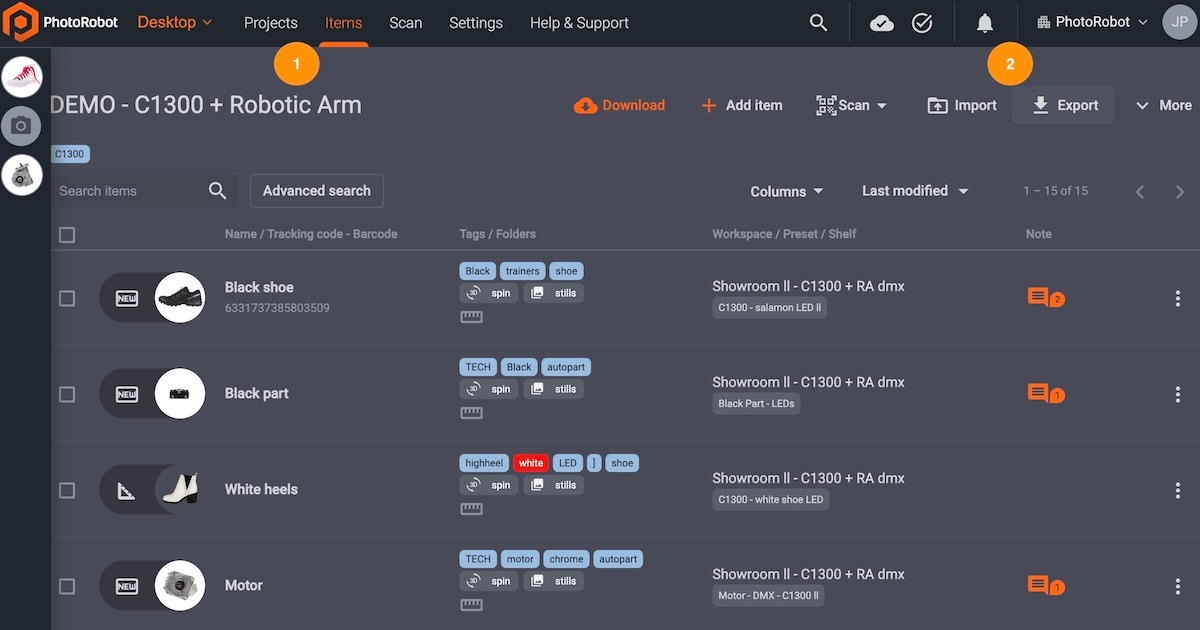
Para exportar um item do CAPP, é possível exportar para um disco local ou para o PhotoRobot Cloud. A exportação de itens permite definir itens com convenções de nomenclatura personalizadas e especificar o formato da imagem, a resolução e diversas variáveis de modelo de nome de arquivo.
Acesse as configurações de exportação de itens abrindo Items (1) e clicando em Export (2) no menu acima da lista de itens:
A janela a seguir será aberta, permitindo que você altere as configurações de exportação por etapas:

Na primeira etapa, defina o Destination da exportação escolhendo a pasta local onde os arquivos exportados serão salvos. Verifique se a Output folder está correta antes de passar para a segunda etapa.

A segunda etapa da exportação é Item status, que permite marcar, opcionalmente, os itens exportados como Exported quando o trabalho for concluído. Nesta etapa, você pode marcar uma ou as duas caixas para ativar ou desativar as opções: Change item status to Exported e Do not change status of items that do not contain photos.

Em seguida, a terceira etapa é Image metadata, que permite incorporar autor, direitos autorais, título, descrição e palavras-chave nos arquivos de imagem exportados. Marque a caixa à esquerda de Embed metadata in exported images para ativar ou desativar essa função. Ao ativá-la, você poderá configurar os valores padrão em Settings e visualizar uma prévia dos metadados da imagem.

A quarta etapa da exportação de itens é Gallery, que serve para adicionar uma visualização HTML, arquivos de dados do SpinViewer e miniaturas junto com as imagens exportadas. Marque as caixas de seleção ao lado de cada opção para ativá-la ou desativá-la. Também é possível ativar Add extracted OCR data into data.json config.

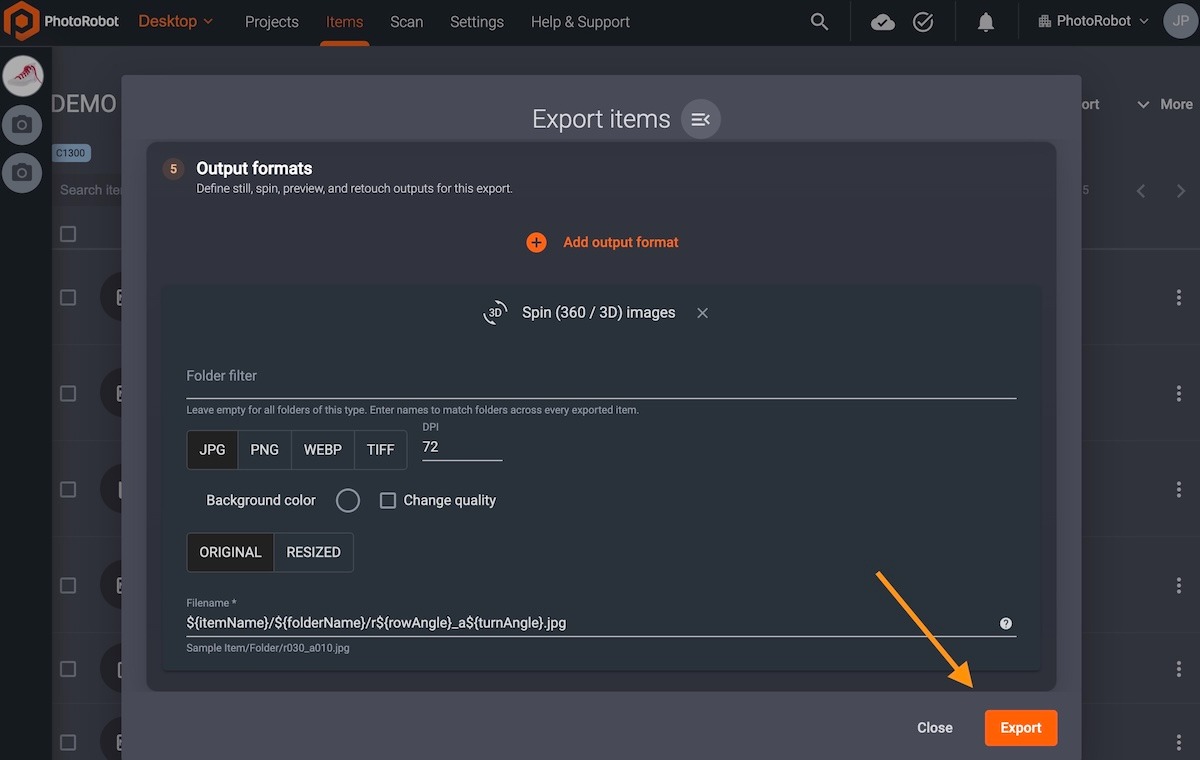
A última etapa da exportação de itens é Output formats, que define as saídas de still, spin, preview e retouch da exportação.

Clique na opção (+) Add output format para escolher o formato a exportar: Spin (imagens 360 / 3D), Still images e Images for export.

Em seguida, o campo Folder filter permite deixar as pastas em branco para incluir todas as pastas de um tipo definido. Informe nomes para localizar pastas correspondentes em todos os itens exportados.
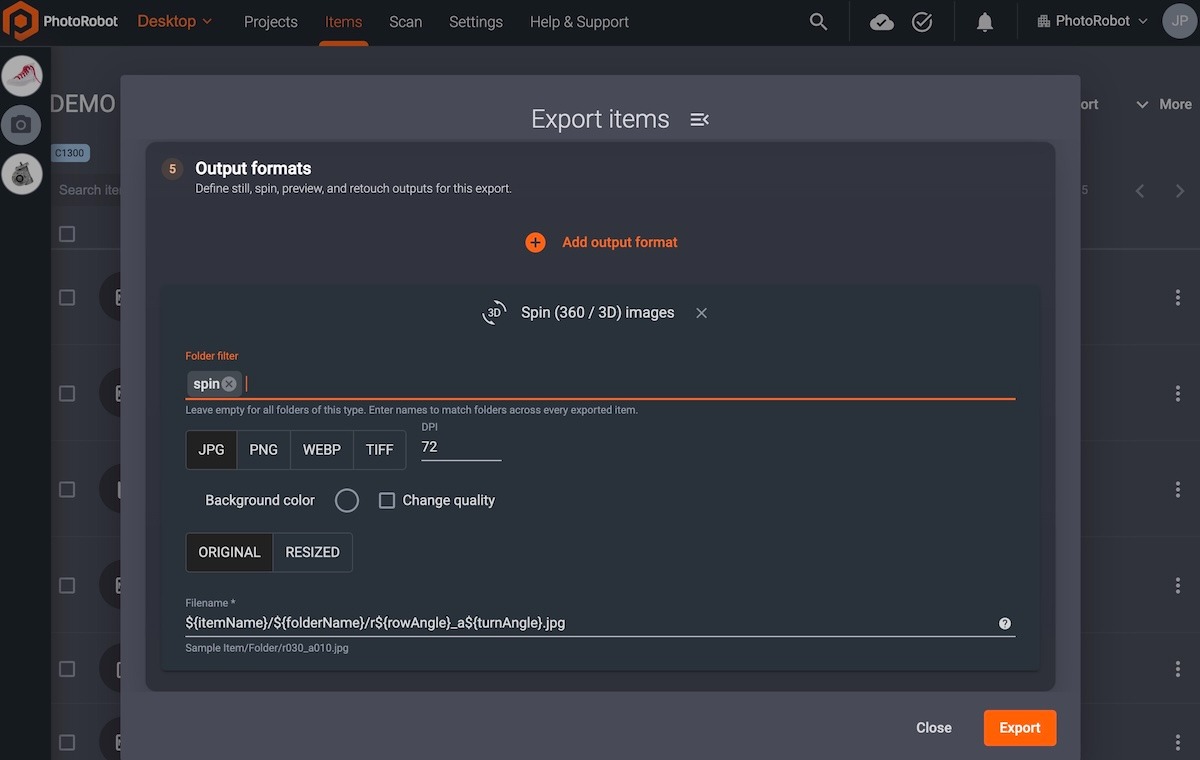
Para cada saída, selecione o formato de arquivo das imagens a baixar: JPG, PNG, WEBP ou TIFF. Há também opções adicionais para ajustar o DPI, escolher a Background color, alterar a qualidade (Change quality) e baixar arquivos originais ou redimensionados. O campo Filename* exibe o nome do arquivo exportado.

Por fim, execute o processo de exportação clicando no botão Export, no canto inferior direito da janela Export items.
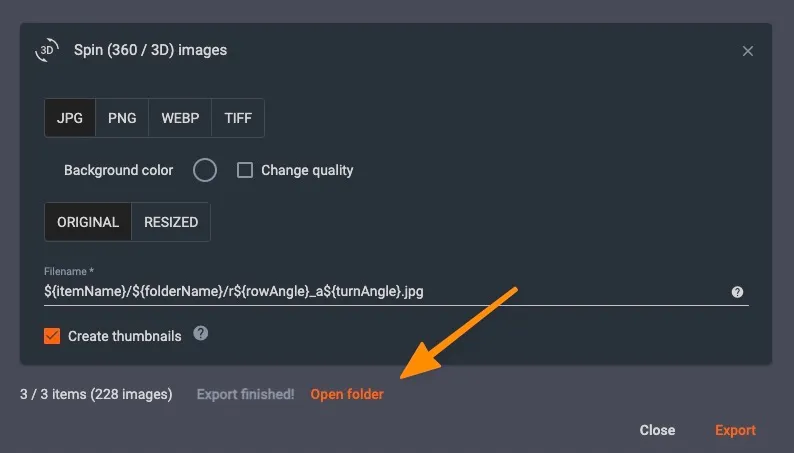
Quando a barra de progresso da exportação chegar ao fim, você poderá clicar em Open folder para acessar as imagens exportadas.
Publicar via Cloud
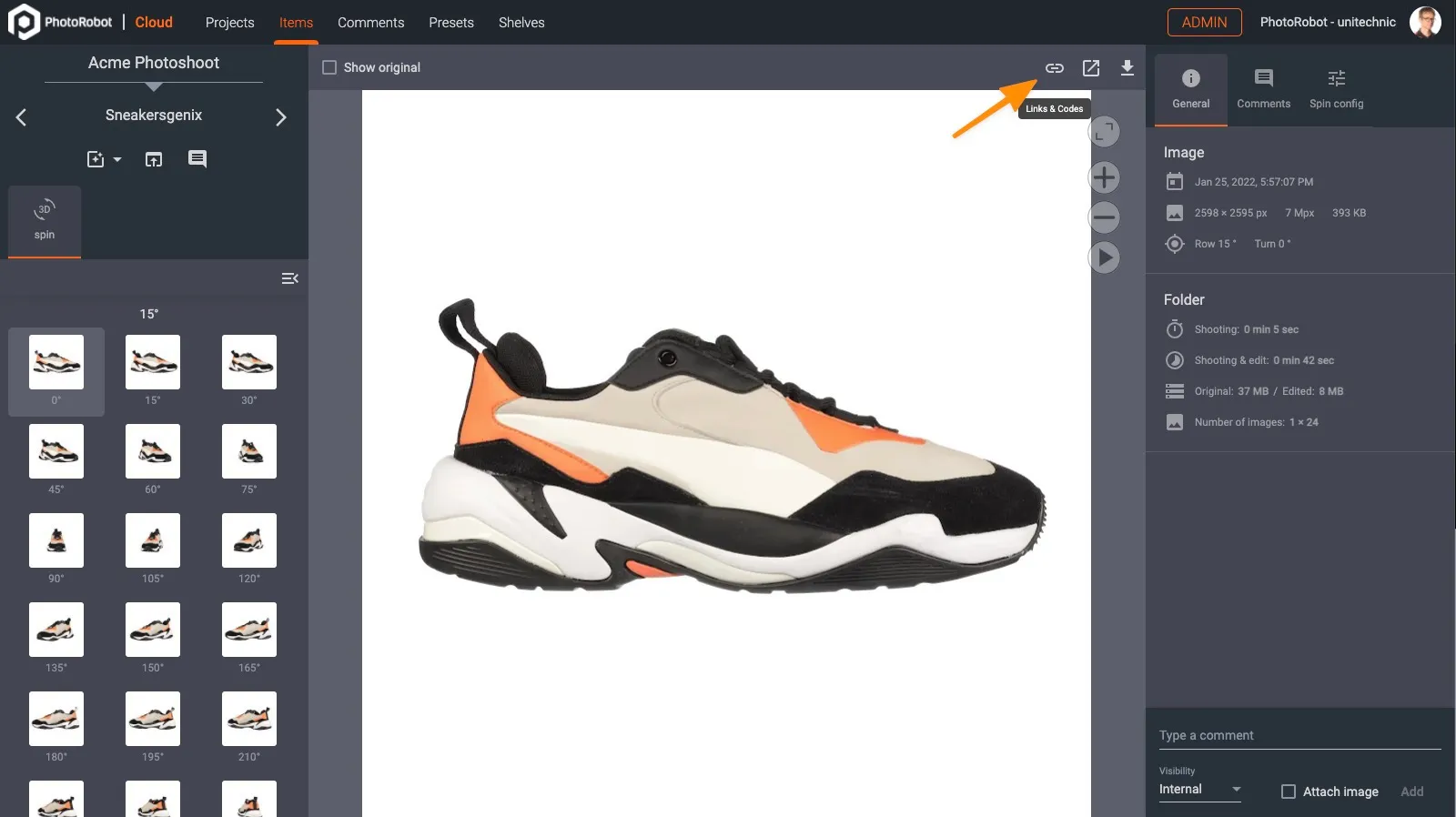
Ao publicar pelos serviços do PhotoRobot Cloud, abra primeiro o item na nuvem. A interface exibe a imagem capturada. Clique no botão Codes & Links :
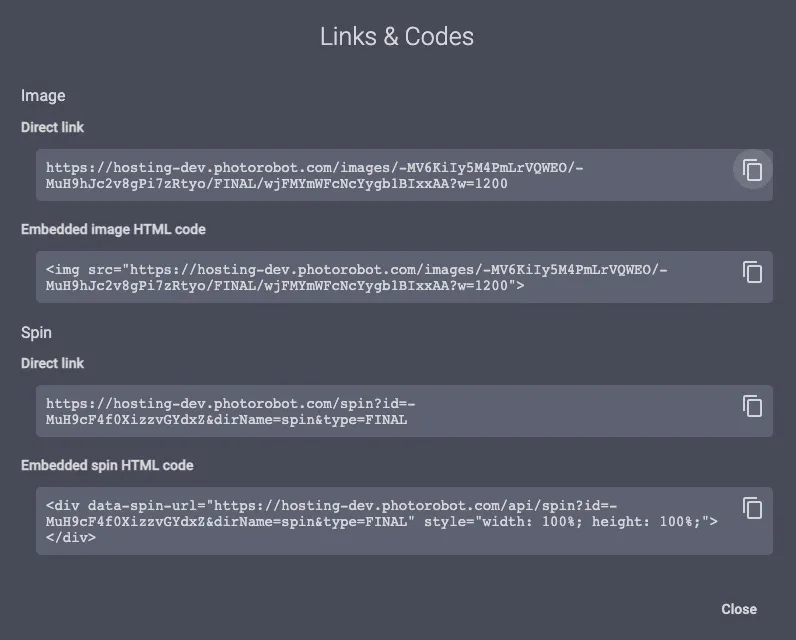
Copie o Direct link e cole-o no navegador para visualizar a imagem ou o spin. Se estiver satisfeito com o resultado, copie o código HTML de Embedded spin. Cole esse código na sua página para incorporar o spin e exibi-lo.



