
Funcionalidade de OCR semiautomático no PhotoRobot Controls
O seguinte guia do usuário descreve como usar as ferramentas semi-automatizadas de Reconhecimento Óptico de Caracteres (OCR) no software PhotoRobot Controls App. No PhotoRobot Controls App (doravante apenas “CAPP”), a funcionalidade OCR integrada permite a captura de imagens com o registro automático de dados do produto.
Observação: No PhotoRobot Controls, só é possível a semiautomação da extração de dados por OCR, pois não há nenhum endpoint de OCR disponível na PhotoRobot Cloud API.
O OCR funciona em combinação com a ferramenta Unwrap no CAPP para ler e extrair texto em embalagens e rótulos, incluindo texto que envolve objetos cilíndricos. O CAPP então registra automaticamente dados como pesos, dimensões, listas de ingredientes, informações nutricionais e dados na embalagem para anexar como metadados a imagens individuais. Isso permite a produção de giros 360 em conjunto com imagens GS1, desde fotos de embalagens e informativas, até planogramas e fotos de marketing. Ao mesmo tempo, os recursos de entrega automática do CAPP ajudam a suportar quaisquer processos manuais, simplificando e acelerando os fluxos de trabalho de entrega de conteúdo.
Como usar a ferramenta de OCR no PhotoRobot Controls
Este guia do usuário descreve em detalhes como acessar e operar a ferramenta de reconhecimento óptico de caracteres no CAPP. Certifique-se sempre de usar a versão mais recente do software, para ter acesso aos recursos mais novos e a uma operação mais fluida.
Observação: Para mais informações sobre a instalação e o primeiro uso do CAPP, consulte o PhotoRobot Getting Started User Manual.
1. Criar um novo item no CAPP
Para acessar o recurso de OCR do PhotoRobot, abra primeiro a versão local do CAPP e crie um novo Project (caso ainda não exista um).
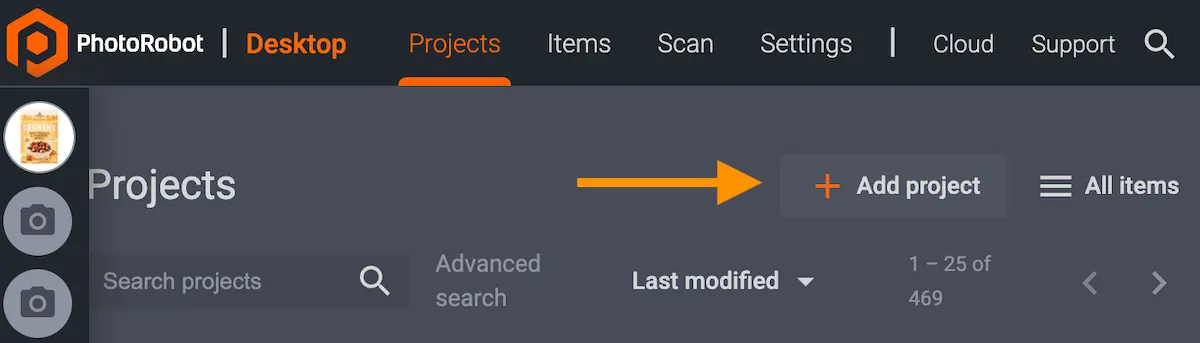
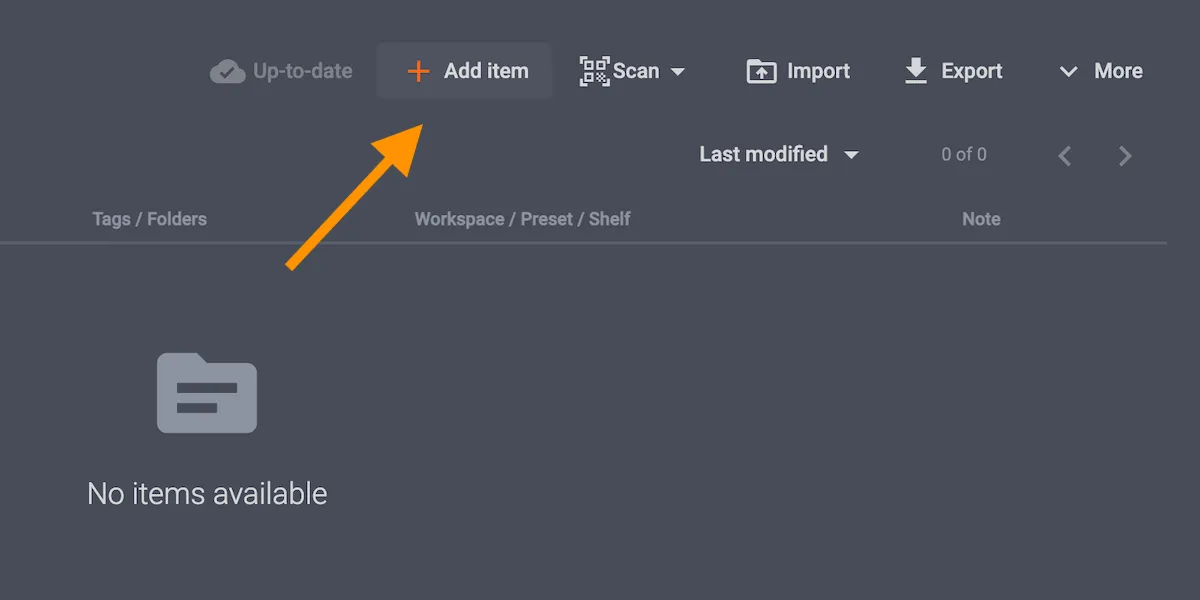
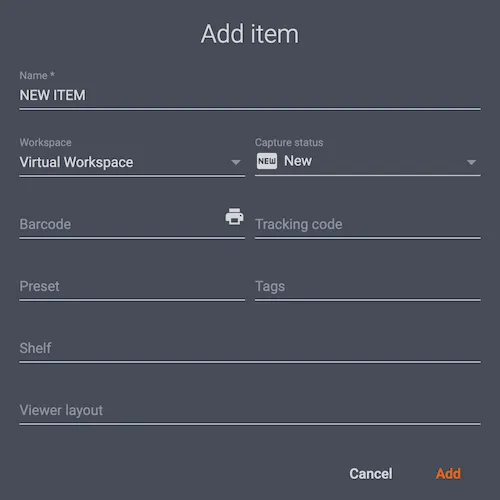
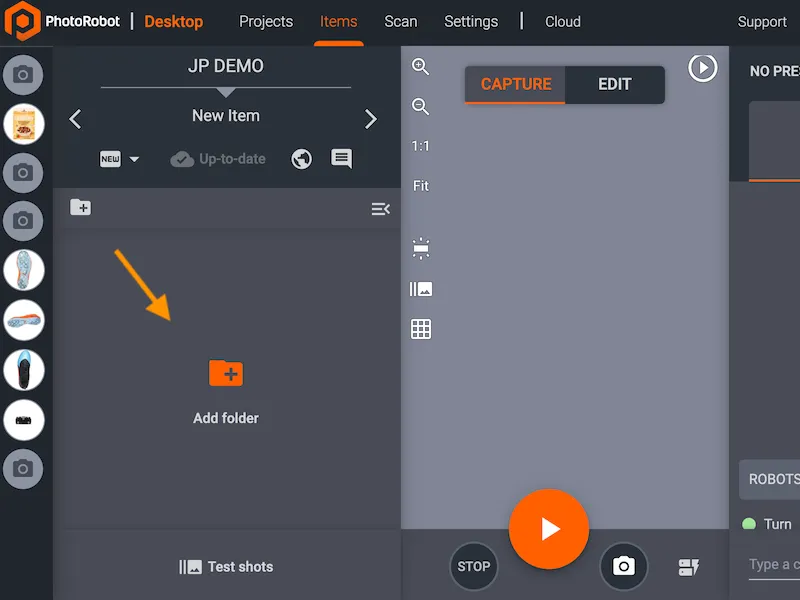
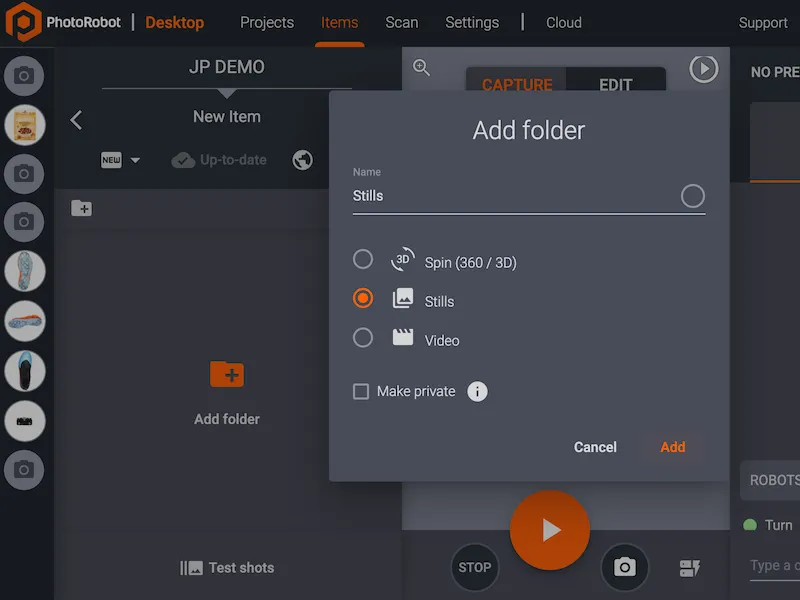
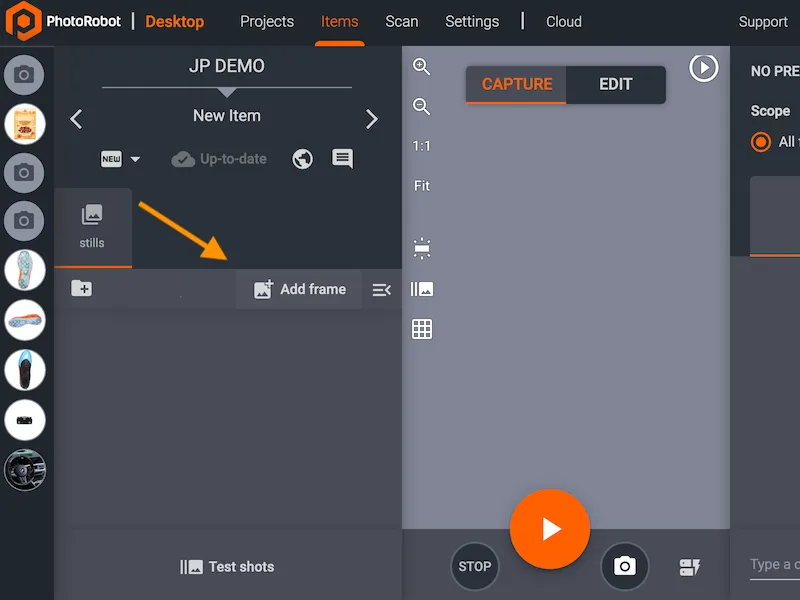
Em seguida, no novo Project, crie um novo Item para o produto que você vai fotografar. Depois, crie uma pasta para Stills e adicione pelo menos um frame.
2. Fotografar o item
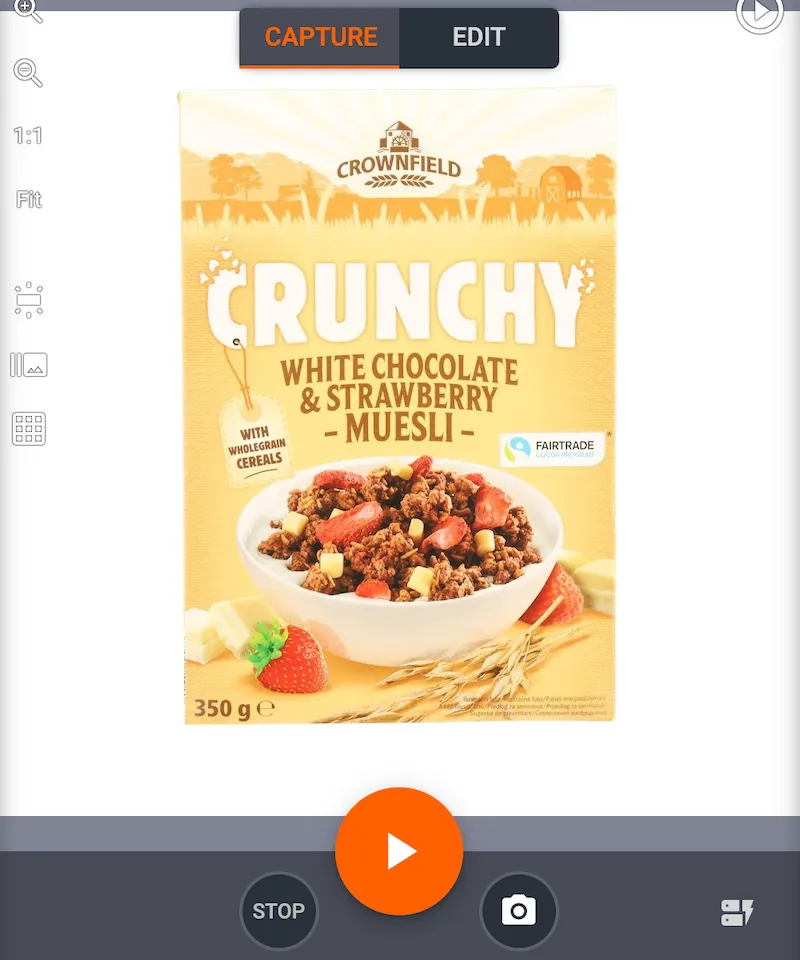
Depois de adicionar a pasta para Stills com pelo menos um frame, clique no botão Start (ou leia o código de barras de início) na interface do modo Capture do CAPP para fotografar o item.
3. Aplicar edições às imagens
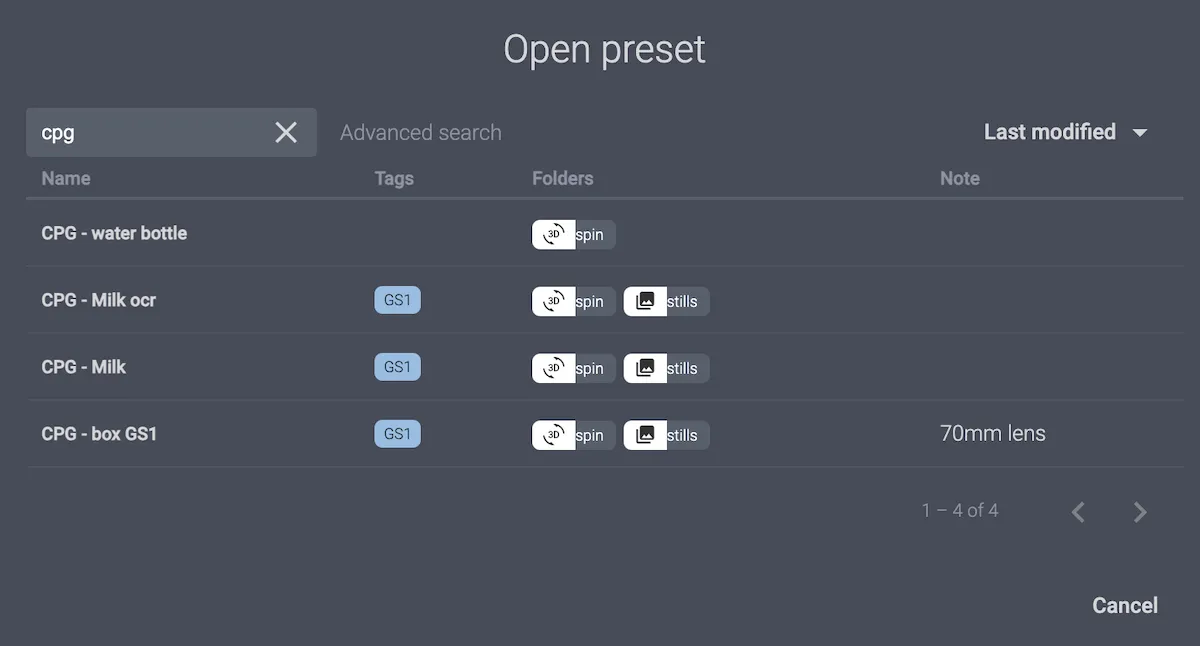
Aplique as edições desejadas à foto, por exemplo: corte ou quaisquer predefinições de edição já configuradas no CAPP.
4. Enviar o item para a nuvem
Se o item não for enviado automaticamente para o PhotoRobot Cloud, envie-o manualmente para o PhotoRobot Cloud e, em seguida, mude para a interface do modo Edit.
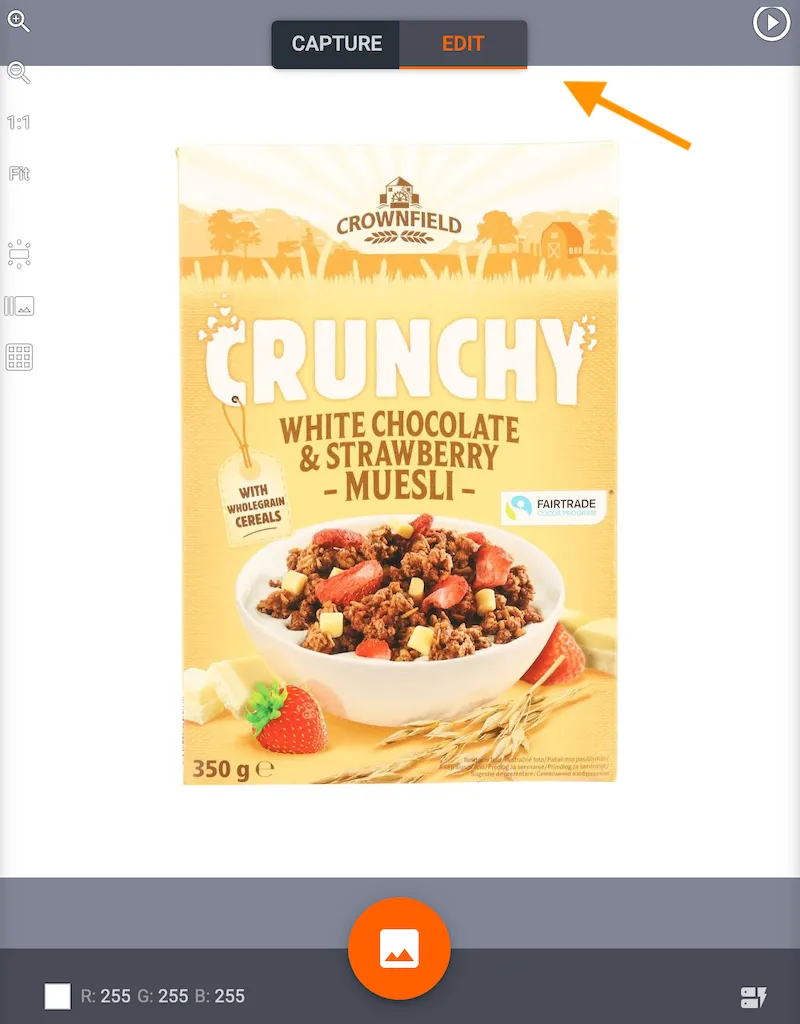
5. Extrair anotações de OCR no modo Edit
Na interface do modo Edit da versão em nuvem do CAPP, clique nos três pontos verticais ao lado da miniatura do item, no lado esquerdo da tela. Depois, clique em Extract OCR annotations. A miniatura já será modificada para conter os dados de OCR.
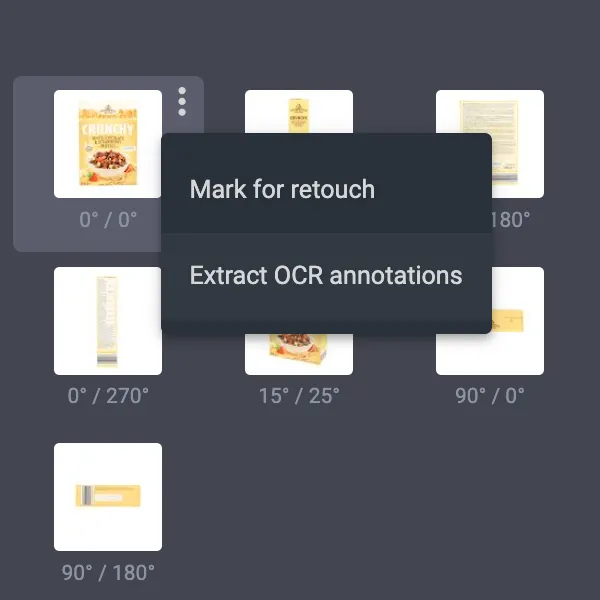
6. Verificar as anotações de OCR em toda a pasta
Também é possível verificar as anotações de OCR de uma pasta inteira abrindo as opções da pasta individual e clicando em OCR annotations.
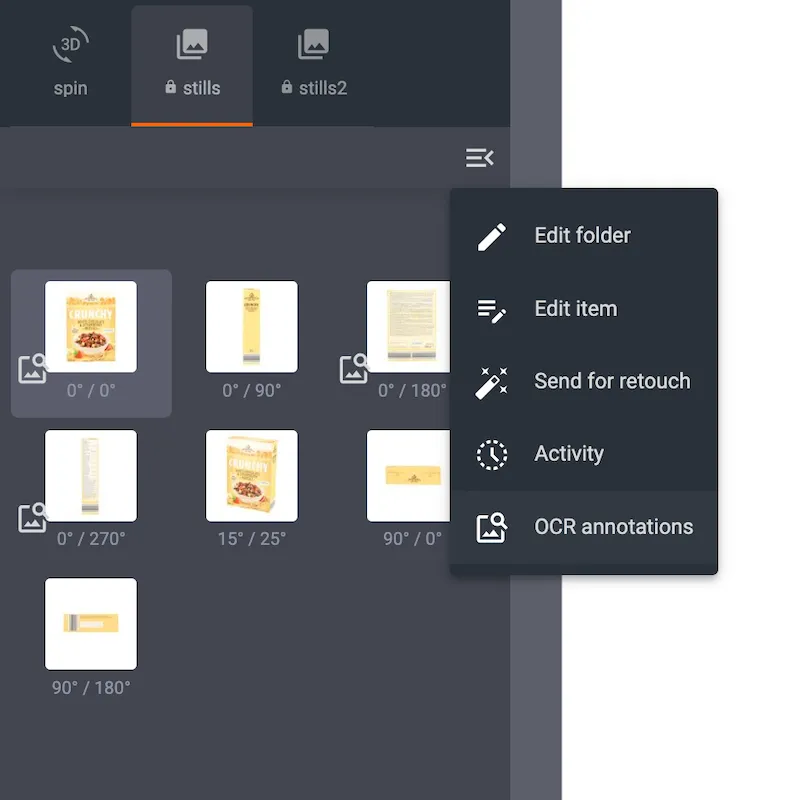
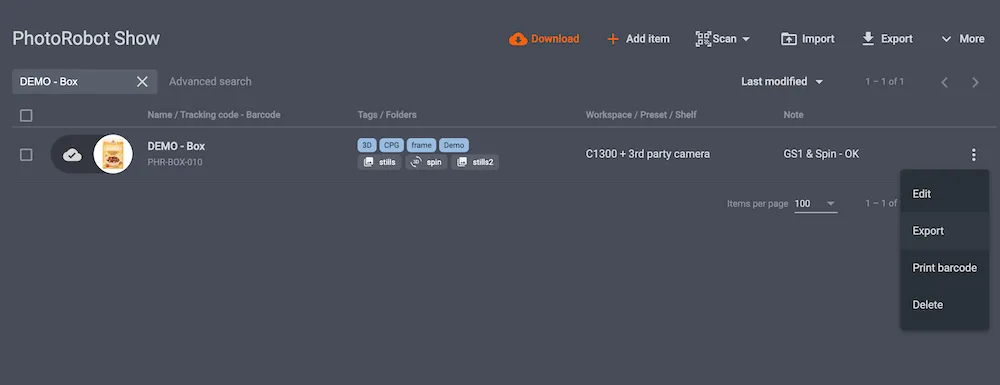
7. Exportar o item com anotações de OCR
Para exportar um item com anotações de OCR, abra um Project na versão local do CAPP. Em seguida, clique nos três pontos verticais ao lado do item na lista de itens e clique em Export para abrir as opções de exportação.
8. Configurar as opções de exportação para anotações de OCR
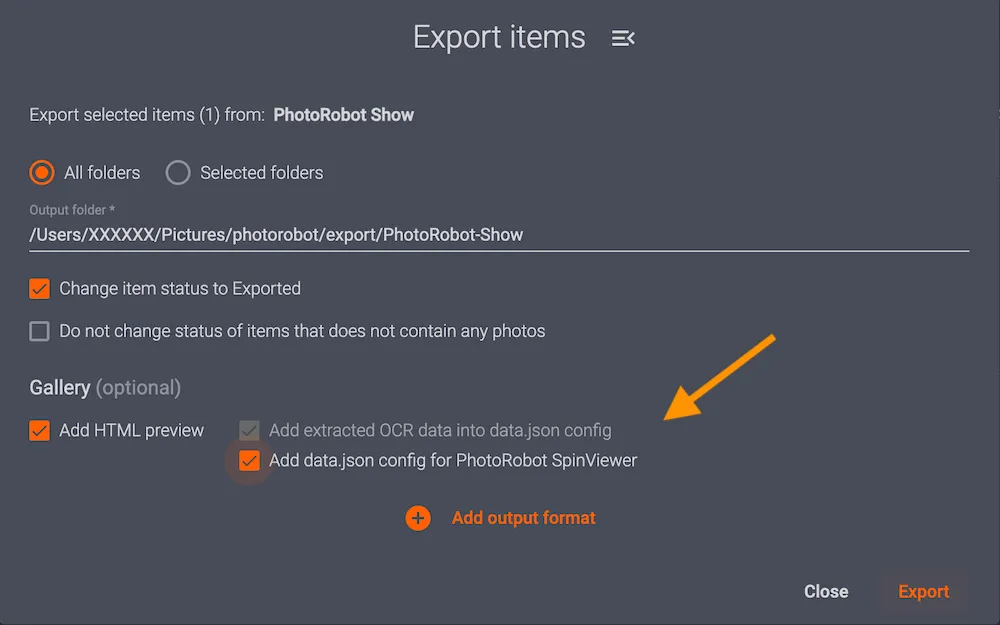
Nas opções de exportação da versão local do CAPP, escolha primeiro quais itens exportar: All folders ou Selected folders. Verifique antes a Output folder e, em seguida, localize as opções de exportação de Gallery (optional) .
Marque todas as caixas ON neste campo, se ainda não o fez: Adicionar Pré-visualização HTML, Adicionar dados OCR extraídos à configuração data.json, e Adicionar configuração data.json para PhotoRobot SpinViewer.
9. Exportar com OCR para o diretório de exportação no disco local
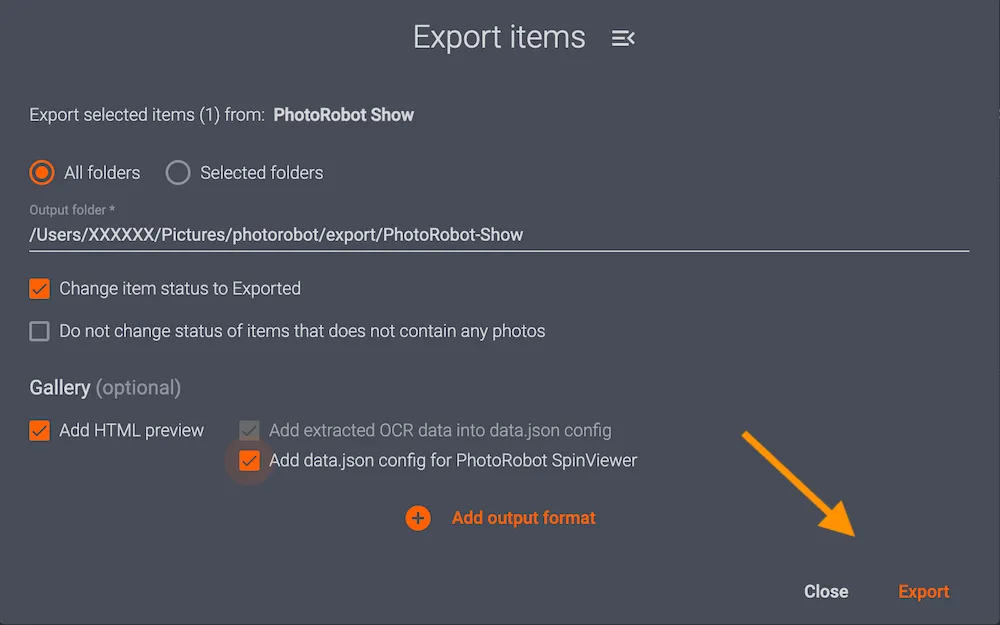
Depois de verificar novamente todas as configurações de exportação, clique em Export para exportar as imagens com anotações para o diretório de exportação no seu disco local. Em seguida, localize o arquivo “data.json” no diretório de exportação.
10. Acessar os dados de OCR extraídos para revisão
Para visualizar os dados de OCR extraídos, localize o trecho “...extractedOcrData”:["Furjee"]}]...” É nele que todos os dados ficam armazenados.
Observação: não há nenhum endpoint de OCR disponível na PhotoRobot Cloud API.
Mais recursos sobre OCR da PhotoRobot
Para saber mais sobre o recurso de OCR da PhotoRobot e a captura de imagens GS1, consulte:



