
Manual do usuário e instruções de operação do PhotoRobot PINK
Este manual do usuário descreve o sistema PINK da PhotoRobot Medical e as instruções para a operação funcional do sistema pelo cliente. Ele abrange informações e instruções gerais de segurança, descrição do produto, componentes da máquina, interfaces de usuário, controles de software, dimensões, solução de problemas e manutenção.
Boas-vindas à PhotoRobot Medical - PINK
Obrigado e parabéns pela aquisição do seu sistema de fotografia clínica PhotoRobot Medical: PINK! O PhotoRobot PINK não representa apenas décadas de experiência profissional e inovação em processos de fotografia automatizada. Ele é uma revolução na tecnologia PhotoRobot, projetada para apoiar a fotografia automatizada de pacientes em ambiente clínico. Use as informações a seguir para familiarizar você e as equipes da clínica com o equipamento e para incorporar o PhotoRobot PINK aos seus workflows.
1. Informações e instruções de segurança
Importante: Consulte sempre as Informações e instruções de segurança da PhotoRobot, além de eventuais instruções fornecidas com o seu equipamento, antes de qualquer autoinstalação ou do primeiro uso. Além disso, a instalação inicial de um equipamento PhotoRobot deve ser sempre realizada por um responsável autorizado da PhotoRobot. Estão autorizados a instalar equipamentos PhotoRobot um distribuidor aprovado ou um representante do próprio fabricante. O fabricante não se responsabiliza por lesões ou danos causados por instalação incorreta do equipamento.
Além disso, antes da operação, consulte as seguintes instruções de segurança específicas para o uso do sistema PhotoRobot PINK.
1.1. Uso seguro da máquina PhotoRobot PINK
Para a operação segura do PhotoRobot PINK, observe os seguintes riscos e diretrizes.
- Há risco de lesões, choque elétrico, incêndio, queimaduras ou danos à máquina.
- Use o equipamento somente em ambientes internos.
- Não coloque produtos inflamáveis nem itens embebidos em produtos inflamáveis perto da máquina ou sobre ela.
- Não toque em nenhuma parte do equipamento enquanto ele estiver em movimento.
- A máquina não pode ser usada como dispositivo terapêutico ou de reabilitação.
- A máquina pode ser usada por no máximo uma pessoa.
- Aumente ou diminua a velocidade lentamente para evitar lesões.
- A roupa do usuário não deve ser muito folgada, para evitar que seja puxada pela máquina.
- Não deixe a máquina sem supervisão enquanto a plataforma estiver em movimento.
- Não use a máquina:
- em superfícies irregulares;
- sob luz solar direta ou perto de uma fonte de calor;
- em ambiente molhado ou úmido;
- em qualquer espaço confinado, sem circulação de ar ou que contenha materiais inflamáveis.
- O espaço livre ao redor da máquina deve incluir uma área de saída de emergência.
- Se a máquina ou alguma de suas peças estiver danificada, não tente operá-la.
- Há risco de choque elétrico ou morte quando a água entra em contato com a parte elétrica da máquina ou de seus acessórios.
- Não coloque nenhum objeto sobre a plataforma.
- O equipamento foi projetado para operar em ambiente industrial.
2. Descrição do produto – PhotoRobot PINK
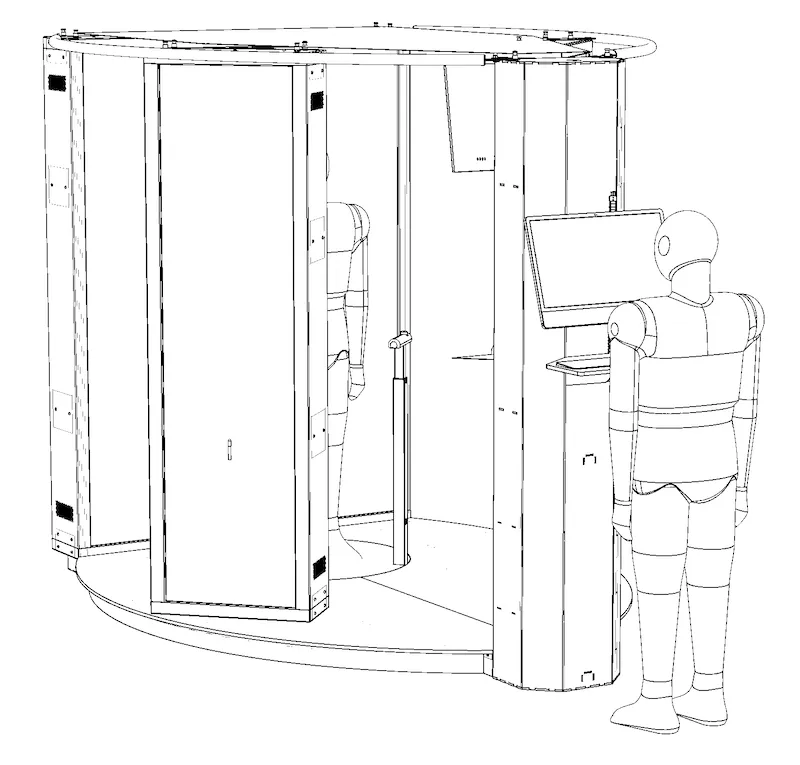
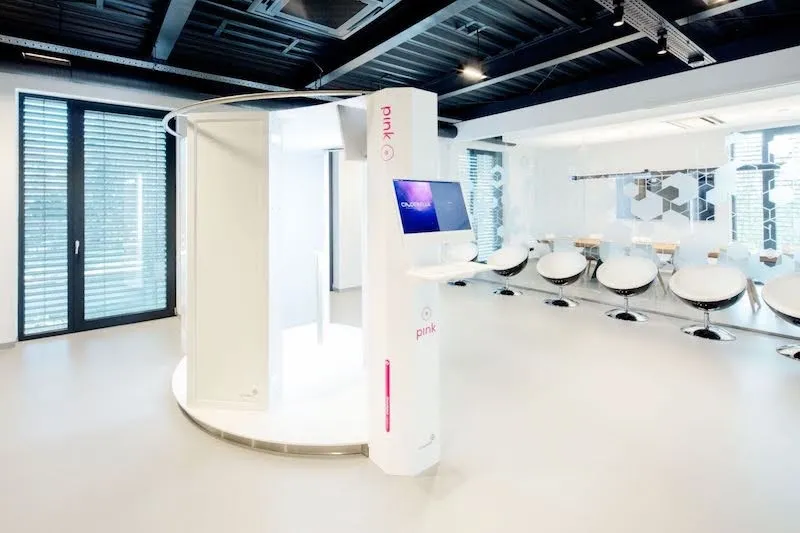
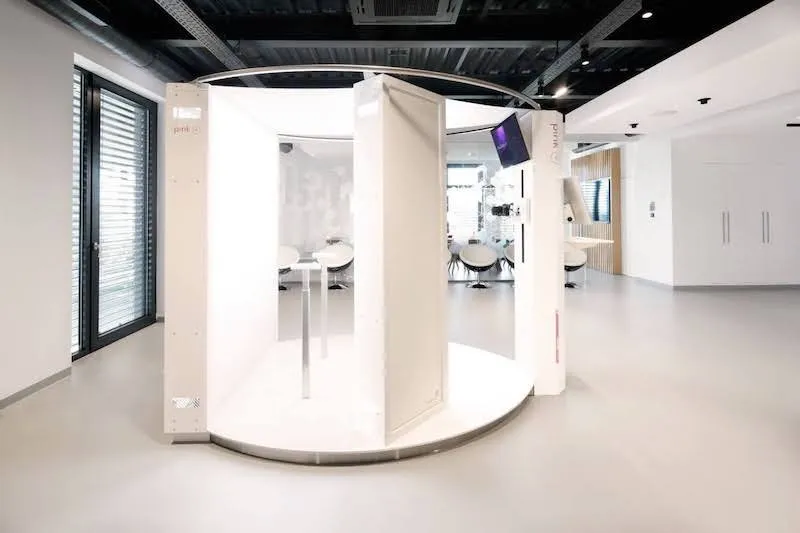
O PhotoRobot PINK é uma máquina projetada para capturar imagens da parte superior do corpo de uma pessoa em pé (paciente), a partir de ângulos definidos, em ambiente clínico. O paciente é iluminado para a fotografia por painéis de LED de qualidade profissional, enquanto um fundo uniformemente iluminado garante a separação automática do fundo de forma simples. Ao mesmo tempo, a intensidade de todas as luzes é controlada pelo sistema via DMX, o que permite criar diversas predefinições (se necessário), que podem variar, por exemplo, de acordo com a cor da pele.
2.1. Componentes da máquina
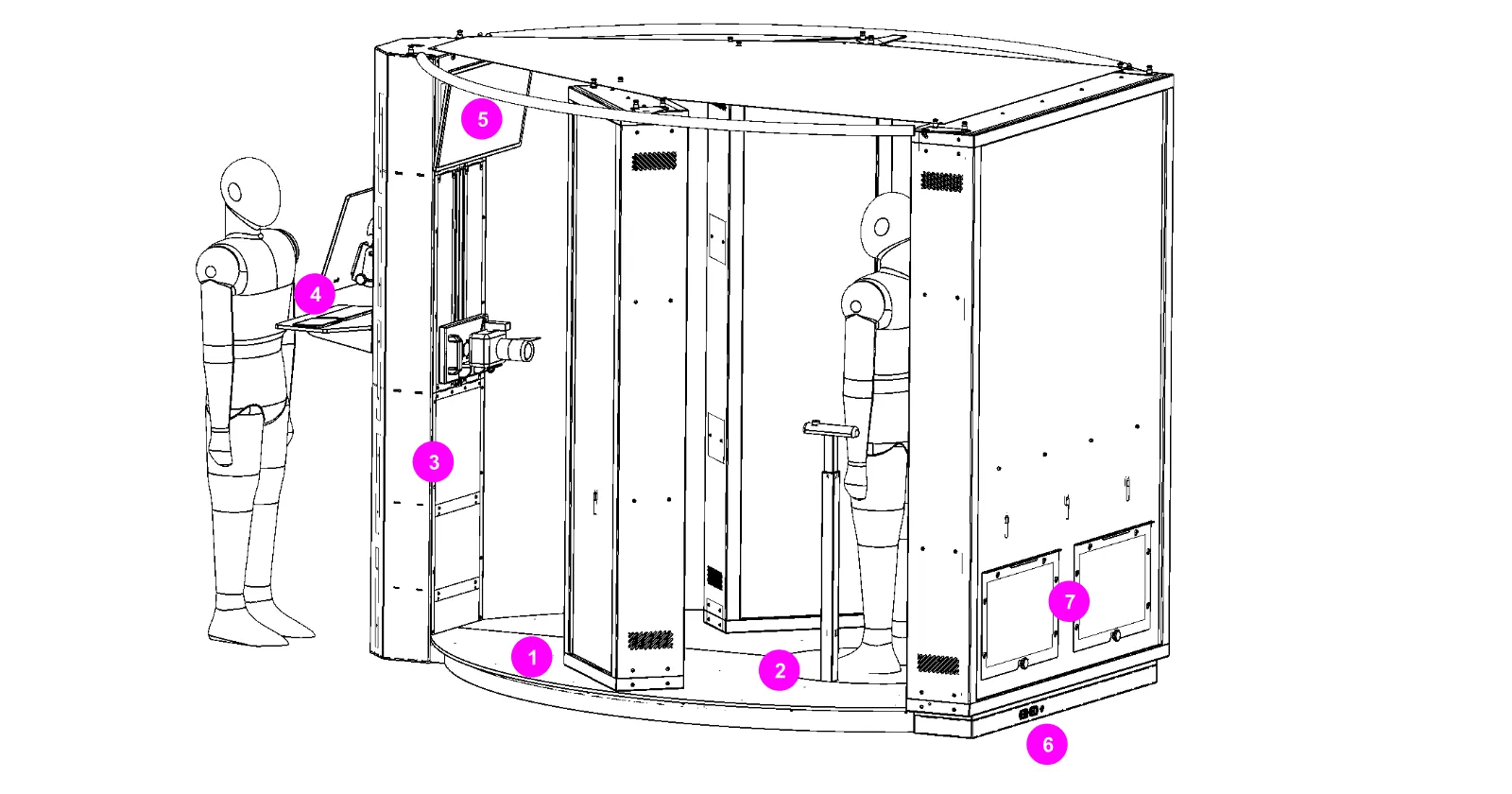
- Base da máquina (1)
- Plataforma giratória (2)
- Coluna do operador (3)
- Computador do operador (4) – com leitor de código de barras, teclado e trackpad
- Tela do paciente (5) – com câmera e alto-falantes
- Tomada de energia, tomada LAN (6)
- Portas de serviço (7)
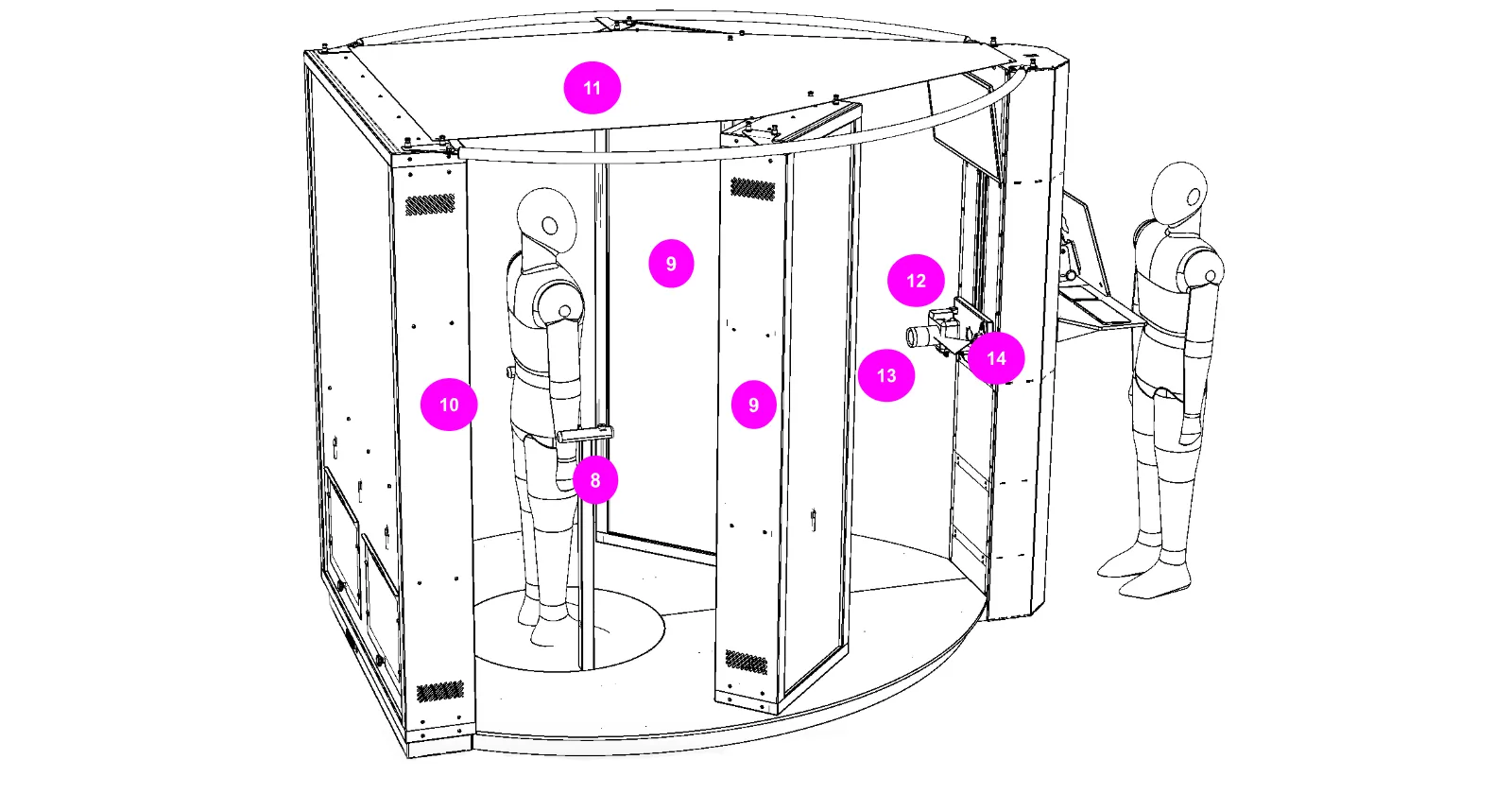
- Barras de apoio telescópicas para o paciente (8)
- Luzes frontais (9)
- Luz de fundo (10)
- Quebra-luz (11) – proteção contra luz parasita
- Conjunto do slider da câmera (12)
- Câmera digital com lente de distância focal fixa de 50 mm (13)
- Laser de linha vertical (14)
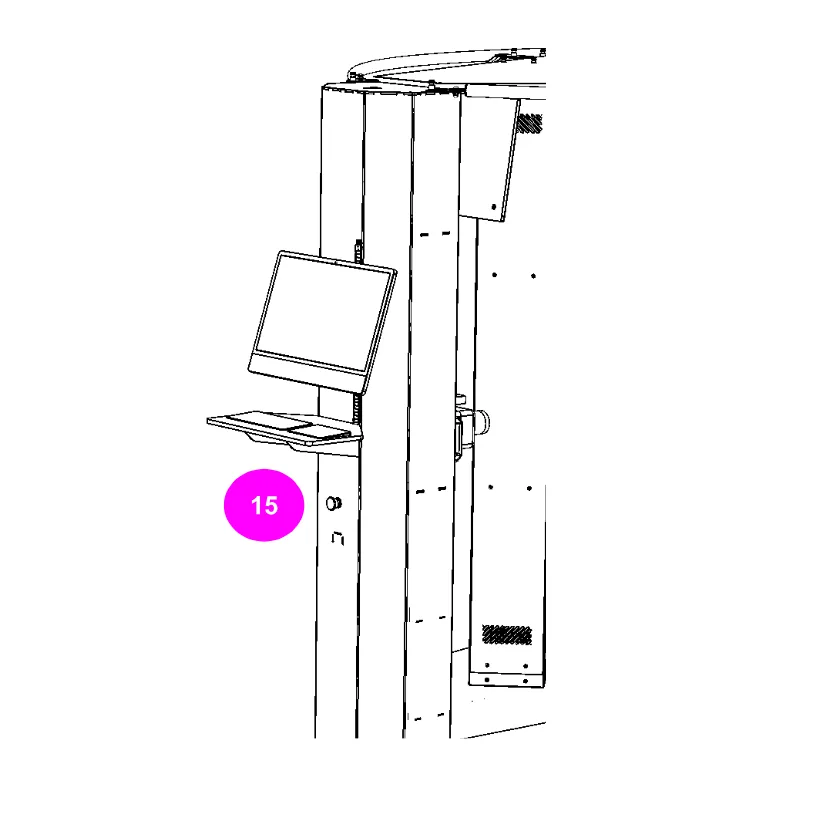
- Parada de emergência, interruptor de energia (15)
2.2. Interface do computador do operador
A área de trabalho do operador conta com um computador Apple iMac com montagem VESA, teclado (versão nacional) e trackpad (integrado à mesa). Além disso, o teclado e o trackpad podem ser removidos facilmente para limpeza.
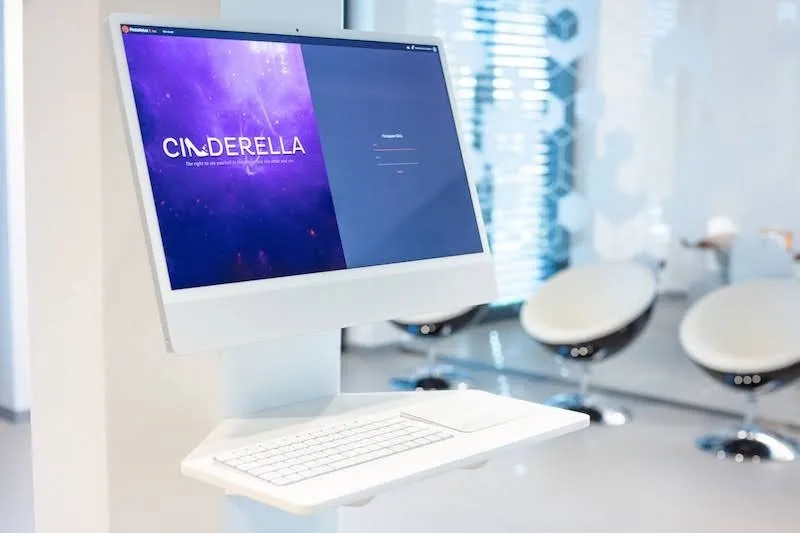
A interface do usuário é baseada no sistema PhotoRobot_controls e está disponível em duas versões:
- Modo “Kiosk” – permite apenas que o usuário escaneie os códigos de barras dos pacientes, enquanto o restante do processo é totalmente automatizado;
- Modo “Full” – permite ajustes detalhados em todo o sistema.
2.3. Interface do computador do paciente
A tela do paciente conta com um monitor Apple Studio Display com montagem VESA, que permite videoconferências remotas com médicos (com áudio e vídeo).
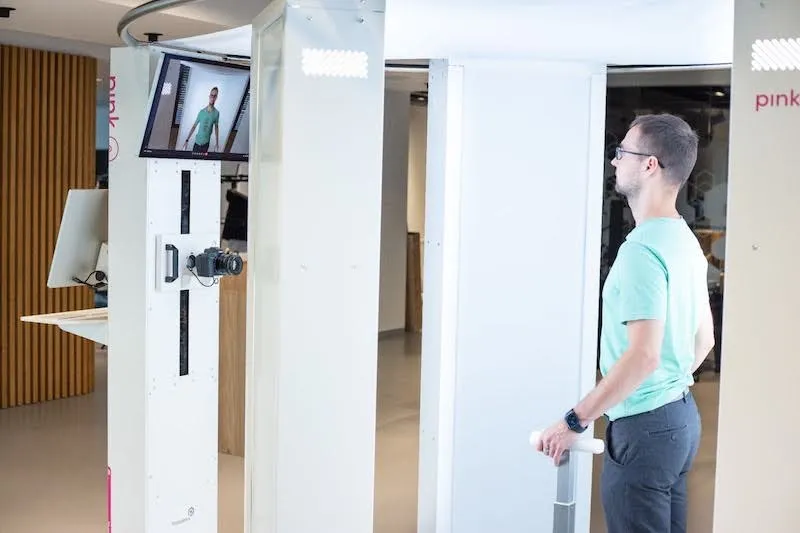
- Nota: Além disso, a tela do paciente também pode ser usada para exibir um conjunto de imagens com instruções sonoras ou escritas para os pacientes, antes do início do processo automático de captura das fotos.
2.4. Posicionamento do paciente
A altura da câmera em relação ao piso é ajustável manualmente para alcançar a posição ideal em relação às mamas da paciente. O nível da lente é indicado por um nível a laser horizontal, e o laser é ligado e desligado automaticamente. Quando a máquina está ligada e o processo automático de captura não está em execução, o laser fica ligado. Quando o processo de captura começa, o laser é desligado automaticamente para que a linha do laser não apareça nas imagens.
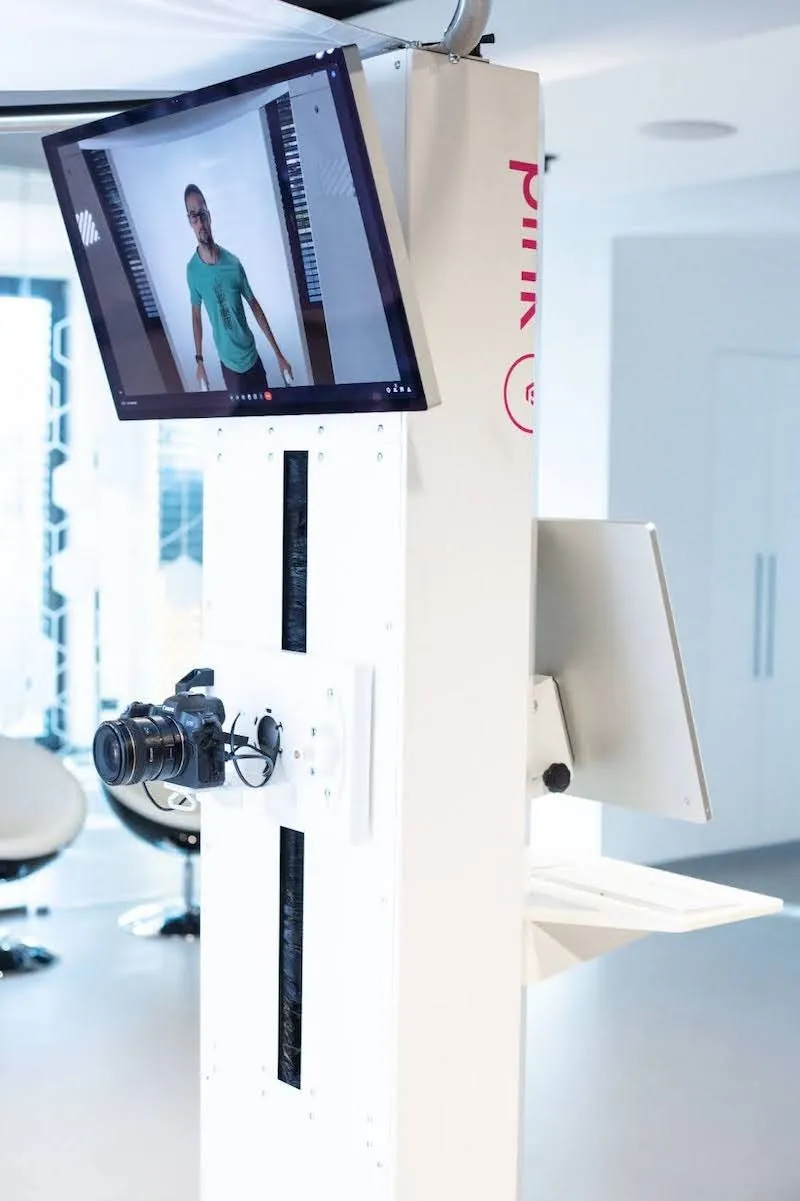
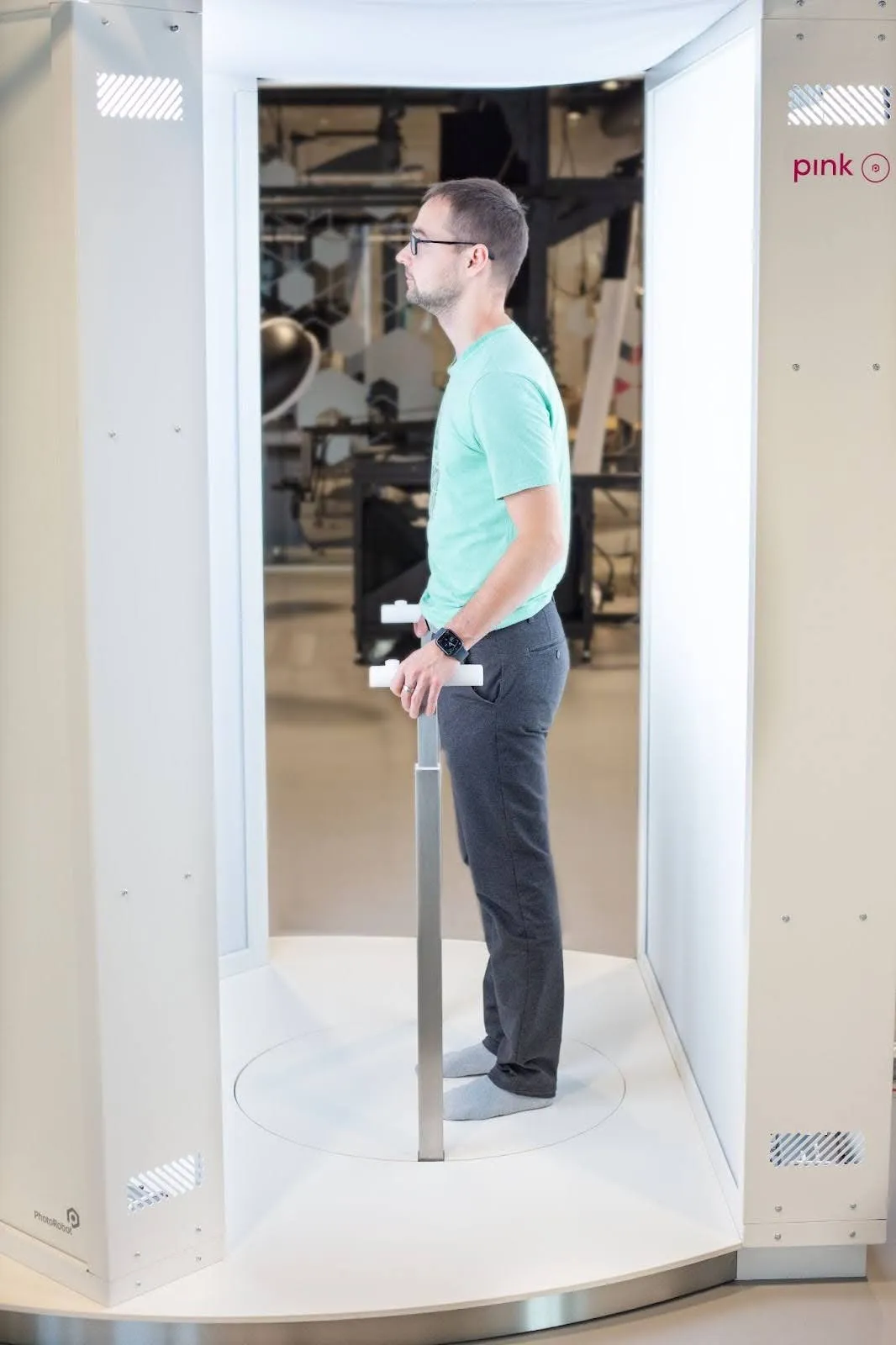
Os apoios de braço do paciente são ajustáveis em altura. A posição dos braços é definida pelos requisitos da clínica. Para liberar os suportes telescópicos retráteis, pressione o botão na parte superior do guidão. A elevação é sustentada por um pistão pneumático, portanto o movimento é lento e a subida geralmente é automática; para baixar, é necessário exercer uma pressão para baixo (enquanto o botão é mantido pressionado).
2.5. Conectividade de rede
O robô vem equipado internamente com todos os componentes de rede necessários:
- Computador e controlador do robô via rede de computadores (para um roteador integrado),
- Câmera via USB (para o computador),
- Luzes LED via barramento DMX (para o controlador do robô),
- Leitor de código de barras via USB (para o computador).
O texto a seguir é útil apenas para fins de manutenção e diagnóstico; a operação da máquina ocorre sem problemas mesmo sem estas etapas.
2.5.1. Para localizar o robô PINK na rede de computadores, verifique se o interruptor de alimentação do robô está na posição OFF e conecte o cabo de alimentação à tomada elétrica. Em seguida, conecte a máquina à internet. Ambos os conectores ficam na parte traseira da máquina.
2.5.2. Depois, ligue o interruptor principal da máquina e aguarde 2 minutos até que ela esteja totalmente em funcionamento (isso inicializa o controlador da máquina, os controladores de iluminação etc.). Em seguida, ligue o computador e o monitor estendido.
2.5.3. Baixe o utilitário “Frfind”, usado para localizar robôs na rede local, em PhotoRobot Account Downloads e inicie o aplicativo Frfind. Ele pesquisará PhotoRobots na rede local. Se algum for encontrado, copie o endereço IP dele e cole-o, em formato de URL, em qualquer navegador aberto no computador. Isso abrirá a Service GUI.
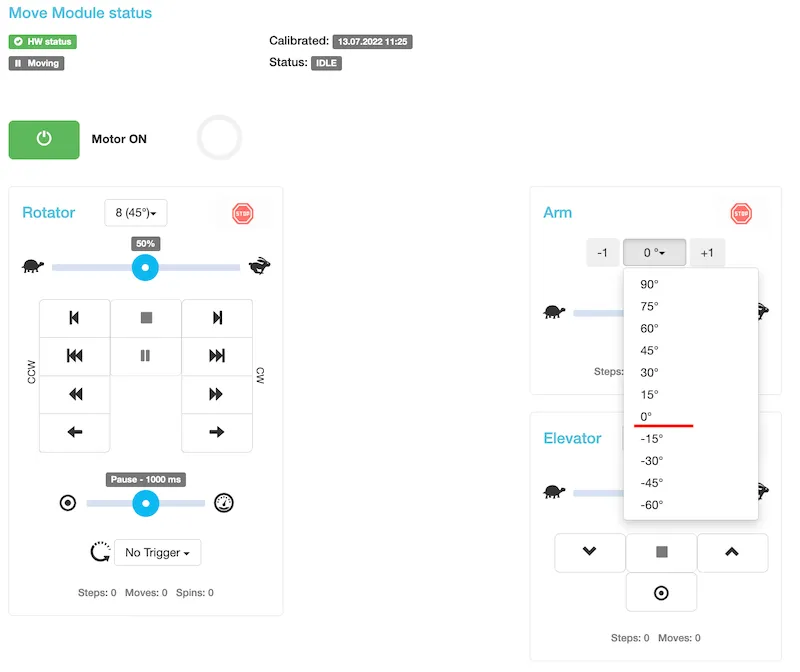
2.5.4. Na Service GUI, ligue o motor.
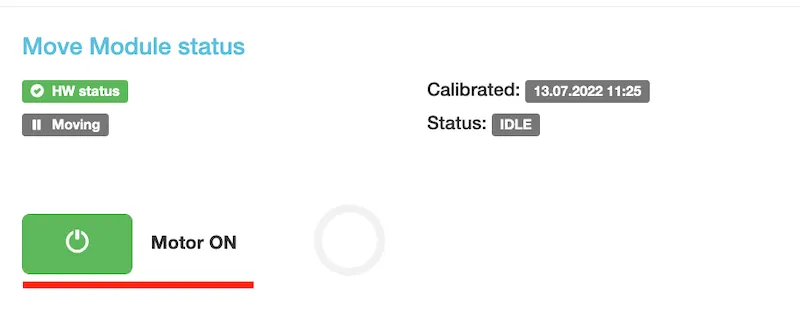
3.5.4. Em seguida, gire a plataforma para qualquer ângulo para testá-la.
3. Software – PhotoRobot Controls App
O controle da área de trabalho está incluído no software PhotoRobot Controls, que faz parte do fornecimento do seu robô PINK. Cadastre-se em account.photorobot.com para ter acesso à licença do software (para obter a chave de licença correspondente, entre em contato com o suporte da PhotoRobot).
O software pode ser baixado na página PhotoRobot Account Downloads.
A estação de trabalho PINK inclui uma modificação especial do software, criada para que o operador possa fotografar com facilidade, mesmo com conhecimento mínimo do software. Para isso, foi desenvolvido um assistente que orienta o operador durante o processo de escaneamento.
Após iniciar a aplicação, o modo assistente é ativado automaticamente.
Observação: Para informações mais gerais sobre os assistentes da PhotoRobot, consulte PhotoRobot Controls - Wizards. Para obter as instruções técnicas sobre o Wizard mode, consulte o Wizard Mode Configuration Guide.
3.1. Como iniciar o PINK
3.1.1. Para começar a fotografar com o PINK, selecione primeiro o Project para o qual deseja tirar as fotos. No caso do PINK, um projeto pode representar a localização de uma estação de trabalho em qualquer lugar do mundo, por exemplo: Portugal.
3.1.2. Depois de selecionar um Project, será exibida uma lista dos pacientes já fotografados. Para realizar uma nova série de fotos, clique no botão + Add person no topo da lista para iniciar o assistente.
3.2. Etapas do assistente
3.2.1. Na primeira etapa do assistente, você deve indicar o paciente que será fotografado. Para manter o anonimato, ficou acordado o uso de um QR code / código de barras em conjunto com um leitor de código sem fio que faz parte da estação de trabalho. Cada paciente terá, então, seu próprio QR code / código de barras exclusivo, com o qual será identificado no sistema.
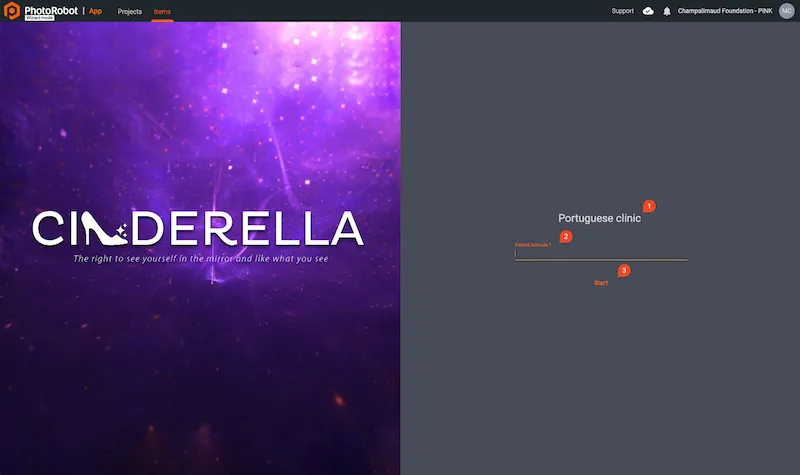
- Nome do projeto para o qual as fotos serão escaneadas (1)
- QR code / código de barras do paciente (2)
- Confirmação e início do escaneamento (3)
3.2.2. Depois de iniciar o assistente, a tela seguinte orienta você gradualmente em cada ação. No primeiro passo, o LiveView da câmera é ativado automaticamente. Ao mesmo tempo, o lado esquerdo da interface exibe o passo atual e suas instruções. Em seguida, estão disponíveis os seguintes controles principais.
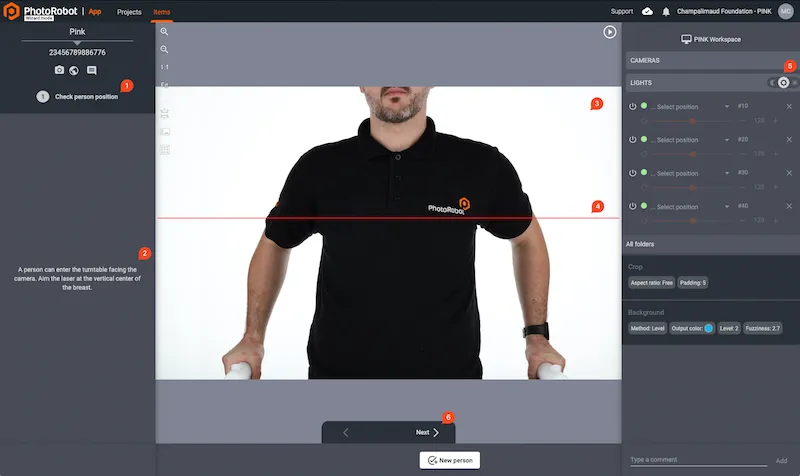
- Nome do passo (1)
- Instruções do passo (2)
- LiveView da câmera (3)
- Laser (4) – que também pode ser posicionado verticalmente ao segurar a alça na qual a câmera está fixada
- Controle de iluminação (5) – com um seletor de três posições para os controles de iluminação:
- Ícone de lua: desliga completamente
- Ícone de trabalho: exibe a sensibilidade durante o escaneamento; a posição é ativada automaticamente assim que você inicia o escaneamento no passo seguinte – não é preciso se preocupar em colocá-la na posição correta
- Ícone cheio: intensidade total de iluminação
- Botão Próximo (6) – clique para avançar ao passo seguinte depois de concluir as instruções
3.2.3. No passo seguinte, tem início o processo de escaneamento do paciente. Pressione o botão Play (iniciar) e a estação tirará fotos automaticamente a partir de ângulos predefinidos. Depois de concluída a captura, as fotos serão cortadas automaticamente e um fundo azul será aplicado. Os controles deste passo são os seguintes.
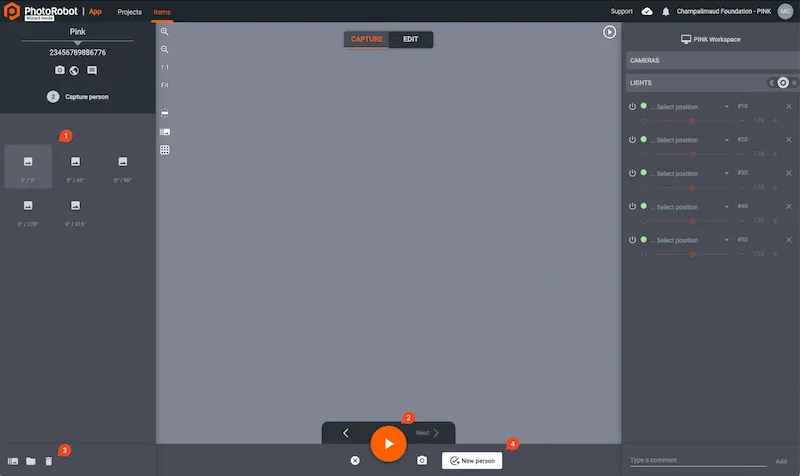
- Ângulos predefinidos (1) nos quais o paciente será escaneado
- Botão Play (2) para iniciar o processo de escaneamento
- Botão Excluir (3) para repetir a captura, excluir as imagens existentes e iniciar a captura novamente com o botão Play
- Nova pessoa (4) para quando você estiver satisfeito com o escaneamento e quiser passar para o escaneamento da próxima pessoa.
Depois de passar para a próxima pessoa, o primeiro passo do assistente é exibido novamente e o usuário repete os passos descritos acima.
3.3. Estrutura de dados
Os níveis da estrutura de dados são:
Projetos > Tipo de imagem > Paciente > Pastas > Imagens.
Segue um exemplo de hierarquia:
- Clínica portuguesa (Projeto)
- Processed (Tipo de imagem – esta pasta contém as imagens finais editadas / cortadas)
- 20000001_9000001 (Paciente com CCC e CID) [Formato: CCC_CID]
- 2023-01-17 (Pasta – lote de escaneamento) [Formato: AAAA-MM-DD]
- 20000001_9000001_r000_a000.png (Imagem)
[Formato: CCC_CID_row_angle.png] - 20000001_9000001_r000_a045.png (Imagem)
- …
- 20000001_9000001_r000_a000.png (Imagem)
- 2023-02-01 (Pasta – lote de escaneamento)
- 20000001_9000001_r000_a000.png (Imagem – ângulo específico)
- 20000001_9000001_r000_a045.png (Imagem – ângulo específico)
- …
- 2023-01-17 (Pasta – lote de escaneamento) [Formato: AAAA-MM-DD]
- 20000002_ (Paciente sem CID)
- 2022-01-17 (pasta - lote de digitalização)
- 20000002__r000_a000.png (imagem - ângulo específico)
- 20000002__r000_a045.png (imagem - ângulo específico)
- …
- 2022-01-17 (pasta - lote de digitalização)
- Clínica polonesa (projeto)
- Processado
- 20000005_9000006 (Paciente com CCC e CID)
- 2022-09-01 (pasta - lote de digitalização)
- 20000005_9000006_r000_a000.png (imagem)
- 20000005_9000006_r000_a045.png (imagem)
- …
- 2022-09-01 (pasta - lote de digitalização)
- 20000005_9000006 (Paciente com CCC e CID)
- Processado
Observação: se precisar de dados de exemplo de um projeto de clínica (do projeto da clínica portuguesa), entre em contato com o seu representante da PhotoRobot para obter o link de download.
No disco rígido, há então dois tipos de imagens:
- Original: imagem proveniente da câmera.
- Processed: imagens recortadas, com outras operações de edição aplicadas.
Para a sincronização, os dados Processed são essenciais.
Ao implementar um script (para monitorar a estrutura de pastas), considere que deve haver um atraso (tempo) após o qual os dados serão sincronizados com os sistemas PINK.
Importante: escolha o tempo com base no momento em que você sabe que não vai mais alterar os dados. Isso se aplica aos casos em que, às vezes, é necessário capturar uma pessoa novamente.
Configuração de arquivos/pastas locais
A configuração da pasta de destino em uma unidade local é definida no aplicativo em:
Configurações > Geral > Arquivos Locais > Pasta de Saída.
Configuração de nomes de arquivo
A configuração dos nomes de arquivo é fornecida pela PhotoRobot e não pode ser alterada pelo cliente. A configuração dos nomes de arquivo é:
- Nome do arquivo SPIN:
- Original
- ${projectName}/Original/${itemName}_${trackingCode}/${folderName}/${itemName}_${trackingCode}_${turnAngle}.jpg
- Processado
- ${projectName}/Processed/${itemName}_${trackingCode}/${folderName}/${itemName}_${trackingCode}_${turnAngle}.jpg
- Original
- Nome do arquivo de STILLS:
- Original
- ${projectName}/Original/${itemName}_${trackingCode}/${folderName}/${itemName}_${trackingCode}_${turnAngle}.jpg
- Processado
- ${projectName}/Processed/${itemName}_${trackingCode}/${folderName}/${itemName}_${trackingCode}_${turnAngle}.jpg
- Original
Configuração geral dos assistentes
Todas as configurações dos assistentes são fornecidas pela PhotoRobot. Recomenda-se que o cliente não modifique essas configurações.
A configuração geral do assistente está disponível no menu Settings / Wizards, que inclui as seguintes opções.
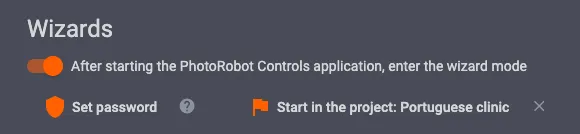
- Depois de iniciar o aplicativo PhotoRobot Controls, entre no wizard mode
- Comece pelo projeto: Portuguese clinic – observe que o projeto de cada clínica será diferente, de acordo com a localização
Configurações das etapas do assistente
A seguir, são detalhadas as configurações gerais das etapas para todas as estações de trabalho PINK. A configuração é criada uma única vez, no início da instalação.
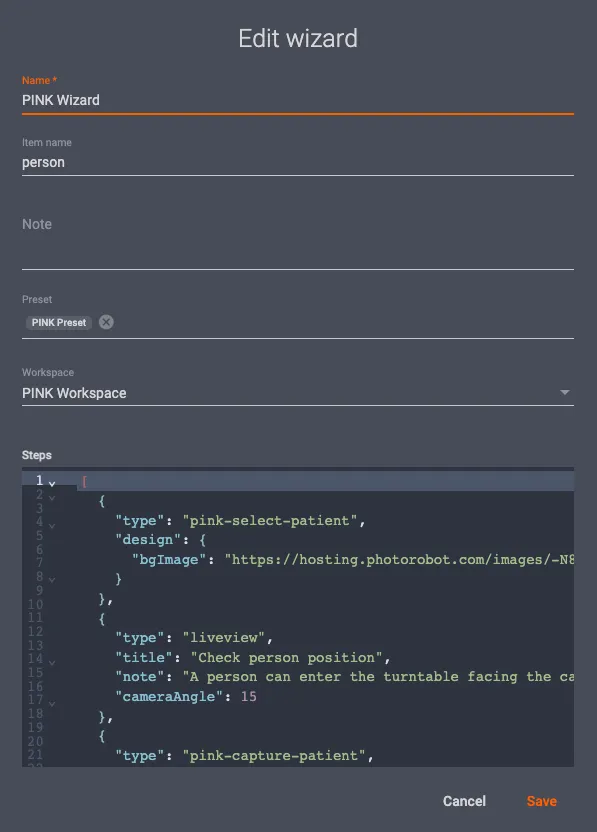
Para adicionar uma configuração, acesse Settings, abra as opções de Wizards e clique em + Add wizard.
Em seguida, preencha a caixa de diálogo com os seguintes valores:
- Nome: PINK Wizard,
- Nome do item: pessoa,
- Predefinição: PINK Preset,
- Espaço de trabalho: Espaço de trabalho ROSA,
- Steps: contém a configuração JSON das etapas.
Depois, use a seguinte configuração:
[
{
"type": "pink-select-patient",
"design": {
"bgImage": "https://hosting.photorobot.com/images/-N83FQcLGsHMXdcYTzhe/-NEGUsIT6MrjA2Hq5LVF/NORMAL/ko5G2B948qAWsuiQ2Gs8xw?w=1920"
}
},
{
"type": "liveview",
"title": "Verificar posição da pessoa",
"note": "Uma pessoa pode entrar na TURNTABLE de frente para a câmera. Aponte o laser para o centro vertical do peito.",
"cameraAngle": 15
},
{
"type": "pink-capture-patient",
"title": "Capturar pessoa",
"frames": [
{"swingAbs": 0, "turnAbs": 0},
{"swingAbs": 0, "turnAbs": 45},
{"swingAbs": 0, "turnAbs": 90},
{"swingAbs": 0, "turnAbs": 270},
{"swingAbs": 0, "turnAbs": 315}
]
}
]
3.4. Criar um novo projeto
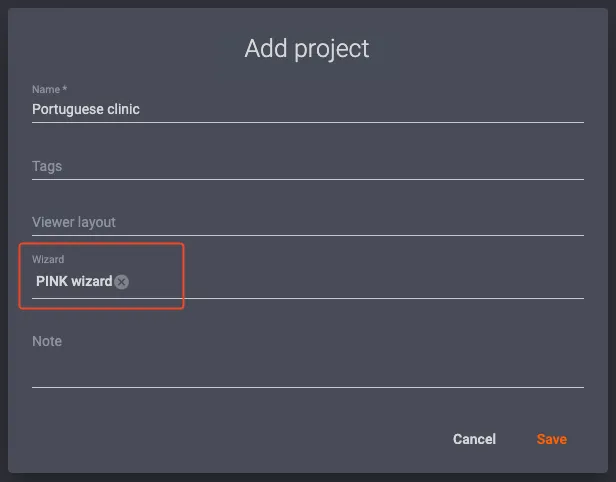
3.4.1. Se quiser fazer a captura em um novo projeto (nova clínica), crie-o na lista de projetos clicando em + Add project no cabeçalho.
3.4.2. Depois de escolher adicionar um novo projeto, será aberta uma caixa de diálogo na qual você poderá definir o nome do projeto.
3.4.3. Em seguida, observe que é importante preencher o campo Wizard, pois ele é necessário para o processo de captura de fotos. Consulte a mesma caixa de diálogo abaixo para verificar se o campo Wizard está preenchido.
4. Dimensões da máquina
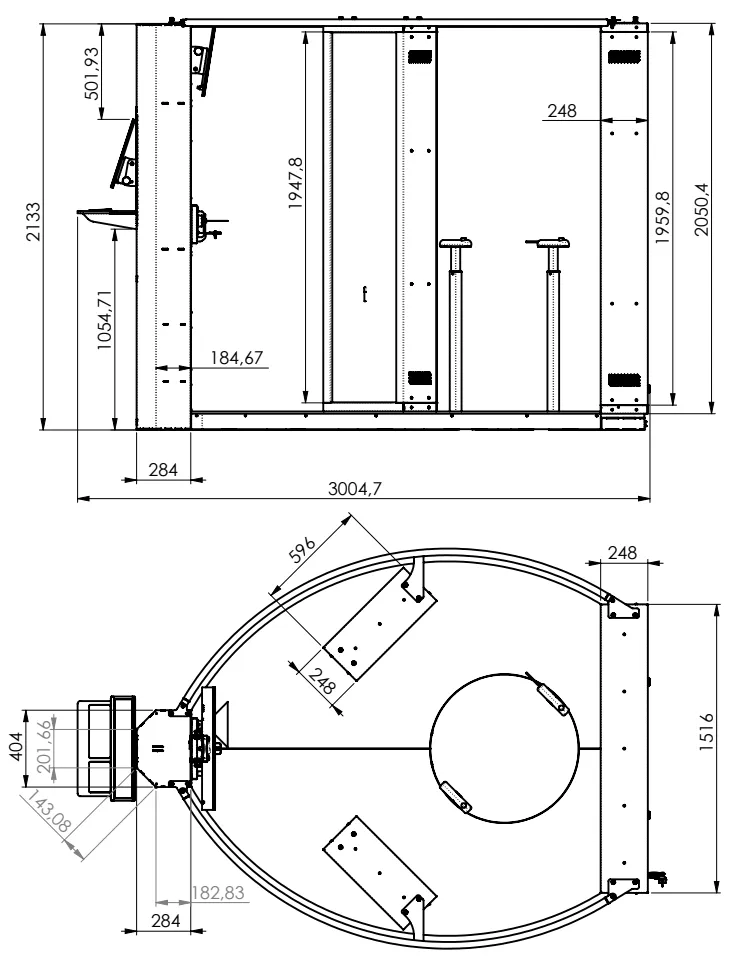
Todas as dimensões nos diagramas da PINK são apresentadas em unidades métricas (mm). Observação: para visualizar um modelo 3D das dimensões da máquina PINK com funcionalidade AR, escaneie o código de barras a seguir e abra o modelo 3D com o eDrawingsviewer:

O peso total da máquina PINK e de seus equipamentos é de 500 kg, e as dimensões são as seguintes.
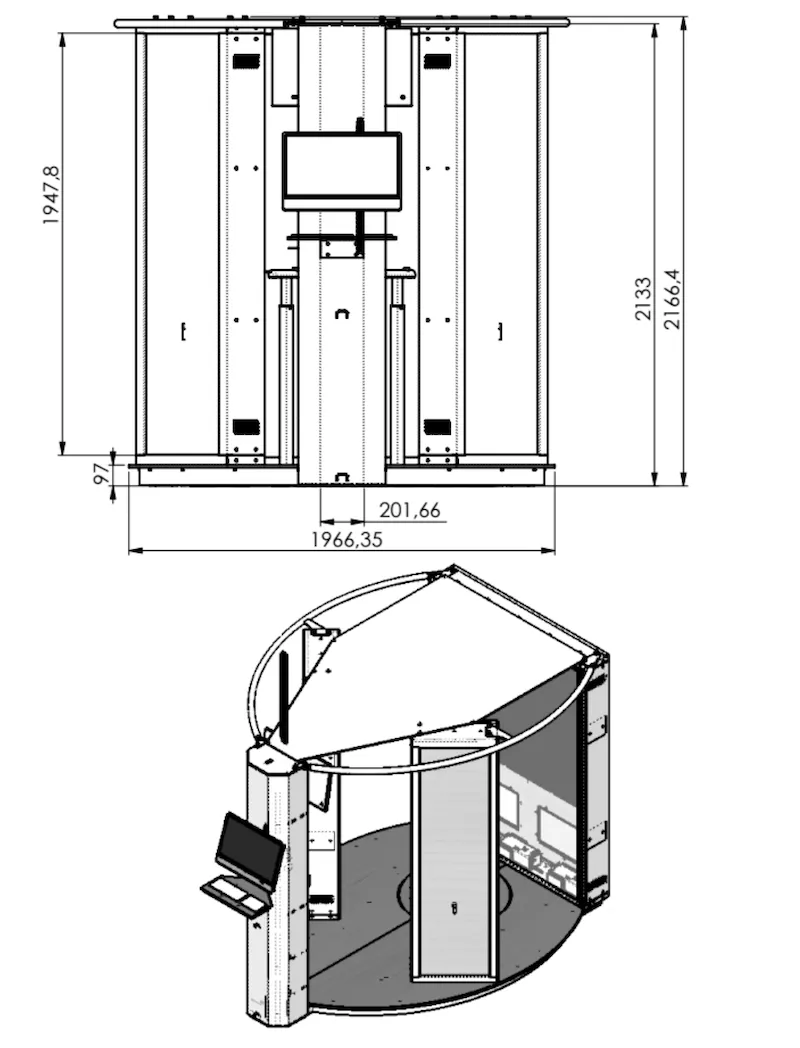
5. Solução de problemas
Para encontrar soluções para problemas comuns que possam ocorrer, consulte PhotoRobot Troubleshooting.
Se ocorrerem problemas durante a operação da máquina, envie um ticket de suporte para o PhotoRobot Support. A experiente equipe de técnicos da PhotoRobot ajudará a resolver os problemas.
Observação: O cadastro na sua PhotoRobot Account está relacionado ao software PhotoRobot Controls App, que você utiliza na máquina PINK.
6. Parada de movimento
6.1. Parada suave (soft stop)
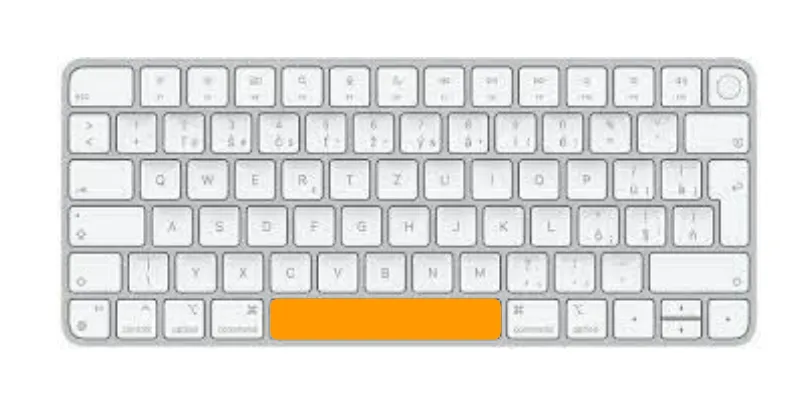
No caso de uma “soft stop”, em que a sequência conclui o movimento atualmente planejado, é possível usar a barra de espaço para pausar a sequência.
6.2. Parada imediata (hard stop)
Durante a operação (movimento da plataforma), a tecla ESC funciona como uma “hard stop” imediata (para interromper imediatamente o movimento da plataforma ou a sequência em execução). Como alternativa, é possível interromper o movimento pressionando o botão STOP ao lado do botão Play / start.

6.3. Parada de emergência
Sempre que o botão de parada de emergência (de hardware) é pressionado, ele interrompe o movimento (se estiver em execução) e deixa a plataforma com movimento livre (o motor é desconectado). Enquanto o botão permanecer pressionado, o equipamento não pode executar movimentos por meio do software.
Depois que a emergência for resolvida e o botão de emergência for liberado, a plataforma precisa ser reposicionada na posição inicial (caso esteja em outra posição) – consulte o próximo item para mais detalhes.
O movimento robótico seguinte ligará o motor novamente (com operação automática ou com movimentos de posicionamento em zero).

6.4. Retornar a plataforma à posição zero correta
Após uma parada de emergência ou outra operação de parada em “posição diferente de zero”, use as teclas de seta virtuais para mover a plataforma até a posição zero esperada, seguindo as etapas abaixo.
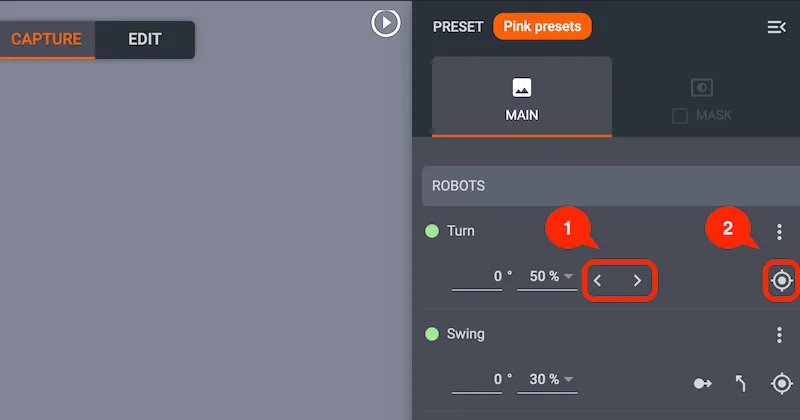
- Etapa 1: No painel direito do widget Robots, use as setas para girar a plataforma até a posição zero.
- Etapa 2: Quando a plataforma estiver na posição zero, confirme-a pressionando o botão “Set current position to zero.”
7. Manutenção e revisões
Importante: o equipamento deve ser revisado uma vez por ano por pessoal autorizado, conforme segue:
- Inspeção do acionamento da plataforma giratória
- Inspeção do elevador da câmera
- Inspeção dos suportes telescópicos (barras de apoio)
- Inspeção da luminosidade dos painéis de LED integrados e de seus controladores DMX
Para suporte técnico, abra um ticket de suporte da PhotoRobot usando sua conta PhotoRobot.



