
Producția de videoclipuri de produs 360 în PhotoRobot Controls App
Acest manual de utilizare PhotoRobot descrie cum să creați un videoclip de produs 360 în aplicația PhotoRobot Controls (denumită în continuare "CAPP").
Înainte de a crea un videoclip nou, utilizatorii trebuie să fi configurat un PhotoRobot Workspace în CAPP și să fi creat cel puțin un Item și un Folder. Interfața modului Capture oferă apoi utilizatorului controlul asupra hardware-ului și camerelor PhotoRobot, pentru a automatiza capturarea de imagini și videoclipuri.
Notă: Filmarea video este singurul caz în care trebuie să utilizați un card de memorie în cameră. Vă rugăm să lăsați camera în modul Manual pentru aceasta (consultați PhotoRobot Camera Configuration: „General Camera Settings - Step 1”). Camera va fi apoi comutată automat, din software-ul PhotoRobot Controls, în modul corect pentru filmarea video.
1 - Creați / deschideți un proiect și un Item
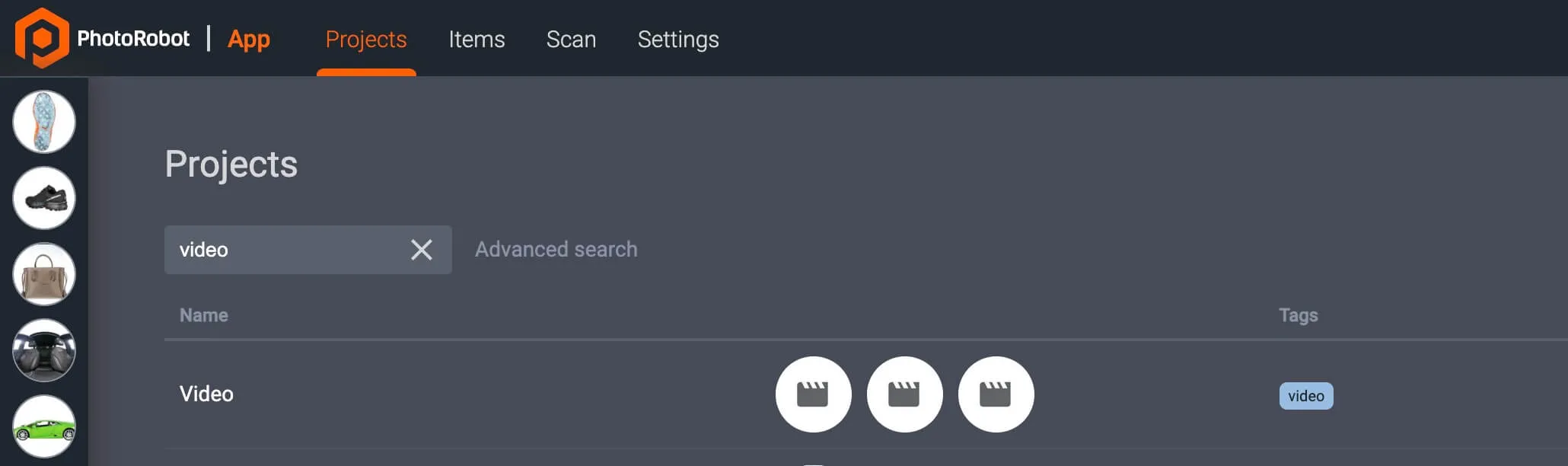
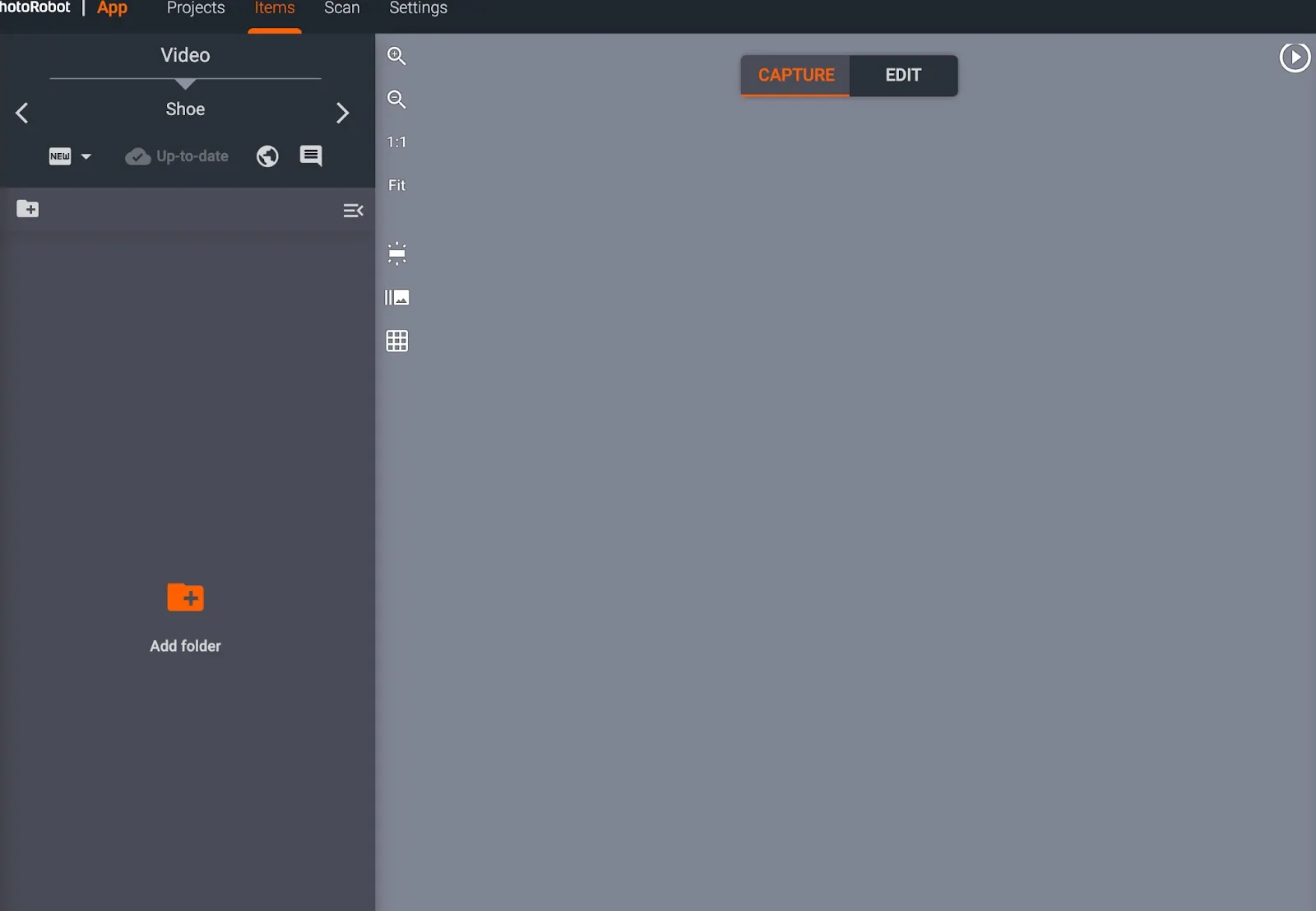
În CAPP, trebuie să adăugați mai întâi un Project nou (dacă nu aveți deja unul pe care doriți să-l utilizați), precum și cel puțin un Item. Apoi, în interfața modului Capture, faceți clic pe pictograma Folder pentru a crea un folder nou și selectați Video din opțiunile meniului.
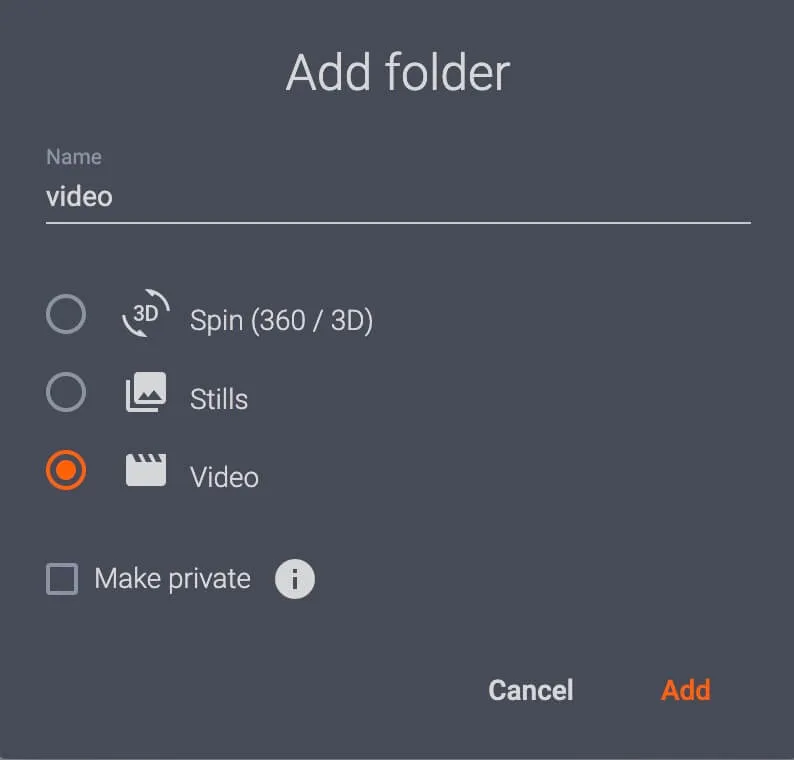
- Pentru a schimba numele folderului, faceți clic pe câmpul cu numele acestuia pentru a-l edita, apoi faceți clic pe Add în partea din dreapta jos a interfeței pentru a crea folderul nou.
2 - Configurați punctele cronologiei video
Într-un folder video nou, utilizatorii creează o Video timeline prin configurarea punctelor procesului de înregistrare înainte de filmare.
Utilizați + Adăugare punct pentru a crea puncte noi care definesc instrucțiunile pe care sistemul trebuie să le execute în ordine. Acestea includ operațiuni de pornire / oprire a înregistrării, pauză / rotire a platanului, capturare a unghiului specific de viraj / balansare și multe altele.
Toate cronologiile video trebuie să conțină cel puțin 3 puncte: unul pentru pornirea înregistrării, unul pentru oprirea înregistrării și cel puțin o operație de captură.
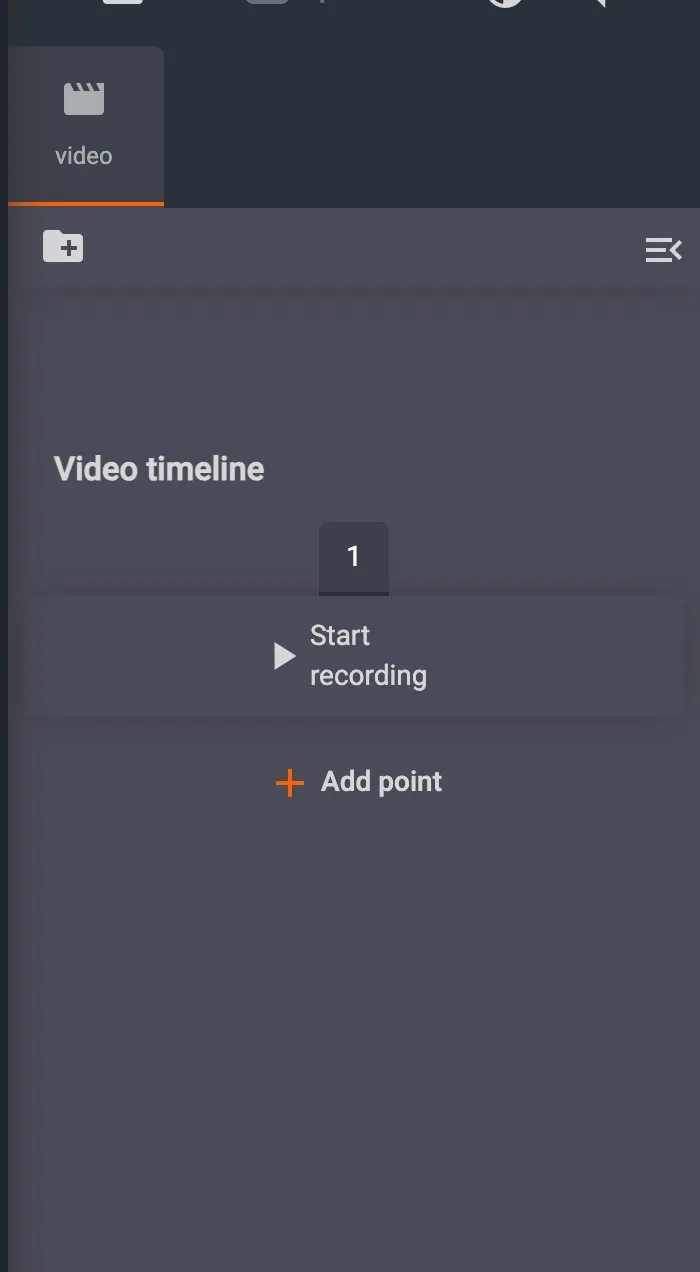
- Primul punct (1) conține funcția Start recording.
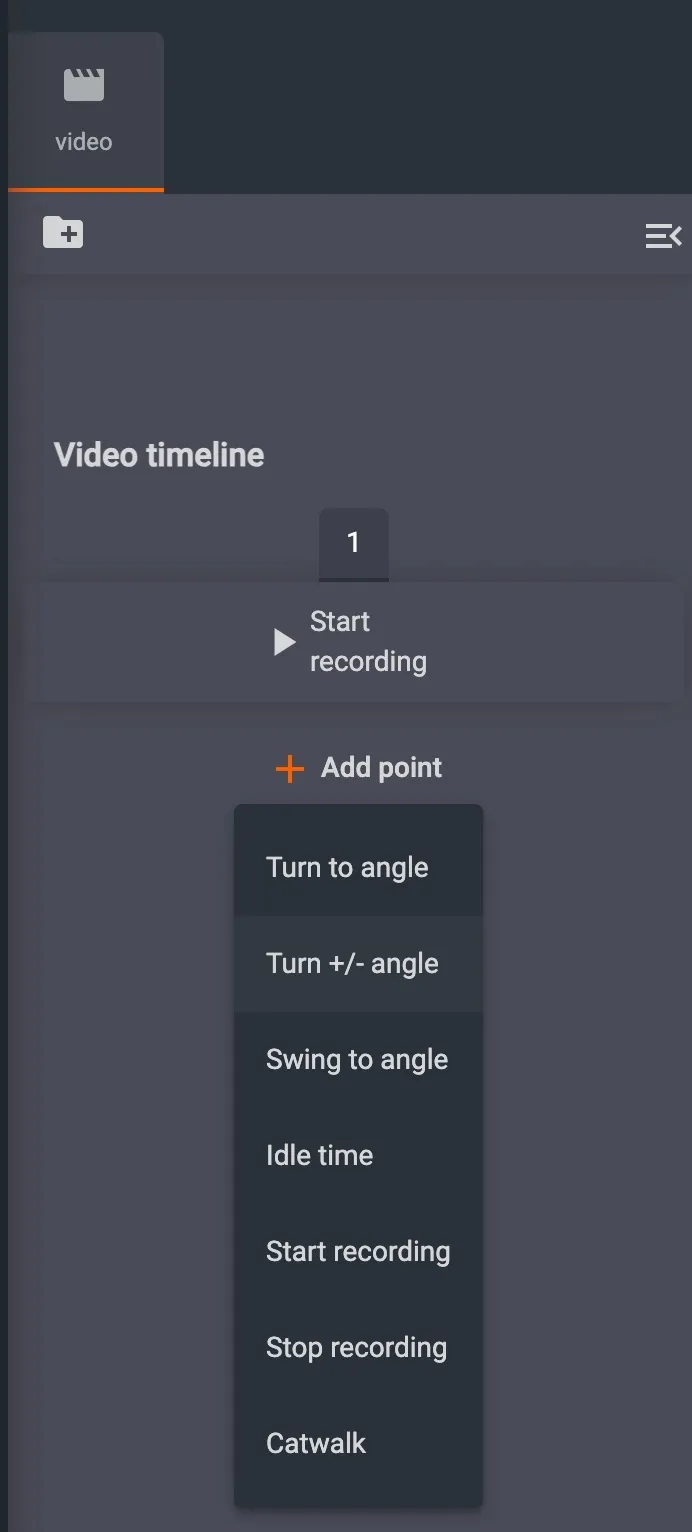
- Utilizați + Add point pentru a configura următorul punct din cronologie.
De exemplu, într-o Video timeline nouă, faceți clic pe (+) Add point și selectați opțiunea Turn +/- angle.
Apoi, setați câmpul Turn +/- angle la 360°.
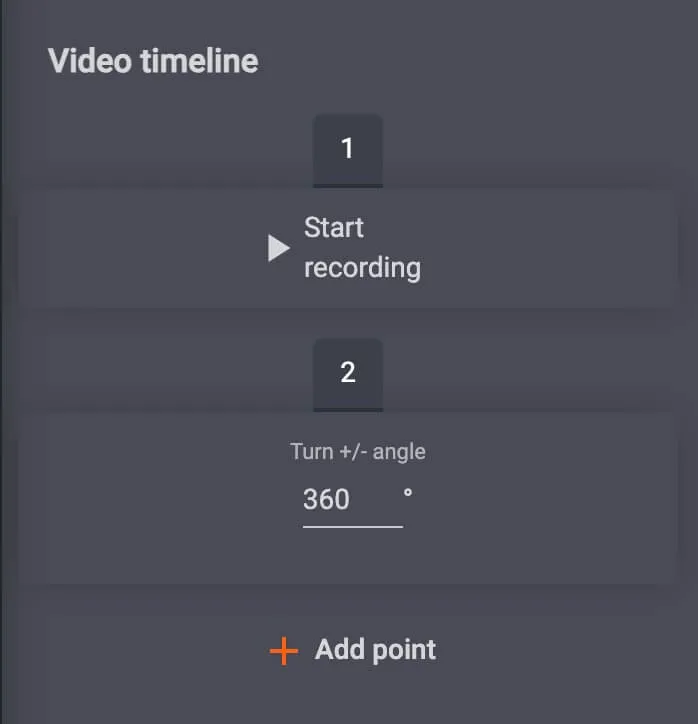
- Notă: Standard la majoritatea dispozitivelor PhotoRobot, setarea Turn le permite utilizatorilor să controleze rotația platformei rotative în jurul centrului acesteia. În acest caz, configurarea Turn la 360 de grade va comanda platformei rotative să execute o rotație completă.
După adăugarea unui punct nou, utilizatorii pot configura setări suplimentare ale punctului prin pictograma roată dințată de deasupra specificațiilor punctului.
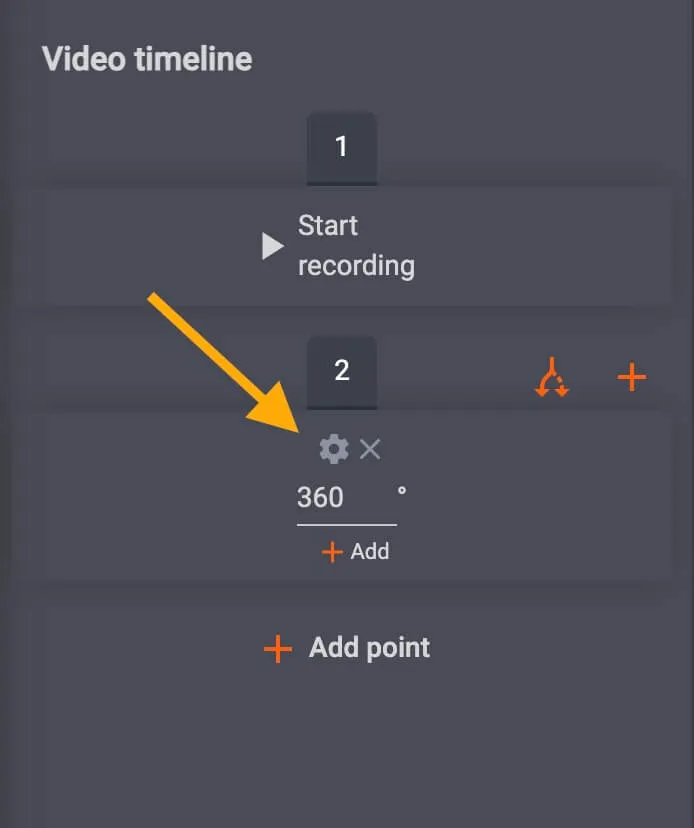
În acest caz, utilizatorii pot ajusta setările de mișcare ale platformei rotative, inclusiv viteza și accelerația acesteia:
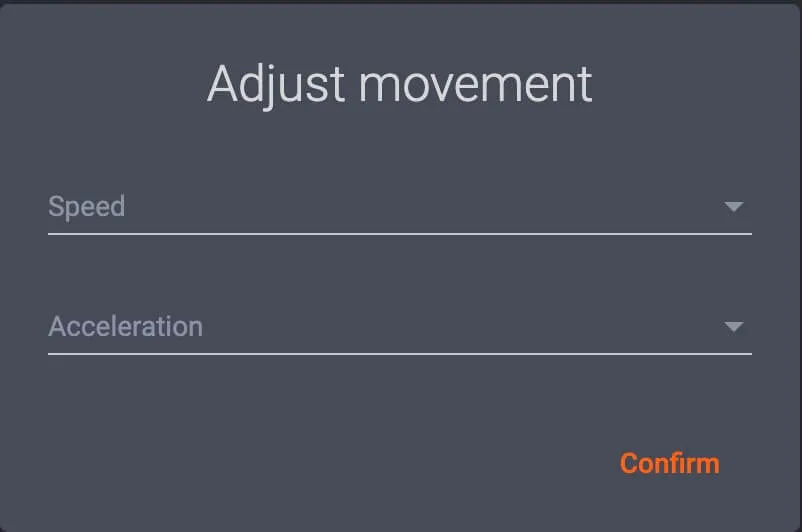
- Adjust movement le permite utilizatorilor să configureze Speed (viteza) și Acceleration (accelerația) rotației platformei rotative între 0 și 100%. Făcând clic pe Confirm, se salvează toate modificările.
Pentru a adăuga puncte suplimentare la o cronologie video, lista completă a setărilor + Add point include:
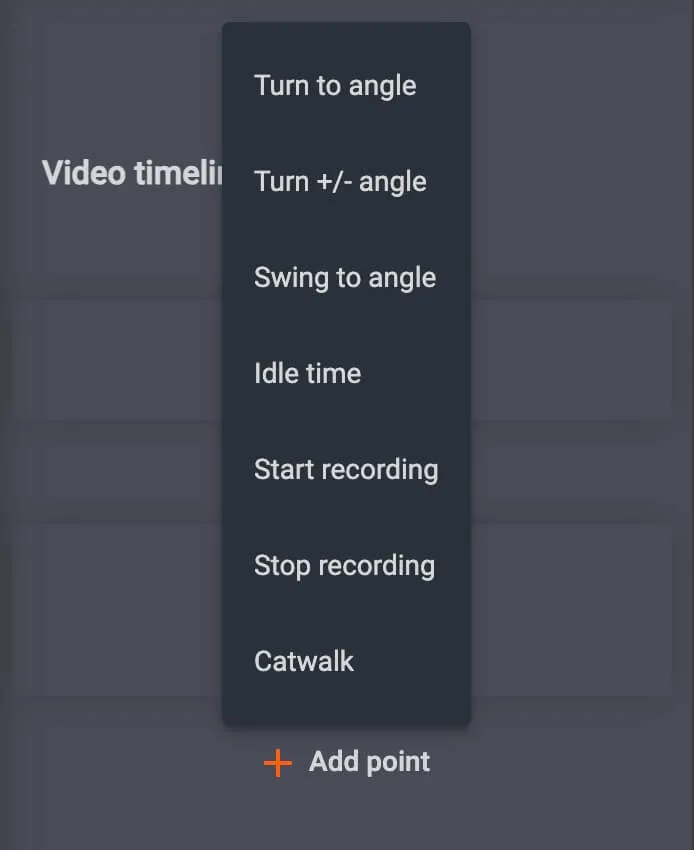
- Turn to angle - Deplasează platforma rotativă la un anumit unghi de rotire
- Turn +/- angle - Setează rotația platformei rotative (de ex. la „360” pentru o rotație completă)
- Swing to angle - Configurează unghiul vertical la care camera vizează un obiect (de ex. la 0° pentru a rămâne la nivelul platformei rotative, la 90° pentru o vedere de sus asupra produsului)
- Idle time - Setează o întârziere înainte de începerea rotației platformei rotative
- Start recording - Configurează punctul de pornire a înregistrării
- Stop recording - Configurează punctul de oprire a înregistrării
- Catwalk – configurați opțiunile pentru robotul Catwalk (dacă este utilizat)
Apoi, după configurarea a cel puțin unei operațiuni de captare, finalizați cronologia video făcând clic pe + Add point, iar apoi pe Stop recording.
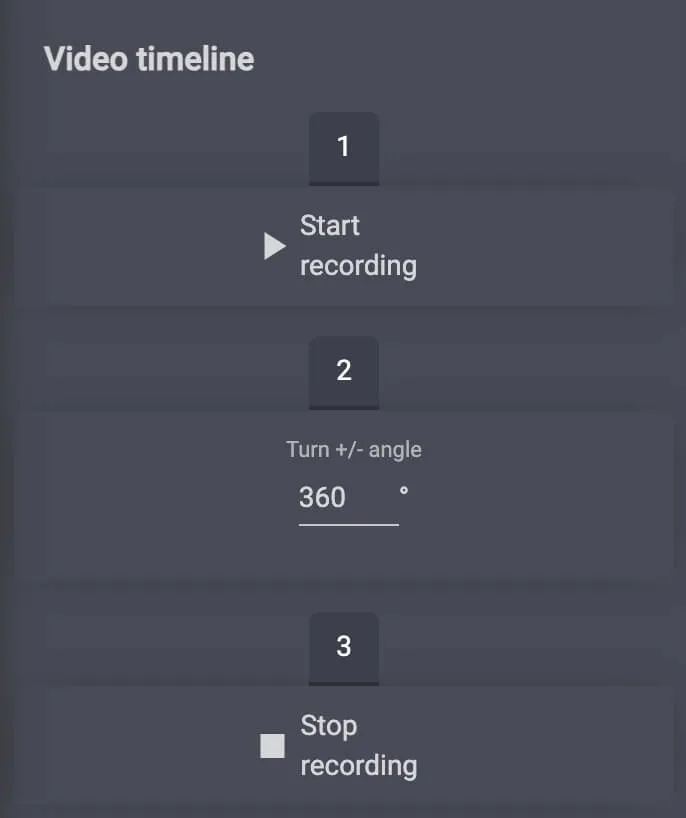
- Stop recording stabilește punctul final al secvenței de înregistrare și va fi, prin urmare, întotdeauna ultimul punct al unei cronologii video.
3 - Utilizați Live View al camerei pentru a verifica poziția obiectului
După configurarea tuturor punctelor din cronologia de înregistrare, activați funcția Live View a camerei pentru a verifica poziția obiectului. Funcția Live View vă permite să testați focalizarea manuală a camerei pe obiect și să faceți ajustări minore înainte de a începe înregistrarea.
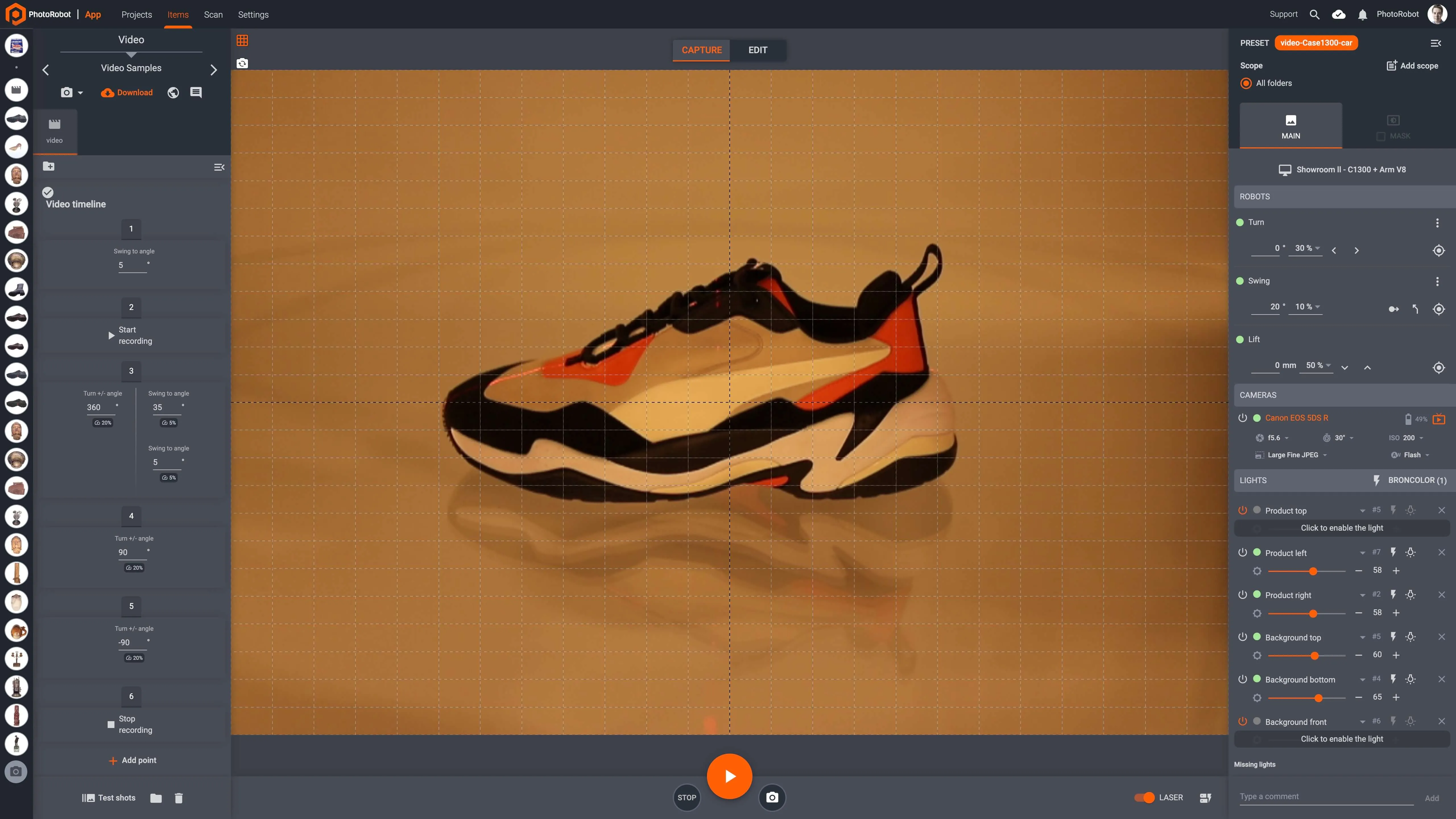
În plus, utilizați butonul Take snapshot de la pictograma camerei, din dreapta modului Capture, pentru a realiza o fotografie de test.
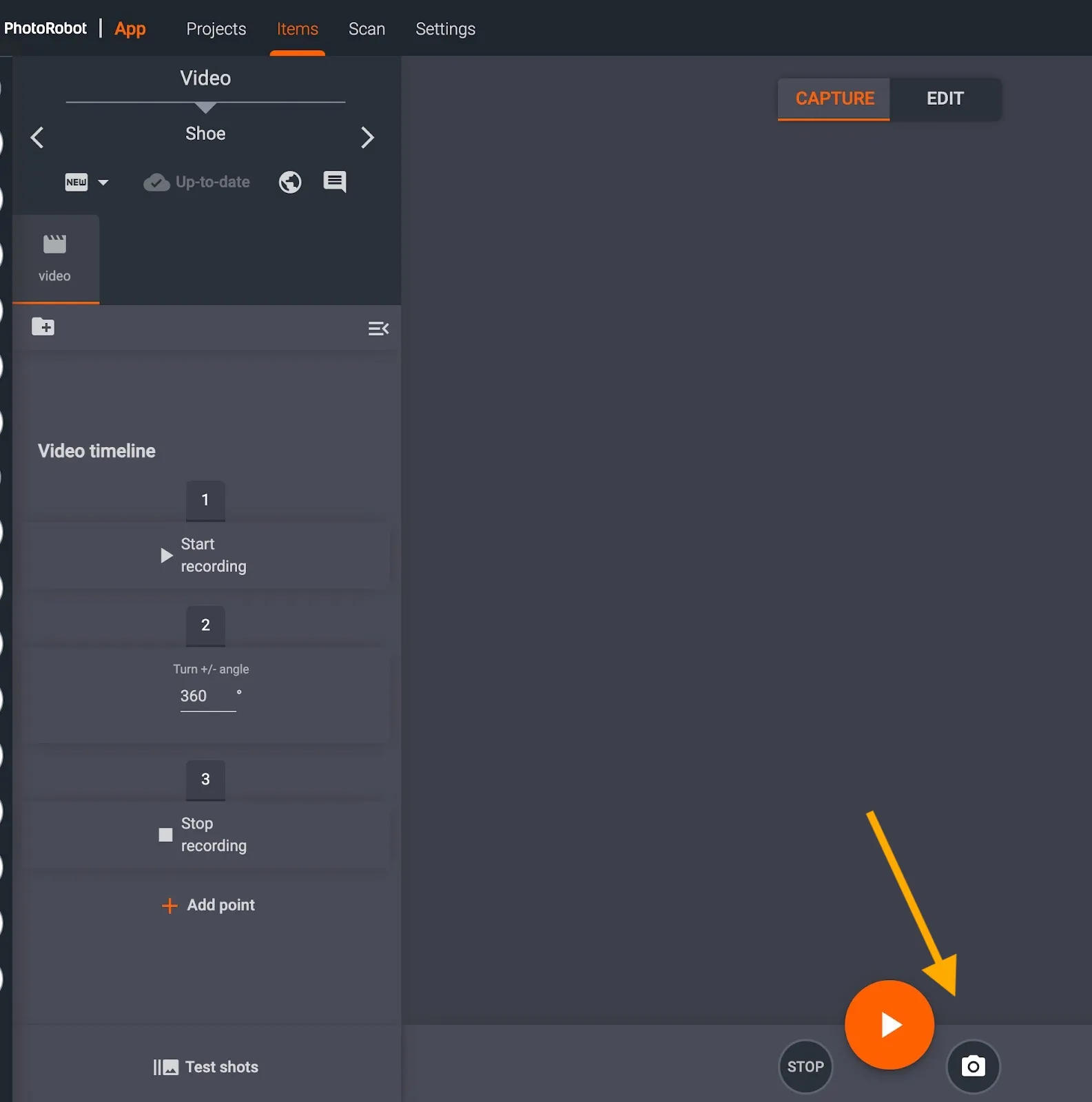
- Notă: comanda Take snapshot nu este utilizată frecvent la crearea de materiale video. Fotografiile de test ajută mai des la verificarea faptului că spațiul de lucru este configurat corect pentru a comunica cu camera, cu echipamentele și cu iluminatul de studio pentru fotografia statică și cu bliț cu PhotoRobot.
4 - Începeți înregistrarea
După ce v-ați asigurat că obiectul este poziționat corect în Live View al camerei, utilizați butonul Start pentru a începe înregistrarea videoclipului.
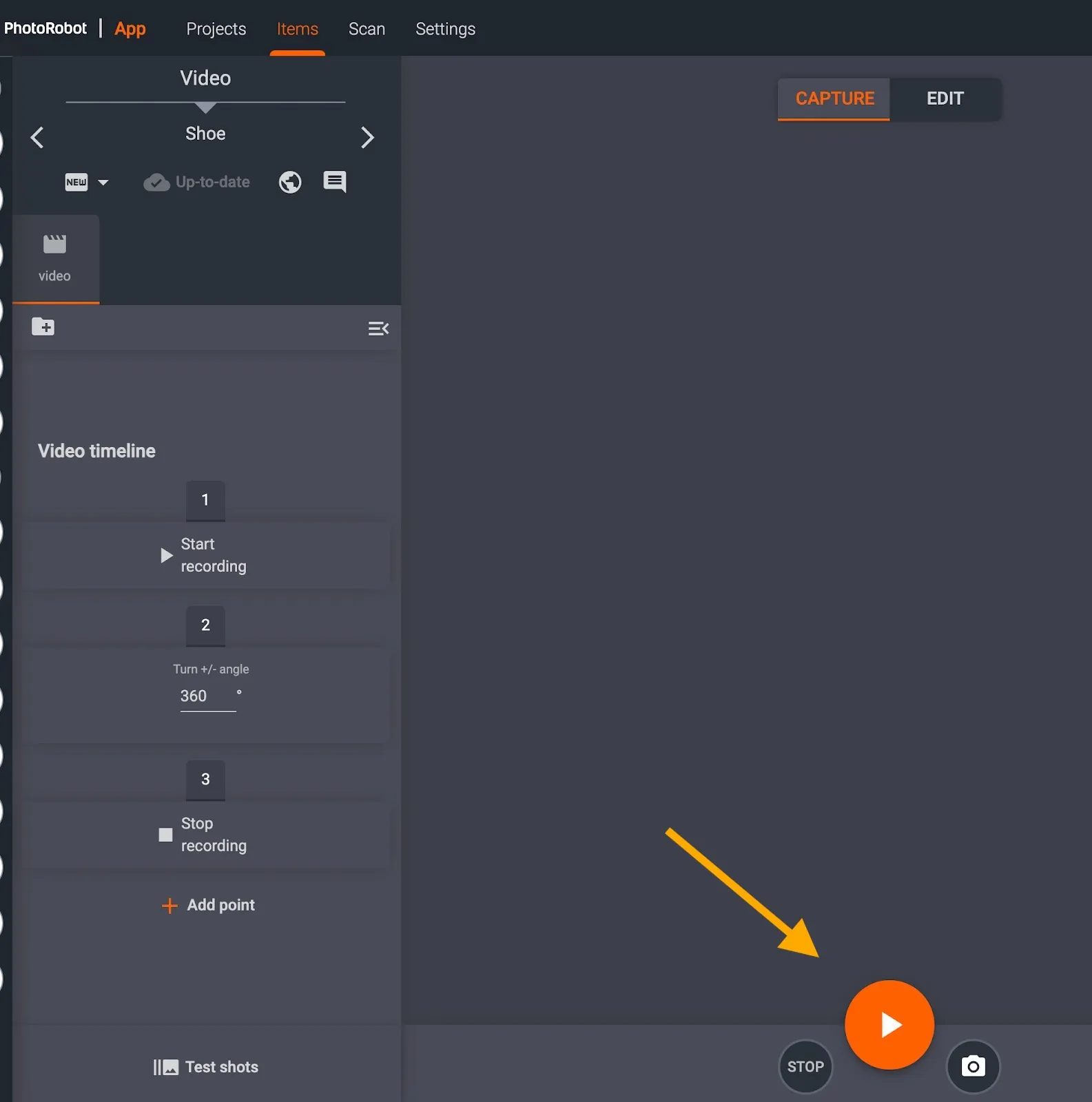
On start, CAPP will run the operations for each point of the recording, automating turntable rotation in sync with camera capture and lighting. This includes any points for idle time, or for example adjustments in elevation, such as when creating a flying camera effect with the Robotic Arm.
În plus, un clic pe STOP, în stânga butonului Start, va opri imediat rotația brațului robotic:
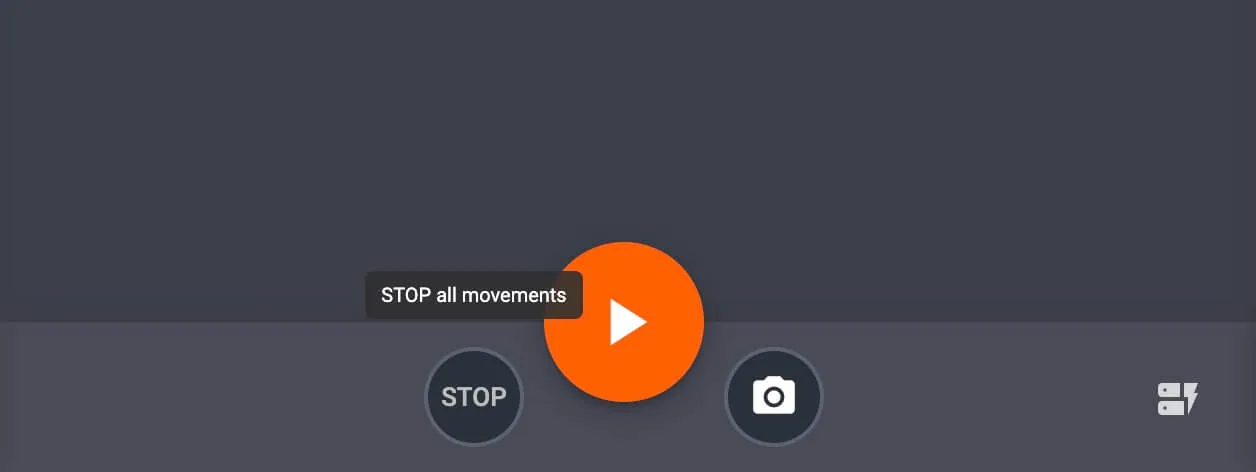
- Notă: După oprirea unei secvențe, brațul robotic va necesita recalibrarea software în CAPP, astfel încât robotul să știe din ce poziție să reia. După recalibrarea brațului robotic, dacă este necesar, puteți începe din nou înregistrarea oricând, cu ajutorul butonului Start.
Apăsarea din nou a butonului Start va executa operațiunile din fiecare punct al cronologiei video, de la început până la sfârșit, pentru a înregistra videoclipul produsului.
5 - Publicați videoclipul
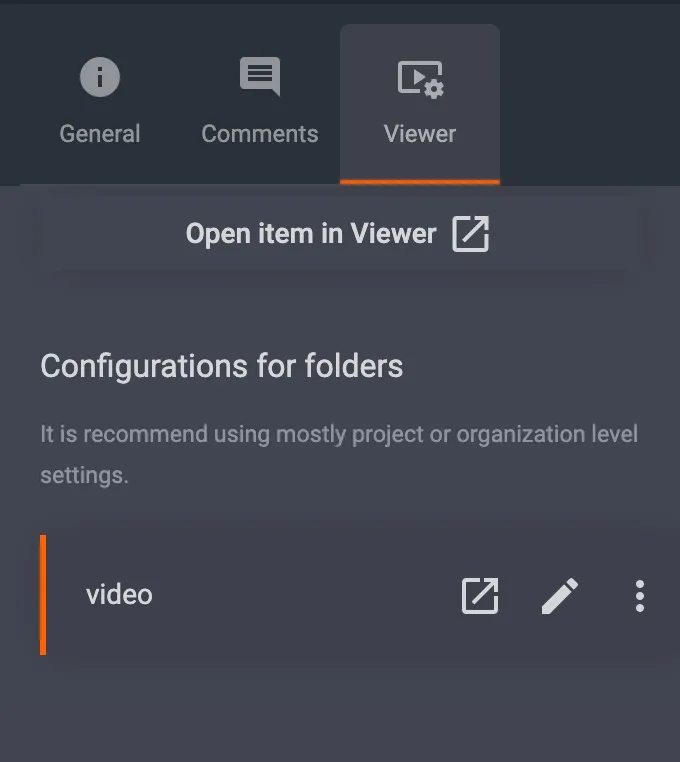
După finalizare, utilizați fila Viewer din CAPP pentru a accesa videoclipul pe unitatea locală, pentru a-l configura în continuare în CAPP sau pentru a-l vizualiza direct pe web.
Pentru editare video suplimentară, utilizatorii trebuie să descarce videoclipul și să folosească software de la terți, precum Final Cut Pro, sau alte aplicații profesionale de editare video.



