
Configurarea unui Workspace PhotoRobot
Următorul manual de utilizare descrie pașii pentru configurarea unui Spațiu de lucru în aplicația PhotoRobot Controls (în continuare „CAPP”). Un spațiu de lucru este o listă de hardware care va fi utilizat pentru o anumită ședință foto. Poate include diverse module PhotoRobot, camere, lumini și alte accesorii.
Notă: Dacă nu ați instalat încă CAPP și nu v-ați familiarizat cu aplicația, consultați PhotoRobot Getting Started pentru o prezentare generală a software-ului, a configurării și a utilizării sale. Informațiile din acest manual de utilizare sunt destinate clienților care au deja o înțelegere generală a software-ului.
De asemenea, în scop demonstrativ, rețineți că puteți lucra cu un Sample Workspace predefinit, configurat pentru a utiliza echipamente virtuale. Un workspace demonstrativ le permite utilizatorilor să experimenteze diverse funcții din CAPP, selectând roboți și camere virtuale.
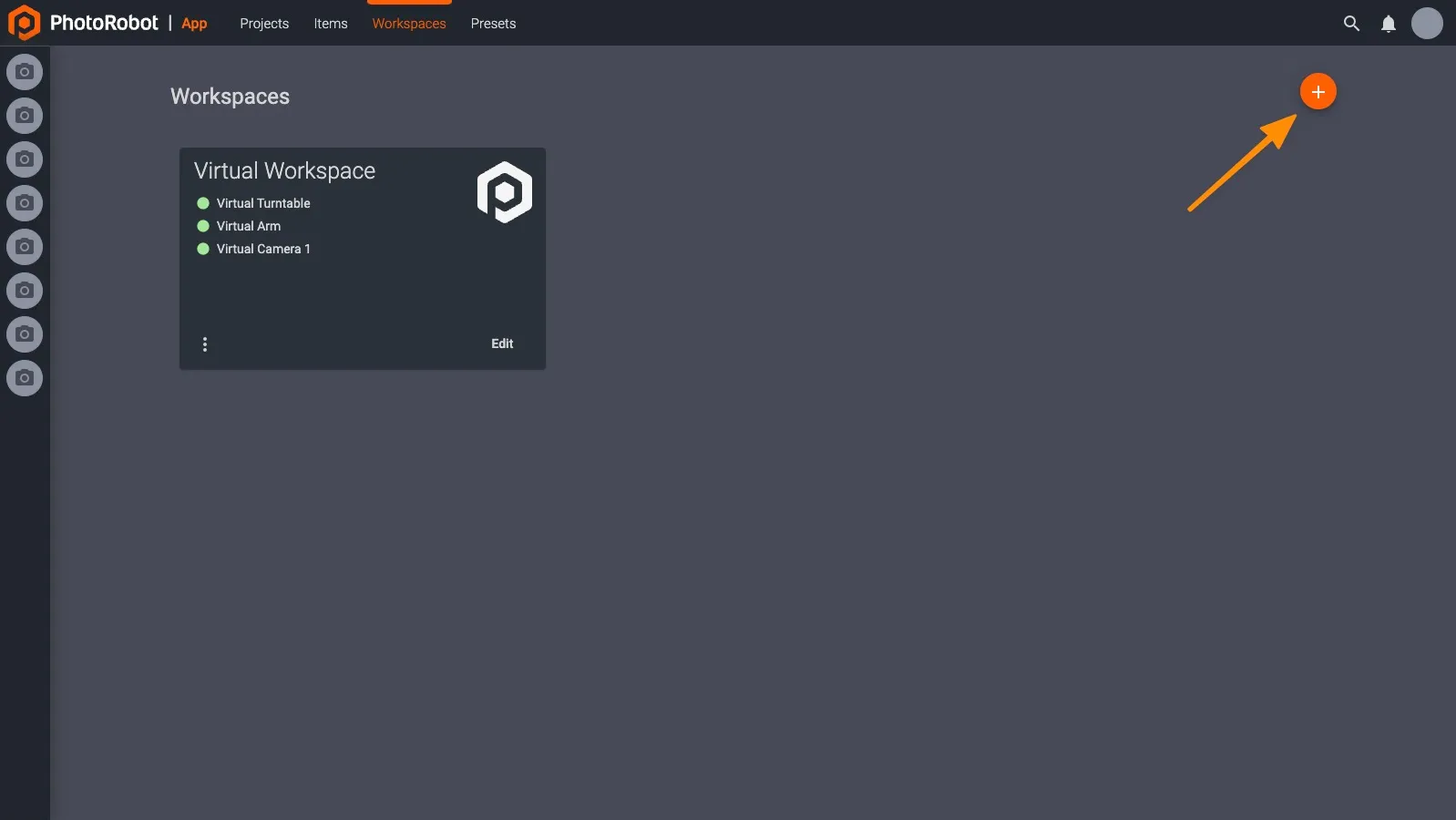
Pentru a crea un workspace, accesați Workspaces în CAPP, apoi atingeți butonul de creare (+).
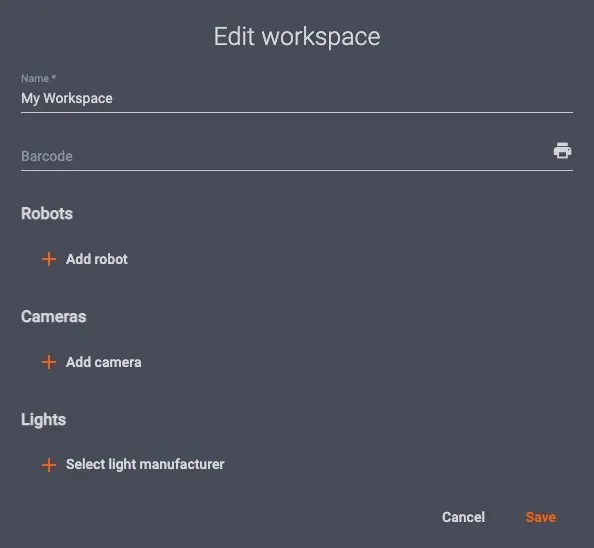
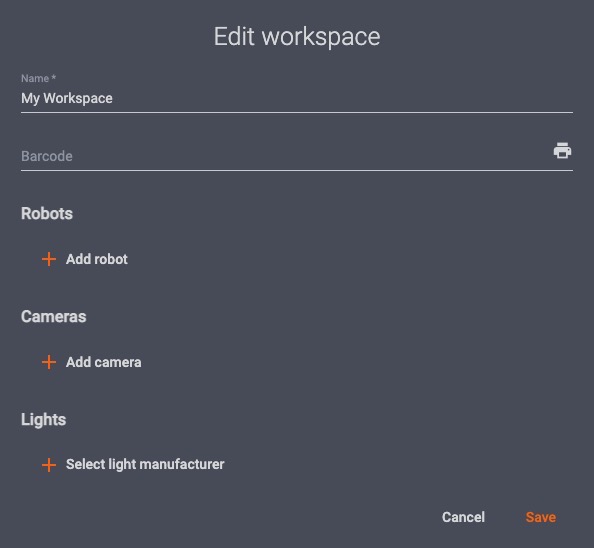
Apăsarea butonului de creare va deschide meniul Edit workspace, în care puteți selecta Add robot, Add camera și Select light manufacturer.
Rețineți că, după conectarea unui echipament (sau a unei camere) la un workspace, puteți vedea imediat dacă acesta este online (recunoscut de CAPP). Pentru aceasta, verificați culoarea punctului din stânga numelui echipamentului respectiv. Dacă dispozitivul este recunoscut, va apărea un punct verde.
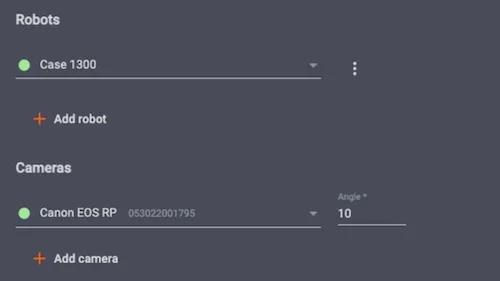
În schimb, un punct gri indică faptul că echipamentul nu a fost recunoscut sau că nu este pornit. Dacă apare un punct roșu, există o eroare, de exemplu utilizatorul nu a comutat camera în modul manual. Pentru a identifica cauza erorii, plasați cursorul mouse-ului peste punctul roșu, pentru a afișa o casetă cu descrierea erorii apărute.
Pentru probleme frecvente și soluțiile lor, consultați Troubleshooting PhotoRobot Manual.
Adăugarea unui robot
În pasul următor, asigurați-vă că toți roboții pentru sesiunea foto sunt porniți și conectați la aceeași rețea locală ca și computerul dumneavoastră. Apoi apăsați Add robot.
- Apăsați Add robot pentru a vedea o listă a roboților disponibili.
- Selectați din listă roboții pe care îi veți utiliza.
Configurarea Fast-Shot
Pentru a activa Fast-shot mode, conectați orice robot cu cameră printr-un cablu de declanșare.
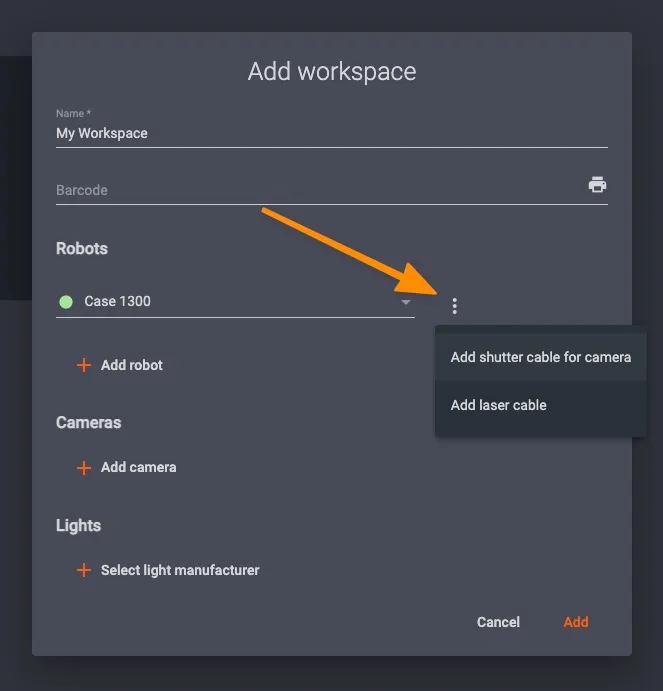
- Faceți clic pe cele trei puncte verticale din dreapta robotului pentru a deschide meniul camerei.
- Selectați Add shutter cable for camera.
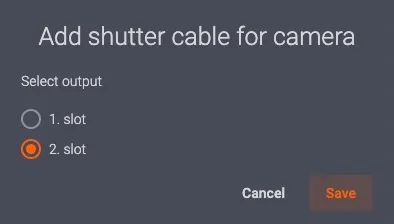
- Alegeți Output slot (1 sau 2). Selectați slotul de ieșire în funcție de cablarea fizică a cablului de declanșare. Pentru cablurile de la PhotoRobot, utilizați slotul 2.
( ! ) - Pentru alți producători, poate fi necesară utilizarea slotului 1.
Configurarea laserelor
În funcție de echipamentele utilizate, există mai multe opțiuni de configurare a laserelor:
Pentru laserele integrate
Atât Case 850, cât și modelul 1300 au sisteme laser integrate în robot, care nu necesită nicio configurare.
LaserBox cu 20 de porturi
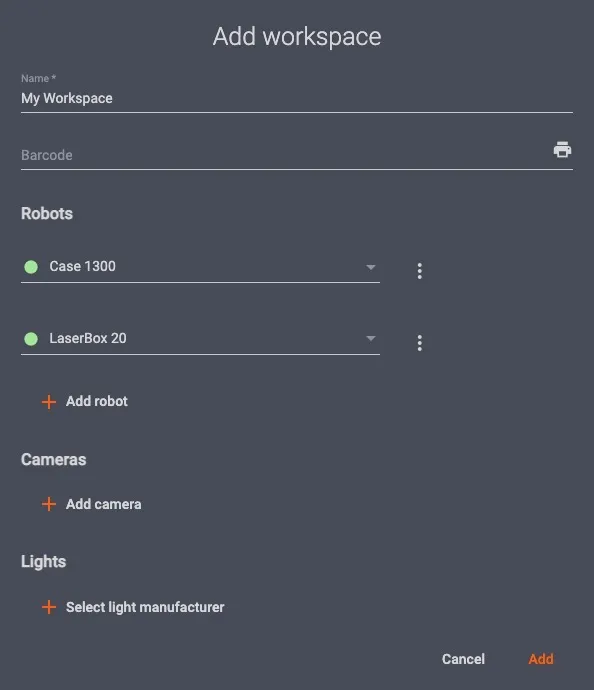
LaserBox-ul cu 20 de porturi este un dispozitiv independent care permite controlul mai multor lasere prin conexiune de rețea. Pentru a configura LaserBox-ul, asigurați-vă mai întâi că este pornit, apoi adăugați-l în workspace ca încă un robot:
LaserBox cu 4 porturi
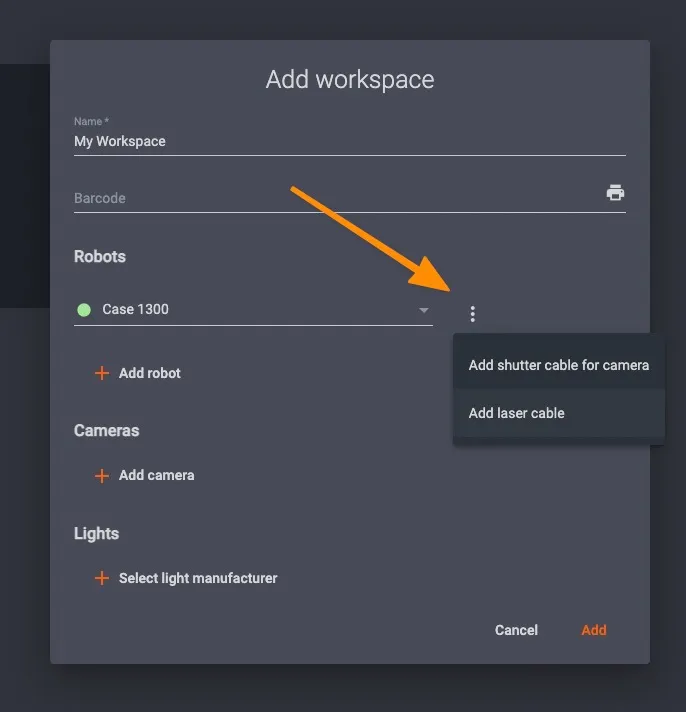
Dacă la robotul dumneavoastră este conectat un LaserBox cu 4 porturi, selectați Add laser cable din elementele meniului cu 3 puncte, din dreapta ID-ului robotului:
Adăugarea camerelor
Pentru a adăuga o cameră, asigurați-vă mai întâi că dispozitivul este pornit și conectat prin USB la computer. Dacă nu utilizați un robot cu funcție de înclinare (de exemplu Robotic Arm sau FRAME), va trebui să setați și unghiul sub care camera vizează masa.
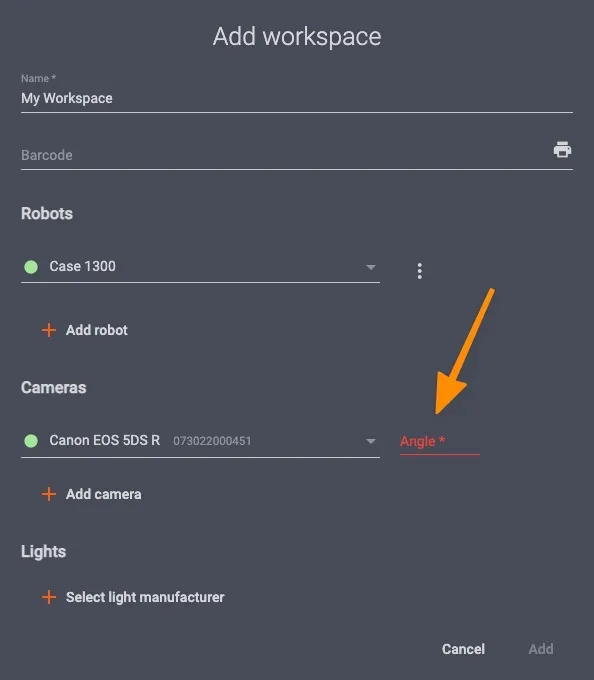
( ! ) - Setarea unghiului pentru roboții fără funcție de înclinare este necesară pentru ca anumite funcții, precum centrarea automată, să poată funcționa.
( * ) - Consultați lista completă a camerelor compatibile cu PhotoRobot.
Configurarea luminilor
Sistemele de iluminat compatibile cu PhotoRobot includ două tipuri de surse de lumină: lumini stroboscopice de la FOMEI și Broncolor sau orice lumini LED cu suport DMX. Pentru a configura o schemă de iluminare în meniul spațiului de lucru, accesați Lights și adăugați luminile compatibile în Select light manufacturer.
Lumini stroboscopice - Broncolor
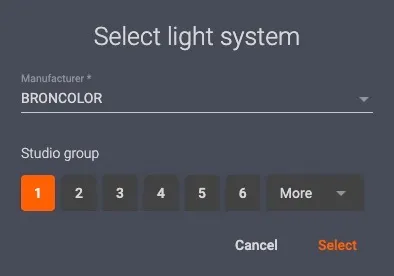
Pentru a configura luminile Broncolor, selectați mai întâi BRONCOLOR, apoi alegeți Studio group de lumini pe care doriți să le controlați:
Lumini stroboscopice - FOMEI
Pentru luminile FOMEI, utilizatorii au la dispoziție două opțiuni de control:
FOMEI LAN Transceiver (metoda recomandată)
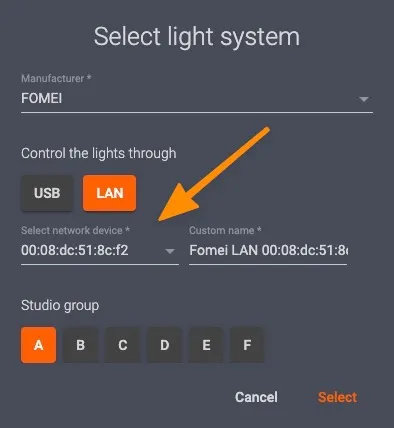
Pentru a controla luminile prin FOMEI LAN Transceiver, asigurați-vă mai întâi că acesta este online și conectat la rețeaua dumneavoastră.
Apoi selectați LAN. După aceea, sub LAN, în meniul derulant, selectați Fomei LAN Transceiver.
Dongle USB FOMEI (Moștenit)
Luminile pot fi controlate și cu dongle-ul WiFi FOMEI, conectat direct la computer prin USB.
( ! ) Rețineți că această metodă nu mai este recomandată, deoarece necesită instalarea unor drivere suplimentare pe computer. În plus, FOMEI nu mai oferă suport pentru versiunile mai noi de MacOS.
Lumini LED - DMX
Pentru a controla orice lumini LED compatibile cu protocolul DMX, conectați luminile la robot printr-un cablu RJ45 sau USB.
Apoi puteți selecta Light manufacturer DMX.
Ulterior, veți crea o lumină individuală în ecranul Capture:
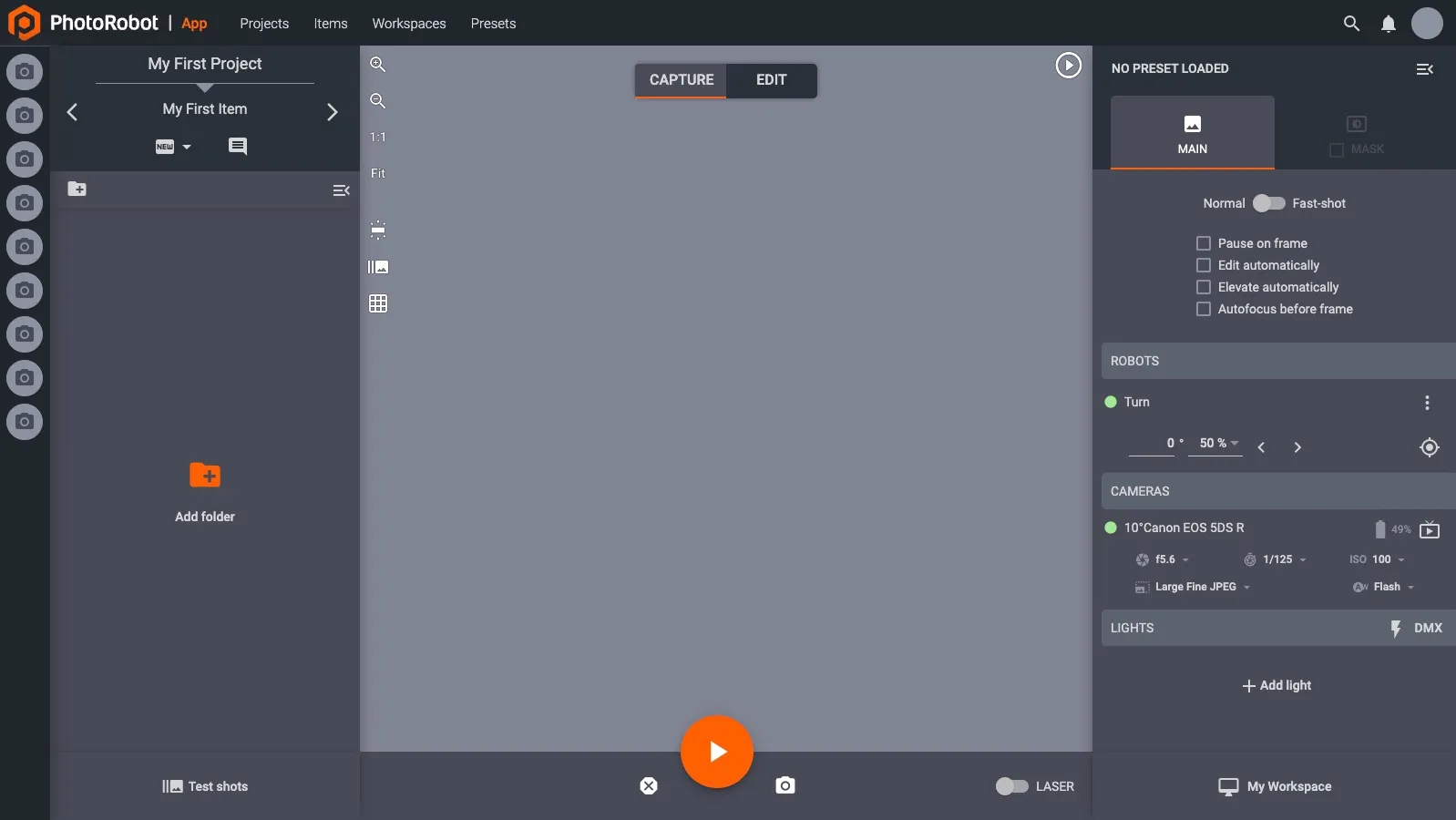
Pentru fiecare lumină puteți configura două canale:
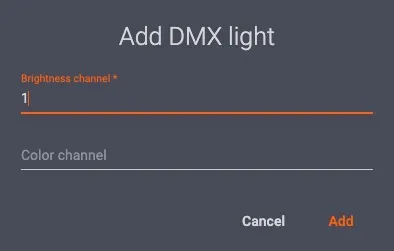
- Brightness channel permite controlul nivelului de luminozitate al luminii selectate.
- Color channel este acceptat de unele lumini și permite ajustarea nivelurilor de culoare.



