
Capturarea imaginilor cu sistemele PhotoRobot
După crearea unui Workspace în PhotoRobot Controls App (denumită în continuare „CAPP”), interfața Capture vă oferă controlul asupra hardware-ului și camerelor PhotoRobot, pentru a automatiza capturarea de imagini și video.
Interfața Capture
Interfața CAAP Capture este alcătuită din 4 zone principale:
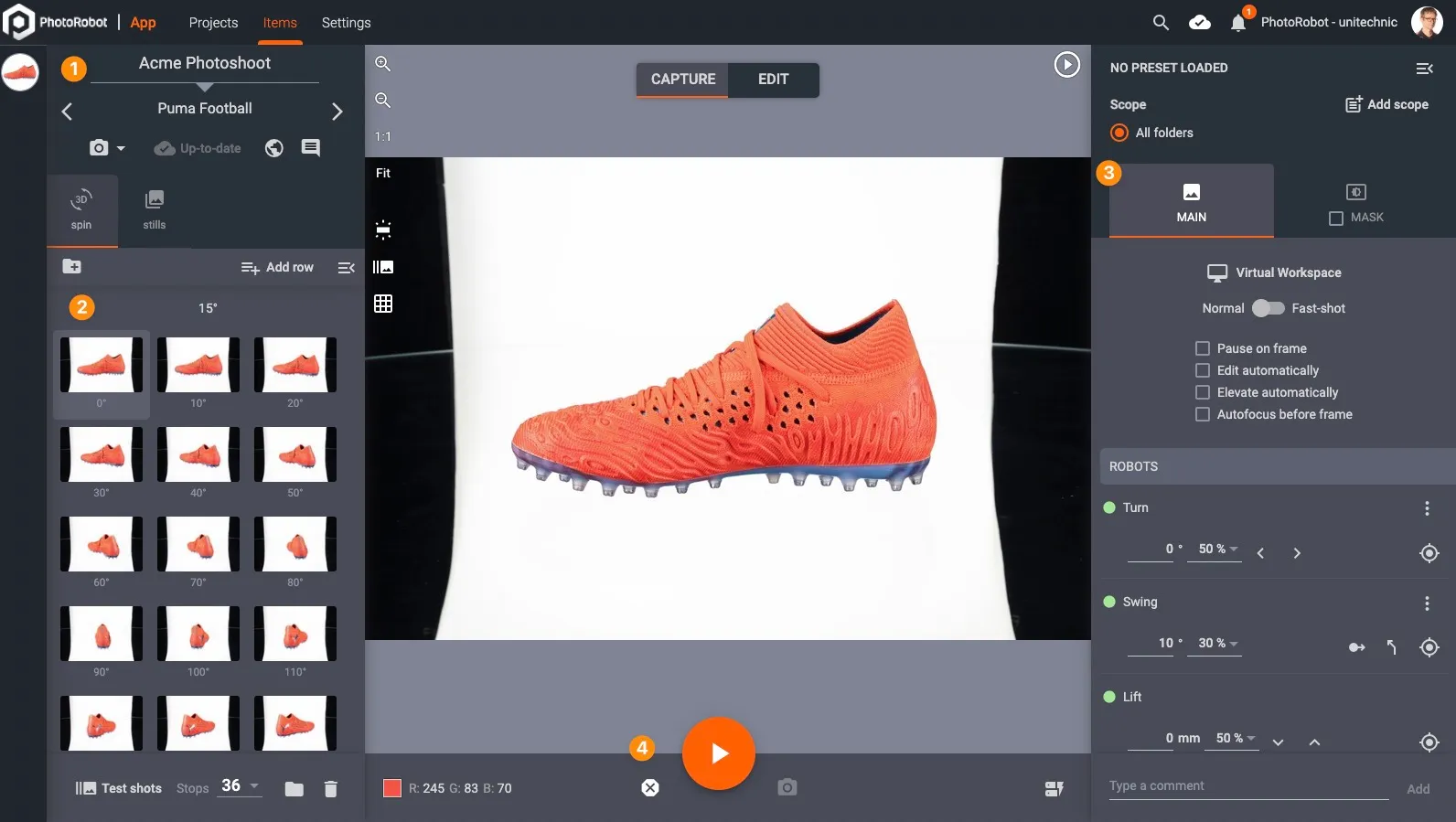
- Informații despre articol
- Foldere, cadre și imagini
- Configurarea hardware-ului
- Controlul secvenței
Crearea unui articol nou
În CAPP, un proiect poate conține unul sau mai multe articole individuale, iar articolul este, de regulă, un obiect fotografiat anume. Un articol poate include apoi unul sau mai multe foldere, pentru a păstra separate diferite tipuri de imagini. Cel mai frecvent exemplu este un folder pentru o rotire 360 („Spin”) și altul pentru imagini statice („Stills”).
Înainte de a începe fotografierea, trebuie să adăugați un proiect nou (dacă nu folosiți unul existent) și să aveți cel puțin un articol.
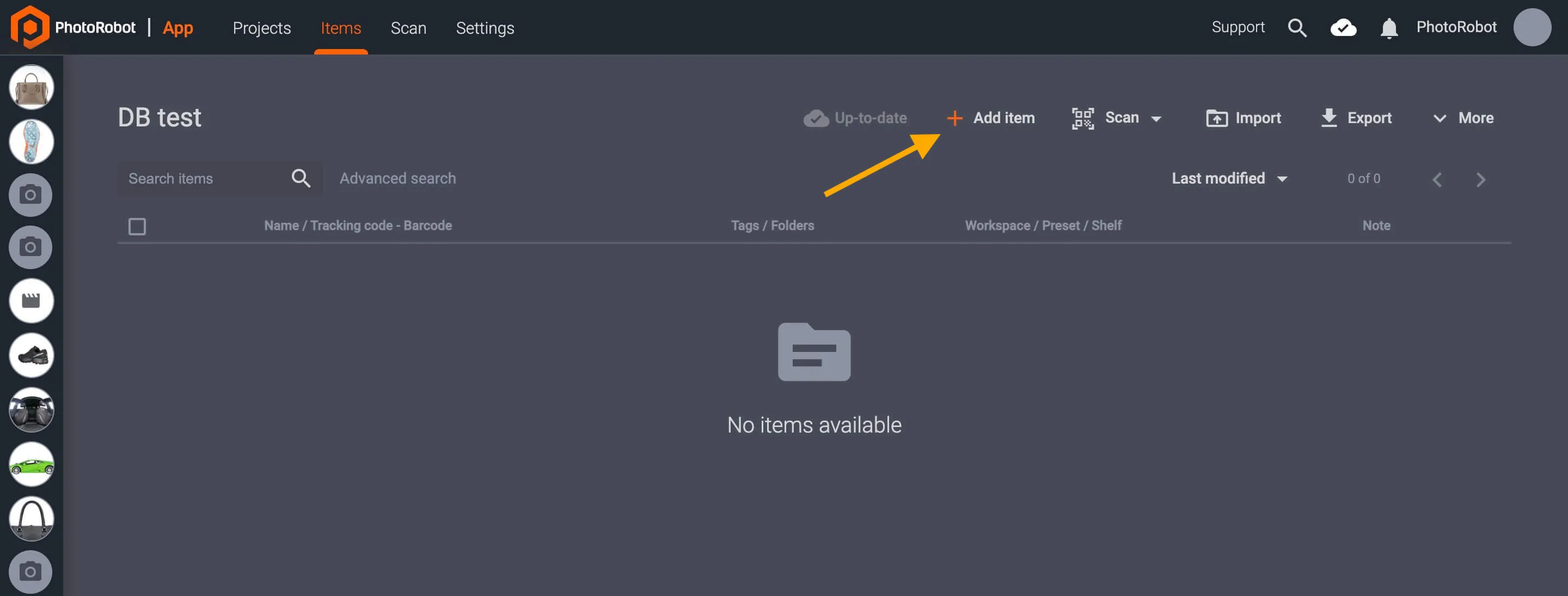
Pentru a crea manual un articol nou, accesați Project și selectați Add item.
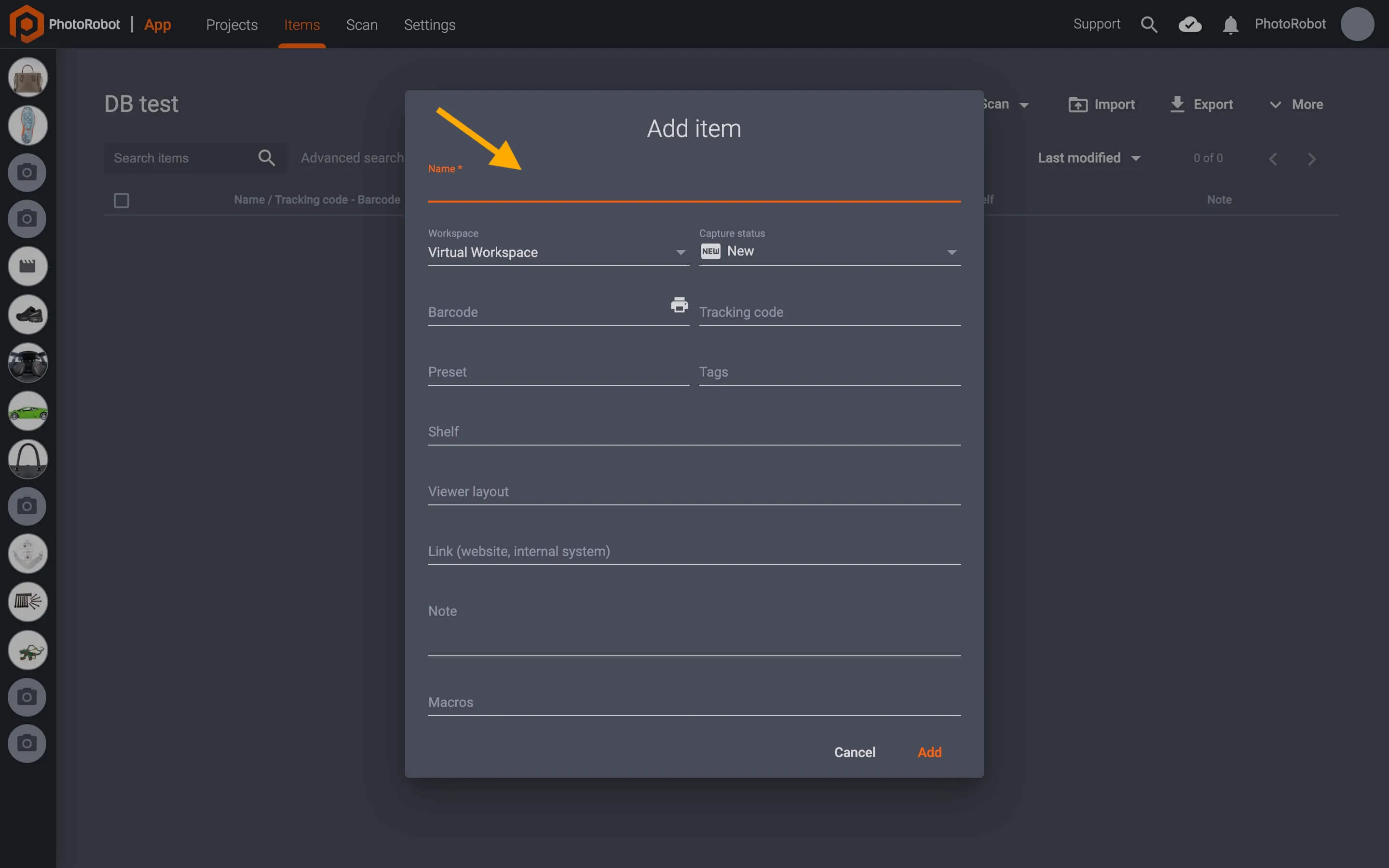
Apoi, în fereastra care apare, completarea câmpului obligatoriu Name activează butonul Add pentru crearea articolului nou. Aici aveți la dispoziție și opțiuni pentru a completa mai multe informații despre articol: coduri, linkuri, notițe, macrocomenzi și altele, deși aceste câmpuri sunt doar opționale.
Notă: Dacă articolul nou are un cod de bare, la crearea manuală a articolului puteți introduce sau scana codul de bare al acestuia în sistem:
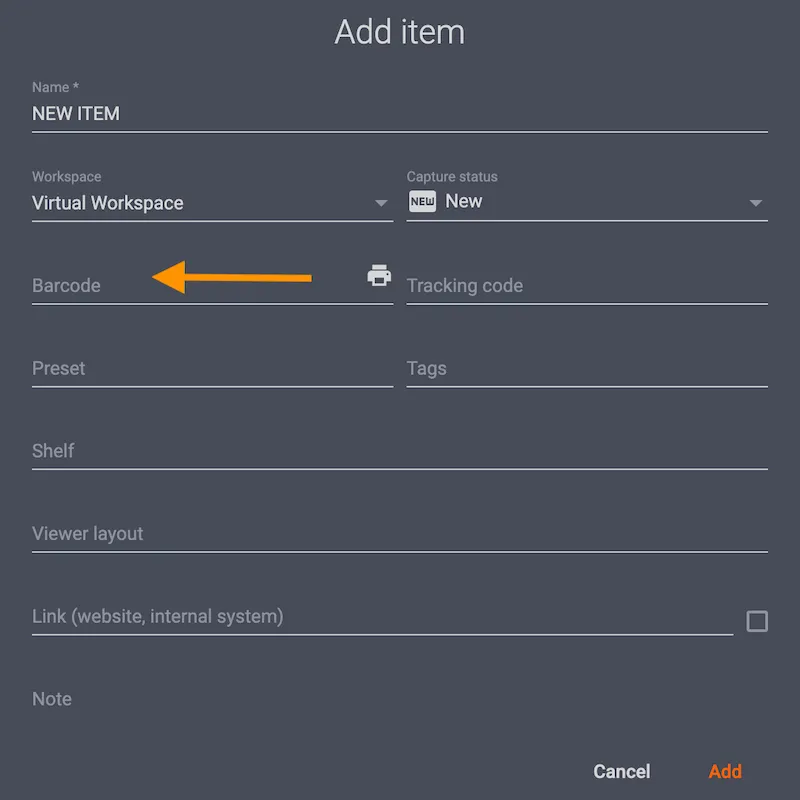
Adăugarea codului de bare la articol permite afișarea acestuia direct în interfața modului Capture, prin clic pe butonul codului de bare din zona Item information.

Nu uitați să țineți cont de tipul de licență pe care îl utilizați pentru CAPP. Dacă utilizați o licență bazată pe Cloud, vor exista atribute suplimentare față de cele din câmpurile de mai sus.
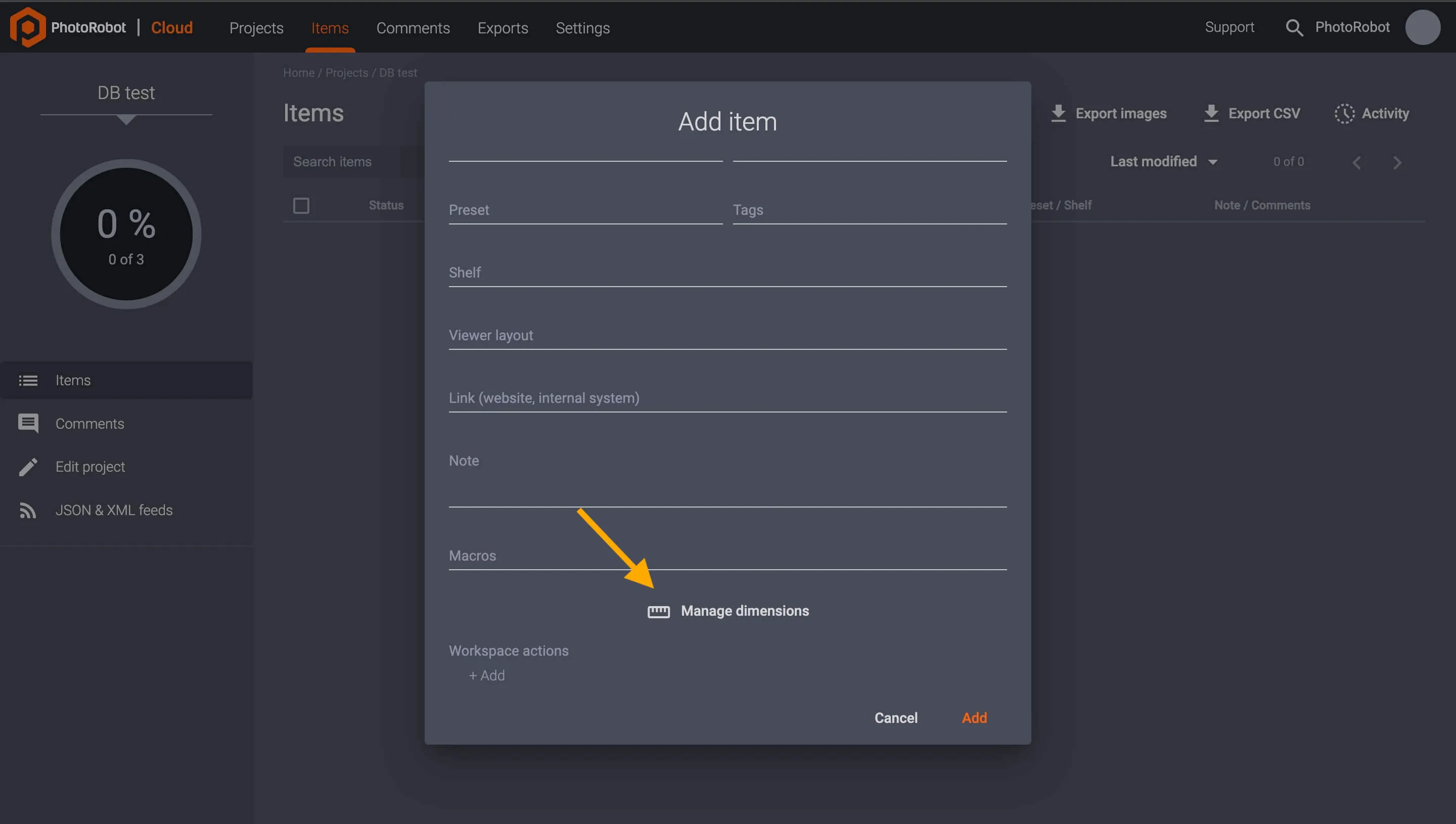
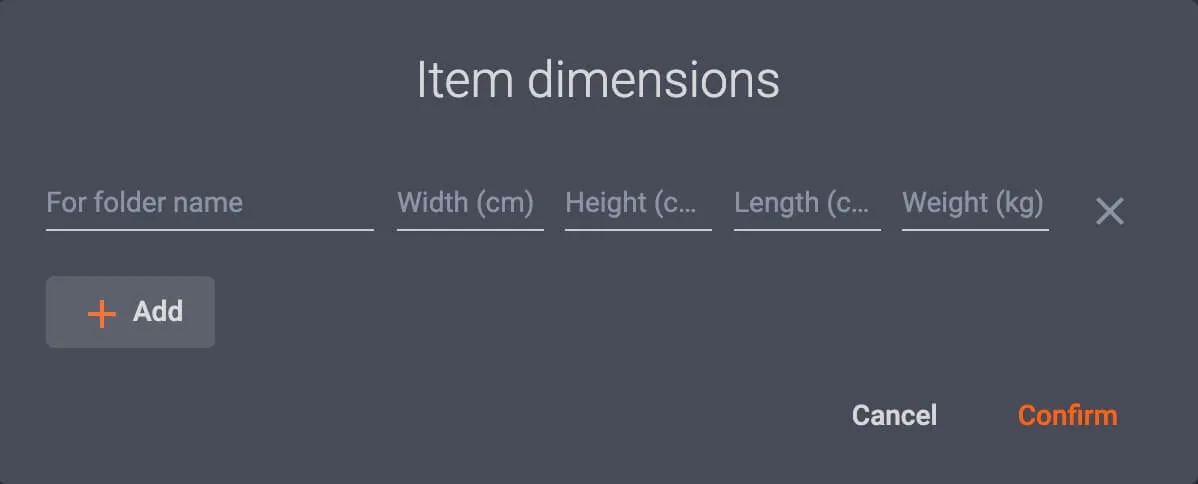
Cu licența bazată pe Cloud, derulați până la finalul opțiunilor pentru articolul nou și selectați Manage dimensions pentru a adăuga lățimea, înălțimea, lungimea și greutatea articolului. Notă: un abonament Cloud activ le permite utilizatorilor să adauge dimensiuni fără nicio limită. Completați atributele și selectați Confirm pentru a adăuga dimensiunile la articol.
Un clic pe Add creează apoi articolul nou cu toate atributele configurate de utilizator.
Importul unui articol nou
În plus, puteți crea mai multe articole într-un singur lot cu ajutorul funcției Import. Condiția prealabilă pentru importul de articole este utilizarea unui fișier CSV. Fișierele CSV conțin toate atributele fiecărui articol pe care utilizatorul îl va importa.
Fișierul CSV stochează date tabelare în text simplu, cu delimitatori care separă fiecare înregistrare de date. Notă: Pentru importul de articole există un fișier sample-import.csv, disponibil pentru descărcare direct în aplicație.
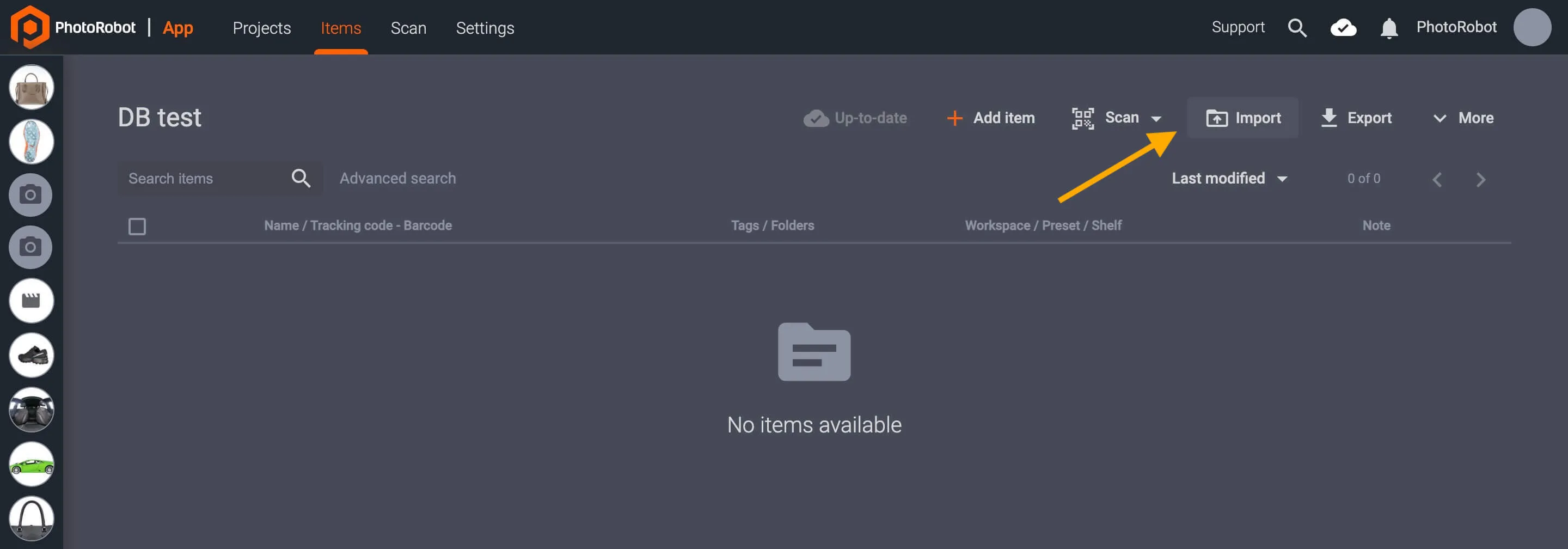
Pentru a importa articole noi, accesați Project și selectați Import.
Apoi, în fereastra pop-up, puteți trage și plasa un fișier CSV sau puteți răsfoi folderele locale pentru a-l importa în CAPP prin butonul Browse files.
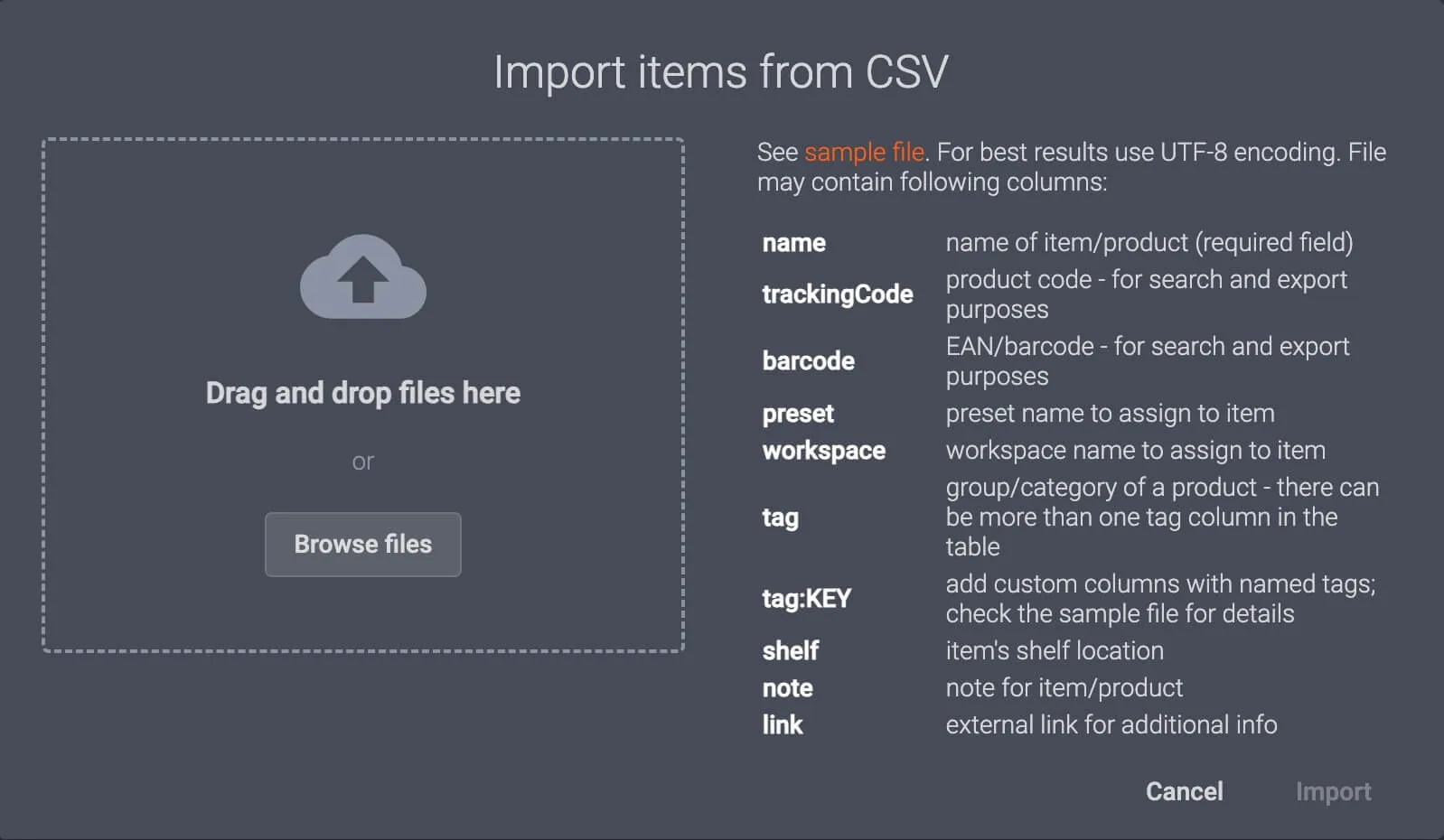
Pentru a utiliza un fișier CSV exemplu, faceți clic pe Sample file în partea din dreapta sus a interfeței. Fișierul CSV exemplu va fi descărcat pe computerul local.
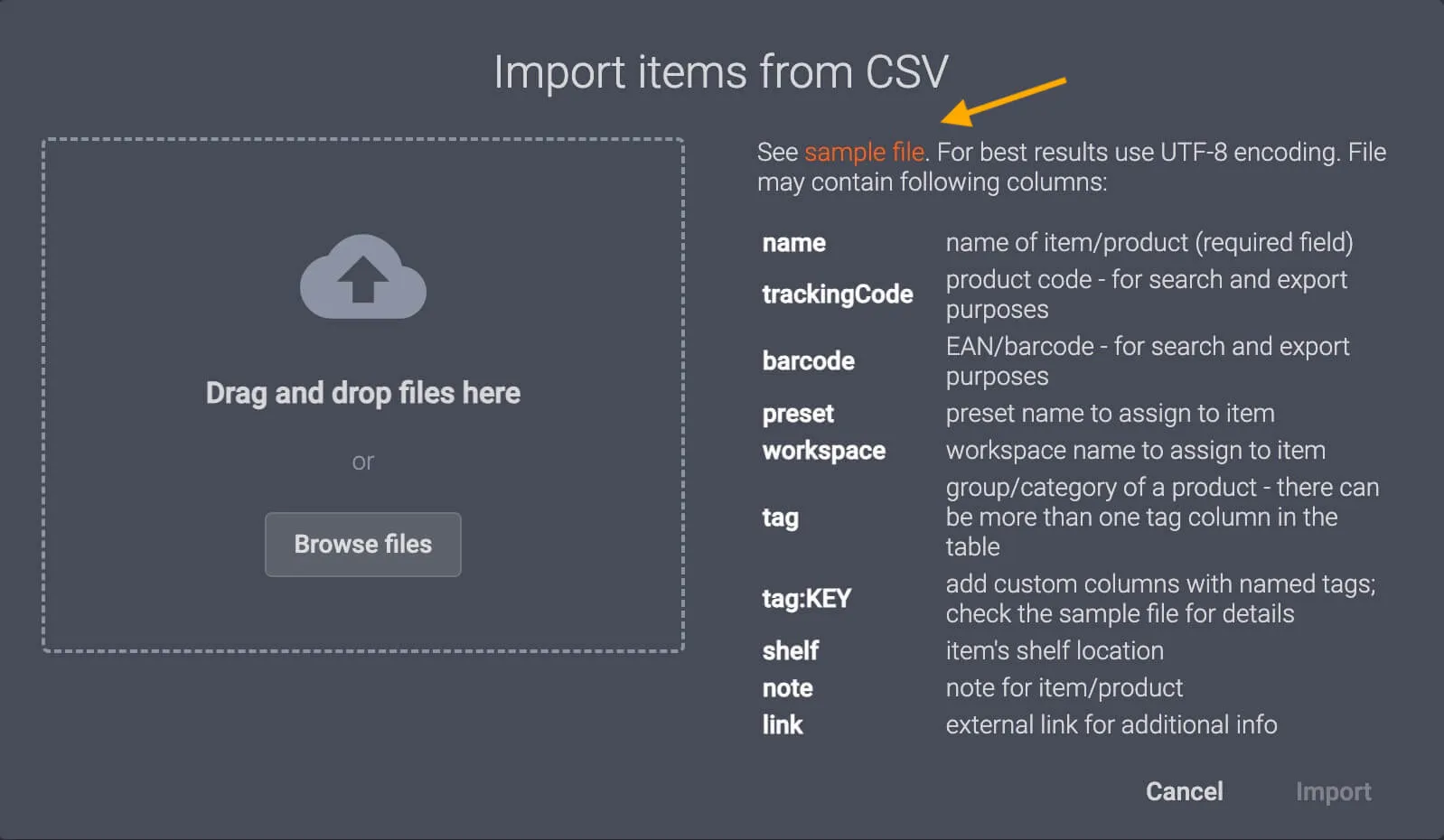
Rețineți: importul de articole poate include dimensiunile articolului (lungime, lățime, înălțime, greutate) fără nicio limită, cu o licență de utilizator activă.
Crearea automată a unui articol nou
Ca alternativă la crearea manuală a articolelor în CAPP, setările avansate ale scanerului de coduri de bare permit crearea automată de articole noi după scanarea unui cod de bare necunoscut. Această setare servește la identificarea unui articol în momentul capturii (de regulă prin cod de bare sau cod QR). Operatorul scanează pur și simplu un cod necunoscut, iar în proiect se creează automat un articol nou. Articolul este denumit conform șirului scanat, care este completat în câmpul de identificare al articolului.
Pentru a activa sau dezactiva crearea automată a articolelor prin scanerul de coduri de bare, accesați General Settings în versiunea desktop locală a CAPP. Apoi găsiți setările Barcode Scanner și folosiți comutatorul pentru a activa sau dezactiva opțiunea Automatically create a new item in the system when an unknown barcode is scanned.

Notă: Începând cu versiunea CAPP 2.13.beta58, există opțiunea de a configura lungimea minimă a șirului pentru codurile de bare. Anterior, lungimea minimă a codului de bare / codului QR era de 6 caractere (pentru a evita, printre altele, dubla interpretare a șirului scanat). Acum această valoare poate fi ajustată, astfel încât, de exemplu, identificatorii de patru caractere să funcționeze fără alte ajustări.
Pentru a ajusta lungimea minimă a șirului pentru codurile de bare / codurile QR, configurați opțiunea Minimum barcode length, tot în versiunea locală a CAPP, la General Settings - Barcode Scanner. Codurile de bare mai scurte decât lungimea introdusă vor fi apoi ignorate de sistem.

Informații despre articol
Această secțiune a interfeței CAPP Capture oferă informații de bază despre articol și este alcătuită din 3 zone principale.
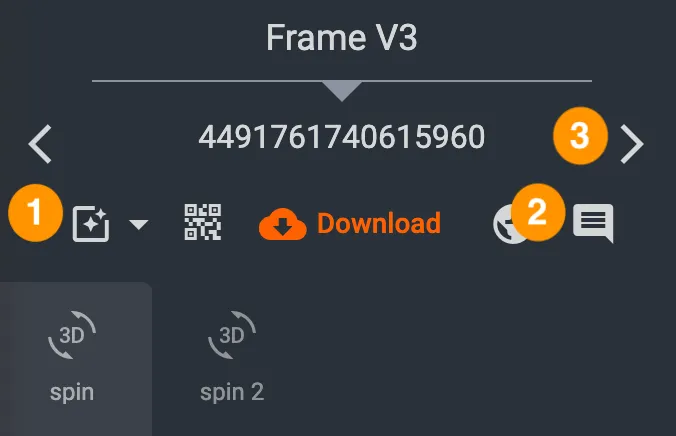
- Capture status - Comutați starea articolului pe Captured, Edited, Recapture sau Fix Editing
- Comments - Faceți clic pentru a accesa toate comentariile la nivel de articol
- Next / Previous - Navigați între articole în funcție de filtrul de stare selectat
Notă: Dacă articolul conține un cod de bare introdus manual sau scanat automat în sistem, zona de informații despre articol va afișa și un buton de cod de bare. Un clic pe acest buton deschide o fereastră pop-up în care este afișat codul de bare al articolului.
Sfat: Setați Item Status Filter pentru a limita rezultatele și a găsi și naviga rapid între proiecte.
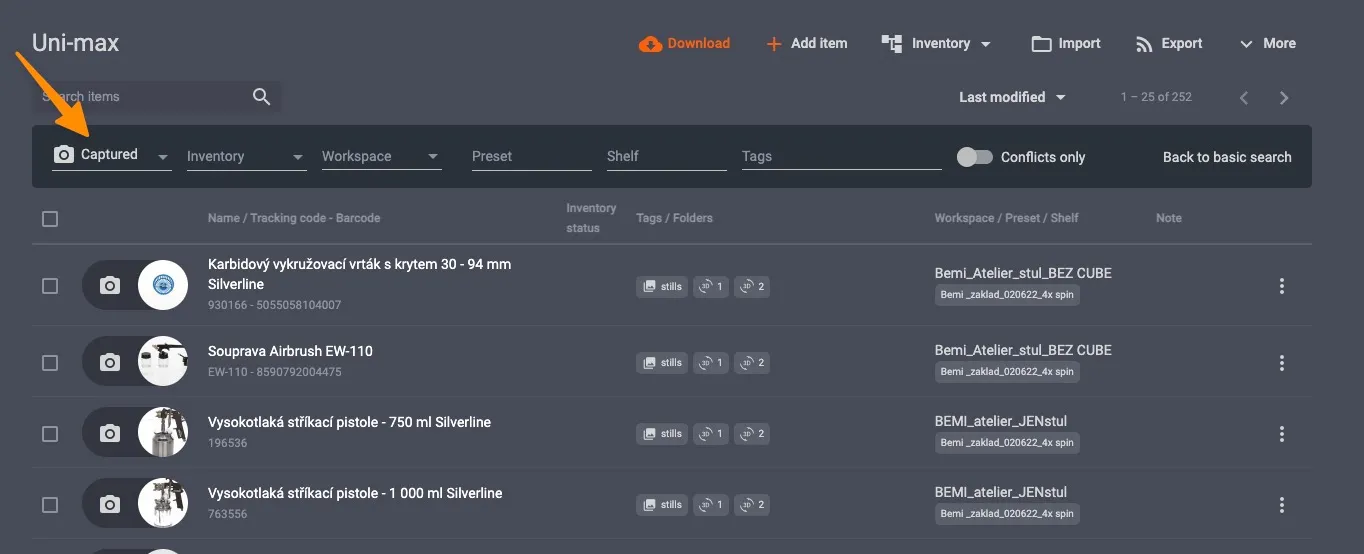
- Filtrați rezultatele pentru a afișa doar articolele marcate: Captured, Edited, Verified, Approved, sau Rejected.
De exemplu, dacă sunteți responsabil cu verificarea imaginilor, limitați rezultatele la „Edited”, pentru a găsi și revizui doar articolele care au fost deja post-procesate. După revizuire, setați starea articolului pe „Verified” sau „Fix Editing”, pentru a aproba sau respinge modificările și a notifica membrii echipei. Starea articolului îi informează pe cei responsabili când imaginile sunt gata de publicare sau când sunt necesare editări suplimentare.
Foldere, cadre și imagini
Toate resursele vizuale sunt organizate în foldere, împărțite în funcție de tipurile de rezultate. Cele trei tipuri de foldere sunt:
- Rotire (360 / 3D)
- Fotografii
- Video
Fiecare folder conține cadre individuale. Un cadru cuprinde informații despre unghiul fotografiat (instrucțiuni pentru procesele foto) și una sau două versiuni ale imaginii:
- Original - fișierul original, în forma primită de la aparatul foto
- Edited - fișierul de imagine editat cu ajutorul instrumentelor de post-procesare PhotoRobot
Navigați în interfața folderelor astfel:
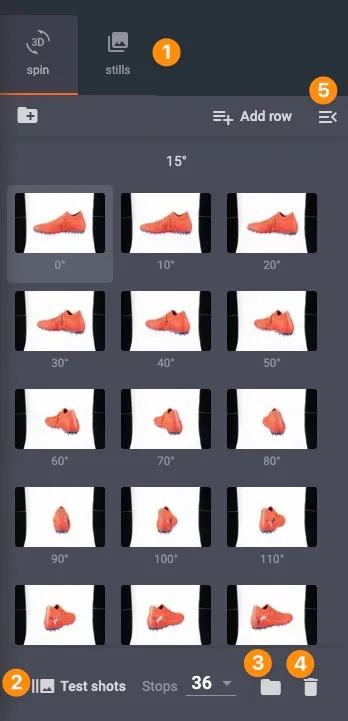
- Selectați între foldere (1)
- Experimentați cu configurații realizând fotografii de test (2)
- Deschideți spațiul de stocare a imaginilor pe un computer local (3)
- Ștergeți fotografiile pentru a le captura din nou (4)
- Accesați meniul* folderului (5)
Meniul folderului include următoarele funcții.
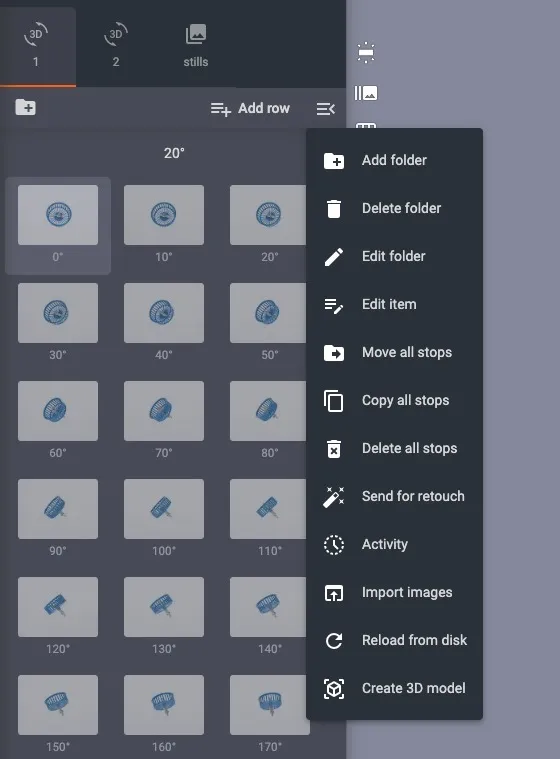
- Adăugare / ștergere / editare folder
- Copiere / mutare cadre între foldere
- Ștergere cadre - eliminați complet toate cadrele, împreună cu toate imaginile și configurațiile de unghi
- Trimitere la retuș - marcați elementul pentru retușare externă
- Activitate - vizualizați jurnalul de activitate al unui element
- Import imagini - încărcați propriile imagini
- Creare model 3D - generați un model 3D din imaginile conținute în folder (*disponibil numai pe MacOS; cu mai multe formate de model 3D acceptate de PhotoRobot)
În plus, în cadrul fiecărui cadru sunt disponibile opțiuni suplimentare de meniu:
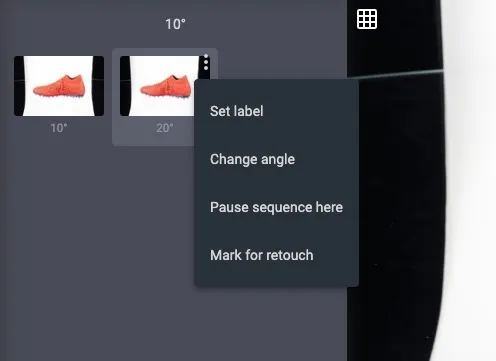
- Setare etichetă - creați etichete pentru cadre individuale (de ex. „hero shot - față”, „3 / 4”, „spate” sau convenții GS1 de denumire a imaginilor)
- Schimbare unghi - ajustați unghiul pentru un cadru individual
- Pauză secvență aici - selectați pentru a întrerupe secvența de fotografiere la acest cadru și a aștepta ca un operator să reia sesiunea foto
- Marcare pentru retuș - specificați imaginea pentru retușare externă, de către o terță parte
Controlul secvenței
Pentru a porni o secvență, apăsați butonul Play (1) din partea de jos a ecranului:
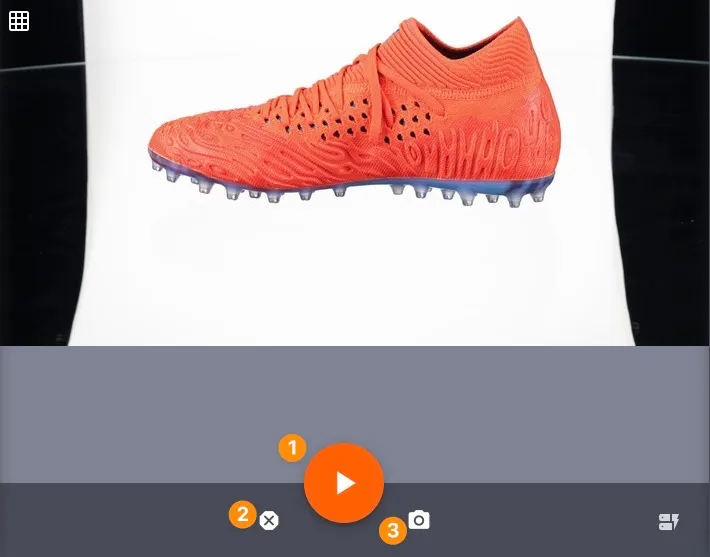
Puteți întrerupe o secvență în orice moment cu butonul Emergency stop (2).
Într-un folder de imagini statice, utilizați butonul Take snapshot (3) pentru a captura un cadru fără a-l defini în prealabil. Instantaneul va fi apoi capturat și inclus ca cadru nou în folderul de imagini statice.
Opțiuni de secvență
În panoul din partea dreaptă a interfeței CAPP puteți configura opțiunile secvenței. Acestea includ:
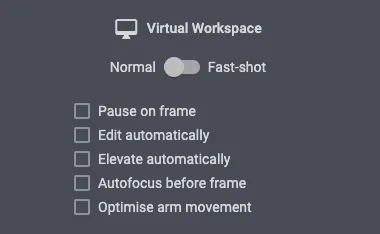
- Configurare spațiu de lucru - accesați spațiile de lucru sau comutați între ele
- Comutator Normal / Fast-shot - configurați oprirea rotației platoului rotativ înainte de fotografiere (Normal) sau, pentru secvențe semnificativ mai rapide, fotografierea în timpul rotației continue (Fast-shot)
- Pauză la cadru - activați pentru a comanda oprirea rotației platoului rotativ după fiecare cadru (util la crearea animațiilor de produs)
- Editare automată - configurați pentru a automatiza editarea imediat după captură
- Ridicare automată - activați pentru ridicarea automată la centrul produsului înainte de începerea unei secvențe (pe baza dimensiunilor elementului)
- Optimizare mișcare braț - după secvență, brațul rămâne în poziția ultimului rând fotografiat. Secvența următoare va porni din această poziție.
Toarce
Într-un folder Spin găsiți opțiunile pentru fotografii de produs la 360 de grade.
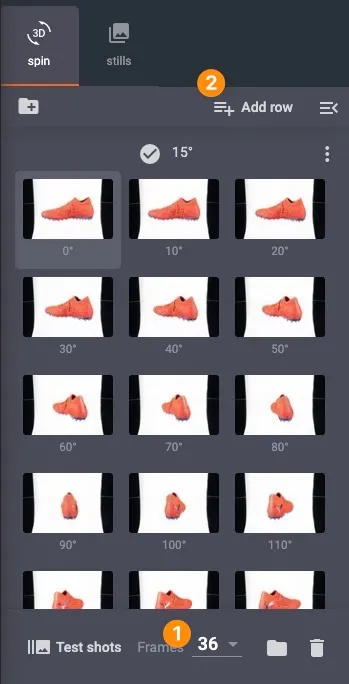
Configurați Frames (1) pentru a selecta numărul de cadre capturate pe rotație (de ex. 24, 36 etc.). Utilizați Add row (2) pentru a specifica captura de rânduri suplimentare dintr-un alt unghi de înclinare (unghiul vertical sub care camera este orientată către obiect).
Fotografii
Pentru a defini cadrele de capturat într-un folder de imagini statice, utilizați Add frame în colțul din dreapta sus al interfeței.
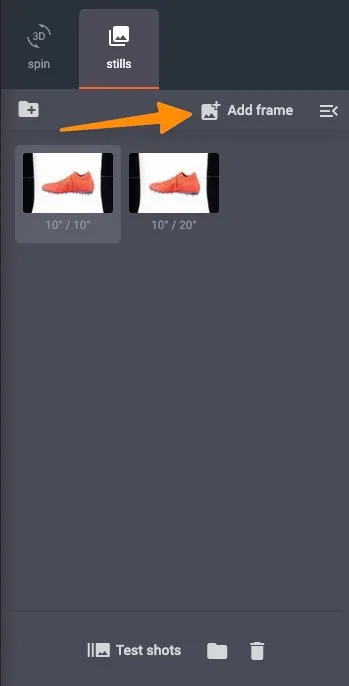
Alternativ, apăsați Take snapshot pentru a face simultan o fotografie și a crea un cadru nou, corespunzător. Conectați o cameră prin WiFi pentru a fotografia manual și a adăuga automat cadre noi (prim-planuri, fotografii de detaliu) în folderul de imagini statice.
Eliminarea fundalului cu Freemask
Eliminarea fundalului cu Freemask este un proces în care sunt capturate două imagini pentru fiecare cadru:
- Imagine principală – o fotografie standard a obiectului
- Imagine mască – o fotografie a obiectului iluminat din spate
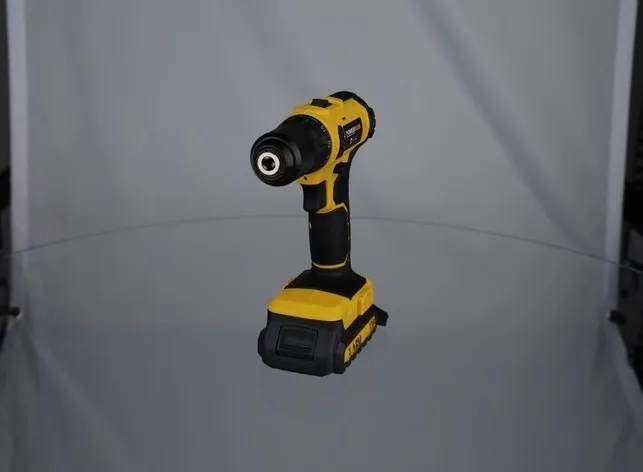
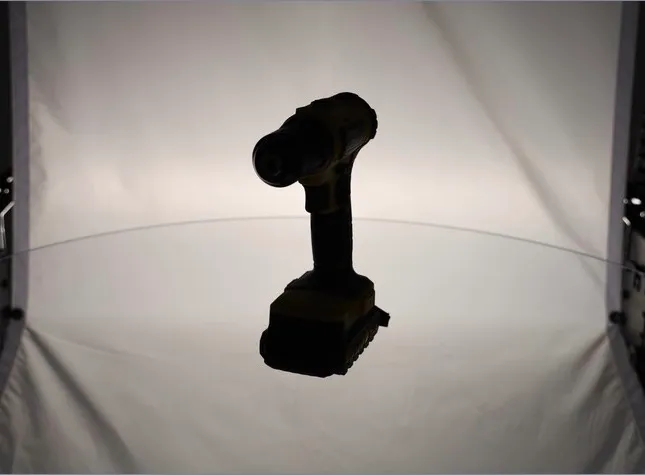
Cele două imagini sunt apoi compuse pentru a obține o fotografie în care fundalul din jurul obiectului este eliminat eficient:
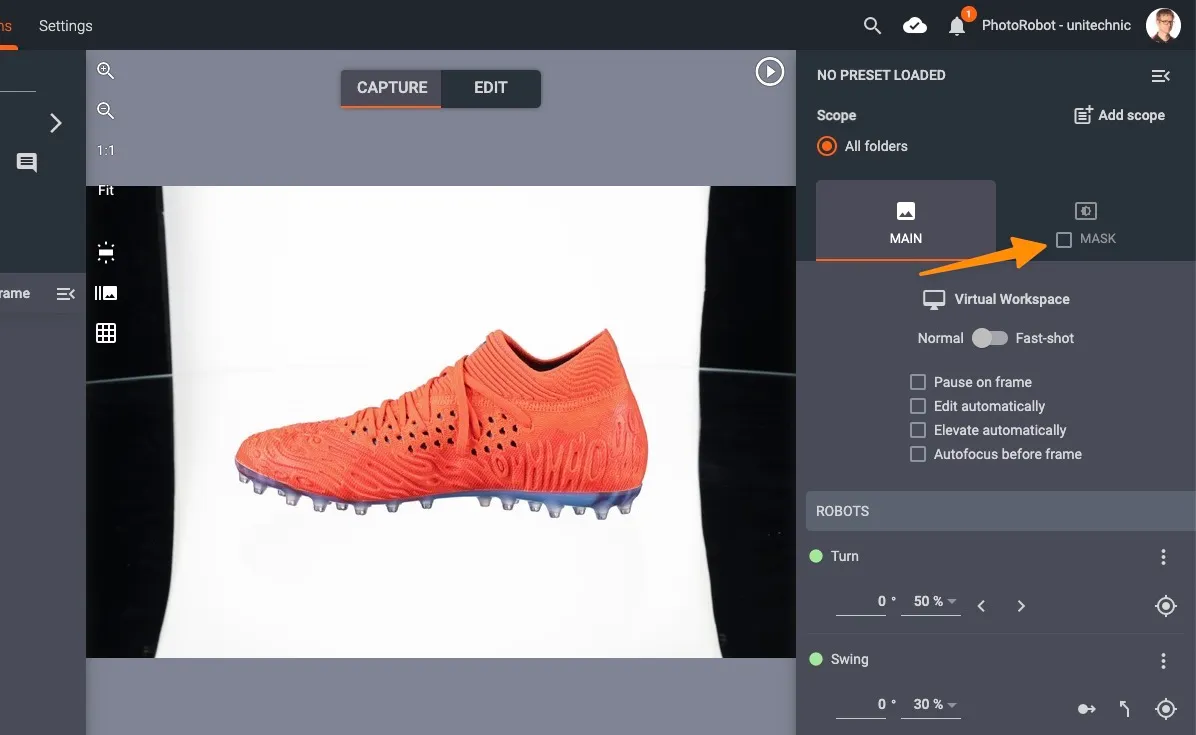
Pentru a activa Freemask, bifați caseta Mask din panoul din partea dreaptă:
Configurarea hardware
Roboți
În funcție de robot (sau de combinația de roboți), există până la 3 tipuri de mișcări robotizate, cu opțiuni de control pentru poziția, viteza și calibrarea fiecărei mișcări:
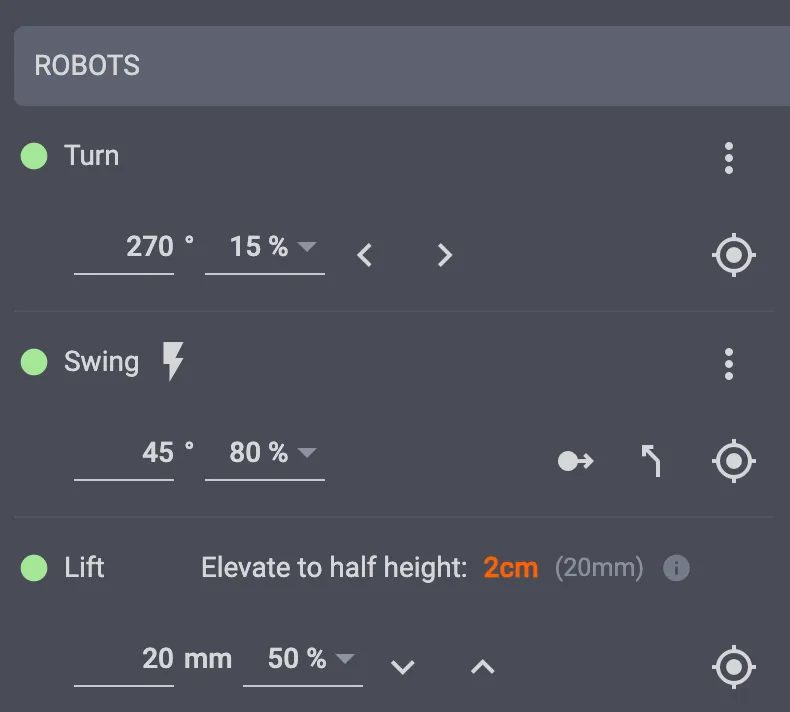
- Turn – standard pentru majoritatea dispozitivelor PhotoRobot, funcția Turn vă permite să controlați rotația platanului în jurul centrului său
- Swing – configurați unghiul vertical la care camera vizează obiectul (de exemplu, la 0° pentru a rămâne la nivelul platanului, la 90° pentru o vedere de sus asupra produsului)
- Lift – setați înălțimea camerei
Setările de poziție, viteză și calibrare se găsesc în opțiunile configurabile pentru Turn, Swing și Lift:
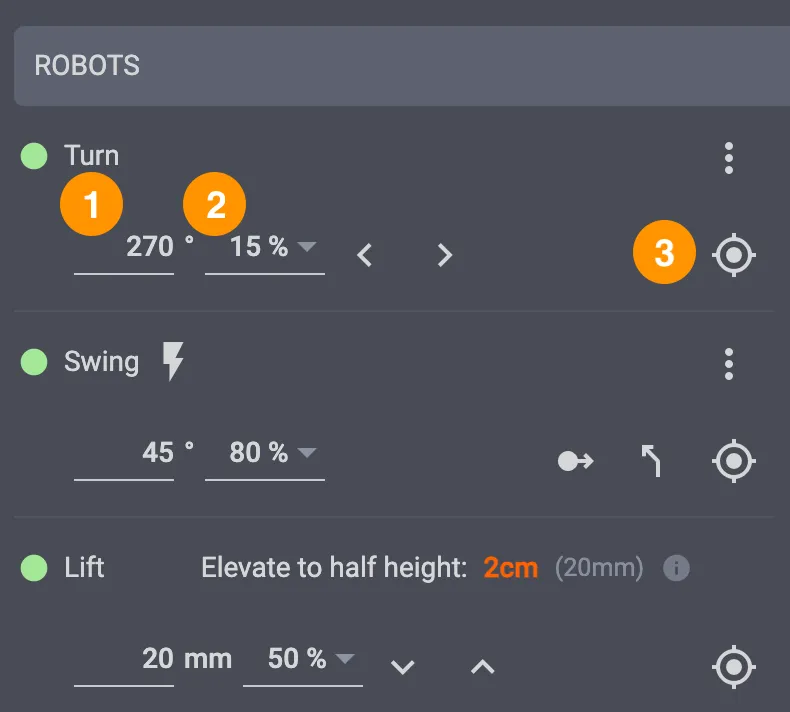
- Utilizați starea Set Position (1) pentru a deplasa robotul.
- Configurați viteza mișcării cu ajutorul câmpului Speed (2).
- Utilizați butonul Calibration (3) pentru a aduce robotul în poziția de pornire.
Dacă configurați mișcarea pentru prima dată, aduceți întotdeauna robotul în poziția inițială prin Calibration.
În plus, începând cu versiunea CAPP 2.13.3, interfața modului Capture oferă presetări rapide de unghi configurabile pentru Turn și Swing. Faceți clic pe cele trei puncte verticale de lângă câmpul Turn / Swing, apoi faceți clic pe Configure angle presets.
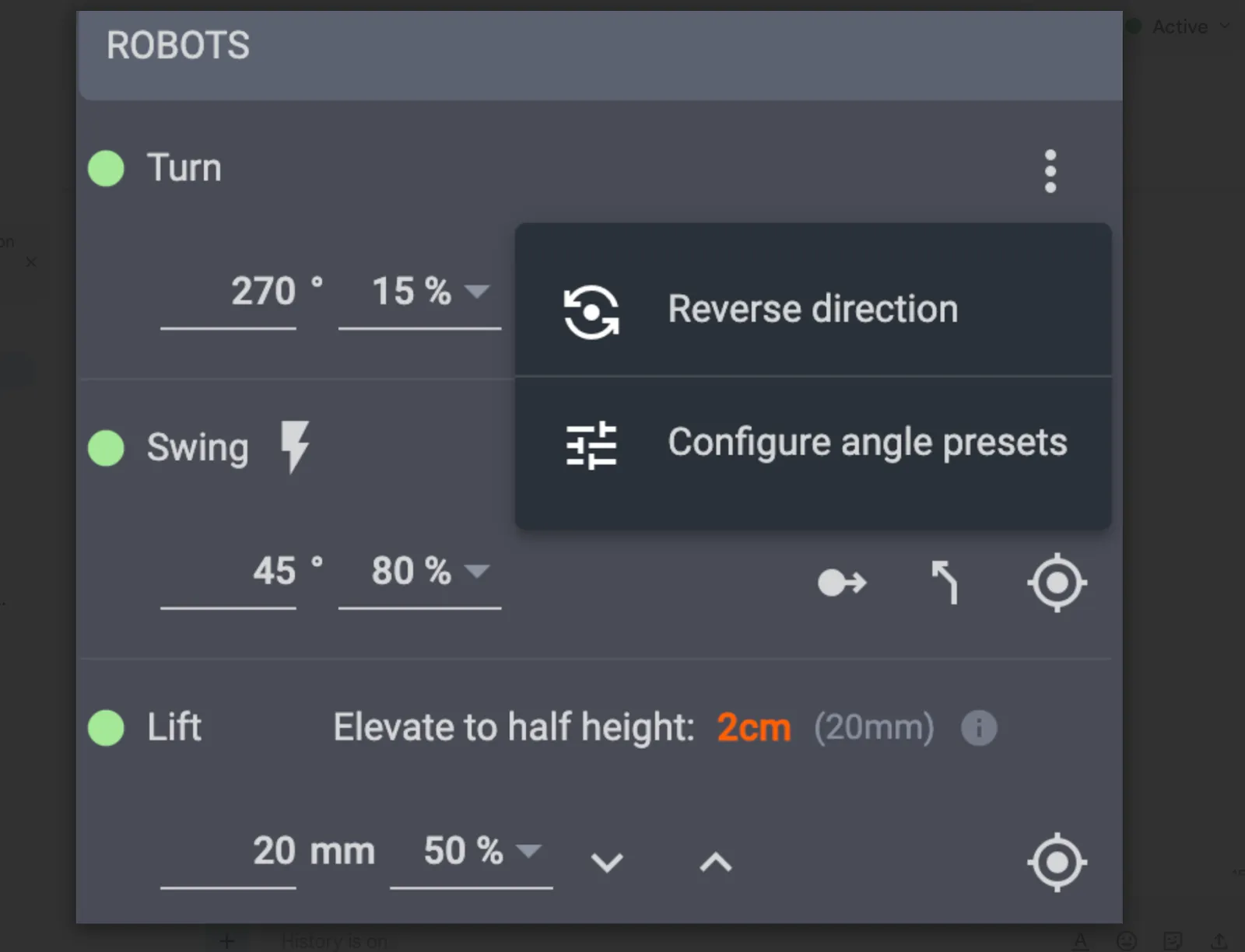
Se deschide o fereastră pop-up în care puteți introduce unghiurile dorite pentru Turn sau Swing, separate prin virgule (maximum 4), de exemplu: 0, 90, 180, 270.
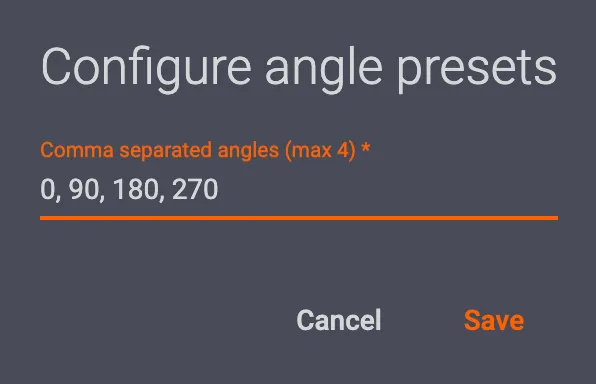
La salvare, unghiurile de Swing / Turn presetate pentru captură sunt aplicate setărilor robotului.

Camere
Activați una sau mai multe camere pentru o secvență din interfața Cameras:
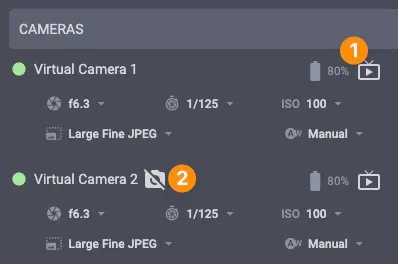
Faceți clic pe pictograma Live View (1) pentru a activa selectarea punctului de focalizare prin clic într-o imagine Live View. Excludeți camerele din secvență cu ajutorul pictogramei Exclude camera (2). Nicio cameră exclusă nu se va declanșa în timpul secvenței. De obicei, această opțiune este utilă atunci când utilizatorii au o cameră suplimentară conectată prin Wi-Fi, pentru a face fotografii manual, în paralel cu o rotație și cu fotografii statice predefinite.
Live View este util atunci când doriți să verificați compoziția și focalizarea și se pornește printr-un simplu clic pe pictogramă.

În plus, funcția Live View detașabilă le permite operatorilor să afișeze PhotoRobot Live View în propria fereastră.

Astfel, studiourile care folosesc două monitoare pot compune imaginea pe al doilea ecran, în timp ce fluxurile de lucru PhotoRobot _Controls rămân active pe ecranul principal.

Pentru a detașa Live View, deschideți Live View din modul Capture în _Controls și mutați fereastra pe al doilea monitor. Puteți continua apoi capturarea fără a micșora interfața fluxului dumneavoastră de lucru.

Notă: Pentru informații detaliate despre configurarea și utilizarea camerelor, consultați PhotoRobot Camera Configuration.
Lumini
CAPP acceptă atât lumini stroboscopice (Broncolor sau FOMEI), cât și orice lumini LED cu suport DMX. Pentru instrucțiuni privind instalarea și configurarea luminilor în CAPP, consultați manualul PhotoRobot despre configurarea unui spațiu de lucru.
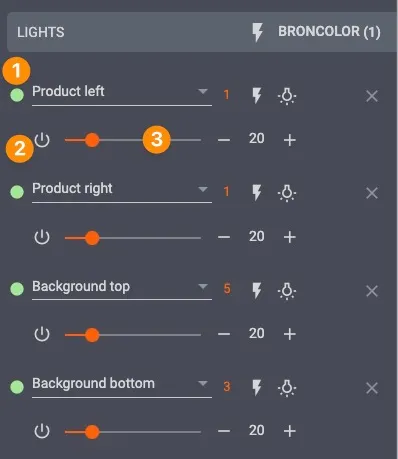
În interfața Lights din CAPP, atribuiți fiecărei surse de lumină o poziție prin meniul Light position (1). Din meniul derulant, selectați fie o poziție personalizată, fie una dintre pozițiile predefinite. Pozițiile predefinite includ:
- Product left / Product right – Surse de lumină poziționate pentru a ilumina produsul din față
- Background top / Background bottom – Surse de lumină care iluminează fundalul din spate, pentru a obține un fundal alb
Pentru a defini o poziție personalizată, selectați Custom position din opțiunile listei Position.
Porniți sau opriți sursele de lumină cu ajutorul butonului Power (2). Această funcție este utilă, de exemplu, în cazul abordării freemask, în care este necesar să opriți luminile frontale pentru a captura imaginea-mască.
Deplasați cursorul Light intensity (3) de la stânga la dreapta pentru o iluminare mai slabă sau mai puternică. Notă: unele surse de lumină controlate prin DMX permit și reglarea temperaturii de culoare.
Scopes și Presets
În mod implicit, configurația hardware este aceeași pentru toate folderele dintr-un item.
Pentru a personaliza configurația hardware (pe folder sau pe rând), utilizați butonul Add scope:
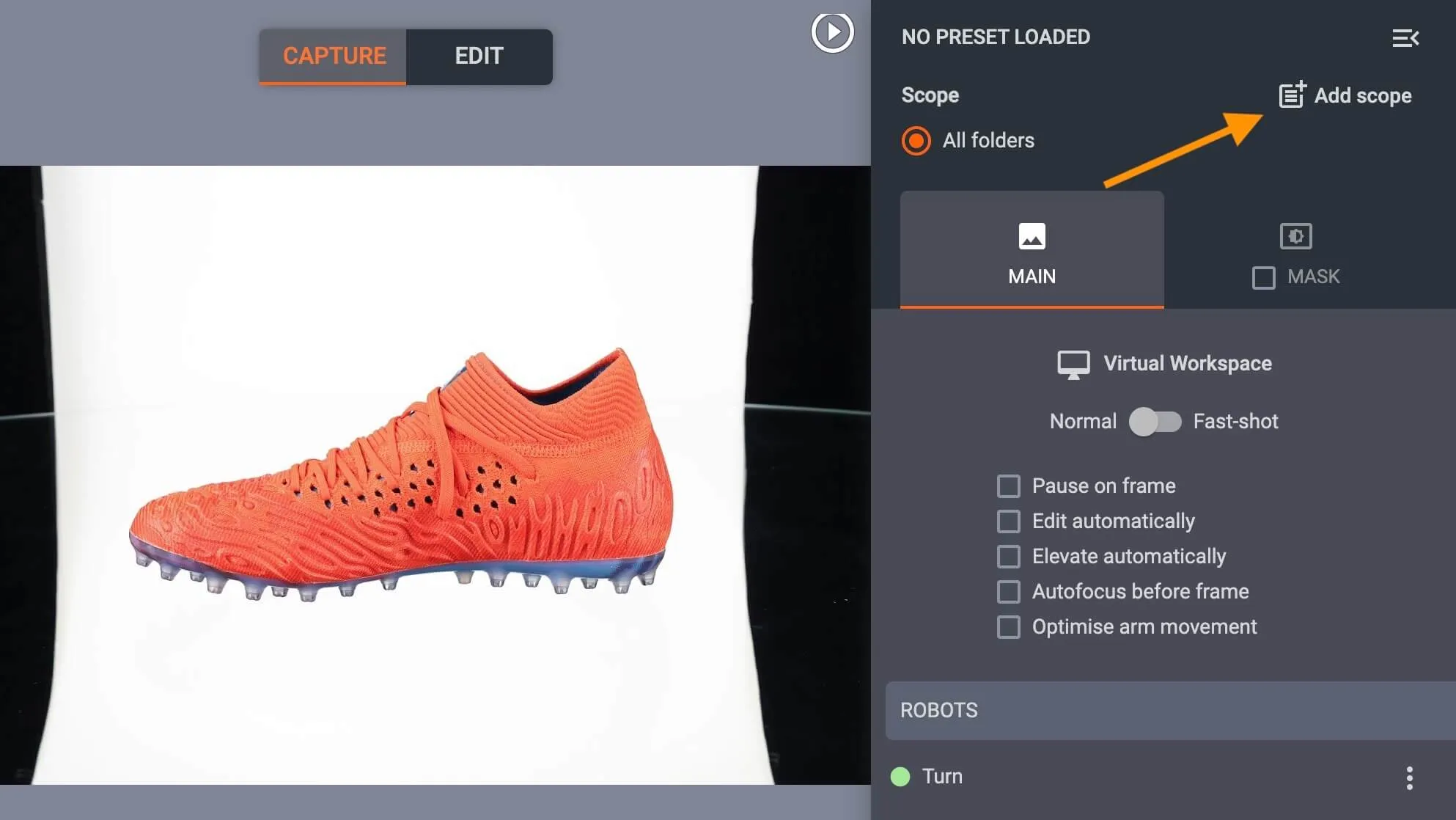
După personalizarea unei configurații, încărcați sau salvați setările în colțul din dreapta sus, prin meniul derulant Presets:
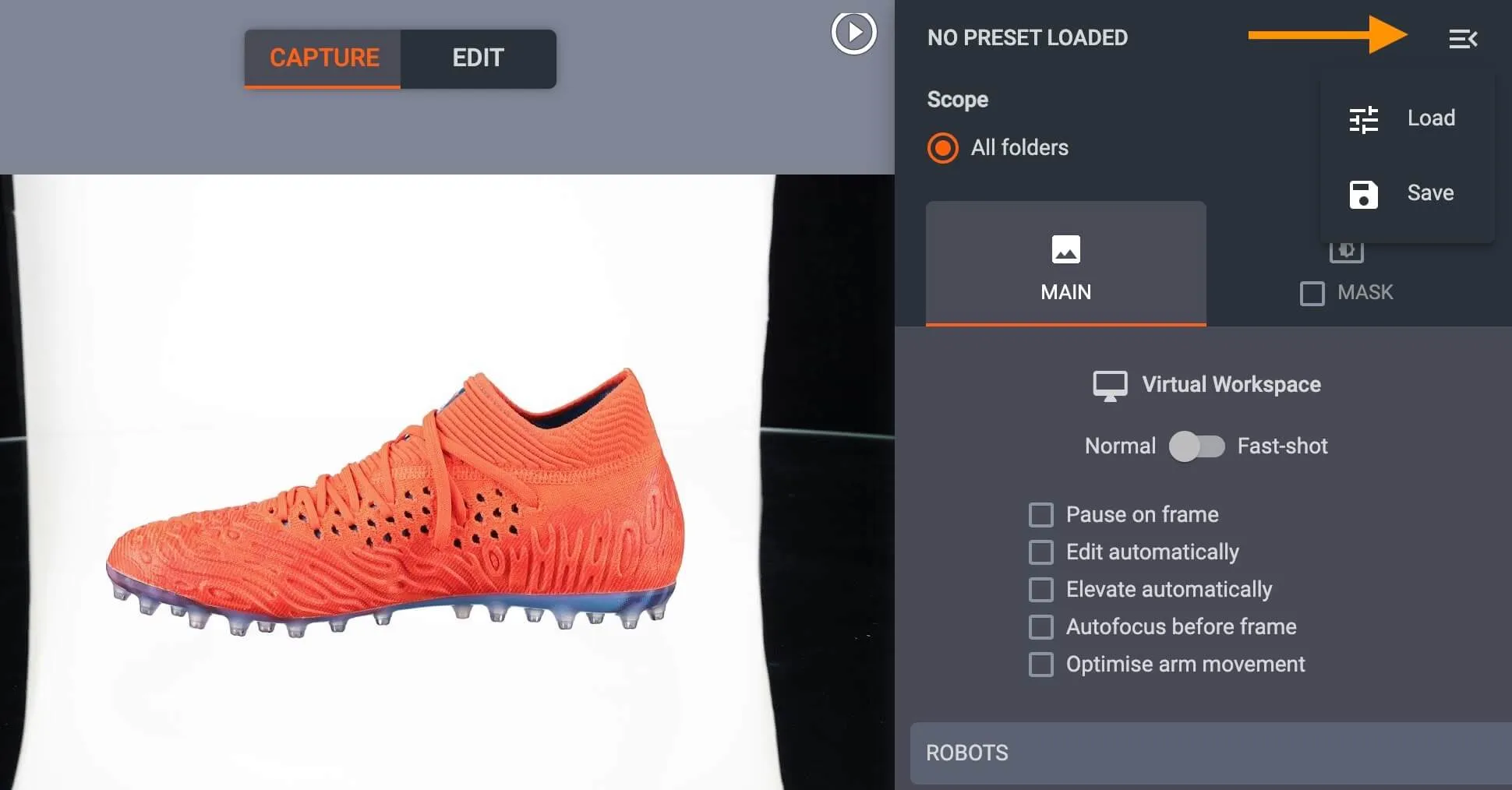
- Faceți clic pe pictograma de fișier pentru a salva toate setările de captură și pentru a încărca ulterior configurațiile, astfel încât să le reutilizați la sesiuni foto similare.
Atribuirea Presets
În CAPP există 3 metode de încărcare / atribuire a Presets pentru un item sau pentru mai multe iteme.
1. Selectați un item și încărcați un Preset prin pictograma meniului derulant din partea dreaptă sus a interfeței:

- Alternativ, utilizați tasta rapidă „P” pentru a deschide Presets salvate. Apoi selectați o configurație de aplicat itemului. Astfel se vor crea folderele pentru cadrele care urmează să fie fotografiate, împreună cu toate setările de captură și operațiile de editare predefinite.
2. La crearea unui item, utilizatorii pot selecta o configurație din meniul Add item, făcând clic pe câmpul Preset.


- Pentru a atribui un Preset mai multor iteme, selectați itemele din meniul Items și faceți clic pe Assign preset:

- Selectați presetul după nume și atribuiți-l itemelor făcând din nou clic pe Assign preset:

3. Alternativ, în meniul Items, faceți clic pe Import pentru a importa iteme din CSV:

- Funcția de import CSV permite utilizatorilor PhotoRobot să creeze în Excel un item împreună cu configurațiile sale, pentru a-l importa în sistem.
- Fișierele CSV pot conține următoarele coloane personalizabile, precum și o funcție pentru atribuirea unui preset itemului după numele presetului:

( ! ) - Notă: la utilizarea importului CSV, pentru cele mai bune rezultate se recomandă codarea UTF-8.
Sortarea itemelor pe rafturi (Carts)
În plus, în CAPP, sortarea itemelor pe Shelves (sau Carts) vă permite să simplificați workflow-ul, configurând automat un spațiu de lucru și un preset după atribuirea unui raft unui item.

Crearea codurilor de raft (Shelf sau Cart) în sistem ajută la sortarea itemelor în categorii cu setări configurabile pentru sesiunea foto. Un raft poate fi atribuit unui item prin configurarea setărilor acestuia în aplicație sau, alternativ, prin integrarea în CAPP a suportului pentru cititoare de coduri de bare.
Suportul pentru cititoare de coduri de bare permite echipelor să imprime un cod de bare unic, pe care îl pot scana pur și simplu pentru a atribui un item raftului său. Astfel, echipele pot scana un cod de raft, apoi un item, pentru a-i atribui rapid setările sesiunii foto, fără a face clic cu mouse-ul și fără a se deplasa la calculatorul de la stația de lucru.

Pentru a accesa setările Shelves din CAPP, deschideți Settings în versiunea locală sau în cea cloud a aplicației:

- Faceți clic pe elementul de meniu Shelves din partea stângă a interfeței Settings pentru a vizualiza rafturile salvate (dacă există).
- Căutați Shelves prin Advanced search sau selectați Shelves prin caseta din stânga codului de bare / codului raftului.
Pentru a crea un raft nou, utilizați + Add shelf în colțul din dreapta sus al meniului Shelves:

Noile setări pentru raft permit apoi crearea de Barcode / codes personalizate, pentru utilizarea cu un cititor de coduri de bare, precum și crearea câmpului Name, Tags, Notes, selectarea Workspace și a Preset.

- Barcode / code poate fi personalizat pentru a crea un cod de raft unic, pe care sistemul îl poate utiliza pentru a atribui setări prin cititorul de coduri de bare.
- Name este adesea utilizat pentru a distinge tipurile de obiecte fotografiate, de exemplu: articole mici, medii și mari; încălțăminte, față de bijuterii, îmbrăcăminte sau alte tipuri similare de obiecte.
- Câmpurile Workspace și Preset se pot configura apoi în funcție de stația de lucru robotizată (și de amplasarea acesteia în studio), iar câmpurile Preset pentru setările de captură automată și de postprocesare ale raftului.
- Save, din colțul din dreapta jos al interfeței, creează raftul în sistem pentru atribuire ulterioară prin aplicație sau prin cititorul de coduri de bare.
Ulterior, pentru a atribui un cod de raft unui articol nou sau existent din aplicație, selectați câmpul Shelf din meniul de setări ale articolului (Item settings), apoi selectați raftul pe care doriți să-l atribuiți articolului:

Notă: Procesul este același pentru aplicarea unui raft oricărui articol existent pentru captură în sistem. Selectați pur și simplu setările articolului și configurați câmpul Shelf:

Alternativ, dacă utilizați un cititor de coduri de bare integrat, imprimați codul unic al raftului și folosiți-l împreună cu codurile de bare ale articolelor pentru a organiza rapid produsele și listele de fotografiere în funcție de stația de lucru și de preset.


Adăugarea operațiunilor pentru domeniul de setări
În principal, configurarea domeniilor de setări indică sistemului în ce foldere să salveze imaginile capturate, ce cadre să captureze și care sunt setările procesului de captură. Setările domeniului includ, de asemenea, configurarea secvenței (mod normal vs. mod fast-shot), vitezele robotului, setările camerei, controlul iluminării și operațiunile de editare predefinite.
Înainte de a fotografia un articol, utilizatorii creează sau atribuie Presets în sistem. Setările unui Preset se pot aplica unui folder întreg, unor articole specifice sau unor rânduri și cadre individuale (în modul de editare).
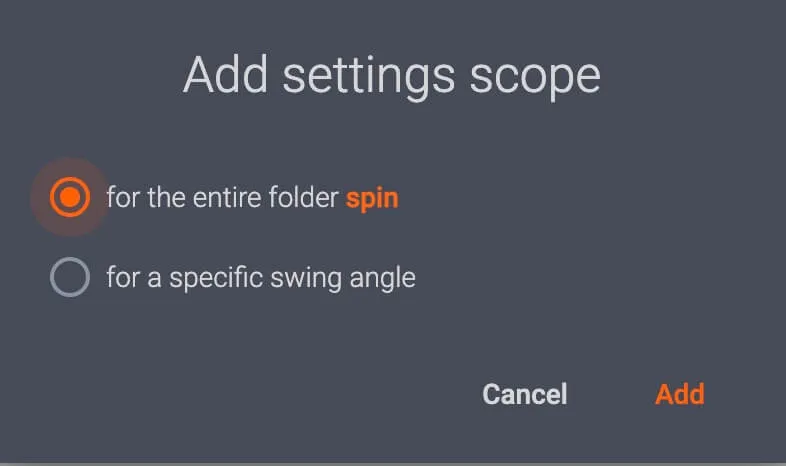
- Selectați domeniile de setări pentru întreaga rotație din folder, pentru un anumit unghi de basculare sau numai pentru imaginea curentă (doar în modul de editare).
- Fiecare domeniu de setări conține configurația hardware, setările de captură și una sau mai multe operațiuni de editare.
Adăugarea domeniului de setări pentru un anumit unghi de basculare
Dacă aplicați setările domeniului pentru un anumit unghi de basculare, specificați unghiul la care se vor aplica Presets de captură (de ex. 15°, 45° etc.):
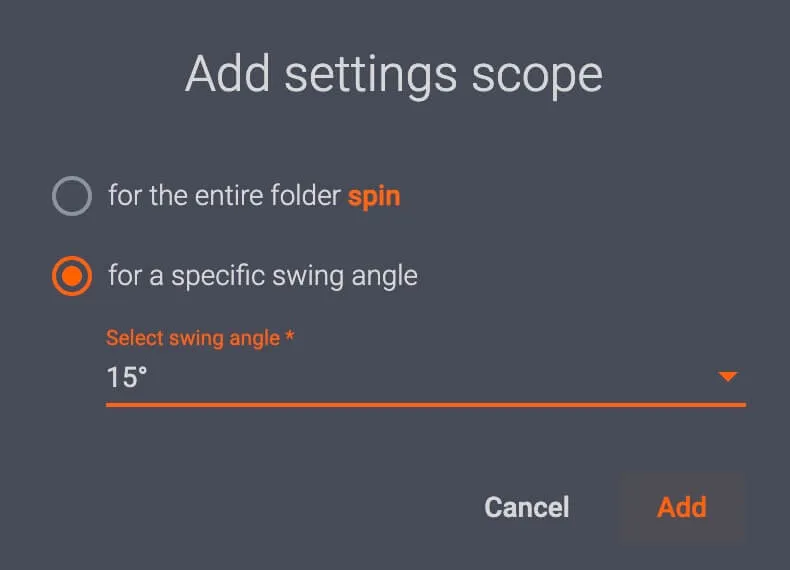
- Domeniile de setări se pot aplica la unul sau mai multe unghiuri de basculare prin Select swing angle. Specificați unghiul de basculare și faceți clic pe Add pentru a atribui setările domeniului unui folder.
- Folderul țintă, împreună cu Presets atribuite, va fi afișat apoi în partea din dreapta sus a interfeței:
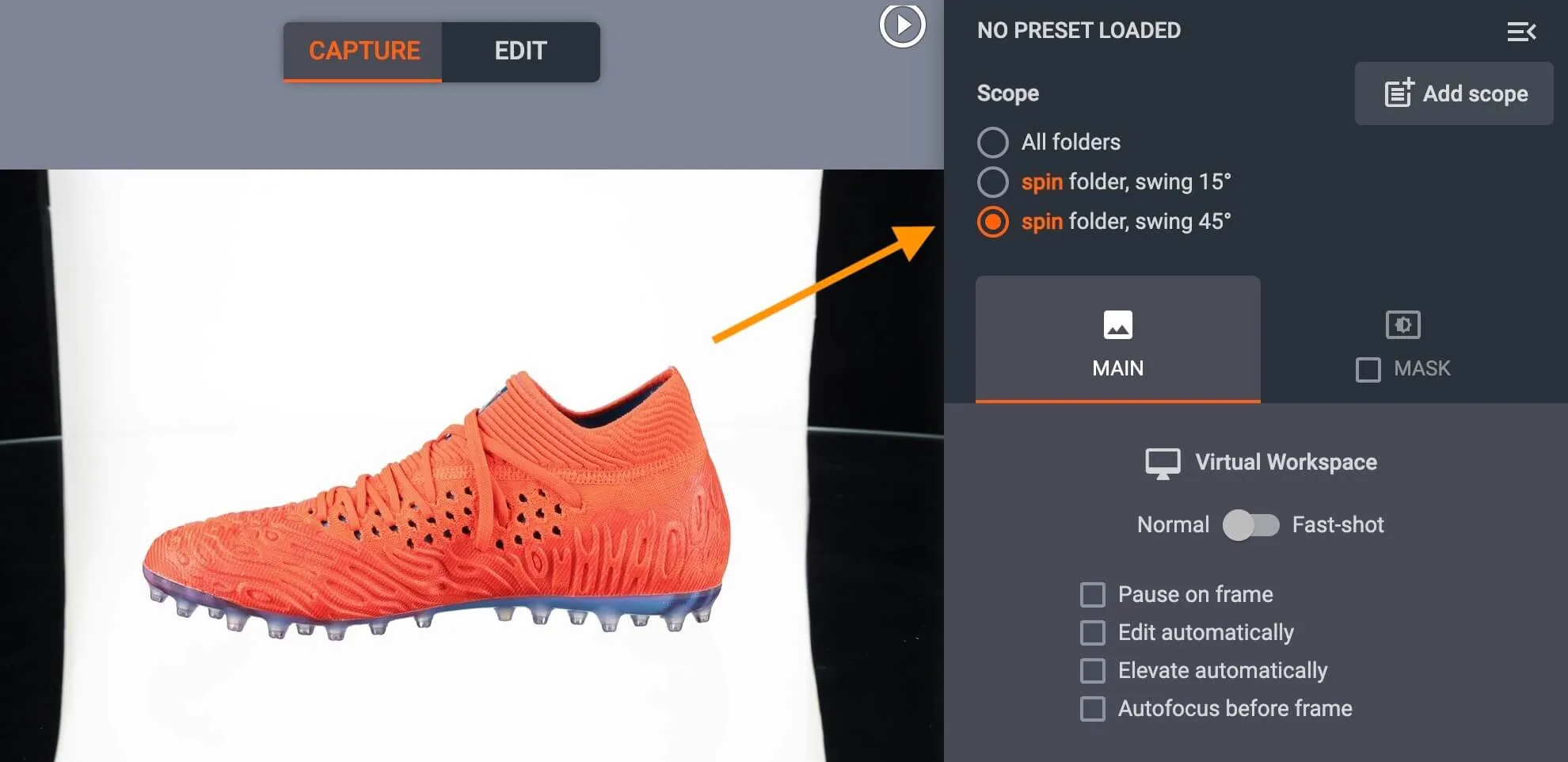
Dacă aplicați setări de domeniu diferite mai multor unghiuri de basculare, faceți clic pe unghiul de basculare dorit pentru a vedea sau a configura setările atribuite folderului acestuia.
- De exemplu, este posibil să configurați o iluminare de intensitate redusă pentru un folder de rotație la un unghi de basculare de 15° și o iluminare de intensitate ridicată pentru un folder de rotație la un unghi de basculare de 45°.
- Utilizatorii pot adăuga domenii de setări și la un folder de imagini statice sau la orice alt folder din cadrul articolului.
- Sistemul va aplica apoi automat domeniile de setări la capturarea imaginilor.
Pentru a vedea sau a configura domeniile de setări pentru toate imaginile, faceți clic pe All folders. După configurarea domeniului de setări, un clic pe butonul de pornire va iniția procesul de captură cu Presets atribuite.
În plus, dacă este configurat Edit automatically, sistemul va captura fotografiile și va aplica automat operațiunile de editare predefinite după ce faceți clic pe butonul de pornire.
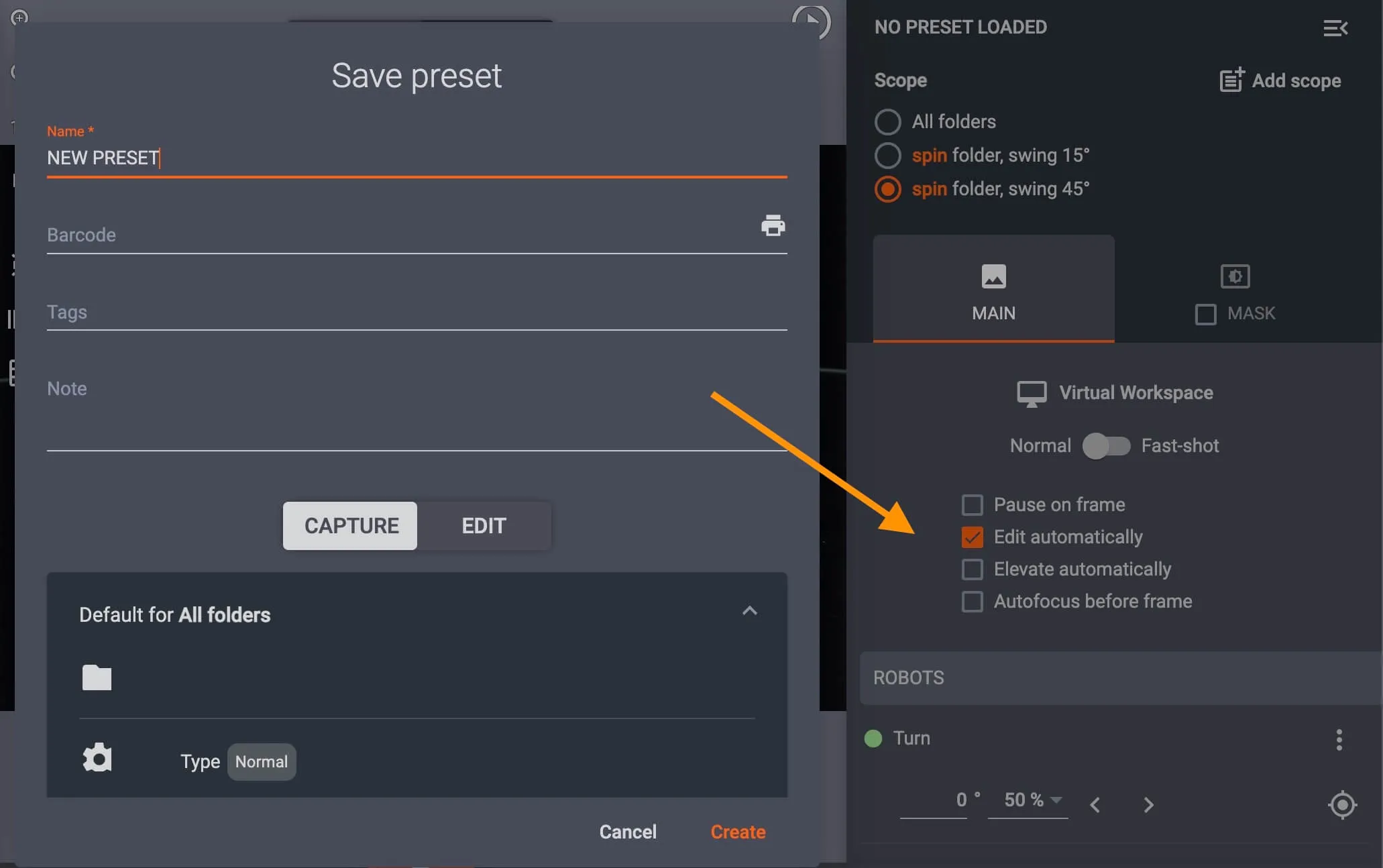
( ! ) - Pentru mai multe informații despre toate operațiunile de editare și funcționalitatea lor, consultați Manualul de asistență pentru utilizatori PhotoRobot – Editarea imaginilor.
Funcționalitate și configurare Macros
Macrocomenzile din CAPP le permit utilizatorilor să definească comenzi pentru procesul de captură a unui articol și a folderelor acestuia (spin, fotografii statice etc.). Comenzile se pot aplica unuia sau mai multor foldere și pot rula secvențe, editări de imagine, spații de lucru, presetări, copierea setărilor de imagine și mutarea setărilor de imagine. De asemenea, utilizatorii pot personaliza macrocomenzile în detaliu după nume, cod de bare, etichetă sau note.

Notă: Pentru instrucțiuni detaliate privind configurarea și utilizarea PhotoRobot Macros, consultați PhotoRobot Macros User Guide. Aflați cum macrocomenzile aduc magia automatizării fotografiei în mai multe foldere și componente, prin procesarea automată a sarcinilor complexe.
Modul Expert PhotoRobot
Modul Wizards din CAPP reprezintă o alternativă la configurarea manuală a hardware-ului, a camerei și a secvențelor. În practică, modul Wizards permite unui administrator sau unui fotograf să creeze diverși Wizards care simplifică modul de captură pentru operatorii de pe linia de producție. Operatorul poate apoi porni CAPP în modul Wizards, care funcționează ca o interfață extrem de simplă, cu pași ghidați de un asistent. Există, de asemenea, comenzi limitate, pentru ușurința în utilizare și pentru integrarea rapidă a personalului.

După crearea unui wizard, acesta stochează configurații de presetări și de spații de lucru, precum și pașii predefiniți pe care operatorii trebuie să îi urmeze. Operatorii nu pot modifica nicio setare și trebuie să finalizeze instrucțiunile din fiecare pas înainte de a trece la următorul proces.
Notă: Pașii wizardului sunt definiți într-un format de limbaj similar cu JavaScript și sunt scriși de consultanții PhotoRobot pentru funcționalități personalizate. Utilizatorii pot scrie, de asemenea, funcții de bază pentru experimente inițiale sau configurări simple. Pentru documentația privind configurarea tehnică și utilizarea wizardurilor de către operatori, consultați PhotoRobot Wizard Mode User Manual.



