
Návod na obsluhu Broncolor Siros 800 S WiFi / RFS 2
Nasledujúci návod na obsluhu zariadenia Broncolor Siros 800 S je reprodukciou oficiálnych materiálov výrobcu, určenou na rýchle nahliadnutie zákazníkmi PhotoRobot. Cieľom týchto materiálov je uľahčiť prvé zoznámenie sa so zariadením Broncolor Siros 800 S a jeho samostatnú obsluhu. Upozorňujeme však, že svetlá Broncolor sa ovládajú priamo v aplikácii PhotoRobot _Controls. Vďaka tomu nie je na strane zákazníka potrebné inštalovať ovládače na správu hardvéru Broncolor.
Technické informácie o hardvérových komponentoch, softvérových nástrojoch, hlavných režimoch a odporúčaných nastaveniach svetiel Broncolor s PhotoRobot nájdete v dokumente PhotoRobot – Broncolor Lights Management.
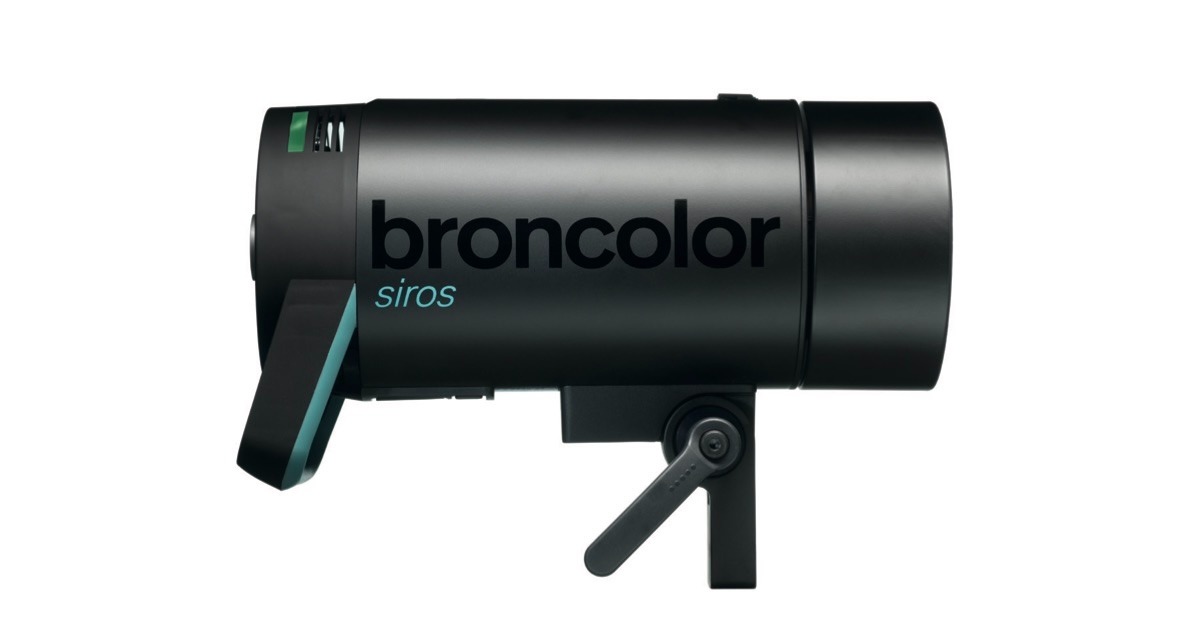
Poznámka: Tento návod na obsluhu je reprodukciou oficiálneho návodu výrobcu k štúdiovým svetlám série Broncolor Siros 8 S. Originálnu dokumentáciu k Vášmu konkrétnemu produktu nájdete na webovej stránke výrobcu broncolor.swiss. Zároveň dodržiavajte všetky pokyny, ktoré sú priložené priamo k Vášmu zariadeniu, ešte pred jeho prvým použitím.
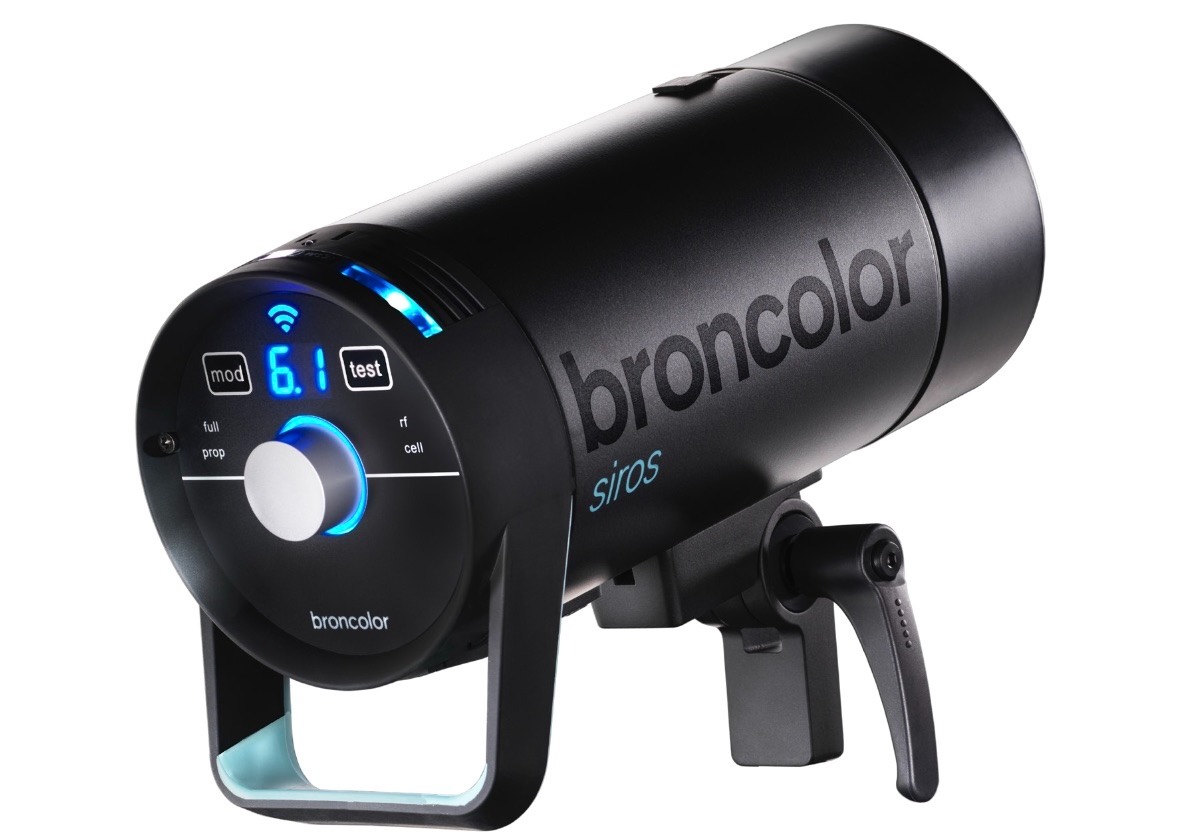
Controls a displeje
Ovládacie prvky a displeje zariadenia Broncolor Siros 800 S sú nasledovné.
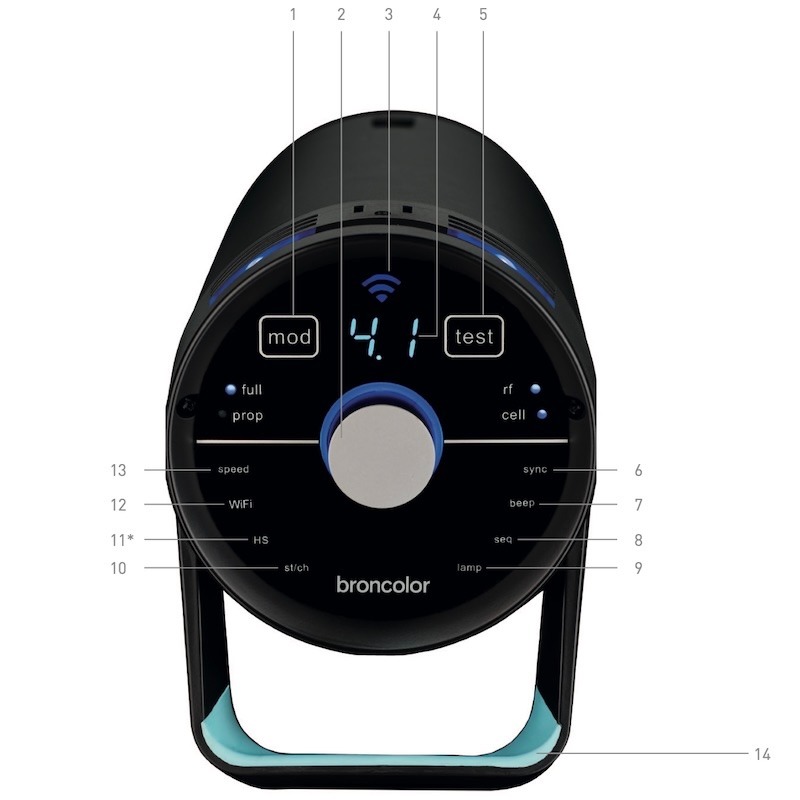
- Zapnutie/vypnutie modelovacieho svetla
- Otočný ovládač
- Displej WiFi
- Displej digitálneho rozdeľovača výkonu
- Tlačidlo „test“
- Nastavenia ponuky
- Nastavenia ponuky
- Nastavenia ponuky
- Nastavenia ponuky
- Nastavenia ponuky
- Nastavenia ponuky
- Nastavenia ponuky
- Nastavenia ponuky
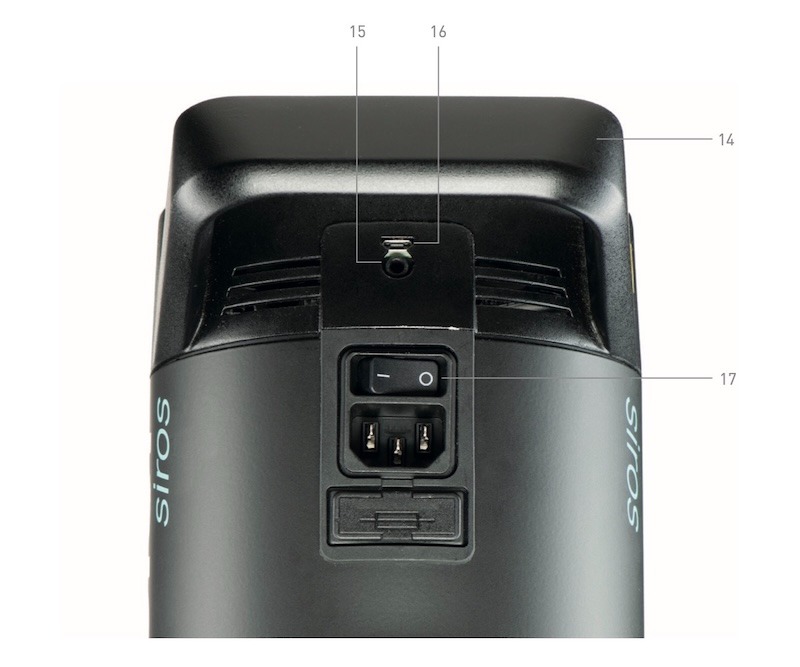
- Rukoväť
- Synchronizačná zásuvka
- Mini USB
- Sieťový vypínač
Pred použitím
Broncolor Siros S je kvalitný produkt, ktorý pri správnom používaní poslúži dlhé roky. Pozorne si prečítajte všetky informácie v tomto návode na obsluhu, ktorý obsahuje aj dôležité pokyny na používanie a údržbu zariadenia. S týmto návodom oboznámte aj ďalších používateľov, aby sa noví používatelia zoznámili so zariadením, jeho používaním a údržbou. Okrem toho vždy dodržiavajte bezpečnostné pokyny, ktoré spoločnosť Broncolor poskytuje k Vášmu zariadeniu samostatne.
Obsah
- Rozsah dodávky
- Prvé uvedenie do prevádzky
- Ovládacie prvky
- Prehľad funkcií hlavnej ponuky
- Navigácia v ponuke
- Ovládanie časov záblesku
- Spúšť
- Funkcia HS
- Špeciálne funkcie
- Informačné hlásenia a hlásenia o poruchách
- Často kladené otázky
- Príslušenstvo
- Údržba a opravy
- Informácie o ochrane životného prostredia
- Záruka a upozornenie pre zákazníkov v Spojenom kráľovstve
- Technické údaje
1. Rozsah dodávky
1.1. Siros 800 S WiFi / RFS 2 – 31.643.XX
Najprv skontrolujte, či ste v rámci dodávky dostali nasledujúce položky.
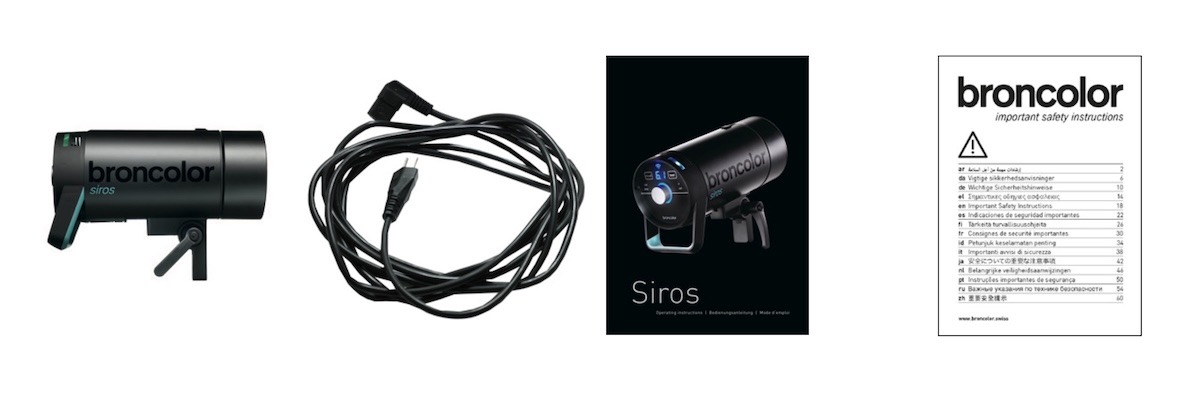
- Monolight Siros S
- Sieťový kábel
- Návod na obsluhu (BA109.00)
- Dôležité bezpečnostné pokyny (WA-18-1)
1.2. Sady
Sada Siros Expert Kit obsahuje:
- 2× Siros 800 S WiFi / RFS 2
- 1× dáždnik, 85 cm (33.574.00)
- 1× softbox 60 x 60 (33.561.00)
- 1× Rýchlostný kruh (33.401.00)
- 2× Juniorská tribúna AC (35.100.00)
- 1× Flash Bag 2 (36.532.00)
- 1× Taška na príslušenstvo (36.535.00)
- 1× synchronizačný kábel (34.111.00)
Sada Siros Pro Kit obsahuje:
- 3× Siros 800 S WiFi / RFS 2
- 1× softbox 60 x 60 (33.561.00)
- 1× Octabox 75 (33.600.00)
- 2× Rýchlostný kruh (33.401.00)
- 2× štandardný reflektor L40 (33.115.00)
- 3× statív Junior Stand AC (35.100.00)
- 1× Flash Bag 3 (36.533.00)
- 1× Taška na príslušenstvo (36.535.00)
- 1× synchronizačný kábel (34.111.00)
2. Prvé uvedenie do prevádzky
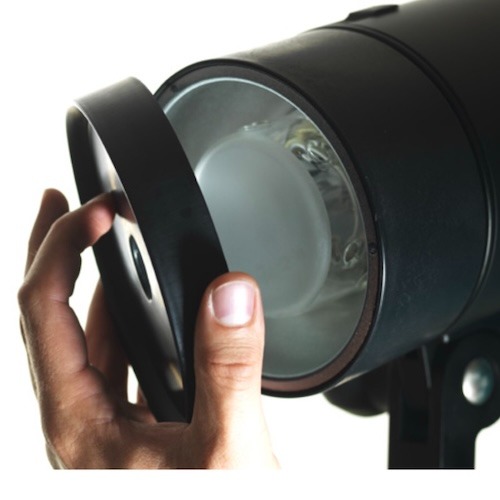
2.1. Odstránenie ochranného krytu
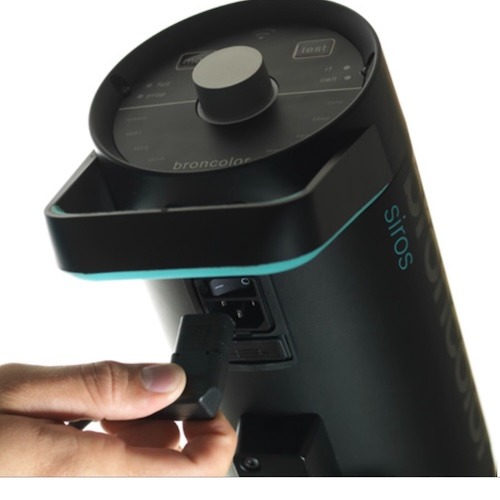
2.2. Zapojenie sieťového kábla
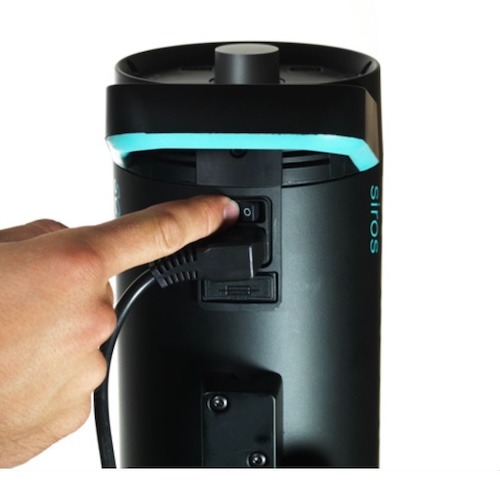
2.3. Zapnutie jednotky hlavným vypínačom
3. Ovládacie prvky
3.1. Funkcie ovládacích prvkov
Otočný ovládač (2)

- Otočný ovládač (2) slúži na zapnutie a vypnutie jednotky (pohotovostný režim). Stlačením otočného ovládača na 3 sekundy jednotku prepnete do pohotovostného režimu.
- V menu umožňuje otočný ovládač pohyb v menu a potvrdenie položiek menu. Ďalšie vysvetlenie navigácie v menu nájdete v kapitole 5.
- Počas prevádzky otočný ovládač mení energiu záblesku. Otáčaním proti smeru hodinových ručičiek energiu záblesku znížite, otáčaním v smere hodinových ručičiek ju zvýšite. Pomalým otáčaním ovládača sa energia mení v krokoch po 1/10 stupňa clony, rýchlym otáčaním („twisting“) v krokoch po 1/1 stupňa clony.
Informačný displej (4)
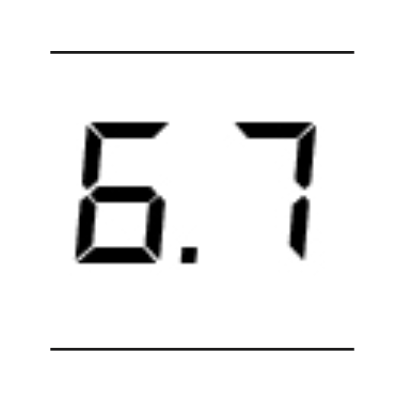
- Informačný displej (4) zobrazuje zvolenú energiu záblesku alebo možnosti výberu v menu.
Mod – zapnutie / vypnutie modelovacieho svetla (1)
- Tlačidlom „mod“ (1) zapnete alebo vypnete modelovacie svetlo. Dlhším stlačením tlačidla prepnete prevádzkový režim z „full“ na „prop“ alebo naopak.
Test (5)
- Stlačením tlačidla „test“ (5) spustíte test. Indikátor „Ready“ okolo otočného ovládača sa zmení na modrý, len čo sa dokončí nabíjanie / vybíjanie.
3.2. Funkcie menu
Rýchlosť (13)
- Nastavenie menu „speed“ (13) slúži na rýchle nabíjanie a krátke časy záblesku. Ďalšie vysvetlenie nájdete v kapitole 6 tohto návodu na obsluhu.
WiFi (12)
- „WiFi“ (12) indikuje, či je WiFi zapnutá alebo vypnutá.
HS (11)
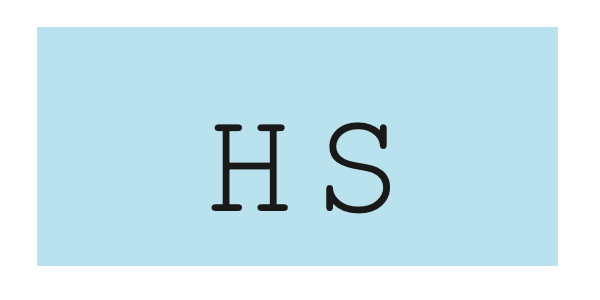
- „HS“ indikuje, či je HS zapnuté alebo vypnuté.
Štúdio / kanál (10)
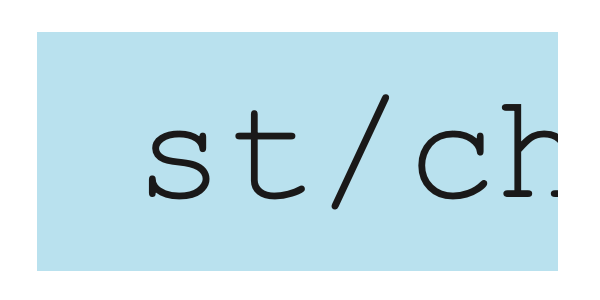
- Nastavenie menu „st / ch“ (10) slúži na zmenu štúdia / kanála. Pomocou neho prepnete aktuálny kanál štúdia (RFS 2).
Lampa (9)
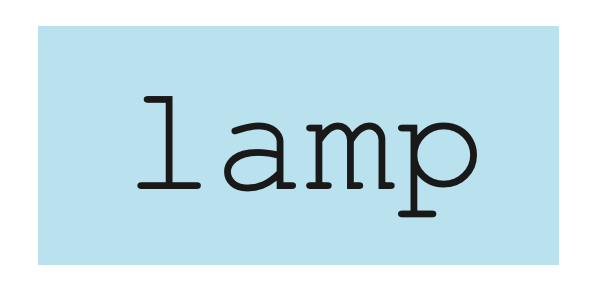
- V nastavení ponuky lamp (9) zvoľte kanál lampy (RFS 2).
Sekvencia (8)
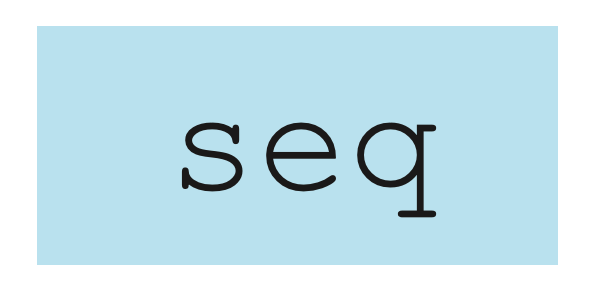
- Nastavenie ponuky „seq“ (8) slúži na voľbu počtu zábleskov.
Zvukový signál (7)

- Funkcia ponuky „beep“ (7) zobrazuje, či je akustické upozornenie „Ready“ zapnuté alebo vypnuté.
Synchronizácia (6)
- Pomocou „sync“ (6) môžete zvoliť rôzne spôsoby spúšťania (fotobunka, rádio, fotobunka a / alebo rádio).
Synchronizačný konektor / Mini USB (15 / 16)

- Funkcie ponuky Sync socket / Mini USB (15 / 16) použite na spúšťanie cez synchronizačný kábel alebo na aktualizáciu softvéru cez mini USB.
Zap. / Vyp. (17)

- Pomocou on / off (17) na jednotke ju zapnete alebo vypnete.
4. Prehľad hlavných funkcií
Hlavné funkcie sú nasledovné.
- Do hlavnej ponuky vstúpite stlačením otočného ovládača (2).
- Otáčaním otočného ovládača (2) v smere alebo proti smeru hodinových ručičiek vyberiete požadovanú položku ponuky.
- Výber potvrdíte opätovným stlačením otočného ovládača (2). Vybraná položka ponuky začne blikať.
5. Navigácia v menu
Funkcie menu zariadenia Broncolor Siros 800 S zahŕňajú:
- Rýchlosť
- WiFi
- HS
- st/ch
- Lampa
- seq
- píp
- synchronizácia
Po stlačení otočného ovládača (2) vstúpite do hlavného menu monobleskovej lampy. Odtiaľ máte prístup k jednotlivým funkciám.
Upozornenie: Ak sa položka menu nedá vybrať, napríklad pri iných produktoch ako Siros 800 S, zariadenie danú funkciu nepodporuje.
Príklad: Nastavenie sekvencie 15 zábleskov na jedno spustenie.
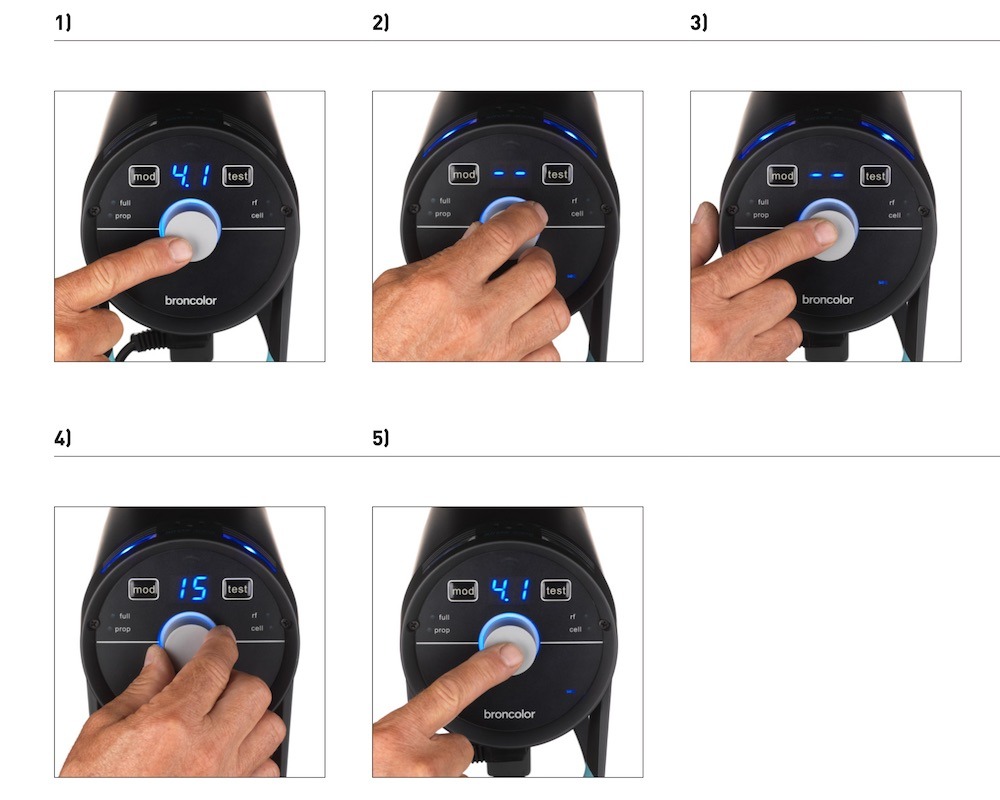
- Stlačením otočného ovládača (2) vstúpte do hlavného menu. Zobrazí sa naposledy zvolená položka menu. Hlavný displej sa zmení z údaja o výstupnom výkone na zvolenú položku menu.
- Otáčajte otočným ovládačom (2), kým nedosiahnete položku menu „seq“.
- Stlačením otočného ovládača (2) túto funkciu potvrďte. Zobrazenie „seq“ začne blikať.
- Otáčajte otočným ovládačom (2), kým sa na hlavnom displeji nezobrazí „15“.
- Tento výber potvrďte stlačením otočného ovládača (2). Po potvrdení sa zariadenie prepne do normálneho stavu. Ak výber nepotvrdíte do 5 sekúnd, zariadenie sa prepne do normálneho stavu bez zmeny nastavenia.
6. Ovládanie doby záblesku
V hlavnom menu môžete dobu záblesku monobleskovej lampy nastaviť na „speed“. Toto nastavenie vypočíta najkratšiu možnú dobu záblesku pre zvolenú úroveň energie. Môže to tiež spôsobiť mierny posun farby záblesku smerom k modrej oblasti.
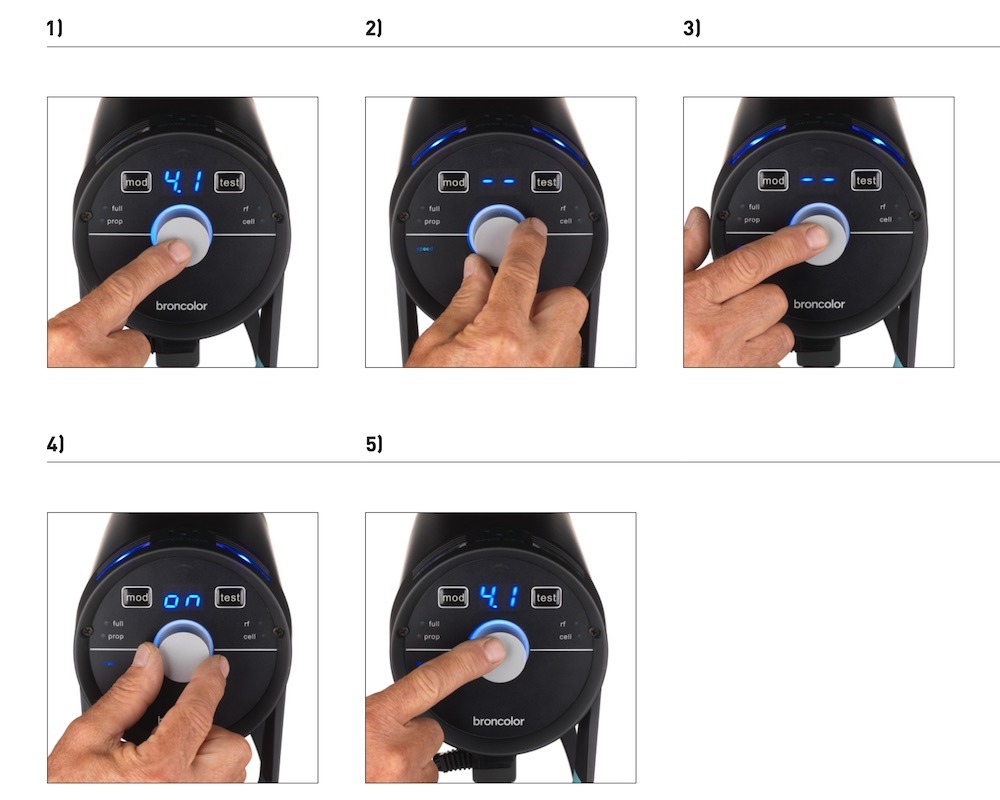
- Stlačením otočného ovládača (2) vstúpte do hlavného menu.
- Otáčajte otočným ovládačom (2), kým sa nezobrazí položka ponuky „speed“.
- Výber potvrďte stlačením otočného ovládača (2).
- Pomocou otočného ovládača (2) vyberte možnosť „on“ alebo „off“.
- Potvrďte otočným ovládačom (2).
7. Spúšťanie
7.1. Modul RFS 2 (Radio Frequency System)
Pri ovládaní blesku pomocou RFS 2 musí kanál (adresa štúdia) zodpovedať kanálu vysielača. Adresa štúdia sa nastavuje v ponuke na pozícii „st“. Kanál lampy sa definuje v ponuke pod položkou „lamp“. Ďalšie informácie o zmene farieb signalizačných svetiel nájdete v časti 9.3.
Pomocou rádiového transceivera môžete jednotlivé lampy definovať a nastaviť podľa vlastných požiadaviek. Postup nájdete v návode na obsluhu transceivera. Transceiver nie je štandardnou súčasťou dodávky samostatných hláv.
7.2. Fotobunka (Cell)
Fotobunku možno zapnúť a vypnúť pomocou funkcie ponuky „sync“ (6). Keď je aktívna, svieti modrá LED dióda vedľa označenia „cell“. Po prvom zábleskovom impulze v sekvencii sa aktívna fotobunka deaktivuje a modrá LED dióda vedľa tlačidla „sync“ (6) bliká. Stlačením tlačidla „test“ ju opäť zapnete.
7.3. Synchronizačná zásuvka (15)
Do zásuvky na káblovú spúšť (15) možno pripojiť synchronizačné káble s dĺžkou 5 m (16,4 ft) (obj. č. 34.111.00) a 10 m (32,8 ft) (34.112.00).
7.4. Tlačidlo „test“ (5)
Týmto tlačidlom možno monolight spustiť manuálne. Blesk možno spustiť hneď, ako sa dosiahne 70 % nastavenej úrovne energie. Vizuálny indikátor „Ready“ sa naopak rozsvieti až pri dosiahnutí 100 %.
8. Funkcia HS
V kombinácii s vysielačom RFS 2.2 môžete monolight Siros 800 S používať s extrémne krátkymi expozičnými časmi. Napríklad pri okolitom svetle možno aj s úplne otvorenou clonou (selektívne zaostrenie) správne podexponovať snímku až s časom 1/8000 s a Siros vám stále umožní nastaviť dominantné a kreatívne svetelné efekty.
Potrebujete na to iba vysielač RFS 2.2, ktorý je dostupný pre fotoaparáty Canon, Fuji, Nikon a Sony. Okrem toho musí byť funkcia HS aktivovaná na všetkých jednotkách Siros. Tým sa upraví krivka záblesku a v kombinácii s RFS 2.2 sa zaručí správna expozícia bez obmedzenia výberu expozičného času.
Ak sa chcete dozvedieť viac o optimálnom využití funkcie HS, prečítajte si návod na obsluhu vysielača RFS 2.2.
Pri práci v režime HS môžete so Siros používať iba úrovne výkonu blesku 4 až 10.
9. Špeciálne funkcie
9.1. Reset (na továrenské nastavenia)
Stlačte tlačidlo „test“ (5) na 4 sekundy. Tým sa všetky funkcie obnovia na továrenské nastavenia. Reset je potvrdený dvojitým pípnutím.
9.2. Aplikácia „bronControl“ a nastavenia WiFi
Monolight Siros môžete ovládať aj pomocou aplikácie „bronControl“, ktorú si môžete stiahnuť bezplatne. Aplikáciu nájdete vyhľadaním „bronControl“ v obchode App Store od spoločnosti Apple alebo v obchode Play Store od spoločnosti Google.
9.2.1. Prevádzkové režimy
9.2.1.1. Prevádzka v režime „Private“ (továrenské nastavenie)
Ak je režim WiFi aktivovaný na viacerých monolightoch, tieto jednotky sa automaticky prepoja s rovnakou adresou štúdia a vytvoria súkromnú sieť. Na ovládanie sa k tejto sieti musí pripojiť smartfón alebo tablet. Na tento účel aktivujte na smartfóne alebo tablete funkciu WiFi. Zariadenie potom automaticky vyhľadá dostupné siete WiFi. Pripojte smartfón alebo tablet k príslušnej sieti Bron-Studio. Heslo na pripojenie je: bronControl. Teraz v zariadení spustite aplikáciu „bronControl“. V časti „add new studio“ pridajte príslušné číslo štúdia a pripojte aplikáciu k tomuto štúdiu. Ďalšie pokyny k obsluhe nájdete v pomocníkovi „?“ v aplikácii.
9.2.1.2. Prevádzka v režime „Enterprise“
Ak už máte k dispozícii WiFi sieť (router), môžete jednotku do tejto siete integrovať pomocou smartfónu alebo tabletu. V aplikácii „bronControl“ prejdite v nastaveniach do časti „Network Settings“ a zadajte nastavenia svojho routera v režime „enterprise“. Uistite sa, že jednotky majú nastavenú správnu adresu štúdia. Siros si uloží posledný typ pripojenia a pri nasledujúcom spustení sa pokúsi pripojiť k poslednej sieti.
9.2.2. Nastavenia v menu
Nastavenia v menu sú definované takto: on / off / sync (on / -- / sy).
9.2.3. Displej WiFi (3) na jednotke
Symboly a ich popis pre displej WiFi (3) na jednotke sú nasledovné.
9.3. Kontrolky identifikácie
Pri výbere jednotlivých kanálov lámp (zón) mení identifikačná kontrolka na hornej ploche jednotky farbu. Slúži na odlíšenie jednotlivých jednotiek pri ich ovládaní z aplikácie „bronControl“. Kontrolka na jednotke zmení farbu po aktivácii aplikácie na smartfóne alebo tablete alebo po stlačení otočného ovládača na jednotke; po opustení menu sa vráti späť na modrú.
Farby kanálov lámp sú nasledovné.
10. Informačné a chybové hlásenia*
10.1. Akustické signály
Akustické signály tvorí jedno pípnutie alebo dvojité pípnutie.
10.2. Hlásenie na displeji
Poznámka: *Chybové hlásenia sú vždy signalizované aj červenou kontrolkou.
11. Často kladené otázky
11.1. Výmena výbojok
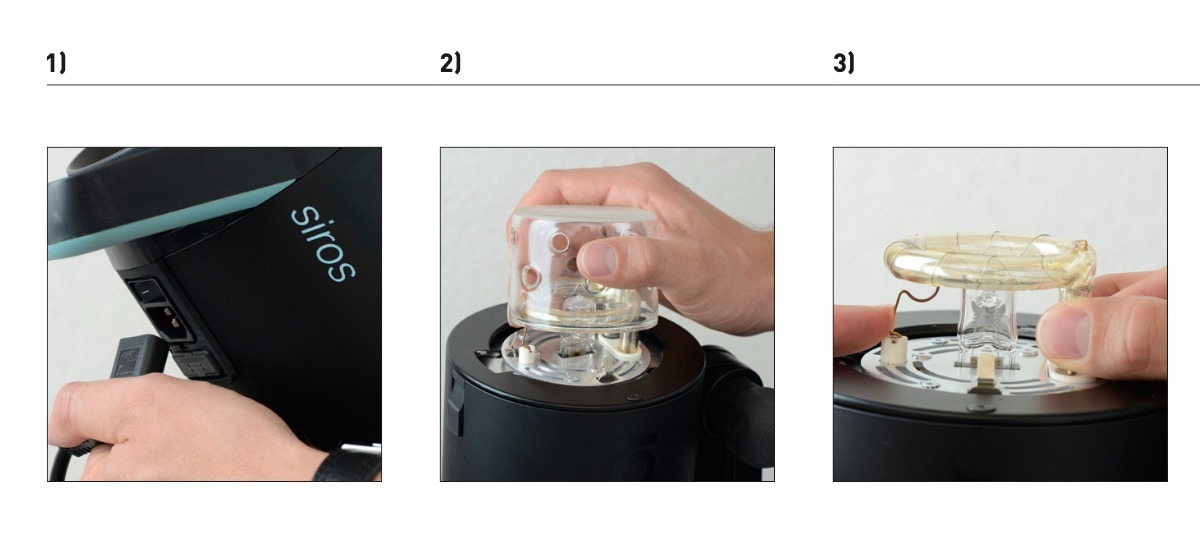
- Odpojte sieťový kábel od zariadenia.
- Vytiahnite ochranné sklo z upevňovacích svoriek.
- Zatlačte kontaktnú pružinu nadol a opatrne vytiahnite výbojku.
11.2. Výmena poistky
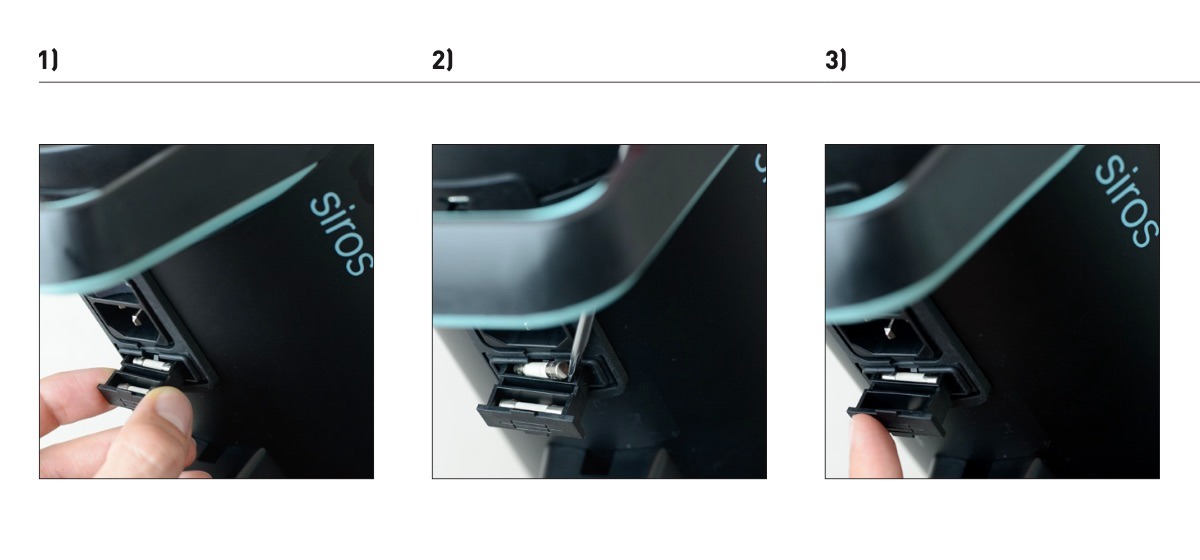
- Odpojte sieťový kábel od jednotky (pozrite obrázok 1 vyššie). Otvorte priestor pre poistku pod jednotkou.
- Opatrne vypáčte prepálenú poistku pomocou špicatého predmetu.
- Vložte náhradnú poistku a priestor pre poistku opäť zatvorte.
11.3. Výmena svetelných tvarovačov
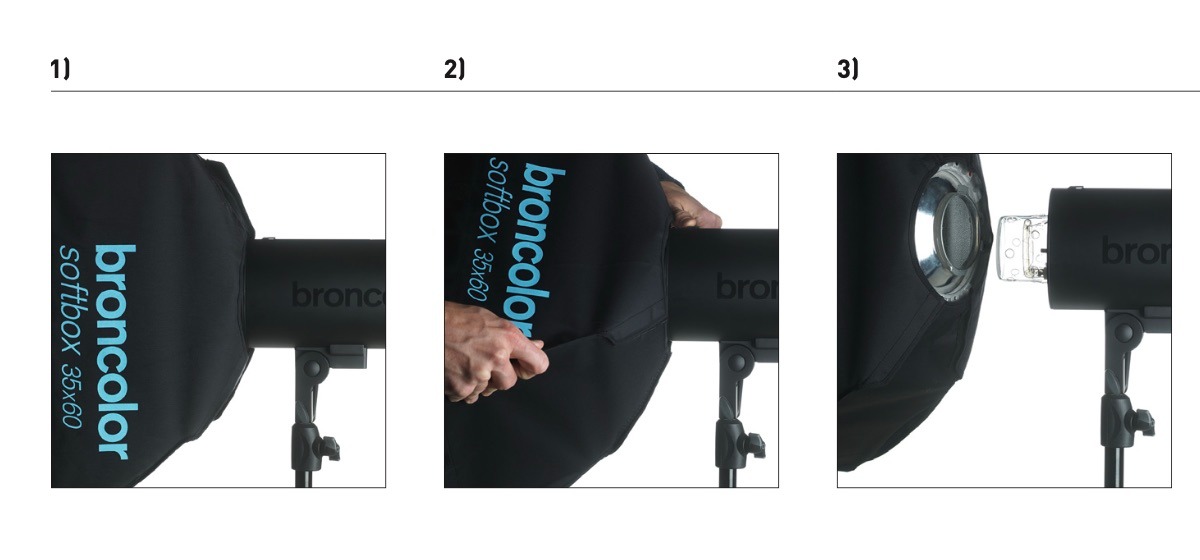
- Otočte svetelný tvarovač v ktoromkoľvek smere až na doraz.
- Potiahnite uvoľňovaciu poistku dozadu a súčasne otáčajte svetelným tvarovačom, kým sa neuvoľní z bajonetového uchytenia.
- Svetelný tvarovač opatrne vyberte smerom dopredu. Dávajte pozor, aby ste nepoškodili ochranné sklo.
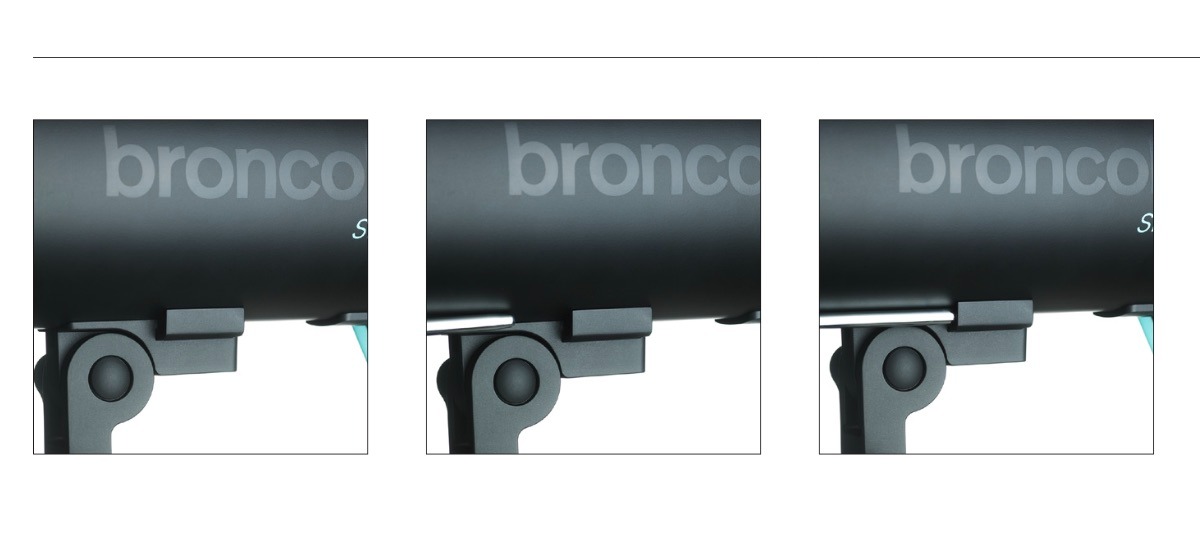
11.4. Montáž dáždnika
Ak chcete dáždnik namontovať, zasuňte ho do určeného otvoru pod jednotkou.
12. Príslušenstvo
Siros je kompatibilný s celým radom svetelných tvarovačov broncolor.
Nasledujúce položky predstavujú osobitne odporúčané príslušenstvo:
13. Údržba a opravy
Váš monoblok broncolor je presný prístroj, ktorý pri primeranej starostlivosti zaručuje dlhoročnú bezporuchovú prevádzku. Ak by sa však vyskytla porucha, nepokúšajte sa zariadenie otvárať ani opravovať svojpomocne. Aj keď je zariadenie vypnuté, môže sa vo vnútri stále nachádzať nebezpečné napätie. Preto zariadenie na údržbu a opravy vždy zašlite do svojho servisného strediska Broncolor.
14. Informácie o ochrane životného prostredia
Po skončení životnosti sa tento výrobok nesmie likvidovať spolu s bežným domovým odpadom. Namiesto toho ho odovzdajte na zbernom mieste na recykláciu elektrických a elektronických zariadení. Materiály je možné recyklovať podľa ich označenia. Opätovným použitím, recykláciou alebo inými formami využitia starých zariadení významne prispievate k ochrane nášho životného prostredia.
Informácie o vhodnom zbernom mieste Vám poskytnú miestne úrady alebo obchodný partner spoločnosti Broncolor.
15. Záruka
Všetky zdroje, lampy, monobloky a príslušenstvo broncolor sú vyrobené podľa vysokých štandardov kvality. Spoločnosť Broncolor poskytuje na vyššie uvedené výrobky broncolor dvojročnú výrobnú záruku od dátumu zakúpenia (pre prvého majiteľa). Táto záruka sa nevzťahuje na výbojky, halogénové lampy, ochranné okuliare, káble, batérie a textílie. Z výrobnej záruky sú vylúčené poruchy vyplývajúce z nedodržania bezpečnostných pokynov, nesprávneho zaobchádzania, používania príslušenstva od iného výrobcu, neoprávneného zásahu alebo úpravy. Spoločnosť Broncolor / PhotoRobot nenesie zodpovednosť za škody vyplývajúce z nedodržania bezpečnostných pokynov, nesprávneho zaobchádzania, používania príslušenstva od iného výrobcu alebo neoprávneného zásahu či úpravy. V prípade technických problémov sa okamžite obráťte na najbližšie autorizované servisné stredisko Broncolor. Čísla artiklov, popisy výrobkov a rozsah dodávky sa môžu v jednotlivých krajinách líšiť. Podrobnejšie informácie Vám poskytne obchodný partner spoločnosti Broncolor. Chyby a tlačové omyly vyhradené.
16. Upozornenie pre zákazníkov v Spojenom kráľovstve
Toto zariadenie je možné nakonfigurovať na pripojenie k bezdrôtovej sieti LAN. Nakonfigurujte tento výrobok tak, aby sa pripájal k zabezpečenej infraštruktúre. Konfiguračný režim nepoužívajte na bežnú prevádzku.
- Hlásenia o bezpečnostných zraniteľnostiach: support@broncolor.swiss
- Reakčný čas: 30 dní
- Definované obdobie podpory pre Spojené kráľovstvo: 2 roky od dátumu predaja, platí iba pre výrobky predané v Spojenom kráľovstve (okrem Severného Írska) 29. apríla 2024 alebo neskôr
- Názov výrobcu: Bron Elektronik AG
- Adresa výrobcu: Hagmattstrasse 7, 4123 Allschwil, Švajčiarsko
17. Technické údaje


Séria EOS Rebel


Séria EOS DSLR


Bezzrkadlová séria EOS M


Séria PowerShot


Makro / ručné fotoaparáty

Séria Canon EOS Rebel ponúka zrkadlovky vhodné pre začiatočníkov s dobrou kvalitou obrazu, intuitívnym ovládaním a všestrannými funkciami. Tieto fotoaparáty sú ideálne pre nadšencov fotografie a poskytujú spoľahlivý autofokus, výklopné dotykové displeje a nahrávanie videa vo Full HD alebo 4K.
k počítaču
snímača (MP)
videa
Zrkadlovky Canon série EOS prinášajú vysokú kvalitu obrazu, rýchle automatické zaostrovanie a všestrannosť, vďaka čomu sú ideálne na fotografovanie aj na produkciu videa.
k počítaču
snímača (MP)
videa
Bezzrkadlovky Canon EOS M kombinujú kompaktný dizajn s výkonom podobným zrkadlovkám. Vďaka vymeniteľným objektívom, rýchlemu automatickému zaostrovaniu a kvalitným obrazovým snímačom sú tieto fotoaparáty skvelou voľbou pre cestovateľov a tvorcov obsahu, ktorí hľadajú prenosnosť bez kompromisov v kvalite obrazu.
k počítaču
snímača (MP)
videa
Rad Canon PowerShot ponúka kompaktné a jednoducho ovládateľné fotoaparáty pre príležitostných fotografov i nadšencov. Modely siahajú od jednoduchých kompaktov až po pokročilé fotoaparáty s výkonným zoomom a ponúkajú pohodlie, solídnu kvalitu obrazu a funkcie, ako je stabilizácia obrazu a video v rozlíšení 4K.
k počítaču
snímača (MP)
videa
Fotoaparáty Canon na snímanie zblízka a do ruky sú určené na detailnú fotografiu a video z malej vzdialenosti. Sú kompaktné, jednoducho sa používajú a ponúkajú presné zaostrovanie, vysoké rozlíšenie a všestranné makro funkcie – ideálne na vlogovanie, produktovú fotografiu a kreatívne zábery zblízka.


