
Používateľská príručka otočných stolov PhotoRobot C850 a C1300
Táto inštalačná príručka obsahuje technické pokyny na montáž, pripojenie a používanie modulov gramofónu PhotoRobot C850 a C1300. Informácie podporujú počiatočné nastavenie a prvú prevádzku robota C850 alebo C1300 zákazníkom. Popisuje tiež montáž voliteľného rozšírenia robotického ramena V8 a montáž voliteľnej teleskopickej tyče.
Poznámka: Spoločnosť PhotoRobot predtým distribuovala model C1300 pod názvom Case 1300. Názov C1300 teraz nahrádza pôvodný názov modelu.
Dôležité: Pred akoukoľvek samostatnou inštaláciou, prvým použitím, skladovaním alebo servisom zariadení PhotoRobot si vždy prečítajte dokument PhotoRobot Safety Information & Instructions.
Samostatná inštalácia a prvé použitie C850 a C1300
Ďakujeme Vám a blahoželáme k nákupu zariadenia PhotoRobot. Technológia PhotoRobot predstavuje desaťročia profesionálnych skúseností, poznatkov a inovácií v oblasti automatizovanej fotografie. Všetko od robustného, štýlového dizajnu až po modularitu systémov PhotoRobot je navrhnuté s ohľadom na Vaše podnikanie. Nasledujúce informácie využite pri samostatnej inštalácii a prvom použití otočných stolov C850 a C1300. Táto príručka obsahuje opis produktu a pokyny na jednorazovú inštaláciu a testovanie.
1. Opis produktu C850 a C1300
Jediný rozdiel medzi systémami PhotoRobot C850 a C1300 je v tom, že C1300 umožňuje použiť otočné taniere inej veľkosti (do 1 300 mm).
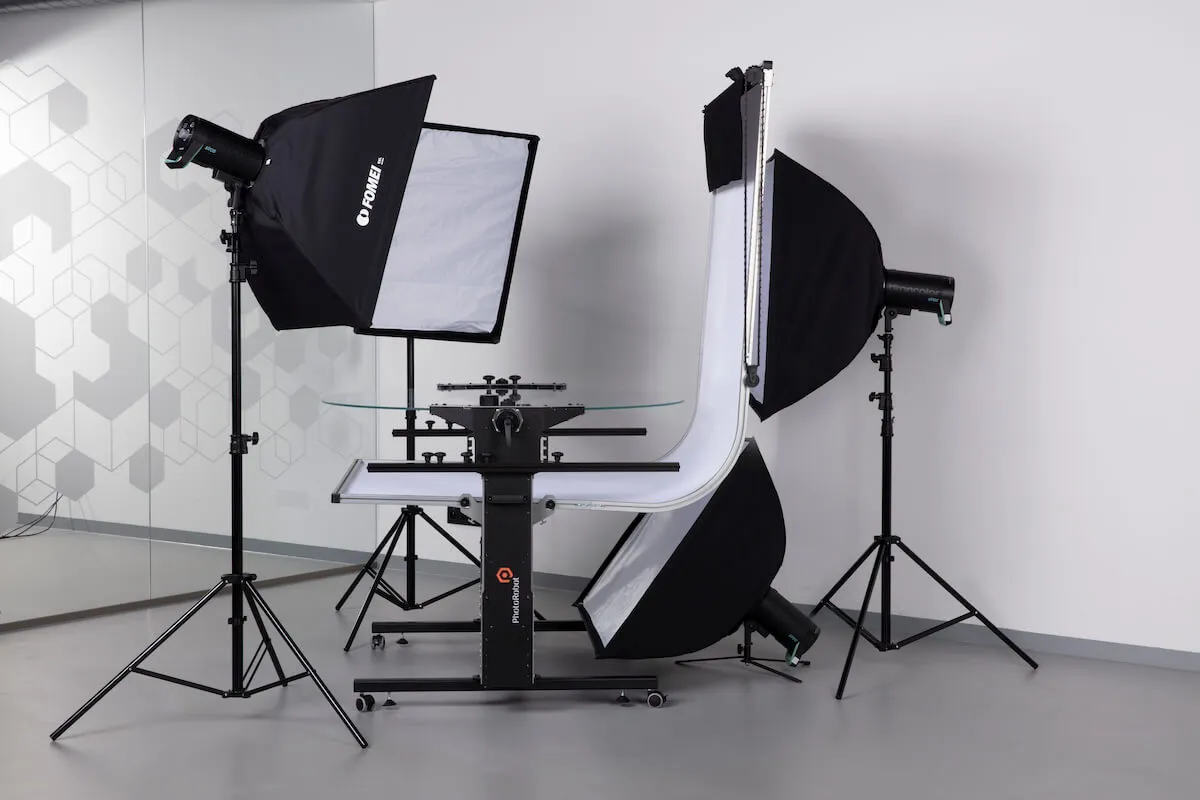
C850 aj C1300 majú rovnako veľké telo s pevným oceľovým rámom s hmotnosťou viac ako 100 kg. Je to viac než 70 kg hliníkovej konštrukcie Case 850, no zaisťuje to vyššiu stabilitu a výkon v štúdiu. Hoci je výsledkom o niečo nižšia prenosnosť, robustnejšia konštrukcia už nevyžaduje podperný mostík pod otočným stolom. Konštrukcia je tak otvorenejšia a poskytuje viac uhlov na osvetlenie objektov.
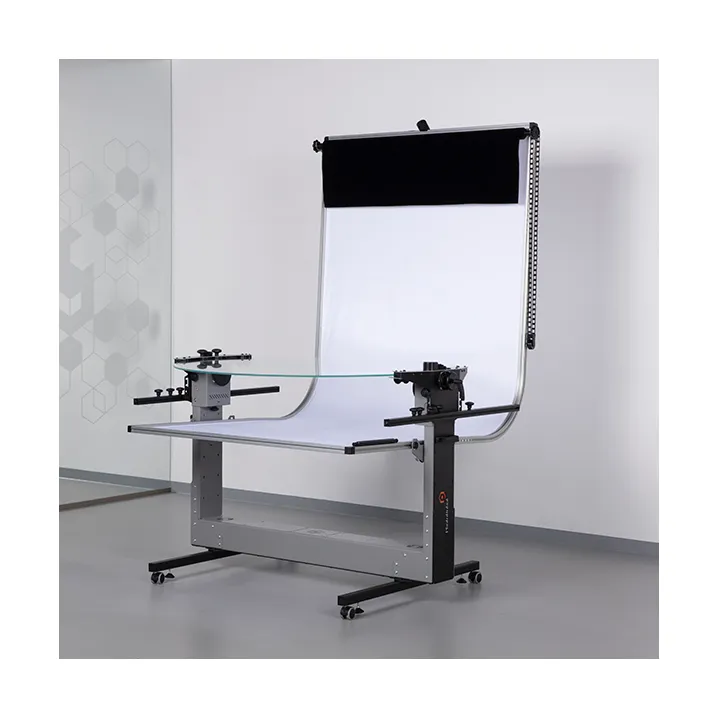
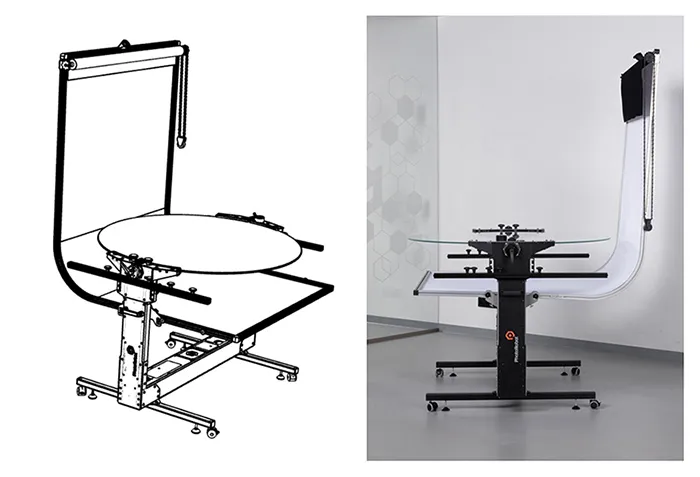
Medzi kľúčové komponenty systémov otočných fotostolov triedy C patria:
- Riadiaca jednotka systému (integrované zariadenie na ovládanie modulov triedy C)
- Telo robota (pevný oceľový rám s otvorenou konštrukciou pre vynikajúce osvetlenie objektov)
- Biele difúzne textilné pozadie (namontované na stroji na automatické snímanie fotografií na čisto bielom pozadí)
- Zabudované kolieska na presun v rámci štúdia
- Možnosť pohodlnej prepravy dodávkou
- Voliteľné rozšírenie Robotic Arm V8 (vrátane riadiacej jednotky a voliteľnej dokovacej stanice)
- Voliteľný montážny teleskopický stĺpik
1.1. Prehľad zariadenia – C850, C1300
Napájanie a ovládanie otočných stolov triedy C C850 a C1300 zabezpečuje zabudovaná riadiaca jednotka. Riadiaca jednotka napája systém a riadi robotické pohyby otočných stolov. Rovnako zabezpečuje napájanie a ovládanie voliteľného rozšírenia Robotic Arm, ak sa používa s modulom.
Poznámka: Riadiaca jednotka otočných stolov triedy C je zabudovaná v zariadeniach. Ak používate rozšírenie Robotic Arm V8, rameno Robotic Arm má vlastnú riadiacu jednotku, ktorá nie je zabudovaná. Riadiacu jednotku ramena Robotic Arm je namiesto toho možné umiestniť do HD racku zariadení triedy C, pričom rameno sa s jeho riadiacou jednotkou prepojí motorovým káblom.
2. Zostavenie robota / príprava na použitie
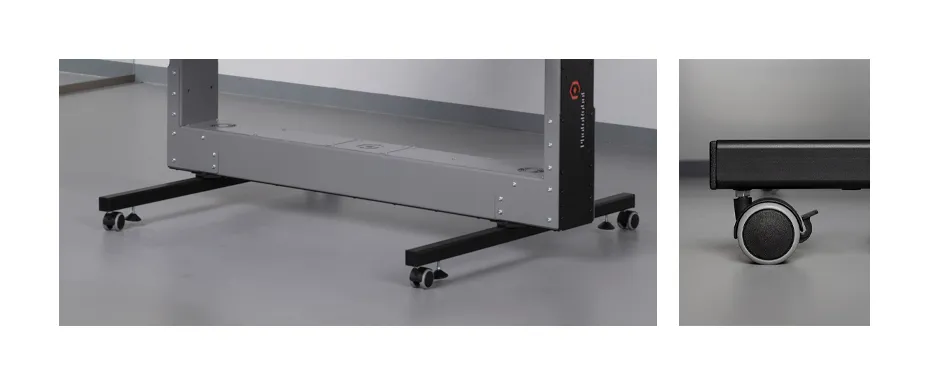
2.1.1. Pri zostavovaní robota najprv nájdite podporné nohy a kolieska a každé z nich namontujte na kostru stroja.
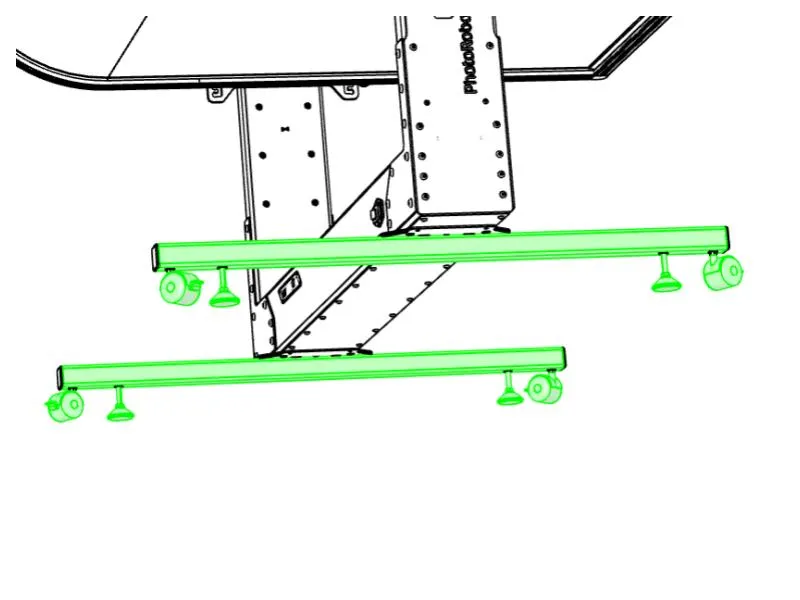
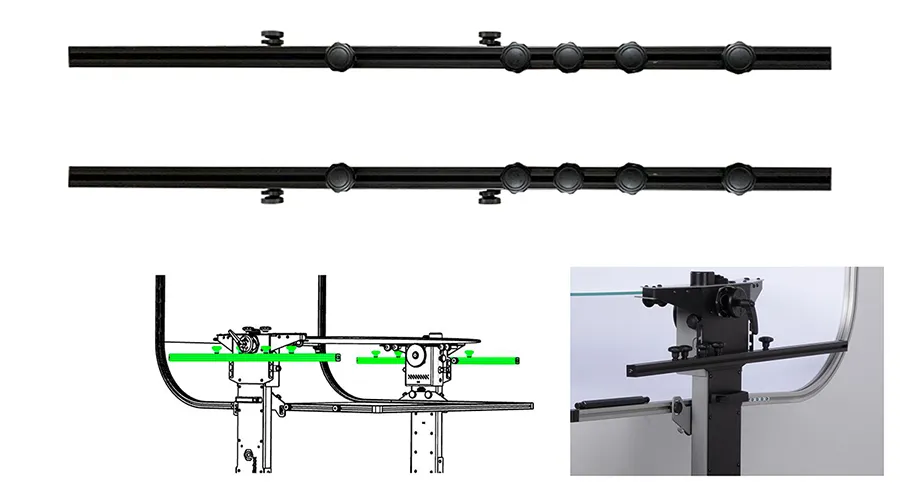
2.1.2. Potom nájdite dva čierne držiaky a oba namontujte na zvislé časti kostry.
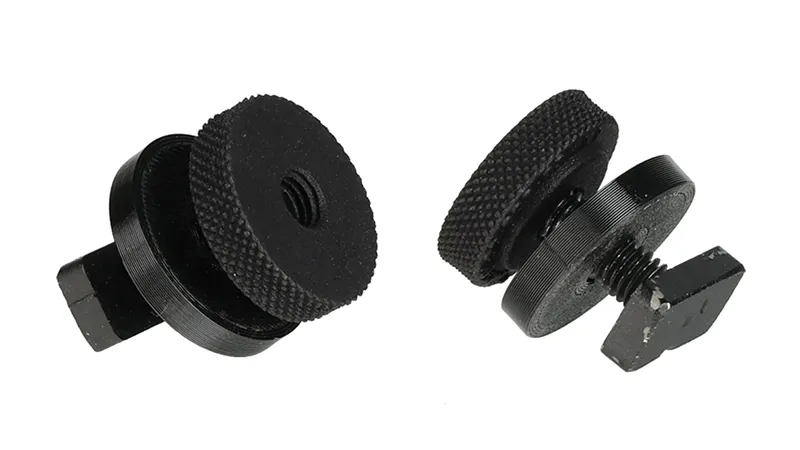
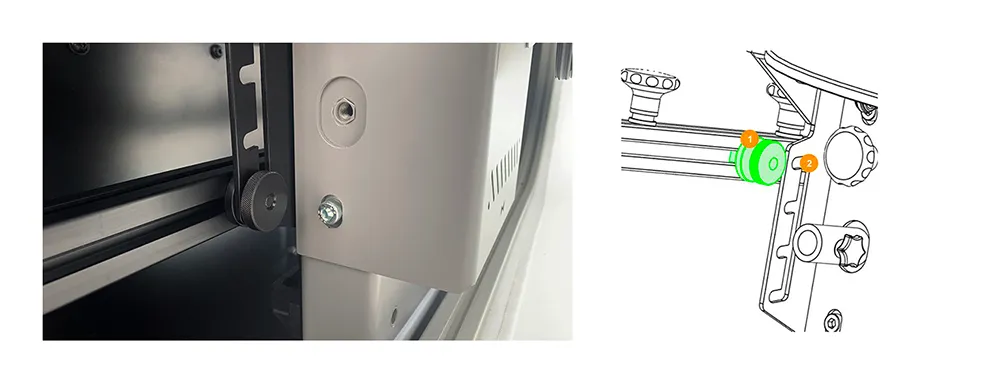
2.1.3. Poznámka: Špeciálne skrutky a matice je potrebné vložiť do otvorov a dotiahnuť tak, ako je znázornené na nasledujúcej grafike.
2.2. Montáž bieleho pozadia
2.2.1. Montáž pozadia z bielej difúznej textílie vyžaduje upevnenie zariadenia na rám stroja.
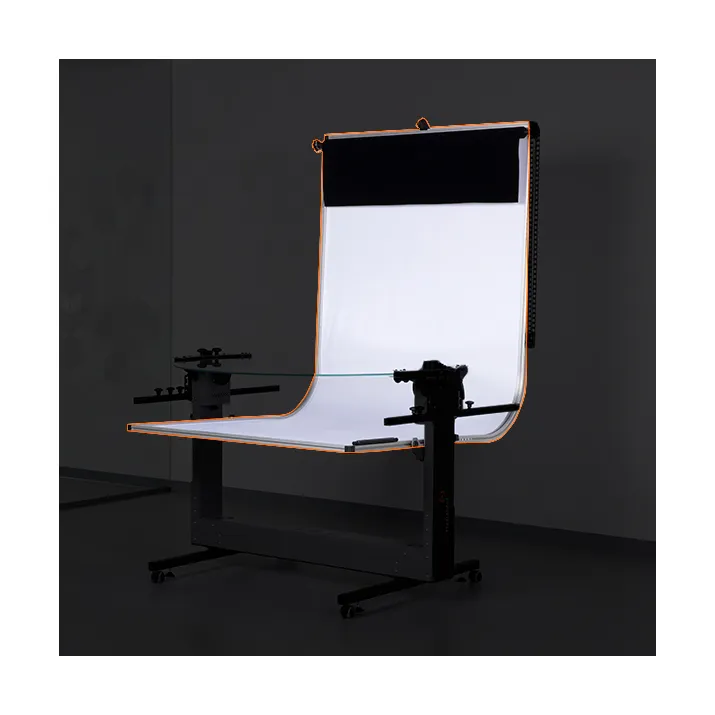
2.2.2. Rám bieleho pozadia sa skladá z piatich častí:
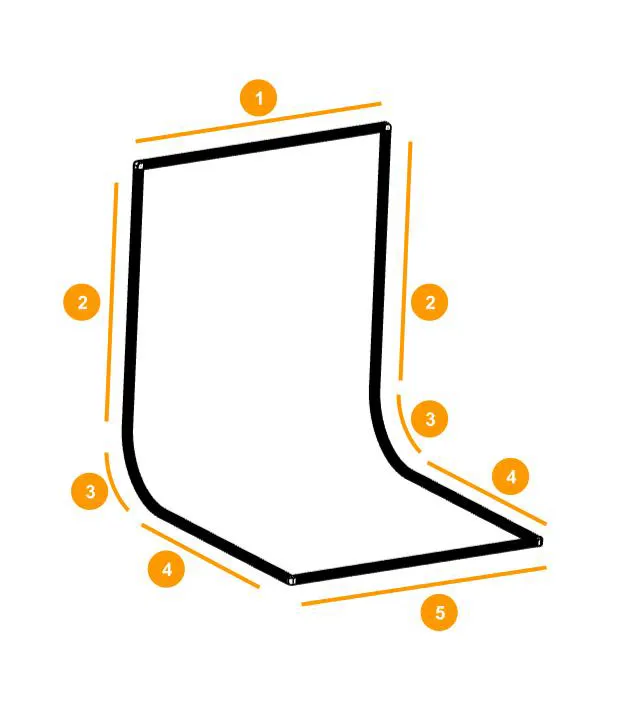
- Horná časť (1) – 122 cm
- Zvislé časti (2) – 97 cm
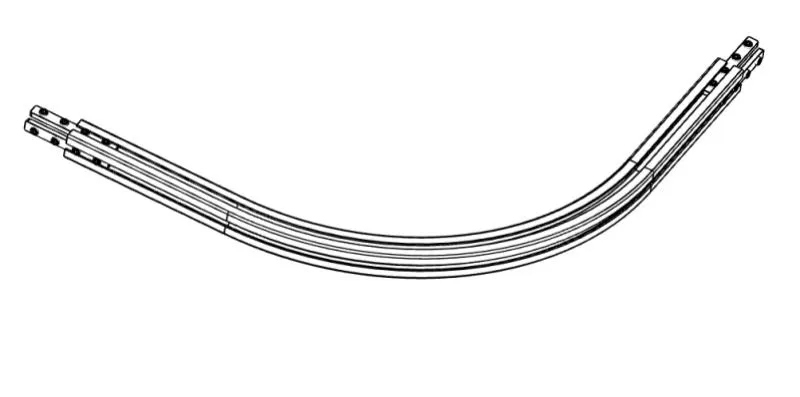
- Oblúkové časti (3)
- Vodorovné časti (4) – 82 cm
- Predná časť (5) – 122 cm
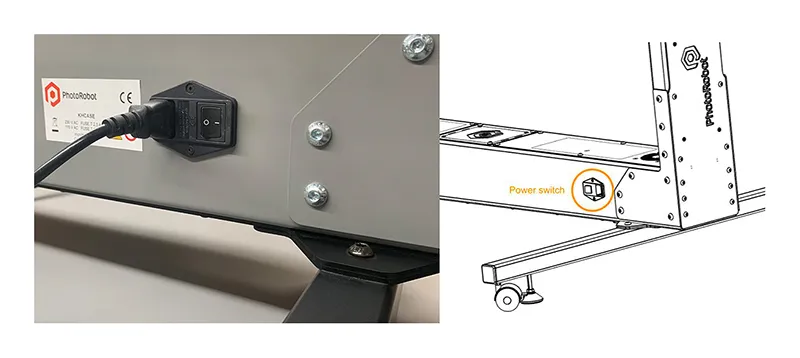
2.2.3. Podľa vypínača určite zadnú stranu robota.
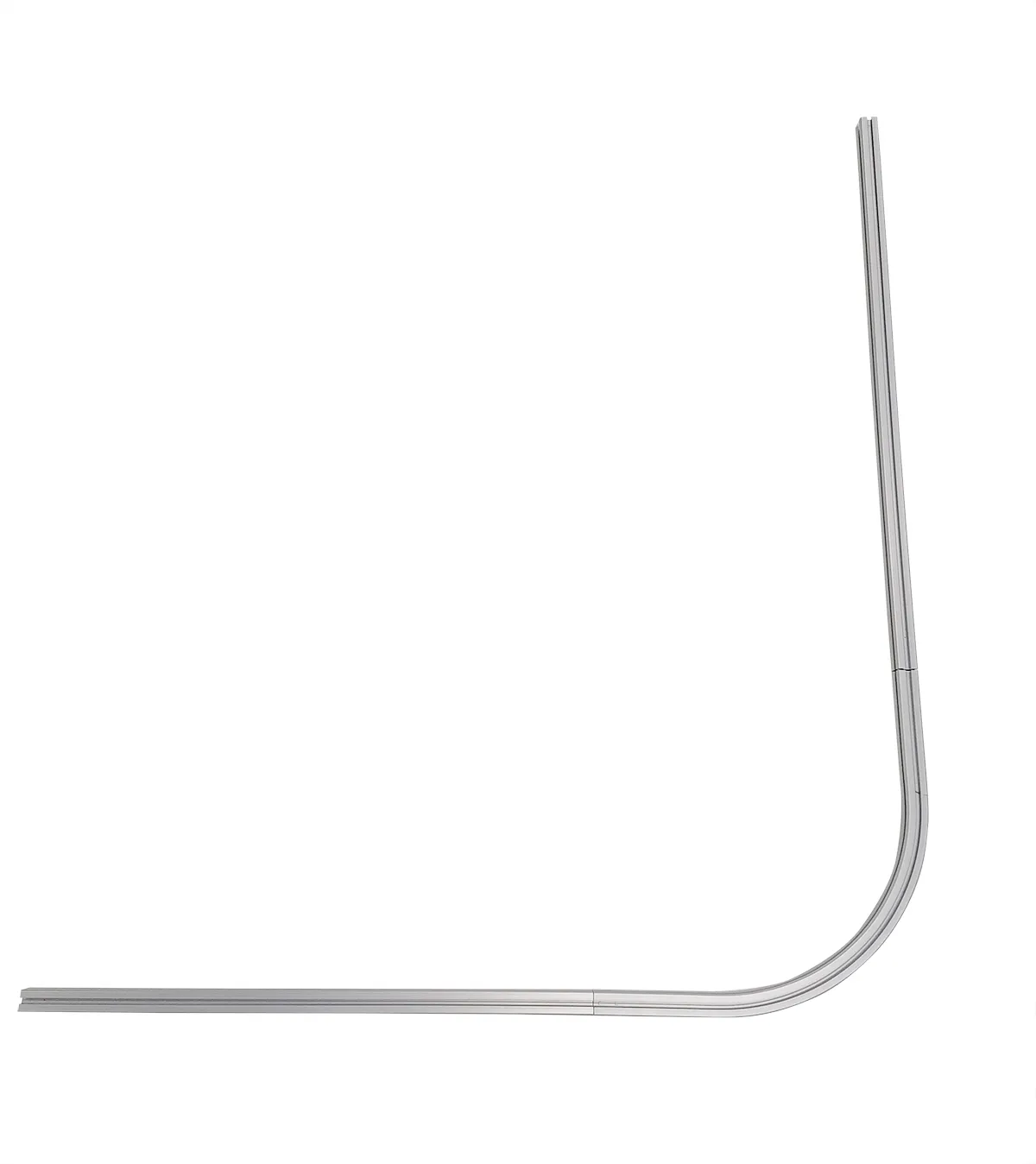
2.2.4. Nájdite dve časti rámu pozadia s oblúkovým profilom. Tieto časti budú na schéme pozadia slúžiť ako číslo (3):
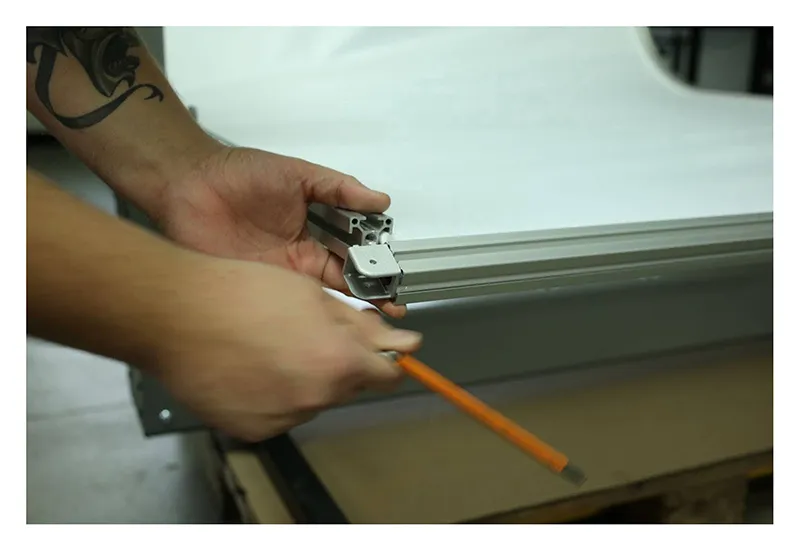
2.2.5. Potom nájdite osem spojok na spájanie hliníkových profilov.
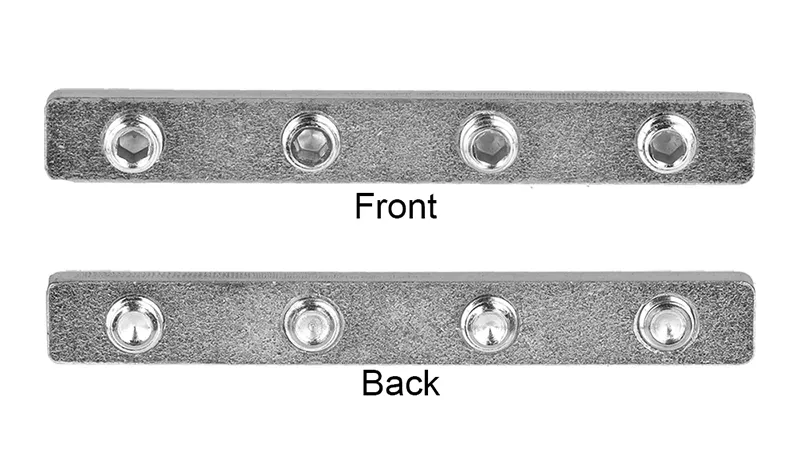
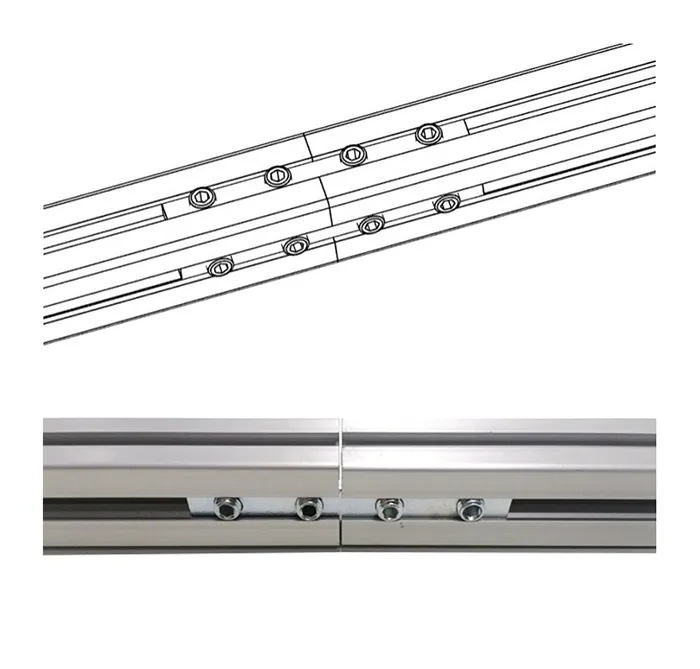
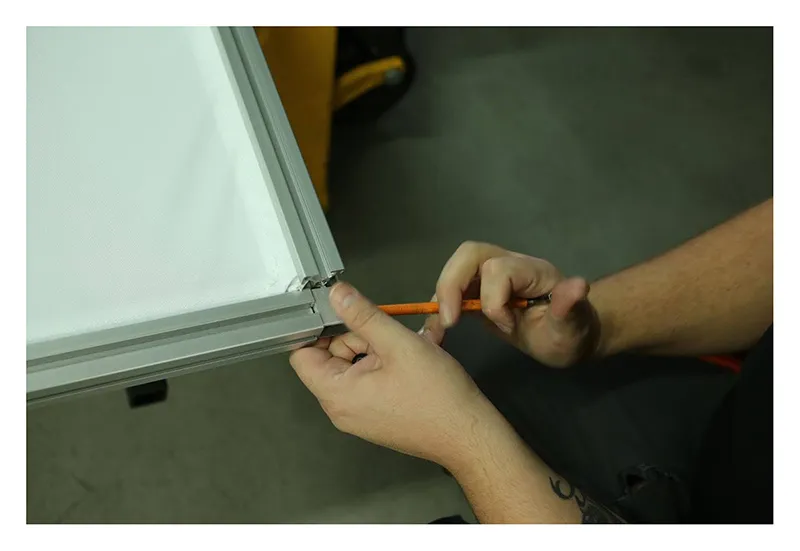
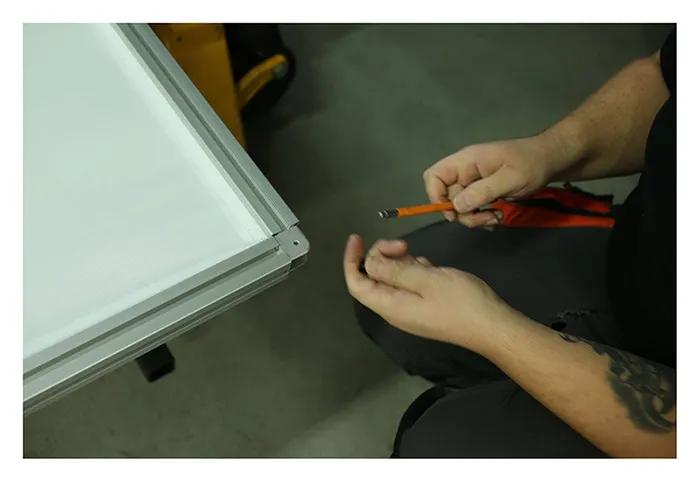
2.2.6. Zo schémy rámu pozadia vyberte dve oblúkové hliníkové časti (3) a do každej z nich – ľavej aj pravej – zasuňte spojky. Spojky sa na oboch koncoch oblúka pripájajú v jednej línii.
Poznámka: Na obrázkoch nižšie je zobrazená pravá strana oblúka. Spojky majú byť na oboch koncoch v jednej línii. Obrázok nižšie znázorňuje pravý oblúk.
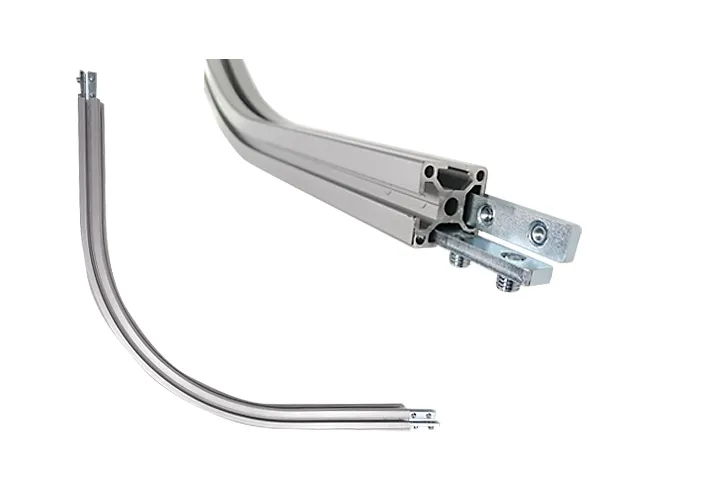
Navyše: Uistite sa, že spojky sú zasunuté tak, ako ukazujú obrázky vyššie. Spojky sa na oboch koncoch oblúka pripájajú v jednej línii. Postup zopakujte pre ľavú časť.
2.2.7. Nájdite dve časti rámu pozadia z hliníkového profilu s dĺžkou 82 cm. Tieto časti budú na schéme pozadia slúžiť ako vodorovné časti (4).
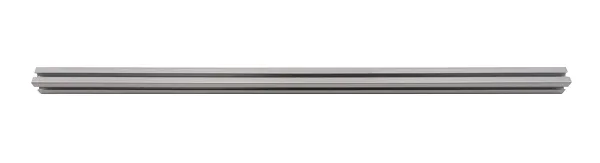
Každá časť sa pripojí k ľavému a pravému oblúku v dolnej časti a bude tvoriť dolnú vodorovnú časť (4) pozadia.
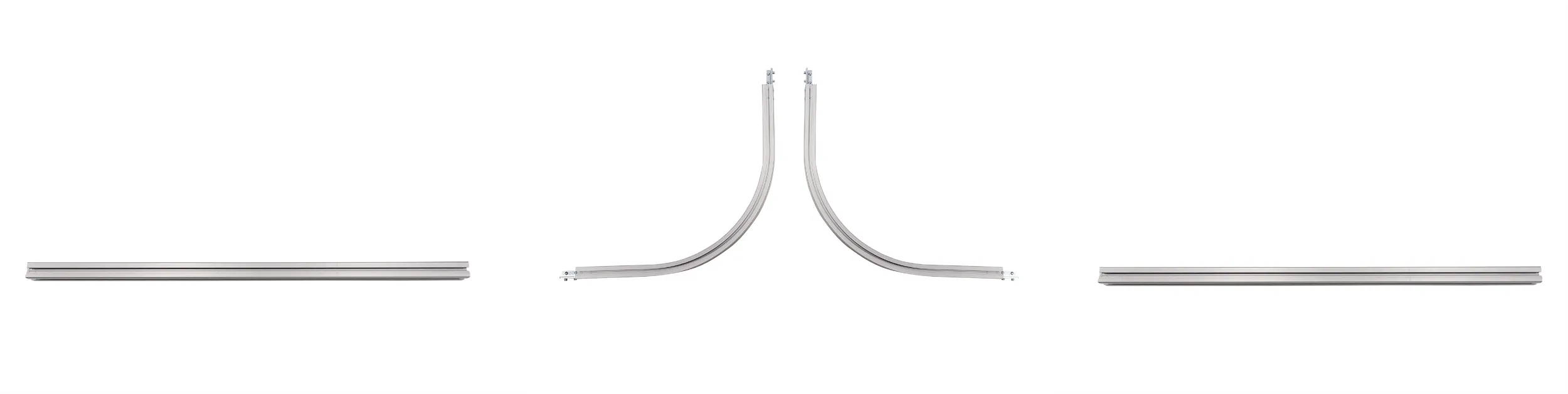
Spojte zakrivené hliníkové profily a utiahnite skrutky v spojke.
2.2.8. Nájdite ďalšie dve hliníkové časti rámu pozadia s dĺžkou 97 cm. Tie budú na schéme rámu pozadia slúžiť ako zvislé časti (2). Postup zopakujte podľa kroku 2.2.7.
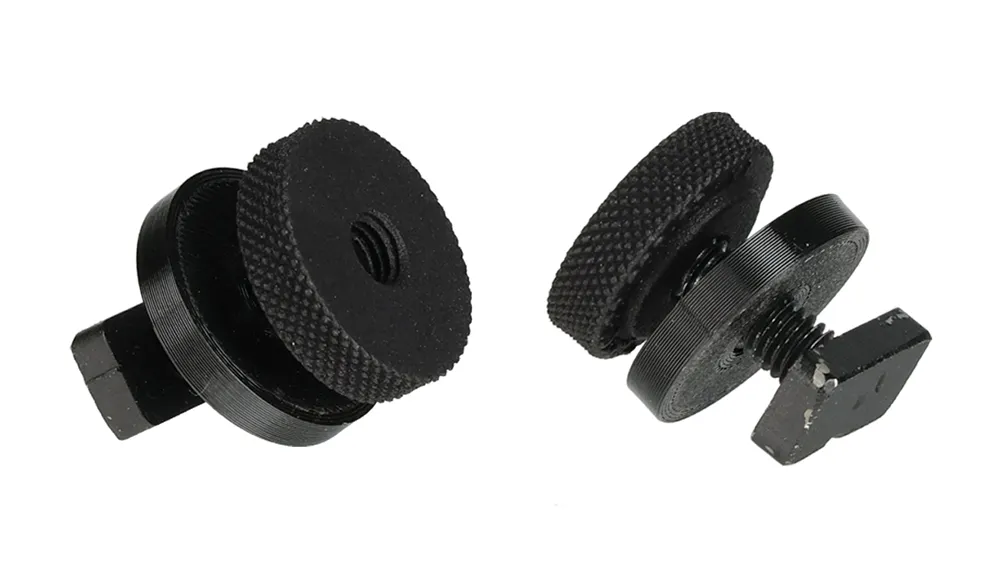
2.2.9. Nájdite štyri špeciálne sady skrutiek, podložiek a matíc na upevnenie rámu pozadia k robotovi.
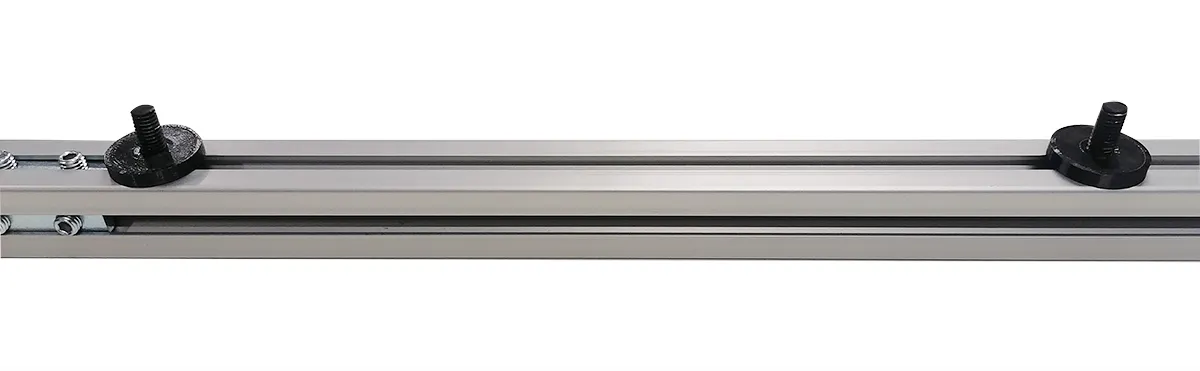
2.2.10. Zasuňte dve sady skrutiek do vonkajšej strany každej zo strán vodorovných častí (4) vľavo a vpravo a zmontujte. Poznámka: Vonkajšia strana je tá, na ktorej sú viditeľné spojky.
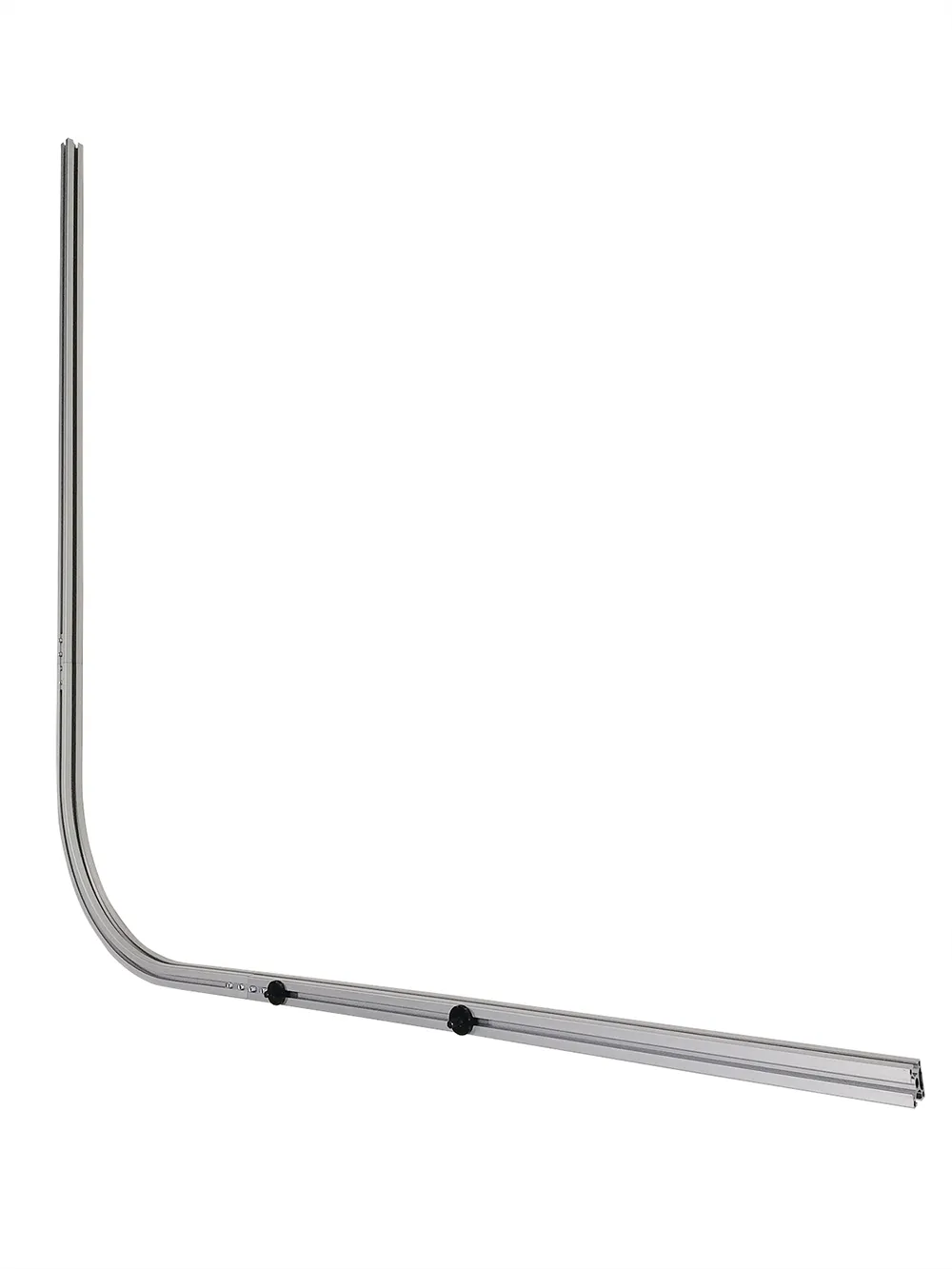
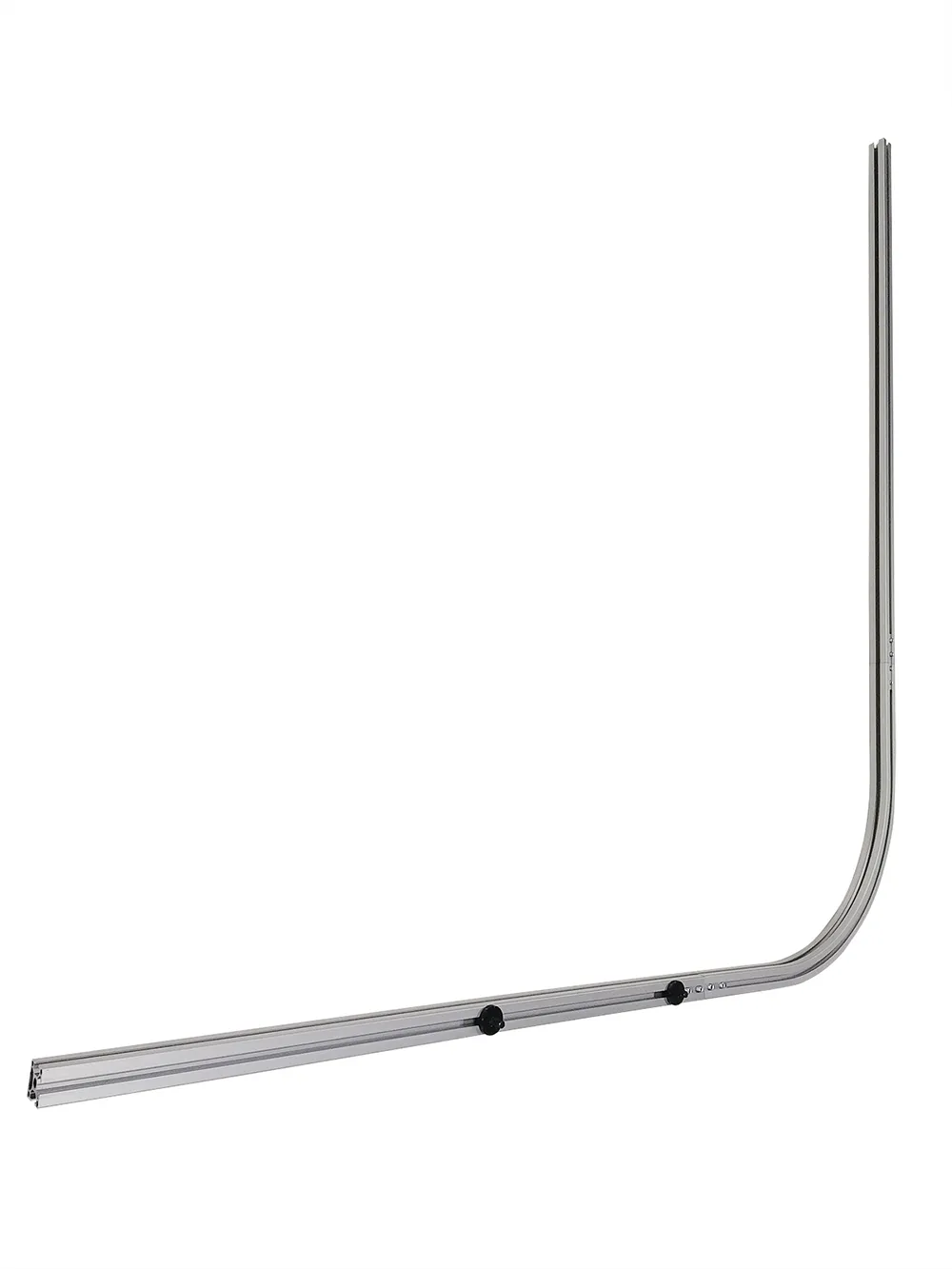
2.2.11. Uvoľnite ľavý a pravý držiak pozadia na robotovi. Potom sa uistite, že je držiak pripevnený k druhej sade otvorov zhora.
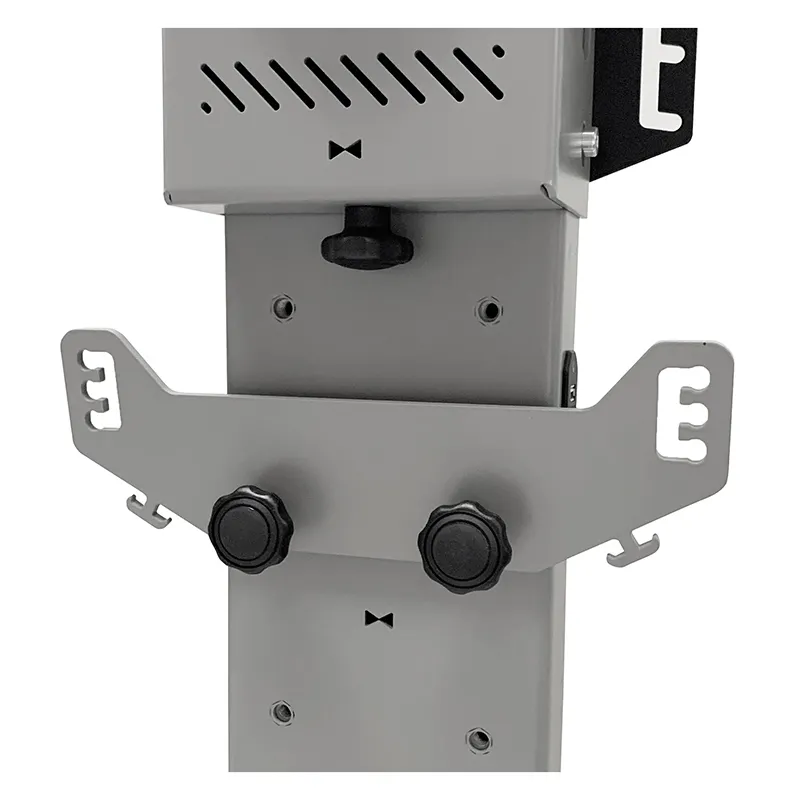
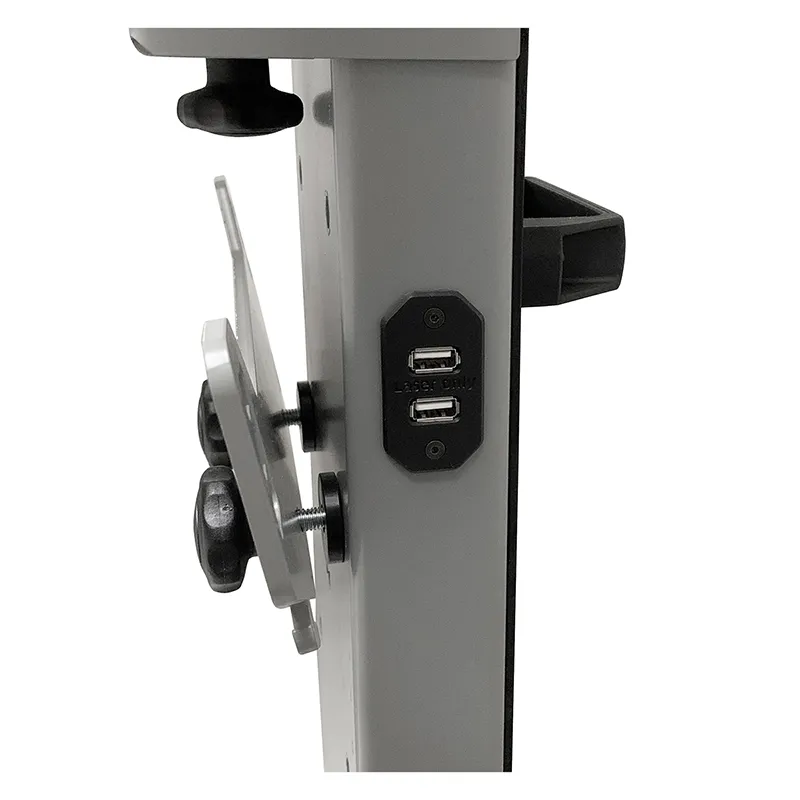
2.2.12. Upevnite ľavú a pravú stranu rámu na držiak pozadia na robotovi.
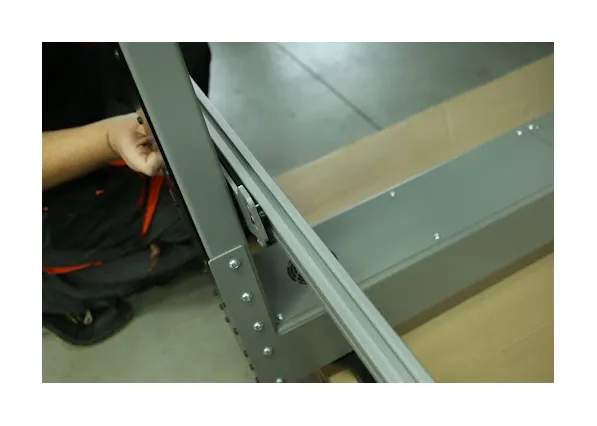
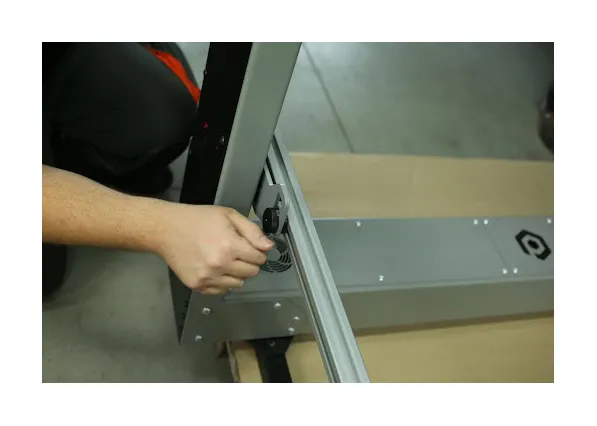
2.2.13. V tomto kroku je rám pripravený na vloženie bieleho pozadia.
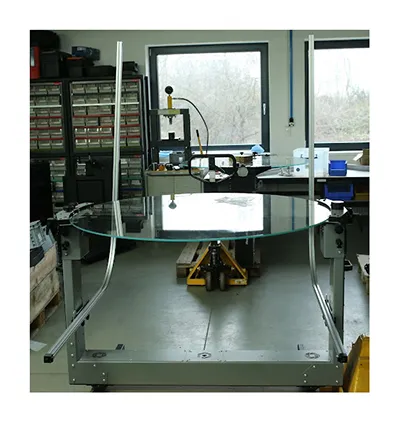
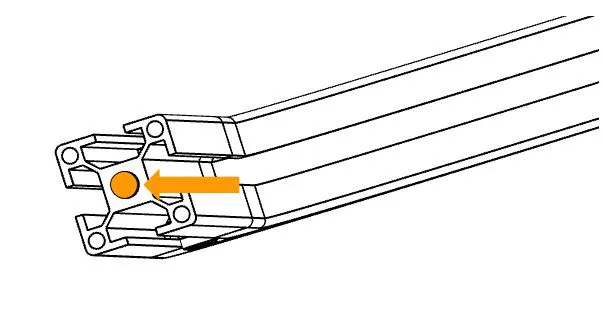
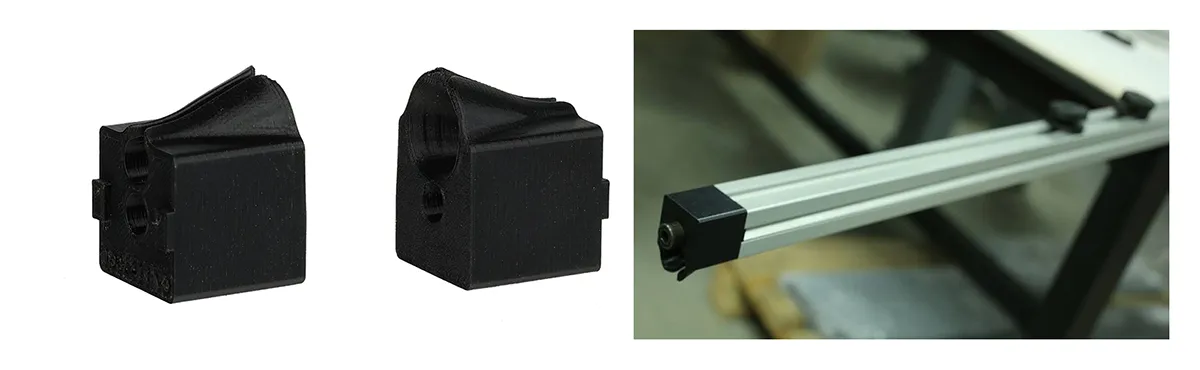
2.2.14. Všimnite si, že na otvorených koncoch spojky sú závity.
2.2.15. Namontujte nástroj, ktorý uľahčí vloženie okraja bieleho pozadia do vodorovnej časti (4) zo schémy pozadia.
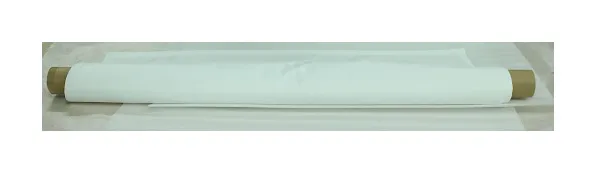
2.2.16. Nájdite zrolovaný biely papier pozadia a rozbaľte ho.
2.2.17. Nájdite plastové vodiace valčeky pozadia. Všimnite si, že majú dve rôzne dĺžky.
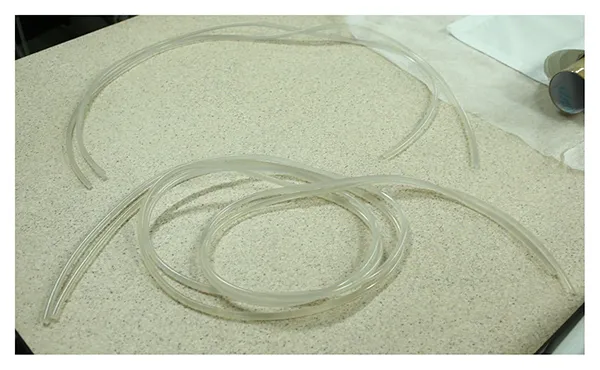
2.2.18. Dĺžka vodidla musí zodpovedať príslušnej strane pozadia.
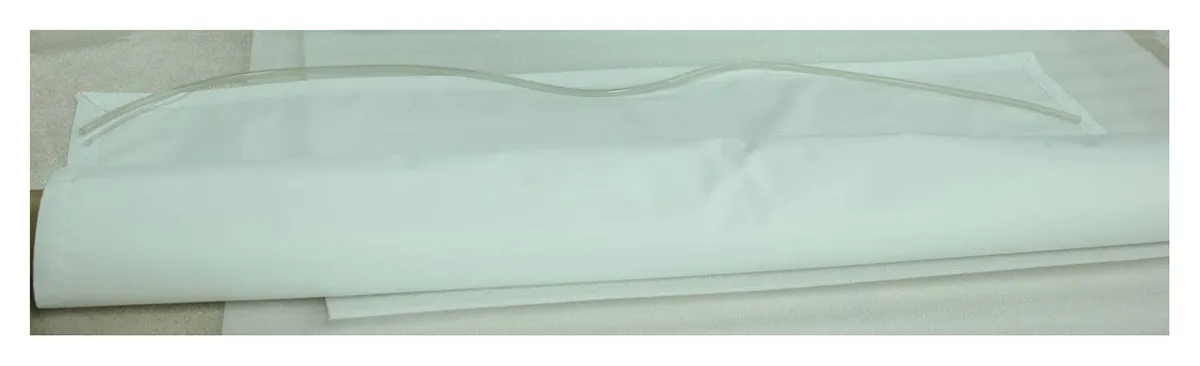
2.2.19. Zasuňte a prevlečte všetky štyri vodidlá do príslušných vreciek bieleho pozadia.
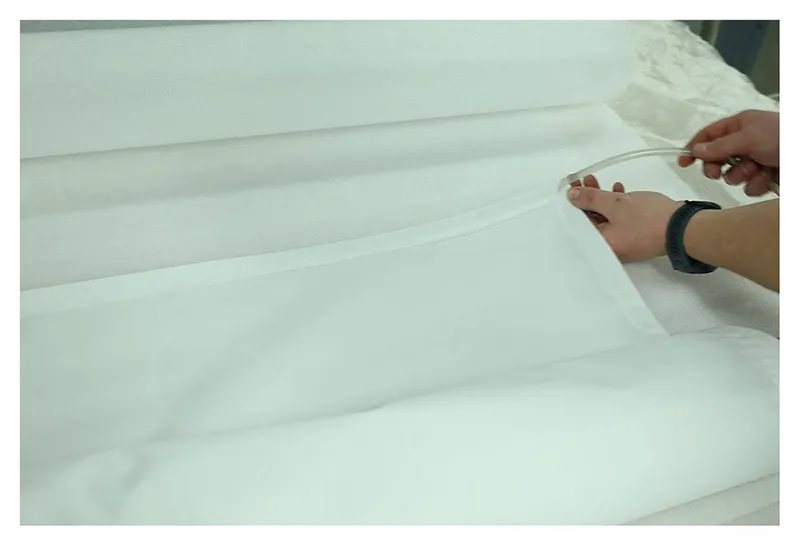
2.2.20. Vodidlá zasuňte cez vrecko úplne tak, aby vyčnievali z oboch koncov pozadia.
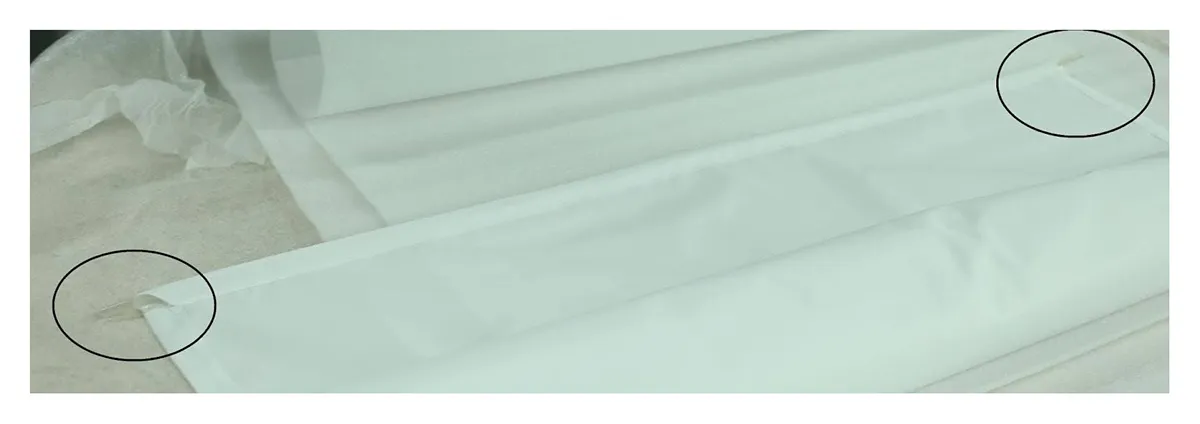
2.2.21. Postup zopakujte: kratšiu lištu prevlečte celú cez druhú stranu pozadia, a rovnako aj na oboch dlhších stranách.
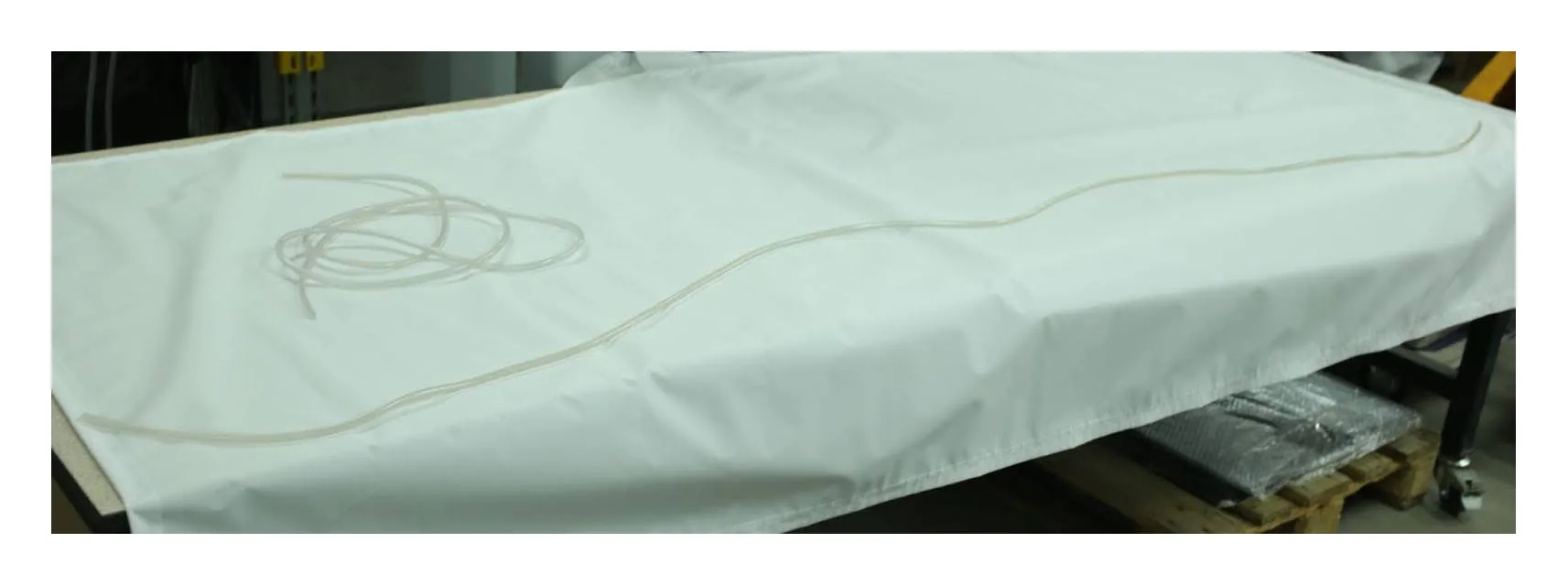
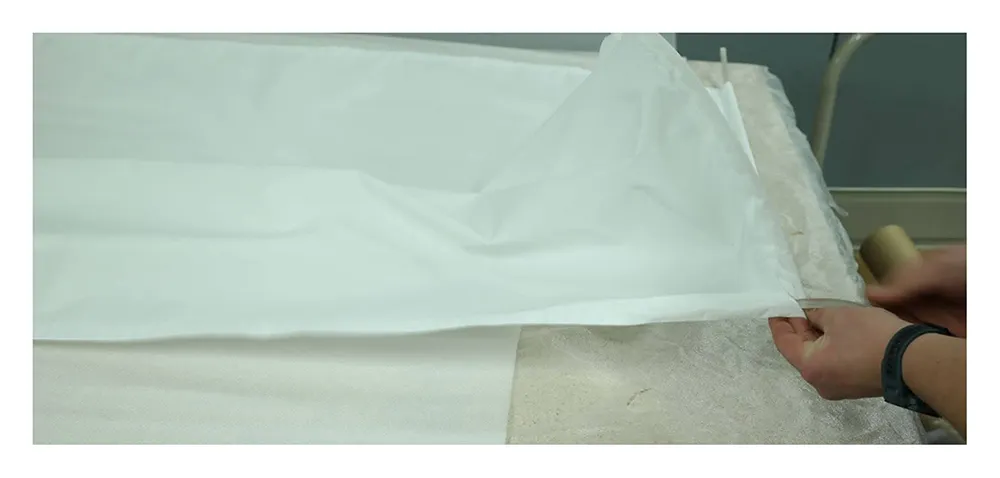
2.2.22. Skontrolujte, či sú plastové vodiace lišty v rohoch pozadia v správnej polohe.
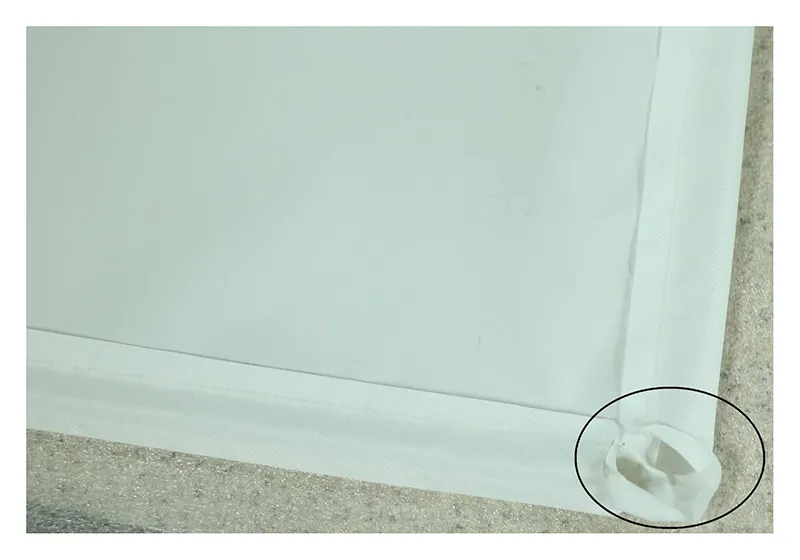
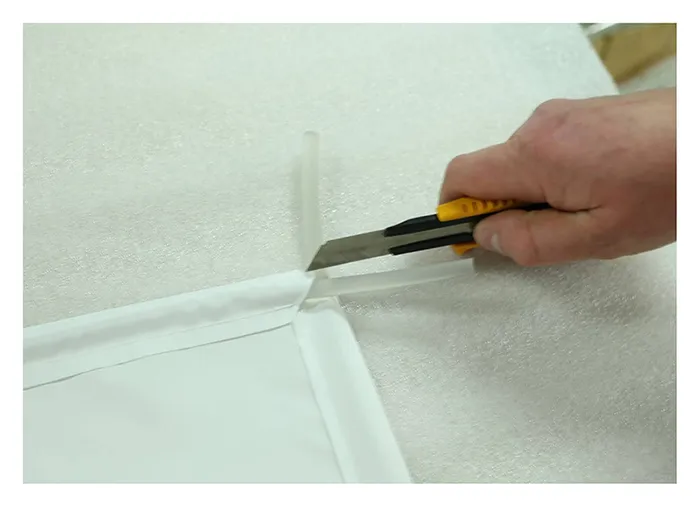
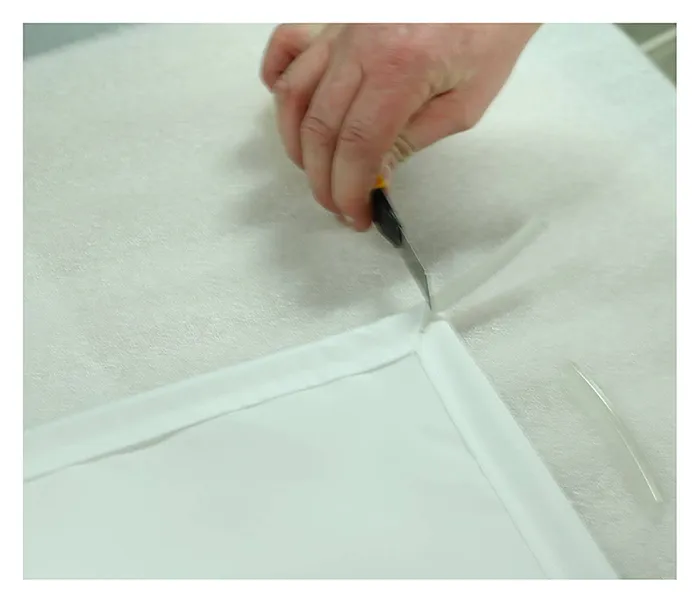
2.2.23. Ak plastové vodiace lišty príliš vyčnievajú z rohov, skráťte ich na vhodnú dĺžku.
2.2.24. Nájdite spodnú stranu bieleho pozadia.
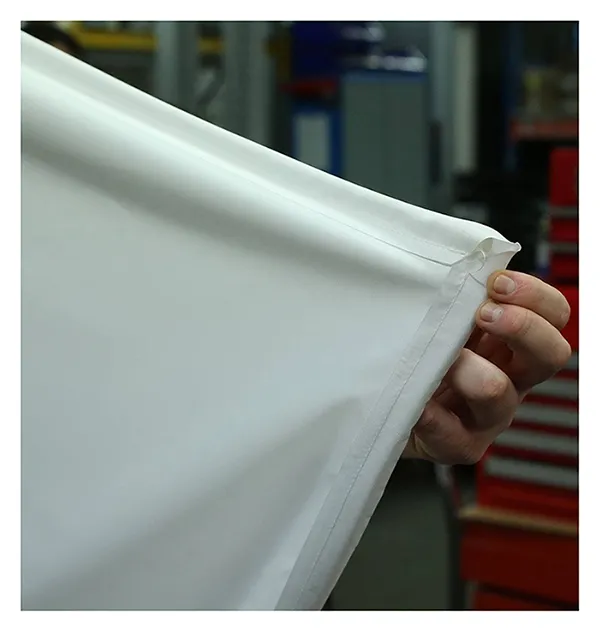
2.2.25. Pozadie vložte do rámu nasledovne.
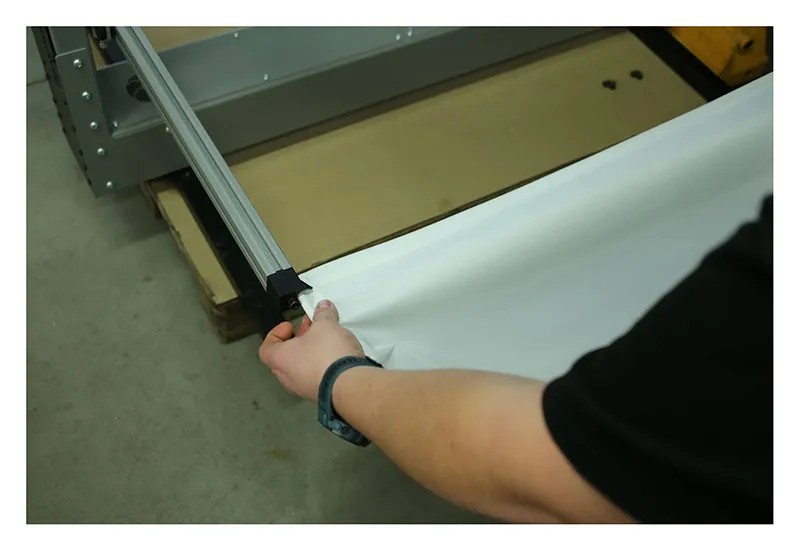
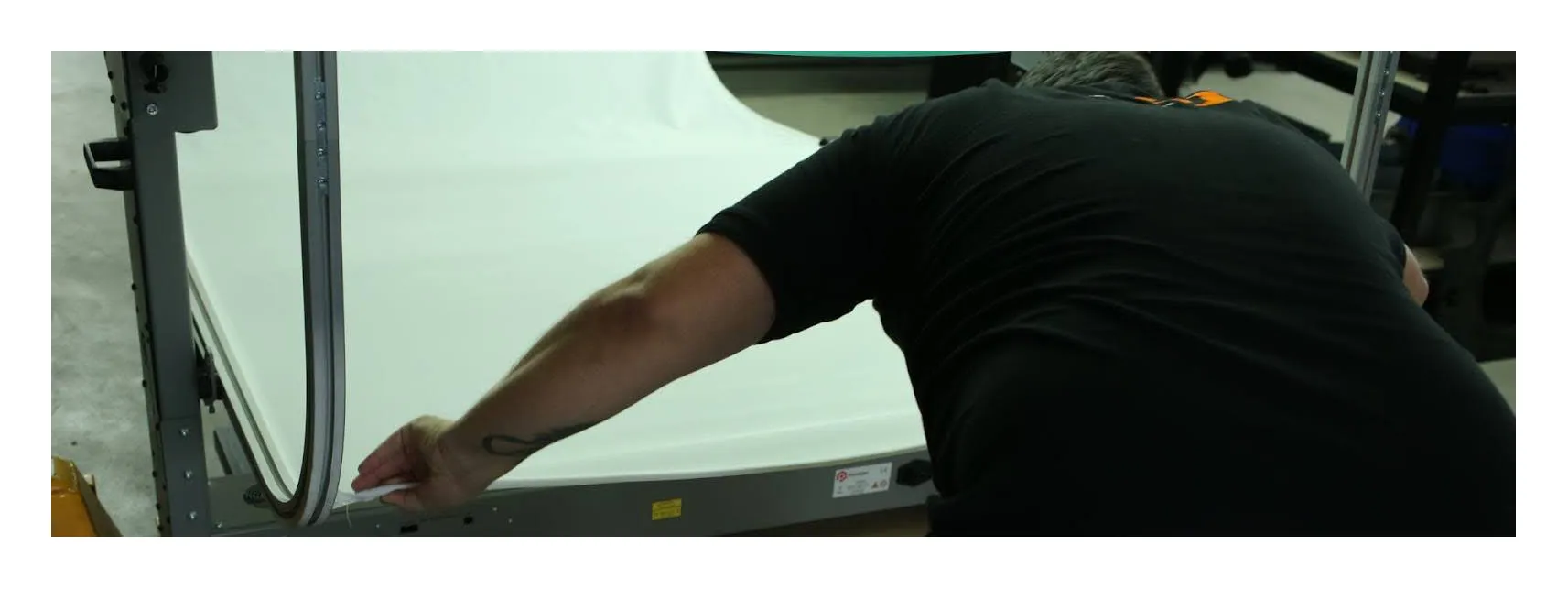
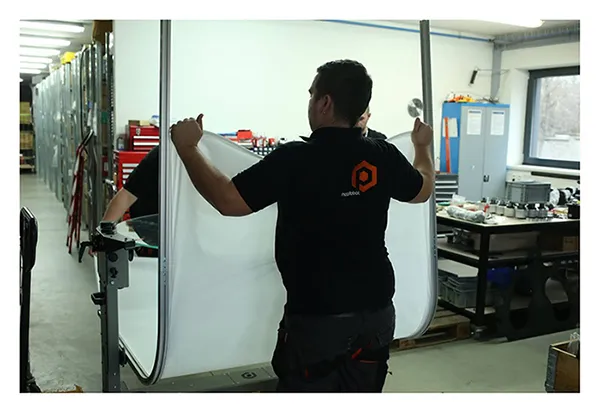
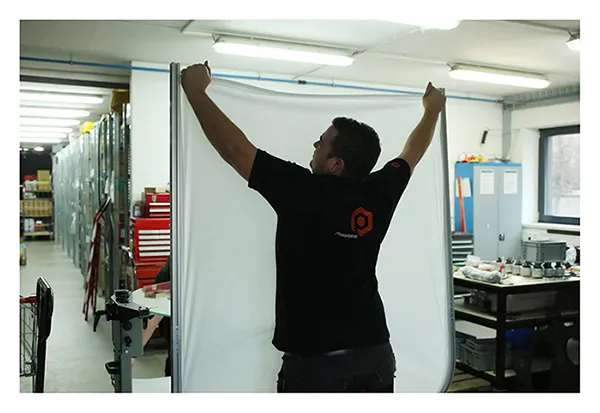
2.2.26 Potom odstráňte nástroj na zavádzanie okraja bieleho pozadia do profilov a na biele pozadie na prednom okraji nasuňte hliníkový profil (5) zo schémy.
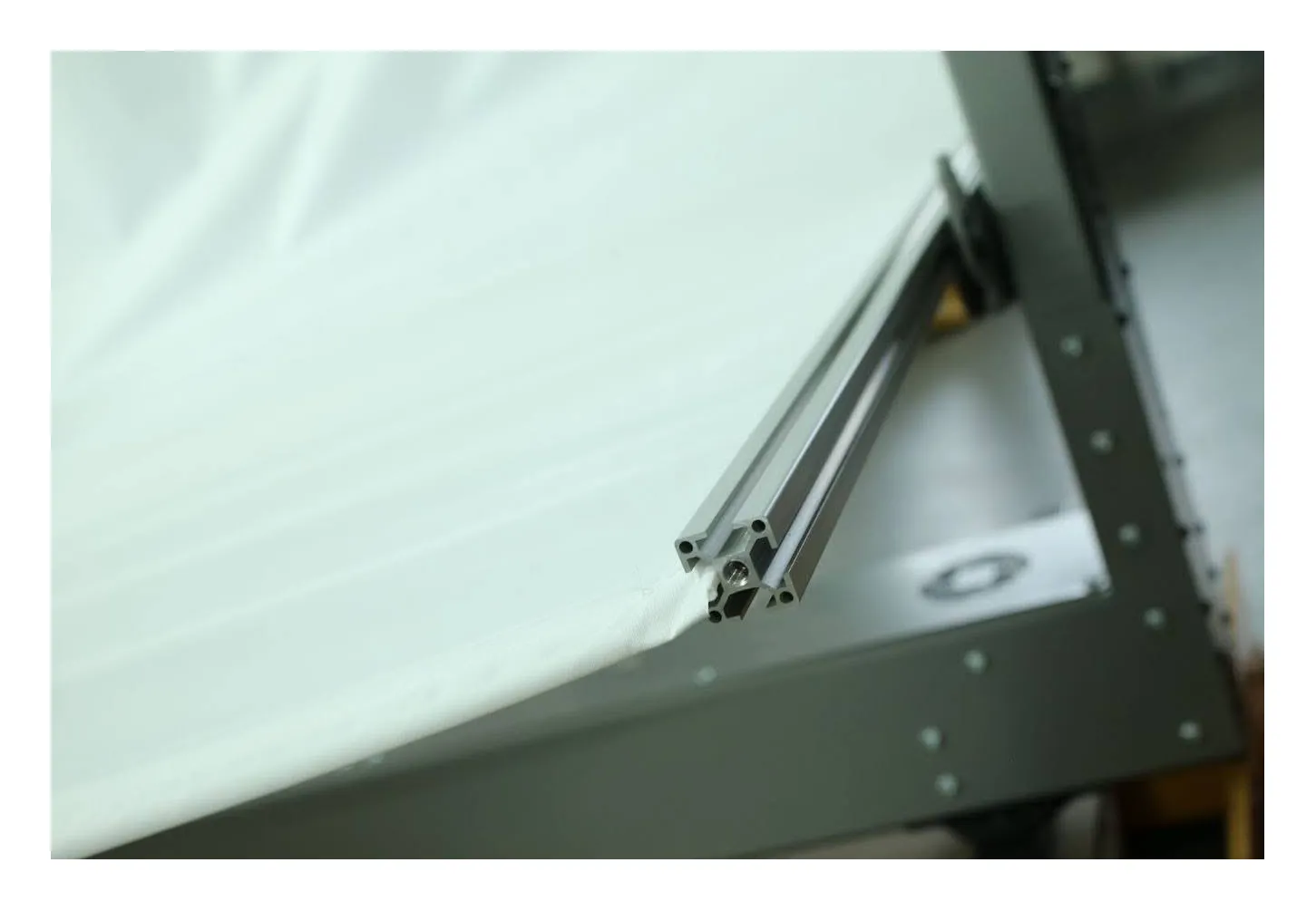
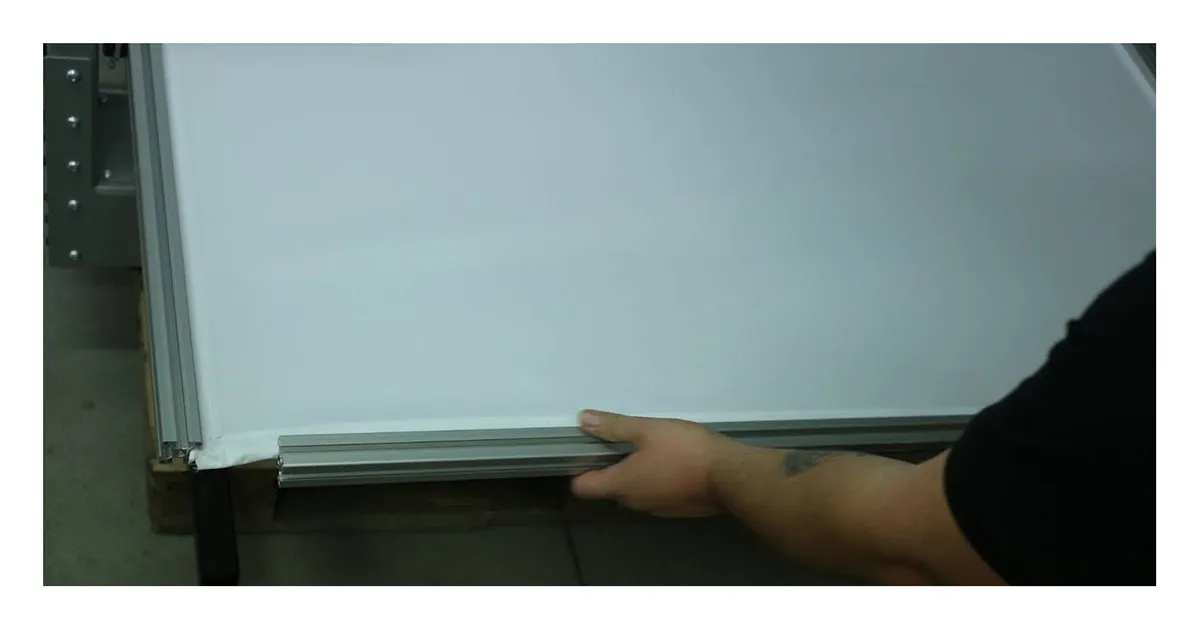
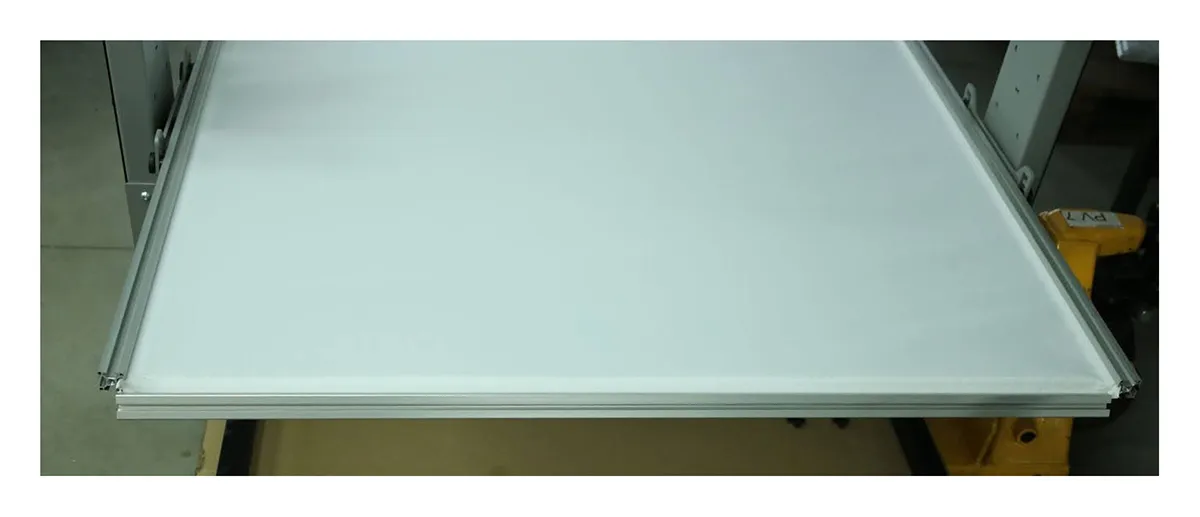
2.2.27. Potom nájdite štyri rohové spojky.
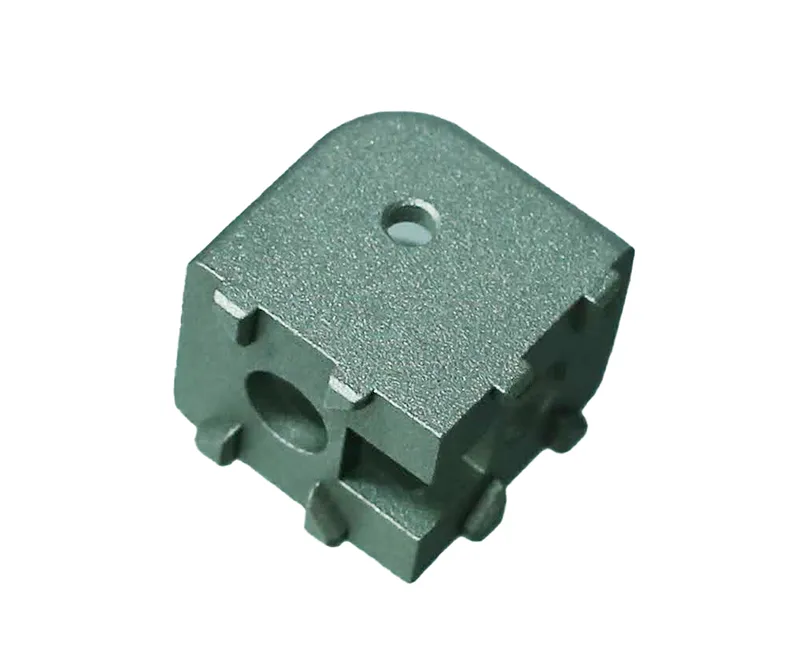
2.2.28. Dve spojky upevnite dodanými skrutkami k prednému okraju rámu pozadia.
2.2.30. Potom nájdite štyri štvorcové matice určené na montáž zvislých dielov.
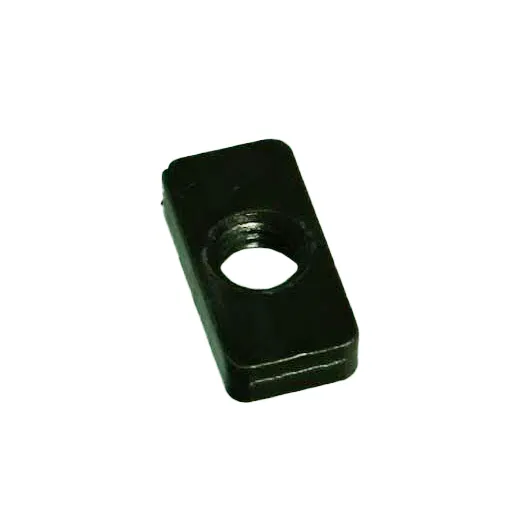
2.2.29. Dve matice vložte do pravého zvislého dielu a ďalšie dve do ľavého zvislého dielu.
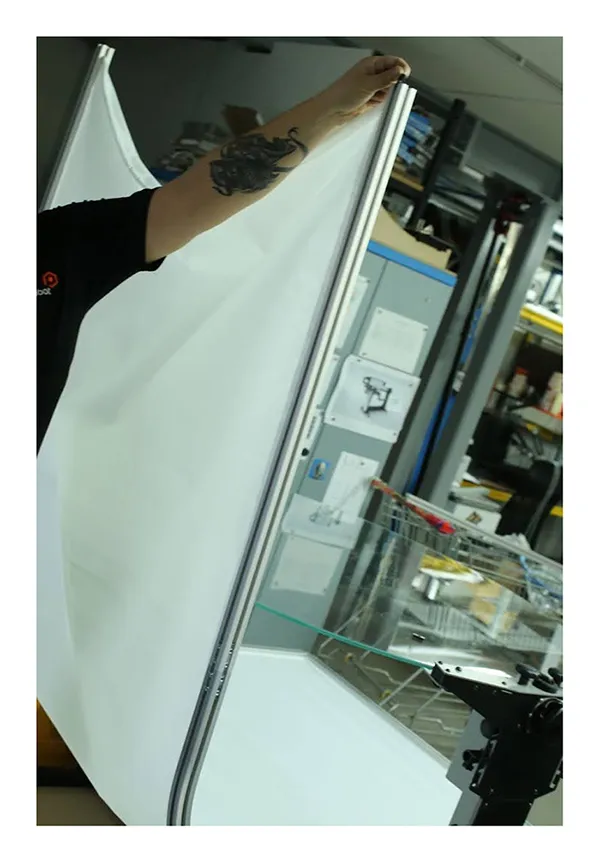
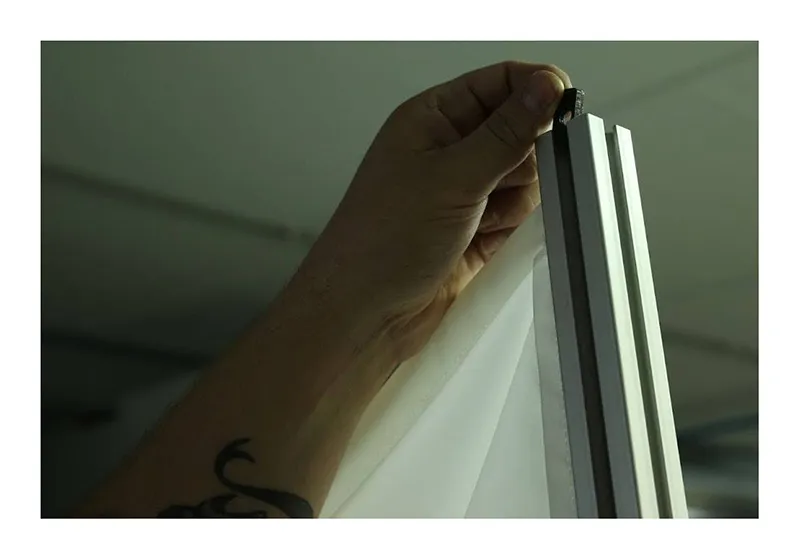
2.2.30. Pripravte horný diel rámu na spojenie s bielym pozadím.
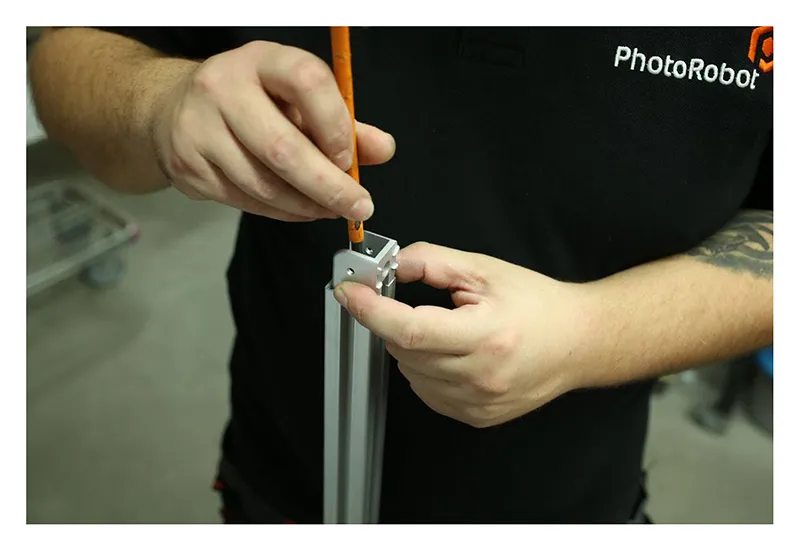
2.2.31. Horný diel rámu vložte do bieleho pozadia.
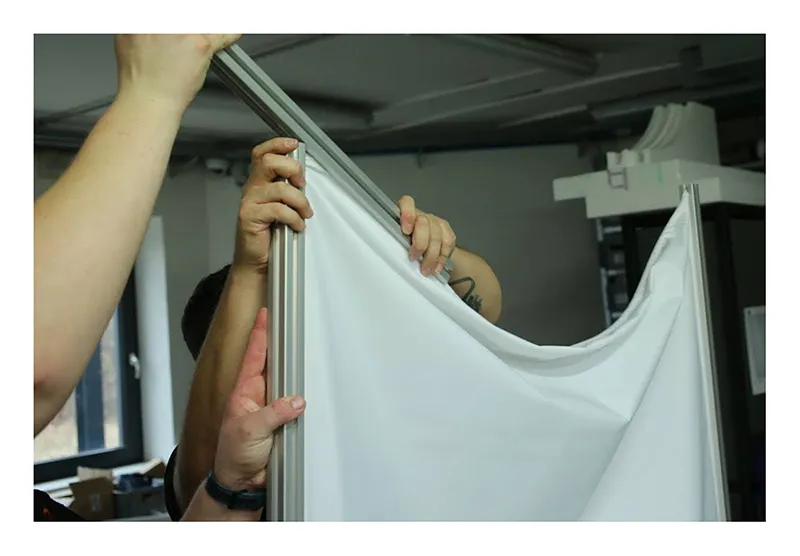
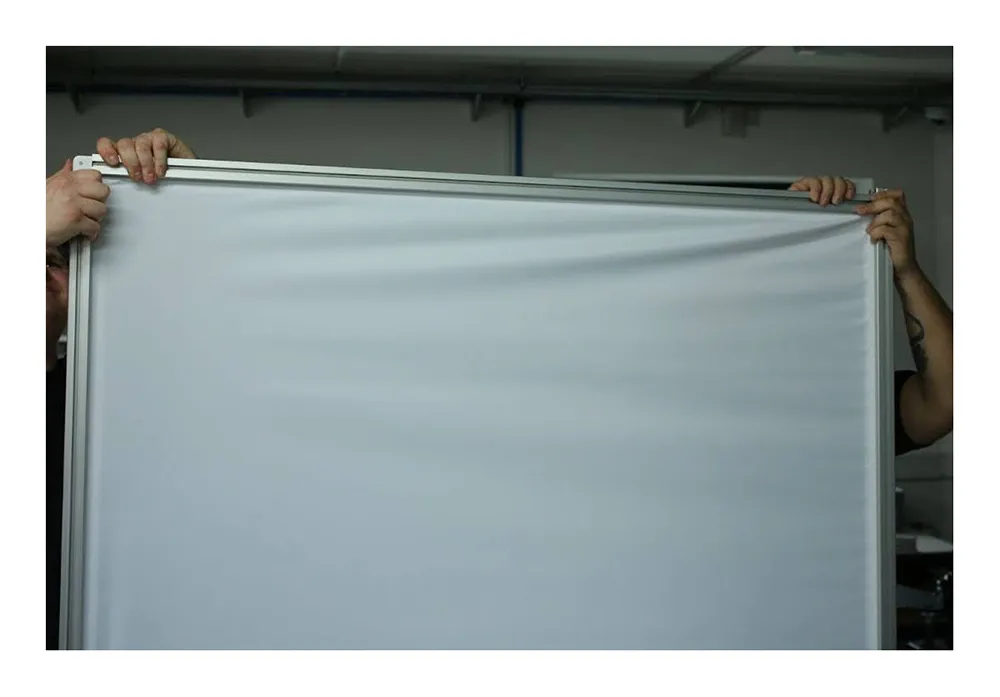
2.2.32. Vložte matice do rámu, nasuňte horný laser, zaskrutkujte ho do matice a umiestnite ho na stredový zvislý diel.
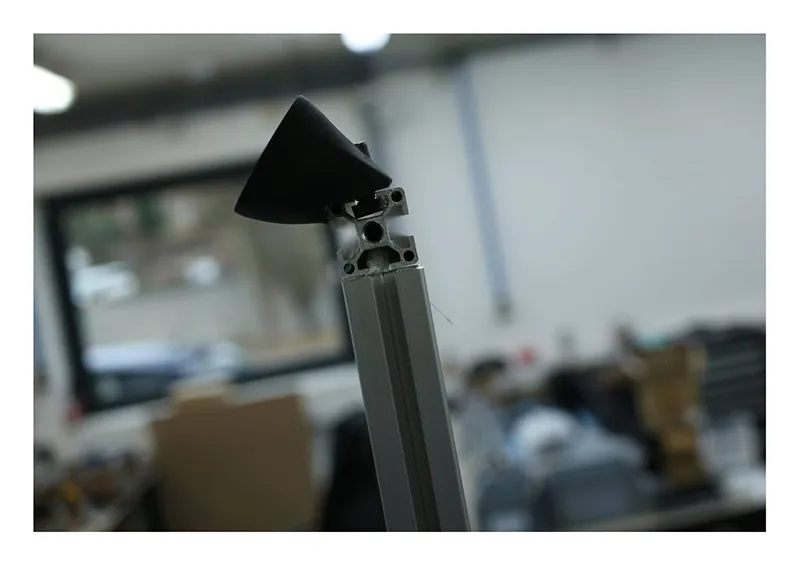
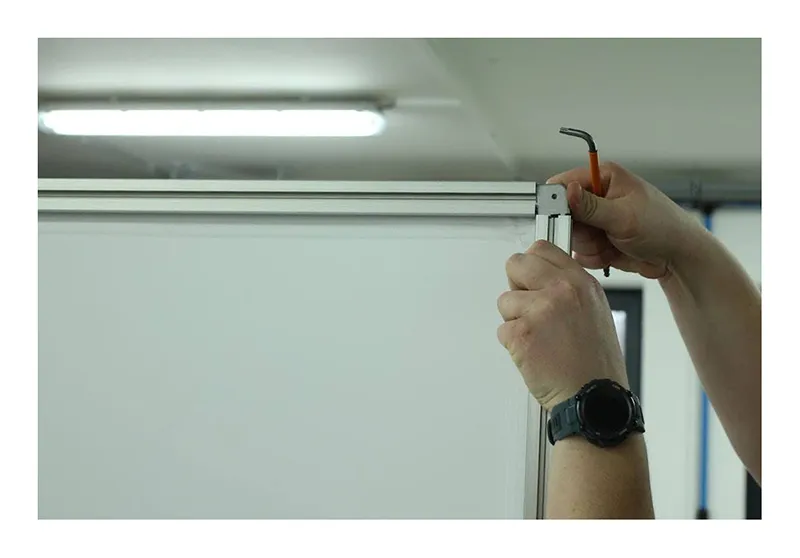
2.2.33. Namontujte poslednú zostávajúcu rohovú spojku do pravého a ľavého horného rohu zariadenia.
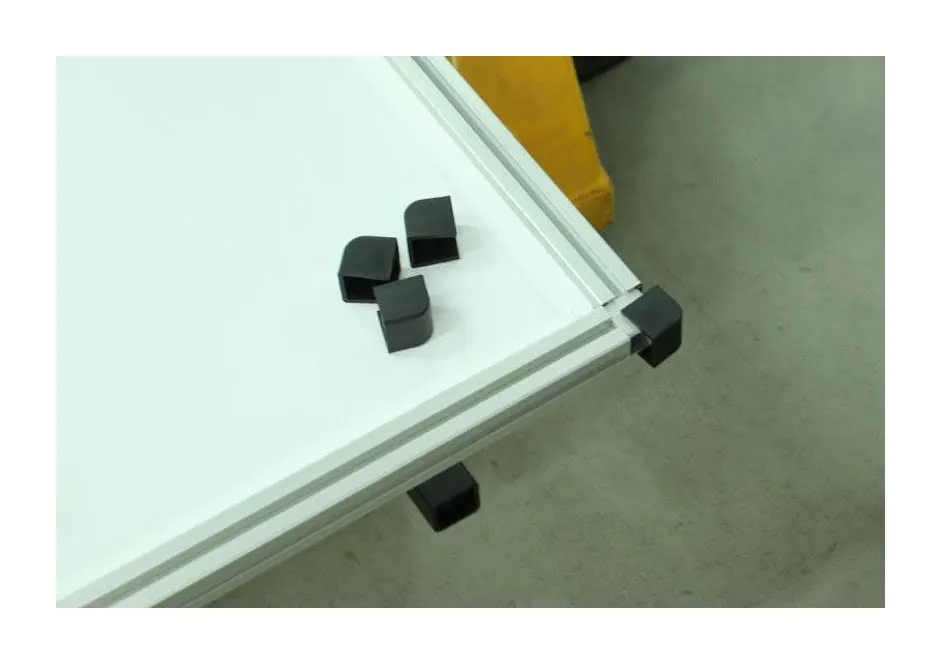
2.2.34. Nájdite štyri plastové rohové chrániče a nasaďte ich na všetky štyri rohy rámu.
2.2.35. Nájdite dva držiaky čierneho pozadia a štyri skrutky a pomocou vopred pripravených štvorcových matíc ich namontujte na rám.
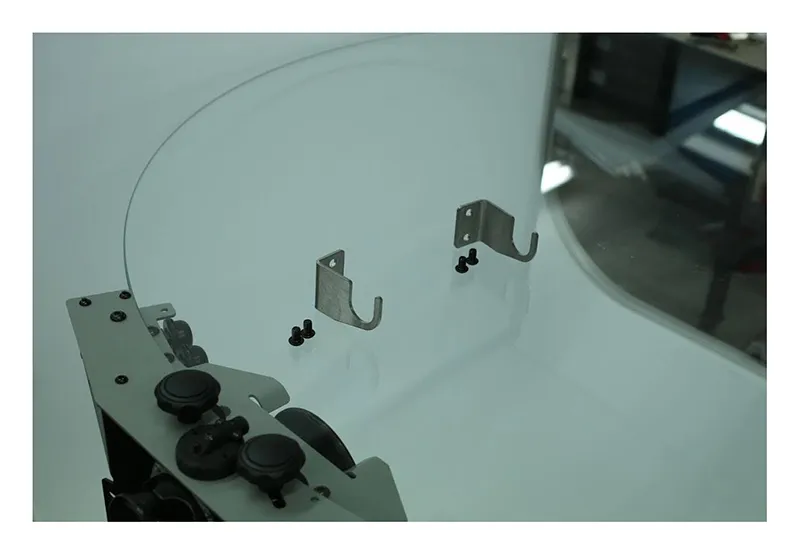
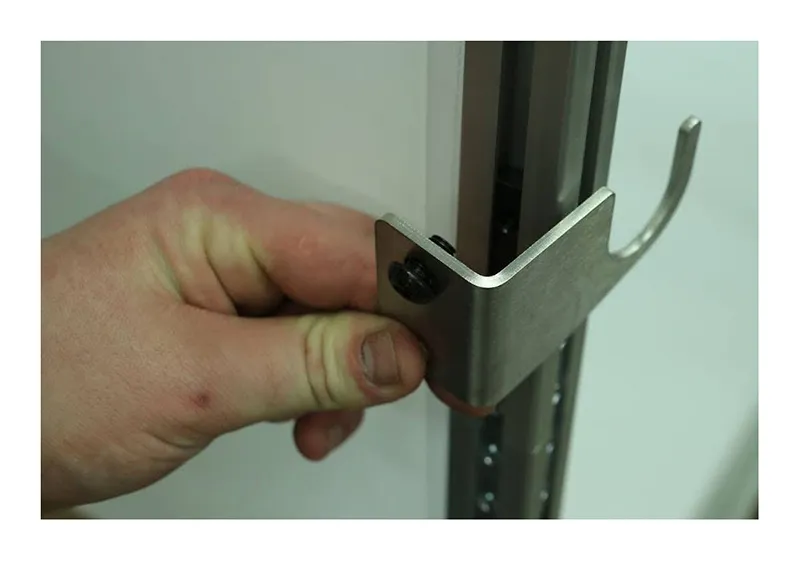
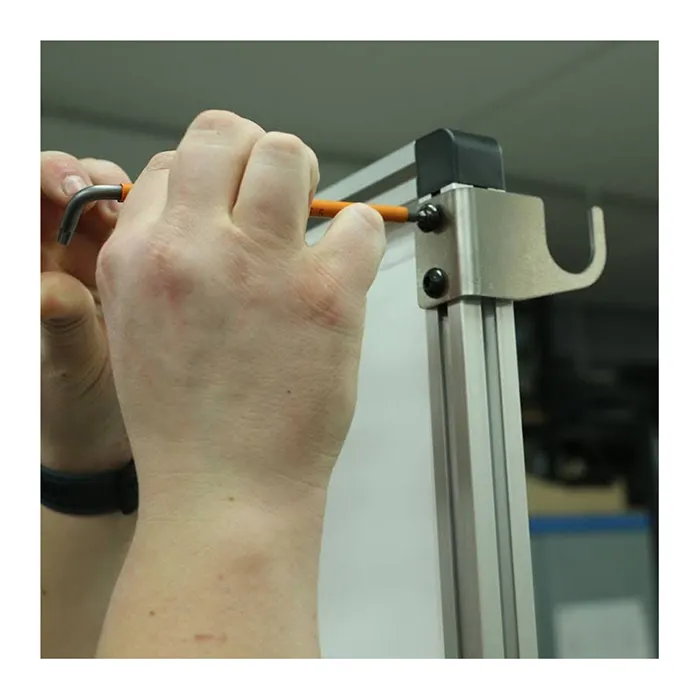
2.2.36. Nakoniec namontujte čierne pozadie na vidlice a potom pridajte reťaz a závažie.
2.3. Príprava Robotic Arm V8 (voliteľné)
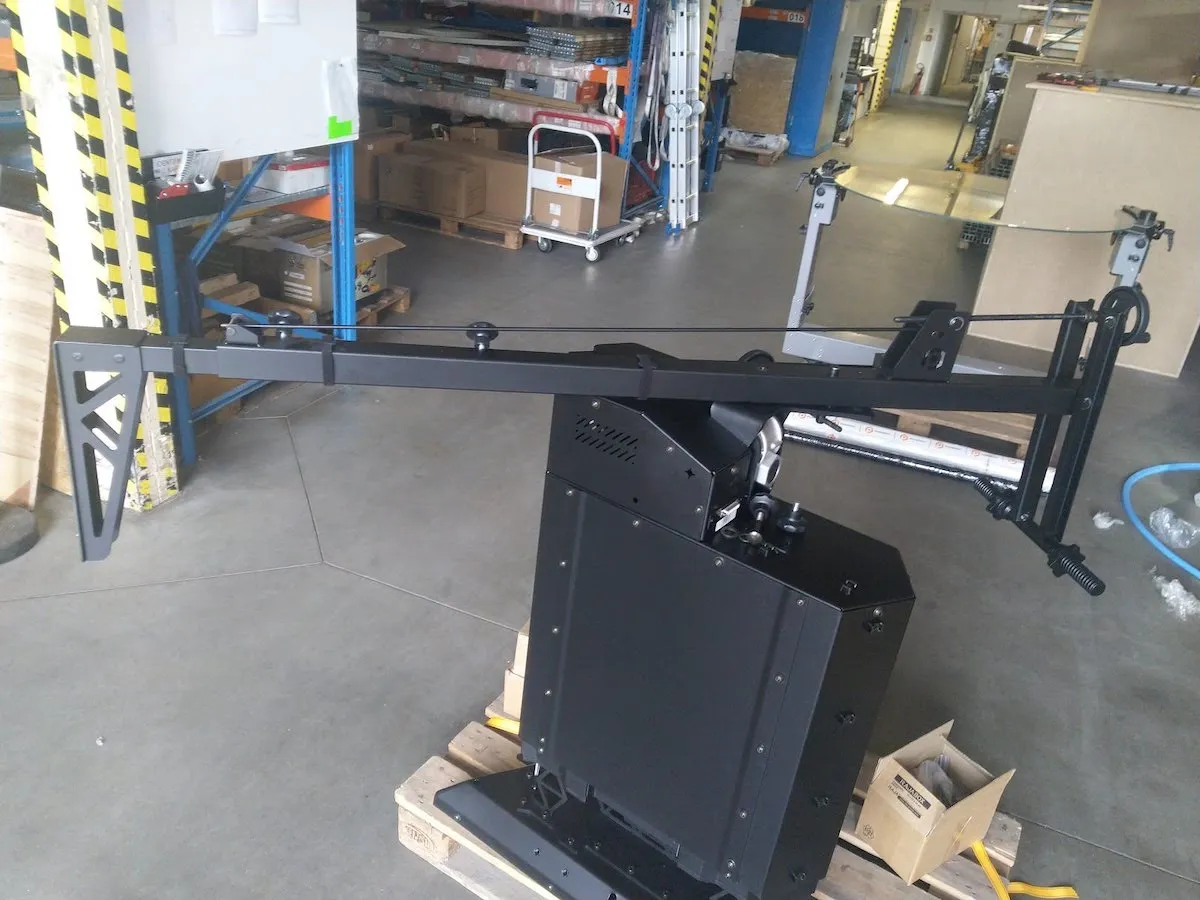
2.3.1. Ak sa spolu s robotom triedy C dodáva aj PhotoRobot Robotic Arm V8, pri montáži postupujte podľa nasledujúcich pokynov. Poznámka: Ďalšie technické informácie o samostatnej inštalácii a prvom použití Robotic Arm V8 nájdete v dokumente Robotic Arm V8 Installation Manual.
V závislosti od konfigurácie môže mať Robotic Arm V8 jedno krátke rameno, jedno dlhé rameno, alebo krátke aj dlhé rameno.
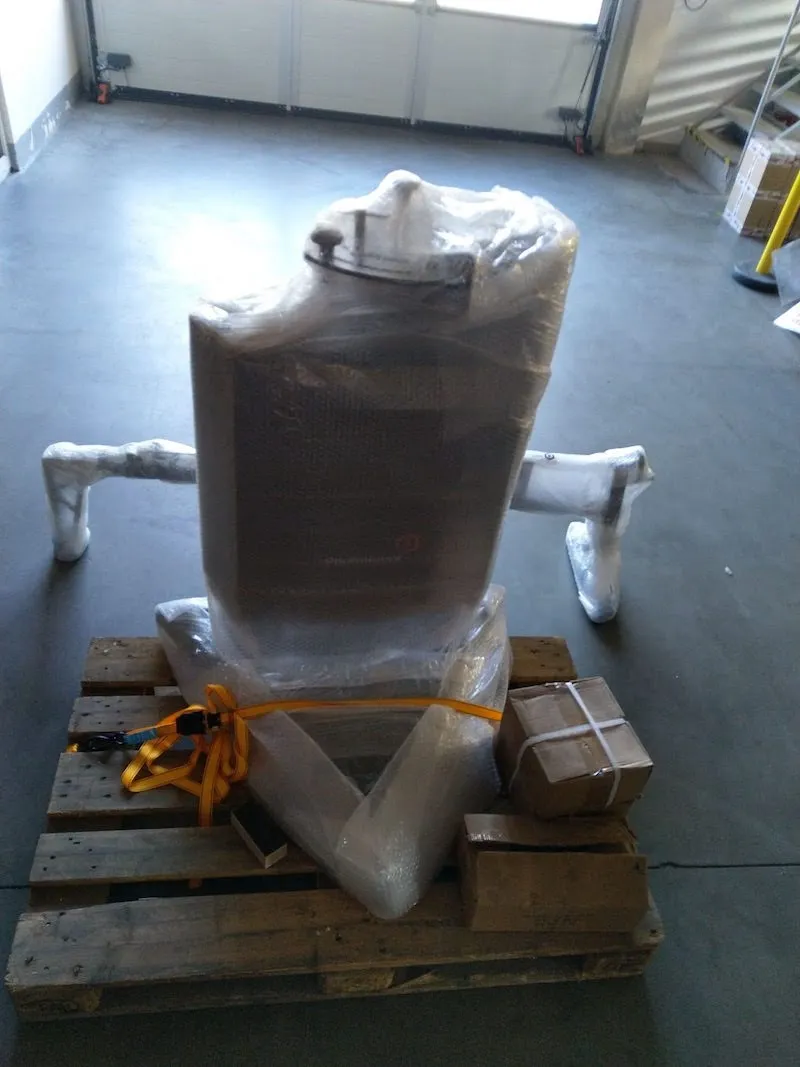
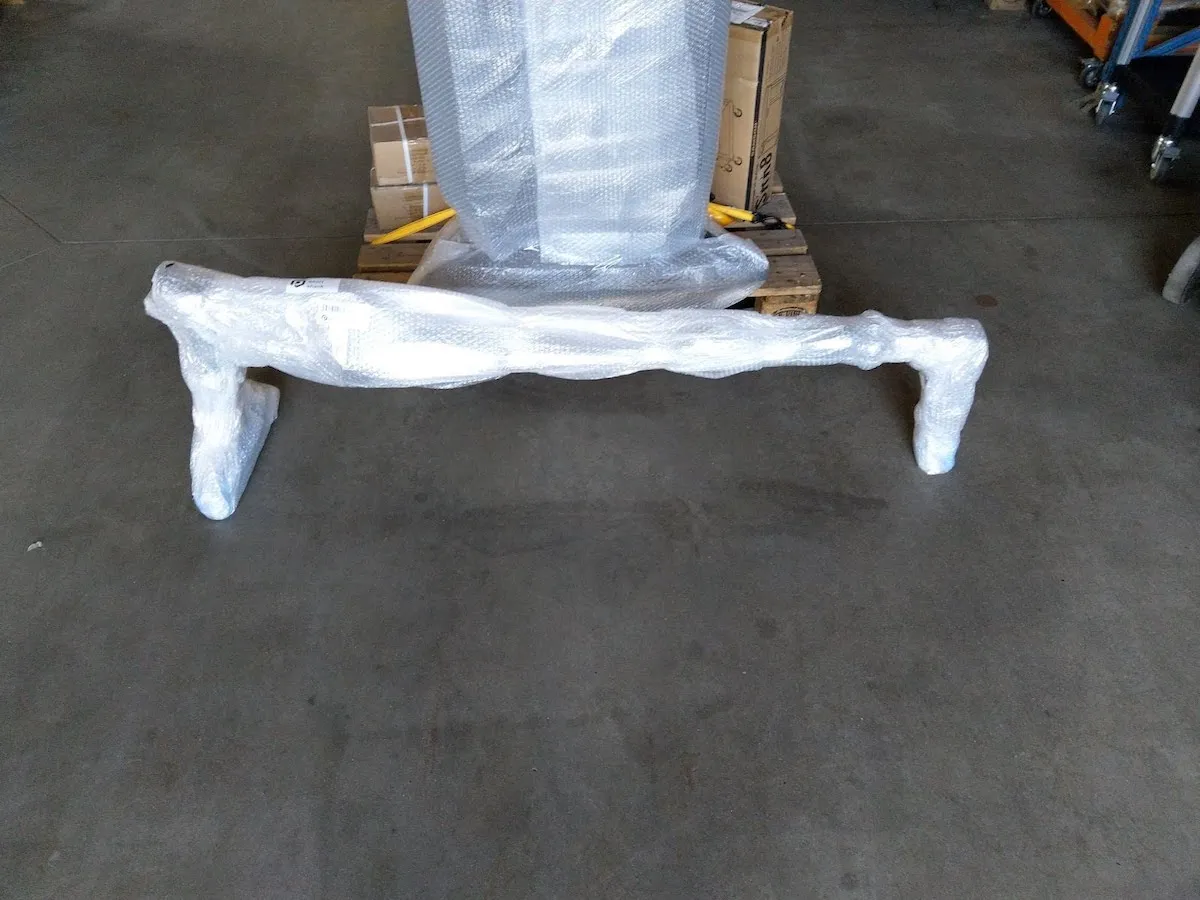
2.3.2. Vyberte rameno (ramená) a telo robota z obalu.
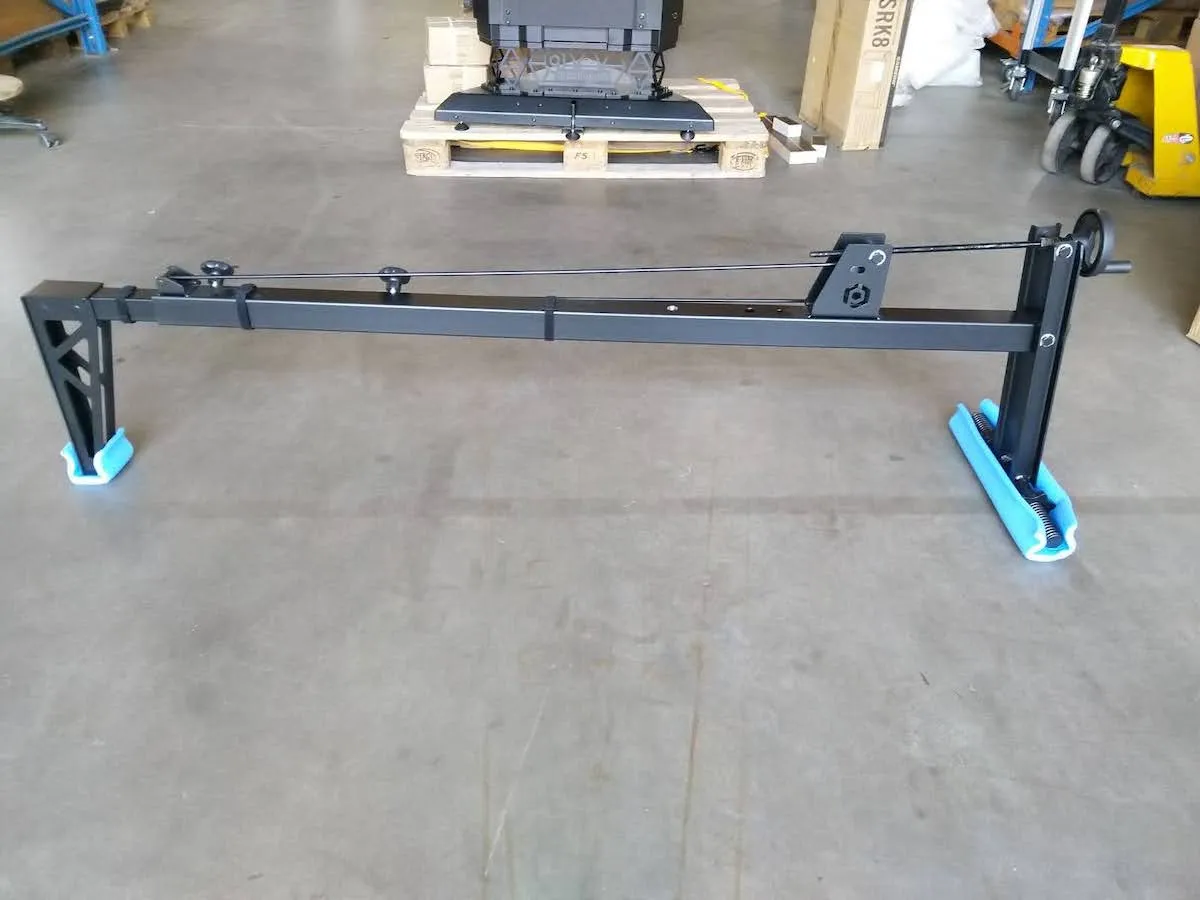
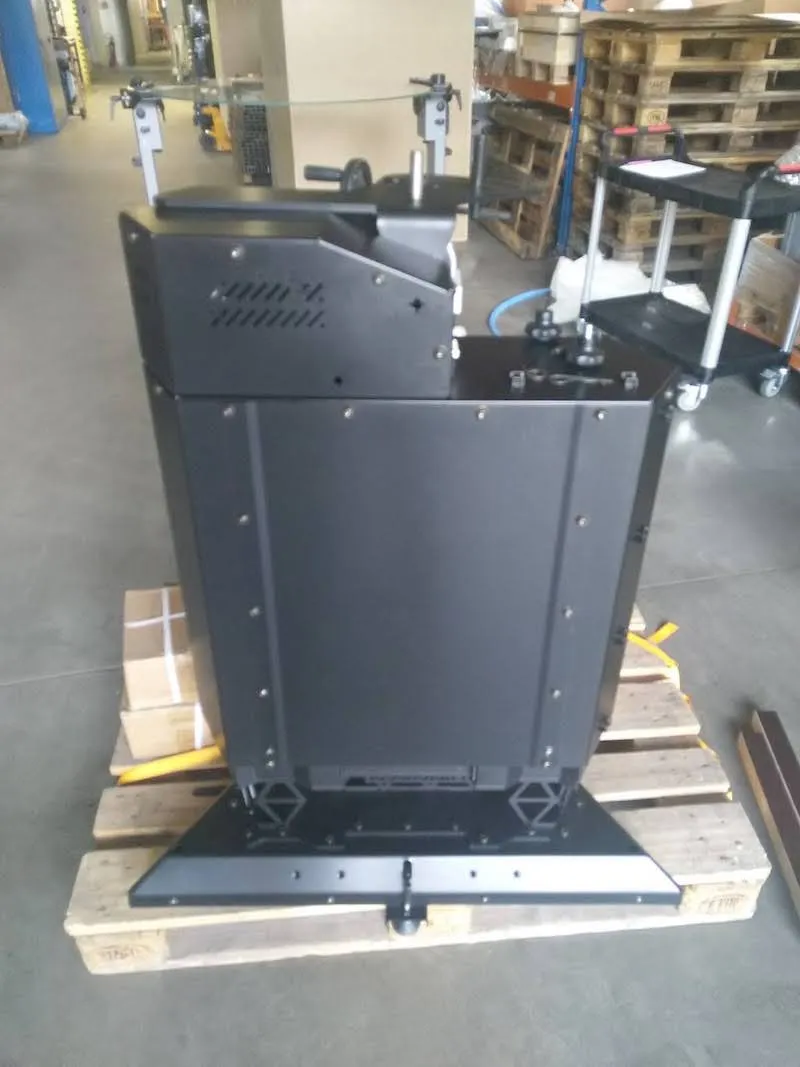
2.3.3. Pripravte horný diel Arm V8 na montáž ramena.
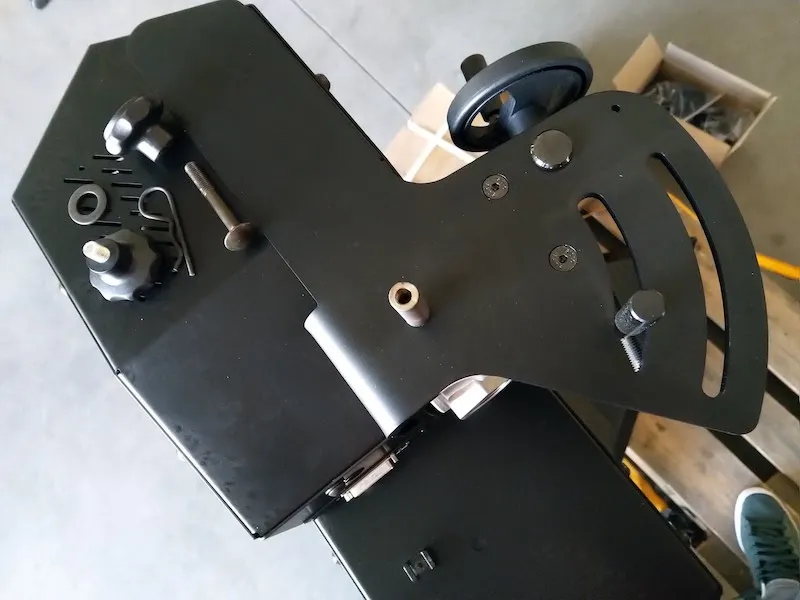
2.3.4. Nasaďte rameno na Arm.
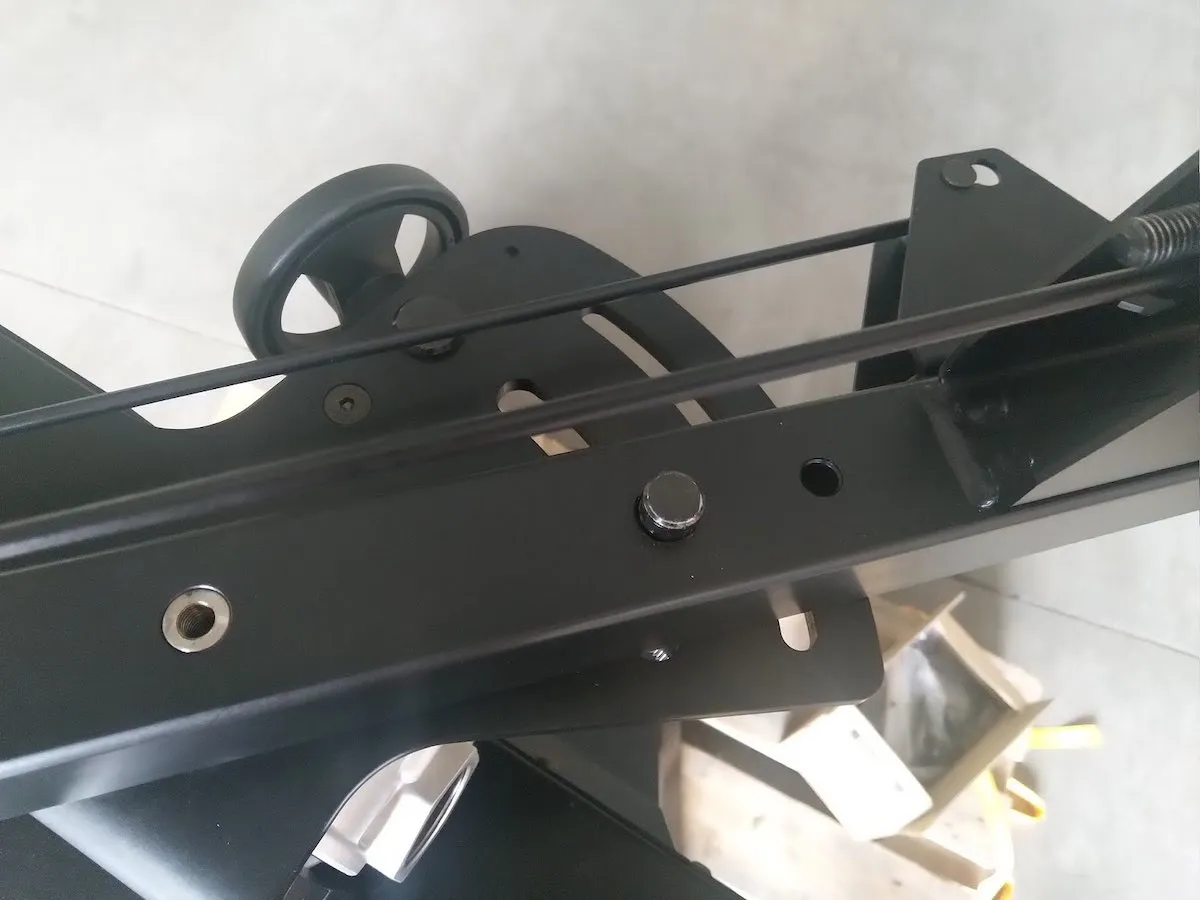
2.3.5. Všetky ochranné časti pevne upevnite na príslušné miesta.
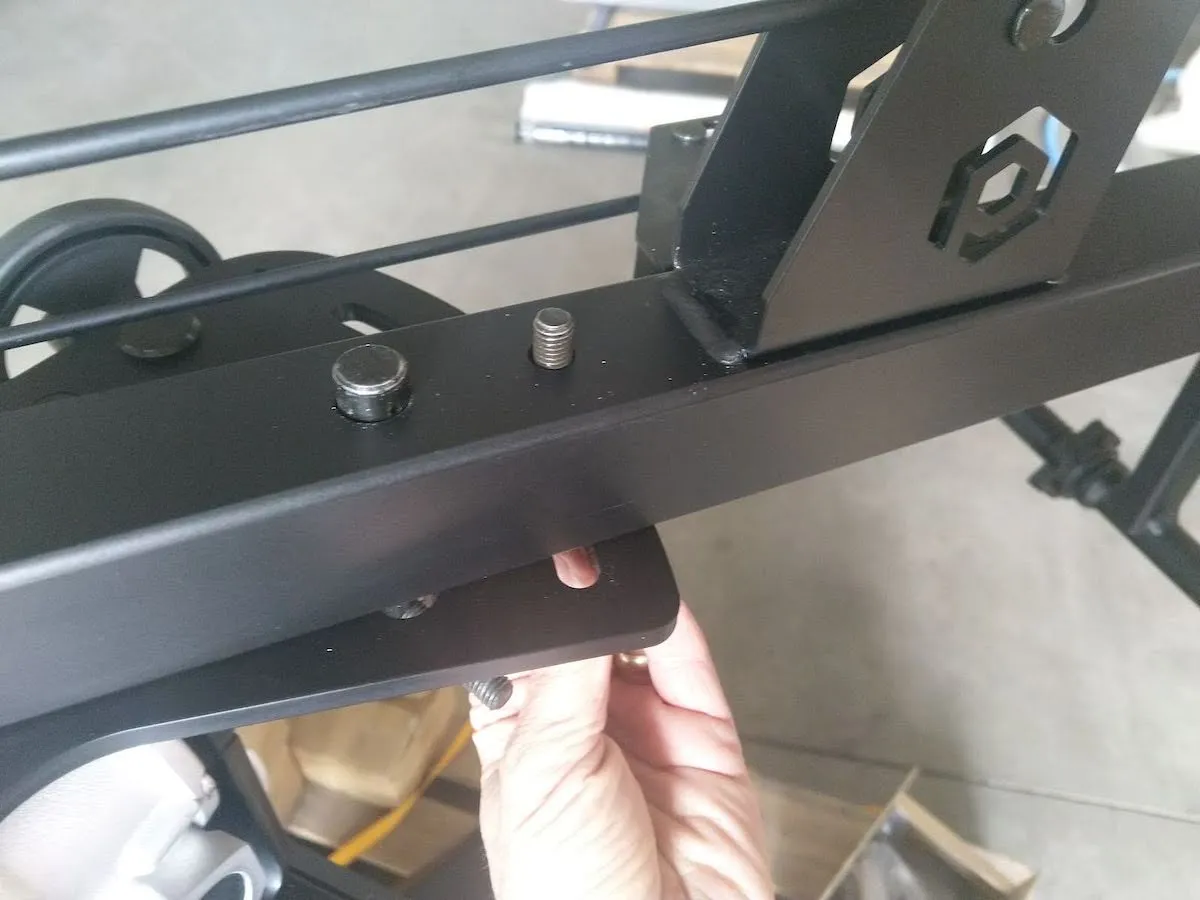
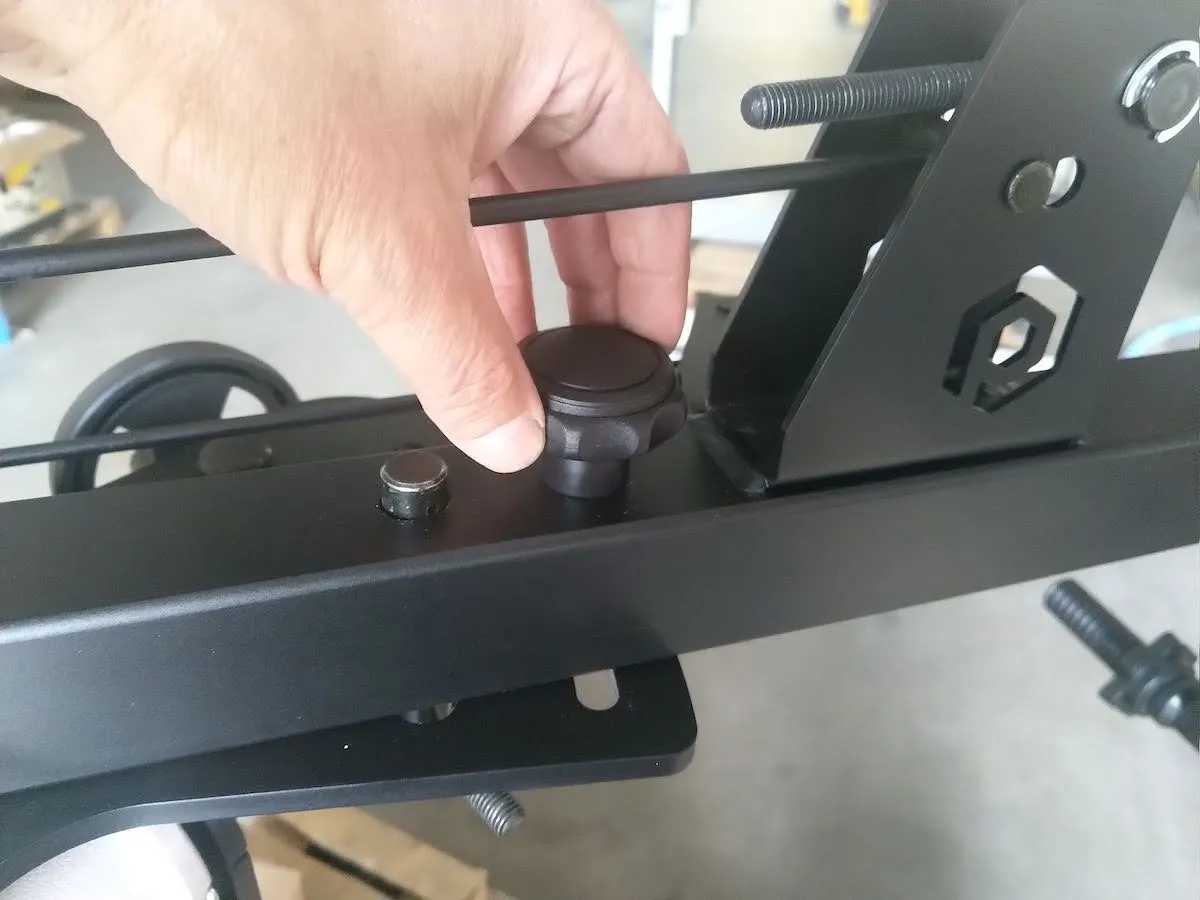
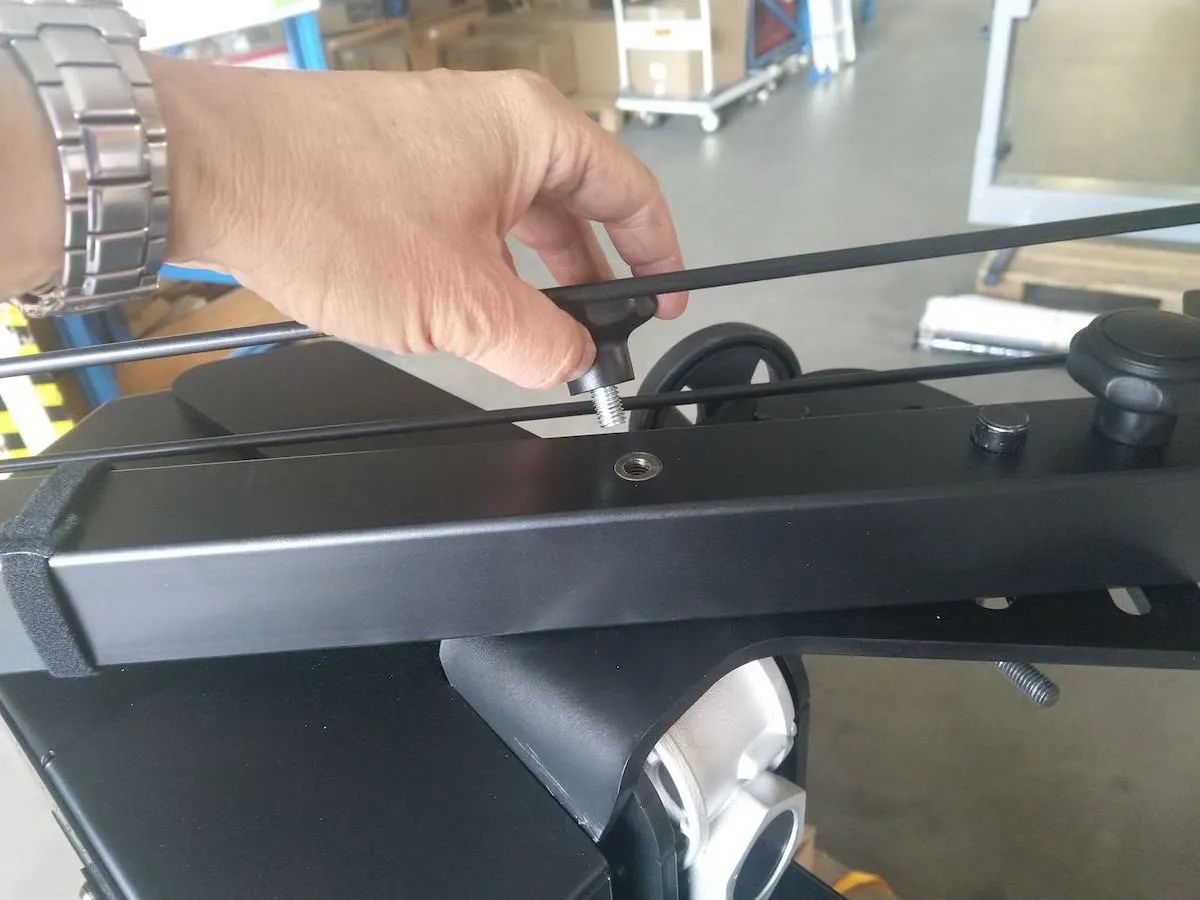
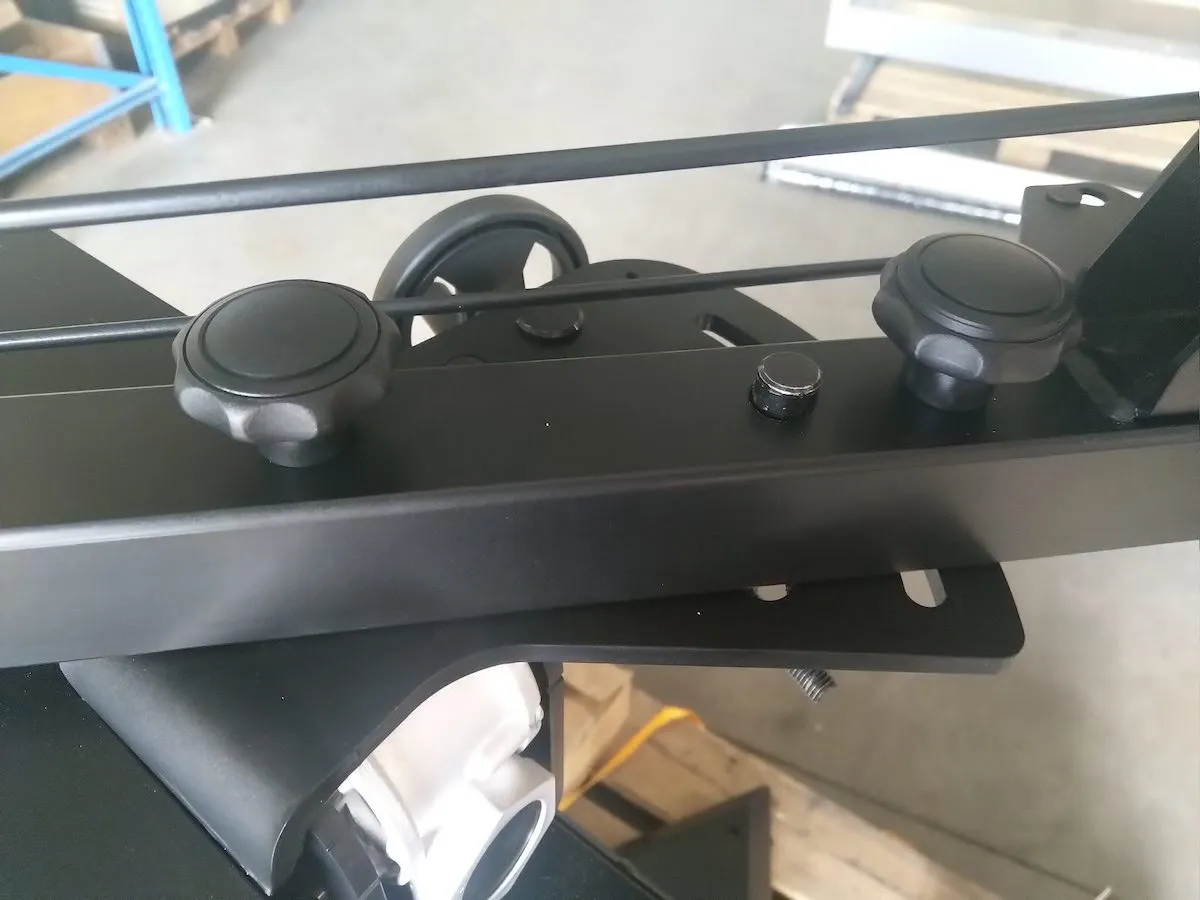
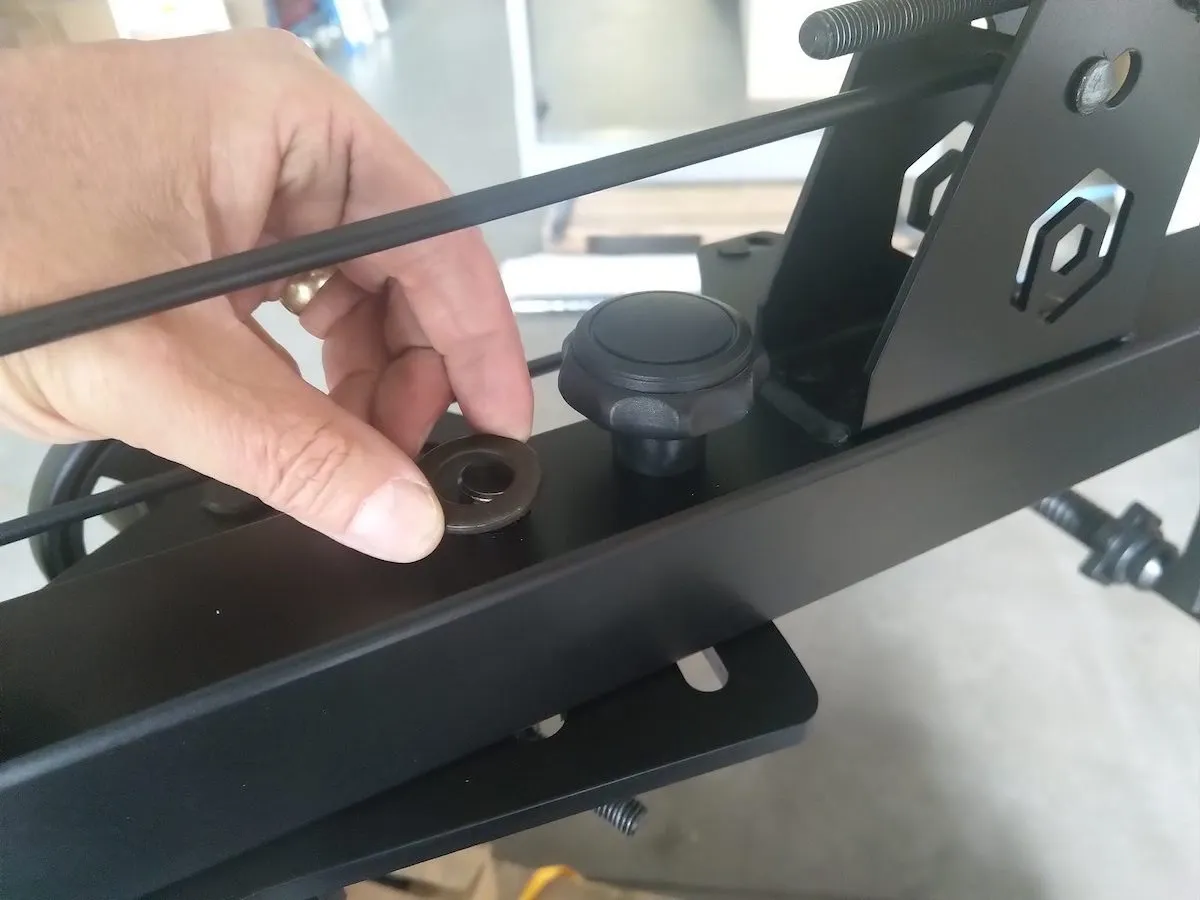
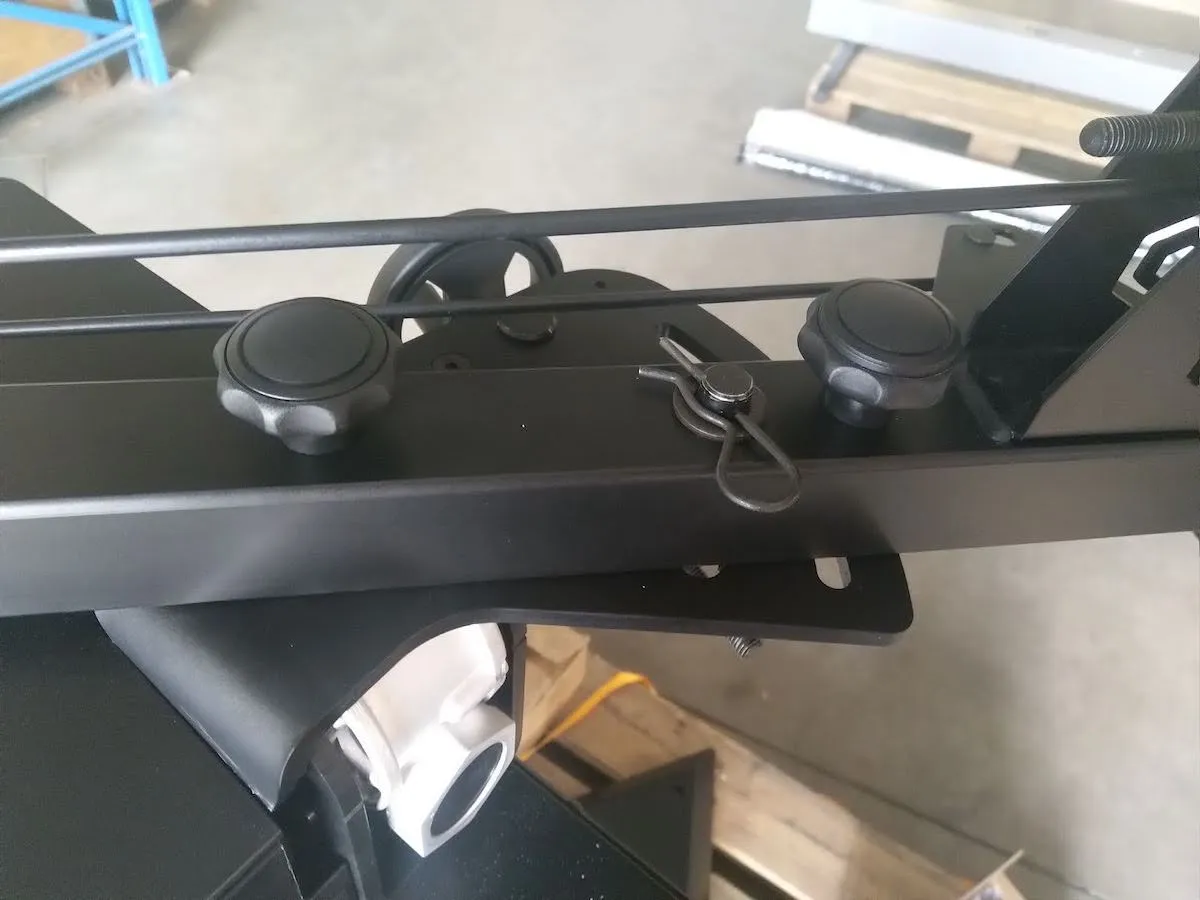
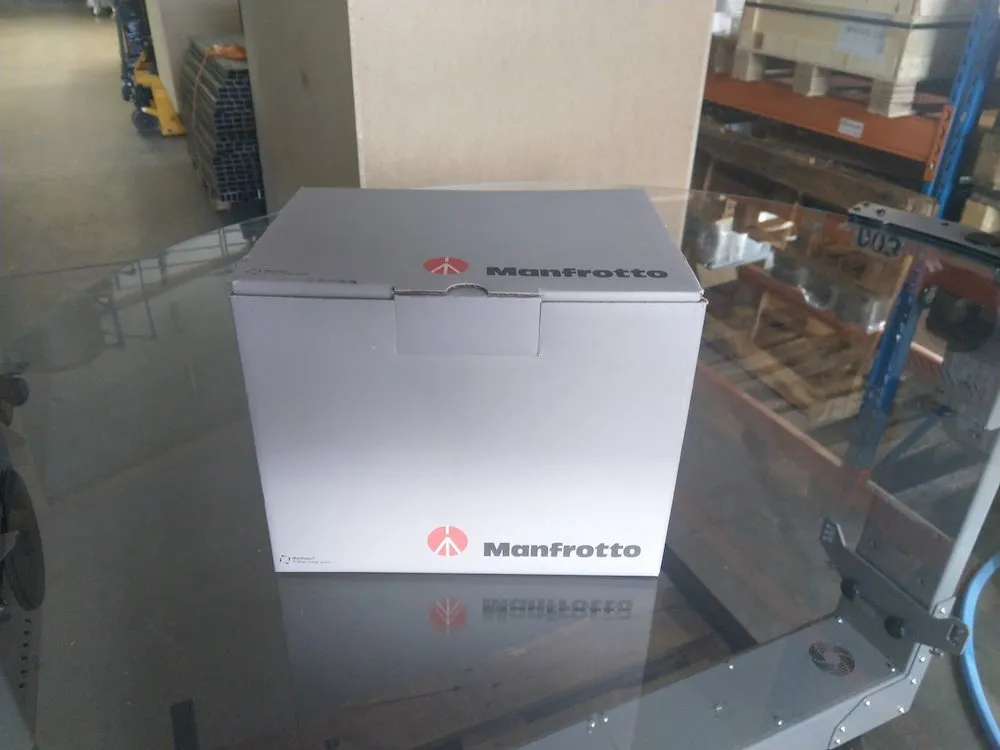
2.3.6. Nájdite škatuľu s prevodovou hlavou Manfrotto a pripravte hlavu na montáž.
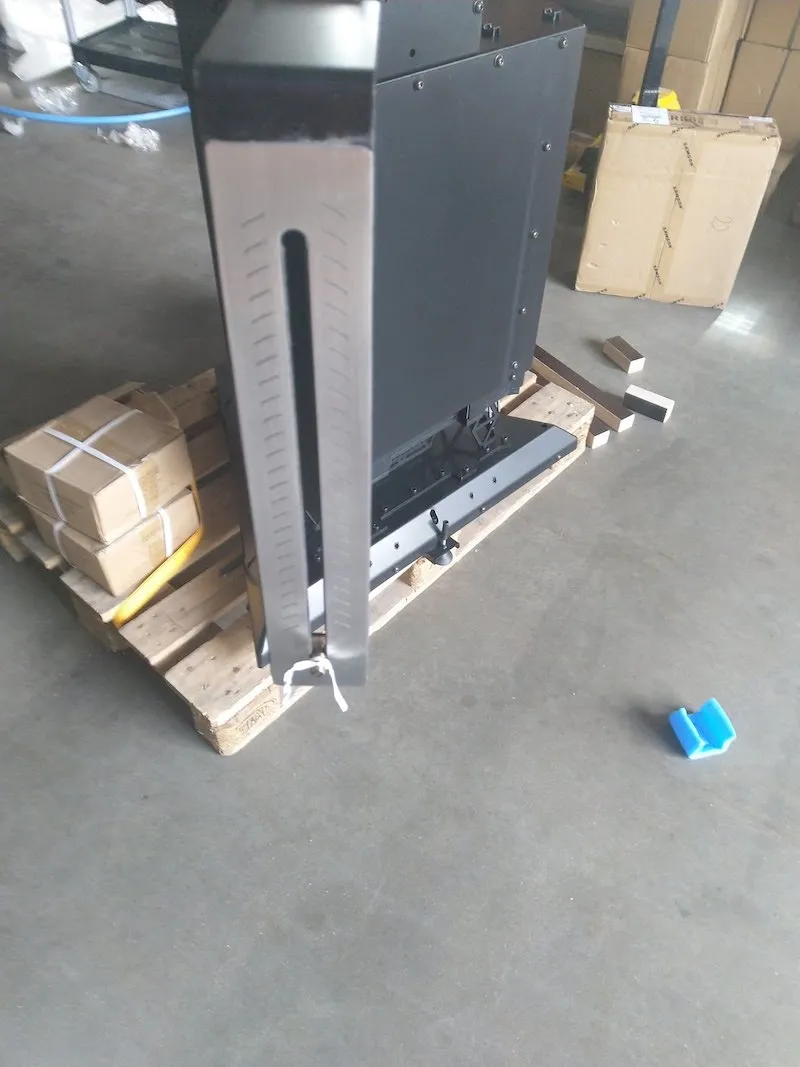
2.3.7. Odstráňte bielu šnúrku zo skrutky na konci ramena Arm V8.
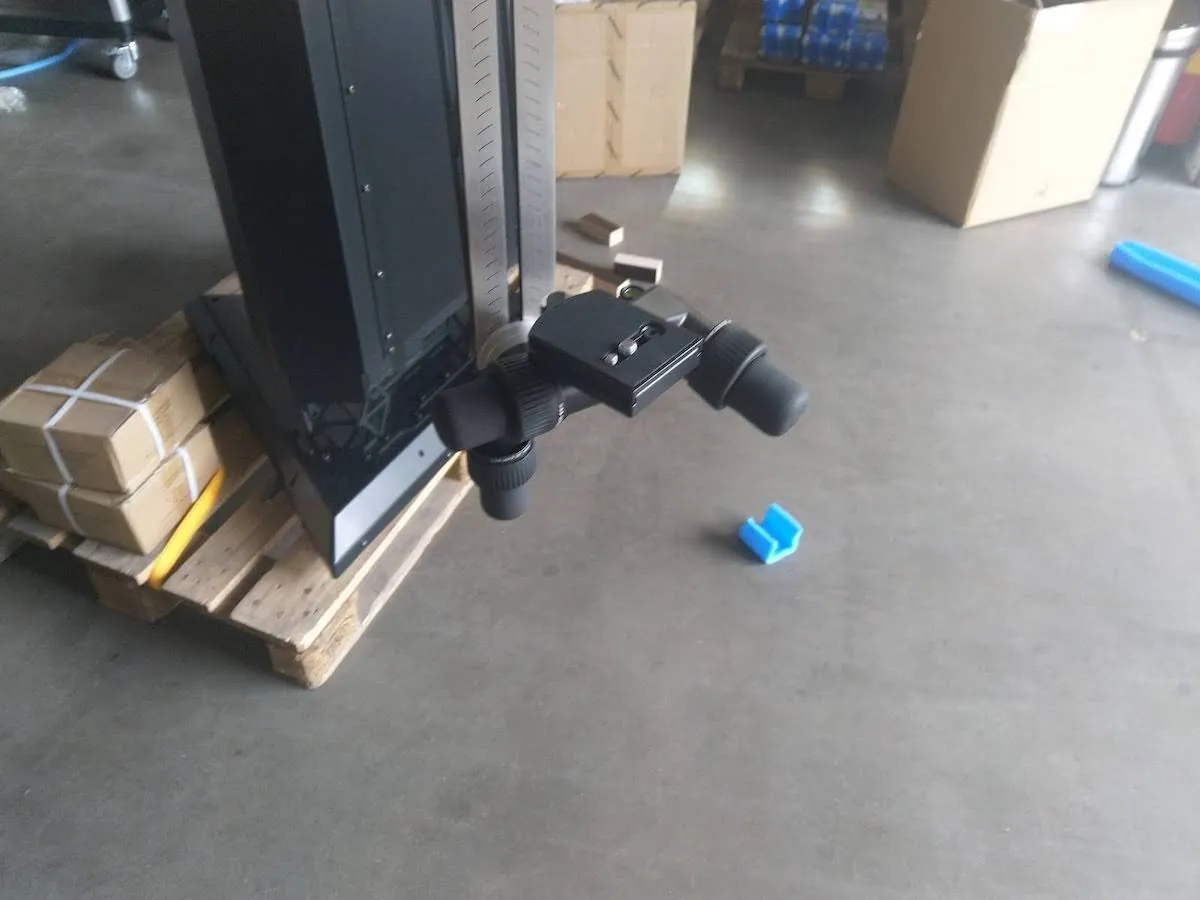
2.3.8. Prevodovú hlavu Manfrotto pripevnite naskrutkovaním na rameno.
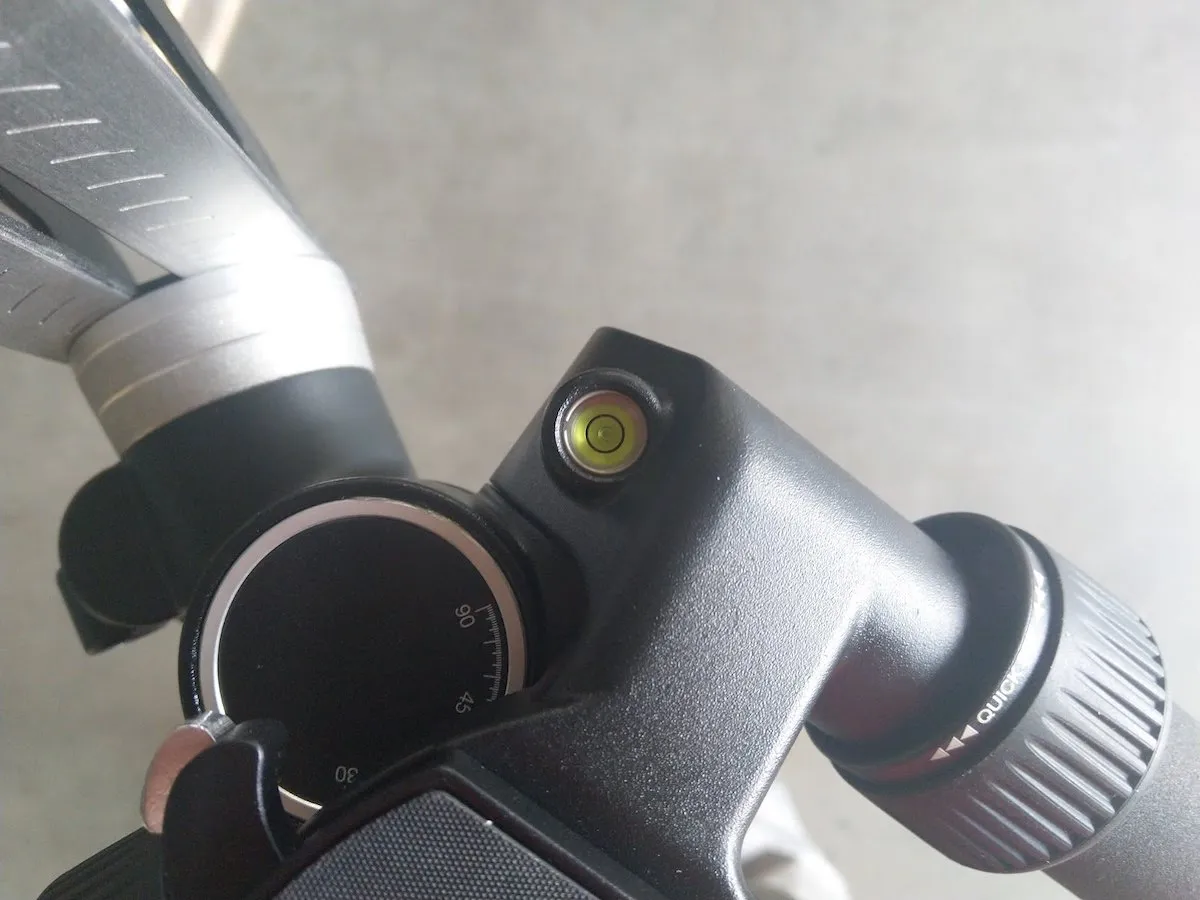
2.3.9. Hlavu Manfrotto nastavte do vodorovnej polohy.
2.3.10. Namontujte fotoaparát na hlavu Manfrotto a na opačnú stranu ramena pridajte závažia. Závažia musia vyvážiť hmotnosť fotoaparátu.
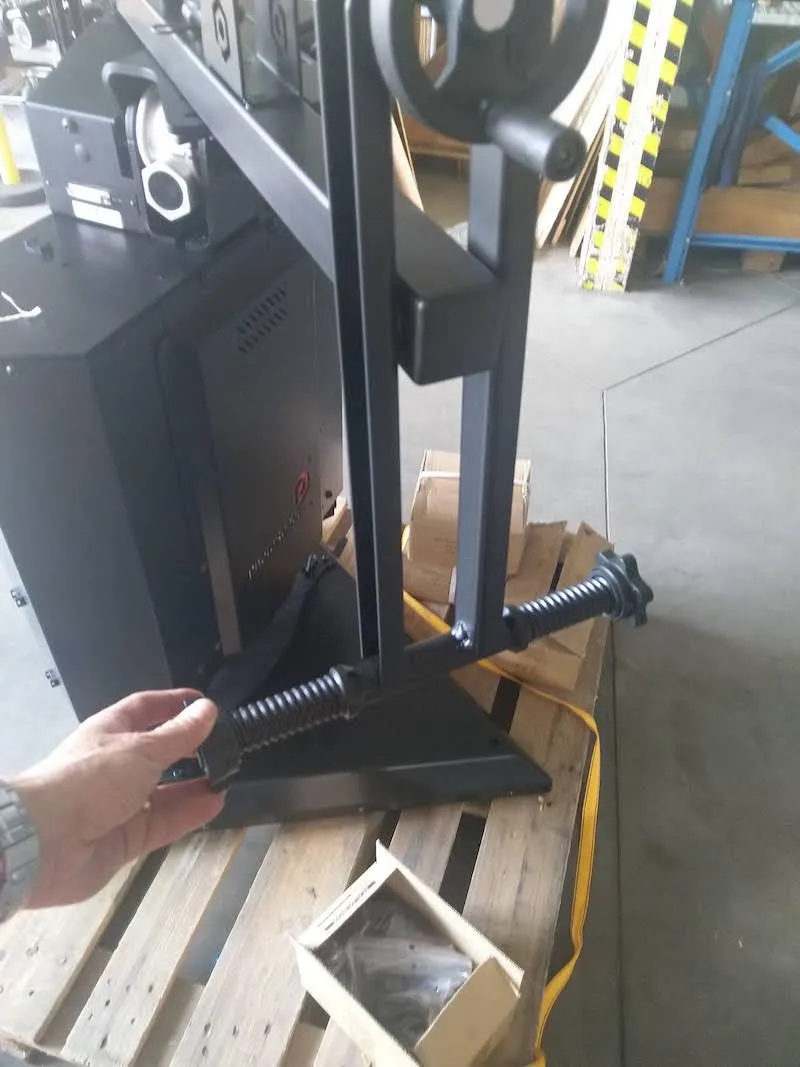
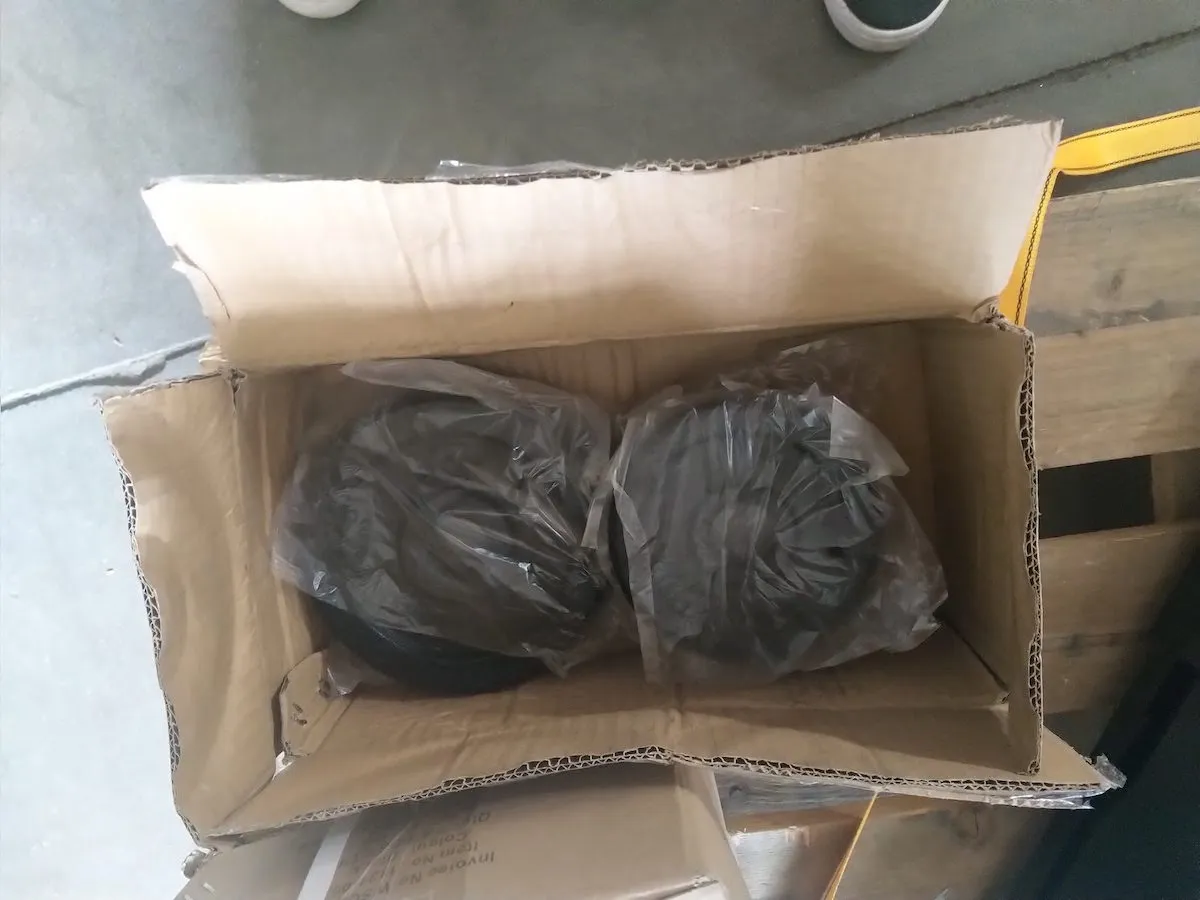
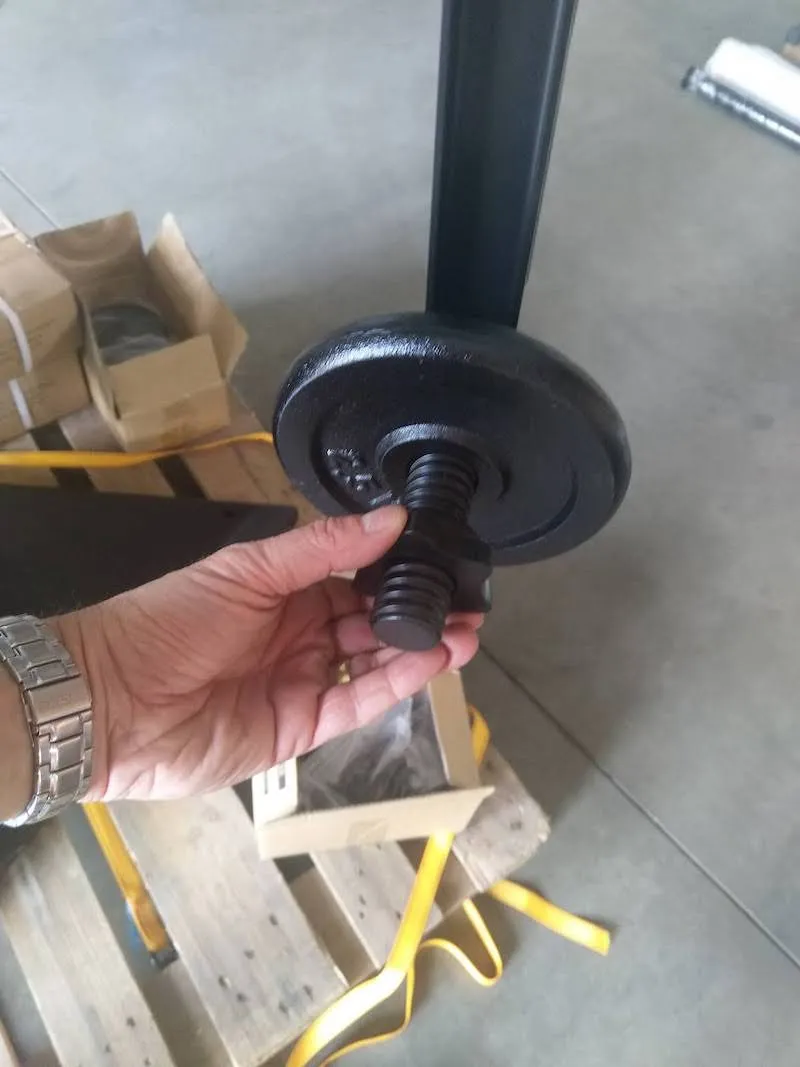
2.3.11. Hmotnosť fotoaparátu by mala mierne prevažovať, aby v polohe nula stupňov stlačil koncový spínač.
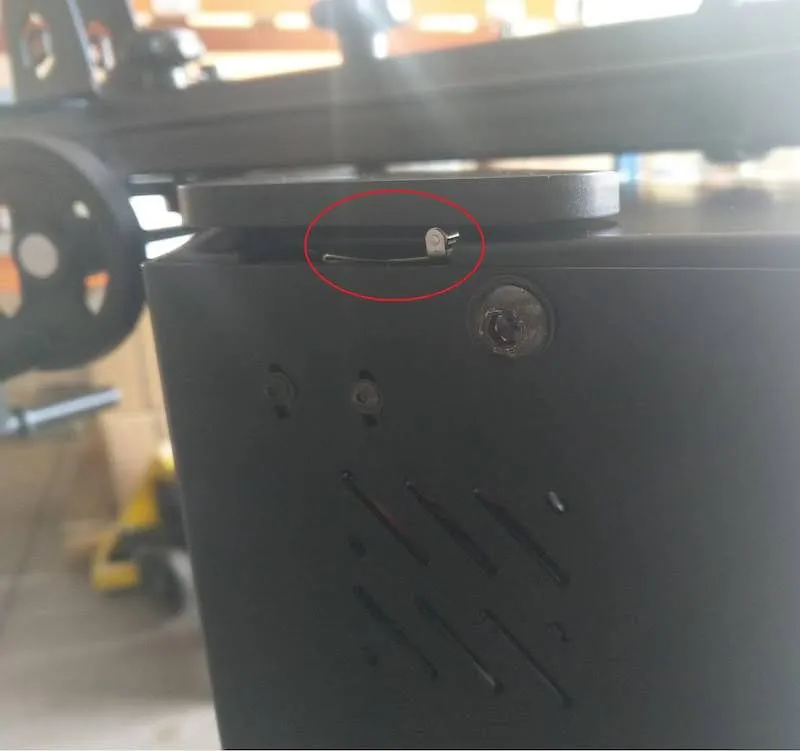
2.3.12. Namontujte dve časti dokovacieho mechanizmu na Arm V8.
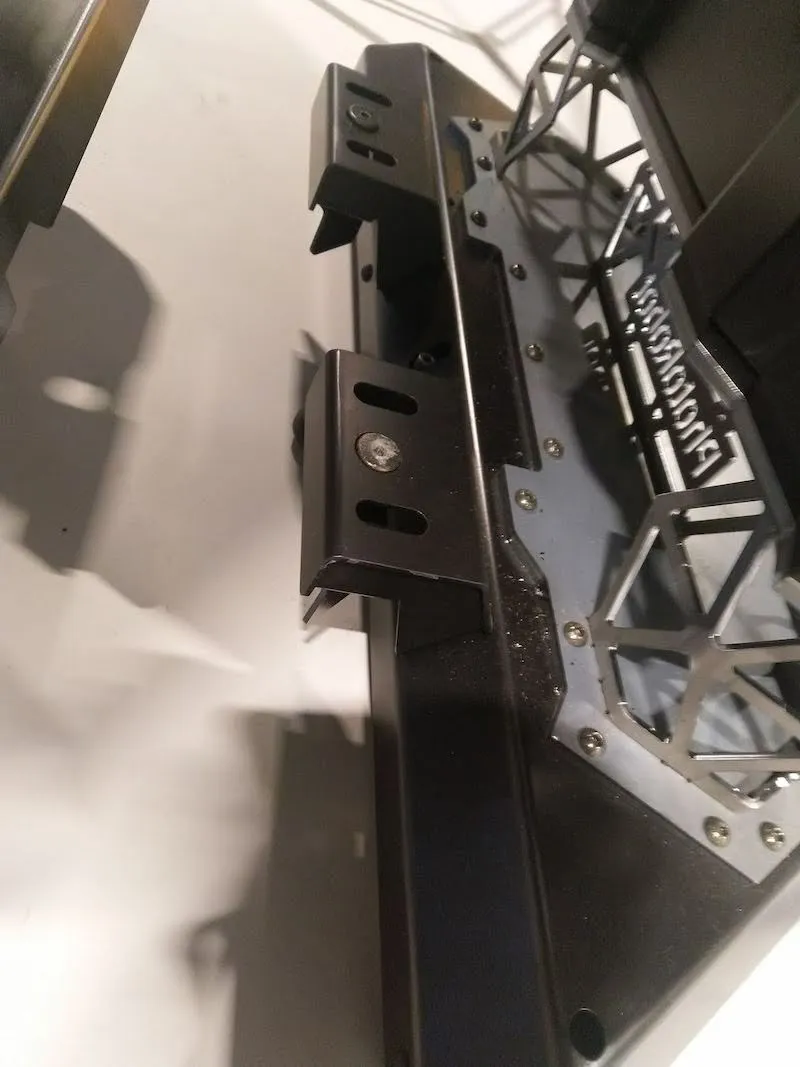
2.3.13. Namontujte dokovaciu časť na C850 alebo C1300.
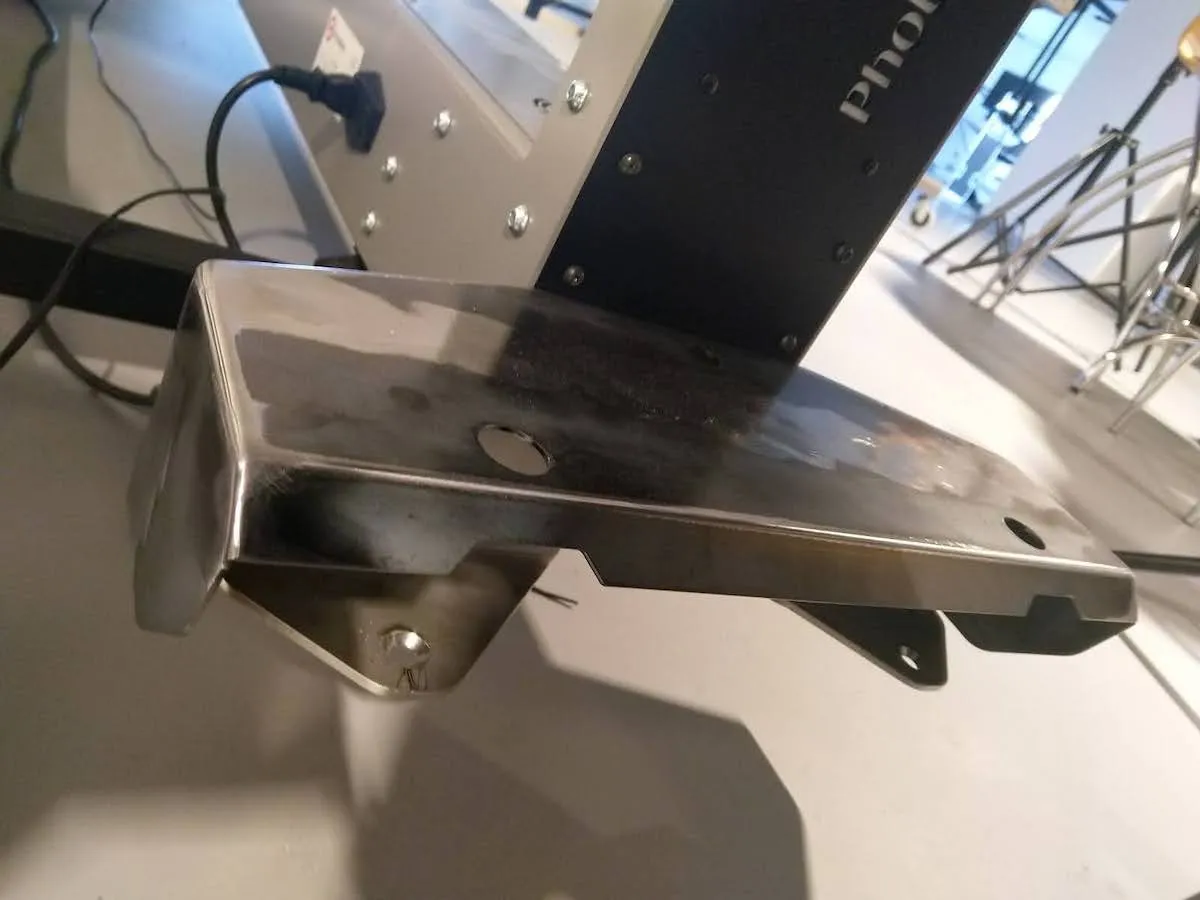
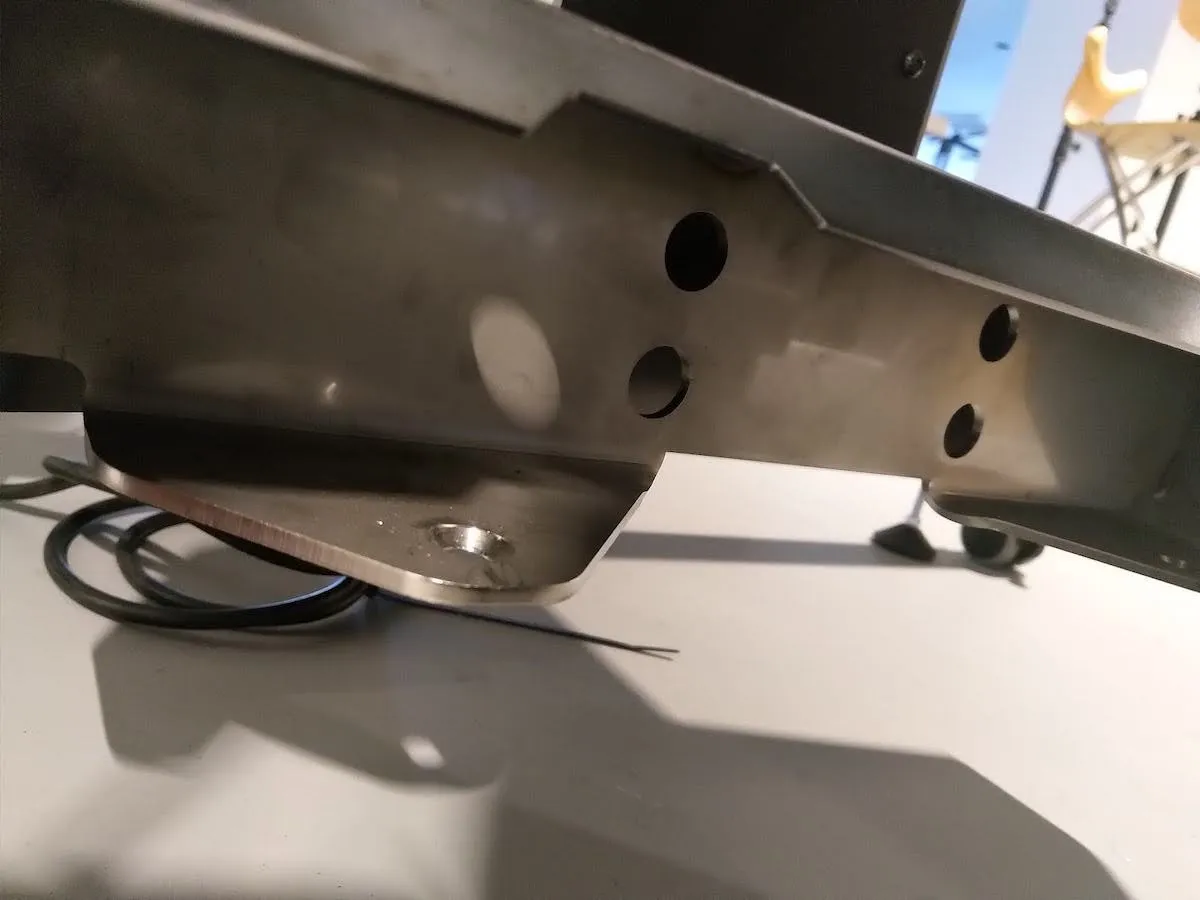
2.3.14. Posunutím páky doľava zdvihnite Arm V8 a presuňte ho.
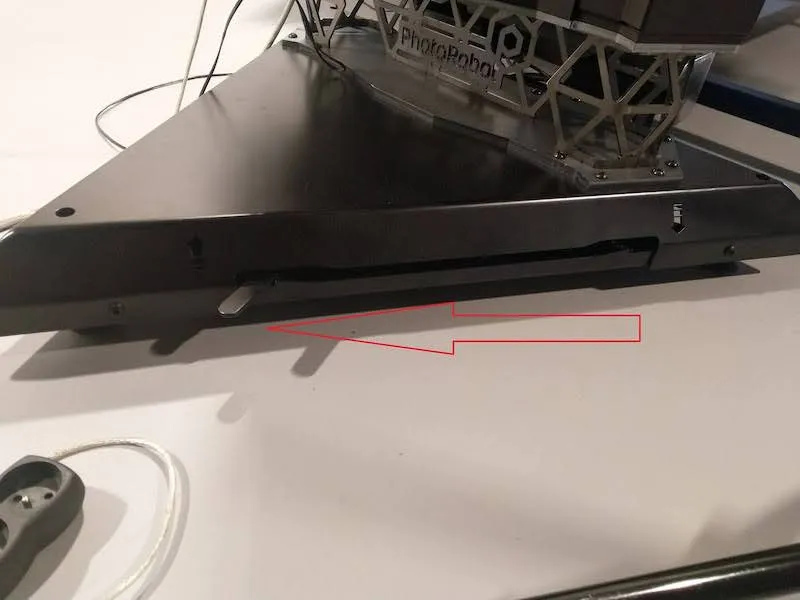
2.3.15. Zadokujte Arm V8 k C850 alebo C1300.
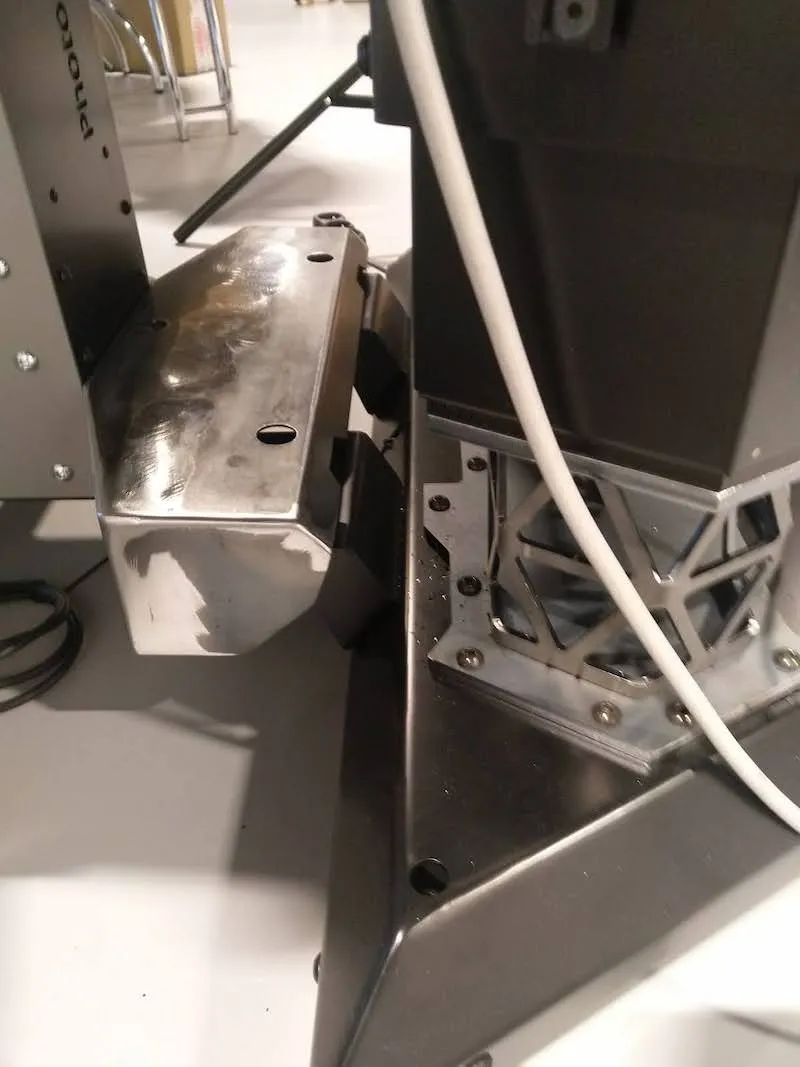
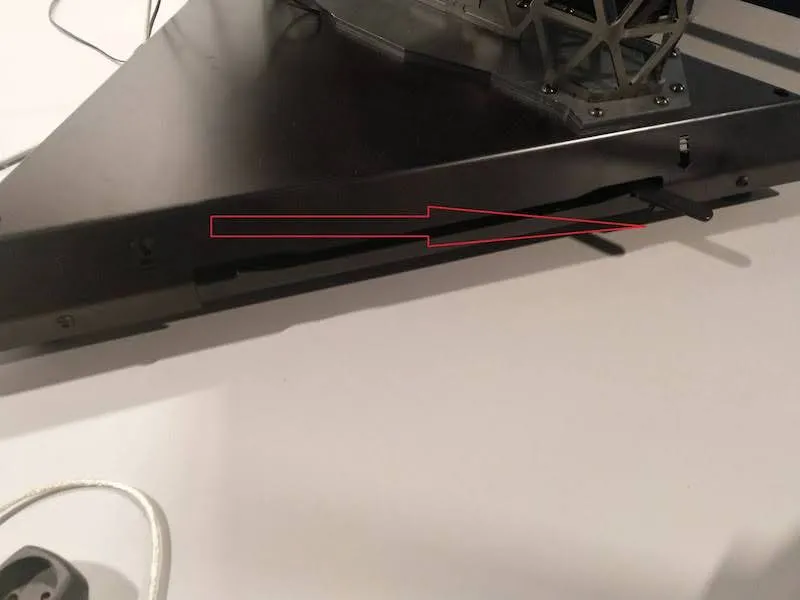
2.3.16. Posunutím páky doprava spustite Arm V8 a zariadenie bezpečne zadokujte.
2.3.17. Nájdite zložený rack case HD v kartónovej škatuli.
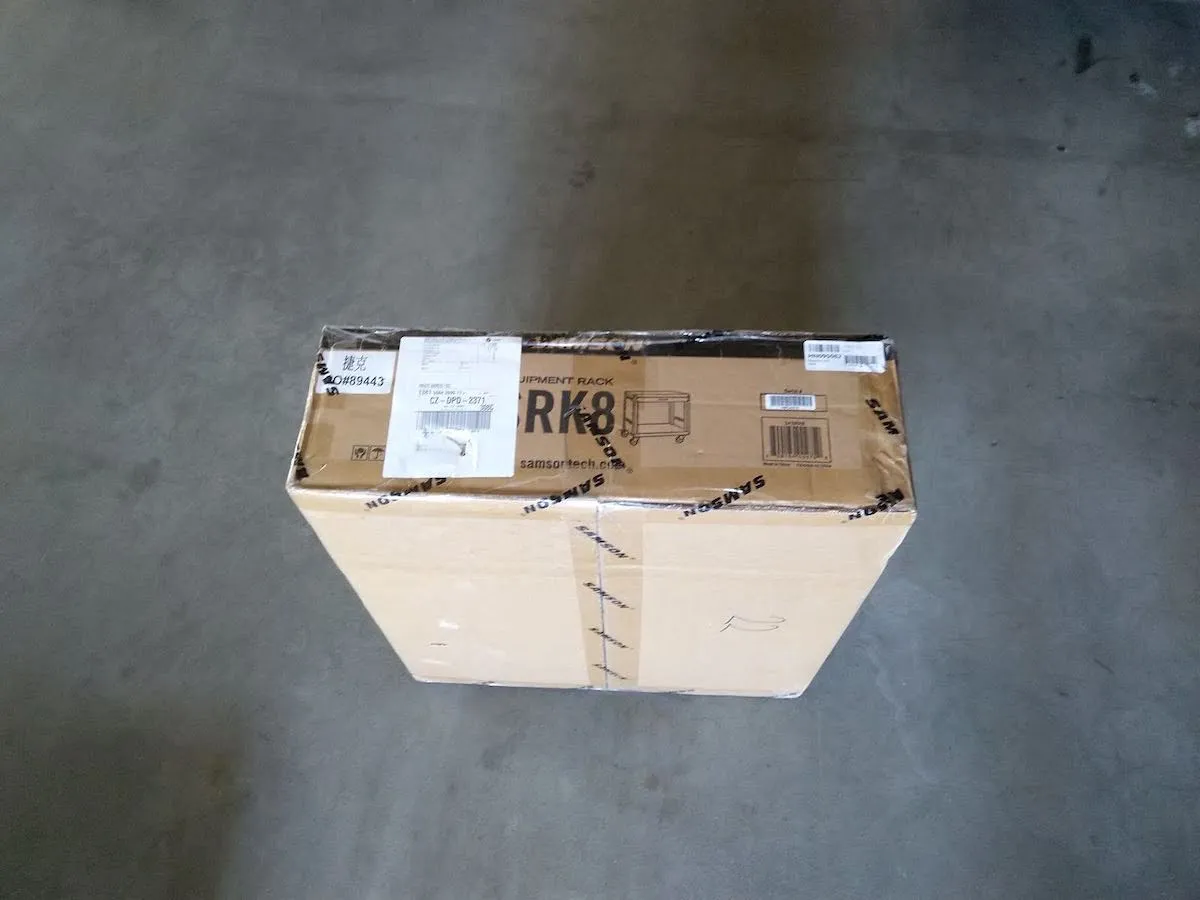
2.3.18. Zostavte rack case HD.
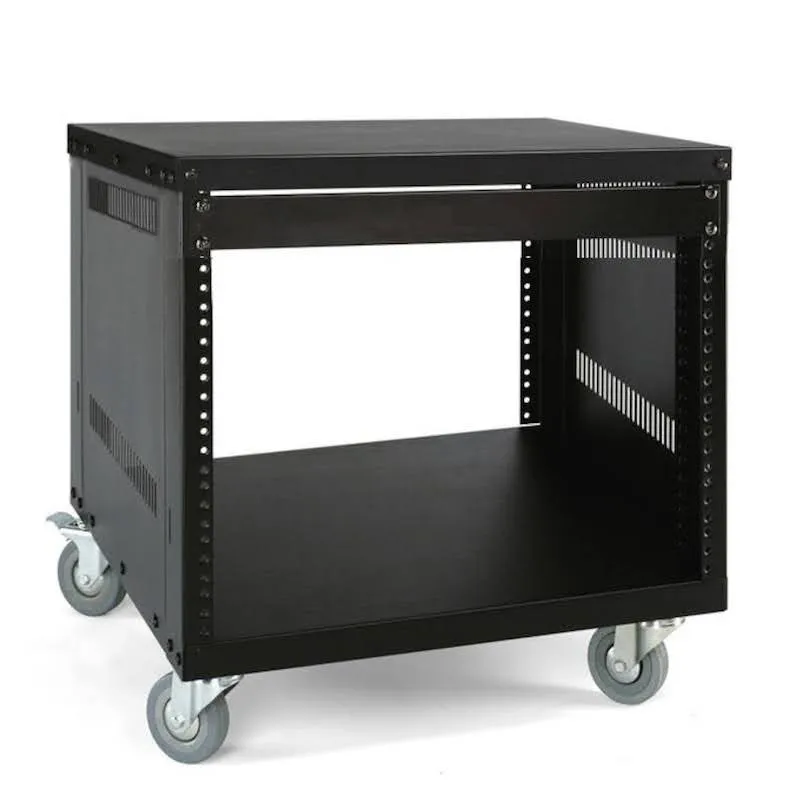
2.3.19. Namontujte riadiacu jednotku (Control Unit) pre Arm V8 a potom do rack case namontujte router a napájací rozvodný panel. Následne pripojte posledný port routera (port s najvyšším číslom) k internetu. Všetky ostatné porty routera sú premostené a fungujú ako switch na strane LAN, ktorý prepája riadiacu jednotku, robot triedy C a počítač. Nakoniec pripojte hrubý sivý motorový kábel jedným koncom k Arm V8 a druhým koncom k riadiacej jednotke namontovanej v racku.
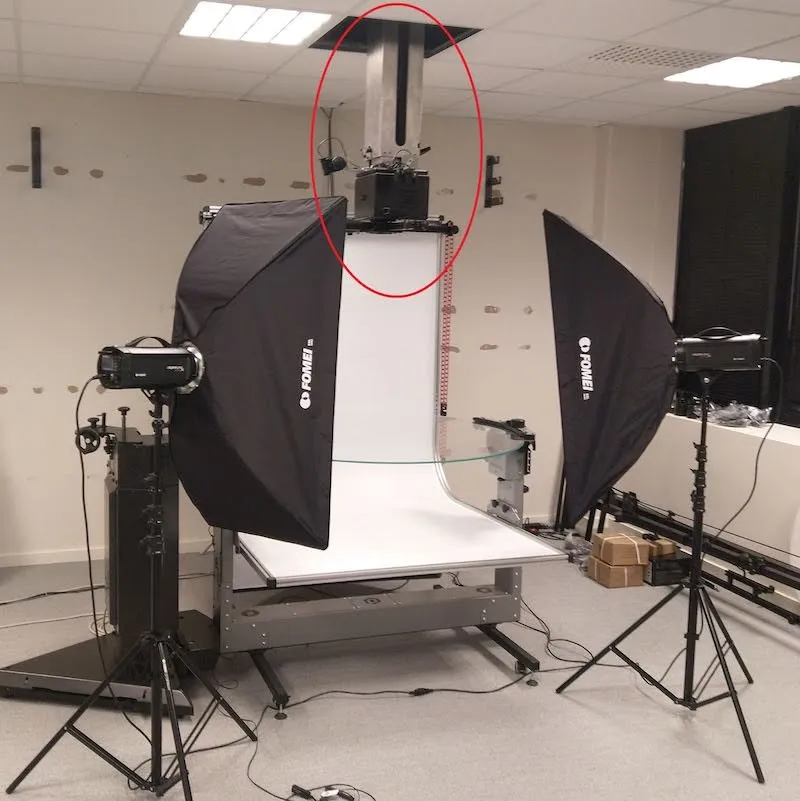
2.4. Montáž teleskopického stĺpa (voliteľné)
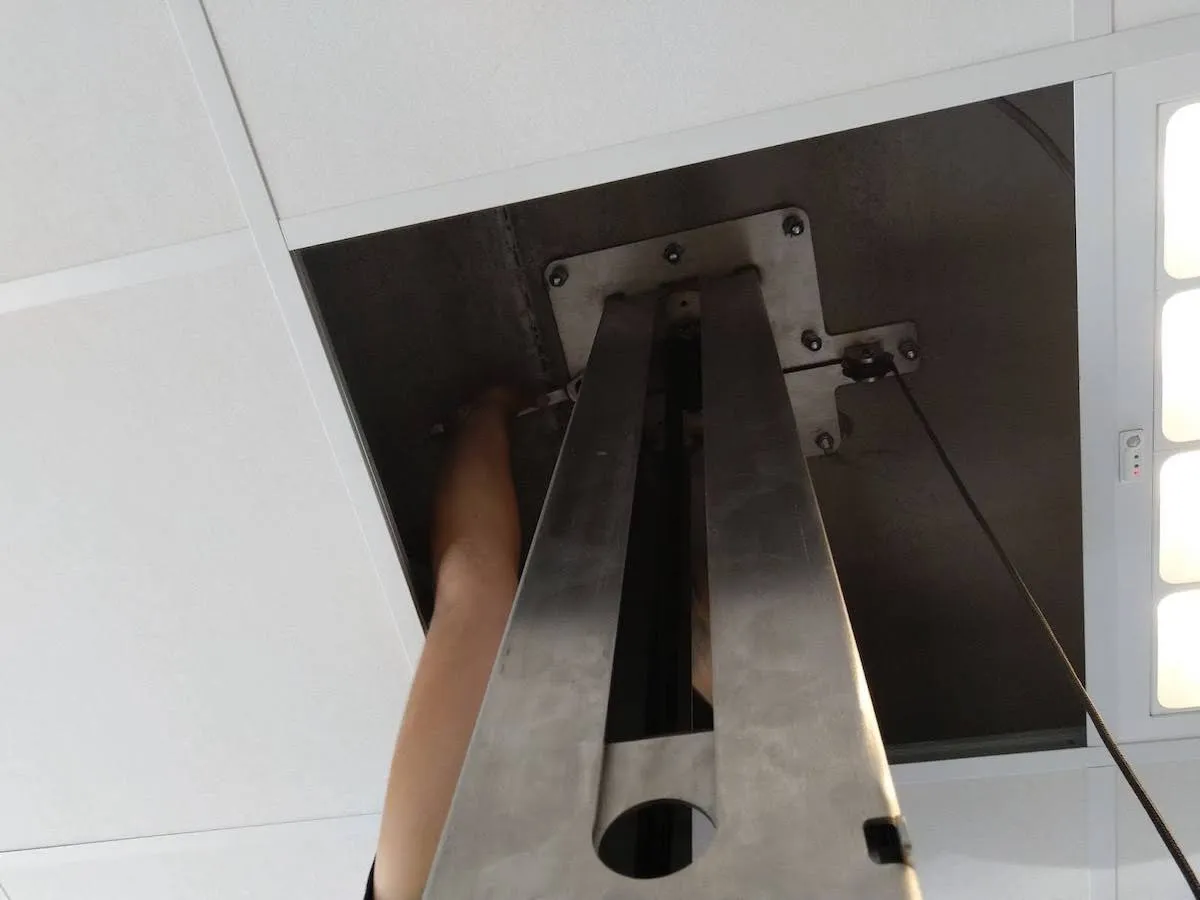
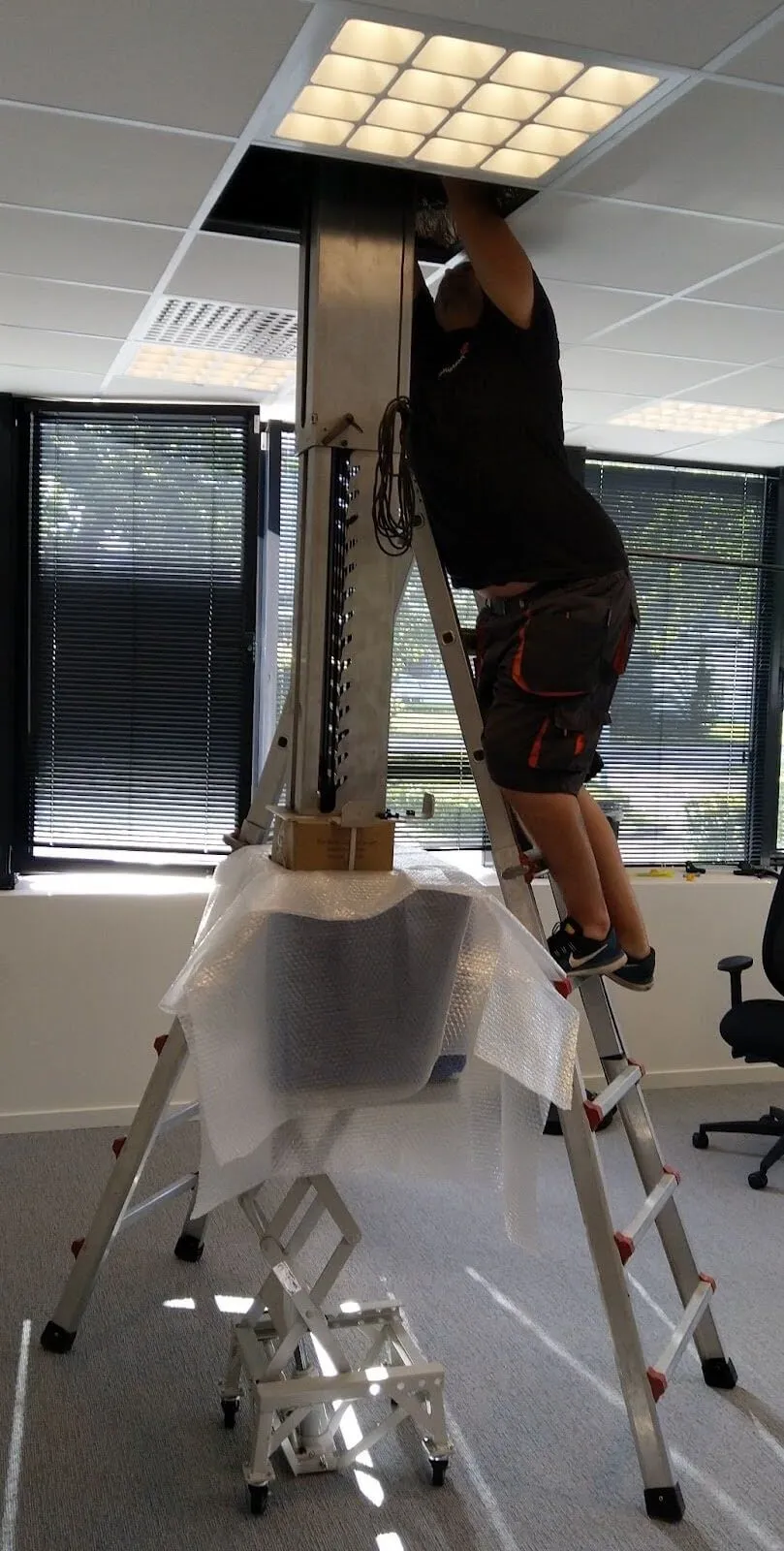
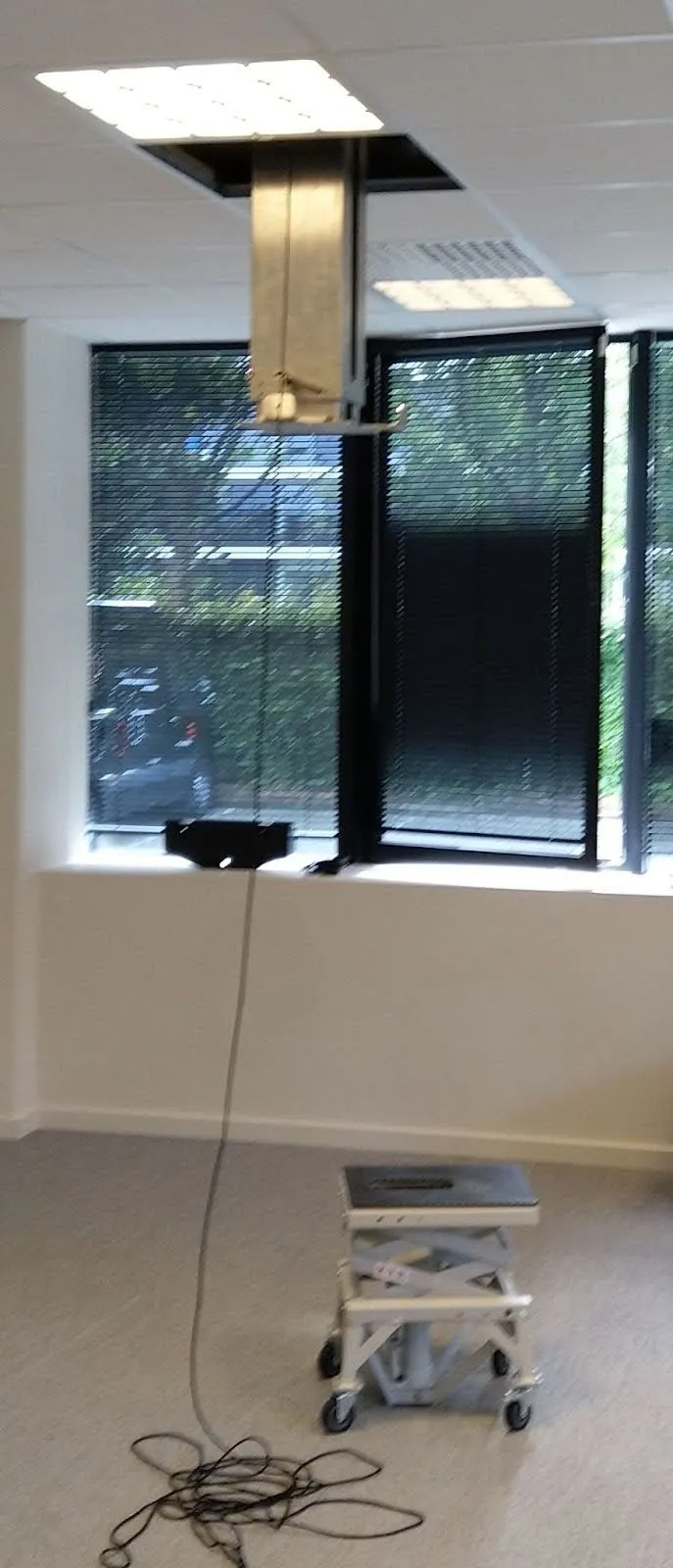
2.4.1. Niektoré konfigurácie budú obsahovať aj teleskopickú tyč na montáž voliteľného zariadenia PhotoRobot Cube na strop nad modulom triedy C. V týchto prípadoch je teleskopická tyč nainštalovaná do stropu, aby držala kocku nad robotom triedy C. To umožňuje zavesiť predmety (alebo časti predmetov) nad gramofón pomocou kocky s nylonovými strunami na prípravu a otáčanie predmetov pre 360° fotografiu. Kocka je zároveň schopná synchronizovať rotáciu zavesených predmetov s otáčaním gramofónu, pohybom iných robotov, štúdiovými svetlami a snímaním kamery.
2.4.2. Teleskopický stĺp vyžaduje betónový strop a k stropu sa upevňuje pomocou 8 kusov závitových tyčí. Do stropu je potrebné vyvŕtať 8 otvorov a pri vŕtaní postupovať presne, aby ste dodržali presné rozostupy medzi otvormi. Vopred si pripravte chemickú kotviacu hmotu, naplňte ňou otvory a vložte do nej závitovú tyč. Tento postup zopakujte pre všetkých 8 kusov.
2.5. Pripojenie fotoaparátu
2.5.1. Na pripojenie fotoaparátu k počítaču je potrebné použiť kompatibilný kábel USB. Upozorňujeme, že typ konektora sa líši podľa modelu fotoaparátu. Ak je dĺžka kábla väčšia ako 3 metre, odporúča sa použiť aj aktívny predlžovací kábel USB.
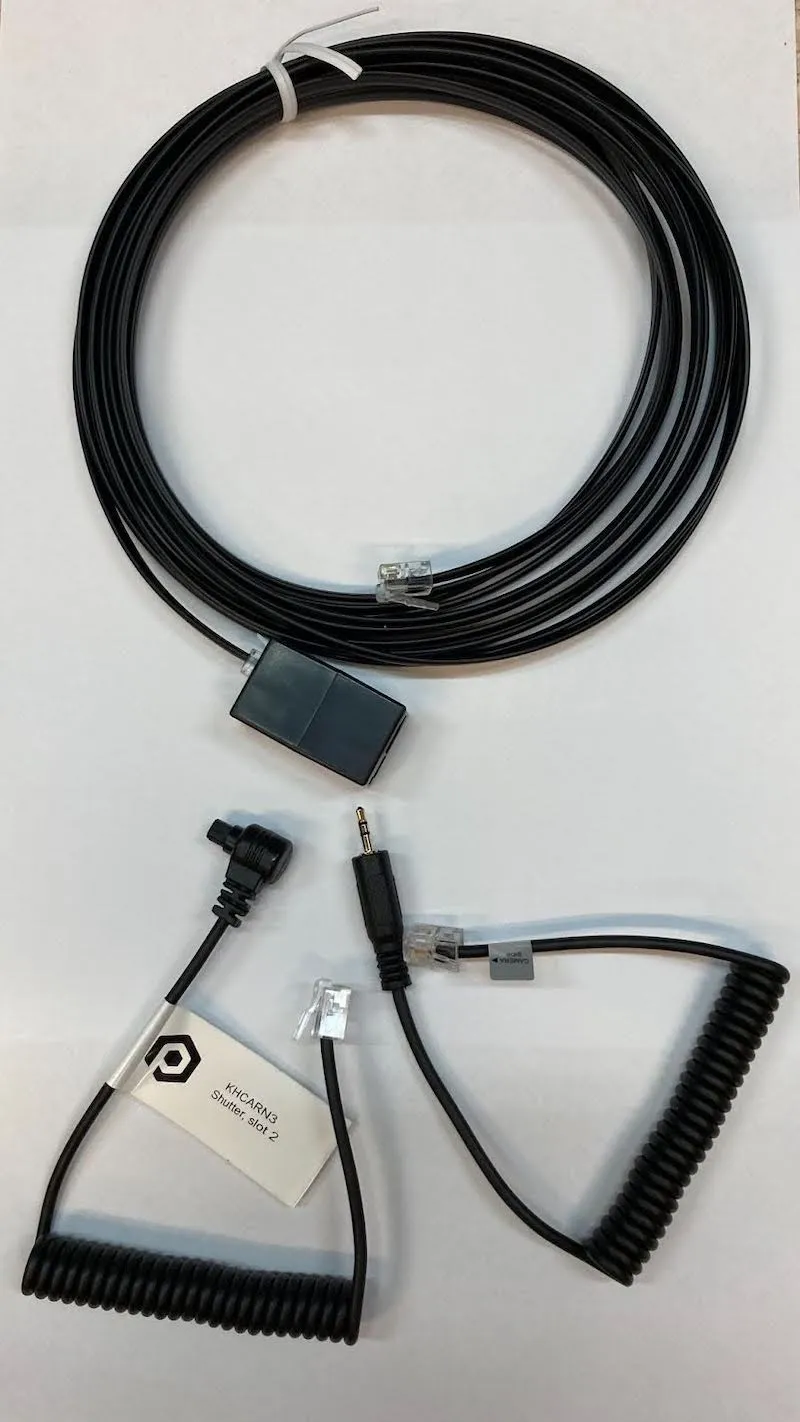
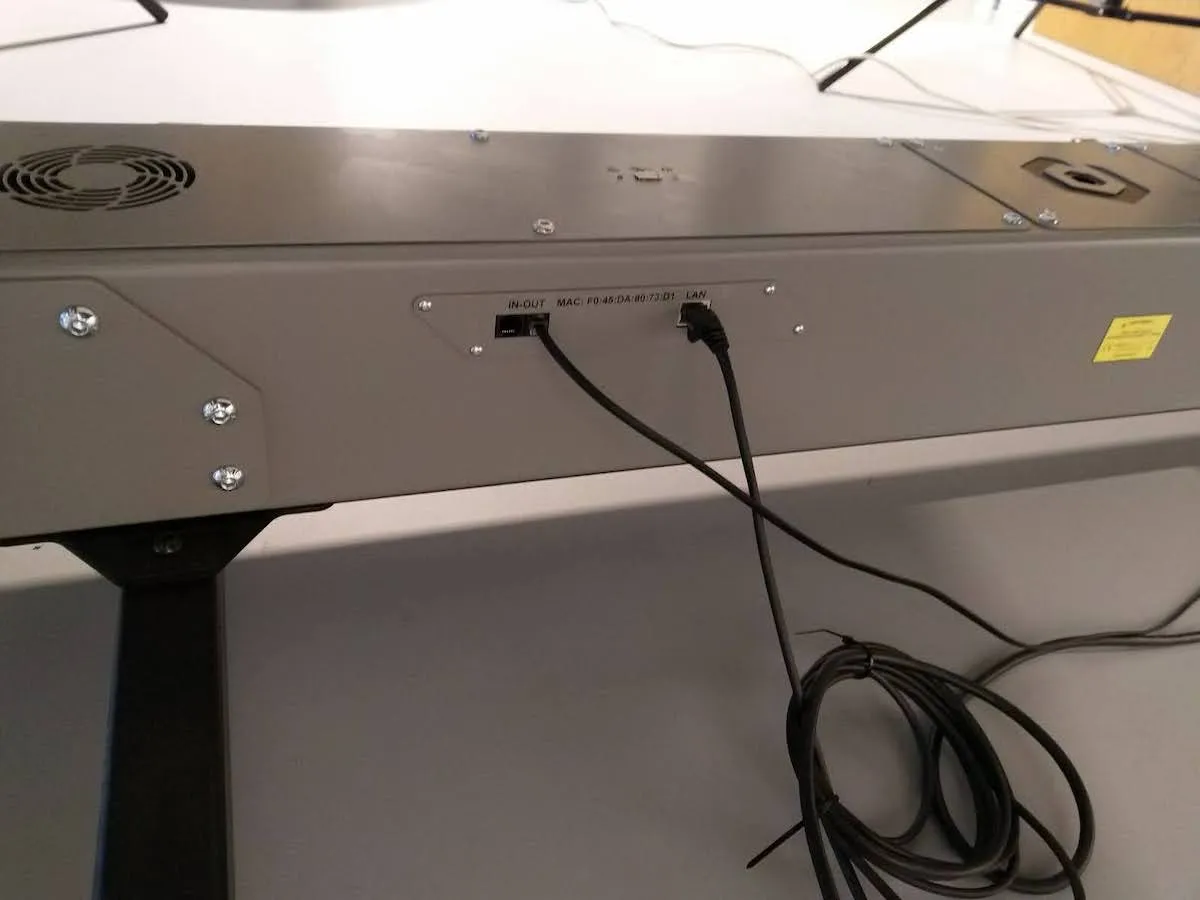
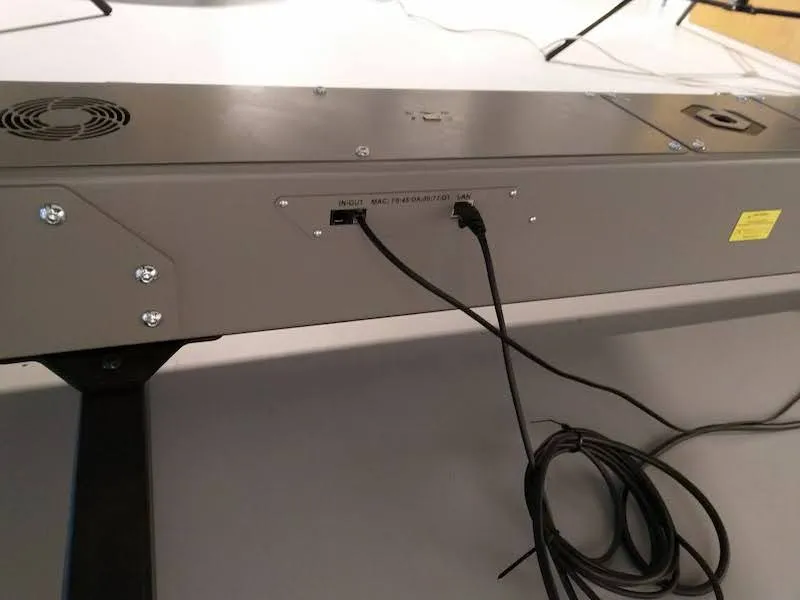
2.5.2. Ak sa chystáte používať režim fast spin, pripojte spúšťový kábel (voliteľne dodávaný s robotom) jedným koncom k fotoaparátu a druhým koncom k portu OUT na robote triedy C.
3. Prvé použitie PhotoRobot
Pred prvým použitím PhotoRobot je dôležité vedieť, že PhotoRobot je modulárne zariadenie pozostávajúce z hardvérových aj softvérových komponentov. PhotoRobot je zároveň komplexný systém na automatizáciu všetkých fáz produkčných workflowov. To znamená, že samotný PhotoRobot musí byť pripojený k sieti a v tejto sieti aj k počítaču. Preto musí mať sieť prístup na internet, aby bolo možné využívať služby PhotoRobot.
Základné prevádzkové požiadavky pre PhotoRobot sú nasledovné.
- Systém PhotoRobot musí byť pripojený k lokálnej sieti.
- Musí byť k dispozícii počítač na spustenie servisného GUI alebo softvéru operátora (aplikácia PhotoRobot _Controls).
- Počítač musí byť pripojený k tej istej sieti ako systém PhotoRobot.
- V sieti musí byť dostupné internetové pripojenie.
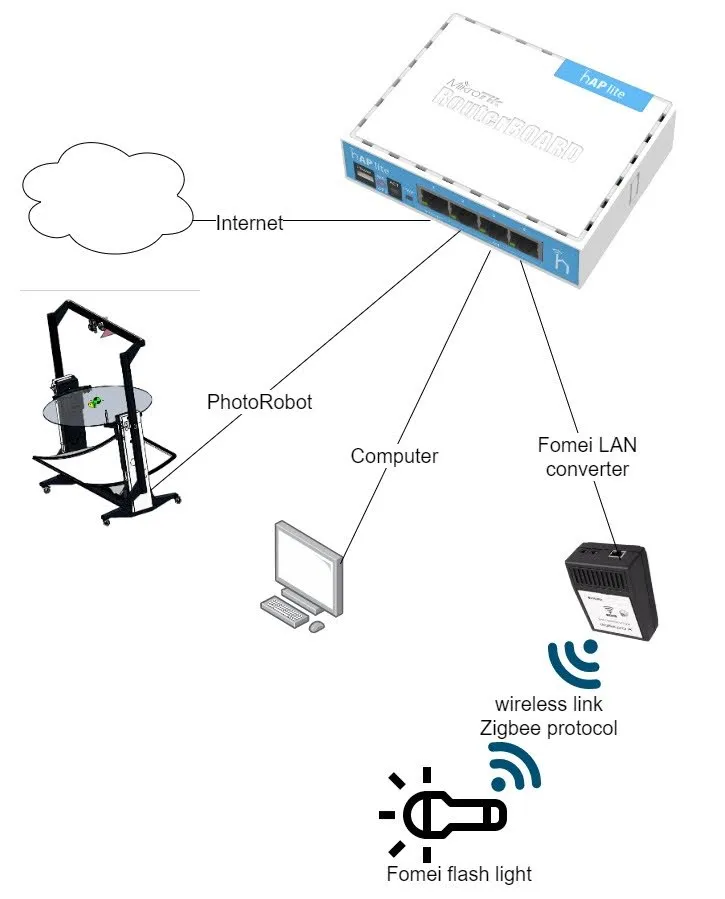
3.1. Schéma zapojenia bleskov Fomei
Nasledujúca schéma zobrazuje zapojenie bleskov Fomei. Poznámka: Typ routera sa môže líšiť, ak sa rack case dodáva spolu s riešením PhotoRobot.
3.2. Schéma zapojenia blesku Broncolor
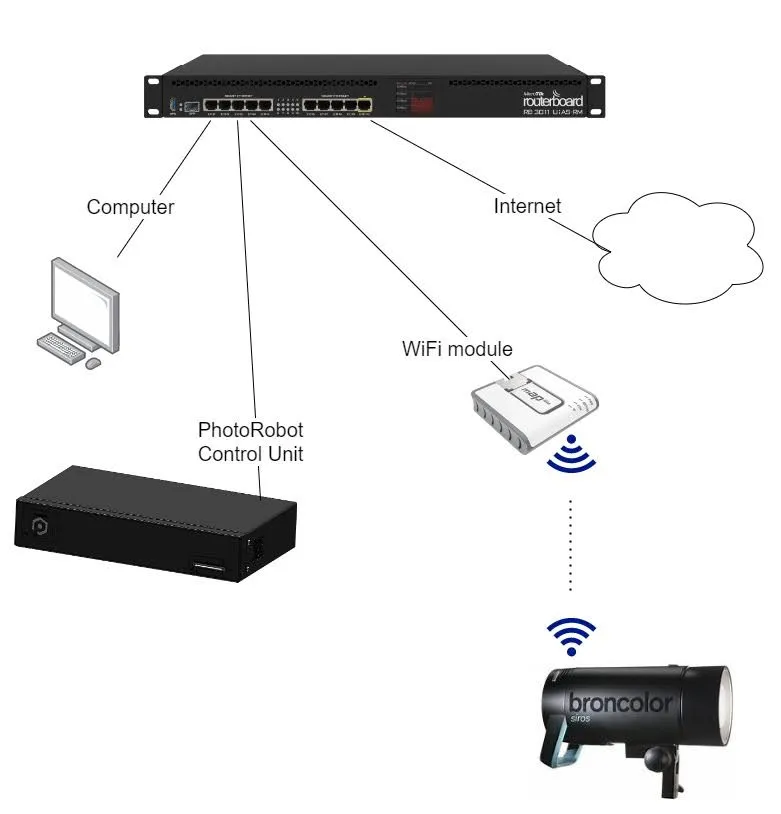
Použite nasledujúcu schému zapojenia bleskov Broncolor a majte na pamäti, že typ routera sa môže líšiť.
3.3. Pripojenie zariadenia PhotoRobot
Aby ste zariadenie PhotoRobot mohli pripojiť k sieti a zabezpečiť jeho správnu funkčnosť, najprv skontrolujte parametre elektrickej distribučnej sústavy (napr. napätie a frekvenciu).
Potom pri príprave zariadenia PhotoRobot postupujte podľa nasledujúcich krokov.
- Pripojte riadiacu jednotku ethernetovým káblom k dodanému routeru. Poznámka: Konektor RJ45 sa nachádza na zadnej strane riadiacej jednotky.
- Pripojte počítač ethernetovým káblom k dodanému routeru.
- Pripojte router k internetu (port číslo 1).
Na pripojenie k sieti dodržte aj nasledujúce základné sieťové požiadavky.
- V sieti je potrebný server DHCP.
- Musí byť povolená komunikácia na portoch TCP 80, 7777 a 7778.
- Vyžaduje sa pripojenie k internetu.
- V prípade potreby viac informácií nájdete v dokumente PhotoRobot Detailed Networking Prerequisites.
- Zapojte napájaciu zástrčku do elektrickej zásuvky.
- Stlačte hlavný vypínač na riadiacej jednotke. (Keď kontrolka prestane blikať a svieti nepretržite, jednotka je pripravená na prevádzku.)
3.4. Vyhľadanie IP adresy zariadenia PhotoRobot v sieti LAN
Po správnej konfigurácii siete je potrebné vyhľadať a zistiť IP adresu zariadenia PhotoRobot v sieti LAN. Na tento účel je aplikácia PhotoRobot Locator integrovaná priamo v aplikácii CAPP, čo uľahčuje vyhľadanie a identifikáciu riadiacich jednotiek v sieti. Na prístup k tejto funkcii použite najnovšiu verziu aplikácie CAPP.
Ak chcete identifikovať robota v sieti priamo v aplikácii CAPP, otvorte jej lokálnu verziu, prejdite do ponuky Settings a kliknite na Robots / Control units.

Ponuka Robots / Control units zobrazuje pre každého robota stĺpce Name, Network, Unit, Version, Discovered a Identify. Ak je bodka vľavo od názvu robota zelená, robot je online. Kliknutím na políčko robota sa otvorí webové rozhranie robota. Zároveň začne zeleno blikať LED kontrolka na riadiacej jednotke robota, čo uľahčuje jeho identifikáciu.
Ak zákazník vyžaduje externé stiahnutie aplikácie, PhotoRobot Locator je dostupný aj na stiahnutie pre iOS v sekcii PhotoRobot Account Downloads.

Poznámka: Verzia aplikácie PhotoRobot Locator pre Android sa už neposkytuje.
Alternatívne môžete použiť nástroj príkazového riadka FRFind pre macOS alebo Windows, ktorý vyhľadá riadiace jednotky PhotoRobot v sieti a identifikuje ich. Odkazy na stiahnutie nástroja FRfind nájdete tiež na stránke PhotoRobot Account Downloads.
3.5. Základné testovanie zariadenia PhotoRobot
3.5.1. Na počítači otvorte webový prehliadač a zadajte IP adresu zariadenia PhotoRobot vo formáte URL. Bude vyzerať napríklad takto: https://11.22.33.44. (Upozorňujeme však, že ide len o príklad adresy; použite IP adresu, ktorú ste zistili v predchádzajúcej časti.)
3.5.2. Ak sa pripojenie podarí, zobrazí sa základné používateľské rozhranie podobné grafike nižšie.
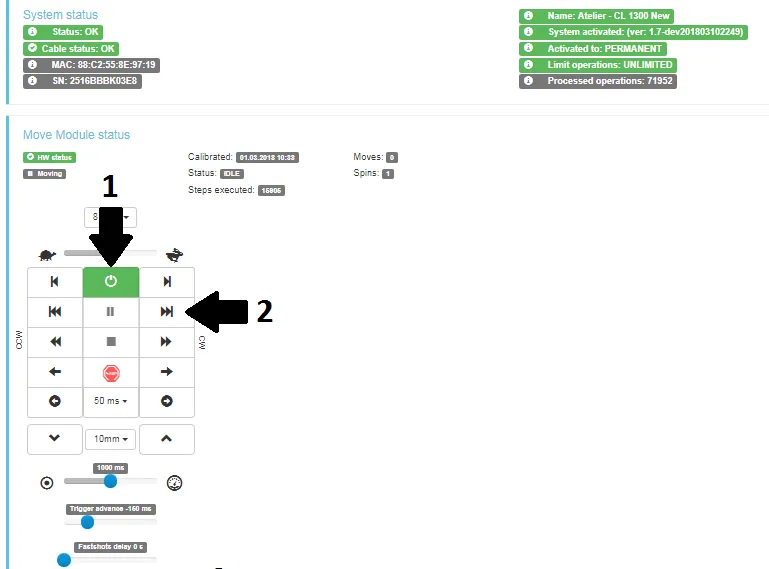
3.5.3. Zapnite motory (šípka 1) a skúste ovládať ľubovoľnú pohyblivú časť robota (šípka 2). Ak sa pohyby robota riadia vašimi pokynmi, zariadenie PhotoRobot je pripravené na bežné používanie.


Séria EOS Rebel


Séria EOS DSLR


Bezzrkadlová séria EOS M


Séria PowerShot


Makro / ručné fotoaparáty

Séria Canon EOS Rebel ponúka zrkadlovky vhodné pre začiatočníkov s dobrou kvalitou obrazu, intuitívnym ovládaním a všestrannými funkciami. Tieto fotoaparáty sú ideálne pre nadšencov fotografie a poskytujú spoľahlivý autofokus, výklopné dotykové displeje a nahrávanie videa vo Full HD alebo 4K.
k počítaču
snímača (MP)
videa
Zrkadlovky Canon série EOS prinášajú vysokú kvalitu obrazu, rýchle automatické zaostrovanie a všestrannosť, vďaka čomu sú ideálne na fotografovanie aj na produkciu videa.
k počítaču
snímača (MP)
videa
Bezzrkadlovky Canon EOS M kombinujú kompaktný dizajn s výkonom podobným zrkadlovkám. Vďaka vymeniteľným objektívom, rýchlemu automatickému zaostrovaniu a kvalitným obrazovým snímačom sú tieto fotoaparáty skvelou voľbou pre cestovateľov a tvorcov obsahu, ktorí hľadajú prenosnosť bez kompromisov v kvalite obrazu.
k počítaču
snímača (MP)
videa
Rad Canon PowerShot ponúka kompaktné a jednoducho ovládateľné fotoaparáty pre príležitostných fotografov i nadšencov. Modely siahajú od jednoduchých kompaktov až po pokročilé fotoaparáty s výkonným zoomom a ponúkajú pohodlie, solídnu kvalitu obrazu a funkcie, ako je stabilizácia obrazu a video v rozlíšení 4K.
k počítaču
snímača (MP)
videa
Fotoaparáty Canon na snímanie zblízka a do ruky sú určené na detailnú fotografiu a video z malej vzdialenosti. Sú kompaktné, jednoducho sa používajú a ponúkajú presné zaostrovanie, vysoké rozlíšenie a všestranné makro funkcie – ideálne na vlogovanie, produktovú fotografiu a kreatívne zábery zblízka.


