
Zajem slik s sistemi PhotoRobot
Ko v aplikaciji PhotoRobot Controls App (v nadaljevanju „CAPP“) ustvarite delovni prostor, vam vmesnik Capture omogoča upravljanje strojne opreme PhotoRobot in kamer ter avtomatizacijo zajema slik in videoposnetkov.
Vmesnik Capture
Vmesnik CAAP Capture sestavljajo 4 glavna področja:
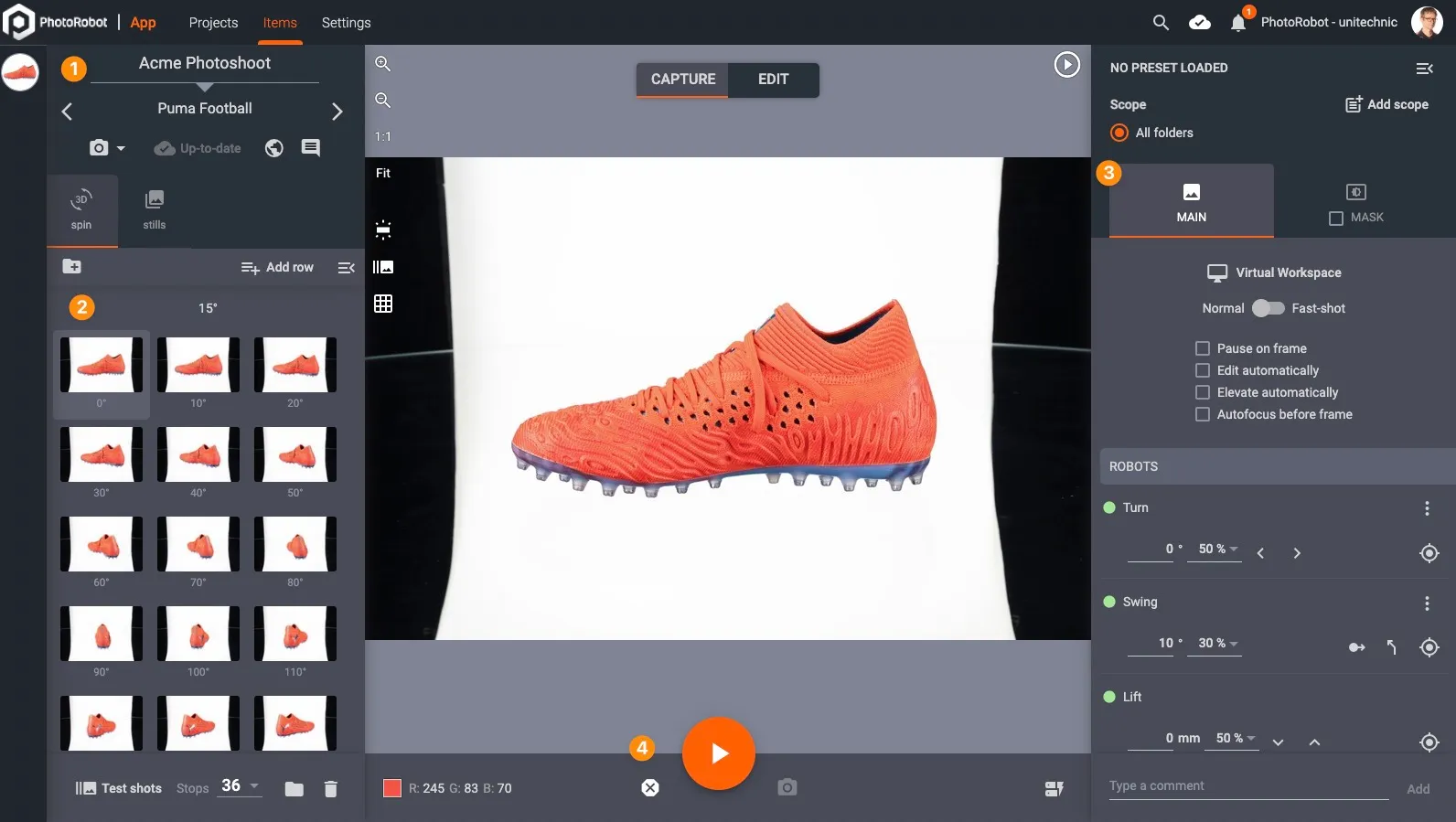
- Podatki o izdelku
- Mape, sličice in slike
- Konfiguracija strojne opreme
- Nadzor zaporedja
Ustvarjanje novega izdelka
V aplikaciji CAPP lahko projekt vsebuje enega ali več posameznih izdelkov, pri čemer je izdelek običajno določen fotografiran predmet. Izdelek lahko nato vključuje eno ali več map, v katerih so različne vrste slik ločene med seboj. Najpogostejši primer je ena mapa za 360-stopinjsko vrtenje („Spin“) in druga za mirujoče slike („Stills“).
Pred začetkom fotografiranja morate dodati nov projekt (razen če uporabljate obstoječega) in imeti vsaj en izdelek.
Če želite izdelek ustvariti ročno, odprite Project in izberite Add item.
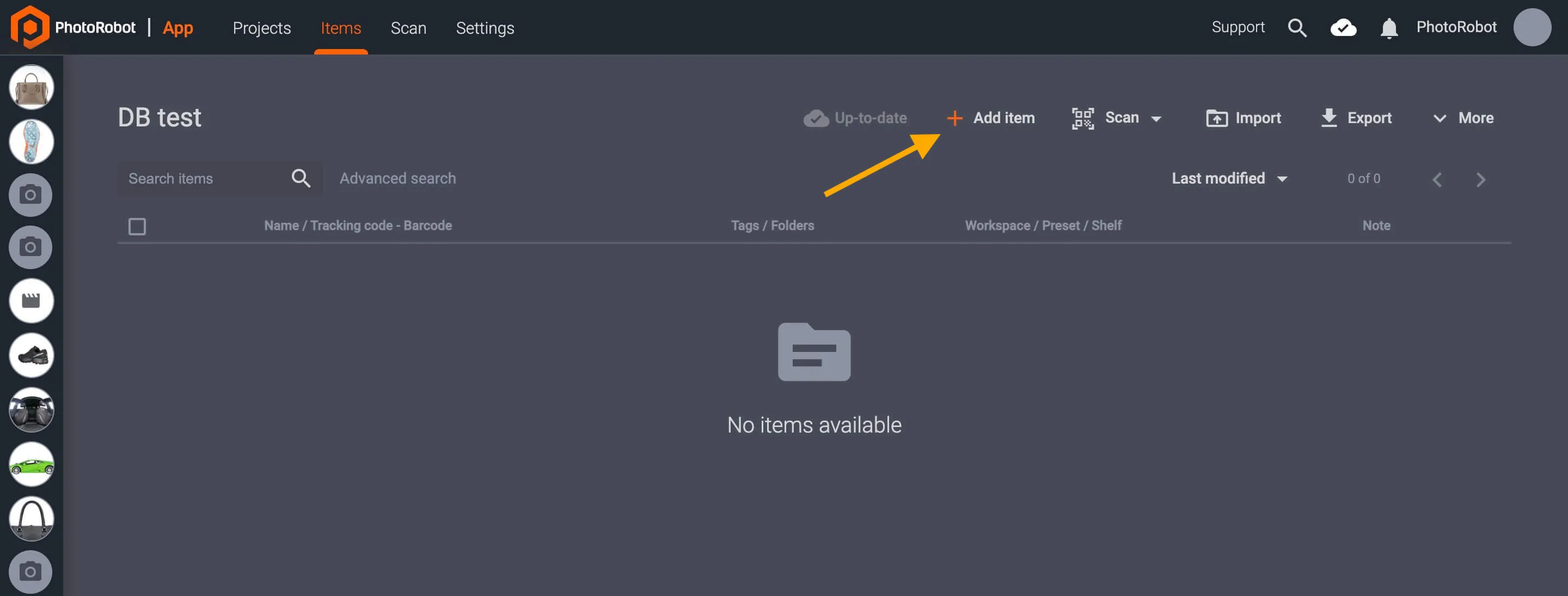
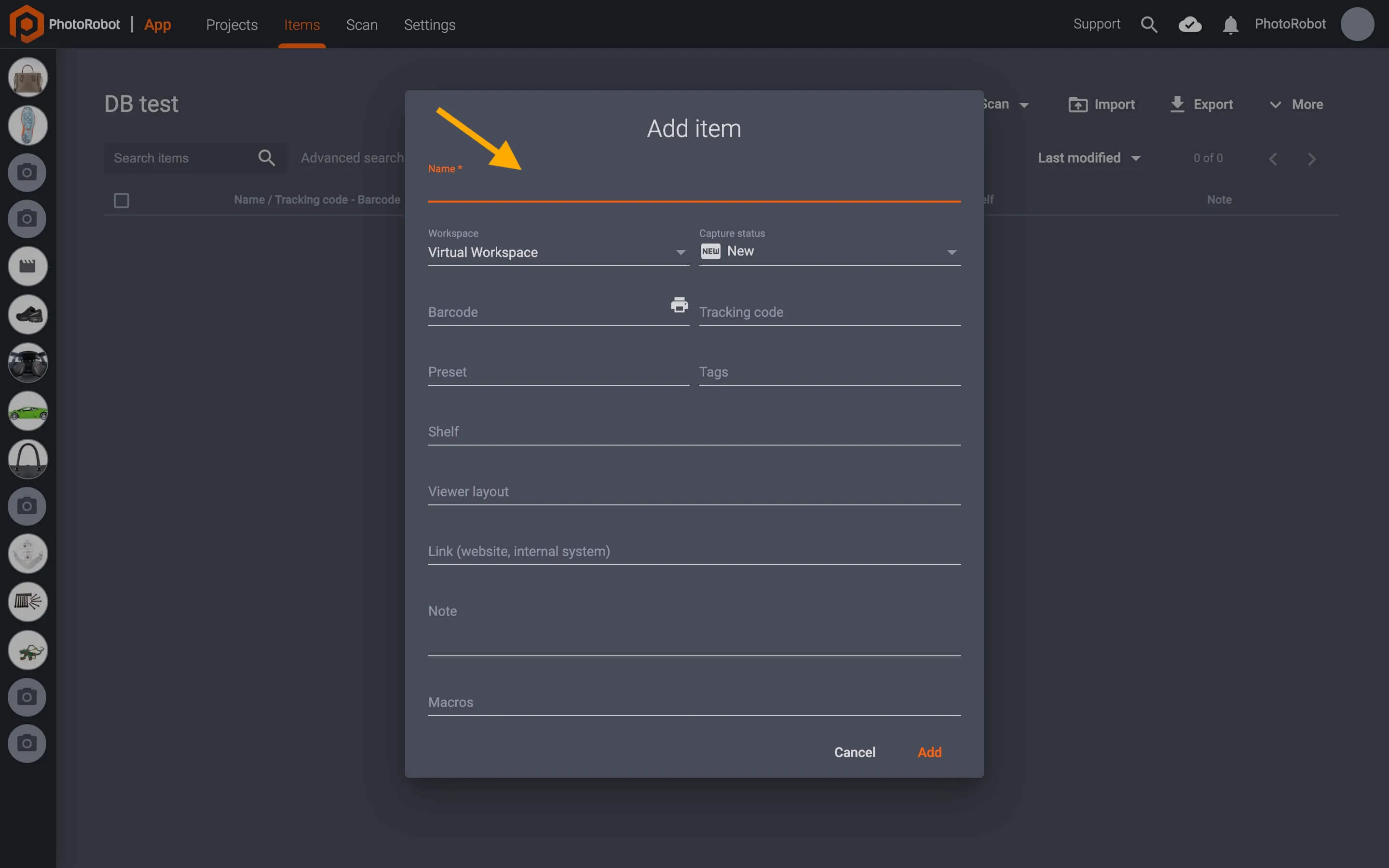
Nato v oknu, ki se prikaže, izpolnite obvezno polje Name, s čimer omogočite gumb Add za ustvarjanje novega izdelka. Tu lahko vnesete tudi dodatne podatke o izdelku: kode, povezave, opombe, makre in drugo, vendar so ta polja neobvezna.
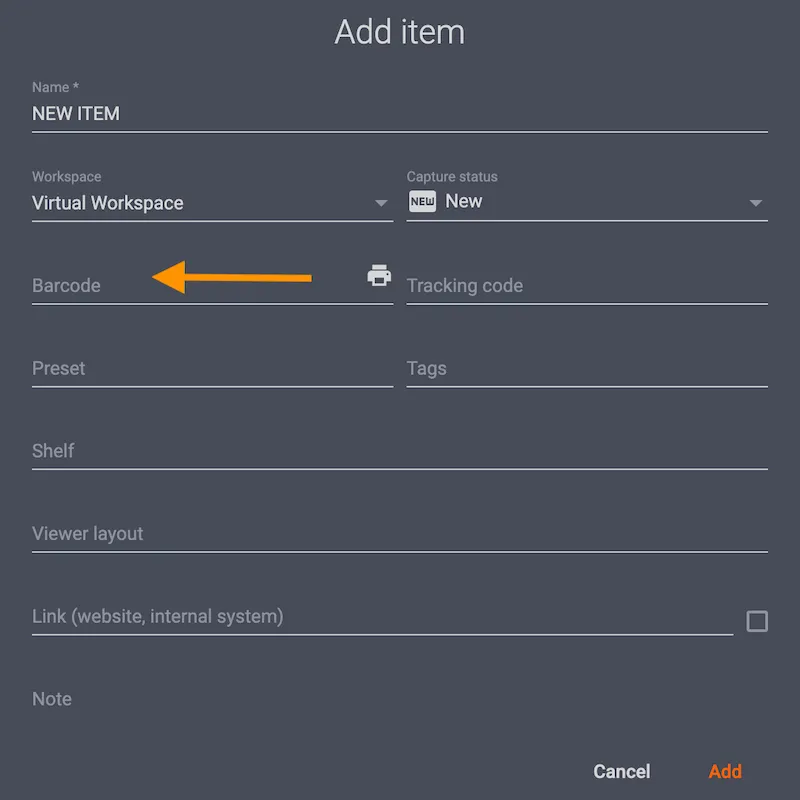
Opomba: Če ima novi izdelek črtno kodo, jo lahko pri ročnem ustvarjanju izdelka vnesete ali skenirate v sistem:
Če izdelku dodate črtno kodo, se bo ta prikazala neposredno v vmesniku načina Capture, in sicer s klikom na gumb s črtno kodo v območju s podatki o izdelku.

Upoštevajte vrsto licence, ki jo uporabljate za CAPP. Če uporabljate licenco v oblaku, bo na voljo več atributov poleg tistih v zgornjih poljih.
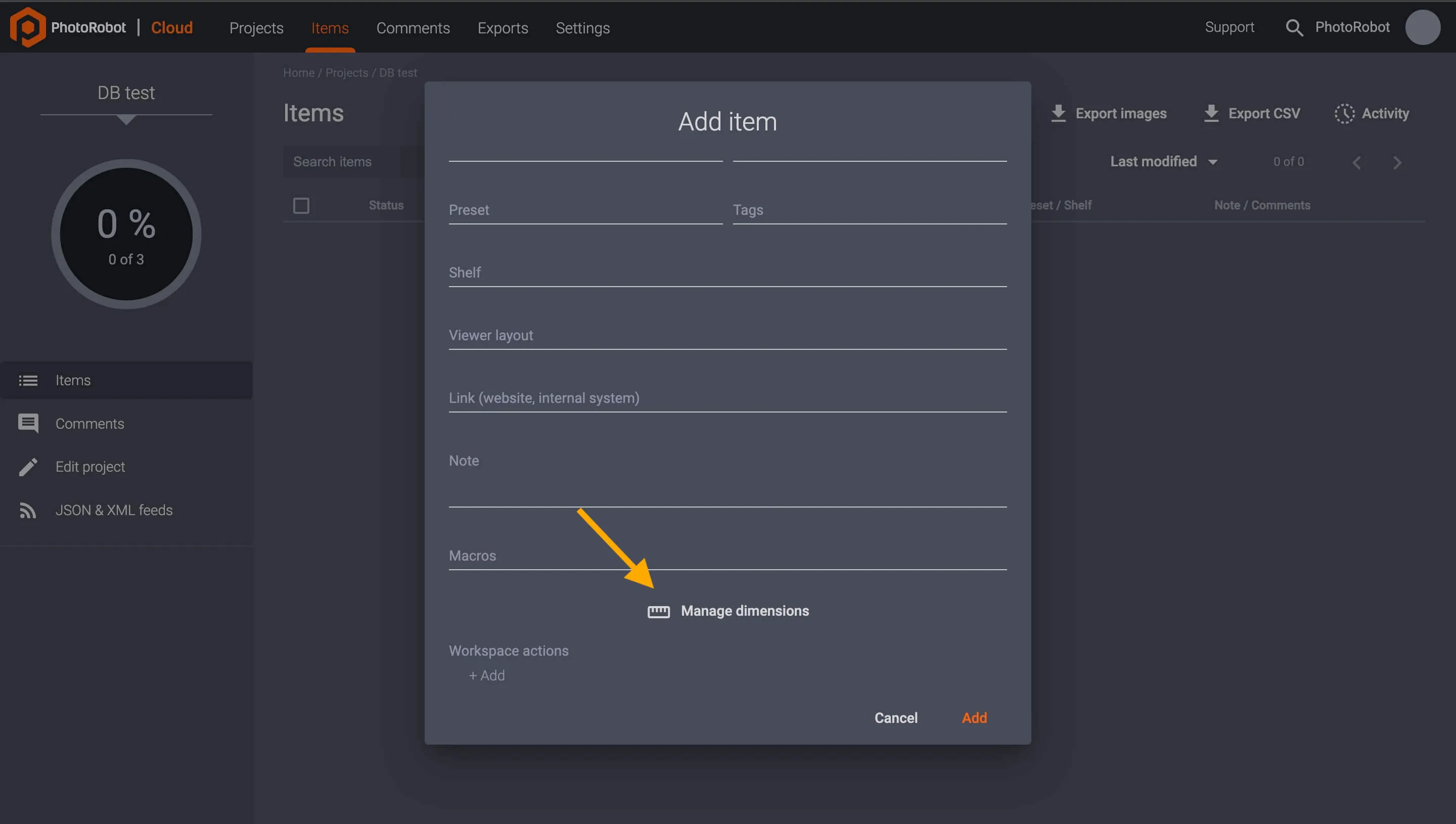
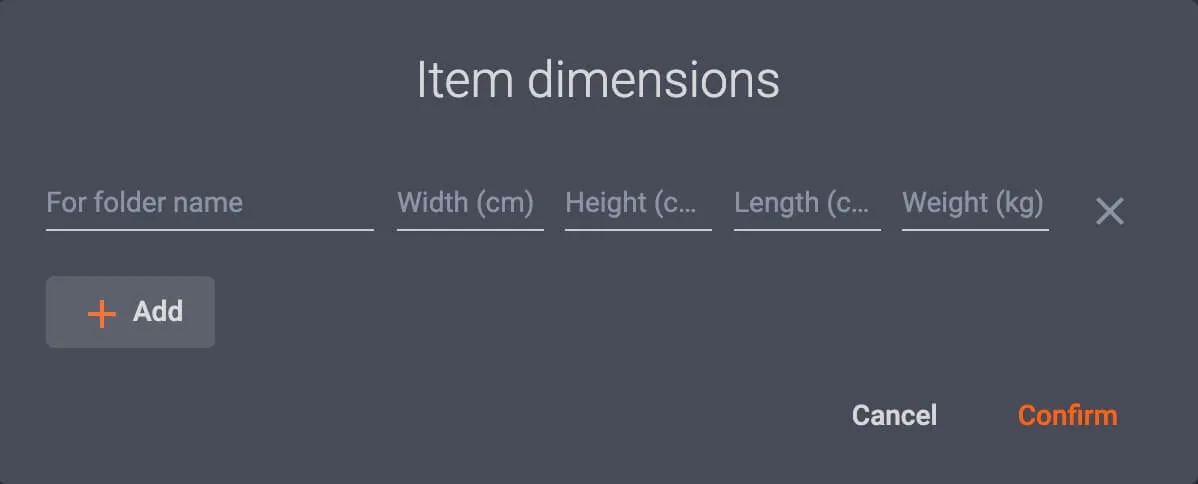
Z licenco v oblaku se pomaknite na dno možnosti novega izdelka in izberite Manage dimensions, da dodate širino, višino, dolžino in težo izdelka. Opomba: aktivna naročnina v oblaku uporabnikom omogoča dodajanje mer brez omejitev. Izpolnite atribute in izberite Confirm, da dimenzije dodate izdelku.
S klikom na Add se nato ustvari novi izdelek z vsemi atributi, ki ste jih nastavili.
Uvoz novega izdelka
Poleg tega lahko več izdelkov ustvarite naenkrat s funkcijo Import. Pogoj za uvoz izdelkov je uvoz prek datoteke CSV. Datoteke CSV vsebujejo vse atribute posameznega izdelka, ki ga boste uvozili.
Datoteka CSV shranjuje tabelarične podatke v navadnem besedilu, pri čemer ločila ločujejo posamezne zapise. Opomba: Za uvoz izdelkov je na voljo datoteka sample-import.csv, ki jo lahko prenesete neposredno v aplikaciji.
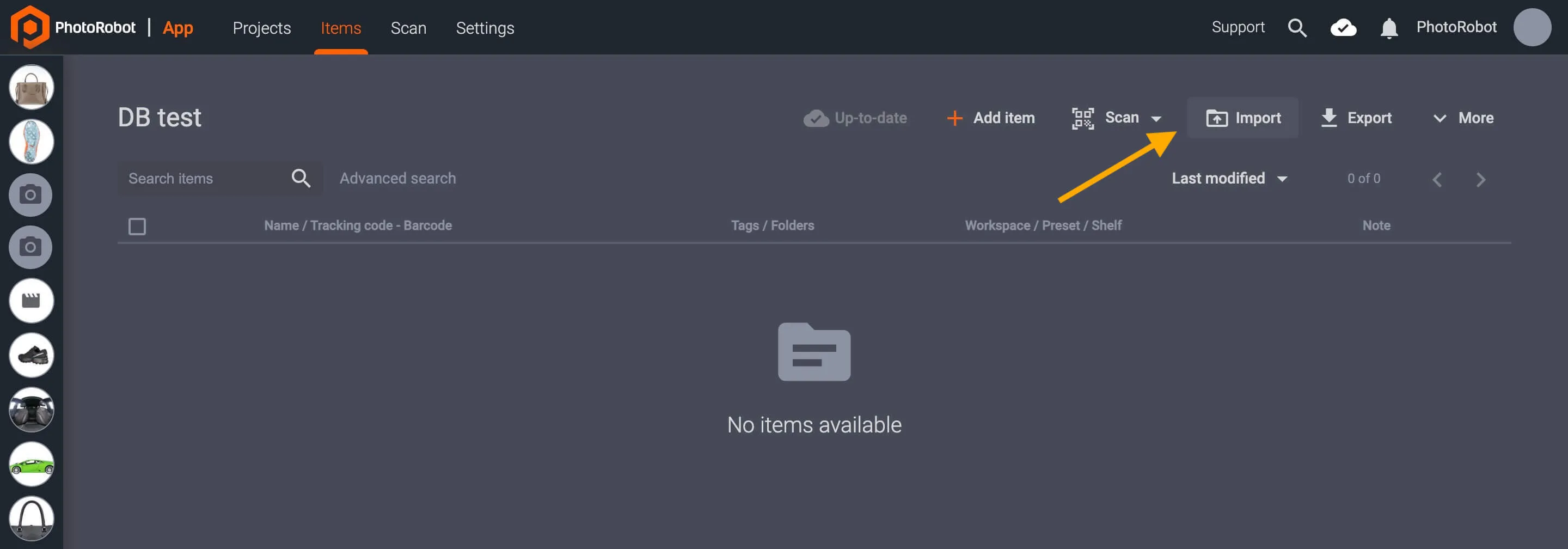
Če želite uvoziti nove izdelke, odprite Project in izberite Import.
Nato lahko v pojavnem oknu datoteko CSV povlečete in spustite ali pa z gumbom Browse files poiščete lokalne mape in jo uvozite v CAPP.
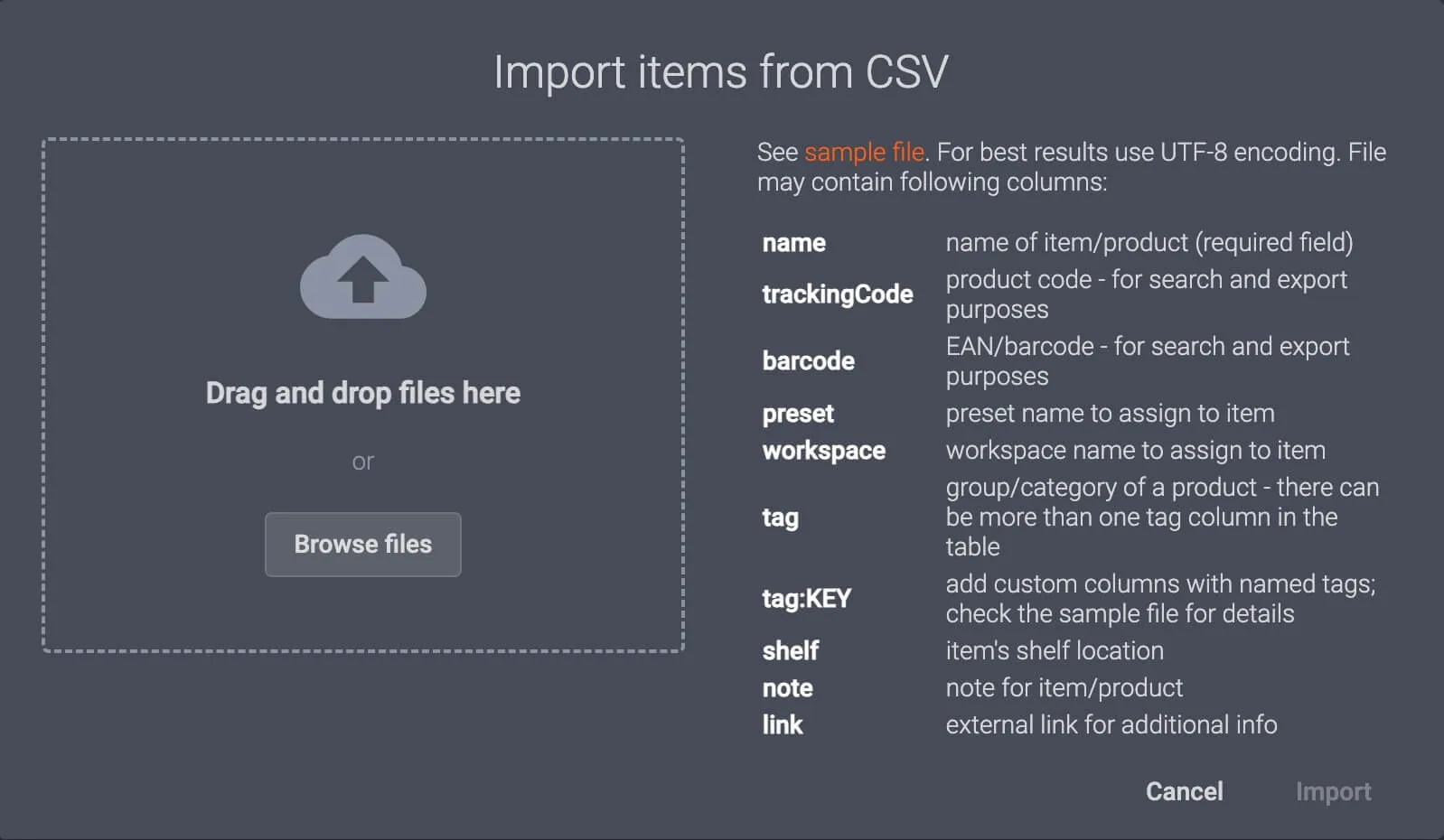
Če želite uporabiti vzorčno datoteko CSV, kliknite Sample file zgoraj desno v vmesniku. Vzorčna datoteka CSV se prenese v lokalni računalnik.
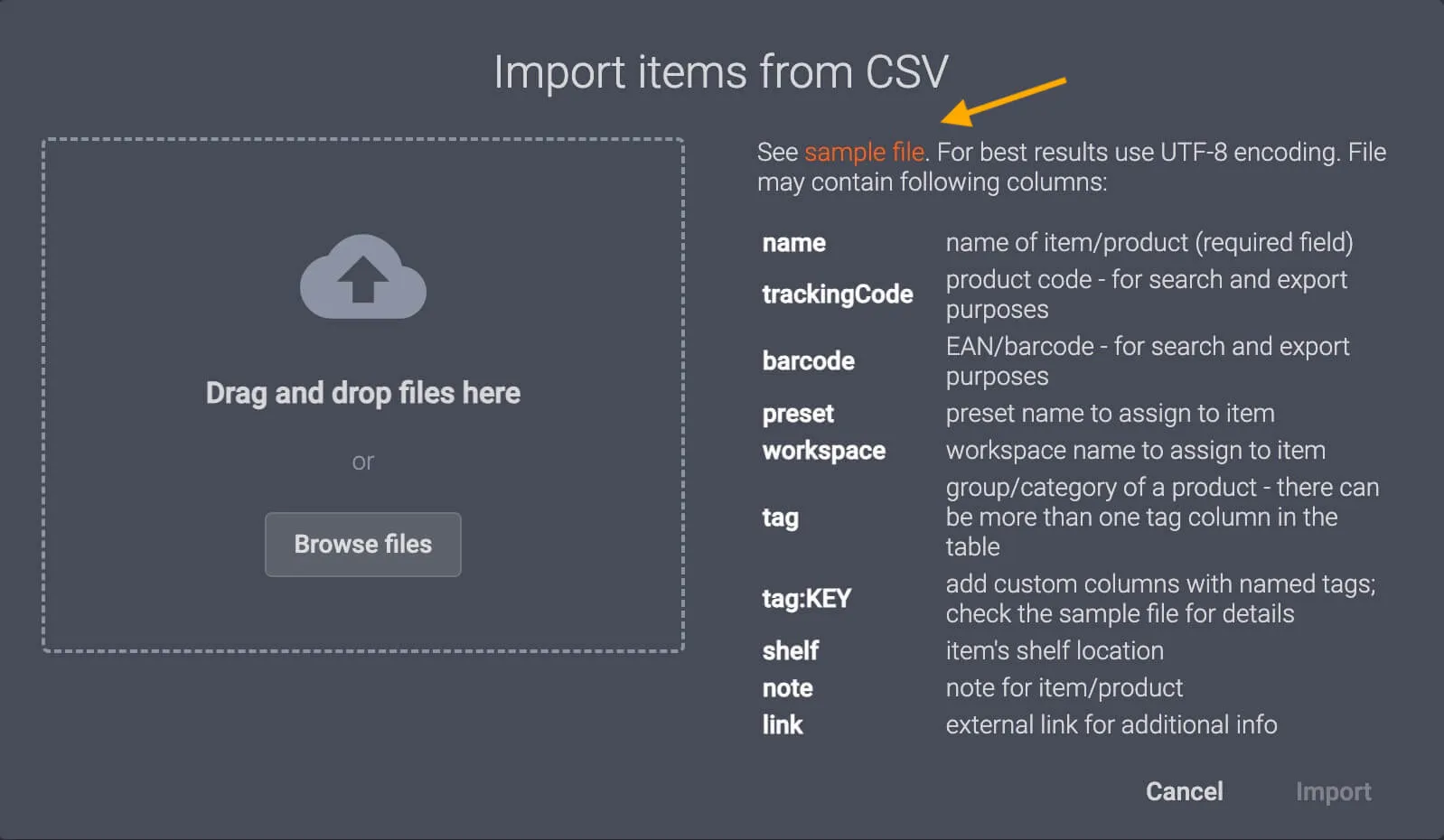
Ne pozabite: Uvoz izdelkov lahko vključuje dimenzije izdelka (dolžina, širina, višina, teža) brez omejitev z aktivno uporabniško licenco.
Samodejno ustvarjanje novega izdelka
Namesto ročnega ustvarjanja elementov v aplikaciji CAPP napredne nastavitve bralnika črtnih kod omogočajo samodejno ustvarjanje novih elementov po skeniranju neznane črtne kode. Ta nastavitev služi prepoznavanju elementa ob zajemu (običajno s črtno kodo ali kodo QR). Operater preprosto skenira neznano kodo, v projektu pa se samodejno ustvari nov element. Element se poimenuje glede na skenirani niz, ta pa se vpiše v polje z identifikatorjem elementa.
Če želite samodejno ustvarjanje elementov z bralnikom črtnih kod omogočiti ali onemogočiti, odprite General Settings v lokalni namizni različici aplikacije CAPP. Nato poiščite nastavitve Barcode Scanner in s stikalom vklopite ali izklopite možnost Automatically create a new item in the system when an unknown barcode is scanned.

Opomba: Od različice CAPP 2.13.beta58 je mogoče nastaviti najmanjšo dolžino niza za črtne kode. Prej je bila najmanjša dolžina črtne kode / kode QR 6 znakov (med drugim zato, da se prepreči dvojna razlaga skeniranega niza). Zdaj je to število nastavljivo, tako da lahko na primer identifikatorji s štirimi znaki delujejo brez dodatnih prilagoditev.
Če želite prilagoditi najmanjšo dolžino niza za črtne kode / kode QR, nastavite Minimum barcode length, prav tako v lokalni različici aplikacije CAPP v razdelku General Settings - Barcode Scanner. Sistem bo nato prezrl črtne kode, ki so krajše od vnesene dolžine.

Informacije o elementu
Ta razdelek vmesnika CAPP Capture prikazuje osnovne informacije o elementu in obsega 3 glavna področja.
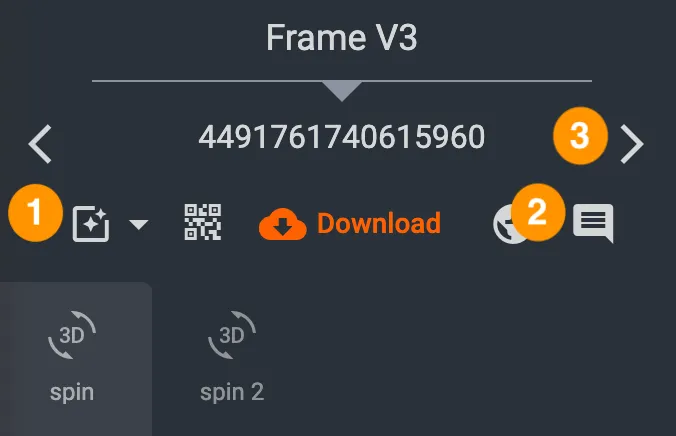
- Capture status – preklop stanja elementa na Captured, Edited, Recapture ali Fix Editing
- Comments – kliknite za dostop do vseh komentarjev na ravni elementa
- Next / Previous – za premikanje med elementi glede na izbrani filter stanja elementa
Opomba: Če element vsebuje črtno kodo, ki je bila v sistem vnesena ročno ali samodejno skenirana, bo območje z informacijami o elementu prikazovalo tudi gumb za črtno kodo. S klikom nanj se odpre pojavno okno s črtno kodo elementa.
Nasvet: Nastavite Item Status Filter in omejite rezultate, da hitreje poiščete projekte in se med njimi premikate.
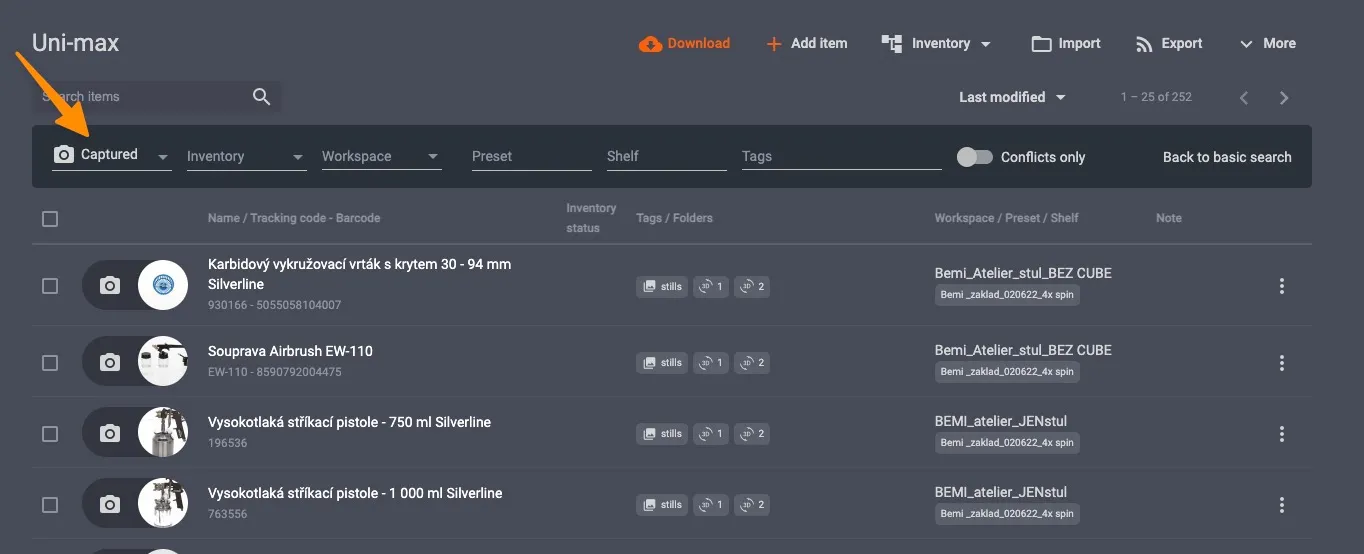
- Filtrirajte rezultate, da se prikažejo samo elementi z oznako: Captured, Edited, Verified, Approved, ali Rejected.
Če ste na primer odgovorni za preverjanje slik, omejite rezultate na „Edited“, da poiščete in pregledate samo elemente, ki so že bili naknadno obdelani. Po pregledu nastavite stanje elementa na „Verified“ ali „Fix Editing“, da potrdite ali zavrnete spremembe in obvestite člane ekipe. Stanje elementa odgovornim osebam sporoča, kdaj so slike pripravljene za objavo in kdaj je potrebno dodatno urejanje.
Mape, sličice in slike
Vsa vizualna gradiva so organizirana v mapah, ki so razdeljene glede na različne vrste izhodnih datotek. Obstajajo tri vrste map:
- Spin (360 / 3D)
- Fotografije
- Video
Vsaka mapa vsebuje posamezne sličice (frame). Sličica vsebuje informacije o fotografiranem kotu (navodila za fotografske postopke) ter eno ali dve različici slike:
- Original – izvirna datoteka, kot jo je prejela kamera
- Edited – slikovna datoteka, urejena z orodji za naknadno obdelavo PhotoRobot
Po vmesniku map se premikate takole:
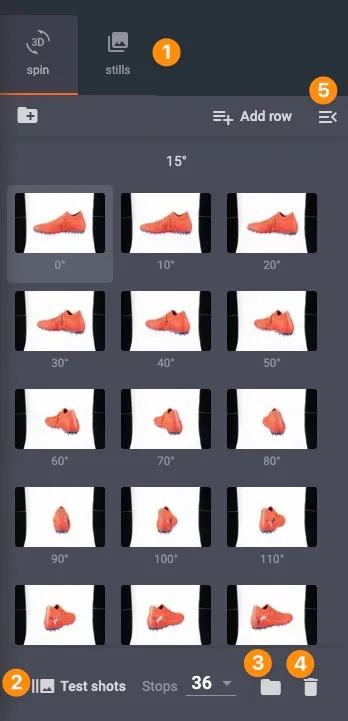
- Izbira med mapami (1)
- Preizkušanje konfiguracij s testnimi posnetki (2)
- Odpiranje shrambe slik v lokalnem računalniku (3)
- Brisanje fotografij za ponovni zajem (4)
- Dostop do menija* mape (5)
Meni mape vključuje naslednje funkcije.
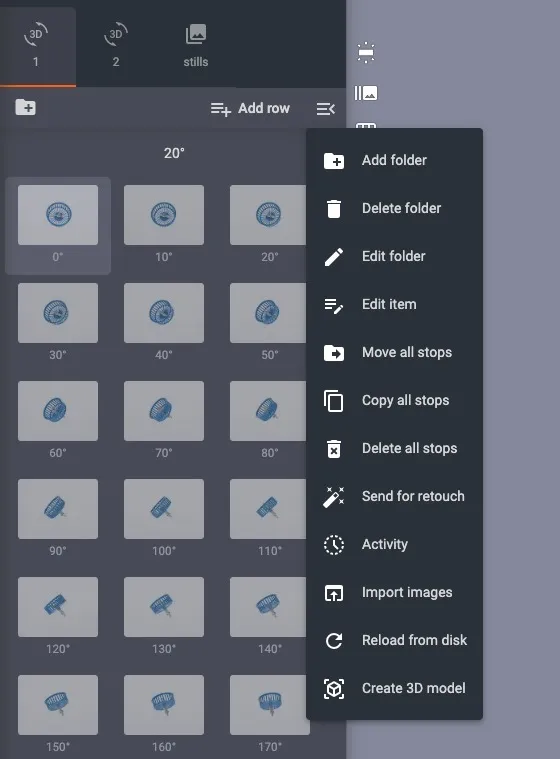
- Dodajanje / brisanje / urejanje mape
- Kopiranje / premikanje sličic med mapami
- Izbriši sličice – popolnoma odstrani vse sličice skupaj z vsemi slikami in konfiguracijami kotov
- Pošlji v retuširanje – označi element za zunanje retuširanje
- Dejavnost – ogled dnevnika dejavnosti elementa
- Uvozi slike – naloži lastne slike
- Ustvari 3D model – ustvari 3D model iz slik v mapi (*na voljo samo v sistemu MacOS; z več 3D formati, ki jih podpira PhotoRobot)
Poleg tega so v vsaki sličici na voljo dodatne menijske možnosti:
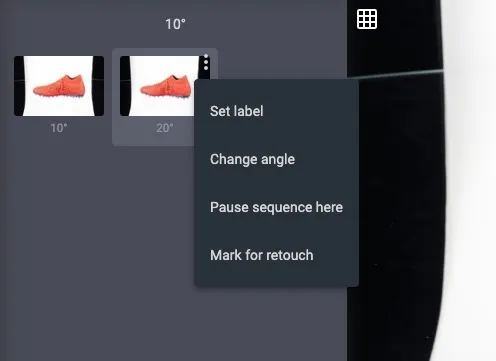
- Nastavi oznako – ustvarite oznake za posamezne sličice (npr. „hero shot – sprednja stran“, „3 / 4“, „zadnja stran“ ali poimenovanje slik po standardu GS1)
- Spremeni kot – prilagodite kot na posamezni sličici
- Tukaj začasno ustavi zaporedje – izberite, če želite zaporedje fotografiranja ustaviti pri tej sličici in počakati, da operater nadaljuje snemanje
- Označi za retuširanje – določite sliko za zunanje retuširanje pri tretji osebi
Upravljanje zaporedja
Če želite zagnati zaporedje, pritisnite gumb Predvajaj (1) na dnu zaslona:
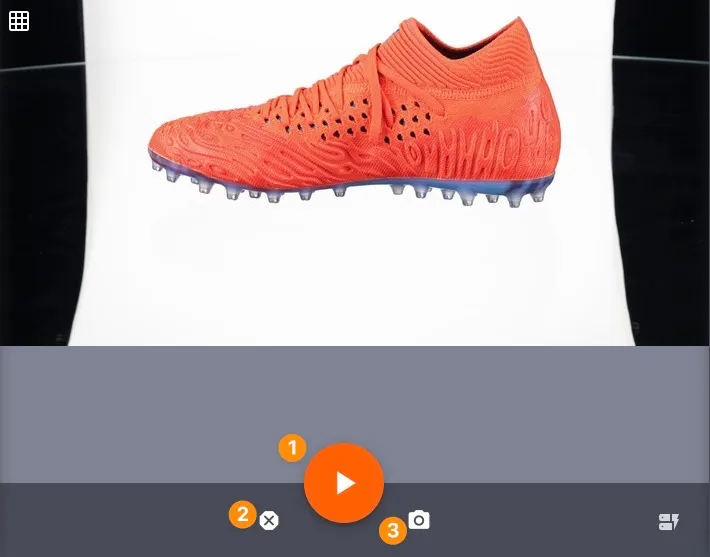
Zaporedje lahko kadar koli prekinete z gumbom Zasilna zaustavitev (2).
V mapi s fotografijami uporabite gumb Posnemi sliko (3), da zajamete sličico, ne da bi jo prej določili. Posnetek bo zajet in dodan kot nova sličica v mapo s fotografijami.
Možnosti zaporedja
Možnosti zaporedja nastavite v desni stranski plošči vmesnika CAPP. Med njimi so:
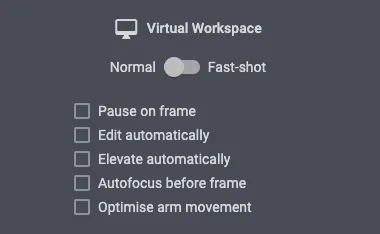
- Konfiguracija delovnega prostora – dostop do delovnih prostorov ali preklapljanje med njimi
- Preklop med običajnim in hitrim snemanjem – nastavite, ali se vrtljiva miza pred fotografiranjem ustavi (običajno) ali pa se fotografije za bistveno hitrejša zaporedja posnamejo med neprekinjenim vrtenjem (hitro snemanje)
- Premor pri sličici – vklopite, če želite, da se vrtenje mize po vsaki sličici ustavi (uporabno pri izdelavi animacij izdelkov)
- Samodejno urejanje – nastavite samodejno urejanje takoj po zajemu
- Samodejni dvig – omogočite samodejni dvig na sredino izdelka pred začetkom zaporedja (na podlagi dimenzij elementa)
- Optimiraj gibanje roke – po koncu zaporedja roka ostane v položaju zadnje fotografirane vrstice. Naslednje zaporedje se začne iz tega položaja.
Spin
V mapi Spin najdete možnosti za 360-stopinjske fotografije izdelkov.
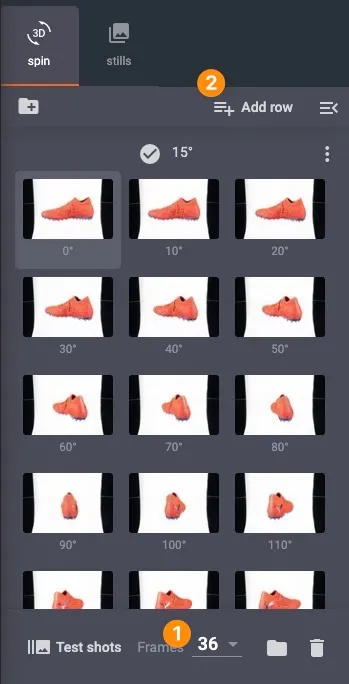
Z nastavitvijo Sličice (1) izberite število sličic, ki jih želite zajeti na vrtljaj (npr. 24, 36 itd.). Z gumbom Dodaj vrstico (2) določite zajem dodatnih vrstic iz drugega kota nagiba (navpični kot, pod katerim je kamera usmerjena v objekt).
Fotografije
Če želite v mapi s fotografijami določiti, katere sličice naj se zajamejo, uporabite gumb Dodaj sličico v zgornjem desnem kotu vmesnika.
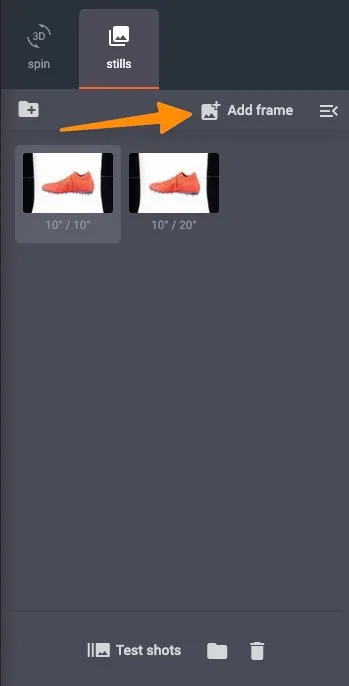
Lahko pa pritisnete Posnemi sliko, da hkrati posnamete fotografijo in ustvarite novo, ustrezno sličico. Kamero povežite prek omrežja Wi-Fi, če želite fotografirati ročno in samodejno dodajati nove sličice (posnetke od blizu, detajlne posnetke) v mapo s fotografijami.
Odstranjevanje ozadja Freemask
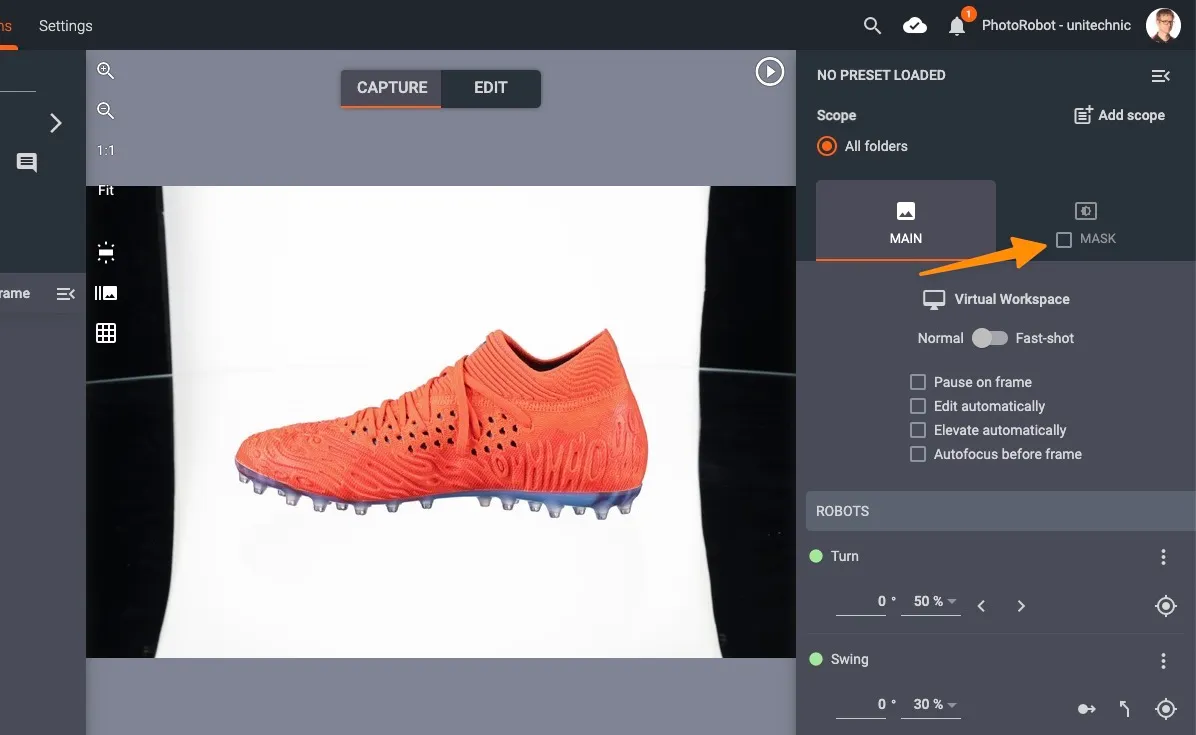
Odstranjevanje ozadja Freemask je postopek, pri katerem se za vsako sličico zajameta dve sliki:
- Glavna slika – standardna fotografija predmeta
- Slika maske – fotografija predmeta, osvetljenega od zadaj
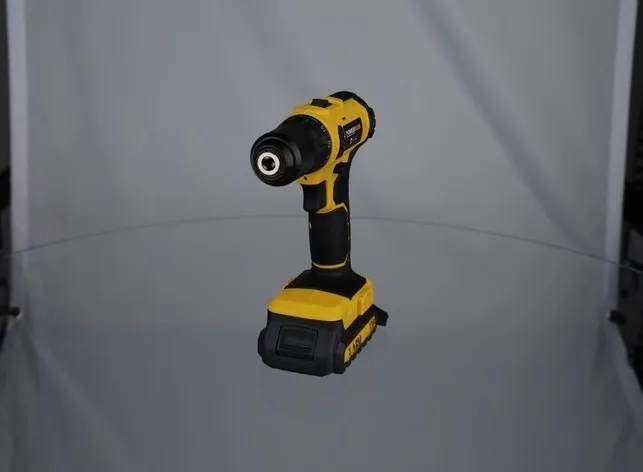
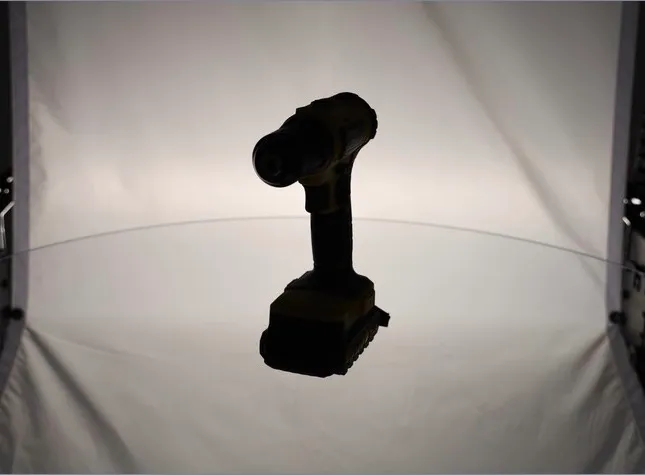
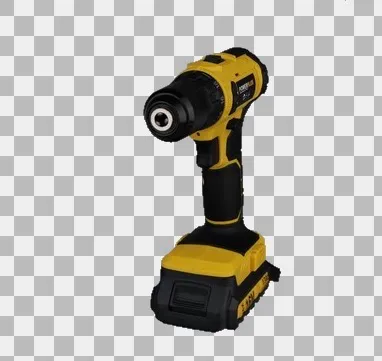
Ti dve sliki se nato združita, tako da dobite fotografijo, na kateri je ozadje okoli predmeta učinkovito odstranjeno:
Če želite omogočiti Freemask, v desni stranski plošči označite potrditveno polje Mask:
Konfiguracija strojne opreme
Roboti
Glede na robota (ali kombinacijo robotov) so na voljo do 3 vrste robotskih gibov ter možnosti nadzora položaja, hitrosti in kalibracije posameznega giba:
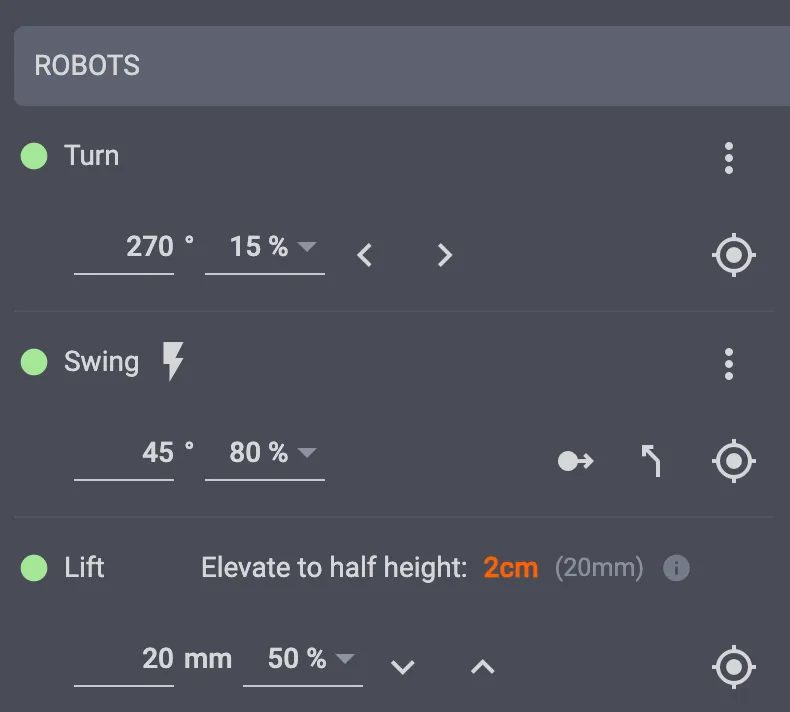
- Turn – standardna funkcija večine naprav PhotoRobot; Turn uporabnikom omogoča nadzor vrtenja vrtljive mize okoli njenega središča
- Swing – nastavite navpični kot, pod katerim kamera snema predmet (npr. pri 0° ostane v isti višini kot vrtljiva miza, pri 90° pa snema pogled od zgoraj na izdelek)
- Lift – nastavite višino kamere
Nastavitve položaja, hitrosti in kalibracije najdete med nastavljivimi možnostmi za Turn, Swing in Lift:
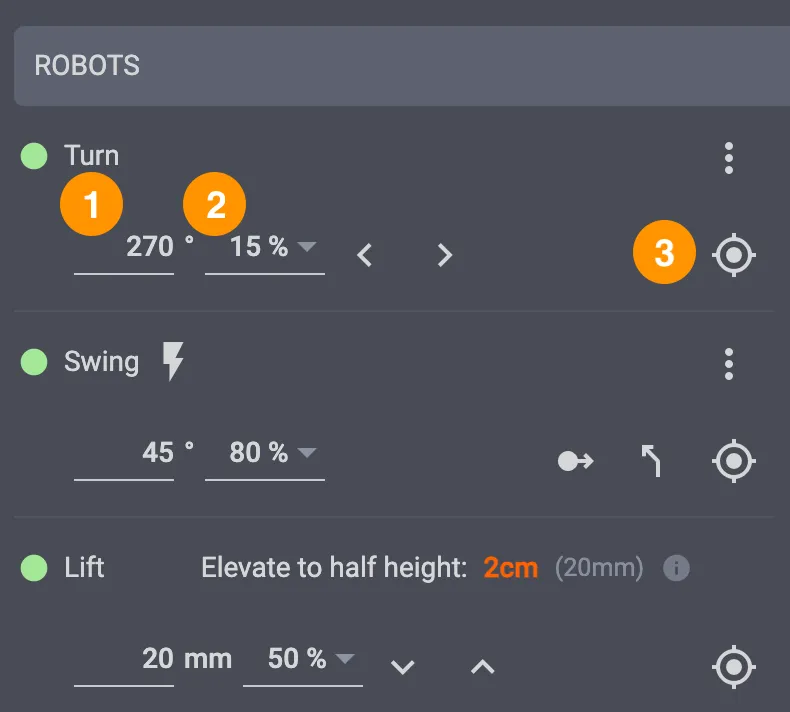
- Za premik robota uporabite stanje Set Position (1).
- Hitrost gibanja nastavite z vnosnim poljem Speed (2).
- Z gumbom Calibration (3) robota postavite v začetni položaj.
Če gibanje nastavljate prvič, robota vedno postavite v začetni položaj s kalibracijo (Calibration).
Poleg tega so od različice CAPP 2.13.3 v vmesniku načina Capture na voljo nastavljive prednastavitve hitrih kotov za Turn in Swing. Kliknite tri navpične pike ob polju Turn ali Swing in nato kliknite Configure angle presets.
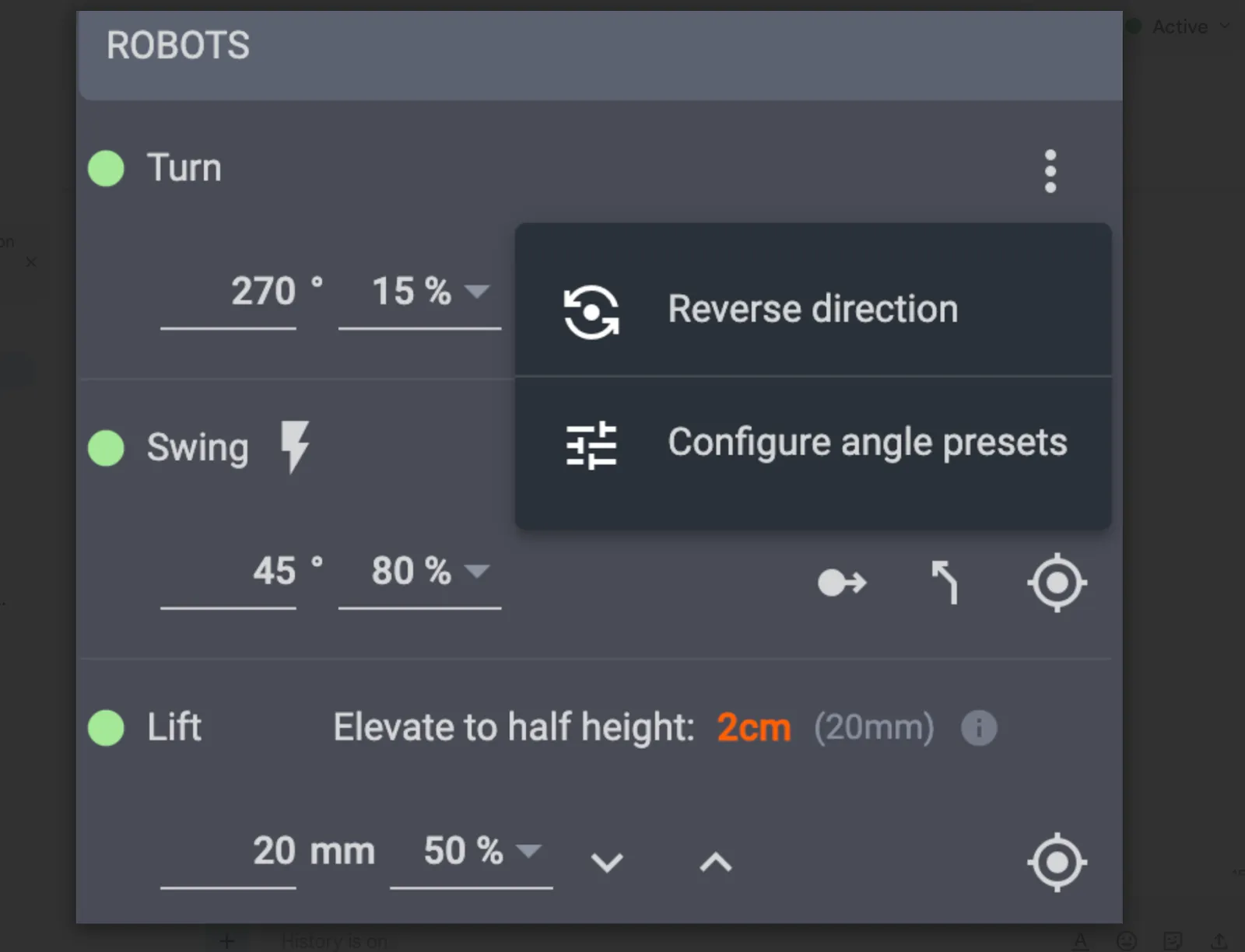
Odpre se pojavno okno, v katerega uporabnik vnese želene kote vrtenja ali nagiba, ločene z vejicami (največ 4), npr.: 0, 90, 180, 270.
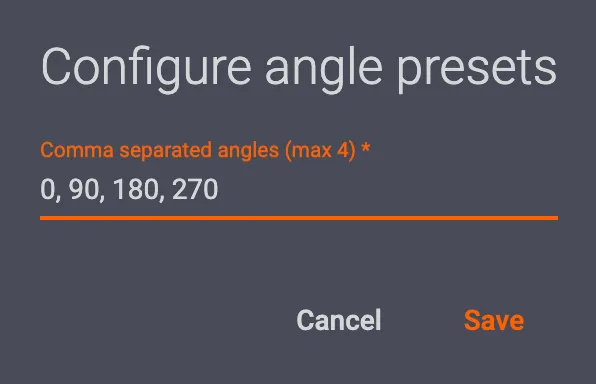
S klikom na „Save“ se prednastavljeni koti nagiba/vrtenja za zajem uporabijo v nastavitvah robota.

Fotoaparati
Za zaporedje snemanja omogočite eno ali več kamer v vmesniku Cameras:
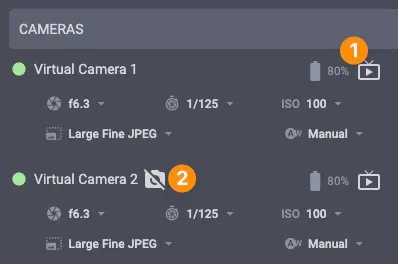
Kliknite ikono Live View (1), da omogočite izbiro točke ostrenja s klikom v sliko Live View. Kamere iz zaporedja izključite z ikono Exclude camera (2). Izključena kamera se med zaporedjem ne bo sprožila. To je običajno uporabno, kadar imajo uporabniki dodatno kamero, povezano prek Wi-Fi, s katero ročno fotografirajo ob vnaprej določenem vrtenju in mirujočih posnetkih.
Live View je uporaben, kadar želite preveriti kompozicijo in ostrino, za zagon pa je dovolj klik na ikono.

Poleg tega ločljivo okno Live View operaterjem omogoča, da PhotoRobot Live View prikažejo v ločenem oknu.

Tako lahko studii z dvema zaslonoma komponirajo na drugem zaslonu, medtem ko delovni tokovi PhotoRobot _Controls ostanejo aktivni na glavnem zaslonu.

Če želite Live View odpeti, v _Controls odprite Live View načina Capture in okno premaknite na drugi zaslon. Nato lahko nadaljujete s snemanjem, ne da bi morali zmanjšati uporabniški vmesnik delovnega toka.

Opomba: Podrobne informacije o nastavitvi in uporabi kamer najdete v razdelku PhotoRobot Camera Configuration.
Luči
CAPP podpira bliskavice (Broncolor ali FOMEI) in vse LED-luči s podporo za DMX. Navodila za namestitev in konfiguracijo luči v CAPP najdete v priročniku PhotoRobot o nastavitvi delovnega prostora.
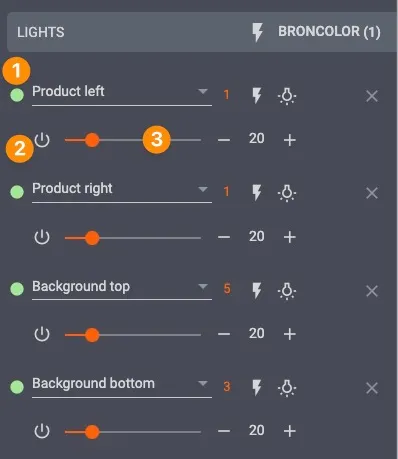
V vmesniku CAPP Lights posameznim lučem dodelite položaj prek menija Light position (1). S spustnim menijem izberite poljuben položaj ali enega od vnaprej določenih položajev. Vnaprej določeni položaji so:
- Product left / Product right – luči, nameščene tako, da osvetljujejo izdelek od spredaj
- Background top / Background bottom – luči za osvetlitev ozadja od zadaj za ustvarjanje belega ozadja
Če želite določiti poljuben položaj, na seznamu položajev izberite Custom position.
Luči vklopite ali izklopite z gumbom Power (2). To je uporabno na primer pri pristopu freemask, pri katerem je za zajem maske treba izklopiti sprednje luči.
Drsnik Light intensity (3) premaknite z leve proti desni za temnejšo ali svetlejšo osvetlitev. Opomba: nekatere luči z upravljanjem DMX omogočajo tudi nastavitev barvne temperature.
Scopes in Presets
Privzeto je konfiguracija strojne opreme enaka v vseh mapah znotraj posameznega elementa.
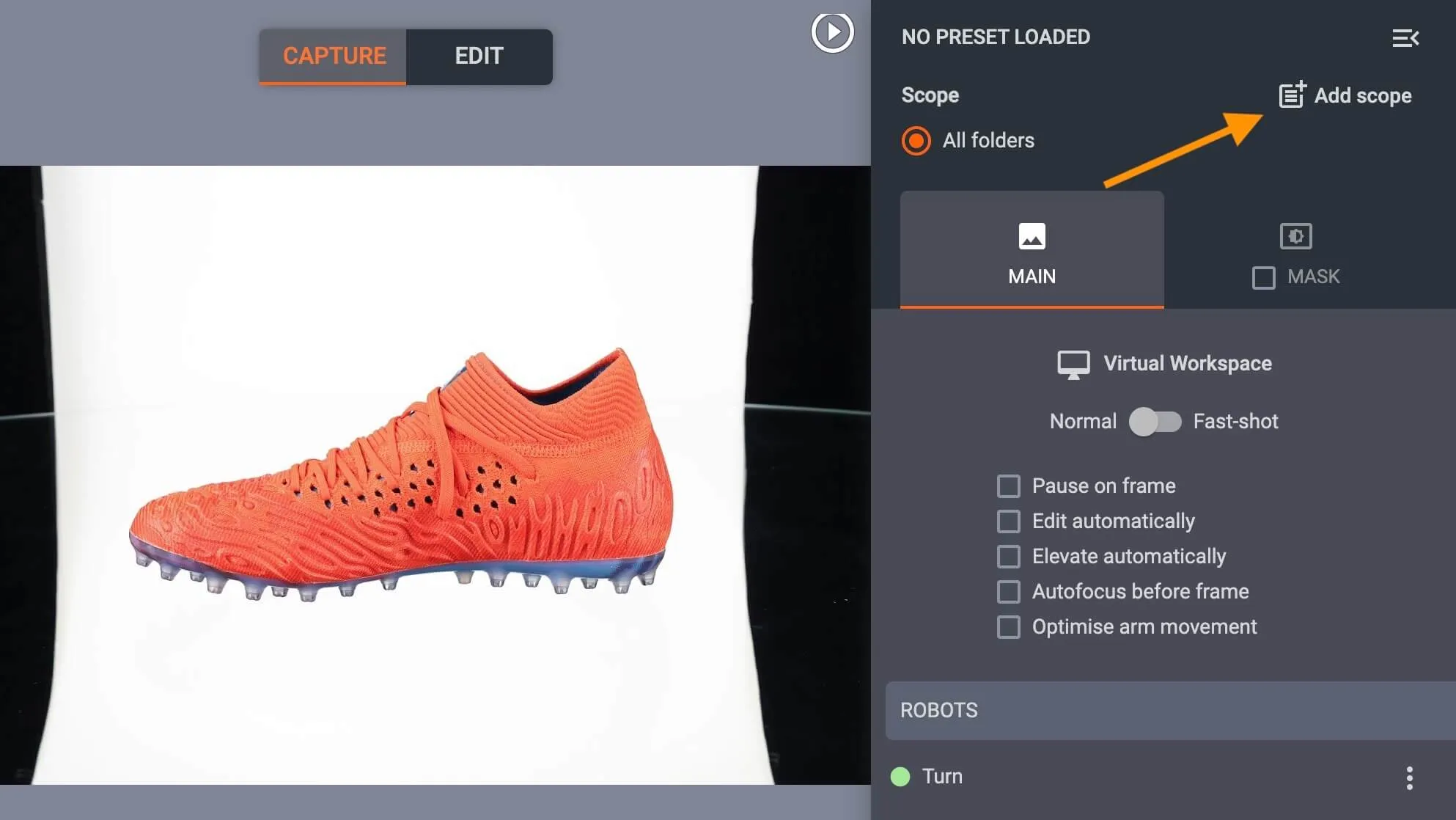
Če želite prilagoditi nastavitev strojne opreme (po mapi ali po vrstici), uporabite gumb Add scope:
Po prilagoditvi konfiguracije lahko nastavitve naložite ali shranite v zgornjem desnem kotu prek spustnega menija za Presets:
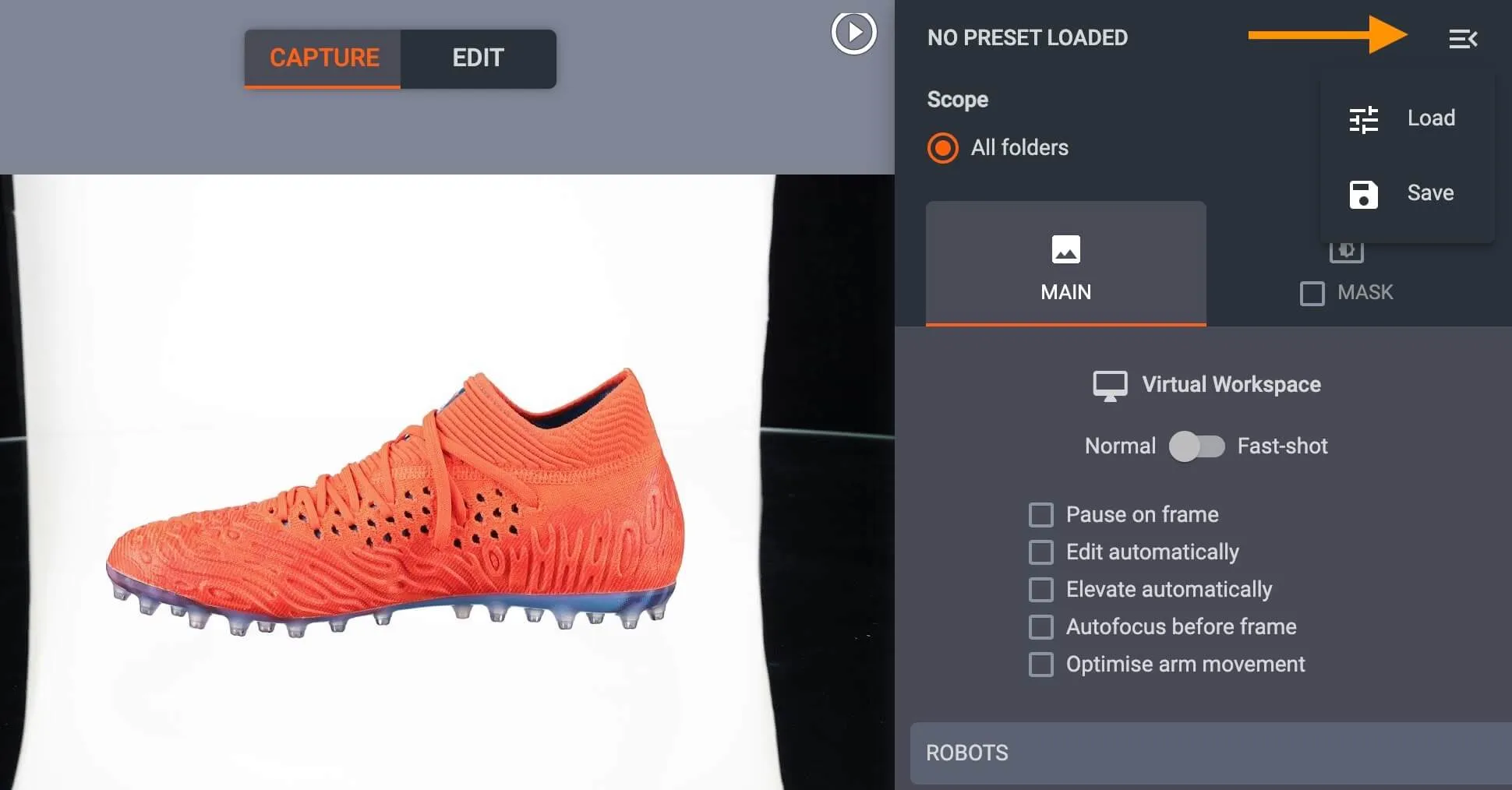
- S klikom na ikono datoteke shranite vse nastavitve zajema, konfiguracije pa lahko pozneje naložite in ponovno uporabite pri podobnih fotografiranjih.
Dodeljevanje Presets
V aplikaciji CAPP so 3 načini nalaganja in dodeljevanja Presets enemu ali več elementom.
1. Izberite element in naložite Preset prek ikone spustnega menija v zgornjem desnem delu vmesnika:

- Lahko pa za odpiranje shranjenih Presets uporabite bližnjico „P“. Nato izberite konfiguracijo, ki jo želite uporabiti za element. Tako se ustvarijo mape za sličice, ki bodo posnete, skupaj z vsemi nastavitvami zajema in vnaprej določenimi operacijami urejanja.
2. Pri ustvarjanju elementa lahko uporabniki konfiguracijo izberejo v meniju Add item s klikom na polje Preset.


- Če želite Preset dodeliti več elementom, v meniju Items izberite elemente in kliknite Assign preset:

- Izberite Preset po imenu in ga dodelite elementom s ponovnim klikom na Assign preset:

3. Druga možnost: v meniju Items kliknite Import za uvoz elementov iz datoteke CSV:

- Funkcija uvoza CSV uporabnikom sistema PhotoRobot omogoča, da element s konfiguracijami ustvarijo v programu Excel in ga uvozijo v sistem.
- Datoteke CSV lahko vsebujejo naslednje prilagodljive stolpce in eno funkcijo za dodelitev Preseta elementu po imenu Preseta:

( ! ) - Opomba: pri uvozu CSV za najboljše rezultate priporočamo kodiranje UTF-8.
Razvrščanje elementov na police (Carts)
Poleg tega razvrščanje elementov na Shelves (ali Carts) v aplikaciji CAPP poenostavi potek dela, saj po dodelitvi police elementu samodejno nastavi delovni prostor in Preset.

Ustvarjanje kod za Shelf (ali Cart) v sistemu pomaga razvrščati elemente v kategorije s prilagodljivimi nastavitvami fotografiranja. Polico lahko elementu dodelite z nastavitvijo v aplikaciji ali pa z integracijo podpore za bralnik črtne kode v aplikaciji CAPP.
Podpora za bralnik črtne kode ekipam omogoča, da natisnejo enolično črtno kodo, ki jo preprosto skenirajo, da element dodelijo njegovi polici. Tako lahko ekipe skenirajo kodo police in nato element ter tako hitro dodelijo nastavitve fotografiranja, ne da bi klikale z miško ali odhajale k računalniku na delovni postaji.

Do nastavitev Shelves v aplikaciji CAPP dostopate tako, da v lokalni ali oblačni različici aplikacije odprete Settings:

- Kliknite menijsko postavko Shelves na levi strani vmesnika Settings, da si ogledate shranjene police (če obstajajo).
- Police poiščite z naprednim iskanjem (Advanced search) ali pa jih izberite s potrditvenim poljem levo od črtne kode oziroma kode police.
Če želite ustvariti novo polico, uporabite + Add shelf v zgornjem desnem kotu menija Shelves:

Nove nastavitve police nato omogočajo ustvarjanje lastnih kod Barcode / codes za uporabo s čitalnikom črtnih kod, vnos polj Name, Tags in Notes ter izbiro polj Workspace in Preset.

- Polje Barcode / code lahko prilagodite in tako ustvarite enolično kodo police, s katero sistem prek čitalnika črtnih kod dodeli nastavitve.
- Polje Name se pogosto uporablja za razlikovanje vrst fotografiranih predmetov, na primer: majhnih, srednje velikih in velikih izdelkov; obutve v primerjavi z nakitom, oblačili ali podobnimi vrstami predmetov.
- Polji Workspace in Preset nato konfigurirate glede na robotsko delovno postajo (in njeno lokacijo v studiu), polja Preset pa glede na samodejno zajemanje in nastavitve poobdelave za polico.
- Gumb Save v spodnjem desnem kotu vmesnika ustvari polico v sistemu za poznejšo dodelitev prek aplikacije ali čitalnika črtnih kod.
Pozneje, ko želite kodo police dodeliti novemu ali obstoječemu izdelku v aplikaciji, v meniju z nastavitvami izdelka izberite polje „Shelf“ in izberite polico, ki jo želite dodeliti izdelku:

Opomba: Postopek je enak, če želite polico uporabiti pri katerem koli obstoječem izdelku za zajem v sistemu. Preprosto odprite nastavitve izdelka in konfigurirajte polje Shelf:

Če uporabljate integriran čitalnik črtnih kod, lahko tudi natisnete enolično kodo police in jo uporabite skupaj s črtnimi kodami izdelkov za hitro razvrščanje izdelkov in seznamov snemanja po delovnih postajah in prednastavitvah.


Dodajanje operacij obsega nastavitev
Konfiguracija obsegov nastavitev sistemu predvsem pove, v katere mape naj shrani zajete slike, katere sličice naj zajame in kakšne nastavitve naj uporabi pri zajemanju. Obseg nastavitev vključuje tudi konfiguracijo sekvence (običajni način v primerjavi z načinom hitrega zajema), hitrosti robota, nastavitve kamere, upravljanje osvetlitve in vnaprej določene operacije urejanja.
Pred snemanjem izdelka uporabniki v sistemu ustvarijo ali dodelijo prednastavitve. Nastavitve prednastavitve lahko veljajo za celotno mapo, določene izdelke ali posamezne vrstice in sličice (v načinu urejanja).
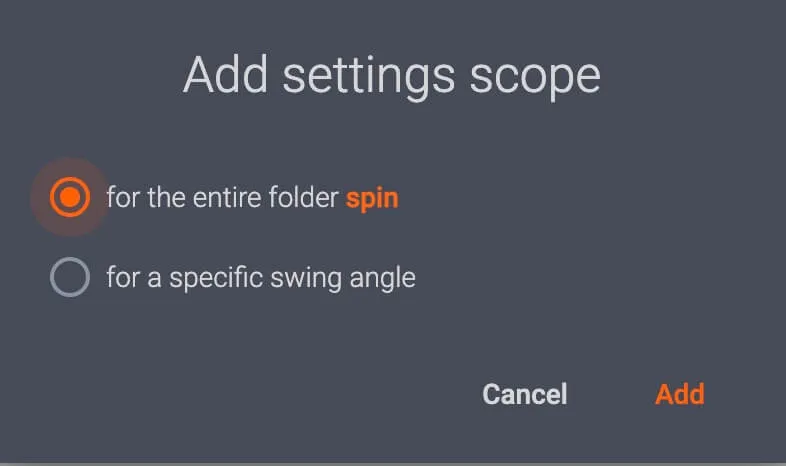
- Izberite obsege nastavitev za celotno mapo vrtenja, za določen kot nagiba ali samo za trenutno sliko (samo v načinu urejanja).
- Vsak obseg nastavitev vsebuje konfiguracijo strojne opreme, nastavitve zajema in eno ali več operacij urejanja.
Dodajanje obsega nastavitev za določen kot nagiba
Če uporabljate obseg nastavitev za določen kot nagiba, določite kot, za katerega bodo veljale prednastavitve zajema (npr. 15°, 45° itd.):
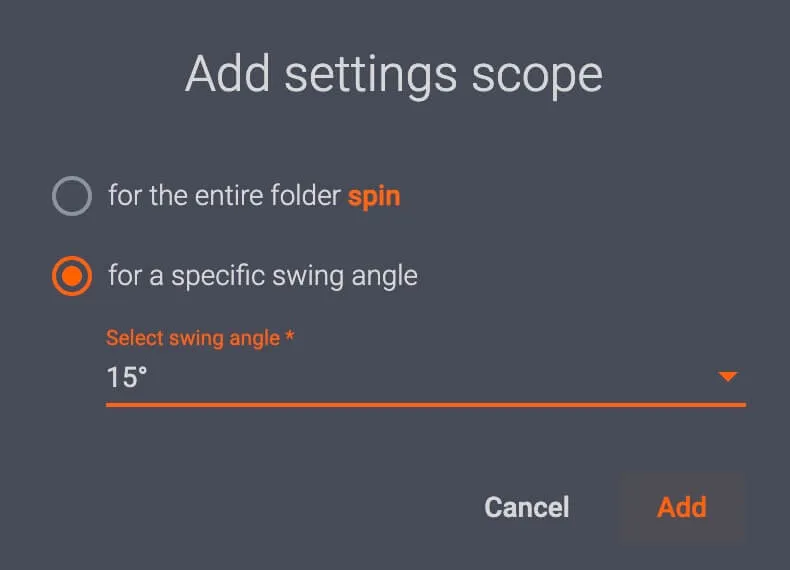
- Obsegi nastavitev lahko veljajo za enega ali več kotov nagiba prek možnosti Select swing angle. Določite kot nagiba in kliknite Add, da mapi dodelite obseg nastavitev.
- Ciljna mapa z dodeljenimi prednastavitvami bo nato prikazana v zgornjem desnem delu vmesnika:
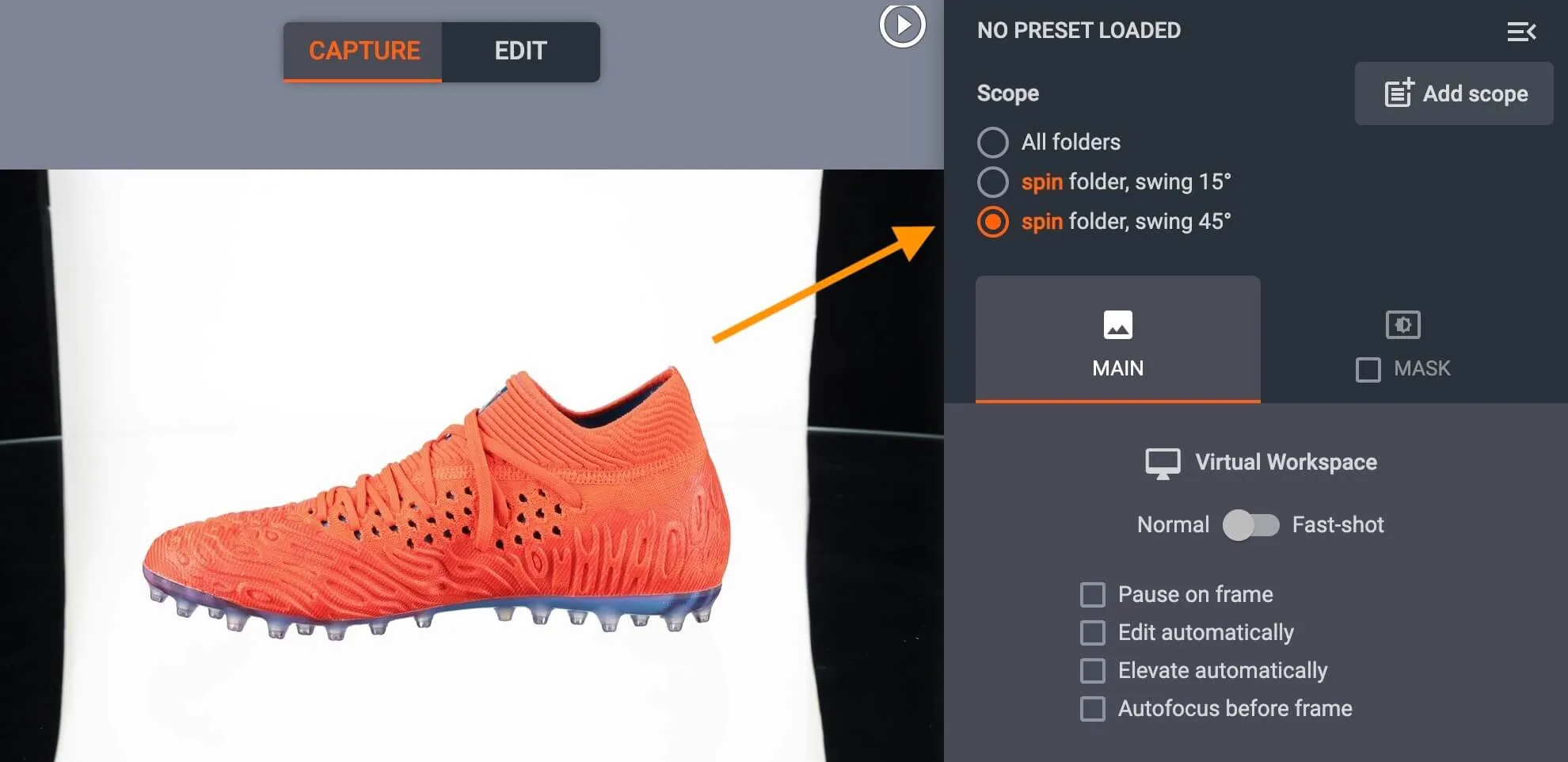
Če za več kotov nagiba uporabljate različne obsege nastavitev, kliknite določen kot nagiba, da si ogledate ali konfigurirate nastavitve, dodeljene njegovi mapi.
- Na primer: mogoče je nastaviti šibko osvetlitev za mapo vrtenja pri kotu nagiba 15° in močno osvetlitev za mapo vrtenja pri kotu nagiba 45°.
- Uporabniki lahko obsege nastavitev dodajo tudi mapi z mirujočimi slikami ali kateri koli drugi mapi znotraj izdelka.
- Sistem bo nato obsege nastavitev samodejno uporabil pri zajemanju slik.
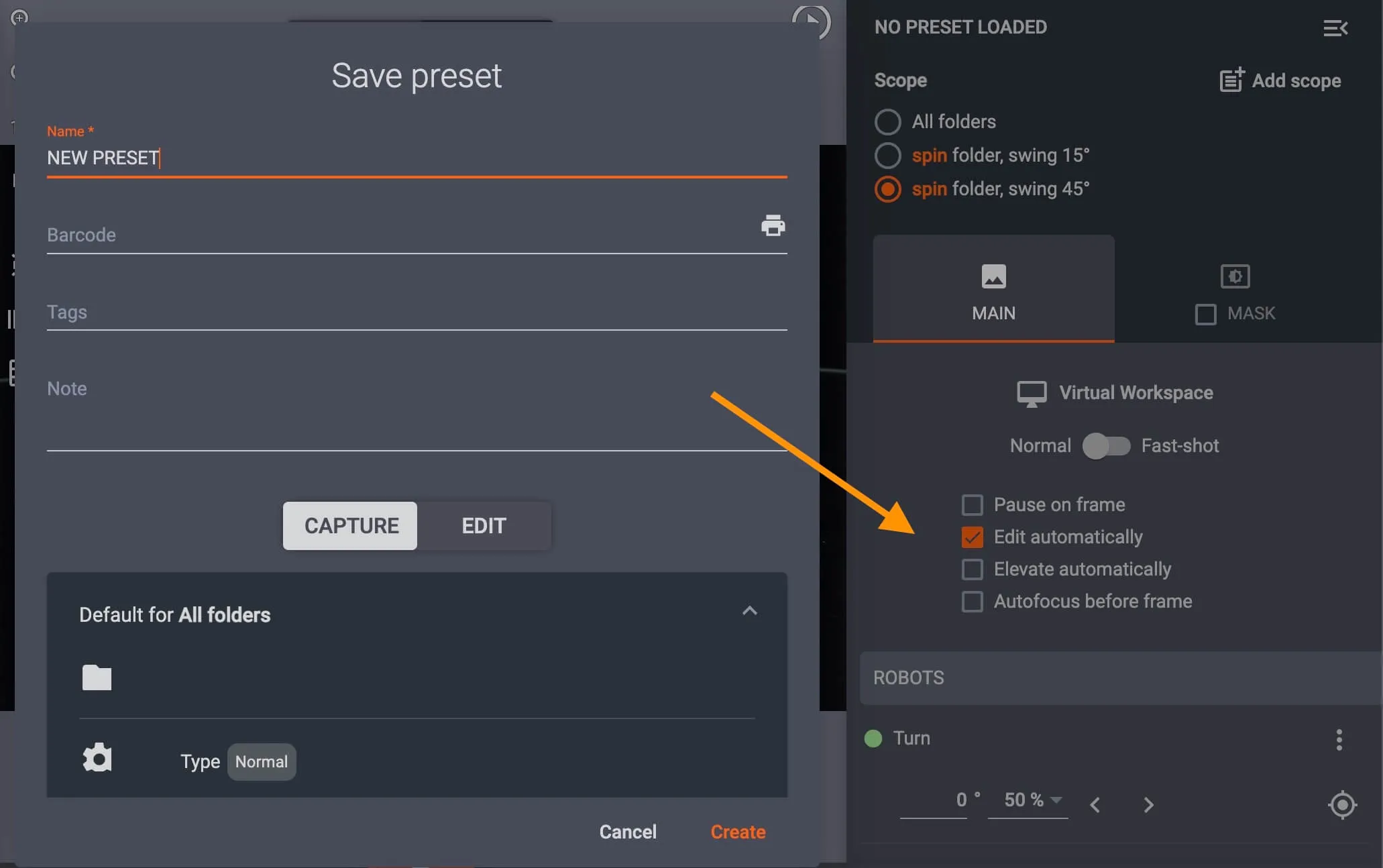
Če si želite ogledati ali konfigurirati obsege nastavitev za vse slike, kliknite All folders. Ko konfigurirate obseg nastavitev, se s klikom na gumb za zagon začne zajem z dodeljenimi prednastavitvami.
Če je poleg tega konfigurirana možnost Edit automatically, bo sistem po kliku na gumb za zagon zajel fotografije in samodejno uporabil tudi vnaprej določene operacije urejanja.
( ! ) – Več informacij o vseh operacijah urejanja in njihovem delovanju najdete v priročniku PhotoRobot User Support Manual - Editing Images.
Makri: funkcionalnost in konfiguracija
Makri v aplikaciji CAPP uporabnikom omogočajo, da določijo ukaze za postopek zajema izdelka in njegovih map (vrtenje, posamezne fotografije ipd.). Ukazi se lahko nanašajo na posamezne ali več map hkrati ter zajemajo zagon zaporedij, urejanje slik, delovne prostore, prednastavitve, kopiranje nastavitev slik in premikanje nastavitev slik. Makre je mogoče dodatno prilagoditi tudi z imenom, črtno kodo, oznako ali opombami.

Opomba: Podrobna navodila za konfiguracijo in uporabo makrov PhotoRobot najdete v dokumentu PhotoRobot Macros User Guide. Odkrijte, kako makri omogočajo čarobno avtomatizacijo fotografiranja v več mapah in komponentah z avtomatsko obdelavo zahtevnih opravil.
PhotoRobot način čarovnika
Način Wizards v aplikaciji CAPP je alternativa ročni konfiguraciji strojne opreme, kamere in zaporedij. Pri uporabi lahko skrbnik ali fotograf ustvari različne čarovnike (Wizards), ki operaterjem na proizvodni liniji poenostavijo način zajema. Operater nato zažene CAPP v načinu Wizards, ki deluje kot izjemno preprost vmesnik s koraki, ki jih vodi čarovnik. Na voljo so tudi omejeni kontrolniki, ki olajšajo uporabo in uvajanje.

Ko je čarovnik ustvarjen, shrani prednastavitve in konfiguracije delovnega prostora ter vnaprej določene korake, ki jim morajo operaterji slediti. Operaterji ne morejo spreminjati nobenih nastavitev in morajo navodila v posameznem koraku izpolniti, preden lahko preidejo na naslednji postopek.
Opomba: Koraki čarovnika so določeni v formatu jezika, podobnega JavaScriptu, svetovalci PhotoRobot pa jih za prilagojene funkcionalnosti tudi skriptirajo. Uporabniki lahko osnovne funkcije skriptirajo tudi sami za začetne poskuse ali preproste postavitve. Dokumentacijo o tehnični konfiguraciji in uporabi čarovnikov s strani operaterjev najdete v priročniku PhotoRobot Wizard Mode User Manual.



