
PhotoRobot - upravljanje svetil Broncolor
Ta priročnik za podporo opisuje strojne in programske komponente, potrebne za upravljanje svetil Broncolor v ekosistemu PhotoRobot. Zajema strojne komponente, programska orodja, osnovne načine delovanja in priporočene nastavitve za serijo Siros 400/800 WiFi/RFS2.
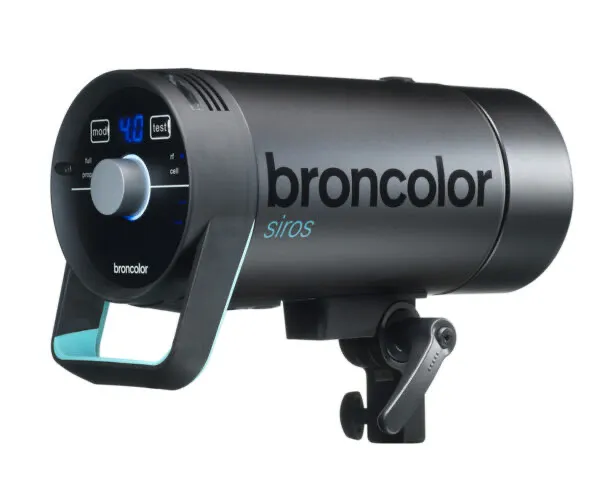
Opomba: Luči Broncolor se upravljajo neposredno v aplikaciji PhotoRobot _Controls (v nadaljnjem besedilu »CAPP«). CAPP zagotavlja, da ni potrebe po namestitvi gonilnikov za upravljanje strojne opreme Broncolor na strani stranke.
- Za upravljanje funkcij in jakosti bliskavice:
- Na mestu računalnika ni potrebna nobena dodatna strojna oprema.
- Na mestu svetil ni potrebna nobena dodatna strojna oprema.
- Za proženje bliskavice:
- Vzpostavljena je brezžična ali žična povezava s fotoaparatom za proženje.
Prav tako upoštevajte: Serija Siros L ima vgrajen modul WiFi. Če modul uporabljate v načinu Enterprise, nastavite omrežje v skladu s priporočenimi nastavitvami WiFi.
Priporočene nastavitve WiFi so naslednje:
- Idealno uporabite ločeno podomrežje; preizkušeno z usmerjevalnikom Mikrotik RB1100AHx4.
- Izklopite WiFi Radio v napravi Mikrotik; svetila Broncolor pri vklopljeni funkciji ne delujejo optimalno.
- Wire the router and the TP-Link TL-WR802N Wi-Fi module as described in PhotoRobot Network Equipment and Wiring (which port is WAN and which ports are LAN). The router comes pre-configured: the WAN port is a DHCP client, and all LAN ports work as one switch.
- Za konfiguracijo modula WiFi uporabite:
- način delovanja = Access Point
- način wifi = 11bgn mešano
- kanal = 9
- channel width = 20 MHz (možno je tudi 40 MHz, vendar preverite motnje)
- varnost = WPA2-PSK
- šifriranje = AES
( ! ) - Pri uporabi zgornje konfiguracije poskrbite, da sta usmerjevalnik in modul WiFi popolnoma delujoča, preden vklopite svetila. Idealna konfiguracija je taka, da usmerjevalnik in modul WiFi delujeta neprekinjeno.
Strojne komponente za upravljanje svetil
Za povezavo z računalnikom ali med lučmi same luči Broncolor ne potrebujejo nobenih dodatnih strojnih komponent. Vsi radijski moduli so prav tako vgrajeni, zato za namestitev na računalnik niso potrebni posebni gonilniki.
Edina dodatna strojna komponenta je sprožilnik bliskavice, ki ga je treba namestiti na fotoaparat.
Radijska komponenta (2,4 GHz)
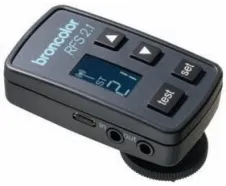
Za radijsko komponento podjetje PhotoRobot priporoča oddajnik-sprejemnik Broncolor RFS 2.1 (2,4 GHz).
Programska orodja
V aplikaciji CAPP je na voljo aplikacija BronControl za upravljanje luči neposredno v programski opremi PhotoRobot.
Aplikacijo lahko prenesete za Mac, Windows, Android in iOS neposredno iz aplikacije CAPP prek povezav v razdelku Downloads.
Osnovna načina delovanja
Zahvaljujoč vgrajenemu modulu WiFi lahko luči Broncolor delujejo v dveh osnovnih načinih.
Zasebni način
V zasebnem načinu je WiFi aktiven na več kot eni monoluči, vse enote pa se samodejno povežejo z istim naslovom studia in tvorijo zasebno omrežje. Za upravljanje mora biti na to omrežje povezan pametni telefon ali tablični računalnik. V ta namen na pametnem telefonu ali tabličnem računalniku vklopite funkcijo WiFi. Naprava bi morala samodejno poiskati razpoložljiva omrežja WiFi. Nato pametni telefon ali tablični računalnik povežite z ustreznim omrežjem Bron-Studio. Geslo za povezavo je: bronControl. Nato v napravi zaženite aplikacijo „bronControl“. Pod „add new studio“ dodajte ustrezno številko studia in aplikacijo povežite s tem studiem. Za dodatna navodila lahko uporabite tudi funkcijo pomoči „?“ v aplikaciji.
Način Enterprise
Če obstaja omrežje WiFi (usmerjevalnik), lahko enoto vanj vključite
s pametnim telefonom ali tabličnim računalnikom. V ta namen v aplikaciji „bronControl“ v nastavitvah odprite
„Network Settings“ in vnesite nastavitve svojega usmerjevalnika v načinu „enterprise“. Nato poskrbite,
da so enote nastavljene na pravilen naslov studia. Siros shrani zadnjo vrsto povezave in
se ob naslednjem ponovnem zagonu poskuša povezati z nazadnje videnim omrežjem.
Priporočene nastavitve
Podjetje PhotoRobot za delovanje z lučmi Broncolor priporoča uporabo načina Enterprise. Priporočeni koraki so naslednji.
1. Pritisnite gumb TEST in ga držite 10 sekund, da celotno luč ponastavite na tovarniške nastavitve. Prav tako ročno, z računalnikom ali mobilnim telefonom, preverite, da ni na voljo omrežja WiFi z „SSID = Bron-Studio1“.
2. Luč izklopite in znova vklopite.
3. Pritisnite vrtljivi gumb, da odprete glavni meni. Glavni zaslon (med gumboma MOD in TEST) prikazuje vrednosti, ki ustrezajo izbrani postavki menija.
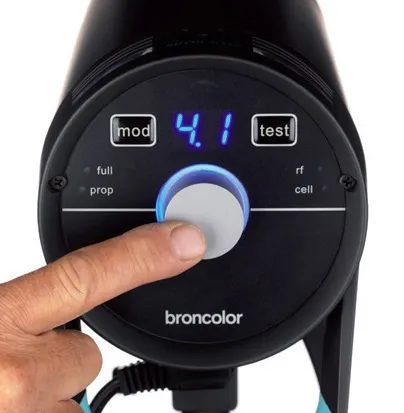
4. Vrtite vrtljivi gumb, dokler ne pridete do postavke menija „wifi“.
5. Pritisnite vrtljivi gumb, da potrdite delovanje z WiFi. Ob uspešni potrditvi bo zaslon „wifi“ začel utripati.
6. Vrtite vrtljivi gumb, dokler se na glavnem zaslonu ne prikaže „SY“.
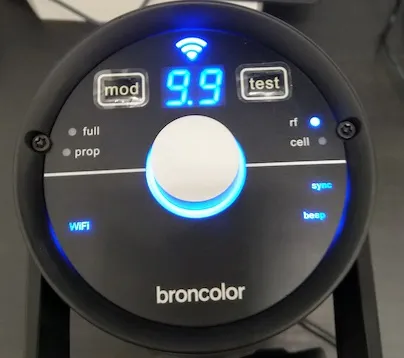
7. To izbiro potrdite s pritiskom na vrtljivi gumb. Po potrditvi se enota preklopi v zasebni način WiFi. Luč zdaj deluje kot dostopna točka WiFi z SSID=„Bron-Studio1“ in geslom=„bronControl“.
8. Nato potrebujete odjemalsko napravo z modulom WiFi za PC / Mac / Android / iOS. Aplikacijo „bronControl“ namestite v odjemalsko napravo glede na njen operacijski sistem. Opomba: aplikacija bronControl je za Android in iOS na voljo v ustreznih trgovinah z aplikacijami, za Windows in OSX pa jo lahko prenesete neposredno iz razdelka za prenose na spletni strani Broncolor. Odjemalsko napravo s PC / Mac / Android / iOS je nato mogoče povezati z omrežjem SSID Bron-StudioX, geslo=„bronControl“.
9. Zaženite aplikacijo BronControl in izberite studio „Bron-Studio1“.
10. Kliknite simbol zobnika v zgornjem desnem kotu okna aplikacije BronControl.
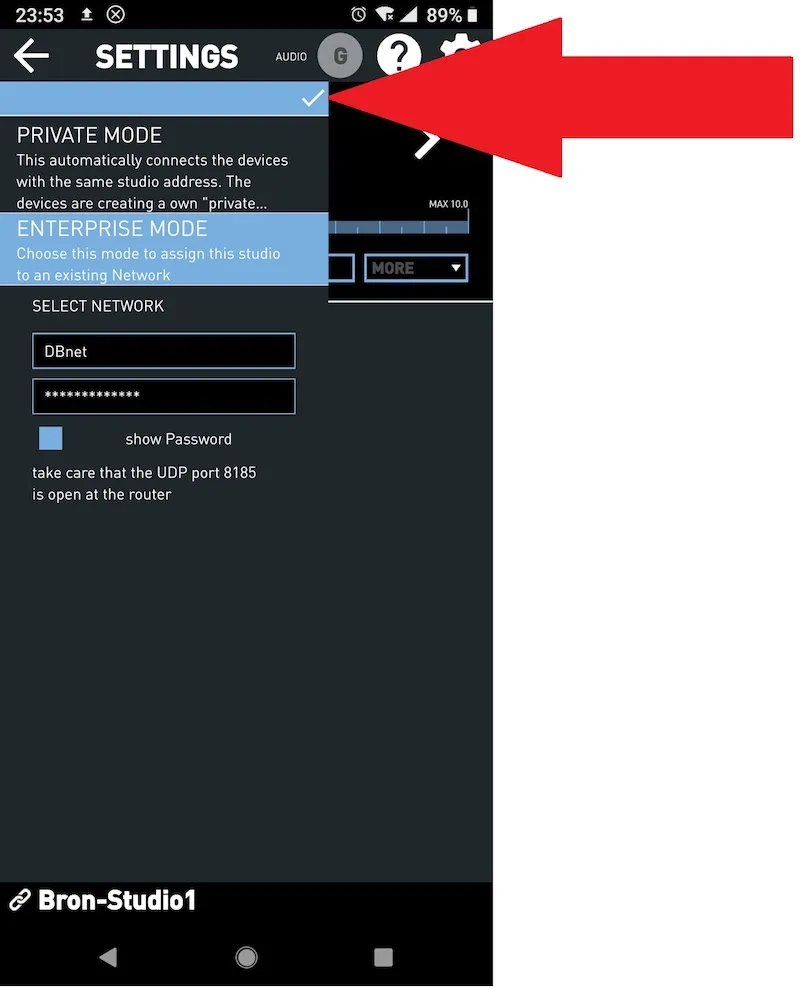
11. Kliknite Network settings, nato Enterprise mode in Select network.
12. *Če uporabljate operacijski sistem Windows, v prvem polju razdelka „Select network“ s seznama razpoložljivih omrežij WiFi izberite želeni SSID (običajno „PhotoRobotNet“).
13. *If using the Android operation system, manually enter the SSID into the first field of the “Select network” section (typically, “PhotoRobotNet”). Next, move the cursor into the second field “Password” and enter the Wi-Fi password from your PhotoRobot delivery documentation (or ask PhotoRobot support). For additional wifi settings, please take into account the recommended settings at the start of this manual.
14. *Če uporabljate Windows ali Mac, vnesite geslo (iz koraka 13) in potrdite s pritiskom tipke Enter na tipkovnici.
15. *Pri sistemu Android vnesite geslo (iz koraka 13) in potrdite s klikom na kljukico.
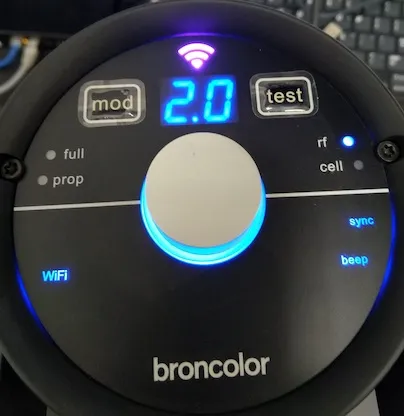
16. Ko simbol WiFi neprekinjeno sveti magenta barve, je luč Broncolor uspešno vzpostavila povezavo z želenim omrežjem WiFi.
Na tej točki bi se moral simbol WiFi na luči Broncolor spremeniti iz modre v magenta barvo in začeti utripati. Če simbol WiFi ne spremeni barve in ostane moder, se vrnite na korak 5 in ponovite vse korake.
Ko ste povezani z lučjo, lahko upravljate nekatere njene funkcije, na primer: Mod light, Test flash, Standby mode in druge.
Luč, povezana v omrežje, je zdaj pripravljena tudi za upravljanje v programski opremi PhotoRobot _Controls.



