
Uporabniški priročnik za PhotoRobot SmartCodes in list s kodami za tisk
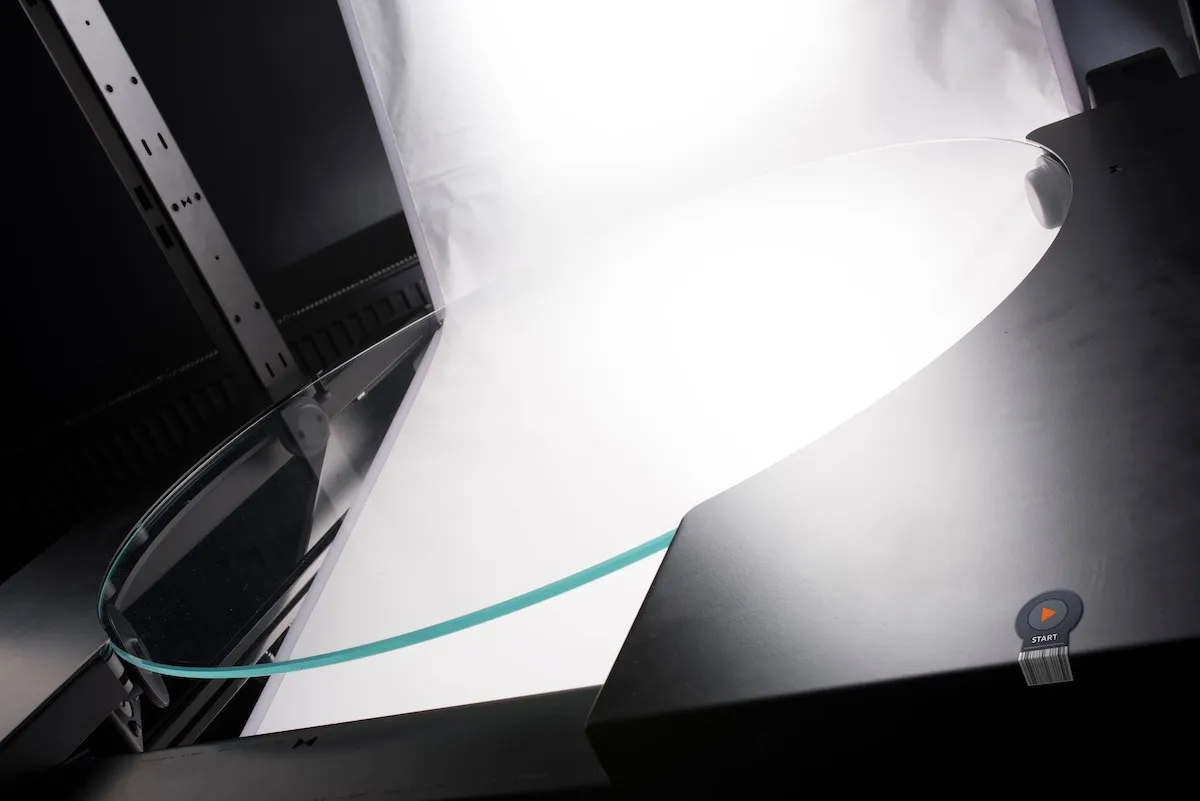
Ta uporabniški priročnik opisuje, kako uporabljati, prenesti in natisniti kode PhotoRobot SmartCodes za vključitev v delovne procese v studiu. V programu PhotoRobot Controls so kode SmartCodes nekakšne posebne sprožilne kode. Omogočajo neposredno upravljanje programske opreme s skeniranjem kode. Glede na vrsto uporabljenega skenerja je lahko SmartCode v obliki črtne kode ali kode QR. Stranke nato kode SmartCodes natisnejo kot nalepke ali pa kot etikete, ki jih namestijo v bližino delovnih mest ali nosijo s seboj po studiu.
Tako se izognete nepotrebnemu hodenju sem in tja do računalniškega delovnega mesta, kar bistveno izboljša produktivnost. Hkrati je to še posebej priročno, kadar so kode SmartCodes zelo blizu predmeta, ki ga fotografirate. V takih primerih lahko operater izdelke postavi na napravo in s skeniranjem kode takoj sproži zaporedje delovnega procesa. Vmes se ne izgublja čas. Operater ob postavitvi predmeta preprosto skenira kodo, nato pa skenira naslednjo kodo, da samodejno sproži naslednjo stopnjo delovnega procesa.
Kode PhotoRobot SmartCodes za uporabo v studiu
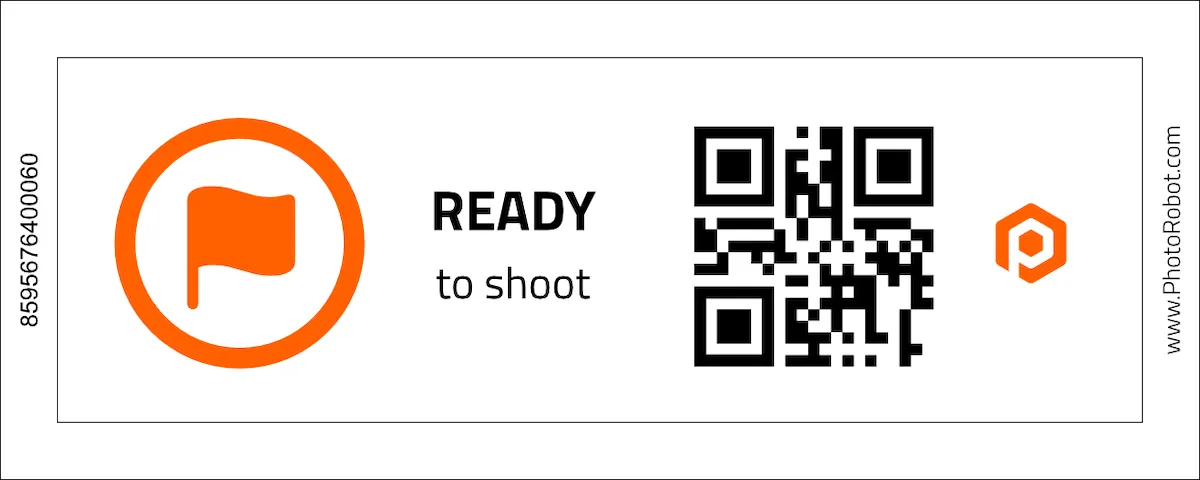
Trenutna ponudba kod PhotoRobot SmartCodes za prenos in tiskanje zajema štiri ključne stopnje delovnega procesa s sistemom PhotoRobot. Med posebnimi kodami SmartCodes so:
- 8595676400053 – Začetek zaporedja
- 8595676400060 – Pripravljeno za fotografiranje
- 8595676400077 – Start CubiScan Measurement
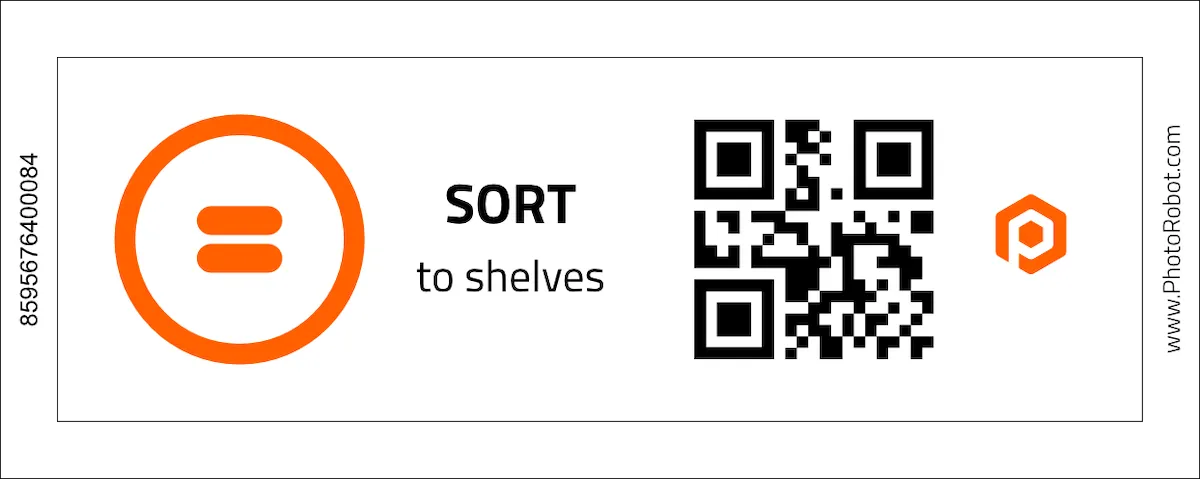
- 8595676400084 – Open Sort to Shelves
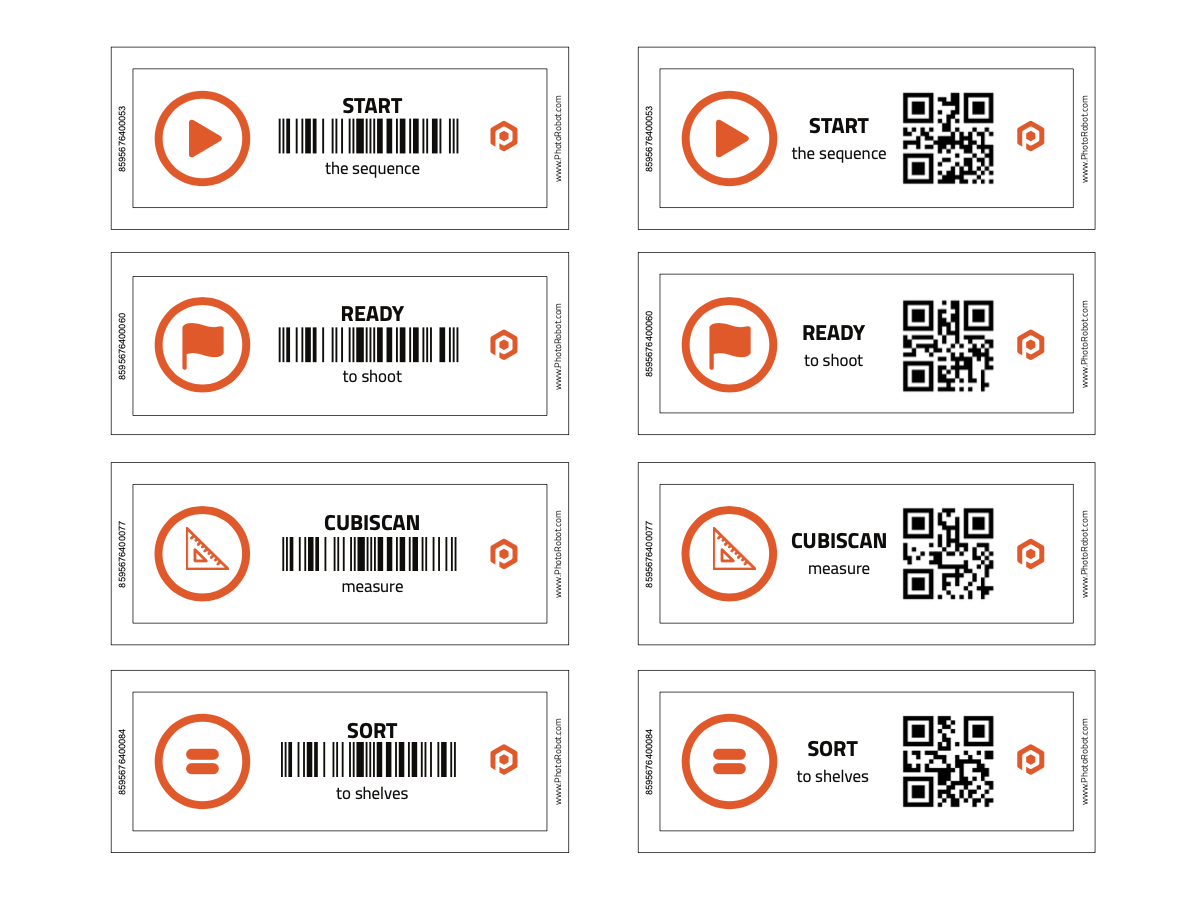
SmartCode Start Sequence
Skeniranje kode SmartCode Start Sequence programski opremi PhotoRobot Controls naroči, naj začne robotizirani postopek zajema.
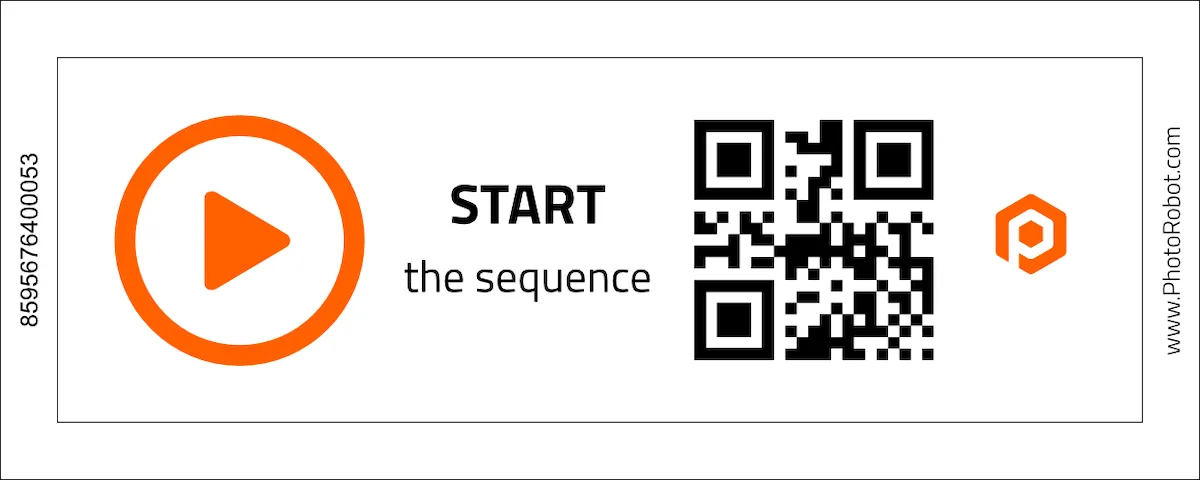
SmartCode Ready to Shoot
SmartCode Pripravljen za fotografiranje sporoča programski opremi, da je izdelek postavljen za robota in da je zaporedje zajemanja pripravljeno za začetek.
SmartCode CubiScan
SmartCode za CubiScan pripravi napravo CubiScan na merjenje teže in dimenzij predmeta. Skenirajte kodo, da pripravite CubiScan, nato pa preprosto skenirajte predmet, da se meritve izdelka samodejno zabeležijo v programski opremi.
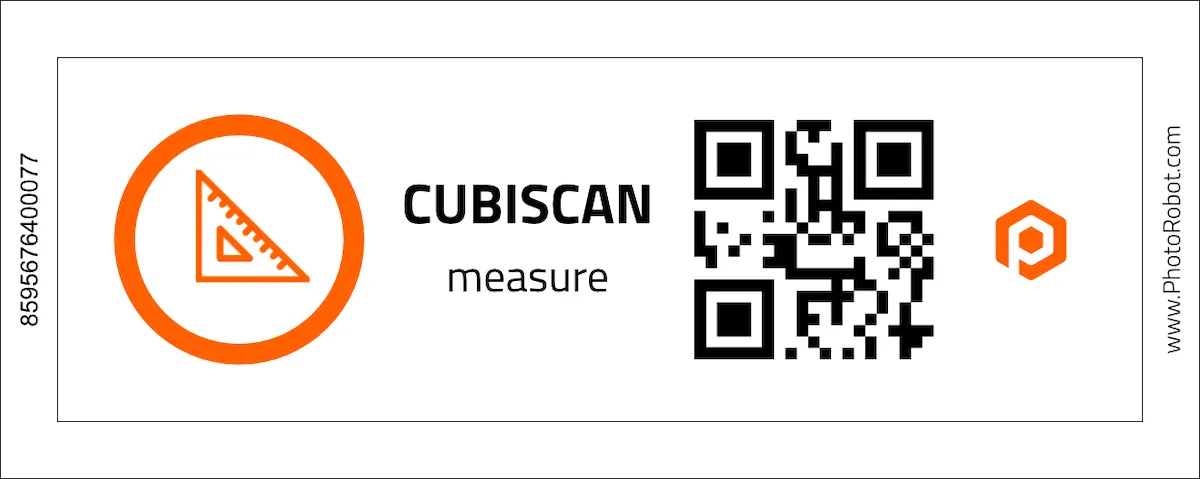
SmartCode Sort to Shelves
Uporaba kode SmartCode Sort to Shelves programski opremi PhotoRobot Controls po skeniranju naroči, naj začne razvrščati izdelke na police. Operaterji tako preprosto skenirajo kodo police, nato pa skenirajo izdelek, da mu hitro dodelijo nastavitve fotografiranja.
Opomba: Več informacij o razvrščanju izdelkov na police najdete v uporabniškem priročniku PhotoRobot Capturing Images.
Liste s kodami PhotoRobot SmartCodes, pripravljene za tisk
Z obema gumboma v tem razdelku odprite liste s kodami PhotoRobot SmartCodes za prenos, pripravljene za tisk. SmartCodes Overview vsebuje vse kode s posameznimi datotekami v obliki kod QR in črtnih kod. Kot dodatek pa je na voljo še Print-Ready Smartcodes Sheet za komercialni tisk kod PhotoRobot SmartCodes. Prva stran je namenjena tisku, druga pa vsebuje konture za rezanje.
Kako ustvariti unikatne kode QR in črtne kode
Kode QR ali črtne kode je mogoče ustvariti z različnimi spletnimi orodji. Za višjo kakovost priporočamo vektorske formate (SVG), čeprav so običajno povsem dovolj tudi standardni rastrski formati, kot je PNG.
- Kode QR lahko ustvarite na primer prek orodja QRCode Monkey.
- Črtne kode lahko ustvarite na primer prek orodja Barcode Generator.
Nasveti za vključitev PhotoRobot SmartCodes v studio
V praksi lahko kode SmartCodes uporabljate kot nalepke ali jih natisnete na tiskalnikih nalepk (ki so pogosto na voljo na delovnih mestih) oziroma na običajnih tiskalnikih. Kode SmartCode lahko nato namestite kjerkoli v delovnem prostoru kot oznake ali pa jih na primer pritrdite na obesek za ključe in jih nosite s seboj. Pri uporabi kod imate veliko prožnosti.



