
Omrežne zahteve in konfiguracija za PhotoRobot
Spodnje informacije vsebujejo podrobne omrežne zahteve in konfiguracijo omrežja za pravilno delovanje sistema PhotoRobot. Ta tehnična dokumentacija je namenjena obstoječim strankam, ki nimajo vnaprej konfigurirane opreme ali katerih IT-oddelek zahteva samostojno nastavitev.
Opomba: Običajno je skupaj s sistemom PhotoRobot dobavljen vnaprej konfiguriran usmerjevalnik, ki izpolnjuje omrežne zahteve. To poenostavi uvedbo tehnologije PhotoRobot in bistveno zmanjša potrebo po podpori. Usmerjevalnik v tem primeru deluje kot majhno notranje omrežje znotraj glavnega omrežja stranke. To notranje omrežje v celoti izpolnjuje vse komunikacijske zahteve sistema PhotoRobot. Računalnik, studijske luči (povezane prek namenskega omrežja Wi-Fi, da se izognete težavam z omrežjem Wi-Fi stranke), vsi roboti in laserske enote so povezani znotraj tega izoliranega podomrežja. Studijsko omrežje stranke mora nato zagotoviti le dostop do interneta za to majhno omrežje.
Kadar je to potrebno, na primer pri strankah, ki nimajo vnaprej konfigurirane opreme ali je ne morejo uporabljati oziroma zahtevajo samostojno nastavitev, je na voljo spodnji priročnik za konfiguracijo omrežja. Ta dokument se nenehno dopolnjuje, da podpira samostojno nastavitev omrežja. Zato poleg tega spletnega priročnika za konfiguracijo omrežja upoštevajte tudi vso dokumentacijo, ki vam jo je posebej posredoval PhotoRobot.
Re-wiring a PhotoRobot router? If cables were pulled out or moved, see PhotoRobot Network Equipment and Wiring: which port takes your company network (WAN), which ports are for the studio devices (LAN), and diagrams for each router and the Wi-Fi module.
1. Omrežje: zahteve sistema PhotoRobot
Ta razdelek na kratko opisuje omrežne zahteve za delovanje sistema PhotoRobot. Vključuje seznam protokolov in vrat ter povezave do diagnostičnih orodij.
Upoštevajte, da je vsak PhotoRobot sestavljen iz mehanskega dela in krmilne enote (Control Unit). Krmilna enota je bodisi samostojna 19-palčna enota za vgradnjo v omaro, bodisi vgrajena neposredno v ohišje naprave (na primer pri kompaktnih različicah naprav).
Krmilna enota je poleg tega povezana z lokalnim omrežjem.
Trenutno so podprte naslednje generacije krmilnih enot:
- Krmilna enota G5
- Krmilna enota G6
- Krmilna enota G7
Za upravljanje strojne opreme PhotoRobot je na voljo programska oprema za oddaljeni dostop (temelji na vgrajenem strežniku).
Aplikacija PhotoRobot Touch je aplikacija za oddaljeno kamero, ki deluje na sistemih iOS in iPadOS.
1.1. Programski paket PhotoRobot _Controls
Programski paket PhotoRobot _Controls je priporočena in v celoti podprta programska oprema za strojno opremo PhotoRobot. Programska oprema se nenehno razvija, da podpira vse nove različice opreme PhotoRobot ter nove različice podprtih operacijskih sistemov na platformah Apple in v sistemu Windows.
1.2. Programska oprema BASIP
Programska oprema BASIP je bila s sistemom PhotoRobot dobavljena med letoma 2005 in 2015, zdaj pa je ukinjena. BASIP se ne razvija več in zanj ni več podpore.
1.3. Programska oprema SpinMe Studio
Programsko opremo SpinMe Studio podpira podjetje SpinMe Ltd. Opomba: ta programski paket zajema le del funkcij strojne opreme PhotoRobot. Za upravljanje s to programsko opremo krmilne enote zahtevajo tudi veljavno licenco PhotoRobot API.
1.4 Internetna povezava
Za 100-odstotno delovanje opreme PhotoRobot je običajno potrebna internetna povezava. To je posledica strojnih krmilnikov (krmilne enote Gx) in programskih paketov. Za informacije o posebnih primerih, ko internetna povezava ni na voljo ali je omejena, glejte dodatek na koncu tega dokumenta.
2. Omrežje PhotoRobot – splošni pregled
Naslednji splošni pregled omrežnega povezovanja sistema PhotoRobot je namenjen samo za hiter začetek. Povzema module, parametre krmilne enote (G6) in postopek povezave sistema PhotoRobot v omrežje stranke. Podroben opis omrežnih zahtev za PhotoRobot najdete v naslednjem razdelku (3) tega dokumenta.
2.1. Povzetek modulov
PhotoRobot je modularna enota. Z vidika omrežja sta na voljo dva modula:
- Oprema PhotoRobot
- Usmerjevalnik
2.2. Povzetek krmilne enote (G6)
Krmilnik podpira vgrajeno ethernet povezavo 10/100 in omrežni vmesnik RJ45.
Delovanje v računalniškem omrežju nato zahteva odprta vrata in protokole, kot so opredeljeni v uporabniškem priročniku PhotoRobot System Requirements.
Poleg tega lokalno podomrežje PhotoRobot, ki gosti vse komponente PhotoRobot, uporablja protokole in vrata iz naslednje tabele:
2.3. Povezava sistema PhotoRobot v lokalno omrežje
Z omrežnega vidika je PhotoRobot omrežna naprava. PhotoRobot se v lokalno omrežje povezuje s standardnim ethernet kablom. Povezava Wi-Fi ni priporočena.
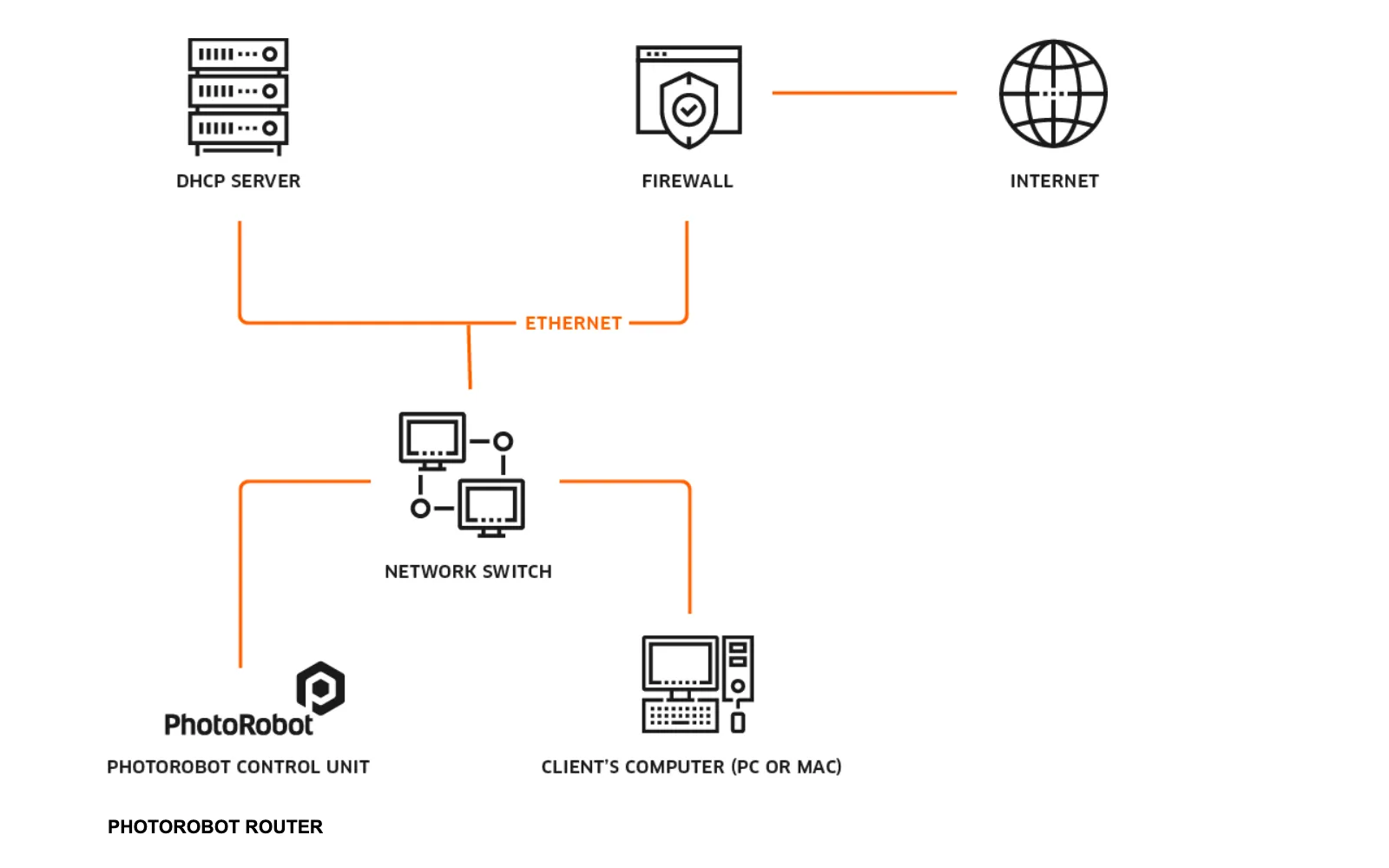
Za diagnostiko in odpravljanje težav priporočamo naslednja orodja:
- Windows – frfind.exe za Windows
- Mac OS X – frfind za macOS
- Android (ukinjeno) – PhotoRobot Locator v trgovini Google Play
- iPhone, iPad – PhotoRobot Locator v trgovini iTunes
- Ping – standardno orodje operacijskega sistema Windows ali Mac OS za pošiljanje odzivnih zahtev (echo request)
Opomba: Aplikacije za iskanje sistema PhotoRobot v omrežju so na voljo tudi prek povezav v razdelku PhotoRobot Account Downloads. Čeprav je različica aplikacije PhotoRobot Locator za Android ukinjena, ta ukinitev ni brez nadomestila – velja pa tudi za aplikacijo frfind.
Za hitrejši postopek PhotoRobot _Controls zdaj vključuje orodje za iskanje posameznih krmilnih enot in odpiranje njihovih diagnostičnih spletnih strani neposredno v programu. Za dostop do te funkcije, ki prihrani čas, poskrbite, da uporabljate najnovejšo različico programa.
Nato za prepoznavanje robota v omrežju neposredno v aplikaciji CAPP odprite lokalno različico aplikacije CAPP, pojdite v „Settings“ in kliknite Robots / Control units.
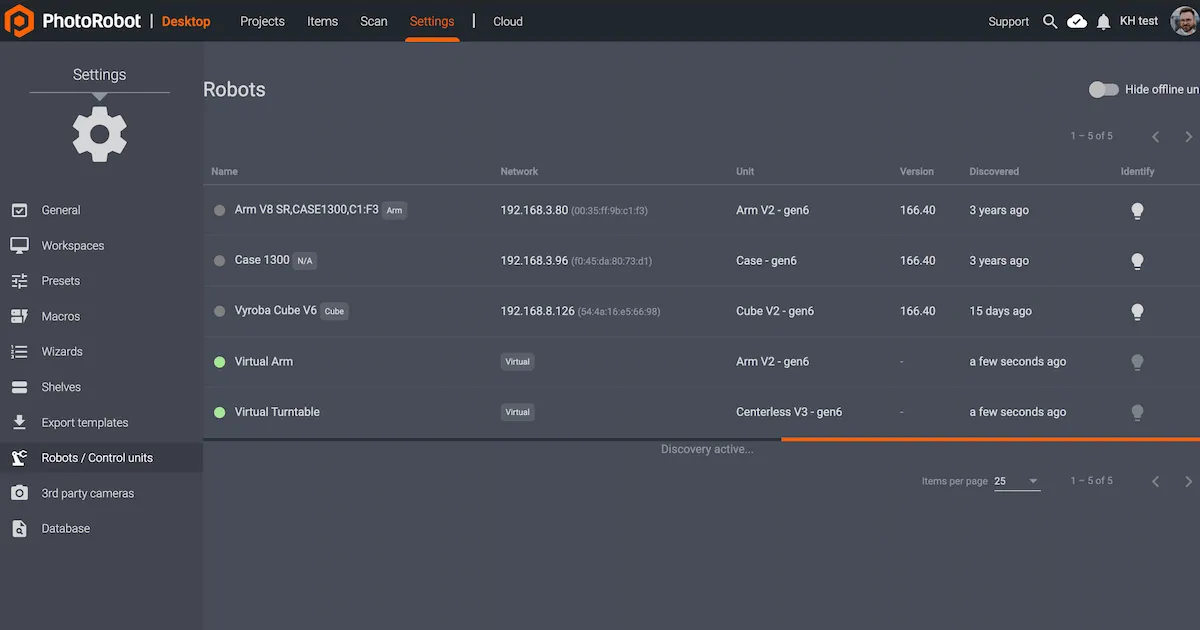
Meni Robots / Control units za vsakega robota prikazuje stolpce Name, Network, Unit, Version, Discovered in Identify. Če je pika levo od imena robota zelena, je robot na spletu. S klikom na polje robota se odpre spletni vmesnik robota. Hkrati začne lučka LED na krmilni enoti robota utripati zeleno, kar olajša njegovo prepoznavanje.
3. Podrobne omrežne zahteve za PhotoRobot
Spodnje informacije podrobno opisujejo tehnično konfiguracijo omrežnih parametrov naprave PhotoRobot. Ta razdelek je namenjen izključno uporabi izkušenega sistemskega skrbnika v posebnih primerih ter v kombinaciji z morebitnimi dodatnimi navodili in gradivi, ki jih podjetje PhotoRobots posebej pripravi za vašo namestitev.
Opomba: PhotoRobot je modularna enota, sestavljena iz strojne in programske opreme. Z vidika omrežja ima PhotoRobot dva modula: opremo PhotoRobot in usmerjevalnik, ki PhotoRobot povezuje z lokalnim omrežjem.
3.1. Splošne omrežne zahteve za PhotoRobot
Splošne omrežne zahteve za opremo PhotoRobot so naslednje.
- V lokalnem omrežju mora biti strežnik DHCP. Uporaba fiksnega naslova IP za PhotoRobot na splošno tudi ni priporočljiva. Če so fiksni naslovi IP potrebni, se za navodila obrnite na podporo PhotoRobot.
- Lokalna podmreža PhotoRobot omogoča pošiljanje oddaj UDP (broadcast) na vrata 6666, 67, 53.
- Sprejema oddaje UDP (broadcast) na naslov 255.255.255.255, vrata 6666.
- Sprejema oddaje UDP (broadcast) na svoj naslov za oddajanje (na primer 10.1.2.255), vrata 6666.
- Potrebna je povezava z ethernetnim kablom v lokalno omrežje LAN stranke; na voljo mora biti ena podatkovna vtičnica. Povezavi Wi-Fi se izogibajte.
- Oprema PhotoRobot potrebuje internetno povezavo iz lokalnega omrežja. V posebnih primerih, ko lokalna internetna povezava ni na voljo, se obrnite na tehnično podporo.
- Izpolnjene morajo biti zahteve iz naslednjih razdelkov glede krmilne enote, potrebnih protokolov in vrat za delovanje v omrežju LAN ter storitve PhotoRobot Cloud.
Brez proxyja in brez pregledovanja SSL/TLS. Krmilne enote se povezujejo neposredno z internetom in ne morejo uporabljati proxy strežnika – ne izrecnega ne transparentnega, z overjanjem ali brez njega. Odhodni promet HTTPS iz krmilnih enot na as-unirobot.azurewebsites.net (TCP 443) mora mimo vseh spletnih proxyjev, filtrov vsebine in pregledovanja SSL/TLS; strežniškega certifikata ni dovoljeno zamenjati. Če podjetniško omrežje za ves promet zahteva proxy, izvzemite naslove IP ali MAC krmilnih enot ali pa PhotoRobot povežite prek vnaprej konfiguriranega usmerjevalnika PhotoRobot z neposredno internetno povezavo.
Znak, da povezavo blokira proxy: krmilna enota prikaže „Activation error“, v njenem sistemskem dnevniku pa je zapisano „server replied: Forbidden“ ali „SSL handshake failed“, aktivacijski strežnik pa od enote ne prejme nobene zahteve. Glejte tudi 7.3.
3.2. Krmilna enota (G4, G5)
Krmilni enoti generacije 4 in generacije 5 sta starejši različici, ki sta zdaj zastareli in zanju podpora in servis nista več na voljo. V primeru okvare naprave priporočamo nadgradnjo na novejšo različico.
Različici 4 in 5 temeljita na modulu RM1 (z visokozmogljivim DSC dsPIC33F) ali RM32 (z mikrokrmilnikom PIC32MX).
- Krmilnik z modulom RM1 podpira vgrajen ethernetni vmesnik 10 Base-T s priključkom RJ45.
- Krmilnik z modulom RM2 podpira vgrajen ethernetni vmesnik 10/100 Base-TX s priključkom RJ45.
3.3. Zahtevani protokoli in vrata za delovanje v lokalnem omrežju (G4, G5)
Za krmilni enoti G4 in G5 so za delovanje v lokalnem omrežju potrebni naslednji protokoli in vrata.
- Lokalno omrežje mora omogočati pošiljanje UDP broadcastov na vrata 6666, 67 in 53.
- Lokalna omrežja morajo sprejemati UDP broadcast na naslov 255.255.255.255, vrata 6666.
- Lokalna omrežja morajo sprejemati UDP broadcast na svoj broadcast naslov (na primer 10.1.2.255), vrata 6666.
- Nobene od komponent PhotoRobot ni treba izpostavljati neposredno internetu prek javnega naslova IP ali NAT.
3.4. Krmilna enota (G6, G7)
Krmilni enoti G6 in G7 temeljita na platformi Beagle Bone Black s procesorjem ARM Cortex A8, na katerem teče prilagojena distribucija Linux Xenomai. Krmilnik podpira vgrajeni vmesnik Ethernet 10/100 z omrežnim priključkom RJ45 za povezavo z omrežjem.
3.5. Zahtevani protokoli in vrata za delovanje v lokalnem omrežju (G6, G7)
Za delovanje krmilnih enot G6 in G7 v lokalnem omrežju so potrebni naslednji protokoli in vrata.
- Lokalno omrežje mora omogočati pošiljanje UDP broadcastov na vrata 6666, 67 in 53.
- Lokalna omrežja morajo sprejemati UDP broadcast na naslov 255.255.255.255, vrata 6666.
- Lokalna omrežja morajo sprejemati UDP broadcast na svoj broadcast naslov (na primer 10.1.2.255), vrata 6666.
- Nobene od komponent PhotoRobot ni treba izpostavljati neposredno internetu prek javnega naslova IP ali NAT.
Opomba: Odhodni promet HTTPS iz krmilnih enot na aktivacijski strežnik (TCP 443) ne sme potekati prek posredniškega strežnika (proxy) ali pregledovanja SSL/TLS. Glejte 3.1.
3.6. PhotoRobot Cloud
PhotoRobot Cloud je razširitev lokalne programske opreme PhotoRobot Controls in za dostop do storitev v oblaku PhotoRobot Cloud zahteva aktivno licenco.
Vsa komunikacija poteka izključno prek standardnih zavarovanih vrat 443.
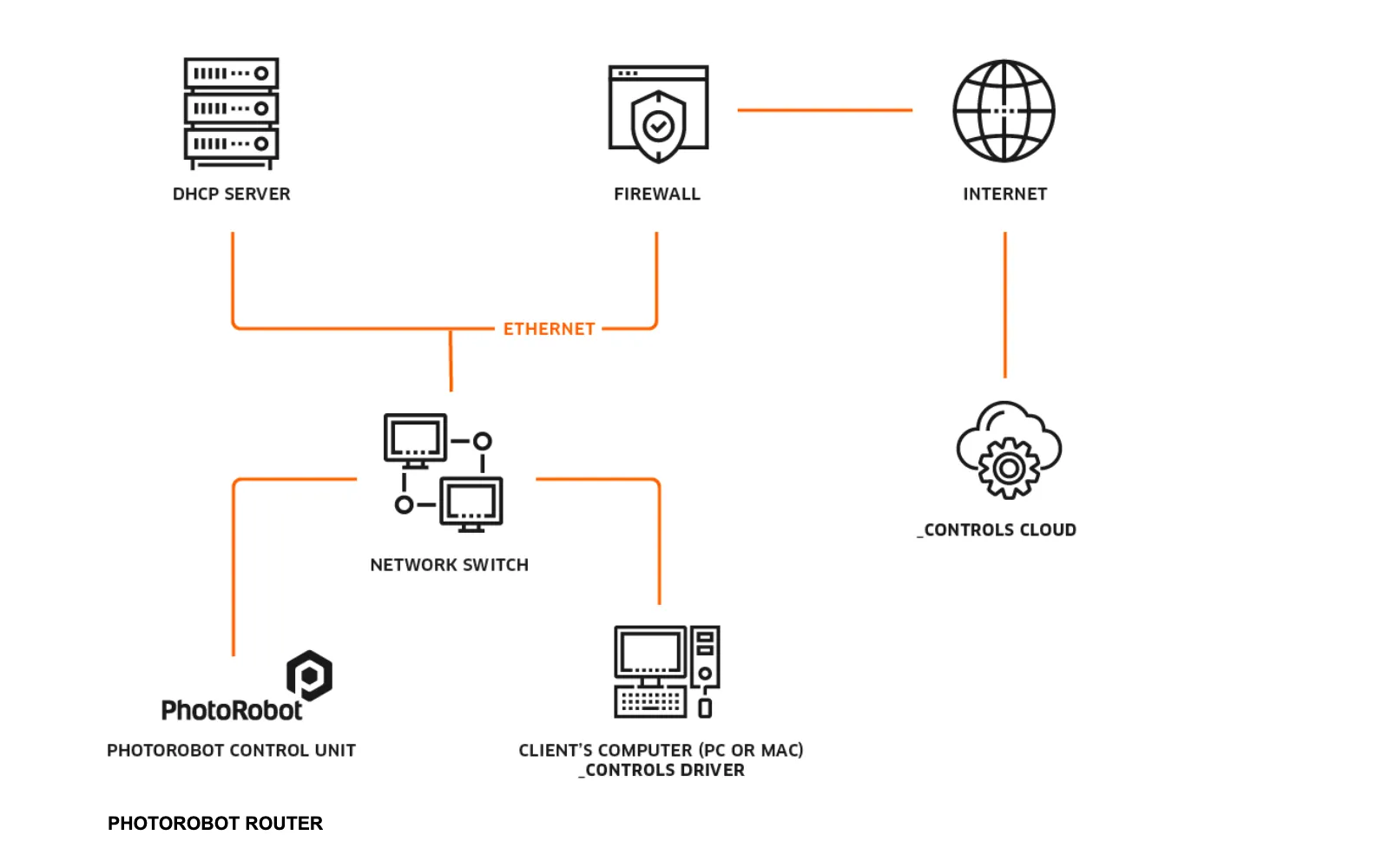
Opomba: Delovanje v računalniškem omrežju zahteva odprta vrata in protokole, kot so opredeljeni v dokumentu PhotoRobot System Requirements.
4. Povezava naprave PhotoRobot v omrežje stranke
4.1. Prva povezava naprave PhotoRobot v omrežje
Za prvo povezavo opreme PhotoRobot v omrežje stranke veljajo naslednje zahteve:
- Oprema PhotoRobot s krmilno enoto. Preverite različico; biti mora G6, G7 ali novejša. Krmilni enoti G4 in G5 sta zastareli in se ne uporabljata za nove namestitve. Če morate namestiti G4 ali G5, se obrnite na tehnično podporo PhotoRobot.
- Računalnik stranke. To je lahko vaš lastni računalnik z operacijskim sistemom Windows ali MacOS.
- Orodje za testiranje na računalniku stranke: frfind.exe za Windows ali frfind za OS X. Prenesite orodje, odprite mapo Prenosi in dvokliknite „frfind.tar“. S tem boste izvedljivo datoteko frfind razpakirali v mapi Prenosi.
- Osnovni podatki o omrežju stranke. Posvetujte se z dokumentacijo, če je na voljo, ali s skrbniki IT v svojem podjetju.
Glede osnovnih podatkov o omrežju stranke poskusite odgovoriti na naslednja vprašanja:
4a. Ali je na voljo ena omrežna vtičnica RJ45 za priklop naprave PhotoRobot?
4b. Ali deluje strežnik DHCP, ki razdeljuje naslove IP, podatke DNS in podatke GW?
i. Če da, dodatna konfiguracija naprave PhotoRobot ali računalnika stranke ni potrebna.
ii. Če strežnika DHCP ni, zahtevajte: en statični naslov IP, omrežno masko, naslov IP prehoda (gateway) in naslov IP strežnika DNS.
4.2. Povezava naprave PhotoRobot s krmilno enoto G5
Če je priključena krmilna enota PhotoRobot različice G5, za povezavo naprave PhotoRobot z omrežjem stranke upoštevajte naslednja navodila.
- Napravo PhotoRobot z navadnim ethernetnim kablom povežite z usmerjevalnikom; kabel s prekrižanimi žicami (crossover) ni potreben. Pričakuje se, da tovarniške nastavitve niso spremenjene. To pomeni, da napravi PhotoRobot ni dodeljen statični naslov in deluje kot odjemalec DHCP. Če je v omrežju strežnik DHCP, dodatne omrežne nastavitve niso potrebne. Če je statični naslov potreben, napravo PhotoRobot konfigurirajte po korakih za prvo povezavo z omrežjem stranke iz prejšnjega razdelka tega dokumenta (4.b.ii).
- Vklopite opremo PhotoRobot.
- Računalnik stranke povežite z istim usmerjevalnikom, na katerega je priključena naprava PhotoRobot.
- Na računalniku stranke zaženite testiranje z orodjem frfind, kot je opisano v razdelku Osnovno testiranje povezljivosti (5.1.).
- Če testno orodje frfind odkrije napravo PhotoRobot, je omrežje pripravljeno in lahko začnete s produkcijo z aplikacijo PhotoRobot Controls.
4.3. Povezava naprave PhotoRobot s krmilno enoto G6
Če je krmilna enota PhotoRobot, ki se povezuje z omrežjem stranke, različice G6, sledite korakom 1–4 iz prejšnjega razdelka (4.2.). Nato upoštevajte naslednje:
- Če se testno orodje frfind na računalniku stranke zažene in odkrije napravo PhotoRobot, jo poskusite povezati iz računalnika stranke prek spletnega brskalnika. V ta namen v naslovno vrstico brskalnika vnesite naslov IP odkrite naprave PhotoRobot in pritisnite tipko Enter. S tem se odpre servisni GUI naprave PhotoRobot.
- Če se servisni GUI uspešno odpre, je ta faza testiranja končana in lahko začnete uporabljati produkcijsko aplikacijo PhotoRobot Controls.
4.4. Standardni omrežni moduli
PhotoRobot delivers pre-configured network modules (a router and an optional Wi-Fi access point) that create a separate studio subnet for all PhotoRobot devices. The devices, their WAN and LAN ports, the wiring and the default network settings are described on PhotoRobot Network Equipment and Wiring.
5. Diagnostika in odpravljanje težav
Pri diagnostiki in odpravljanju težav z omrežjem PhotoRobot izhajamo iz predpostavke, da ima PhotoRobot privzete nastavitve. To pomeni, da številke vrat niso spremenjene in da naprava deluje kot odjemalec DHCP. Če temu ni tako, najprej ponastavite vse spremembe na tovarniške nastavitve.
Tipična shema povezave vključuje infrastrukturo intraneta, ki jo predstavljata stikalo ali usmerjevalnik, ter strežnik DHCP, ki odjemalcem, kot so naprave PhotoRobot in računalniki uporabnikov, dodeljuje naslove IP.
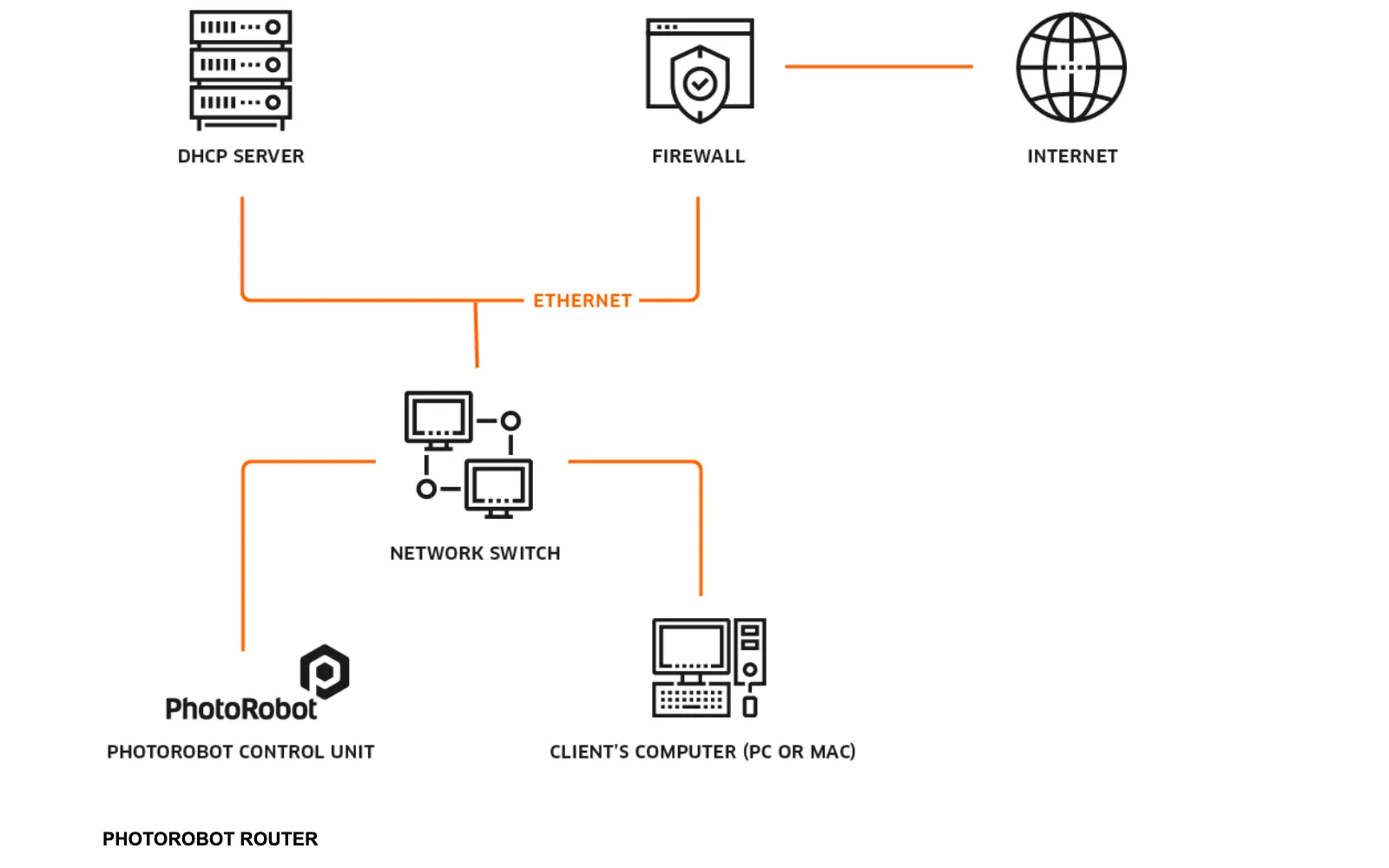
Privzeto morajo biti izpolnjeni naslednji predpogoji.
- Strežnik DHCP je zagnan in deluje ter odjemalcem razdeljuje naslove IP, podatke DNS in podatke o prehodu (GW).
- Na voljo je omrežno stikalo s podporo za vrata 10/100 Base-TX, od katerih sta dve prosti za PhotoRobot in računalnik uporabnika. Za omrežno povezano dodatno opremo, kot je krmilnik luči FOMEI, ipd., bodo morda potrebna dodatna vrata.
- Potrebna je strukturirana kabelska napeljava; ne uporabljajte omrežja Wi-Fi.
Opozorilo: PhotoRobot G6 in računalnik s programom PhotoRobot Controls morata biti povezana izključno prek omrežja LAN (Ethernet). Hkratna uporaba omrežja Wi-Fi ali več omrežnih vmesnikov bo povzročila težave s povezljivostjo. Edina izjema so bliskovne enote Broncolor Siros, ki se povezujejo prek namenskega omrežja Wi-Fi, ki ga upravlja usmerjevalnik PhotoRobot (ne prek omrežja Wi-Fi v računalniku). Edina izjema so zahteve za podporo v posebnih testnih scenarijih.
5.1. Preizkus osnovne povezljivosti
Če pride do težav, priporočamo, da krmilno enoto PhotoRobot in računalnik uporabnika povežete v skladu z infografiko v prejšnjem razdelku, Diagnostika in odpravljanje težav (5.). Po potrebi uporabite pripomoček frfind, da v lokalnem omrežju poiščete vse naprave PhotoRobot.
Prav tako se prepričajte, da operacijski sistem v računalniku uporabnika, v katerem se bo pripomoček izvajal, ne teče znotraj navideznega računalnika (VMware, Parallels ipd.). Če operacijski sistem teče znotraj navideznega računalnika, pripomoček frfind morda ne bo imel dostopa do lokalnega omrežja zunaj računalnika uporabnika.
5.2. Okna
Če je v računalniku uporabnika nameščen sistem Windows, prenesite pripomoček frfind in preneseno datoteko frfind.exe shranite v novo lokalno mapo, na primer: C:\TEMP. (Pripomočka ne prenašajte v Google Drive, na omrežni pogon ipd.)
Nato zaženite frfind.exe s skrbniškimi pravicami (ali kot uporabnik z omejenimi pravicami).
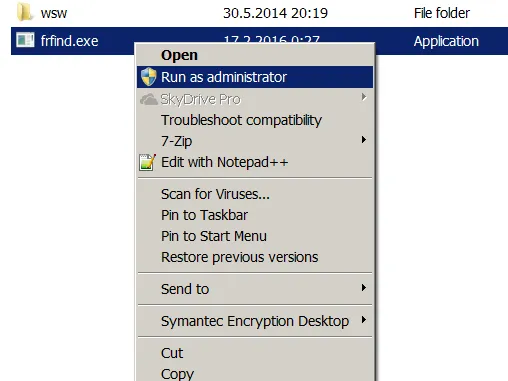
Pripomoček frfind prek vseh aktivnih lokalnih omrežnih vmesnikov preišče lokalno omrežje in poišče vse povezane in delujoče naprave PhotoRobot. Če jih najde, prikaže naslednje podatke:
- naslov IP;
- naslov MAC;
- različica krmilne enote;
- številka vrat naprave PhotoRobot.
Nato se preveri dostopnost vrat naprave PhotoRobot. Upoštevajte naslednje:
- Vsa preverjena vrata morajo biti odprta.
- Če so eno ali več vrat zaprta, so zaprta vrata označena z rdečo barvo.
- Vzrok za zaprta vrata je lahko katera koli težava z omrežjem ali pa to, da napravo PhotoRobot trenutno uporablja druga aplikacija, ki zaseda vrata.
Naslednja slika prikazuje primer zgornje težave v vmesniku frfind.
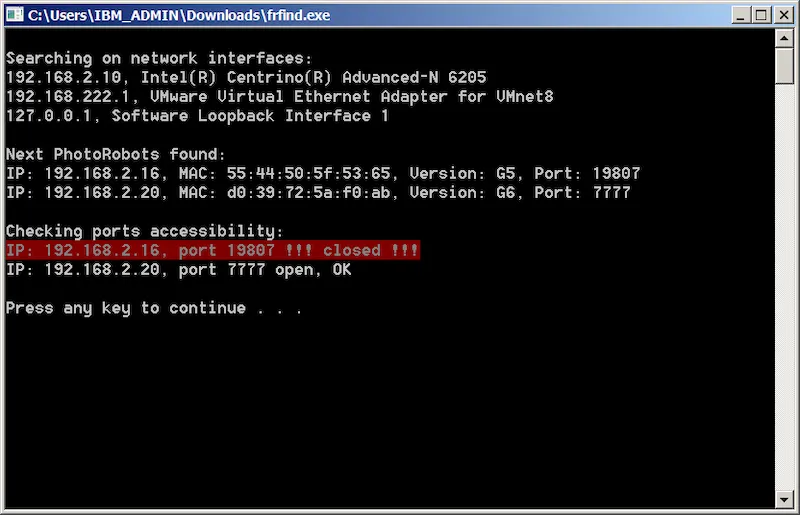
- V zgornjem primeru je prišlo do težave pri dostopu do naprave PhotoRobot 192.168.2.16, ker ni dosegljivih vrat naprave PhotoRobot. Vzrok je lahko težava z omrežjem ali pa trenutno nekdo aktivno dela z enoto in tako zaseda vrata.
- Poleg tega upoštevajte, da naslov IP omrežnega vmesnika 192.168.222.1 kaže, da se ta računalnik izvaja v navideznem računalniku. To lahko nekaterim aplikacijam, kot so PhotoRobot Controls, BASIP ali SpinMe, prepreči povezovanje z napravami PhotoRobot.
5.3. MacOS
Če želite na sistemu MacOS izvesti osnovni preizkus povezljivosti, prenesite pripomoček frfind za Mac OS X. Nato v programu Finder odprite mapo Prenosi in dvokliknite „frfind.tar“, da datoteko frfind izvlečete v sistemsko mapo Prenosi.
Prikaže se ukazno okno z iskanjem v teku. Lokalno omrežje se preišče prek vseh aktivnih lokalnih omrežnih vmesnikov in poišče vse delujoče sisteme PhotoRobot. Če so najdeni, se prikažejo njihovi naslovi IP in MAC, različica ter vrata:
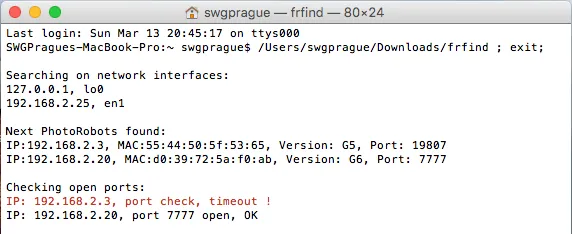
Opomba:
- Vsa preverjena vrata morajo biti odprta.
- Če so vrata zaprta, so označena z rdečo barvo.
- Vzrok za zaprta vrata so lahko težave z omrežjem, na primer omejitve požarnega zidu, ali pa dejstvo, da nekdo aktivno dela z enoto in tako zaseda vrata.
5.4. Android
Opozorilo: Aplikacija za Android od leta 2025 ni več podprta. Njeno funkcionalnost v celoti nadomeščajo funkcije, vgrajene v PhotoRobot Controls.
Za izvedbo osnovnega preizkusa povezljivosti v sistemu Android morate prenesti aplikacijo PhotoRobot Utility (prej Locator v trgovini Google Play) ali jo namestiti prek prenosa APK. Nato napravo Android prek Wi-Fi povežite z omrežjem, v katerem deluje PhotoRobot, in zaženite aplikacijo Locator.
Ko pritisnete gumb Search, se v omrežju poišče PhotoRobot. Če je PhotoRobot najden, se prikažejo naslednji zasloni aplikacije Locator:
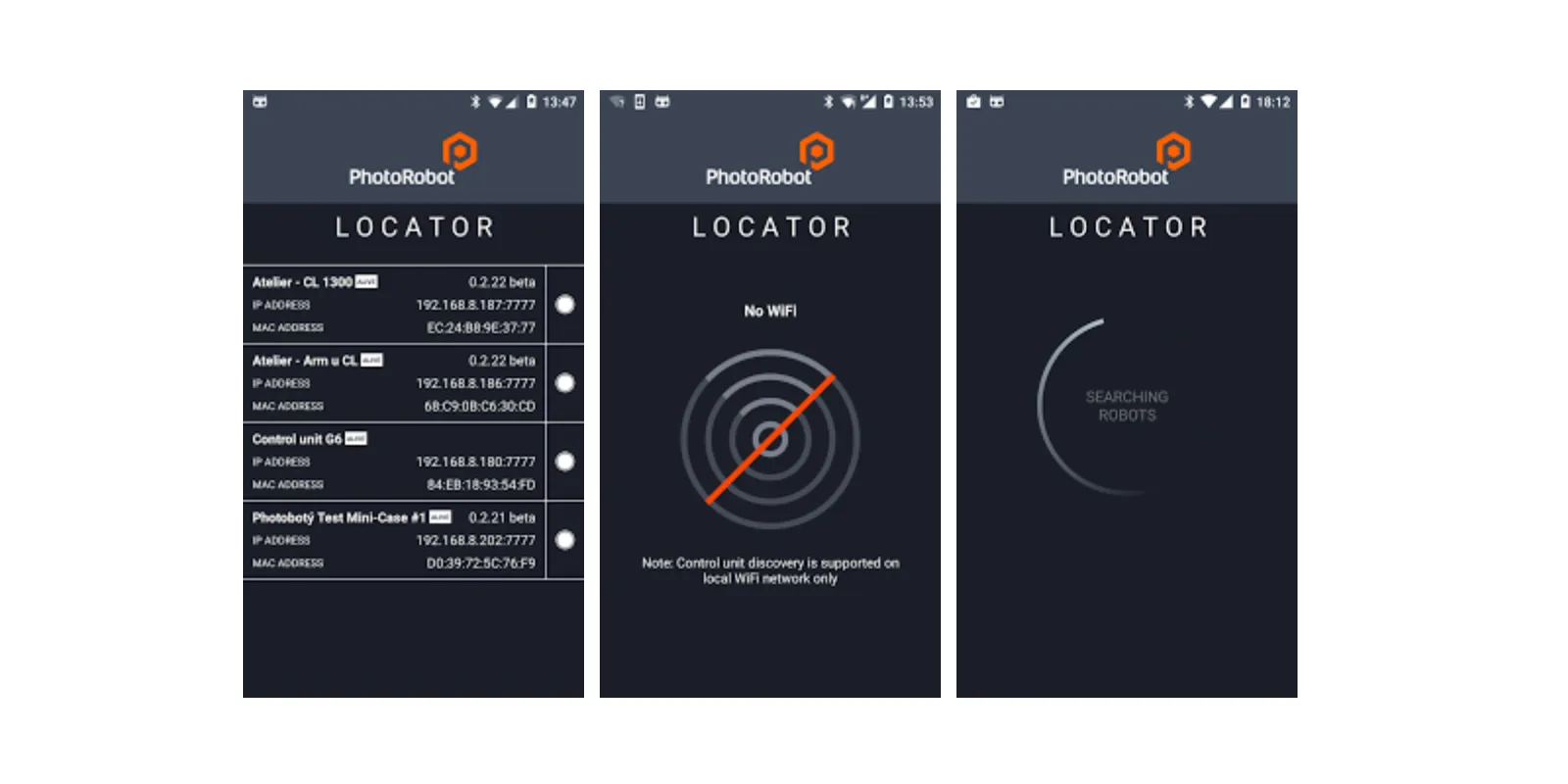
Če je najdena krmilna enota PhotoRobot Control Unit G6, je zapis aktiven in na voljo sta dve osnovni funkciji.
Prva funkcija omogoča, da s klikom na zapis na levi odprete spletni brskalnik z grafičnim vmesnikom za daljinsko upravljanje:
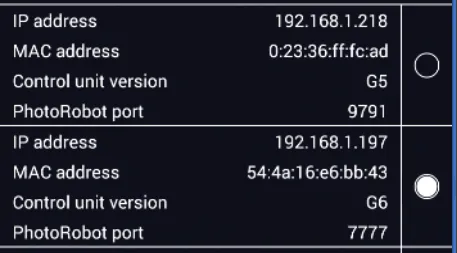
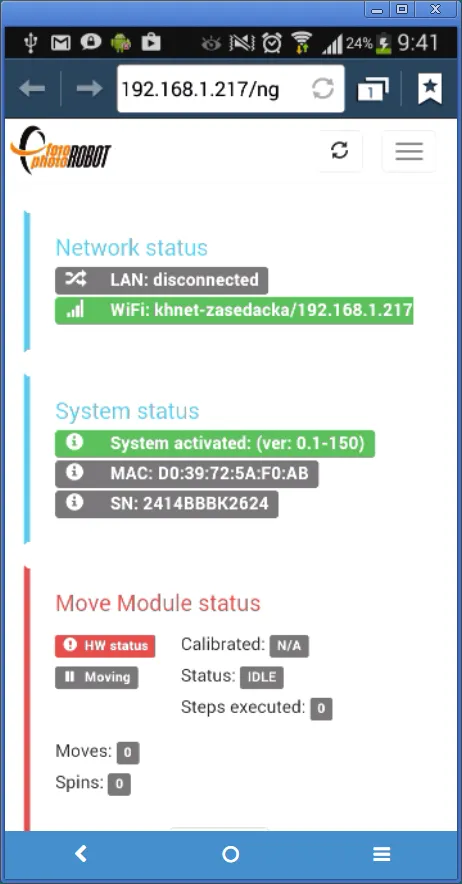
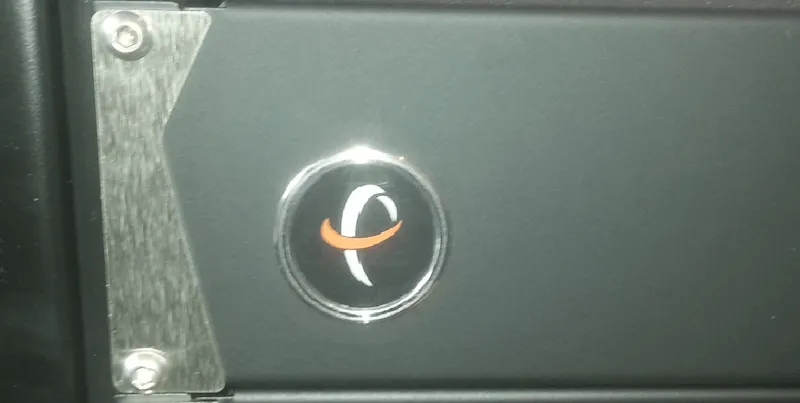
Druga funkcija pomaga hitro in vizualno ugotoviti fizično lokacijo krmilne enote s klikom na krog desno od zapisa. Krmilna enota bo nato dve sekundi utripala z gumbom z logotipom PhotoRobot.
5.5. iOS
Za izvedbo osnovnega preizkusa povezljivosti v sistemu iOS prenesite pripomoček PhotoRobot Locator iz trgovine App Store. Nato sledite enakim navodilom kot pri osnovnem preizkusu povezljivosti v sistemu Android v prejšnjem poglavju (5.4.).
Opomba: Aplikacija Locator je na voljo za iPhone in iPad.
6. Priporočila
6.1. Aktivacija
Krmilne enote PhotoRobot morajo biti za funkcionalno delovanje v produkcijskem okolju aktivirane. Upoštevajte, da se mora aktivacijski strežnik med postopkom aktivacije povezati z internetom. Priporočamo tudi, da nov sistem PhotoRobot aktivirate pred prevozom na lokacijo stranke. To zahteva lokalno povezavo sistema PhotoRobot z vašim omrežjem z dostopom do interneta, preizkus sistema PhotoRobot in njegovo aktivacijo.
Opomba: Če internetna povezava ni na voljo ali je omejena, glejte razdelek Dodatek (8) v nadaljevanju tega dokumenta.
7. Znane težave
7.1. PhotoRobot v lokalnem omrežju ni prepoznan
Če PhotoRobot v lokalnem omrežju ni prepoznan, so možni naslednji vzroki težave z ustreznimi rešitvami:
- Računalnik stranke blokira komunikacijo.
- Poskusite začasno izklopiti požarni zid.
- Poskusite začasno izklopiti protivirusno programsko opremo.
- Prepričajte se, da pripomoček frfind ne teče znotraj navideznega računalnika (Parallels, VMware ipd.).
- Omrežje blokira komunikacijo.
- Prepričajte se, da računalnik stranke ne vzpostavlja povezave prek VPN.
- Preverite, ali sta računalnik stranke in PhotoRobot pravilno povezana v isto omrežje.
- Prepričajte se, da strežnik DHCP pravilno razdeljuje naslove IP, podatke DNS in podatke o prehodu (GW).
- Preverite, ali omrežne naprave (stikalo, požarni zid, usmerjevalnik) dovoljujejo komunikacijo na vratih, navedenih v tem dokumentu za vaš sistem.
- PhotoRobot se ne odziva.
- Ponastavite nastavitve naprave PhotoRobot, zlasti če statični naslov IP ne bi smel biti nastavljen.
- Poskusite napravo PhotoRobot povezati v drugo omrežje in preverite, ali je prepoznana.
7.2. Aplikacija BASIP ne prepozna naprave PhotoRobot
Opozorilo: Aplikacija BASIP od leta 2015 ni več podprta. Njeno funkcionalnost v celoti nadomeščajo funkcije, vgrajene v PhotoRobot Controls.
Aplikacija BASIP v okolju Windows pri iskanju naprav PhotoRobot ne uporablja vseh lokalnih omrežnih vmesnikov. Če jih je več, BASIP za delovanje izbere le enega.
Na voljo so naslednji vmesniki Windows:
- Navidezni ethernetni vmesnik VMware za VMnet8
- Ethernetni vmesnik Local Area Connection
Poleg tega upoštevajte naslednje parametre.
- Naprava PhotoRobot je povezana v isto omrežje kot ethernetni vmesnik Local Area Connection.
- Aplikacija BASIP išče naprave PhotoRobot na navideznem ethernetnem vmesniku VMware za VMnet8.
- BASIP ne prepozna nobene naprave PhotoRobot.
- Testni pripomoček frfind napravo PhotoRobot prepozna.
- Rešitev je onemogočiti navidezni ethernetni vmesnik VMware za VMnet8 v sistemu Windows prek nastavitev omrežnih povezav.
- Namig: Za seznam omrežnih vmesnikov in upravljanje z njimi zaženite ukaz „ncpa.cpl“ iz ukazne vrstice ali s bližnjico WinKey+R.
7.3. Napaka pri aktivaciji za poslovnim posredniškim strežnikom
Če krmilna enota v podjetniškem omrežju prikaže „Activation error“, je najverjetnejši vzrok spletni posredniški strežnik (proxy) ali pregledovanje SSL/TLS med krmilno enoto in internetom.
- Simptom: sistemski dnevnik krmilne enote beleži „server replied: Forbidden“ ali „SSL handshake failed“, aktivacijski strežnik pa od enote ne prejme nobene zahteve.
- Rešitev: omogočite, da odhodni promet HTTPS iz krmilnih enot na as-unirobot.azurewebsites.net (TCP 443) zaobide posredniški strežnik, filter vsebine in pregledovanje SSL/TLS, tako da izvzamete naslove IP ali MAC krmilnih enot, ali pa napravo PhotoRobot povežite prek vnaprej konfiguriranega usmerjevalnika PhotoRobot z neposredno povezavo v internet. Glejte 3.1.
8. Dodatne informacije
8.1. Uporaba z omejeno internetno povezavo
V posebnih primerih, ko na mestu namestitve internetna povezava ni na voljo (običajno pri vojaški uporabi), obstajajo alternativni načini uporabe sistemov PhotoRobot.
Enako velja za regije, kjer so nekatere Googlove infrastrukture omejene (običajno Ljudska republika Kitajska).
Načeloma so naslednje metode za premagovanje tehničnih ali regulativnih omejitev na voljo na zahtevo, pod posebnimi pogoji in na podlagi pogodb.

Opomba: V teh primerih za uporabo sistema veljajo številne omejitve.
Obrnite se na skupino za tehnično podporo ali svojega prodajnega inženirja, da se posvetujete o podrobnostih in v svojem okolju izvedete predinstalacijske teste.
8.2. Krmilne enote
Pri krmilnih enotah (G6 in novejše) upoštevajte, da jih je treba aktivirati z dolgoročnim ključem za aktivacijo brez povezave (za določeno ponavljajoče se obdobje, npr. 12 mesecev). Začetna in nadaljnje aktivacije pa se izvedejo z edinstvenim aktivacijskim nizom za oddaljene aktivacije, ki ga v elektronski obliki posreduje skupina PhotoRobot Support Team.
8.3. Programski paket PhotoRobot Cloud
Upoštevajte, da programski paket PhotoRobot Cloud Software Suite ni dostopen za uporabo pri omejeni internetni povezavi. Namesto tega je PhotoRobot _Controls na voljo samo v lokalni različici.
8.4. Lokalna programska aplikacija PhotoRobot
Aplikacijo PhotoRobot _Controls App je treba aktivirati z dolgoročnim ključem za aktivacijo brez povezave (za določeno ponavljajoče se obdobje, npr. 12 mesecev). Prva in vse nadaljnje aktivacije pa se izvedejo z enoličnim aktivacijskim nizom za aktivacijo na daljavo, ki vam ga v elektronski obliki posreduje podporna ekipa PhotoRobot.
8.5. PhotoRobot Account
Račun PhotoRobot Account (upravlja se v oblaku prek spletnega vmesnika) ni na voljo, kadar je dostop do storitve Google Cloud omejen. Do računa v oblaku lahko dostopate z območja brez omejitev ali pa ima stranka namenski e-naslov za upravljanje nastavitev, obračunavanja in drugih zadev, povezanih z računom.
8.6. Portal za podporo PhotoRobot
Portal PhotoRobot Support Portal (upravlja se v oblaku prek spletnega vmesnika) ni na voljo, kadar je dostop do storitve Google Cloud omejen. Do računa v oblaku lahko dostopate z območja brez omejitev ali pa ima stranka namenski e-naslov za upravljanje podpornih zahtevkov.



