
Prva uporaba in osnovno testiranje sistema PhotoRobot
Pričujoča dokumentacija vsebuje tehnična navodila za prvo uporabo in osnovno testiranje naprave PhotoRobot. Vključuje podrobne informacije o konfiguraciji omrežja in omrežnih zahtevah za uporabo sistema PhotoRobot. Na voljo so navodila za priključitev svetil Fomei in Broncolor, iskanje naslova IP naprave PhotoRobot ter osnovno testiranje krmiljenja gibanja prek uporabniškega vmesnika Service GUI. Te informacije so namenjene novim strankam podjetja PhotoRobot in jih uporabljajte skupaj s posebnimi navodili in uporabniškimi priročniki, priloženimi vaši napravi.
Pomembno: Prvo namestitev naprave PhotoRobot mora vedno izvesti pooblaščena oseba oziroma organizacija za PhotoRobot. Med pooblaščene izvajalce sodijo odobreni distributer ali predstavnik samega proizvajalca.
Opomba: Pred prvo uporabo sistema PhotoRobot se poleg priročnika, priloženega vaši napravi, vedno seznanite tudi z dokumentom PhotoRobot Safety Information & Instructions.
1. Pred prvo uporabo sistema PhotoRobot
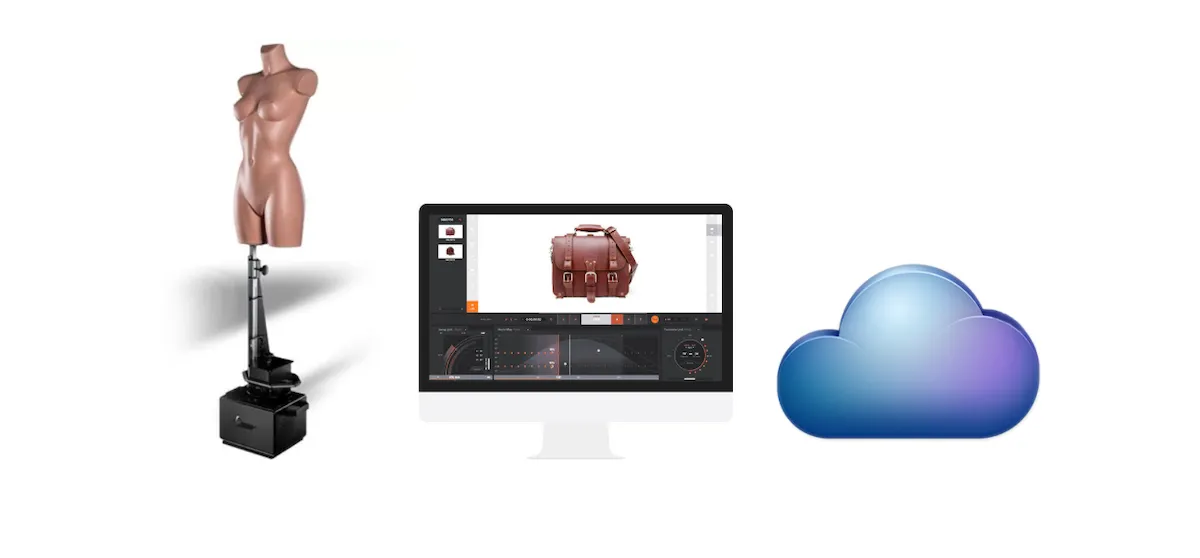
S tehničnega vidika je pred prvo uporabo pomembno vedeti, da je PhotoRobot modularna enota, sestavljena iz strojnih in programskih komponent. Zato mora biti naprava PhotoRobot povezana v isto omrežje kot računalnik, s katerim jo upravljate. Omrežje mora imeti dostop do interneta, da lahko dostopate do storitev PhotoRobot, ki delujejo v oblaku. Poleg tega veljajo naslednje omrežne zahteve.
1.1. Konfiguracija omrežja
Da bo omrežje pravilno komuniciralo s sistemom PhotoRobot, mora izpolnjevati naslednje zahteve.
- Krmilna enota se mora povezati z lokalnim omrežjem.
- Za zagon programa Service GUI ali operaterske programske opreme _Controls potrebujete računalnik.
- Računalnik mora biti povezan v isto omrežje kot krmilna enota.
- V omrežju mora biti delujoča internetna povezava.
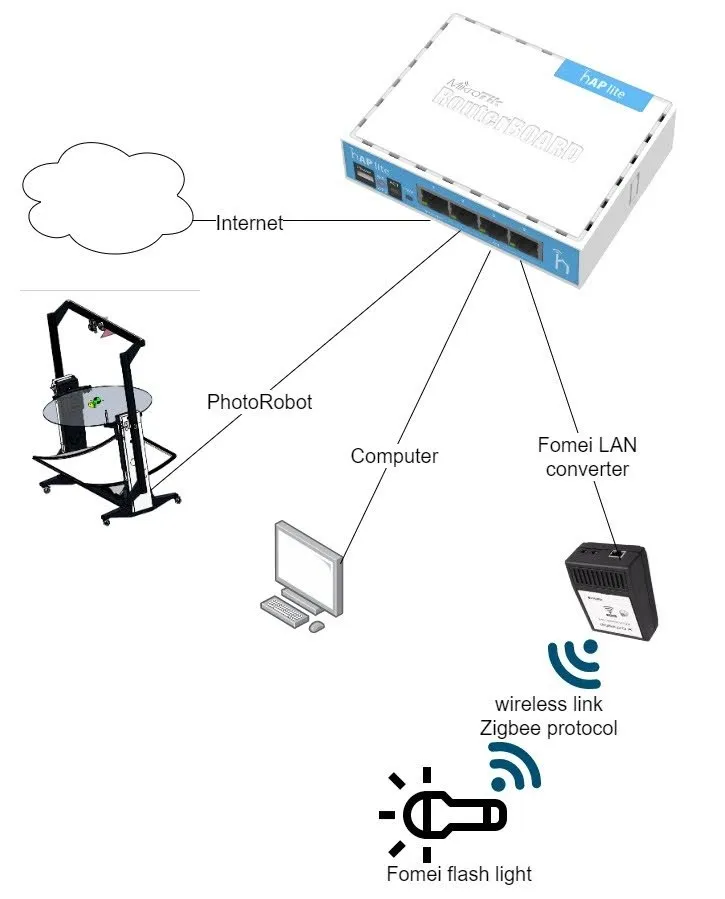
1.2. Shema priključitve bliskavic Fomei
Spodaj je prikazana shema priključitve bliskavic Fomei. Opomba: Vrsta usmerjevalnika (routerja) se lahko razlikuje, če je z rešitvijo PhotoRobot dobavljeno tudi omarno ohišje (rack case).
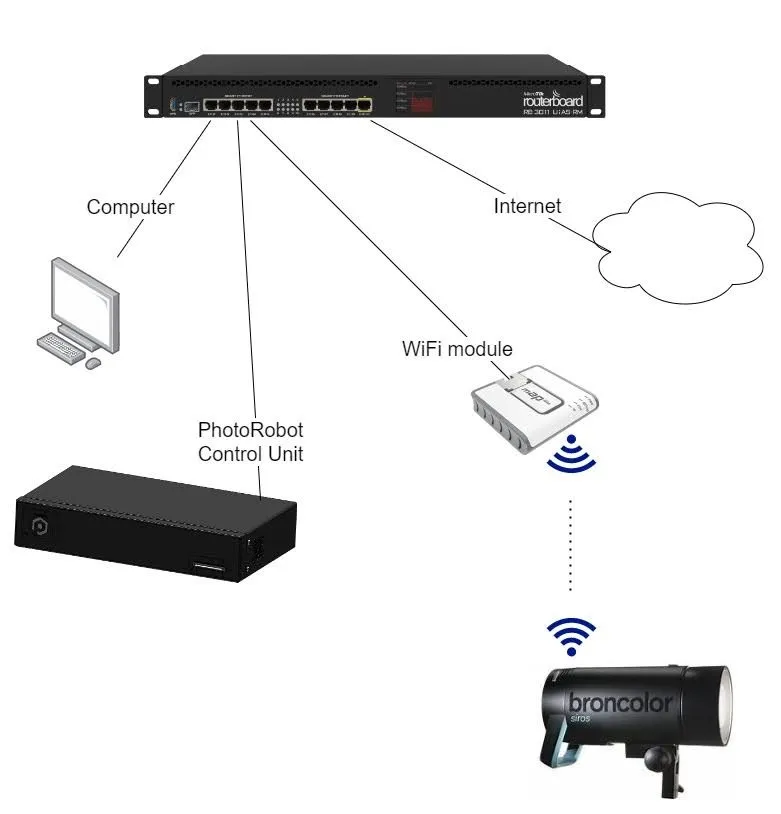
1.3. Shema priključitve bliskavic Broncolor
Uporabite spodnji prikaz sheme priključitve bliskavic Broncolor in upoštevajte, da se vrsta usmerjevalnika lahko razlikuje. Opomba: Podrobnosti o povezanih strojnih in programskih komponentah, potrebnih za uporabo s sistemom PhotoRobot, najdete v dokumentu PhotoRobot - Broncolor Lights Management.
1.4. Električno napajanje in omrežne zahteve
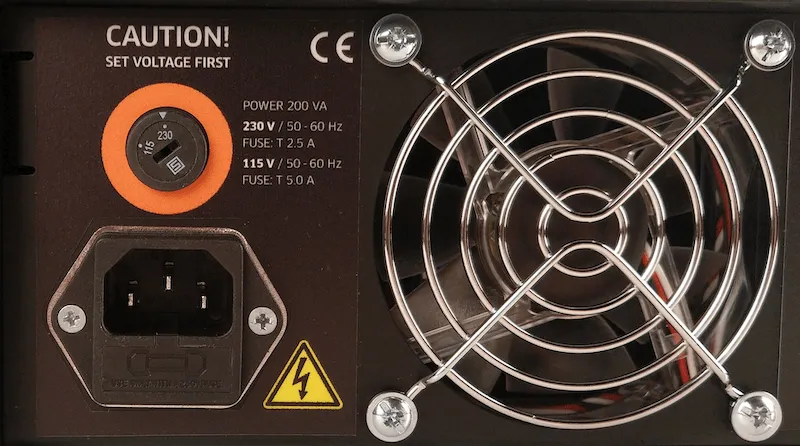
Preverite parametre sistema električnega napajanja, npr. napetost in frekvenco. Za to uporabite priključek RJ45 na zadnji strani krmilne enote. Opomba: Če nastavitev krmilne enote ni skladna, jo najprej ustrezno nastavite z ročnim izbirnikom napetosti na zadnji strani krmilne enote. Nato krmilno enoto z ethernetnim kablom povežite v omrežje prek priključka RJ45.
Omrežje mora nato izpolnjevati naslednje osnovne zahteve:
- V omrežju je pričakovan strežnik DHCP.
- Komunikacija prek vrat TCP 7777 in 7778 mora biti dovoljena.
- Oddajanje UDP (broadcast) na vratih 6666 mora biti dovoljeno.
- Potrebna je internetna povezava.
- Dostop do *.photorobot.com mora biti dovoljen.
- Dostop do as-unirobot.azurewebsites.net mora biti dovoljen.
- Več informacij najdete v dokumentu PhotoRobot Detailed Network Prerequisites.
- Električni vtikač priključite v vtičnico.
Ko priklopite krmilno enoto, pritisnite glavno stikalo na sprednji plošči krmilne enote. Ko lučka preneha utripati in sveti neprekinjeno, je enota pripravljena za delovanje.
1.5. Iskanje naslova IP naprave PhotoRobot v omrežju LAN
Po pravilni konfiguraciji omrežja je treba poiskati in določiti naslov IP naprave PhotoRobot v omrežju LAN. Za lažje iskanje in prepoznavanje krmilnih enot v omrežju je aplikacija PhotoRobot Locator vključena neposredno v CAPP. Za dostop do te funkcije uporabljajte najnovejšo različico CAPP.
Če želite robota v omrežju prepoznati neposredno v CAPP, odprite lokalno različico CAPP, pojdite v Settings in kliknite Robots / Control units.

Meni z nastavitvami Robots / Control units za vsakega robota prikazuje stolpce Name, Network, Unit, Version, Discovered in Identify. Če je pika levo od imena robota zelena, je robot na spletu. S klikom na polje robota odprete spletni vmesnik robota. Hkrati začne LED-lučka na krmilni enoti robota utripati zeleno, kar olajša njegovo prepoznavanje.
Če stranka potrebuje zunanji prenos aplikacije, je PhotoRobot Locator za iOS na voljo tudi v razdelku PhotoRobot Account Downloads.

Opomba: Različica PhotoRobot Locator za Android je bila ukinjena.
Omrežje lahko za iskanje in prepoznavanje krmilnih enot PhotoRobot prečešete tudi z ukazno-vrstičnim orodjem FRFind za MacOS ali Windows. Povezave za prenos orodja FRfind najdete tudi na strani Downloads v storitvi PhotoRobot Account.
2. Osnovno testiranje v Service GUI
Ko ugotovite IP-naslov naprave PhotoRobot, ga v URL-obliki vnesite v poljuben spletni brskalnik. S tem se zažene Service GUI, ki prikazuje osnovni uporabniški vmesnik za testiranje krmiljenja gibanja naprave PhotoRobot.
Uporabniški vmesnik sestavljata dva glavna elementa: System status in Move Module status.
- Podatki System status so prikazani na vrhu uporabniškega vmesnika. Vsebujejo informacije o stanju sistema PhotoRobot, med drugim o stanju delovanja, stanju povezljivosti ter podrobnosti o delovni postaji, dejavnosti in operacijah.
- Move Module status je prikazan v spodnji polovici uporabniškega vmesnika. Zagotavlja upravljalnike gibanja za osnovno testiranje in prikazuje tudi stanje strojne opreme, vključno s kalibracijo, gibanjem, izvedenimi koraki, premiki in vrtljaji.
Za testiranje krmiljenja gibanja naprave PhotoRobot uporabite daljinske upravljalnike v razdelku Move module status v Service GUI:

- Vklopite motorje (1) in poskusite premakniti poljuben gibljiv del robota (2). Če se robot premakne v skladu z vašimi ukazi, je naprava PhotoRobot pripravljena na redno delovanje.
3. Programska oprema PhotoRobot _Controls
Programska oprema PhotoRobot_Controls App omogoča daljinsko upravljanje naprav PhotoRobot. PhotoRobot _Controls App povezuje upravljanje robotov, kamer, osvetlitve in postprodukcije. To vključuje podporo za vse faze upravljanja delovnega toka ter zagotavlja funkcionalnost, potrebno za učinkovito avtomatizacijo pri naknadni obdelavi.
Upoštevajte, da programska oprema PhotoRobot _Controls App ni vključena v dobavo naprave. Prenesete jo lahko prek storitve PhotoRobot Account in se kupuje ločeno od naprave. Poleg tega se lahko po zagonu programske aplikacije vmesnik samodejno zažene v načinu „wizard mode“. Wizard mode je poenostavljen uporabniški vmesnik, ki omogoča le skeniranje črtnih kod za identifikacijo predmetov ter samodejni zagon zajema in naknadne obdelave.

Opomba: Prek namestitvenega čarovnika je za prenos na voljo tako stabilna različica kot predogledna različica aplikacije CAPP. Stabilna različica vsebuje najnovejšo različico aplikacije CAPP in je deležna pogostih izdaj. Predogledna različica aplikacije CAPP pa omogoča zgodnji dostop do najnovejših funkcij in popravkov, ki se v stabilno različico prenesejo v nekaj dneh po razvoju. Tako lahko uporabniki težave, ki se pojavijo v predogledni različici, preizkusijo, preden se obrnejo na podporo, saj je bila večina težav, prijavljenih v stabilni različici, v predogledni različici že odpravljena. Vendar upoštevajte, da predogledna različica ni priporočena za produkcijsko uporabo, pri kateri je stabilnost ključnega pomena. Predogledna različica je v aktivnem razvoju, zato lahko še vsebuje nedokončane funkcije ali nerešene napake.

Pomembno: Starejše različice CAPP zaradi tveganja poškodbe podatkovne zbirke niso namenjene distribuciji strankam ali javnosti. Starejše različice CAPP so dostopne le pooblaščenim tehnikom PhotoRobot za interni razvoj ali za izjemno posebne primere uporabe. Najnovejšo stabilno različico in predogledno različico CAPP najdete na strani CAPP Latest Download Versions.
Za podporo ali odpravljanje težav z aplikacijo PhotoRobot _Controls App glejte PhotoRobot Getting Started.



