Konfigurations- och funktionsguide för PhotoRobot Macros
Den här användarguiden beskriver konfiguration och funktioner för Macros i PhotoRobot Controls App (”CAPP”). Macros är ett mycket kraftfullt automatiseringsverktyg som effektiviserar även de mest komplexa arbetsflödena för fotografering i en eller flera mappar (spinn, stillbilder med mera). Macros gör mer än att köra enkla kommandon – de gör det möjligt att automatisera hela din studioproduktion.
Du kan till exempel programmera en sekvens som pausar så att du kan vända ett objekt upp och ner och fotografera dess andra halvklot till en separat mapp. Det är en nödvändig funktion för att fotografera undersidan av produkter på alla maskiner som inte fotograferar underifrån (till skillnad från PhotoRobot FRAME 3D-vridbord). Därefter kan du automatiskt extrahera bestämda bildrutor ur ett spinn och kopiera dem till ett statiskt bildgalleri, så att du helt slipper fotografera samma vinklar två gånger.
Oavsett om du vill köra automatiska bildredigeringar, tillämpa arbetsytor och förinställningar eller utlösa åtgärder via streckkoder och taggar ger Macros dig närmast obegränsade möjligheter att snabba upp fotograferingen rejält.
1 – Så visar och anpassar du PhotoRobot Macros
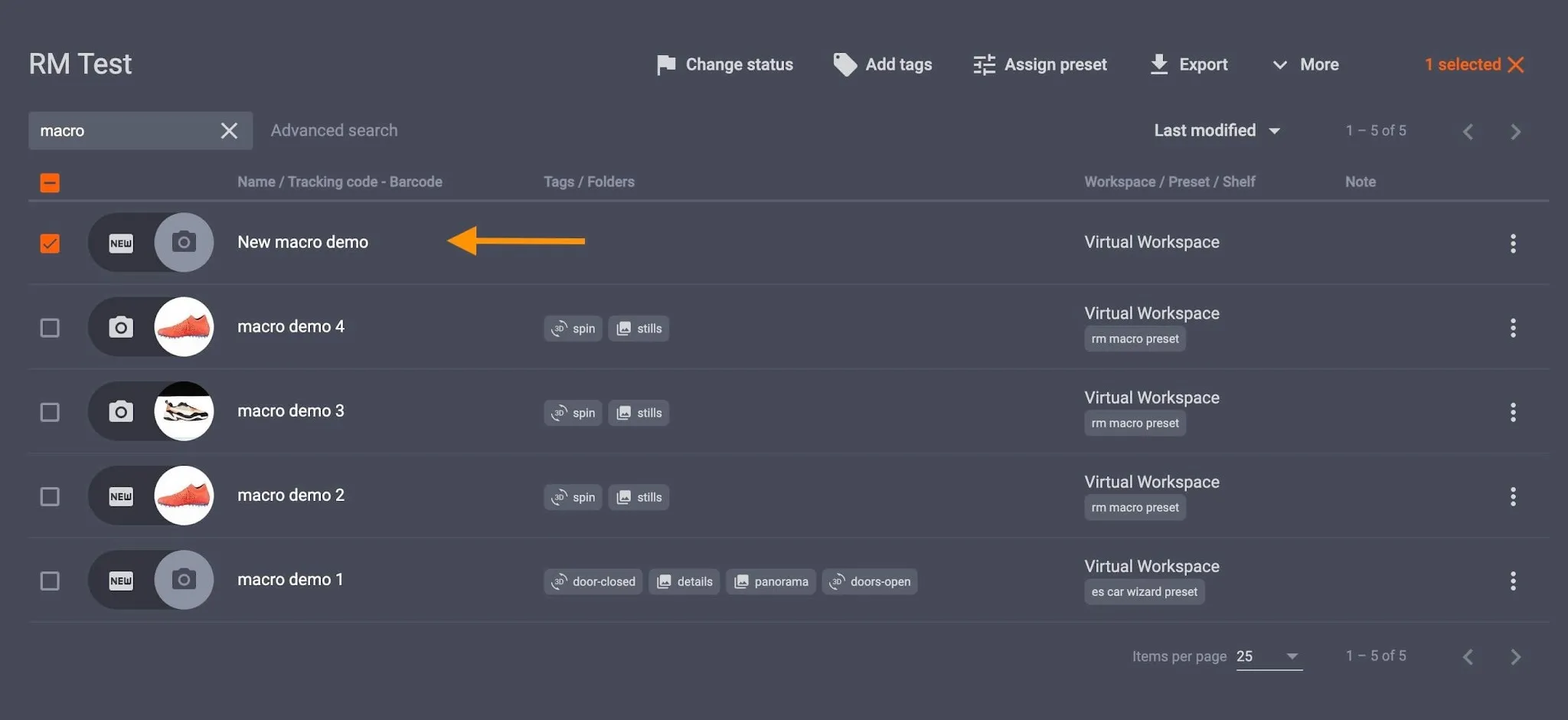
Om du vill visa ett macro eller anpassa dess grundinställningar (namn, streckkod, tagg, anteckningar) öppnar du Settings i CAPP och klickar på Macros i sidomenyn.
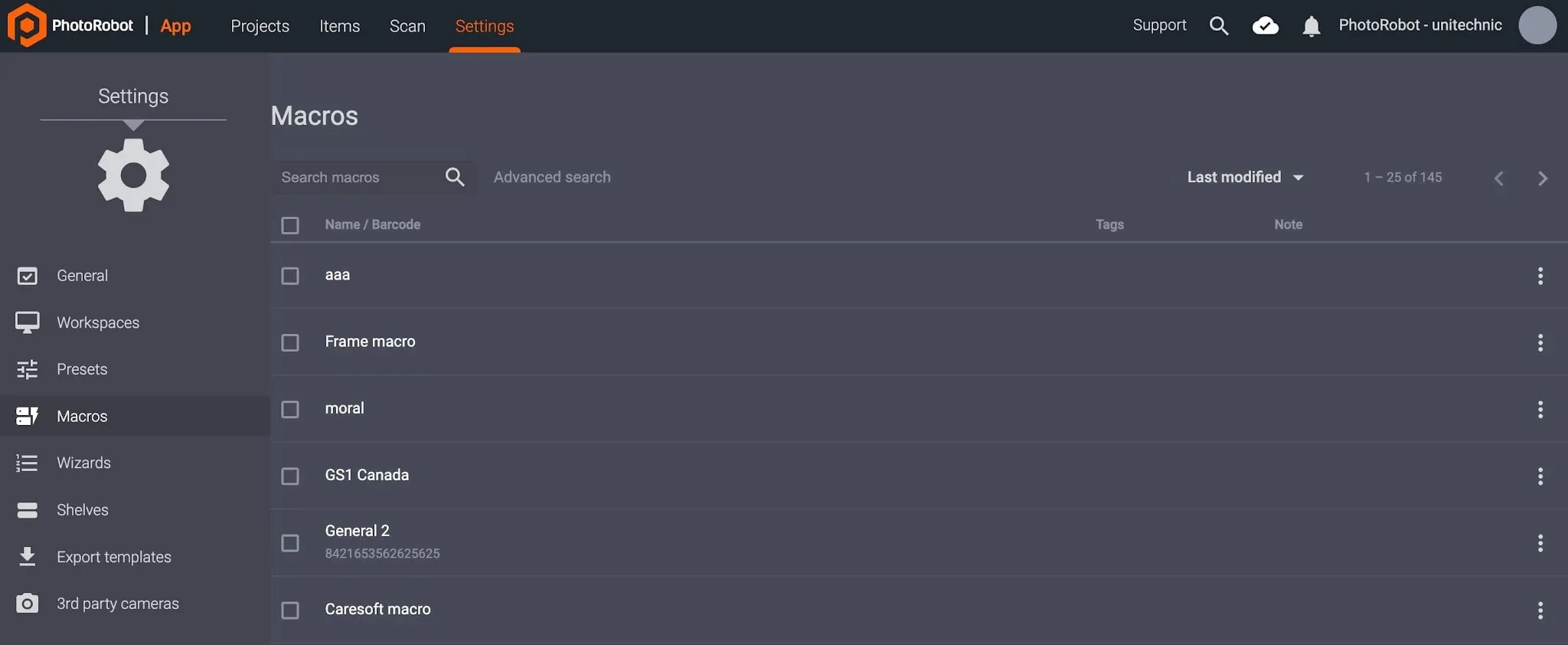
- Använd Advanced search högst upp i macrolistan för att hitta ett macro på namn, eller välj macros ett i taget genom att klicka på ett macronamn i listan.
Obs! När du väljer ett macro visas det med sina kommandon i skrivskyddat läge. Här kan användare dock konfigurera Name, Barcode, Tags eller Note.
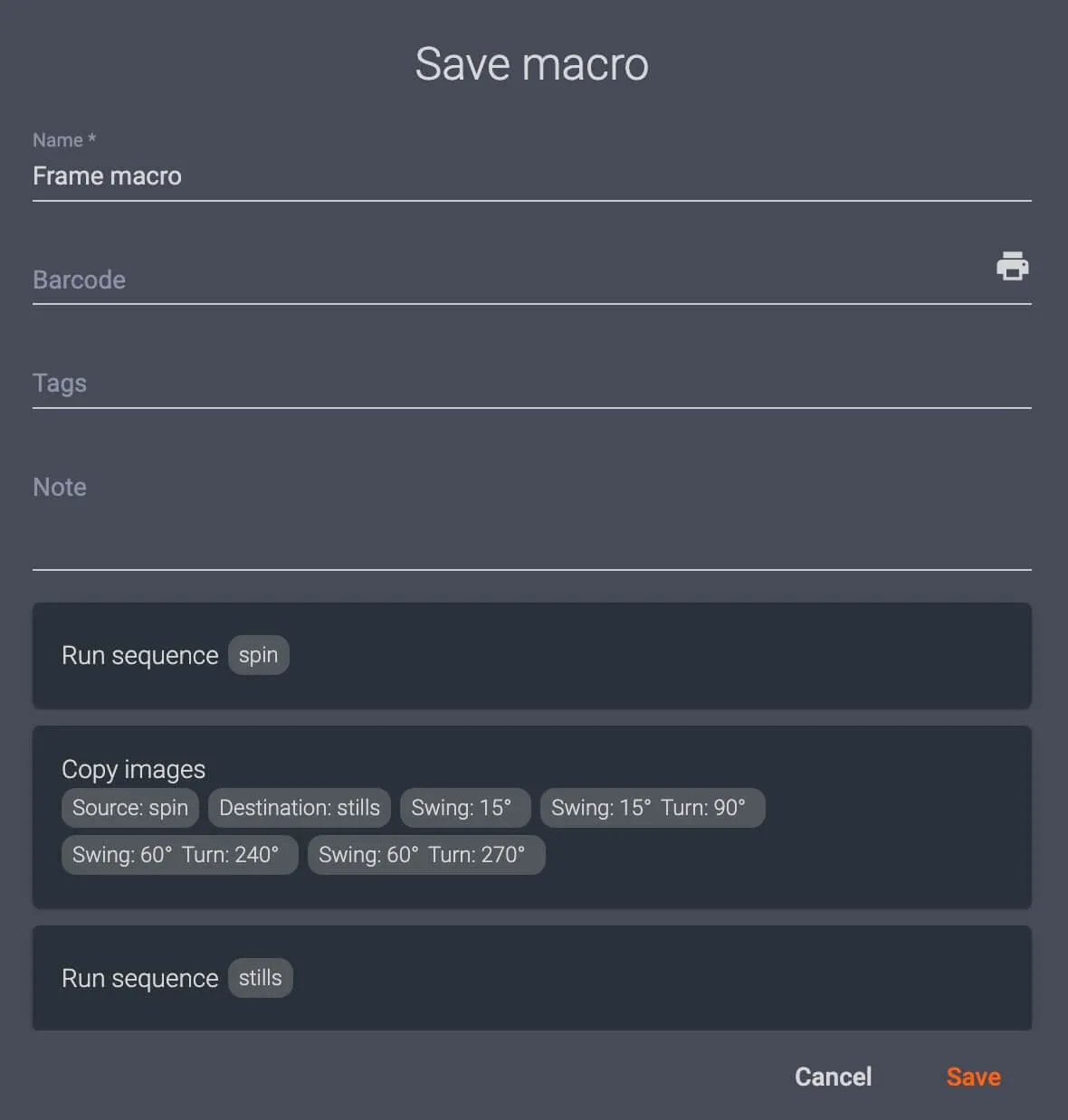
- Om du anpassar några fält klickar du på Save längst ned till höger i macrodialogen för att bekräfta användarinställningarna.
2 – Så skapar du ett nytt macro
Om du vill skapa ett nytt macro skapar du ett nytt item eller öppnar ett befintligt item i den lokala versionen av CAPP.
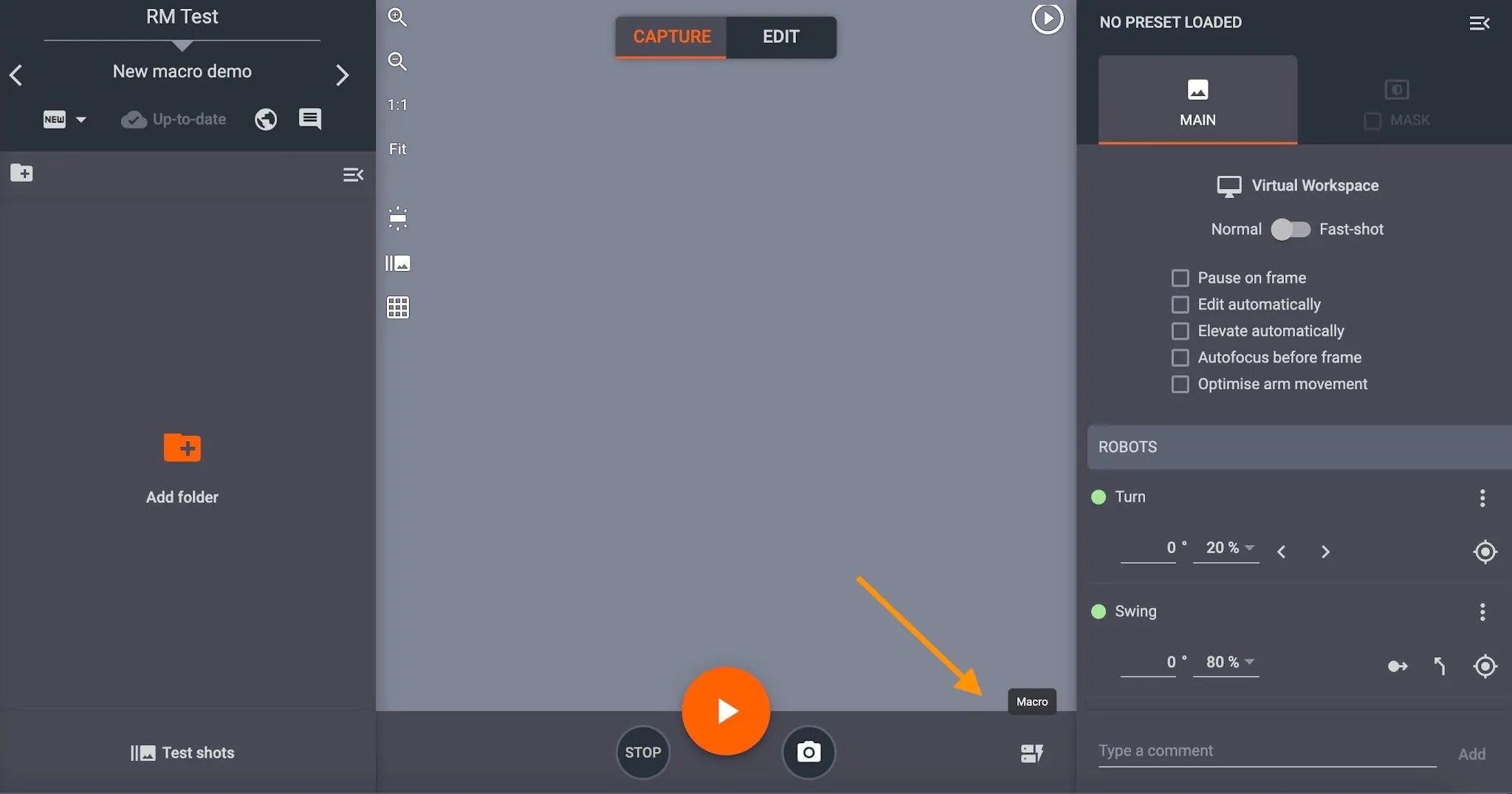
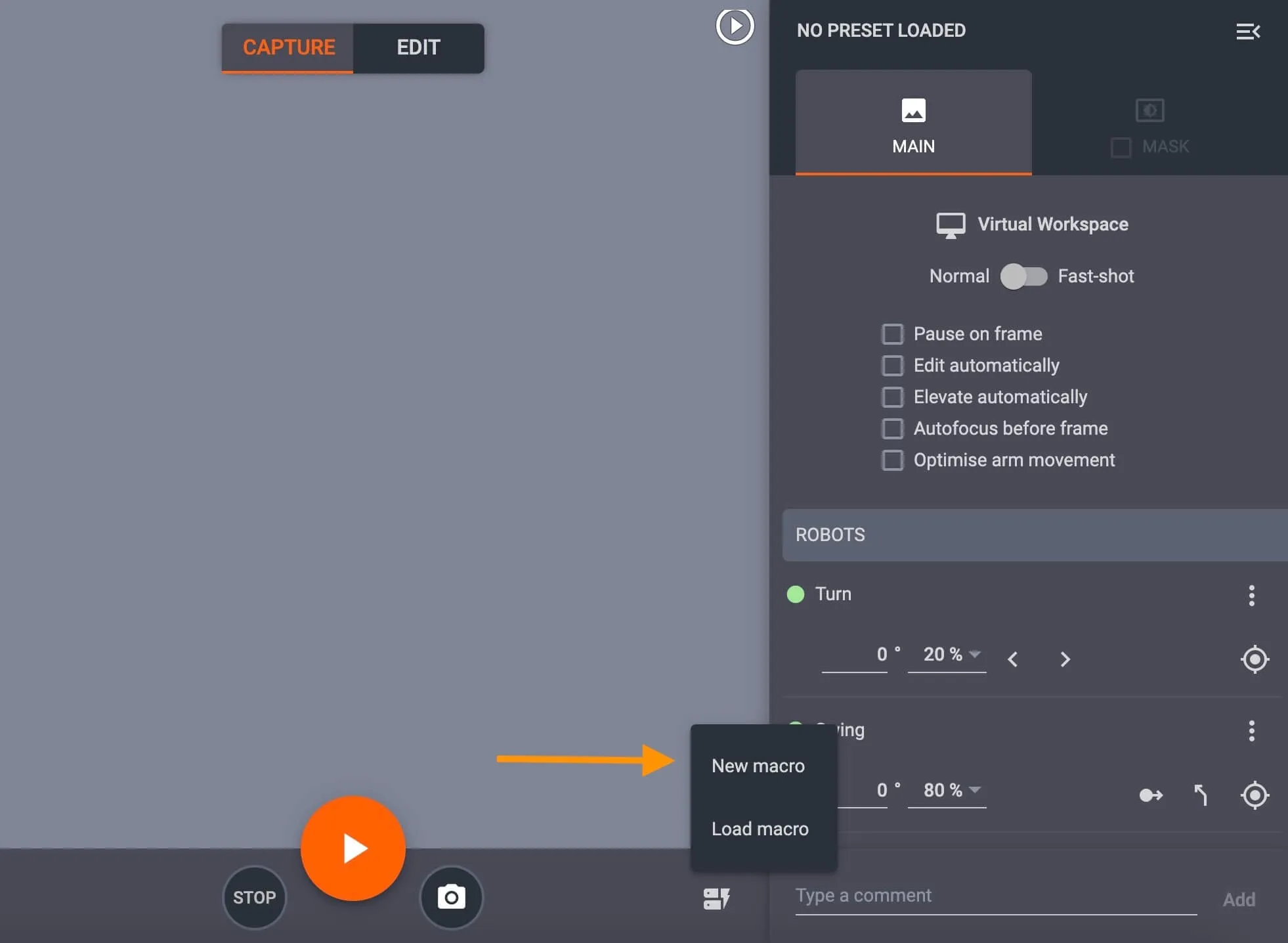
I itemet finns knappen för att komma åt Macros längst ned till höger i gränssnittet för fotograferingsläget. Öppna macroinställningarna genom att klicka på knappen Macros och sedan på New macro.
När du skapar ett nytt macro öppnas en popup-ruta där du definierar macrot med namn och kommandon.
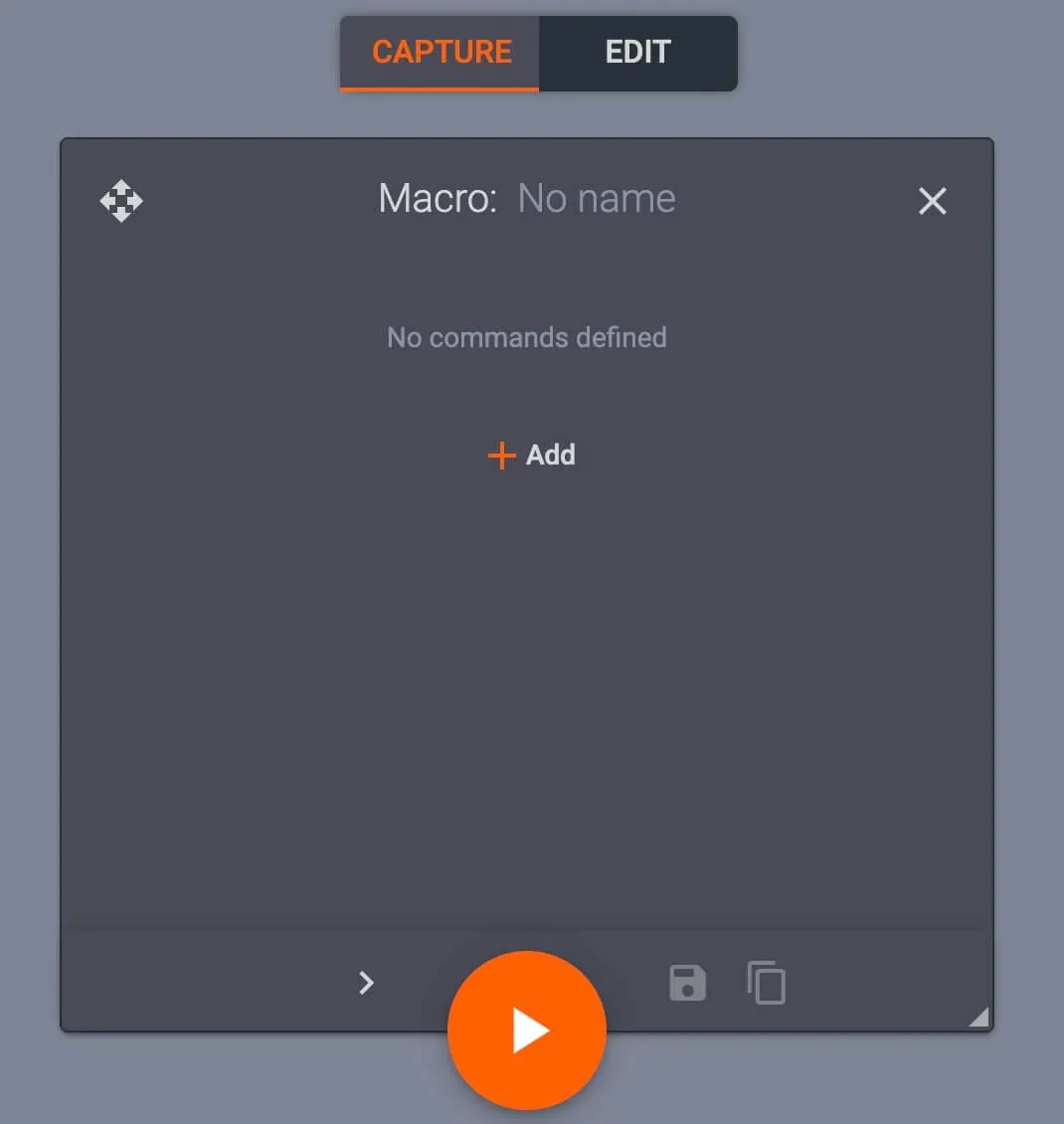
Klicka på fältet högst upp i macrodialogen för att ange namn och tryck på + Add för att konfigurera macrokommandon.
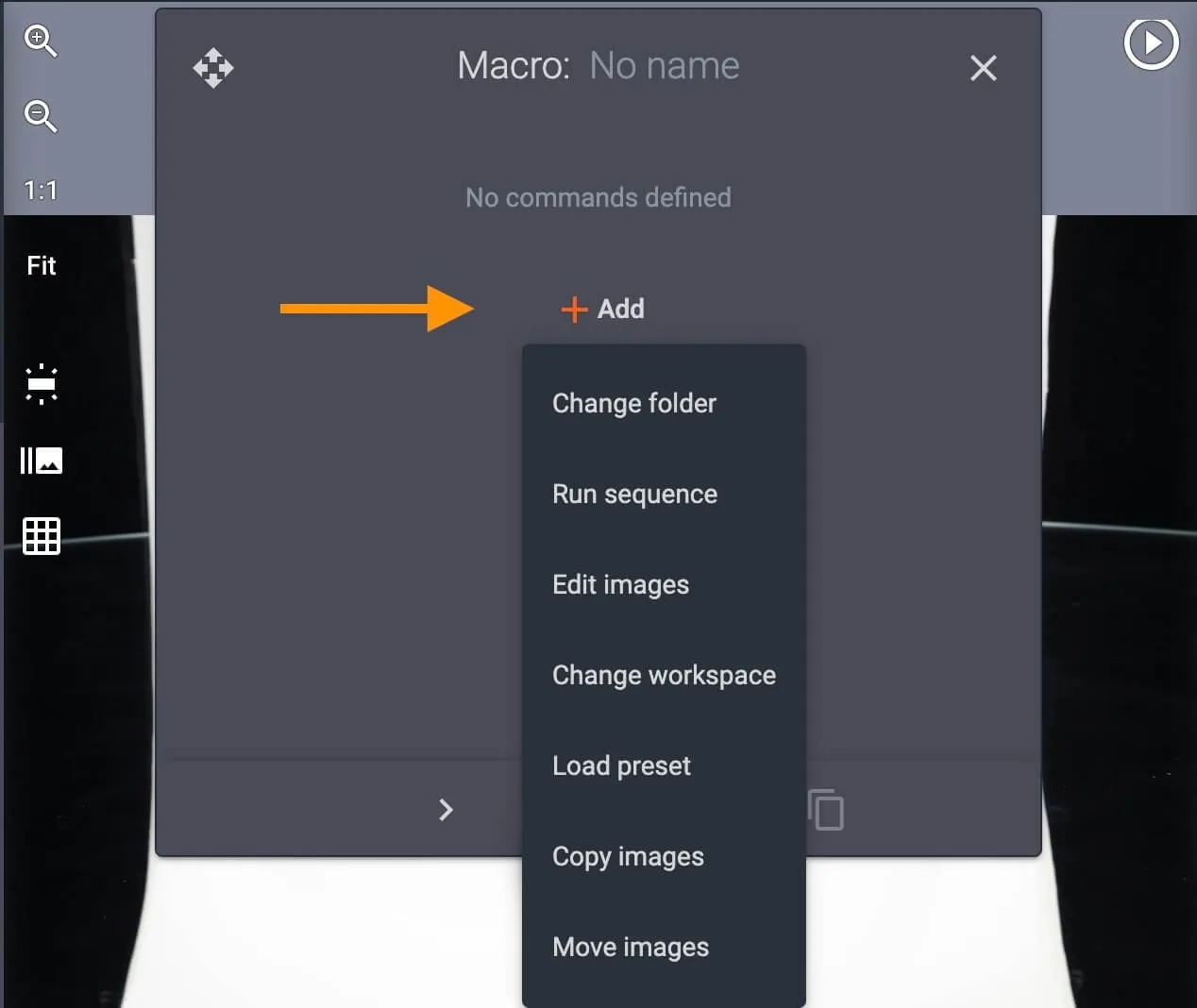
Konfigurera Change folder för att köra kommandon i en befintlig mapp, till exempel en spinn- eller stillbildsmapp.
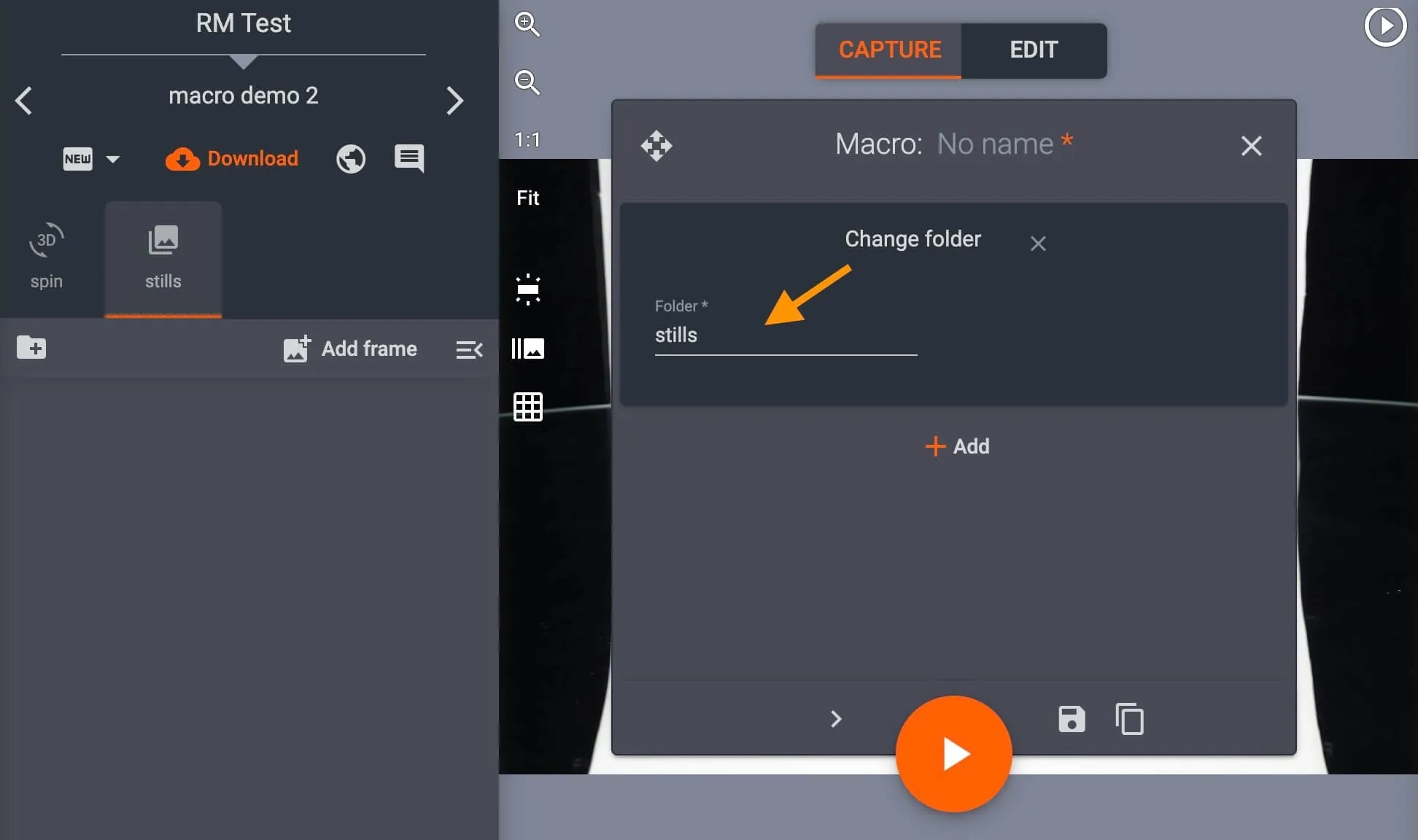
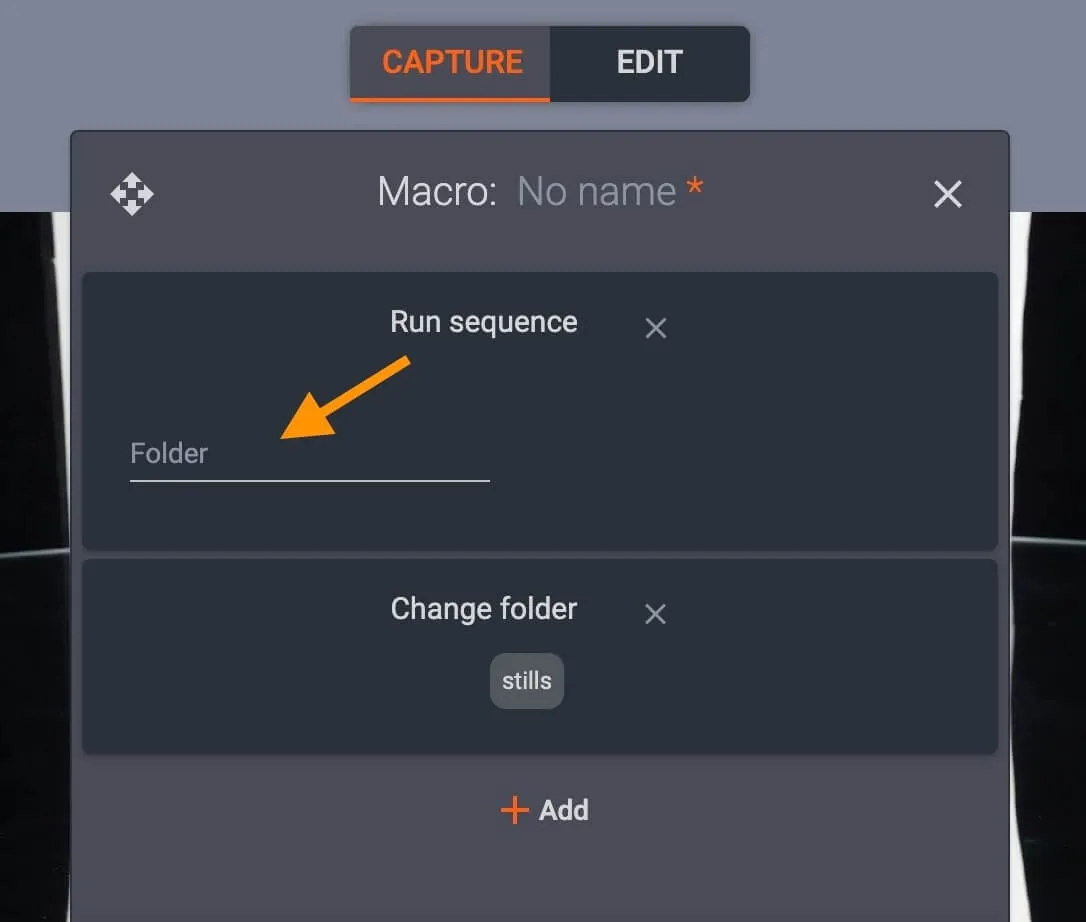
Ställ in Run sequence för att köra en sekvens, till exempel bara i en spinnmapp, eller för att ange i vilken mapp sekvensen ska köras (endast stillbilder, endast spinn osv.).
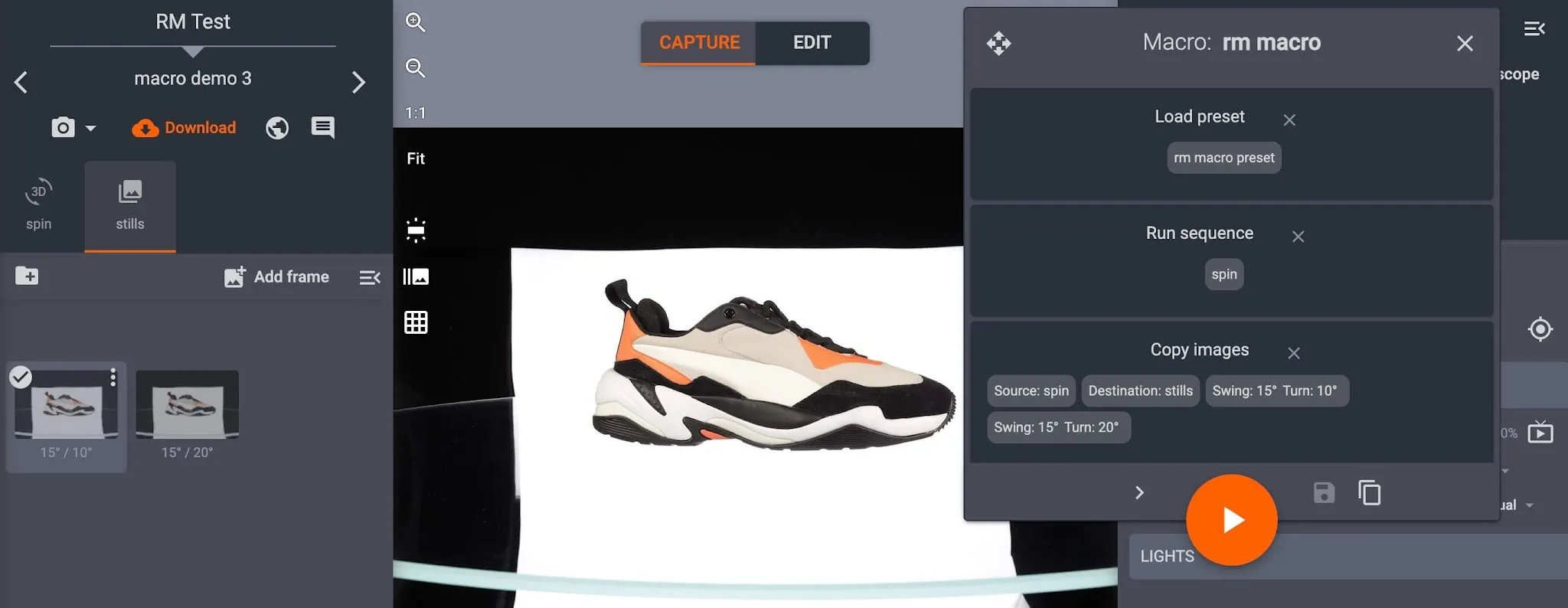
Använd Kopiera bilder för att ange käll- och destinationsmappar för specifika sväng- eller vridvinklar att kopiera.
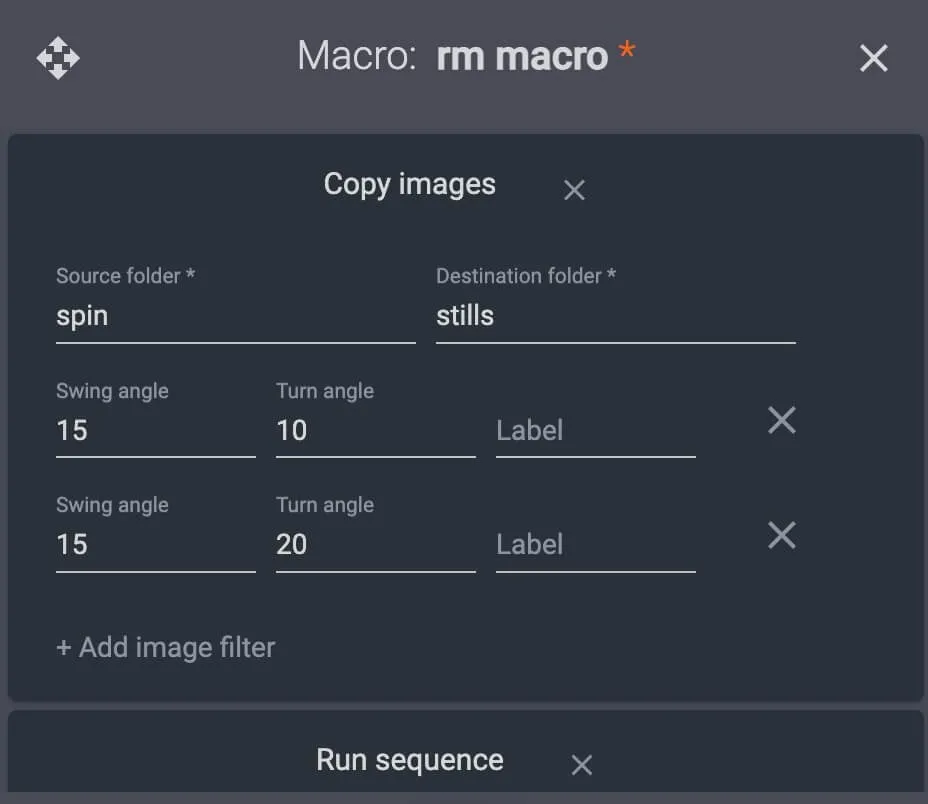
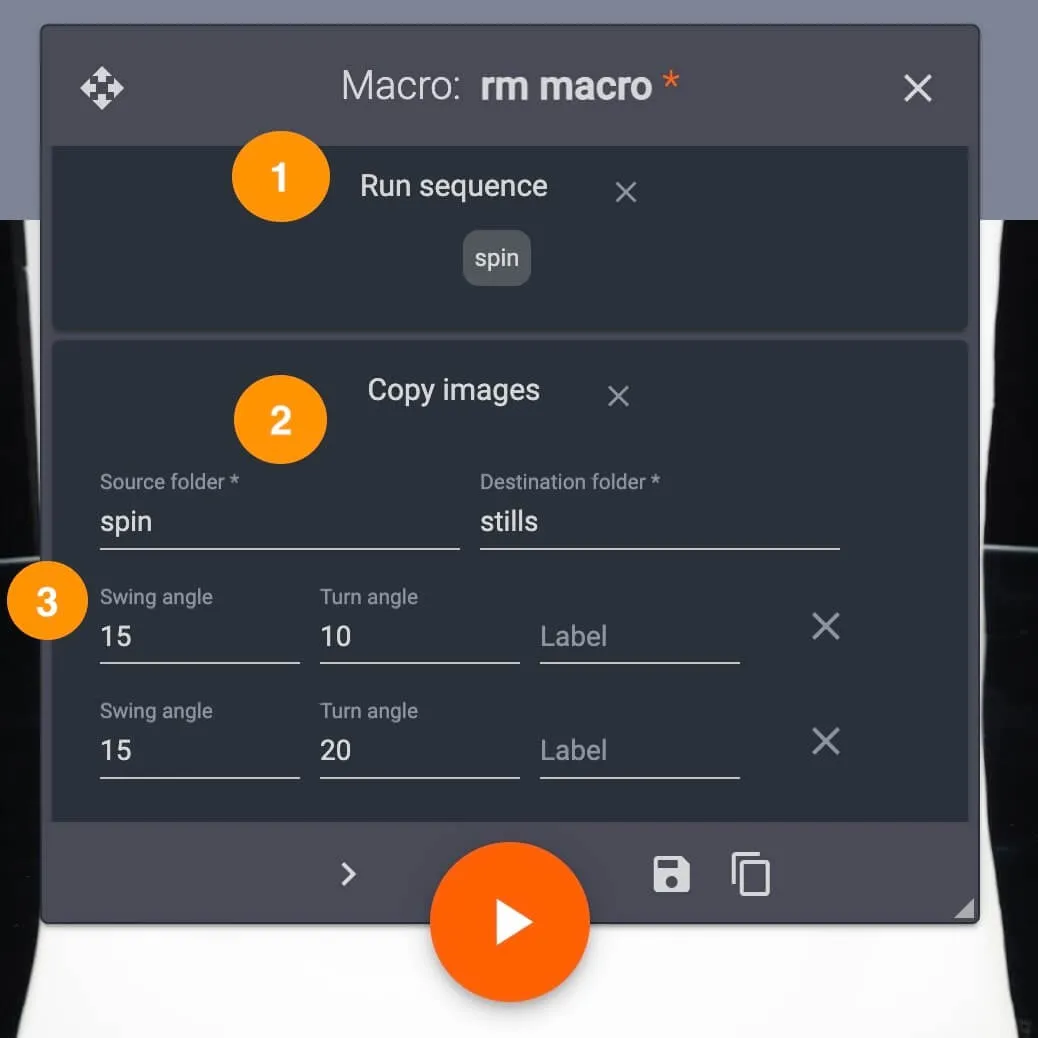
Ett macro kan till exempel instruera systemet att fotografera ett 360-spinn och kopiera två bildrutor från spinnmappen till en separat stillbildsmapp.
I det här fallet skulle macrokommandona vara Run sequence (1) i spinnmappen, Copy images (2) från spinnmappen till en stillbildsmapp och kopiering av specifika swing- och turn-vinklar (3) till stillbildsmappen:
Ofta innehåller ett macro också en eller flera förinställningar. Använd Load preset för att tilldela en eller flera förinställningar till det nya macrot, eller välj förinställningar genom att klicka på det tomma fältet Preset.
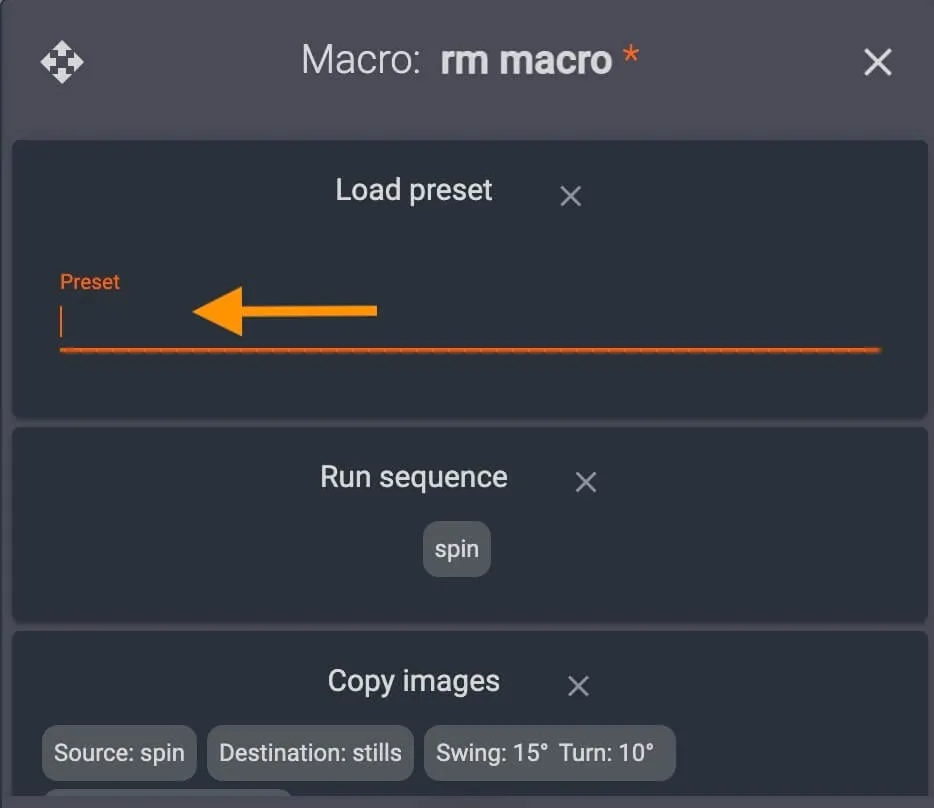
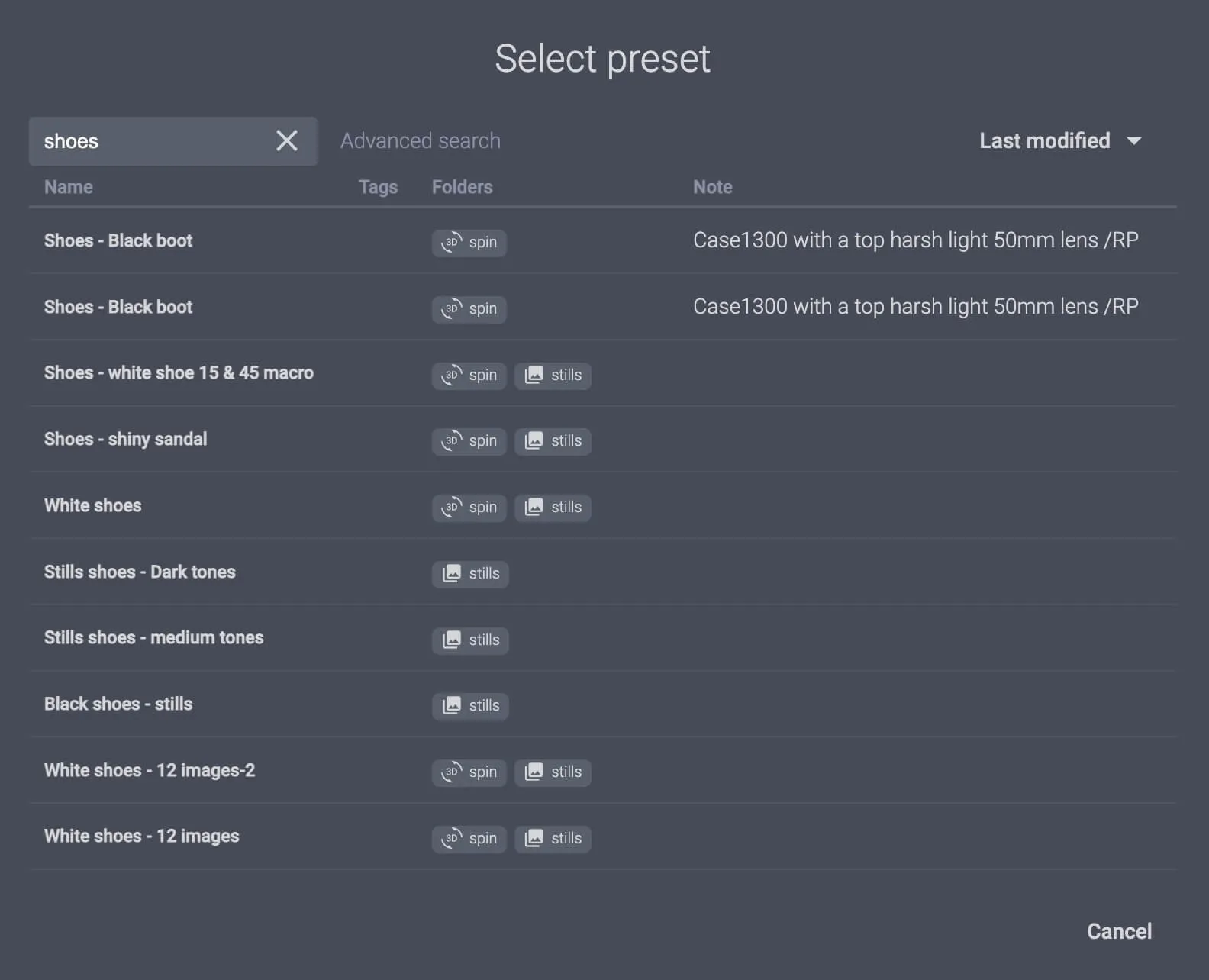
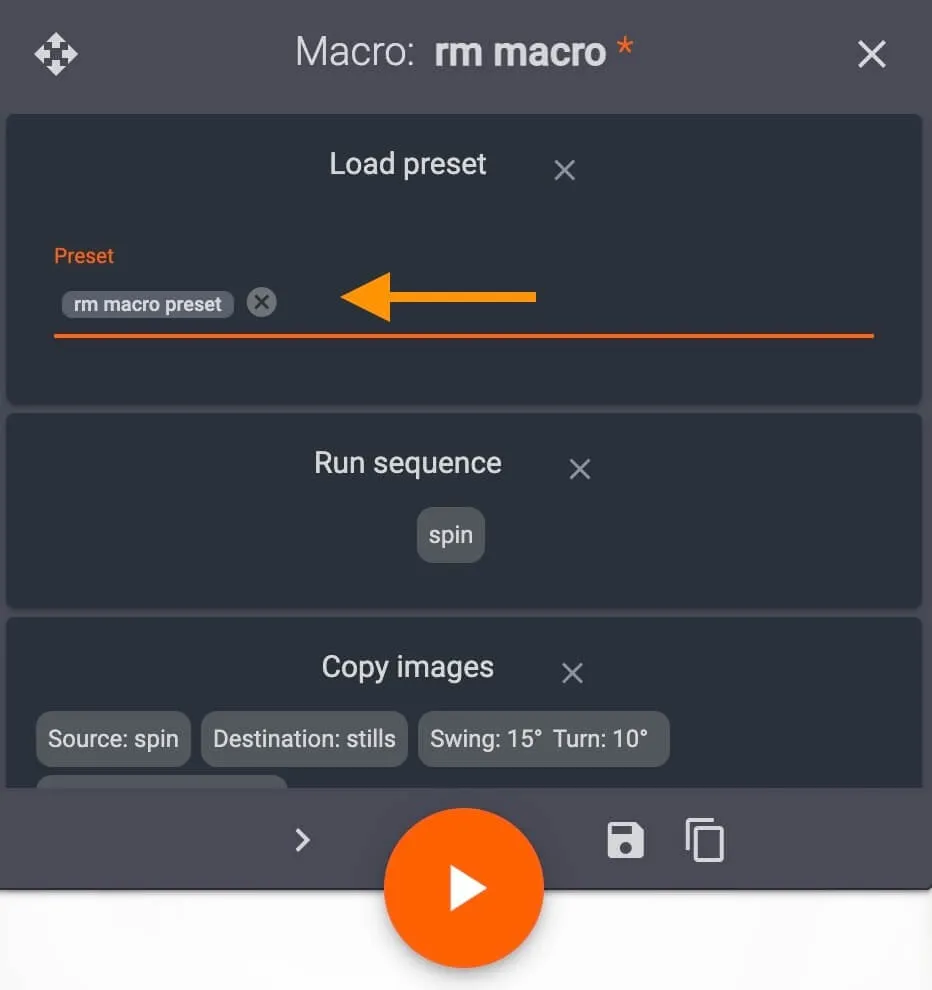
När du har tilldelat alla kommandon sparar du det nya macrot genom att klicka på filikonen längst ned till höger i rutan med macroinställningar.
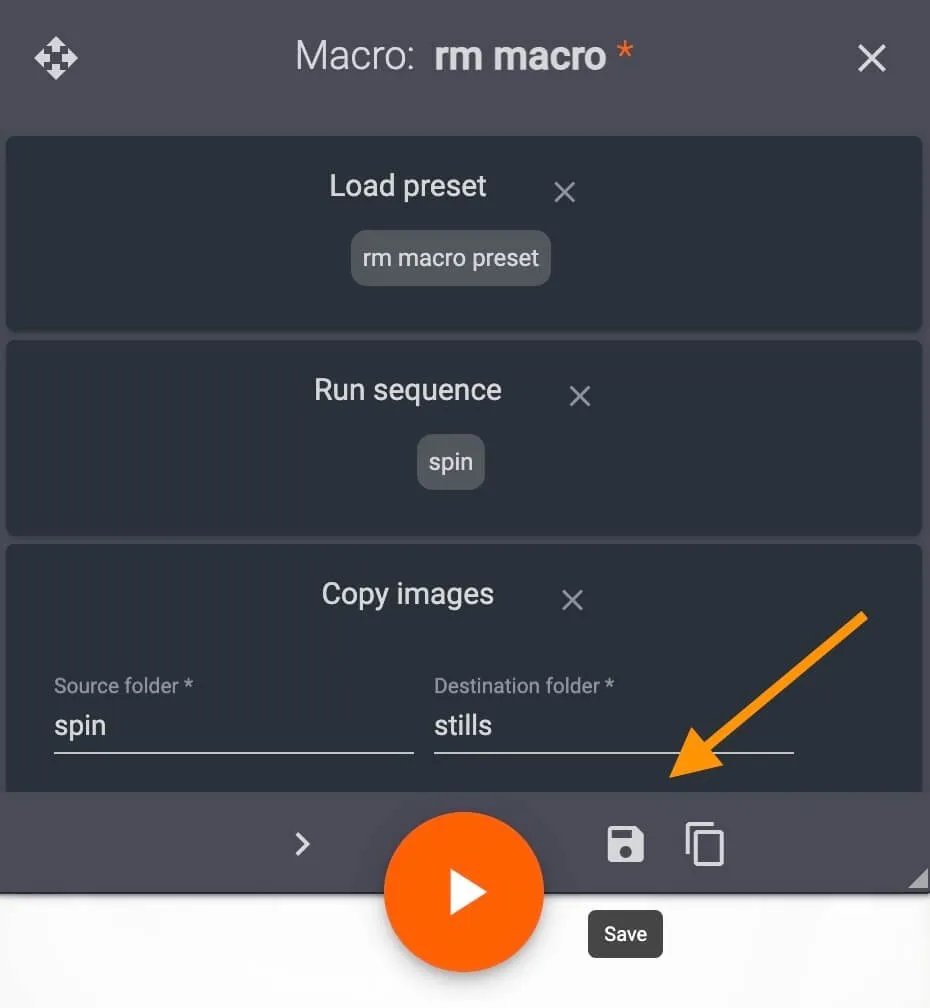
Macrot är nu sparat i systemet och kan laddas för valfritt item på två sätt.
3 – Så laddar du ett befintligt macro
Om du vill ladda ett makro öppnar du valfritt objekt i CAPP och trycker på knappen för Makron längst ned till höger i gränssnittet för fotograferingsläget.
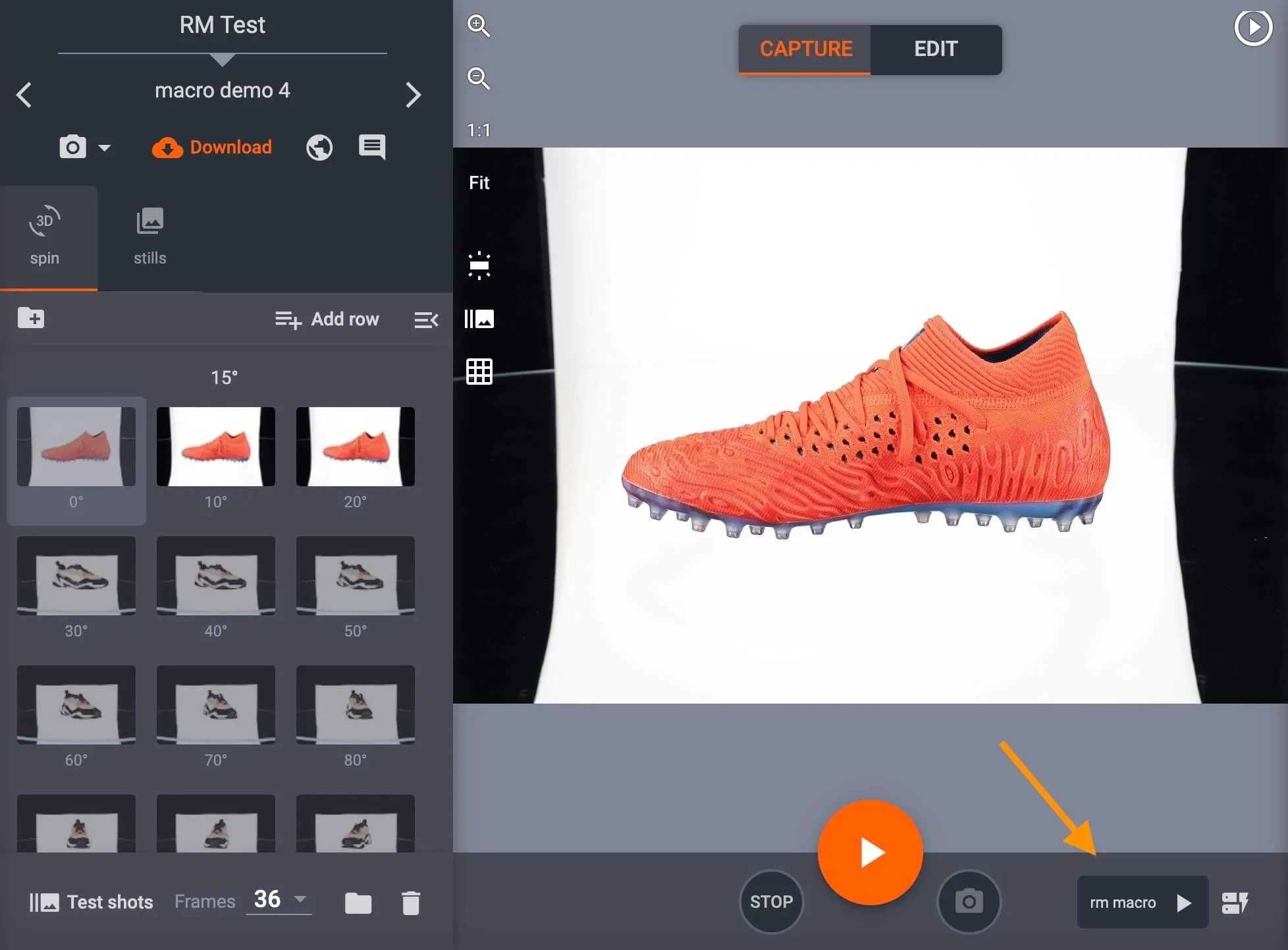
- Namnet på det senast använda makrot visas till vänster om knappen Makron.
- Klicka på startknappen bredvid makrots namn för att ladda makrot.
Om du vill ladda ett annat makro använder du knappen Makron till höger för att välja bland alla makron i systemet.
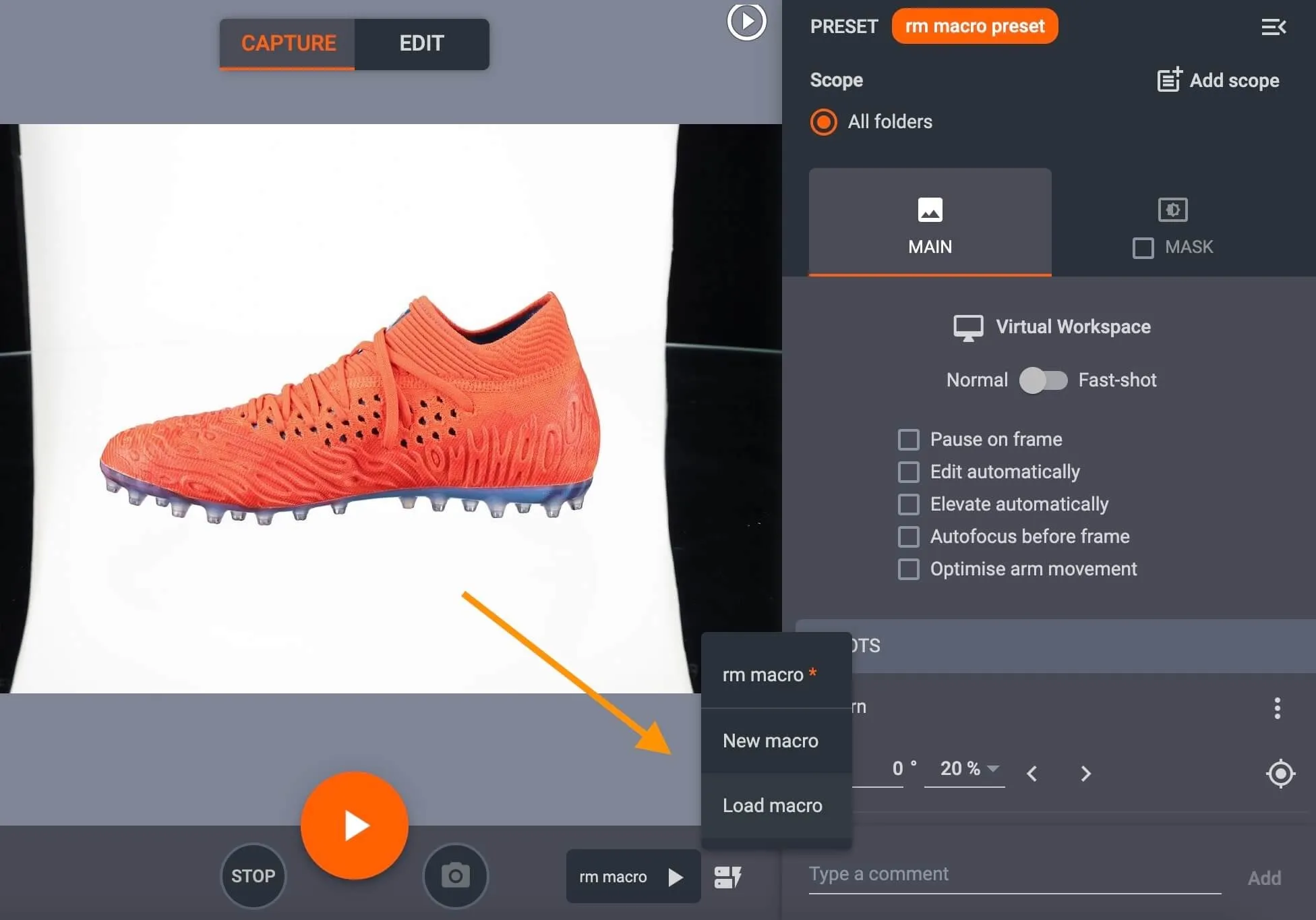
När du har valt ett makro kör du fotograferingsprocessen med Play-knappen, med alla makrokommandon och förinställningar som är kopplade till makrot.
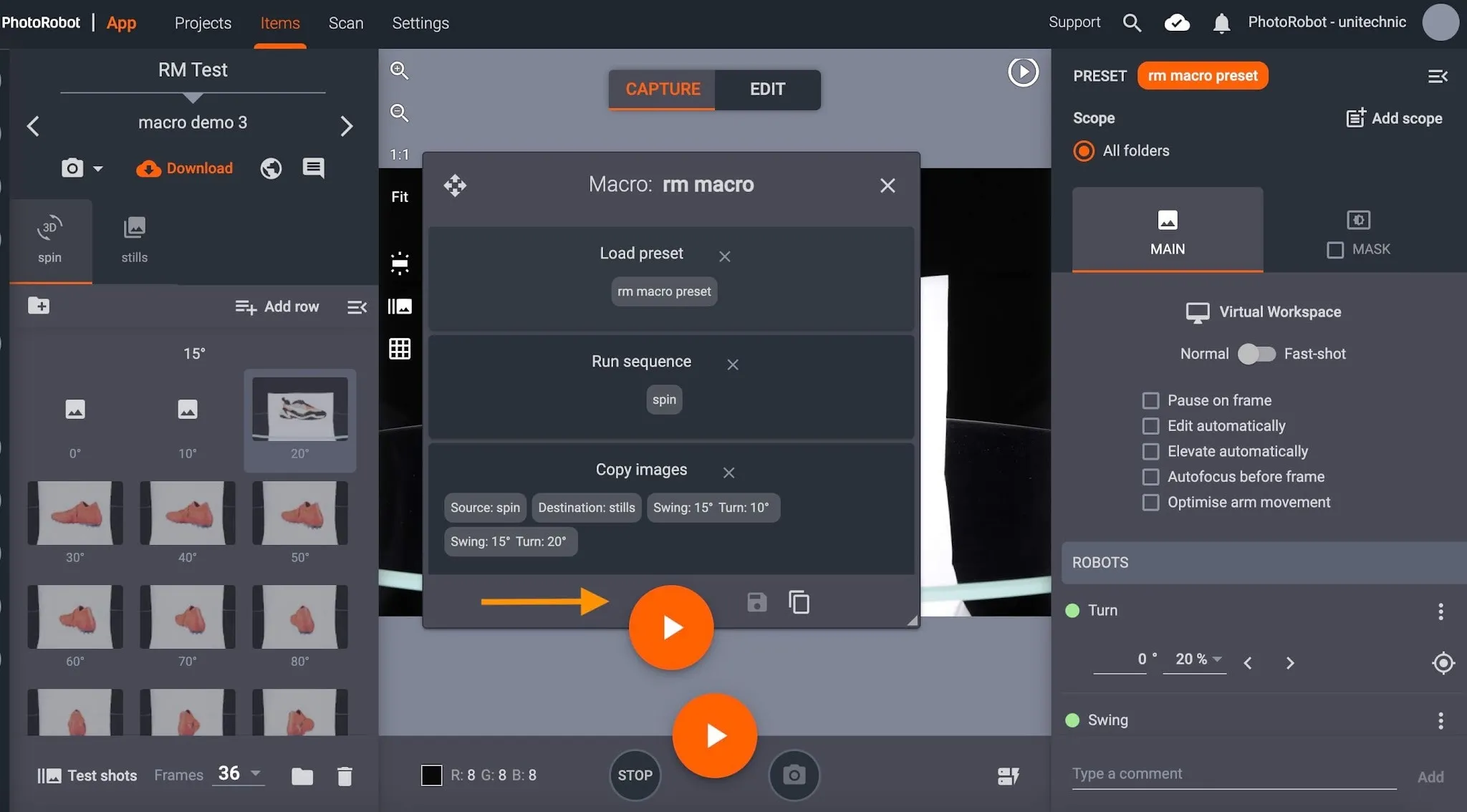
Om du tar om enskilda bilder och kör makrot igen markerar du först de bildrutor som ska tas om och klickar sedan på knappen för det tidigare makrot, eller på Ladda makro.
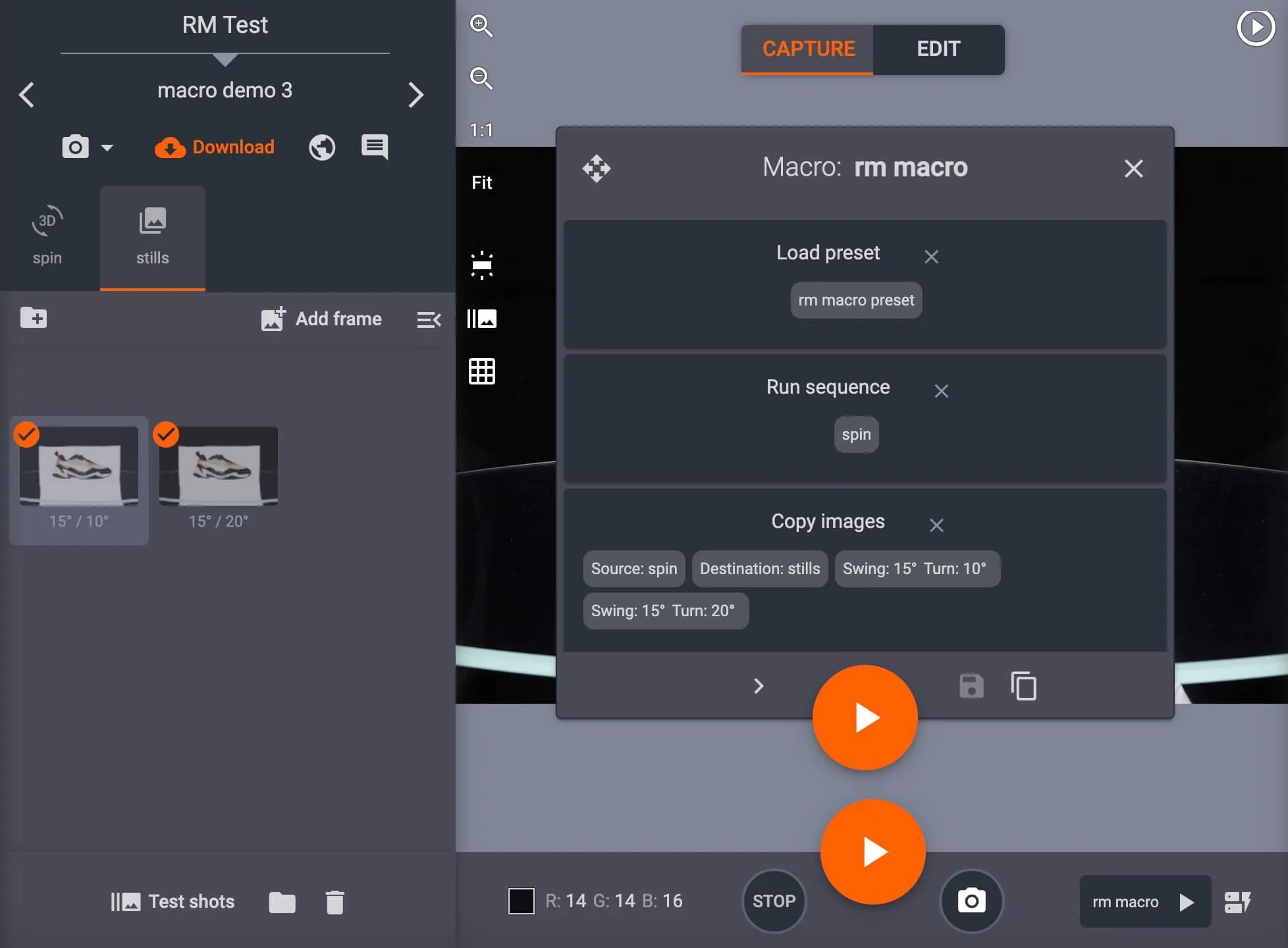
- Kontrollera makrokommandona noga och klicka på Play när du är nöjd för att köra makrot enbart för de valda bilderna.
Obs! Om du kör kopiering av bilder en andra gång ersätter makrot de tidigare kopiorna i mappen med de nya kopiorna.