
Supportguide för applikationen PhotoRobot Touch
Den här supportmanualen från PhotoRobot beskriver installation, krav och funktioner i appen PhotoRobot Touch. PhotoRobot Touch är en iOS-applikation som ansluter till PhotoRobot Controls App (nedan kallad ”CAPP”). Med Touch kan du använda en iPhone som extern trådlös kamera för produktbilder tagna för hand. Du kan också använda den för tetherad fotografering av 360-produktspinn. Appen stöder batchfotografering för hand i fria eller mallbaserade lägen och har automatisk uppladdning till molnversionen av CAPP för PhotoRobots automatiserade efterbearbetning och publicering.
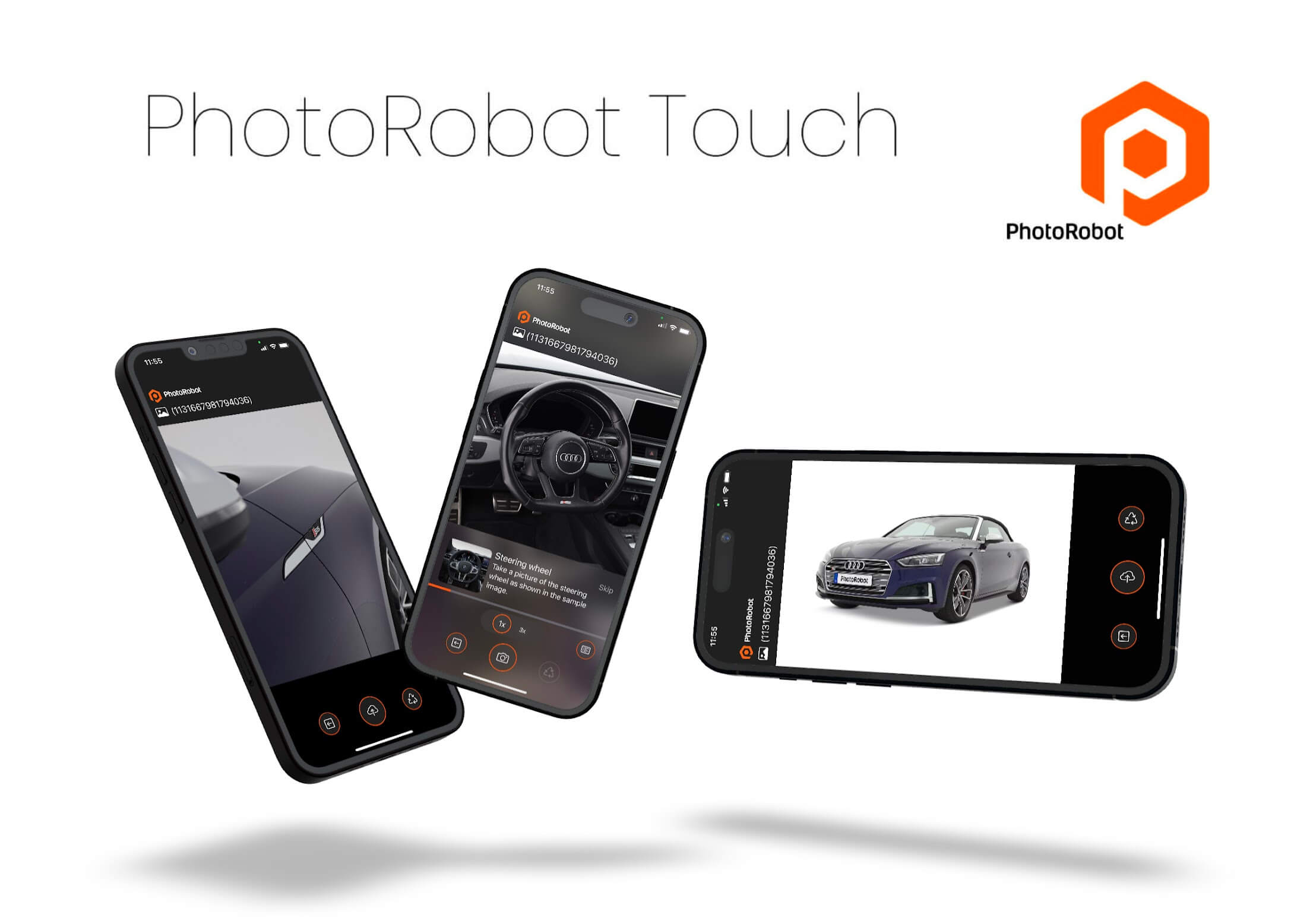
Obs! PhotoRobot Touch fungerar endast i molnversionen av CAPP, inte med den lokala versionen. Anslutna iPhones måste kommunicera med programvaran via molnet. Om du använder molnversionen av CAPP överförs ändå data automatiskt till den lokala datorn. Miniatyrbilder synkroniseras till exempel automatiskt. Utdata i full upplösning måste dock laddas ned i den lokala versionen av CAPP genom att klicka på en nedladdningsknapp.
Installera appen PhotoRobot Touch
Om du vill börja använda iPhone-appen ska du först ladda ned PhotoRobot Touch (finns endast i App Store).
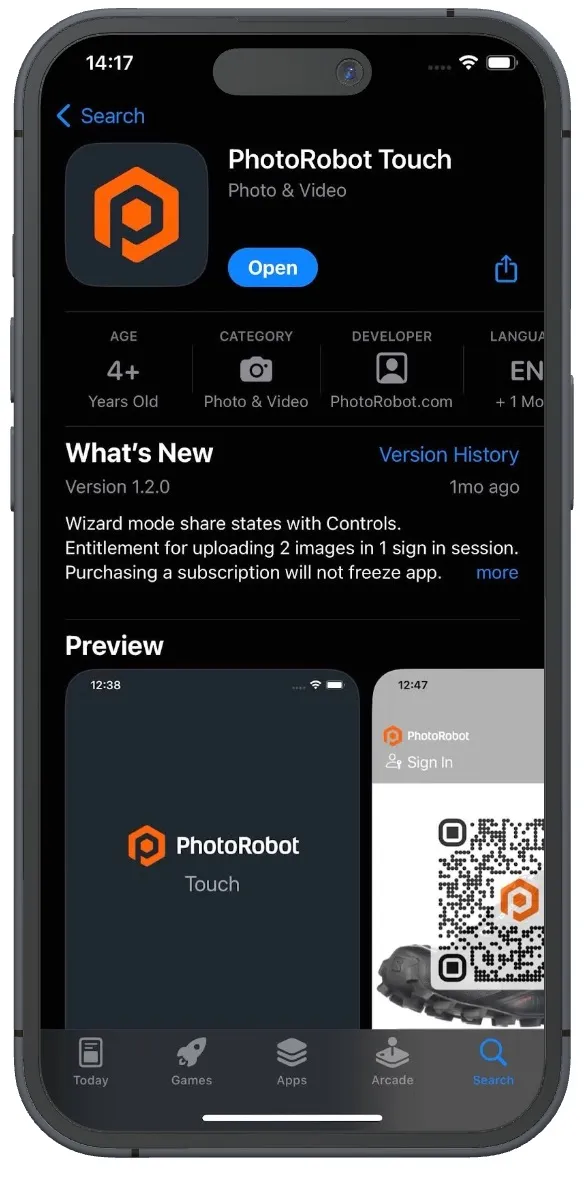
Obs! Som förstagångsanvändare behöver du göra ett licensköp i appen för Touch för att låsa upp hela funktionaliteten. Du bör också ha ett aktivt konto i PhotoRobot Controls App (CAPP).
Det går ändå enkelt att testa appen utan att köpa en Touch-licens. För att kunna prova appen utan licens kan du ta 3 testbilder. Bilderna är tillgängliga i full upplösning och efterbearbetningen sker i PhotoRobot _Controls App. När du har tagit testbilderna kan du starta om appen för att nollställa räknaren. Då kan du ta ytterligare 3 testbilder utan kostnad. Om du behöver testa mer är det bästa alternativet att köpa en månadsprenumeration på Touch-appen.
Licenskrav för Touch App
Tänk på att du behöver både ett aktivt CAPP-konto och en Touch-licens för att kunna använda PhotoRobot Touch fullt ut. Det beror på att Touch bara fungerar som ett kameragränssnitt för fjärrstyrning med pekskärm.
All konfiguration av mappar, workflows, miniatyrbilder och andra inställningar görs i PhotoRobot _Controls App. Det gäller även valet av vilka mappar som ska visas i Touch App när de är aktiva. Du måste lägga till en särskild flagga i CAPP, som i sin tur gör mappen synlig i Touch App. CAPP behövs dessutom för att skapa specifika mappar, till exempel för workflows, spinn, detaljbilder och övriga bilder.
Om du har en aktiv PhotoRobot-licens krävs prenumerationsnivån ”Power User” för det konto som ansluter till Touch och iPhone. Det beror på att iPhone använder internetanslutning för att ladda upp bilder till molnet i realtid, via Wi-Fi eller mobilnät.
Med andra ord behöver du två licenser för att använda Touch: Touch-licensen och licensen ”Power User” i molnversionen av CAPP, PhotoRobot Cloud.
Funktioner i PhotoRobot Touch
Appen PhotoRobot Touch för iPhone kan användas i 3 lägen:
- Free mode (för fri fotografering för hand med trådlös exponering)
- Spinnläge (för ansluten fotografering av automatiserad spinnfotografering)
- Guideläge (för mallbaserade arbetsflöden med steg som består av namn, beskrivningar och exempelbilder av foton som ska tas)
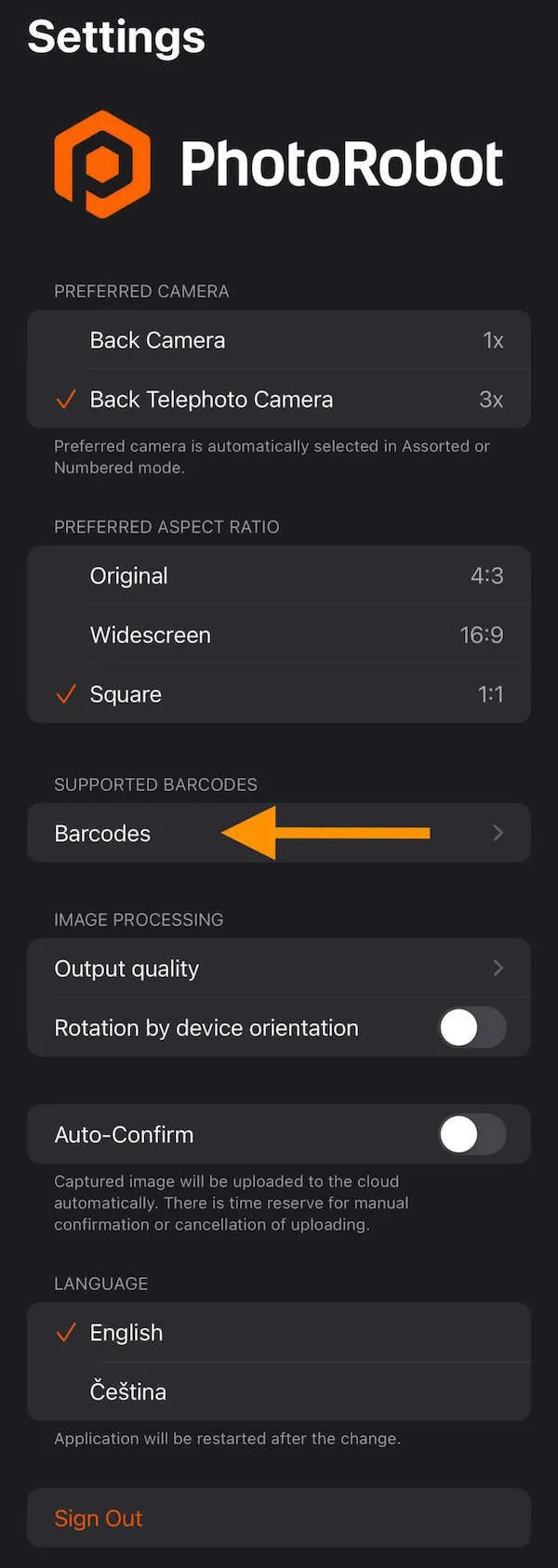
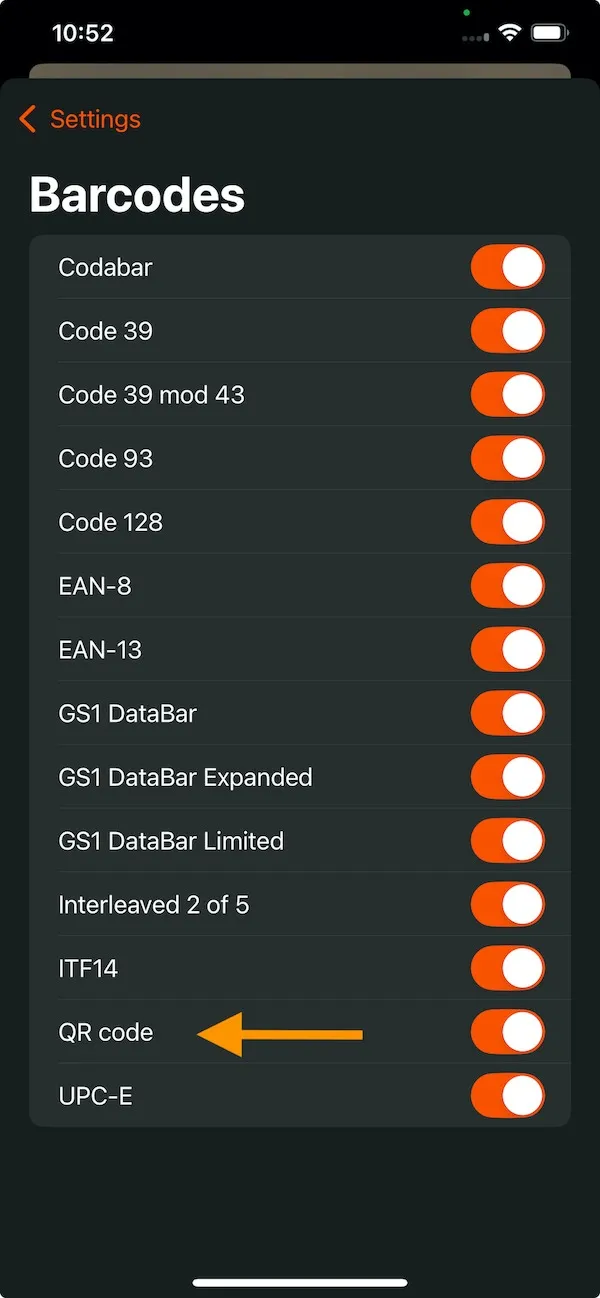
PhotoRobot Touch fungerar dessutom som en kraftfull streckkods- och QR-skanner, där du kan välja eller avmarkera koder för snabbare igenkänning. Om du använder PhotoRobot Touch som QR-kodsskanner öppnar du inställningarna i PhotoRobot Touch App, väljer Barcodes och slår PÅ inställningen för QR-koder för att aktivera stöd för QR-koder.
Fritt läge
Med PhotoRobot Touch i Free mode kan operatörer ta obegränsad seriefotografering med handhållen kamera.
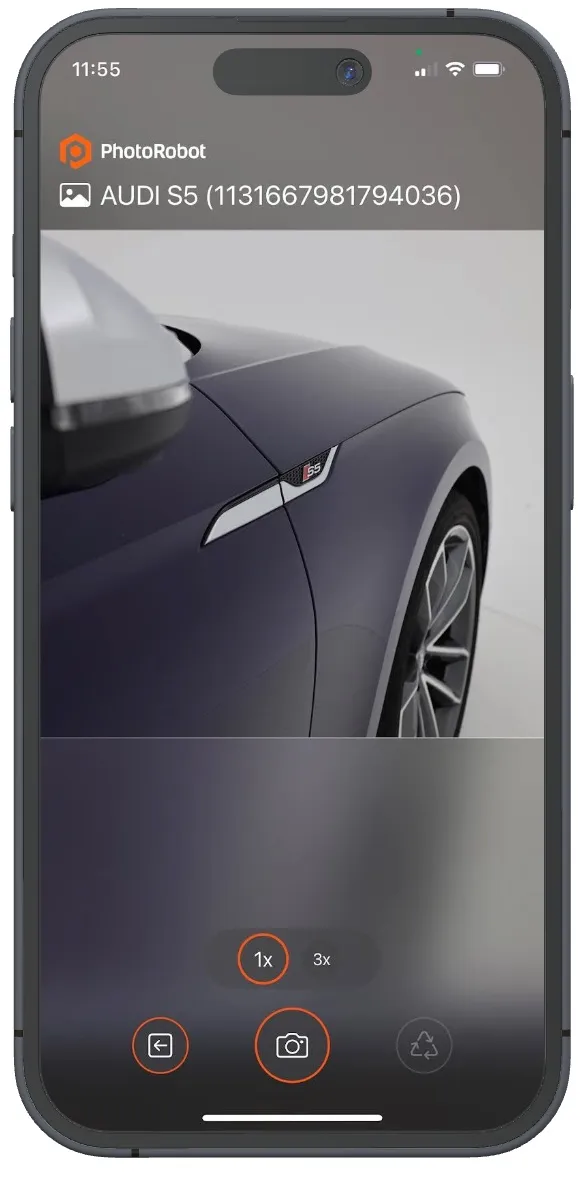
Free mode är fördelaktigt när det inte finns några riktlinjer för hur många eller vilken typ av bilder som ska tas. I stället tar operatören de bilder som behövs och bekräftar sedan varje bild i appen:
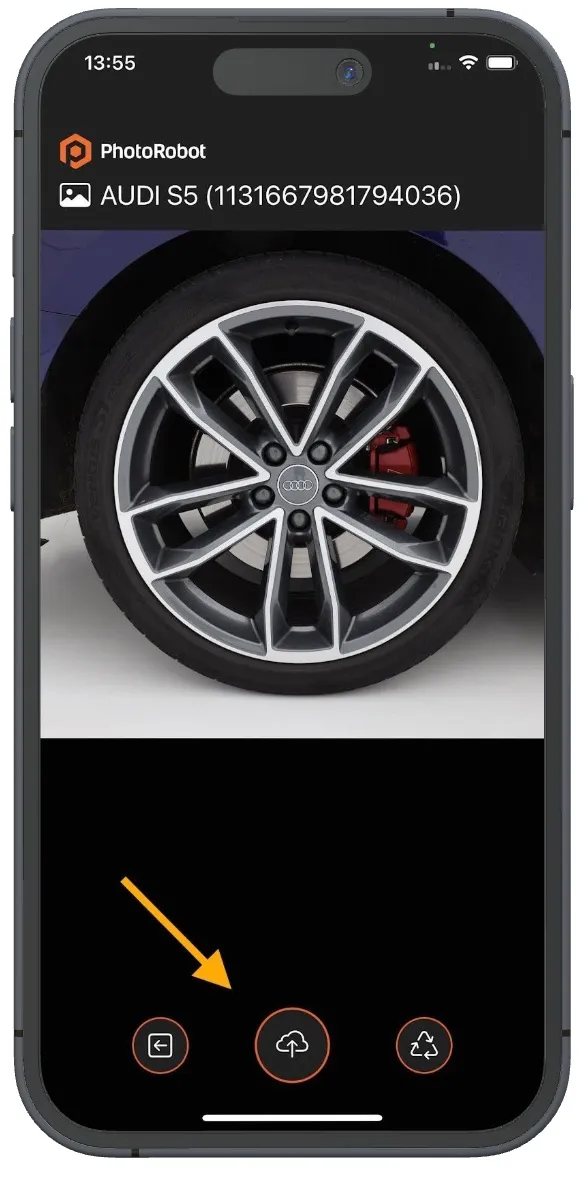
- Obs! Efter bekräftelsen laddar appen automatiskt upp bilderna till en fördefinierad mapp och kör eventuella förinställda åtgärder.
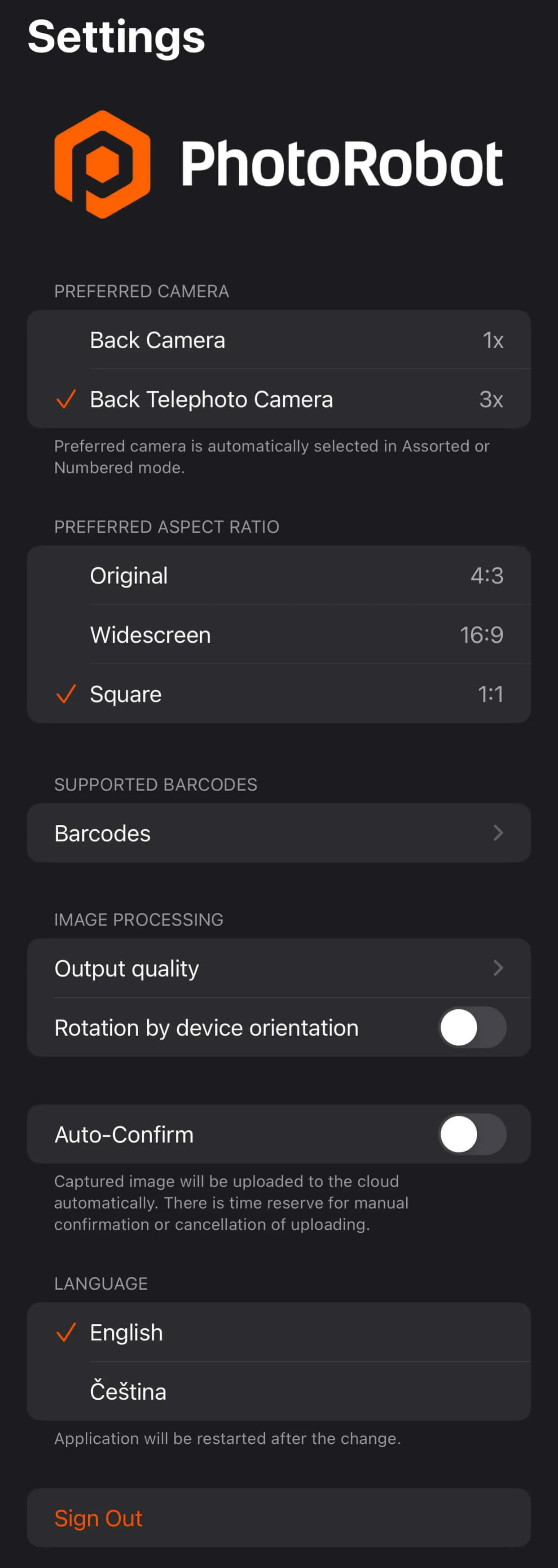
Förinställningarna i PhotoRobot Touch kan konfigureras för olika efterbearbetningsåtgärder, automatiska namngivningsregler för filer och automatisk uppladdning till rätt lagringsmapp. De gör det möjligt för användare att välja bildformat, förvalda kameror, automatisk bekräftelse och streckkodstyper:
Snurra läge
I PhotoRobot Touch Spin mode styrs kamerans slutare via kabelutlösare, och iPhone fungerar som fjärrkamera för att automatisera spinfotografering. Detta kräver särskild kabeldragning (tillhandahålls av PhotoRobot) med en original-Apple-adapter från Lightning eller USB-C till stereojack, en särskild utlösarbox för manuell fotografering och en kabel till styrenheten.
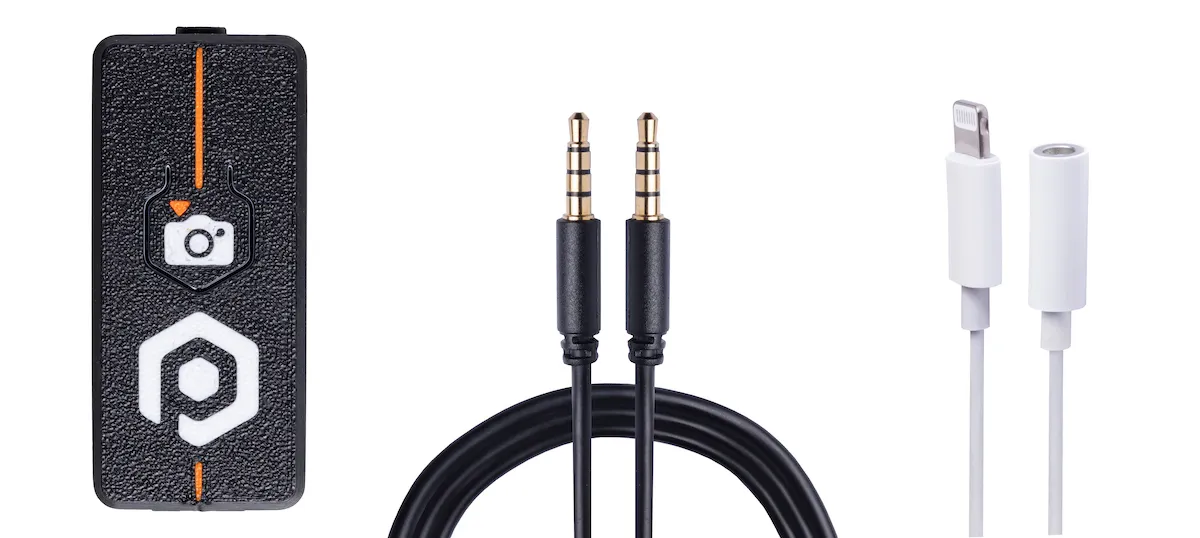
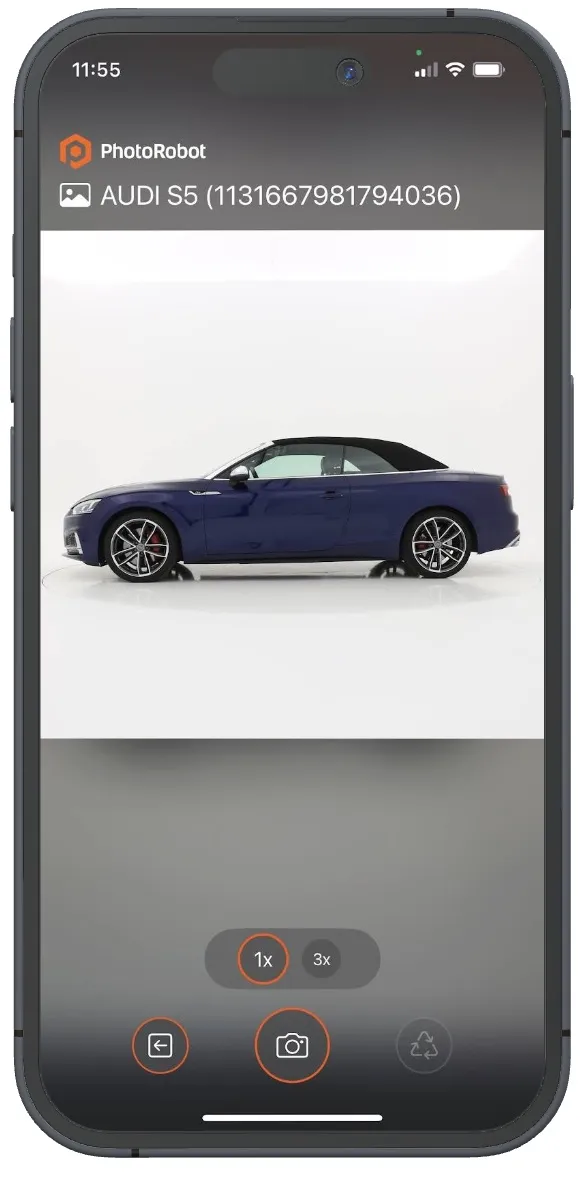
Obs! Det går inte att synkronisera iPhone-kameror med blixtbelysning. iPhone kräver kontinuerlig belysning och tar spinbilder oftast under en långsam, kontinuerlig rotation. Därför lämpar sig Spin mode när du fotograferar ett relativt begränsat antal bilder, till exempel en spin med 1 x 36 bilder. Det gäller också vid fotografering inom exempelvis bilindustrin, där fördröjningar från start-stopp-läget inte spelar lika stor roll. I dessa fall kan iPhone vara operatörens enda kamera i studion, både för spinbilder och handhållna bilder.
För avancerad spinfotografering med ett större antal bilder är en DSLR-kamera med blixtar och PhotoRobot-system fortfarande snabbare och effektivare. PhotoRobot Touch kan då användas för att fotografera enbart stillbilder och detaljer i Free mode eller Wizard mode, medan spinbilderna tas separat eller samtidigt vid robotarbetsstationerna.
Wizard-läge
Med Wizard mode kan du konfigurera mallbaserade produktionsflöden, och det är ett verktyg som är unikt för PhotoRobot.
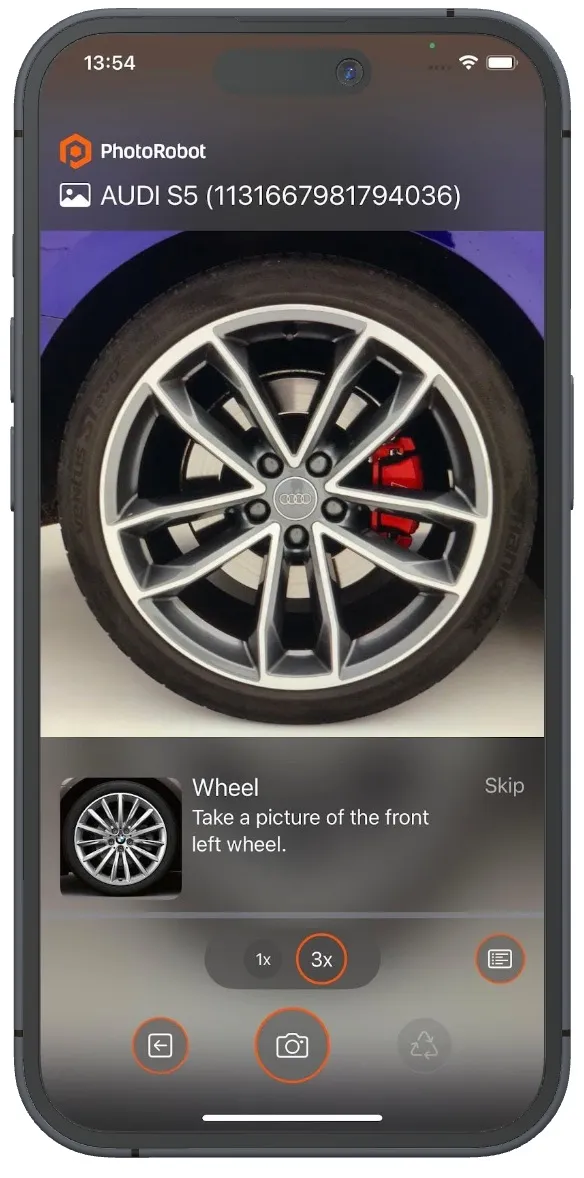
Wizard mode ger operatörerna ordnade steg att följa, med namn, beskrivningar, miniatyrbilder, etiketter och exempelbilder på de foton som ska tas. Det fungerar som visuella steg-för-steg-riktlinjer för produktionen, med detaljerade instruktioner för varje foto som krävs.
Wizard mode kan till exempel lagra hundratals steg med tillhörande foton som en operatör ska ta fram. Det minskar inte bara kraftigt behovet av operatörsutbildning. Det kan också snabba upp arbetsflöden för handhållen still- och detaljfotografering avsevärt.
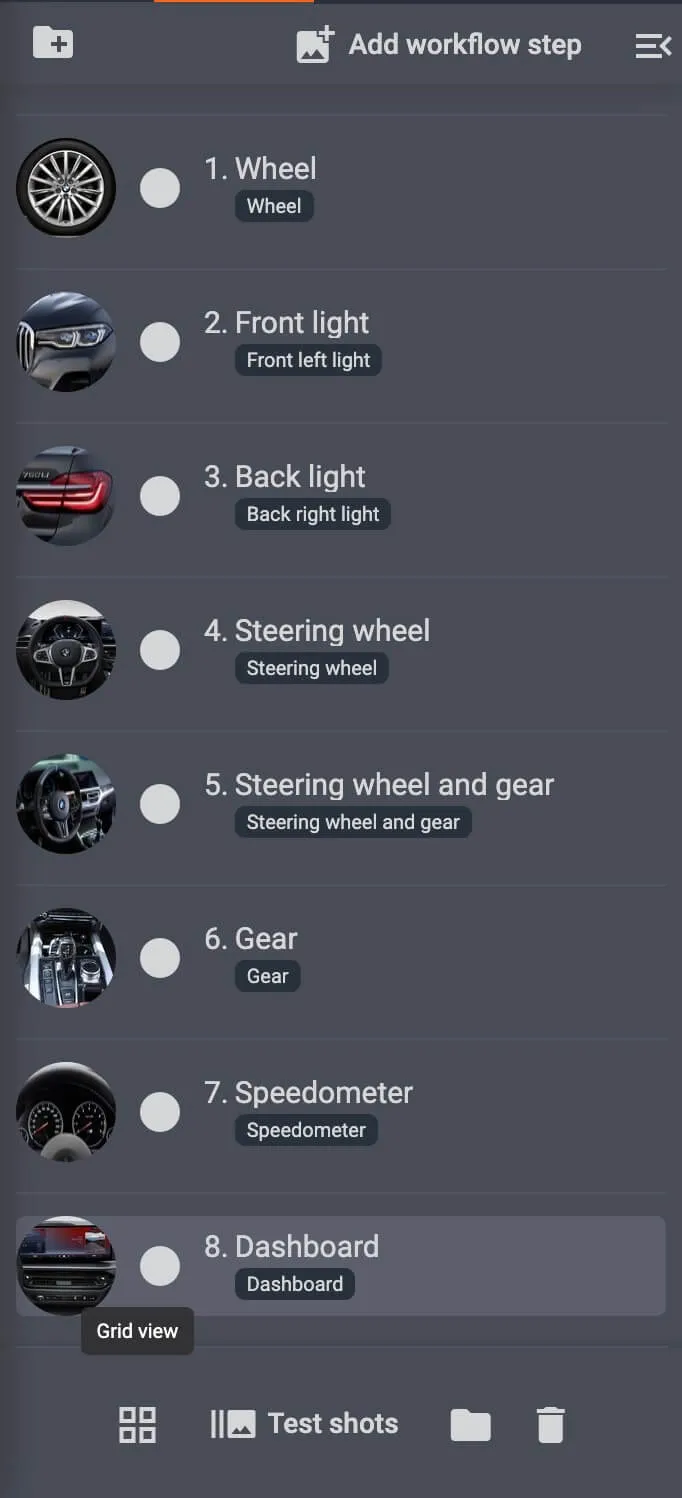
I CAPP går det också att ange förinställda villkor och ett utdatafilformat för färdig efterbearbetning av bilderna.
Operatörer i Touch kan sedan ta, hoppa över eller ta om foton och lägga till anteckningar om ytterligare krav på efterbearbetning, retuschering eller publicering.
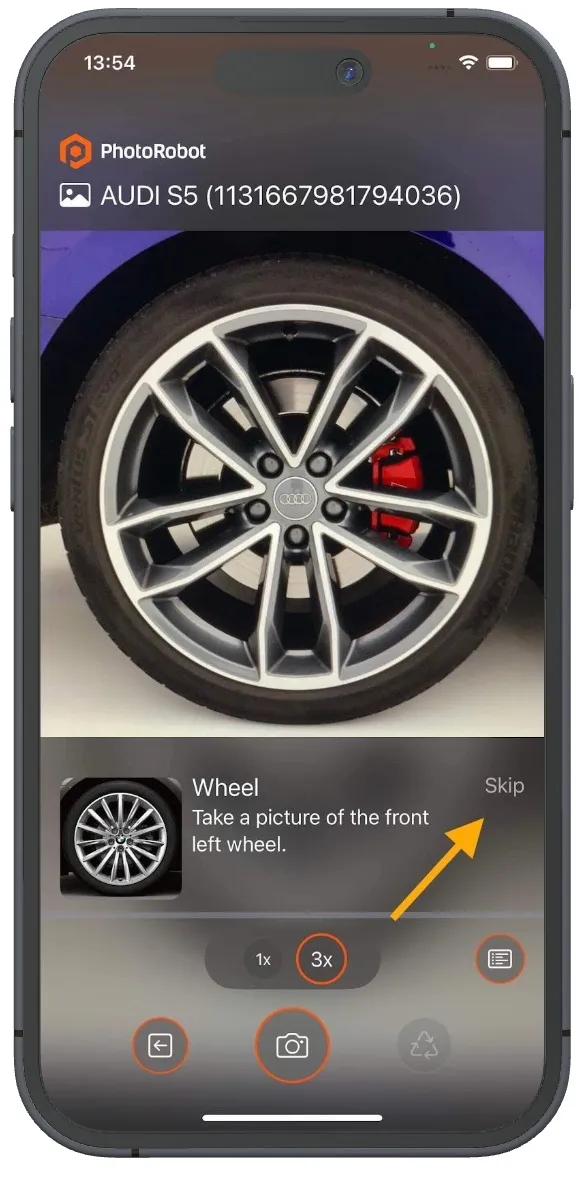
- Du hittar knappen Skip i det övre högra hörnet av varje steg i arbetsflödet, bredvid instruktionerna. Hoppa till exempel över steget om du inte kan ta det önskade fotot just då och vill återkomma till det senare.
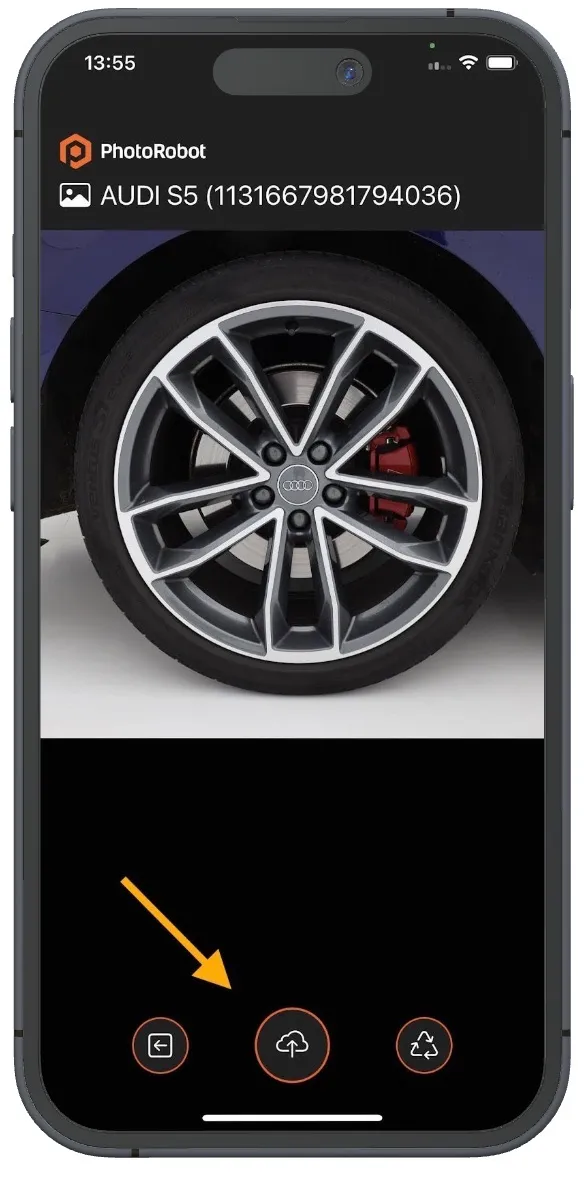
- Använd den mittersta knappen Confirm för att bekräfta bilden och ladda upp den till rätt lagringsmapp. Obs! Användare kan även konfigurera automatisk bekräftelse, så att bilder laddas upp automatiskt när en viss tid har gått och användaren inte har avvisat dem.
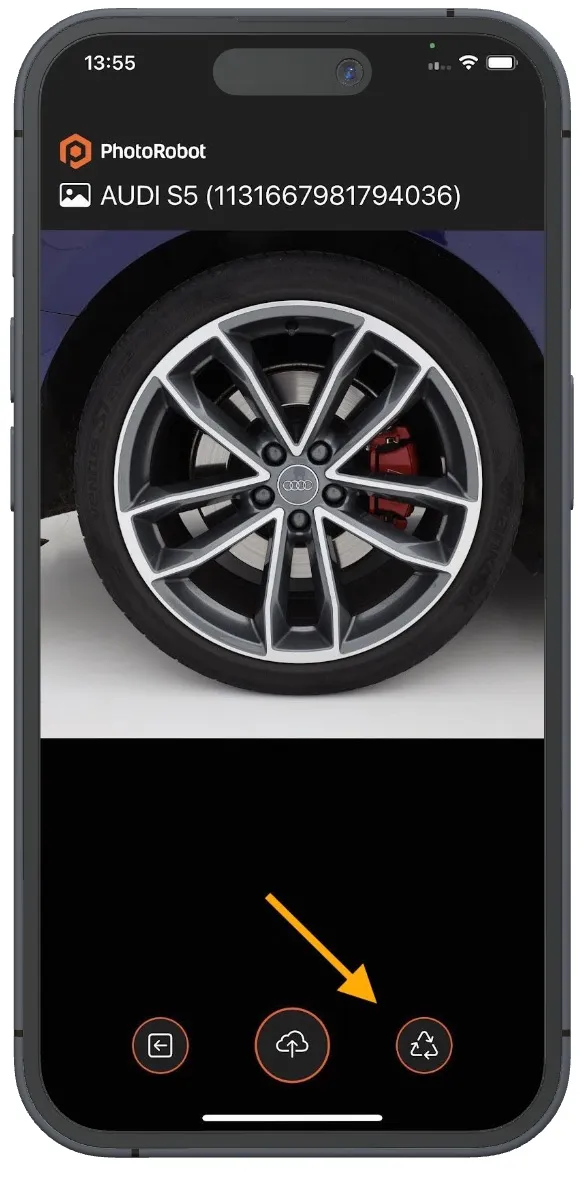
- Du hittar ikonen Recapture till höger om fotoalternativen. Använd den för att ta om ett foto, till exempel om resultatet inte är tillfredsställande.
Så startar du PhotoRobot Touch App
När du startar Touch App är det första steget att ansluta Touch till Cloud genom att skanna QR-koden. QR-koden ansluter iPhone till Touch och loggar in dig smidigt i systemet.
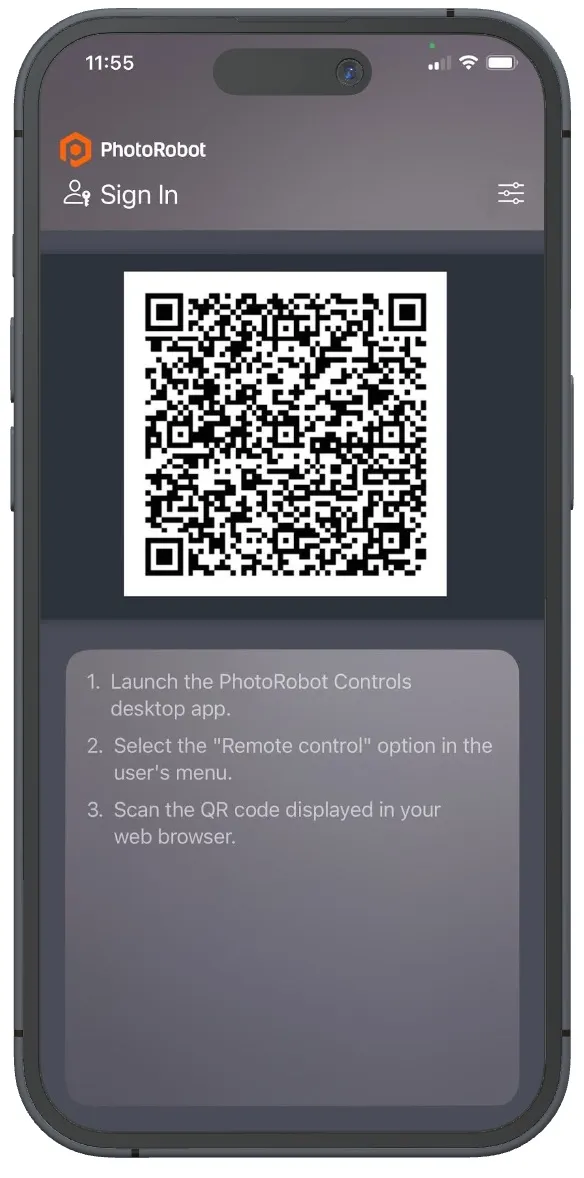
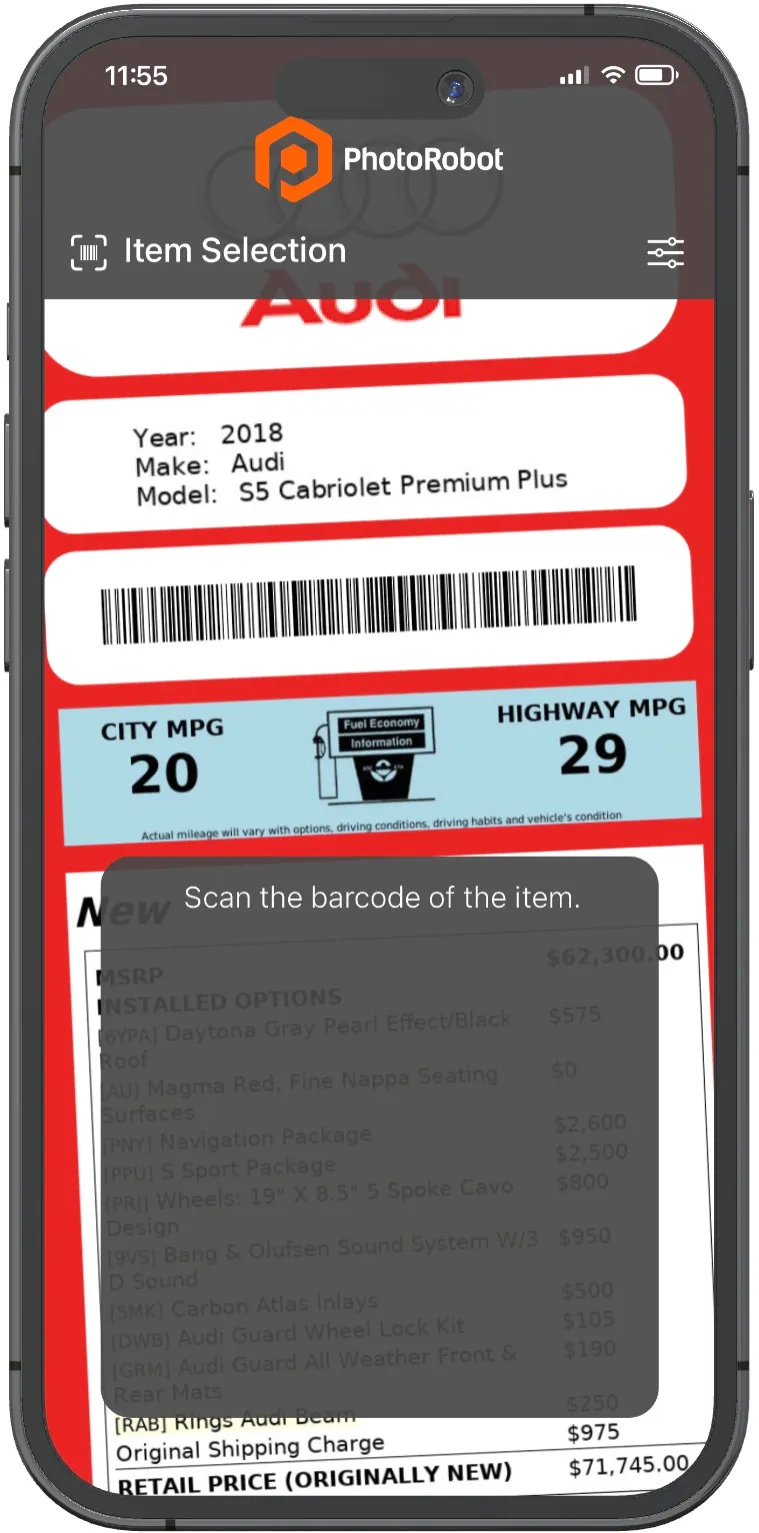
När anslutningen har lyckats är nästa steg att skanna streckkoden på det objekt som ska fotograferas. Då kopplas telefonen till objektets katalog.
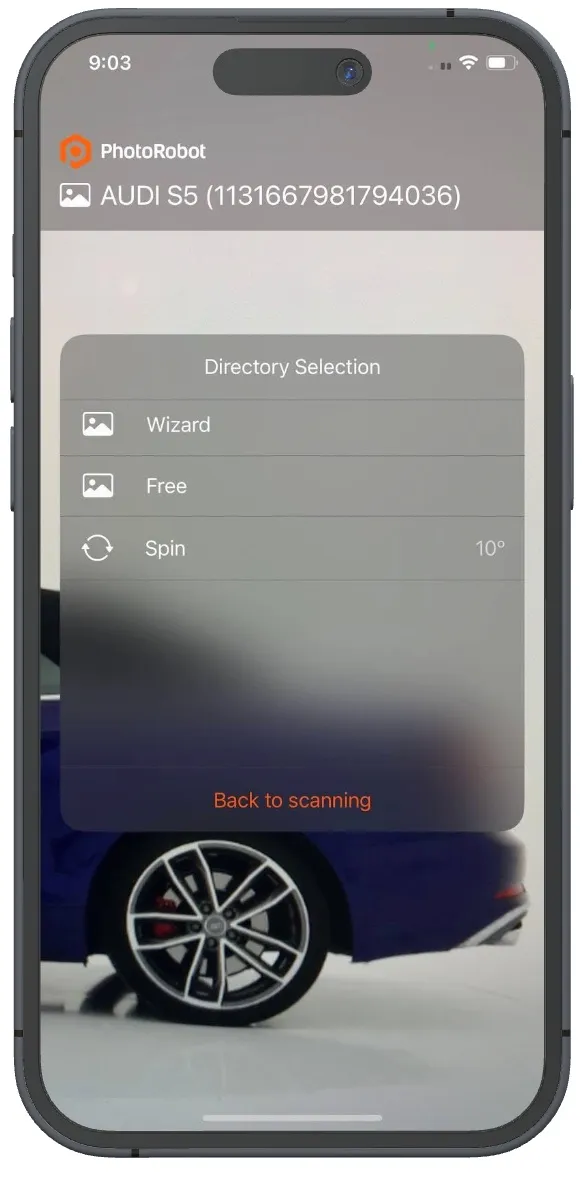
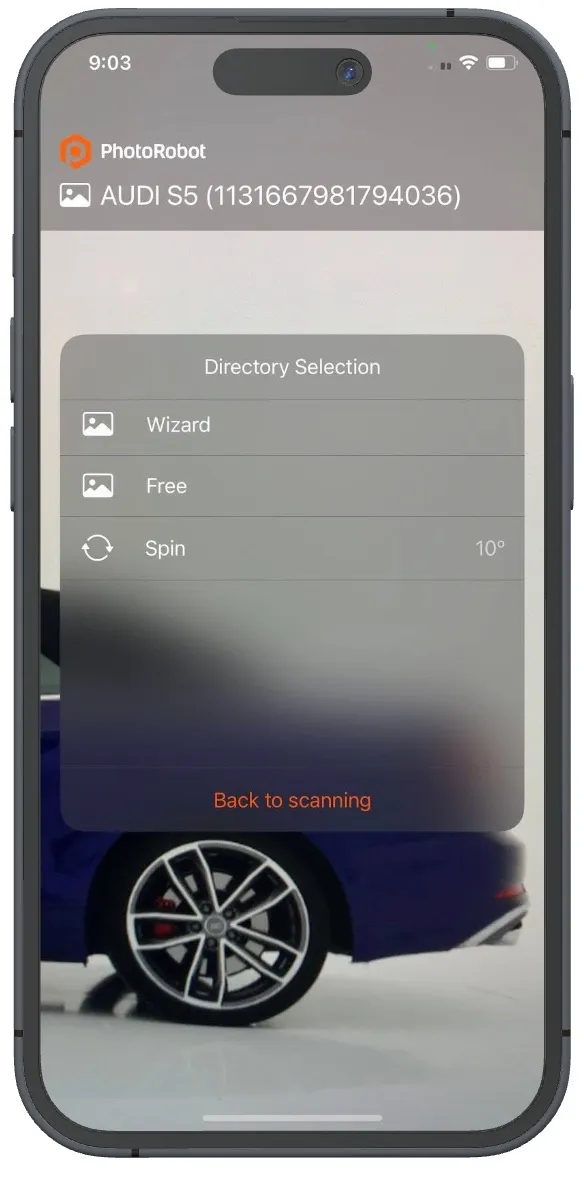
Obs! Om objektet innehåller flera mappar visar katalogen varje mapp, så att operatörer kan arbeta med olika typer av innehåll: Free, Spin och Wizard. Välj rätt mapp i katalogen och fotografera sedan objektet. Om bilden är godkänd laddas den automatiskt upp till mappen när du klickar på bekräfta:
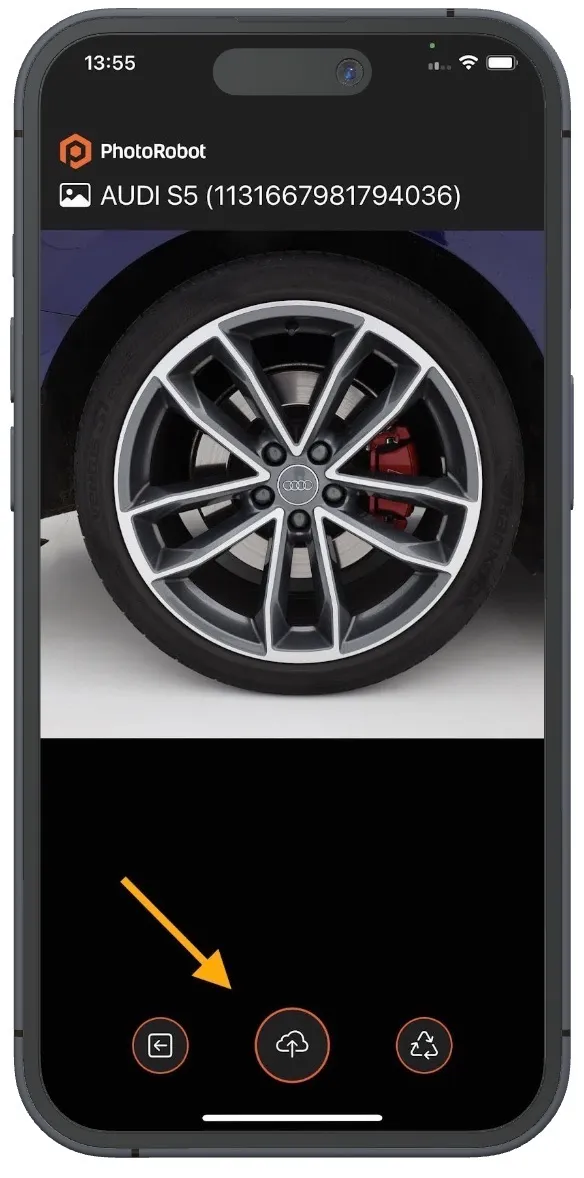
Upprepa processen tills du är klar och följ stegen i Wizard mode i ordning. När du sedan återgår till startskärmen för Wizard visas eventuella återstående uppgifter/mappar.
Obs! Du kan när som helst lämna Wizard mode och återgå till det steg som pågår. Det enda du behöver göra är att skanna streckkoden Start och därefter objektets streckkod för att börja om. Om du vill (eller behöver) logga in i programmet med en annan iPhone krävs alltså bara två skanningar och ingen ytterligare konfiguration av inställningar. Det gör det också enkelt för större företag med flera iPhones och laddstationer att helt enkelt byta ut en iPhone mot en annan när batterierna börjar ta slut.
Kamerastyrning
Följande gäller när du använder iPhone som kamera och konfigurerar dess inställningar:
- Touch stöder trådlös fotografering via Wi-Fi och mobilnät, eller så kan kameran utlösas med trådutlösare för tetherad fotografering med särskilda adaptrar och anslutningar.
- Med förinställningar kan användare välja bildformat, förvald kamera, automatisk bekräftelse och streckkodsstil.
- iPhones pekskärm används för att styra kameran, förhandsgranska bilder i bra upplösning och visa innehåll i Wizard mode.
- Inställningar och förinställningar är enkla att konfigurera på datorn, medan iPhone fungerar enbart som kamera.
- Operatörer kan bekräfta tagna bilder manuellt eller ställa in automatisk bekräftelse (efter en angiven tid) för att ladda upp bilderna till rätt mapp.
CAPP – inställningar för dator/PC-programvara
För att stödja PhotoRobot-användare som inte använder iPhone måste du aktivera stöd för Touch i CAPP. Gå till Settings i CAPP, klicka på General och aktivera alternativet Enable Controls Touch mobile application extension.
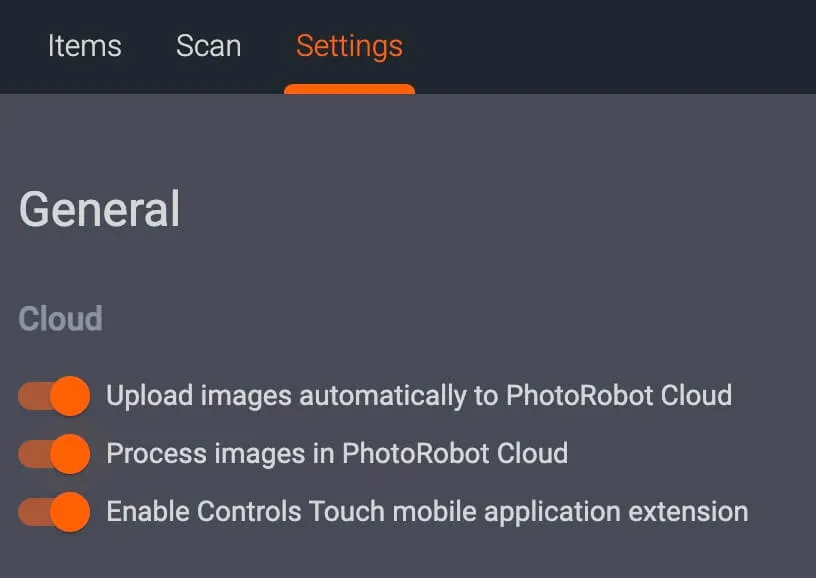
- Obs! Touch fungerar inte i den lokala versionen av CAPP, eftersom iPhone endast kommunicerar via Cloud.
Controls Touch – inställningar för status Captured
När du har aktiverat Enable Controls Touch i General Settings i datorversionen av CAPP kan du konfigurera inställningarna för Capture status i Touch-appen.
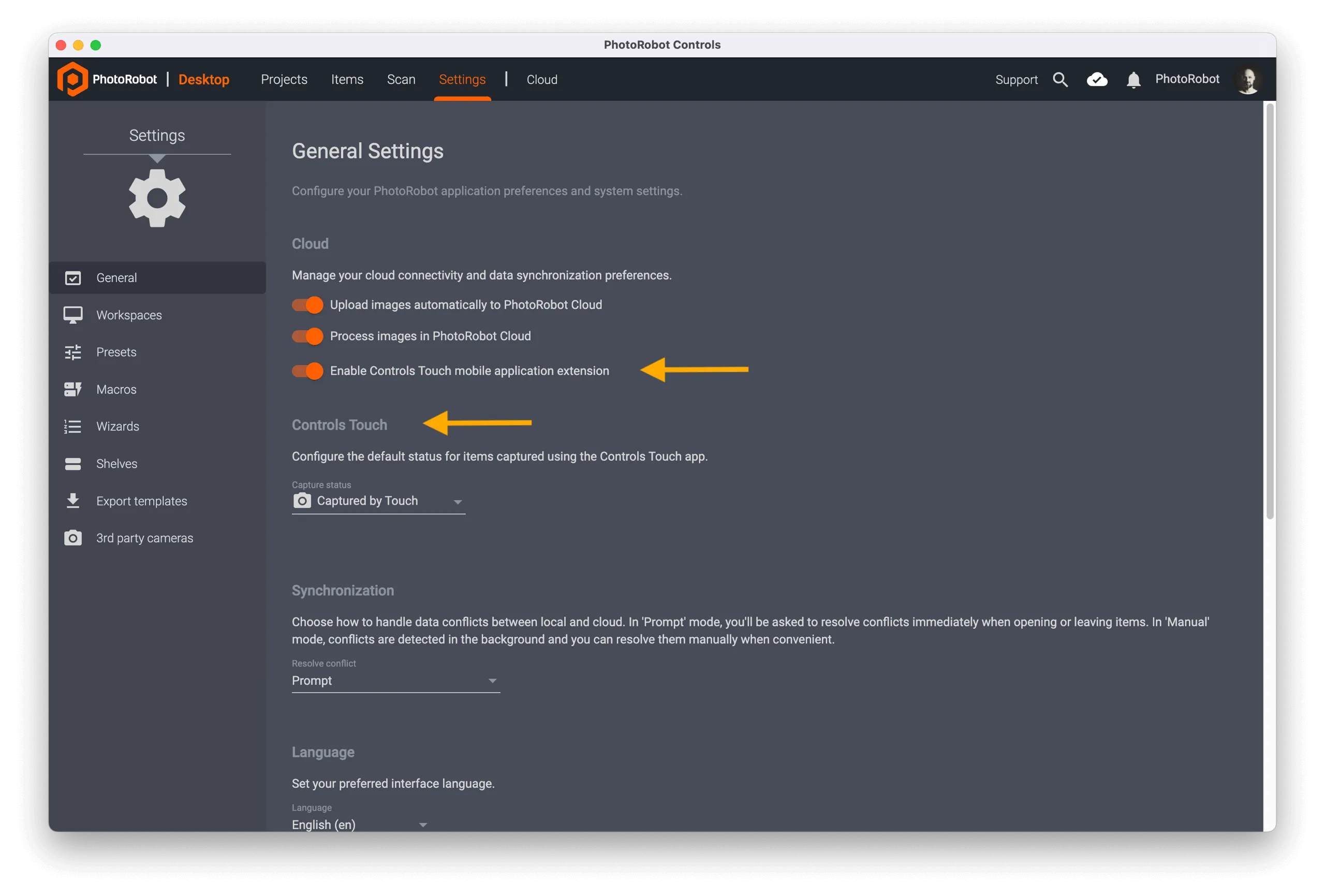
Statusen Captured i PhotoRobot spelar en viktig roll för att följa objektens framsteg genom arbetsflödet för innehållsproduktion. Den visar att den första fotograferingen är klar och att objektet är redo för nästa steg, till exempel redigering, verifiering eller publicering.
Med mobilappen Controls Touch kan du konfigurera hur objekt markeras som Captured direkt från fotoenheten. Det ger större flexibilitet och tydligare översikt i alla arbetsflöden.
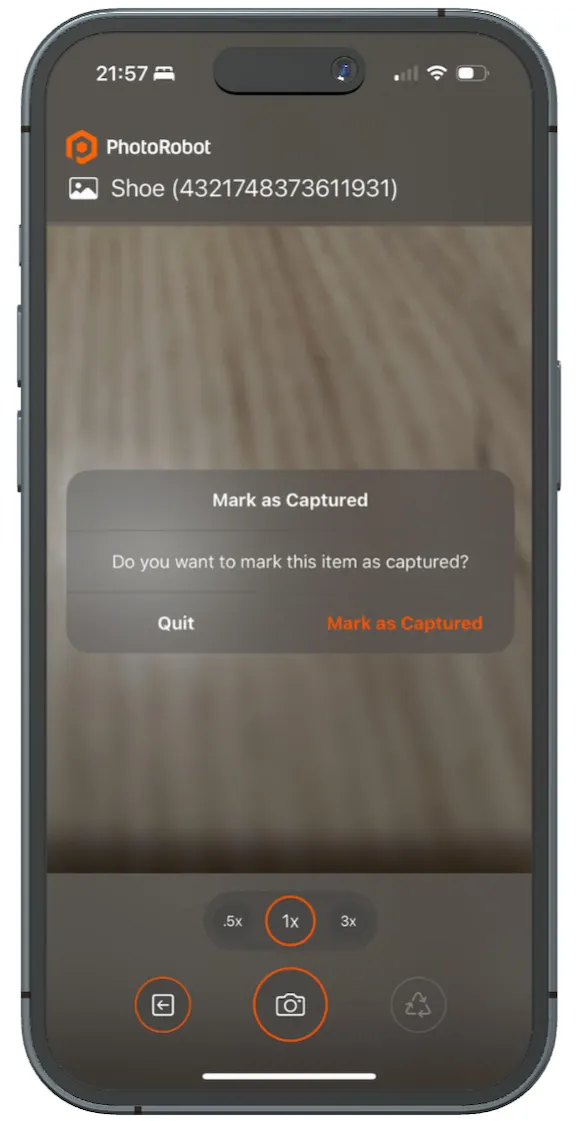
Funktionen säkerställer dessutom att objekt som fotograferats via Controls Touch-appen spåras och markeras korrekt i arbetsflödet. Den hjälper dig att:
- Enkelt identifiera objekt som redan har fotograferats med Controls Touch-appen.
- Konfigurera om objekt ska markeras automatiskt, manuellt eller inte alls.
- Behålla enhetliga arbetsflöden i hela teamet, oavsett om du använder mobil- eller datorappar.
I praktiken frågar appen användaren, efter att minst ett foto har tagits i en mapp och objektet lämnats, om objektets status ska sättas till Captured.
Beteendet beror på läget Mark as Captured, som även kan konfigureras i appens inställningar direkt på enheten.
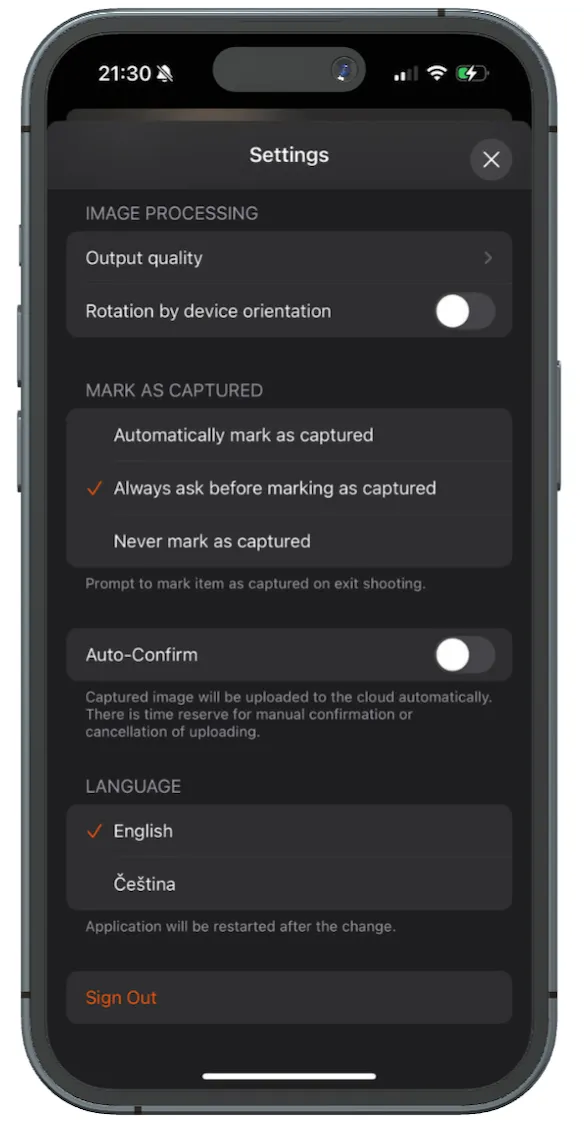
- Automatically mark as captured by Touch – Objekt sätts automatiskt till Captured by Touch när du lämnar objektet efter fotografering.
- Fråga alltid innan markering som tagen – En bekräftelsedialog visas när du avslutar, så att du kan välja om statusen ska ställas in.
- Markera aldrig som tagen – Objektets status förblir oförändrad oavsett fotoaktivitet.
Obs! I skrivbordsversionen av CAPP är standardinställningen för Touch-status Captured by Touch when marked via the mobile app. Vill du anpassa den här statusen måste du ändra inställningarna i skrivbordsappen. Du hittar alternativet under Settings på fliken General, under Enable Controls Touch when active. När du klickar på Capture status visas inställningsalternativen.
Statusen Captured ingår i ett större, anpassningsbart workflow som vanligtvis går igenom följande steg: New, Captured, Edited, Verified. Genom att filtrera objekt med statusen Captured kan teamet snabbt fokusera på objekt som behöver granskas, redigeras eller exporteras.
Med Touch-specifik statushantering kan teamet skilja mellan objekt som fotograferats manuellt, automatiskt eller från olika källor, vilket förbättrar spårbarhet och ansvarsfördelning.
Konfigurera menyalternativ och mappar för Controls Touch
När Touch-appen är i drift finns det nya menyalternativ för varje mapp i CAPP. Bland dem finns alternativen att öppna Controls Touch-mappar eller att utesluta en mapp från Controls Touch.
Om du vill utesluta en mapp från Controls Touch klickar du på alternativikonen i det övre högra hörnet av önskad mapp och väljer Edit folder i menyn.
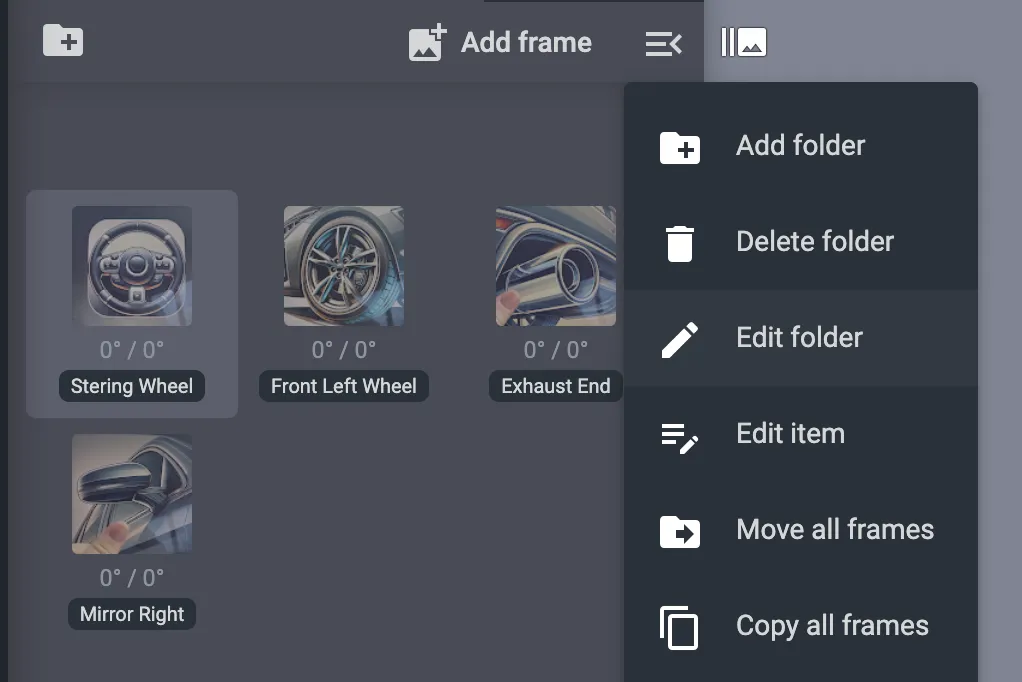
När du klickar på Edit folder öppnas mappinställningarna. Längst ned bland mappalternativen finns Exclude from Controls Touch. Klicka i rutan till vänster om inställningen för att aktivera den, så tas mappen bort från vyn i Touch App.
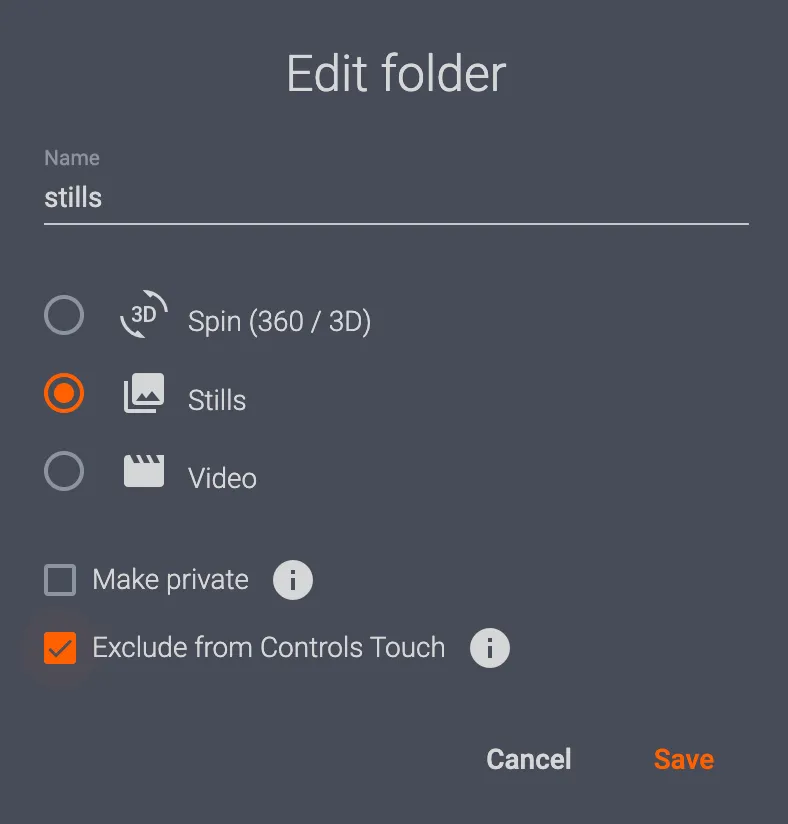
- Kom ihåg: Alla inställningar för Touch måste konfigureras i molnversionen av CAPP.
- Alternativet att utesluta en mapp från Controls Touch finns också när du lägger till nya objekt i CAPP.
- Varje mapp som ska visas i Touch har en särskild flagga i CAPP som gör den synlig (eller osynlig) i Touch när det är i drift.
- Användare konfigurerar inställningar i CAPP för att skapa Touch-mappar för workflows, miniatyrbilder, instruktioner, spinn, detaljbilder, övriga bilder med mera.
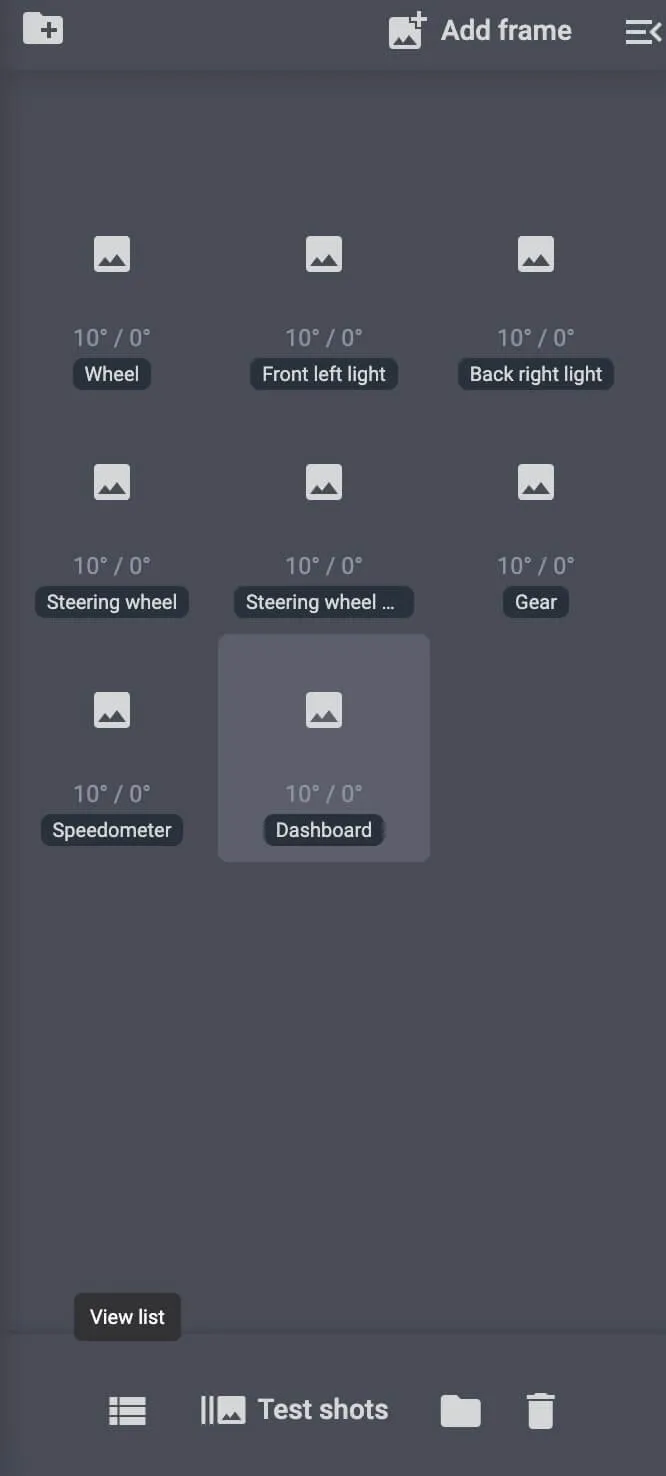
Allt nytt innehåll i en mapp visas antingen i rutnäts- eller listformat. I listformatet är det enkelt att ändra ordning på stegen i ett workflow med dra och släpp. Du kan också skapa ett nytt steg på markörens position, vilket förenklar arbetet med hundratals steg i en viss ordning.
Anpassa workflow-steg i Controls Touch
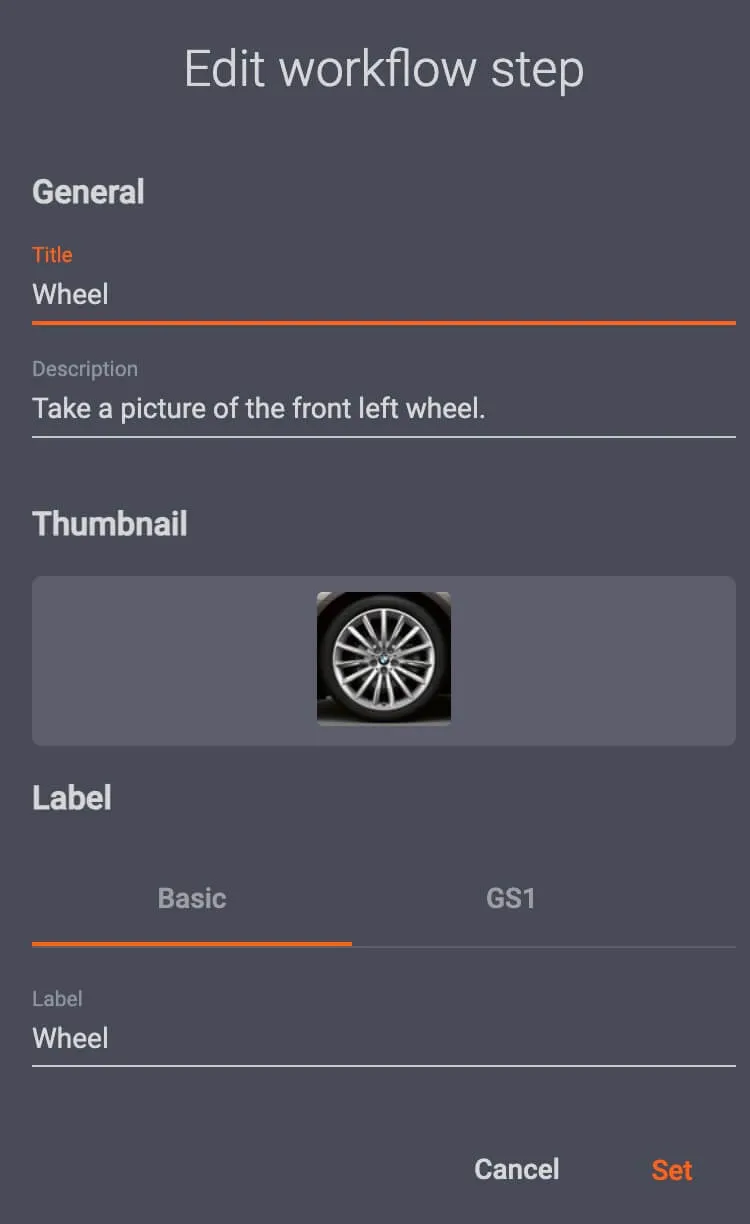
Slutligen kan varje workflow-steg konfigureras i detalj. Med inställningarna kan användare ange titel, beskrivning, miniatyrbild och etiketter för varje workflow-steg samt en exempelbild av fotot som ska tas.
För att öppna inställningarna för Controls Touch klickar du på de tre vertikala punkterna till höger om en enskild bild och väljer sedan Controls Touch bland alternativen. Då öppnas gränssnittet Edit workflow step.
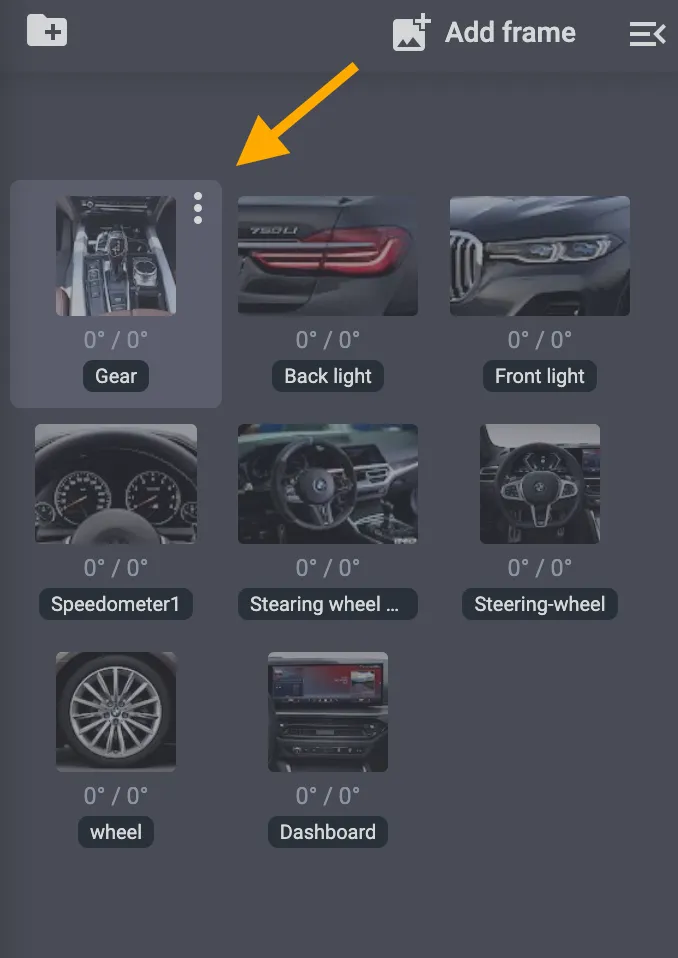
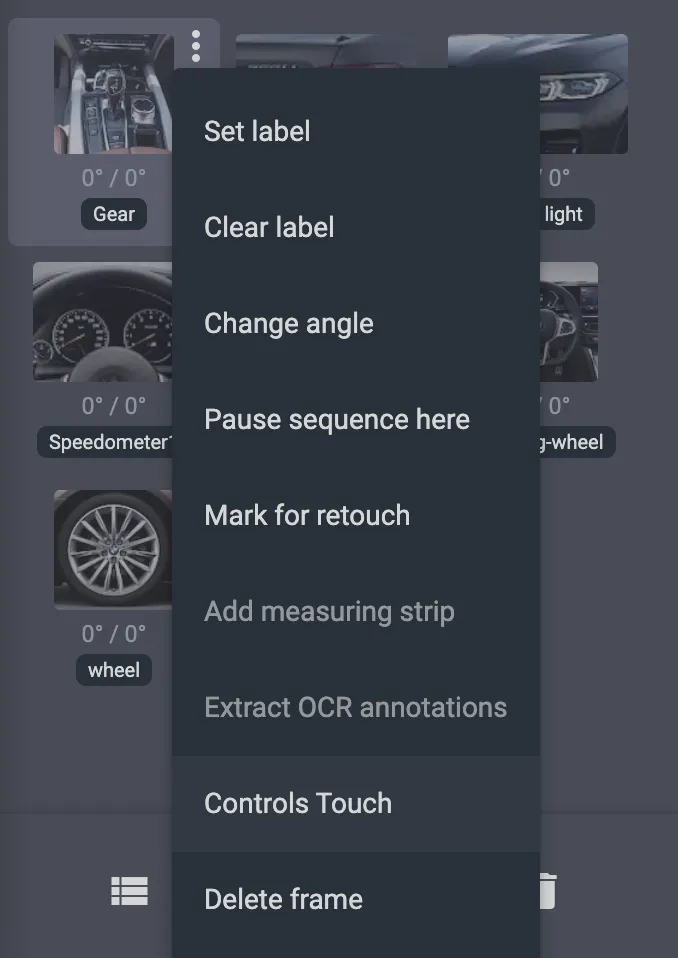
Alla bilder som används som exempelbilder i workflowet sparas som ett separat objekt/en separat bild. Använd knappen Download för att visa bilden.


- Obs! I vissa fall, till exempel när du ansluter till en annan dator (och utformar workflowet på nytt), kan exempelbilder saknas. När exempelbilderna laddas upp i Cloud uppstår dock oftast inga problem. Om problemet ändå uppstår går du helt enkelt till objektet med exempelbilderna och klickar på Download där. Wizard-editorn arbetar sedan med lokala kopior.
Efter konfigurationen tillämpas standardmässiga efterbearbetningsåtgärder på de tagna fotona, inklusive kommandon för automatisk bildleverans. Wizard sparas sedan som en bildförinställning, så att varje nytt objekt som skapas med den förinställningen innehåller sina fördefinierade mappar och sitt workflow.



