PhotoRobot Viewer – layouter och konfigurationer – användarmanual
Den här användarmanualen för PhotoRobot beskriver hur du konfigurerar layouter och konfigurationer i PhotoRobot Viewer.
PhotoRobot Viewer – layouter och konfigurationer
I PhotoRobot Controls App (vidare kallad "CAPP") är PhotoRobot Viewer en 2D + 3D + 360 produktvisare. Det gör det möjligt för användare att konfigurera produktvisningslayouter och anpassa inställningar för distribution av produktinnehåll online.
Det finns för närvarande två olika layouttyper för visaren: en med knappar och en med miniatyrer. Konfigurationsalternativen fungerar sedan för mappar med stillbilder och mappar med spinbilder. Med dem kan du konfigurera hur produkten visas och anpassa bildinställningarna på många sätt. Det omfattar bland annat annoterade hotspots, bildbeteende, visningsalternativ och bildinställningar.
Obs! Anvisningarna nedan beskriver hur du först skapar layouter i PhotoRobot Viewer och definierar utseendet för resultatet från en Wizard. Tekniska anvisningar för hur du konfigurerar Wizards finns i supportmanualen för PhotoRobot Wizard Mode.
Viewer-layouter – översikt
I CAPP kan du skapa en viewer-layout och definiera dess utseende för resultatet från valfri PhotoRobot Wizard. För att göra det motsvarar layoutens ikoner resultatmapparna i programvaran:
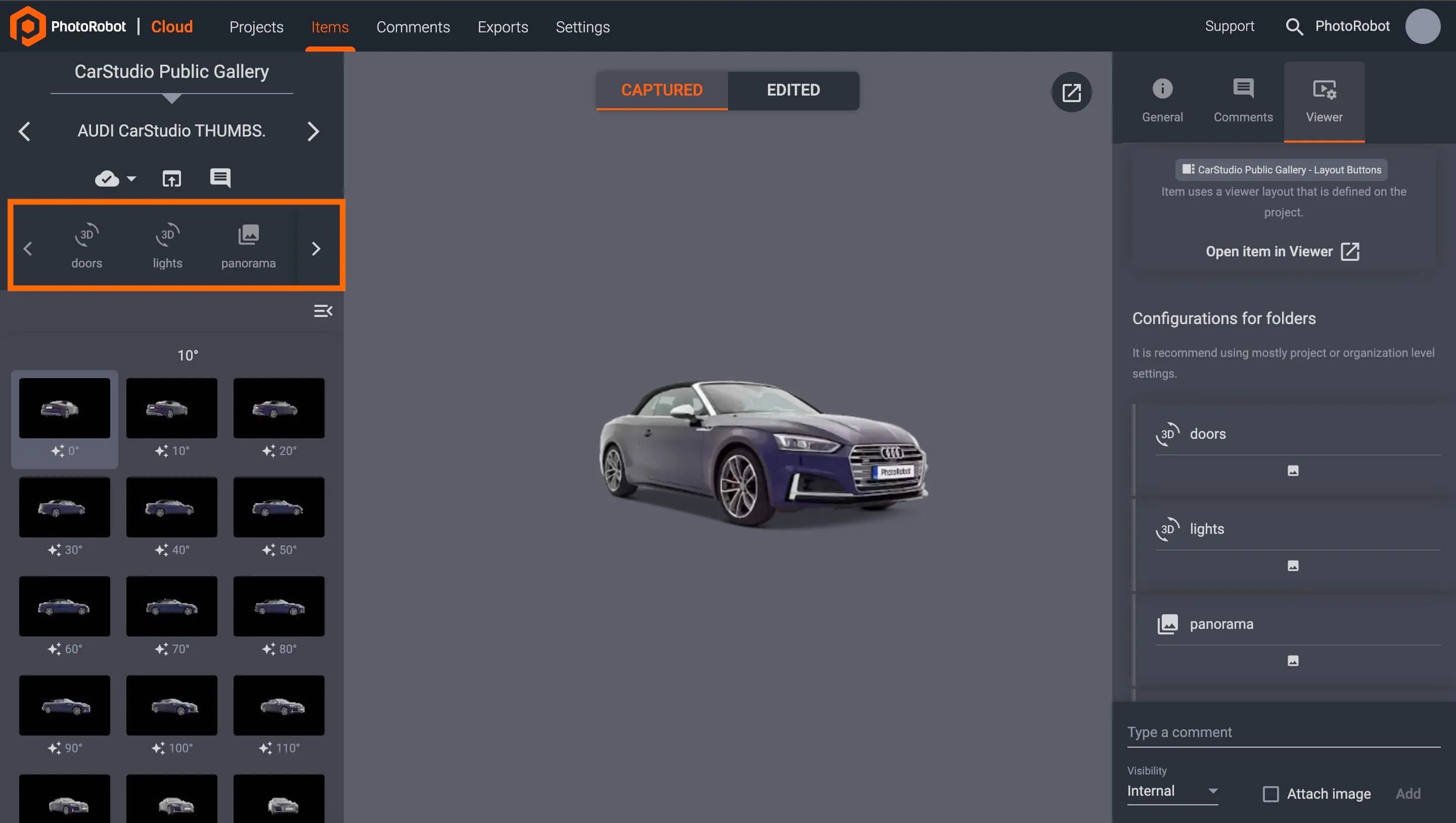
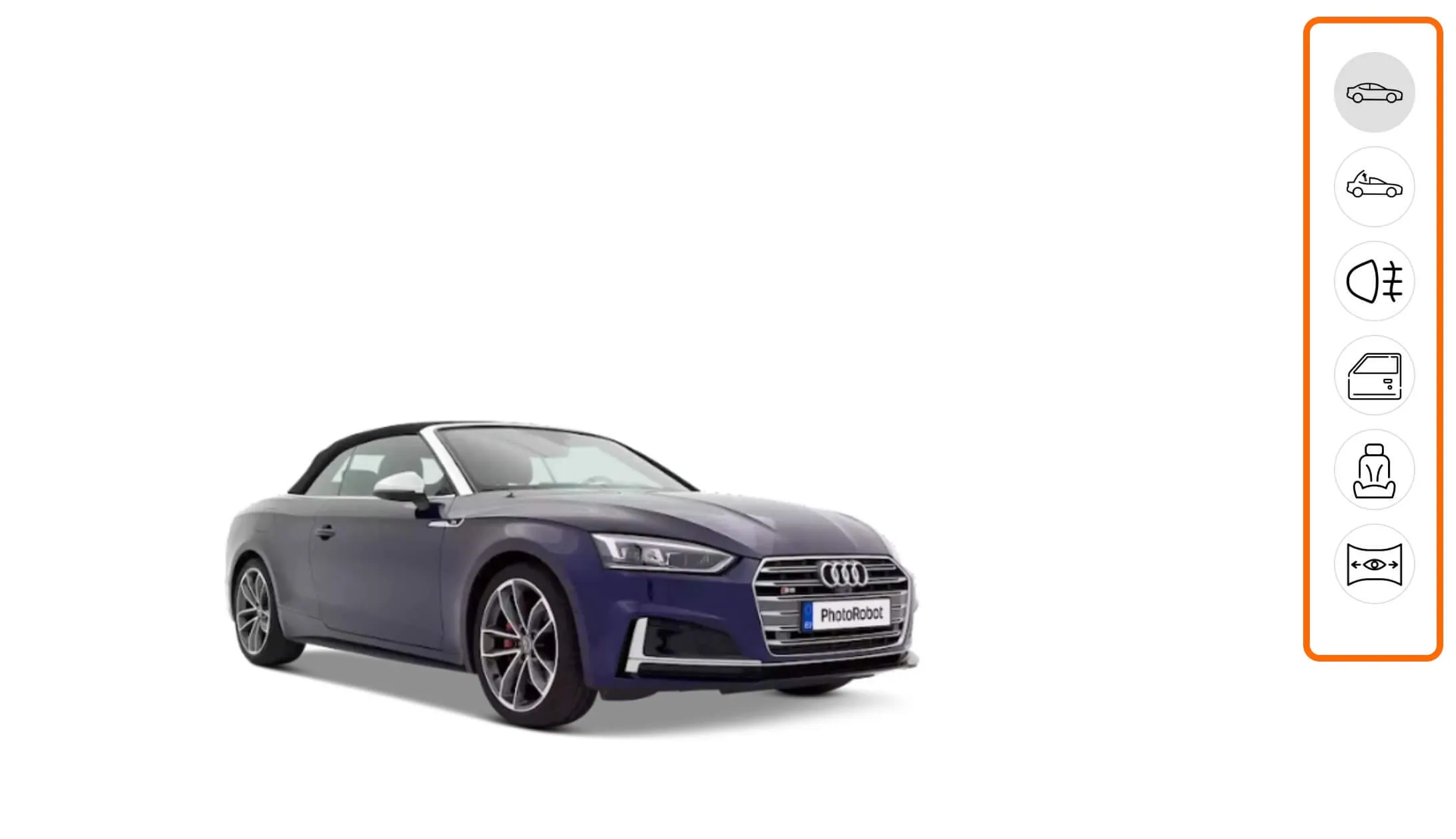
Knappar – Viewer-layouter
För att komma åt layoutinställningarna för PhotoRobot Viewer måste du öppna CAPP i programvarans Cloud 2.0-version (eller senare). Klicka på Settings i huvudmenyn i den molnbaserade appen och öppna Viewer layouts bland alternativen som visas till vänster i användargränssnittet.
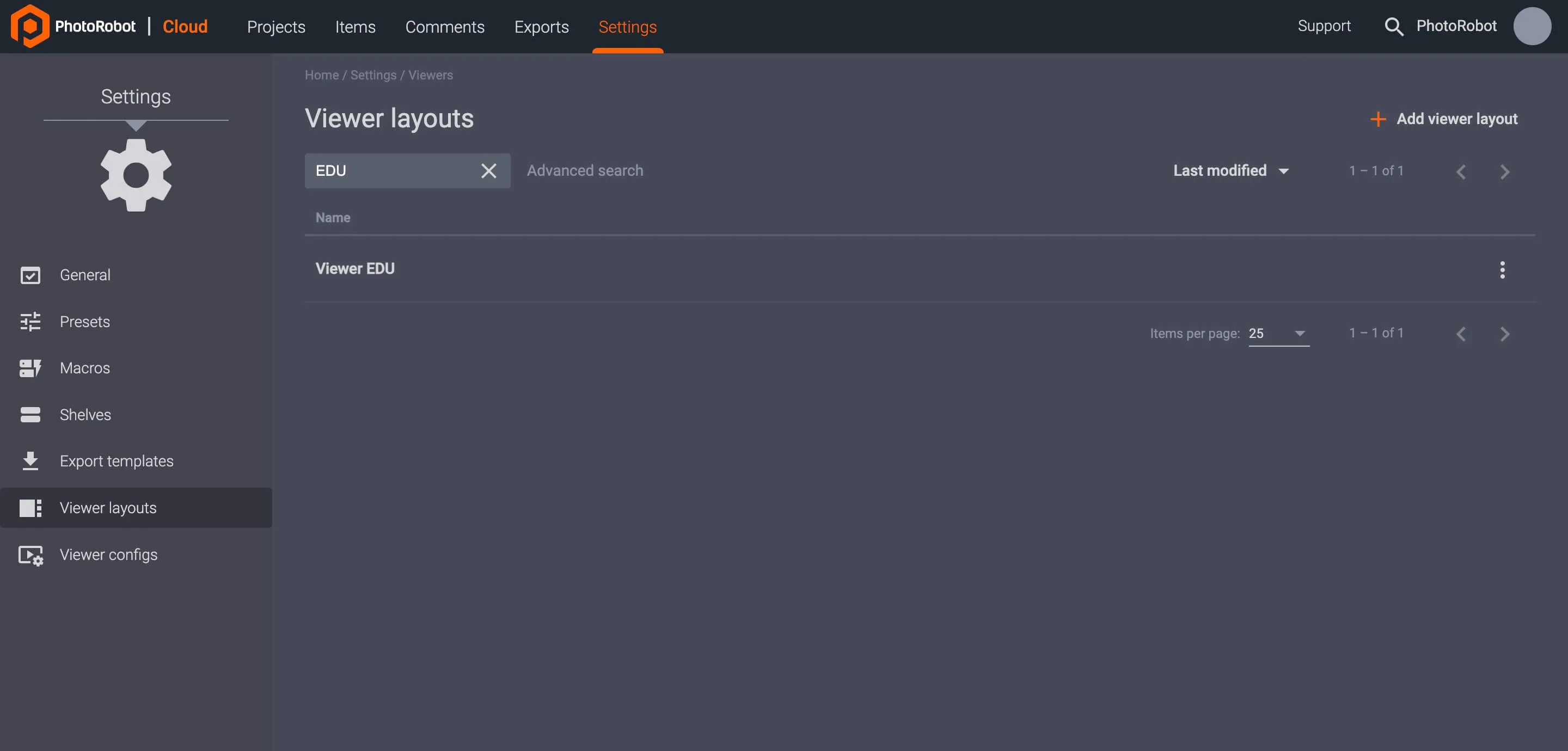
I inställningarna för Viewer layouts kan du välja + Add viewer layout uppe till höger i menyn och konfigurera befintliga viewer-layouter, om det finns några.
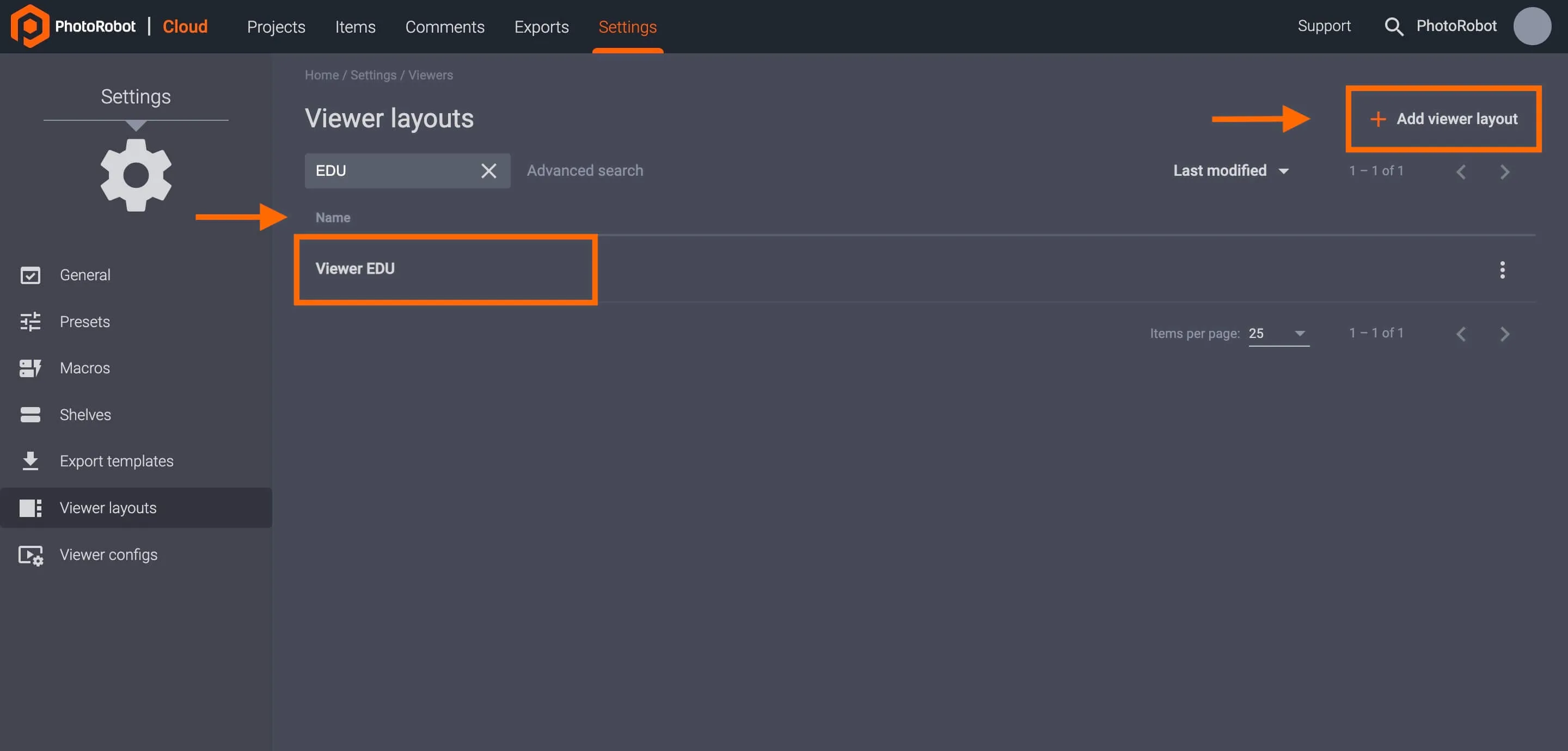
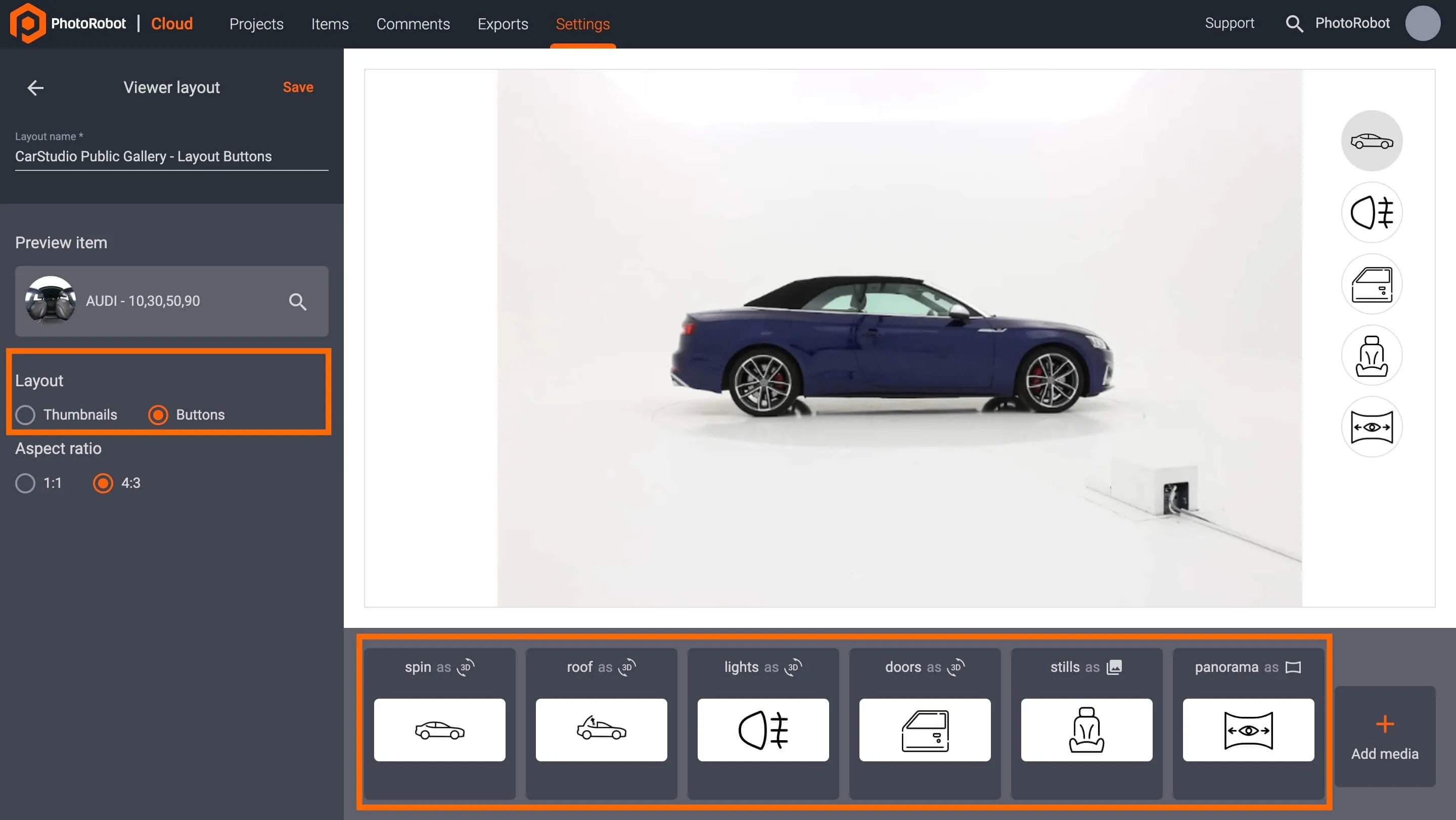
När du lägger till eller konfigurerar en viewer-layout kan du välja mellan två typer: Buttons eller Thumbnails.
Välj Buttons för att definiera en ikon för varje mapp längst ned i användargränssnittet. Här kan du redigera ikon och etikett för befintliga knappar eller skapa nya knappar längst ned i användargränssnittet genom att klicka på + Add media.
Miniatyrer – Viewer-layouter
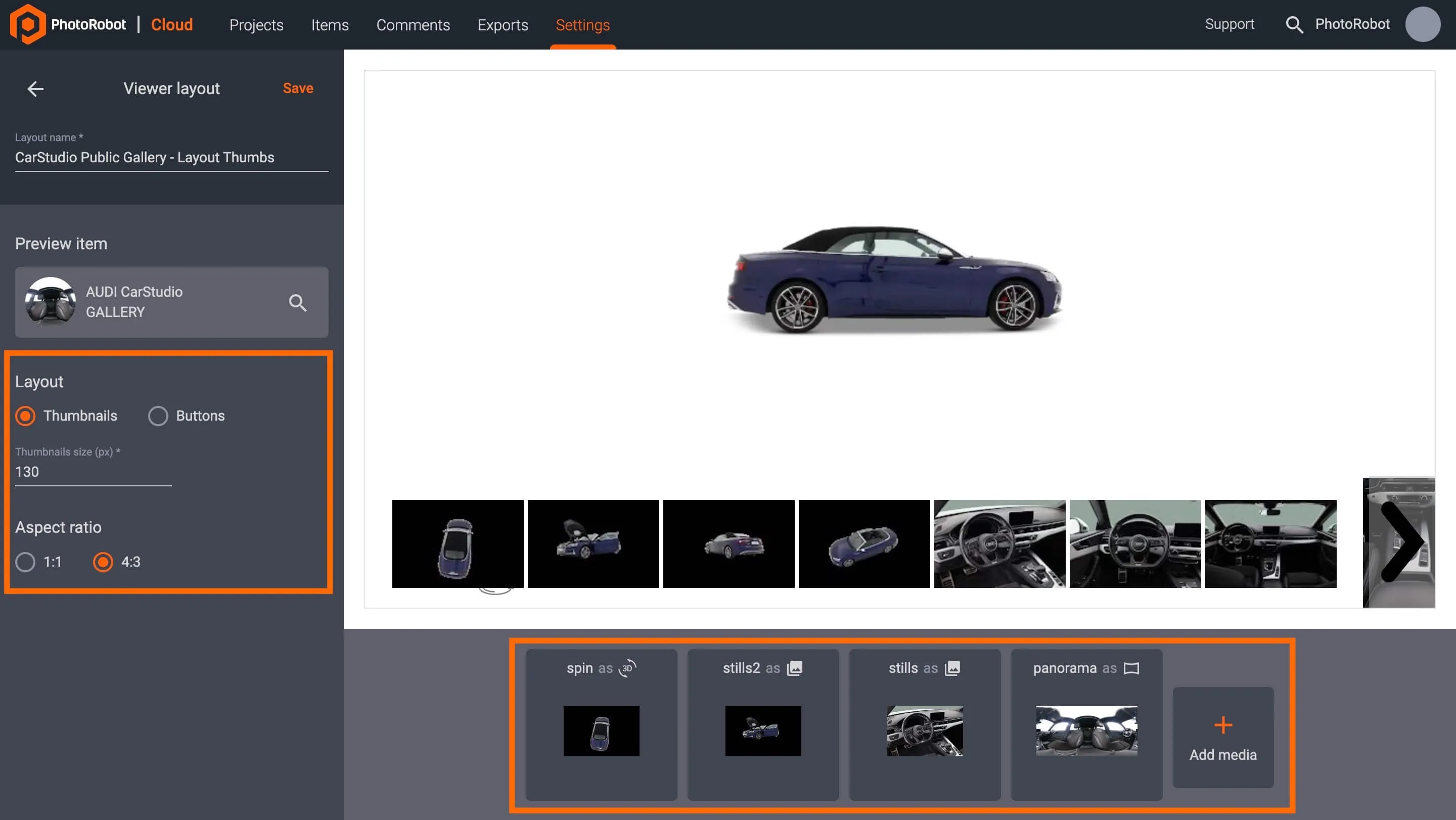
Den andra layoutinställningen för visaren är miniatyrer. Du hittar alternativet när du konfigurerar en befintlig viewer-layout eller lägger till en ny.
Aktivera Thumbnails on i layoutmenyns alternativ till vänster i gränssnittet för att visa bilderna som en produktgallerivy.
Skapa Viewer-layout
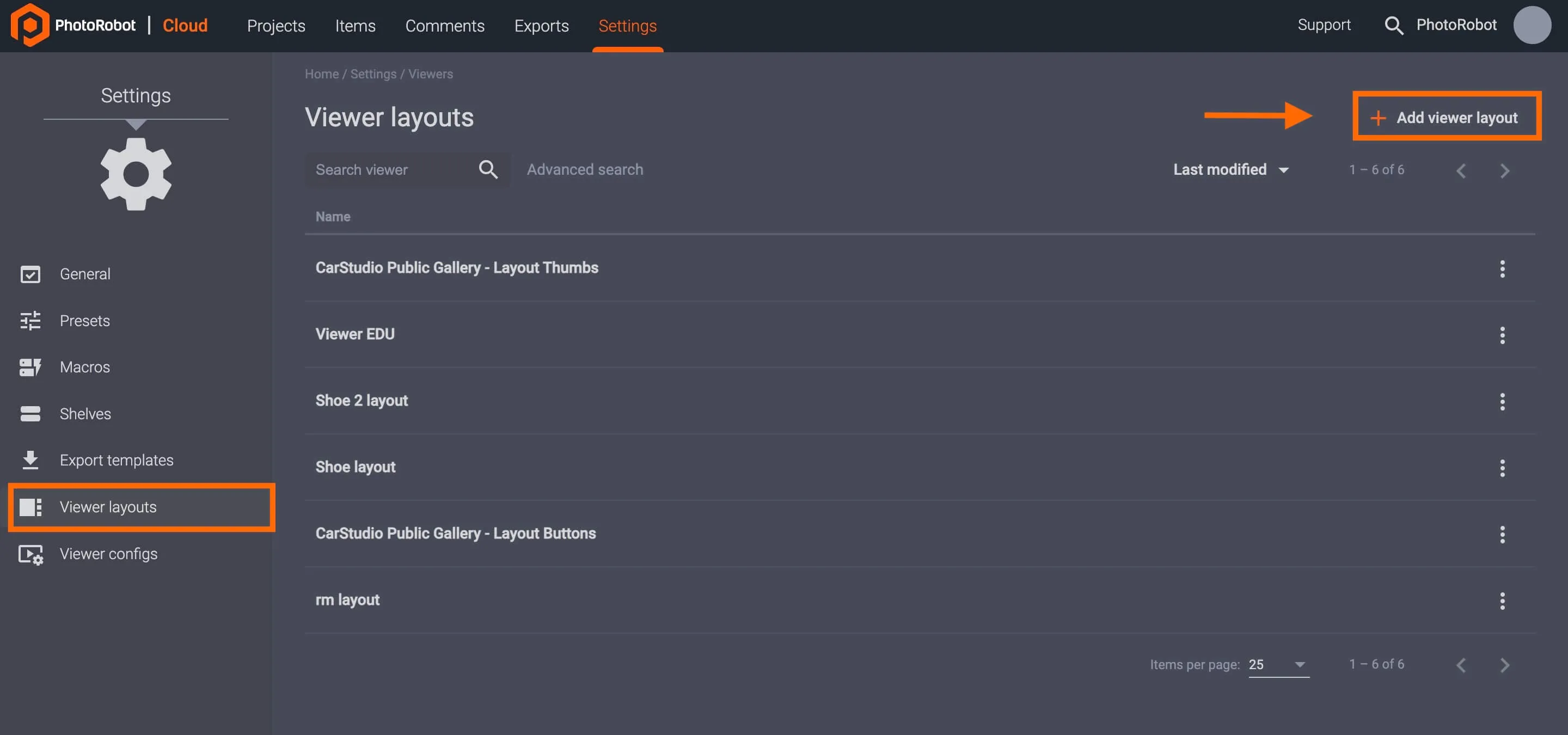
För att skapa en ny viewer-layout öppnar du Settings och sedan Viewer layouts i Cloud 2.0-versionen (eller senare) av CAPP. Använd sedan knappen + Add viewer layout uppe till höger i inställningsmenyn:
Inställningar för att skapa Viewer-layout
Konfigurera en ny viewer-layout med följande alternativ.
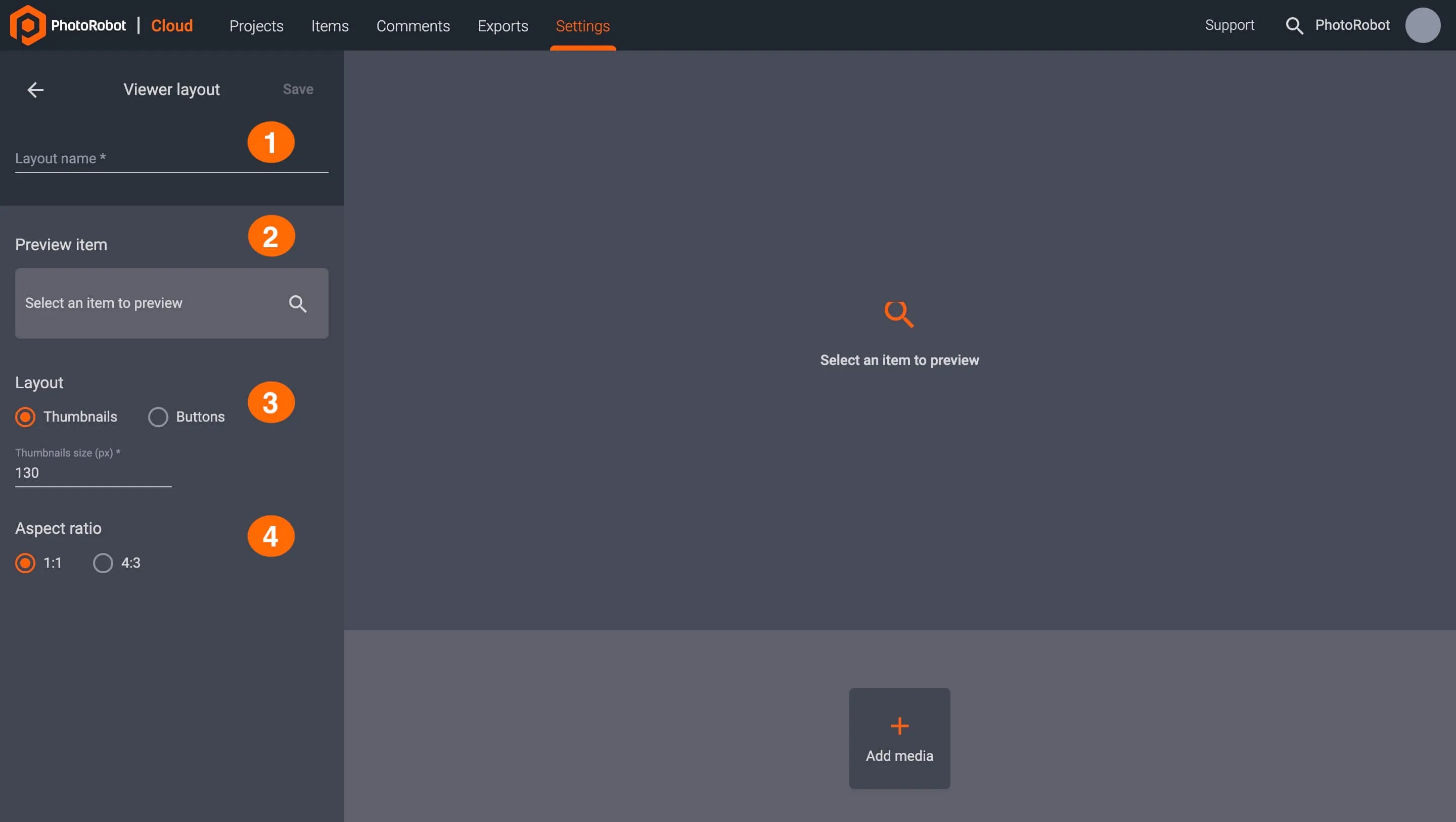
- Layout name: Fyll i namnet på den nya layouten.
- Preview item: Klicka för att välja ett objekt bland alla objekt eller via avancerad sökning.
- Layout type: Välj viewer-layout med miniatyrer eller knappar.
- Aspect ratio: Välj bildförhållandet 1:1 eller 4:3.
Lägg till media i nya Viewer-layouter
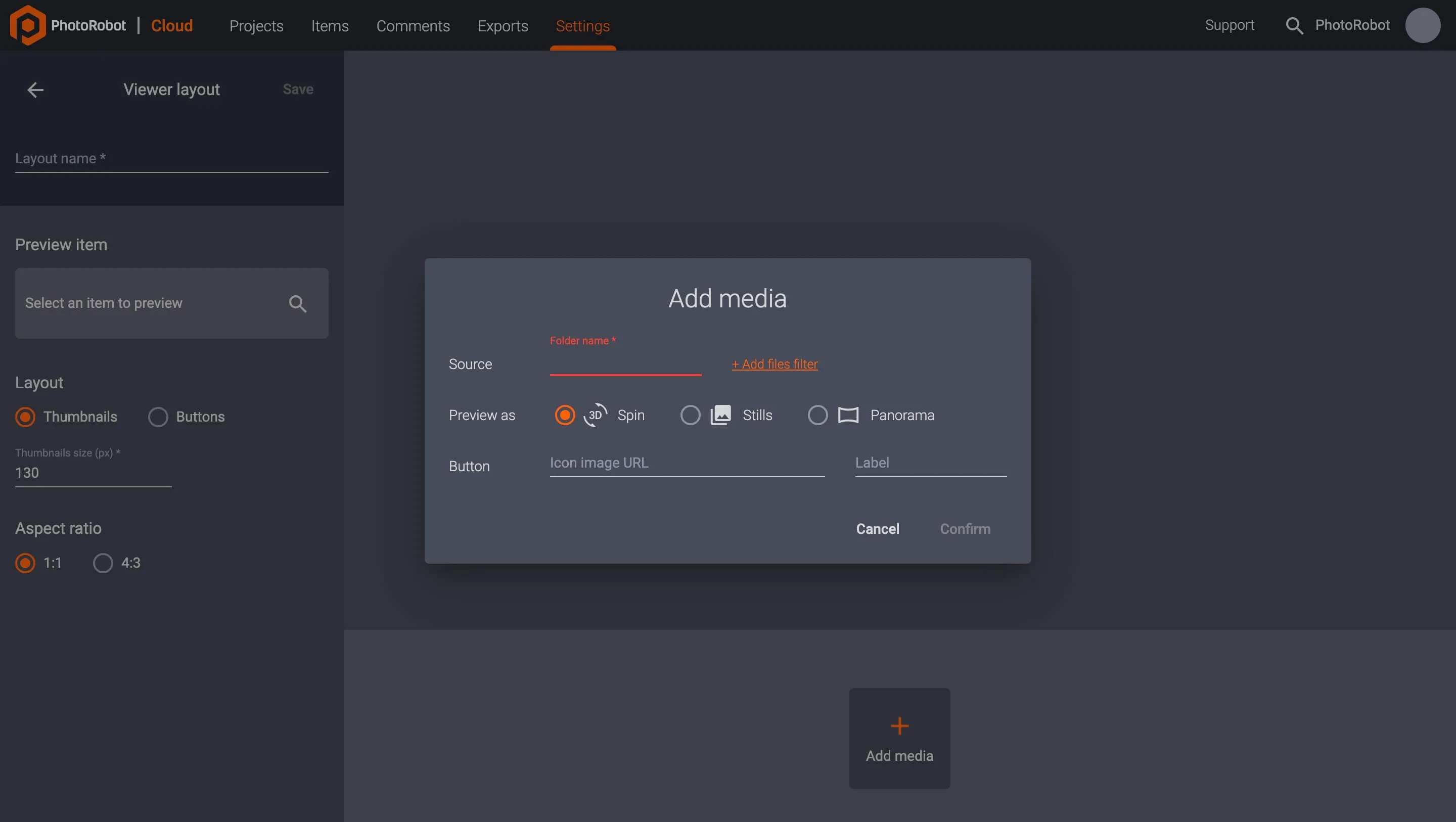
För att ladda upp ny media till en viewer-layout använder du knappen + Add media längst ned i användargränssnittet för layoutinställningarna. Med alternativen för att lägga till media kan du ladda upp media till en specifik mapp, definiera hur mediet förhandsvisas och konfigurera knappalternativ.
Viewer-konfigurationer
I den molnbaserade versionen av CAPP kan du även anpassa viewer-inställningar per artikel, projekt eller organisation.
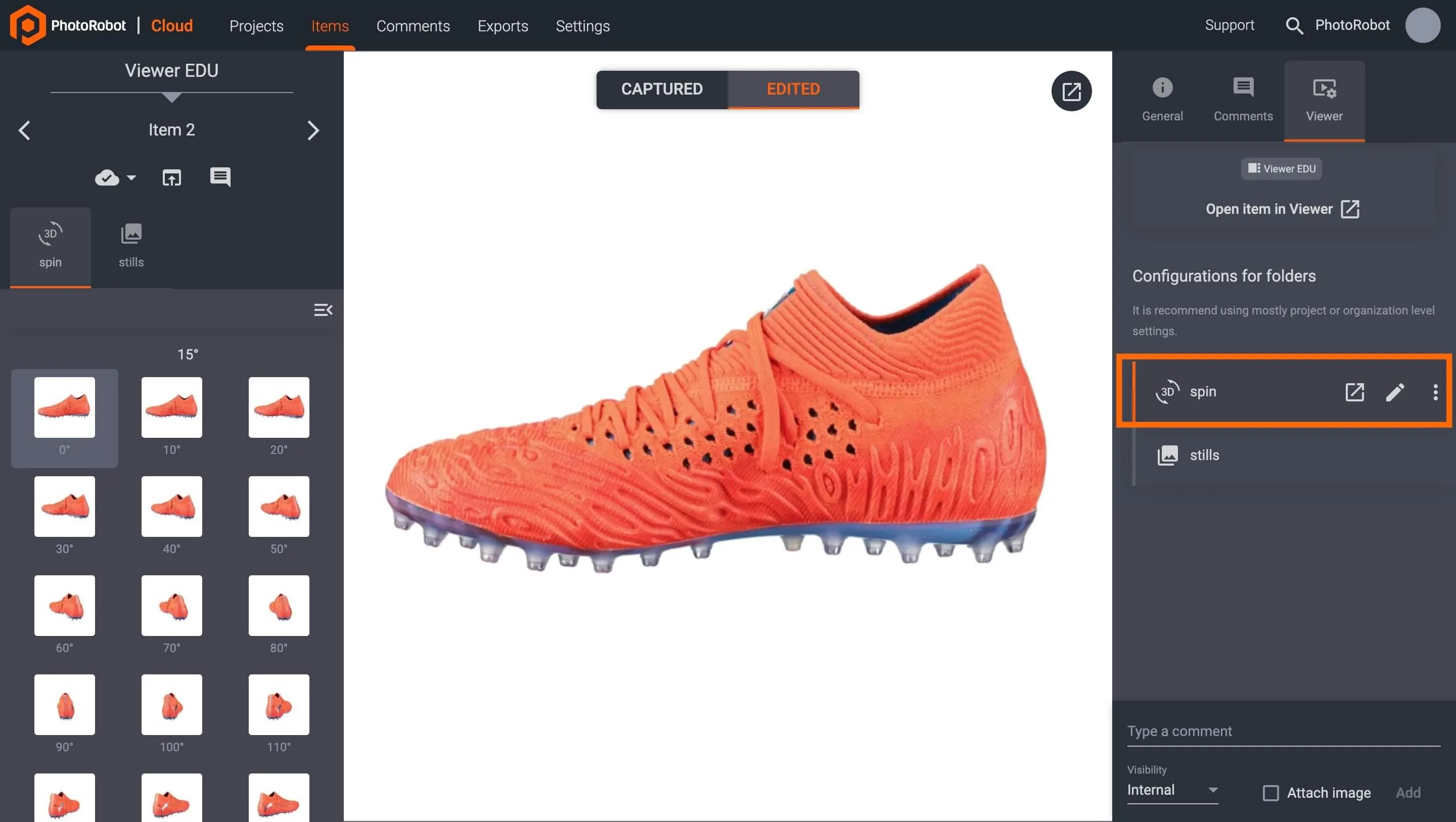
Om du vill anpassa viewer-inställningarna per artikel öppnar du artikeln i molnet och väljer Viewer för att komma åt konfigurationerna för artikelns mappar. Välj sedan en mapp (t.ex. ”spin” eller ”stills”), klicka på redigeringsikonen eller de tre vertikala punkterna till höger om mappen och välj Edit för att anpassa mappen.
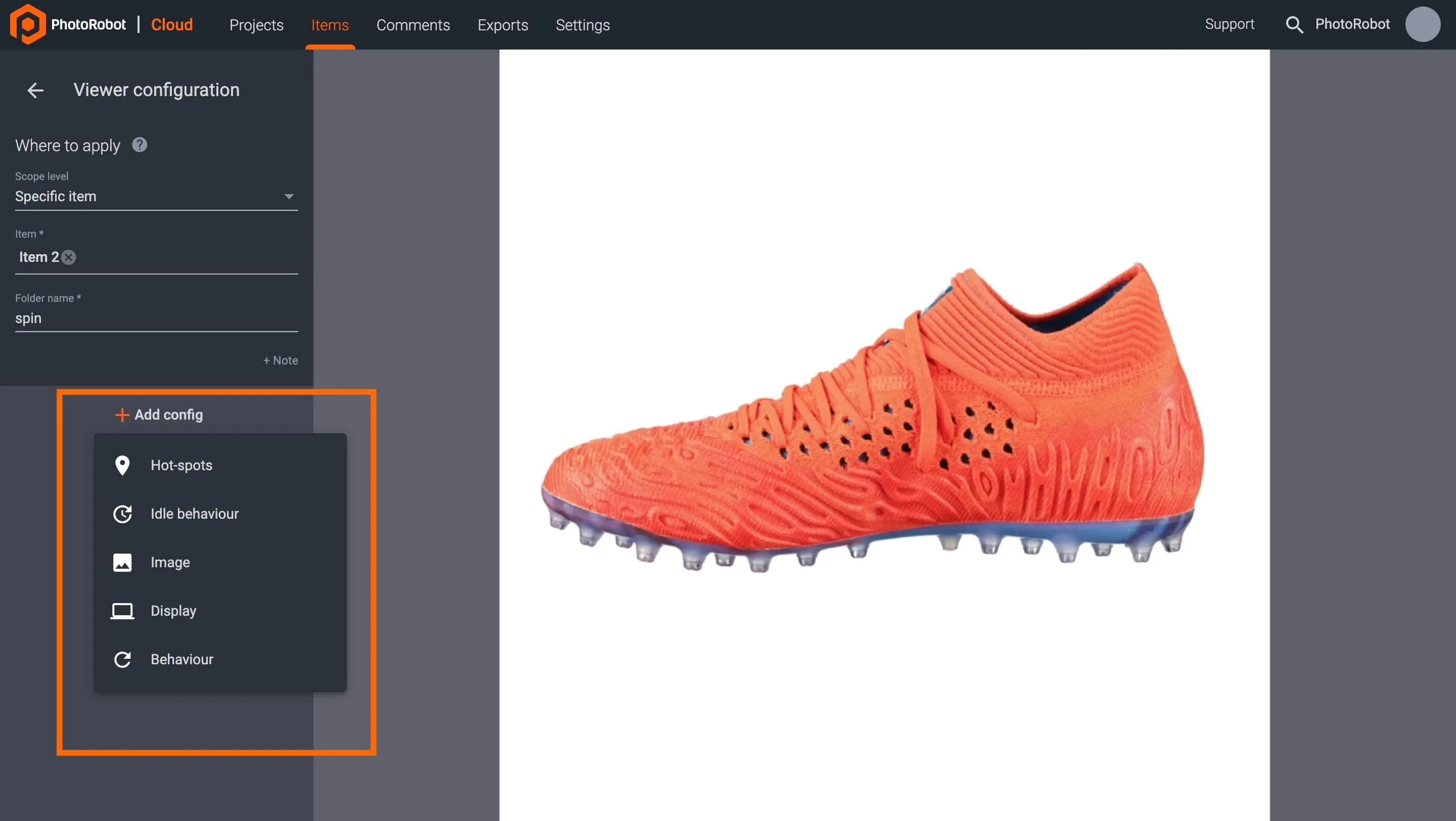
I konfigurationsalternativen för Viewer kan du med knappen + Add Config anpassa mappens output ytterligare. Alternativ för Viewer-layout för en spin-mapp är bland annat:
- Hotspots
- Beteende vid inaktivitet
- Bild
- Visa
- Uppförande
Hot spots
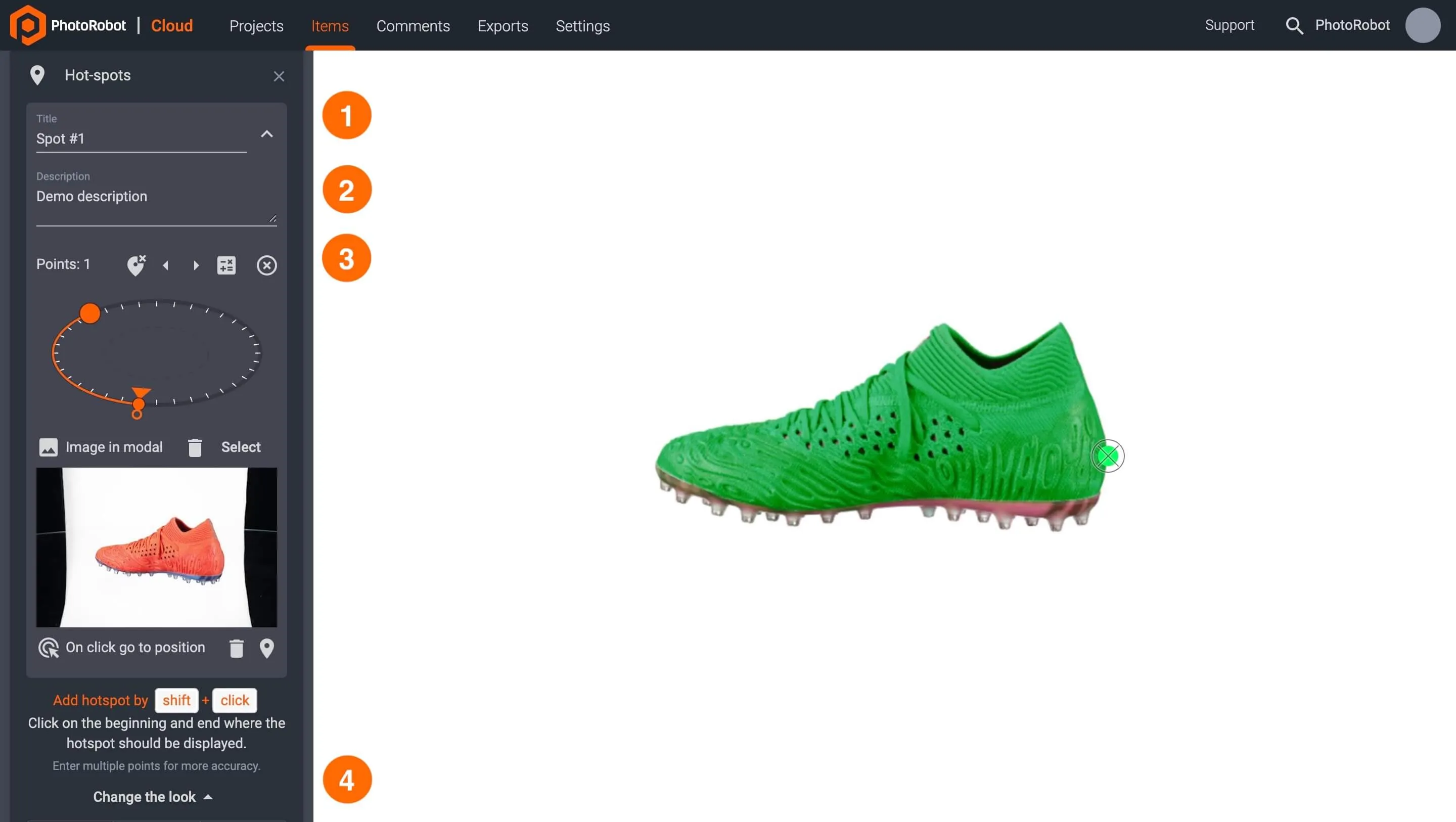
I visningsinställningarna för en snurrmapp konfigurerar du hotspots via knappen + Lägg till config följt av Hot-spots. Lägg sedan till en aktiv punkt med Skift + klicka, klicka först i början och sedan i slutet där hotspoten ska visas.
Därefter finns det fyra alternativ för att anpassa hot spots:
- Title: Anpassa den titeltext som visas på hot spoten.
- Description: Lägg till extra information under hot spotens titel.
- Points: Ange inom vilket intervall hot spoten ska synas.
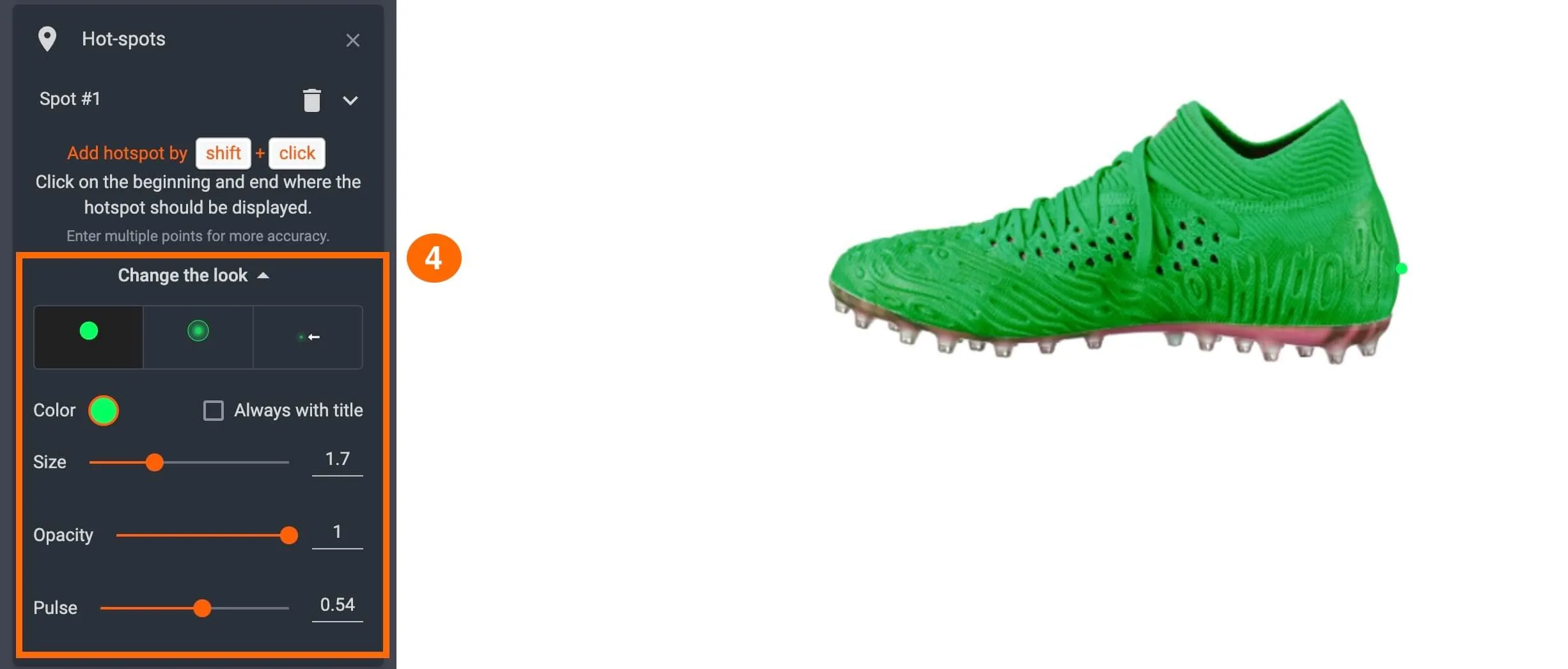
- Change the look: Klicka för att anpassa Color, Size, Opacity och Pulse.
Idle behavior
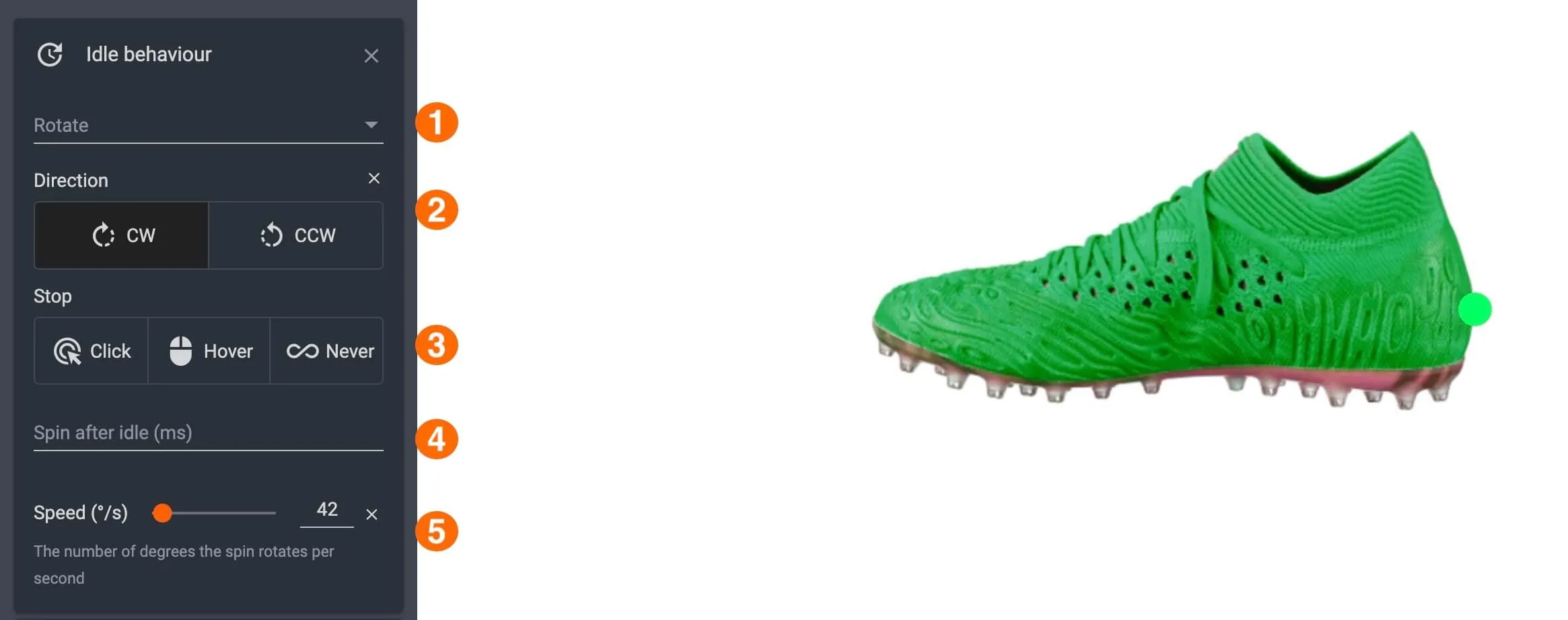
Om du vill konfigurera inställningarna för idle behavior för en spin-mapp öppnar du mappens Viewer-inställningar i molnet och använder + Add config följt av Idle behavior.
Med inställningarna för idle behavior kan du ange:
- Rotate: Hur många gånger bilden ska rotera efter att den har laddats
- Direction: Bildens rotationsriktning
- Stop: När rotationen ska stoppa (vid klick, vid hover, aldrig)
- Spin after idle: När rotationen startar igen efter inaktivitet
- Speed (°/s): Antal grader som spinnen roterar per sekund
Bildinställningar
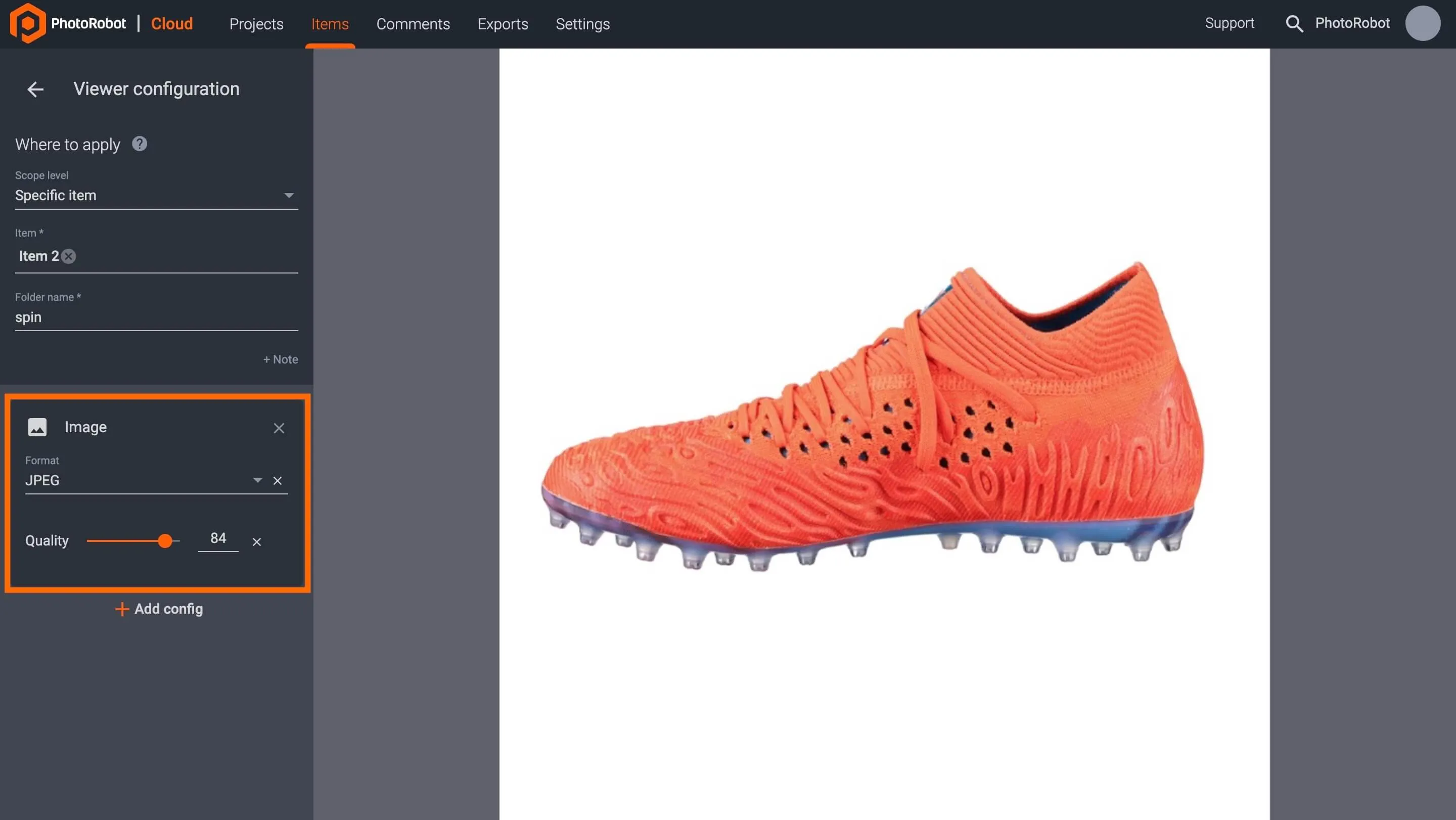
Om du vill konfigurera bildinställningarna för en artikels mapp (”spin” eller ”stills”) går du till mappens Viewer-inställningar i molnet och använder + Add config följt av Image.
Med bildinställningarna kan du ange bildformat och bildkvalitet för bildvisaren:
- Format: Välj filformat: JPEG, WEBP eller PNG.
- Quality: Justera med reglaget eller genom att ange ett numeriskt värde.
Visningsalternativ
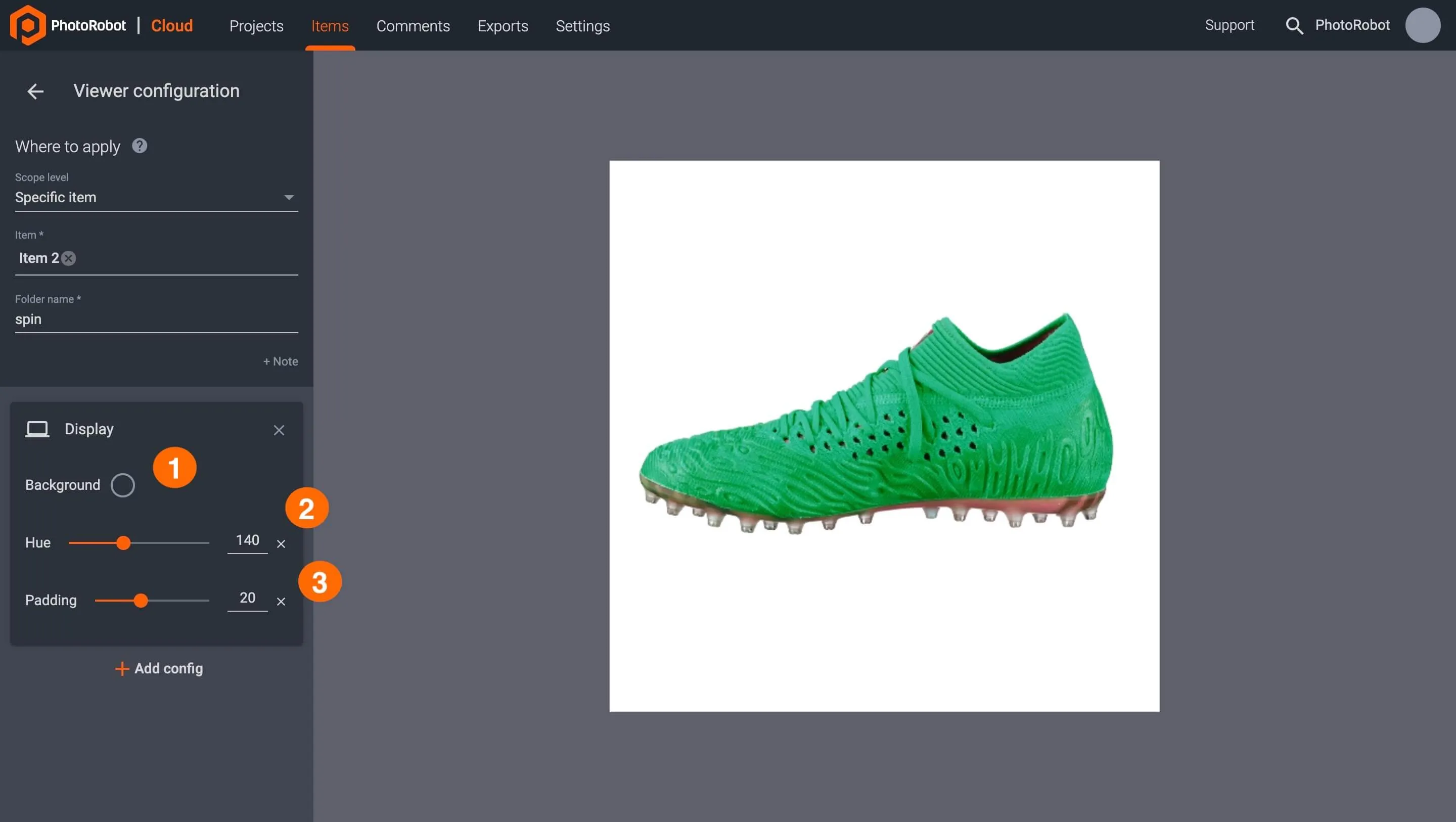
Om du vill konfigurera visningsinställningarna för en artikels mapp (”spin” eller ”stills”) öppnar du Viewer-inställningarna i Cloud och väljer mappen som ska redigeras. Klicka sedan på + Add config och därefter på Display.
Med visningsinställningarna kan användare ändra tre olika områden som påverkar hur en spin visas:
- Background: Klicka för att konfigurera bakgrundsfärgen för en spin eller en stillbild.
- Hue: Justera nyansen för en artikel i en spin eller stillbild med reglage eller numerisk inmatning.
- Padding: Justera marginalen runt en spin eller stillbild med reglage eller numerisk inmatning.
Beteendealternativ
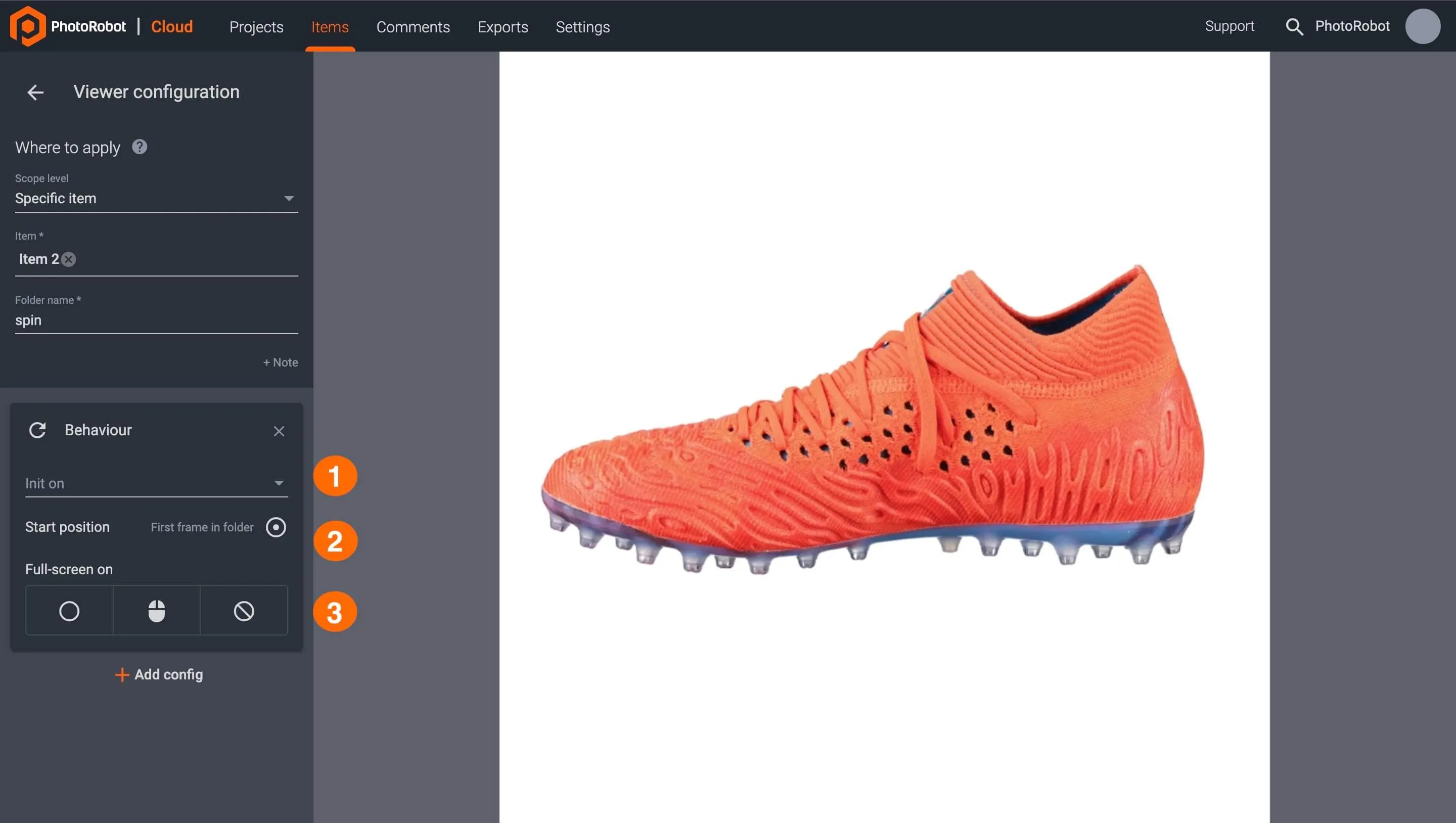
Justera beteendet för en artikels spin-mapp genom att öppna dess Viewer-inställningar i Cloud och klicka på + Add config och därefter på Behavior.
Med beteendekonfigurationerna kan användare specificera tre delar av en spin.
- Viewer loading option: Konfigurera rotation vid inladdning, hovring eller klick.
- Start position: Definiera startpositionen för bildrotationen.
- Full-screen on: Konfigurera helskärmsvisning via klick, hovring eller inaktiverad.