
PhotoRobot SmartCodes – användarguide och utskriftsklart kodblad
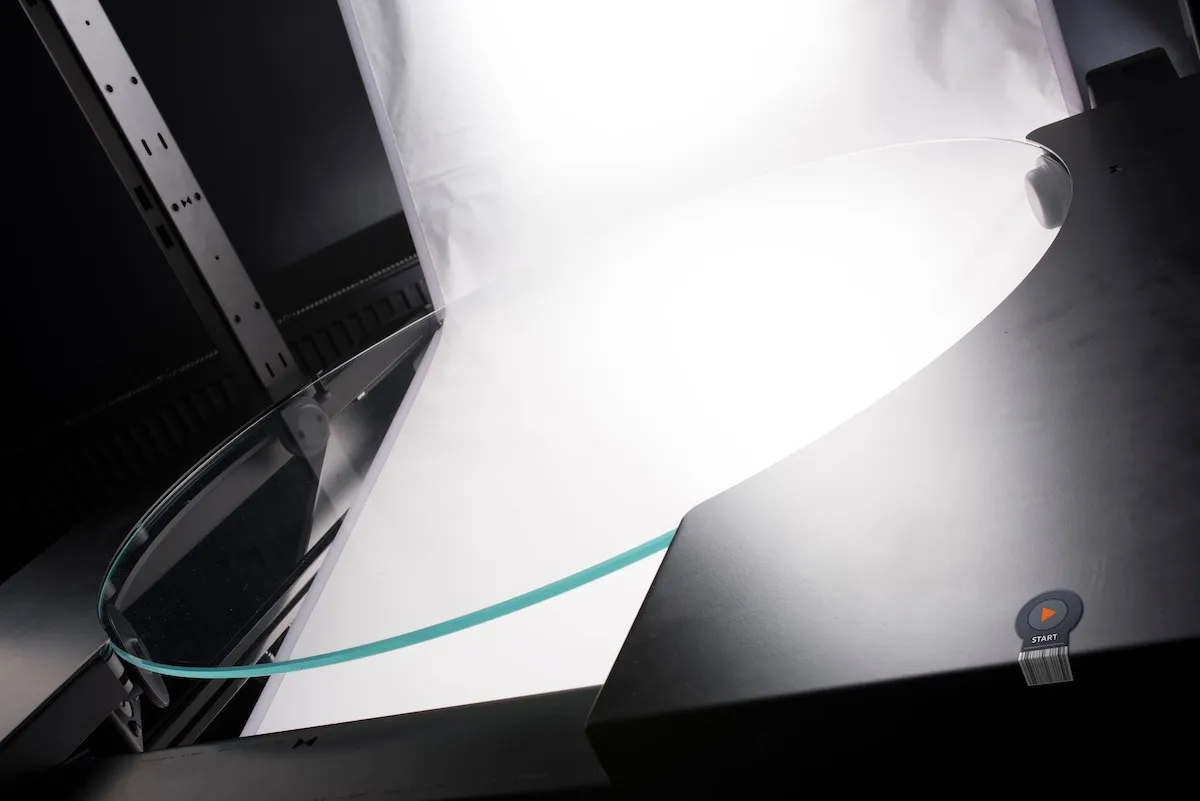
Den här användarguiden beskriver hur du använder, laddar ned och skriver ut PhotoRobot SmartCodes för integrering i studions arbetsflöden. I PhotoRobot Controls fungerar SmartCodes som särskilda utlösarkoder. De låter dig styra programvaran direkt genom att skanna en kod. Beroende på vilken typ av skanner som används kan SmartCode vara i streckkods- eller QR-kodsformat. Kunderna skriver sedan ut SmartCodes som klistermärken eller som etiketter som placeras nära arbetsstationerna eller bärs med i studion.
Det eliminerar onödiga förflyttningar fram och tillbaka till datorn och ökar produktiviteten avsevärt. Det är dessutom särskilt praktiskt när SmartCodes sitter mycket nära objektet som ska fotograferas. Då kan operatören placera produkterna på maskinen och direkt starta arbetsflödets sekvenser genom att skanna koden. Ingen tid går förlorad emellan. Operatören skannar helt enkelt en kod när objektet placeras och skannar nästa kod för att automatiskt utlösa nästa steg i arbetsflödet.
PhotoRobot SmartCodes för användning i studion
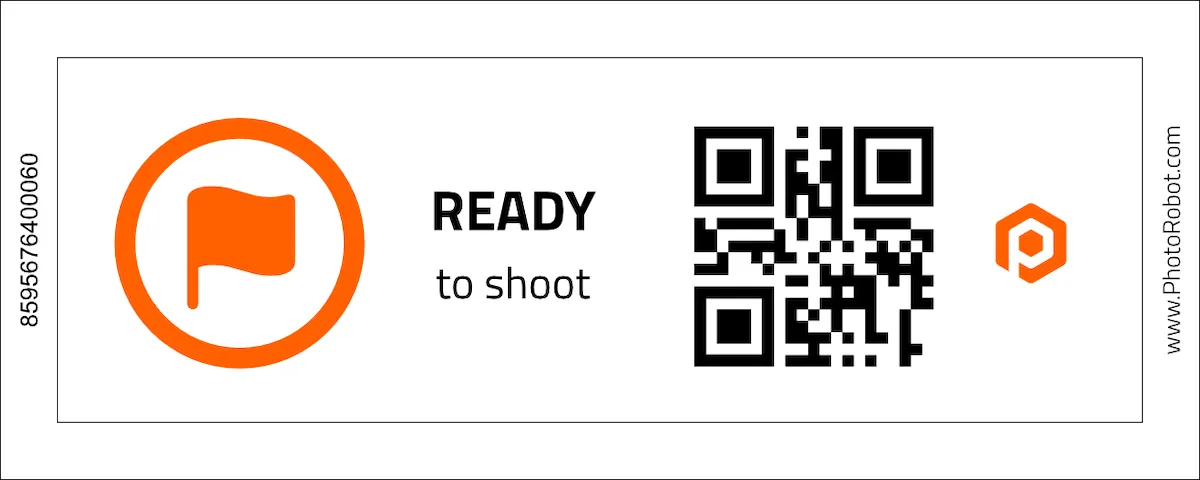
Det nuvarande urvalet av nedladdningsbara och utskrivbara PhotoRobot SmartCodes täcker fyra viktiga steg i det PhotoRobot-drivna arbetsflödet. Dessa särskilda SmartCodes är:
- 8595676400053 – Startsekvens
- 8595676400060 – Redo för fotografering
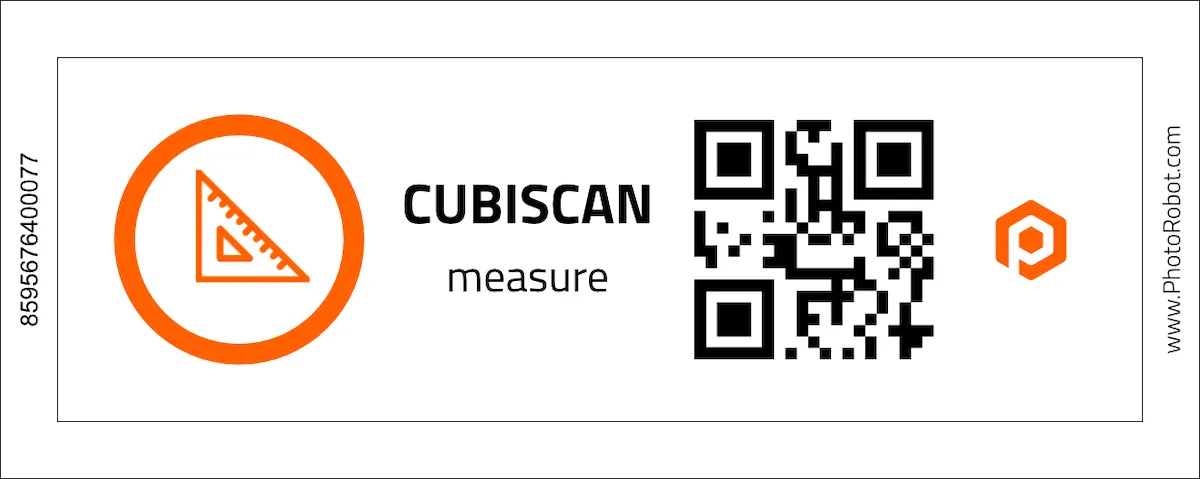
- 8595676400077 – Start CubiScan Measurement
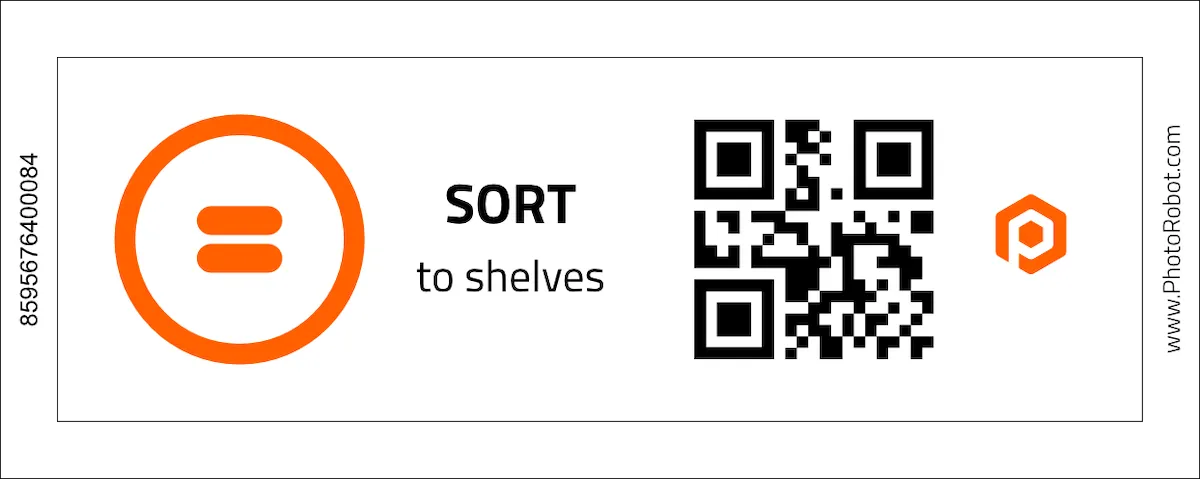
- 8595676400084 – Open Sort to Shelves
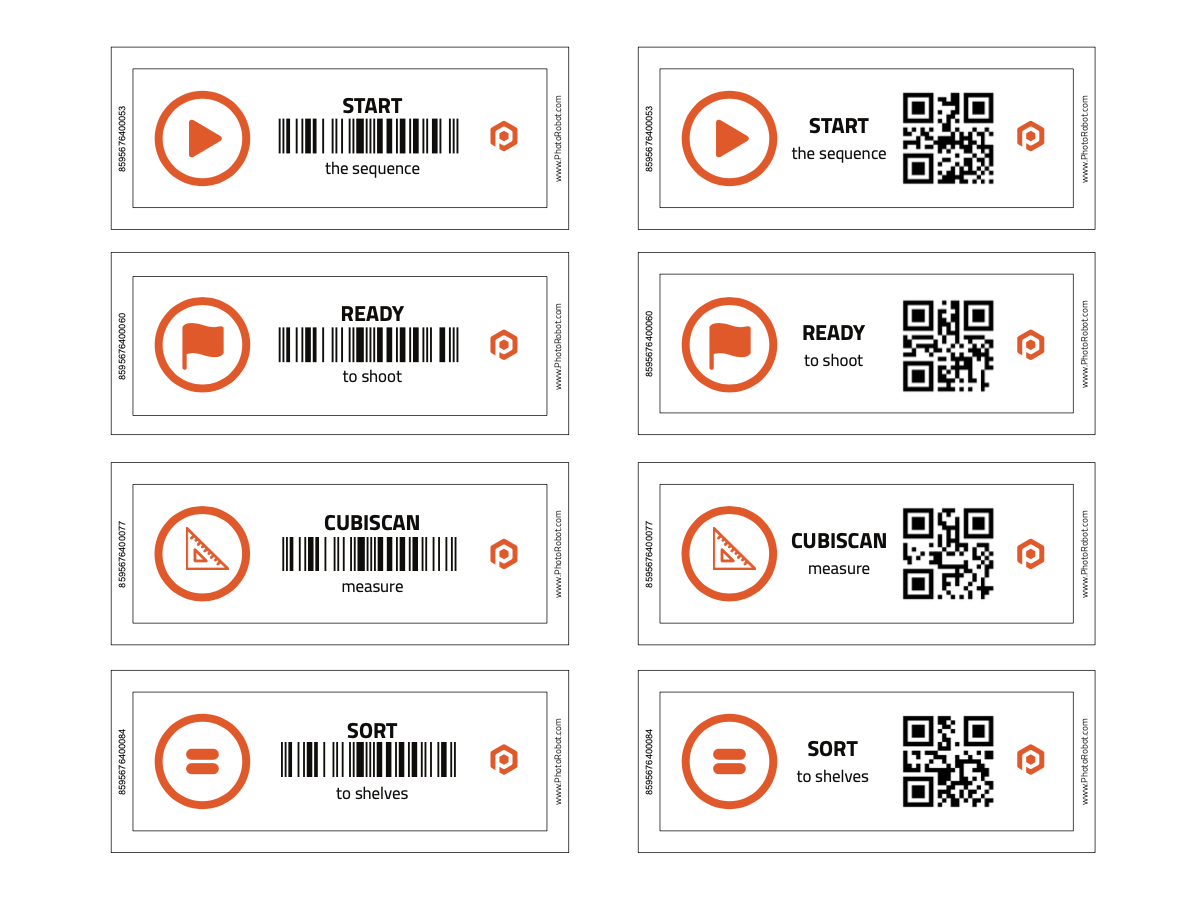
SmartCode för Start Sequence
När du skannar SmartCode Start Sequence får programvaran PhotoRobot Controls instruktionen att starta den robotiserade fotograferingen.
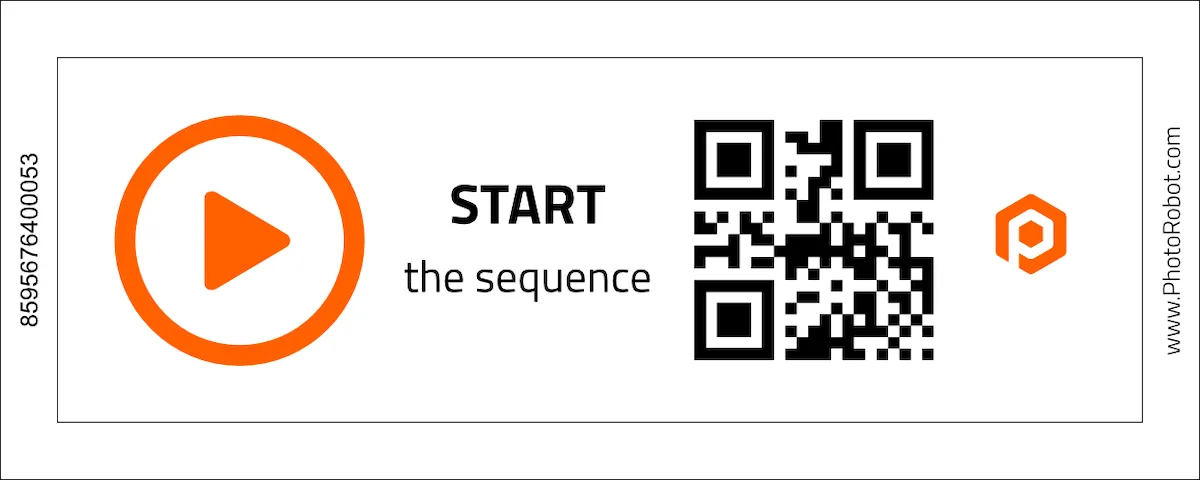
SmartCode för Ready to Shoot
Smartkoden Redo att fotografera talar om för programvaran att produkten har positionerats för roboten och att inspelningssekvensen är redo att börja.
SmartCode för CubiScan
SmartCode för CubiScan förbereder CubiScan-enheten för att mäta ett objekts vikt och mått. Skanna koden för att förbereda CubiScan och skanna sedan objektet, så sparas artikelns mått automatiskt i programvaran.
SmartCode för Sort to Shelves
När du använder SmartCode Sort to Shelves får programvaran PhotoRobot Controls instruktionen att börja sortera artiklar till hyllor efter skanningen. Operatören skannar alltså bara en hyllkod och därefter en artikel för att snabbt tilldela den dess fotograferingsinställningar.
Obs! Mer information om sortering av artiklar till hyllor finns i PhotoRobot Capturing Images User Guide.
Utskriftsklara PhotoRobot SmartCodes-fusklappar
Använd de två knapparna i det här avsnittet för att komma åt nedladdningsbara, utskriftsklara fusklappar för PhotoRobot SmartCodes. SmartCodes Overview innehåller alla koder med separata filer i QR-kods- och streckkodsformat. Som bonus finns även Print-Ready Smartcodes Sheet för kommersiell utskrift av PhotoRobot SmartCodes. Den första sidan är avsedd för tryck, medan den andra sidan innehåller skärkonturer.
Så skapar du unika QR-koder och streckkoder
Det går att skapa QR-koder och streckkoder med olika onlineverktyg. För högre kvalitet rekommenderas vektorformat (SVG), även om standardformat för bitmappar, som PNG, oftast räcker.
- QR-koder kan till exempel skapas via QRCode Monkey.
- Streckkoder kan till exempel skapas via Barcode Generator.
Tips för att integrera PhotoRobot SmartCodes i studion
I praktiken kan SmartCodes användas som klistermärken eller skrivas ut på etikettskrivare (som ofta finns vid arbetsstationer) eller på vanliga skrivare. Du kan sedan placera varje SmartCode var som helst i arbetsytan, till exempel som tagg eller på en nyckelring som du bär med dig. Du har stor frihet att välja hur du använder koderna.



