

Videokapitel
00:00
Vår arbetsstation för 3D-modeller – robotuppställning
00:21
FRAME-vridskiva och robotarm – funktioner
01:18
Mjukvaruförinställningar – bildtagning och bearbetning
02:52
Rendering av 3D-modeller och 3D-förhandsvisning
03:28
Plattformar för visualisering av 3D- och AR-objekt
Översikt
Den här produktionsdemon visar hur PhotoRobot automatiserar inspelningen av 3D-modeller tillsammans med 3D-snurr. För att demonstrera visar vi upp vår tvåaxlade motoriserade skivspelare, Frame, medan vår programvara för automatiserad fotografering integrerar funktioner för Apple Object Capture. Object Capture gör det möjligt att skapa en 3D-modell från foton med hjälp av fotogrammetrialgoritmer. De kraftfulla algoritmerna använder foton inklusive toppvyer, bottenvyer och sidovyer för att generera 3D-objektmodellen. Följ produktionsflödet: från robotiserad inspelning av en flerradig 3D-snurrning med förinställningar till rendering av en 3D-modell med ett enda klick. Insamling och efterbehandling sker automatiskt, med minimal mänsklig interaktion. I sin tur är 3D-modellerna i USDZ-format ofta webbklara för optimering på 3D-värdplattformar som Emersya eller Sketchfab. Se hur allt detta är möjligt med full automatisering i videon. På mindre än 5 minuter producerar PhotoRobot en 3D-snurrning, en 3D-modell och otaliga webbfärdiga stillbilder på rena vita bakgrunder. Allt automatiskt efterbehandlat och redo att publiceras på webbplatser och e-handelsexportflöden.
Videotranskription
00:00 Hej, och välkommen till PhotoRobot. Idag får vi följa med vår produktfotograf Erik när han helt automatiserar skapandet av en Apple-driven 3d-modell med fotogrammetri. För detta använder han en specialdesignad 360-skivspelare och Apple Object Capture integrerad med PhotoRobot Controls för att skapa en digital rendering av ett objekt från foton.
00:20 Låt oss börja först vid Frame Turntable. Ramen är verkligen unik genom att den har 360 graders rotation med dubbla axlar och en optisk glasplatta. Dessa påskyndar fångsten av alla vinklar och flera höjder runt ett föremål - inklusive från sida till sida, uppifrån och ned och till och med under den roterande glasspelaren. Detta gör det möjligt att fånga hela sfäriska produktspinn, utan att någonsin behöva flytta produkten.
00:46 För att uppnå detta har enheten en inbyggd robotarm som placerar kameran och diffusionsbakgrunden vid motsatta ändar av vridskivan. Kameran kan sedan röra sig längs en vertikal bana, från en höjdvinkel på minus 60 grader till plus 90 grader, och rör sig synkroniserat med diffusionsbakgrunden.
01:04 Om kameran till exempel befinner sig på minus 60 grader, står bakgrunden på plus 60, så att de alltid är placerade mitt emot varandra. På så sätt blir det både enklare och snabbare att ta högkvalitativa foton mot en rent vit bakgrund.
01:18 Tack vare Eriks praktiska förinställningar behöver han nu bara ett enda klick på arbetsstationens dator för att starta fotograferingen. Se hur förinställningarna talar om för utrustningen och kamerorna vilka vinklar och höjdlägen som ska fotograferas.
01:29 Det första höjdvarvet tar Erik på minus 60 grader och fotograferar produktens undersidor underifrån, genom glaset. Innan vridskivan börjar sitt andra varv justerar PhotoRobot automatiskt kamerans höjd för att ta nästa rad, den här gången ovanför glaset på 15 grader.
01:48 Om produkten hade varit större eller svårare att fotografera hade Erik kunnat ta ytterligare rader däremellan, men för den här produkten behöver han bara ta en rad till. PhotoRobot tar den sista raden från 60 grader – och då har du hela bildserien för att skapa ett 3D-spinn, med vyer underifrån, från sidan och uppifrån.
02:07 Lägg märke till att vi efteråt har mappar i vår programvara med alla våra produktbilder. Det tog under 2 minuter att ta fram dem. Samtidigt efterbehandlar programvaran fotona automatiskt enligt Eriks förinställningar.
02:20 Därefter kan Erik använda fotona för att generera den digitala produktmodellen direkt i PhotoRobot Controls Software. För detta låter Object Capture oss skanna fotona och digitalisera objektet med ett enda klick på ”Create 3D model”.
02:34 Sedan finns det bara två inställningar att konfigurera: Sensitivity eller Object Masking. Sensitivity styr hur känsligt algoritmen reagerar, medan Object Masking automatiskt separerar bakgrunden från objektet. Du kan använda standardinställningarna eller justera båda efter behov.
02:52 När vi trycker på ”Start” börjar den digitala modellen renderas i filformatet USDZ. Det tar en liten stund att rendera filen. Som jämförelse slutförde vår Apple Mac Studio åtgärden på under 3 minuter, medan vår Mac Mini klarade det på ungefär 3 och en halv minut. När renderingen är klar kan vi förhandsgranska USDZ-filen i Finder eller i enkla bildvisningsprogram på Mac. Och det ser verkligen ut som att Object Capture gjorde ett anmärkningsvärt bra jobb.
03:18 Vi kan rotera vår digitala modell från sida till sida, vända den uppifrån och ned och zooma in på enskilda delar av objektet. Om vi vill publicera modellen online kan vi dra nytta av plattformar för 3D- och AR-produktvisualisering som Emersya eller SketchFab.
03:33 Emersya är till exempel en mångårig partner till PhotoRobot, och deras plattform gör det möjligt för företag att konfigurera, optimera och publicera digitala modeller online. Den kan till och med omvandla USDZ-filer till kompletta digitala produktkonfiguratorer som stöder anpassning i realtid, hotspots, anteckningar och mycket mer.
03:54 Dessa passar utmärkt när du säljer produkter som kan anpassas i hög grad, till exempel modeartiklar eller skokollektioner som finns i ett brett utbud av färger, material och designer. Du kan också importera USDZ-filen till en plattform som Blender för att visa resultatet i iOS eller på Windows och exportera objekt i olika filformat som STL. På så sätt blir du aldrig bunden till en enda teknik, precis som PhotoRobot ser till att du inte är begränsad till en enda typ av produktinnehåll.
04:22 Enbart från den här fotograferingen, och på under 5 minuter, har vi flera webbklara resurser utöver vår digitala modellfil. Eftersom alla våra bearbetade och ursprungliga foton nu är lagrade i molnet kan vi dessutom justera inställningarna för dessa resurser när som helst, och från en annan dator om vi vill. Det är magin med PhotoRobots teknik. Nyfiken på vad PhotoRobot kan göra för ditt företag? Se länkarna i videons beskrivning för att begära en skräddarsydd demo eller helt enkelt hitta fler resurser om produktfotografering från PhotoRobot. Tack för att du tittade.
Se nästa
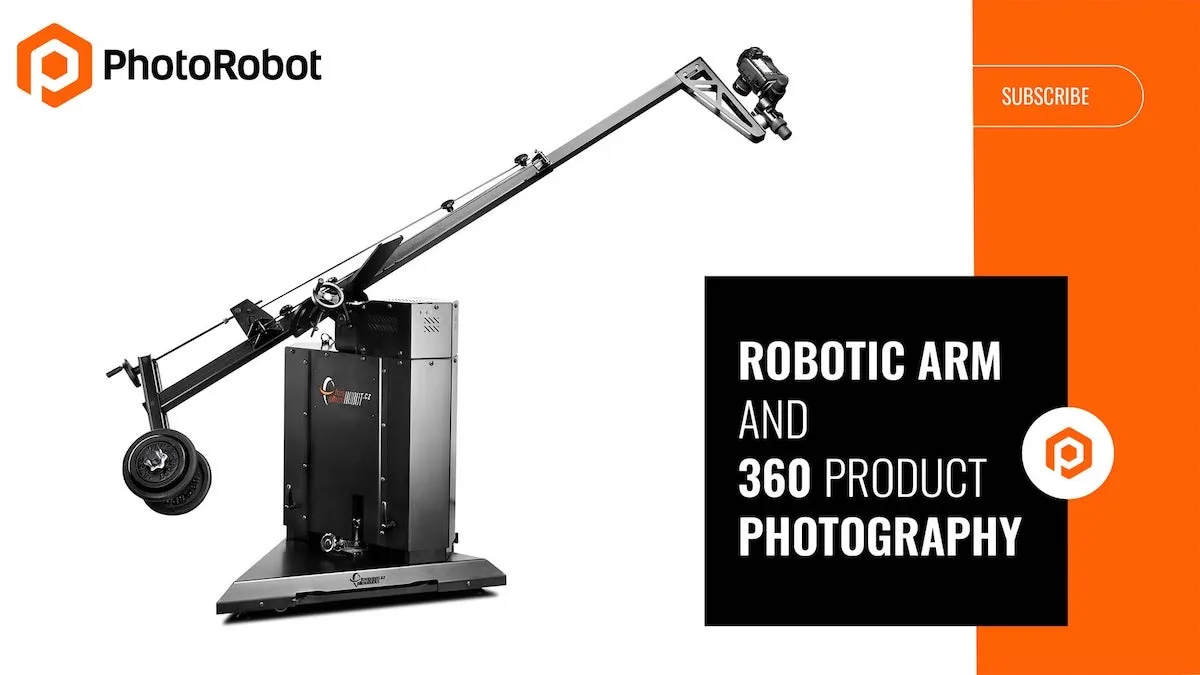
Ta en närmare titt på hårdvarufunktionerna och tillbehören hos PhotoRobots Robotic Arm, den avancerade roboten för produktfotografering i flera rader.
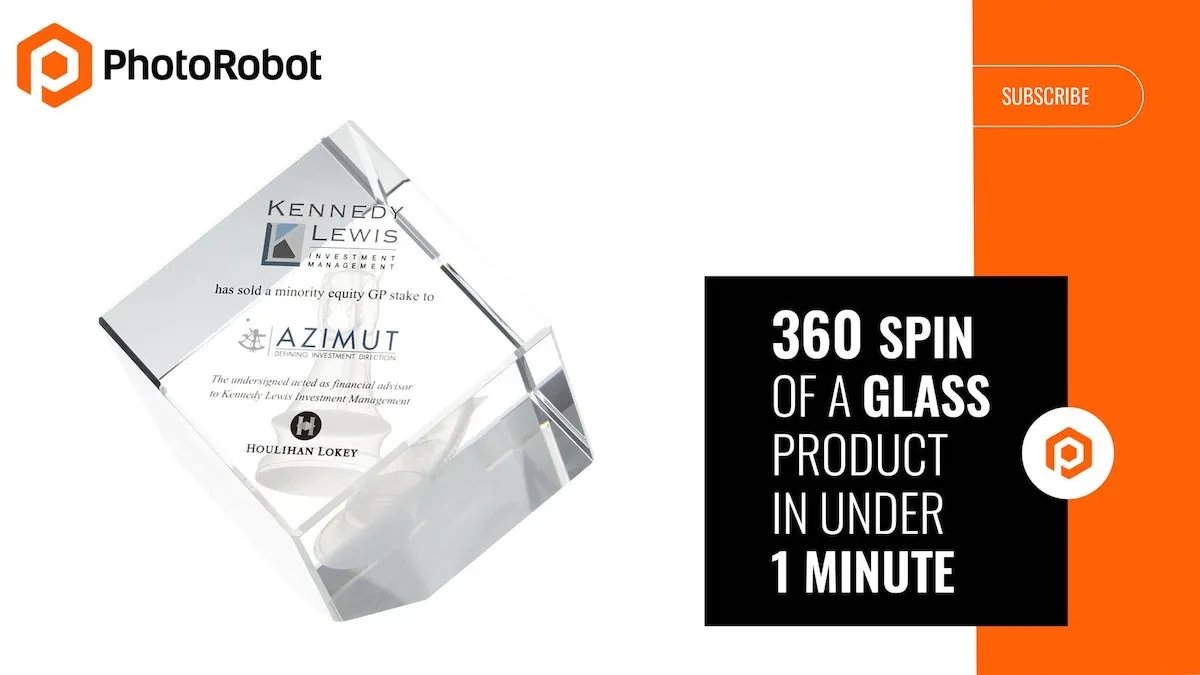
Se hur PhotoRobot fotograferar glasföremål, både stillbilder och 360-bilder, på under 60 sekunder med det roterande bordet Case 850.
Redo att lyfta ditt företags produktfotografering till nästa nivå?
Begär en skräddarsydd demo och se hur PhotoRobot kan göra produktfotograferingen i ditt företag snabbare, enklare och bättre. Berätta om ditt projekt, så bygger vi en unik lösning som du kan testa, konfigurera och bedöma utifrån produktionshastigheten.
