
การบันทึกภาพด้วยระบบ PhotoRobot
หลังจากสร้าง Workspace ใน PhotoRobot Controls App (ต่อไปในเอกสารนี้จะเรียกว่า “CAPP”) อินเทอร์เฟซ Capture จะให้ผู้ใช้ควบคุมฮาร์ดแวร์และกล้องของ PhotoRobot เพื่อถ่ายภาพและบันทึกวิดีโอโดยอัตโนมัติ
อินเทอร์เฟซ Capture
อินเทอร์เฟซ Capture ของ CAAP ประกอบด้วย 4 ส่วนหลัก ดังนี้
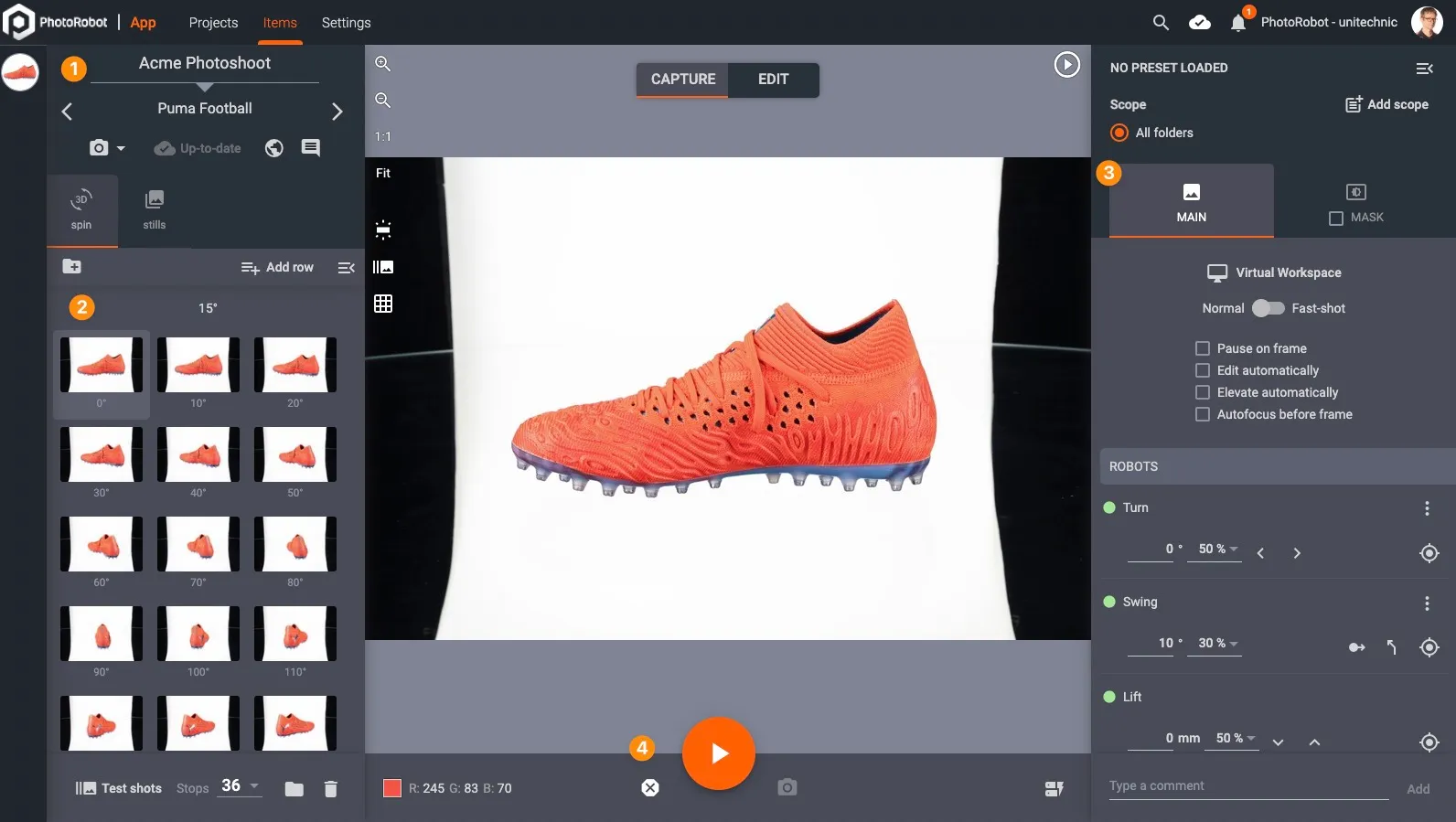
- ข้อมูลรายการสินค้า
- โฟลเดอร์ เฟรม และรูปภาพ
- การกำหนดค่าฮาร์ดแวร์
- การควบคุมลำดับการทำงาน
สร้างรายการสินค้าใหม่
ใน CAPP โปรเจกต์หนึ่งสามารถประกอบด้วยรายการ (item) หนึ่งรายการหรือมากกว่า โดยทั่วไปแต่ละรายการคือวัตถุหรือสินค้าชิ้นใดชิ้นหนึ่งที่ถ่ายภาพ และรายการหนึ่งสามารถมีโฟลเดอร์ได้หนึ่งโฟลเดอร์หรือมากกว่า เพื่อแยกภาพแต่ละประเภทออกจากกัน ตัวอย่างที่พบบ่อยที่สุดคือกำหนดโฟลเดอร์หนึ่งสำหรับภาพหมุน 360 องศา (“Spin”) และอีกโฟลเดอร์สำหรับภาพนิ่ง (“Stills”)
ก่อนเริ่มถ่ายภาพ คุณต้องเพิ่มโปรเจกต์ใหม่ (เว้นแต่ใช้โปรเจกต์ที่มีอยู่แล้ว) และต้องมีรายการสินค้าอย่างน้อยหนึ่งรายการ
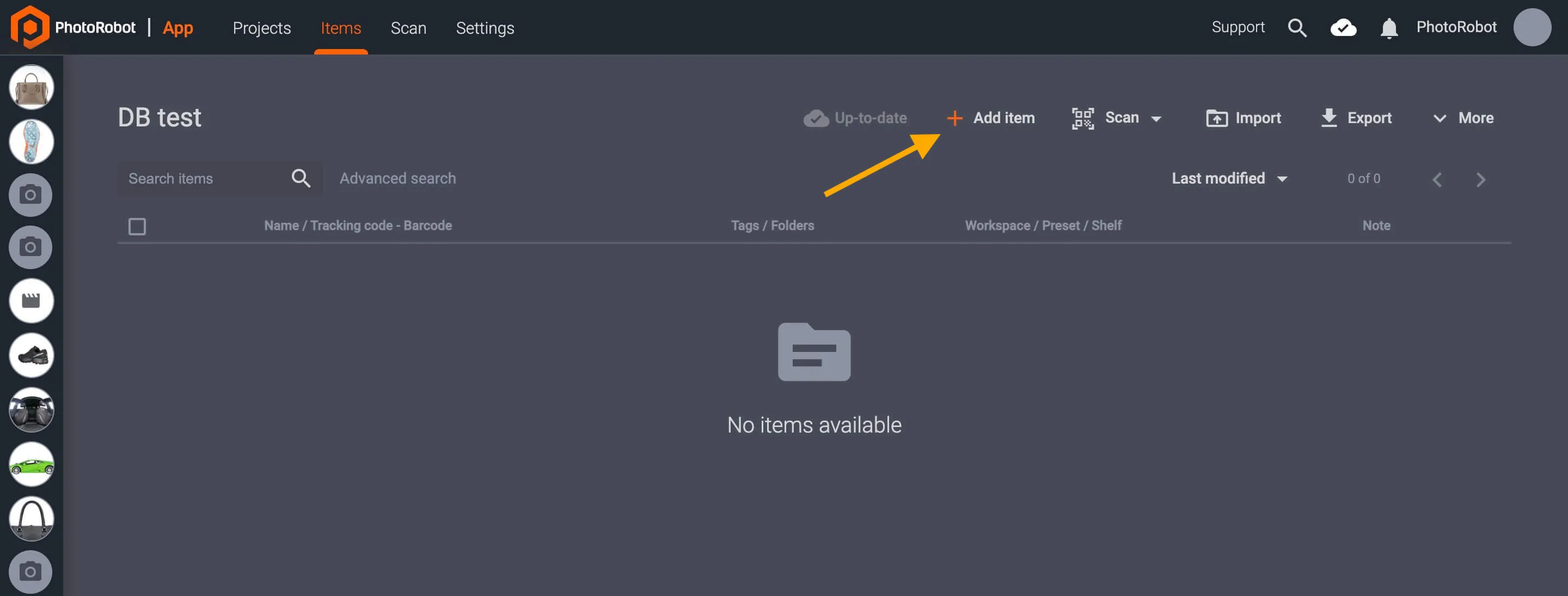
หากต้องการสร้างรายการสินค้าใหม่ด้วยตนเอง ให้ไปที่ Project แล้วเลือก Add item
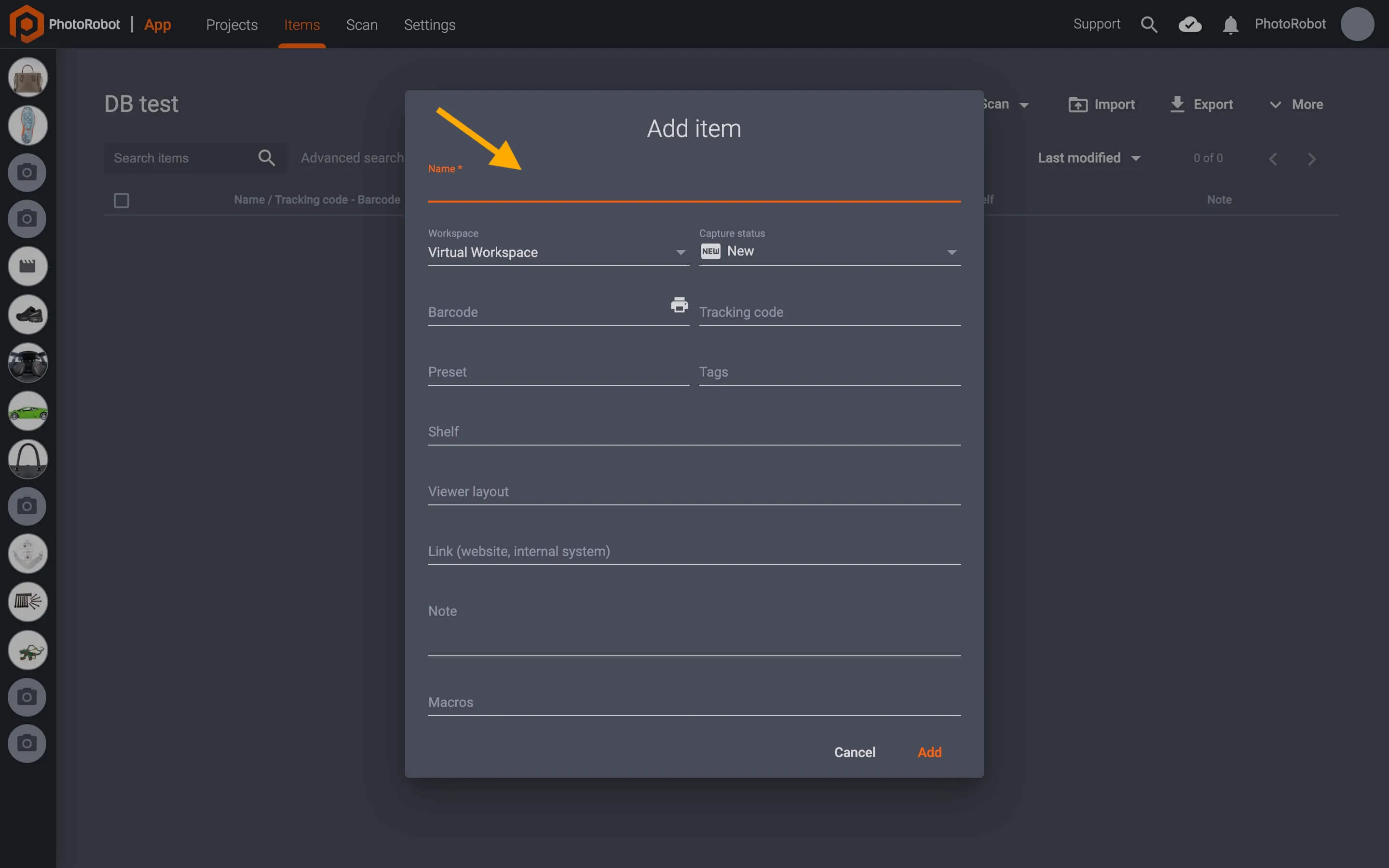
จากนั้นในหน้าต่างที่ปรากฏขึ้น เมื่อกรอกช่อง Name ซึ่งเป็นช่องบังคับแล้ว ปุ่ม Add จะใช้งานได้เพื่อสร้างรายการสินค้าใหม่ นอกจากนี้ยังมีตัวเลือกให้กรอกข้อมูลรายการเพิ่มเติม เช่น รหัส ลิงก์ บันทึก มาโคร และอื่น ๆ แต่ช่องเหล่านี้เป็นข้อมูลที่ไม่บังคับ
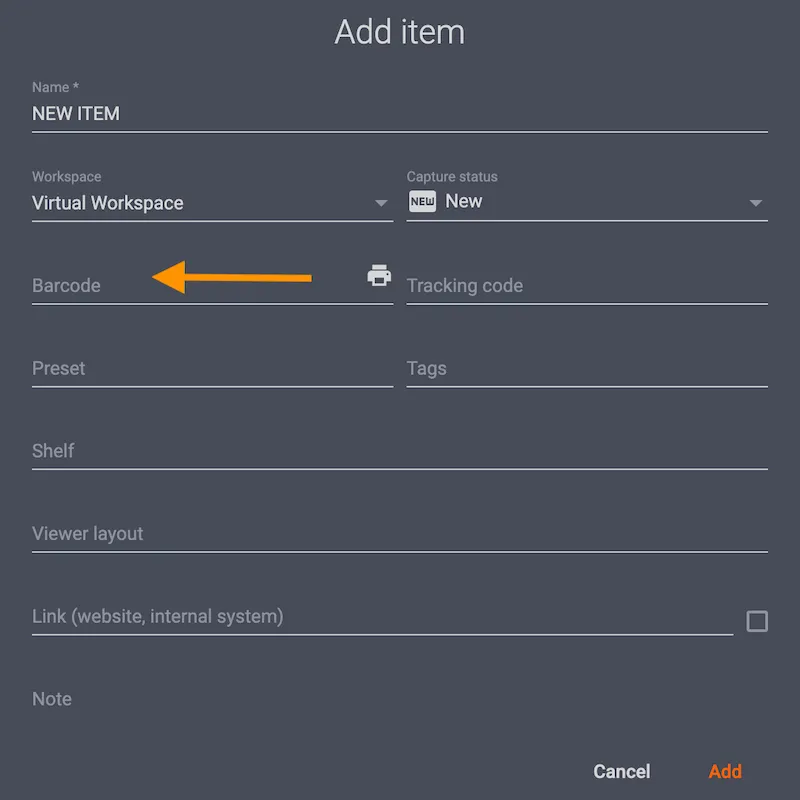
หมายเหตุ: หากรายการสินค้าใหม่มีบาร์โค้ด คุณสามารถป้อนหรือสแกนบาร์โค้ดของรายการเข้าสู่ระบบได้ขณะสร้างรายการใหม่ด้วยตนเอง:
เมื่อเพิ่มบาร์โค้ดให้กับรายการสินค้าแล้ว คุณจะสามารถแสดงบาร์โค้ดได้โดยตรงภายในอินเทอร์เฟซโหมด Capture โดยคลิกปุ่มบาร์โค้ดในส่วนข้อมูลรายการสินค้า

โปรดคำนึงถึงประเภทของไลเซนส์ที่คุณใช้งานกับ CAPP หากใช้ไลเซนส์แบบ Cloud จะมีแอตทริบิวต์เพิ่มเติมนอกเหนือจากที่แสดงในฟิลด์ข้างต้น
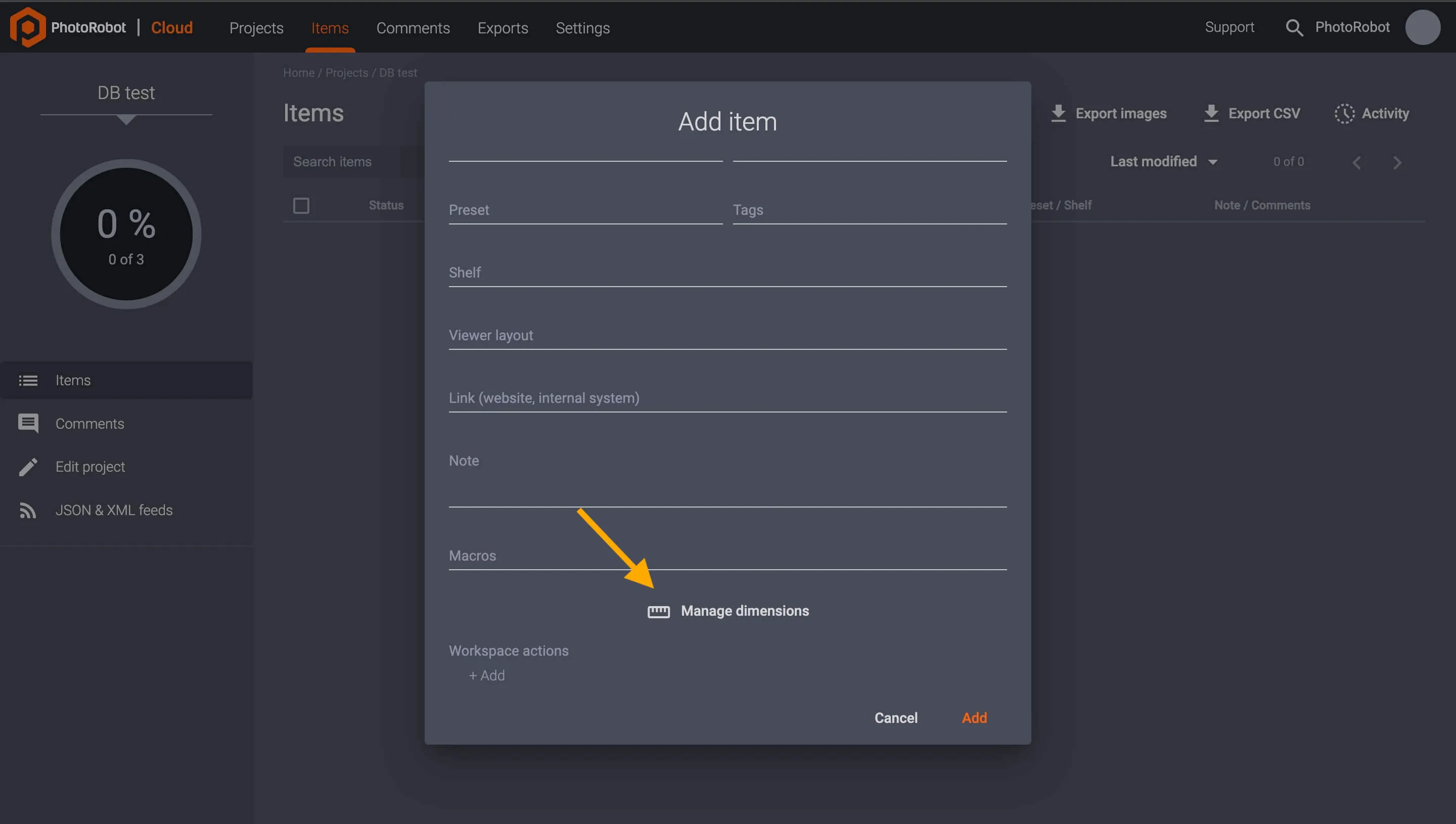
สำหรับใบอนุญาตแบบคลาวด์ ให้เลื่อนไปที่ด้านล่างสุดของตัวเลือกรายการสินค้าใหม่ แล้วเลือก Manage dimensions เพื่อเพิ่มความกว้าง ความสูง ความยาว และน้ำหนักของสินค้า หมายเหตุ: การสมัครใช้งานแบบคลาวด์ที่ยังมีผลอยู่ช่วยให้ผู้ใช้เพิ่มค่าการวัดได้โดยไม่มีข้อจำกัด กรอกแอตทริบิวต์ แล้วเลือก Confirm เพื่อเพิ่มขนาดให้กับรายการสินค้า
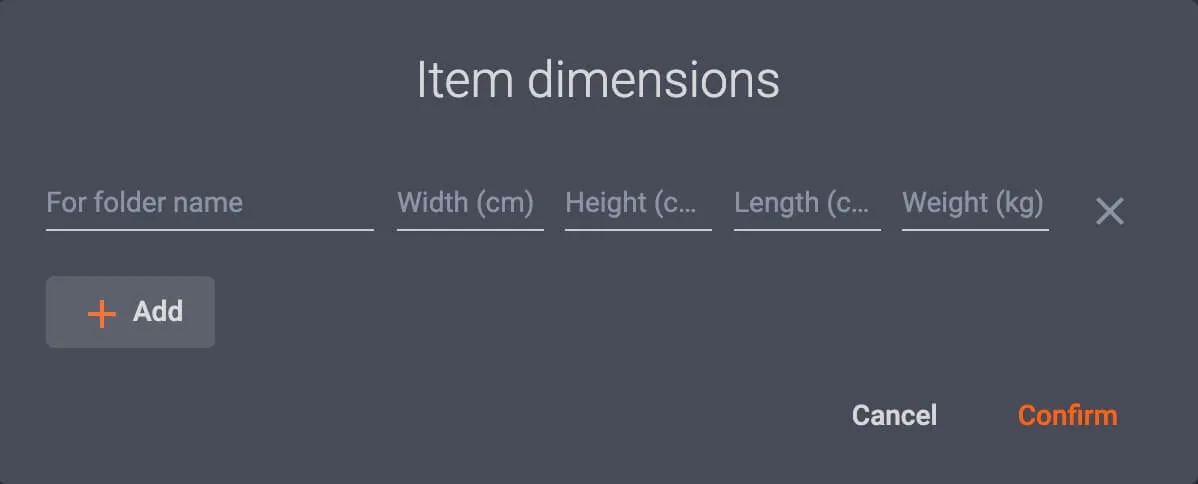
จากนั้นคลิก Add เพื่อสร้างรายการสินค้าใหม่พร้อมแอตทริบิวต์ทั้งหมดที่ผู้ใช้กำหนดค่าไว้
นำเข้ารายการสินค้าใหม่
นอกจากนี้ คุณยังสามารถสร้างหลายรายการพร้อมกันในครั้งเดียวได้โดยใช้ฟังก์ชัน Import ข้อกำหนดเบื้องต้นของฟังก์ชันนำเข้ารายการสินค้าคือต้องนำเข้าผ่านไฟล์ CSV ซึ่งไฟล์ CSV จะมีแอตทริบิวต์ทั้งหมดของแต่ละรายการที่ผู้ใช้จะนำเข้า
ไฟล์ CSV จัดเก็บข้อมูลแบบตารางในรูปแบบข้อความธรรมดา โดยใช้ตัวคั่นเพื่อแยกแต่ละระเบียนข้อมูล หมายเหตุ: มีไฟล์ sample-import.csv สำหรับการนำเข้ารายการสินค้า ซึ่งสามารถดาวน์โหลดได้โดยตรงในแอปพลิเคชัน
หากต้องการนำเข้ารายการสินค้าใหม่ ให้ไปที่ Project แล้วเลือก Import
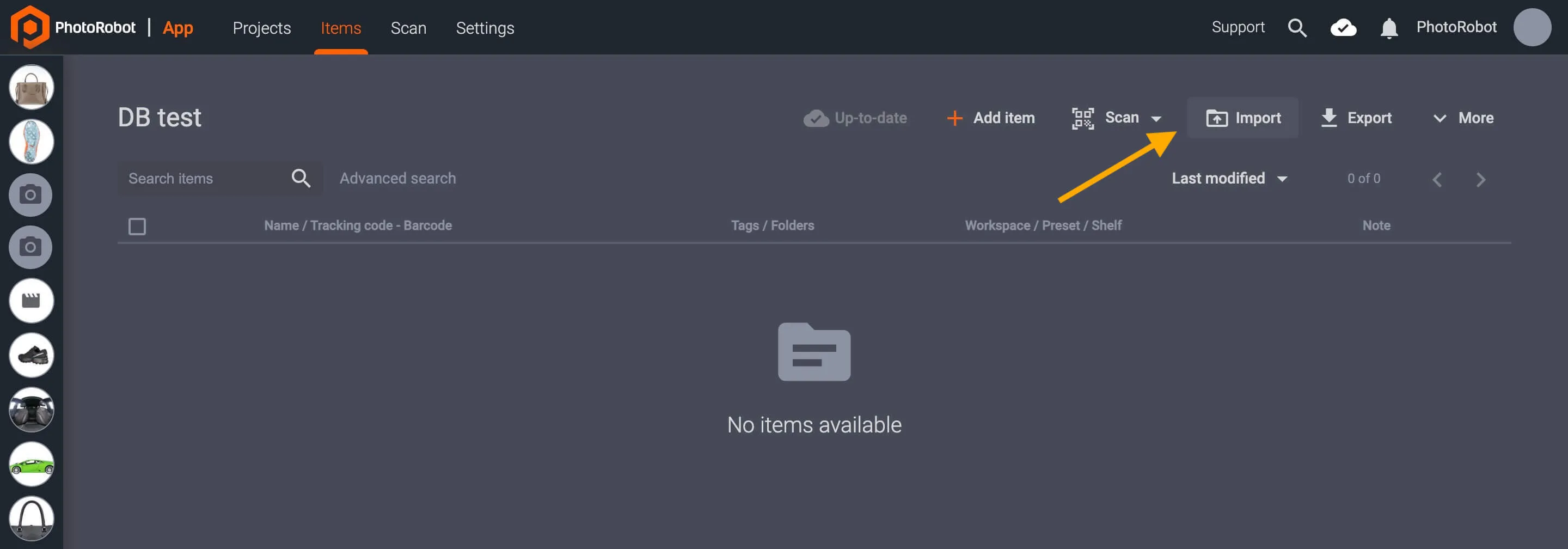
จากนั้นในหน้าต่างป๊อปอัป คุณสามารถลากและวางไฟล์ CSV หรือ เลือกโฟลเดอร์ในเครื่องเพื่อนำเข้าสู่ CAPP ผ่านปุ่ม Browse files
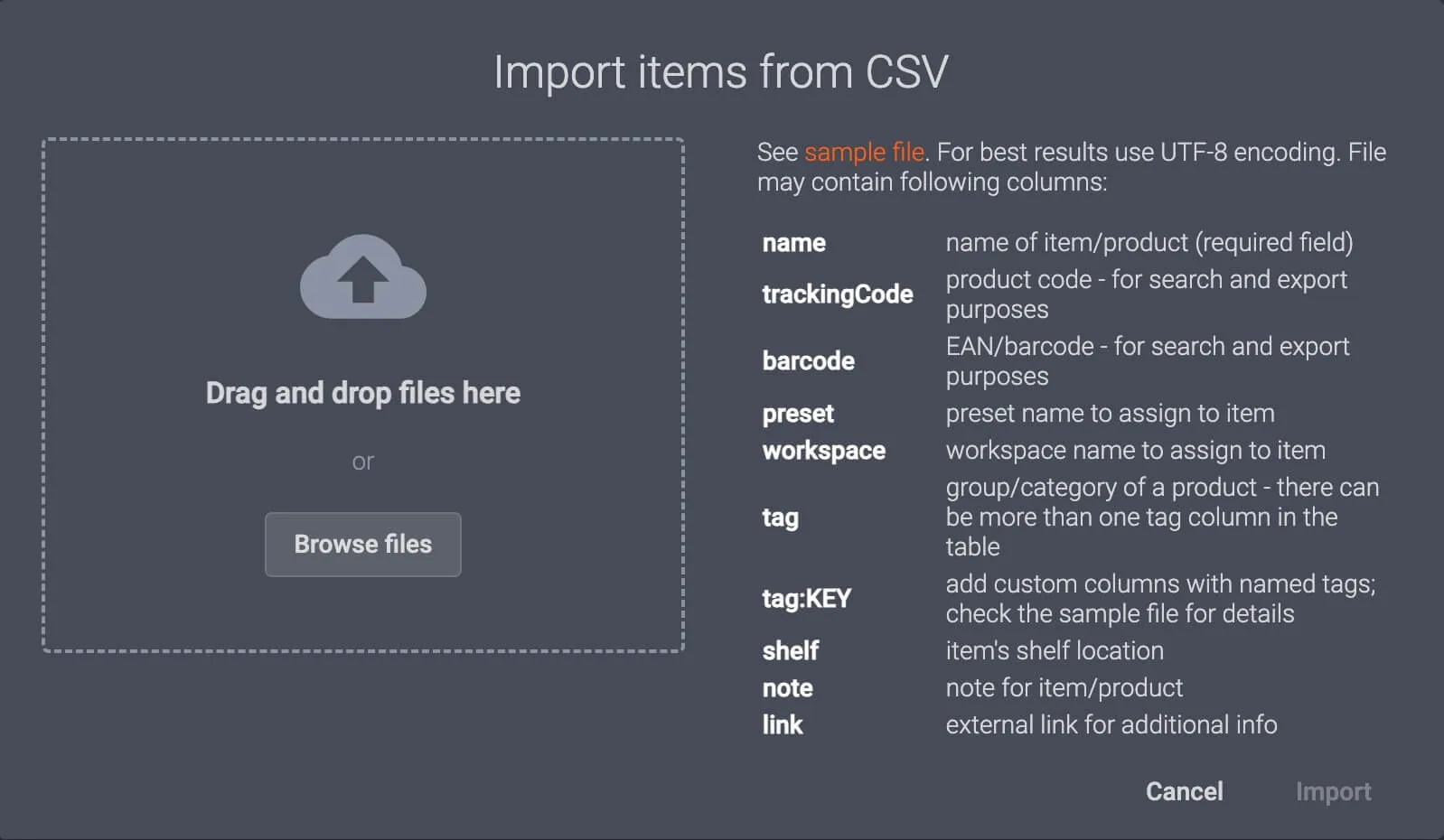
หากต้องการใช้ไฟล์ CSV ตัวอย่าง ให้คลิก Sample file ที่มุมขวาบนของอินเทอร์เฟซ ระบบจะดาวน์โหลดไฟล์ CSV ตัวอย่างลงในคอมพิวเตอร์ของคุณ
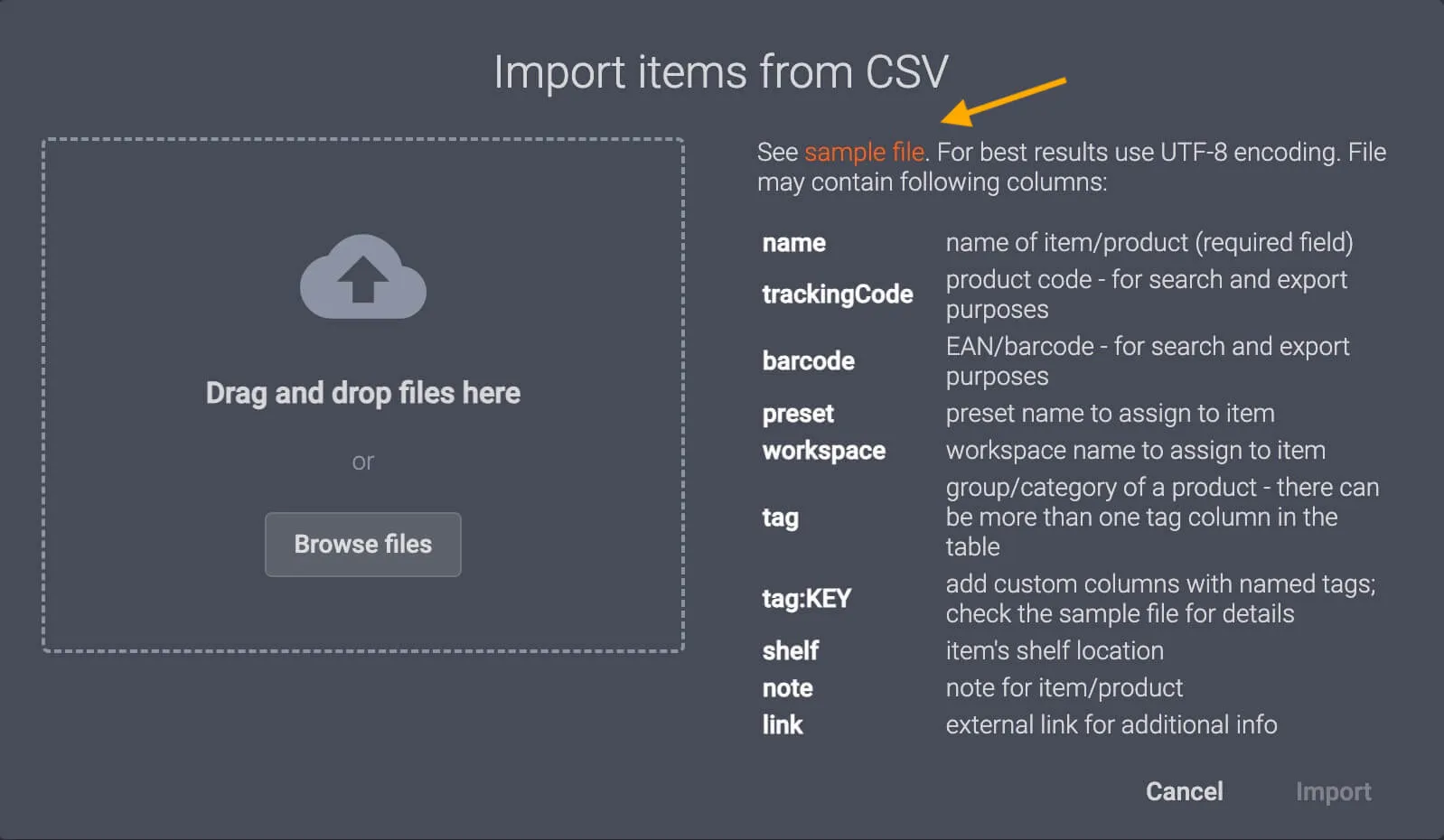
โปรดจำไว้: การนำเข้ารายการสินค้าสามารถรวมขนาดของสินค้า (ความยาว ความกว้าง ความสูง น้ำหนัก) ได้โดยไม่จำกัด เมื่อใช้ใบอนุญาตผู้ใช้ที่ยังมีผลอยู่
สร้างรายการสินค้าใหม่อัตโนมัติ
นอกจากการสร้างรายการด้วยตนเองใน CAPP แล้ว การตั้งค่าขั้นสูงของเครื่องสแกนบาร์โค้ดยังช่วยให้สร้างรายการใหม่โดยอัตโนมัติเมื่อสแกนบาร์โค้ดที่ระบบไม่รู้จัก การตั้งค่านี้ใช้ระบุรายการ ณ จุดถ่ายภาพ (โดยทั่วไปผ่านบาร์โค้ดหรือ QR code) ผู้ปฏิบัติงานเพียงสแกนรหัสที่ไม่รู้จัก ระบบก็จะสร้างรายการใหม่ในโปรเจกต์โดยอัตโนมัติ ชื่อรายการจะเป็นไปตามสตริงที่สแกน และจะแสดงในฟิลด์ตัวระบุ (identifier) ของรายการ
หากต้องการเปิดหรือปิดการสร้างรายการอัตโนมัติด้วยเครื่องสแกนบาร์โค้ด ให้เข้าไปที่ General Settings ใน CAPP เวอร์ชันเดสก์ท็อปในเครื่อง จากนั้นค้นหาการตั้งค่า Barcode Scanner และใช้ตัวสลับเพื่อเปิดหรือปิด Automatically create a new item in the system when an unknown barcode is scanned

หมายเหตุ: ตั้งแต่ CAPP เวอร์ชัน 2.13.beta58 เป็นต้นไป มีตัวเลือกให้กำหนดความยาวสตริงขั้นต่ำของบาร์โค้ดได้ ก่อนหน้านี้ ความยาวขั้นต่ำของบาร์โค้ด / QR code คือ 6 ตัวอักษร (เพื่อหลีกเลี่ยงการตีความสตริงที่สแกนได้สองแบบ รวมถึงปัญหาอื่นๆ) ปัจจุบันสามารถปรับค่านี้ได้ เช่น เพื่อให้ตัวระบุสี่ตัวอักษรใช้งานได้โดยไม่ต้องปรับตั้งค่าเพิ่มเติม
หากต้องการปรับความยาวสตริงขั้นต่ำของบาร์โค้ด / QR code ให้กำหนดค่า Minimum barcode length ใน CAPP เวอร์ชันในเครื่องเช่นกัน ที่ General Settings - Barcode Scanner ระบบจะไม่สนใจบาร์โค้ดที่สั้นกว่าความยาวที่ป้อนไว้

ข้อมูลรายการ
ส่วนนี้ของอินเทอร์เฟซ Capture ใน CAPP แสดงข้อมูลพื้นฐานของรายการ และประกอบด้วย 3 ส่วนหลัก
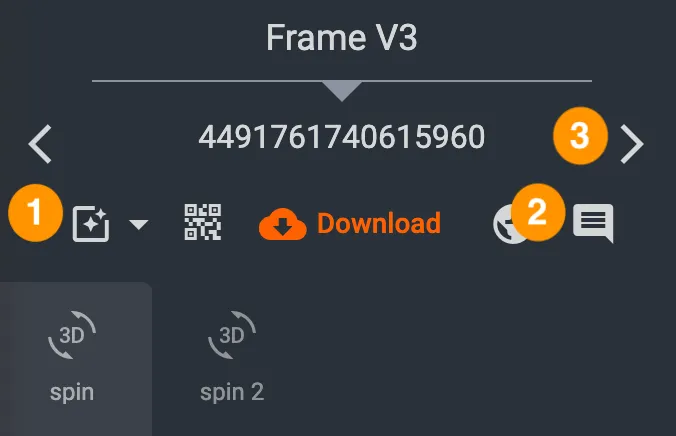
- Capture status - สลับสถานะของรายการเป็น Captured, Edited, Recapture หรือ Fix Editing
- Comments - คลิกเพื่อดูความคิดเห็นทั้งหมดในระดับรายการ
- Next / Previous - ใช้เพื่อเลื่อนไปมาระหว่างรายการตามตัวกรองสถานะรายการที่เลือก
หมายเหตุ: หากรายการมีบาร์โค้ดที่ป้อนด้วยตนเองหรือสแกนเข้าระบบโดยอัตโนมัติ พื้นที่ข้อมูลรายการจะแสดงปุ่มบาร์โค้ดด้วย เมื่อคลิกปุ่มบาร์โค้ด จะมีหน้าต่างป๊อปอัปแสดงบาร์โค้ดของรายการนั้น
เคล็ดลับ: ตั้งค่า Item Status Filter เพื่อจำกัดผลลัพธ์ ช่วยให้ค้นหาและเลื่อนดูโปรเจกต์ได้รวดเร็ว
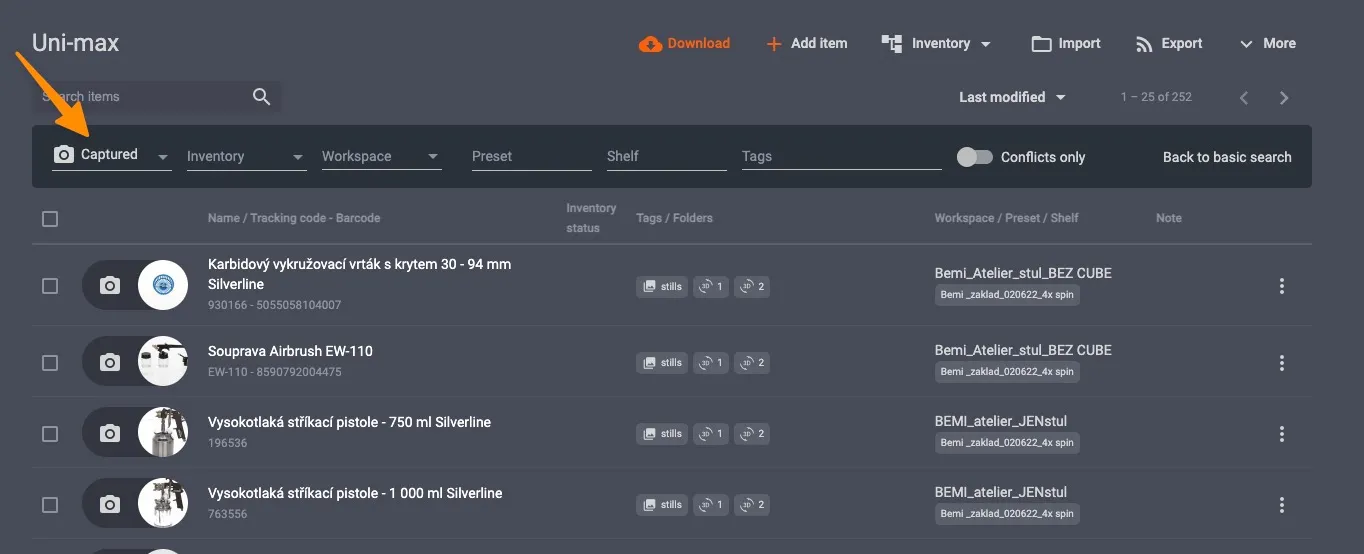
- กรองผลลัพธ์ให้แสดงเฉพาะรายการที่มีสถานะ: Captured, Edited, Verified, Approved หรือ Rejected
ตัวอย่างเช่น หากคุณรับผิดชอบการตรวจสอบภาพ ให้จำกัดผลลัพธ์เป็น “Edited” เพื่อค้นหาและตรวจทานเฉพาะรายการที่ผ่านการปรับแต่งภาพแล้ว หลังตรวจทาน ให้ตั้งสถานะรายการเป็น “Verified” หรือ “Fix Editing” เพื่ออนุมัติหรือปฏิเสธการเปลี่ยนแปลงและแจ้งสมาชิกในทีม สถานะของรายการจะแจ้งผู้รับผิดชอบว่าภาพพร้อมเผยแพร่แล้ว หรือจำเป็นต้องแก้ไขเพิ่มเติม
โฟลเดอร์ เฟรม และภาพ
สินทรัพย์ภาพทั้งหมดจัดเก็บเป็นโฟลเดอร์ โดยแบ่งโฟลเดอร์ตามประเภทผลลัพธ์ที่ต่างกัน โฟลเดอร์มีสามประเภท ได้แก่
- ภาพหมุน (360 / 3D)
- ภาพนิ่ง
- วิดีโอ
แต่ละโฟลเดอร์ประกอบด้วยเฟรมแต่ละเฟรม เฟรมหนึ่งประกอบด้วยข้อมูลเกี่ยวกับมุมที่ถ่ายภาพ (คำสั่งสำหรับกระบวนการถ่ายภาพ) และภาพหนึ่งหรือสองเวอร์ชัน:
- Original - ไฟล์ต้นฉบับตามที่ได้รับจากกล้อง
- Edited - ไฟล์ภาพที่ผ่านการแก้ไขด้วยเครื่องมือหลังการประมวลผลของ PhotoRobot
การใช้งานอินเทอร์เฟซ Folder มีดังนี้
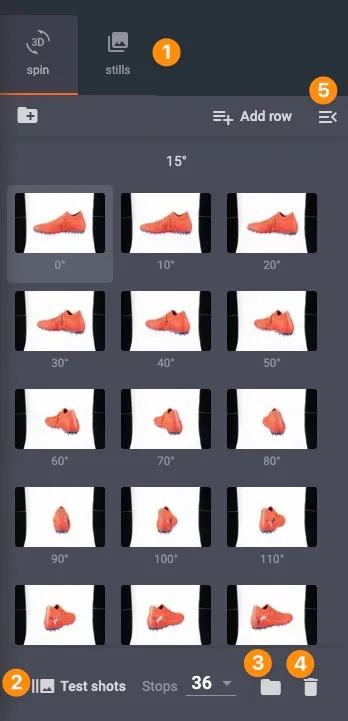
- เลือกระหว่างโฟลเดอร์ (1)
- ทดลองปรับการตั้งค่าด้วยการถ่ายภาพทดสอบ (Test shots) (2)
- เปิดพื้นที่จัดเก็บภาพบนคอมพิวเตอร์ภายในเครื่อง (3)
- ล้างภาพถ่ายเพื่อถ่ายใหม่ (4)
- เข้าสู่เมนู* ของโฟลเดอร์ (5)
เมนู Folder มีฟังก์ชันดังต่อไปนี้
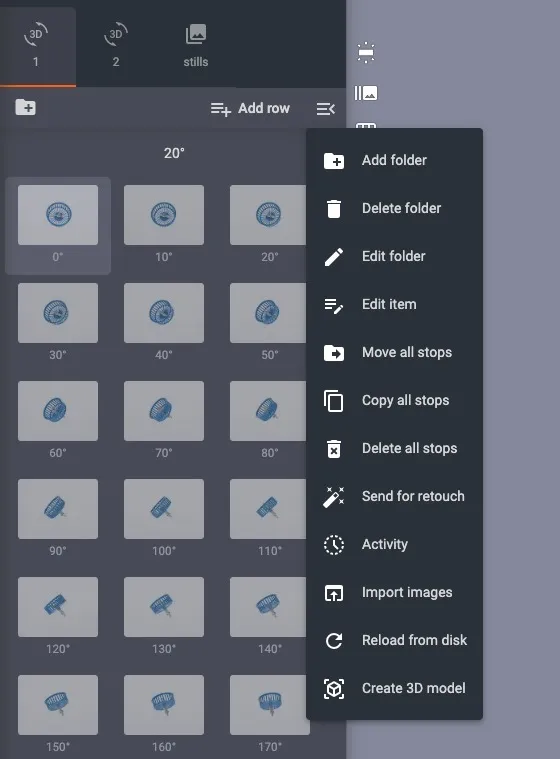
- เพิ่ม / ลบ / แก้ไขโฟลเดอร์
- คัดลอก / ย้ายเฟรมระหว่างโฟลเดอร์
- Delete frames - ลบเฟรมทั้งหมดออกอย่างสมบูรณ์ พร้อมภาพทั้งหมดและการตั้งค่ามุมถ่าย
- Send for retouch - ทำเครื่องหมายรายการเพื่อส่งรีทัชภายนอก
- Activity - ดูบันทึกกิจกรรมของรายการ
- Import images - อัปโหลดภาพของคุณเอง
- Create 3D model - สร้างโมเดล 3D จากภาพที่อยู่ในโฟลเดอร์ (*ใช้ได้เฉพาะบน MacOS โดยเลือกได้หลายรูปแบบโมเดล 3D ที่ PhotoRobot รองรับ)
นอกจากนี้ ภายในแต่ละเฟรมยังมีตัวเลือกเมนูเพิ่มเติม ดังนี้
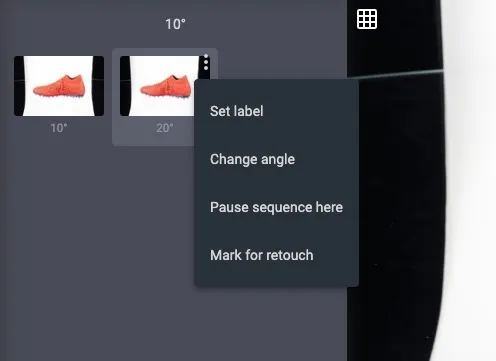
- Set label - สร้างป้ายกำกับสำหรับแต่ละเฟรม (เช่น “hero shot - front”, “3 / 4”, “back” หรือข้อกำหนดการตั้งชื่อภาพตามมาตรฐาน GS1)
- Change angle - ปรับมุมถ่ายของแต่ละเฟรม
- Pause sequence here - เลือกเพื่อหยุดลำดับการถ่ายภาพชั่วคราวที่เฟรมนี้ และรอให้ผู้ปฏิบัติงานสั่งถ่ายต่อ
- Mark for retouch - ระบุภาพที่ต้องการส่งรีทัชภายนอกโดยผู้ให้บริการบุคคลที่ 3
การควบคุมลำดับการถ่าย
หากต้องการเริ่มลำดับการถ่าย ให้กดปุ่ม Play (1) ที่ด้านล่างของหน้าจอ:
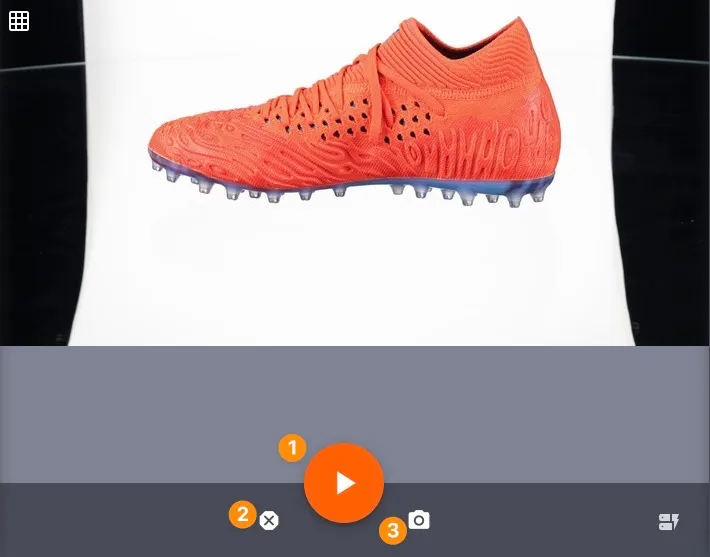
คุณสามารถหยุดลำดับการถ่ายได้ทุกเมื่อด้วยปุ่ม Emergency stop (2)
ในโฟลเดอร์ภาพนิ่ง ให้ใช้ปุ่ม Take snapshot (3) เพื่อถ่ายเฟรมโดยไม่ต้องกำหนดค่าไว้ล่วงหน้า ระบบจะบันทึกภาพสแนปช็อตและเพิ่มเป็นเฟรมใหม่ในโฟลเดอร์ภาพนิ่ง
ตัวเลือกลำดับการถ่าย
คุณสามารถกำหนดค่าตัวเลือกลำดับการถ่ายได้ที่แผงด้านขวามือของอินเทอร์เฟซ CAPP ตัวเลือกลำดับการถ่ายประกอบด้วย
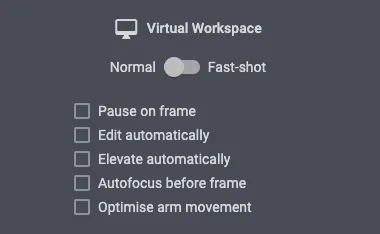
- Workspace configuration - เข้าถึงเวิร์กสเปซหรือสลับระหว่างเวิร์กสเปซ
- Normal vs Fast-shot toggle - ตั้งค่าให้แท่นหมุนหยุดหมุนก่อนถ่ายภาพ (Normal) หรือตั้งค่าให้ถ่ายภาพขณะหมุนต่อเนื่อง (Fast-shot) เพื่อให้ลำดับการถ่ายเร็วขึ้นอย่างมาก
- Pause on frame - เปิดใช้เพื่อสั่งให้แท่นหมุนหยุดหลังจากแต่ละเฟรม (มีประโยชน์เมื่อสร้างภาพเคลื่อนไหวของสินค้า)
- Edit automatically - ตั้งค่าให้ระบบแก้ไขภาพอัตโนมัติทันทีหลังการถ่ายภาพ
- Elevate automatically - เปิดใช้งานเพื่อให้ระบบยกกล้องขึ้นไปที่ระดับกึ่งกลางของสินค้าโดยอัตโนมัติก่อนเริ่มลำดับการถ่ายภาพ (โดยใช้ขนาดของสินค้า)
- Optimise arm movement - หลังจบลำดับการถ่ายภาพ แขนจะคงอยู่ที่ตำแหน่งของแถวสุดท้ายที่ถ่าย และลำดับถัดไปจะเริ่มจากตำแหน่งนี้
ภาพหมุน
ในโฟลเดอร์ Spin คุณจะพบตัวเลือกสำหรับภาพถ่ายสินค้าแบบ 360 องศา
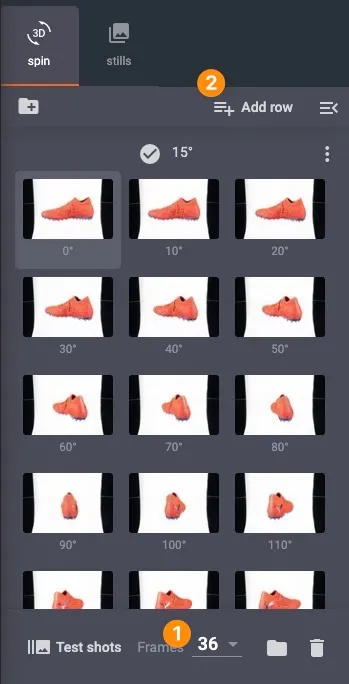
กำหนดค่า Frames (1) เพื่อเลือกจำนวนเฟรมที่จะถ่ายต่อการหมุนหนึ่งรอบ (เช่น 24, 36 เป็นต้น) ใช้ Add row (2) เพื่อกำหนดให้ถ่ายภาพเพิ่มเติมเป็นแถวจากมุมสวิงอื่น (มุมในแนวตั้งที่กล้องเล็งไปยังวัตถุ)
ภาพนิ่ง
หากต้องการกำหนดเฟรมที่จะถ่ายในโฟลเดอร์ Stills ให้ใช้ Add frame ที่มุมขวาบนของอินเทอร์เฟซ
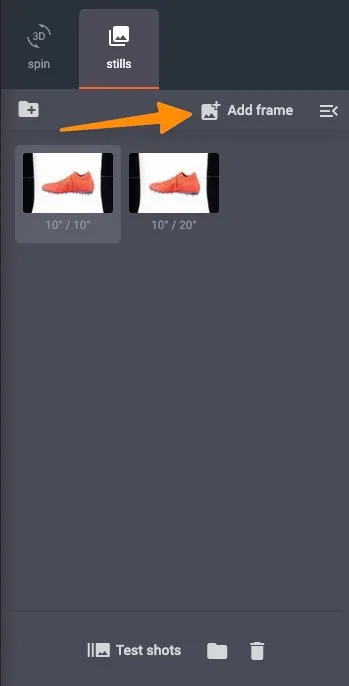
หรือกด Take snapshot เพื่อถ่ายภาพและสร้างเฟรมที่สอดคล้องกันขึ้นใหม่ในเวลาเดียวกัน เชื่อมต่อกล้องผ่าน WiFi เพื่อถ่ายภาพด้วยตนเอง และเพิ่มเฟรมใหม่ (ภาพโคลสอัป, ภาพรายละเอียด) ลงในโฟลเดอร์ Stills โดยอัตโนมัติ
การลบพื้นหลังด้วย Freemask
การลบพื้นหลังด้วย Freemask เป็นกระบวนการที่ถ่ายภาพสองภาพสำหรับแต่ละเฟรม ได้แก่
- ภาพหลัก - ภาพถ่ายมาตรฐานของวัตถุ
- ภาพมาสก์ - ภาพถ่ายของวัตถุที่ส่องไฟจากด้านหลัง
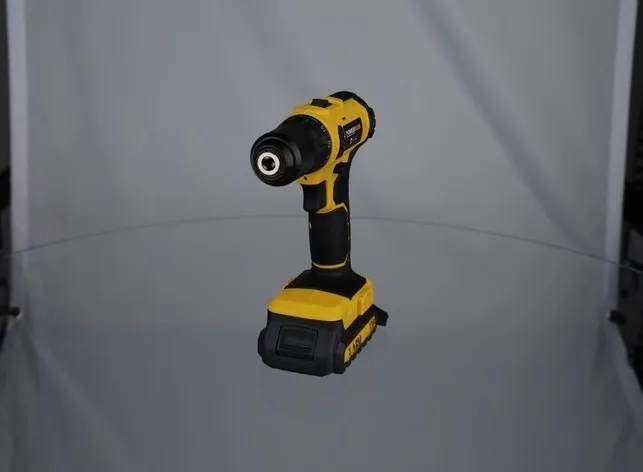
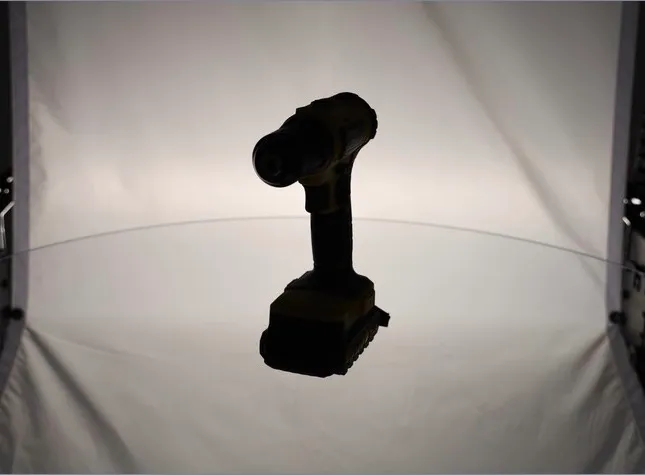
จากนั้นระบบจะนำสองภาพนี้มาซ้อนรวมกัน เพื่อให้ได้ภาพถ่ายที่ลบพื้นหลังรอบวัตถุออกอย่างมีประสิทธิภาพ:
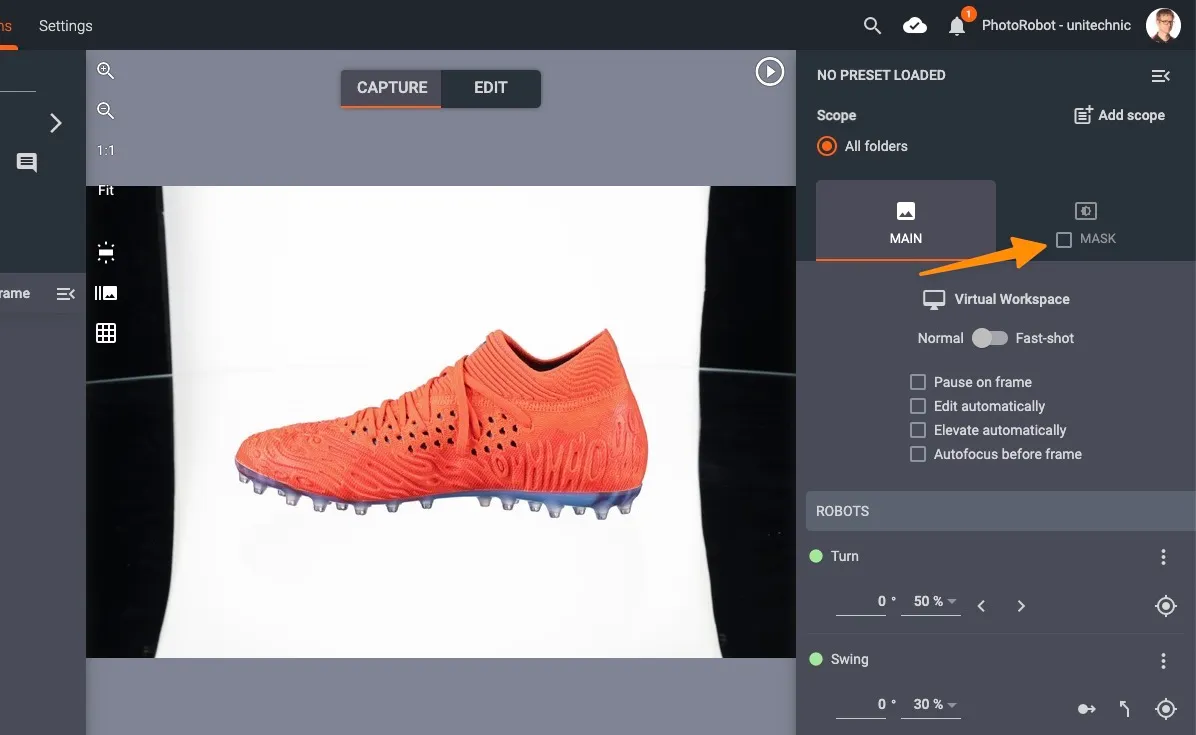
หากต้องการเปิดใช้งาน Freemask ให้เลือกช่องทำเครื่องหมาย Mask ในแผงด้านขวามือ:
การกำหนดค่าฮาร์ดแวร์
หุ่นยนต์
ขึ้นอยู่กับหุ่นยนต์ (หรือการใช้หุ่นยนต์หลายแบบร่วมกัน) การเคลื่อนไหวของหุ่นยนต์มีได้สูงสุด 3 ประเภท พร้อมตัวเลือกควบคุมตำแหน่ง ความเร็ว และการสอบเทียบของแต่ละการเคลื่อนไหว:
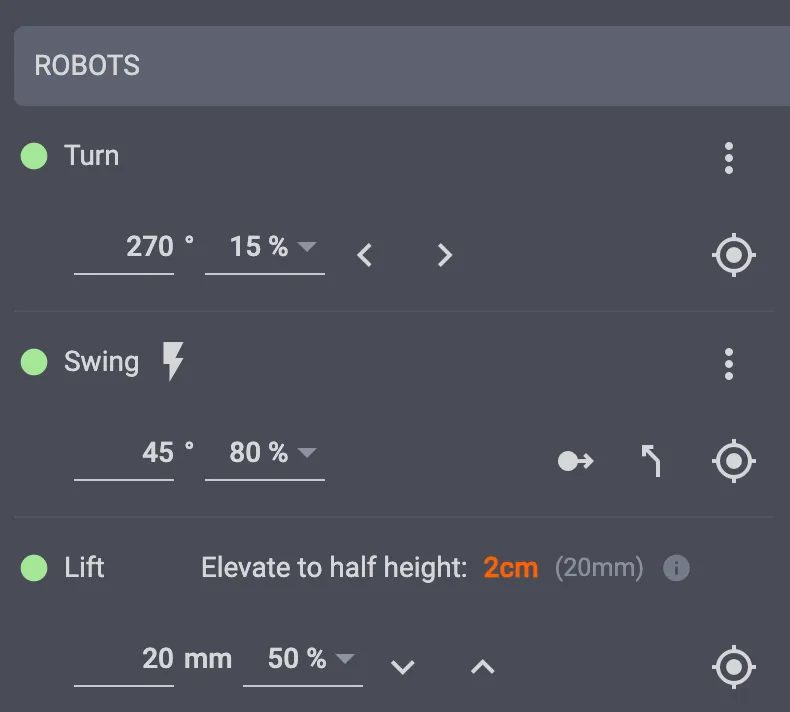
- Turn - เป็นฟังก์ชันมาตรฐานของอุปกรณ์ PhotoRobot ส่วนใหญ่ ช่วยให้ผู้ใช้ควบคุมการหมุนของแท่นหมุนรอบจุดศูนย์กลาง
- Swing - กำหนดมุมในแนวตั้งที่กล้องเล็งไปยังวัตถุ (เช่น 0° เพื่อให้กล้องอยู่ระดับเดียวกับแท่นหมุน, 90° สำหรับมุมมองด้านบนที่มองลงมายังสินค้า)
- Lift - ตั้งค่าระดับความสูงของกล้อง
คุณจะพบการตั้งค่าตำแหน่ง ความเร็ว และการสอบเทียบได้ในตัวเลือกที่กำหนดค่าได้ของ Turn, Swing และ Lift:
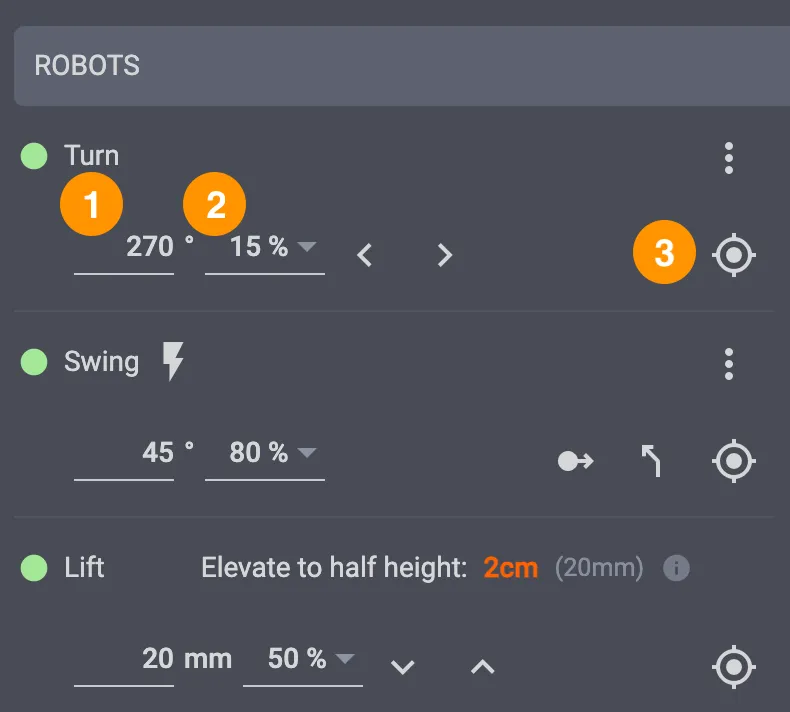
- ใช้สถานะ Set Position (1) เพื่อเคลื่อนหุ่นยนต์
- กำหนดความเร็วของการเคลื่อนไหวโดยใช้ช่องป้อนค่า Speed (2)
- ใช้ปุ่ม Calibration (3) เพื่อตั้งหุ่นยนต์ไปยังตำแหน่งเริ่มต้น
หากกำหนดค่าการเคลื่อนไหวเป็นครั้งแรก ให้ตั้งหุ่นยนต์ไปยังตำแหน่งเริ่มต้นผ่าน Calibration เสมอ
นอกจากนี้ ตั้งแต่ CAPP เวอร์ชัน 2.13.3 เป็นต้นไป อินเทอร์เฟซโหมด Capture มีค่ากำหนดมุมด่วนที่ปรับแต่งได้สำหรับ Turn และ Swing คลิกจุดสามจุดในแนวตั้งถัดจากช่อง Turn / Swing ช่องใดช่องหนึ่ง จากนั้นคลิก Configure angle presets
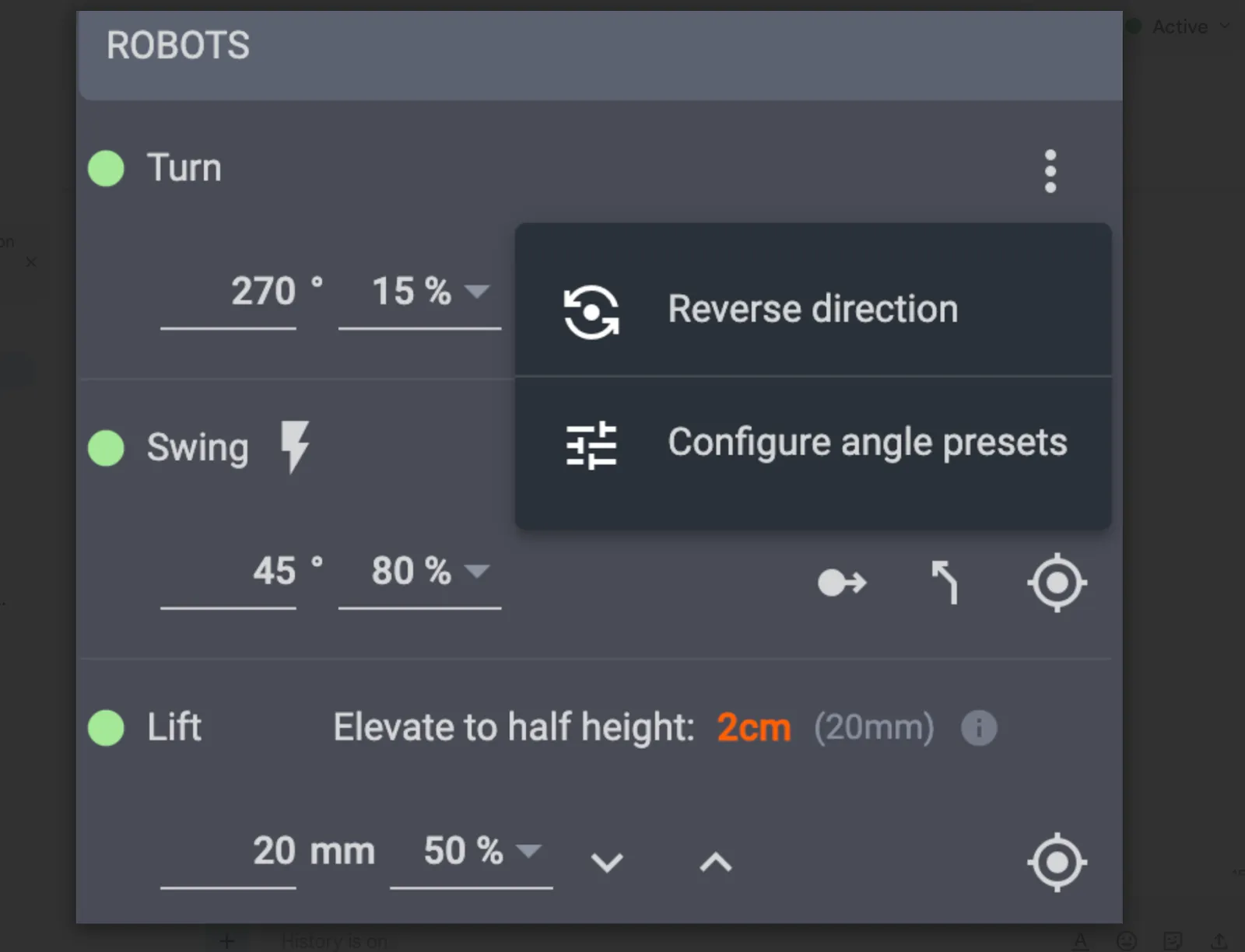
การดำเนินการนี้จะเปิดหน้าต่างป๊อปอัปให้ผู้ใช้ป้อนมุมการหมุน (turn) หรือมุมการเอียง (swing) ที่ต้องการ โดยคั่นด้วยเครื่องหมายจุลภาค (สูงสุด 4 ค่า) เช่น 0, 90, 180, 270
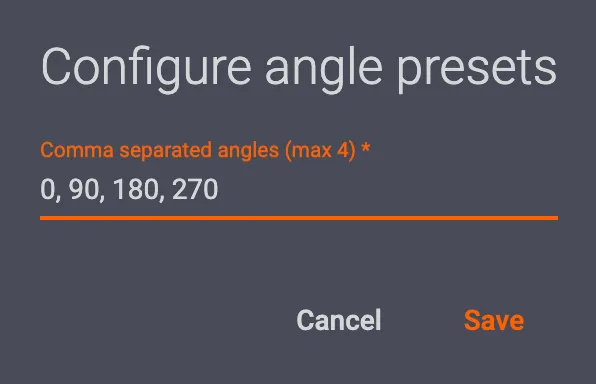
เมื่อคลิก “บันทึก” ระบบจะนำมุม swing / turn ที่ตั้งไว้ล่วงหน้าสำหรับการถ่ายภาพไปใช้กับการตั้งค่าหุ่นยนต์

กล้อง
เปิดใช้งานกล้องหนึ่งตัวหรือหลายตัวสำหรับลำดับการถ่ายภาพได้ผ่านอินเทอร์เฟซ Cameras:
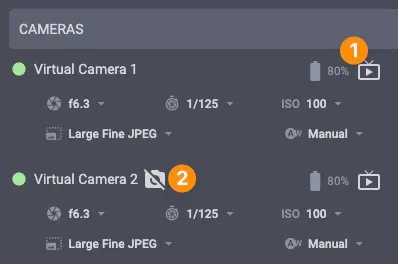
คลิกไอคอน Live View (1) เพื่อเปิดใช้งานการเลือกจุดโฟกัสด้วยการคลิกบนภาพ Live View ส่วนการยกเว้นกล้องออกจากลำดับการถ่ายภาพทำได้ผ่านไอคอน Exclude camera (2) กล้องที่ถูกยกเว้นจะไม่ถูกสั่งถ่ายภาพตลอดลำดับการถ่ายภาพนั้น ฟังก์ชันนี้มักมีประโยชน์เมื่อผู้ใช้เชื่อมต่อกล้องเพิ่มเติมผ่าน Wi-Fi เพื่อถ่ายภาพด้วยมือควบคู่ไปกับการหมุนถ่ายและภาพนิ่งที่กำหนดไว้ล่วงหน้า
Live View มีประโยชน์เมื่อคุณต้องการตรวจสอบองค์ประกอบภาพและโฟกัส และเริ่มใช้งานได้เพียงคลิกที่ไอคอน

นอกจากนี้ ฟังก์ชัน Live View แบบแยกหน้าต่างได้ ช่วยให้ผู้ปฏิบัติงานแยก PhotoRobot Live View ออกเป็นหน้าต่างของตัวเองได้

ด้วยวิธีนี้ สตูดิโอที่ใช้จอภาพสองจอจึงสามารถจัดองค์ประกอบภาพบนจอที่สอง ขณะที่เวิร์กโฟลว์ของ PhotoRobot _Controls ยังคงทำงานบนจอหลักได้

หากต้องการแยก Live View ให้เปิด Live View ของโหมด Capture ใน _Controls แล้วลากหน้าต่างไปยังจอภาพที่สองของคุณ จากนั้นคุณสามารถถ่ายภาพต่อได้โดยไม่ต้องย่อขนาดอินเทอร์เฟซของเวิร์กโฟลว์

หมายเหตุ: สำหรับข้อมูลโดยละเอียดเกี่ยวกับการตั้งค่าและการใช้งานกล้อง โปรดดู PhotoRobot Camera Configuration
ไฟ
CAPP รองรับทั้งไฟสโตรบ (Broncolor หรือ FOMEI) และไฟ LED ทุกรุ่นที่รองรับ DMX สำหรับคำแนะนำในการติดตั้งและกำหนดค่าไฟใน CAPP โปรดดูคู่มือ PhotoRobot เรื่องการตั้งค่าพื้นที่ทำงาน
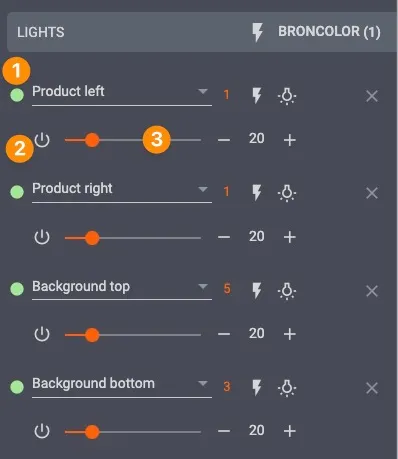
ในอินเทอร์เฟซ Lights ของ CAPP ให้กำหนดตำแหน่งของไฟแต่ละดวงผ่านเมนู Light position (1) จากเมนูแบบเลื่อนลง ให้เลือกตำแหน่งที่กำหนดเองหรือตำแหน่งที่ตั้งไว้ล่วงหน้าอย่างใดอย่างหนึ่ง ตำแหน่งที่ตั้งไว้ล่วงหน้าประกอบด้วย:
- Product left / Product right – ไฟที่จัดวางเพื่อส่องสว่างสินค้าจากด้านหน้า
- Background top / Background bottom - ไฟที่ส่องสว่างพื้นหลังจากด้านหลังเพื่อสร้างพื้นหลังสีขาว
หากต้องการกำหนดตำแหน่งเอง ให้เลือก Custom position จากตัวเลือกในรายการ Position
เปิดหรือปิดไฟได้ผ่านปุ่ม Power (2) ฟังก์ชันนี้มีประโยชน์ เช่น ในวิธี freemask ซึ่งจำเป็นต้องปิดไฟด้านหน้าเพื่อถ่ายภาพมาสก์
เลื่อนแถบ Light intensity (3) จากซ้ายไปขวาเพื่อให้แสงมืดลงหรือสว่างขึ้น หมายเหตุ: ไฟบางรุ่นที่ควบคุมผ่าน DMX ยังสามารถควบคุมอุณหภูมิสีได้ด้วย
Scopes และ Presets
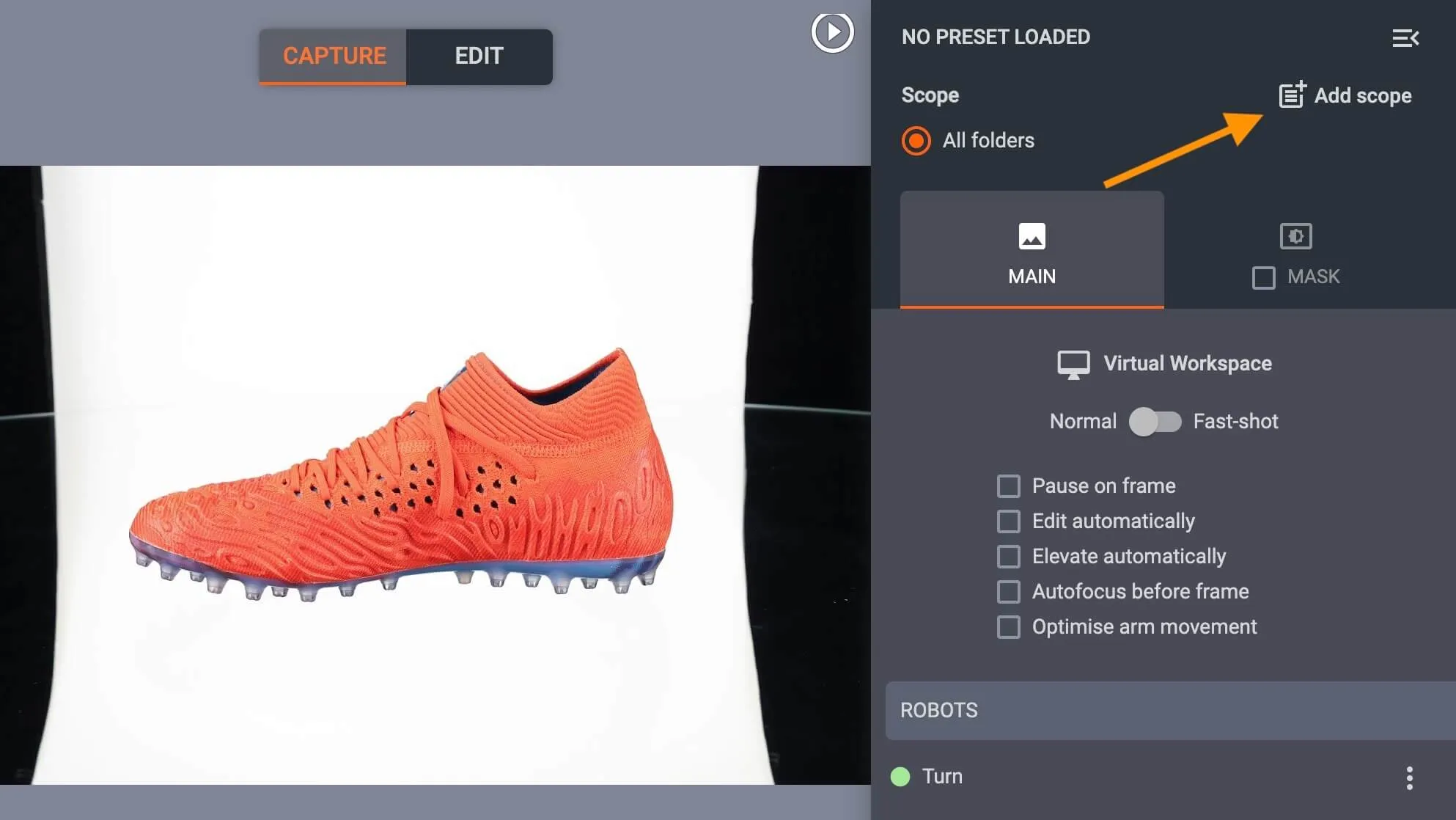
โดยค่าเริ่มต้น การกำหนดค่าฮาร์ดแวร์จะเหมือนกันในทุกโฟลเดอร์ภายในรายการ (item) เดียวกัน
หากต้องการปรับแต่งการตั้งค่าฮาร์ดแวร์ (ตามโฟลเดอร์หรือตามแถว) ให้ใช้ปุ่ม Add scope:
หลังจากปรับแต่งการกำหนดค่าแล้ว คุณสามารถโหลดหรือบันทึกการตั้งค่าได้ที่มุมขวาบนผ่านเมนูแบบเลื่อนลงของ Presets:
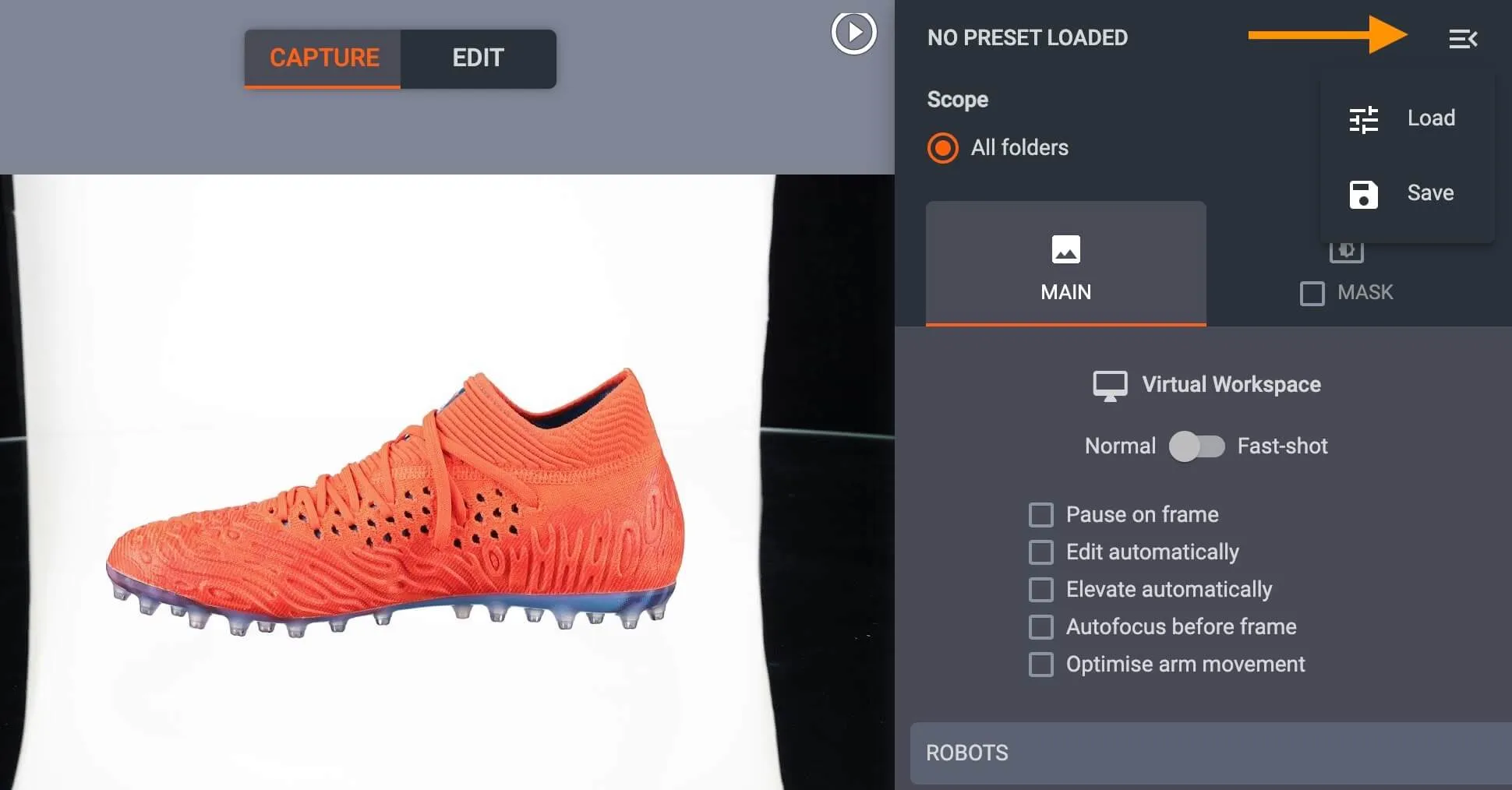
- คลิกไอคอนไฟล์เพื่อบันทึกการตั้งค่าการถ่ายภาพทั้งหมด และโหลดการกำหนดค่าเหล่านั้นมาใช้ซ้ำในงานถ่ายภาพที่คล้ายกันในภายหลัง
การกำหนด Presets
ใน CAPP มี 3 วิธีในการโหลด / กำหนด Presets ให้กับรายการหนึ่งรายการหรือหลายรายการ
1. เลือกรายการ แล้วโหลด Preset ผ่านไอคอนเมนูแบบเลื่อนลงที่ส่วนบนขวาของอินเทอร์เฟซ:

- หรือใช้ปุ่มลัด “P” เพื่อเปิด Presets ที่บันทึกไว้ จากนั้นเลือกการกำหนดค่าที่จะนำไปใช้กับรายการ ระบบจะสร้างโฟลเดอร์สำหรับเฟรมที่จะถ่าย พร้อมการตั้งค่าการถ่ายภาพทั้งหมดและการดำเนินการแก้ไขที่กำหนดไว้ล่วงหน้า
2. เมื่อสร้างรายการ ผู้ใช้สามารถเลือกการกำหนดค่าผ่านเมนู Add item โดยคลิกที่ช่อง Preset


- หากต้องการกำหนด Preset ให้กับหลายรายการ ให้เลือกรายการจากเมนู Items แล้วคลิก Assign preset:

- เลือก Preset ตามชื่อ แล้วกำหนดให้กับรายการโดยคลิก Assign preset อีกครั้ง:

3. อีกวิธีหนึ่งคือ ในเมนู Items ให้คลิก Import เพื่อนำเข้ารายการจาก CSV:

- ฟังก์ชันนำเข้าไฟล์ CSV ช่วยให้ผู้ใช้ PhotoRobot สามารถสร้างรายการสินค้าพร้อมการตั้งค่าใน Excel แล้วนำเข้าสู่ระบบได้
- ไฟล์ CSV อาจมีคอลัมน์ที่กำหนดเองได้ดังต่อไปนี้ รวมถึงฟังก์ชันหนึ่งสำหรับกำหนดพรีเซ็ตให้กับรายการสินค้าตามชื่อพรีเซ็ต:

( ! ) - หมายเหตุ: เมื่อใช้การนำเข้า CSV ขอแนะนำให้ใช้การเข้ารหัส UTF-8 เพื่อให้ได้ผลลัพธ์ที่ดีที่สุด
การจัดเรียงรายการสินค้าลงชั้นวาง (Carts)
นอกจากนี้ ใน CAPP การจัดเรียงรายการสินค้าลง Shelves (หรือ Carts) ช่วยให้ท่านปรับขั้นตอนการทำงานให้ง่ายขึ้น โดยระบบจะตั้งค่า Workspace และพรีเซ็ตให้โดยอัตโนมัติหลังจากกำหนดชั้นวางให้กับรายการสินค้า

การสร้างรหัสชั้นวาง (Shelf หรือ Cart) ในระบบช่วยจัดเรียงรายการสินค้าเป็นหมวดหมู่ตามการตั้งค่าการถ่ายภาพที่กำหนดได้ ท่านสามารถกำหนดชั้นวางให้กับรายการสินค้าได้โดยตั้งค่าในแอป หรืออีกทางเลือกหนึ่งคือผ่านการผสานการทำงานของ CAPP กับเครื่องอ่านบาร์โค้ด
การรองรับเครื่องอ่านบาร์โค้ดช่วยให้ทีมงานพิมพ์บาร์โค้ดเฉพาะแล้วสแกนเพื่อกำหนดรายการสินค้าให้กับชั้นวางได้ทันที ด้วยวิธีนี้ ทีมงานสามารถสแกนรหัสชั้นวาง แล้วสแกนรายการสินค้าเพื่อกำหนดการตั้งค่าการถ่ายภาพได้อย่างรวดเร็ว โดยไม่ต้องคลิกเมาส์หรือเดินไปยังคอมพิวเตอร์ประจำสถานีงาน

หากต้องการเข้าถึงการตั้งค่า Shelves ใน CAPP ให้เปิด Settings ในแอปเวอร์ชันโลคัลหรือเวอร์ชันคลาวด์:

- คลิกเมนู Shelves ทางด้านซ้ายของหน้าจอ Settings เพื่อดูชั้นวางที่บันทึกไว้ (หากมี)
- ค้นหา Shelves ผ่านการค้นหาขั้นสูง (Advanced search) หรือเลือก Shelves ผ่านช่องทำเครื่องหมายทางด้านซ้ายของบาร์โค้ด / รหัสชั้นวาง
หากต้องการสร้างชั้นวางใหม่ ให้ใช้ + Add shelf ที่มุมขวาบนของเมนู Shelves:

จากนั้น การตั้งค่าชั้นวางใหม่ช่วยให้ท่านสร้าง Barcode / codes แบบกำหนดเองเพื่อใช้กับเครื่องอ่านบาร์โค้ด ตั้ง Name ตลอดจนเลือก Tags, Notes, Workspace และ Preset

- Barcode / code สามารถกำหนดเองเพื่อสร้างรหัสชั้นวางที่ไม่ซ้ำกัน ซึ่งระบบใช้กำหนดการตั้งค่าผ่านเครื่องอ่านบาร์โค้ด
- Name มักใช้เพื่อแยกประเภทของวัตถุที่ถ่ายภาพ เช่น สินค้าขนาดเล็ก ขนาดกลาง และขนาดใหญ่ รองเท้า เครื่องประดับ เสื้อผ้า หรือวัตถุประเภทอื่นที่คล้ายกัน
- จากนั้นสามารถกำหนดค่าช่อง Workspace และ Preset ตามสถานีงานหุ่นยนต์ (และตำแหน่งในสตูดิโอ) และใช้ช่อง Preset สำหรับการตั้งค่าการถ่ายภาพอัตโนมัติและการประมวลผลภายหลังของชั้นวาง
- Save ที่มุมขวาล่างของหน้าจอ จะสร้างชั้นวางในระบบเพื่อใช้กำหนดในภายหลังผ่านแอปหรือเครื่องอ่านบาร์โค้ด
ในภายหลัง หากต้องการกำหนดรหัสชั้นวางให้กับรายการสินค้าใหม่หรือรายการที่มีอยู่แล้วในแอป ให้เลือกช่อง Shelf ในเมนูการตั้งค่ารายการสินค้า (Item settings) แล้วเลือกชั้นวางที่ต้องการกำหนดให้กับรายการสินค้า:

หมายเหตุ: ขั้นตอนเหมือนกันเมื่อต้องการกำหนดชั้นวางให้กับรายการสินค้าที่มีอยู่แล้วในระบบเพื่อถ่ายภาพ เพียงเลือกการตั้งค่าของรายการสินค้า แล้วกำหนดค่าในช่อง Shelf:

อีกทางเลือกหนึ่ง หากใช้เครื่องอ่านบาร์โค้ดแบบผสานการทำงาน ให้พิมพ์รหัสชั้นวางเฉพาะ แล้วใช้ร่วมกับบาร์โค้ดของรายการสินค้า เพื่อจัดระเบียบสินค้าและรายการถ่ายภาพตามสถานีงานและพรีเซ็ตได้อย่างรวดเร็ว


การเพิ่มการดำเนินการขอบเขตการตั้งค่า
โดยหลักแล้ว การกำหนดค่าขอบเขตการตั้งค่า (settings scope) จะบอกระบบว่าให้บันทึกภาพที่ถ่ายไว้ในโฟลเดอร์ใด ถ่ายเฟรมใดบ้าง และใช้การตั้งค่าใดสำหรับกระบวนการถ่ายภาพ ขอบเขตการตั้งค่ายังรวมถึงการกำหนดค่าลำดับการถ่าย (โหมดปกติ เทียบกับโหมดถ่ายเร็ว) ความเร็วของหุ่นยนต์ การตั้งค่ากล้อง การควบคุมแสง และการดำเนินการแก้ไขภาพที่กำหนดไว้ล่วงหน้า
ก่อนถ่ายภาพรายการสินค้า ผู้ใช้จะสร้างหรือกำหนดพรีเซ็ตในระบบ โดยการตั้งค่าของพรีเซ็ตสามารถใช้กับทั้งโฟลเดอร์ รายการสินค้าที่เจาะจง หรือแต่ละแถวและเฟรม (ในโหมดแก้ไข)
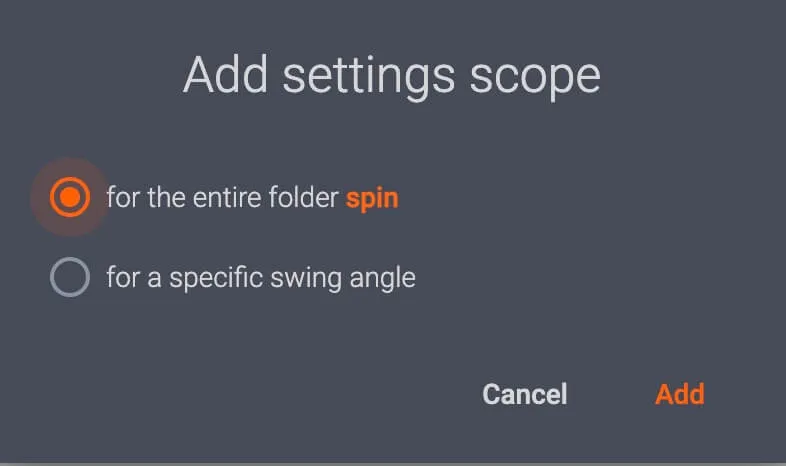
- เลือกขอบเขตการตั้งค่า สำหรับการหมุนทั้งโฟลเดอร์ สำหรับมุมสวิงที่เฉพาะเจาะจง หรือ สำหรับภาพปัจจุบันเท่านั้น (เฉพาะโหมดแก้ไข)
- แต่ละขอบเขตการตั้งค่าประกอบด้วยการกำหนดค่าฮาร์ดแวร์ การตั้งค่าการถ่ายภาพ และการดำเนินการแก้ไขภาพหนึ่งรายการขึ้นไป
การเพิ่มขอบเขตการตั้งค่าสำหรับมุมสวิงที่เฉพาะเจาะจง
หากต้องการใช้การตั้งค่าขอบเขตสำหรับมุมสวิงที่เฉพาะเจาะจง ให้ระบุมุมที่ต้องการใช้ Presets การถ่ายภาพ (เช่น 15°, 45° เป็นต้น):
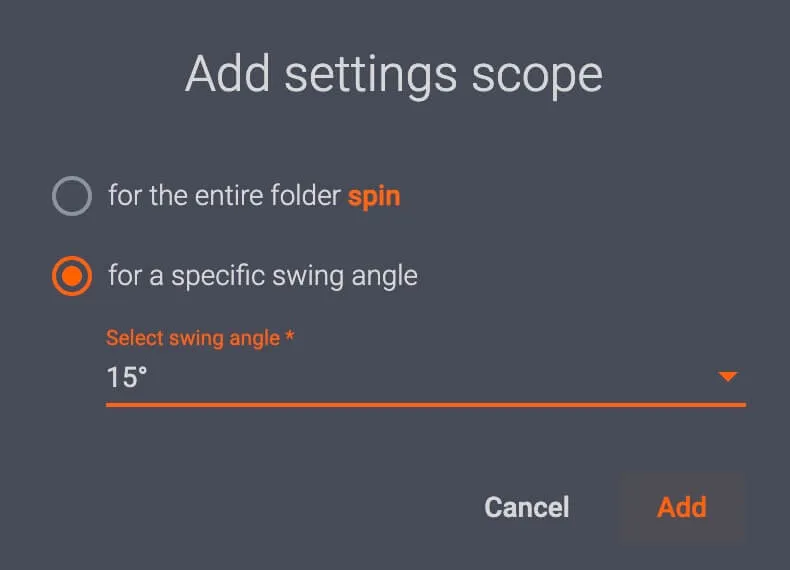
- ขอบเขตการตั้งค่าสามารถใช้กับมุมสวิงได้ตั้งแต่หนึ่งมุมขึ้นไปผ่าน Select swing angle ระบุมุมสวิง แล้วคลิก Add เพื่อกำหนดการตั้งค่าขอบเขตให้กับโฟลเดอร์
- จากนั้นโฟลเดอร์เป้าหมายพร้อม Presets ที่กำหนดไว้จะแสดงที่ด้านขวาบนของอินเทอร์เฟซ:
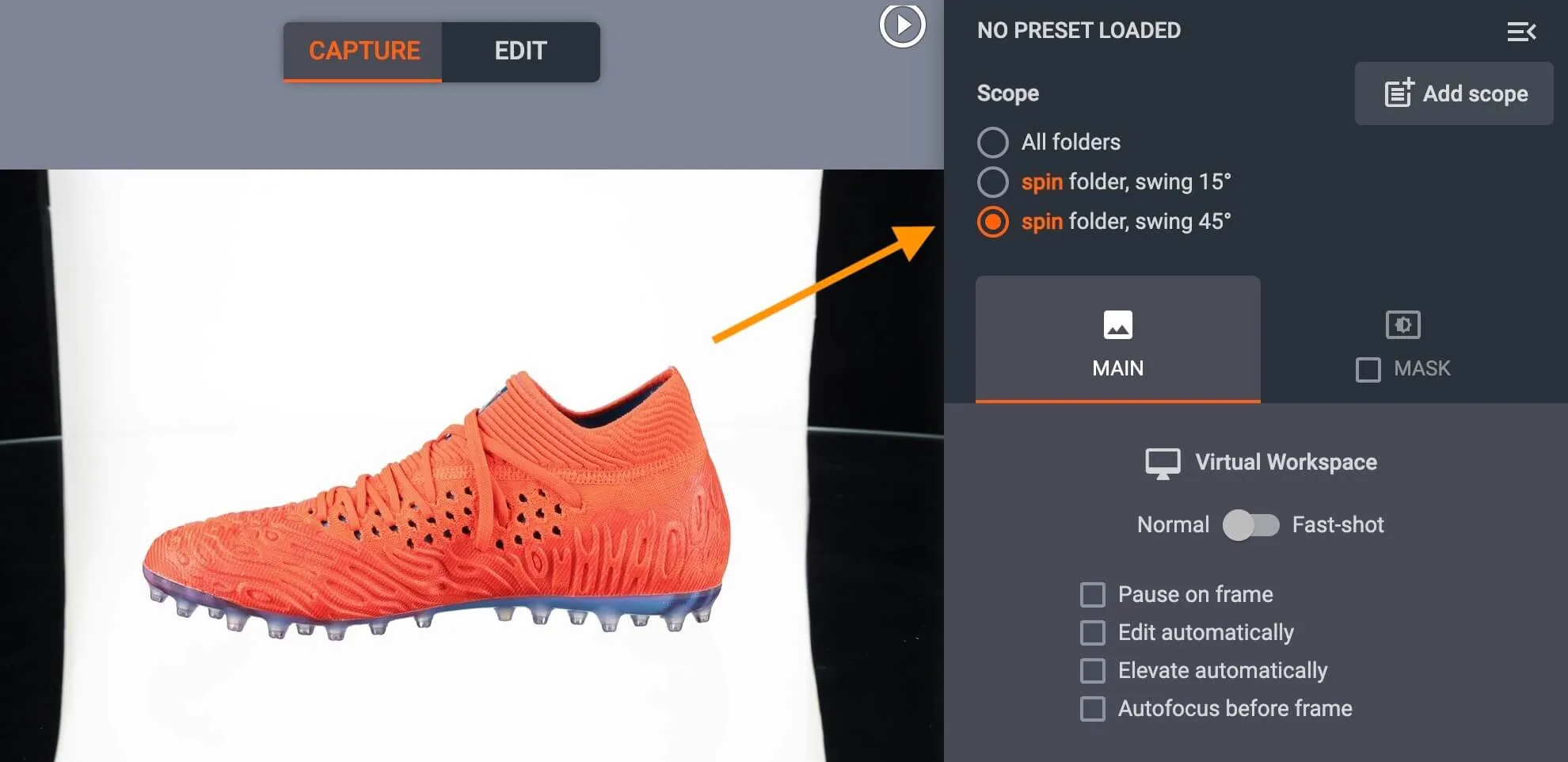
หากต้องการใช้การตั้งค่าขอบเขตที่แตกต่างกันกับหลายมุมสวิง ให้คลิกที่มุมสวิงที่ต้องการ เพื่อดูหรือกำหนดค่าการตั้งค่าที่กำหนดไว้กับโฟลเดอร์ของมุมนั้น
- ตัวอย่างเช่น สามารถกำหนดค่าแสงความเข้มต่ำสำหรับโฟลเดอร์สปินที่มุมสวิง 15° และแสงความเข้มสูงสำหรับโฟลเดอร์สปินที่มุมสวิง 45°
- ผู้ใช้ยังสามารถเพิ่มขอบเขตการตั้งค่าให้กับโฟลเดอร์ภาพนิ่ง หรือโฟลเดอร์อื่นๆ ภายในรายการสินค้าได้
- ระบบจะใช้ขอบเขตการตั้งค่าโดยอัตโนมัติเมื่อถ่ายภาพ
หากต้องการดูหรือกำหนดค่าขอบเขตการตั้งค่าของภาพทั้งหมด ให้คลิก All folders หลังจากกำหนดค่าขอบเขตการตั้งค่าแล้ว การคลิกปุ่มเริ่มจะเริ่มกระบวนการถ่ายภาพด้วย Presets ที่กำหนดไว้
นอกจากนี้ หากกำหนดค่า Edit automatically ไว้ ระบบจะถ่ายภาพและดำเนินการแก้ไขตามที่กำหนดไว้ล่วงหน้าโดยอัตโนมัติ หลังจากคลิกปุ่มเริ่ม
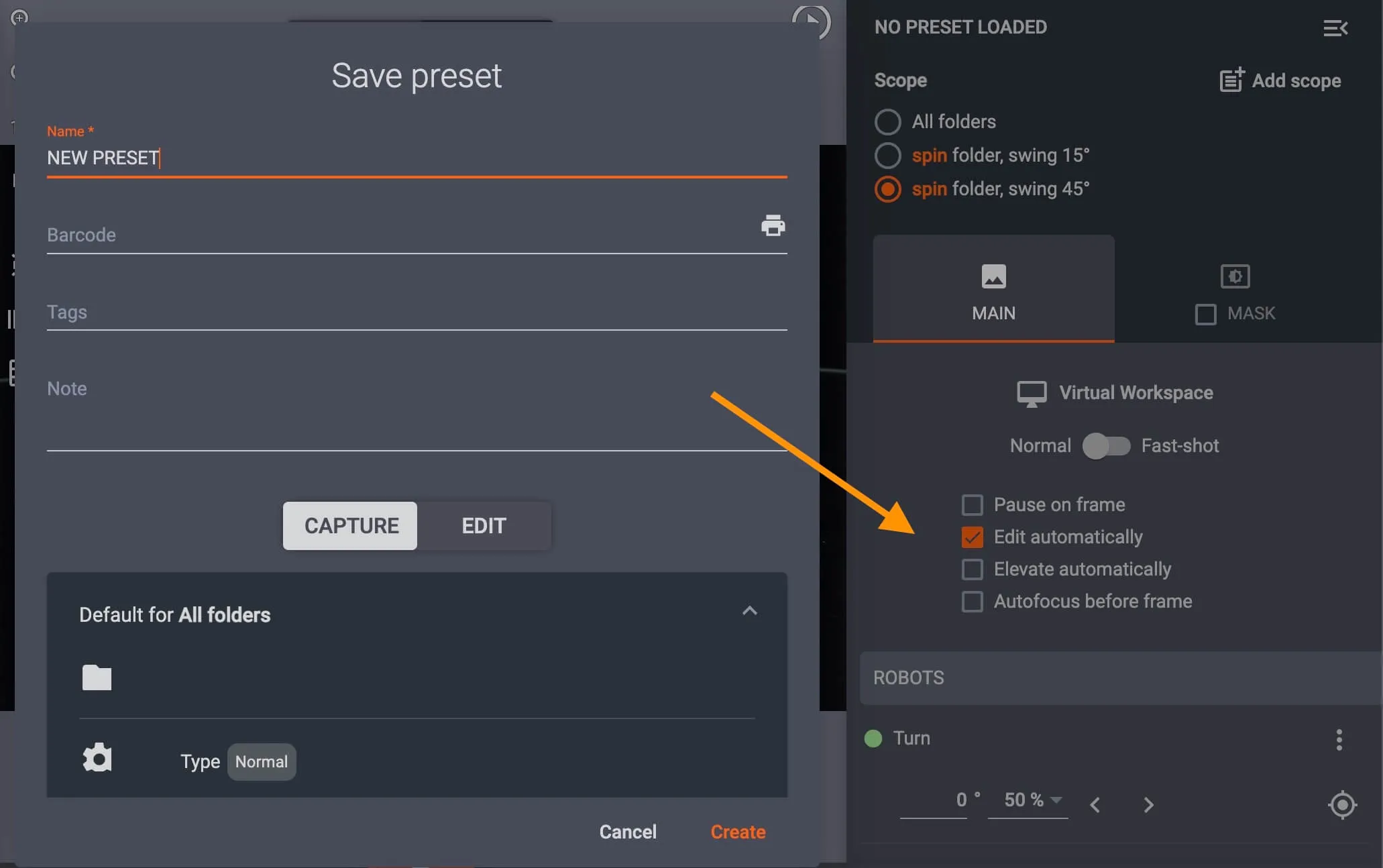
( ! ) - หากต้องการข้อมูลเพิ่มเติมเกี่ยวกับการแก้ไขภาพทั้งหมดและฟังก์ชันการทำงาน โปรดดู User Support Manual - Editing Images ของ PhotoRobot
ฟังก์ชันและการกำหนดค่า Macros
Macros ใน CAPP ช่วยให้ผู้ใช้กำหนดคำสั่งสำหรับกระบวนการถ่ายภาพของรายการสินค้าและโฟลเดอร์ต่างๆ (สปิน ภาพนิ่ง ฯลฯ) ได้ คำสั่งสามารถใช้กับโฟลเดอร์เดียวหรือหลายโฟลเดอร์ รวมถึงการรันซีเควนซ์ การแก้ไขภาพ เวิร์กสเปซ พรีเซ็ต การคัดลอกการตั้งค่าภาพ และการย้ายการตั้งค่าภาพ นอกจากนี้ ผู้ใช้ยังปรับแต่ง Macros เพิ่มเติมได้ด้วยชื่อ บาร์โค้ด แท็ก หรือบันทึก

หมายเหตุ: สำหรับคำแนะนำโดยละเอียดเกี่ยวกับการกำหนดค่าและการใช้งาน PhotoRobot Macros โปรดดู PhotoRobot Macros User Guide ค้นพบว่า Macros ช่วยสร้างมนตร์เสน่ห์ของระบบอัตโนมัติในการถ่ายภาพข้ามหลายโฟลเดอร์และคอมโพเนนต์ได้อย่างไร ด้วยการประมวลผลงานที่ซับซ้อนโดยอัตโนมัติ
โหมด PhotoRobot Wizard Mode
Wizards mode ใน CAPP เป็นทางเลือกแทนการกำหนดค่าฮาร์ดแวร์ กล้อง และซีเควนซ์ด้วยตนเอง ในการใช้งาน Wizards mode ช่วยให้ผู้ดูแลระบบหรือช่างภาพสร้าง Wizards ต่างๆ เพื่อให้โหมดการถ่ายภาพง่ายขึ้นสำหรับพนักงานหน้าสายการผลิต จากนั้นพนักงานสามารถเริ่ม CAPP ใน Wizards mode ซึ่งเป็นอินเทอร์เฟซที่เรียบง่ายอย่างยิ่งพร้อมขั้นตอนที่มีตัวช่วยนำทาง นอกจากนี้ยังมีตัวควบคุมที่จำกัด เพื่อความสะดวกในการใช้งานและการเริ่มต้นใช้งาน

เมื่อสร้าง Wizard แล้ว ระบบจะจัดเก็บ Presets และการกำหนดค่า Workspace รวมถึงขั้นตอนที่กำหนดไว้ล่วงหน้าซึ่งพนักงานต้องปฏิบัติตาม พนักงานไม่สามารถปรับการตั้งค่าใดๆ ได้ และต้องทำตามคำแนะนำในแต่ละขั้นตอนให้เสร็จสิ้นก่อนจึงจะไปยังขั้นตอนถัดไปได้
หมายเหตุ: ขั้นตอนของ Wizard ถูกกำหนดในรูปแบบภาษาที่คล้าย JavaScript และเขียนสคริปต์โดยที่ปรึกษาของ PhotoRobot เพื่อฟังก์ชันการทำงานแบบกำหนดเอง ผู้ใช้สามารถเขียนสคริปต์ฟังก์ชันพื้นฐานเพื่อการทดลองเบื้องต้นหรือการตั้งค่าอย่างง่ายได้เช่นกัน สำหรับเอกสารเกี่ยวกับการกำหนดค่าทางเทคนิคและการใช้งาน Wizard โดยพนักงาน โปรดดู PhotoRobot Wizard Mode User Manual



