
คู่มือการปรับจุดศูนย์กลางและการจัดตำแหน่งเลเซอร์ของ PhotoRobot
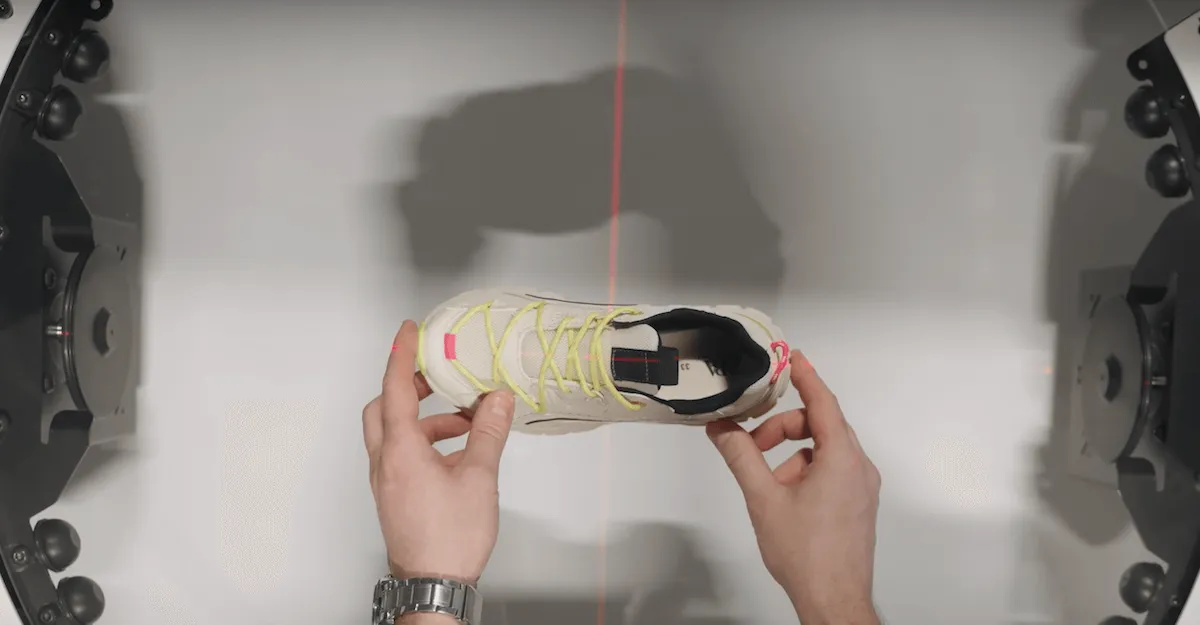
คู่มือสนับสนุนผู้ใช้นี้ให้คําแนะนําทางเทคนิคเกี่ยวกับวิธีการจัดตําแหน่งและจัดกึ่งกลางระบบเลเซอร์ไขว้ในตัวของ PhotoRobot ทําตามขั้นตอนเหล่านี้เพื่อค้นหาจุดกึ่งกลางของแผ่น PhotoRobot ทรงกลมโดยใช้เลเซอร์สองตัว คําแนะนํารวมถึงวิธีการเคลื่อนย้ายเลเซอร์ไปที่กึ่งกลางโต๊ะการตั้งค่าเลเซอร์เริ่มต้นและวิธีปรับแต่งตําแหน่งเลเซอร์อย่างละเอียด นอกจากนี้ ในตอนท้ายของคู่มือ ยังมีคําแนะนําในการจัดตําแหน่งและจัดกึ่งกลางระบบเลเซอร์พิเศษของเครื่องเล่นแผ่นเสียง C1300 (ก่อนหน้านี้แจกจ่ายภายใต้ชื่อ Case 1300)
สำคัญ: ก่อนติดตั้งหรือซ่อมบำรุงด้วยตนเอง โปรดอ่าน PhotoRobot Safety Information & Instructions ควบคู่กับคู่มือที่ให้มาสำหรับอุปกรณ์ของคุณโดยเฉพาะก่อนเสมอ
หมายเหตุ: สำหรับข้อมูลโดยละเอียดเกี่ยวกับการตั้งค่าเครือข่ายและข้อกำหนดของเครือข่าย โปรดดู PhotoRobot First Use & Basic Testing
1. เลื่อนเลเซอร์ไปยังศูนย์กลางของโต๊ะด้วยมือ
1.1. ก่อนเริ่มต้น ให้เชื่อมต่อ PhotoRobot เข้ากับเครือข่ายภายใน จากนั้นเปิดเครื่อง Control Unit (รุ่นที่ 6) และกล่องเลเซอร์
หมายเหตุ: สำหรับการจัดตำแหน่งและการปรับจุดศูนย์กลางของระบบเลเซอร์ของแท่นหมุน C1300 โปรดดูคำแนะนำพิเศษในหัวข้อที่ 4 ของคู่มือฉบับนี้ด้วย
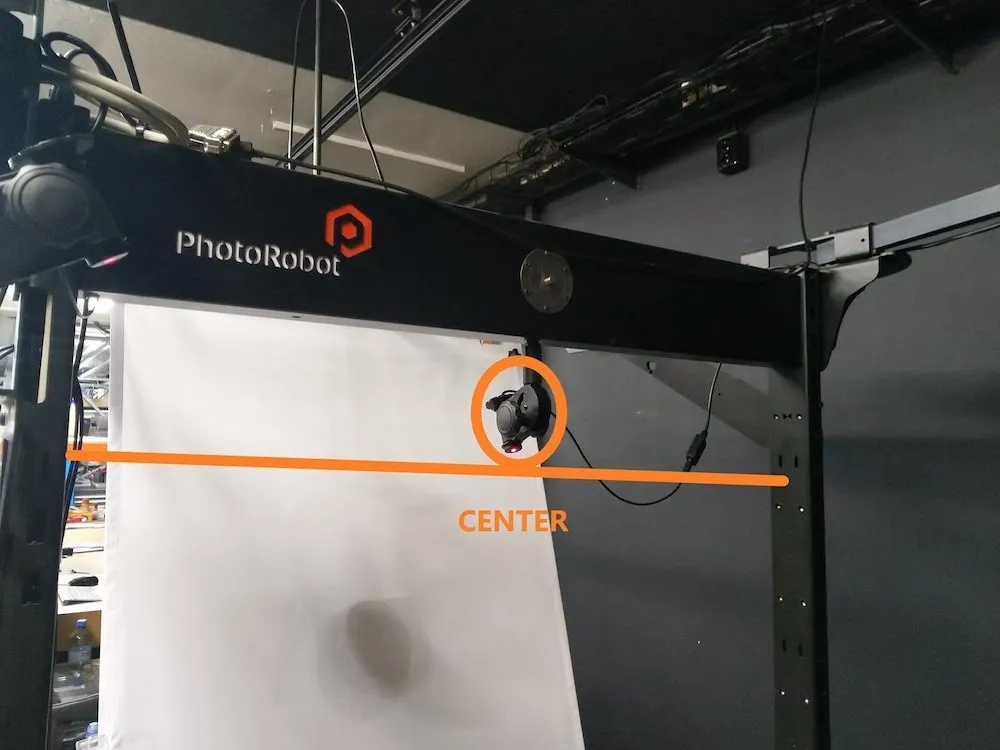
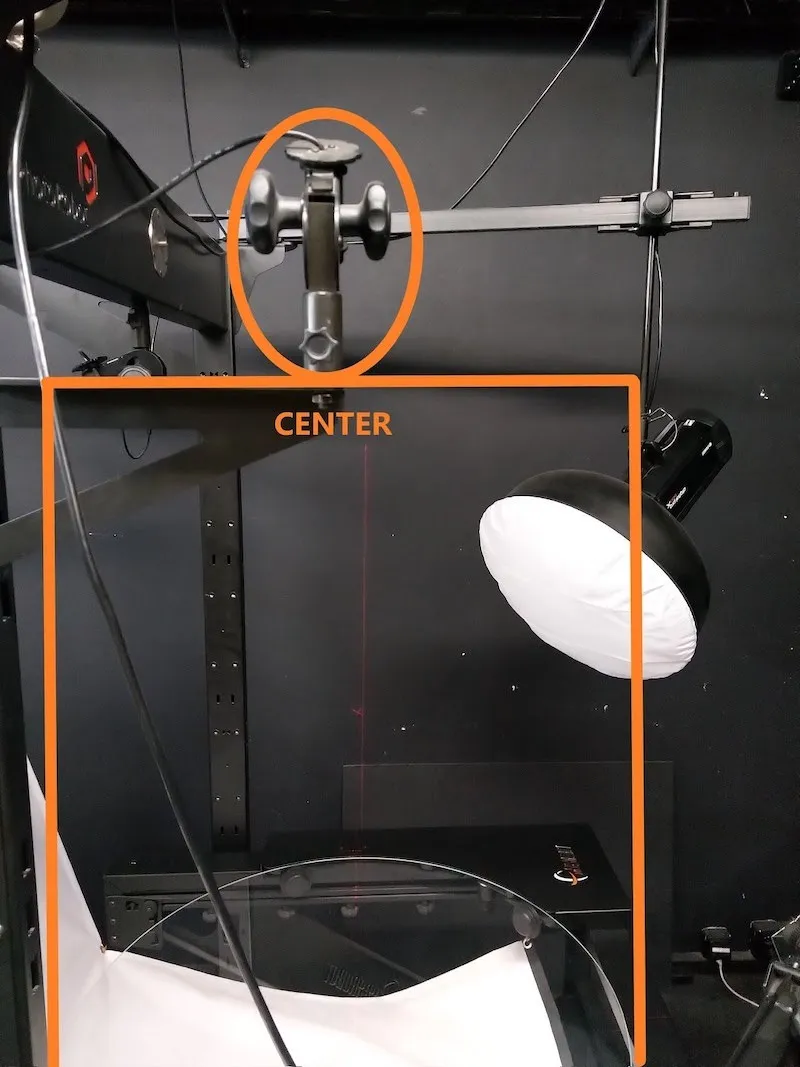
1.2. หลังจากเชื่อมต่อ PhotoRobot เข้ากับเครือข่ายและเปิดเครื่อง Control Unit และกล่องเลเซอร์แล้ว ให้วัดระยะห่างระหว่างสองด้านของโต๊ะที่ติดตั้งเลเซอร์ไว้ จากนั้นหมุนหรือเลื่อนเลเซอร์ด้วยมือไปยังตำแหน่งกึ่งกลาง แล้วยึดเลเซอร์ให้อยู่กับที่
2. ประมาณค่าการตั้งค่าเบื้องต้น
2.1. เมื่อยึดเลเซอร์เข้าที่แล้ว ให้ติดสติกเกอร์บนแผ่นแท่นหมุนบริเวณที่ประมาณว่าเป็นจุดกึ่งกลางของกระจก เลเซอร์จะมองเห็นได้ชัดเจนขึ้นบนสติกเกอร์ ช่วยให้ประมาณจุดศูนย์กลางของแผ่นได้แม่นยำยิ่งขึ้น
2.2. ปรับเลเซอร์ทั้งสองตัวด้วยมือให้ตรงกับสติกเกอร์ที่ประมาณจุดกึ่งกลางโดยคร่าว
3. ปรับละเอียดการจัดตำแหน่งเลเซอร์
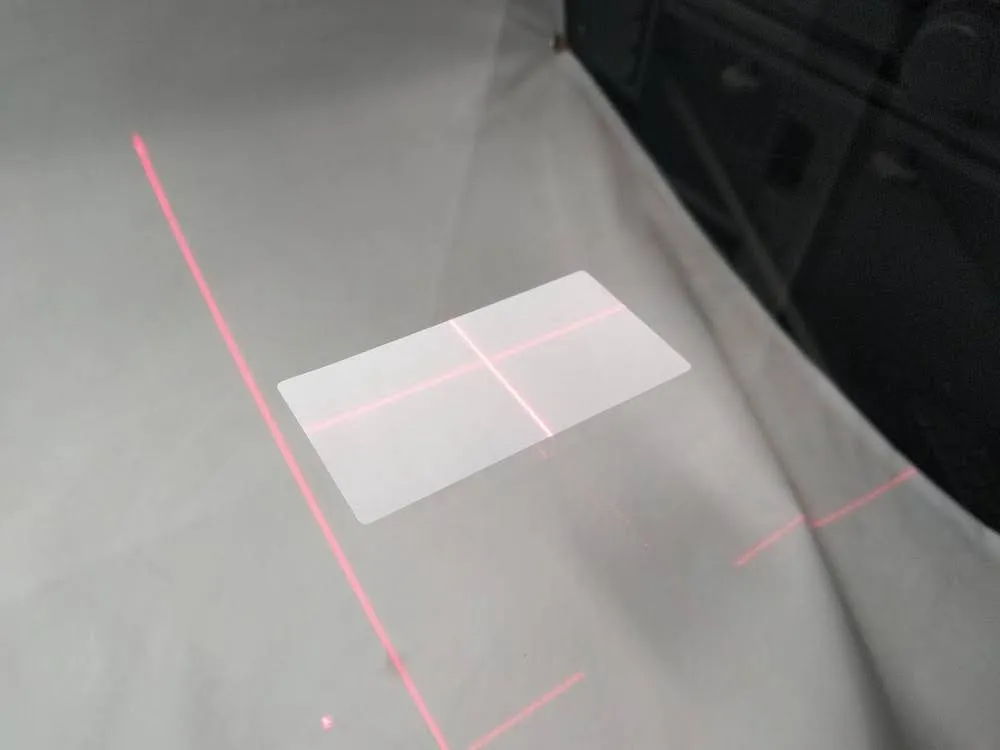
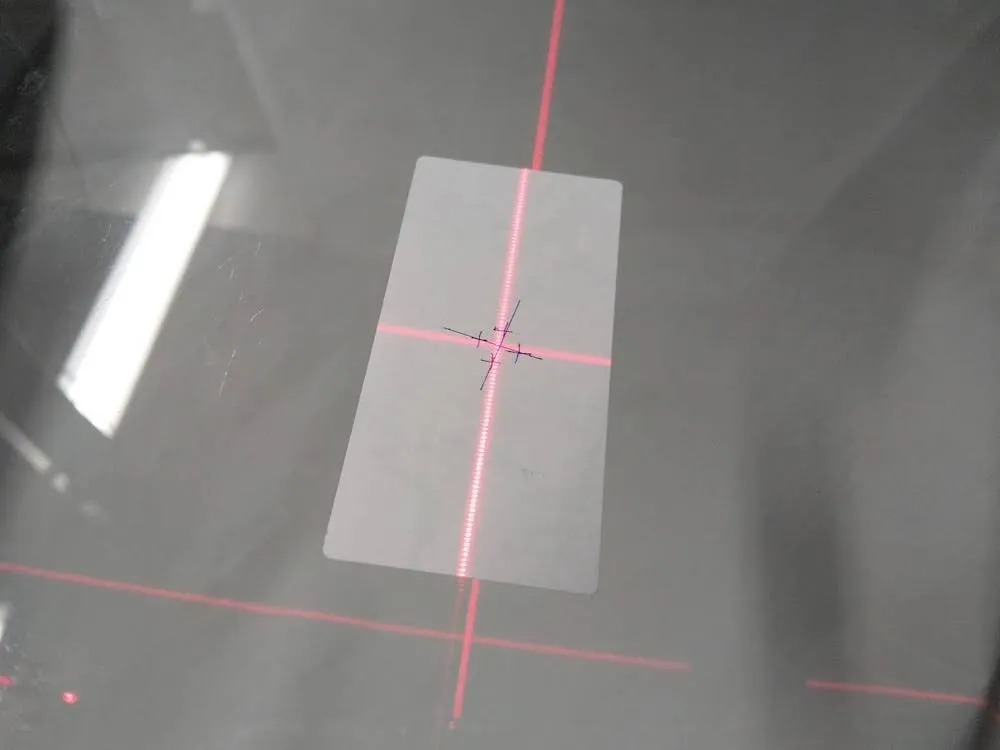
3.1. ขีดกากบาทขนาดเล็กบนสติกเกอร์ตามรอยกากบาทสีแดงของเลเซอร์
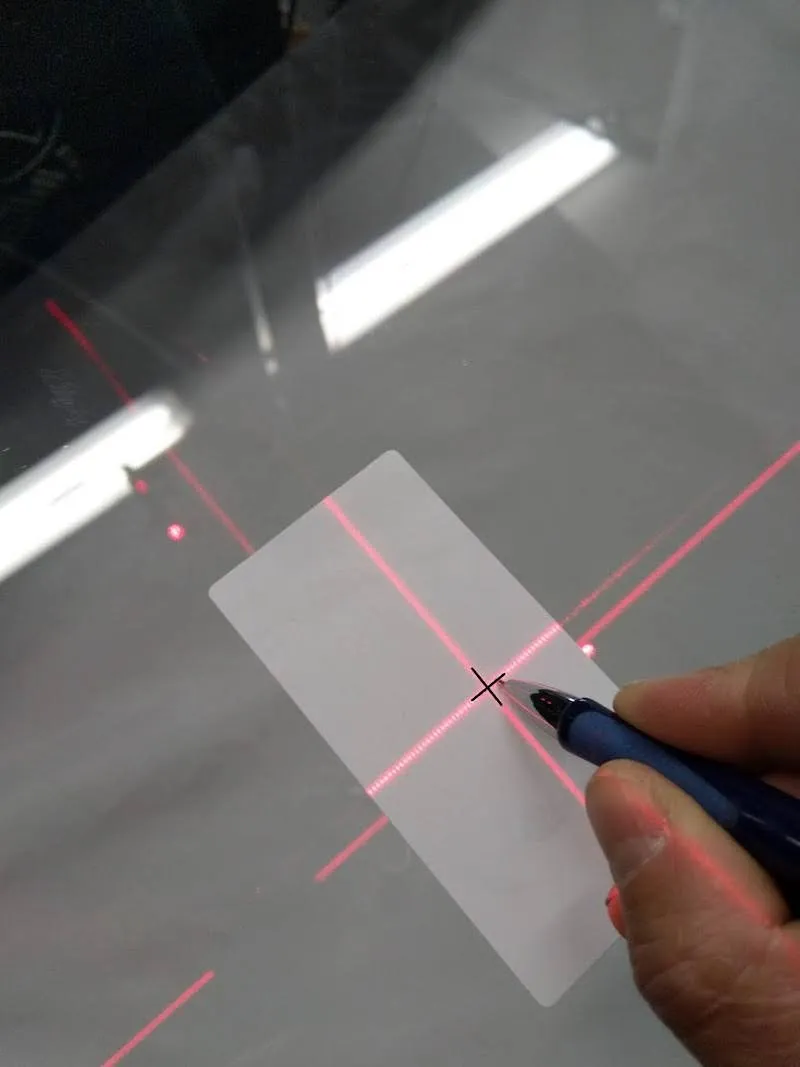
3.2. จากนั้นเปิดแอปพลิเคชัน Locator บนโทรศัพท์มือถือของคุณ ค้นหา Control Unit ที่กำหนดให้กับหุ่นยนต์ และเข้าสู่ Service GUI หมายเหตุ: สำหรับคำแนะนำโดยละเอียดเกี่ยวกับเครือข่าย โปรดดู PhotoRobot Detailed Networking Prerequisites (หัวข้อที่ 8: Appendix Information) จากนั้นค้นหา Control Unit ที่กำหนดให้กับหุ่นยนต์ และเข้าสู่ GUI ของอุปกรณ์
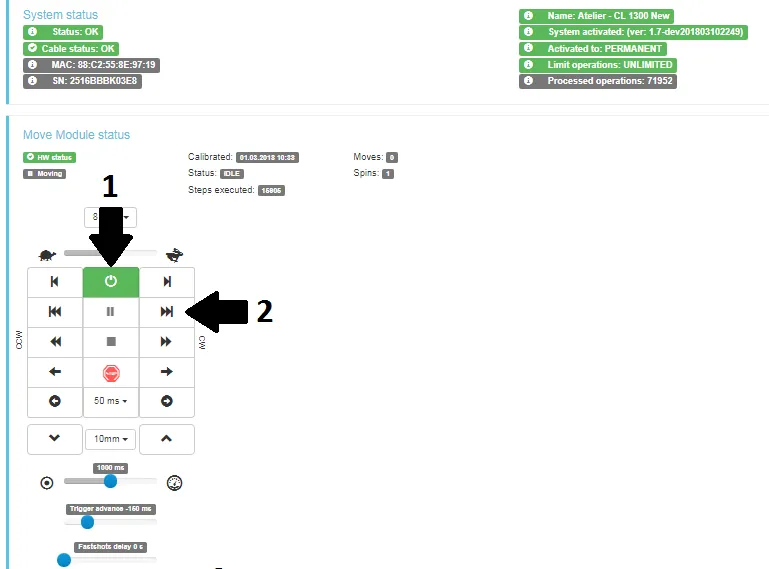
3.3. ใน Service GUI ให้ใช้ปุ่มควบคุมการหมุนเพื่อหมุนกระจก 90 องศา แล้วขีดตำแหน่งของกากบาทเลเซอร์บนสติกเกอร์อีกครั้ง ทำซ้ำขั้นตอนนี้อีกสองครั้ง คือ หมุนกระจก 90 องศา ขีดกากบาทเลเซอร์ หมุนอีก 90 องศา และขีดกากบาทเลเซอร์เป็นครั้งสุดท้าย
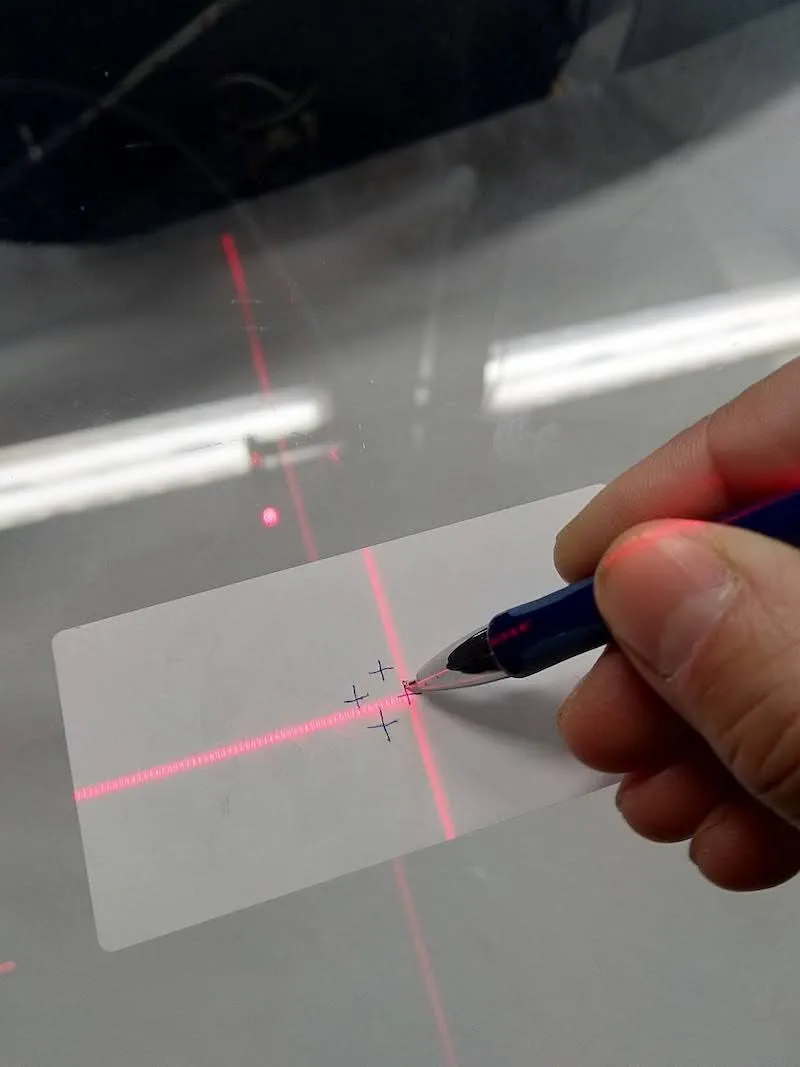
3.4. หลังจากขีดกากบาททั้งสี่จุดบนสติกเกอร์แล้ว ให้ลากเส้นตรงเชื่อมกากบาทที่อยู่ตรงข้ามกันแต่ละคู่ กากบาทที่เกิดขึ้นระหว่างกากบาทแต่ละจุดคือจุดกึ่งกลางที่แท้จริงของแผ่นกระจก
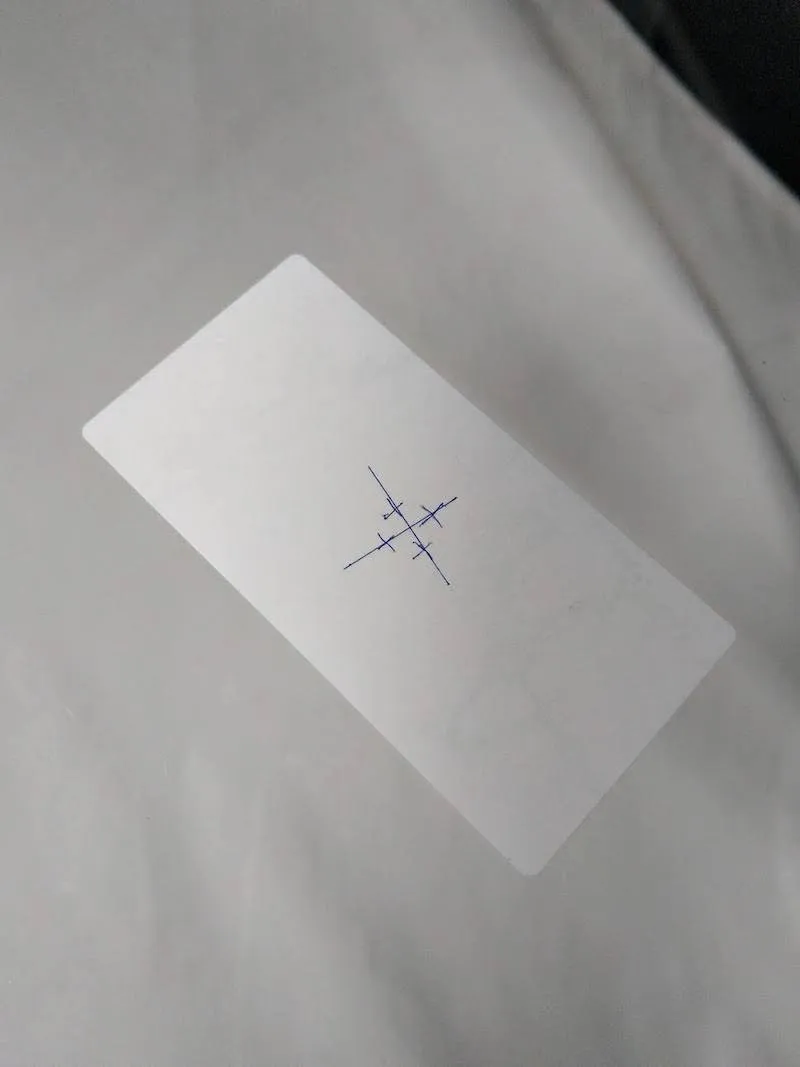
3.5. สุดท้าย ให้ปรับเลเซอร์ทั้งสองตัวไปยังจุดกึ่งกลางที่ระบุไว้ ระบบเลเซอร์จะอยู่ในตำแหน่งศูนย์กลางและได้แนวตรงกับจุดศูนย์กลางการหมุนของแผ่นอย่างแม่นยำ
4. การจัดตำแหน่งและการปรับจุดศูนย์กลางของเลเซอร์พิเศษของ C1300
4.1. เมื่อจัดตำแหน่งและปรับจุดศูนย์กลางของเลเซอร์บนหุ่นยนต์ C1300 โปรดสังเกตว่าเป็นระบบเลเซอร์พิเศษ ระบบเลเซอร์ของ C1300 มีความแตกต่างหลายประการเมื่อเทียบกับ PhotoRobot รุ่นอื่น แม้หลักการทางกายภาพจะเหมือนกัน แต่โครงสร้างของระบบเลเซอร์ C1300 ติดตั้งเลเซอร์สี่ตัว
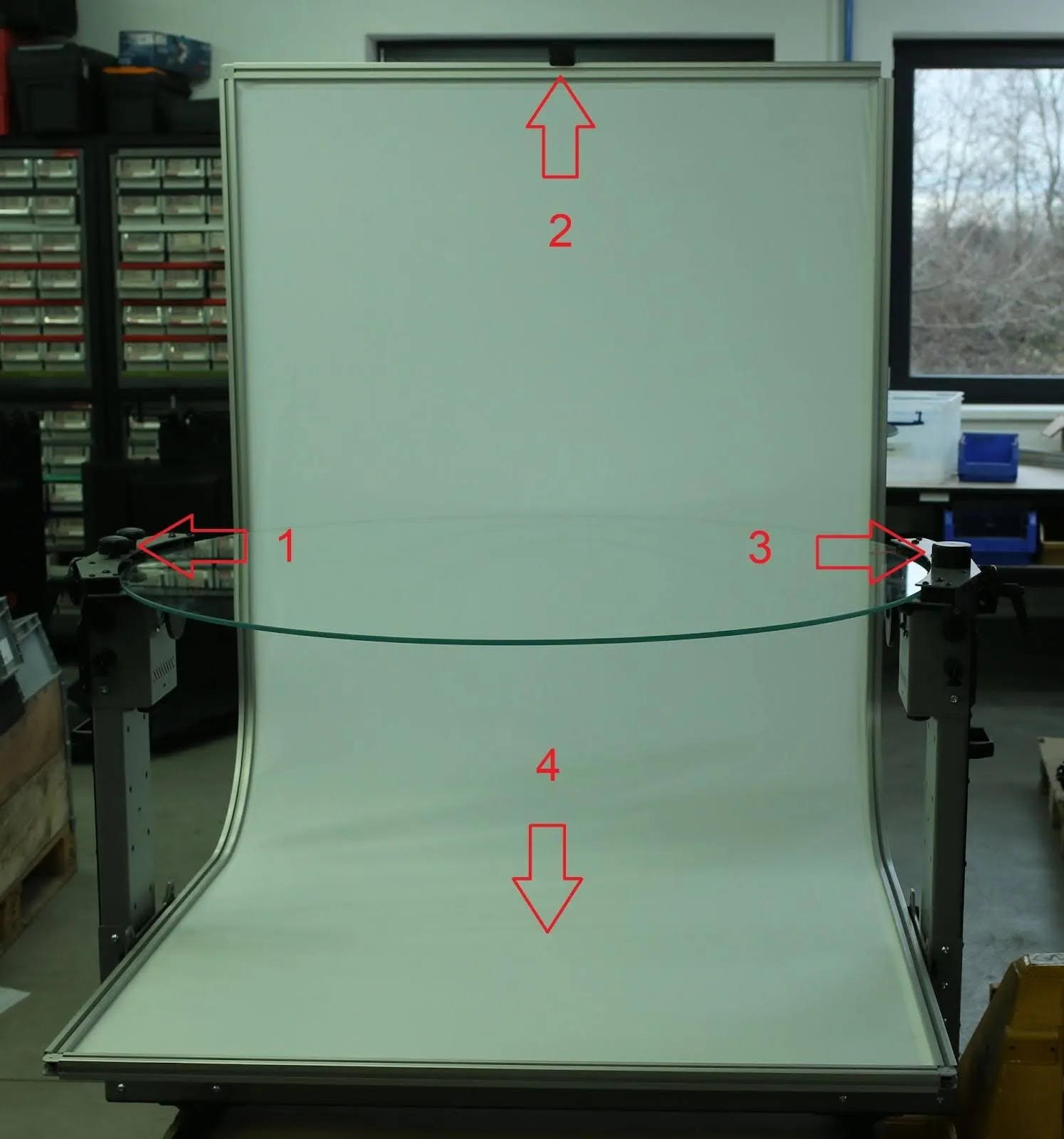
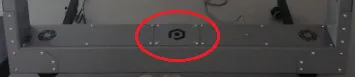
4.2. ในระบบนี้ Laser 4 เป็นส่วนประกอบสำคัญของโครงหุ่นยนต์ C1300 โดย Laser 4 เป็นเลเซอร์แบบกากบาท (cross laser) และส่องผ่านพื้นหลังสีขาวจากด้านล่าง หากต้องการปรับตำแหน่งของเลเซอร์ ให้หาสกรูสีเงินทั้งสี่ตัวเพื่อเปิดฝาครอบชิ้นส่วนสี่เหลี่ยมตรงกลางที่ใช้ติดตั้งเลเซอร์
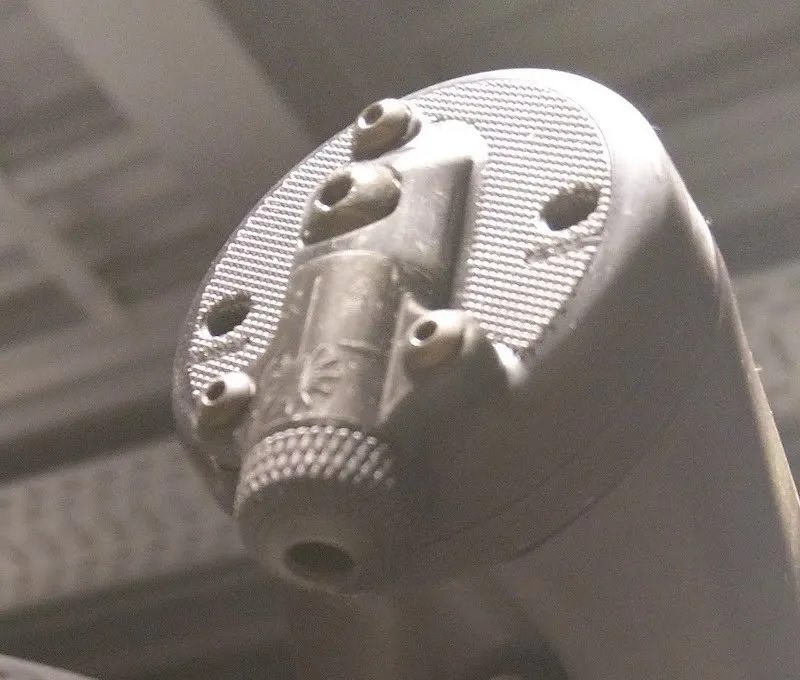
4.3. หลังจากเปิดฝาครอบชิ้นส่วนสี่เหลี่ยมตรงกลางที่ใช้ติดตั้ง Laser 4 แล้ว ให้ใช้สกรูสองตัวที่ยึดตัวเรือนเลเซอร์พลาสติกเพื่อปรับตำแหน่งด้วยมือ
หมายเหตุ: Laser 1, Laser 2 และ Laser 3 มีโครงสร้างเหมือนกับ Laser 4 ทุกประการ และเป็นเลเซอร์แบบเส้น (line laser) ทั้งหมดเช่นกัน:
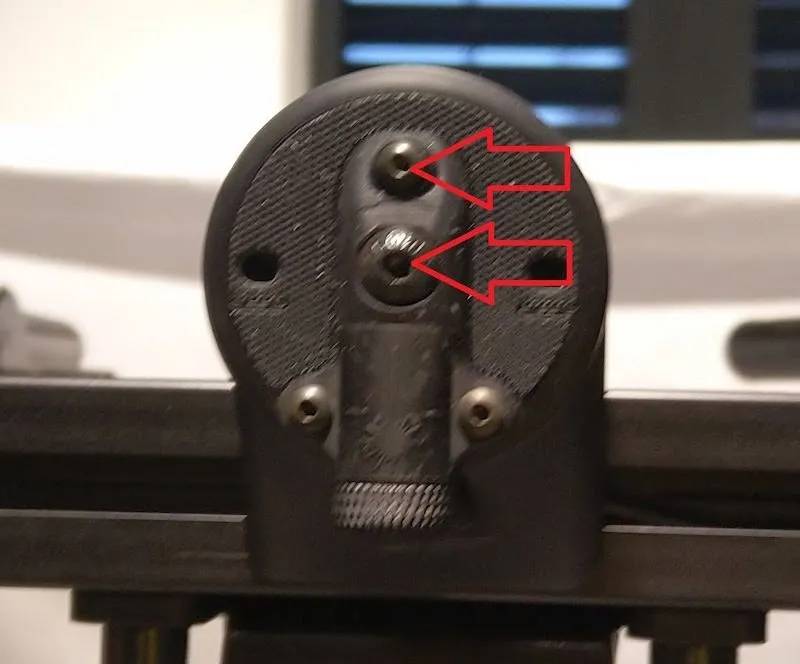
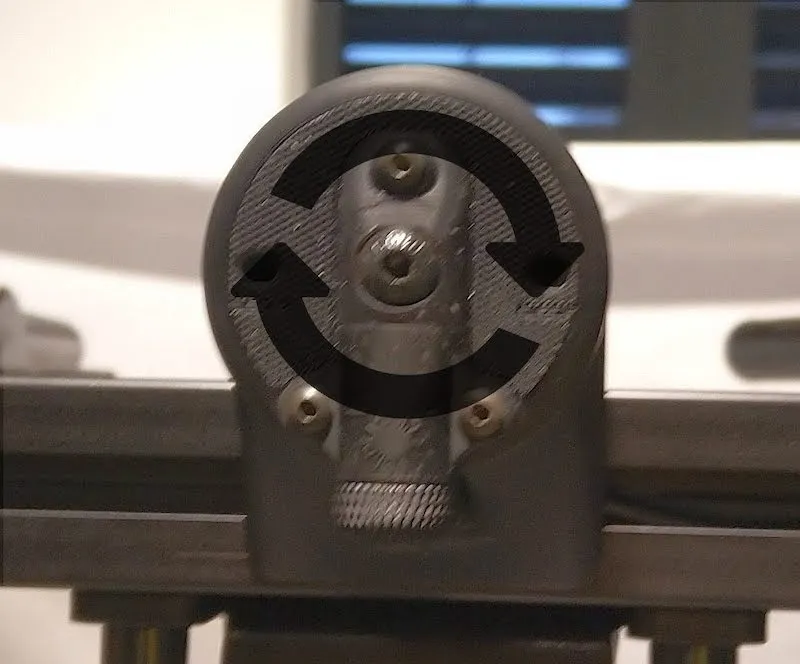
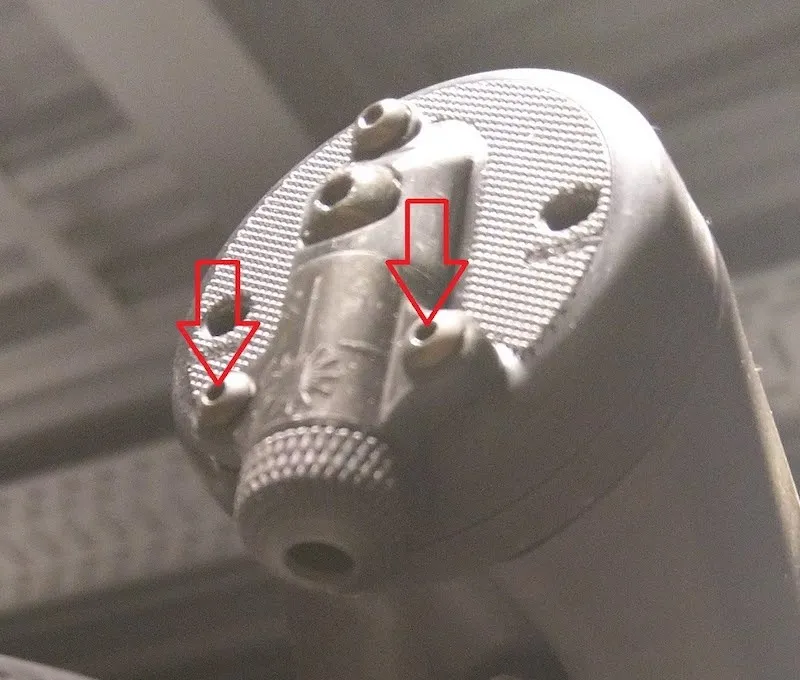
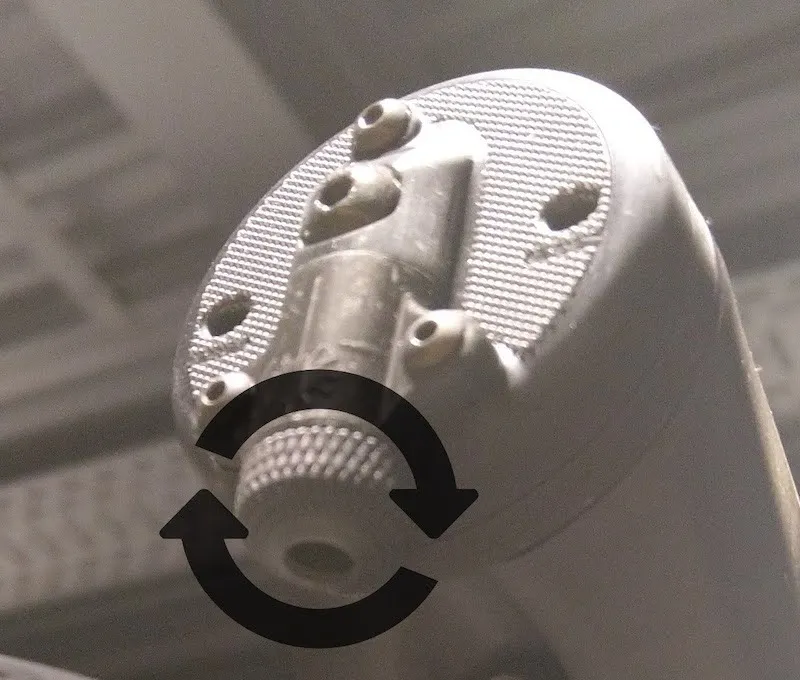
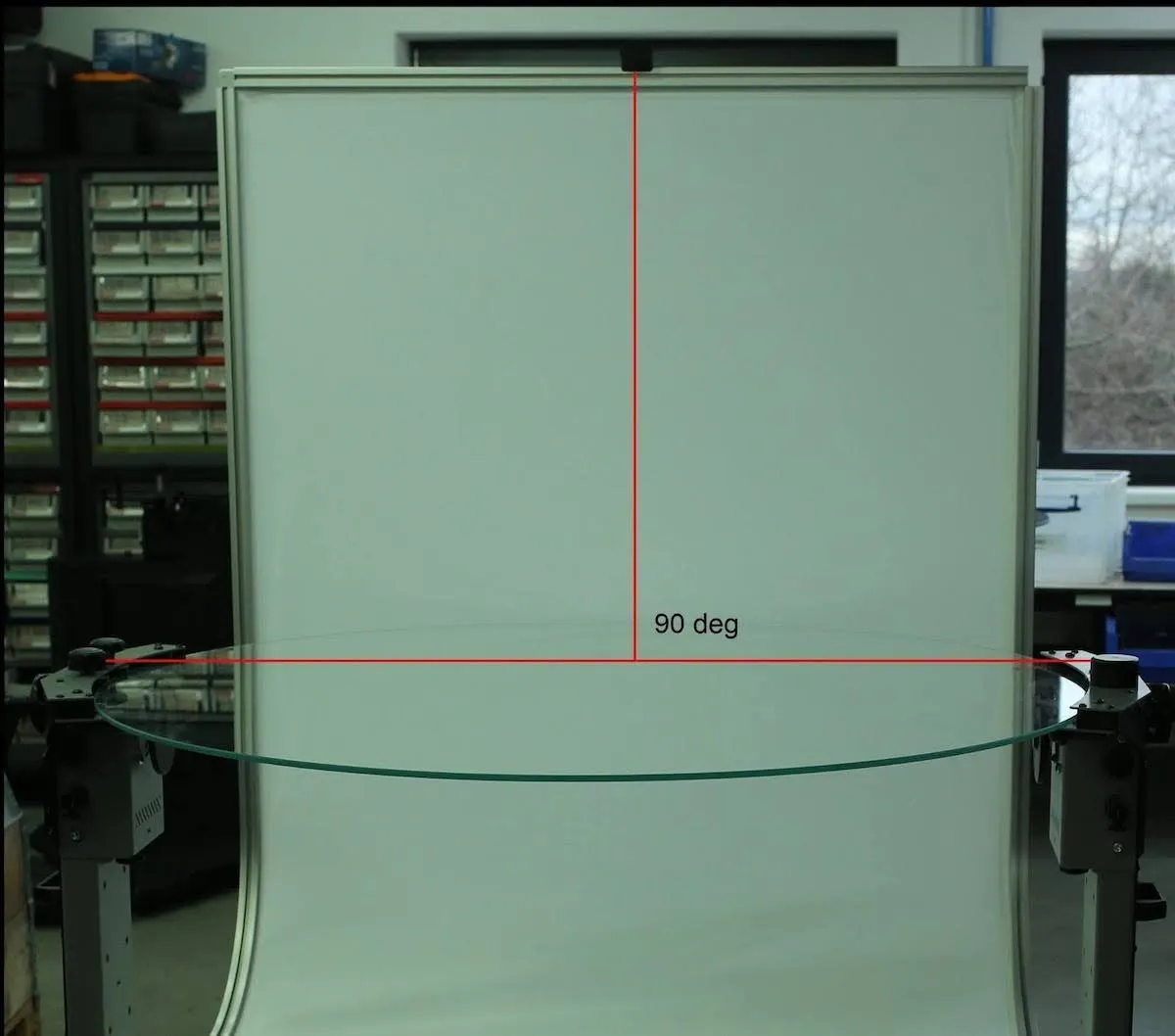
4.4. สุดท้าย เมื่อปรับและจัดตำแหน่งกึ่งกลางของเลเซอร์ ให้ตรวจสอบว่าเส้นเลเซอร์จากเลเซอร์ด้านบนทำมุม 90 องศากับแผ่นกระจก


ซีรีส์ EOS Rebel


ซีรีส์ EOS DSLR


ซีรีส์ EOS M มิเรอร์เลส


ซีรีส์ PowerShot


กล้องถ่ายภาพระยะใกล้ / กล้องแบบมือถือ

Canon EOS Rebel Series คือกล้อง DSLR ที่เหมาะสำหรับผู้เริ่มต้น ให้คุณภาพของภาพที่ดี ระบบควบคุมใช้งานง่าย และมีฟังก์ชันที่หลากหลาย เหมาะสำหรับผู้ที่หลงใหลในการถ่ายภาพ กล้องเหล่านี้มาพร้อมระบบโฟกัสอัตโนมัติที่เชื่อถือได้ หน้าจอสัมผัสแบบปรับมุมได้ และการบันทึกวิดีโอแบบ Full HD หรือ 4K
กับคอมพิวเตอร์
สูงสุด (MP)
สูงสุด
กล้อง DSLR ซีรีส์ Canon EOS ให้ภาพคุณภาพสูง ระบบโฟกัสอัตโนมัติที่รวดเร็ว และความหลากหลายในการใช้งาน จึงเหมาะอย่างยิ่งทั้งสำหรับงานถ่ายภาพและการผลิตวิดีโอ
กับคอมพิวเตอร์
สูงสุด (MP)
สูงสุด
กล้องมิเรอร์เลส Canon EOS M ซีรีส์ผสานดีไซน์กะทัดรัดเข้ากับประสิทธิภาพระดับ DSLR มาพร้อมเลนส์ที่เปลี่ยนได้ ระบบโฟกัสอัตโนมัติที่รวดเร็ว และเซนเซอร์ภาพคุณภาพสูง เหมาะสำหรับนักเดินทางและผู้สร้างคอนเทนต์ที่ต้องการความพกพาสะดวกโดยไม่ลดทอนคุณภาพของภาพ
กับคอมพิวเตอร์
สูงสุด (MP)
สูงสุด
กล้อง Canon PowerShot ซีรีส์เป็นกล้องขนาดกะทัดรัดที่ใช้งานง่าย เหมาะสำหรับผู้ถ่ายภาพทั่วไปและผู้ที่ชื่นชอบการถ่ายภาพ มีให้เลือกตั้งแต่กล้องคอมแพคแบบเล็งแล้วถ่ายอย่างง่ายไปจนถึงกล้องซูมขั้นสูง ให้ความสะดวก คุณภาพของภาพที่ดี และฟีเจอร์ต่าง ๆ เช่น ระบบกันสั่นและวิดีโอ 4K
กับคอมพิวเตอร์
สูงสุด (MP)
สูงสุด
กล้อง Canon แบบถ่ายภาพระยะใกล้และแบบถือด้วยมือ ออกแบบมาสำหรับการถ่ายภาพและวิดีโอระยะใกล้ที่เก็บรายละเอียดได้ครบถ้วน มีขนาดกะทัดรัดและใช้งานง่าย พร้อมการโฟกัสที่แม่นยำ ภาพความละเอียดสูง และความสามารถด้านมาโครที่หลากหลาย เหมาะสำหรับการทำ Vlog การถ่ายภาพสินค้า และภาพระยะใกล้เชิงสร้างสรรค์
กับคอมพิวเตอร์
สูงสุด (MP)
สูงสุด


