
คู่มือการใช้งาน PhotoRobot Robotic Arm V8
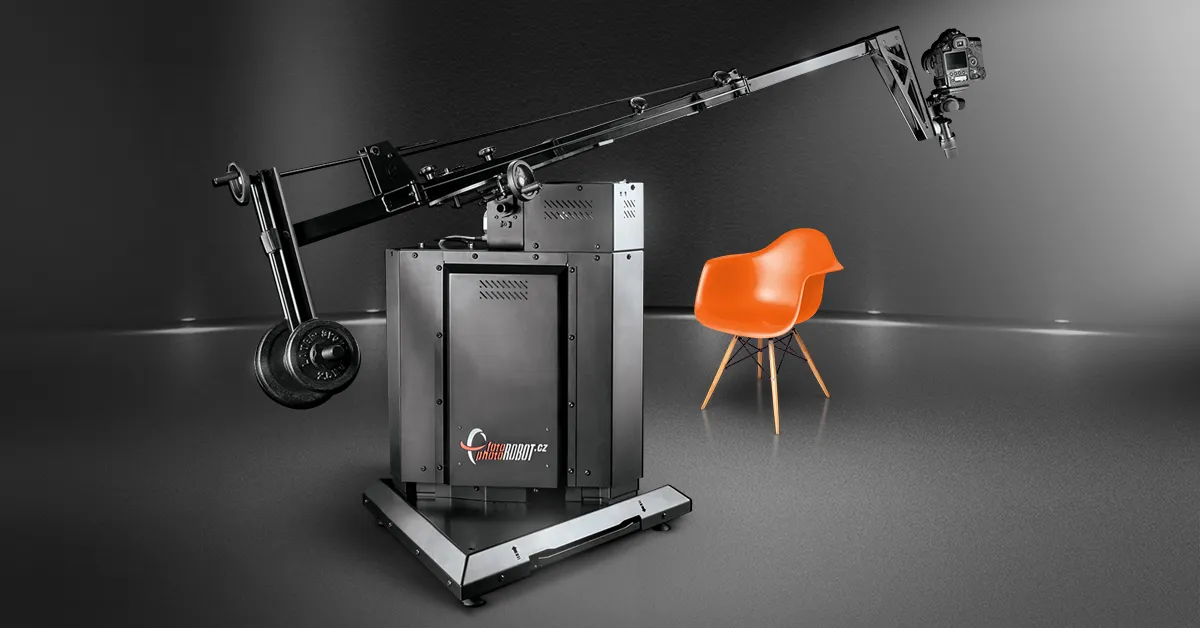
คู่มือการติดตั้งฉบับนี้ให้คำแนะนำทางเทคนิคสำหรับการกำหนดค่าและการใช้งาน Robotic Arm V8 จาก PhotoRobot โดยมีวัตถุประสงค์เพื่อสนับสนุนลูกค้าในการตั้งค่าและใช้งาน Robotic Arm เป็นครั้งแรก เนื้อหาเน้นไปที่ลูกค้าใหม่ที่เพิ่งซื้ออุปกรณ์ รวมถึงการฝึกอบรมผู้ปฏิบัติงานสายการผลิตในอนาคต
สำคัญ: โปรดอ่าน PhotoRobot Safety Information & Instructions ทุกครั้งก่อนดำเนินการติดตั้งด้วยตนเอง ใช้งานครั้งแรก จัดเก็บ หรือบำรุงรักษาอุปกรณ์ PhotoRobot
การติดตั้งและการใช้งานครั้งแรกของ Robotic Arm V8
ขอบคุณที่เลือกซื้ออุปกรณ์ PhotoRobot ท่านได้เลือกผลิตภัณฑ์ที่มาพร้อมประสบการณ์ระดับมืออาชีพและนวัตกรรมที่สั่งสมมานานหลายทศวรรษ การออกแบบของ PhotoRobot ทั้งชาญฉลาดและดูทันสมัย โดยคำนึงถึงผู้ใช้งานเป็นสำคัญ ดังนั้นทุกครั้งที่ใช้งาน PhotoRobot ท่านจึงมั่นใจได้ว่าจะได้ผลลัพธ์ที่ยอดเยี่ยมเสมอ ยินดีต้อนรับสู่ PhotoRobot
1. คำอธิบายผลิตภัณฑ์
แขนหุ่นยนต์ V8 ได้รับการออกแบบมาสําหรับการจับภาพสปินหลายแถวโดยอัตโนมัติ หรือถ่ายภาพนิ่งชุดอย่างรวดเร็วจากระดับความสูงที่แตกต่างกัน สามารถเคลื่อนย้ายกล้องไปตามสองแกนด้วยความแม่นยําของหุ่นยนต์ที่ราบรื่นควบคุมระดับความสูงและการแกว่ง Arm รวมกับอุปกรณ์เครื่องเล่นแผ่นเสียงสําหรับถ่ายภาพที่เข้ากันได้ เช่น Centerless Table รวมถึง เครื่องเล่นแผ่นเสียงหุ่นยนต์ เครื่องเล่นแผ่นเสียง C-Class และอื่นๆ สิ่งนี้จะซิงโครไนซ์การจับภาพกับการเคลื่อนไหวของกล้องที่ติดตั้งและการหมุนของผลิตภัณฑ์บนเครื่องเล่น แผ่นเสียง
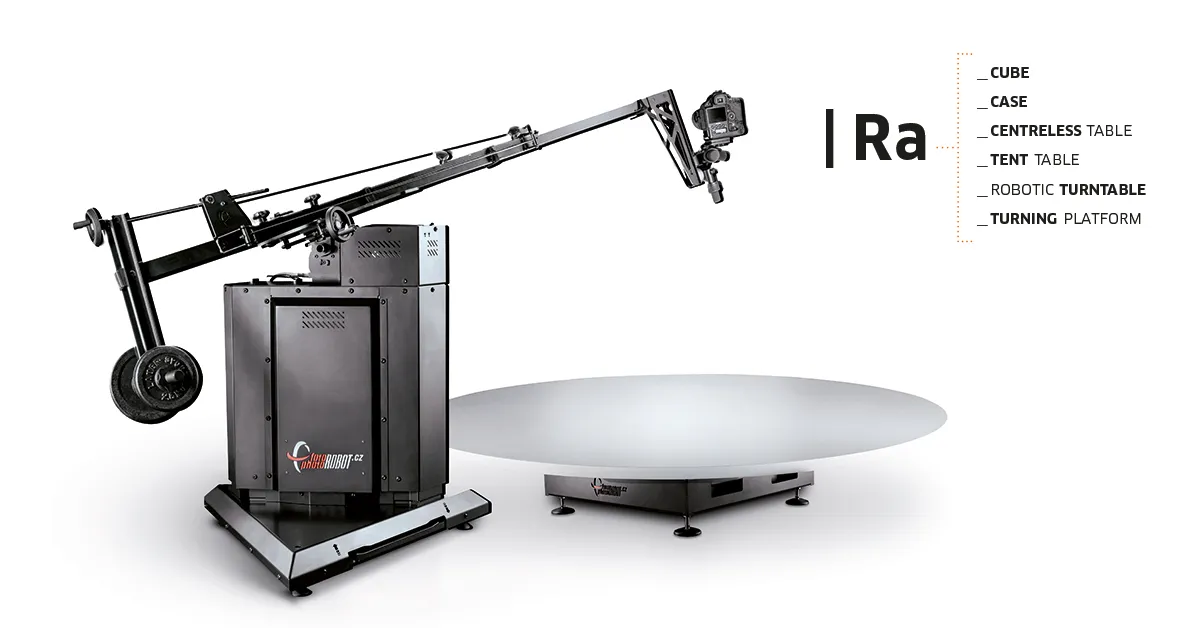
ส่วนประกอบหลักของ Robotic Arm V8 ประกอบด้วย:
- ชุดควบคุมระบบ (อุปกรณ์แยกต่างหากสำหรับควบคุม Robotic Arm)
- ก้านจับยึดกล้อง (ก้านสั้น ก้านยาว หรือทั้งสองแบบ)
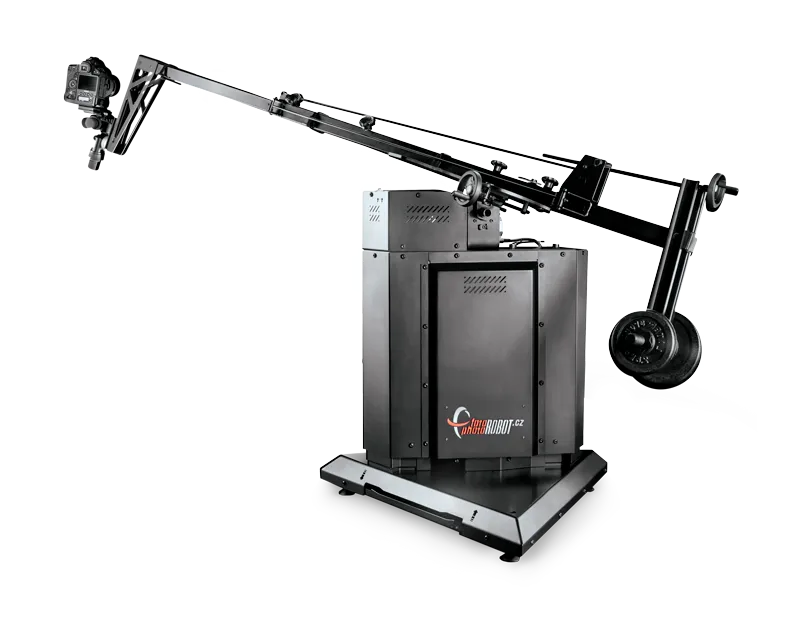
- ฐานเครื่อง Robotic Arm พร้อมล้อแบบพับเก็บได้เพื่อความสะดวกในการเคลื่อนย้าย
- สถานีเชื่อมต่อ (docking station) สำหรับการตั้งค่าอย่างรวดเร็วกับแท่นหมุนและอุปกรณ์ที่รองรับ
หมายเหตุ: แขนจับกล้องไม่เกิดการแกว่งสั่น และเคลื่อนกล้องไปตามเส้นทางที่แม่นยำ นอกจากนี้ยังมีช่วงการติดตั้งที่กว้างเพื่อความยืดหยุ่นในการเลือกใช้หัวขาตั้งกล้องและกล้อง รวมถึงคุณสมบัติที่ช่วยให้ขนย้ายและติดตั้งได้อย่างง่ายดาย
1.1. ภาพรวมหุ่นยนต์ Robotic Arm V8
อุปกรณ์ Robotic Arm ควบคุมผ่าน Control Unit ซึ่งหมายความว่า Control Unit จ่ายไฟและควบคุมการเคลื่อนที่ทั้งหมดของ _Arm V8
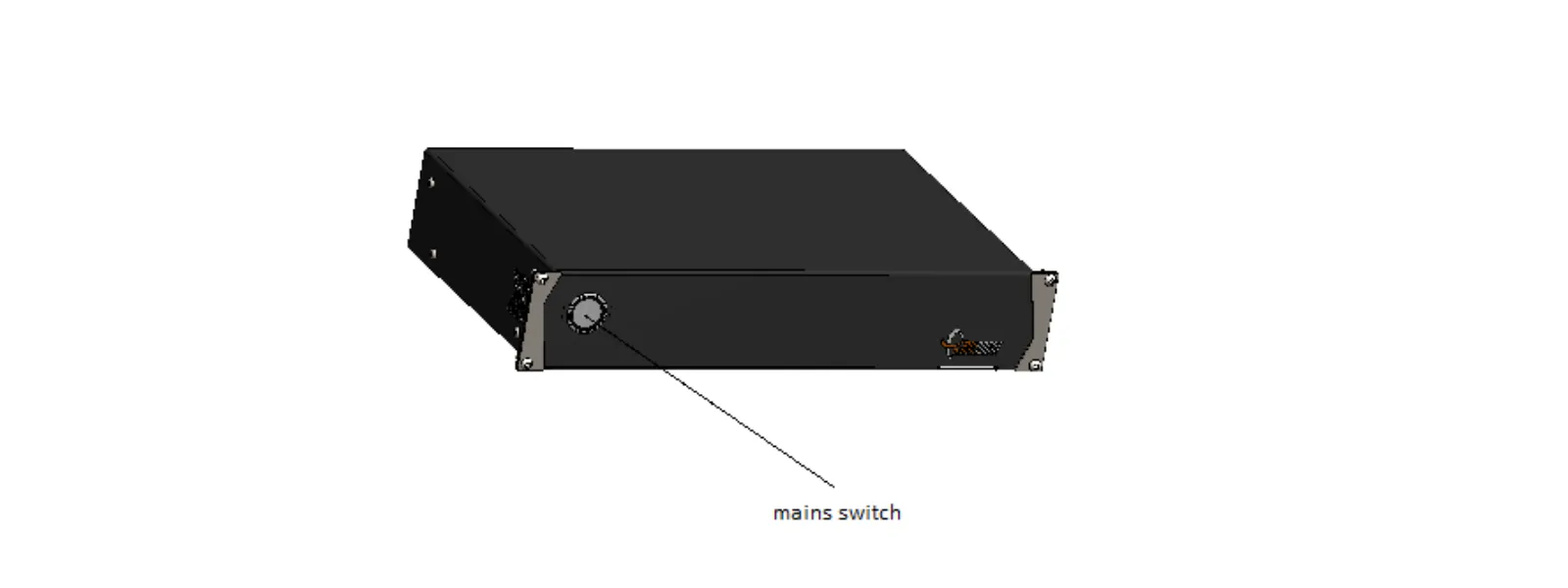
โน้ต: ชุดควบคุมไม่ใช่ส่วนทางกายภาพของอุปกรณ์นี้ ติดตั้งทางกายภาพในโต๊ะไร้ศูนย์กลางหากจัดส่งพร้อมกัน หาก Arm V8 จัดส่งแยกต่างหาก ชุดควบคุมจะถูกวางไว้ในเคสแร็ค PhotoRobot HD โดยเฉพาะ
1.2. การเชื่อมต่อทางไฟฟ้า
เพื่อความปลอดภัยในการติดตั้งและใช้งาน Robotic Arm V8 จะต้องปฏิบัติตามข้อกำหนดการเชื่อมต่อทางไฟฟ้าต่อไปนี้ด้วย
- อุปกรณ์ต้องมีการต่อสายดิน
- ใช้เต้ารับชนิดกันไฟดูดที่ติดตั้งอย่างถูกต้องเสมอ
- ตรวจสอบให้แน่ใจว่าข้อมูลทางไฟฟ้าบนแผ่นป้ายพิกัดสอดคล้องกับแหล่งจ่ายไฟ หากไม่สอดคล้อง โปรดติดต่อช่างไฟฟ้า
- ระวังอย่าให้ปลั๊กไฟหรือสายไฟหลักเสียหาย
- เสียบปลั๊กไฟเข้ากับเต้ารับเมื่อติดตั้งเสร็จสิ้นแล้วเท่านั้น และตรวจสอบให้แน่ใจว่าสามารถเข้าถึงปลั๊กไฟได้หลังการติดตั้ง
- ห้ามสัมผัสสายไฟหลักหรือปลั๊กไฟด้วยมือที่เปียกชื้น
- ห้ามดึงสายไฟหลักเพื่อถอดอุปกรณ์ออก ให้กดสวิตช์ไฟหลักที่ Control Unit ก่อนเสมอ
- ห้ามเข้าใกล้ _Arm V8 ขณะที่กำลังเคลื่อนที่หรือเมื่อเปิดเครื่องอยู่
- โปรดคำนึงถึงพื้นที่การทำงานของอุปกรณ์นี้อยู่เสมอ
- ช่วงการเคลื่อนที่ของแกนยกคือ 32 cm
- ช่วงการเคลื่อนที่ของแขนสวิงคือ 0 ถึง 90 องศา
สำคัญ: การติดตั้งครั้งแรกหลังจากรับมอบจากผู้ผลิตต้องดำเนินการโดยหน่วยงานที่ได้รับอนุญาตจาก PhotoRobot เท่านั้น หน่วยงานดังกล่าวต้องเป็นตัวแทนจำหน่ายที่ได้รับการอนุมัติหรือผู้ผลิตเอง สำหรับการติดตั้งด้วยตนเองและการบริการ โปรดอ่าน PhotoRobot Safety Information & Instructions ก่อนดำเนินการทุกครั้ง
2. การเตรียม _Arm V8 สำหรับการใช้งาน
2.1. ตามการกำหนดค่าที่ได้รับ อาจมีก้านต่อแบบสั้นหนึ่งอัน ก้านต่อแบบยาวหนึ่งอัน หรือทั้งสองแบบ
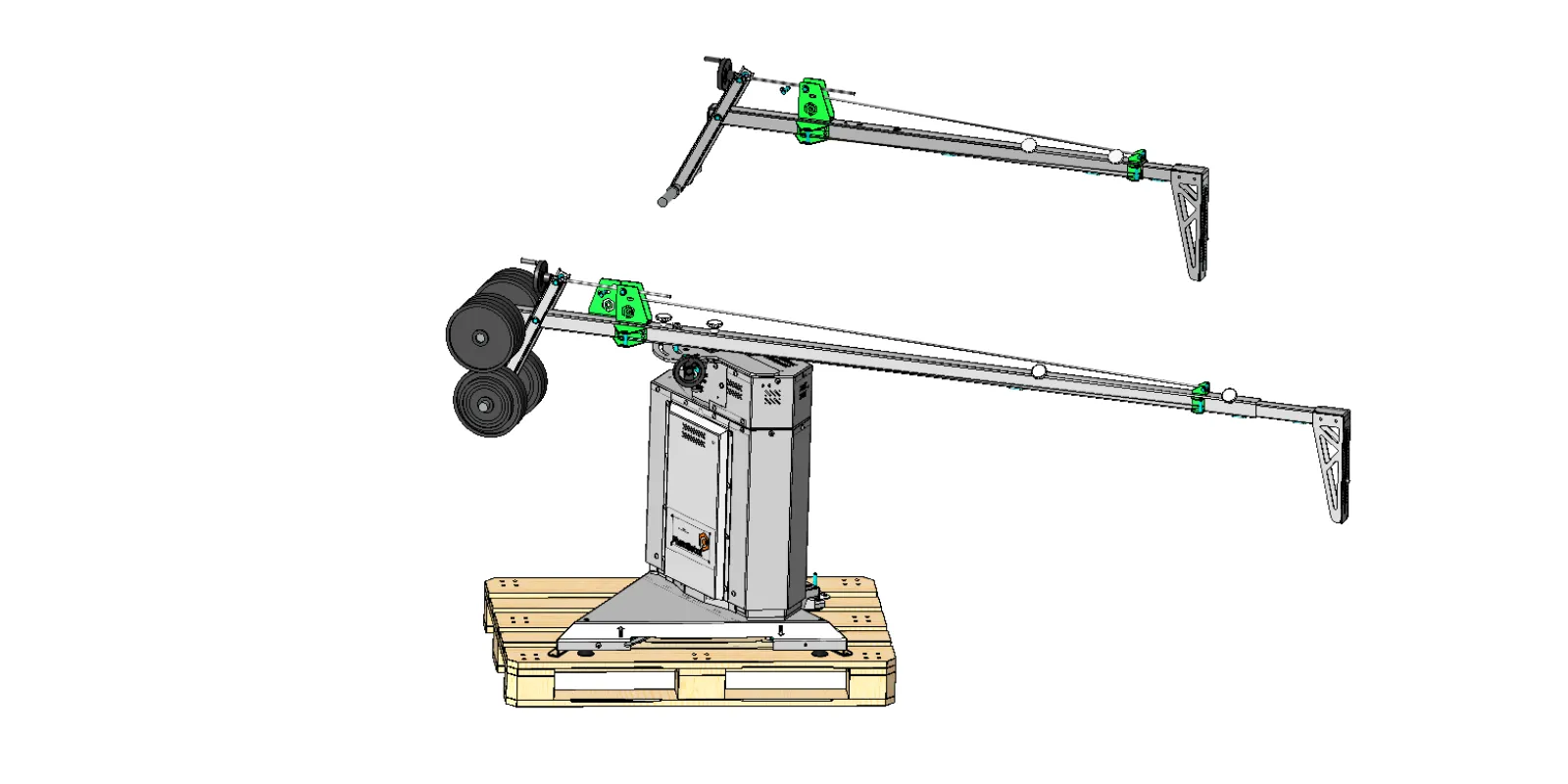
2.2. แกะชิ้นส่วนทั้งหมดออกจากบรรจุภัณฑ์ และนำฐานออกจากพาเลท
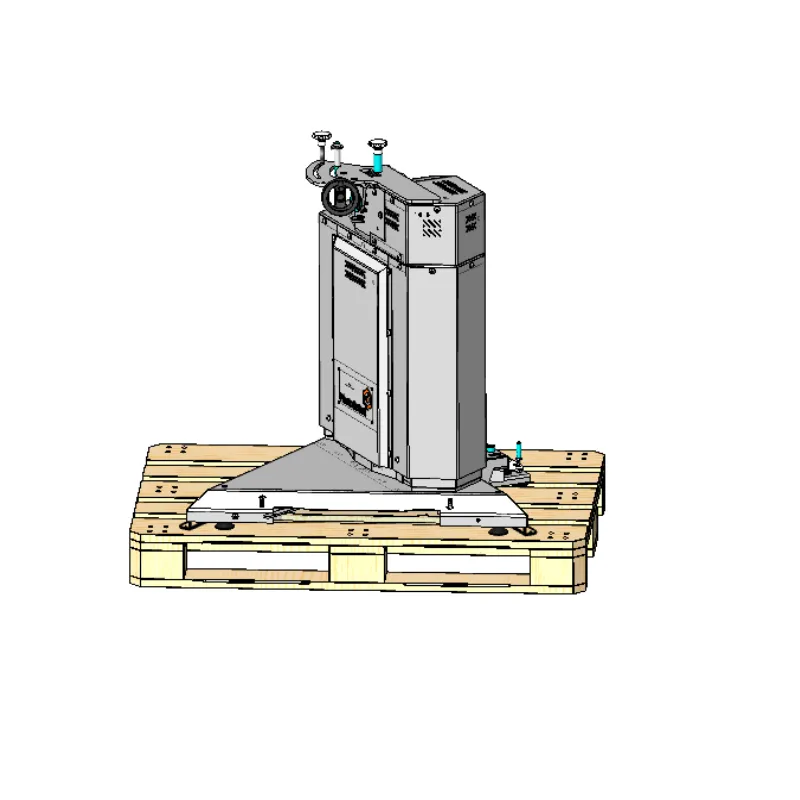
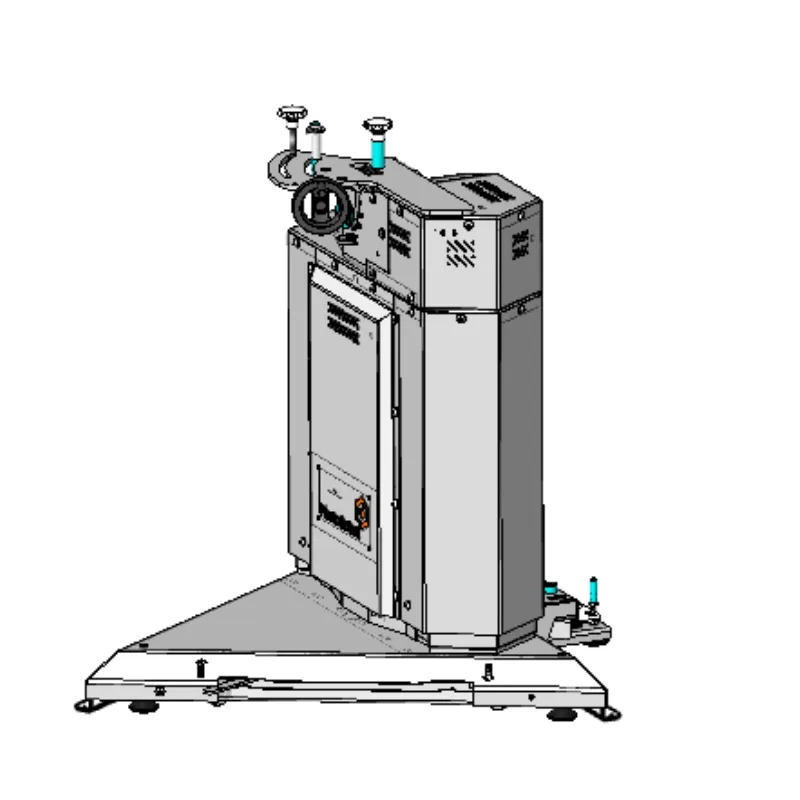
2.3. ตั้งค่าส่วนบนของ _Arm V8 เพื่อติดตั้งก้านต่อ จากนั้นถอดอุปกรณ์ยึด เช่น น็อตและแหวนรอง
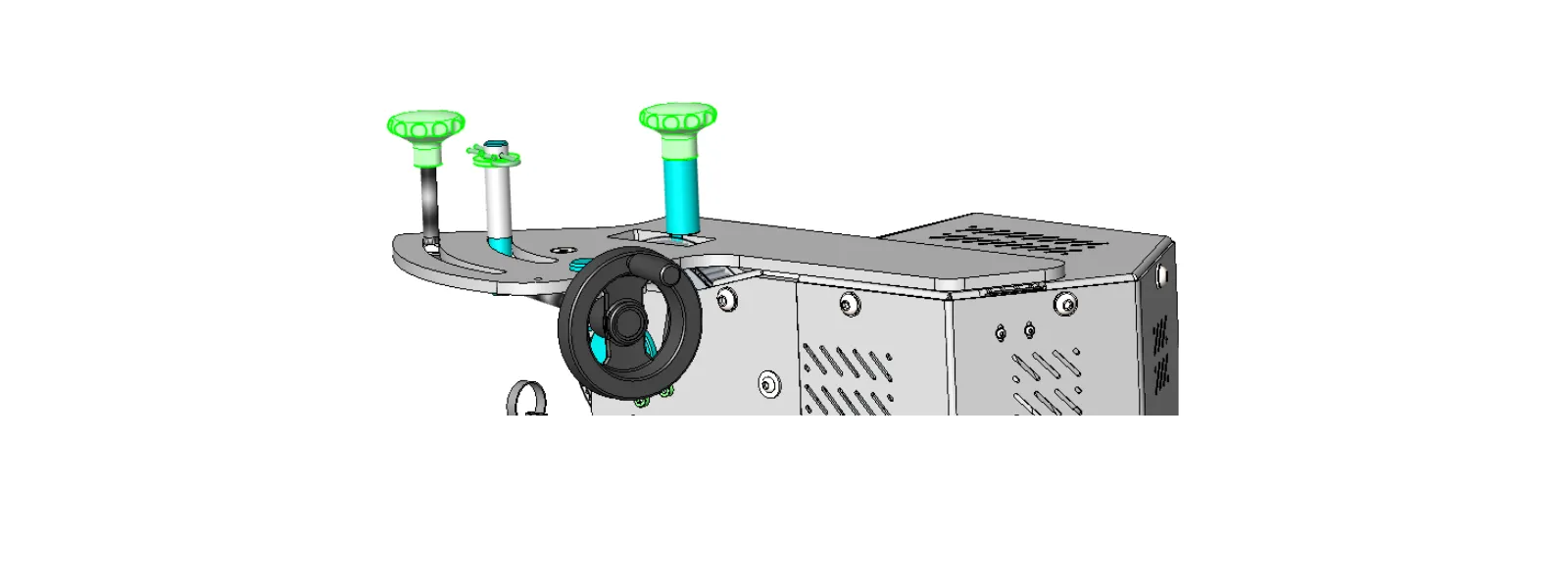
2.4. วางก้านต่อบนฐานของแขน และขันชิ้นส่วนป้องกันทั้งหมดให้แน่น
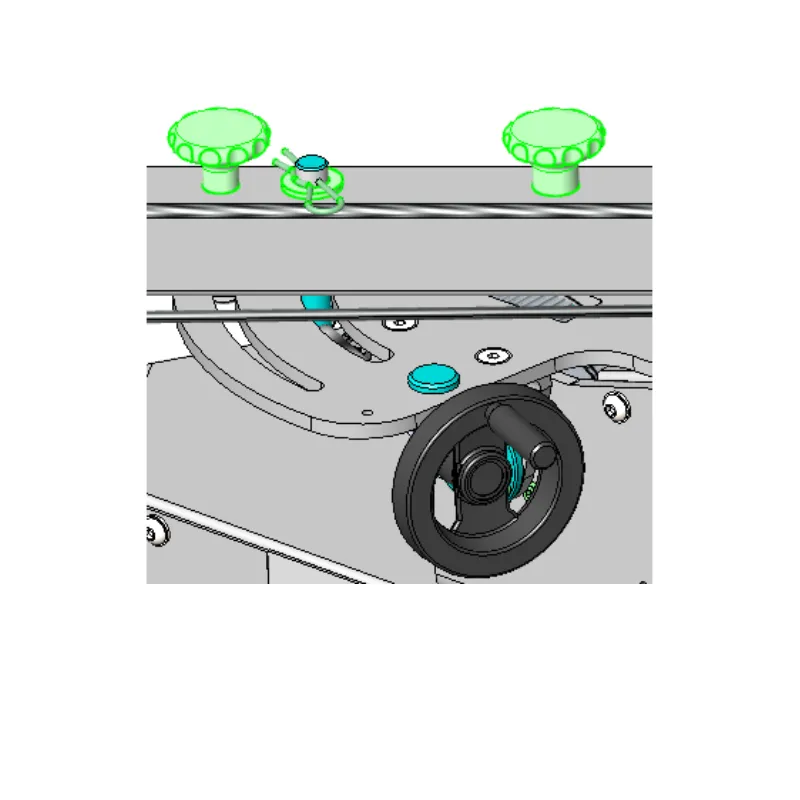
2.5. นำหัวขาตั้งแบบเกียร์ Manfrotto ออกมาและเตรียมสำหรับการติดตั้งบนแขน
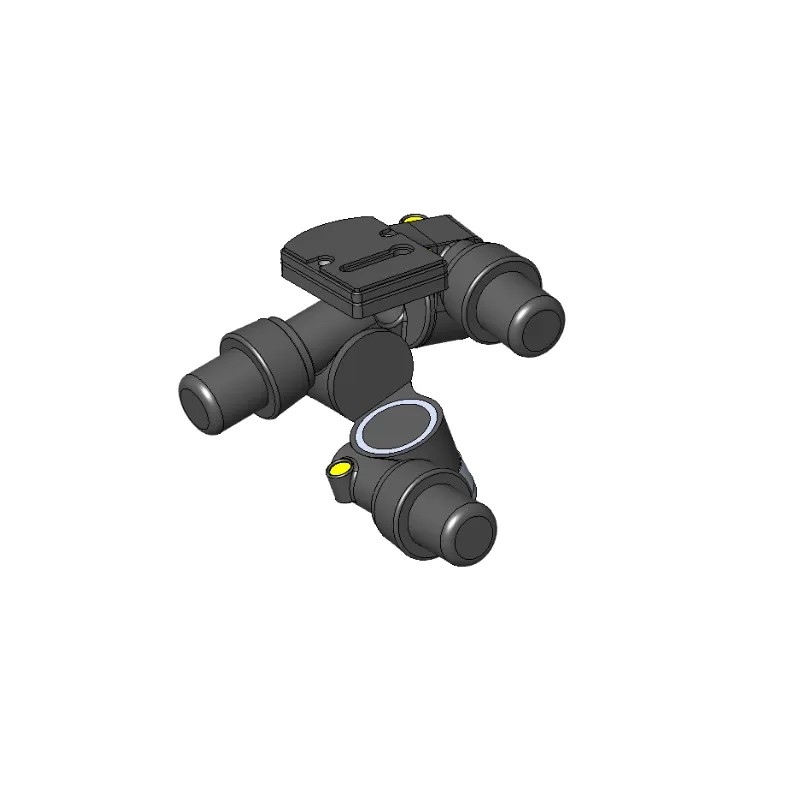
2.6. ติดตั้งหัวขาตั้งแบบเกียร์ Manfrotto โดยขันเข้ากับก้านต่อ จากนั้นปรับระดับโดยใช้มือจับปรับระดับ 1,2,3
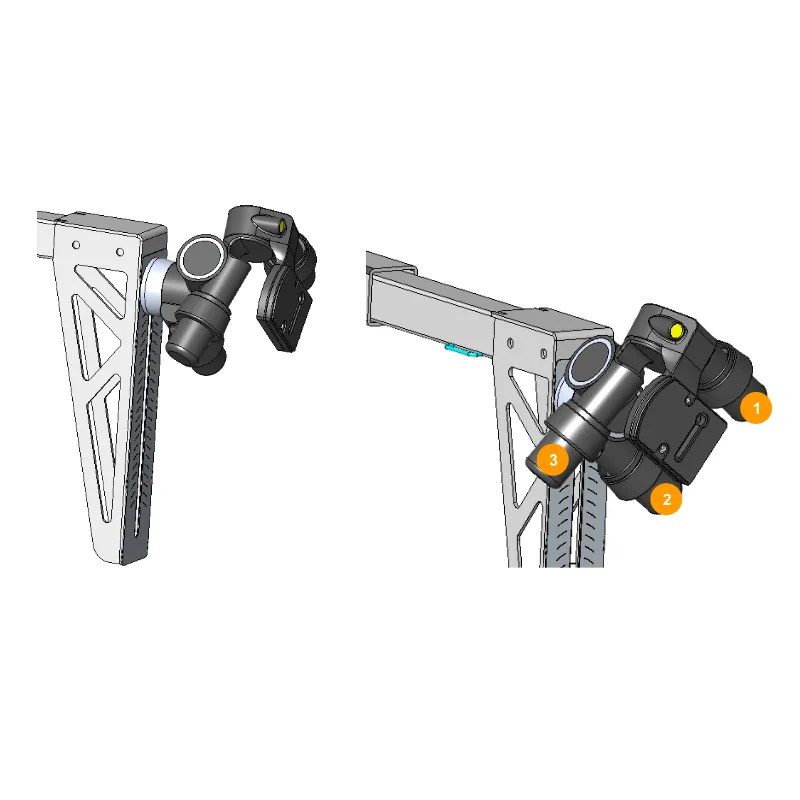
2.7. ติดตั้งกล้องบนหัวขาตั้งแบบเกียร์ Manfrotto และเพิ่มน้ำหนักถ่วงที่ด้านตรงข้ามของก้านต่อ น้ำหนักถ่วงนี้ควรชดเชยน้ำหนักของกล้อง
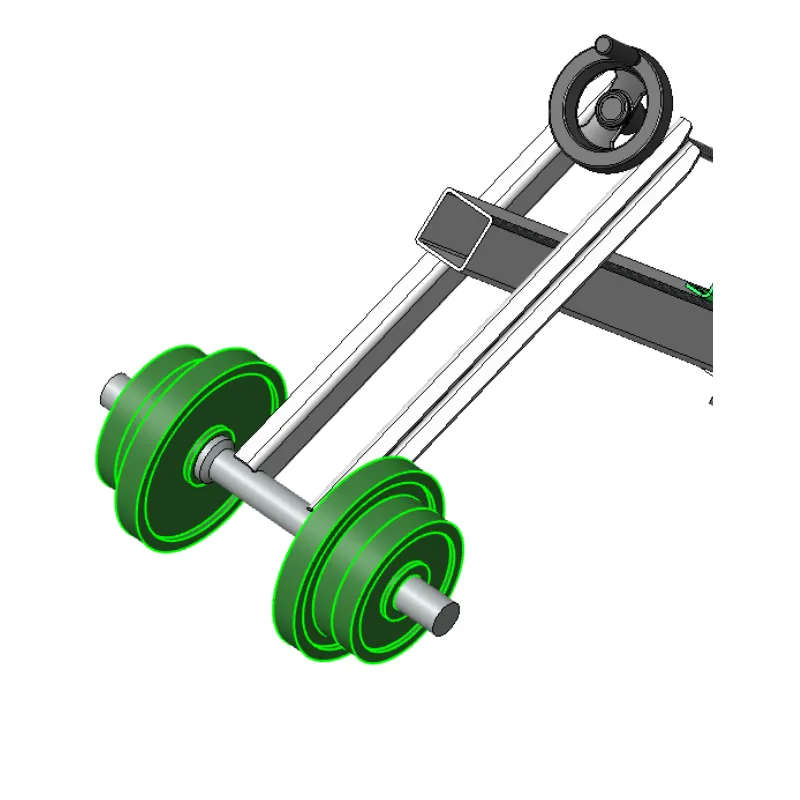
2.8. โปรดทราบว่าน้ำหนักของกล้องควรมากกว่าเล็กน้อย เพื่อให้กดสวิตช์ปลายทางได้เมื่อแขนสวิงอยู่ในตำแหน่งล่างสุด (ศูนย์องศา)
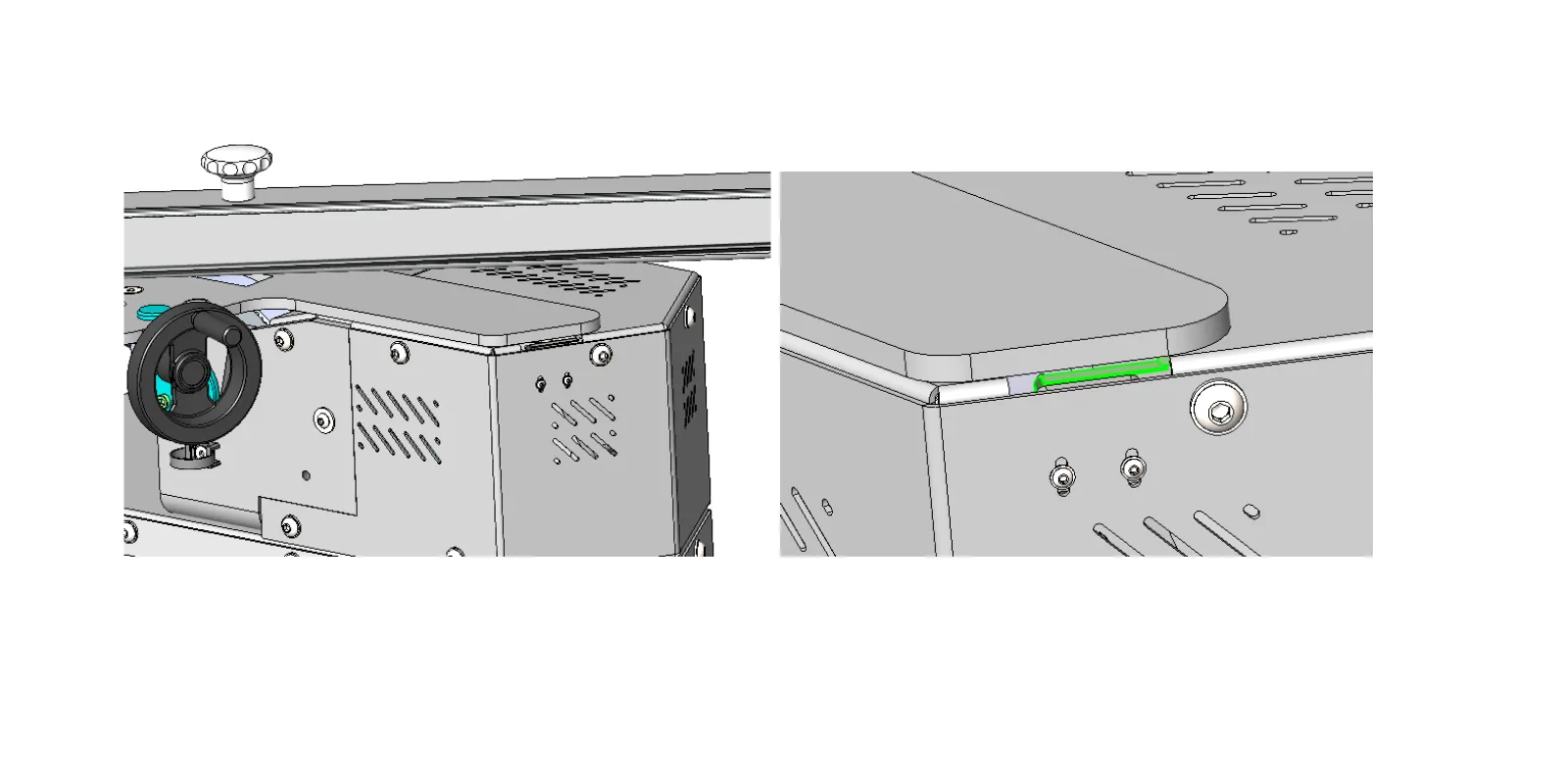
2.9. ติดตั้งชิ้นส่วนกลไกเชื่อมต่อสองชิ้นบน _Arm V8
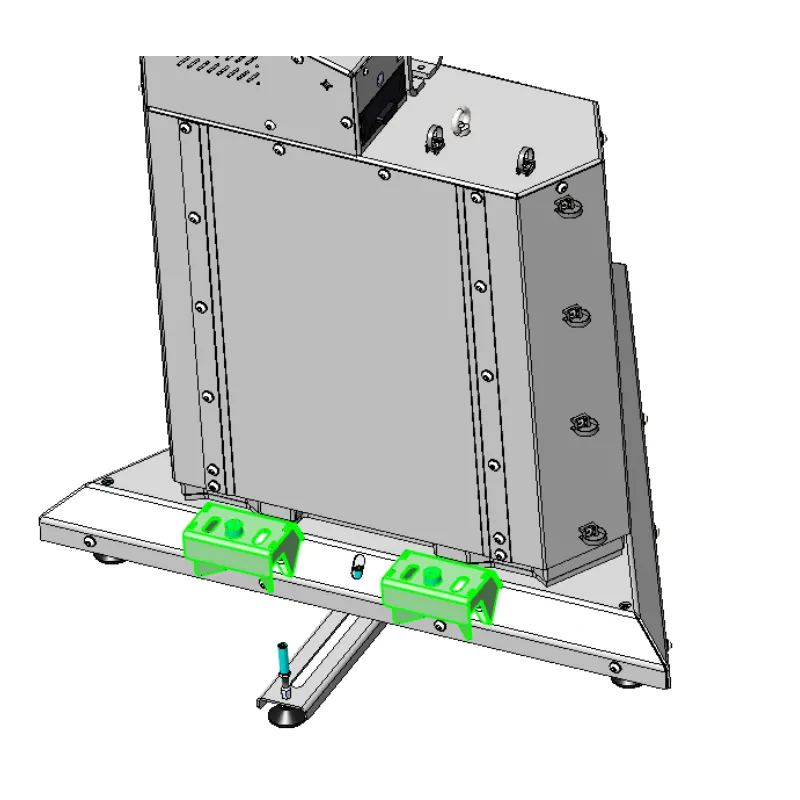
3. การใช้งาน PhotoRobot ครั้งแรก
ก่อนการใช้งานครั้งแรก โปรดทำความเข้าใจแนวคิดของโซลูชันนี้ PhotoRobot เป็นอุปกรณ์ครบวงจรสำหรับการถ่ายภาพอัตโนมัติที่เปลี่ยนแปลงวงการ ในทางเทคนิคเป็นหน่วยแบบโมดูลาร์ที่ประกอบด้วยฮาร์ดแวร์และซอฟต์แวร์ โดยกำหนดให้ PhotoRobot เชื่อมต่อกับเครือข่ายเดียวกันกับคอมพิวเตอร์ที่ใช้ควบคุม
สำคัญ: โปรดดู PhotoRobot First Use & Basic Testing เสมอ สำหรับข้อกำหนดทางเทคนิคในการใช้งานและคำแนะนำในการเชื่อมต่อ PhotoRobot เข้ากับเครือข่าย
โดยทั่วไป มีข้อกำหนดเบื้องต้นที่ต้องดำเนินการดังต่อไปนี้
- ต้องมี PhotoRobot Control Unit เชื่อมต่ออยู่กับเครือข่ายภายใน
- ต้องมีคอมพิวเตอร์สำหรับเรียกใช้ service GUI หรือซอฟต์แวร์สำหรับผู้ปฏิบัติงานที่ชื่อ _Controls
- คอมพิวเตอร์ต้องเชื่อมต่อกับเครือข่ายเดียวกับ PhotoRobot Control Unit
- เครือข่ายต้องเชื่อมต่ออินเทอร์เน็ต
ตรวจสอบพารามิเตอร์ของระบบจ่ายไฟฟ้า เช่น แรงดันไฟฟ้าและความถี่
เชื่อมต่อ Control Unit เข้ากับเครือข่ายผ่านสายอีเทอร์เน็ต ขั้วต่อ RJ45 อยู่ที่ด้านหลังของ Control Unit ข้อกำหนดพื้นฐานของเครือข่ายมีดังนี้
- ต้องมีเซิร์ฟเวอร์ DHCP ในเครือข่าย
- ต้องอนุญาตการสื่อสารผ่านพอร์ต TCP 7777 และ 7778
- ต้องอนุญาต UDP broadcast บนพอร์ต 6666
- ต้องมีการเชื่อมต่ออินเทอร์เน็ต
- ต้องอนุญาตการเข้าถึง *.photorobot.com
- ต้องอนุญาตการเข้าถึง as-unirobot.azurewebsites.net
- หากจำเป็น โปรดดูข้อมูลเพิ่มเติมที่ PhotoRobot Detailed Networking Prerequisites
- เสียบปลั๊กไฟเข้ากับเต้ารับ
กดสวิตช์ไฟหลักที่แผงด้านหน้าของ Control Unit เมื่อไฟเปลี่ยนจากกะพริบเป็นติดสว่างคงที่ แสดงว่าพร้อมใช้งาน
3.1. ค้นหาที่อยู่ IP ของ PhotoRobot บน LAN
มีแอปพลิเคชันสนับสนุนสำหรับค้นหา PhotoRobot ในเครือข่าย
- Windows - frfind สำหรับ Windows
- Mac OS X - frfind สำหรับ macOS
- Android - PhotoRobot Locator บน Google Play
- iPhone, iPad - PhotoRobot Locator บน iTunes
3.2. การทดสอบพื้นฐานของ PhotoRobot
บนคอมพิวเตอร์ ให้เปิดเว็บเบราว์เซอร์และป้อนที่อยู่ IP ของ PhotoRobot ในรูปแบบ URL เช่น https://11.22.33.44 (โปรดทราบว่าที่อยู่นี้เป็นเพียงตัวอย่าง – ให้ป้อนที่อยู่ IP ที่คุณพบในหัวข้อข้างต้น)
หากทุกอย่างทำงานตามที่คาดไว้ คุณจะเห็นส่วนติดต่อผู้ใช้พื้นฐานคล้ายกับภาพด้านล่าง
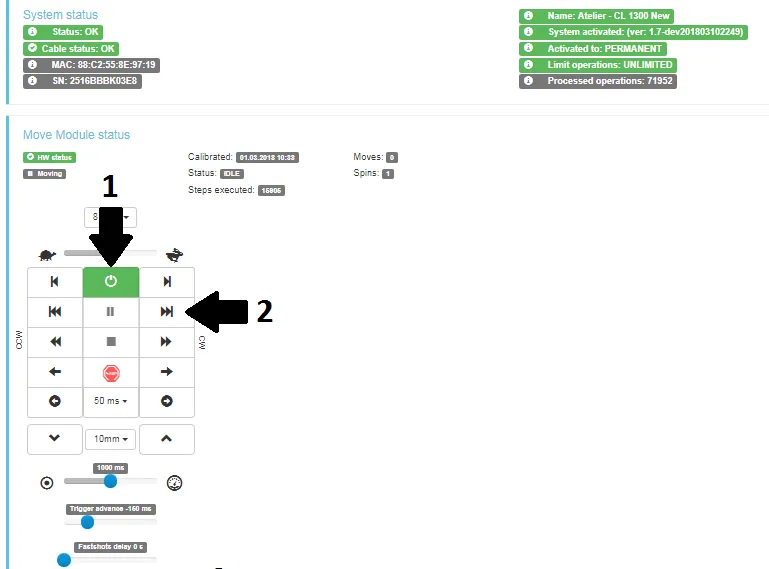
เปิดมอเตอร์ (ลูกศร 1) แล้วลองสั่งงานชิ้นส่วนที่เคลื่อนที่ได้ของหุ่นยนต์ (ลูกศร 2) หากหุ่นยนต์เคลื่อนที่ตามคำสั่งของคุณ แสดงว่าอุปกรณ์ PhotoRobot ของคุณพร้อมสำหรับการใช้งานตามปกติ


ซีรีส์ EOS Rebel


ซีรีส์ EOS DSLR


ซีรีส์ EOS M มิเรอร์เลส


ซีรีส์ PowerShot


กล้องถ่ายภาพระยะใกล้ / กล้องแบบมือถือ

Canon EOS Rebel Series คือกล้อง DSLR ที่เหมาะสำหรับผู้เริ่มต้น ให้คุณภาพของภาพที่ดี ระบบควบคุมใช้งานง่าย และมีฟังก์ชันที่หลากหลาย เหมาะสำหรับผู้ที่หลงใหลในการถ่ายภาพ กล้องเหล่านี้มาพร้อมระบบโฟกัสอัตโนมัติที่เชื่อถือได้ หน้าจอสัมผัสแบบปรับมุมได้ และการบันทึกวิดีโอแบบ Full HD หรือ 4K
กับคอมพิวเตอร์
สูงสุด (MP)
สูงสุด
กล้อง DSLR ซีรีส์ Canon EOS ให้ภาพคุณภาพสูง ระบบโฟกัสอัตโนมัติที่รวดเร็ว และความหลากหลายในการใช้งาน จึงเหมาะอย่างยิ่งทั้งสำหรับงานถ่ายภาพและการผลิตวิดีโอ
กับคอมพิวเตอร์
สูงสุด (MP)
สูงสุด
กล้องมิเรอร์เลส Canon EOS M ซีรีส์ผสานดีไซน์กะทัดรัดเข้ากับประสิทธิภาพระดับ DSLR มาพร้อมเลนส์ที่เปลี่ยนได้ ระบบโฟกัสอัตโนมัติที่รวดเร็ว และเซนเซอร์ภาพคุณภาพสูง เหมาะสำหรับนักเดินทางและผู้สร้างคอนเทนต์ที่ต้องการความพกพาสะดวกโดยไม่ลดทอนคุณภาพของภาพ
กับคอมพิวเตอร์
สูงสุด (MP)
สูงสุด
กล้อง Canon PowerShot ซีรีส์เป็นกล้องขนาดกะทัดรัดที่ใช้งานง่าย เหมาะสำหรับผู้ถ่ายภาพทั่วไปและผู้ที่ชื่นชอบการถ่ายภาพ มีให้เลือกตั้งแต่กล้องคอมแพคแบบเล็งแล้วถ่ายอย่างง่ายไปจนถึงกล้องซูมขั้นสูง ให้ความสะดวก คุณภาพของภาพที่ดี และฟีเจอร์ต่าง ๆ เช่น ระบบกันสั่นและวิดีโอ 4K
กับคอมพิวเตอร์
สูงสุด (MP)
สูงสุด
กล้อง Canon แบบถ่ายภาพระยะใกล้และแบบถือด้วยมือ ออกแบบมาสำหรับการถ่ายภาพและวิดีโอระยะใกล้ที่เก็บรายละเอียดได้ครบถ้วน มีขนาดกะทัดรัดและใช้งานง่าย พร้อมการโฟกัสที่แม่นยำ ภาพความละเอียดสูง และความสามารถด้านมาโครที่หลากหลาย เหมาะสำหรับการทำ Vlog การถ่ายภาพสินค้า และภาพระยะใกล้เชิงสร้างสรรค์
กับคอมพิวเตอร์
สูงสุด (MP)
สูงสุด


