
PhotoRobot Carpet Studio Kullanım Kılavuzu
Bu kullanıcı kılavuzu, Carousel 3000 ile PhotoRobot Halı Stüdyosu'nu detaylandırır. Müşteri tarafından Halı Stüdyosu'nun işlevsel kurulumu ve çalıştırılması için ayrıntılı bilgi ve talimatlar sağlar. Carousel 3000 robotu, PhotoRobot Controls App yazılımı, kamera konumlandırma, çalıştırma ve bilgi etiketlerine genel bakışlar bulunmaktadır.
Önemli: Her zaman PhotoRobot Güvenlik Bilgileri ve Talimatları belgesine ve cihazınız için özel olarak sağlanan tüm dokümanlara başvurun. Ayrıca PhotoRobot Carpet Studio'nun ve genel olarak herhangi bir PhotoRobot cihazının ilk kurulumu, yetkili bir PhotoRobot temsilcisi tarafından yapılmalıdır. Bunlar arasında onaylı bir distribütör veya üreticinin kendi temsilcisi yer alır.
Not: Carousel 3000 robotu hakkında daha fazla bilgi için PhotoRobot Carousel Kullanım Kılavuzu'na bakın.
PhotoRobot Carpet Studio'ya hoş geldiniz
PhotoRobot Carpet Studio'yu satın aldığınız için teşekkür eder, sizi tebrik ederiz! PhotoRobot, otomatik fotoğrafçılık alanında onlarca yıllık profesyonel deneyim, bilgi birikimi ve yenilikçilik taşır. Hem şık hem de akıllıca tasarlanmış her ürün, müşteriyi ve foto stüdyosunun azami verimliliğini ön planda tutan bir tasarıma sahiptir. Bu sayede her kullanımda ve tüm workflow'larınızda en yüksek düzeyde doğruluk, hız ve fotoğraf standardizasyonu bekleyebilirsiniz. PhotoRobot Carpet Studio'ya hoş geldiniz.
1. Ürün Açıklaması - PhotoRobot Carpet Studio
PhotoRobot altyapılı Carpet Studio, Carousel 3000'i robotik bir fotoğraf çekim platformu olarak PhotoRobot Controls App (bundan sonra “CAPP”) üzerinden yazılımla kontrol edilen bir yapıda bütünleştirir. Carousel 3000 robotik platformu, fotoğraflanan nesnelerin dönüş yönlendirmesi için uygundur; döner platformun çapı 3 metredir. Motor ise fotoğraf çekim platformundan ayrı konumlandığı için düşük zemin seviyesi sağlanır.
1.1. Makineye Genel Bakış - Carousel 3000
Carpet Studio'nun ana parçası, ön, sol ve sağ taraflarında üzerine çıkılabilen rampalar bulunan kare formlu PhotoRobot Carousel 3000 makinesidir.
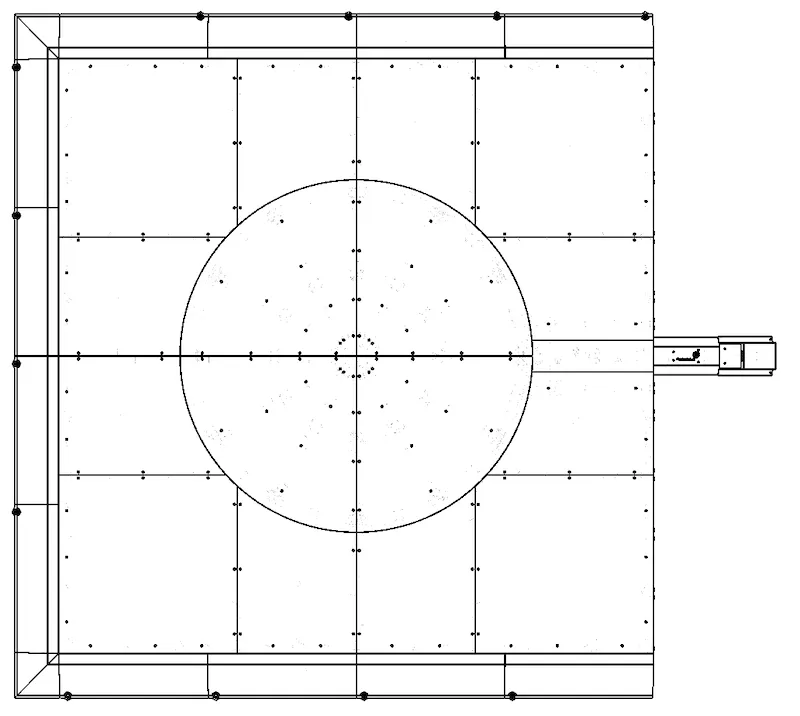
1.2. Carousel 3000'in Ana Makine Bileşenleri
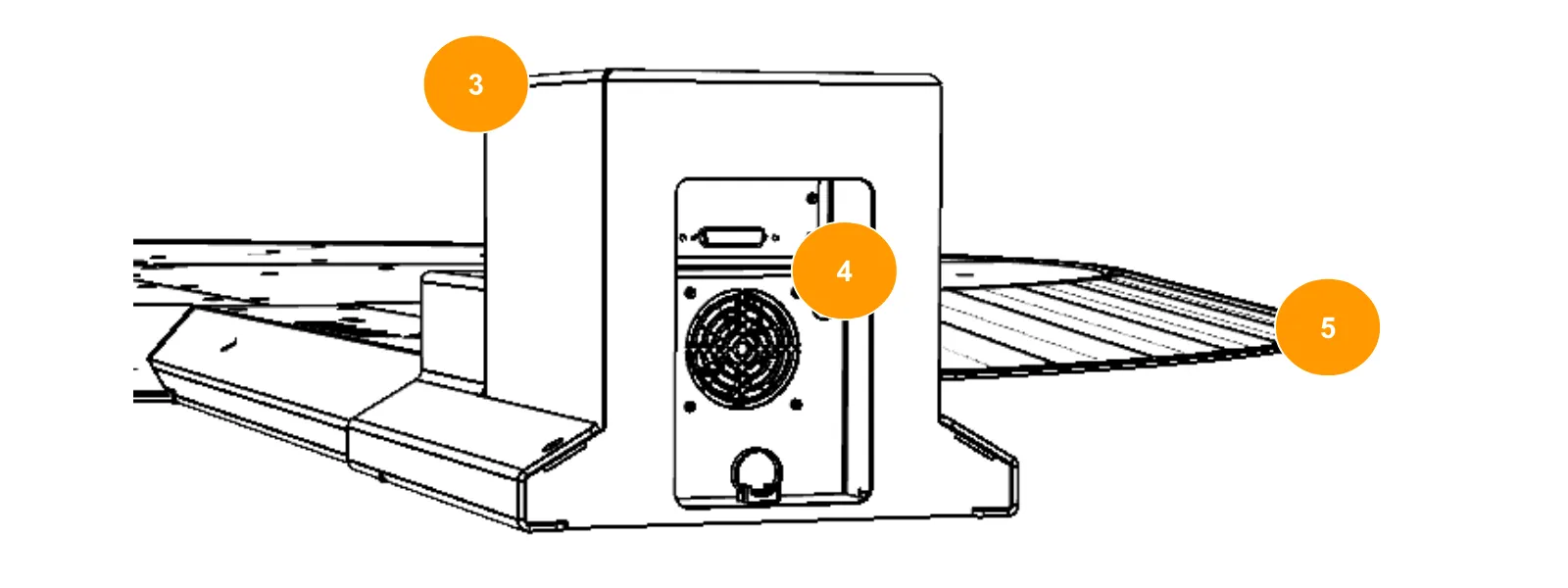
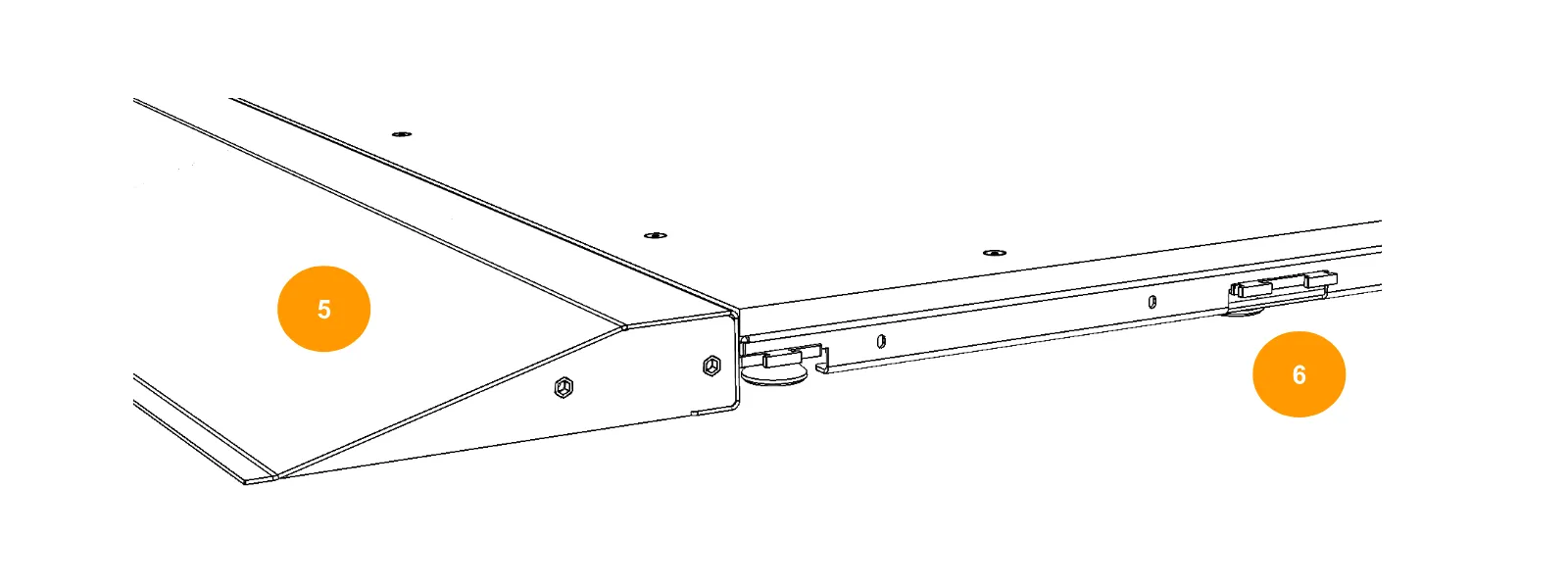
Carousel 3000'in ana bileşenleri, 1 - 7 arasındaki parçaları etiketleyen aşağıdaki infografiklerde gösterilmiştir.
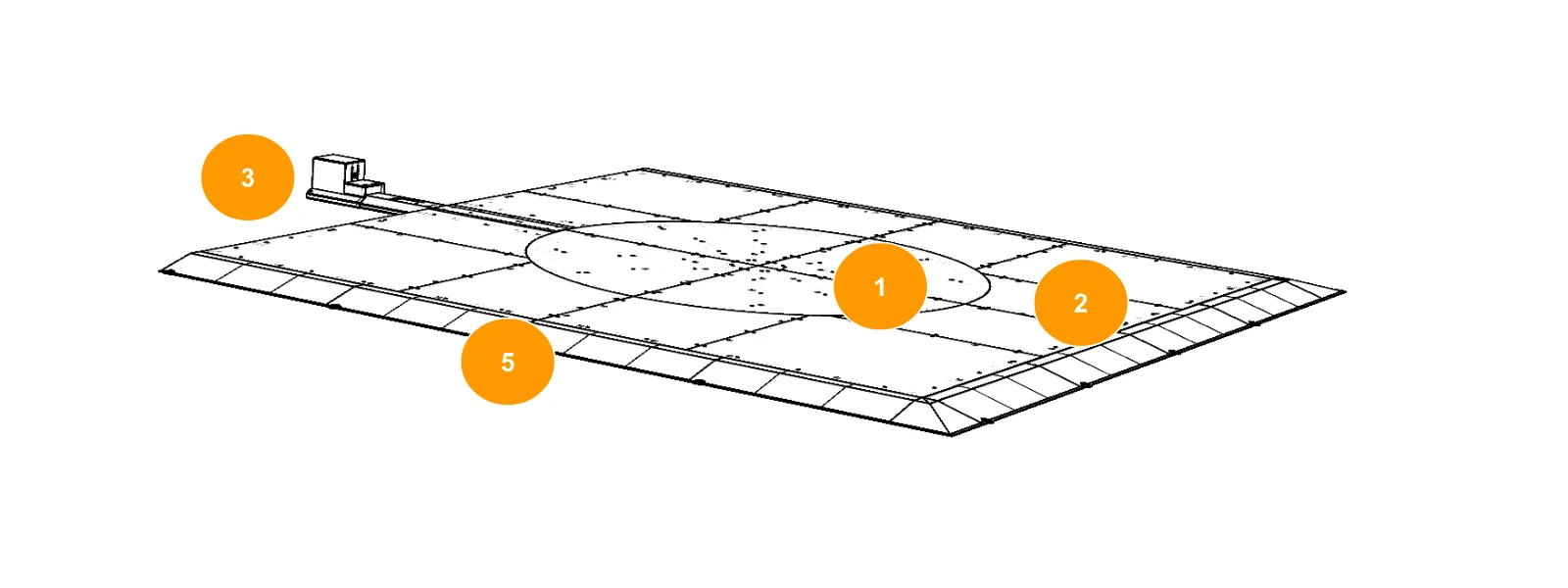
- Döner platform (1)
- Plaka zemin (2)
- Motor grubu (3)
- Makine bağlantı kubbesi (4)
- Çıkış rampaları (5)
- Fon / siklorama bağlantı noktaları (6)
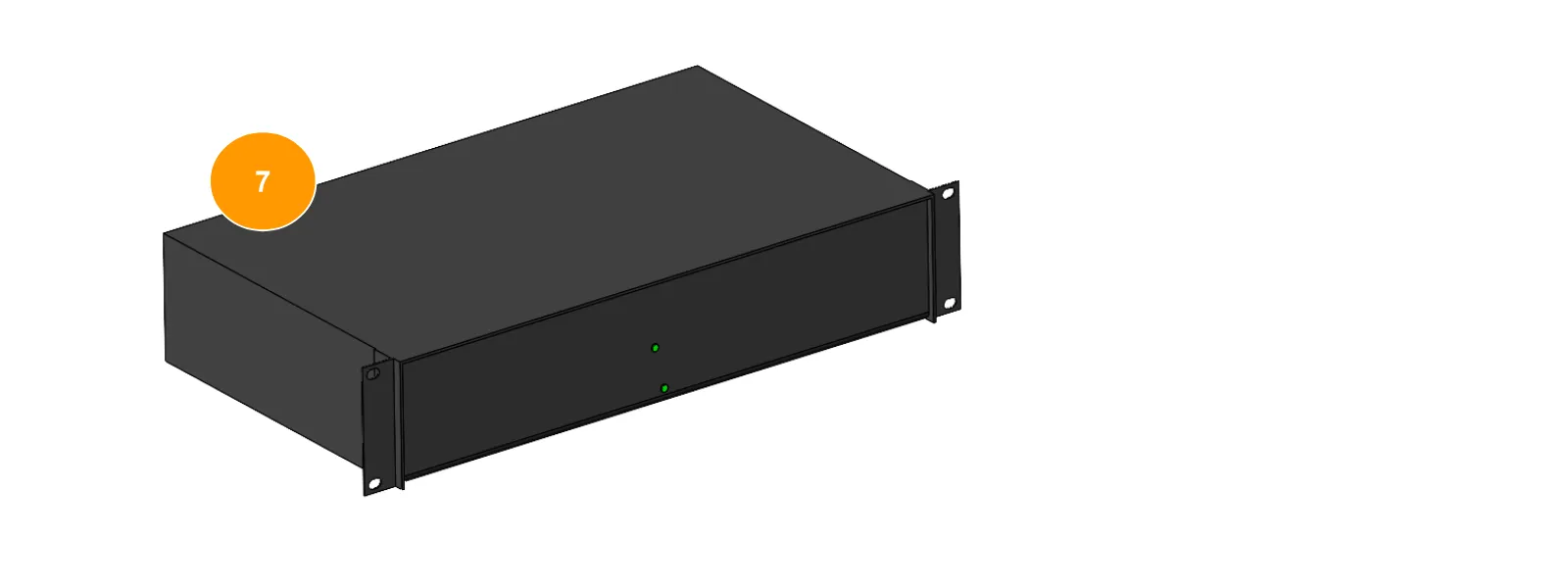
- 19 inç rack tipi kontrol ünitesi (Control Unit) (7)
Not: 19 inç rack (7), elektronik bileşenlerin soğutulmasını sağlamak için havalandırmalı bir alanda yatay olarak monte edilen kontrol ünitesini (Control Unit) barındırır.
2. Kontrol Yazılımına Genel Bakış - PhotoRobot Controls App
Carousel 3000 robotik fotoğraf çekim platformu ve iş istasyonu, PhotoRobot Controls App yazılımı (CAPP) üzerinden kontrol edilir. CAPP; robotların, kameraların, stüdyo ışıklarının ve post prodüksiyonun kontrolünü bütünleştirir. Bu kapsama iş akışı yönetimi özelliklerinin yanı sıra son işlemede etkili otomasyon ve içeriğin yayınlanması için gerekli işlevler de dahildir.
Not: PhotoRobot Controls App yazılımı cihazla birlikte teslim edilmez; ayrıca satın alınır ve PhotoRobot Account hesabınız üzerinden indirilebilir.
Kurulum ve başlangıç konusunda destek için PhotoRobot Controls App: Başlangıç Kılavuzu bölümüne bakın.

Ayrıca, CAPP kurulumundan sonra yazılımın “sihirbaz modu”nda başlayabileceğini unutmayın. Sihirbaz modu, nesneleri tanımlamak için barkodların taranmasını ve yakalama dizilerini otomatik olarak başlatmayı sağlayan basitleştirilmiş bir kullanıcı arayüzüdür. Sihirbaz modunun yapılandırması hakkında teknik bilgi için PhotoRobot Controls App Sihirbaz Modu Yapılandırması'na bakın.
3. Carousel 3000 Makine Boyutları
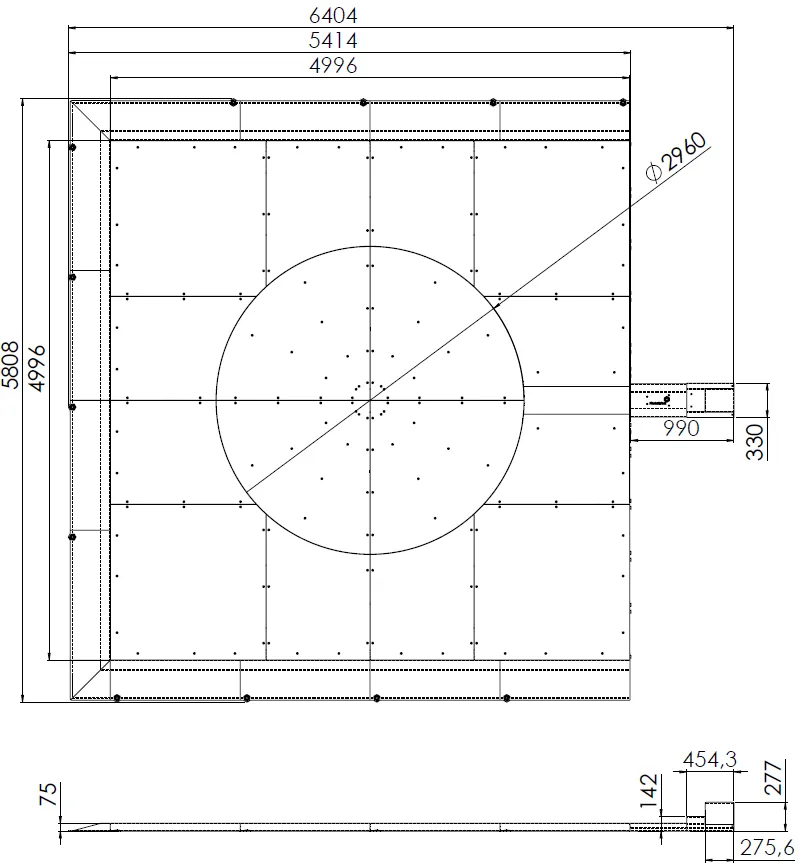
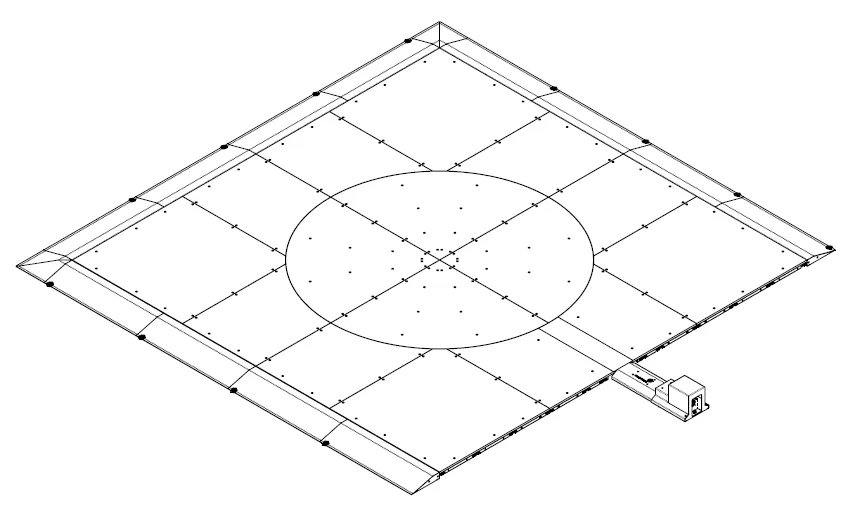
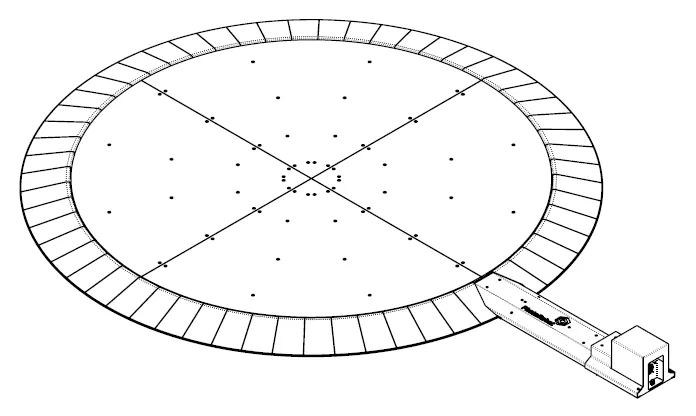
Aşağıdaki teknik çizimler, Carousel 3000'in kare konfigürasyondaki makine boyutlarını göstermektedir.
4. Kameraların Konumlandırılması
PhotoRobot Carpet Studio için kamera konumlandırması aşağıdaki infografikte gösterildiği gibidir.
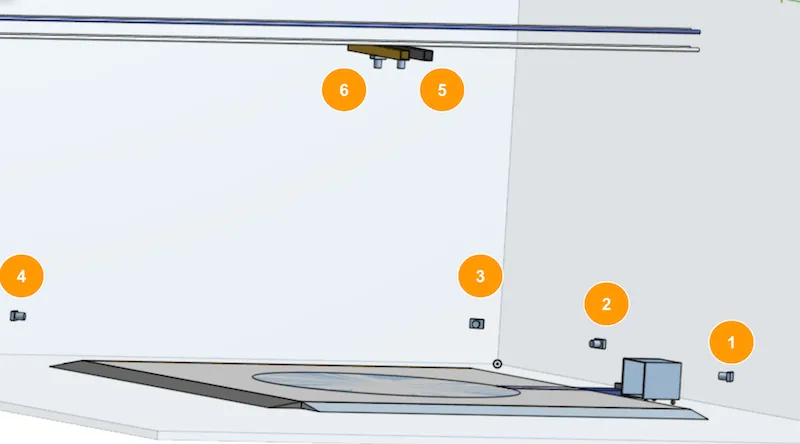
- 1 ile 4 arasındaki kameralar platformun yanlarına monte edilmiştir.
- 5 ve 6 numaralı kameralar üst yapıya monte edilmiştir.
- 7 numaralı kamera (Canon EOS R6, yukarıda gösterilmemiştir), üst yapıya, optik USB uzatma kablosunun ucundaki yuvaya takılır ve üst yapıdan sola veya sağa doğru sarkar.
5. Kullanım Talimatları
5.1. Carpet Studio'yu AÇMA
5.1.1. Carpet Studio iş istasyonunu çalıştırmak için önce ana şalteri açın.
5.1.2. Ardından Control Unit'i açın.
5.1.3. SynchroBox cihazını açın.
5.1.4. LaserBox'ı açın.
5.1.5. İş istasyonu bilgisayarını açın.
5.1.6. PhotoRobot Controls App yazılımını bilgisayarda başlatın, Ayarlar'a ve ardından Çalışma Alanları'na gidin ve çalışma alanınızı seçin.
5.1.7. CAPP'de bir çalışma alanı seçtikten sonra USB hub üzerindeki 1 numaralı düğmeyi açın ve Camera 1 ışığı yeşile dönene kadar bekleyin.
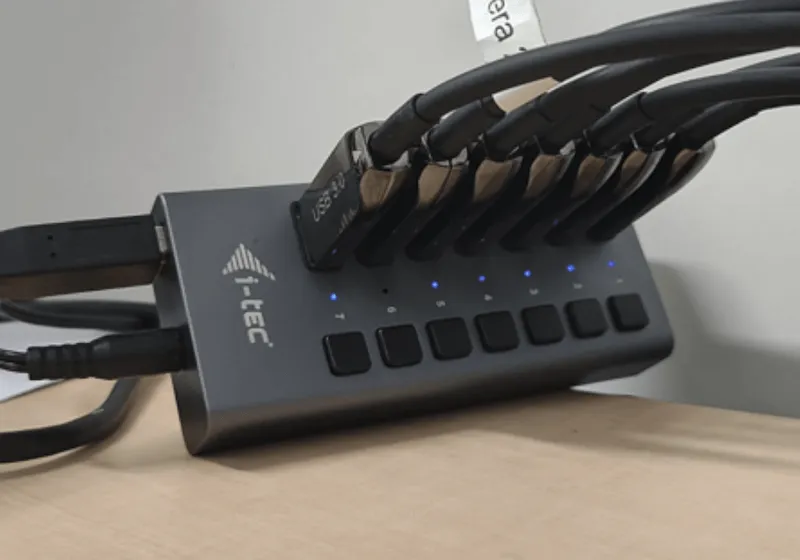
5.1.8. USB hub üzerindeki 2 numaralı düğmeyi açın ve Kamera 2 ışığı yeşil olana kadar bekleyin.
5.1.9. Aynı işlemi USB hub üzerindeki 3, 4 ve 5 numaralı düğmeler için de tekrarlayın. Bir sonraki numarayı açmadan önce ilgili kamera ışığının yeşile dönmesini beklemeyi unutmayın.
5.1.10. Kamera 6'nın (Canon EOS 5 DSR) USB konektörünü optik USB uzatma kablosunun ucundaki yuvaya takın ve Kamera 6 ışığı yeşil olana kadar bekleyin.
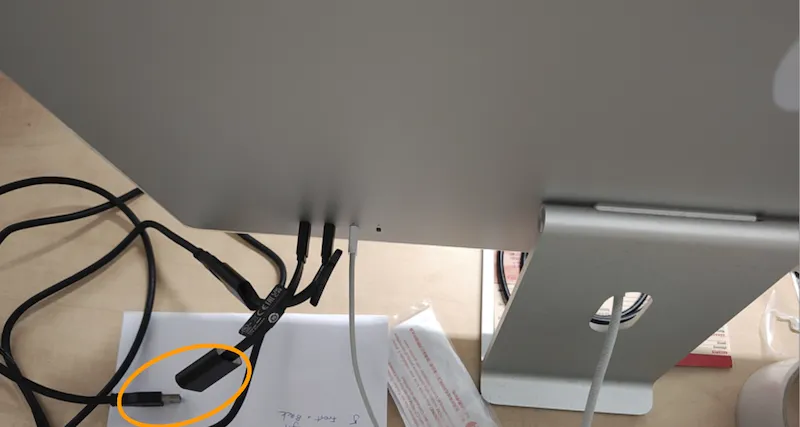
5.1.11. Kamera 1 - 6 bağlandıktan sonra test çekimini başlatın.
5.1.12. USB hub üzerindeki 6 ve 7 numaralı düğmeler Kamera 7'ye karşılık gelir. Kamera 7'yi, kameranın konumuna göre 6 veya 7 numaralı düğmeye bağlayın. Bu, kameranın fiziksel olarak sola mı yoksa sağa mı monte edildiğine bağlıdır. USB hub üzerindeki hem 6 hem de 7 numaralı düğmelerin herhangi bir zarar vermeden sürekli açık kalabileceğini unutmayın. Ayrıca Kamera 7 elle kullanılan bir kameradır ve optik USB uzatma kablosu üzerinden bağlanmalıdır. Kamera daha sonra USB hub üzerinden değil, kendi açma/kapama düğmesiyle çalıştırılır ve yalnızca aktif olarak kullanırken açmalısınız.
5.1.13. Kamera 7 ile test çekimini başlatın, ardından Kamera 7 kullanıma hazır olduktan sonra kapatın.
5.2. Carpet Studio'yu KAPATMA
5.2.1. Carpet Studio'yu KAPATMAK için önce kamera gövdesindeki güç düğmesini kullanarak Kamera 7'yi kapatın.
5.2.2. Ardından Kamera 6'nın (Canon EOS 5 DSR) USB konektörünü optik USB uzatma kablosunun ucundaki yuvadan çıkarın.
5.2.3. USB hub üzerindeki düğmeleri sırasıyla önce 5, ardından 4, 3, 2 ve 1 numaralı düğme olacak şekilde KAPATIN.
5.2.4. İş istasyonu bilgisayarında PhotoRobot Controls App yazılımından çıkın.
5.2.5. İş istasyonu bilgisayarını kapatın.
5.2.6. LaserBox'ı kapatın.
5.2.7. SynchroBox'ı kapatın.
5.2.8. Control Unit'i kapatın.
5.2.9. Ana şalteri kapatın.
Not: Makineyi kullanırken sorunlarla karşılaşırsanız lütfen https://support.photorobot.com adresi üzerinden bir destek talebi oluşturun.
PhotoRobot Viewer: Halı ve Zemin Görselleştirici
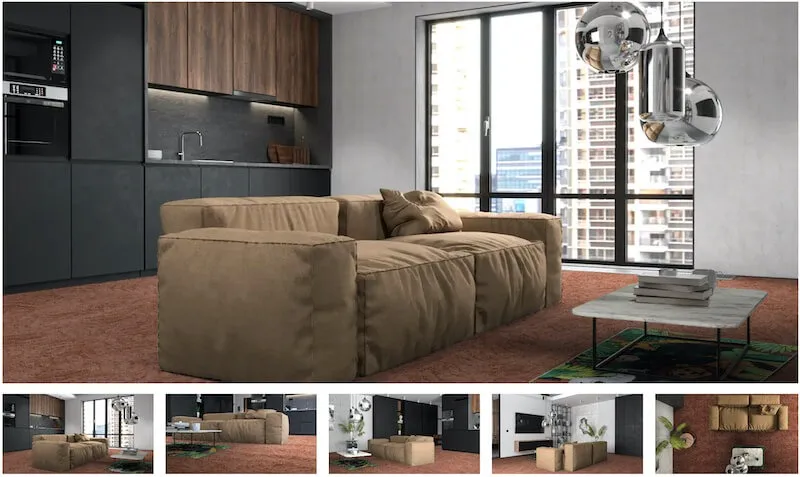
Breno Carpets'ten Jakub Klaus ile birlikte geliştirilen Carpet & Flooring Visualizer, özel bir PhotoRobot Product Viewer çözümüdür. Halı ve kilimlerin sanal bir mekânda dijital olarak sunulmasını sağlar. Kullanıcılar farklı desenler ve renkler arasında geçiş yapabilir, ürünleri odada zeminin farklı noktalarına yerleştirebilir. İç mekân görünümünü değiştirmek için küçük resim navigasyonu ile ürünler arasında geçiş yapmaya veya 360 spin yüklemeye yarayan düğmeler bulunur. Viewer ayrıca zemin kaplaması yapılandırmasına da olanak tanır; böylece tüketiciler farklı iç mekân tasarımlarıyla ürünleri bir araya getirip eşleştirebilir.
6. Bilgi Etiketleri
6.1. Semboller – Genel Bakış

6.2. Carousel 3000 Bilgi Etiketleri
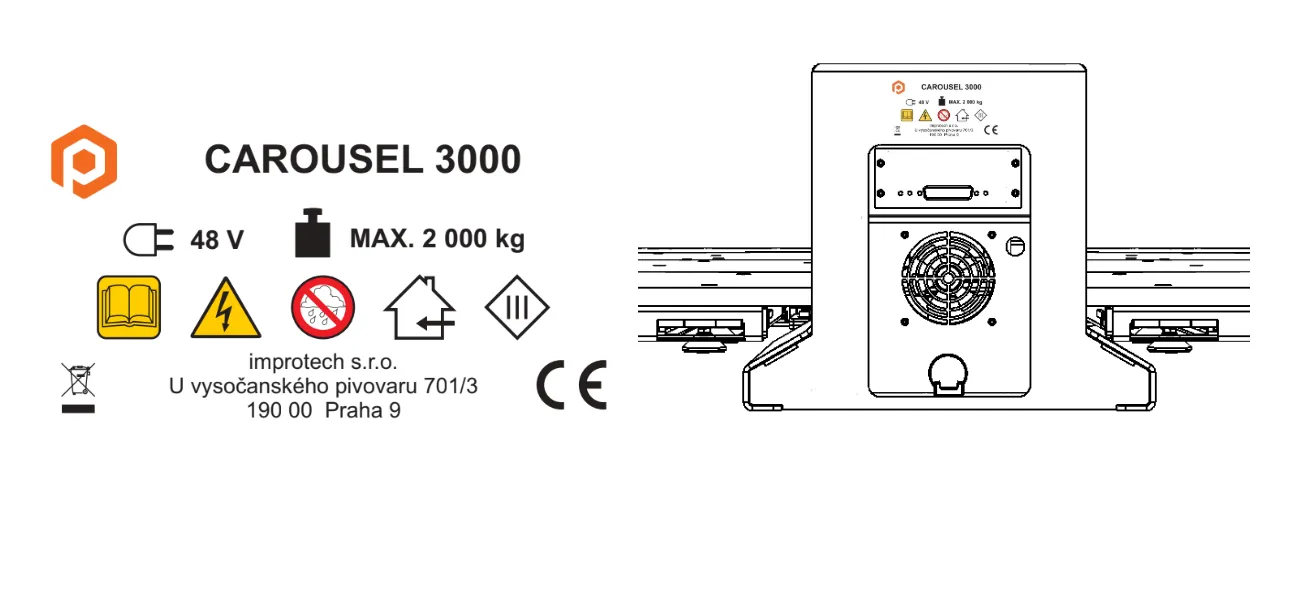
7. Bakım ve Kontrol
PhotoRobot Carpet Studio, yetkili personel tarafından yılda 1 kez aşağıdaki şekilde kontrol edilmelidir:
- Döner platform tahrik sisteminin kontrolü
- Dişli zincirinin yeniden gerdirilmesi ve kontrolü (dişli çarklar dahil)
- Ana platform dişlisinin kontrolü
- İndeksleme kayışının kontrolü (varsa)
- Makine tabanının ve destek yapısının kontrolü
- Motor tahrik kapağı emniyet şalterinin fonksiyon testi
- Ürün yazılımı (firmware) güncellemeleri (destek sözleşmesine bağlı olarak ücretli veya ücretsiz)



