
PhotoRobot Controls Özellik Talepleri Kullanım Kılavuzu
Bu kullanım kılavuzu, PhotoRobot Controls Özellik İstekleri Panosu'nu kullanmak için bir rehber görevi görür. Kılavuz, panoya erişmeyi ve okumayı, mevcut isteklere oy vermeyi, yeni istekler göndermeyi ve istek biletlerini takip etmeyi açıklar. Her şeyin nasıl çalıştığını ve PhotoRobot Controls'ün gelişimini şekillendirmeye yardımcı olmak için hemen nasıl katılmaya başlayabileceğinizi öğrenin.
1 - Özellik Talepleri Panosu Nasıl Açılır
PhotoRobot Controls Özellik Talepleri Panosu'na erişmek için PhotoRobot Account'unuzla oturum açın ve Destek arayüzüne gidin.
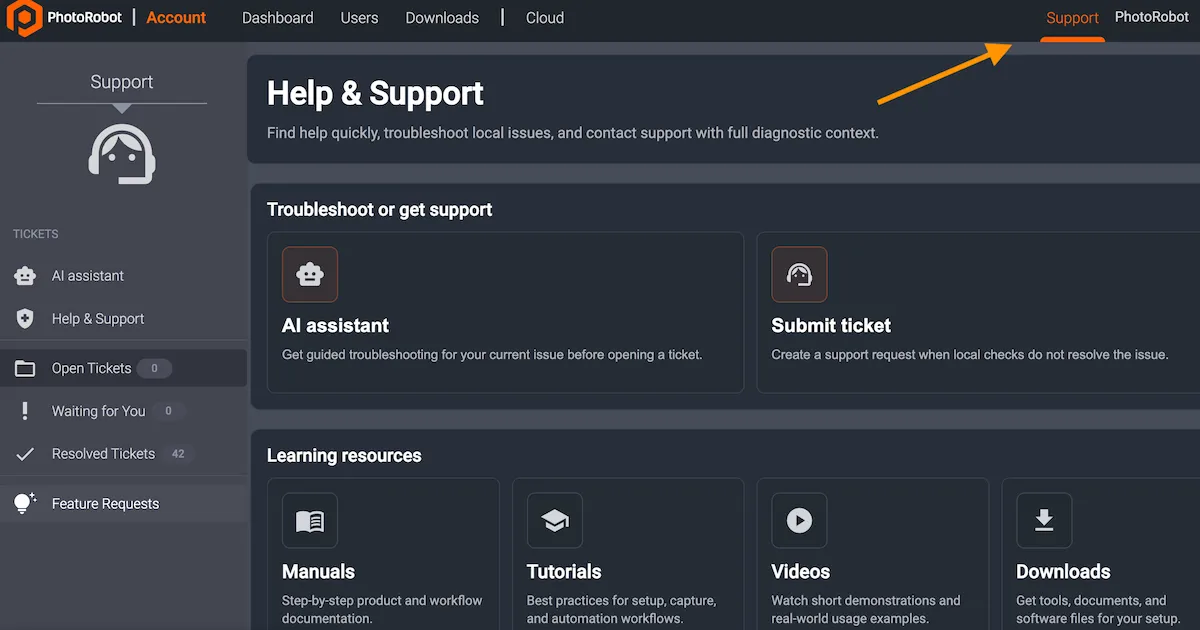
- Not: CAPP'in yerel sürümünü kullanıyorsanız önce Support seçeneğine, ardından Submit a ticket seçeneğine tıklayın. Destek arayüzü uygulamanın web sürümünde açılacaktır.
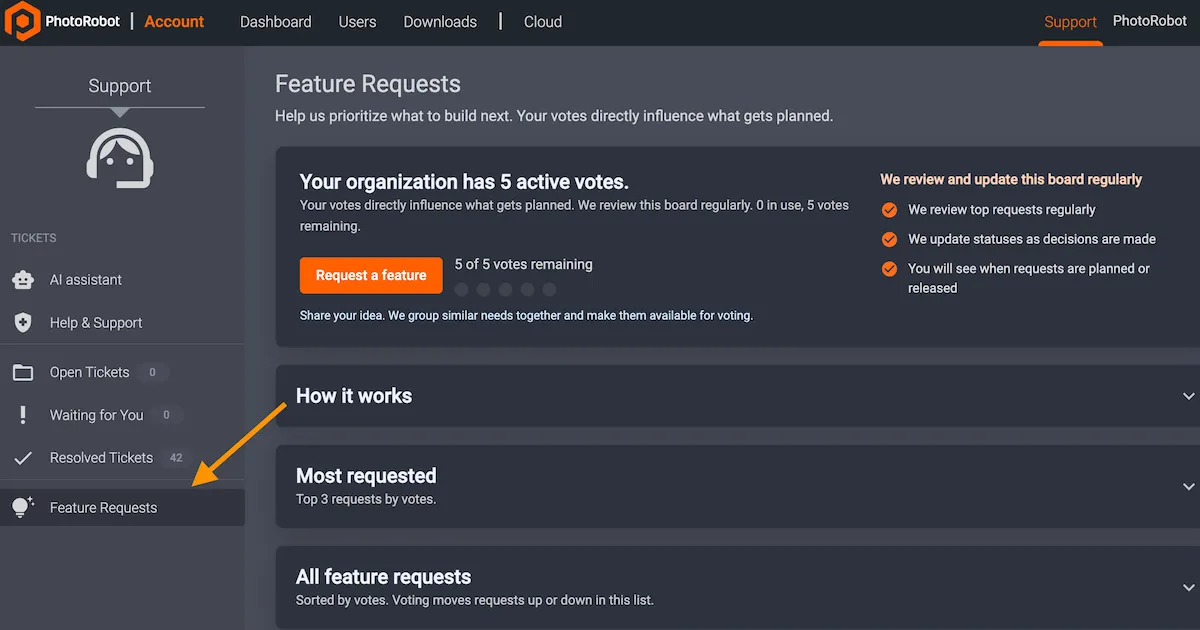
Ardından, web uygulamasının destek arayüzünde sol kenar çubuğundaki Feature Requests öğesine dokunun. Bu işlem, Özellik Talepleri Panosu arayüzünü açar.
2 - Özellik Talepleri Panosu Nasıl Okunur
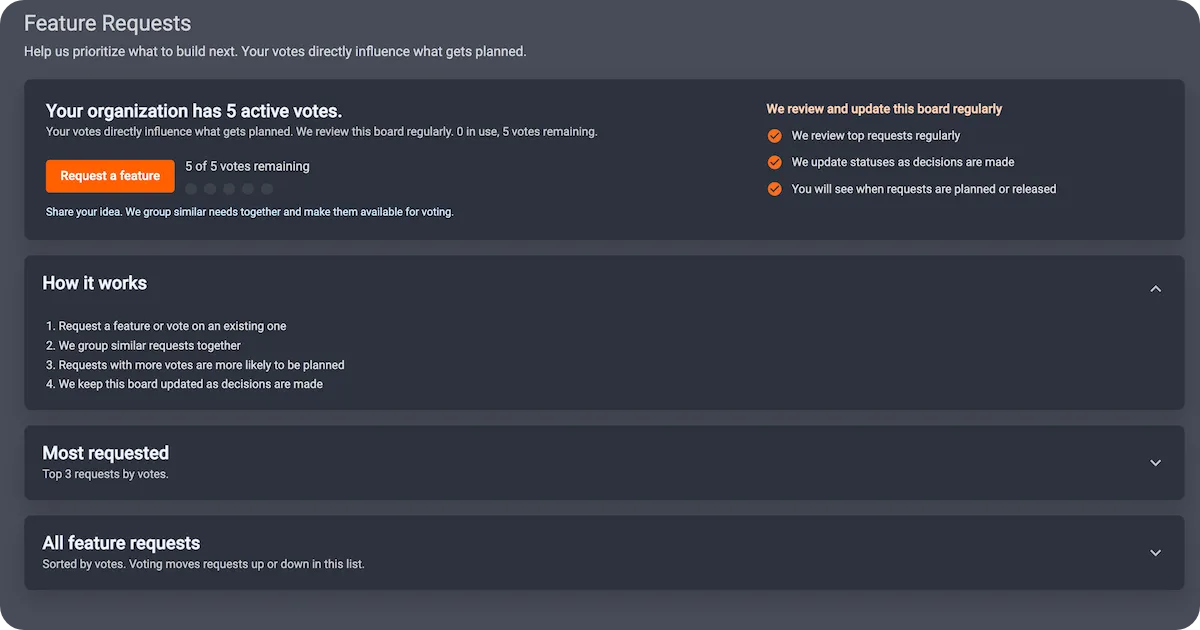
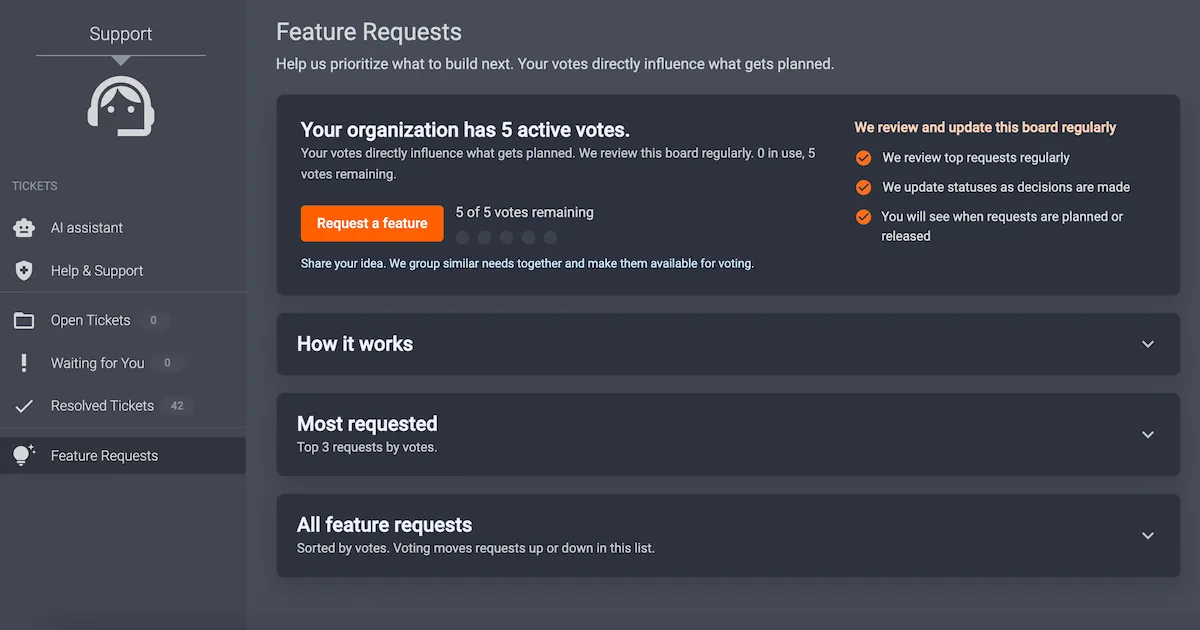
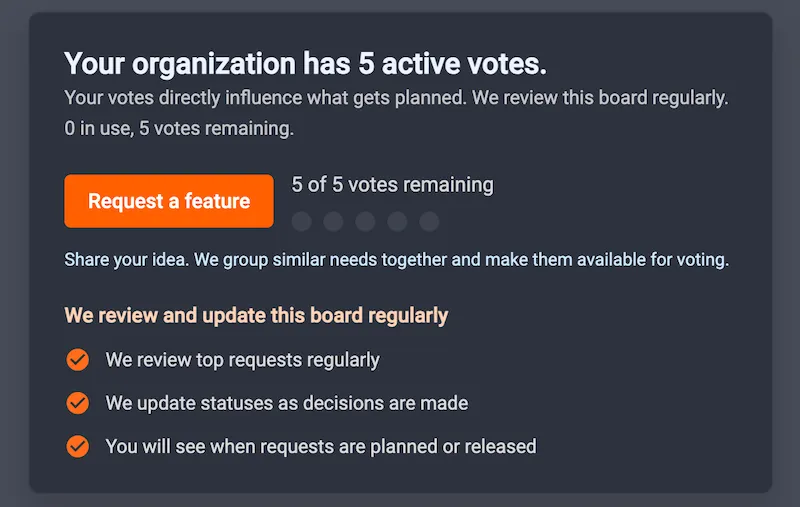
CAPP içindeki PhotoRobot Controls Özellik Talepleri Panosu, dört panelden oluşan bir arayüze sahiptir. Paneller yukarıdan aşağıya doğru şunları gösterir: aktif oylarınız, nasıl çalışır, en çok talep edilenler ve tüm özellik talepleri.
Aktif Oylar Paneli
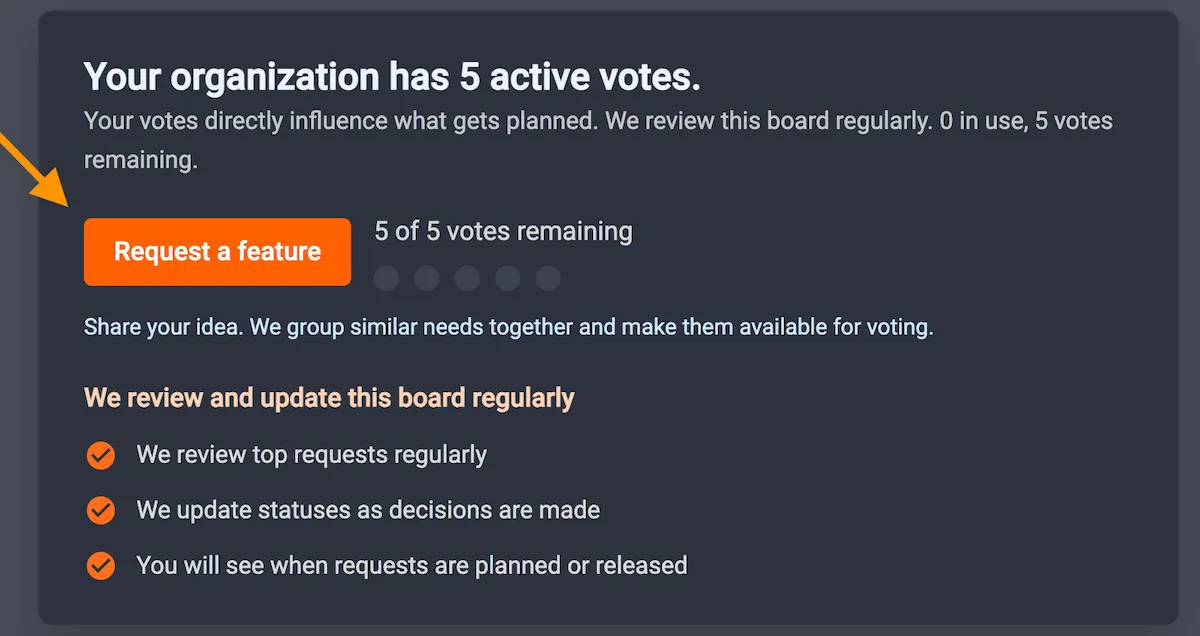
Panonun ana paneli, kuruluşunuzun aktif oylarını ve kalan toplam oy sayınızı gösterir; ayrıca yeni bir özellik talebi göndermenize olanak tanır. Bunlara ek olarak talep kayıtlarının inceleme ve raporlama süreciyle ilgili bilgiler de yer alır. Her kuruluşa toplam 5 oy verilir; bu oylar mevcut talep kayıtlarına oy vermek veya yeni bir özellik talebi göndermek için kullanılabilir. Aktif oyların toplam sayısı, özellik talep etme düğmesinin yanında görüntülenir.
Nasıl Çalışır Paneli
Özelliklerin talep edilmesi, incelenmesi ve uygulanmasına ilişkin dört adımı açıklayan açılır kutuyu görmek için How it works paneline tıklayın.
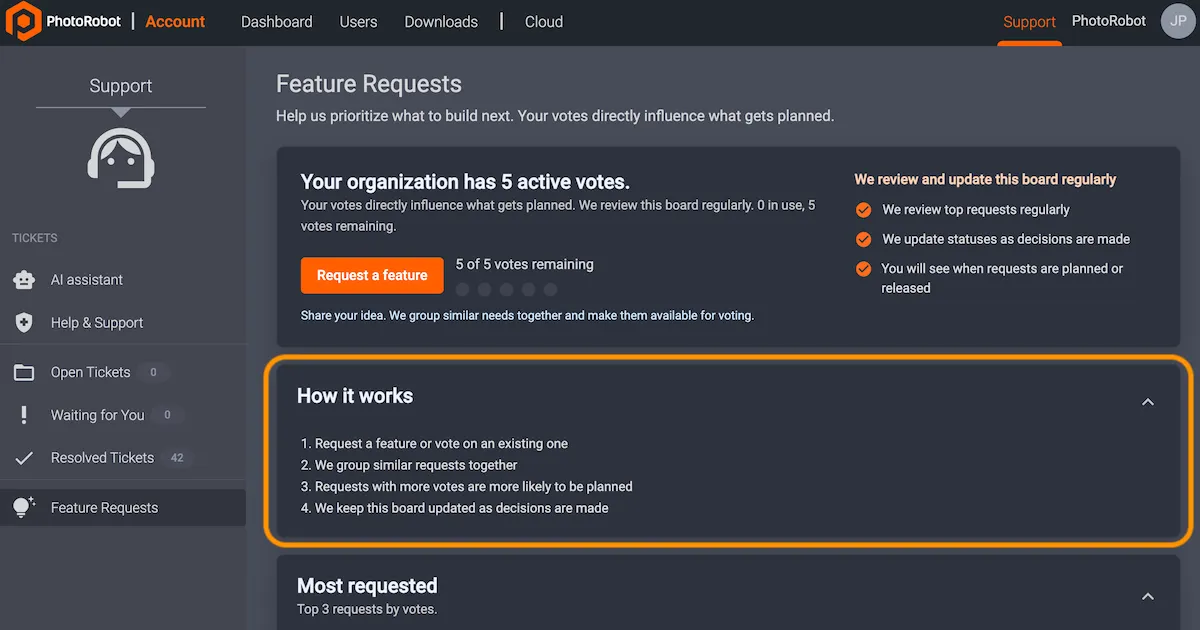
- Bir özellik talep edin veya mevcut bir talebe oy verin.
- PhotoRobot benzer talepleri bir araya getirir.
- Daha fazla oy alan taleplerin planlama aşamalarına ilerleme olasılığı daha yüksektir.
- PhotoRobot bu panoyu düzenli olarak ve kararlar aldıkça günceller.
Not: Planlamaya ilişkin kararlar alınırken verilen taahhüt bir süreç taahhüdüdür; yayın sırasına dair bir garanti değildir. Mühendislik, güvenlik ve yol haritası kısıtları geçerliliğini korur. Yine de bu yaklaşım, önceliklendirmenin şeffaf, görünür ve adil olmasını sağlar.
En Çok Talep Edilenler Paneli
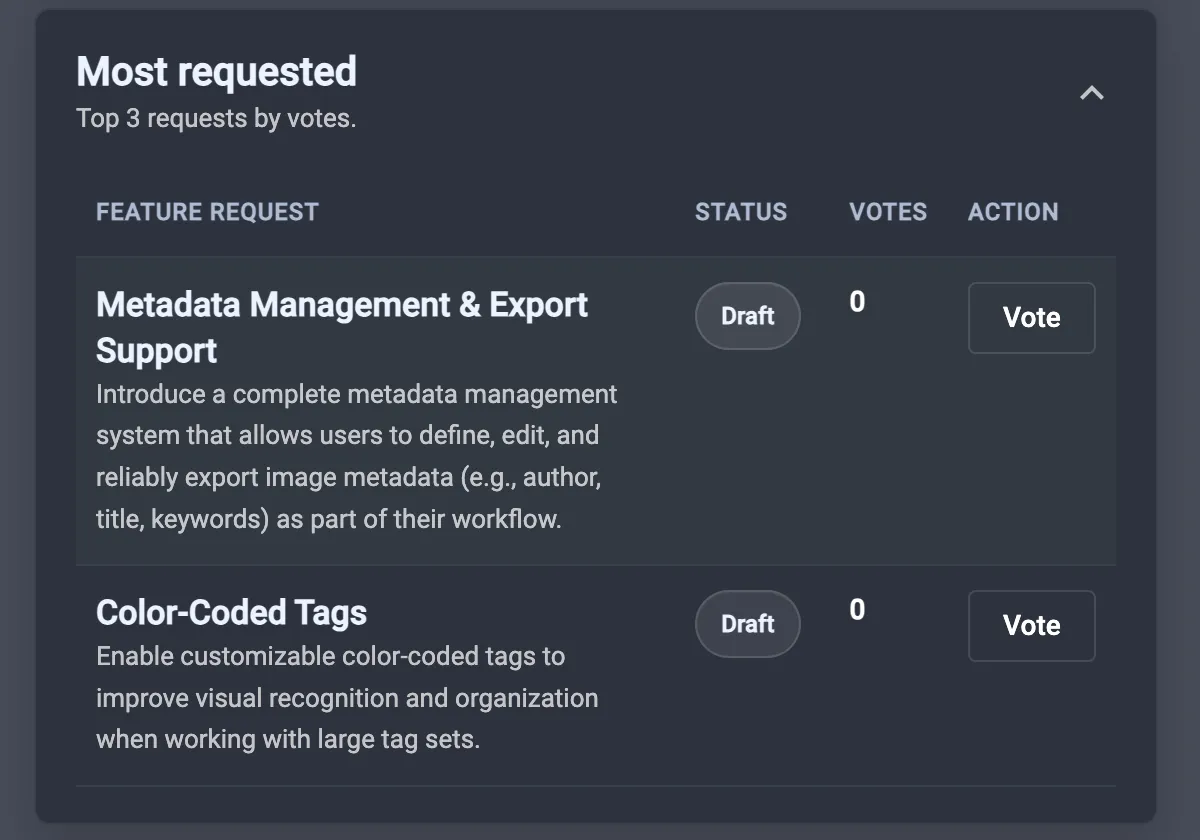
Most requested paneline tıkladığınızda, popülerliği artan talep kayıtlarını öne çıkaran bir açılır kutu açılır. Dilerseniz kuruluşunuzun oylarını bu sayede daha geniş müşteri ilgisiyle uyumlu hale getirebilirsiniz.
Tüm Özellik Talepleri Paneli
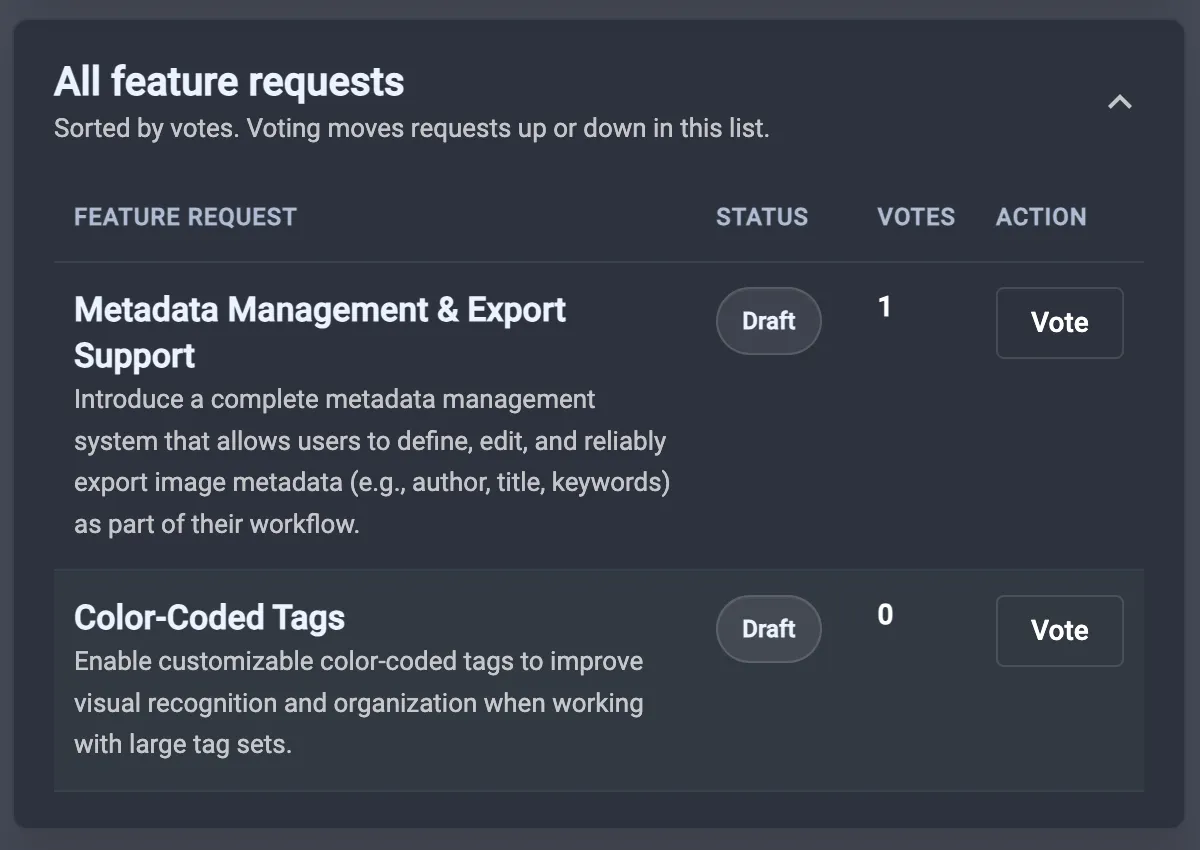
All feature requests paneli, öğeleri oy sayısına göre görüntüler. Aynı zamanda oy verme işlemi, toplam oy sayısına bağlı olarak öğeleri listede yukarı veya aşağı taşır.
3 - Mevcut Özellik Taleplerine Nasıl Oy Verilir
Mevcut özellik taleplerine oy vermek için belirli bir özelliği Most requested paneli veya All feature requests paneli üzerinden bulun. Her özellik talebi, özelliği tanımlayan, durumunu gösteren, oy sayısını belirten ve oy kullanmayı sağlayan dört sütun içerir.
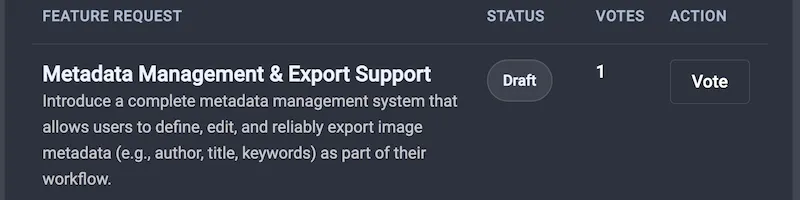
Özelliğin başlığı ve kısa açıklaması yer alır; durum ise talebin incelemede, planlamada, geliştirmede veya hâlihazırda yayında olup olmadığını bildirir. Durum, belirli bir talebi şimdilik duraklatmaya veya ele almamaya karar verdiğimizi de belirtebilir.
Talebin durumunun yanında, söz konusu talebe verilen oy sayısı ile kullanıcıların oy göndermesi için işlem sütunu bulunur. Kuruluşunuzun mevcut oylarından birini kullanmak için Vote düğmesine tıklayın; oyu iptal etmek için oy düğmesine yeniden tıklayın.
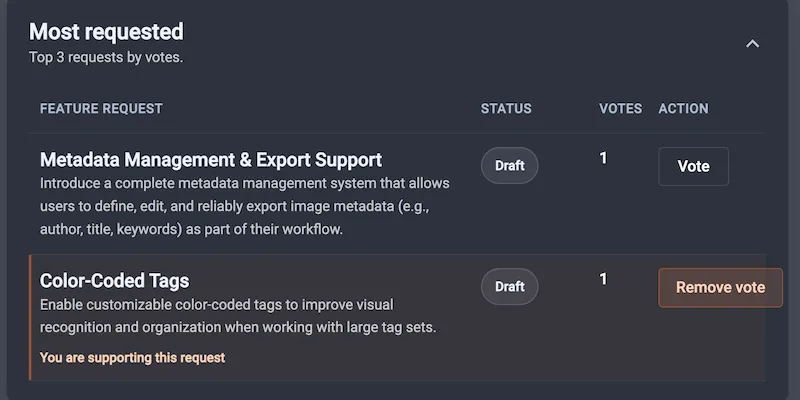
Not: Kullanılabilir toplam oy sayısı, tek bir kişinin hesap kotasına değil, kuruluşunuza aittir. Bir öğeye oy verdiğinizde, talep sonuçlandırılana kadar kuruluşunuzun kullanılabilir oylarından birini kullanmış olursunuz. Örneğin sonuçlandırılmış durumlar arasında “yayınlandı” veya “şimdilik planlamada değil” yer alabilir. Bu aşamada oylama kuralları ilgili kayıt için artık geçerli olmayabilir.
4 - Yeni Özellik Talepleri Nasıl Gönderilir
Üst ana menüde Submit a feature seçeneğine tıklayarak yeni özellik talebi göndermek için iletişim kutusunu açın.
İletişim kutusunda, özellik talebinin net bir Subject (başlık) alanının ve çözmeye çalıştığınız sorunun Description alanının doldurulması gerekir. Ardından özellik talebini oluşturmadan önce dosya eklemek mümkündür.
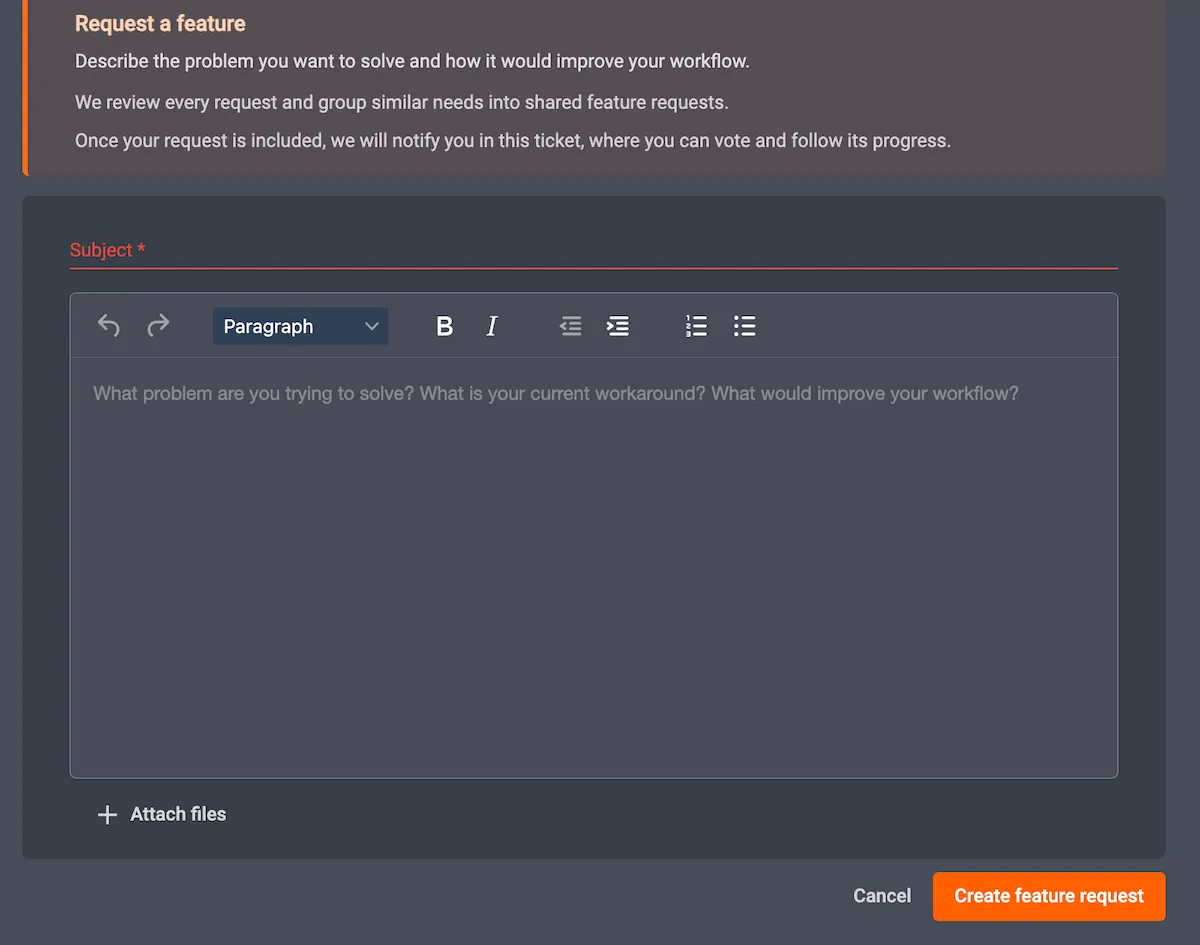
Zorunlu alanları doldurduktan sonra, talebinizi panoya göndermek için Create feature request seçeneğine tıklayın.
Gönderimler, özellik talebi olarak etiketlenmiş bir destek talebine dönüşür. Bu sayede PhotoRobot ekibi, sizinle doğrudan iletişime geçmeden önce talebin ayrıntılarını incelemeye başlamak için zaman kazanır.
Ardından, ihtiyaçları sıklıkla tek bir pano öğesinde birleştiriyoruz; bu öğe PhotoRobot müşteri ekosistemindeki diğer kullanıcılar tarafından görülebilir hale gelir. Talebiniz konuşma akışında da kalır; böylece gönderiminizin panoda ne zaman görünür olduğu ve ne zaman oy verilebileceği kullanıcılara kolayca bildirilir.
Not: Mevcut bir özellik talebinden yola çıkarsanız, talebiniz bağlamı korumak amacıyla otomatik olarak o talebe bağlanır.
5 - Özellik Talebi Kayıtları Nasıl Takip Edilir
Bir özellik talebinin ilerleyişini takip etmek için destek talebi kenar çubuğunda talebe ait bir kart bulunur.
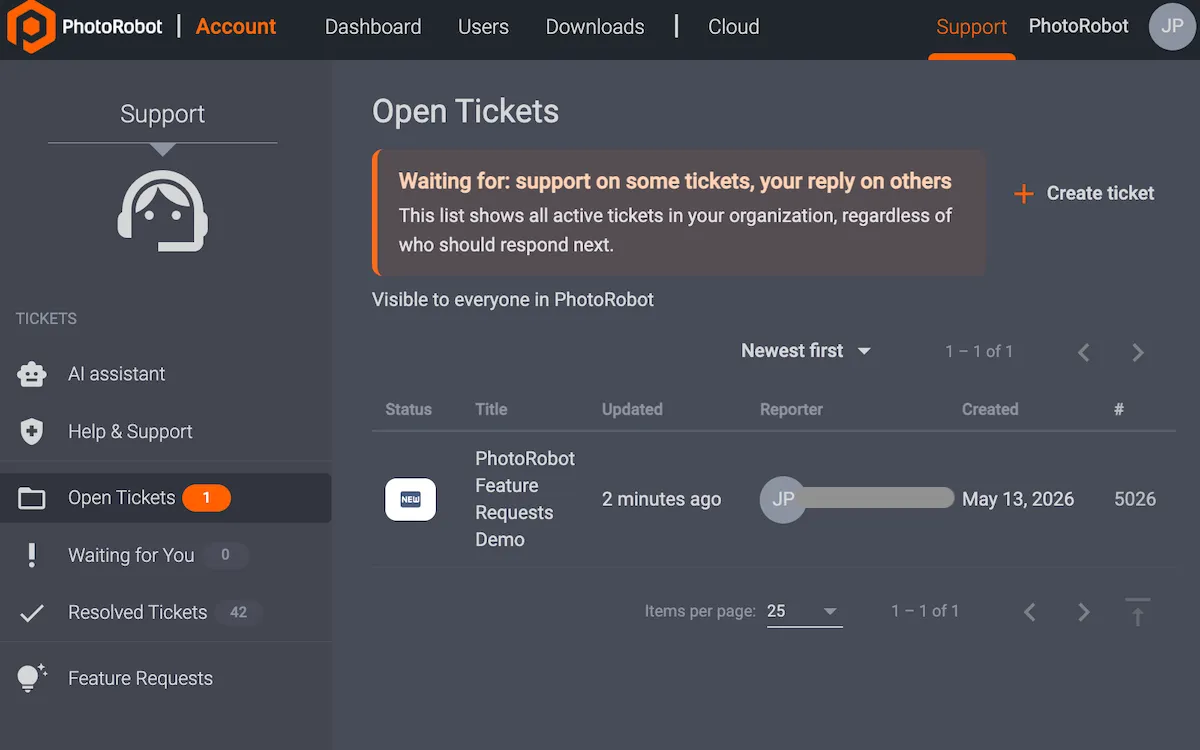
Kart; talebin herkese açık başlığını, özetini ve durumunu gösterir, ayrıca pano kaydını yeni bir bağlamda açma imkânı sunar. Bu sayede doğru kaydı aramanıza gerek kalmadan net bir yönlendirme sağlanır.
6 - PhotoRobot Yeni Özellik Taleplerini Nasıl Hayata Geçirir
Her talep, neye öncelik verdiğimizi ve bundan sonra neyi planladığımızı doğrudan etkiler. Ancak panodaki öğelerin bir taahhüt anlamına gelmediğini unutmayın. Ayrıca özellik taleplerini, zamana duyarlı destek taleplerinden bilinçli olarak farklı şekilde ele alıyoruz.
Bu nedenle, çalışmaları değerlendirip planlarken özellik talepleri daha uzun süre açık kalabilir. Ayrıca Feature Requests Board’un acil destek için bir alternatif olmadığını unutmayın. Üretim durduysa veya engelleyici bir sorunla karşılaşıyorsanız, her zaman normal bir destek talebi açın. PhotoRobot da olağan destek iş akışlarımız üzerinden size yanıt verecektir.
Sonuç olarak Feature Requests Board, geri bildirimlerinizin ölçülebilir bir veriye dönüşmesi ve sizinle daha iyi iletişim kurabilmemiz için vardır. Oyunuzu kuruluşunuzun önceliklerine göre kullanın, pano kullanım senaryonuzu henüz kapsamıyorsa fikirlerinizi gönderin ve yol haritası geliştikçe durumları takip edin.
PhotoRobot ekibi kararlar netleştikçe panoyu düzenli olarak günceller; katılımınız ise ürünün tüm ekosistem için şekillenmesine yardımcı olur.
Destekleyici Materyaller ve Bilgiler
Özellik Talepleri Panosu hakkında daha fazla bilgi için Helping to Shape PhotoRobot Controls bölümüne bakın. PhotoRobot Controls App kullanımıyla ilgili ek destek için yazılıma ve kullanımına dair eksiksiz genel bakışı sunan PhotoRobot Getting Started bölümüne başvurun.



