
PhotoRobot Controls App Uygulamasında Öğeler Nasıl Dışa Aktarılır
PhotoRobot Controls App (bundan sonra “CAPP” olarak anılacaktır) içinde kullanıcılar öğeleri yerel diske veya PhotoRobot Cloud ortamına dışa aktarabilir.
CAPP içindeki Öğe Dışa Aktarma özelliğini kullanmak ve olası sorunları gidermek için bu PhotoRobot Kullanıcı Destek Kılavuzu’ndan yararlanın. Kılavuzun kapsamı:
- Öğe Dışa Aktarma Seçenekleri
- Çıktı Formatları
- Dosya Biçimlendirme
- Dosya Adı Şablonları
- Yapılandırmaları Kaydetme ve Yükleme
- Yerel Diske Öğe Dışa Aktarma
- Buluta Öğe Dışa Aktarma
Öğe Dışa Aktarma (Yerel)
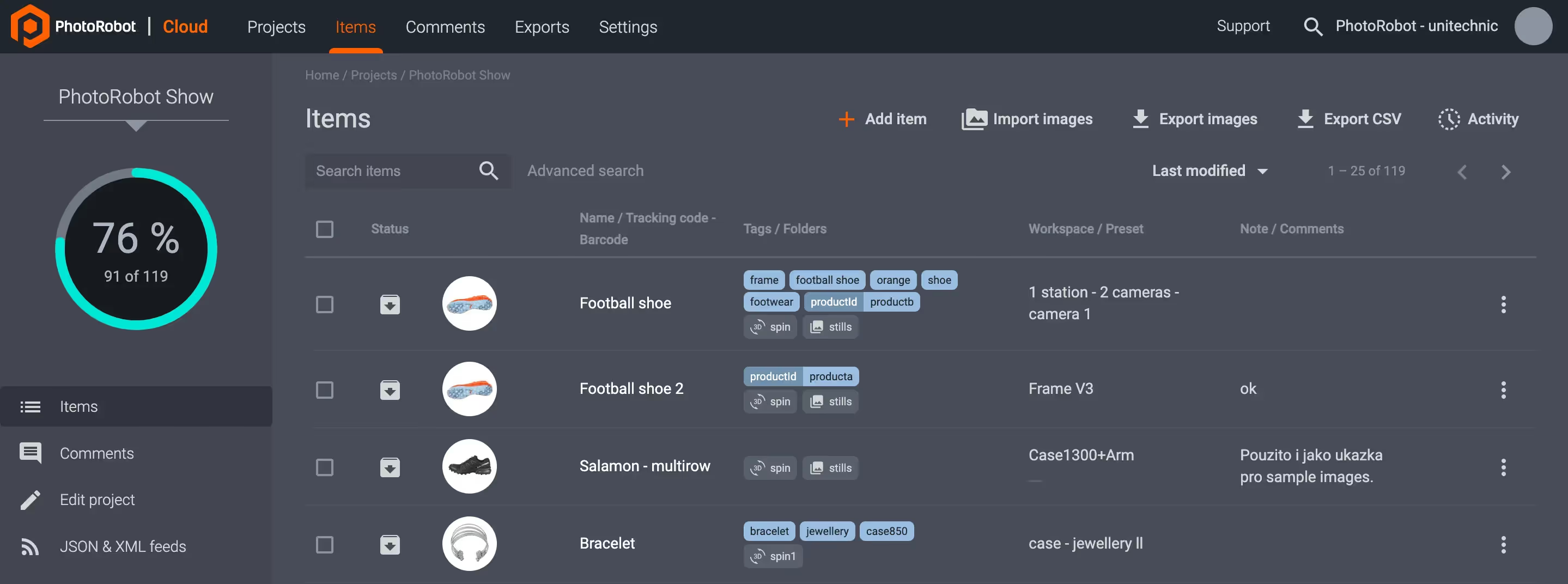
Dışa Aktarılacak Öğeleri Seçme
Öğeleri CAPP uygulamasından yerel bir sürücüye aktarmak üzere seçmek için önce öğelerin kayıtlı olduğu Projeyi açın.
Bir Project içinde varsayılan olarak 25 öğe görüntülenir. Kullanıcılar dışa aktarmak için tek tek öğeleri seçebilir veya bir sayfadaki 25 kaydın tümünü seçebilir.
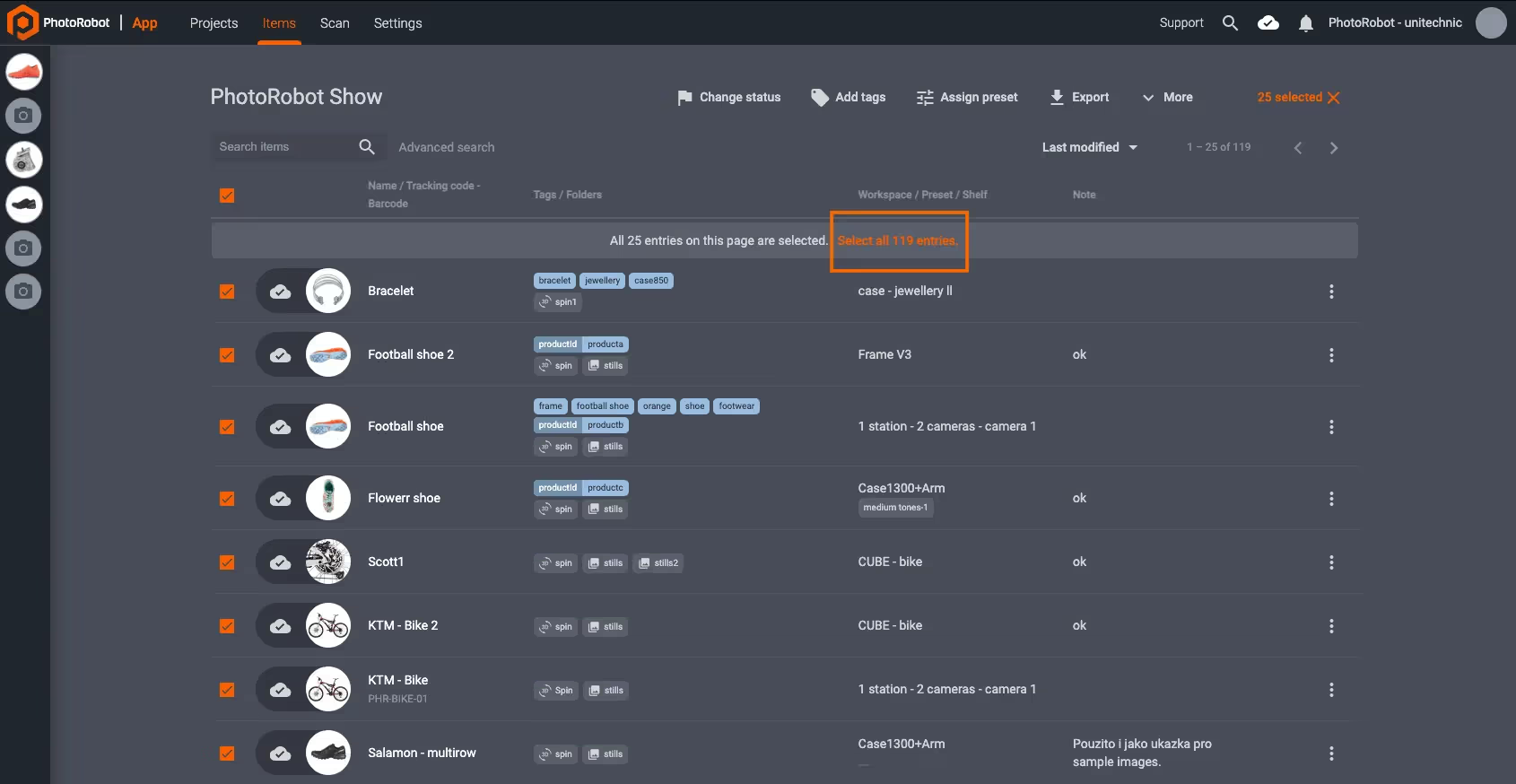
Bir projedeki tüm öğeleri seçmek için, seçili kayıt sayısının yanında görüntülenen Select all entries bağlantısına tıklayın:
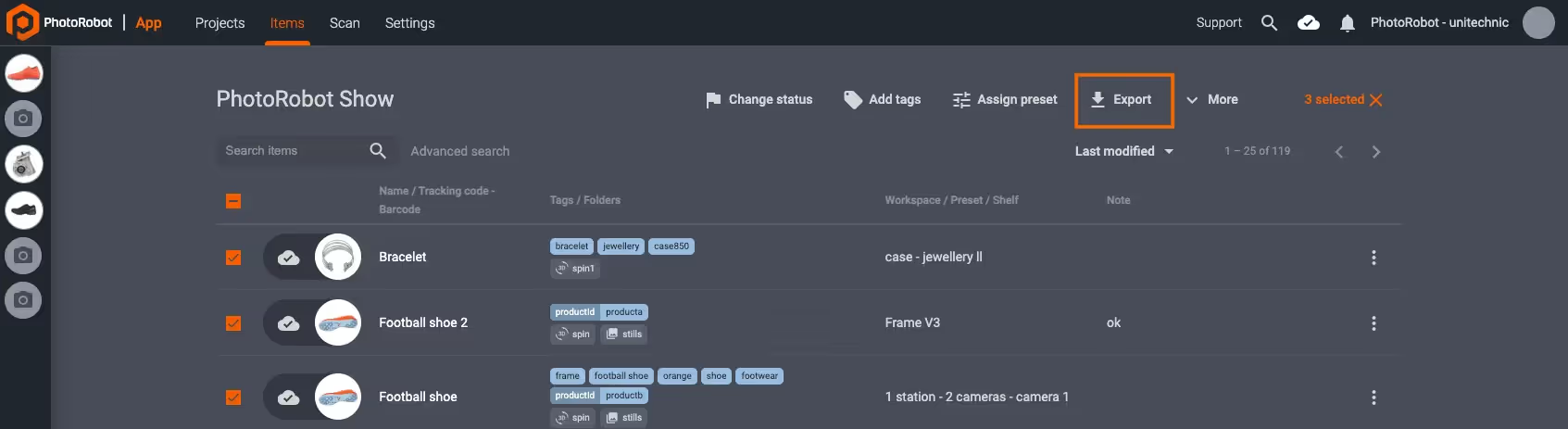
Dışa aktarılacak öğeleri seçtikten sonra toplam öğe sayısı sayfanın sağ üst kısmında görüntülenir. Toplam öğe sayısının doğru olduğunu kontrol edin ve dışa aktarma penceresini açmak için Export düğmesine tıklayın:
Dışa Aktarma Seçeneklerini Yapılandırma
Export items menüsünde pencerenin üst kısmında dışa aktarılacak tüm öğeler görüntülenir. Ardından dışa aktarma ayarları, dışa aktarılan dosyaların kaydedileceği yerel klasörün seçilmesiyle başlayan adımlar halinde düzenlenmiştir.

Dışa Aktarma Hedefini Seçme
Export menüsündeki ilk adım Destination adımıdır. Dışa aktarılan dosyaların kaydedileceği yerel klasörü seçmek için Output folder* alanını kontrol edin.

Öğe Durumunu Değiştirme
İş tamamlandığında dışa aktarılan öğeleri isteğe bağlı olarak Exported olarak işaretlemek için Item status adımını kullanın. Fotoğraf içermeyen öğelerin durumunun değiştirilmemesi seçeneğini de işaretleyerek etkinleştirebilir veya işaretini kaldırarak devre dışı bırakabilirsiniz.

Görsel Meta Verilerini Atama
Image metadata seçeneği; yazar, telif hakkı, başlık, açıklama ve anahtar kelimelerin dışa aktarılan görsel dosyalarına gömülmesini sağlar. Etkinleştirmek veya devre dışı bırakmak için Embed metadata in exported images seçeneğinin yanındaki kutuyu işaretleyin. Etkinleştirme, varsayılanların Settings içinde yapılandırılmasına olanak tanır ve eklenecek görsel meta verilerinin önizlemesini sunar.

Galeri Seçenekleri Ekleme
Öğeleri dışa aktarırken Galeri adımı, dışa aktarılan görsellerin yanına HTML önizleme, SpinViewer veri dosyaları ve küçük resimler eklemek için işlev görür. Her seçeneğin yanındaki kutuları işaretleyerek etkinleştirin veya devre dışı bırakın. Ayrıca data.json çıkarılmış OCR verilerini eklemek de mümkündür.

- Add HTML preview – Dışa aktarılan öğelerin yanında, kullanıcıların tıklayarak inceleyebileceği bir HTML önizlemesi oluşturmak için bu kutuyu işaretleyin.
- Add data.json config for PhotoRobot SpinViewer – Ana JSON yapılandırma dosyasını yapılandırmak için bu kutuyu işaretleyin.
- Not: Yapılandırmadan sonra JSON sözdiziminin geçerli olduğunu mutlaka tekrar kontrol edin.
- Export thumbnail images – Görselleri küçük resimleriyle birlikte dışa aktarır.
- Add extracted OCR data into data.json config – Dışa aktarılan öğelere optik karakter tanıma (OCR) verilerini dahil eder.
Çıktı Formatlarını Tanımlama
Son olarak, her dışa aktarma için kullanıcının Output formats seçeneğini belirlemesi gerekir. Bu adım, dışa aktarma için statik görsel, spin, önizleme ve rötuş çıktılarını tanımlar.

Dışa aktarılacak formatı seçmek için (+) Add output format seçeneğine tıklayın: Spin (360 / 3D images), Still images ve Images for export.

- Spin (360 / 3D) images – Öğeleri ürün spin görseli olarak dışa aktarır.
- Still images – 5 veya 6 fotoğraftan oluşan bir görsel galerisi gibi statik görselleri dışa aktarır.
- Images for retouch – Nihai dışa aktarmadan önce görselleri harici rötuş için işaretler.
Not: Birden fazla çıktı eklerken kullanıcılar, Spin (360 / 3D) images, Still images veya diğer çıktı formatları için menü seçeneklerini ayrı ayrı yapılandırır.
Ardından Folder filter alanı, tanımlanan türdeki tüm klasörler için klasör alanını boş bırakmanıza olanak tanır. Dışa aktarılan tüm öğelerde eşleşecek klasörleri belirlemek için adları girin.
Dışa Aktarılacak Dosya Formatını Seçme
Her çıktı için görsellerin hangi dosya formatında indirileceğini seçin: JPG, PNG, WebP veya TIFF. Ayrıca DPI değerini ayarlamak, arka plan rengini seçmek, kaliteyi değiştirmek ve orijinal ya da yeniden boyutlandırılmış dosyaları indirmek için ek seçenekler bulunur. Filename* alanı, dışa aktarılan dosya adını gösterir.

- JPG – JPG dosya formatı, uyumluluğu ve dosya boyutu açısından kullanışlıdır; ancak aktarım sırasında bazı veriler kaybolabilir. Bunun nedeni, JPG formatının kayıplı sıkıştırma kullanmasıdır; bu da her zaman orijinal görselin 1:1 temsilini sağlamaz.
- PNG – PNG dosya formatı, görselleri orijinal dosyanın 1:1 temsili olarak indirmek için kayıpsız sıkıştırma kullanır. PNG dosyaları ayrıca şeffaf arka planla sunulabilir; ancak dosya boyutları JPG'ye göre çok daha büyüktür ve web'de çok nadiren kullanılır.
- WebP – Google'ın geliştirdiği WebP dosya formatı genel olarak her yerde uyumludur ve JPG ile PNG'nin özelliklerini tek bir formatta birleştirir. WebP üstün kayıplı ve kayıpsız sıkıştırma sunar, dosyalar şeffaflık içerebilir ve görseller son derece küçük boyutlara sıkıştırılabilir.
- TIFF – TIFF dosya biçimi son derece nadir kullanılır ve yalnızca eski sistemlerle uyumluluk gereken çok özel durumlarda tercih edilir. Bu nedenle TIFF, CAPP uygulamasında sınırlı desteğe sahiptir ve öğe dışa aktarma için önerilmez.
Not: Önerilen dosya formatları WebP ve JPG'dir. Ayrıca WebP, JPG'ye tercih edilmelidir; çünkü WebP, aynı SSIM indeksi için piksel başına tutarlı olarak JPG'den daha az bit gerektirir. Buna karşılık PNG dosya boyutları web için çoğunlukla çok büyüktür ve yalnızca özel durumlarda kullanılır. Ayrıca DPI değerinin varsayılan olarak 72'ye ayarlandığını unutmayın. DPI değerini değiştirmek görsel çözünürlüğünü etkilemez; bu nedenle çoğu durumda varsayılan ayarın korunması önerilir.
Arka Plan Rengini Ayarlama (Yalnızca Şeffaf JPG Dosyaları)
Dışa aktarmak için şeffaf bir JPG dosyası yapılandırıyorsanız, Background color seçeneğine tıklayarak bir arka plan rengi seçebilirsiniz:
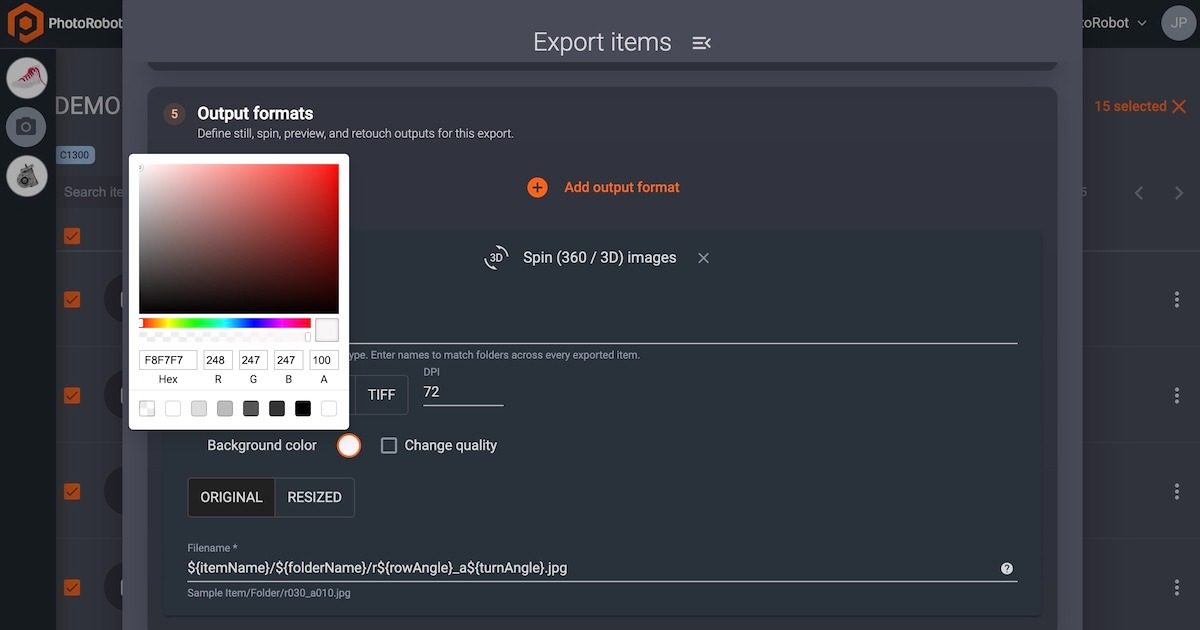
- Not: Arka plan rengi seçenekleri yalnızca şeffaf JPG dosyaları için kullanılabilir.
- Change quality seçenekleri hem JPG hem de WebP dosyaları için çalışır.
Kaliteyi Değiştirme (JPG, WebP)
JPG veya WebP dosyalarında görsel kalitesini ayarlamak için dosya formatı seçiminin altındaki Change quality kutusunu işaretleyin:
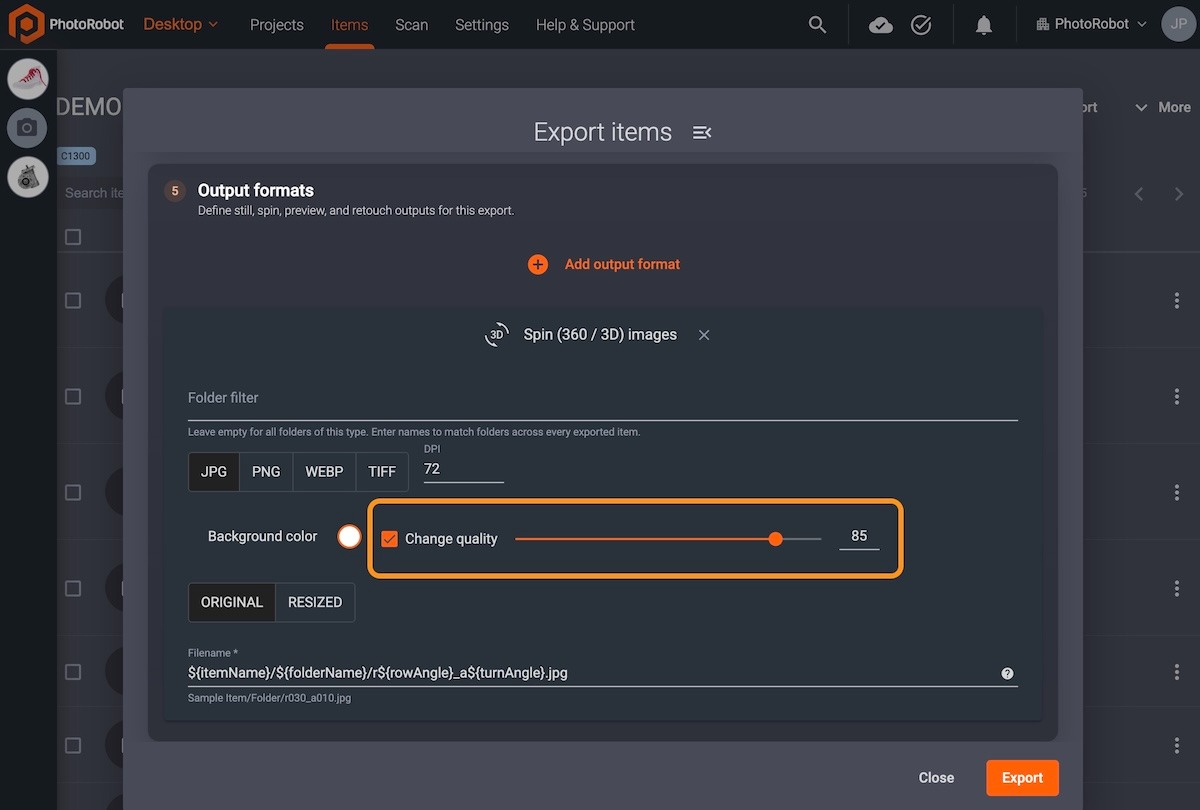
Kalite, 1 ile 100 arasında (en düşük seviyeden en yükseğe) bir ölçekte belirlenir ve aynı anda hem dosya boyutunu hem de görsel kalitesini etkiler.
Not: JPG ve WebP dosyaları için ideal kalite seviyeleri farklı aralıklarda yer alır. Bu nedenle bu değeri, dosya formatına ve istenen dosya boyutu ile istenen kalite dengesine göre ayarlamanız gerekir.
- Change quality (JPG) - JPG sıkıştırması genellikle kalite seviyesinin yüzdesi olarak ölçülür. Örneğin kalite değeri 100 olan bir görselde neredeyse hiç kayıp olmaz, ancak dosya boyutu da daha büyük olur. Buna karşılık kalite değeri 1 olan bir görsel son derece düşük kalitelidir. Genel olarak kalite değeri 90 veya üzeri olan JPG dosyaları “yüksek kalite”, 80 - 90 arası “orta kalite”, 70 - 80 arası ise “düşük kalite” olarak kabul edilir.
- Change quality (WebP) - WebP için ideal kalite seviyeleri çoğu durumda 50 - 80 kalite aralığındadır. Kalite değeri 80 veya üzerinde olduğunda görsel kalitesinde çoğunlukla fark edilebilir bir değişiklik olmaz, dosya boyutları ise büyür. 50 ve altındaki değerlerde dosya boyutları yalnızca biraz küçülürken görsel kalitesi ciddi şekilde zarar görür.
Orijinal veya Yeniden Boyutlandırılmış Görseli Dışa Aktarma
Tüm dosya türlerinde kullanıcılar öğeleri orijinal dosya boyutunda veya istedikleri yeniden boyutlandırılmış çözünürlükte dışa aktarmayı seçebilir:
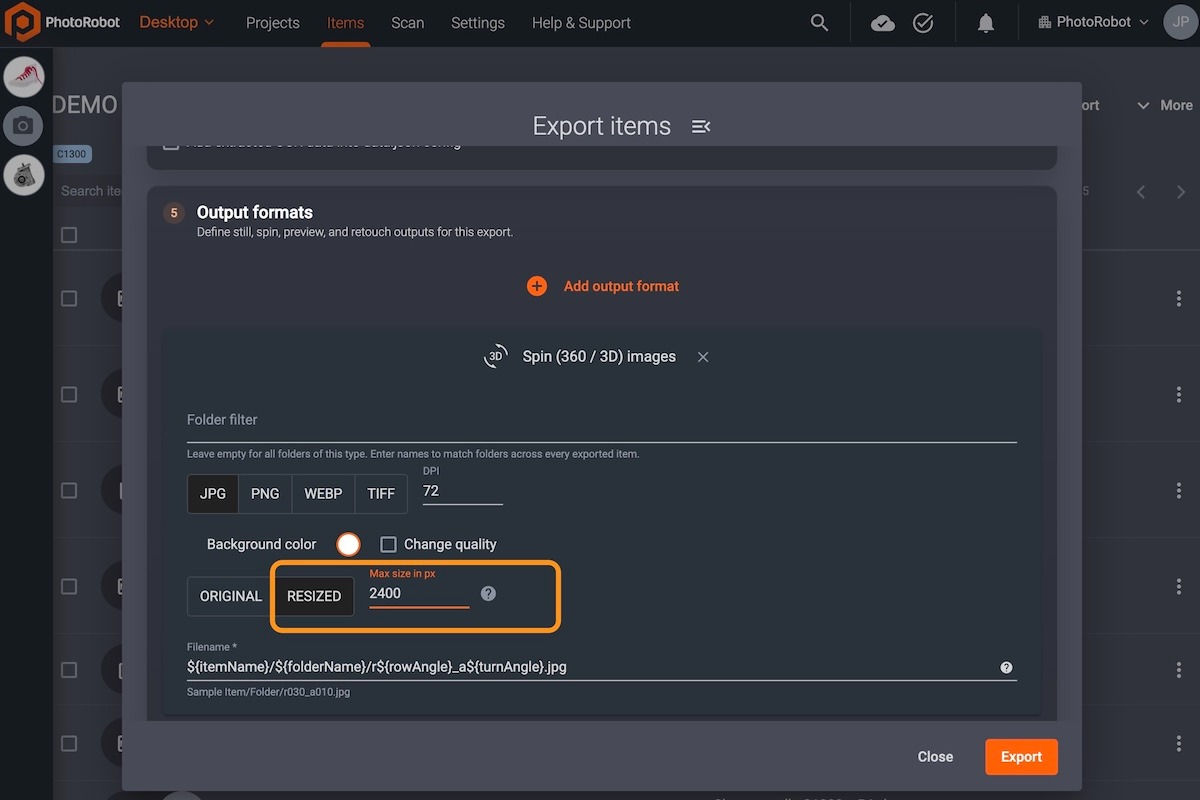
- Original - Orijinal görsel çözünürlüğünü korumak için kullanılan varsayılan ayardır.
- Resized - Dışa aktarılacak görselin piksel cinsinden azami boyutunu belirlemek için seçin (örnek: 1200 çözünürlük).
Öğe Dışa Aktarımında Dosya Adlandırma
Öğe dışa aktarımından önceki son adım, bir Filename* seçmektir. Bu adımda kullanıcılar görsel şablonunun değişkenlerini seçebilir veya değiştirebilir:
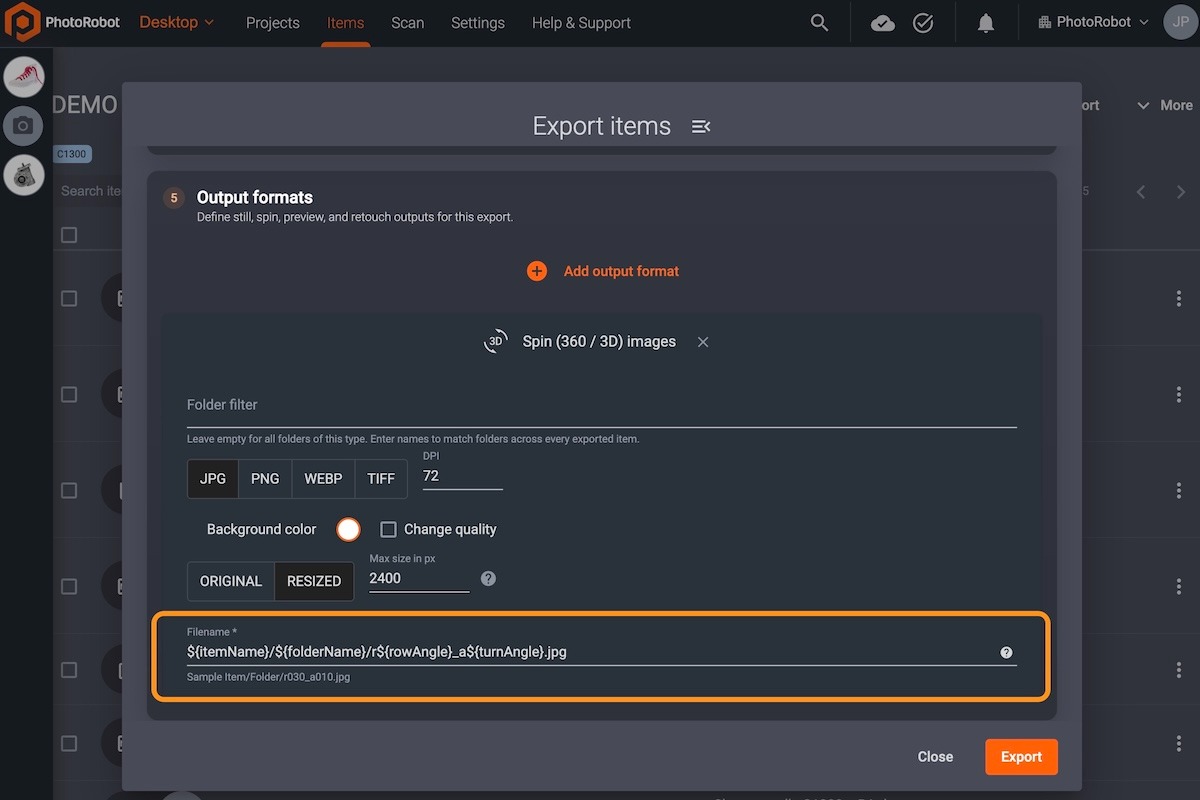
Yardım kutusuna erişmek için dosya adı giriş alanının sağındaki soru işareti simgesi üzerinden Show template variables seçeneğine tıklayın:
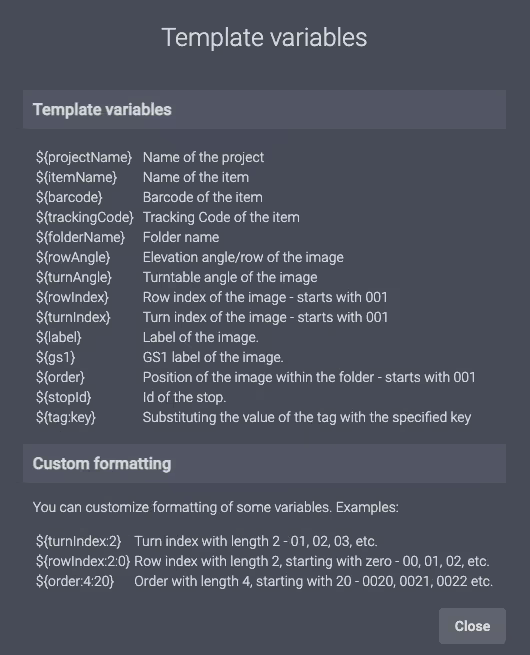
Standart değişkenler şunlardır:
- ${projeAdı}
- ${itemName}
- ${barkod}
- ${trackingCode}
- ${klasörAdı}
Ayrıca açıklanması gereken değişkenler şunlardır:
- ${rowAngle} - Görselin çekildiği dikey açıdır.
- ${turnAngle} - Görselin çekildiği yatay açıdır.
- ${rowIndex} - Sıra açılarına benzer, ancak sıra içindeki bir dizin kullanır (örnek: 3 sıra varsa sıra dizini 001 ile 003 arasındadır).
- ${turnIndex} - Dönüş açılarına benzer, ancak dönüş içindeki bir dizin kullanır (örnek: bir spin 24 kare içeriyorsa dönüş dizini 001 ile 024 arasındadır).
Şablonlar değişkenler kullanılarak daha da özelleştirilebilir:
- ${label} - Dışa aktarılacak bir öğe için temel bir etiket oluşturun (örnek: front, back, side).
- ${gs1} - Gelişmiş öğe etiketlerini GS1 görsel standartlarına göre yapılandırın.
- ${order} - Görselin klasör içindeki dizinidir. Dönüş dizinine benzer; ancak bir sıra içindeki konum yerine klasör içindeki konumu belirtir (örnek: 24 karelik 2 sıra varsa ilk sıra 1 ile 24, ikinci sıra 25 ile 48 arasında dizinlenir.
- ${stopId}
- ${tag:key} - Kullanıcıların bir öğe için *tags değerlerini özelleştirmesini sağlar.
Dosya adı içindeki Tags, örneğin “Product A” ile “Product B” arasında ayrım yapan bir etiket işlevi görebilir. Bu durumda Product A için dosya adı şöyle olabilir: ${projectName}/${itemName}(${tag:productid}/${folderName}/${rowAngle}_a${turnAngle}.jpg
Ayrıca bazı değişkenleri daha da özelleştirmek için Custom formatting seçenekleri mevcuttur: ${rowIndex}, ${turnIndex} ve ${order}. Bu değişkenleri özelleştirmek için değişkenin sonuna iki nokta üst üste işareti ve ardından bir değer ekleyin, örneğin:
- ${turnIndex:2} - Dönüş dizini dosya adlarını varsayılan üç haneli sayısal dizin yerine iki haneli biçimlendirir (ör. 01, 02, 03 vb.).
- ${rowIndex:2:0} - Sıra dizini dosya adlarını sıfırdan başlayarak iki karakter uzunluğunda biçimlendirir (ör. 00, 01, 02 vb.).
- ${order:4:20} - Sıra dizinini dört haneli biçimlendirir ve 20 numarasından başlatır (ör. 0020, 0021, 0022 vb.)
( ! ) - Yinelenen yol hatası: Bir şablonda r${rowAngle}_a${turnAngle} kullanılıyorsa ve aynı açılara sahip satırları paylaşan statik görseller de dışa aktarılıyorsa, kullanıcı şablonda ${order} ifadesini belirtmelidir. Bu sayede “Duplicate path error” hatasıyla karşılaşılmaz. Doğru biçim şöyle olmalıdır: ${order}_r${rowAngle}_a${turnAngle}.
Yapılandırmaları kaydetme veya yükleme
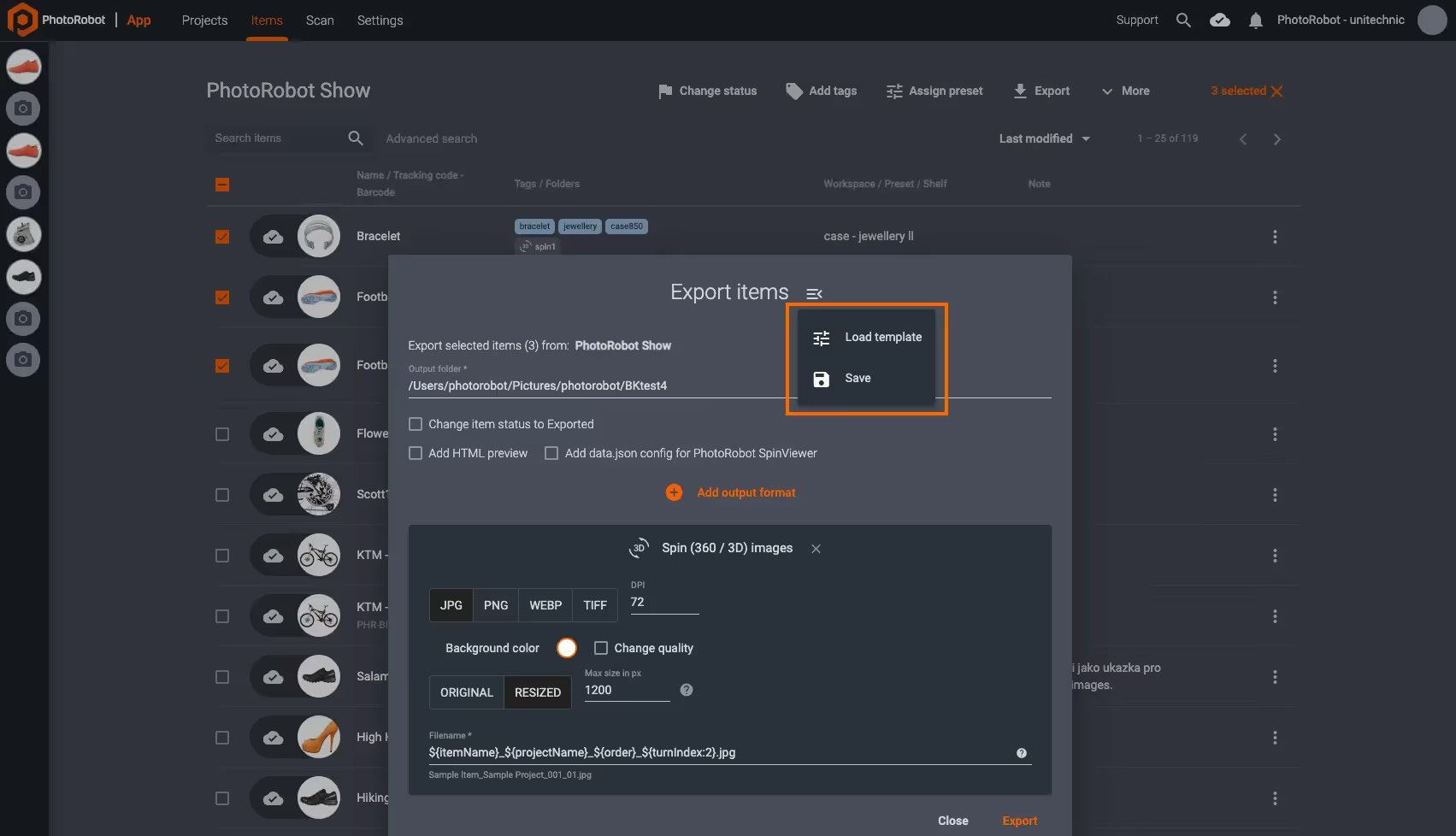
Ardından kullanıcılar bir dışa aktarma şablonunu ve yapılandırmalarını kaydedebilir ya da arşivlerinden bir şablon yükleyebilir.
Bir dışa aktarma şablonunu kaydetmek veya yüklemek için, dışa aktarma menüsünün üst kısmında yer alan Export items öğesinin yanındaki menü simgesinden şablon seçeneklerine erişin:
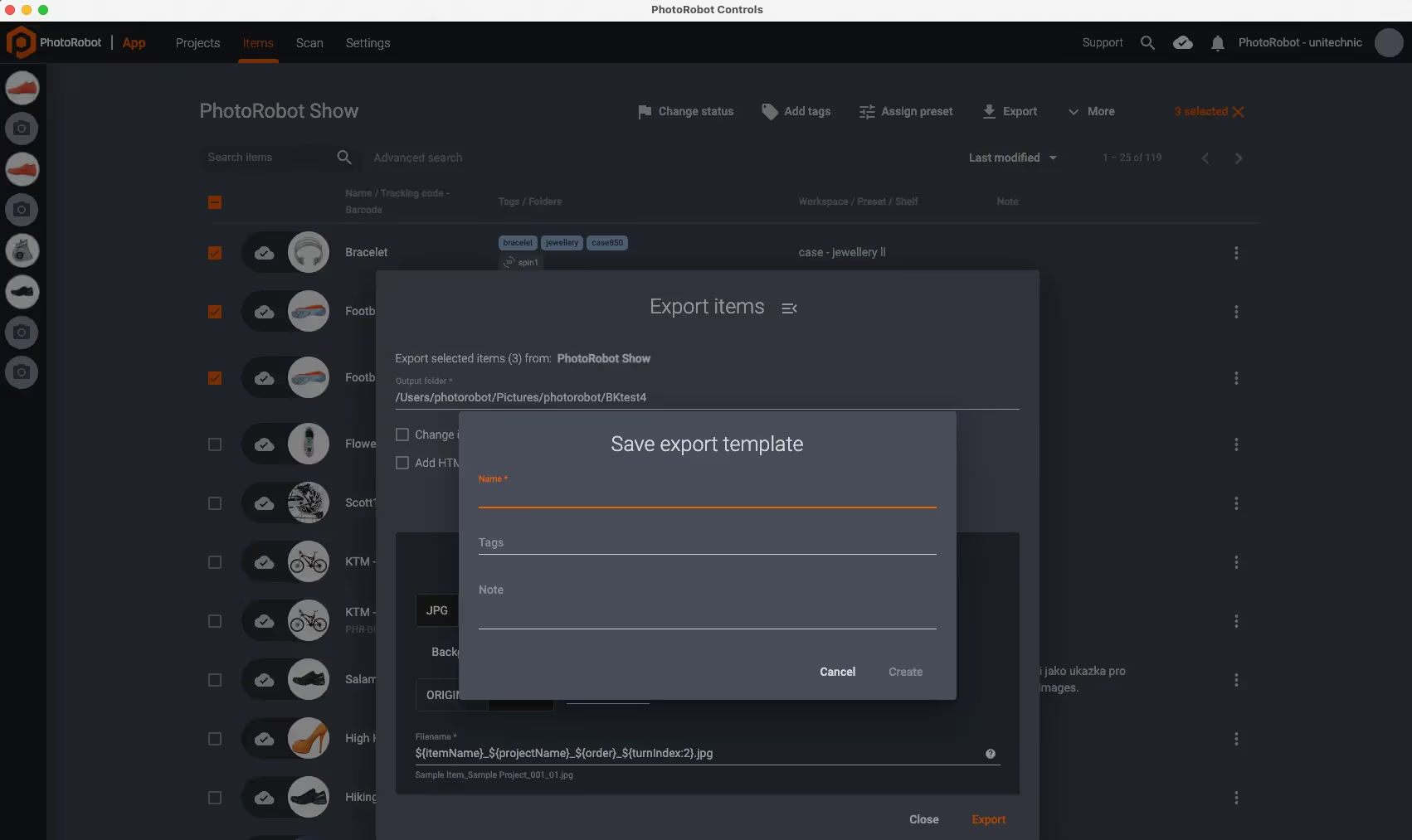
Kaydederken yeni bir şablon oluşturmak için Save düğmesine tıklayın, bir ad girin ve ileride dizinleme veya referans amacıyla etiketler ya da notlar ekleyin:
Öğeleri yerel diske aktarma
Dışa aktarma şablonunu tüm gerekli çıktılar, dosya biçimlendirmesi ve dosya adı değişkenleriyle yapılandırdıktan sonra, arayüzün sağ alt köşesindeki Export düğmesine tıklayın:
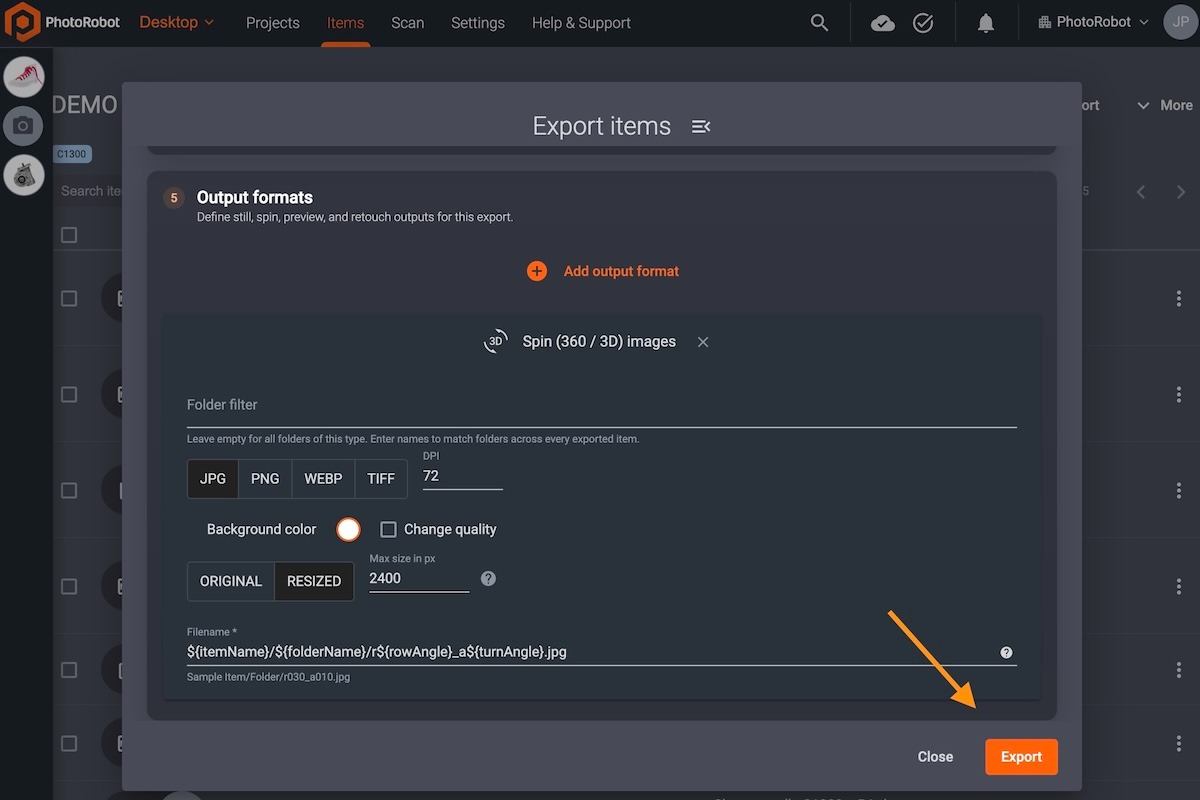
Dışa aktarma başarıyla tamamlandığında, tüm öğeler CAPP uygulamasından yerel diskinizde belirttiğiniz yola aktarılır.
Öğe dışa aktarma (buluta)
Öğelerin buluta aktarılması, yerel diske aktarmayla aynı prosedürü izler ve aynı işlevleri sunur.
- Kullanıcılar dışa aktarma seçeneklerini, çıktıları, dosya biçimlerini ve dosya adı değişkenlerini yapılandırır:
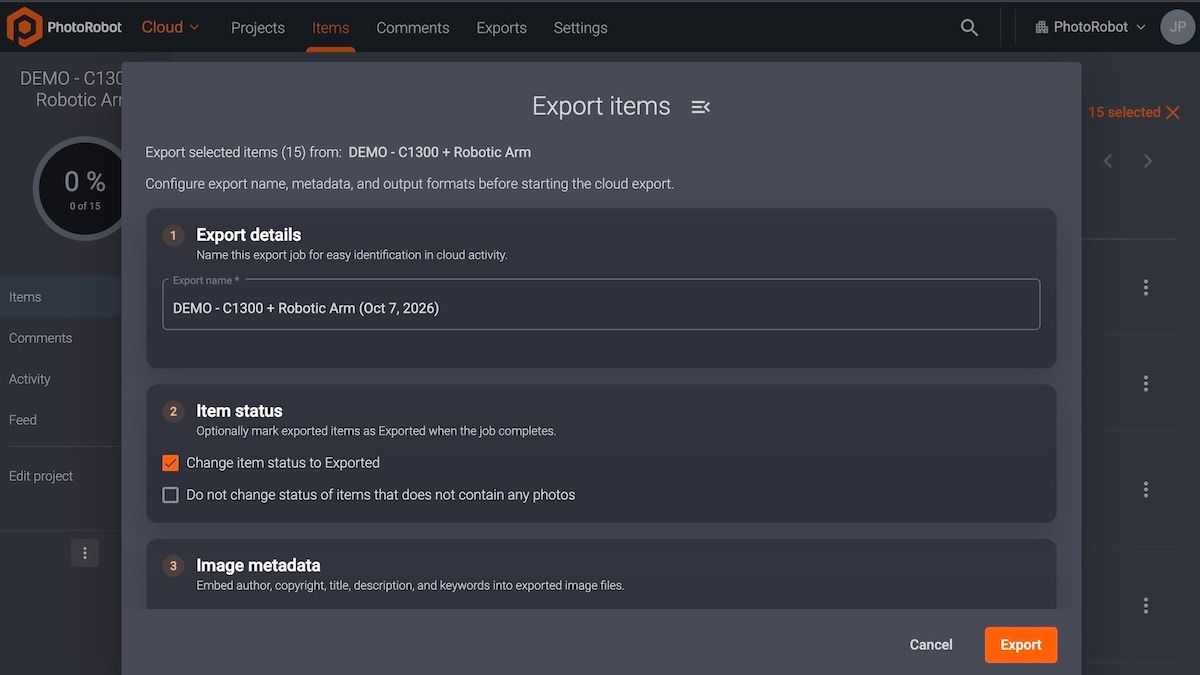
Tek fark, bulut tabanlı öğe dışa aktarmada CAPP uygulamasının dışa aktarılan öğeye erişmek için bir URL adresi içeren bağlantı oluşturmasıdır.
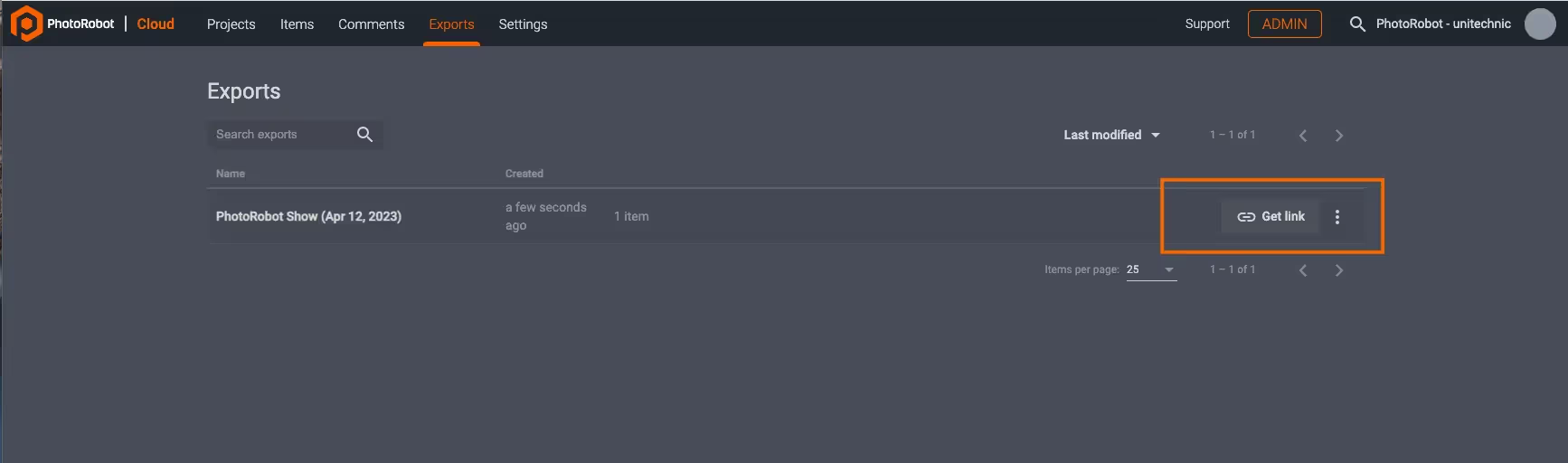
- Exports sekmesinde, dışa aktarılacak öğenin yanındaki Get link düğmesine tıklayın:
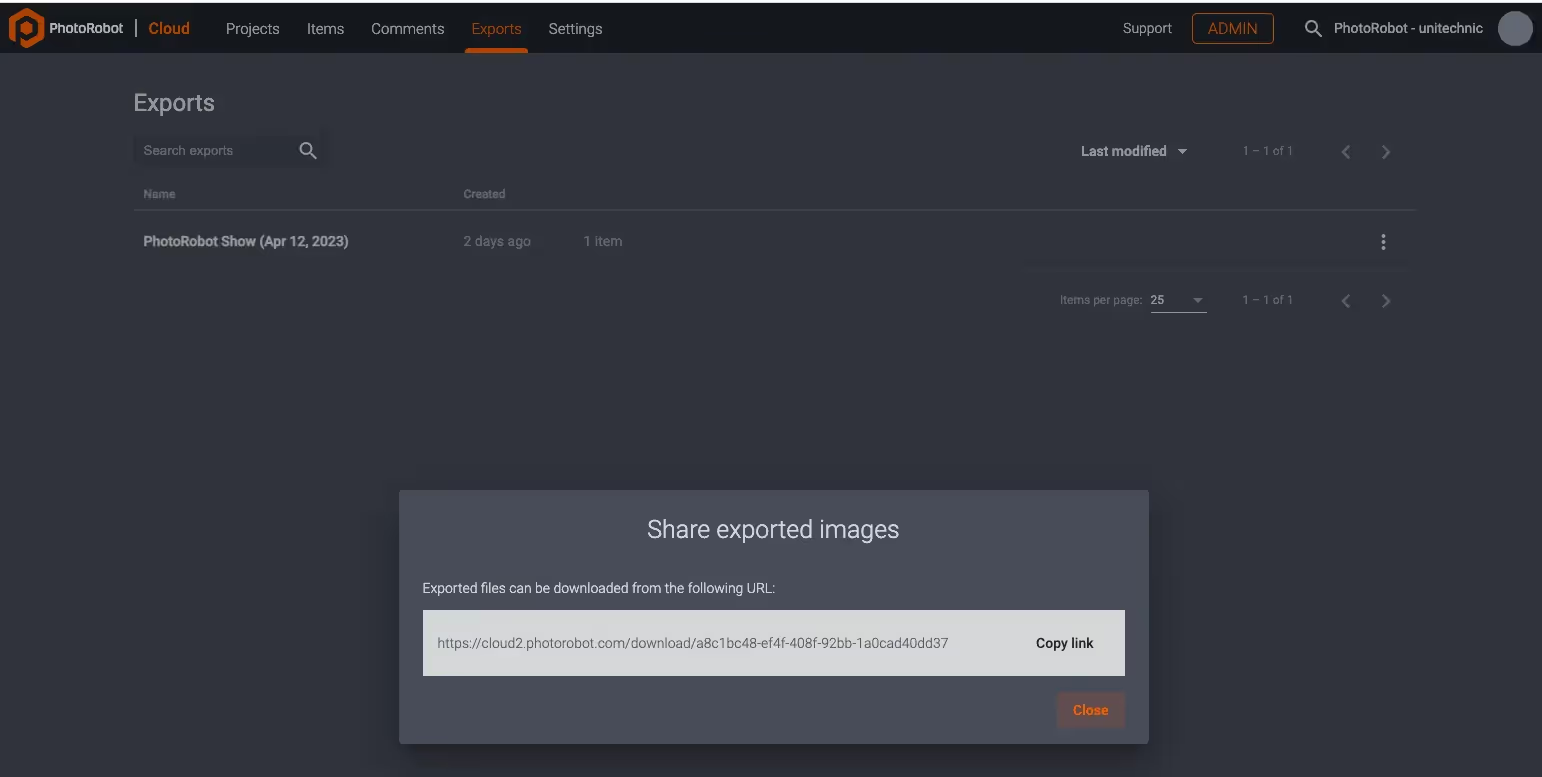
- Dışa aktarılacak öğenin URL adresini kaydetmek için Copy link düğmesine tıklayın:
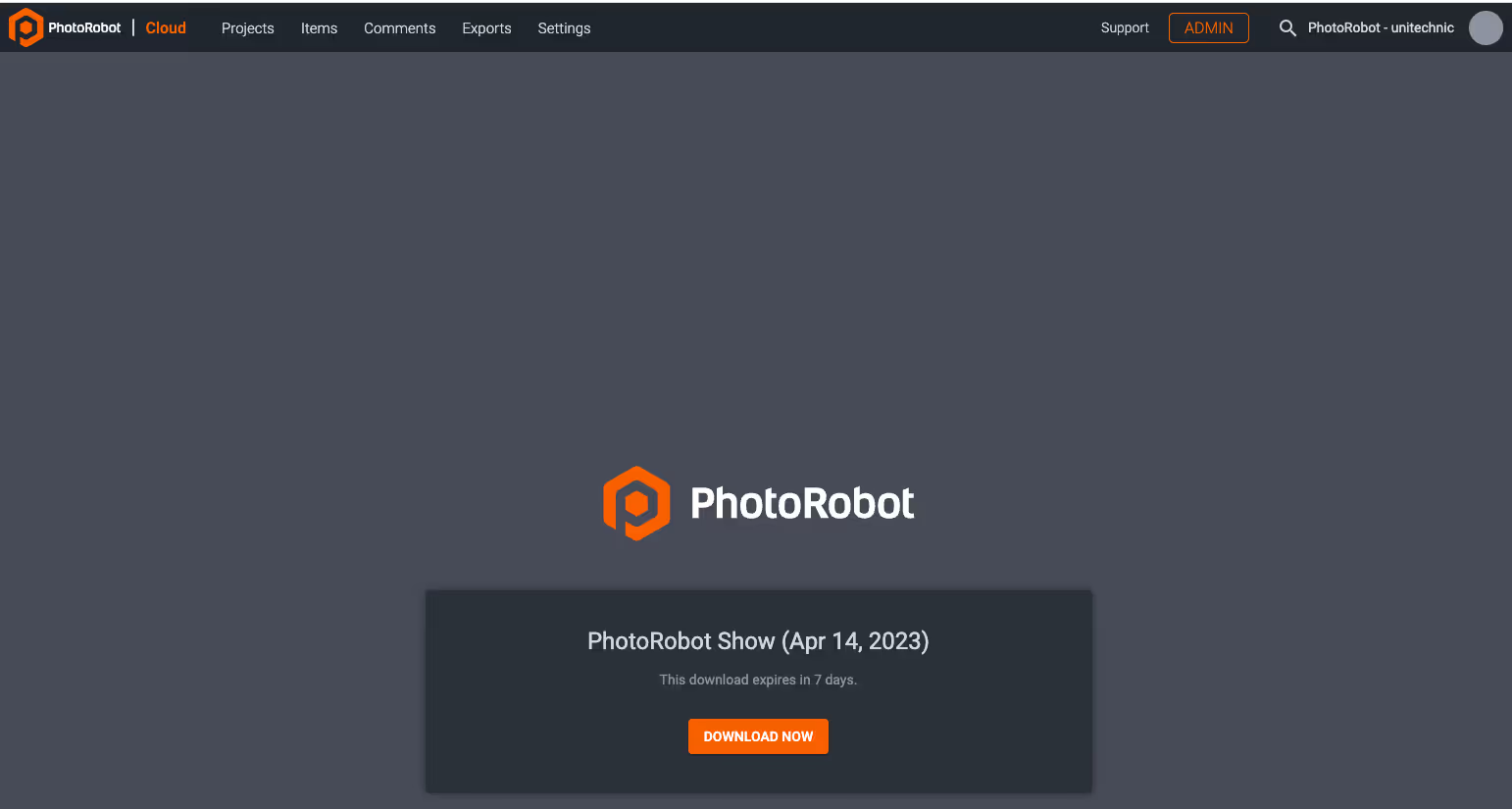
- Panonuzdaki bağlantıyı bir tarayıcının adres çubuğuna yapıştırarak indirilecek öğeye erişin. Oluşturulan bağlantılar 7 gün boyunca saklanır ve indirme için erişilebilir durumda kalır.
- Görselleri indirmek için kullanıcıların PhotoRobot File Manager uygulamasını yüklemesi gerekir. Uygulamayı cihazınızda henüz kullanmıyorsanız Download Mac installer düğmesine tıklayın (Windows için de mevcuttur).
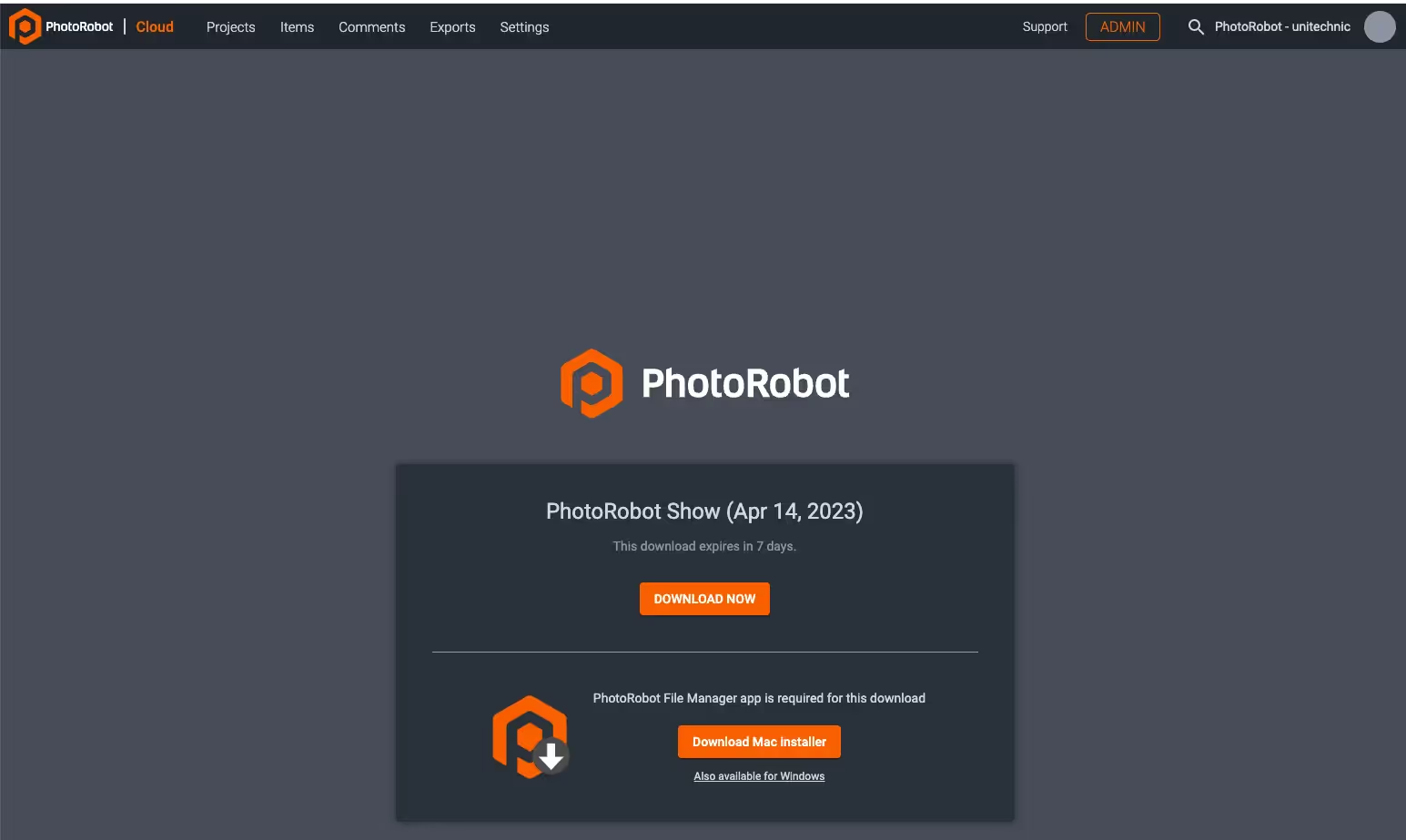
- Öğe indirme için hedef klasörü seçmek üzere Download now düğmesine tıklayın, ardından öğe yolunun altındaki Download düğmesine tıklayın:
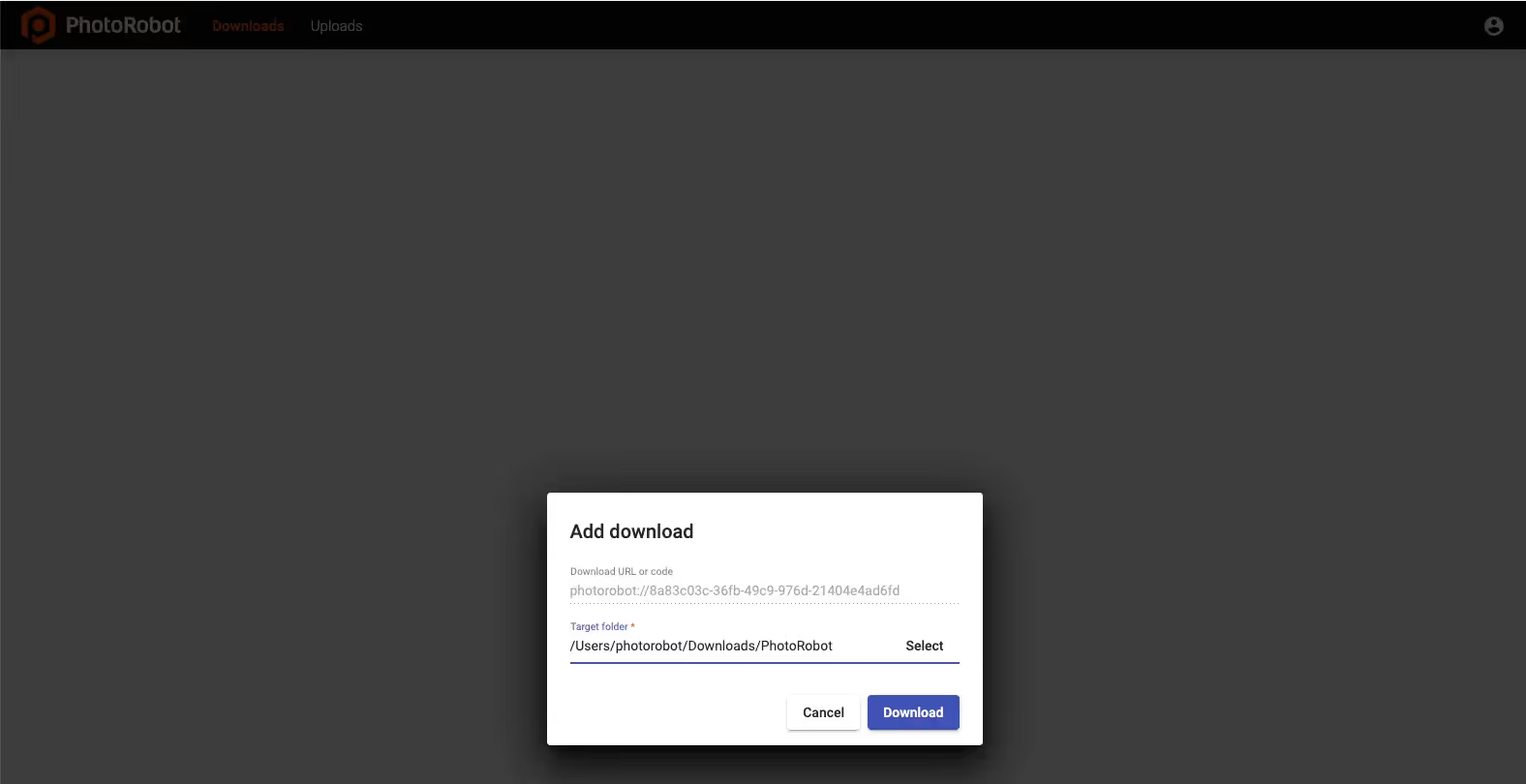
İndirme başarıyla tamamlandığında PhotoRobot File Manager hem indirmeleri hem de yüklemeleri görüntüler:
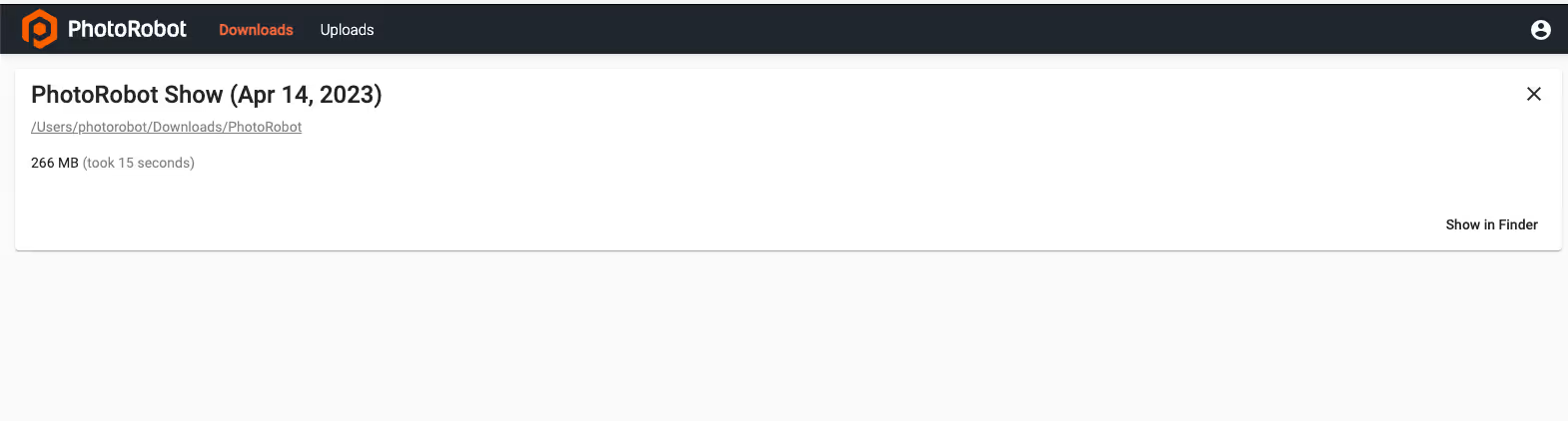
- Dışa aktarılan görsellerin bulunduğu klasörü açmak için Show in finder düğmesine tıklayın.



