PhotoRobot Viewer Düzenleri ve Yapılandırmaları - Kullanıcı Destek Kılavuzu
Bu PhotoRobot Kullanıcı Destek Kılavuzu, PhotoRobot Viewer düzenlerinin ve yapılandırmalarının nasıl ayarlanacağına ilişkin talimatlar sunar.
PhotoRobot Viewer Düzenleri ve Yapılandırmaları
PhotoRobot Controls Uygulamasında (bundan böyle "CAPP" olarak anılacaktır), PhotoRobot Viewer bir 2D + 3D + 360 ürün görüntüleyicidir. Kullanıcıların ürün görüntüleyici düzenlerini yapılandırmasına ve ürün içeriğinin çevrimiçi dağıtımı için ayarları özelleştirmesine olanak tanır.
Şu anda biri düğmeli, diğeri küçük resimli olmak üzere iki farklı görüntüleyici yerleşim türü bulunmaktadır. Yapılandırma seçenekleri ise hem sabit görsel klasörleri hem de döndürme (spin) görsel klasörleri için çalışır. Bu seçenekler, ürün görüntüleme deneyimini yapılandırmanıza ve görsel ayarlarını birçok yönden özelleştirmenize olanak tanır. Bunlar arasında açıklamalı etkin noktalar, görsel davranışı, ekran seçenekleri, görsel ayarları ve daha fazlası yer alır.
Not: Aşağıdaki talimatlar, PhotoRobot Viewer’da düzenlerin ilk olarak nasıl oluşturulacağını ve herhangi bir Wizard çıktısı için görünümün nasıl tanımlanacağını açıklar. Wizard’ların nasıl yapılandırılacağına ilişkin teknik talimatlar için PhotoRobot Wizard Mode Destek Kılavuzu’na bakın.
Viewer Düzenleri - Genel Bakış
CAPP’de bir görüntüleyici düzeni oluşturmak ve görünümünü herhangi bir PhotoRobot Wizard çıktısı için tanımlamak mümkündür. Bunun için düzenin simgeleri, yazılımdaki çıktı klasörlerine karşılık gelir:
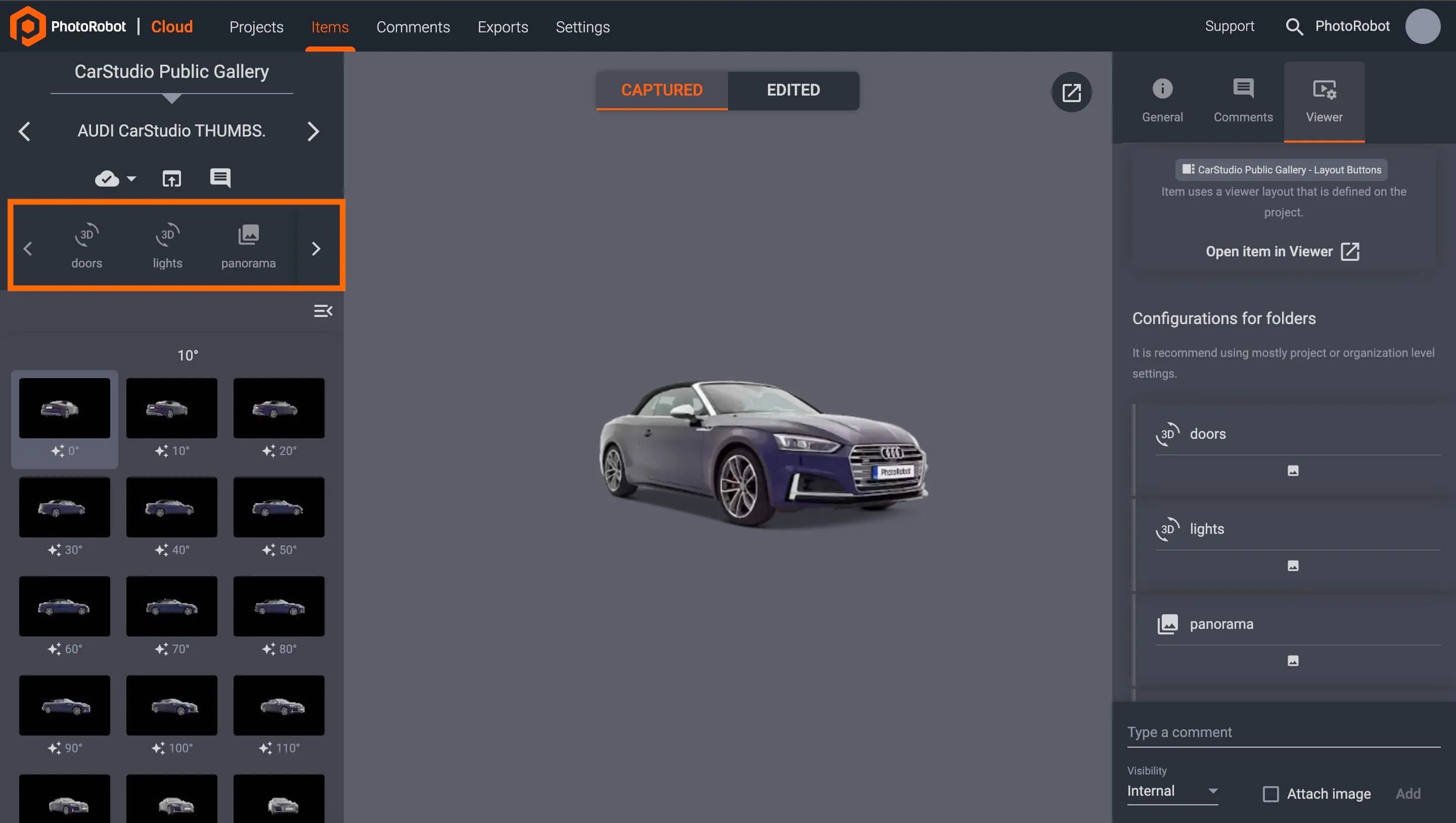
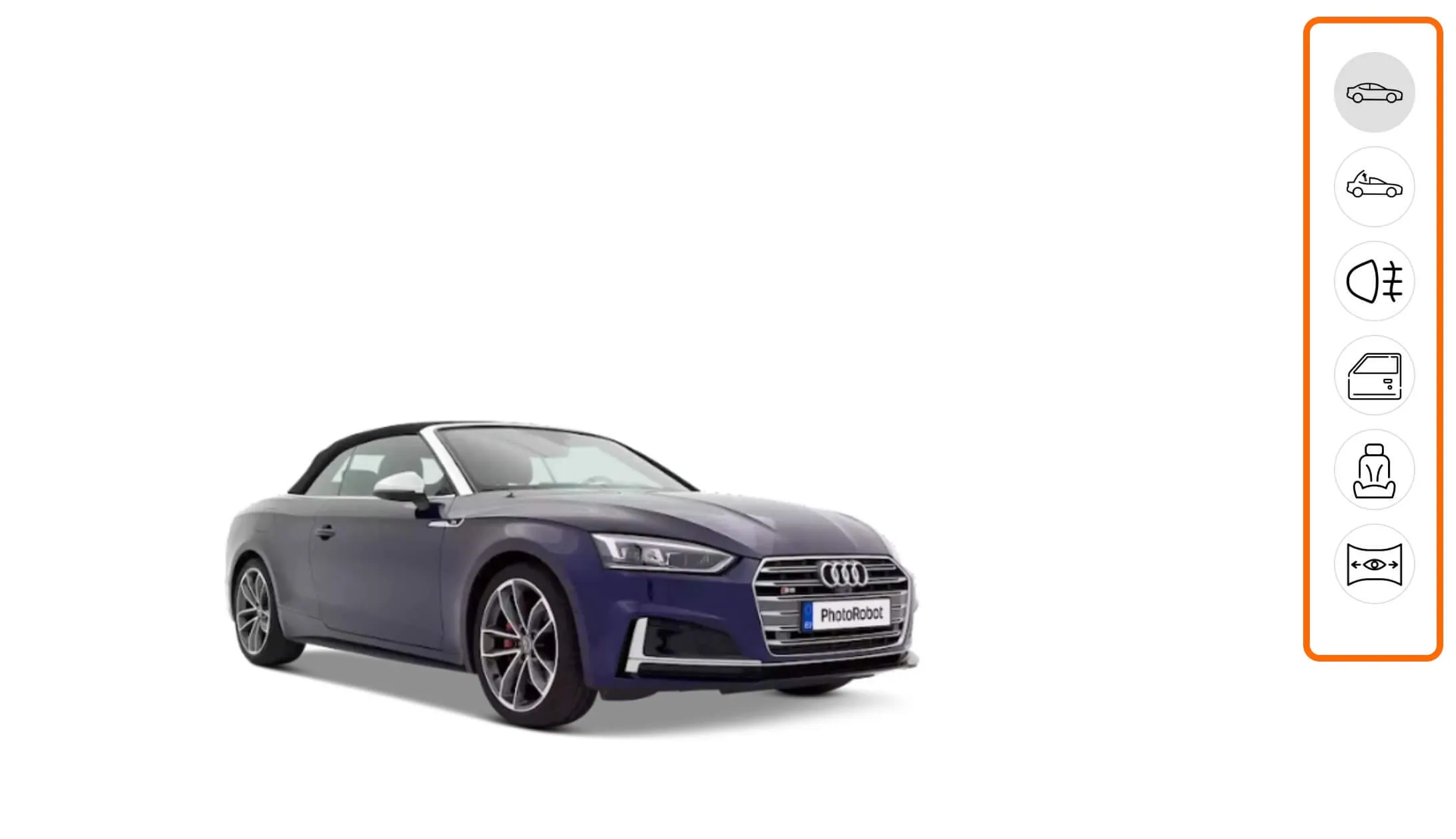
Düğmeler - Viewer Düzenleri
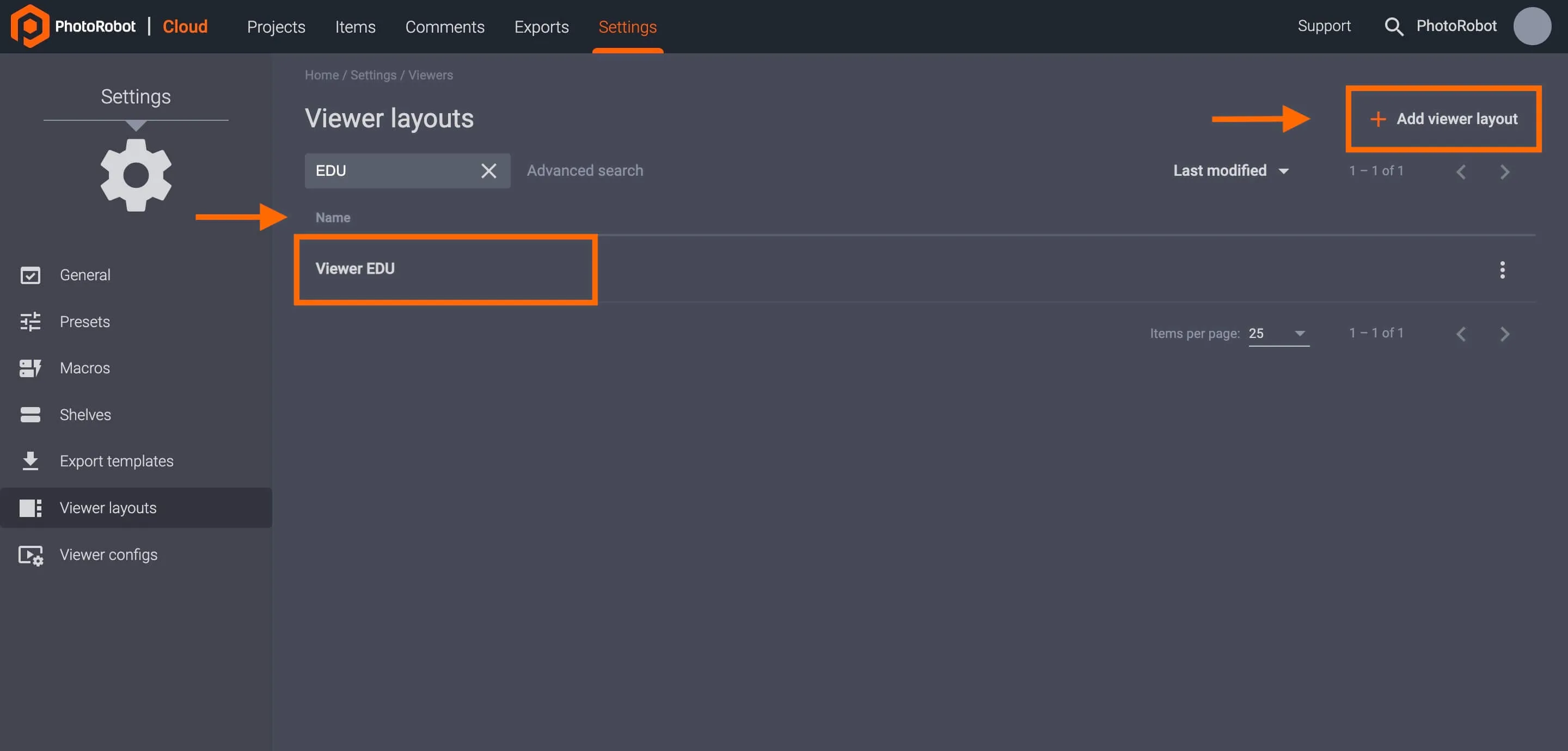
PhotoRobot Viewer düzen ayarlarına erişmek için CAPP’i yazılımın Cloud 2.0 (veya üzeri) sürümünde açmanız gerekir. Bulut tabanlı uygulamada ana kullanıcı menüsünden Settings öğesine tıklayın ve kullanıcı arayüzünün solunda görünen seçeneklerden Viewer layouts öğesine erişin.
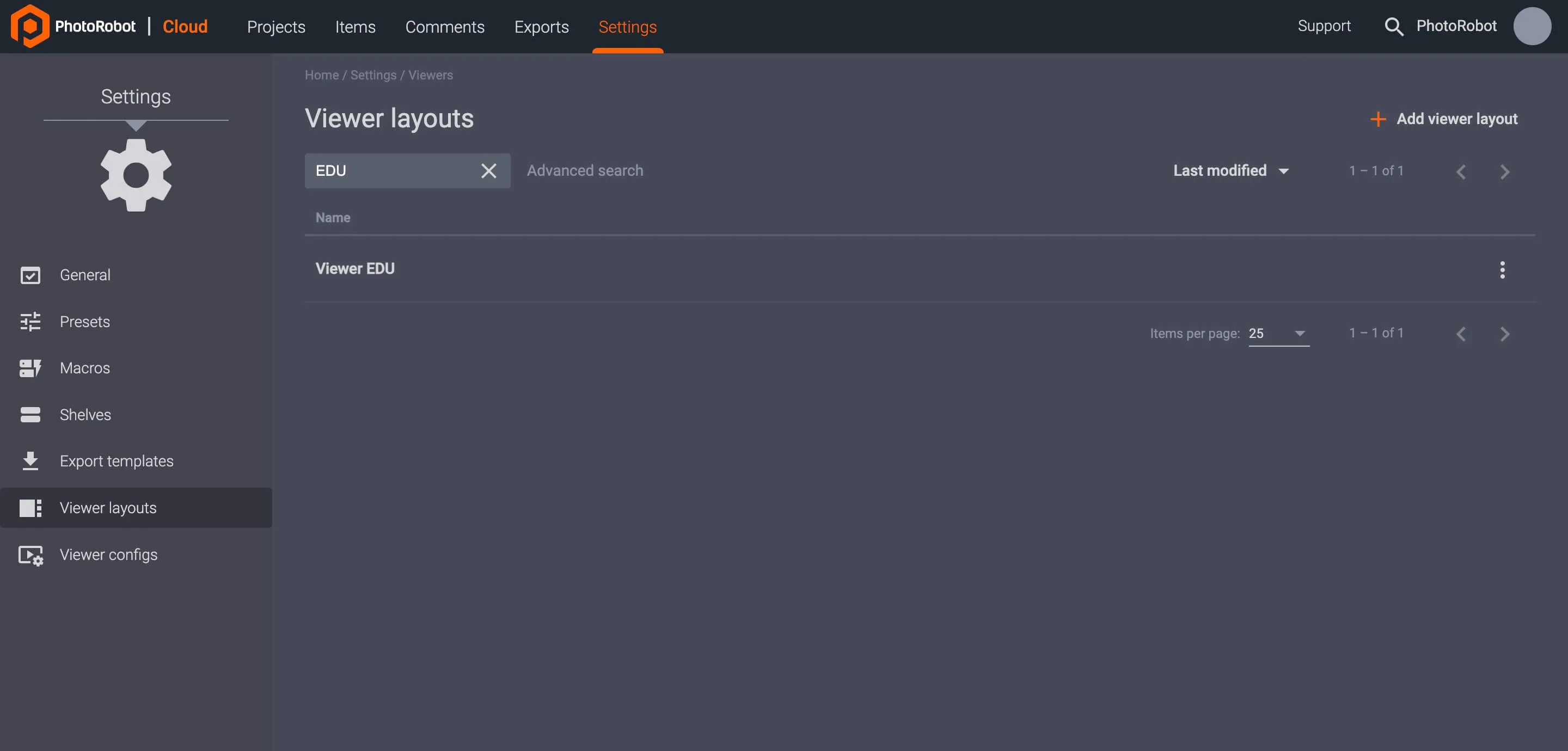
Viewer layouts ayarları, menünün sağ üst köşesinde + Add viewer layout seçeneğini kullanmanıza ve varsa mevcut görüntüleyici düzenlerini yapılandırmanıza olanak tanır.
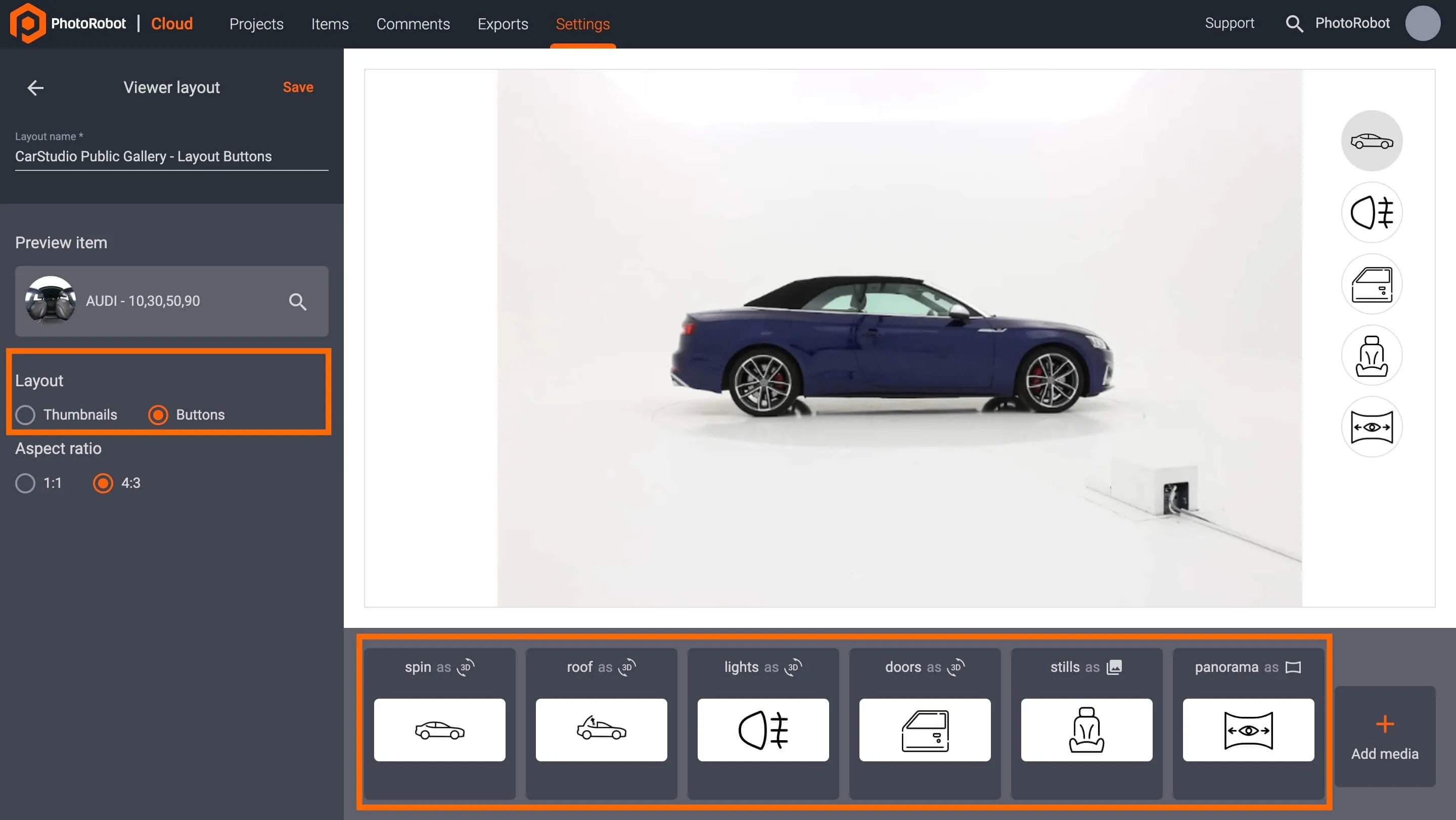
Bir görüntüleyici yerleşimi eklerken veya yapılandırırken ayarlar iki yerleşim türüne izin verir: Buttons veya Thumbnails.
Kullanıcı arayüzünün altında her klasör için bir simge tanımlamak üzere Buttons seçeneğini belirleyin. Burada mevcut düğmelerin simgesini ve etiketini düzenleyebilir veya + Add media öğesine tıklayarak kullanıcı arayüzünün altında yeni düğmeler oluşturabilirsiniz.
Küçük Resimler - Viewer Düzenleri
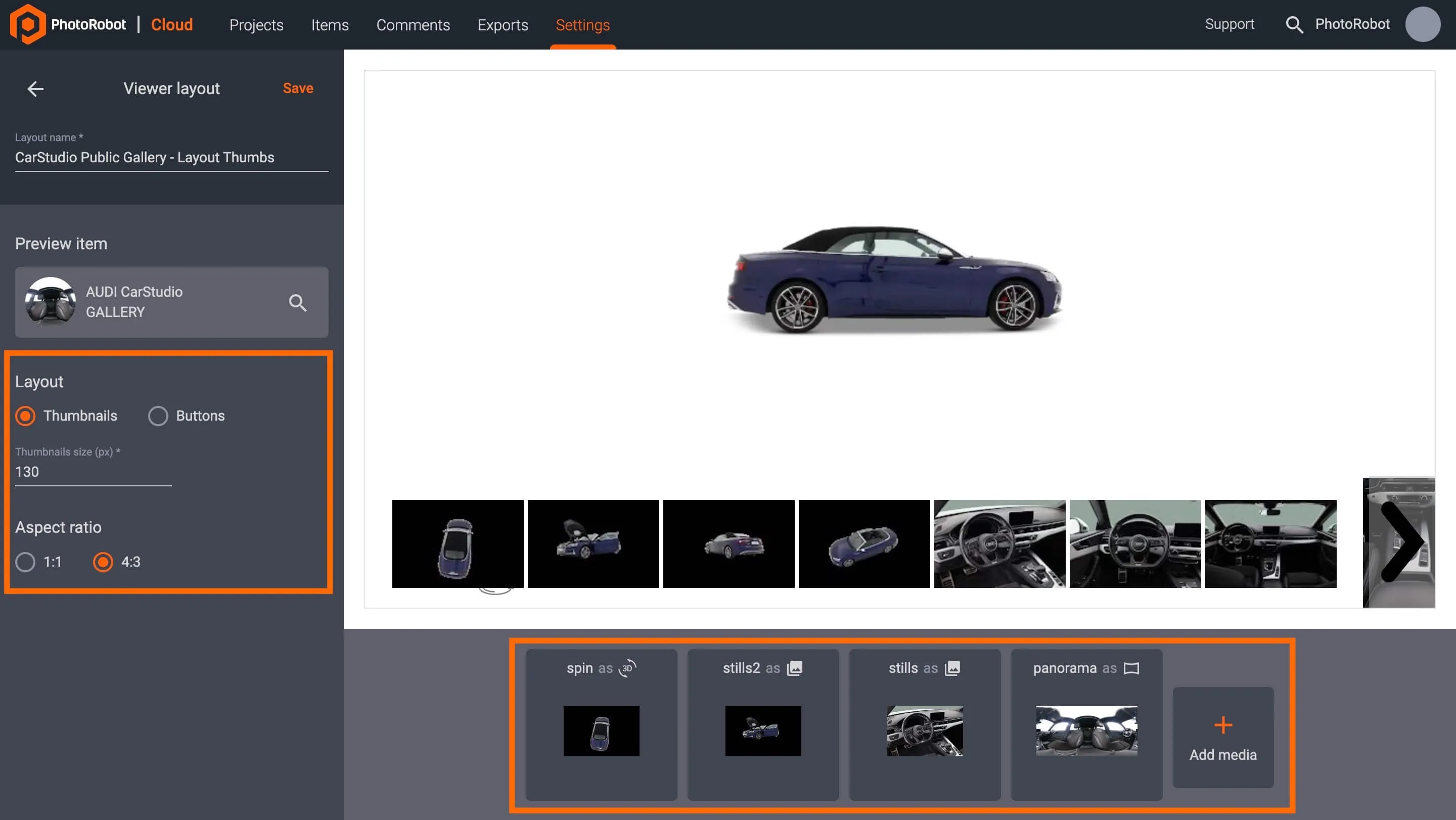
İkinci görüntüleyici yerleşimi ayarı küçük resimlerle çalışır. Bu seçeneğe, mevcut bir görüntüleyici yerleşimini yapılandırırken veya yeni bir görüntüleyici yerleşimi eklerken erişebilirsiniz.
Görselleri ürün galerisi görünümünde göstermek için arayüzün solundaki görüntüleyici yerleşimi menü seçeneklerinde Thumbnails seçeneğini açın.
Viewer Düzeni Oluşturma
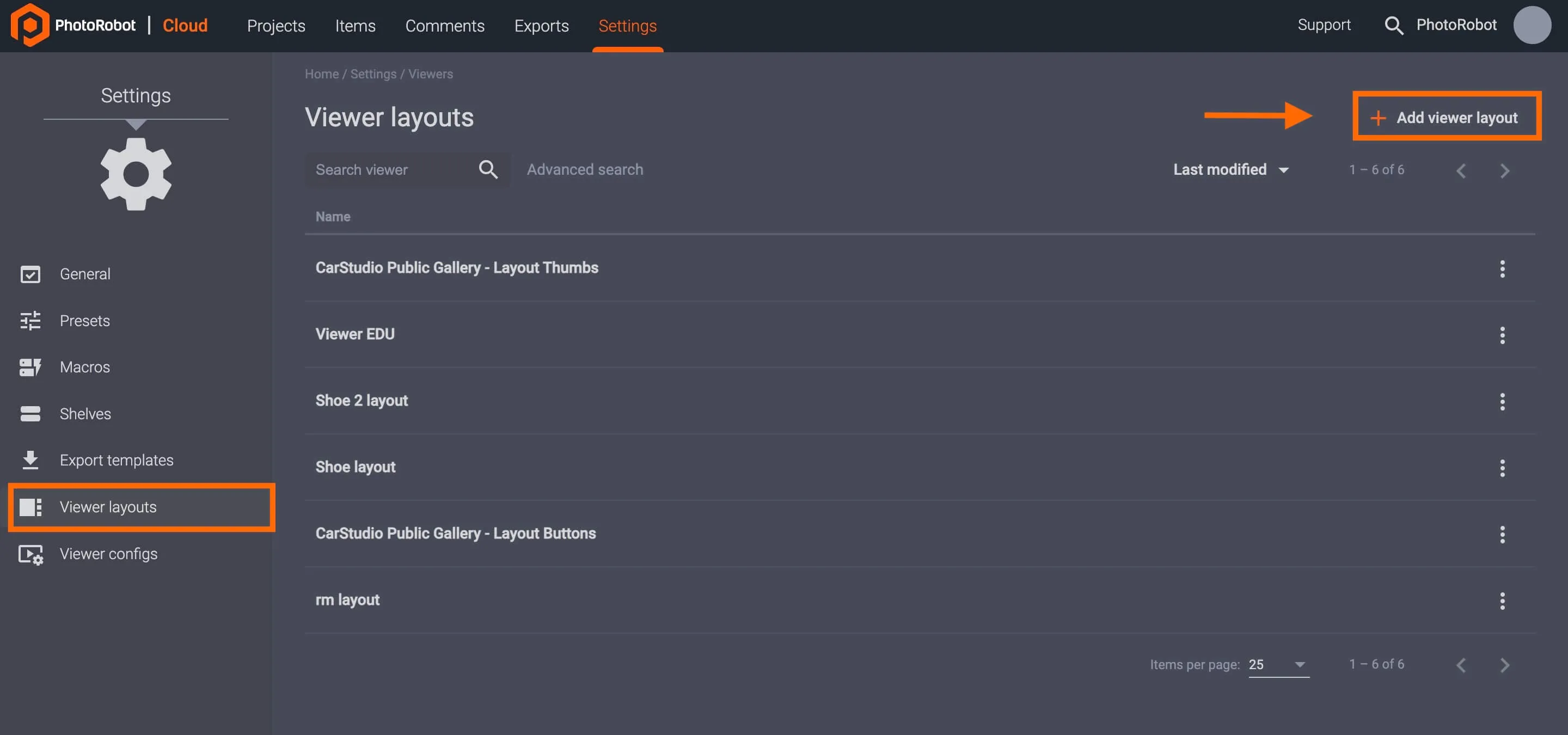
Yeni bir görüntüleyici düzeni oluşturmak için CAPP’in Cloud 2.0 (veya üzeri) sürümünde önce Settings, ardından Viewer layouts öğesini açın. Sonra ayarlar menüsünün sağ üst köşesindeki + Add viewer layout düğmesini kullanın:
Viewer Düzeni Oluşturma Ayarları
Yeni bir görüntüleyici yerleşiminin ayarlarını aşağıdaki seçeneklerle yapılandırın.
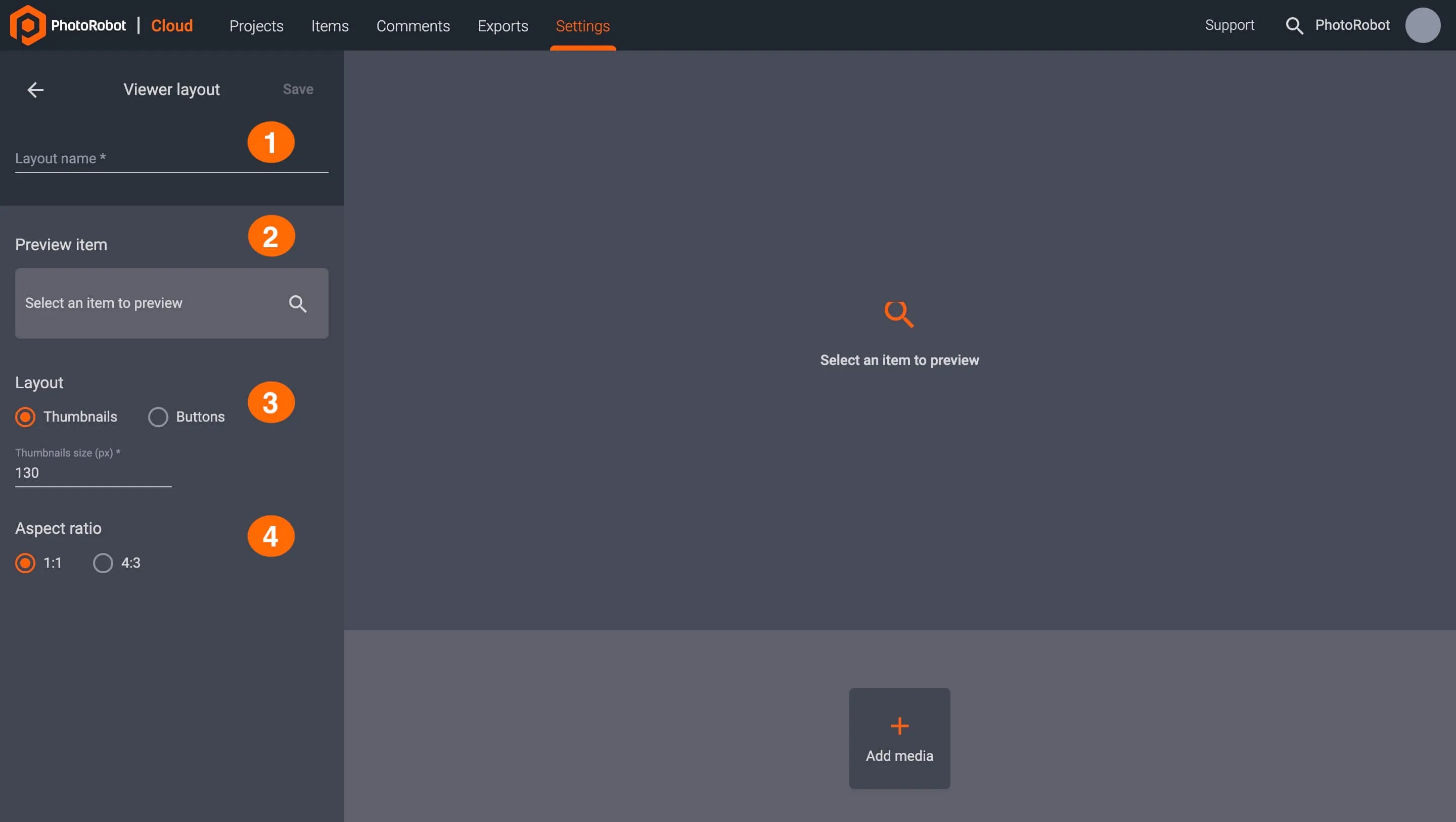
- Layout name: Yeni yerleşimin adını oluşturmak için doldurun.
- Preview item: Tüm öğeler arasından veya gelişmiş aramayı kullanarak bir öğe seçmek için tıklayın.
- Layout type: Küçük resimli (Thumbnail) veya düğmeli (Button) görüntüleyici yerleşimini seçin.
- Aspect ratio: 1:1 veya 4:3 en boy oranını seçin.
Yeni Viewer Düzenlerine Medya Ekleme
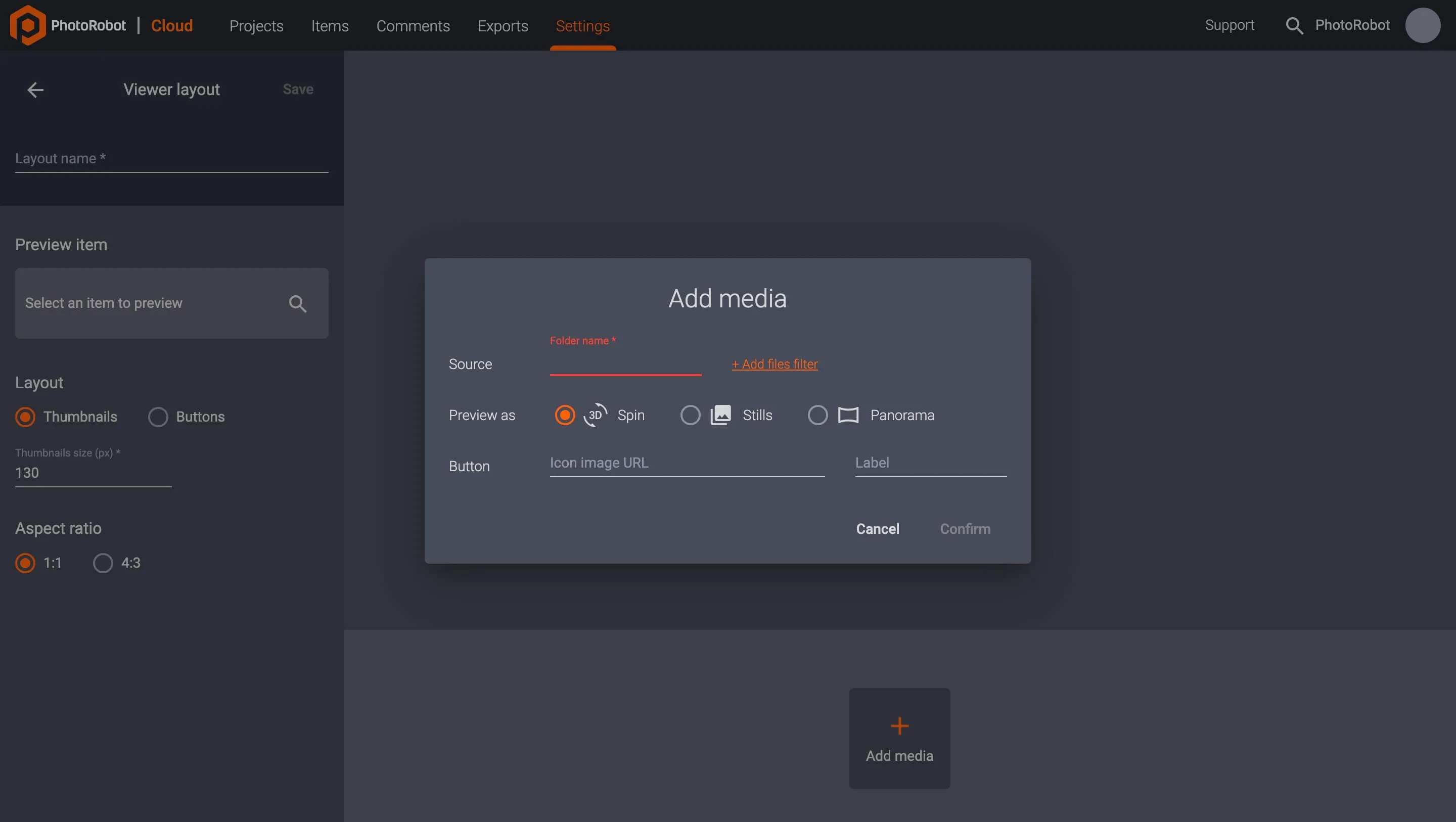
Bir görüntüleyici yerleşimine yeni medya yüklemek için görüntüleyici yerleşimi ayarları arayüzünün altındaki + Add media düğmesini kullanın. Medya ekleme seçenekleri, belirli bir klasöre medya yüklemenize, medyanın nasıl önizleneceğini tanımlamanıza ve düğme seçeneklerini yapılandırmanıza olanak tanır.
Viewer Yapılandırmaları
CAPP’in bulut tabanlı sürümünde, görüntüleyici ayarlarını öğe, proje veya kuruluş bazında özelleştirmek de mümkündür.
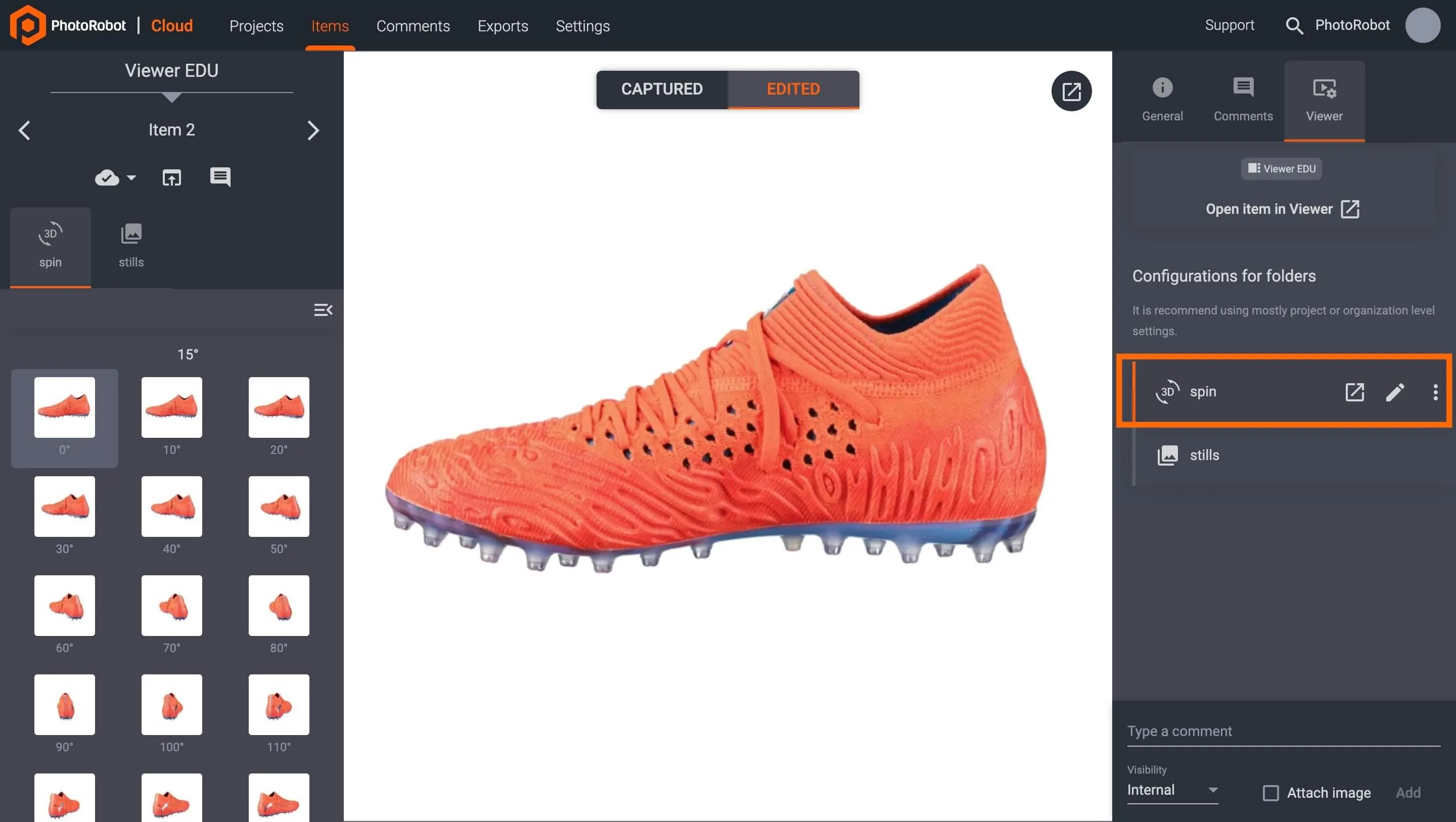
Görüntüleyici ayarlarını öğe bazında özelleştirmek için öğeyi Cloud’da açın ve öğenin klasörlerine ait yapılandırmalara erişmek üzere Viewer öğesini seçin. Ardından bir klasör seçin (ör. “spin” veya “stills”), klasörün sağındaki düzenleme simgesine veya üç dikey noktaya tıklayın ve klasörü özelleştirmek için Edit öğesini seçin.
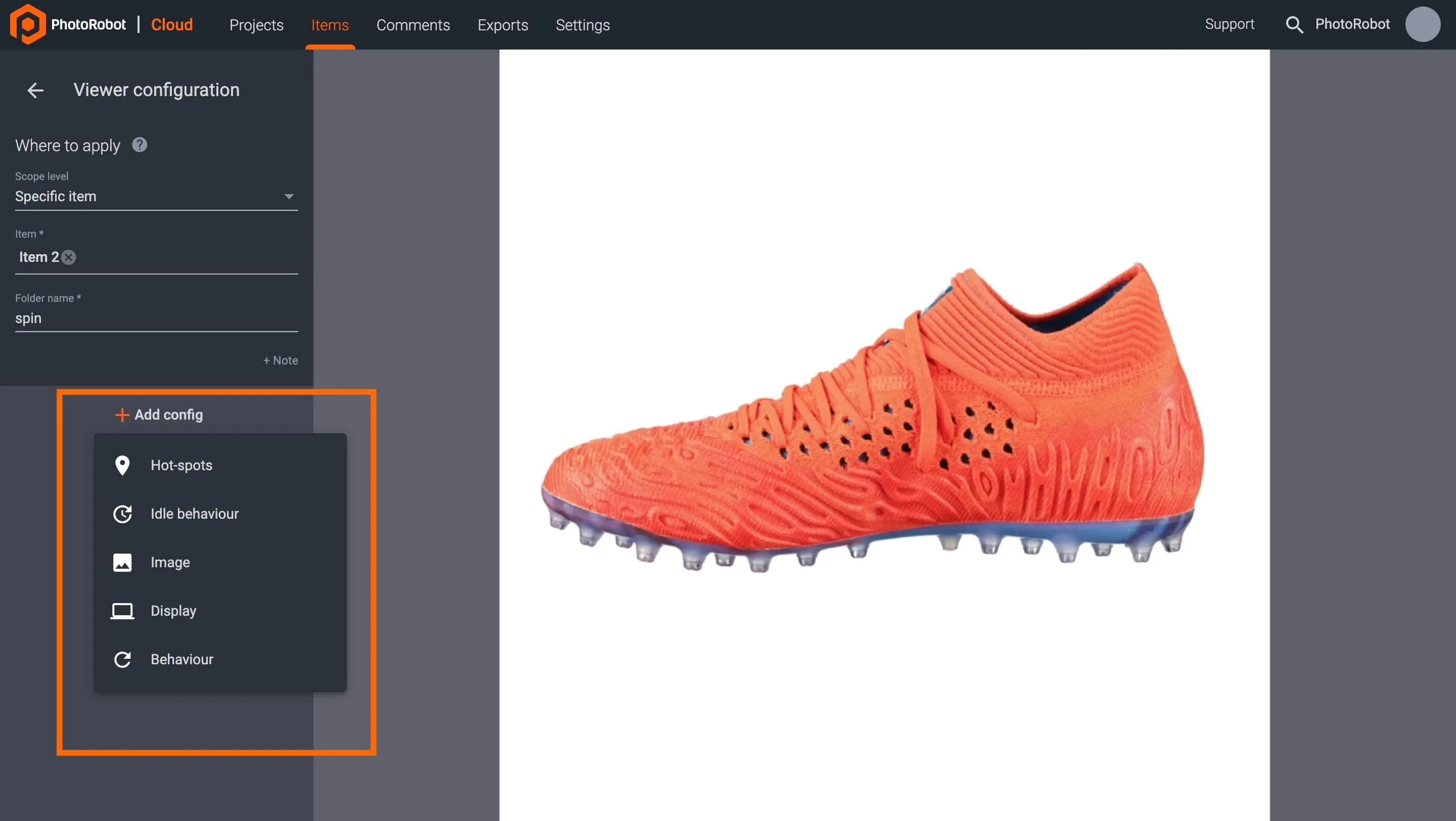
Viewer yapılandırma seçeneklerinde + Add Config düğmesi, klasörün çıktısını daha ayrıntılı biçimde özelleştirmenize olanak tanır. Bir spin klasörü için Viewer düzeni seçenekleri şunlardır:
- Etkileşim noktaları
- Boşta davranışı
- Resim
- Göstermek
- Davranış
Hot Spot’lar
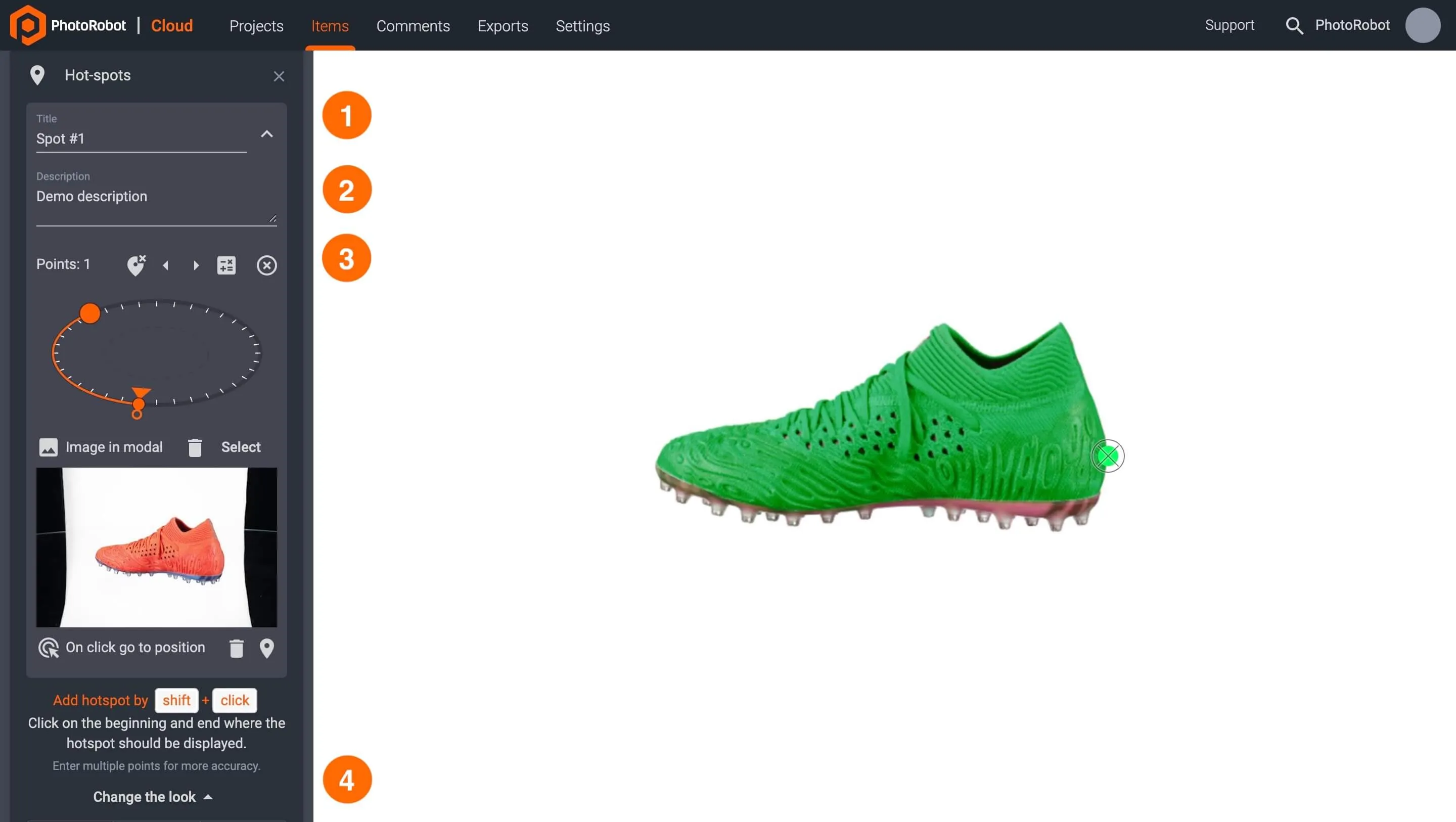
Bir döndürme klasörünün görüntüleyici ayarlarında, + Yapılandırma ekle düğmesi ve ardından Etkin noktalar aracılığıyla etkin noktaları yapılandırın. Ardından, Shift + Click tuşlarını kullanarak bir etkin nokta ekleyin, etkin noktanın görüntülenmesi gereken yerin başında ve sonunda bir sonraki adıma tıklayın.
Hot spot’ları özelleştirmek için dört seçenek bulunur:
- Title: Hot spot üzerinde görünen başlık metnini özelleştirir.
- Description: Hot spot başlığının altına ek bilgi eklemek için kullanılır.
- Points: Hot spot’un görünürlük aralığını belirler.
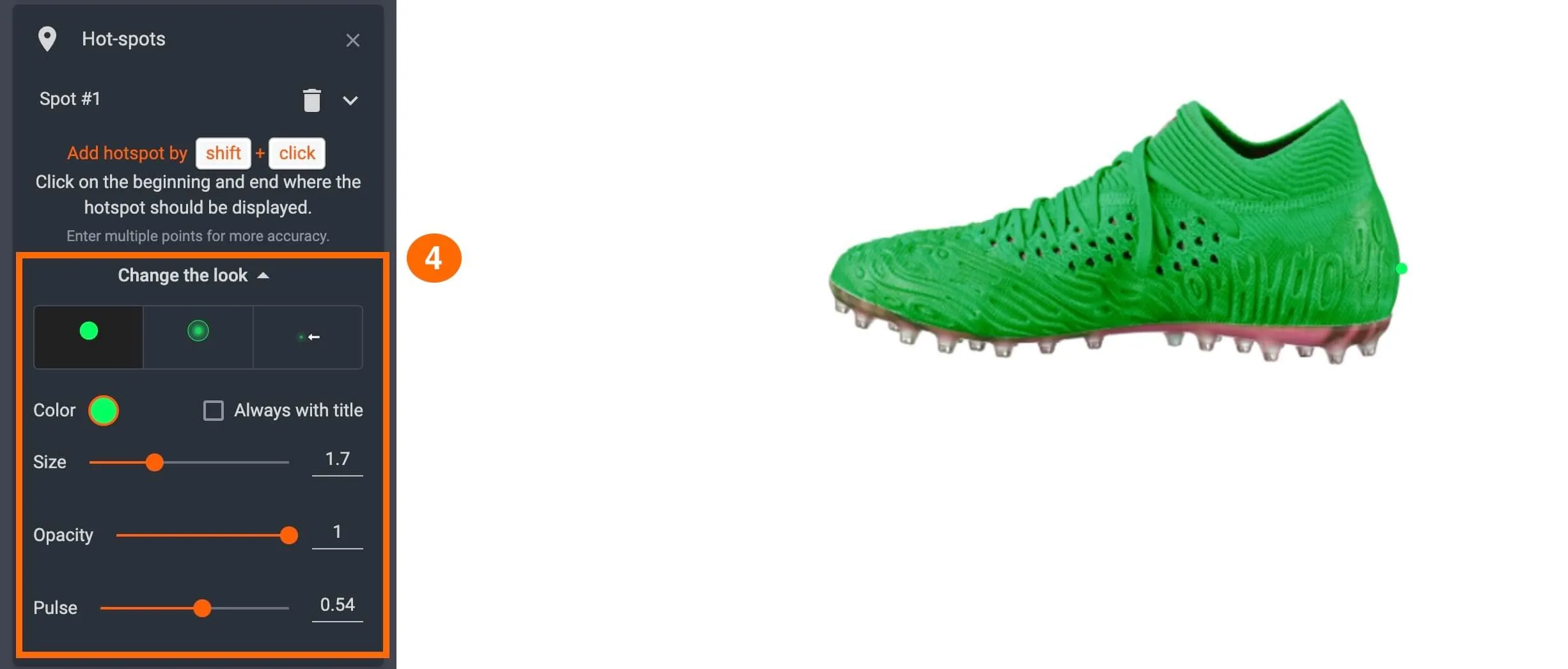
- Change the look: Color, Size, Opacity, Pulse ayarlarını özelleştirmek için tıklayın.
Idle Behavior (Boşta Davranışı)
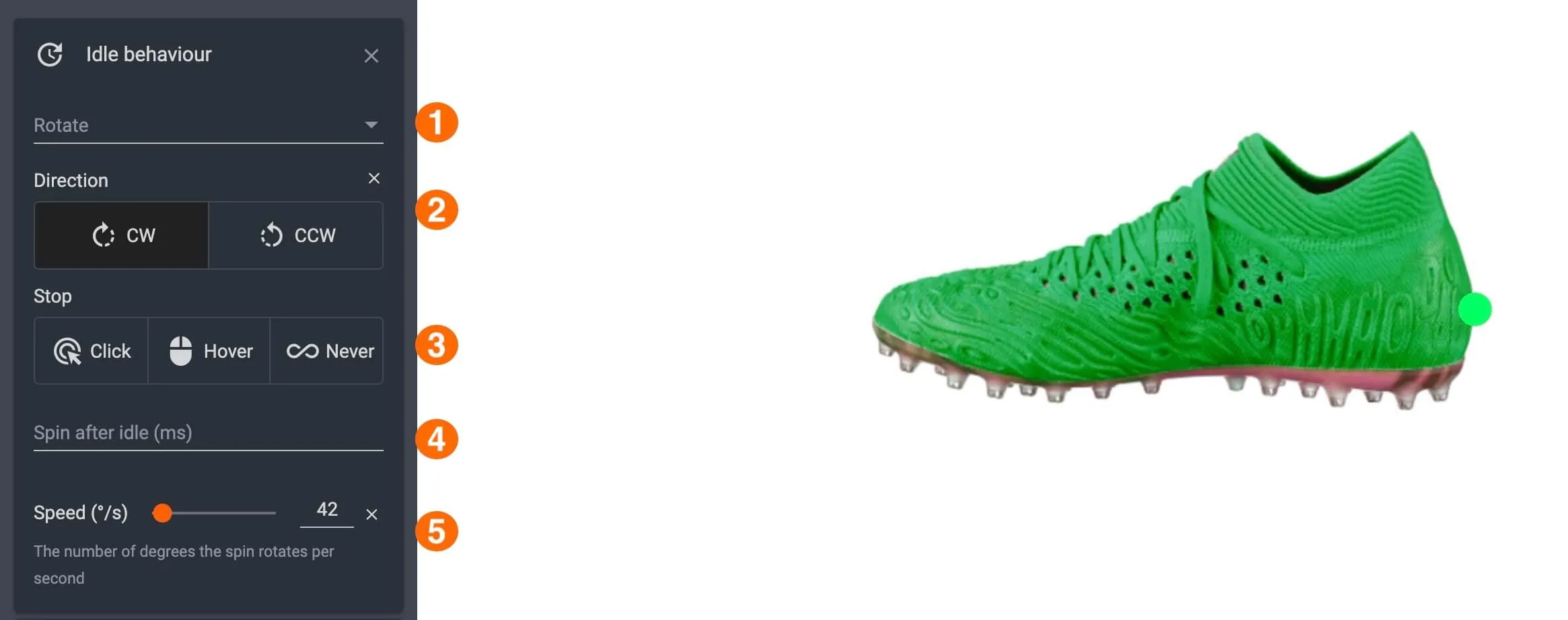
Bir spin klasörünün bekleme davranışı ayarlarını yapılandırmak için Cloud’da Viewer ayarlarını açın ve + Add config, ardından Idle behavior seçeneklerini kullanın.
Boşta davranışı ayarlarıyla kullanıcılar şunları belirleyebilir:
- Rotate: Görüntünün yüklendikten sonra kaç kez dönmesi gerektiği
- Direction: Görüntünün dönüş yönü
- Stop: Dönüşün ne zaman duracağı (tıklayınca, üzerine gelince, hiçbir zaman)
- Spin after idle: Boşta kalma süresinin ardından dönüşün ne zaman yeniden başlayacağı
- Speed (°/s): Spin’in saniyede döndüğü derece sayısı
Görüntü Ayarları
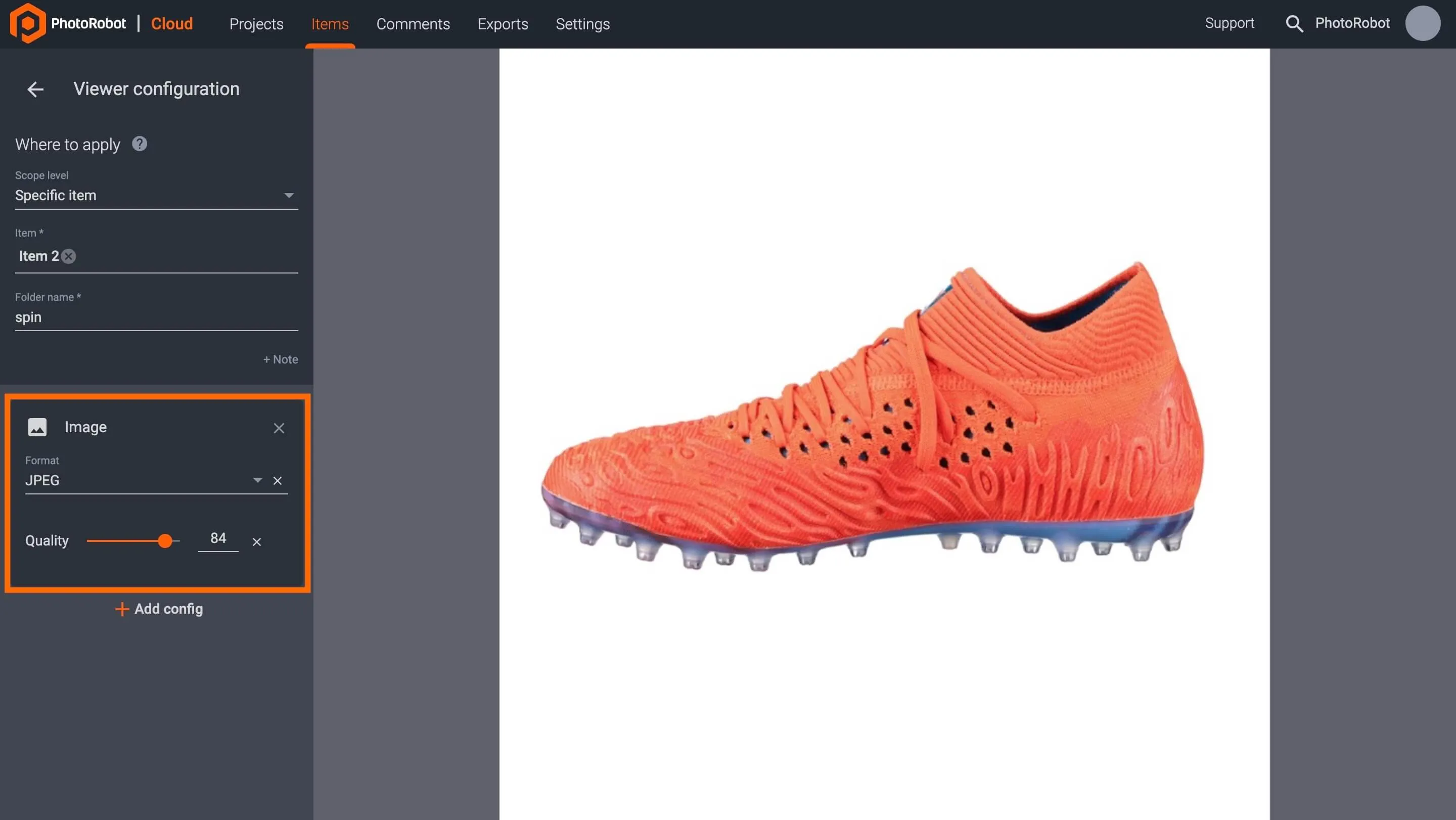
Bir öğenin klasörüne (“spin” veya “stills”) ait görsel ayarlarını yapılandırmak için Cloud’da Viewer ayarlarına gidin ve + Add config, ardından Image seçeneklerini kullanın.
Görüntü ayarlarıyla kullanıcılar, görüntü viewer’ının görüntü formatını ve kalitesini belirleyebilir:
- Format: Dosya formatını JPEG, WEBP veya PNG arasından seçin.
- Quality: Kaydırıcıyla veya sayısal giriş yaparak ayarlayın.
Görüntüleme Seçenekleri
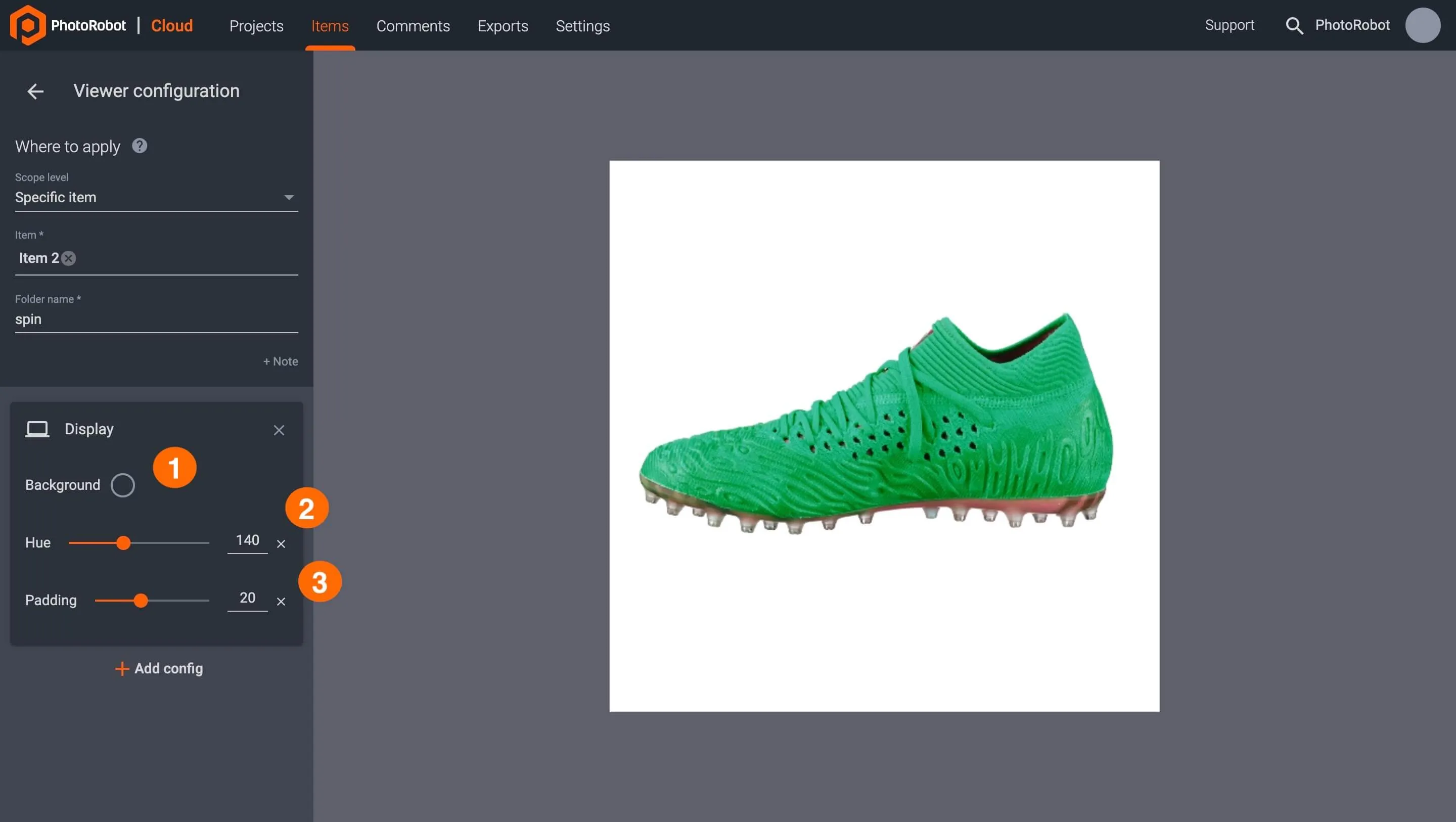
Bir öğenin klasörüne (“spin” veya “stills”) ait görüntüleme ayarlarını yapılandırmak için Cloud’da Viewer ayarlarını açın ve düzenlenecek klasörü seçin. Ardından + Add config öğesine, sonra da Display öğesine tıklayın.
Display ayarları, spin görüntüsünün görünümünü üç farklı alanda değiştirmenize olanak tanır:
- Background: Spin veya sabit görüntünün arka plan rengini yapılandırmak için tıklayın.
- Hue: Spin veya sabit görüntüdeki öğenin ton değerini kaydırıcı ya da sayısal giriş ile ayarlayın.
- Padding: Spin veya sabit görüntünün kenar boşluğu miktarını kaydırıcı ya da sayısal giriş ile ayarlayın.
Davranış Seçenekleri
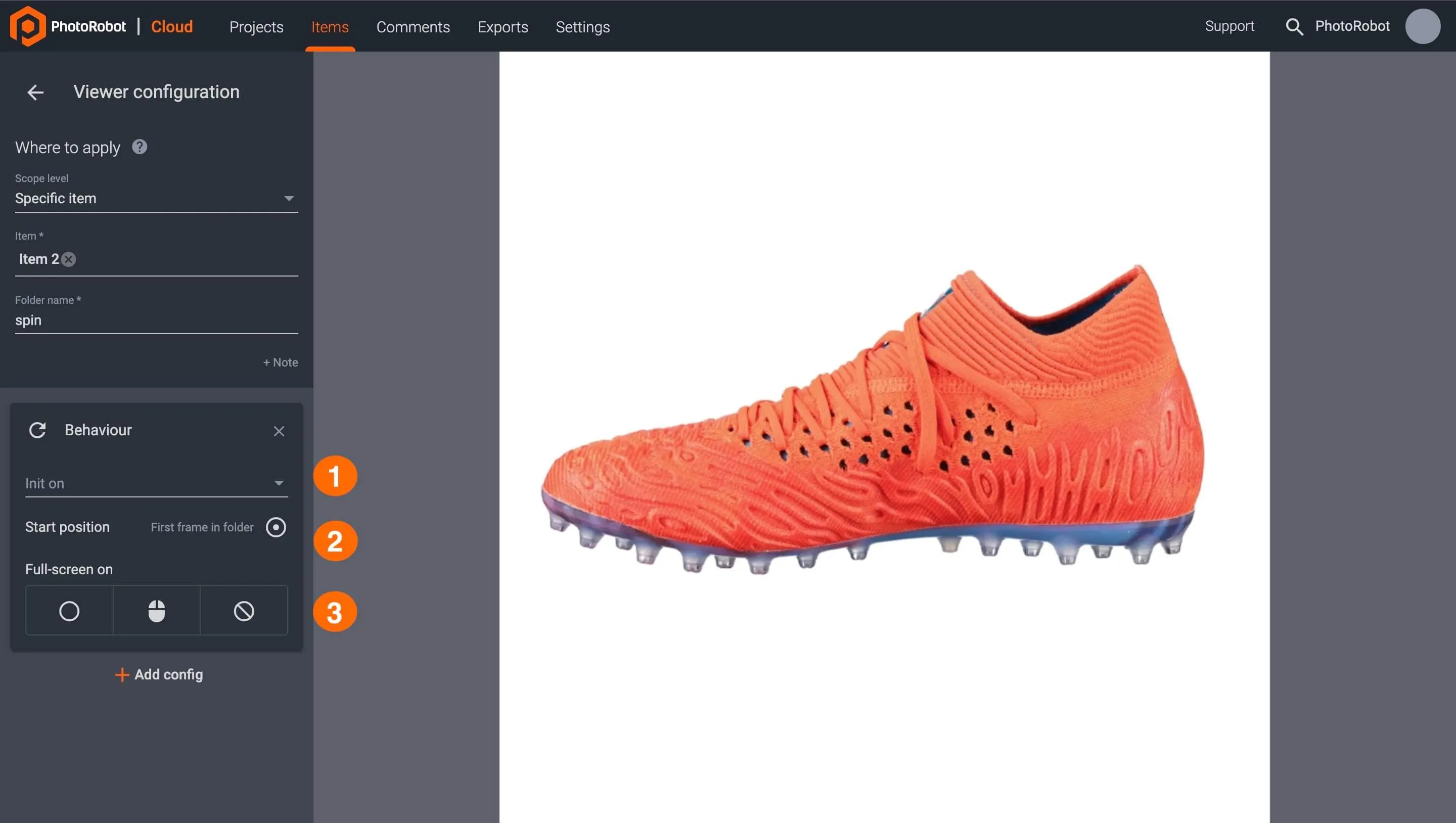
Bir öğenin spin klasörünün davranışını ayarlamak için Cloud’da Viewer ayarlarına erişin ve + Add config, ardından Behavior öğelerine tıklayın.
Behavior yapılandırmaları, spin için üç öğeyi belirlemenize olanak tanır.
- Viewer loading option: Dönüşü yükleme, üzerine gelme veya tıklama anında başlayacak şekilde yapılandırın.
- Start position: Görüntü dönüşünün başlangıç konumunu belirleyin.
- Full-screen on: Tam ekran görüntülemeyi tıklama veya üzerine gelme ile açılacak şekilde yapılandırın ya da devre dışı bırakın.