
PhotoRobot Ağ Gereksinimleri ve Yapılandırması
Aşağıdaki bilgiler, PhotoRobot'un işlevsel çalışması için gerekli ağ gereksinimlerini ve ağ yapılandırmasını ayrıntılı olarak içerir. Bu teknik dokümantasyon, önceden yapılandırılmış ekipmana sahip olmayan veya BT departmanı bağımsız kurulum talep eden mevcut müşterilere destek olmayı amaçlar.
Not: Standart uygulamada, ağ gereksinimlerini karşılamak üzere PhotoRobot ile birlikte önceden yapılandırılmış router'lar teslim edilir. Bu yaklaşım, PhotoRobot teknolojisinin devreye alınmasını kolaylaştırır ve destek ihtiyacını önemli ölçüde azaltır. Bu durumda router, müşterinin ana ağı içinde küçük bir iç ağ olarak çalışır. Bu iç ağ, PhotoRobot'un tüm iletişim gereksinimlerini eksiksiz karşılar. Bilgisayar, stüdyo ışıkları (müşterinin Wi-Fi ağında sorun yaşanmaması için özel bir Wi-Fi üzerinden bağlanır), tüm robotlar ve lazer kutuları bu izole alt ağ içinde bağlanır. Müşterinin stüdyo ağından ise yalnızca bu küçük ağ için internet erişimi sağlanması gerekir.
Bununla birlikte, gerektiğinde (örneğin önceden yapılandırılmış ekipmana sahip olmayan ya da bu ekipmanı kullanamayan veya bağımsız kurulum talep eden müşteriler için) aşağıdaki ağ yapılandırma kılavuzu mevcuttur. Bu doküman, bağımsız ağ kurulumunu desteklemek amacıyla sürekli olarak geliştirilmektedir. Bu nedenle, bu çevrimiçi ağ yapılandırma kılavuzuna ek olarak PhotoRobot tarafından size özel olarak sağlanan dokümanlara da başvurunuz.
Re-wiring a PhotoRobot router? If cables were pulled out or moved, see PhotoRobot Network Equipment and Wiring: which port takes your company network (WAN), which ports are for the studio devices (LAN), and diagrams for each router and the Wi-Fi module.
1. Ağ: PhotoRobot Gereksinimleri
Bu bölüm, PhotoRobot'un işlevsel çalışması için gerekli ağ gereksinimlerinin özet açıklamasını sunar. Protokol / port eşleme listesini ve tanılama araçlarına giden bağlantıları içerir.
Her PhotoRobot'un hem mekanik bir kısımdan hem de bir Kontrol Ünitesi'nden oluştuğunu unutmayın. Kontrol Ünitesi, ya ayrı bir 19” rack tipi ünitedir ya da doğrudan makine gövdesine entegre edilmiştir (örneğin Compact makine versiyonlarında olduğu gibi).
Ayrıca Kontrol Ünitesi yerel ağa bağlanır.
Şu anda aşağıdaki Kontrol Ünitesi nesilleri desteklenmektedir:
- Kontrol Ünitesi G5
- Kontrol Ünitesi G6
- Kontrol Ünitesi G7
PhotoRobot donanımını kontrol etmek için (yerleşik sunucuya dayalı) uzaktan erişimli bir yazılım mevcuttur.
PhotoRobot Touch uygulaması, iOS ve iPadOS sistemlerinde çalıştırılan bir uzak kamera uygulamasıdır.
1.1. PhotoRobot _Controls Yazılım Paketi
PhotoRobot _Controls Software Suite, PhotoRobot donanımıyla çalışan, tercih edilen ve tam olarak desteklenen yazılım paketidir. Yazılım, PhotoRobot ekipmanlarının tüm yeni versiyonlarını ve Apple platformları ile Windows üzerindeki desteklenen işletim sistemlerinin yeni sürümlerini desteklemek üzere sürekli geliştirilmektedir.
1.2. BASIP Yazılımı
BASIP yazılımı, 2005-2015 yılları arasında PhotoRobot ile birlikte sunulmuştur ancak artık sonlandırılmıştır. BASIP için şu anda herhangi bir geliştirme veya destek bulunmamaktadır.
1.3. SpinMe Studio Yazılımı
SpinMe Studio yazılımı, SpinMe Ltd. tarafından desteklenmektedir. Not: Bu yazılım paketi, PhotoRobot donanımının yalnızca bazı işlevlerini kapsar. Kontrol Üniteleri'nin bu yazılımla yönetilebilmesi için ayrıca geçerli bir PhotoRobot API Lisansı gerekir.
1.4 İnternet Bağlantısı
Genel olarak, PhotoRobot ekipmanlarının %100 işlevsellikle çalışması için internet bağlantısı gereklidir. Bunun nedeni donanım denetleyicileri (Kontrol Üniteleri Gx) ve yazılım paketleridir. İnternet bağlantısının bulunmadığı veya kısıtlandığı özel durumlar hakkında bilgi için bu dokümanın sonundaki Ek Bilgiler bölümüne bakınız.
2. PhotoRobot Ağ Yapısı - Genel Bakış
PhotoRobot ağ yapısına ilişkin aşağıdaki genel bakış yalnızca hızlı başlangıç bilgisi niteliğindedir. Bu bölümde modüller, Control Unit (G6) parametreleri ve PhotoRobot’un müşteri ağına nasıl bağlanacağı özetlenmektedir. PhotoRobot ağ gereksinimlerinin ayrıntılı açıklaması için bu belgedeki bir sonraki bölüme (3) geçin.
2.1. Modüllere Genel Bakış
PhotoRobot modüler bir birimdir. Ağ açısından bakıldığında iki modül mevcuttur:
- PhotoRobot ekipmanı
- Yönlendirici (router)
2.2. Control Unit (G6) Genel Bakış
Kontrol ünitesi, yerleşik 10/100 ethernet bağlantısını ve RJ45 ağ arayüzünü destekler.
Bilgisayar ağında çalışmak için, PhotoRobot System Requirements adlı kullanım kılavuzunda tanımlanan açık portlar ve protokoller gerekir.
Ayrıca, tüm PhotoRobot bileşenlerini barındıran yerel PhotoRobot alt ağı, aşağıdaki tabloda yer alan protokolleri/portları kullanır:
2.3. PhotoRobot’un Yerel Ağa Bağlanması
Ağ açısından PhotoRobot bir ağ cihazıdır. PhotoRobot, standart bir ethernet kablosu ile yerel ağa bağlanır. Wi-Fi bağlantısı önerilmez.
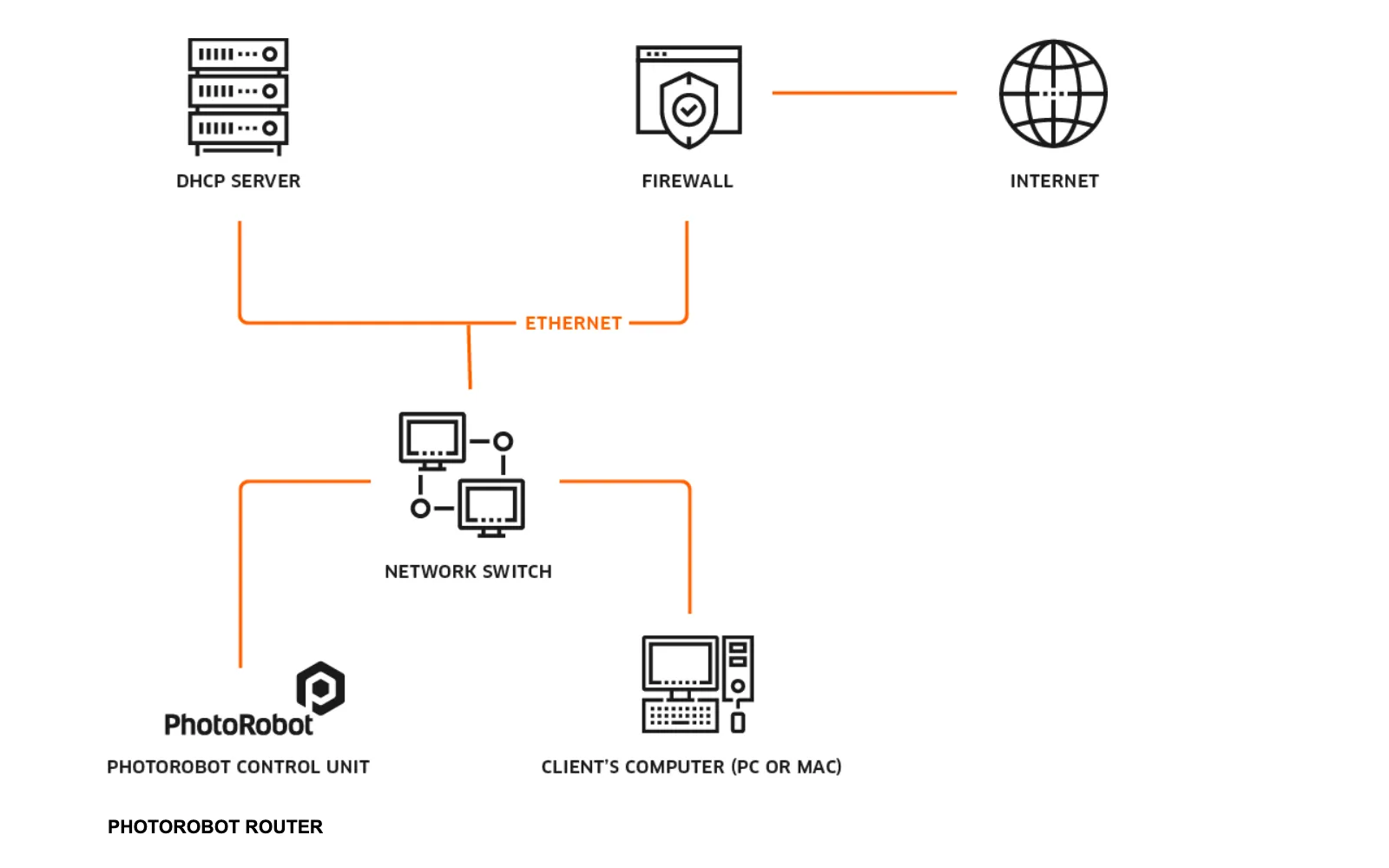
Tanılama ve sorun giderme için aşağıdaki yardımcı programlar önerilir:
- Windows - Windows için frfind.exe
- Mac OS X - macOS için frfind
- Android (desteği sonlandırıldı) - Google Play’de PhotoRobot Locator
- iPhone, iPad - iTunes’ta PhotoRobot Locator
- Ping - İşletim sistemi içindeki standart Windows veya Mac OS yankı isteği (echo request) aracı
Not: Ağda PhotoRobot cihazlarını aramaya yarayan uygulamalara PhotoRobot Account Downloads bölümündeki bağlantılar üzerinden de ulaşabilirsiniz. Ayrıca, PhotoRobot Locator’ın Android sürümü artık sonlandırılmış olsa da bu sonlandırmanın yerine bir alternatif sunulmuştur; sonlandırma frfind uygulamasını da kapsamaktadır.
Süreci hızlandırmak için PhotoRobot _Controls artık tek tek Control Unit’leri bulan ve tanılama web sayfalarını doğrudan yazılım içinde açan bir araç içermektedir. Zaman kazandıran bu özelliğe erişmek için yazılımın en güncel sürümünü kullandığınızdan emin olun.
Ardından, ağdaki bir robotu doğrudan CAPP içinde tanımlamak için CAPP’in yerel sürümünü açın, Ayarlar’a gidin ve Robots / Control units seçeneğine tıklayın.

Robots / Control units menüsü, her robot için Name, Network, Unit, Version, Discovered ve Identify sütunlarını görüntüler. Robot adının solundaki nokta yeşilse robot çevrimiçidir. Robot alanına tıkladığınızda robotun web arayüzü açılır. Bu işlem ayrıca, robotun daha kolay tanınması için Kontrol Ünitesindeki LED ışığının yeşil renkte yanıp sönmesini sağlar.
3. PhotoRobot Ağ Gereksinimleri: Ayrıntılı Bilgiler
Aşağıdaki bilgiler, PhotoRobot ağ parametrelerinin teknik yapılandırmasını ayrıntılı olarak açıklar. Bu bölüm yalnızca deneyimli bir sistem yöneticisi tarafından, özel durumlarda ve PhotoRobot ekibinin kurulumunuza özel olarak sağladığı ek kılavuz ve materyallerle birlikte kullanılmak üzere hazırlanmıştır.
Not: PhotoRobot, hem donanım hem de yazılımdan oluşan modüler bir birimdir. Ağ açısından PhotoRobot'un iki modülü vardır: PhotoRobot ekipmanı ve PhotoRobot'u yerel ağa bağlayan yönlendirici (router).
3.1. Genel PhotoRobot Ağ Gereksinimleri
PhotoRobot ekipmanı için genel ağ gereksinimleri aşağıdaki gibidir.
- Yerel ağda bir DHCP sunucusu bulunmalıdır. Ayrıca PhotoRobot için sabit IP adresi kullanılması genellikle önerilmez. Sabit IP adresleri gerekiyorsa yönlendirme için PhotoRobot Support ile iletişime geçin.
- Yerel PhotoRobot alt ağı, 6666, 67, 53 numaralı bağlantı noktalarına UDP yayını (broadcast) gönderilmesine izin vermelidir.
- 255.255.255.255 adresine, 6666 numaralı porta UDP yayınını (broadcasting) kabul eder.
- Kendi yayın adresine (örneğin 10.1.2.255), 6666 numaralı bağlantı noktasına yapılan UDP yayınını kabul eder.
- Yerel müşteri LAN ağına ethernet kablosu bağlantısı gereklidir; bir adet veri soketi boş olmalıdır. Wi-Fi bağlantısından kaçının.
- PhotoRobot ekipmanı için yerel ağdan internet bağlantısı gereklidir. Yerel internet bağlantısının bulunmadığı özel durumlarda lütfen teknik destek ile iletişime geçin.
- Kontrol ünitesi, LAN ile çalışma için gerekli protokoller ve bağlantı noktaları ile PhotoRobot Cloud ile ilgili olarak aşağıdaki bölümlerde yer alan gereksinimlerin karşılanması gerekir.
Proxy yok, SSL/TLS denetimi yok. Kontrol Üniteleri doğrudan internete bağlanır ve açık ya da şeffaf, kimlik doğrulamalı ya da kimlik doğrulamasız hiçbir proxy sunucusunu kullanamaz. Kontrol Ünitelerinden as-unirobot.azurewebsites.net adresine (TCP 443) giden HTTPS trafiği tüm web proxy’lerini, içerik filtrelerini ve SSL/TLS denetimini atlamalıdır; sunucu sertifikası değiştirilmemelidir. Kurumsal ağ tüm trafik için proxy kullanımını zorunlu kılıyorsa Kontrol Ünitelerinin IP veya MAC adreslerini muaf tutun ya da PhotoRobot’u doğrudan internet bağlantısına sahip, önceden yapılandırılmış PhotoRobot yönlendiricisi üzerinden bağlayın.
Engelleyen bir proxy’nin belirtisi: Kontrol Ünitesi “Activation error” mesajını gösterir ve sistem günlüğünde “server replied: Forbidden” veya “SSL handshake failed” hatası görülürken aktivasyon sunucusu üniteden hiçbir istek almaz. Ayrıca bkz. 7.3.
3.2. Kontrol Ünitesi (G4, G5)
Kontrol Ünitesi 4. Nesil ve 5. Nesil, artık kullanımdan kalkmış eski sürümlerdir ve destek ya da servis kapsamında değildir. Cihazın arızalanması durumunda daha yeni bir sürüme yükseltilmesi önerilir.
4 ve 5. sürümler RM1 (dsPIC33F yüksek performanslı DSC ile) veya RM32 (PIC32MX MCU ile) tabanlıdır.
- RM1 içeren kontrolör, RJ45 konnektörlü yerleşik 10 Base-T ethernet arayüzünü destekler.
- RM2 içeren kontrolör, RJ45 konnektörlü yerleşik 10/100 Base-TX ethernet arayüzünü destekler.
3.3. Yerel Ağda Çalışma için Gerekli Protokoller ve Bağlantı Noktaları (G4, G5)
Kontrol Ünitesi G4 ve G5'in yerel ağda çalışması için aşağıdaki protokoller ve bağlantı noktaları gereklidir.
- Yerel ağın, 6666, 67 ve 53 numaralı bağlantı noktalarına UDP yayını gönderilmesine izin vermesi gerekir.
- Yerel ağlar, 255.255.255.255 adresine, 6666 numaralı porta UDP yayınını (broadcasting) kabul etmelidir.
- Yerel ağlar, yayın adresine (örneğin 10.1.2.255), 6666 numaralı bağlantı noktasına yapılan UDP yayınını kabul etmelidir.
- PhotoRobot bileşenlerinin hiçbirinin genel IP adresi veya NAT üzerinden doğrudan internete açılması gerekmez.
3.4. Kontrol Ünitesi (G6, G7)
Kontrol Ünitesi G6 ve G7, özelleştirilmiş bir Xenomai Linux dağıtımı çalıştıran ARM Cortex A8 işlemcili Beagle Bone Black platformunu temel alır. Kontrol ünitesi, ağa bağlantı için RJ45 ağ arayüzüne sahip yerleşik 10/100 ethernet desteği sunar.
3.5. Yerel Ağda Çalışma İçin Gerekli Protokoller ve Bağlantı Noktaları (G6, G7)
Kontrol Ünitesi G6 ve G7'nin yerel ağda çalışması için aşağıdaki protokoller ve bağlantı noktaları gereklidir.
- Yerel ağ, 6666, 67 ve 53 numaralı bağlantı noktalarına UDP yayını gönderilmesine izin vermelidir.
- Yerel ağlar, 255.255.255.255 adresine, 6666 numaralı porta UDP yayınını (broadcasting) kabul etmelidir.
- Yerel ağlar, yayın adresine (örneğin 10.1.2.255), 6666 numaralı bağlantı noktasına yapılan UDP yayınını kabul etmelidir.
- PhotoRobot bileşenlerinin hiçbirinin genel IP adresi veya NAT üzerinden doğrudan internete açılması gerekmez.
Not: Kontrol Ünitelerinden aktivasyon sunucusuna (TCP 443) giden HTTPS trafiği bir proxy sunucusundan veya SSL/TLS denetiminden geçmemelidir. Bkz. 3.1.
3.6. PhotoRobot Bulutu
PhotoRobot Cloud, yerel PhotoRobot Controls yazılımının bir uzantısıdır ve PhotoRobot Cloud üzerindeki bulut hizmetlerine erişmek için etkin bir lisans gerektirir.
Tüm iletişim yalnızca standart güvenli bağlantı noktası olan 443 üzerinden gerçekleşir.
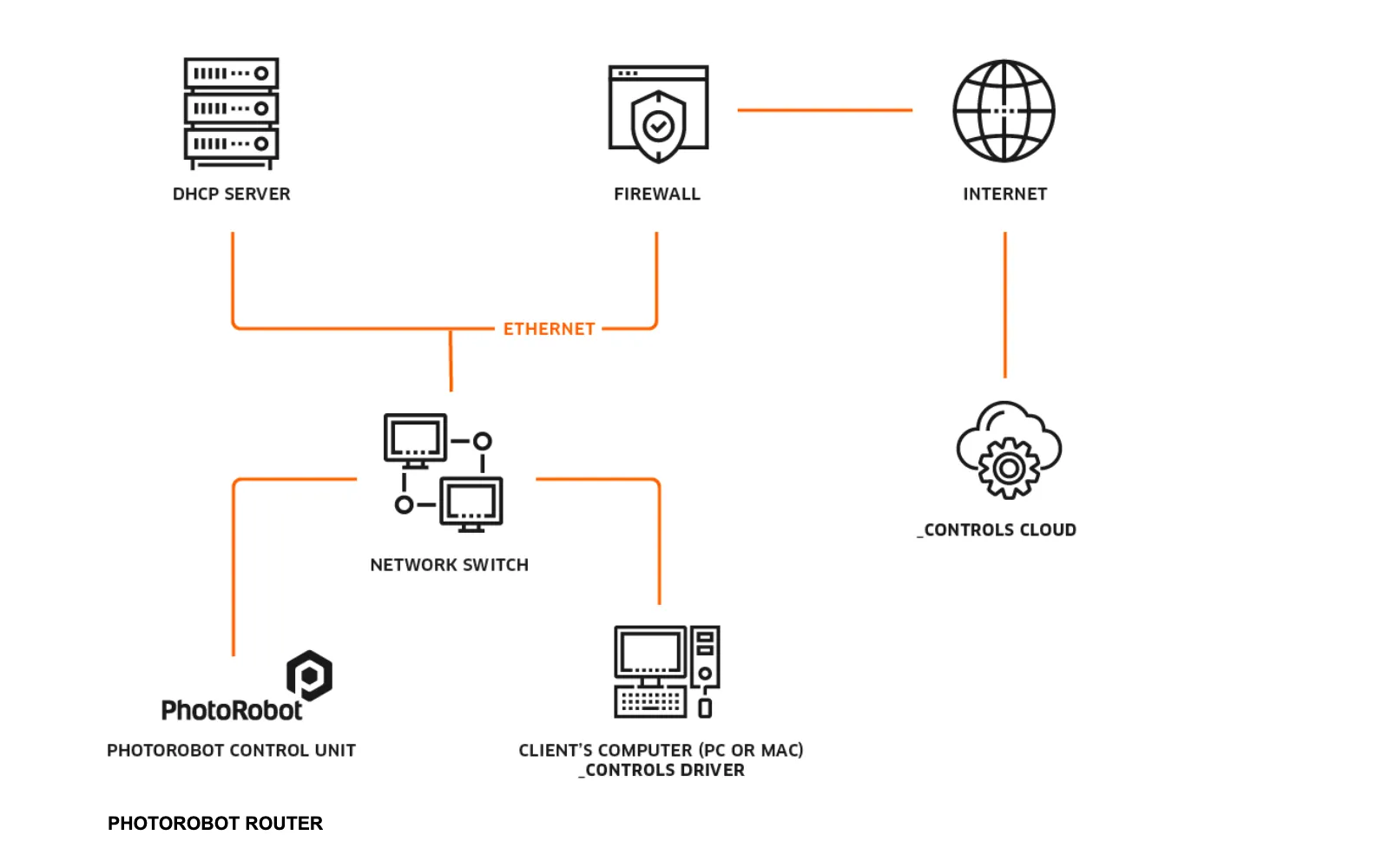
Not: Bilgisayar ağında çalışma, PhotoRobot Sistem Gereksinimleri belgesinde tanımlanan açık bağlantı noktalarını ve protokolleri gerektirir.
4. PhotoRobot'u Müşteri Ağına Bağlama
4.1. PhotoRobot'u Ağa İlk Kez Bağlama
PhotoRobot ekipmanını bir müşterinin ağına ilk kez bağlamak için aşağıdaki gereksinimler geçerlidir:
- Kontrol Ünitesi bulunan PhotoRobot ekipmanı. Sürümü kontrol edin; G6, G7 veya daha yeni olmalıdır. Kontrol Ünitesi G4 ve G5 sürümleri kullanım dışıdır ve yeni kurulumlarda kullanılmaz. G4 veya G5 kurmanız gerekiyorsa lütfen PhotoRobot Teknik Destek ile iletişime geçin.
- Müşterinin bilgisayarı. Bu, kendi PC'niz / Windows veya MacOS cihazınız olabilir.
- Müşterinin bilgisayarı için test aracı: Windows için frfind.exe veya OS X için frfind. Aracı indirin, İndirilenler klasörünü açın ve “frfind.tar” dosyasına çift tıklayın. Bu işlem, çalıştırılabilir frfind dosyasını İndirilenler klasörüne çıkarır.
- Müşterinin ağı hakkında temel bilgiler. Varsa dokümantasyona veya şirketinizin BT yöneticilerine danışın.
Müşterinin ağına ilişkin temel bilgiler konusunda aşağıdaki soruları yanıtlamaya çalışın:
4a. PhotoRobot'u bağlamak için kullanılabilir bir RJ45 ağ soketi var mı?
4b. Bir DHCP sunucusu çalışıyor ve IP adreslerini, DNS bilgilerini ve GW bilgilerini dağıtıyor mu?
i. Cevap evet ise PhotoRobot'ta veya müşterinin bilgisayarında ek bir yapılandırma gerekmez.
ii. DHCP sunucusu yoksa şunları talep edin: Bir adet statik IP adresi, ağ maskesi (network mask), ağ geçidinin (gateway) IP adresi ve DNS sunucusunun IP adresi.
4.2. PhotoRobot'un Control Unit G5 ile Bağlanması
Bağlı PhotoRobot Control Unit sürümü G5 ise PhotoRobot'u müşteri ağına bağlamak için aşağıdaki talimatları izleyin.
- PhotoRobot'u standart bir ethernet kablosuyla yönlendiriciye (router) bağlayın; çapraz (crossover) kablo gerekmez. Fabrika ayarlarının değiştirilmemiş olduğu varsayılır. Bu, PhotoRobot'a statik adres atanmadığı ve cihazın DHCP istemcisi olarak çalıştığı anlamına gelir. Ağda bir DHCP sunucusu varsa ek ağ ayarı gerekmez. Statik adres gerekiyorsa PhotoRobot'u, bu belgenin önceki bölümünde yer alan müşteri ağına ilk kez bağlanma adımlarına (4.b.ii) göre yapılandırın.
- PhotoRobot ekipmanını açın.
- Müşterinin bilgisayarını PhotoRobot'un bağlı olduğu yönlendiriciye bağlayın.
- Müşterinin bilgisayarında frfind yardımcı programını, Temel Bağlantı Testi (5.1.) bölümünde açıklandığı şekilde çalıştırarak testi başlatın.
- frfind test aracı PhotoRobot cihazını bulursa ağ hazırdır ve PhotoRobot Controls uygulamasını kullanarak üretime başlayabilirsiniz.
4.3. PhotoRobot'un Control Unit G6 ile Bağlanması
Müşterinin ağına bağlanan PhotoRobot Control Unit sürümü G6 ise önceki bölümdeki (4.2.) 1 - 4. adımları izleyin. Ardından şunlara dikkat edin:
- frfind test yardımcı programı müşterinin bilgisayarında çalışır ve PhotoRobot'u bulursa cihaza müşterinin bilgisayarından web tarayıcısı üzerinden bağlanmayı deneyin. Bunun için bulunan PhotoRobot'un IP adresini tarayıcının adres çubuğuna girin ve Enter tuşuna basın. Bu işlem PhotoRobot'un servis GUI'sini açacaktır.
- Servis arayüzüne (GUI) başarıyla erişilirse bu test aşaması tamamlanmış demektir ve üretim uygulaması PhotoRobot Controls’ü kullanmaya başlayabilirsiniz.
4.4. Standart Ağ Modülleri
PhotoRobot delivers pre-configured network modules (a router and an optional Wi-Fi access point) that create a separate studio subnet for all PhotoRobot devices. The devices, their WAN and LAN ports, the wiring and the default network settings are described on PhotoRobot Network Equipment and Wiring.
5. Tanılama ve Sorun Giderme
PhotoRobot ağ bağlantısının tanılanması ve sorunlarının giderilmesi için PhotoRobot'un varsayılan ayarlarda olduğu varsayılır. Bu, port numaralarının değiştirilmemiş olması ve cihazın DHCP istemcisi olarak çalışması gerektiği anlamına gelir. Durum böyle değilse önce tüm değişiklikleri fabrika ayarlarına sıfırlayın.
Tipik bir bağlantı şemasında, bir switch veya yönlendiriciyle temsil edilen intranet altyapısı ile PhotoRobot cihazları ve müşteri bilgisayarları gibi istemcilere IP adresi dağıtan bir DHCP sunucusu yer alır.
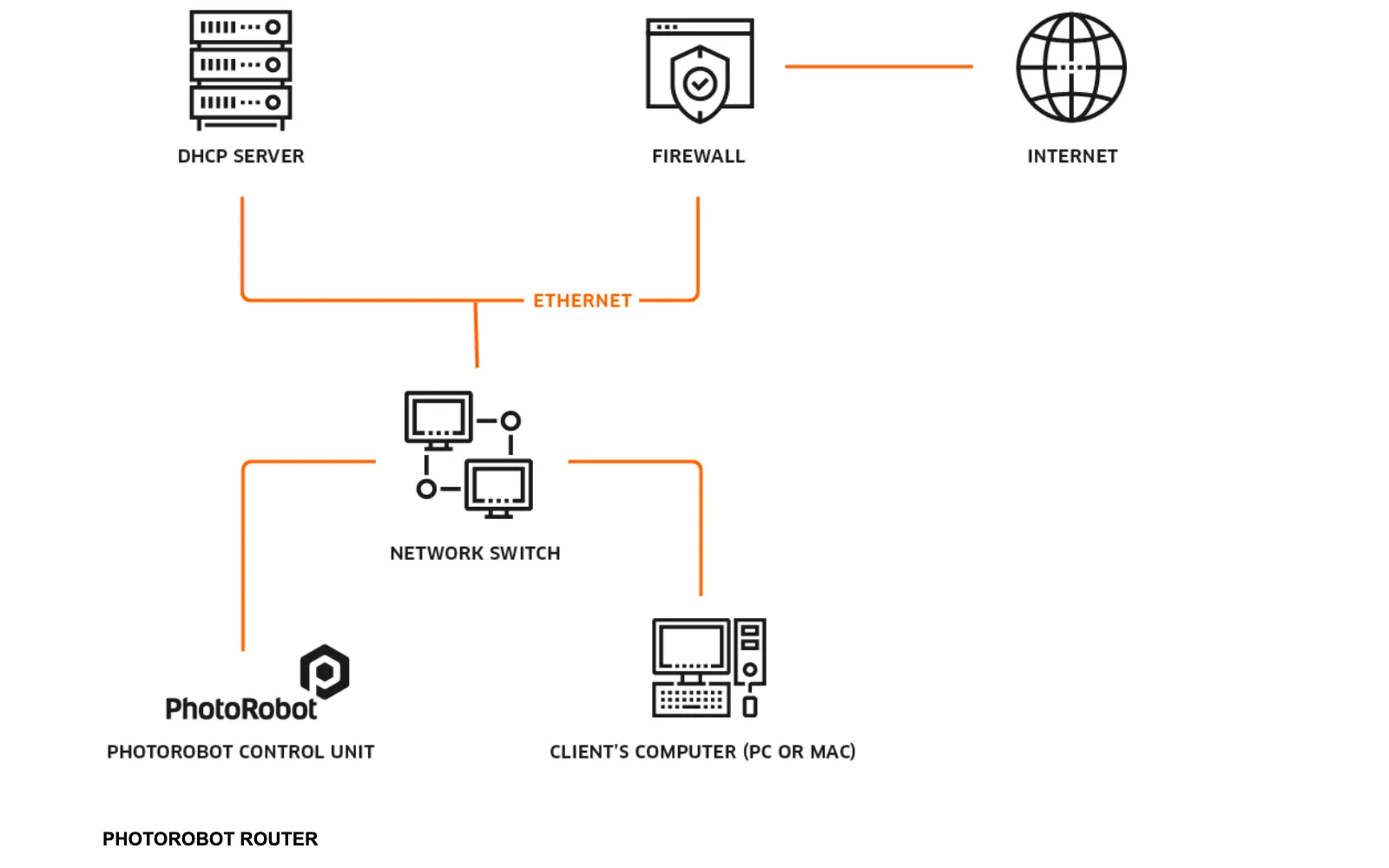
Varsayılan olarak aşağıdaki ön koşulların karşılanması gerekir.
- Çalışan bir DHCP sunucusu bulunmalı ve istemcilere IP adreslerini, DNS bilgilerini ve ağ geçidi (GW) bilgilerini dağıtmalıdır.
- 10/100 Base-TX portlarını destekleyen bir ağ anahtarı (switch) bulunmalı ve bu anahtarın iki portu PhotoRobot ile müşterinin bilgisayarı için boş olmalıdır. FOMEI ışık kontrol cihazı vb. ağa bağlı aksesuarları desteklemek için ek portlar gerekebilir.
- Yapısal kablolama gereklidir; Wi-Fi kullanmayın.
Uyarı: PhotoRobot G6 ile PhotoRobot Controls çalıştıran bilgisayar yalnızca LAN (Ethernet) üzerinden bağlanmalıdır. Wi-Fi veya birden fazla ağ adaptörünün aynı anda kullanılması bağlantı sorunlarına yol açar. Tek istisna Broncolor Siros flaş üniteleridir; bunlar, bilgisayarın Wi-Fi ağı üzerinden değil, PhotoRobot Router tarafından yönetilen özel bir Wi-Fi ağı üzerinden bağlanır. Diğer tek istisna, özel test senaryolarına yönelik destek taleplerdir.
5.1. Temel Bağlantı Testi
Sorun yaşanması durumunda, PhotoRobot kontrol ünitesinin ve müşterinin bilgisayarının bir önceki bölümdeki (Tanılama ve Sorun Giderme, 5.) infografiğe göre bağlanması önerilir. Yerel ağdaki tüm PhotoRobot cihazlarını bulmak için gerektiğinde frfind yardımcı uygulamasını kullanın.
Ayrıca, yardımcı programın çalıştırılacağı müşteri bilgisayarındaki işletim sisteminin bir sanal makine (VMware, Parallels vb.) içinde çalışmadığından emin olun. İşletim sistemi bir sanal makine içindeyse, frfind yardımcı programı müşterinin bilgisayarı dışındaki yerel ağa erişemeyebilir.
5.2. pencereler
Müşterinin işletim sistemi Windows ise frfind yardımcı programını indirin ve indirilen frfind.exe dosyasını yeni bir yerel klasöre kaydedin, örneğin: C:\TEMP. (Yardımcı programı Google Drive'a, ağ sürücüsüne vb. indirmeyin.)
Ardından frfind.exe dosyasını yönetici ayrıcalıklarıyla (veya kısıtlı kullanıcı olarak) çalıştırın.
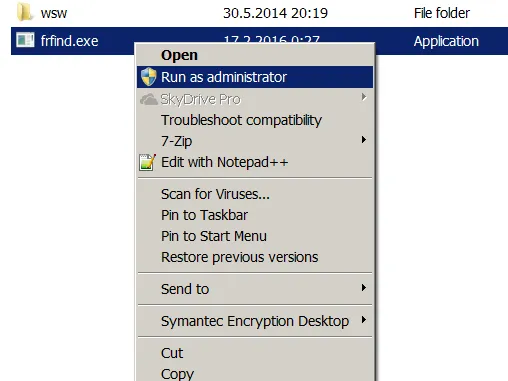
Frfind yardımcı programı, tüm etkin yerel ağ arayüzleri üzerinden yerel ağda bağlı ve çalışır durumdaki tüm PhotoRobot cihazlarını arar. Bulunanlar varsa aşağıdaki veriler görüntülenir:
- IP adresi.
- MAC adresi.
- Kontrol ünitesi sürümü.
- PhotoRobot'un port numarası.
Ardından PhotoRobot'un port erişilebilirliği kontrol edilir. Şunlara dikkat edin:
- Kontrol edilen tüm portların açık olması gerekir.
- Bir veya daha fazla port kapalıysa, kapalı port kırmızıyla vurgulanır.
- Portun kapalı olmasının nedeni herhangi bir ağ sorunu olabileceği gibi, PhotoRobot'un o anda portu kullanan başka bir uygulama tarafından kullanılıyor olması da olabilir.
Aşağıdaki görselde, yukarıda açıklanan sorunun frfind arayüzündeki bir örneği gösterilmektedir.
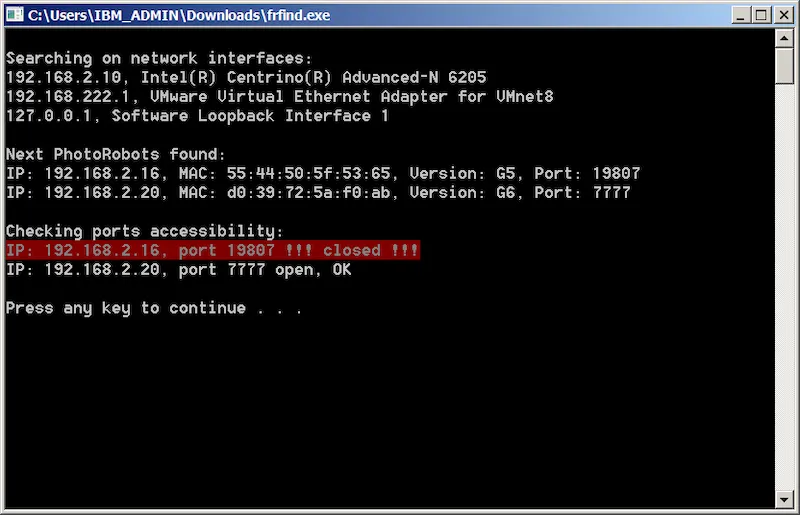
- Yukarıdaki sorunda, erişilebilir bir PhotoRobot portu bulunmadığından PhotoRobot 192.168.2.16 adresine erişimde sorun yaşanmaktadır. Bunun nedeni bir ağ sorunu olabileceği gibi, birisinin şu anda üniteyle aktif olarak çalışıyor olması ve dolayısıyla portu meşgul etmesi de olabilir.
- Ayrıca, 192.168.222.1 ağ arayüzü IP adresinin bu bilgisayarın bir sanal makine üzerinde çalıştığını gösterdiğini unutmayın. Bu durum, PhotoRobot Controls, BASIP veya SpinMe gibi bazı uygulamaların PhotoRobot ünitelerine bağlanmasını engelleyebilir.
5.3. Uçak işletim sistemi
MacOS üzerinde temel bağlantı testi yapmak için Mac OS X için frfind yardımcı uygulamasını indirin. Ardından Finder'da İndirilenler klasörünü açın ve frfind dosyasını sistemin İndirilenler klasörüne çıkarmak için “frfind.tar” dosyasına çift tıklayın.
Arama işlemini gösteren bir komut penceresi açılır. Yerel ağ, tüm etkin yerel ağ arayüzleri üzerinden çalışan PhotoRobot cihazları için taranır. Bulunanlar varsa IP ve MAC adresleri, sürüm ve portları görüntülenir:
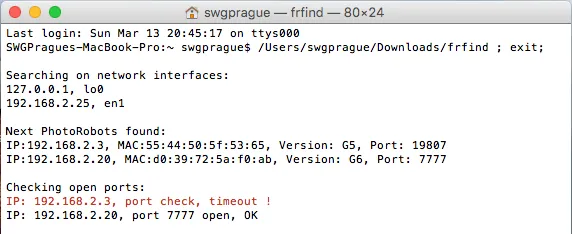
Not:
- Kontrol edilen tüm portların açık olması gerekir.
- Bir port kapalıysa kırmızıyla vurgulanır.
- Portun kapalı olmasının nedeni güvenlik duvarı kısıtlamaları gibi ağ sorunları olabileceği gibi, birinin üniteyle aktif olarak çalışarak portu meşgul etmesi de olabilir.
5.4. Android
Uyarı: Android uygulaması 2025 itibarıyla artık desteklenmemektedir. İşlevleri, PhotoRobot Controls içine entegre edilen özelliklerle tamamen karşılanmaktadır.
Android’de temel bağlantı testini çalıştırmak için PhotoRobot Utility uygulamasını (önceki adıyla Google Play’de Locator) indirmeniz veya APK dosyasını indirmeniz gerekir. Ardından Android cihazınızı Wi-Fi ile PhotoRobot’un çalıştığı ağa bağlayın ve Locator uygulamasını başlatın.
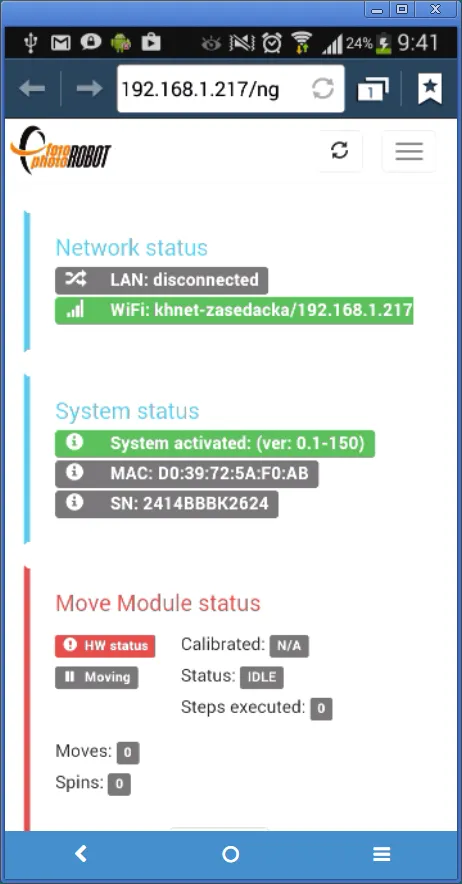
Search düğmesine bastığınızda ağda PhotoRobot araması yapılır. Bir PhotoRobot bulunursa aşağıdaki Locator ekranları görüntülenir:
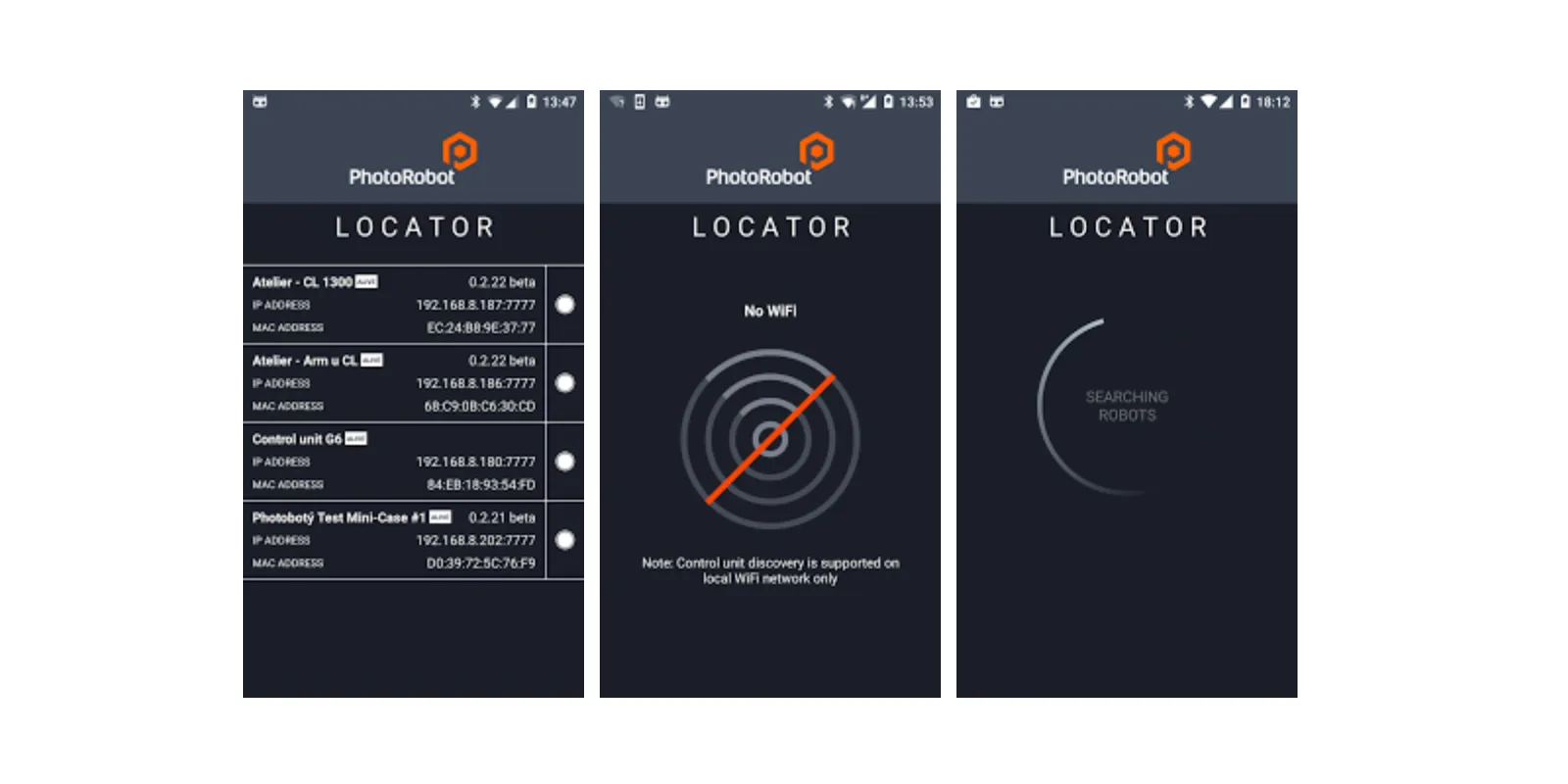
PhotoRobot Control Unit G6 bulunursa kayıt etkin olur ve iki temel işlev kullanılabilir.
İlk işlev, soldaki kayda tıklamanızı sağlar. Bu işlem, uzaktan kumanda arayüzüne (GUI) erişen bir web tarayıcısı açar:
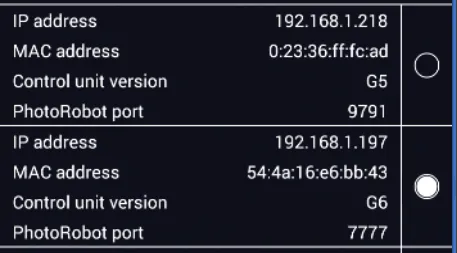
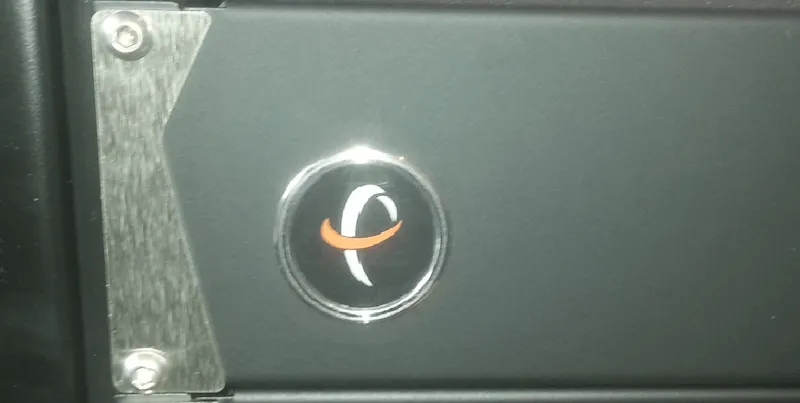
İkinci işlev, kaydın sağındaki daireye tıklayarak Control Unit’in fiziksel konumunu hızlı ve görsel olarak belirlemenize yardımcı olur. Control Unit bunun ardından PhotoRobot logolu düğmeyi iki saniye boyunca yanıp söndürür.
5.5. iOS
iOS’ta temel bağlantı testini çalıştırmak için App Store’daki PhotoRobot Locator yardımcı programını indirin. Ardından önceki bölümde (5.4.) yer alan Android temel bağlantı testi talimatlarının aynısını uygulayın.
Not: Locator uygulaması iPhone ve iPad için kullanılabilir.
6. Öneriler
6.1. Aktivasyon
PhotoRobot Control Unit cihazlarının üretim ortamında işlevsel olarak çalışabilmesi için etkinleştirilmesi gerekir. Aktivasyon işlemi sırasında aktivasyon sunucusunun internete bağlanması gerektiğini unutmayın. Ayrıca yeni PhotoRobot’un müşterinin bulunduğu yere nakliyesinden önce etkinleştirilmesi önerilir. Bunun için PhotoRobot sistemini yerel olarak internet erişimi olan kendi ağınıza bağlamanız, PhotoRobot’u test etmeniz ve PhotoRobot’u etkinleştirmeniz gerekir.
Not: İnternet bağlantısı yoksa veya kısıtlıysa, bu belgenin ilerleyen bölümlerindeki Ek bölümüne (8) bakın.
7. Bilinen Sorunlar
7.1. PhotoRobot Yerel Ağda Tanınmıyor
PhotoRobot yerel ağda tanınmıyorsa sorunun olası nedenleri ve çözümleri aşağıdaki gibidir:
- İstemci bilgisayar iletişimi engelliyor.
- Güvenlik duvarını geçici olarak kapatmayı deneyin.
- Virüsten koruma yazılımlarını geçici olarak kapatmayı deneyin.
- frfind yardımcı programının bir sanal makineden (Parallels, VMware vb.) çalıştırılmadığından emin olun.
- Ağ iletişimi engelliyor.
- İstemci bilgisayarın VPN üzerinden bağlantı kurmadığından emin olun.
- İstemci bilgisayarın ve PhotoRobot’un aynı ağa doğru şekilde bağlı olup olmadığını kontrol edin.
- DHCP sunucusunun IP adreslerini, DNS bilgilerini ve GW bilgilerini doğru dağıttığından emin olun.
- Ağ cihazlarının (switch, güvenlik duvarı, router) bu belgede sisteminiz için belirtilen portlar üzerinden iletişime izin verip vermediğini kontrol edin.
- PhotoRobot yanıt vermiyor.
- PhotoRobot ayarlarını sıfırlayın; özellikle statik IP adresi ayarlanmaması gerekiyorsa.
- PhotoRobot’u başka bir ağa bağlamayı ve bu ağda tanınıp tanınmadığını kontrol etmeyi deneyin.
7.2. BASIP Uygulaması PhotoRobot’u Tanımıyor
Uyarı: BASIP uygulaması 2015 itibarıyla artık desteklenmemektedir. İşlevleri, PhotoRobot Controls içine entegre edilen özelliklerle tamamen karşılanmaktadır.
Windows ortamındaki BASIP uygulaması, PhotoRobot cihazlarını ararken tüm yerel ağ arayüzlerini kullanmaz. Birden fazla arayüz olduğunda BASIP çalışması için yalnızca birini seçer.
Aşağıdaki Windows adaptörleri mevcuttur:
- VMnet8 için Vmware sanal ethernet adaptörü
- Ethernet adaptörü Local Area Connection
Ayrıca aşağıdaki parametrelere dikkat edin.
- PhotoRobot, Ethernet adaptörü Local Area Connection ile aynı ağa bağlıdır.
- BASIP uygulaması, VMnet8 için Vmware sanal ethernet adaptöründe PhotoRobot cihazlarını arar.
- BASIP hiçbir PhotoRobot cihazını tanımaz.
- frfind test aracı PhotoRobot cihazını tanır.
- Çözüm, Windows’ta ağ bağlantısı ayarları üzerinden VMnet8 için VMware sanal ethernet adaptörünü devre dışı bırakmaktır.
- İpucu: Ağ adaptörlerini listelemek ve yönetmek için komut satırından veya WinKey+R kısayoluyla “ncpa.cpl” komutunu çalıştırın.
7.3. Kurumsal Proxy Arkasında Aktivasyon Hatası
Kontrol Ünitesi kurumsal bir ağda “Activation error” mesajını gösteriyorsa, en olası neden Kontrol Ünitesi ile internet arasındaki bir web proxy’si veya SSL/TLS denetimidir.
- Belirti: Kontrol Ünitesinin sistem günlüğünde “server replied: Forbidden” veya “SSL handshake failed” hatası görülürken aktivasyon sunucusu üniteden hiçbir istek almaz.
- Çözüm: Kontrol Ünitelerinin IP veya MAC adreslerini muaf tutarak Kontrol Ünitelerinden as-unirobot.azurewebsites.net adresine (TCP 443) giden HTTPS trafiğinin proxy’yi, içerik filtresini ve SSL/TLS denetimini atlamasını sağlayın ya da PhotoRobot’u doğrudan internet bağlantısına sahip, önceden yapılandırılmış PhotoRobot yönlendiricisi üzerinden bağlayın. Bkz. 3.1.
8. Ek Bilgiler
8.1. Sınırlı İnternet Bağlantısıyla Kullanım
Kurulum yerinde internet bağlantısının bulunmadığı özel durumlarda (tipik olarak askeri kullanım) PhotoRobot sistemlerini kullanmak için alternatif yöntemler mevcuttur.
Aynı durum, belirli Google altyapılarının kısıtlandığı bölgeler (tipik olarak Çin Halk Cumhuriyeti) için de geçerlidir.
Teknik veya yasal kısıtlamaların aşılmasına yönelik aşağıdaki yöntemler, prensip olarak talep üzerine ve özel koşullar ile sözleşmeler çerçevesinde sunulmaktadır.

Not: Bu durumlarda sistemin kullanımında çeşitli sınırlamalar söz konusudur.
Ayrıntıları görüşmek ve kendi ortamınızda kurulum öncesi testler gerçekleştirmek için lütfen teknik destek ekibiyle veya satış mühendisinizle iletişime geçin.
8.2. Kontrol Üniteleri
Kontrol Üniteleri (G6 ve üzeri) için, bu ünitelerin uzun süreli bir çevrimdışı etkinleştirme anahtarıyla etkinleştirilmesi gerektiğini unutmayın (belirli bir yenilenme süresi için, ör. 12 ay). İlk ve sonraki etkinleştirmeler ise PhotoRobot Destek Ekibi tarafından elektronik olarak sağlanan, uzaktan etkinleştirmeye yönelik benzersiz bir etkinleştirme dizesi ile gerçekleştirilir.
8.3. PhotoRobot Cloud Software Suite
PhotoRobot Cloud Software Suite’in sınırlı internet bağlantısıyla kullanılamayacağını unutmayın. Bunun yerine PhotoRobot _Controls yalnızca yerel sürümde kullanılabilir.
8.4. PhotoRobot Yerel Yazılım Uygulaması
PhotoRobot _Controls Uygulaması, uzun süreli bir çevrimdışı etkinleştirme anahtarıyla etkinleştirilmelidir (belirli bir yenilenme süresi için, ör. 12 ay). İlk ve sonraki etkinleştirmeler ise PhotoRobot destek ekibi tarafından elektronik olarak sağlanan, uzaktan etkinleştirmeye yönelik benzersiz bir etkinleştirme dizesi ile gerçekleştirilir.
8.5. PhotoRobot Hesabı
PhotoRobot Account (web arayüzü üzerinden bulutta yönetilir), Google Cloud’un kısıtlandığı durumlarda kullanılamaz. Bulut hesabına kısıtlanmamış bir bölgeden erişilebilir veya müşterinin ayarları, faturalandırmayı ve hesapla ilgili diğer konuları yönetmek için özel bir e-posta adresi bulunur.
8.6. PhotoRobot Destek Portalı
PhotoRobot Destek Portalı (bulutta web arayüzü üzerinden yönetilir), Google Cloud kısıtlandığında kullanılamaz. Bulut hesabına kısıtlama olmayan bir bölgeden erişilebilir veya müşterinin destek taleplerini yönetmek için özel bir e-posta adresi bulunur.



