
PhotoRobot’un İlk Kullanımı ve Temel Testleri
Aşağıdaki dokümantasyon, bir PhotoRobot cihazının ilk kullanımı ve temel testleri için teknik talimatlar sunar. Bu kapsamda, PhotoRobot’un kullanımına yönelik ağ yapılandırması ve ağ gereksinimleri hakkında ayrıntılı bilgi yer alır. Ayrıca Fomei ve Broncolor flaşlarının bağlanması, bir PhotoRobot’un IP adresinin bulunması ve Service GUI üzerinden hareket kontrolünün temel testi için talimatlar bulunur. Bu bilgiler, yeni PhotoRobot müşterilerinin kendi cihazları için sağlanan özel talimatlar ve kullanım kılavuzlarıyla birlikte kullanması amacıyla hazırlanmıştır.
Önemli: Bir PhotoRobot cihazının ilk kurulumu her zaman PhotoRobot tarafından yetkilendirilmiş bir kuruluş aracılığıyla yapılmalıdır. Yetkili kuruluşlar arasında onaylı bir distribütör veya üreticinin kendi temsilcisi yer alır.
Not: PhotoRobot’u ilk kez kullanmadan önce, cihazınızla birlikte verilen kılavuza ek olarak mutlaka PhotoRobot Güvenlik Bilgileri ve Talimatları belgesine de başvurun.
1. PhotoRobot’un İlk Kullanımından Önce
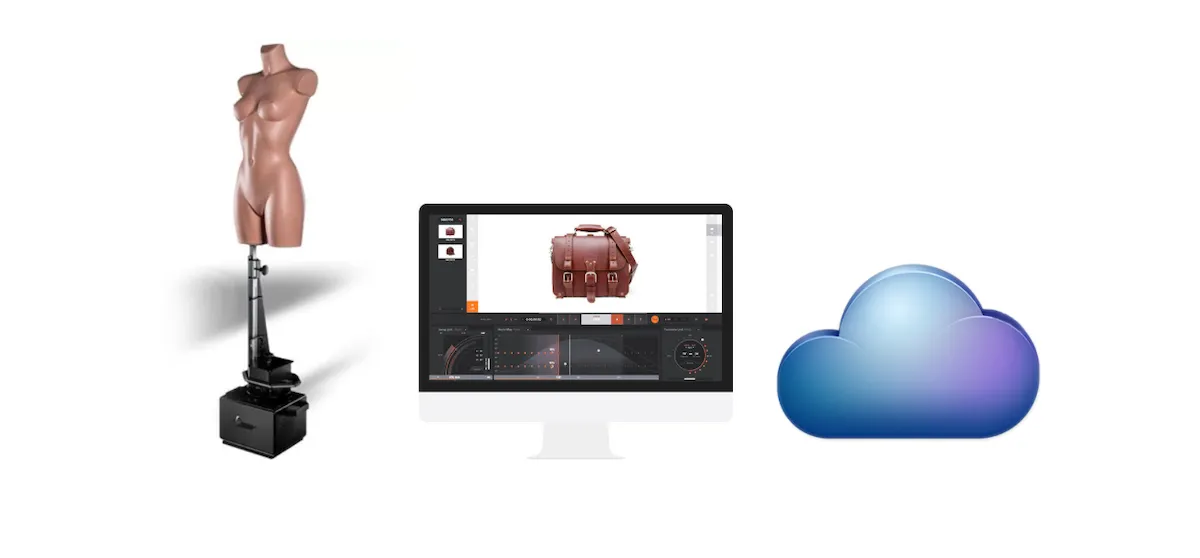
Teknik açıdan, ilk kullanımdan önce PhotoRobot’un donanım ve yazılım bileşenlerinden oluşan modüler bir birim olduğunu bilmek önemlidir. Bu nedenle PhotoRobot’un, onu çalıştıran bilgisayarla aynı ağa bağlı olması gerekir. Bulutta çalışan PhotoRobot hizmetlerine erişmek için ağın internet bağlantısı olmalıdır. Ayrıca aşağıdaki ağ ön koşulları geçerlidir.
1.1. Ağ Yapılandırması
Ağı PhotoRobot ile doğru iletişim kuracak şekilde yapılandırmak için ağın aşağıdaki ön koşulları karşılaması gerekir.
- Kontrol Ünitesi yerel ağa bağlanmalıdır.
- Service GUI'yi veya _Controls adlı operatör yazılımını çalıştırmak için bir bilgisayar gereklidir.
- Bilgisayar, kontrol ünitesiyle (Control Unit) aynı ağ üzerinden bağlanmalıdır.
- Ağda çalışan bir internet bağlantısı bulunmalıdır.
1.2. Fomei Flaş Işıkları Bağlantı Şeması
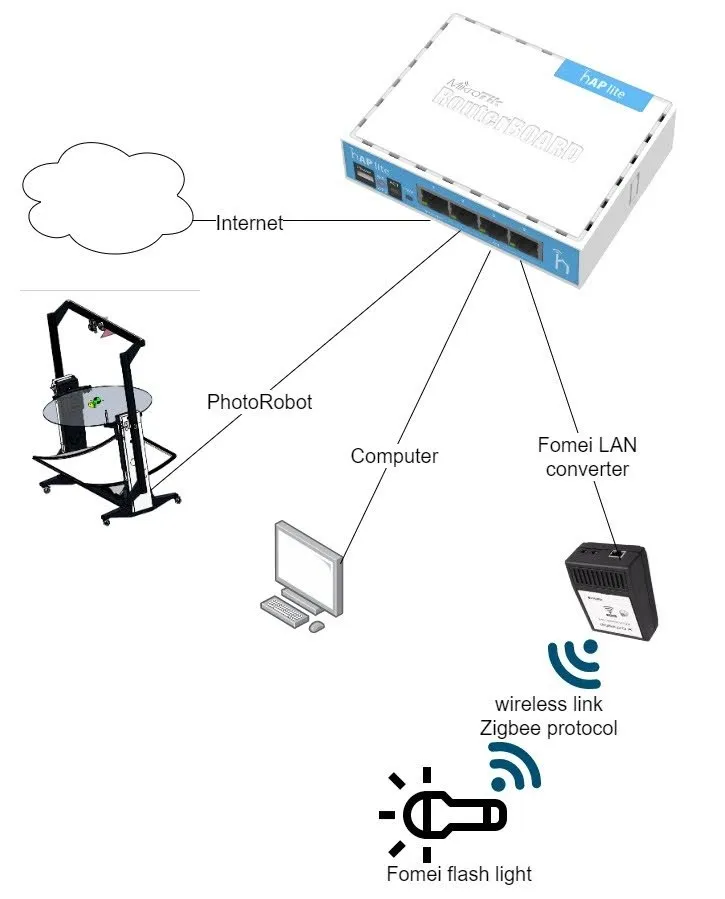
Aşağıda Fomei flaş ışıkları için bağlantı şeması gösterilmektedir. Not: Rack case, PhotoRobot çözümüyle birlikte teslim edilirse yönlendirici tipi farklılık gösterebilir.
1.3. Broncolor Flaş Işığı Bağlantı Şeması
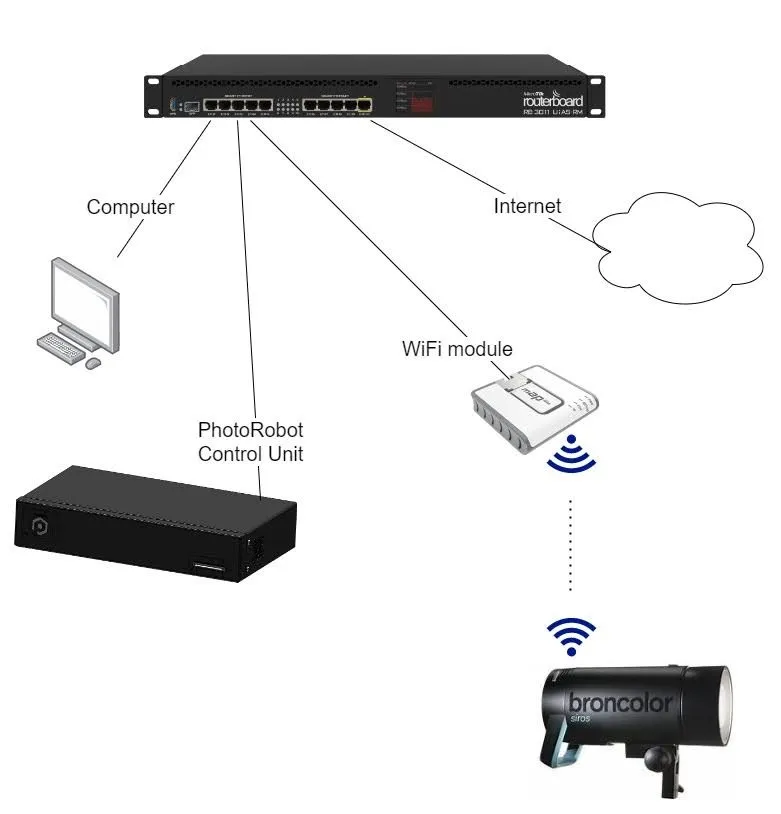
Broncolor flaşlarının bağlantı şeması için aşağıdaki haritayı kullanın; yönlendirici tipinin farklılık gösterebileceğini unutmayın. Not: PhotoRobot ile kullanım için gerekli donanım ve yazılım bileşenlerine ilişkin ayrıntılar için PhotoRobot - Broncolor Işık Yönetimi belgesine bakın.
1.4. Elektrik Dağıtımı ve Ağ Gereksinimleri
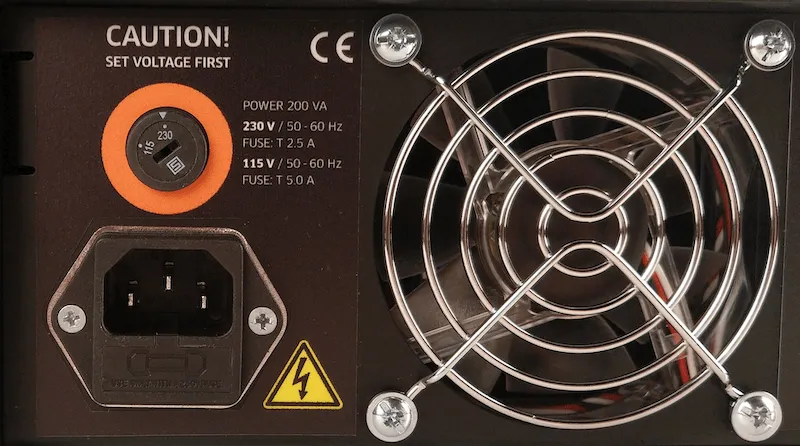
Elektrik dağıtım sisteminin voltaj ve frekans gibi parametrelerini kontrol edin. Bunun için Kontrol Ünitesi’nin arkasındaki RJ45 konnektörü kullanın. Not: Kontrol Ünitesi’nin ayarı uygun değilse, önce Kontrol Ünitesi’nin arkasındaki manuel voltaj seçiciyi bularak ayarı yapın. Ardından Kontrol Ünitesi’ni RJ45 konnektörü üzerinden ethernet kablosuyla ağa bağlayın.
Ağ daha sonra aşağıdaki temel ön koşulları karşılamalıdır:
- Ağda bir DHCP sunucusu bulunması beklenir.
- TCP 7777 ve 7778 portlarındaki iletişime izin verilmelidir.
- 6666 numaralı porttaki UDP yayınlarına (broadcast) izin verilmelidir.
- İnternet bağlantısı gereklidir.
- *.photorobot.com adresine erişime izin verilmelidir.
- as-unirobot.azurewebsites.net adresine erişime izin verilmelidir.
- Daha fazla bilgi için PhotoRobot Ayrıntılı Ağ Ön Koşulları belgesine bakın.
- Güç fişini prize takın.
Kontrol Ünitesi’ni bağladıktan sonra, Kontrol Ünitesi’nin ön panelindeki ana şalteri açın. Işık yanıp sönmeyi bırakıp sabit yanmaya başladığında cihaz kullanıma hazırdır.
1.5. PhotoRobot’un LAN Üzerindeki IP Adresini Bulma
Ağın doğru şekilde yapılandırılmasından sonra, PhotoRobot'un LAN üzerindeki IP adresini aramak ve tanımlamak gerekir. Bunu yapmak için, ağdaki Kontrol Ünitelerinin daha kolay aranması ve tanımlanması amacıyla PhotoRobot Locator uygulaması doğrudan CAPP'e entegre edilmiştir. Bu özelliğe erişmek için CAPP'in en güncel sürümünü kullandığınızdan emin olun.
Ardından, bir robotu doğrudan CAPP içinde ağda belirlemek için CAPP’in yerel sürümünü açın, Settings bölümüne gidin ve Robots / Control units seçeneğine tıklayın.
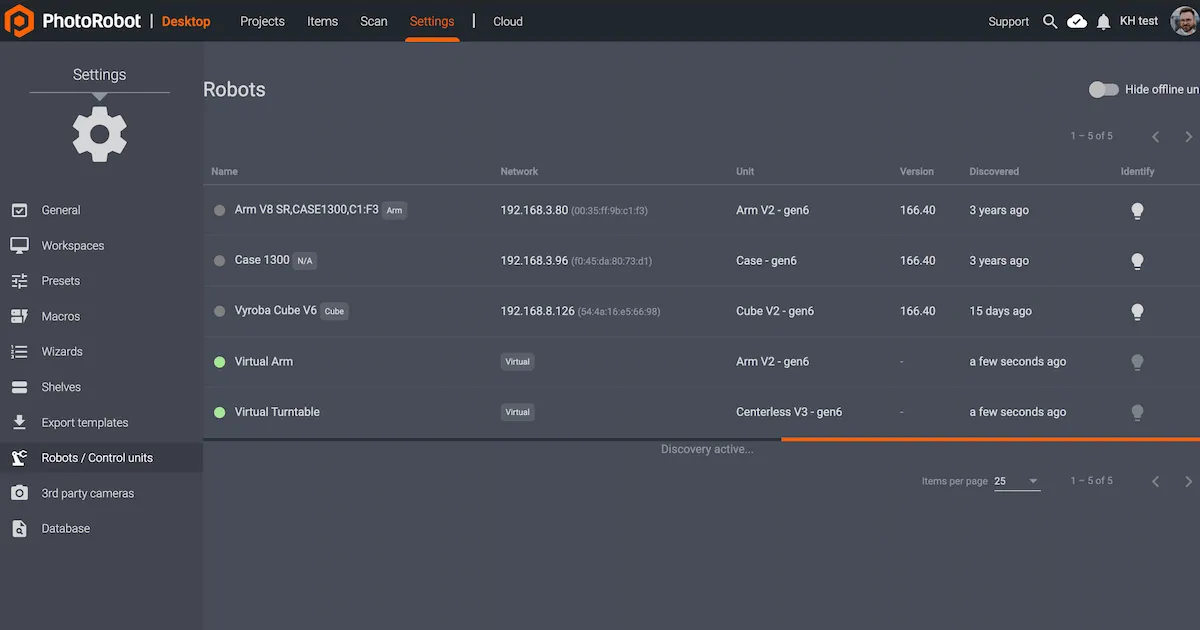
Robots / Control units ayarlar menüsü, her robot için Name, Network, Unit, Version, Discovered ve Identify sütunlarını gösterir. Robot adının solundaki nokta yeşilse robot çevrimiçidir. Robot alanına tıkladığınızda robotun web sitesi arayüzü açılır. Bu işlem aynı zamanda robotun Kontrol Ünitesi’ndeki LED ışığının, daha kolay tanımlanabilmesi için yeşil renkte yanıp sönmesini sağlar.
Müşteri tarafından uygulamanın harici olarak indirilmesi gerekiyorsa PhotoRobot Locator, PhotoRobot Account Downloads bölümünden iOS için de indirilebilir.
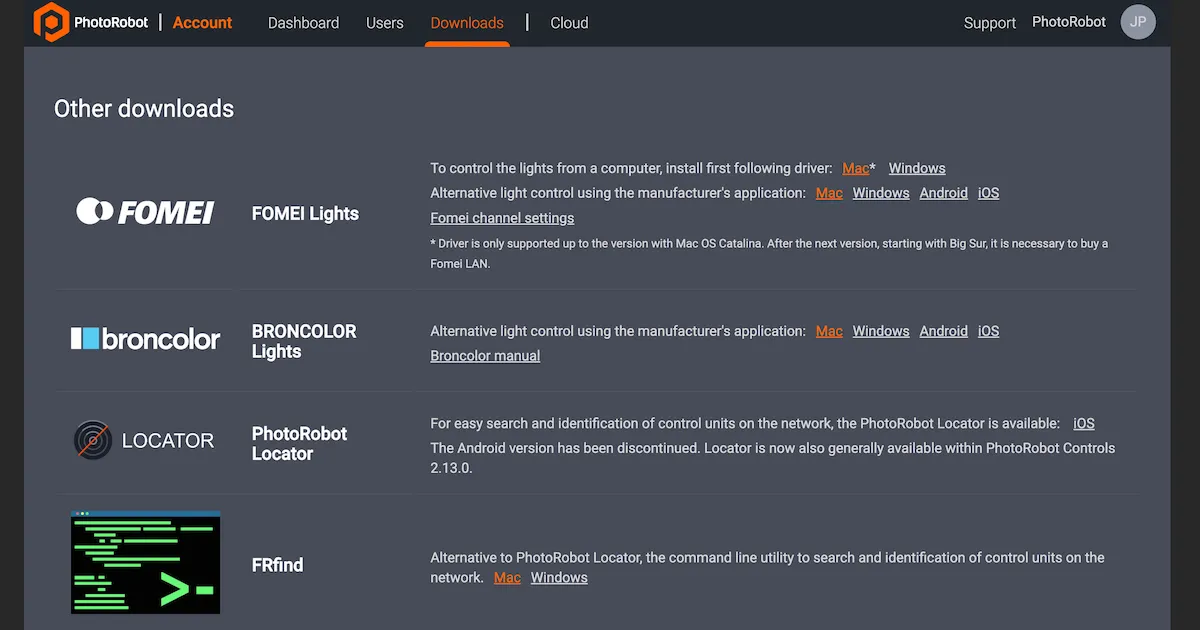
Not: PhotoRobot Locator’ın Android sürümü kullanımdan kaldırılmıştır.
Alternatif olarak, ağı taramak ve PhotoRobot Control Unit cihazlarını tanımlamak için MacOS veya Windows için geliştirilmiş FRFind komut satırı yardımcı programını kullanabilirsiniz. FRfind uygulamasını indirmek için bağlantıları PhotoRobot Account Downloads sayfasında da bulabilirsiniz.
2. Service GUI’de Temel Test
PhotoRobot cihazının IP adresini belirledikten sonra, bu adresi herhangi bir web tarayıcısına URL biçiminde girin. Bu işlem, PhotoRobot’un hareket kontrolünü test etmek için temel bir kullanıcı arayüzü sunan Service GUI’yi başlatır.
Kullanıcı arayüzü iki ana öğeden oluşur: System status ve Move Module status.
- System status bilgileri kullanıcı arayüzünün üst kısmında görüntülenir. PhotoRobot sistemine ait durum bilgilerini içerir. Bunlar arasında çalışma durumu, bağlantı durumu ile iş istasyonu, etkinlik ve işlemlere ilişkin ayrıntılar yer alır.
- Move Module status kullanıcı arayüzünün alt yarısında görüntülenir. Temel testler için hareket kontrollerini sunar; ayrıca kalibrasyon, hareket, yürütülen adımlar, hareketler ve dönüşler dahil donanım durumunu da gösterir.
PhotoRobot cihazının hareket kontrolünü test etmek için Service GUI içindeki Move module status bölümünde yer alan uzaktan kumandaları kullanın:
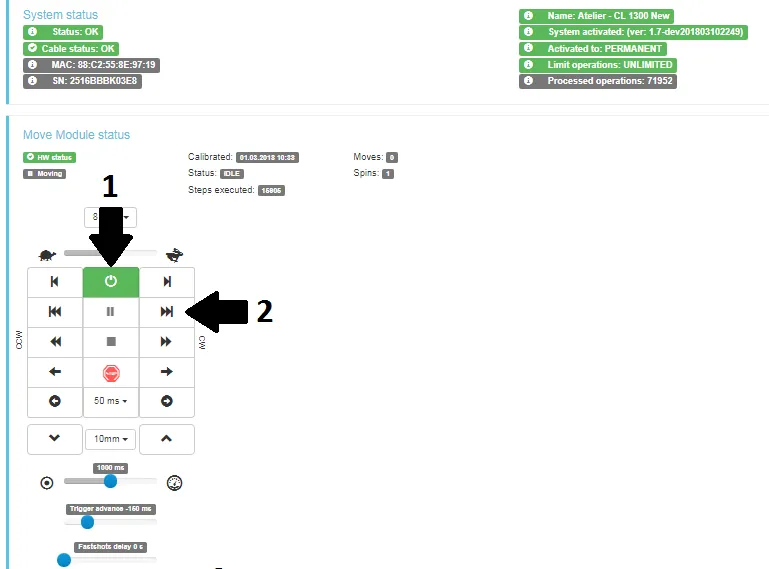
- Motorları açın (1) ve robotun hareketli parçalarından herhangi birini çalıştırmayı deneyin (2). Robot talimatlarınıza göre hareket ediyorsa PhotoRobot cihazı normal çalışmaya hazırdır.
3. PhotoRobot _Controls Yazılımı
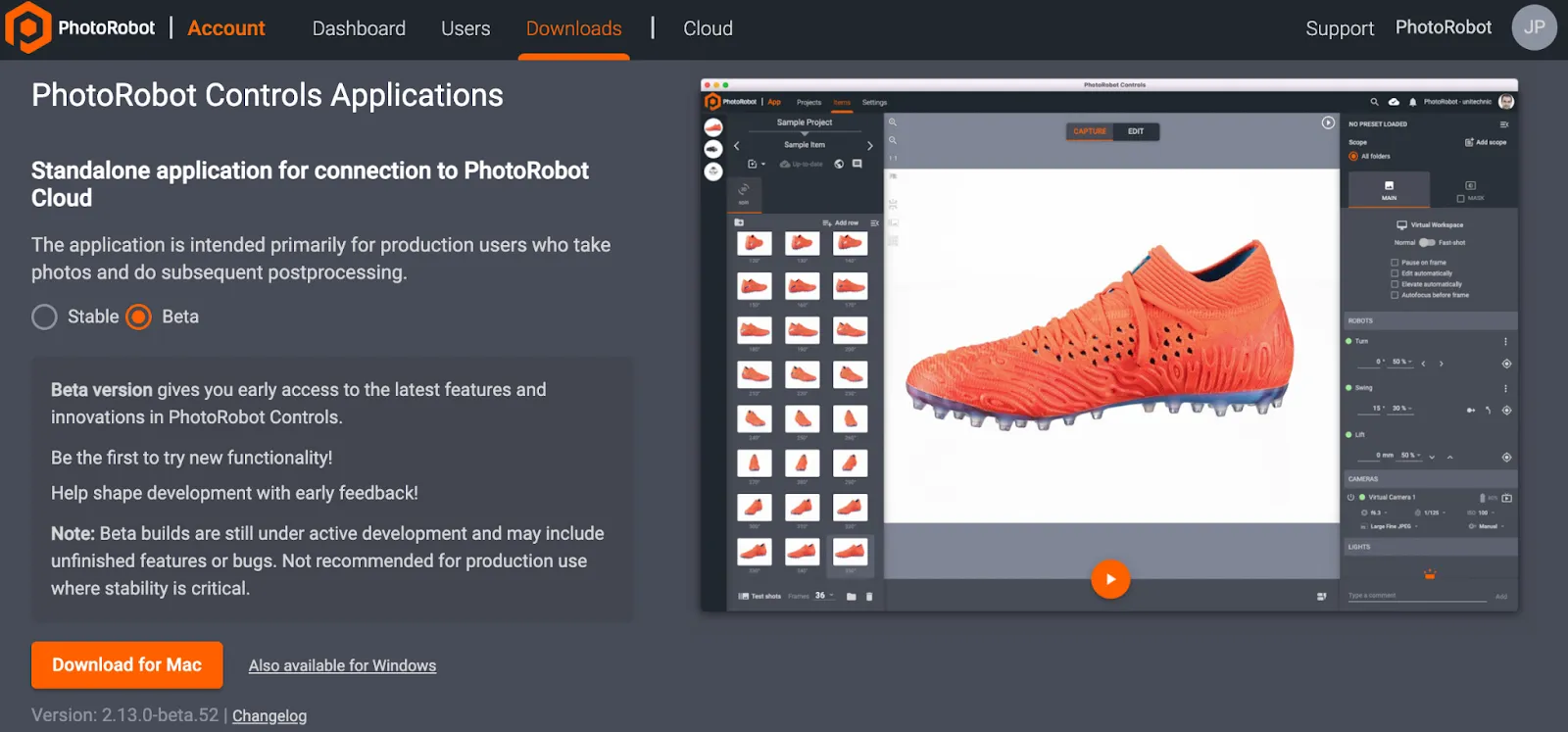
PhotoRobot_Controls App yazılımı, PhotoRobot cihazlarının uzaktan kontrolünü sağlar. PhotoRobot _Controls App; robotların, kameraların, aydınlatmanın ve post prodüksiyonun kontrolünü tek çatı altında toplar. Bu kapsamda, workflow yönetiminin her aşaması desteklenir ve son işlemede etkili otomasyon için gerekli işlevler sunulur.
PhotoRobot _Controls App yazılımının makine teslimatına dahil olmadığını unutmayın. Yazılım, PhotoRobot Account hesabınız üzerinden indirilebilir ve makineden ayrı olarak satın alınır. Ayrıca, yazılım uygulamasını başlattıktan sonra arayüzün otomatik olarak “wizard mode” modunda açılabileceğini göz önünde bulundurun. Wizard mode, yalnızca barkod tarayarak nesneleri tanımlamaya ve çekim ile son işleme sekanslarını otomatik olarak başlatmaya olanak tanıyan sadeleştirilmiş bir kullanıcı arayüzüdür.
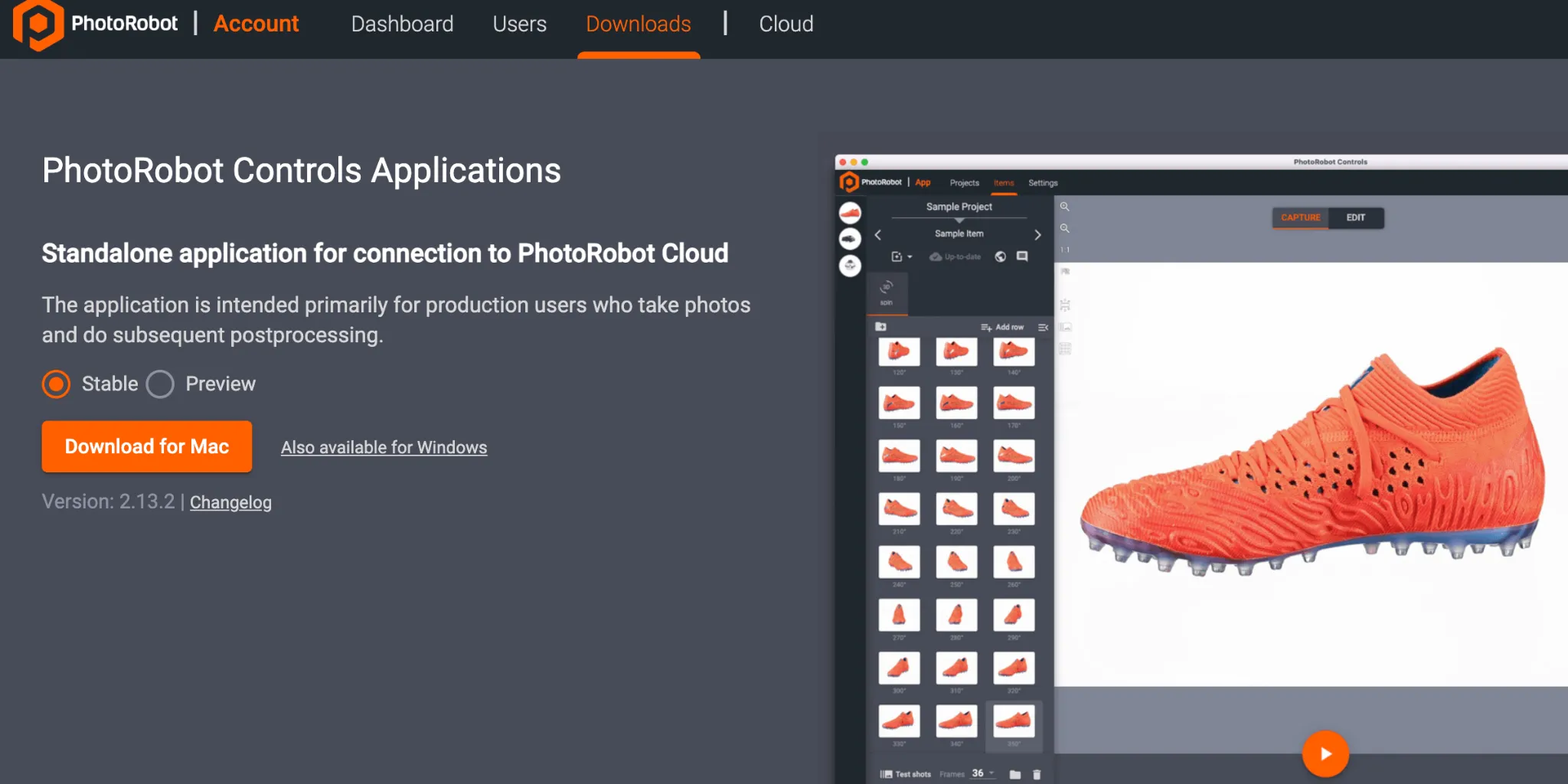
Not: CAPP’in hem Kararlı sürümü hem de Önizleme sürümü kurulum sihirbazı üzerinden indirilebilir. Kararlı sürüm, CAPP’in en güncel sürümünü içerir ve sık sık yeni sürümlerle güncellenir. Önizleme sürümü ise en yeni özelliklere ve düzeltmelere erken erişim sağlar; bunlar geliştirmeden itibaren birkaç gün içinde kararlı sürüme aktarılır. Bu sayede kullanıcılar, destek ekibiyle iletişime geçmeden önce önizleme sürümünde ortaya çıkan sorunları test edebilir; çünkü kararlı sürümde bildirilen sorunların çoğu önizleme sürümünde zaten giderilmiştir. Ancak önizleme sürümünün, kararlılığın kritik olduğu üretim ortamlarında kullanılması önerilmez. Önizleme sürümü aktif geliştirme aşamasındadır ve hâlâ eksik özellikler veya çözülmemiş hatalar içerebilir.
Önemli: CAPP’in eski sürümleri, veri tabanının bozulma riski nedeniyle müşterilere veya kamuya dağıtım için tasarlanmamıştır. CAPP’in eski sürümlerine yalnızca yetkili PhotoRobot teknisyenleri dahili geliştirme amacıyla veya son derece özel kullanım senaryolarında erişebilir. CAPP’in en son kararlı sürümünü ve önizleme sürümünü bulmak için CAPP Latest Download Versions sayfasına bakın.
PhotoRobot _Controls App ile ilgili destek veya sorun giderme için PhotoRobot Getting Started belgesine bakın.


EOS Rebel Serisi


EOS DSLR Serisi


EOS M Aynasız Serisi


PowerShot Serisi


Yakın Çekim / El Tipi

Canon EOS Rebel Serisi, sağlam görüntü kalitesi, sezgisel kontroller ve çok yönlü özelliklere sahip, yeni başlayanlara uygun DSLR kameralar sunar. Fotoğraf meraklıları için ideal olan bu kameralar, güvenilir otomatik odaklama, açısı ayarlanabilir dokunmatik ekranlar ve Full HD ya da 4K video kaydı sağlar.
Bağlantısı
Çözünürlüğü (MP)
Çözünürlüğü
Canon EOS DSLR Serisi; yüksek kaliteli görüntüler, hızlı otomatik odaklama ve çok yönlülük sunar. Bu nedenle hem fotoğrafçılık hem de video prodüksiyonu için idealdir.
Bağlantısı
Çözünürlüğü (MP)
Çözünürlüğü
Canon EOS M Aynasız Serisi, kompakt tasarımı DSLR benzeri performansla bir araya getirir. Değiştirilebilir lensler, hızlı otomatik odaklama ve yüksek kaliteli görüntü sensörleri sunan bu kameralar, görüntü kalitesinden ödün vermeden taşınabilirlik arayan gezginler ve içerik üreticileri için çok uygundur.
Bağlantısı
Çözünürlüğü (MP)
Çözünürlüğü
Canon PowerShot Serisi, gündelik kullanıcılar ve meraklılar için kompakt ve kullanımı kolay kameralar sunar. Basit “point-and-shoot” modellerden gelişmiş zoom'lu kameralara uzanan model yelpazesiyle; kolaylık, sağlam görüntü kalitesi ile görüntü sabitleme ve 4K video gibi özellikler sağlar.
Bağlantısı
Çözünürlüğü (MP)
Çözünürlüğü
Canon Yakın Çekim ve El Kameraları, ayrıntılı, yakın mesafe fotoğraf ve video çekimi için tasarlanmıştır. Kompakt ve kullanımı kolay olan bu kameralar hassas odaklama, yüksek çözünürlüklü görüntüleme ve çok yönlü makro olanakları sunar; vlog çekimi, ürün fotoğrafçılığı ve yaratıcı yakın çekimler için idealdir.
Bağlantısı
Çözünürlüğü (MP)
Çözünürlüğü


