
Hướng dẫn sử dụng PhotoRobot SmartCodes và bảng mã sẵn sàng để in
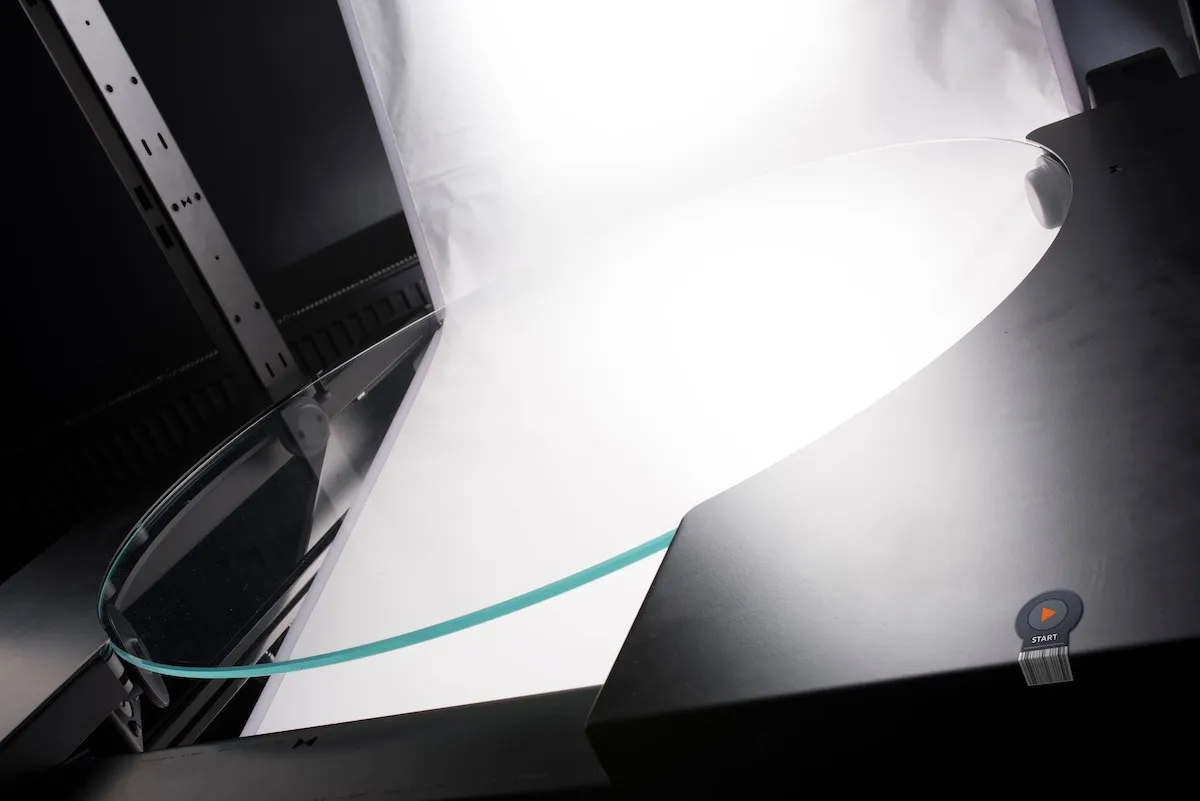
Hướng dẫn sau đây giải thích cách sử dụng, tải xuống và in PhotoRobot SmartCodes để tích hợp vào workflow của studio. Trong PhotoRobot Controls, SmartCodes giống như các mã kích hoạt đặc biệt. Chỉ cần quét mã, bạn có thể điều khiển trực tiếp phần mềm. Tùy theo loại máy quét đang dùng, SmartCode có thể ở định dạng mã vạch hoặc mã QR. Sau đó, khách hàng in SmartCodes dưới dạng nhãn dán hoặc nhãn in để đặt gần các vị trí làm việc hoặc mang theo trong studio.
Nhờ vậy, người vận hành không phải đi lại không cần thiết giữa khu vực chụp và máy tính, giúp nâng cao đáng kể năng suất. Đồng thời, cách làm này đặc biệt tiện lợi khi SmartCodes được đặt ngay sát sản phẩm cần chụp. Khi đó, người vận hành có thể đặt sản phẩm lên máy rồi quét mã để kích hoạt ngay các chuỗi workflow, không mất thời gian chờ giữa các bước. Người vận hành chỉ cần quét một mã khi đặt sản phẩm, rồi quét mã tiếp theo để tự động kích hoạt giai đoạn kế tiếp của workflow.
PhotoRobot SmartCodes dùng được trong studio
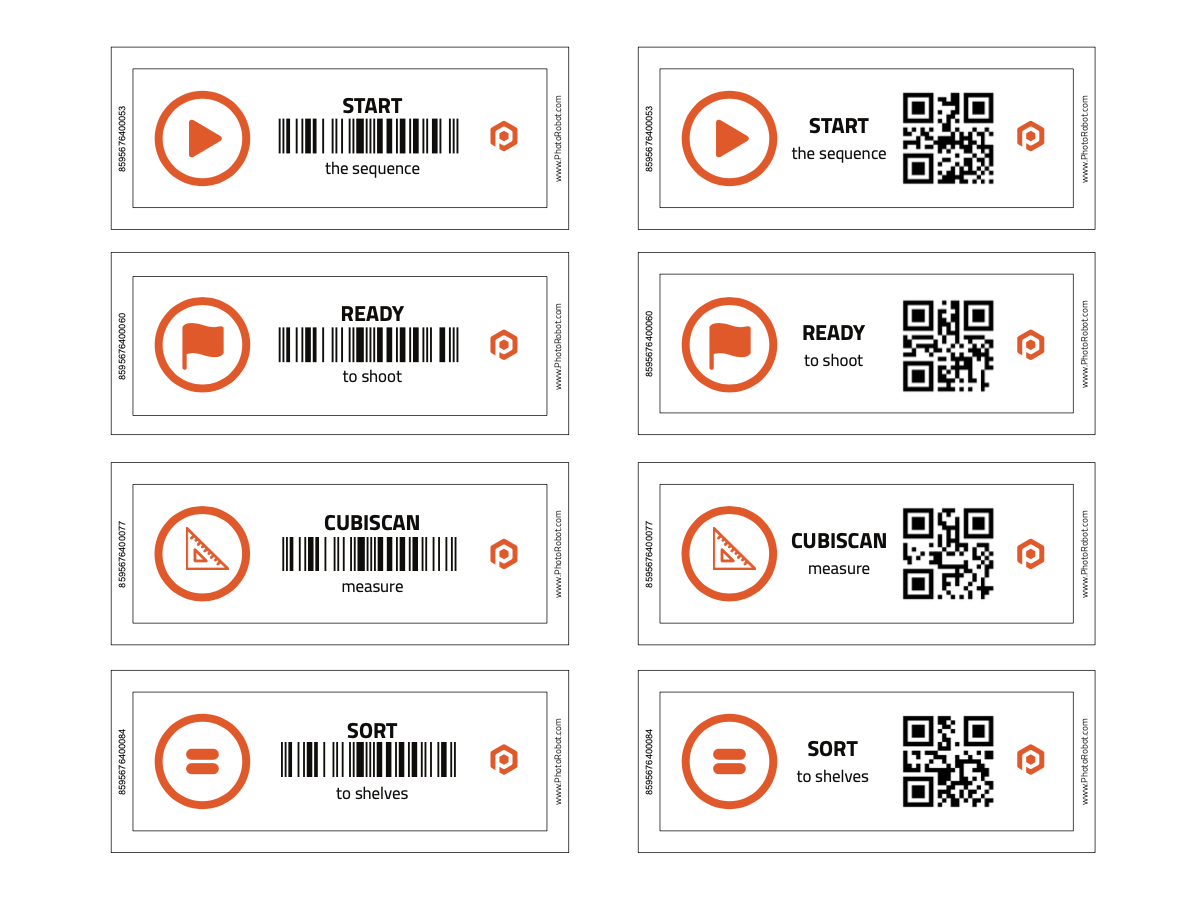
Bộ PhotoRobot SmartCodes hiện có để tải xuống và in bao gồm bốn giai đoạn quan trọng của workflow vận hành bằng PhotoRobot. Các SmartCodes này gồm:
- 8595676400053 – Bắt đầu trình tự
- 8595676400060 – Sẵn sàng để chụp
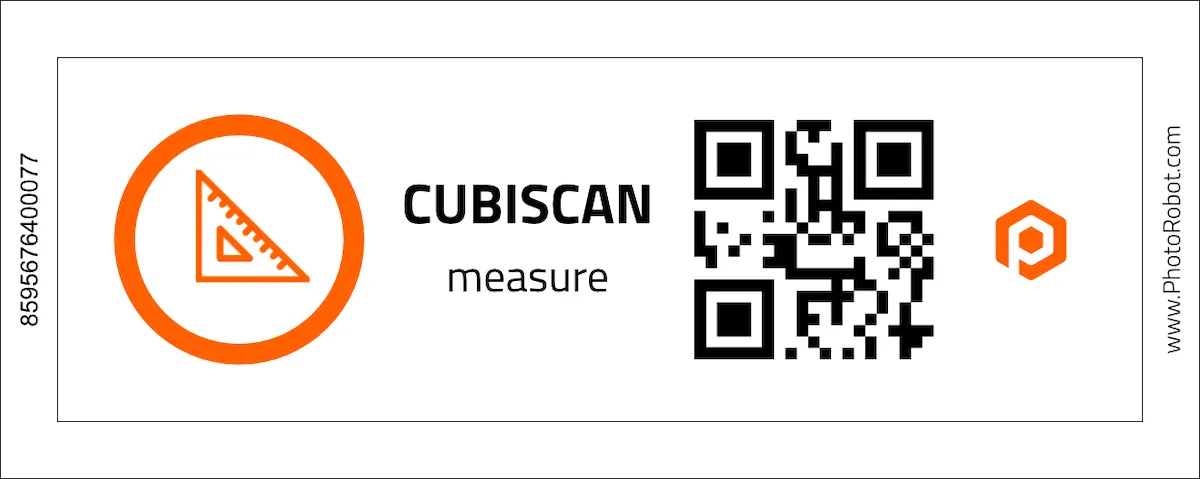
- 8595676400077 – Start CubiScan Measurement
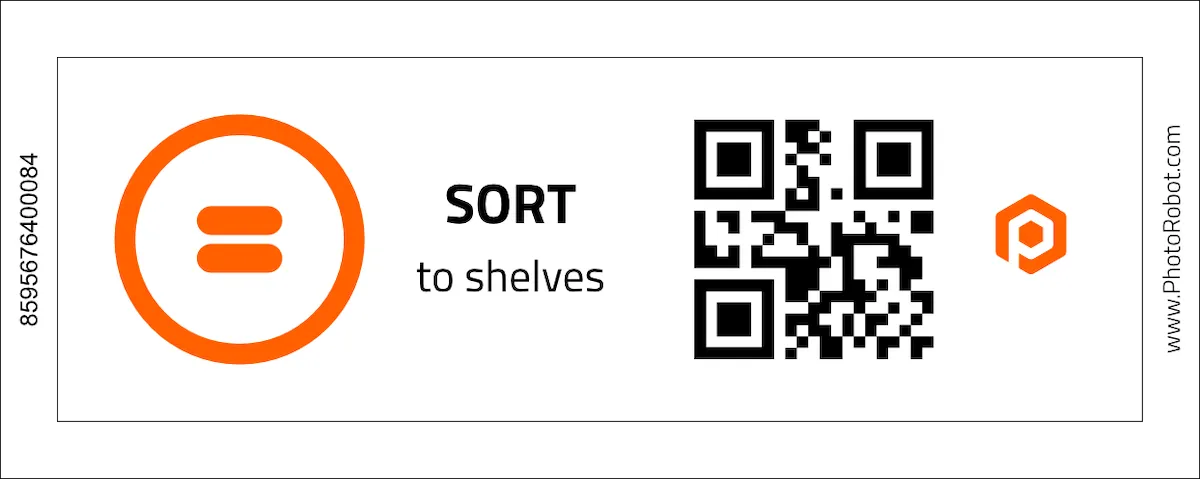
- 8595676400084 – Open Sort to Shelves
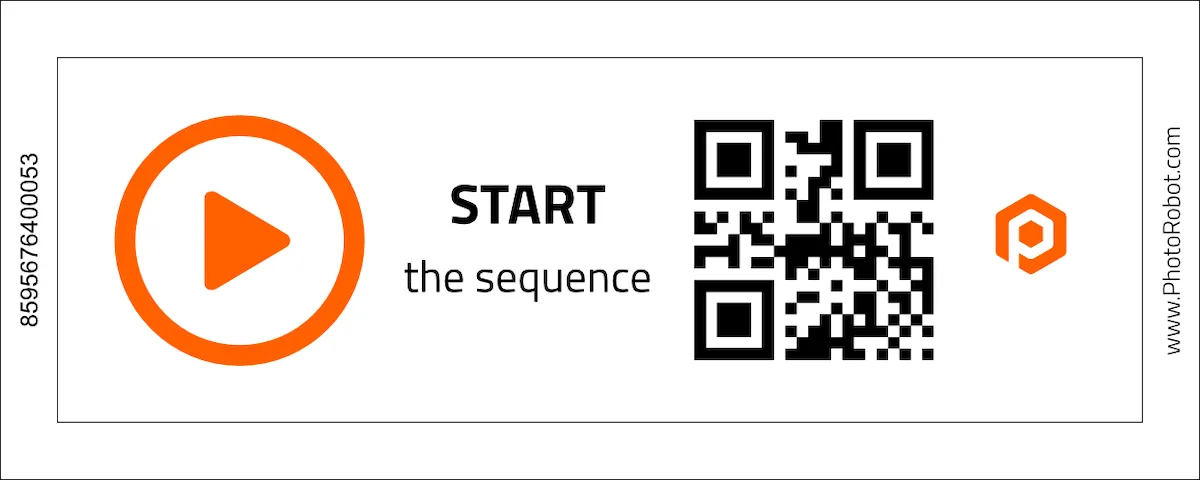
SmartCode Start Sequence
Quét SmartCode Start Sequence sẽ ra lệnh cho phần mềm PhotoRobot Controls bắt đầu quy trình chụp tự động bằng robot.
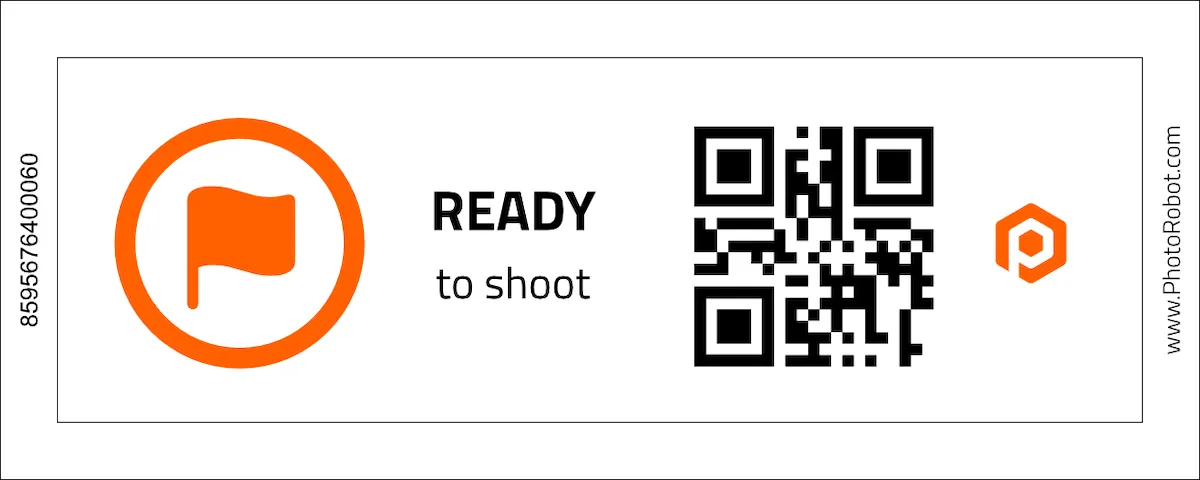
SmartCode Ready to Shoot
SmartCode Sẵn sàng chụp cho phần mềm biết rằng sản phẩm đã được định vị cho robot và trình tự chụp đã sẵn sàng bắt đầu.
SmartCode CubiScan
SmartCode dành cho CubiScan chuẩn bị thiết bị CubiScan để đo trọng lượng và kích thước của sản phẩm. Hãy quét mã để chuẩn bị CubiScan, sau đó chỉ cần quét sản phẩm để số đo của sản phẩm được tự động ghi vào phần mềm.
SmartCode Sort to Shelves
Sau khi quét, SmartCode Sort to Shelves ra lệnh cho phần mềm PhotoRobot Controls bắt đầu phân loại sản phẩm vào các kệ. Nhờ vậy, người vận hành chỉ cần quét mã kệ, rồi quét sản phẩm để nhanh chóng gán thiết lập chụp cho sản phẩm đó.
Lưu ý: Để biết thêm thông tin về việc phân loại sản phẩm vào kệ, vui lòng tham khảo PhotoRobot Capturing Images User Guide.
Bảng tra cứu PhotoRobot SmartCodes sẵn sàng để in
Hãy dùng hai nút trong phần này để truy cập các bảng tra cứu PhotoRobot SmartCodes sẵn sàng để in, có thể tải xuống. SmartCodes Overview chứa tất cả các mã, với từng tệp riêng ở định dạng mã QR và mã vạch. Ngoài ra, bạn còn có Print-Ready Smartcodes Sheet dùng để in thương mại PhotoRobot SmartCodes. Trang đầu tiên dùng để in, còn trang thứ hai chứa đường cắt.
Cách tạo mã QR và mã vạch riêng
Bạn có thể tạo mã QR hoặc mã vạch bằng nhiều công cụ trực tuyến. Để đạt chất lượng cao hơn, nên dùng định dạng vector (SVG), tuy nhiên các định dạng bitmap thông thường như PNG thường là đủ.
- Bạn có thể tạo mã QR, chẳng hạn qua QRCode Monkey.
- Bạn có thể tạo mã vạch, chẳng hạn qua Barcode Generator.
Lời khuyên khi tích hợp PhotoRobot SmartCodes vào studio
Trong thực tế, SmartCodes có thể dùng dưới dạng nhãn dán, hoặc in bằng máy in nhãn (thường có sẵn tại các vị trí làm việc) hay máy in thông thường. Sau đó, bạn có thể đặt SmartCode ở bất kỳ đâu trong không gian làm việc, chẳng hạn dưới dạng thẻ hoặc móc khóa để mang theo bên mình. Người dùng có thể linh hoạt lựa chọn cách sử dụng các mã này.



