
Chụp ảnh với hệ thống PhotoRobot
Sau khi tạo Workspace trong PhotoRobot Controls App (sau đây gọi tắt là “CAPP”), giao diện Capture cho phép bạn điều khiển phần cứng và máy ảnh PhotoRobot để tự động hóa việc chụp ảnh và quay video.
Giao diện Capture
Giao diện Capture của CAAP gồm 4 khu vực chính:
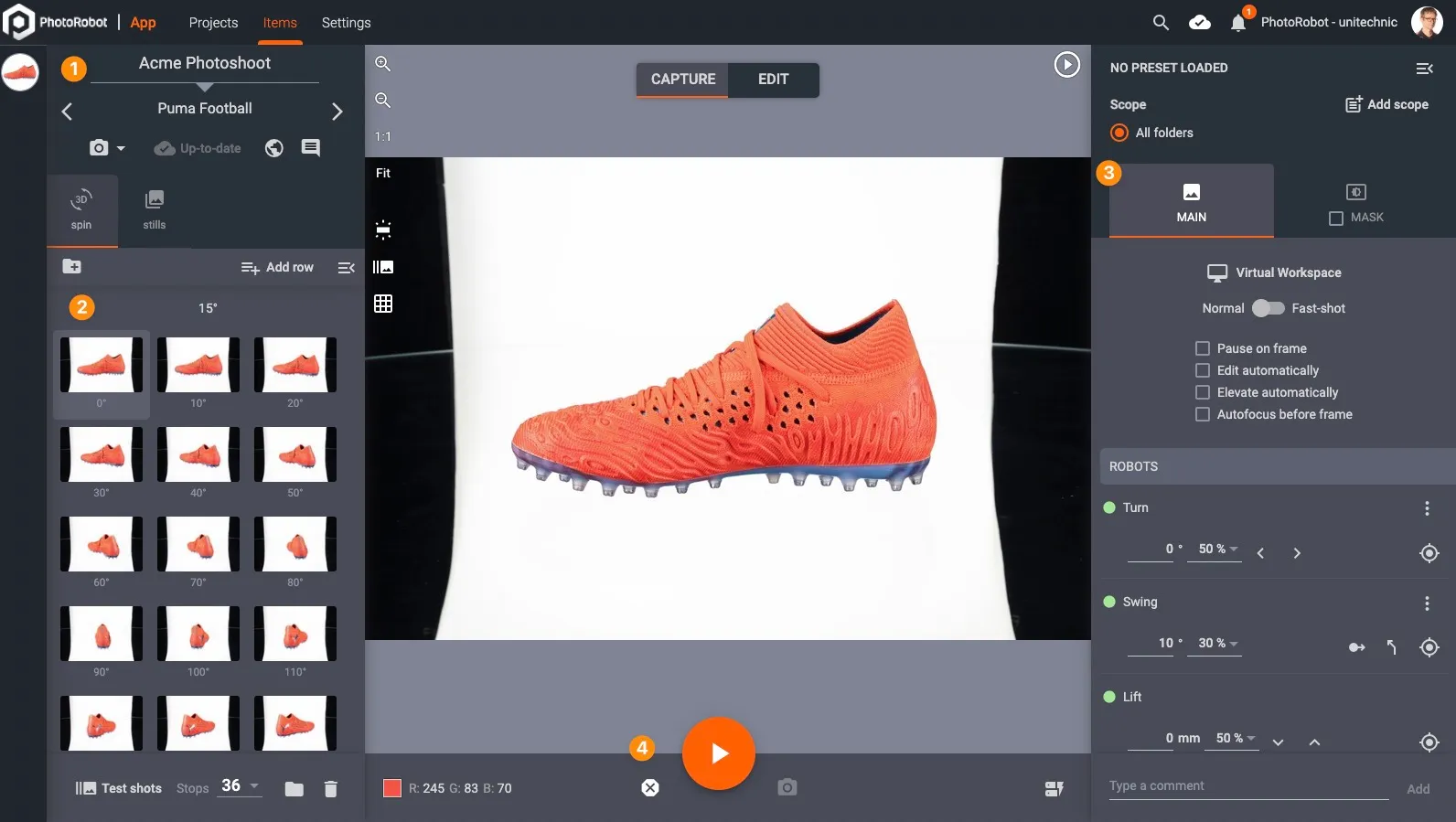
- Thông tin sản phẩm (Item)
- Thư mục, khung hình và ảnh
- Cấu hình phần cứng
- Điều khiển trình tự chụp
Tạo Item mới
Trong CAPP, một dự án có thể gồm một hoặc nhiều mục (item), trong đó mỗi mục thường là một đối tượng cụ thể được chụp. Mỗi mục có thể chứa một hoặc nhiều thư mục để phân tách các loại ảnh khác nhau. Ví dụ phổ biến nhất là dành một thư mục cho ảnh xoay 360 (“Spin”) và một thư mục khác cho ảnh tĩnh (“Stills”).
Trước khi bắt đầu chụp, bạn phải thêm một dự án mới (trừ khi sử dụng dự án có sẵn) và có ít nhất một item.
Để tạo item mới theo cách thủ công, hãy vào Project và chọn Add item.
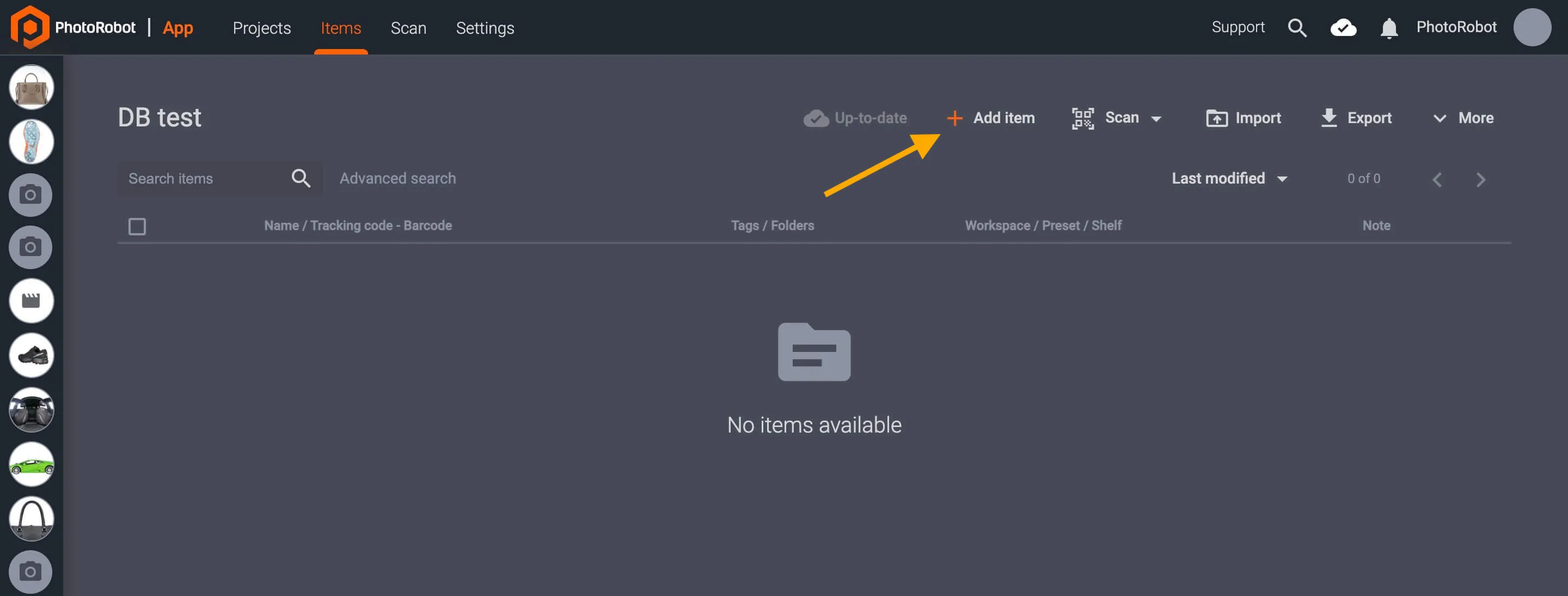
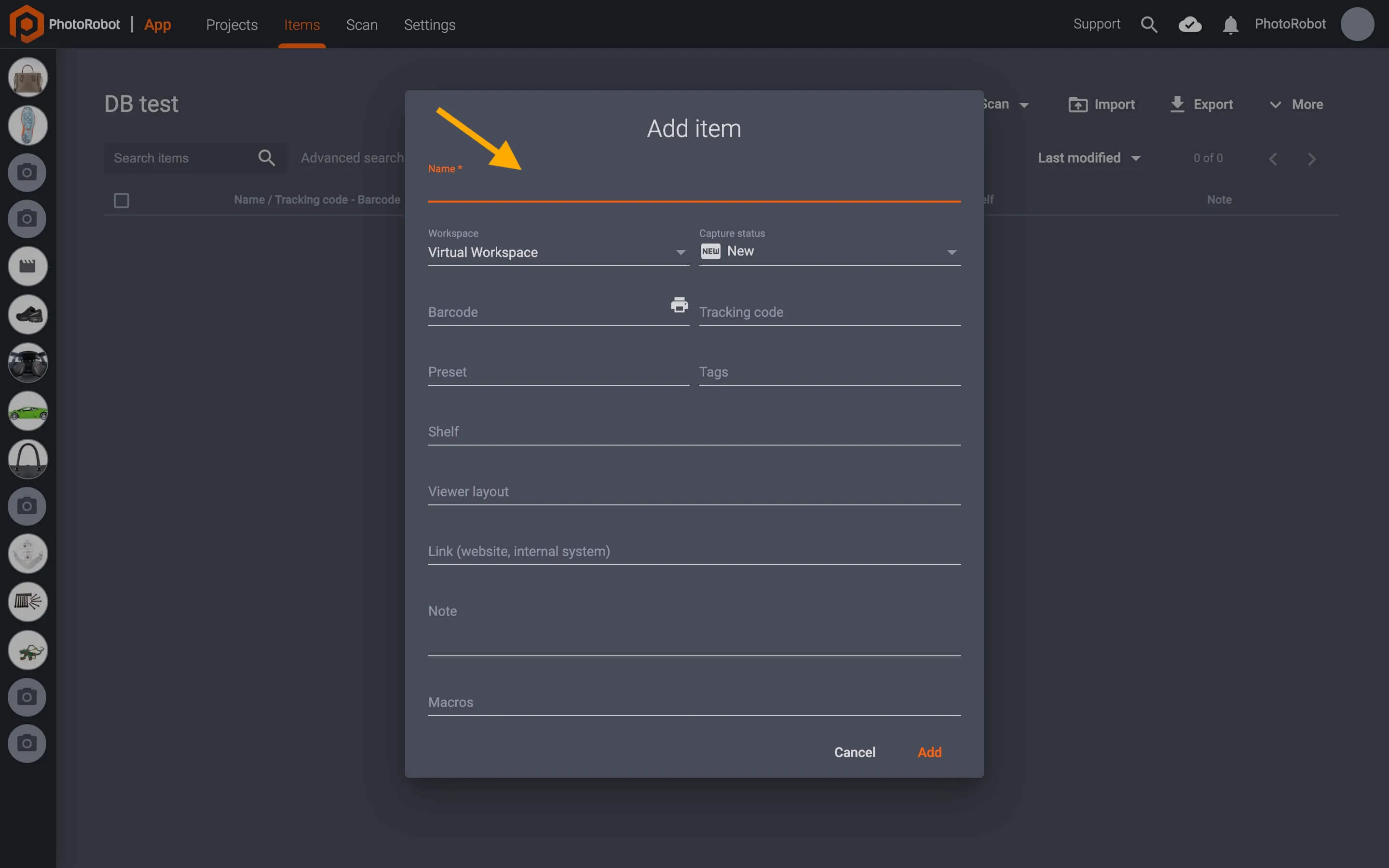
Tiếp theo, trong cửa sổ hiện ra, sau khi điền trường bắt buộc Name, nút Add sẽ được kích hoạt để bạn tạo item mới. Tại đây, bạn cũng có thể nhập thêm thông tin về item như mã, liên kết, ghi chú, macro và nhiều thông tin khác, tuy nhiên các trường này chỉ mang tính tùy chọn.
Lưu ý: Nếu item mới có mã vạch, bạn có thể nhập hoặc quét mã vạch của item vào hệ thống khi tạo item mới theo cách thủ công:
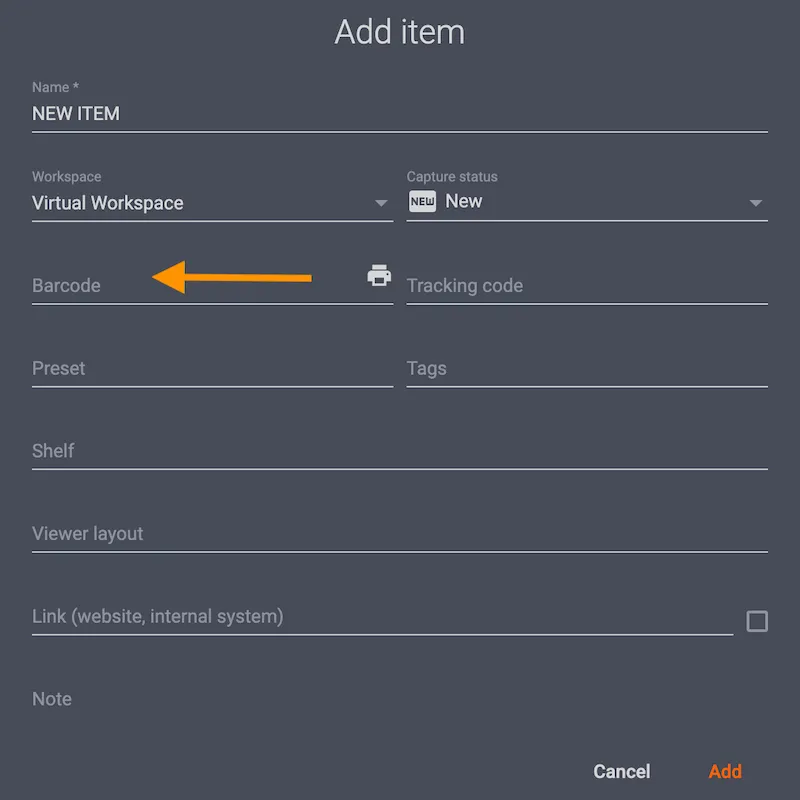
Việc thêm mã vạch cho item sẽ cho phép hiển thị mã vạch trực tiếp trong giao diện chế độ Capture bằng cách nhấp vào nút mã vạch trong khu vực Item information.

Hãy lưu ý loại giấy phép bạn đang sử dụng cho CAPP. Nếu sử dụng giấy phép dựa trên Cloud, sẽ có thêm các thuộc tính ngoài những thuộc tính trong các trường nêu trên.
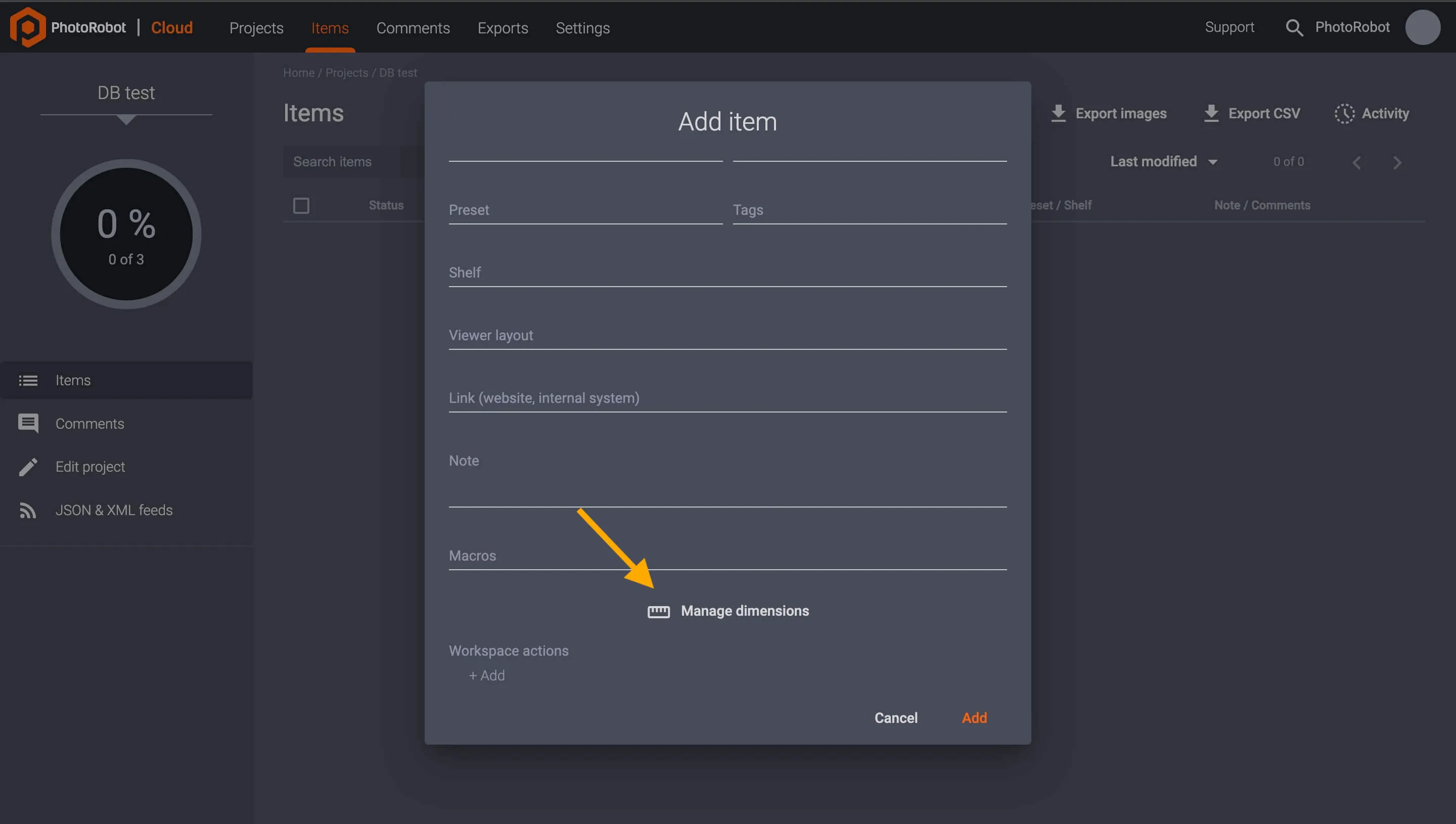
Với giấy phép dựa trên Cloud, hãy cuộn xuống cuối các tùy chọn của item mới và chọn Manage dimensions để thêm chiều rộng, chiều cao, chiều dài và trọng lượng của item. Lưu ý: Gói đăng ký Cloud đang hoạt động cho phép người dùng thêm số đo không giới hạn. Hãy điền các thuộc tính và chọn Confirm để thêm kích thước vào item.
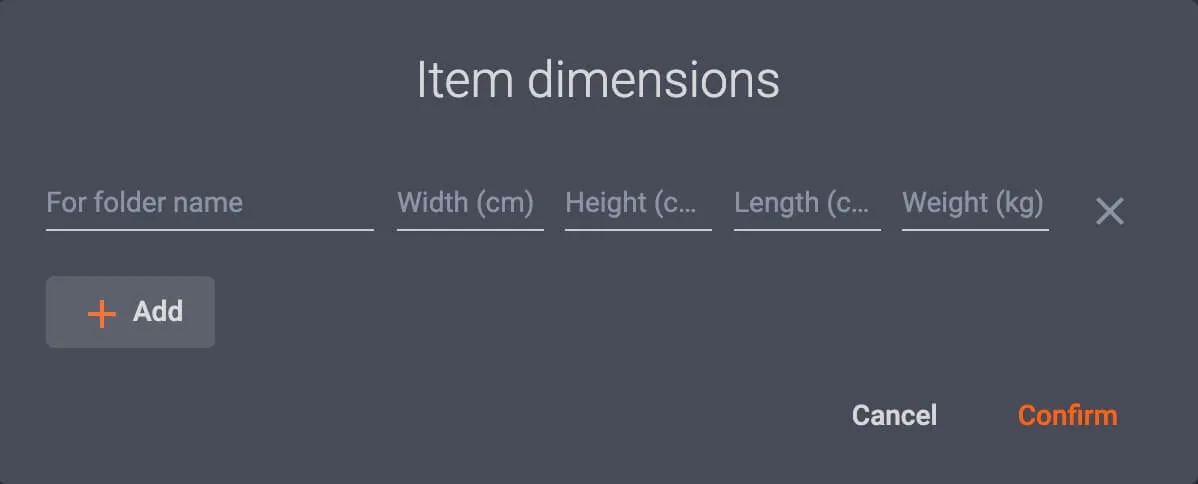
Sau đó, nhấp vào Add để tạo item mới với tất cả thuộc tính do bạn cấu hình.
Nhập Item mới
Ngoài ra, bạn có thể tạo nhiều item cùng lúc bằng chức năng Import. Điều kiện tiên quyết của chức năng nhập item là phải nhập qua tệp CSV. Tệp CSV chứa toàn bộ thuộc tính của từng item mà bạn sẽ nhập.
Tệp CSV lưu dữ liệu dạng bảng ở định dạng văn bản thuần, với các dấu phân cách để tách từng bản ghi dữ liệu. Lưu ý: Ứng dụng cung cấp sẵn tệp sample-import.csv để nhập item, bạn có thể tải xuống trực tiếp trong ứng dụng.
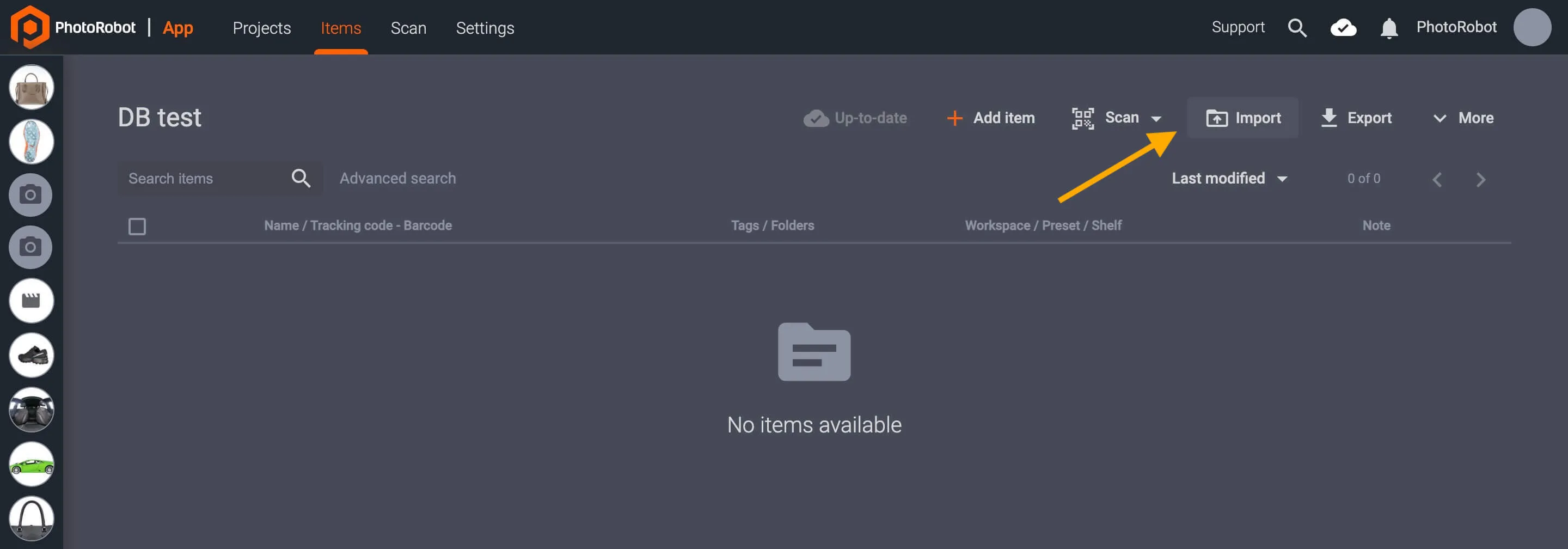
Để nhập item mới, hãy vào Project và chọn Import.
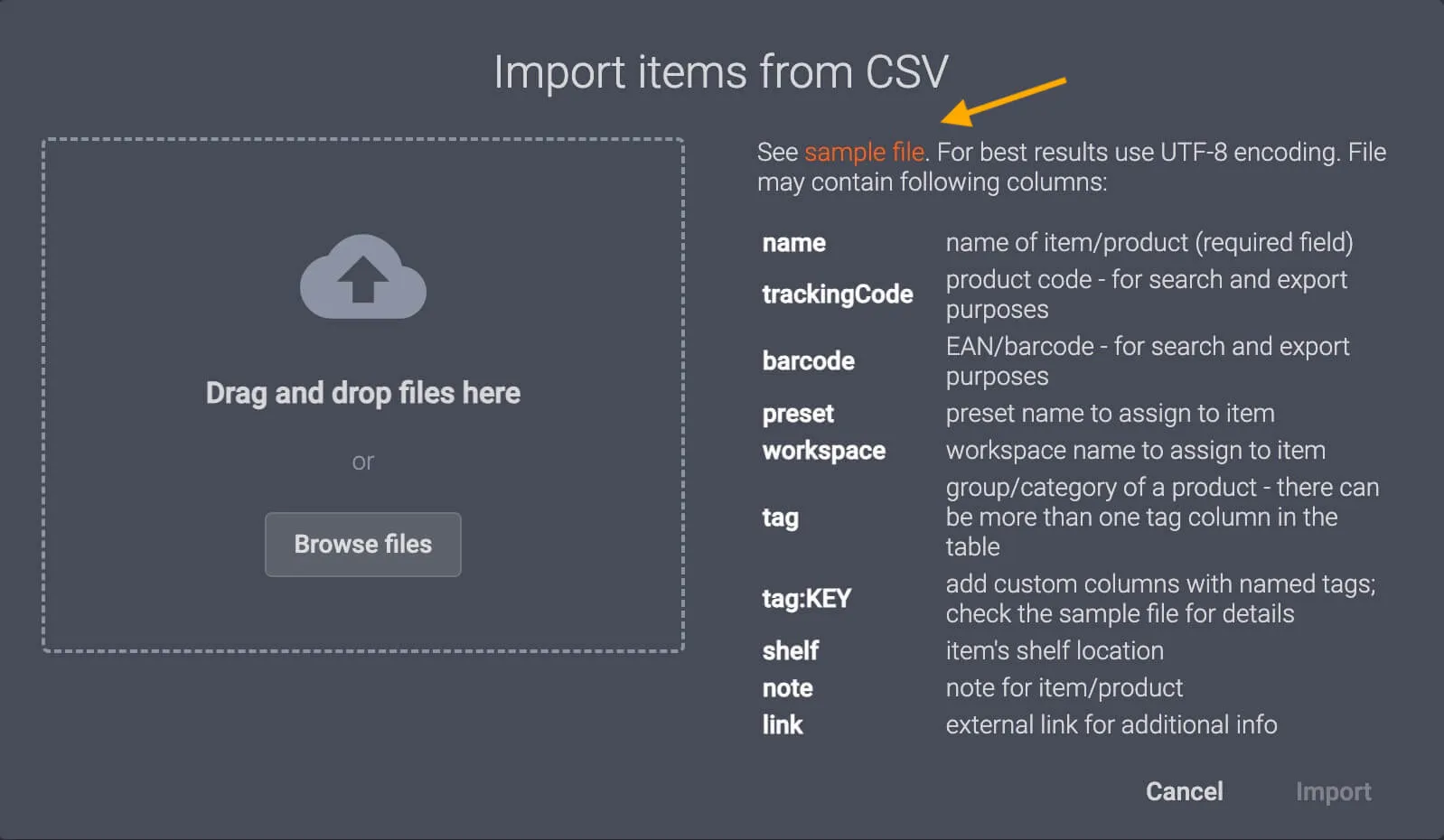
Tiếp theo, trong cửa sổ bật lên, bạn có thể kéo và thả tệp CSV, hoặc duyệt các thư mục cục bộ để nhập vào CAPP bằng nút Browse files.
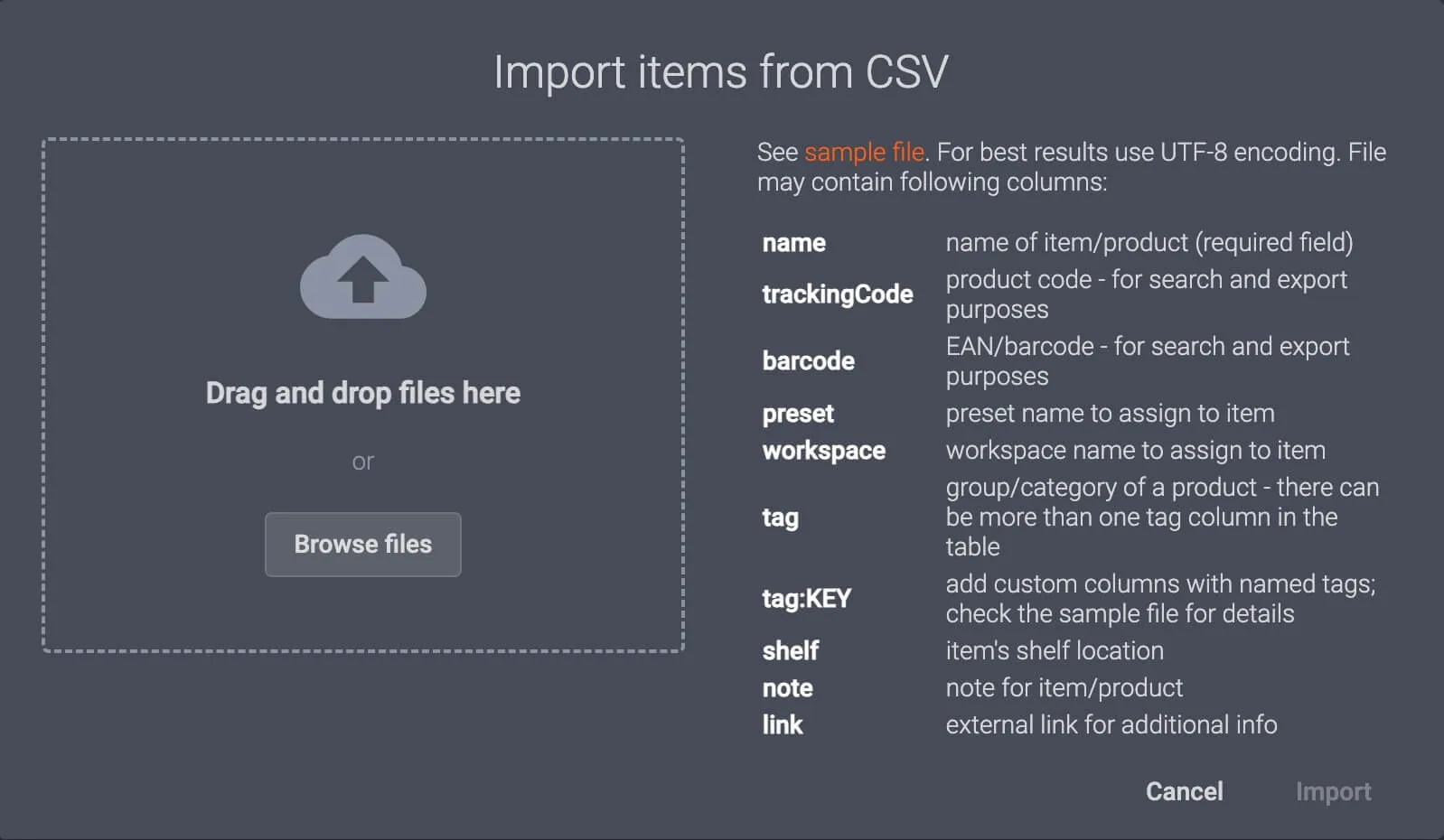
Để sử dụng tệp CSV mẫu, hãy nhấp vào Sample file ở phía trên bên phải của giao diện. Tệp CSV mẫu sẽ được tải xuống máy tính cục bộ của bạn.
Lưu ý: Việc nhập item có thể bao gồm kích thước của item (chiều dài, chiều rộng, chiều cao, trọng lượng) không giới hạn với giấy phép người dùng đang hoạt động.
Tự động tạo Item mới
Thay cho việc tạo mục thủ công trong CAPP, cài đặt nâng cao của máy quét mã vạch cho phép tự động tạo mục mới sau khi quét một mã vạch chưa biết. Cài đặt này dùng để nhận diện một mục ngay tại thời điểm chụp (thường qua mã vạch hoặc mã QR). Người vận hành chỉ cần quét một mã chưa biết, và một mục mới sẽ được tự động tạo trong dự án. Tên mục sẽ theo chuỗi đã quét và nằm trong trường định danh của mục.
Để bật hoặc tắt tính năng tự động tạo mục bằng máy quét mã vạch, hãy truy cập General Settings trong phiên bản CAPP cài trên máy tính. Sau đó, tìm phần cài đặt Barcode Scanner và dùng nút gạt để bật hoặc tắt tùy chọn Automatically create a new item in the system when an unknown barcode is scanned.

Lưu ý: Từ phiên bản CAPP 2.13.beta58, bạn có thể cấu hình độ dài chuỗi tối thiểu cho mã vạch. Trước đây, độ dài tối thiểu của mã vạch / mã QR là 6 ký tự (nhằm tránh việc chuỗi quét được bị diễn giải theo hai cách, cùng các vấn đề khác). Nay con số này có thể điều chỉnh, ví dụ để các mã định danh gồm bốn ký tự hoạt động mà không cần điều chỉnh thêm.
Để điều chỉnh độ dài chuỗi tối thiểu cho mã vạch / mã QR, hãy cấu hình Minimum barcode length cũng trong phiên bản cục bộ của CAPP tại General Settings - Barcode Scanner. Hệ thống sẽ bỏ qua các mã vạch ngắn hơn độ dài đã nhập.

Thông tin mục
Phần này của giao diện CAPP Capture cung cấp thông tin cơ bản về mục và gồm 3 khu vực chính.
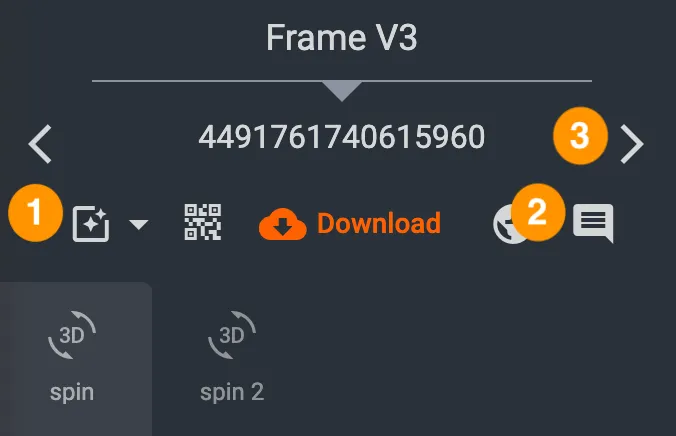
- Capture status - Chuyển trạng thái của mục sang Captured, Edited, Recapture hoặc Fix Editing
- Comments - Nhấp để xem tất cả bình luận ở cấp độ mục
- Next / Previous - Dùng để chuyển giữa các mục theo bộ lọc trạng thái mục đã chọn
Lưu ý: Nếu mục có chứa mã vạch được nhập thủ công hoặc được quét tự động vào hệ thống, khu vực thông tin mục sẽ hiển thị thêm một nút mã vạch. Khi nhấp vào nút này, một cửa sổ bật lên sẽ hiển thị mã vạch của mục.
Mẹo: Hãy đặt Item Status Filter để giới hạn kết quả, giúp tìm và chuyển giữa các dự án nhanh chóng.
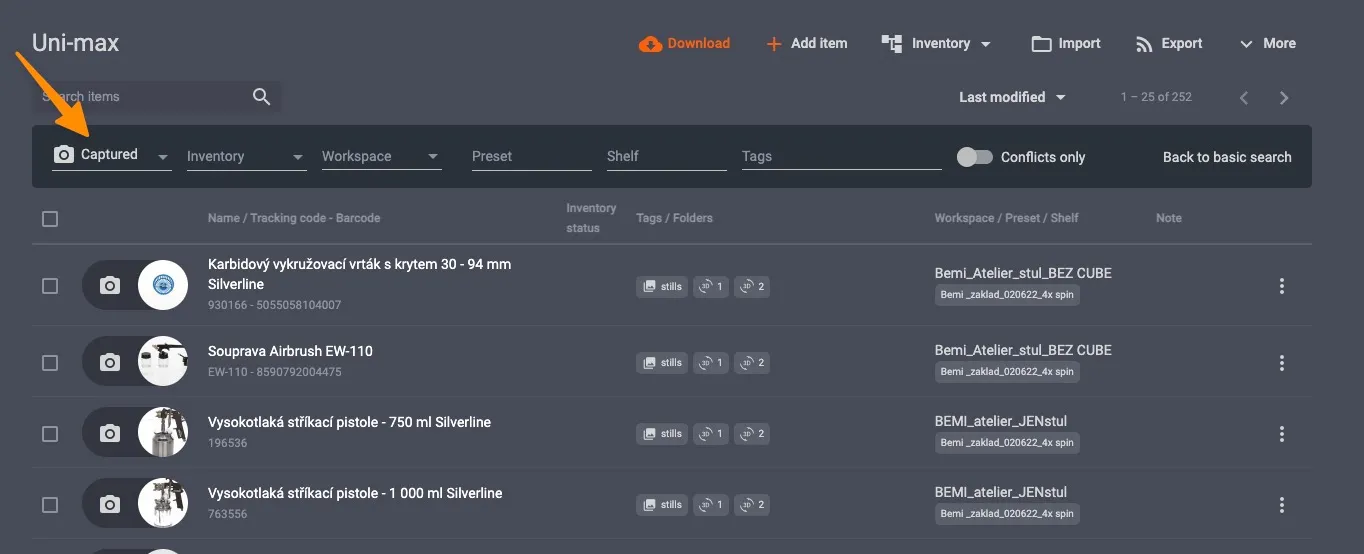
- Lọc kết quả để chỉ hiển thị các mục được đánh dấu: Captured, Edited, Verified, Approved, hoặc Rejected.
Ví dụ, nếu bạn phụ trách kiểm tra hình ảnh, hãy giới hạn kết quả ở “Edited” để chỉ tìm và xem xét những mục đã được hậu kỳ. Sau khi xem xét, hãy đặt trạng thái mục là “Verified” hoặc “Fix Editing” để phê duyệt hoặc từ chối các thay đổi và thông báo cho các thành viên trong nhóm. Trạng thái mục sẽ cho các bên liên quan biết khi nào hình ảnh sẵn sàng để xuất bản hoặc khi nào cần chỉnh sửa thêm.
Thư mục, khung hình và hình ảnh
Toàn bộ tài sản hình ảnh được sắp xếp trong các thư mục (Folders), được chia để thể hiện các loại đầu ra khác nhau. Ba loại thư mục gồm:
- Quay (360 / 3D)
- Tĩnh
- Video
Mỗi thư mục chứa các khung hình riêng lẻ. Một khung hình bao gồm thông tin về góc chụp (hướng dẫn cho quy trình chụp) và một hoặc hai phiên bản của hình ảnh:
- Original - Tệp gốc như nhận được từ máy ảnh
- Edited - Tệp hình ảnh đã được chỉnh sửa bằng các công cụ hậu kỳ của PhotoRobot
Thao tác trong giao diện thư mục như sau:
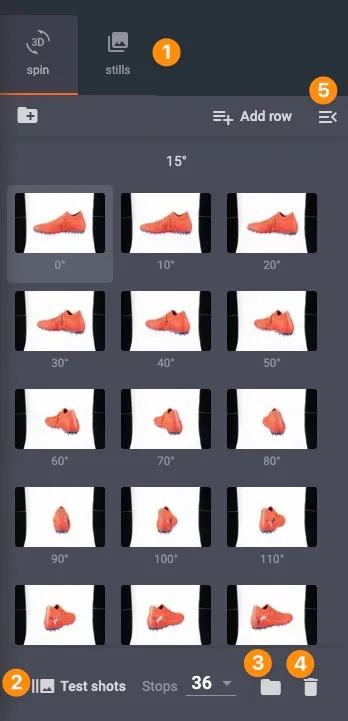
- Chọn giữa các thư mục (1)
- Thử nghiệm các cấu hình bằng cách chụp ảnh thử (Test shots) (2)
- Mở nơi lưu trữ hình ảnh trên máy tính cục bộ (3)
- Xóa ảnh để chụp lại (4)
- Truy cập menu* thư mục (5)
Menu thư mục bao gồm các chức năng sau.
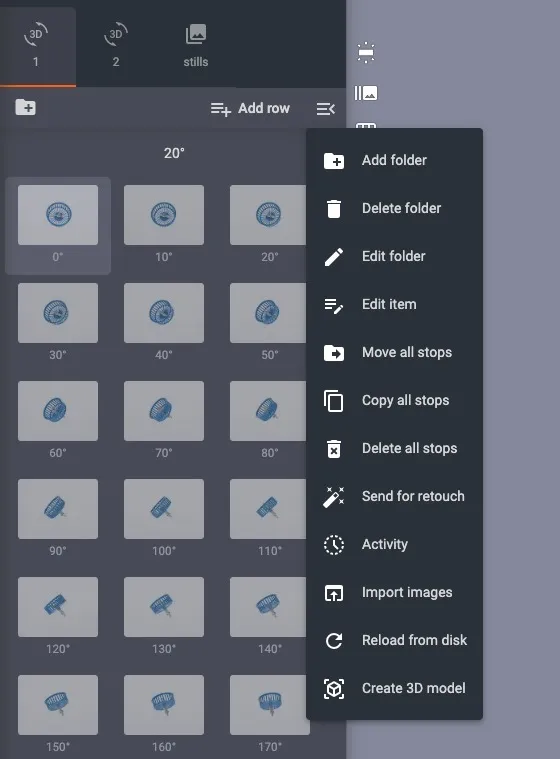
- Thêm / Xóa / Chỉnh sửa thư mục
- Sao chép / Di chuyển khung hình giữa các thư mục
- Xóa khung hình (Delete frames) - xóa hoàn toàn tất cả khung hình cùng toàn bộ ảnh và cấu hình góc chụp
- Gửi retouch (Send for retouch) - đánh dấu mục để retouch bên ngoài
- Hoạt động (Activity) - xem nhật ký hoạt động của một mục
- Nhập ảnh (Import images) - tải lên ảnh của riêng bạn
- Tạo mô hình 3D - tạo mô hình 3D từ các ảnh có trong thư mục (*Chỉ khả dụng trên MacOS; với nhiều định dạng mô hình 3D được PhotoRobot hỗ trợ)
Ngoài ra, bên trong mỗi khung hình còn có các tùy chọn menu bổ sung:
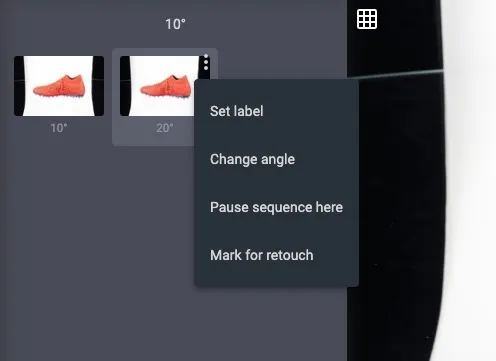
- Đặt nhãn (Set label) - Tạo nhãn cho từng khung hình (ví dụ: “hero shot - mặt trước”, “3 / 4”, “mặt sau”, hoặc quy tắc đặt tên ảnh theo GS1)
- Đổi góc (Change angle) - Điều chỉnh góc chụp của từng khung hình
- Tạm dừng chuỗi tại đây (Pause sequence here) - Chọn để tạm dừng chuỗi chụp tại khung hình này và chờ người vận hành tiếp tục buổi chụp
- Đánh dấu retouch (Mark for retouch) - Chỉ định ảnh cần retouch bên ngoài, do bên thứ 3 thực hiện
Điều khiển chuỗi chụp
Để bắt đầu một chuỗi chụp, hãy nhấn nút Play (1) ở cuối màn hình:
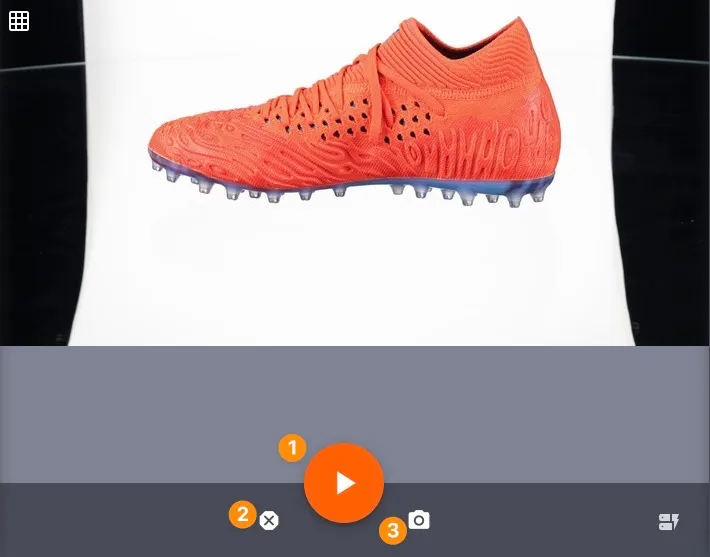
Bạn có thể ngắt chuỗi chụp bất cứ lúc nào bằng nút Emergency stop (2).
Trong thư mục stills, hãy dùng nút Take snapshot (3) để chụp một khung hình mà không cần xác định trước. Ảnh chụp nhanh sẽ được ghi lại và thêm vào thư mục stills dưới dạng khung hình mới.
Tùy chọn chuỗi chụp
Tại bảng điều khiển bên phải của giao diện CAPP, hãy cấu hình các tùy chọn trình tự. Các tùy chọn trình tự bao gồm:
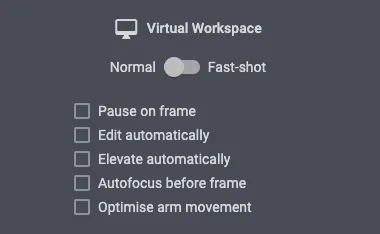
- Cấu hình không gian làm việc (Workspace configuration) - Truy cập hoặc chuyển đổi giữa các không gian làm việc
- Chuyển đổi Normal / Fast-shot - Cấu hình để tạm dừng bàn xoay trước khi chụp (Normal), hoặc để chụp trong lúc bàn xoay quay liên tục (Fast-shot), giúp chuỗi chụp nhanh hơn đáng kể
- Pause on frame - Bật để bàn xoay dừng sau mỗi khung hình (hữu ích khi tạo ảnh động sản phẩm)
- Edit automatically - Cấu hình để tự động chỉnh sửa ngay sau khi chụp
- Elevate automatically - Bật để tự động nâng lên tâm sản phẩm trước khi bắt đầu chuỗi chụp (dựa trên kích thước của mục)
- Optimise arm movement - sau chuỗi chụp, cánh tay robot sẽ giữ nguyên ở vị trí của hàng ảnh được chụp cuối cùng. Chuỗi chụp tiếp theo sẽ bắt đầu từ vị trí này.
Quay
Trong thư mục Spin, bạn sẽ tìm thấy các tùy chọn cho ảnh sản phẩm 360 độ.
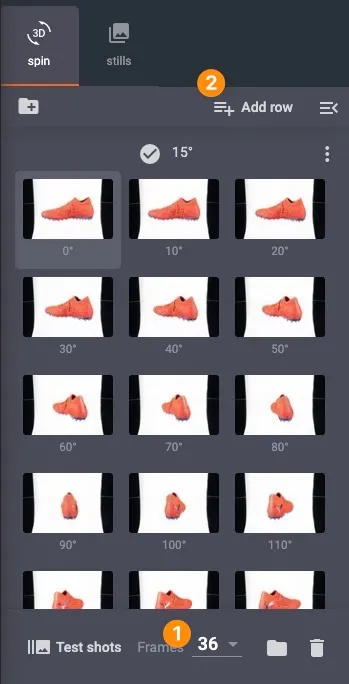
Cấu hình Frames (1) để chọn số khung hình chụp trong mỗi vòng quay (ví dụ: 24, 36, v.v.). Dùng Add row (2) để chỉ định chụp thêm các hàng ảnh từ một góc nghiêng (swing angle) khác - tức góc dọc mà từ đó máy ảnh hướng vào vật thể.
Tĩnh
Để xác định các khung hình cần chụp trong thư mục stills, hãy dùng Add frame ở góc trên bên phải của giao diện.
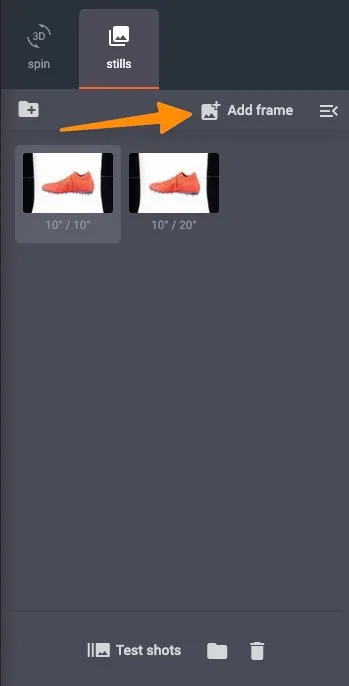
Hoặc nhấn Take snapshot để chụp ảnh và đồng thời tạo một khung hình tương ứng mới. Hãy kết nối máy ảnh qua Wi-Fi để chụp thủ công và tự động thêm các khung hình mới (ảnh cận cảnh, ảnh chi tiết) vào thư mục stills.
Tách nền Freemask
Freemask tách nền là quy trình trong đó mỗi khung hình được chụp thành hai ảnh:
- Ảnh chính – ảnh chụp tiêu chuẩn của vật thể
- Ảnh mặt nạ – ảnh chụp vật thể được chiếu sáng từ phía sau
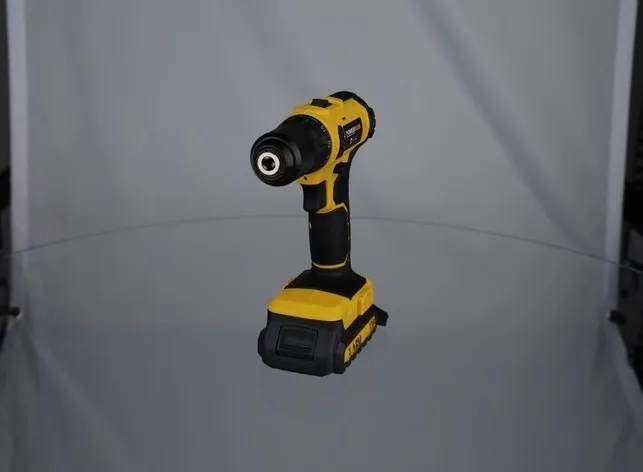
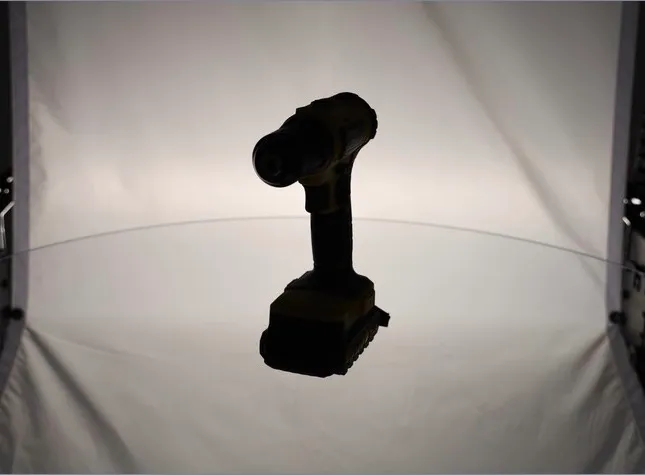
Hai ảnh này sau đó được ghép lại để tạo ra bức ảnh đã loại bỏ hiệu quả phần nền xung quanh vật thể:
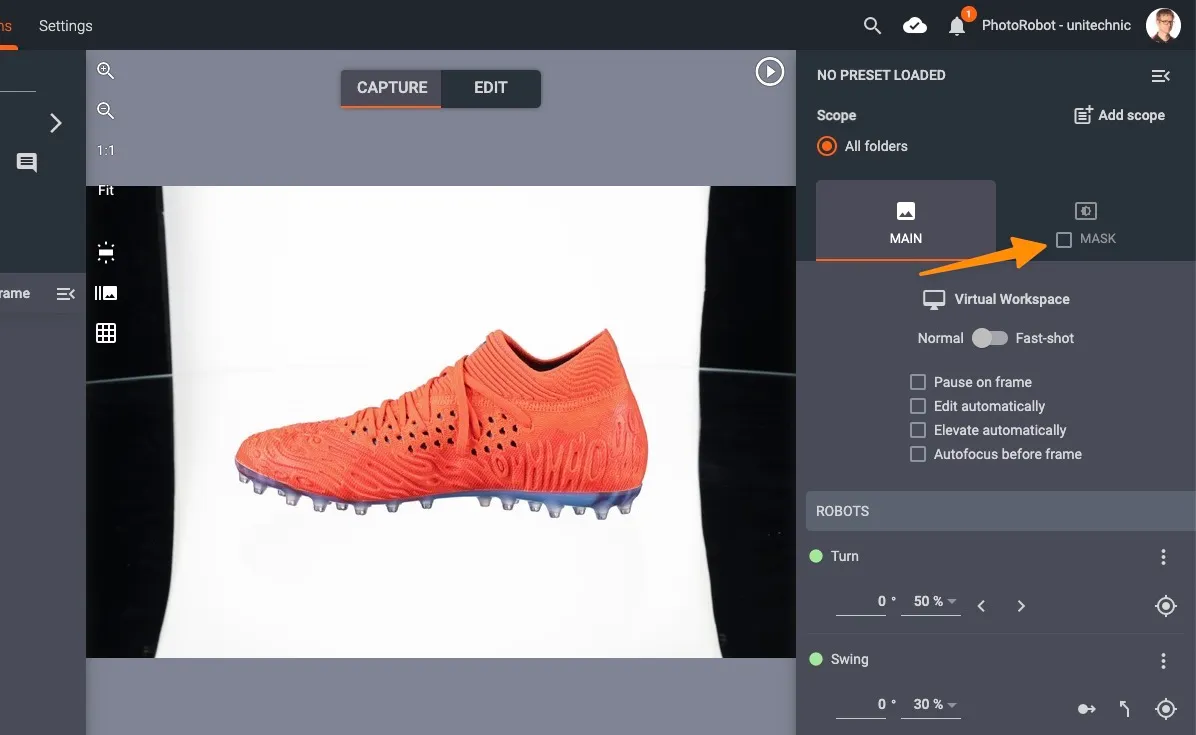
Để bật Freemask, hãy chọn hộp kiểm Mask trên bảng điều khiển bên phải:
Cấu hình phần cứng
Robot
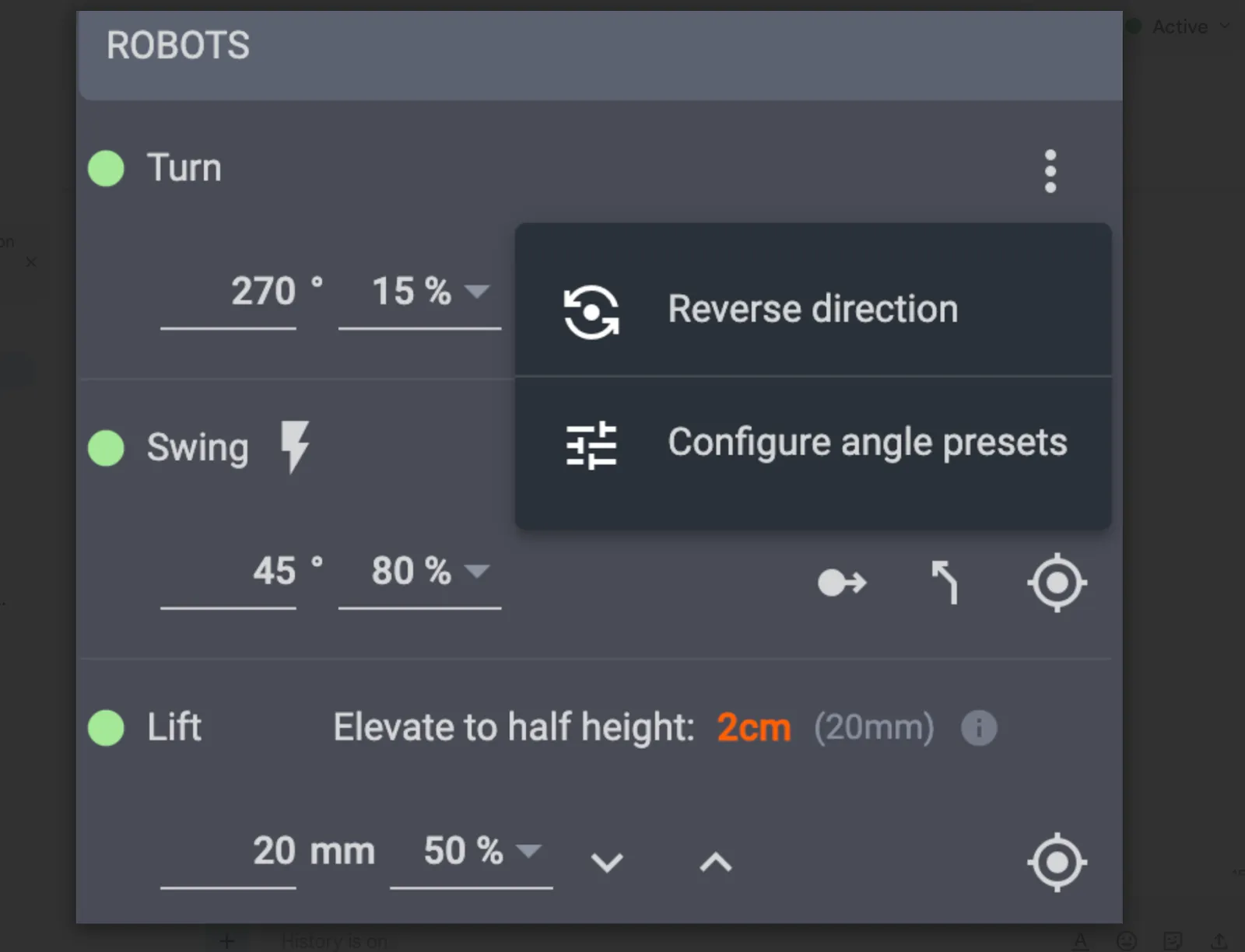
Tùy theo robot (hoặc tổ hợp robot), có tối đa 3 loại chuyển động robot, cùng các tùy chọn điều khiển vị trí, tốc độ và hiệu chuẩn cho từng chuyển động:
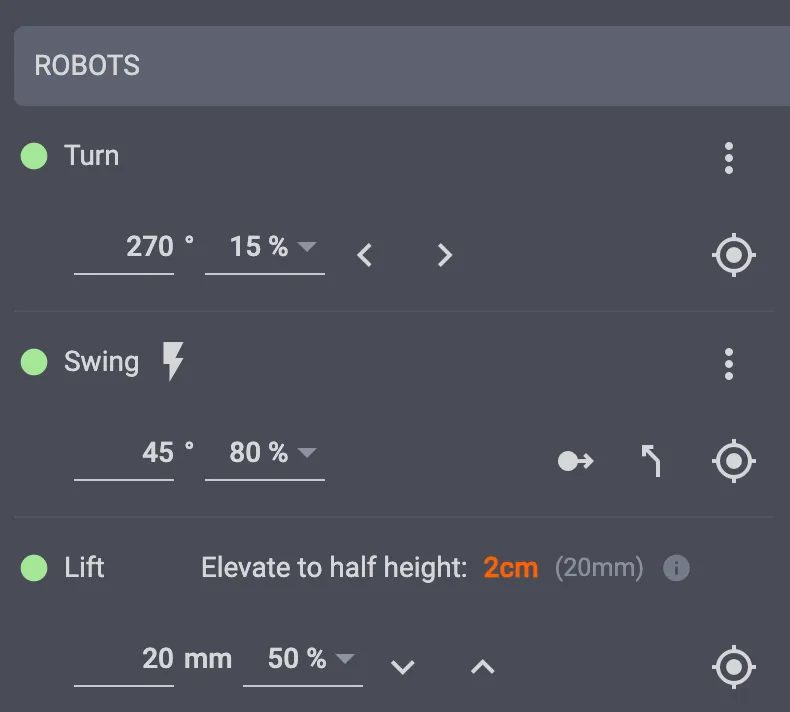
- Turn – Là chức năng tiêu chuẩn trên hầu hết các thiết bị PhotoRobot, Turn cho phép người dùng điều khiển chuyển động quay của bàn xoay quanh tâm của bàn
- Swing – Cấu hình góc dọc mà máy ảnh hướng tới vật thể (ví dụ: 0° để giữ ngang bằng với bàn xoay, 90° để chụp góc nhìn từ trên xuống sản phẩm)
- Lift – Thiết lập độ cao của máy ảnh
Bạn có thể tìm các thiết lập vị trí, tốc độ và hiệu chuẩn trong các tùy chọn cấu hình của Turn, Swing và Lift:
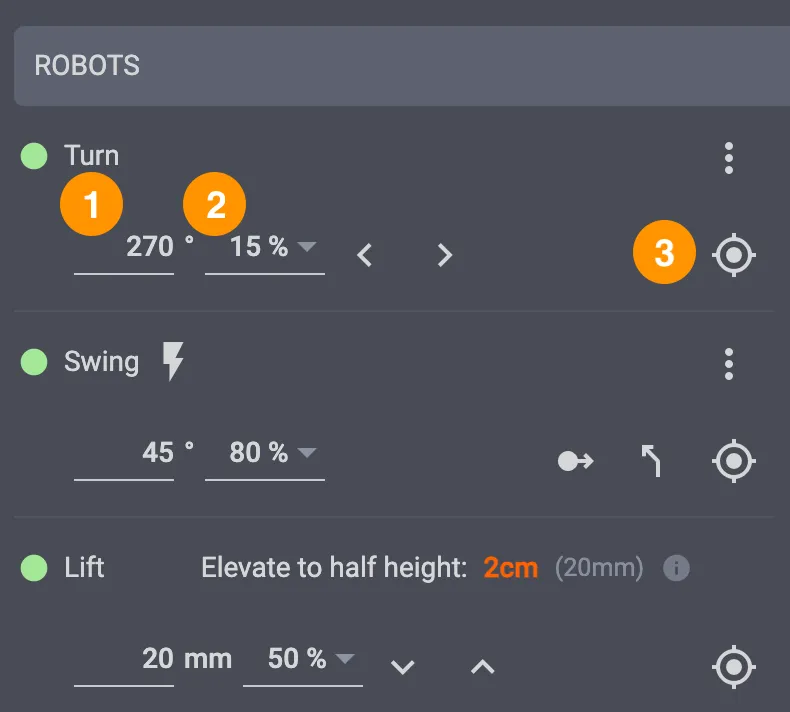
- Sử dụng trạng thái Set Position (1) để di chuyển robot.
- Cấu hình tốc độ chuyển động bằng ô nhập Speed (2).
- Sử dụng nút Calibration (3) để đưa robot về vị trí xuất phát.
Nếu bạn cấu hình chuyển động lần đầu, hãy luôn đưa robot về vị trí ban đầu thông qua Calibration.
Ngoài ra, từ phiên bản CAPP 2.13.3, giao diện chế độ Capture có các cài đặt sẵn góc nhanh có thể cấu hình cho Turn và Swing. Nhấp vào ba dấu chấm dọc bên cạnh trường Turn / Swing, rồi nhấp vào Configure angle presets.
Thao tác này mở một cửa sổ bật lên để người dùng nhập các góc xoay (turn) hoặc góc nghiêng (swing) mong muốn, phân tách bằng dấu phẩy (tối đa 4 góc), ví dụ: 0, 90, 180, 270.
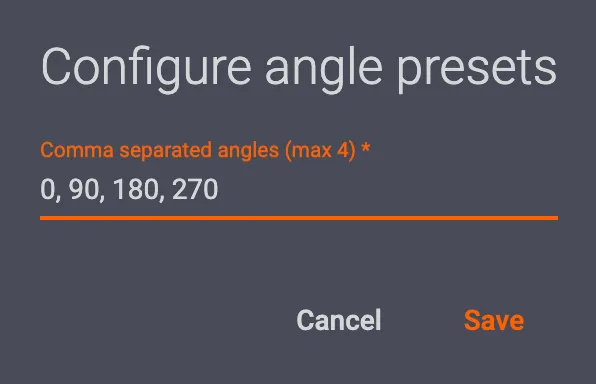
Khi nhấp lưu, các góc swing / turn đã cài sẵn sẽ được áp dụng vào thiết lập robot để chụp.

Máy ảnh
Bật một hoặc nhiều máy ảnh cho một chuỗi chụp thông qua giao diện Cameras:
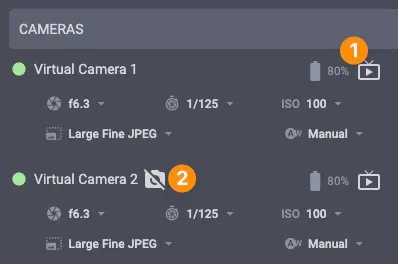
Nhấp vào biểu tượng Live View (1) để bật chức năng chọn điểm lấy nét bằng cách nhấp vào hình ảnh trong Live View. Loại trừ máy ảnh khỏi chuỗi chụp bằng biểu tượng Exclude camera (2). Mọi máy ảnh bị loại trừ sẽ không kích hoạt trong chuỗi chụp. Thông thường, tính năng này hữu ích khi người dùng có thêm một máy ảnh kết nối qua Wi-Fi để chụp thủ công song song với chuỗi xoay và ảnh tĩnh đã định sẵn.
Live View hữu ích khi bạn muốn kiểm tra bố cục và độ nét, và chỉ cần nhấp vào biểu tượng để bắt đầu.

Ngoài ra, Live View có thể tách rời cho phép người vận hành đưa PhotoRobot Live View ra một cửa sổ riêng.

Nhờ vậy, các studio dùng hai màn hình có thể dựng bố cục trên màn hình thứ hai, trong khi các workflow PhotoRobot _Controls vẫn hoạt động trên màn hình chính.

Để tách Live View, hãy mở Live View ở chế độ Capture trong _Controls, rồi kéo cửa sổ sang màn hình thứ hai của bạn. Sau đó, bạn có thể tiếp tục chụp mà không phải thu nhỏ giao diện workflow.

Lưu ý: Để biết thông tin chi tiết về thiết lập và sử dụng máy ảnh, hãy tham khảo PhotoRobot Camera Configuration.
Đèn
CAPP hỗ trợ cả đèn flash studio (Broncolor hoặc FOMEI) và mọi loại đèn LED hỗ trợ DMX. Để biết hướng dẫn cài đặt và cấu hình đèn trong CAPP, hãy tham khảo tài liệu hướng dẫn PhotoRobot về thiết lập workspace.
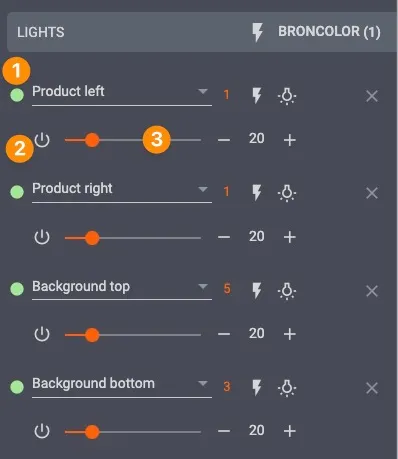
Trong giao diện CAPP Lights, hãy gán vị trí cho từng đèn qua menu Light position (1). Trong menu thả xuống, chọn vị trí tùy chỉnh hoặc một trong các vị trí được xác định trước. Các vị trí được xác định trước bao gồm:
- Product left / Product right – Đèn được đặt để chiếu sáng sản phẩm từ phía trước
- Background top / Background bottom – Đèn chiếu sáng phông nền từ phía sau để tạo nền trắng
Để xác định vị trí tùy chỉnh, hãy chọn Custom position trong danh sách tùy chọn Position.
Bật hoặc tắt đèn bằng nút Power (2). Chức năng này hữu ích, chẳng hạn với phương pháp freemask, khi cần tắt đèn chiếu trước để chụp ảnh mặt nạ.
Kéo thanh trượt Light intensity (3) từ trái sang phải để làm ánh sáng tối hơn hoặc sáng hơn. Lưu ý: Một số loại đèn điều khiển bằng DMX còn cho phép điều chỉnh nhiệt độ màu.
Phạm vi &; Cài đặt trước
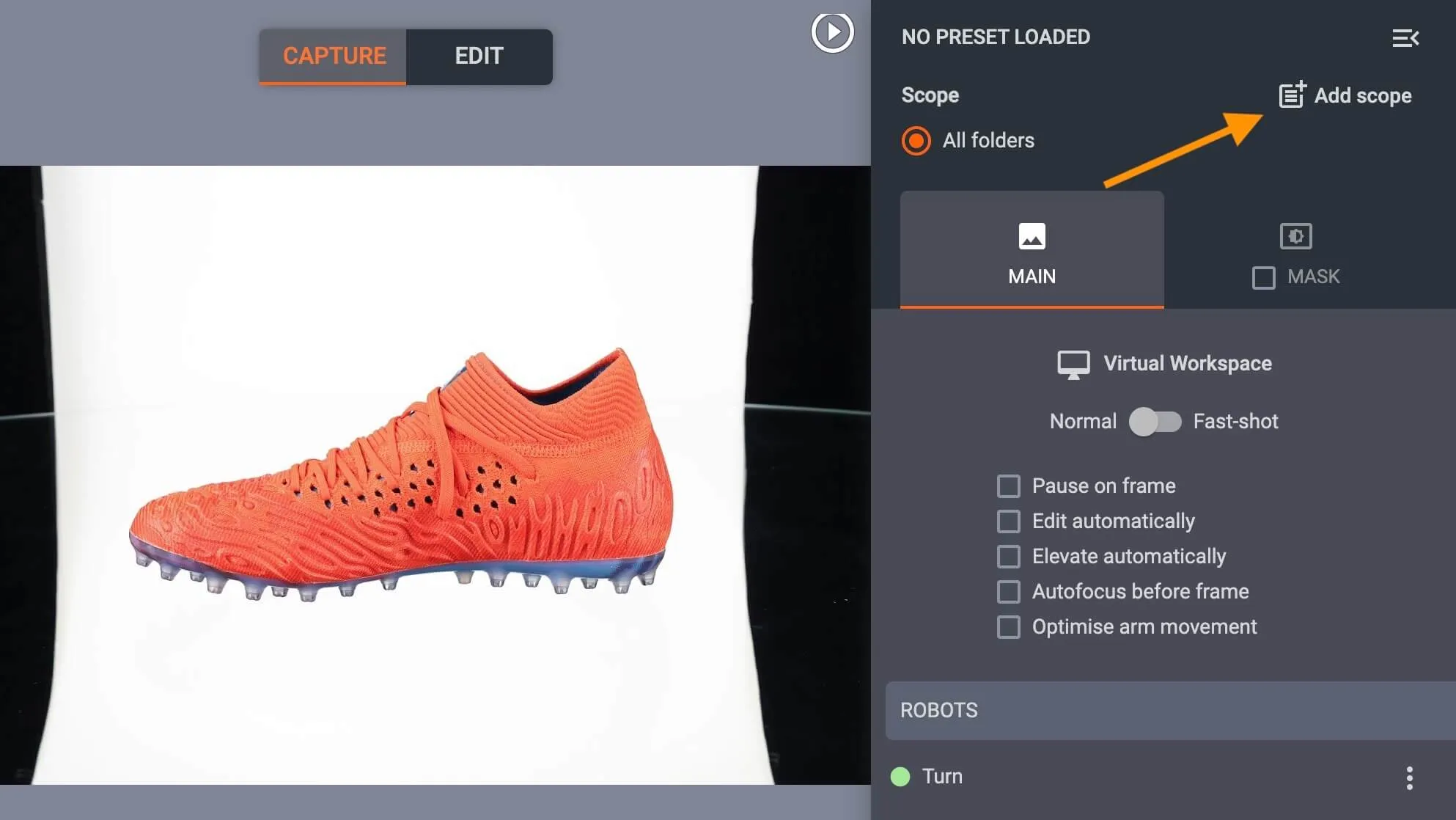
Theo mặc định, cấu hình phần cứng được áp dụng giống nhau cho tất cả thư mục trong một item.
Để tùy chỉnh thiết lập phần cứng (theo thư mục hoặc theo hàng), hãy dùng nút Add scope:
Sau khi tùy chỉnh cấu hình, bạn có thể tải hoặc lưu các thiết lập ở góc trên bên phải thông qua menu thả xuống Presets:
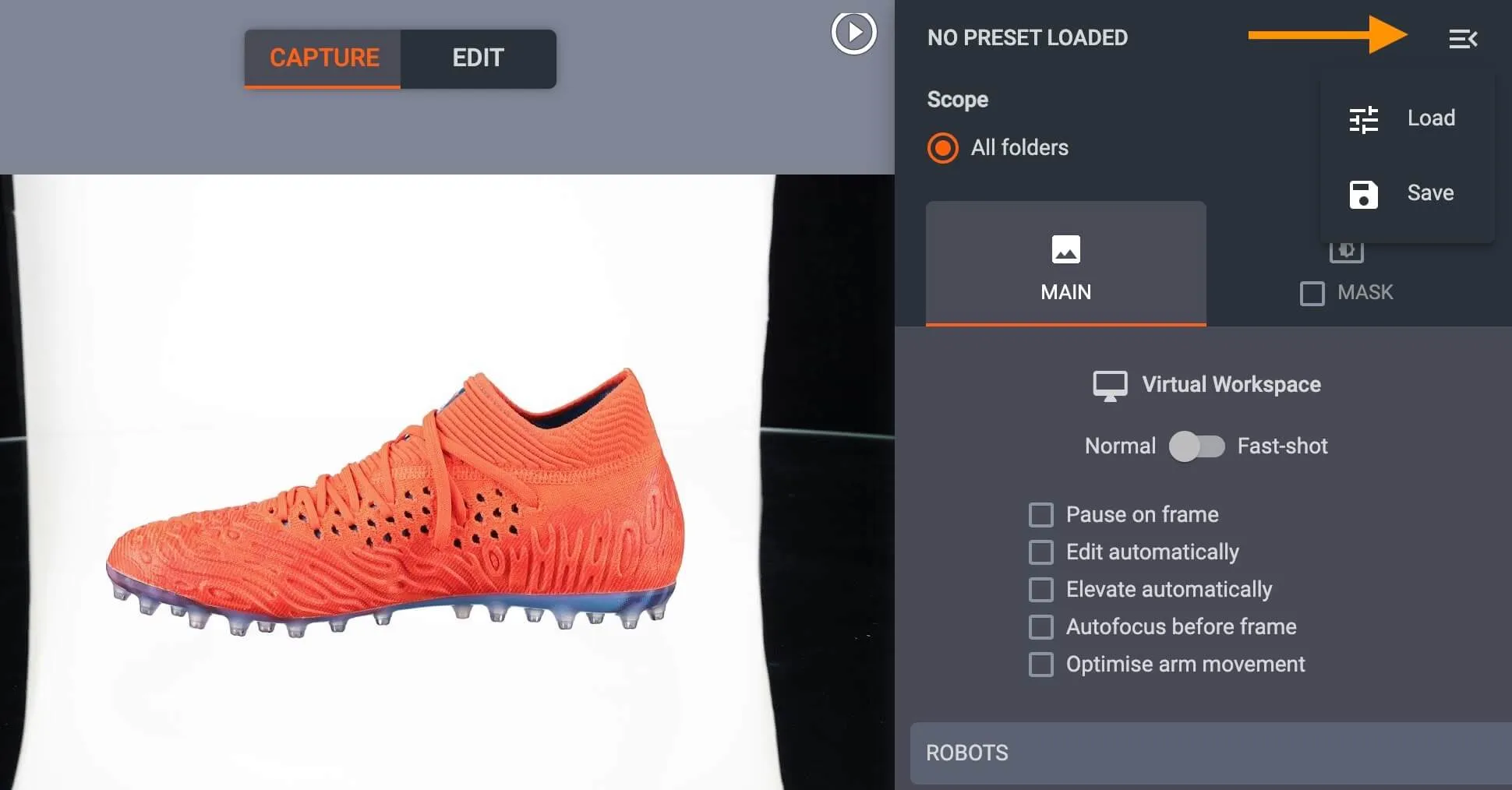
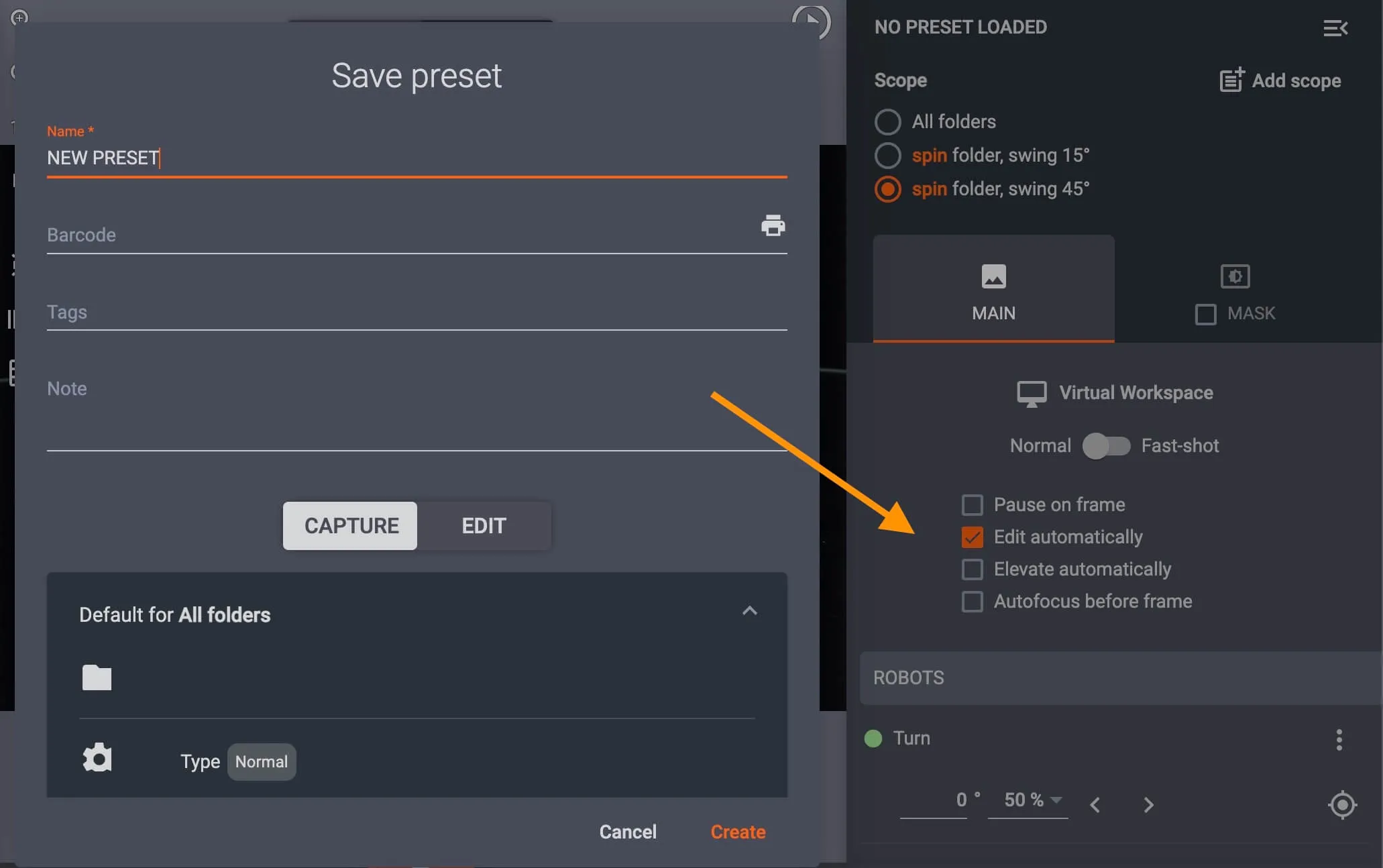
- Nhấp vào biểu tượng tệp để lưu toàn bộ thiết lập chụp, sau đó tải lại các cấu hình này để tái sử dụng cho những buổi chụp tương tự.
Gán Preset
Trong CAPP, có 3 phương pháp để tải / gán Preset cho một hoặc nhiều mục.
1. Chọn một item, rồi tải Preset thông qua biểu tượng menu thả xuống ở phía trên bên phải giao diện:

- Ngoài ra, bạn có thể dùng phím tắt “P” để mở các Preset đã lưu. Sau đó, chọn cấu hình cần áp dụng cho item. Thao tác này sẽ tạo các thư mục cho những khung hình sẽ được chụp, cùng với toàn bộ thiết lập chụp và các thao tác chỉnh sửa được xác định trước.
2. Khi tạo item, người dùng có thể chọn cấu hình trong menu Add item bằng cách nhấp vào trường Preset.


- Để gán Preset cho nhiều item, hãy chọn các item trong menu Items, rồi nhấp vào Assign preset:

- Chọn preset theo tên, rồi gán cho các item bằng cách nhấp lại vào Assign preset:

3. Hoặc, trong menu Items, nhấp vào Import để nhập item từ tệp CSV:

- Chức năng nhập CSV cho phép người dùng PhotoRobot tạo item cùng các cấu hình của item đó trong Excel rồi nhập vào hệ thống.
- Tệp CSV có thể chứa các cột tùy chỉnh sau, cùng một hàm để gán preset cho item theo tên preset:

( ! ) - Lưu ý: Khi nhập CSV, nên dùng mã hóa UTF-8 để đạt kết quả tốt nhất.
Sắp xếp item vào Shelves (Carts)
Ngoài ra, trong CAPP, việc sắp xếp các mục vào Shelves (hoặc Carts) giúp bạn đơn giản hóa workflow nhờ tự động thiết lập workspace và preset sau khi gán kệ cho một mục.

Việc tạo mã Shelf (hoặc Cart) trong hệ thống giúp phân loại các mục theo danh mục với các cài đặt chụp có thể cấu hình. Bạn có thể gán kệ cho một mục bằng cách cấu hình cài đặt của mục trong ứng dụng, hoặc thông qua tích hợp hỗ trợ đầu đọc mã vạch của CAPP.
Tính năng hỗ trợ đầu đọc mã vạch cho phép các nhóm in mã vạch riêng biệt để quét và gán item vào shelf tương ứng. Nhờ vậy, nhóm làm việc có thể quét mã shelf, rồi quét item để nhanh chóng gán thiết lập chụp mà không cần nhấp chuột hay di chuyển đến máy tính tại trạm làm việc.

Để truy cập cài đặt Shelves trong CAPP, hãy mở Settings trong phiên bản cục bộ hoặc phiên bản cloud của ứng dụng:

- Nhấp vào mục menu Shelves ở phía bên trái giao diện Settings để xem các shelf đã lưu (nếu có).
- Tìm kiếm Shelves bằng Advanced search, hoặc chọn Shelves qua ô ở bên trái mã vạch / mã của shelf.
Để tạo shelf mới, hãy dùng + Add shelf ở góc trên bên phải của menu Shelves:

Các thiết lập kệ mới cho phép tạo Barcode / codes tùy chỉnh để sử dụng với đầu đọc mã vạch, cũng như tạo Name, Tags, Notes và chọn Workspace, Preset.

- Barcode / code có thể tùy chỉnh để tạo mã Shelf duy nhất, giúp hệ thống gán các thiết lập thông qua đầu đọc mã vạch.
- Name thường được dùng để phân biệt các loại đối tượng được chụp, ví dụ: sản phẩm cỡ nhỏ, vừa và lớn; giày dép, trang sức, quần áo hoặc các loại đối tượng tương tự.
- Các trường Workspace và Preset sau đó có thể được cấu hình theo trạm làm việc robot (và vị trí của trạm trong studio), còn các trường Preset dùng cho thiết lập chụp tự động và hậu kỳ của kệ.
- Nút Save ở góc dưới bên phải giao diện sẽ tạo kệ trong hệ thống để gán về sau thông qua ứng dụng hoặc đầu đọc mã vạch.
Sau đó, để gán mã Shelf cho một sản phẩm mới hoặc đã có trong ứng dụng, hãy chọn trường Shelf trong menu thiết lập Item, rồi chọn Shelf cần gán cho sản phẩm:

Lưu ý: Quy trình áp dụng Shelf cho bất kỳ sản phẩm hiện có nào để chụp trong hệ thống cũng tương tự. Bạn chỉ cần chọn thiết lập của sản phẩm và cấu hình trường Shelf:

Ngoài ra, nếu sử dụng đầu đọc mã vạch tích hợp, bạn có thể in mã kệ duy nhất và dùng cùng với mã vạch của sản phẩm để nhanh chóng sắp xếp sản phẩm và danh sách chụp theo trạm làm việc và preset.


Thêm thao tác Settings Scope
Trước hết, việc cấu hình settings scope sẽ chỉ định cho hệ thống thư mục lưu ảnh đã chụp, các khung hình cần chụp và các thiết lập cho quá trình chụp. Thiết lập scope cũng bao gồm cấu hình chuỗi chụp (chế độ thông thường so với chế độ chụp nhanh), tốc độ robot, thiết lập máy ảnh, điều khiển đèn và các thao tác chỉnh sửa được xác định trước.
Trước khi chụp một sản phẩm, người dùng tạo hoặc gán Preset trong hệ thống. Các thiết lập của Preset có thể áp dụng cho toàn bộ thư mục, các sản phẩm cụ thể hoặc từng hàng và từng khung hình riêng lẻ (trong chế độ chỉnh sửa).
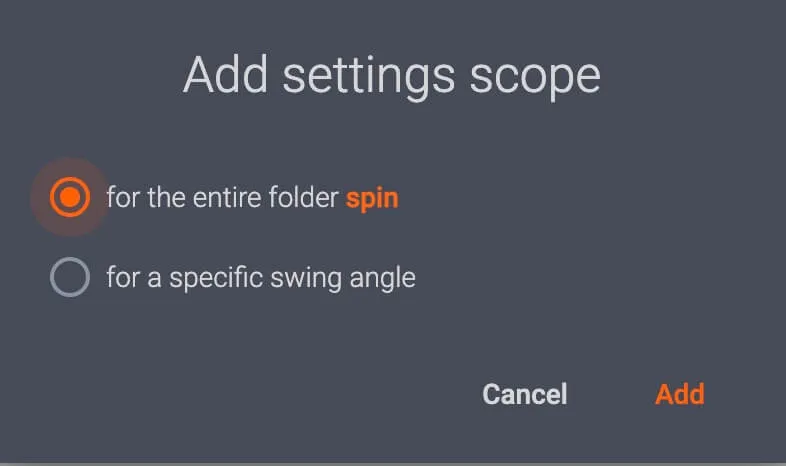
- Chọn settings scope cho toàn bộ thư mục spin, cho một góc swing cụ thể hoặc chỉ cho ảnh hiện tại (chỉ trong chế độ chỉnh sửa).
- Mỗi settings scope bao gồm cấu hình phần cứng, thiết lập chụp và một hoặc nhiều thao tác chỉnh sửa.
Thêm Settings Scope cho góc swing cụ thể
Nếu áp dụng thiết lập scope cho một góc swing cụ thể, hãy chỉ định góc mà các Preset chụp sẽ được áp dụng (ví dụ: 15°, 45°, v.v.):
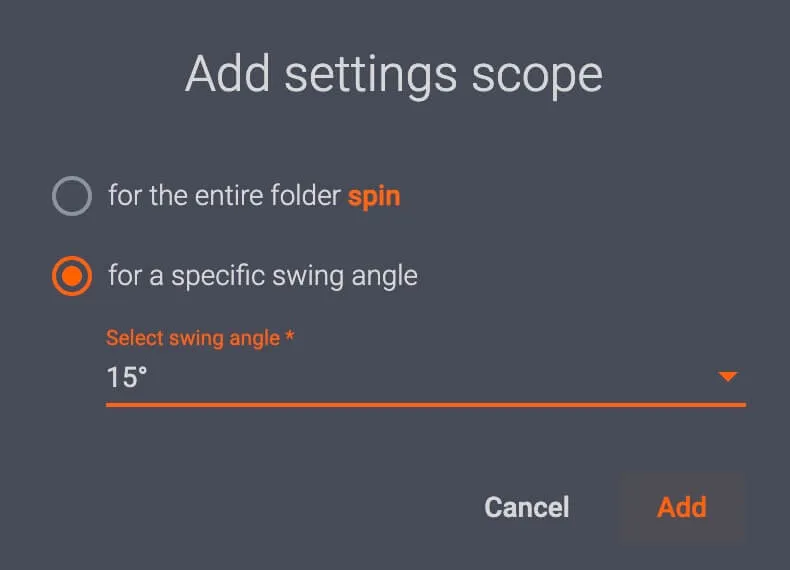
- Settings scope có thể áp dụng cho một hoặc nhiều góc swing thông qua Select swing angle. Hãy chỉ định góc swing, sau đó nhấp Add để gán thiết lập scope cho một thư mục.
- Thư mục đích cùng các Preset đã gán sẽ hiển thị ở phần trên bên phải của giao diện:
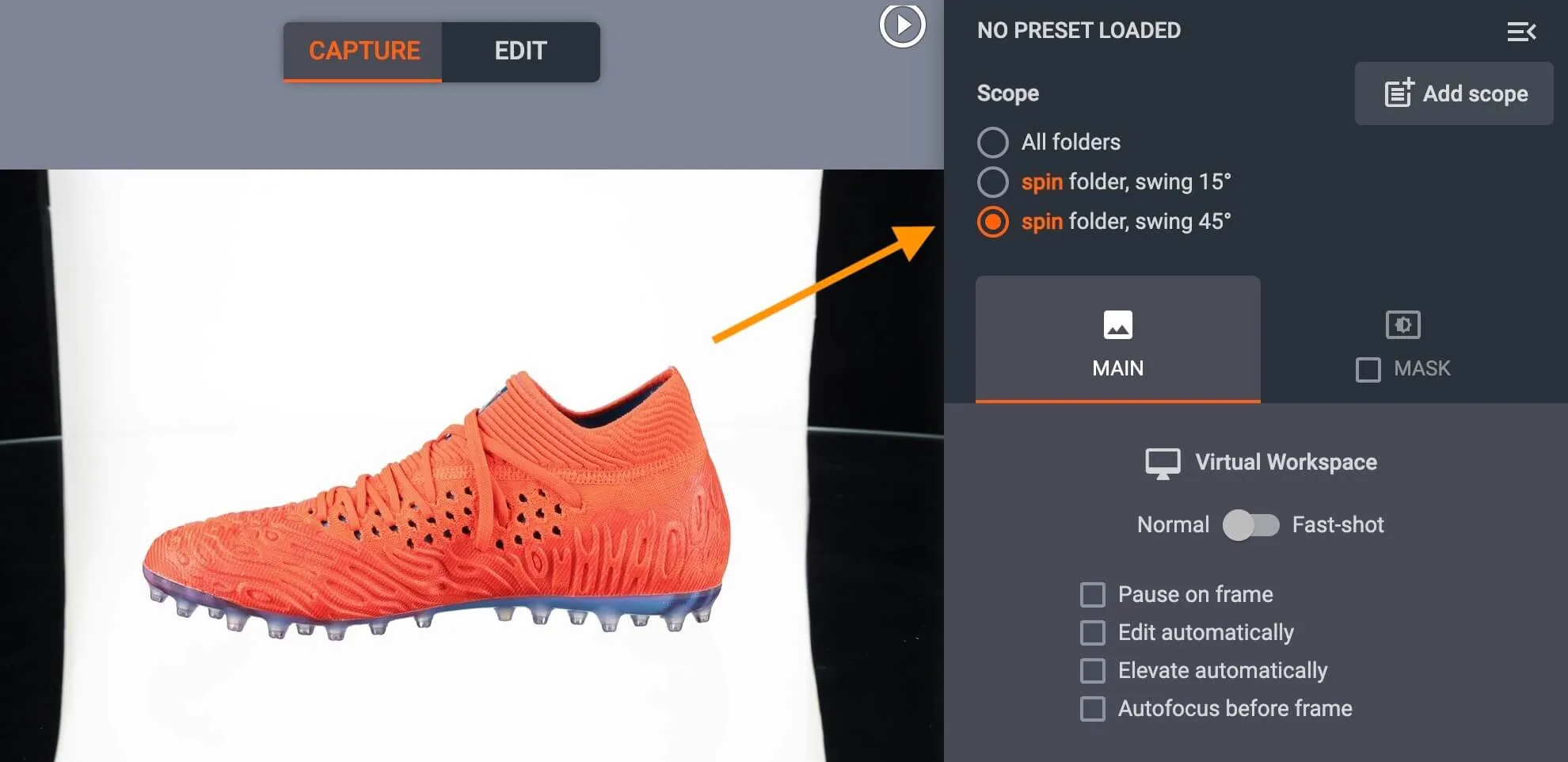
Nếu áp dụng các thiết lập scope khác nhau cho nhiều góc swing, hãy nhấp vào góc swing cụ thể để xem hoặc cấu hình các thiết lập được gán cho thư mục của góc đó.
- Ví dụ, bạn có thể cấu hình ánh sáng cường độ thấp cho thư mục spin ở góc swing 15° và ánh sáng cường độ cao cho thư mục spin ở góc swing 45°.
- Người dùng cũng có thể thêm settings scope cho thư mục ảnh tĩnh hoặc bất kỳ thư mục nào khác trong sản phẩm.
- Sau đó, hệ thống sẽ tự động áp dụng các settings scope khi chụp ảnh.
Để xem hoặc cấu hình settings scope cho tất cả hình ảnh, hãy nhấp All folders. Sau khi cấu hình settings scope, nhấp nút bắt đầu sẽ khởi chạy quá trình chụp với các Preset đã gán.
Ngoài ra, nếu đã cấu hình Edit automatically, hệ thống sẽ chụp ảnh và đồng thời tự động áp dụng các thao tác chỉnh sửa được xác định trước sau khi nhấp nút bắt đầu.
( ! ) - Để tìm hiểu thêm về tất cả thao tác chỉnh sửa và chức năng của chúng, hãy xem PhotoRobot User Support Manual - Editing Images.
Chức năng và cấu hình Macros
Macro trong CAPP cho phép người dùng xác định các lệnh cho quy trình chụp của một mục và các thư mục của mục đó (spin, stills, v.v.). Các lệnh có thể áp dụng cho từng thư mục hoặc nhiều thư mục, chạy trình tự, chỉnh sửa ảnh, workspace, preset, sao chép cài đặt ảnh và di chuyển cài đặt ảnh. Người dùng cũng có thể tùy chỉnh thêm macro theo tên, mã vạch, thẻ hoặc ghi chú.

Lưu ý: Để xem hướng dẫn chi tiết về cấu hình và sử dụng PhotoRobot Macros, vui lòng tham khảo PhotoRobot Macros User Guide. Tìm hiểu cách macro tạo nên điều kỳ diệu của tự động hóa chụp ảnh trên nhiều thư mục và thành phần, với khả năng xử lý tự động các tác vụ phức tạp.
PhotoRobot Chế độ Hướng dẫn
Chế độ Wizards trong CAPP là giải pháp thay thế cho việc cấu hình thủ công phần cứng, máy ảnh và trình tự chụp. Khi sử dụng, chế độ Wizards cho phép quản trị viên hoặc nhiếp ảnh gia tạo nhiều Wizard khác nhau để đơn giản hóa chế độ chụp cho nhân viên vận hành trên dây chuyền sản xuất. Sau đó, nhân viên vận hành có thể khởi chạy CAPP ở chế độ Wizards, với giao diện cực kỳ đơn giản gồm các bước được hướng dẫn theo từng wizard. Các tùy chọn điều khiển cũng được giới hạn để dễ sử dụng và giúp nhân viên mới làm quen nhanh hơn.

Sau khi tạo wizard, wizard sẽ lưu các cấu hình Preset và Workspace, cũng như các bước định sẵn mà nhân viên vận hành phải thực hiện. Nhân viên vận hành không thể điều chỉnh bất kỳ cài đặt nào và phải hoàn thành hướng dẫn ở từng bước trước khi chuyển sang quy trình tiếp theo.
Lưu ý: Các bước của wizard được xác định theo định dạng ngôn ngữ tương tự JavaScript và được các chuyên gia tư vấn của PhotoRobot viết kịch bản cho các chức năng tùy chỉnh. Người dùng cũng có thể tự viết kịch bản cho các chức năng cơ bản để thử nghiệm ban đầu hoặc thiết lập đơn giản. Để xem tài liệu về cấu hình kỹ thuật và cách nhân viên vận hành sử dụng wizard, vui lòng tham khảo PhotoRobot Wizard Mode User Manual.



