
Primers passos – Suport per a l'usuari de PhotoRobot
PhotoRobot Controls App (d'ara endavant, «CAPP») està dissenyada per automatitzar els processos de producció de contingut (imatges, vídeos, 360 i models 3D). Aquesta guia consta de 4 seccions, cadascuna de les quals representa un procés.
- SETUP – Creï un espai de treball: càmeres, maquinari i projectes
- CAPTURE – Controli el maquinari i les càmeres de PhotoRobot, i capturi imatges i vídeo
- EDIT – Faci el postprocessament del contingut visual
- PUBLISH – Generi imatges de sortida en diversos formats, «manage profiles»
Instal·lació de PhotoRobot Controls App
Per instal·lar PhotoRobot Controls App a l'ordinador, iniciï la sessió al seu PhotoRobot Account i vagi a PhotoRobot Downloads.
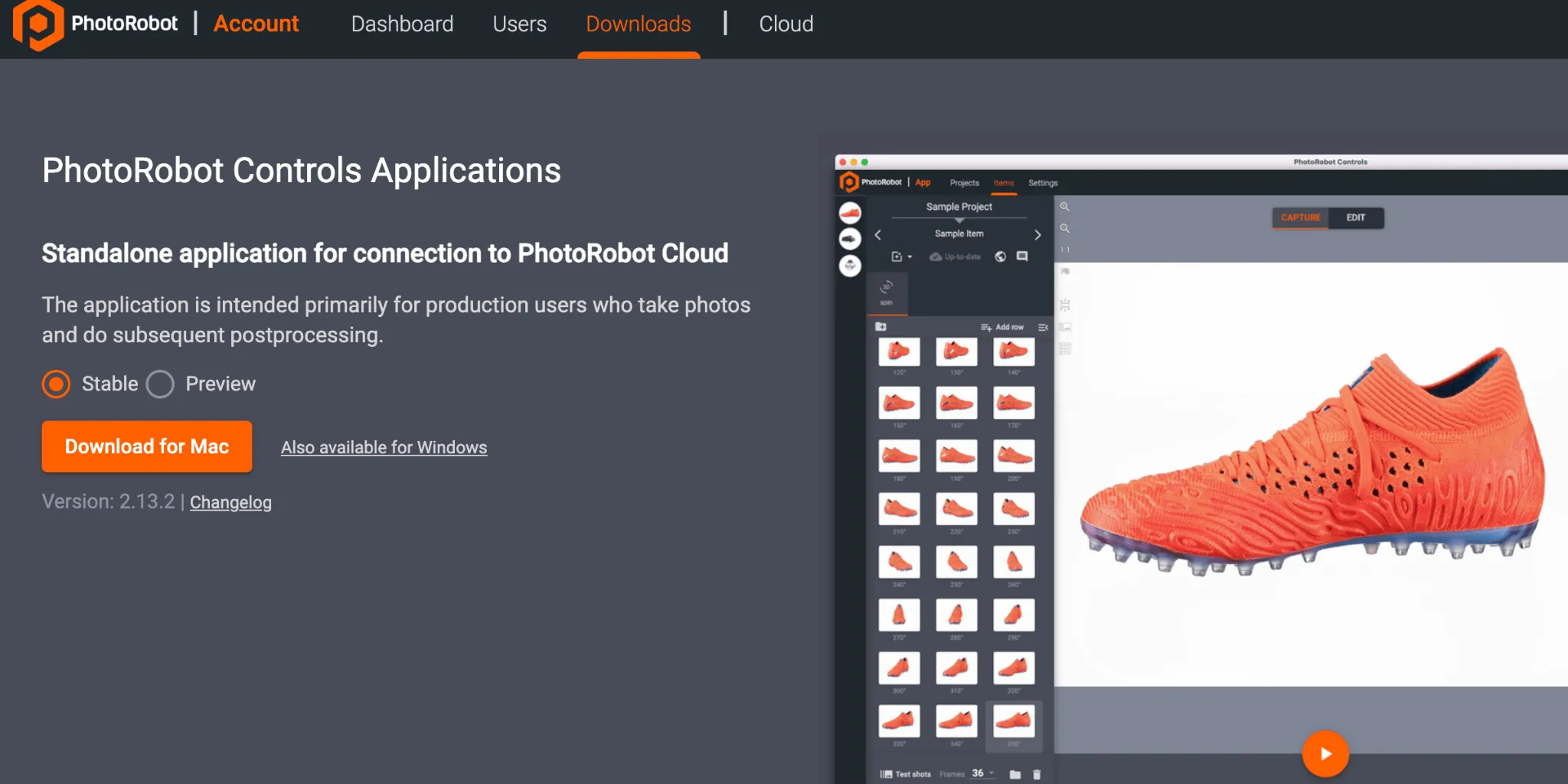
Nota: Tant la versió estable com una versió de previsualització de CAPP es poden descarregar mitjançant l’assistent d’instal·lació. La versió estable conté la versió més recent de CAPP i rep actualitzacions freqüents. Per la seva banda, la versió de previsualització de CAPP ofereix accés anticipat a les darreres funcions i correccions, que passen a la versió estable en pocs dies des del desenvolupament. Això permet als usuaris provar qualsevol incidència que es produeixi a la versió de previsualització abans de contactar amb el servei d’assistència, ja que la majoria de les incidències notificades a la versió estable ja s’han resolt a la de previsualització. Tanmateix, tingui present que la versió de previsualització no es recomana per a un entorn de producció en què l’estabilitat sigui un factor crític. La versió de previsualització està en desenvolupament actiu i pot incloure funcions incompletes o errors sense resoldre.
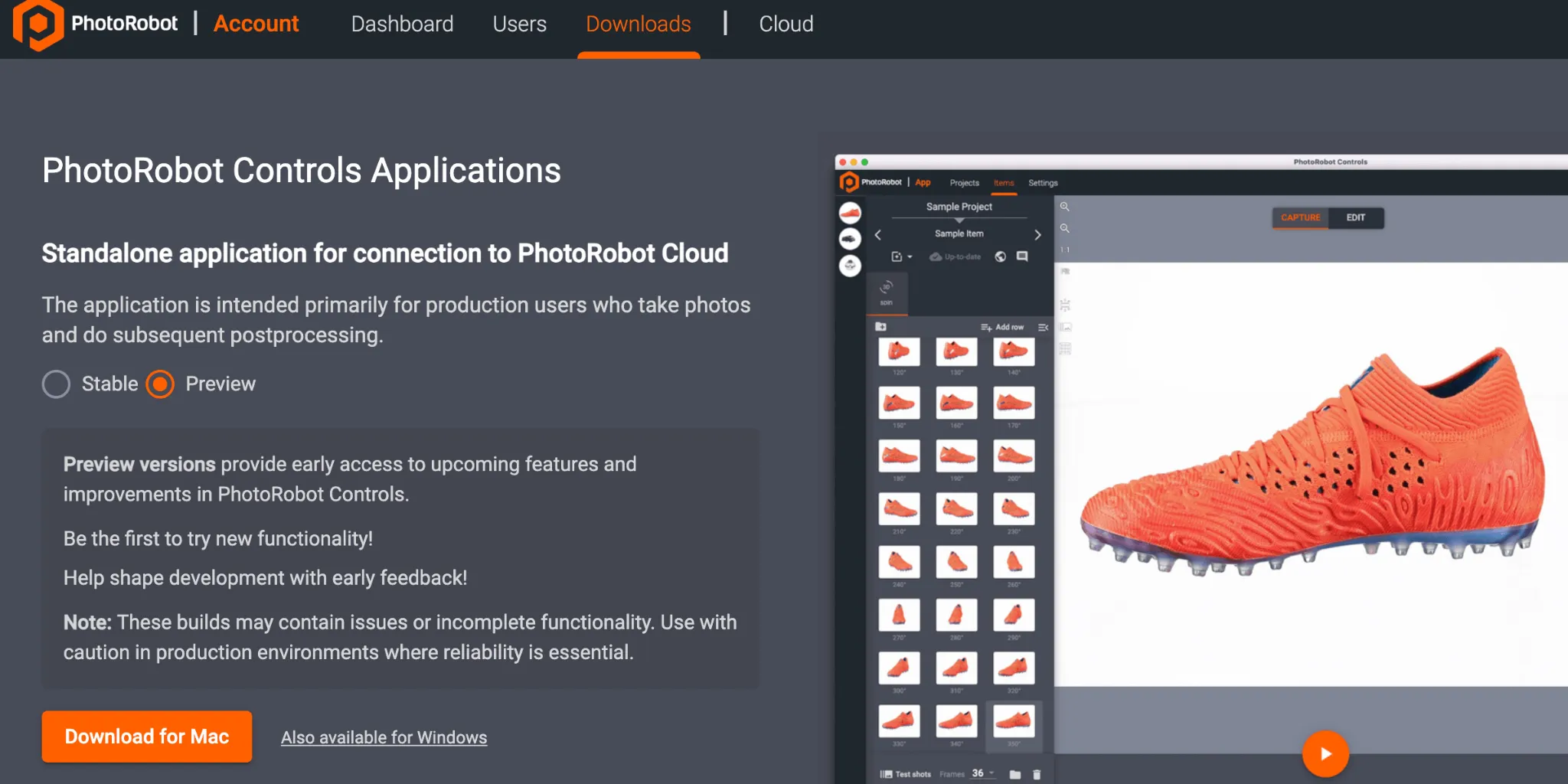
Important: Les versions anteriors de CAPP no estan destinades a la distribució a clients ni al públic, a causa del risc de corrupció de la base de dades. Les versions anteriors de CAPP només són accessibles per als tècnics autoritzats de PhotoRobot, per al desenvolupament intern o per a casos d'ús extremadament especials.
Per trobar la darrera versió estable i la versió preliminar de CAPP, consulti CAPP Latest Download Versions.
Suport per a l'autoinstal·lació i resolució de problemes
El procés d'instal·lació comença amb la descàrrega del fitxer de l'instal·lador.
Tingui en compte els requisits per instal·lar CAPP:
- L'usuari ha de disposar de permisos d'administrador a l'ordinador on s'instal·li CAPP.
- L'ordinador ha de complir tots els requisits de sistema i de maquinari de PhotoRobot.
- L'ordinador ha de tenir un sistema operatiu compatible amb les darreres actualitzacions instal·lades.
Important: Tingui en compte també que CAPP no inclou només funcions de control robòtic, sinó també controladors per a càmeres, llums i altres perifèrics. Per això, sovint la darrera versió de Mac OS no és compatible de manera immediata. Tanmateix, si això passa, és només temporal i dura fins que tots els fabricants implicats publiquin les biblioteques compatibles.
Tot i que això pot ser un inconvenient, ho és molt menys que els problemes de compatibilitat en utilitzar CAPP. A més, tornar a una versió anterior és fins i tot més complicat que evitar una actualització prematura.
Després de complir els requisits del sistema operatiu i del sistema, la instal·lació continua mitjançant l'assistent d'instal·lació. Inicieu sessió al compte de PhotoRobot i, a continuació, continueu amb la configuració seguint els passos següents.
Configuració
Confirmació del consentiment de l'usuari
En descarregar CAPP, l'activació d'un compte d'usuari nou requereix que l'usuari confirmi el contracte de llicència d'usuari final (EULA) i altres documents relacionats.
Després d'activar el compte, podrà revisar la informació de consentiment que ha enviat mitjançant la versió Cloud de CAPP, a la configuració del perfil del compte.
Per consultar la informació de consentiment, obri la versió al núvol de CAPP i faci clic a la icona del compte d'usuari, a l'extrem superior dret de la interfície. Tot seguit, seleccioni My profile a les opcions del menú.
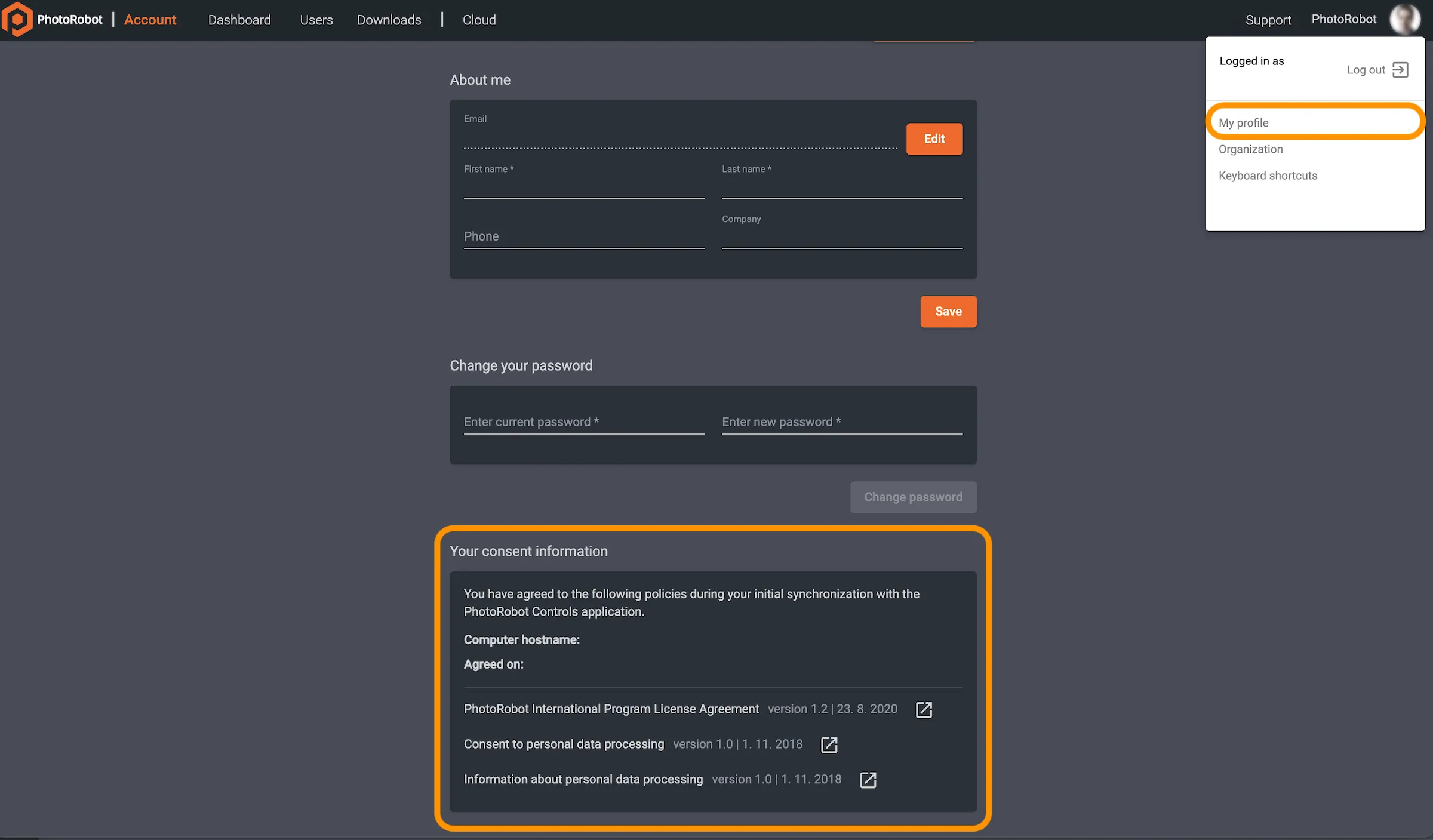
El menú del perfil mostrarà la foto de perfil, la informació general de l'usuari (nom, telèfon, empresa), la configuració de la contrasenya i la informació de consentiment. La informació de consentiment inclou:
- Nom d'amfitrió de l'ordinador
- Data de l’acord
- Contracte de llicència internacional del programa PhotoRobot
- Consentiment per al tractament de dades personals
- Informació sobre el tractament de dades personals
Càmeres compatibles
Important: Perquè CAPP es comuniqui correctament amb la càmera, tanqui tots els altres programes que es connectin a la càmera. A més, asseguri’s d’utilitzar una càmera compatible de la llista de models de càmera compatibles amb PhotoRobot.
Nota: A partir de la versió PhotoRobot Controls App 2.5.4, qualsevol càmera es pot integrar mitjançant la integració de càmeres de tercers. No obstant això, per a la fotografia automatitzada, els models de càmera Canon mirrorless més recents són els més fiables i eficients.
Tot i que és possible utilitzar les càmeres de mà suggerides per PhotoRobot mitjançant Wi-Fi o connexió per cable, fer-ho pot ocasionar problemes.
- Poden produir-se desconnexions freqüents de la xarxa Wi-Fi (principalment per un temps d’espera esgotat). Això obliga a tornar a connectar-se al sistema, cosa que requereix temps.
- Si s’utilitza una càmera de mà amb connexió per cable, cal tenir en compte la complicació de la longitud dels cables i el risc per a les connexions.
Per a la connexió amb l'iPhone a través de l'aplicació PhotoRobot Touch, tingues en compte que cap d'aquests problemes es produeix. L'iPhone serà capaç de fer fotografia a mà en una configuració amb il·luminació contínua. Tanmateix, si la fotografia amb flaix és necessària, les càmeres de mà compatibles poden servir com a alternativa a les recomanades càmeres sense mirall. Només tingues en compte els problemes que poden sorgir amb Wi-Fi i models portàtils amb cable.
Llums compatibles
Perquè CAPP es comuniqui amb la il·luminació, assegura't d'utilitzar llums d'estudi compatibles amb PhotoRobot. Aquests inclouen dos tipus de llums: llums estroboscòpiques de FOMEI i Broncolor, i qualsevol tipus de llum LED amb suport DMX.
Configuració del suport remot
Immediatament després d’instal·lar PhotoRobot Controls, es recomana que l’usuari descarregui i instal·li l’aplicació Splashtop SOS (regió UE). Splashtop SOS (UE) permet als tècnics de PhotoRobot accedir a l’ordinador del client i prestar assistència tècnica un cop l’usuari n’hagi concedit el permís per a un cas concret.
Descarregar Splashtop SOS alhora que PhotoRobot Controls ajudarà a evitar retards en les sol·licituds de suport tècnic remot. Per exemple, quan l’usuari no té prou drets per instal·lar l’aplicació. Un cop instal·lat Splashtop, els nostres tècnics poden utilitzar immediatament Splashtop Business per accedir a l’ordinador amb la sol·licitud de suport tècnic.
No obstant això, tingui en compte que l’usuari ha de descarregar la versió per a la regió UE de l’aplicació Splashtop SOS. La versió per a la regió dels EUA no permet als nostres tècnics accedir al seu ordinador.
Per tant, asseguri’s d’utilitzar el següent enllaç per a la regió UE per descarregar Splashtop SOS:
Nota: Per a més informació sobre com configurar el suport remot per a sistemes PhotoRobot, consulteu PhotoRobot Remote Support Setup.
Creació d’un espai de treball
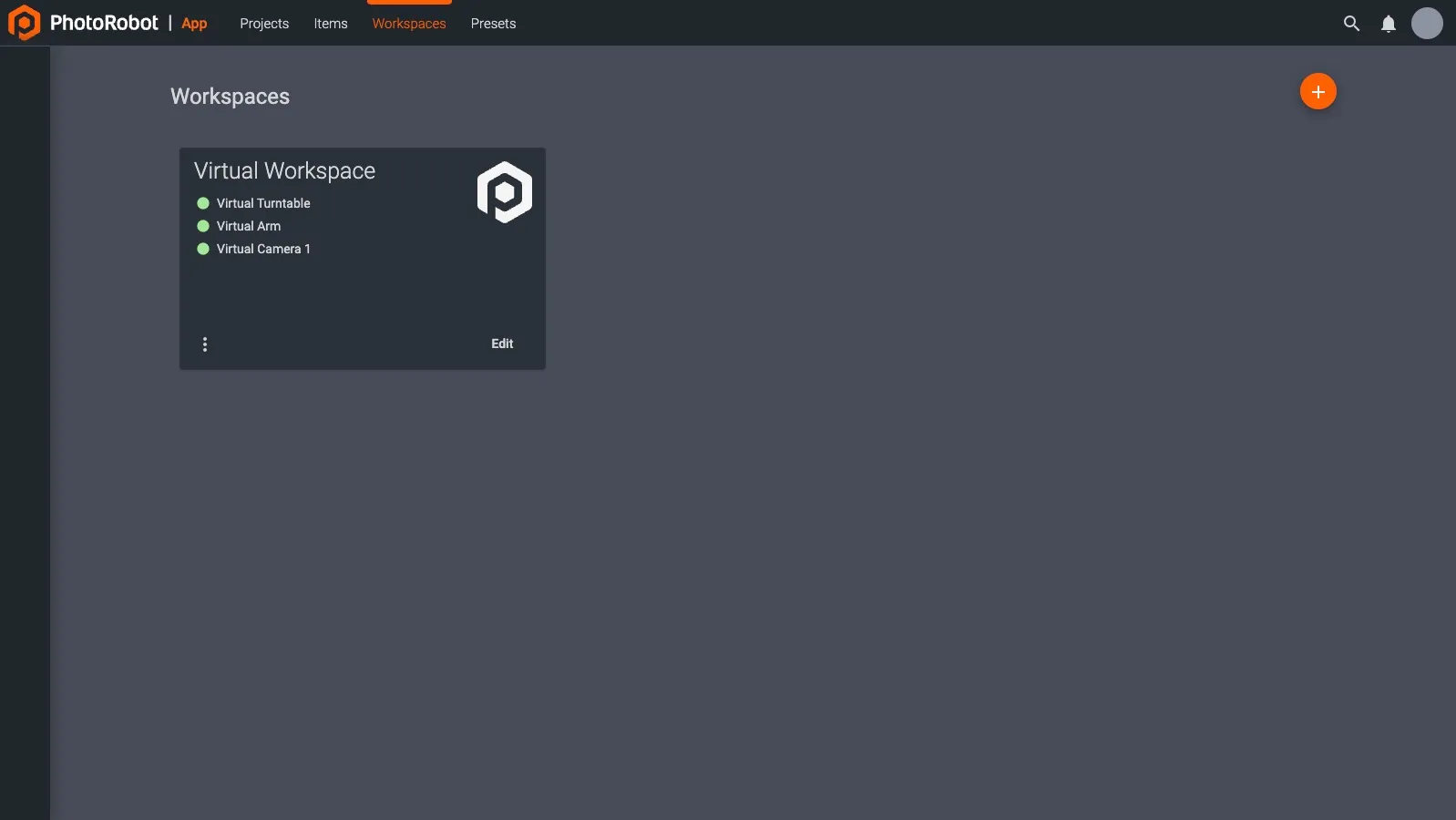
Després d’obrir CAPP, normalment el primer que fa l’usuari és crear un espai de treball. Un espai de treball és una llista del maquinari que s’utilitza en una sessió fotogràfica concreta. Pot incloure diversos mòduls de PhotoRobot, càmeres, llums i altres accessoris.
Amb finalitats de demostració, els usuaris poden treballar amb un espai de treball predefinit, Sample Workspace, configurat per utilitzar maquinari virtual. Així, els usuaris poden experimentar igualment amb diverses funcions de CAPP seleccionant robots i càmeres virtuals.
Connexió del maquinari
Per començar a utilitzar maquinari real (en lloc de virtual), asseguri’s primer que el maquinari estigui connectat a la mateixa xarxa informàtica (o a una subxarxa) que l’ordinador que utilitza per controlar el seu PhotoRobot.
Nota: A partir de la versió 2.5.4 de PhotoRobot Controls, qualsevol càmera es pot integrar mitjançant la integració de càmeres de tercers. Mentrestant, les càmeres compatibles inclouen una gamma de models de càmera Canon, les nostres càmeres Canon amb Wi-Fi recomanades i també les càmeres d’iPhone si s’utilitza l’aplicació PhotoRobot Touch.
Important: per a la fotografia automatitzada amb estació de treball robotitzada, els models de càmera Canon sense mirall recomanats per PhotoRobot són els més fiables. Tot i que s’admeten càmeres de mà mitjançant Wi-Fi o connexió per cable, el seu ús pot generar problemes. Entre aquests hi ha les desconnexions freqüents de la Wi-Fi (principalment per temps d’espera esgotat), les complicacions amb la longitud dels cables i el risc per a les connexions.
Per connectar una càmera, ha d’estar connectada a la mateixa xarxa informàtica local que el robot d’una de les tres maneres següents:
- Connexió directa per USB a la xarxa d’àrea local;
- Connexió d’una càmera de mà recomanada mitjançant un protocol Wi-Fi especial (disponible a l’aplicació Tool de Canon a la Canon Developer Page);
- Integració d’un o diversos iPhones mitjançant l’aplicació PhotoRobot Touch. (Per consultar les instruccions d’ús d’un iPhone amb PhotoRobot, vegi el manual d’usuari de l’aplicació iPhone Touch App.)
Un cop connectat un component de maquinari (o una càmera) a un espai de treball, podrà comprovar si està en línia (reconegut per CAPP). Per fer-ho, observi el punt situat a l’esquerra del nom de l’equip corresponent. Si el dispositiu està reconegut, hi haurà un punt verd.
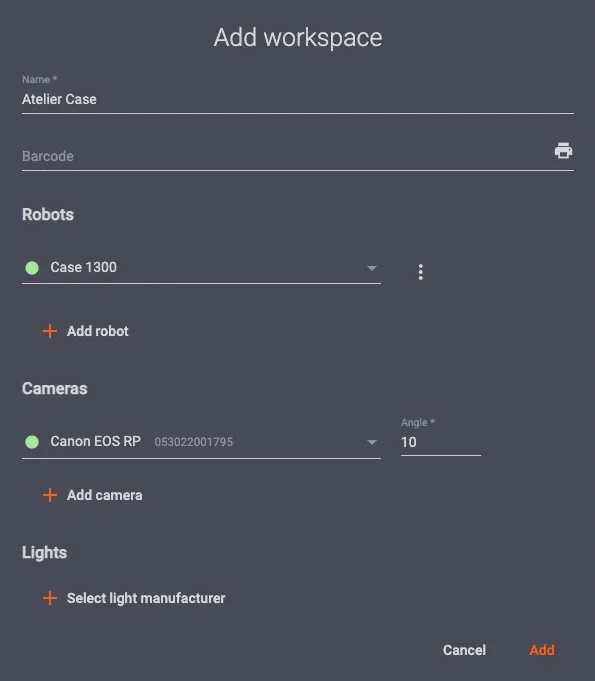
Un punt gris al costat del nom del dispositiu indica que el maquinari no s’ha reconegut o no està encès. Si hi ha un punt vermell, s’ha produït un error, per exemple, que l’usuari no hagi posat la càmera en mode manual. Per identificar la causa de l’error, passi el ratolí per sobre del punt vermell per mostrar un consell emergent amb la descripció de l’error.
Consulti Configuració d’un espai de treball de PhotoRobot per veure la guia completa pas a pas sobre com connectar el maquinari per configurar un espai de treball.
Si té problemes, consulti PhotoRobot Troubleshooting per veure els problemes habituals i les seves solucions.
Configuració de l’alçada del braç robòtic
Si utilitza un braç robòtic a l’espai de treball, tingui en compte que probablement caldrà fer una configuració addicional. Això es deu al fet que el braç robòtic és una màquina independent i una de les funcions del seu control mitjançant CAPP és que el moviment d’elevació alinea l’eix de rotació amb el punt mitjà de l’alçada de l’objecte fotografiat.
L’alçada de l’eix de rotació del braç robòtic ve determinada pel tipus de màquina de l’estació de treball i, alhora, per l’ajust dels peus anivelladors, que compensen qualsevol irregularitat del terra. Si tot està ben configurat, la màquina està anivellada i el centre de rotació se situa a una alçada concreta sobre el terra. Tanmateix, l’alçada total també dependrà de l’alçada de la superfície del plat giratori, que varia segons el robot. Això significa que pot haver-hi una discrepància en la referència d’alçada, ja que sota la columna del braç robòtic hi ha un adaptador d’alçada perquè quedin alineats de manera aproximada.
Per garantir un alineament perfecte, cal introduir a CAPP la diferència d’alçada entre el braç i el plat giratori. Aquesta diferència d’alçada mesura la distància exacta entre l’eix de rotació del braç robòtic i l’alçada a la qual se situa la superfície del plat giratori (inclosa qualsevol placa addicional col·locada a sobre). Així s’obtenen les dimensions exactes a partir de les quals el sistema calcula la meitat de l’alçada de l’objecte i la posició a la qual ha de desplaçar-se el braç. També garanteix que el sistema estigui configurat per funcionar de manera automàtica i correcta.
Tingui en compte també: el sistema està configurat per rebutjar els valors que queden fora de l’interval vàlid per a una configuració determinada.
Establiment de l’elevador del braç robòtic al nivell zero
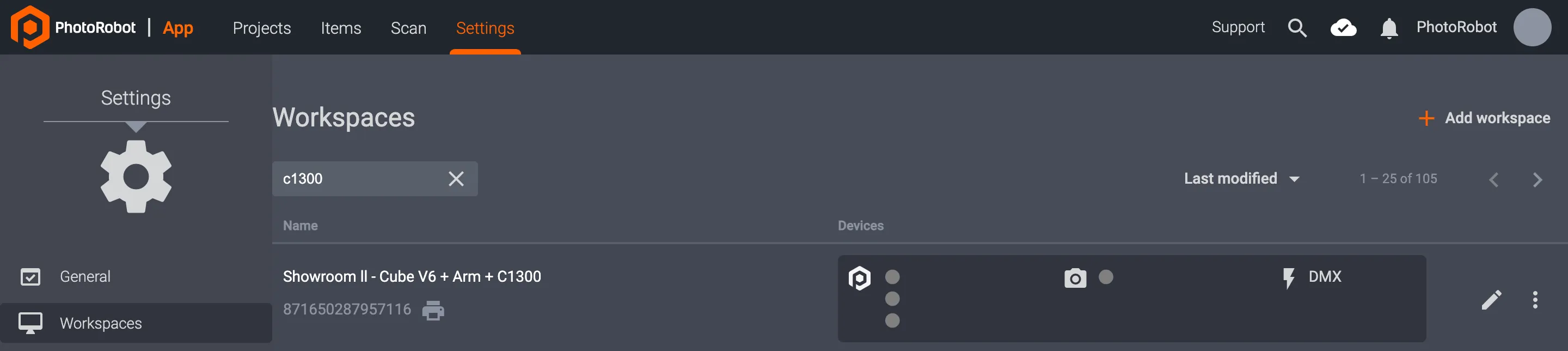
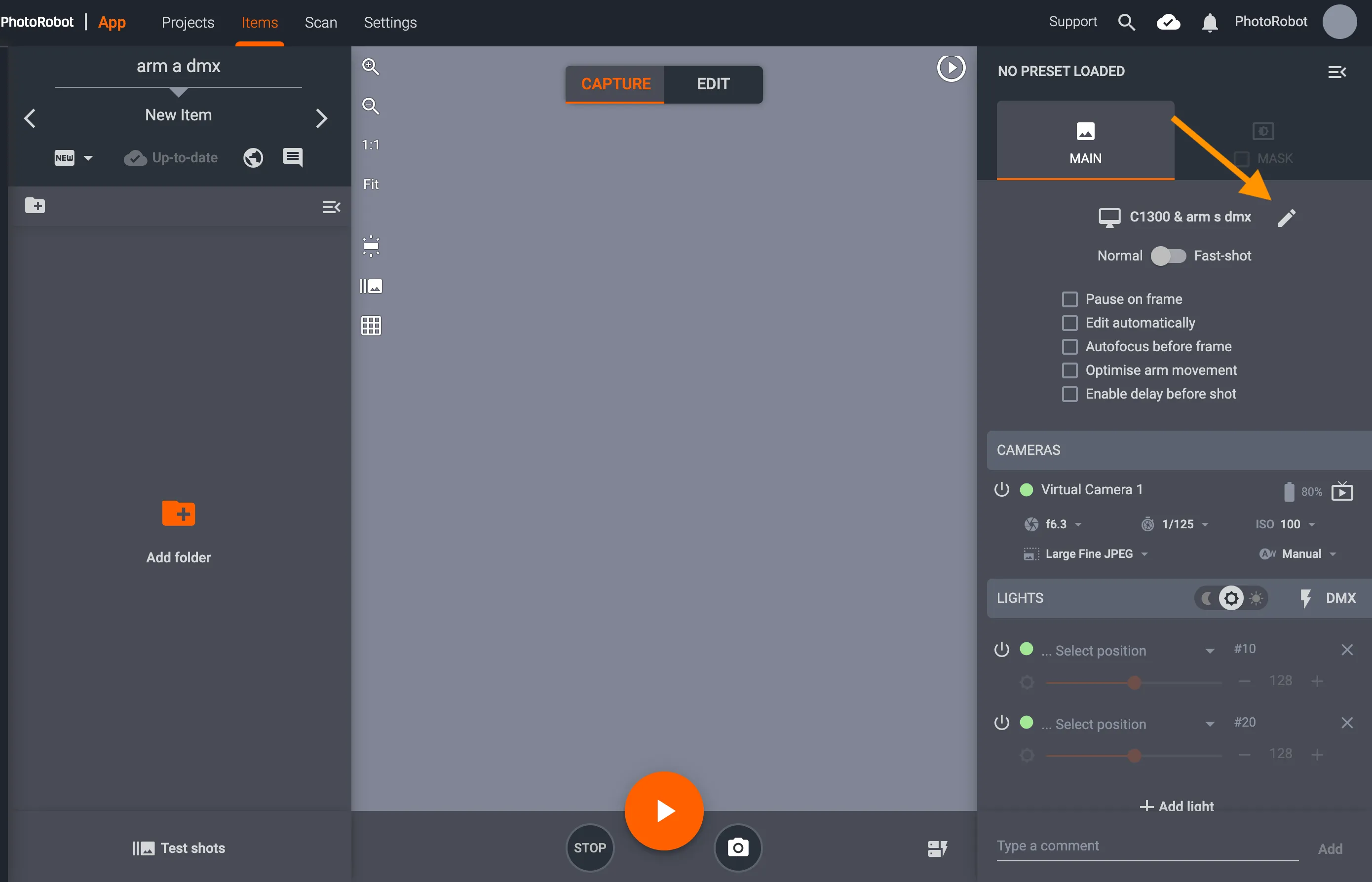
Per establir l’elevador del braç robòtic al nivell zero, obri primer la versió local de CAPP i accedeixi a Workspace settings d’una de les dues maneres següents:
1. Obri la versió local de CAPP, faci clic a Settings a la part superior de la interfície i seleccioni Workspaces a les opcions del menú de l’esquerra. En aquest menú, trobi l’espai de treball en ús i faci clic a la icona d’edició situada al costat del títol de l’espai de treball per obrir Edit workspace settings:
2. Alternativament, pot accedir al menú Edit workspace obrint un Item en mode Capture a la versió local de CAPP i fent clic a la icona d’edició situada al costat del títol Workspace, a la dreta de la interfície:
Amb qualsevol dels dos mètodes s'obrirà Edit workspace settings. A continuació, per configurar el Robot Arm, cerqui el dispositiu al menú Robots i faci clic als 3 punts verticals que hi ha al costat del nom del Robot Arm.
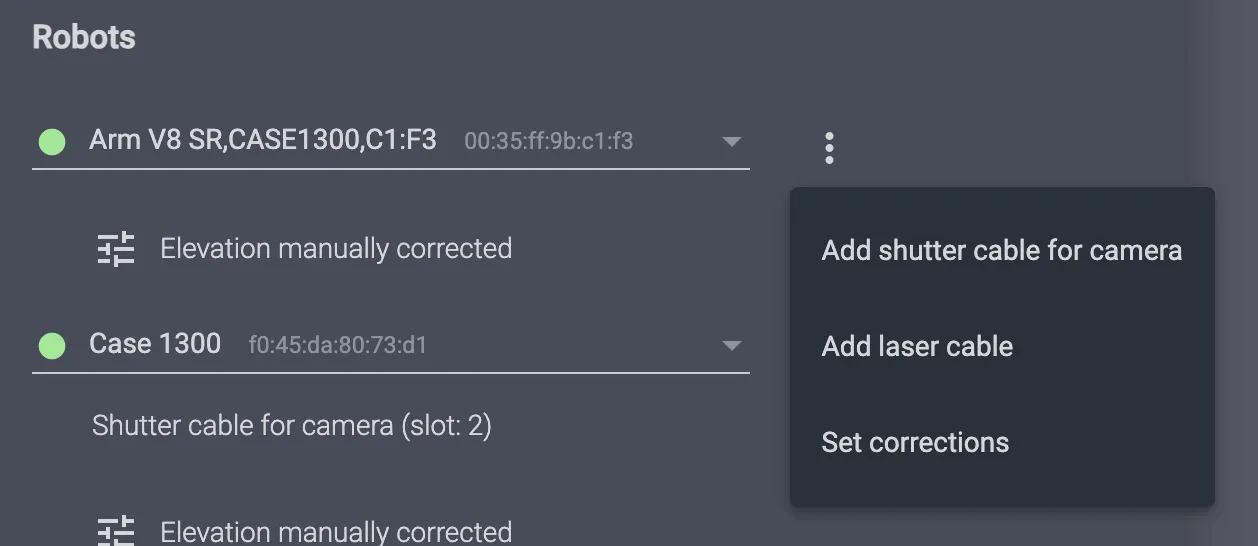
Seguidament, seleccioni l'opció de menú Set corrections per obrir la funció Set elevator correction:
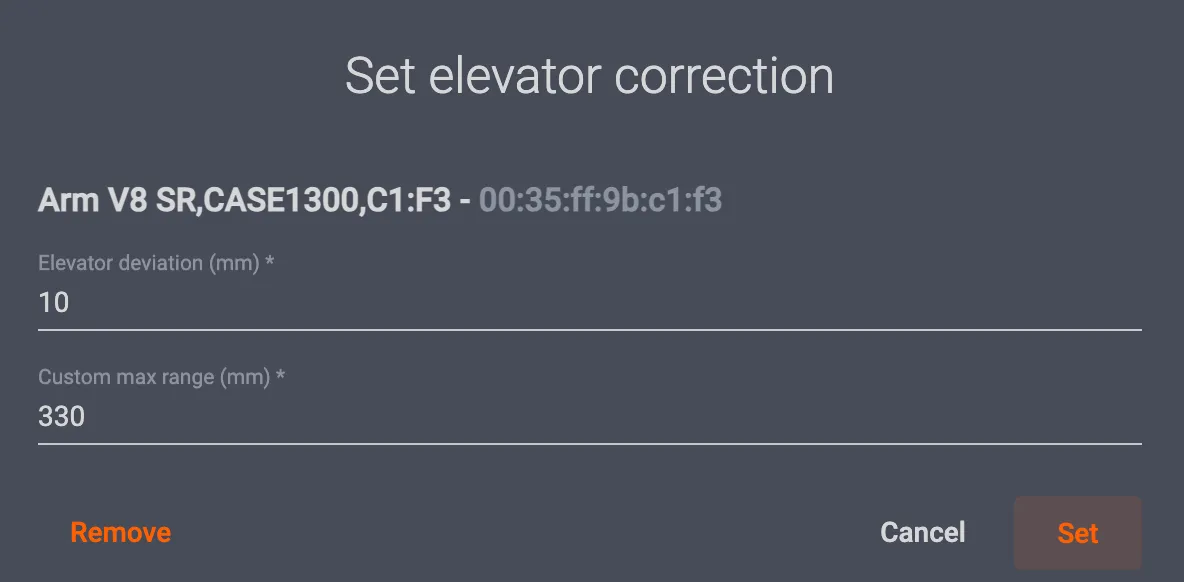
Al menú Set elevator correction, ajusti el valor del camp superior Elevator deviation (mm) per establir l'elevació de la càmera al nivell zero adequat. Per exemple, si la càmera està desplaçada 10 mm per sobre de la taula respecte al centre, estableixi Elevator deviation a -10 mm per centrar-la.
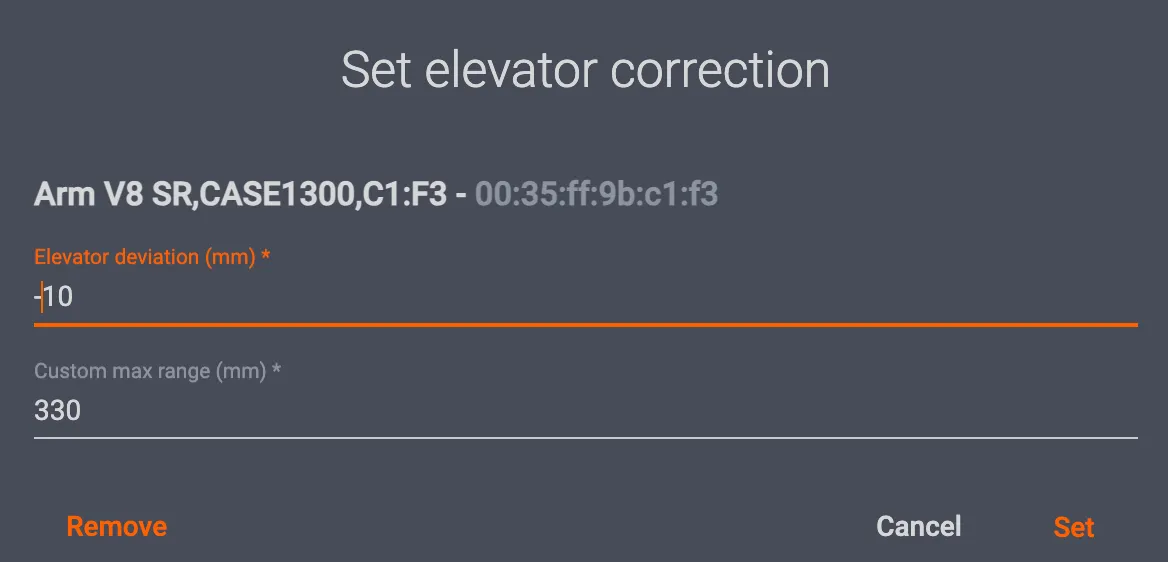
Si la càmera està desplaçada 10 mm per sota de la taula respecte al centre, estableixi Elevator deviation a +10 mm. Així s'alinearà correctament l'elevació de la càmera muntada al Robot Arm amb el nivell zero adequat al programari.
Nota: L'elevador pot assolir un màxim de 330 mm. Per tant, si es modifica el nivell zero en +30 mm, l'elevació màxima només arribarà a 300 mm. Això vol dir que el sistema només podrà fotografiar productes que siguin més petits per aquest marge, és a dir, 30 mm o menys.
Gestió dels fitxers: projectes, elements i carpetes
A CAPP, les imatges s'organitzen en projectes, elements i carpetes.
- Un projecte és l'entitat de dades de nivell més alt. Normalment, un projecte inclou els elements d'una sola sessió de fotos o, potser, d'un sol dia o d'una sola setmana de rodatge.
- Els projectes consten d'un o diversos elements. Normalment, un element serà un objecte concret que s'ha fotografiat.
- Un element inclou una o diverses carpetes. A CAPP, pot tenir diverses carpetes en un mateix element per mantenir separats els diferents tipus d'imatges. Un exemple molt habitual és tenir una carpeta per a una presentació rotatòria de 360° (anomenada «spin») i una altra per desar-hi les imatges estàtiques («stills»).
Per començar a fotografiar, primer ha d'afegir un projecte nou (tret que ja en tingui un que vulgui utilitzar), així com almenys un element.
A més, en qualsevol moment pot fixar personalment un projecte mitjançant els tres punts verticals que hi ha al costat del nom del projecte al menú Projects.
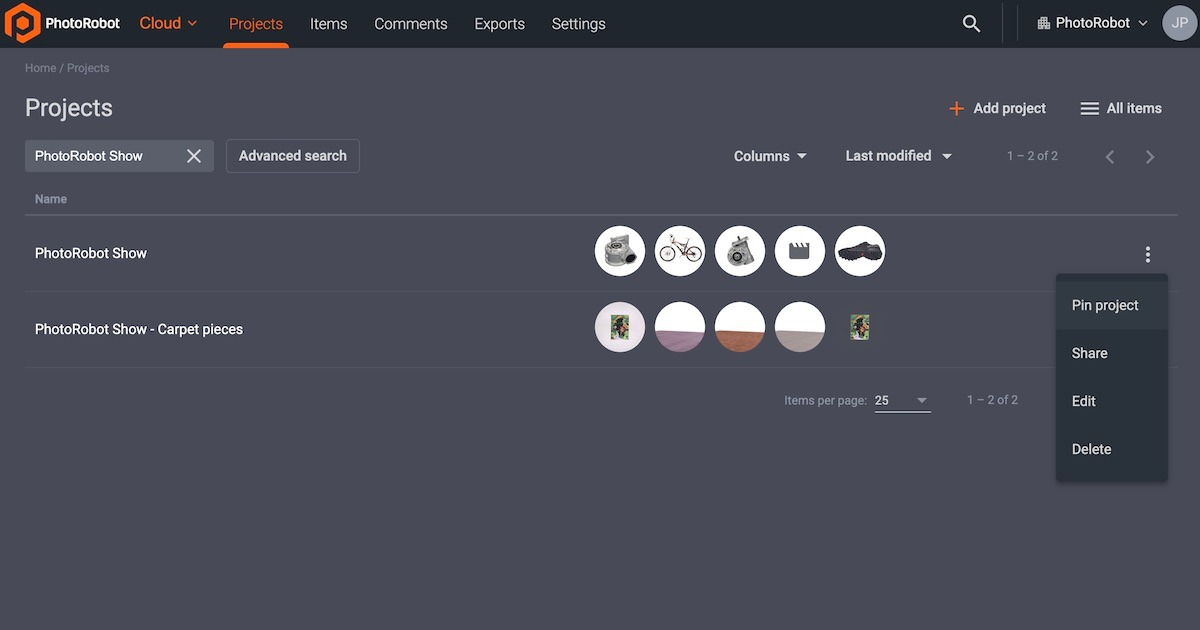
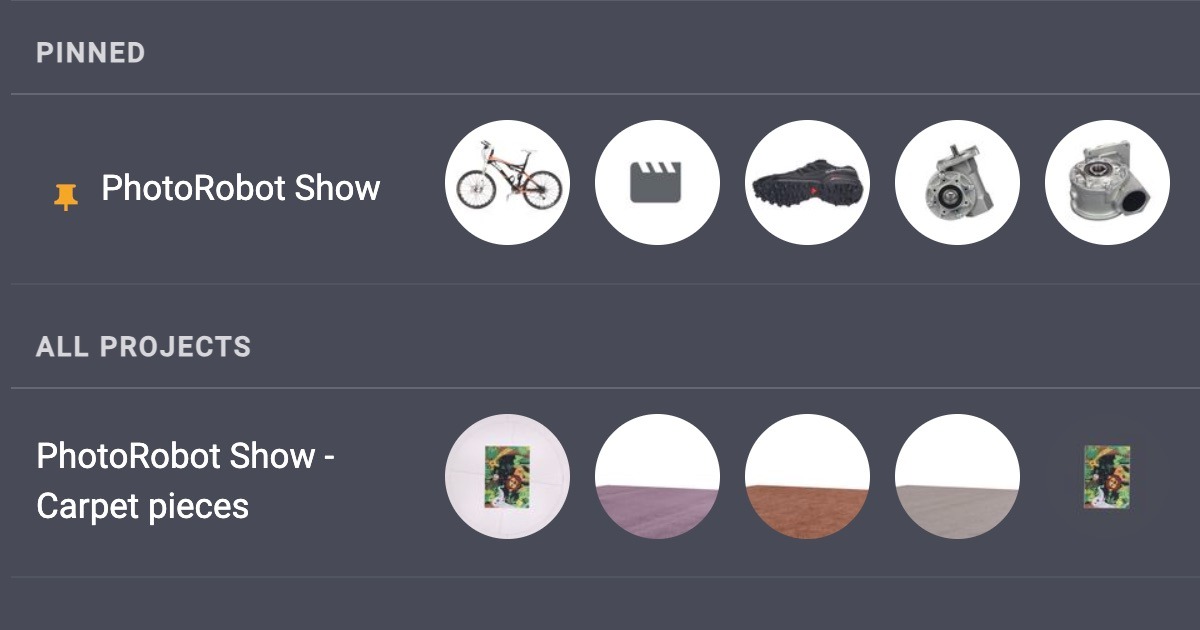
Faci clic als tres punts verticals i toqui Pin project per marcar i accedir ràpidament als seus projectes actius.
( ! ) - Si té problemes, trobarà assistència addicional sobre la connexió de càmeres, robots i llums, així com sobre l'edició, al PhotoRobot Troubleshooting Manual.
Configuració general: còpia de seguretat automàtica al núvol, processament i Touch App
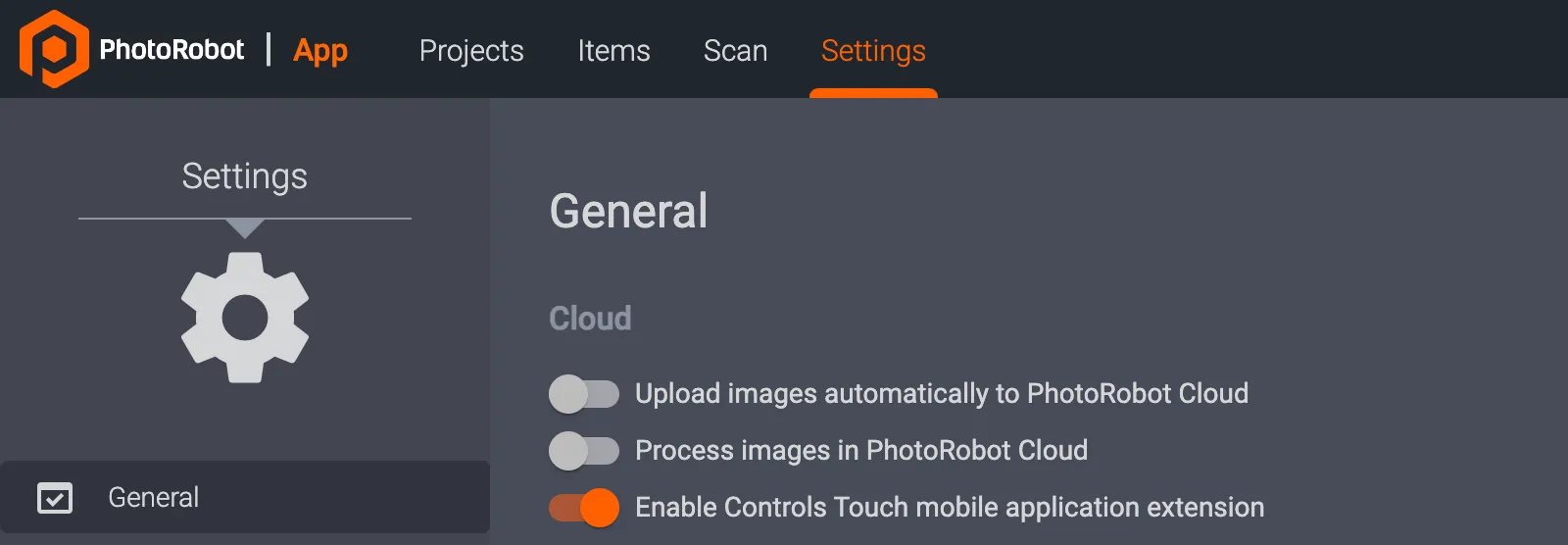
A la versió d'escriptori local de CAPP hi ha 3 opcions de configuració general que es poden activar o desactivar:
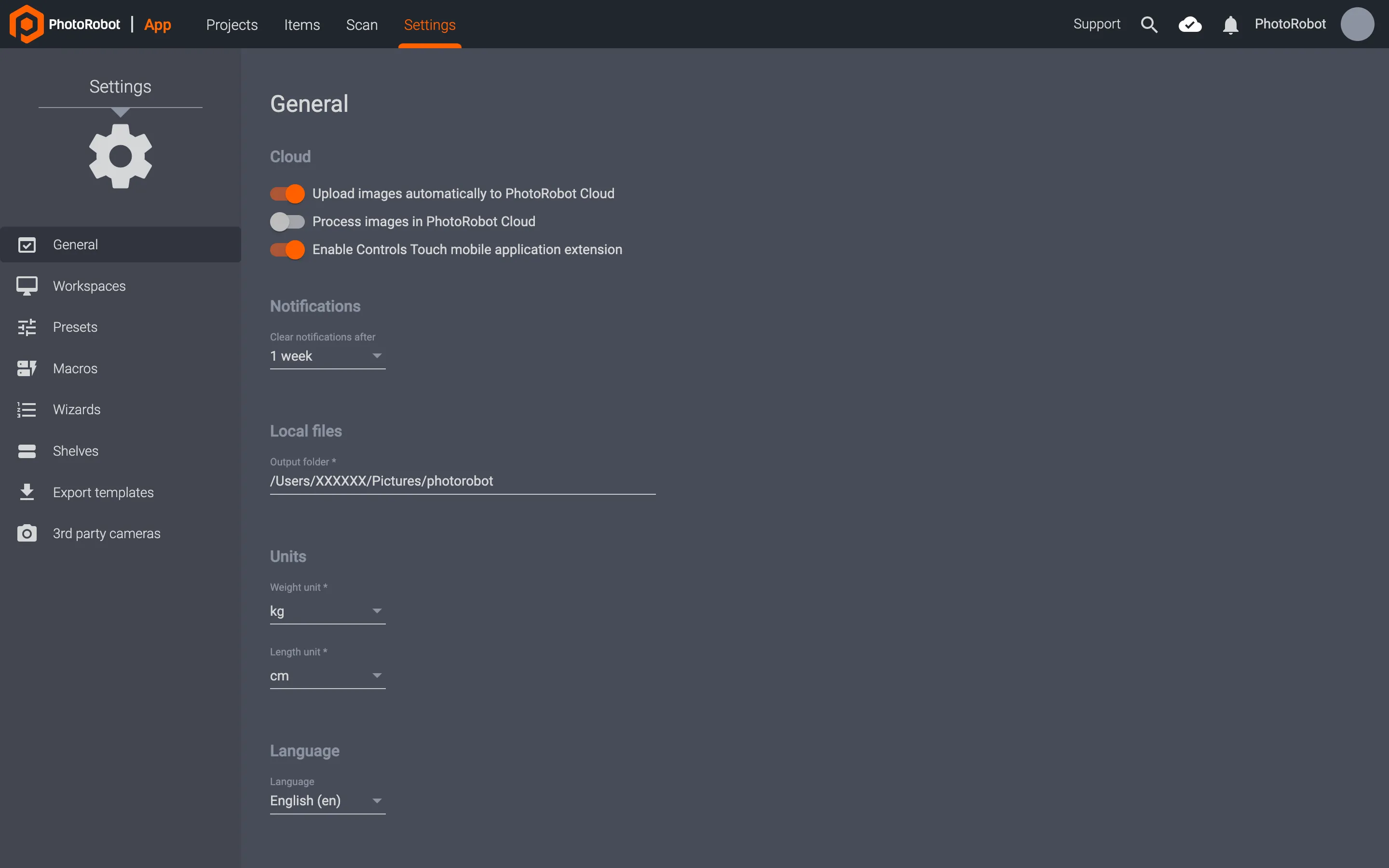
- Pugeu les imatges automàticament a PhotoRobot Cloud
- Processeu les imatges a PhotoRobot Cloud
- Activa els controls Tàctil l'extensió de l'aplicació mòbil
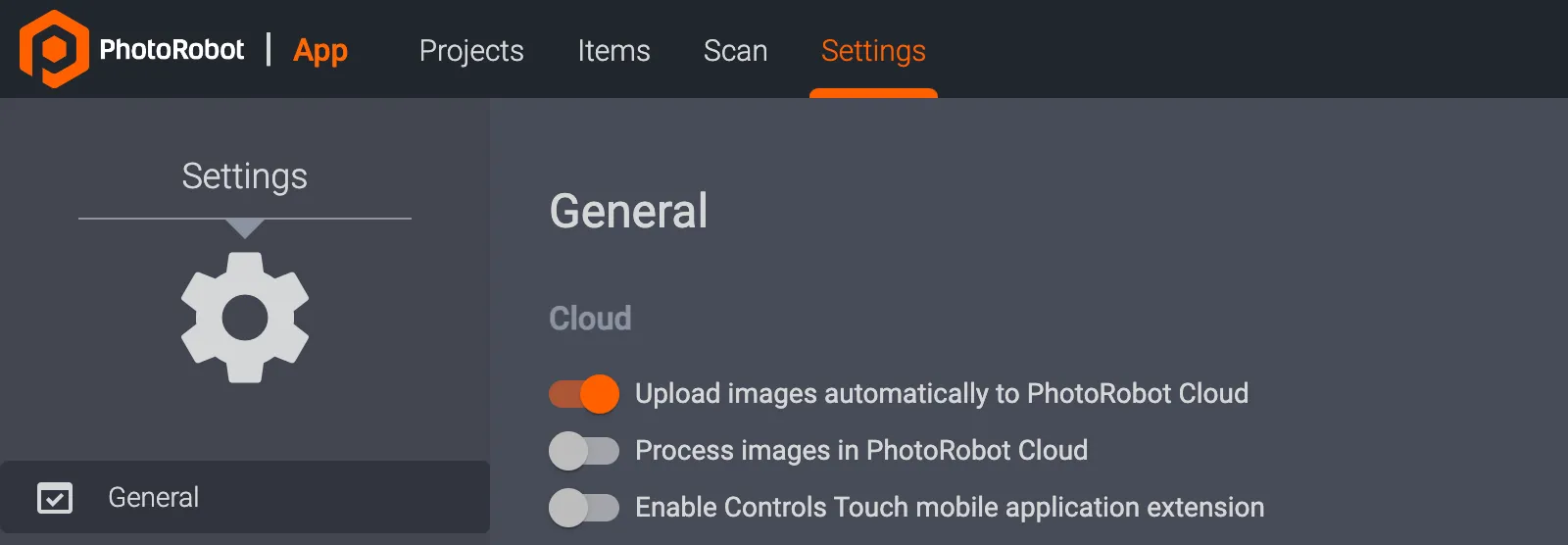
De manera predeterminada, l'aplicació local tindrà activada l'opció Upload images automatically to PhotoRobot Cloud. Aquesta funció desa automàticament una còpia de seguretat de les imatges capturades al seu servidor al núvol per exportar-les més endavant.
Per desactivar Upload images automatically to PhotoRobot Cloud, desactivi l'opció a General Settings de la versió local de CAPP. Així, els elements capturats es desaran a l'aplicació local o al seu propi compte al núvol.
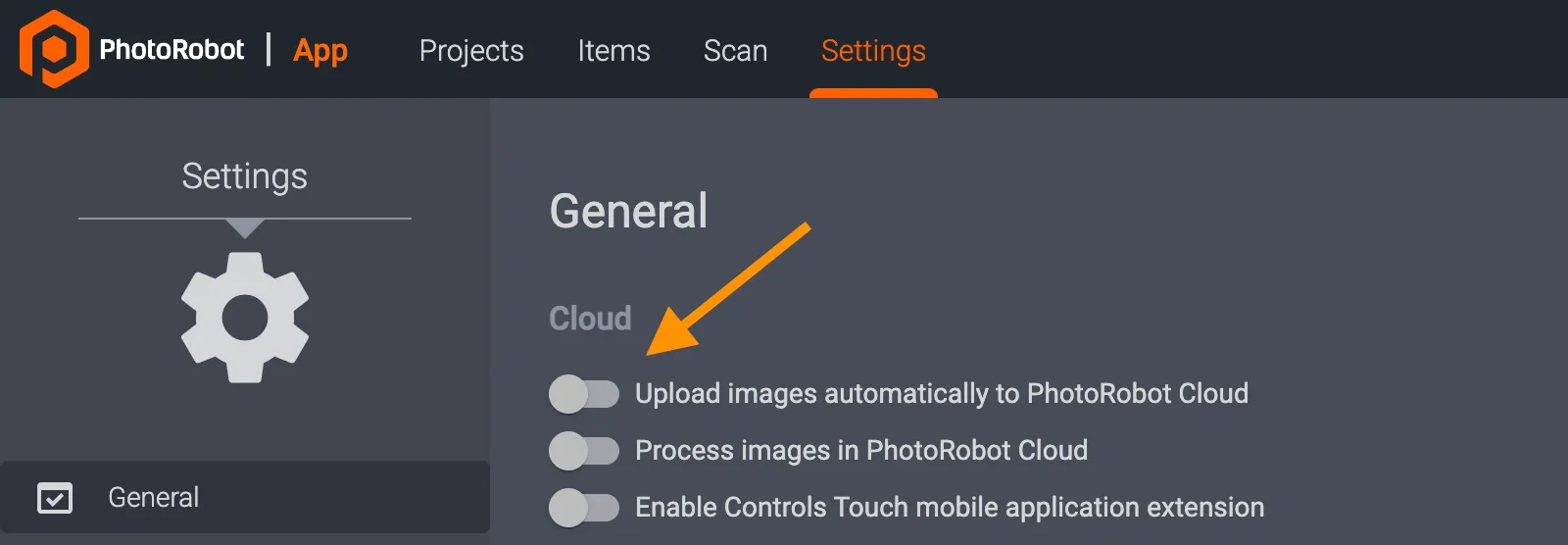
Utilitzi també els interruptors per activar o desactivar la funció Process images in PhotoRobot Cloud. Quan està activada, aquesta funció posprocessa automàticament les imatges després de la captura segons els valors predefinits de PhotoRobot Cloud.
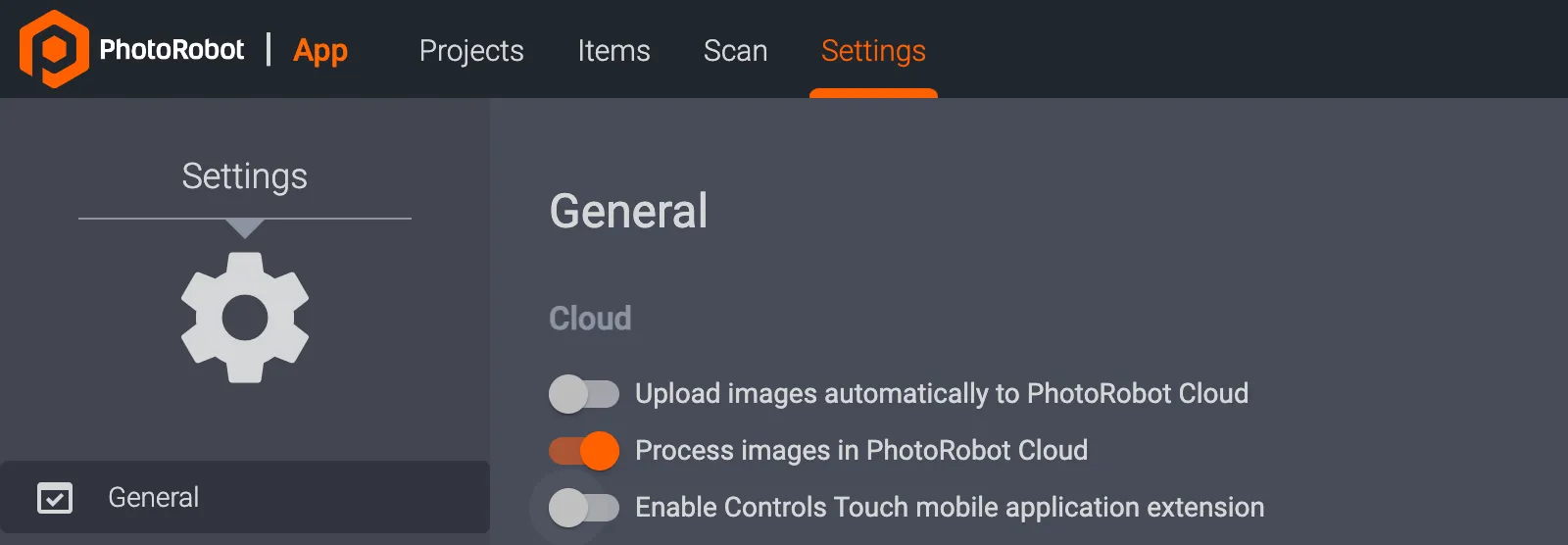
Si utilitza PhotoRobot Touch Mobile Application per a iPhone, activi Enable Controls Touch Mobile Application Extension.
Nota: Per consultar les instruccions tècniques d'instal·lació i funcionament de PhotoRobot Touch, vegi el PhotoRobot iPhone Touch App User Manual.
Configuració general: creació automàtica d'un element nou
A més, a General Settings de la versió d'escriptori local de CAPP hi ha la configuració de Barcode Scanner, que permet definir opcions avançades del lector de codis de barres. Utilitzi l'interruptor situat a l'esquerra de Automatically create a new item in the system when an unknown barcode is scanned per activar o desactivar la creació automàtica d'elements.
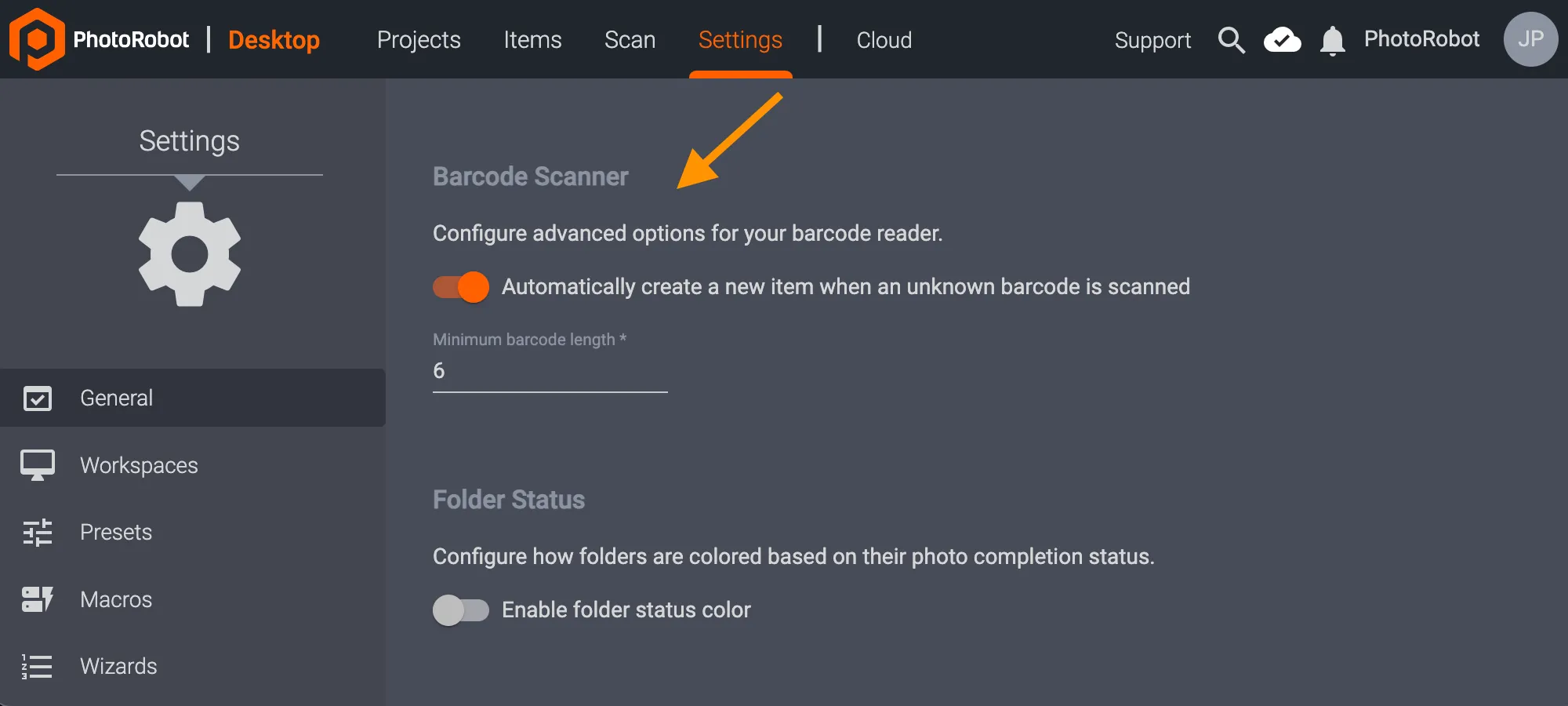
Quan està activat, aquest paràmetre funciona com a alternativa a la creació manual d’articles. Permet identificar un article en el moment de la captura (normalment mitjançant un codi de barres o un codi QR). L’operari només ha d’escanejar un codi desconegut i es crea automàticament un article nou al projecte. El nom de l’article es genera a partir de la cadena escanejada i s’introdueix al camp d’identificador de l’article. A continuació, l’operari fotografia l’article.
D’aquesta manera, no cal fer cap operació relacionada amb l’inventari dins del programari de l’estudi. Per exemple, n’hi ha prou d’escanejar un article nou i, tot seguit, escanejar un codi de preajust (prestatgeria) per a la fotografia (p. ex., per a articles blancs, foscos o de colors). Després, el sistema lliurarà de manera automàtica i immediata un conjunt complet de fotografies, les postprocessarà completament i les distribuirà amb nomenclatura automàtica al sistema de destinació.
A més, a partir de la versió 2.13.beta58 de CAPP, ara és possible configurar la longitud mínima de la cadena dels codis de barres. Anteriorment, la longitud mínima del codi de barres o QR era de 6 caràcters (per evitar, entre altres problemes, la doble interpretació de la cadena escanejada). Ara, el paràmetre Minimum barcode length es pot ajustar perquè, per exemple, els identificadors de quatre caràcters funcionin sense necessitat d’altres ajustos.
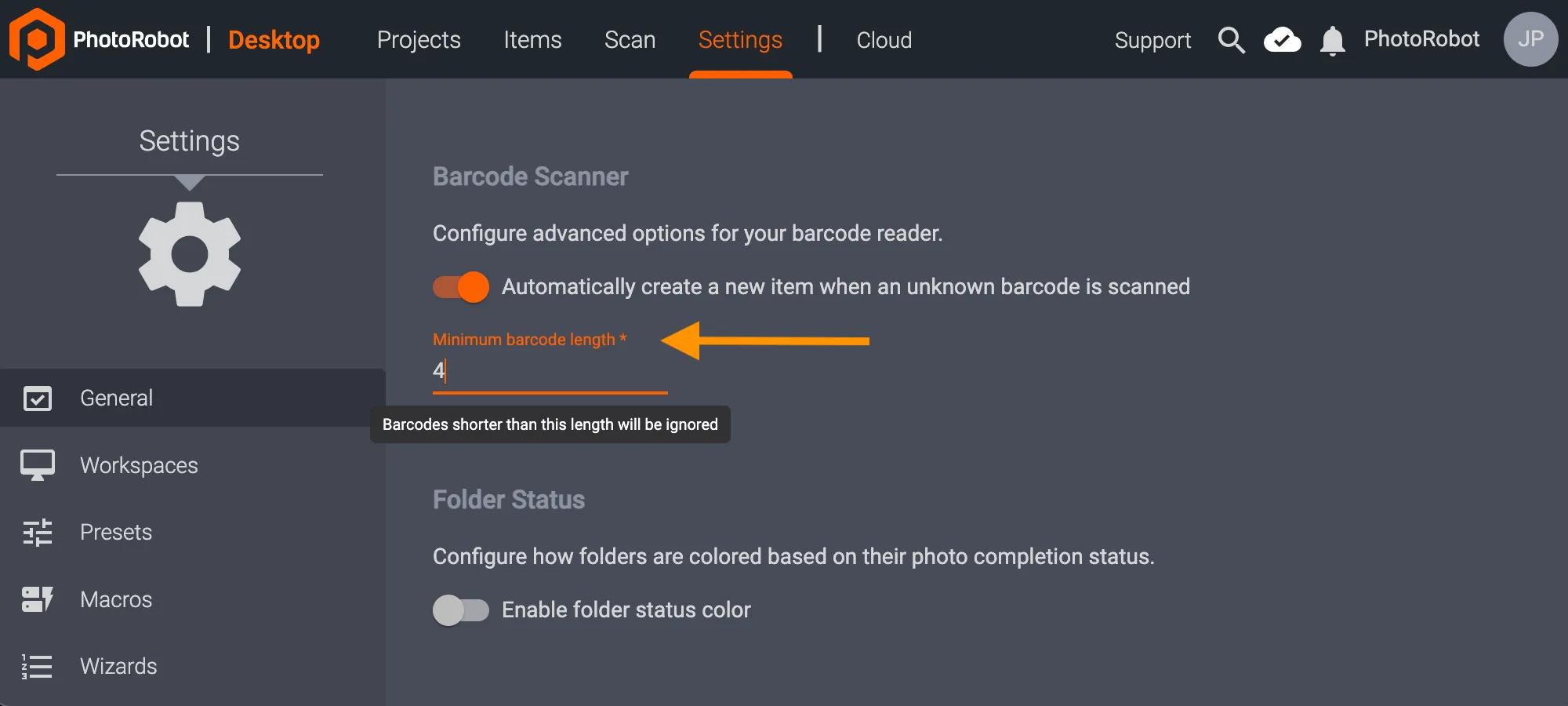
Per ajustar la longitud mínima de la cadena dels codis de barres i codis QR, configuri l’opció Minimum barcode length, també a la versió local de CAPP, a General Settings - Barcode Scanner. El sistema ignorarà els codis de barres més curts que la longitud indicada.
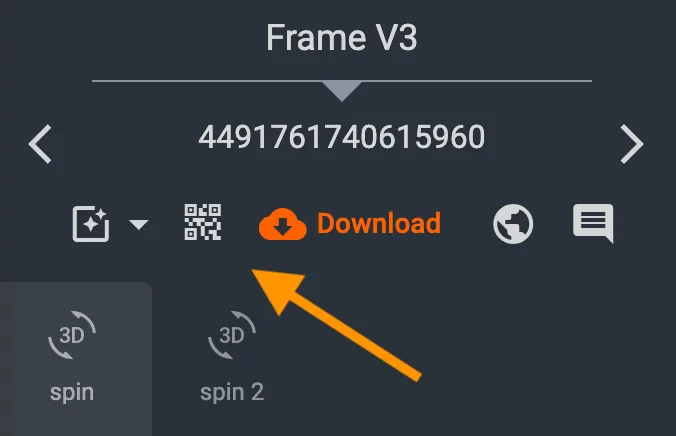
Nota: Quan s’ha assignat un codi de barres a un article al sistema, el codi de barres també serà accessible directament a la interfície del mode de captura, a l’àrea d’informació de l’article, mitjançant un botó de codi de barres.
Accés extern dels clients a les dades del projecte
Per treballar amb clients externs a l’organització d’un compte de pagament de CAPP, un administrador del compte pot crear comptes de client de manera gratuïta. Els comptes de client permeten que un client extern consulti les dades del projecte, participi en el control de qualitat mitjançant revisions i comentaris, i accedeixi als recursos del projecte per descarregar-los. Aquesta funció està pensada per a situacions en què un estudi fotogràfic treballa amb un client extern que necessita accedir a determinats encàrrecs.
Per compartir un projecte amb un client extern a la seva organització, assegureu-vos primer d’iniciar la sessió a la versió al núvol de CAPP amb un perfil d’usuari amb privilegis d’administrador.
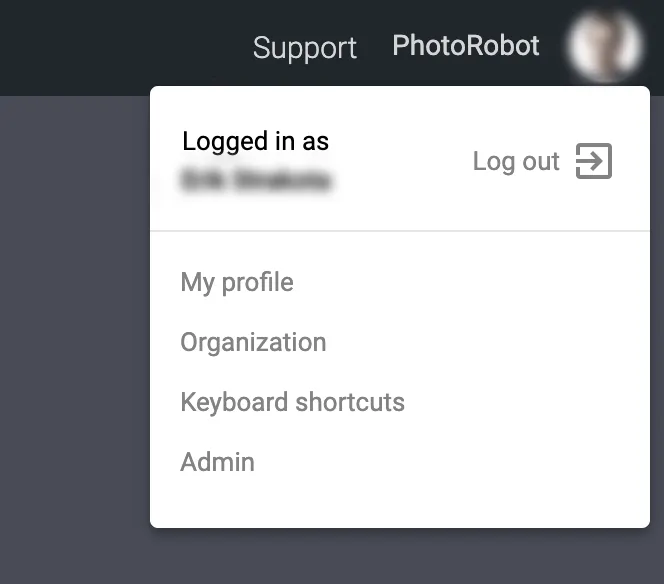
1. Iniciï la sessió a l’aplicació al núvol amb un perfil de compte de pagament de CAPP amb privilegis d’administrador i faci clic a la icona del menú del perfil d’usuari, a l’extrem superior dret del tauler. A continuació, faci clic a Organization per accedir al tauler d’administració.
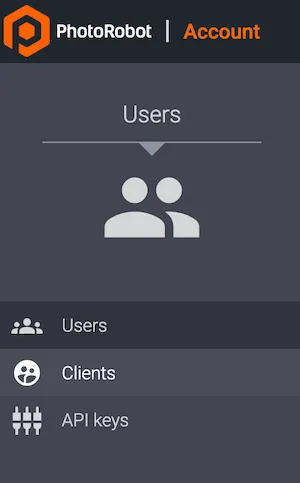
2. Seguidament, al tauler d’administració de l’organització, faci clic a Users a les opcions del compte situades a la part superior de la interfície.

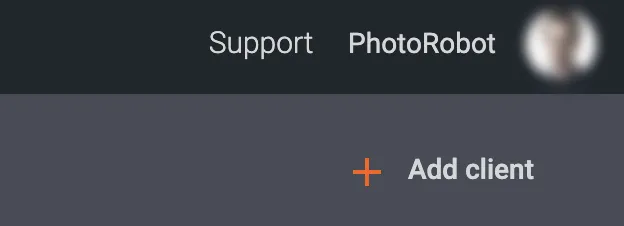
3. Faci clic a Clients per crear una opció d’usuari nova i accedir a la funció d’afegir clients des de la interfície del compte. El botó + Add clients apareixerà a l’extrem superior dret del tauler, sota la icona del perfil d’usuari.
4. Faci clic a + Add client sota la icona del perfil d’usuari.
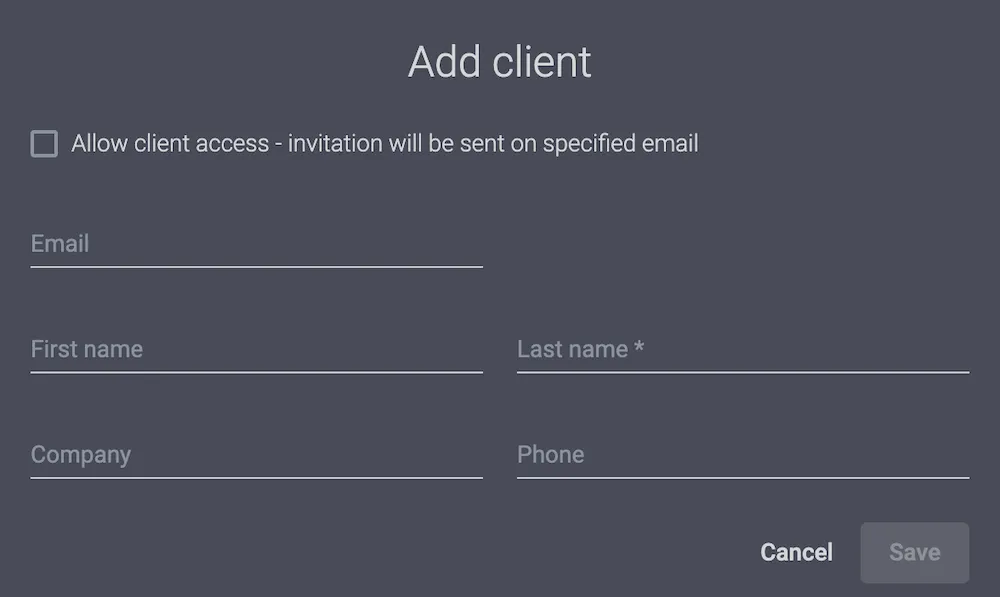
5. Ompli els camps amb la informació del client (correu electrònic, nom, empresa, telèfon) i marqui la casella Allow client access. Revisi que la informació sigui correcta i faci clic a Save per afegir el client a CAPP.
6. Obri Projects a la versió al núvol de CAPP, cerqui el projecte que vol compartir amb el client desat, passi el ratolí per sobre de la barra del projecte i faci clic a la icona de compartir situada a la dreta dels detalls del projecte.
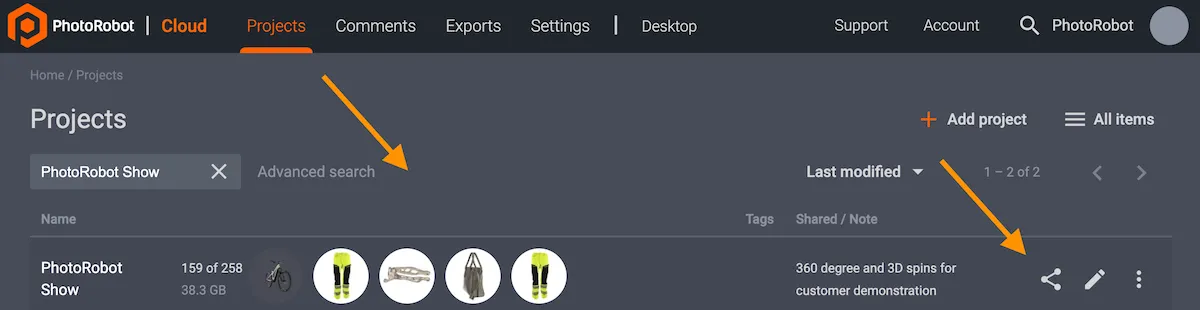
7. Faci clic a la icona de compartir, situada al costat dret de la barra del projecte, per obrir la funció Share project with people, seleccioni els clients desats i faci clic a «done». Ara el projecte ja està compartit amb el client, que podrà consultar l’encàrrec i comentar-lo a CAPP per al control de qualitat i, si cal, per donar instruccions addicionals.

Interfície del mode de captura
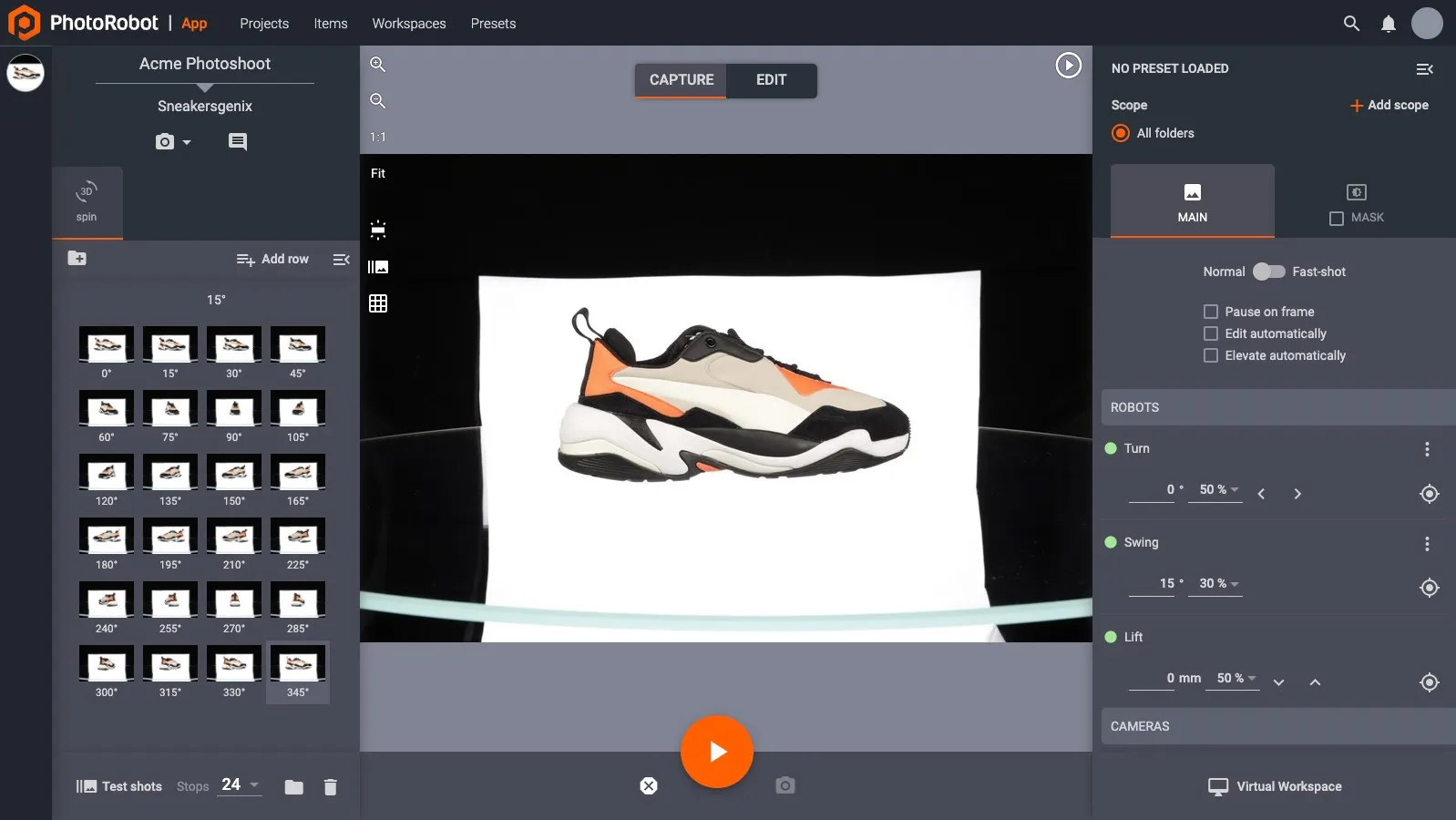
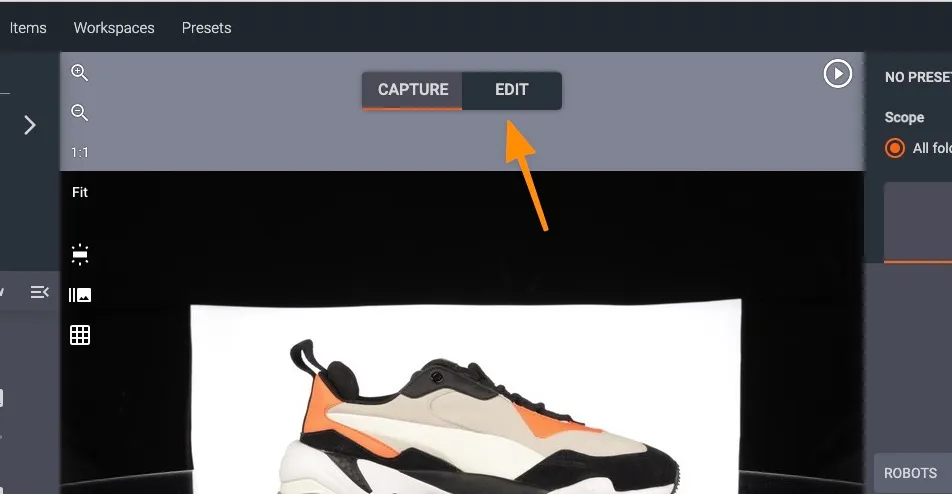
Després de fer clic en un article, accedirà a una interfície de captura/edició. Els controls disponibles canvien segons si el mode actiu és el de captura o el d’edició. El mode de captura serveix per controlar la seqüència fotogràfica, mentre que el mode d’edició controla tot el postprocessament que es fa dins de CAPP. El mode actiu apareixerà ressaltat a la part superior de la pantalla:
Afegir una carpeta de spins, stills o vídeo
Abans de qualsevol sessió fotogràfica, cal crear com a mínim una carpeta. Els tipus principals de carpetes són spin (per a presentacions de 360°), stills (per a imatges fixes) i vídeo (per a vídeos).
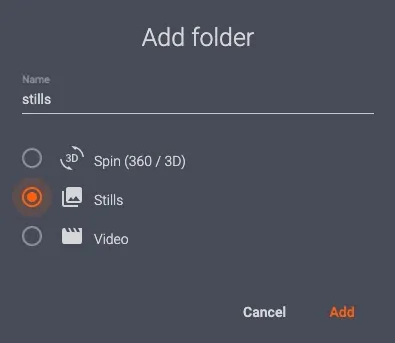
Creació d'una carpeta de girs
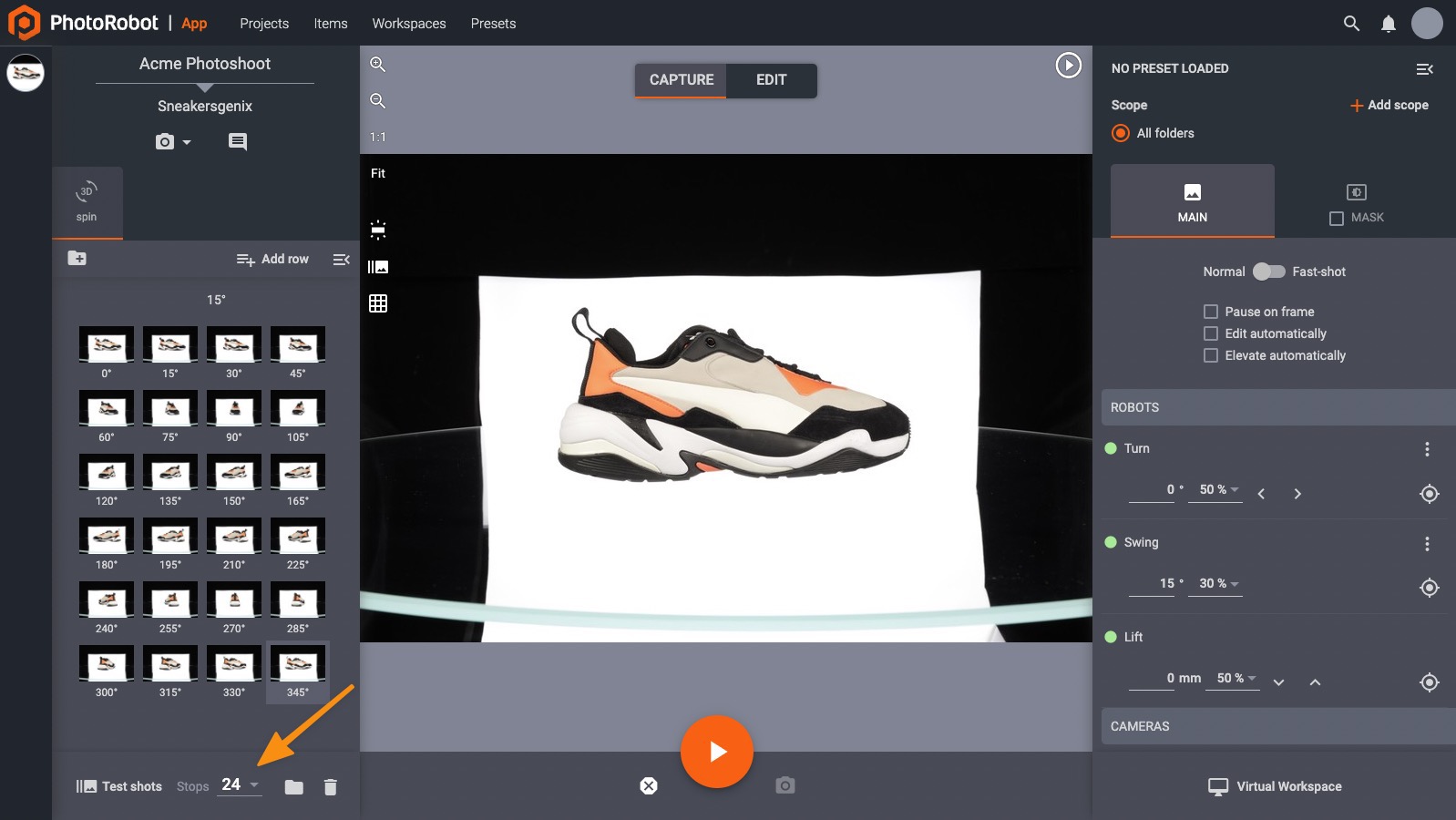
Quan afegiu una carpeta de gir, CAPP afegirà automàticament les posicions (també anomenades «frames») en funció del nombre d'imatges per gir que seleccioneu. El nombre predeterminat és 36 i es pot modificar a l'extrem inferior esquerre. Com més posicions hi hagi, més suau serà la rotació, però també ocuparà més espai d'emmagatzematge.
Creació d'una carpeta d'imatges fixes
Si seleccioneu una carpeta d'imatges fixes, haureu d'afegir les posicions manualment. Cada posició inclou un angle de gir (l'angle de rotació) i un angle d'oscil·lació (la posició vertical de la càmera al llarg d'una trajectòria circular). L'angle d'oscil·lació és important si utilitzeu el nostre Robotic Arm o un altre mòdul que pugui canviar la posició horitzontal de la càmera.
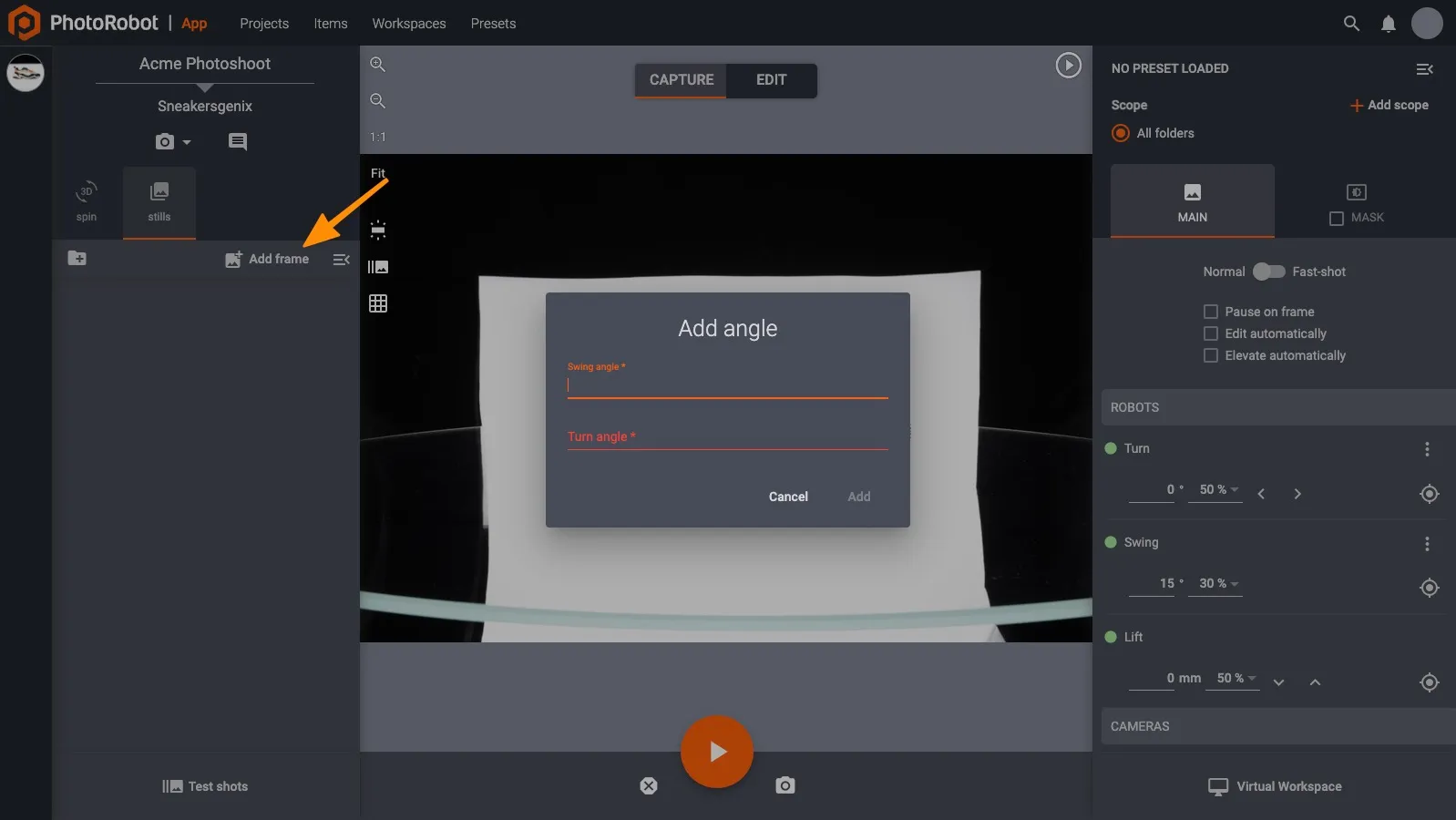
Importació d'imatges
En alguns casos, potser voldreu importar imatges a una carpeta nova o existent de CAPP. Per exemple, fotografies fetes a mà, imatges de detall o altres imatges diverses.
Per importar imatges a CAPP, obriu primer un ítem nou o existent a la interfície del mode de captura de CAPP. A continuació, feu clic a la icona del menú d'operacions de carpeta, a l'extrem superior dret de la interfície de carpetes.
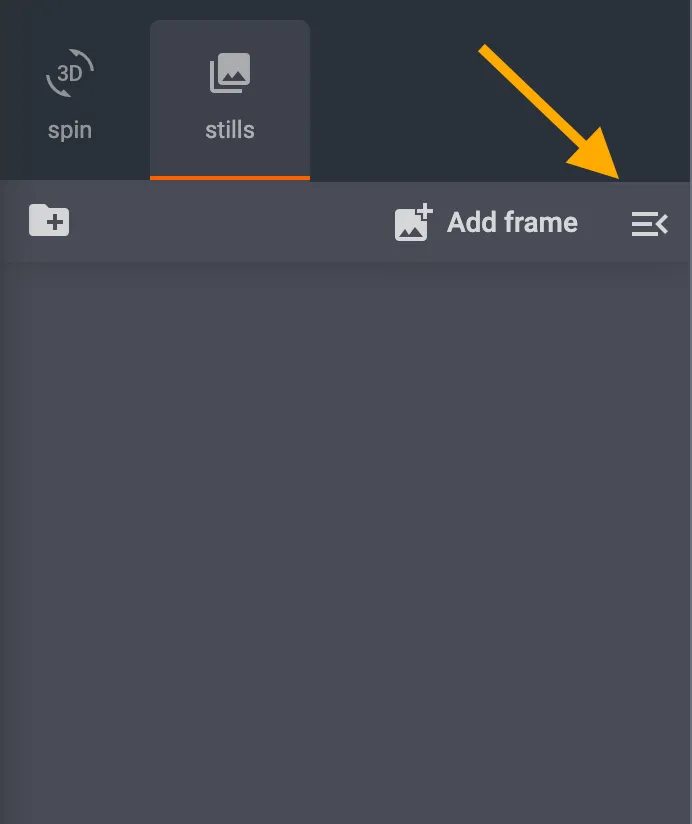
Després, a les opcions del menú d'operacions de carpeta, cerqueu Import images a la llista i feu-hi clic.
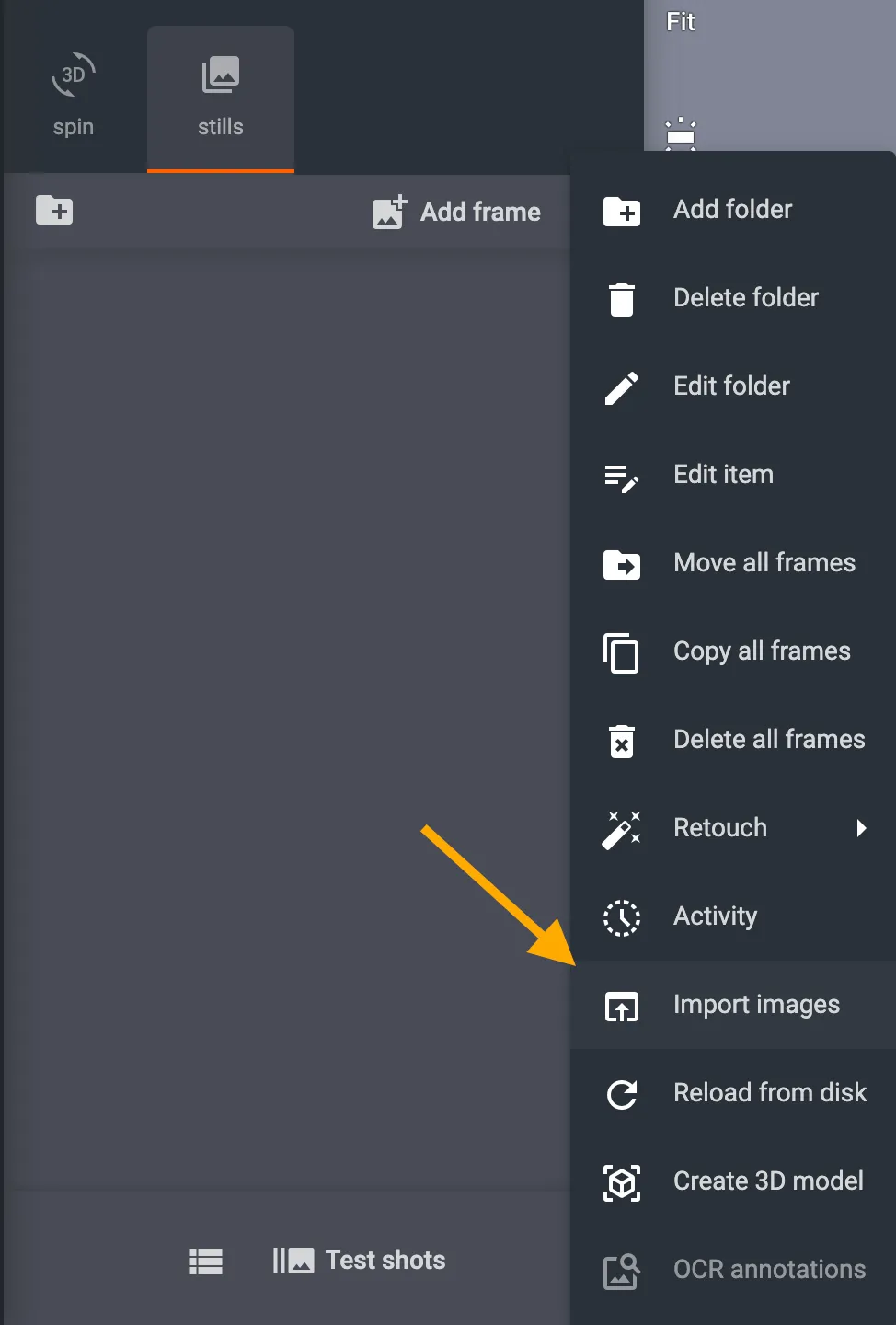
En fer clic a Import images, s'obrirà una finestra emergent que permet importar imatges arrossegant-les i deixant-les anar o bé explorant els fitxers locals. A la part superior de la finestra també es poden configurar el nom i el tipus de carpeta de les imatges importades.
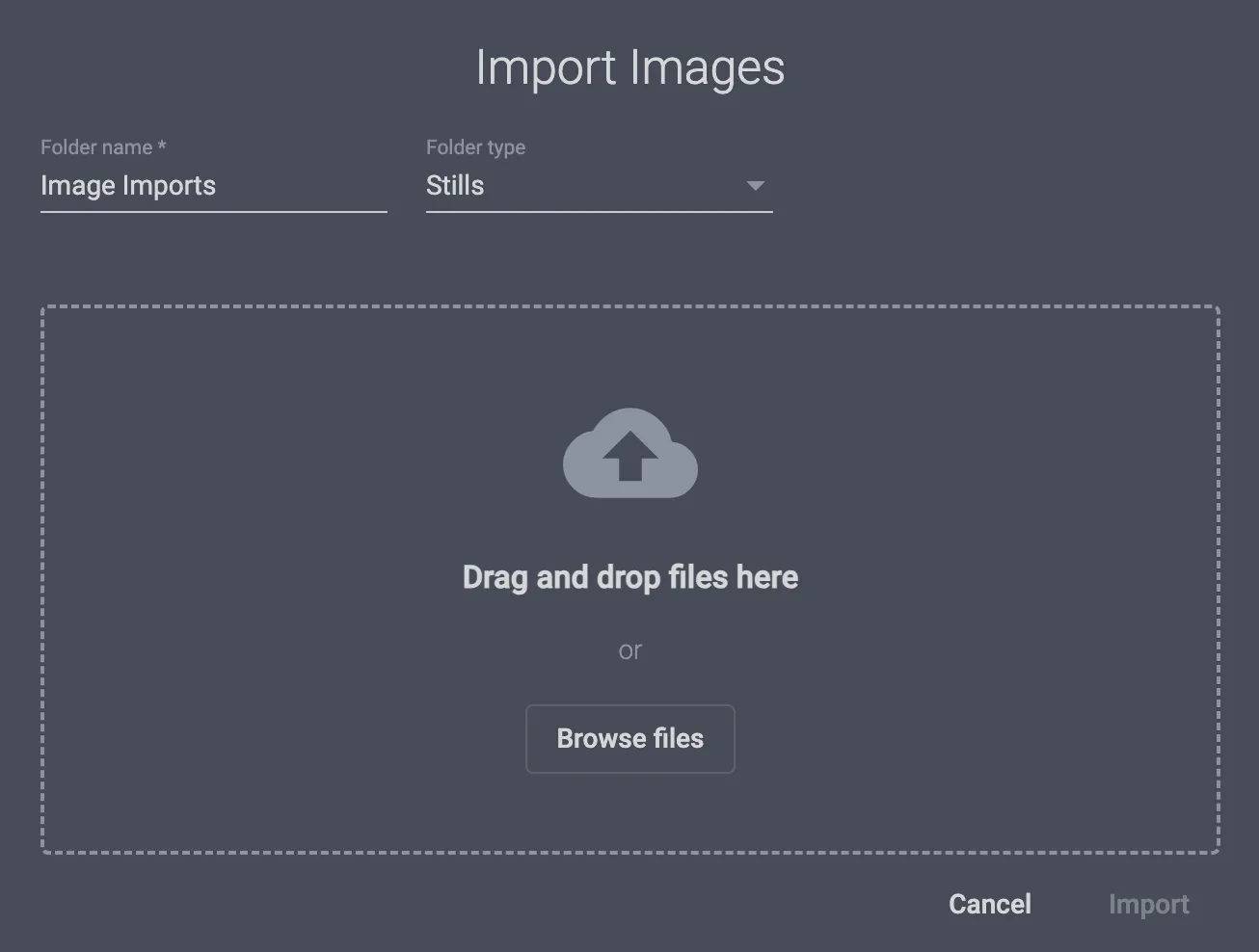
Control dels llums compatibles
Si utilitzeu llums compatibles amb CAPP, podeu seleccionar-los a l'extrem inferior dret de la finestra del mode d'edició.
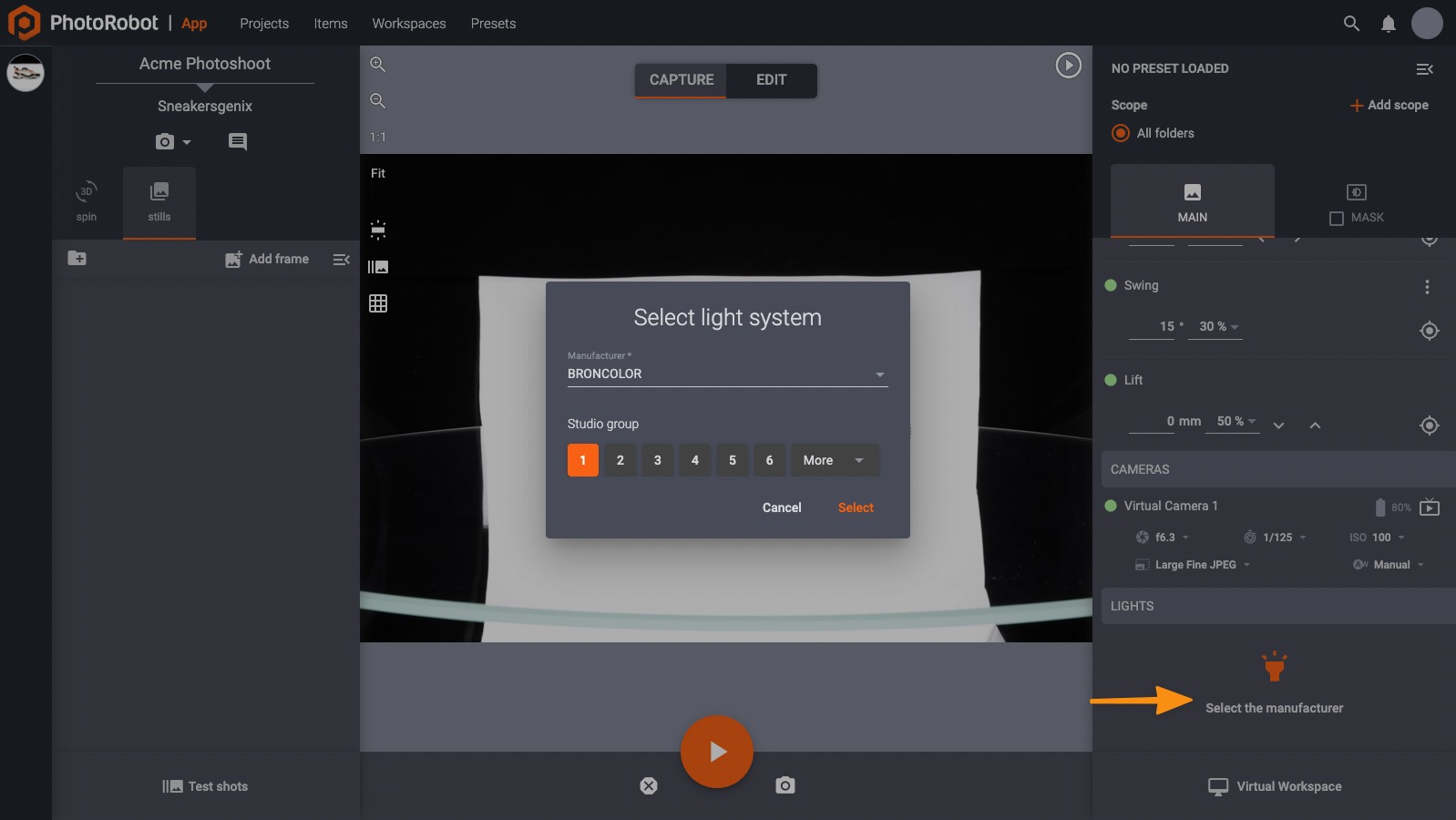
Visió general de la interfície del mode de captura
La part central de la interfície del mode de captura inclou la finestra de previsualització, que mostra la imatge seleccionada en aquell moment (si ja n'heu fet alguna) o bé la imatge en directe transmesa des de la càmera.
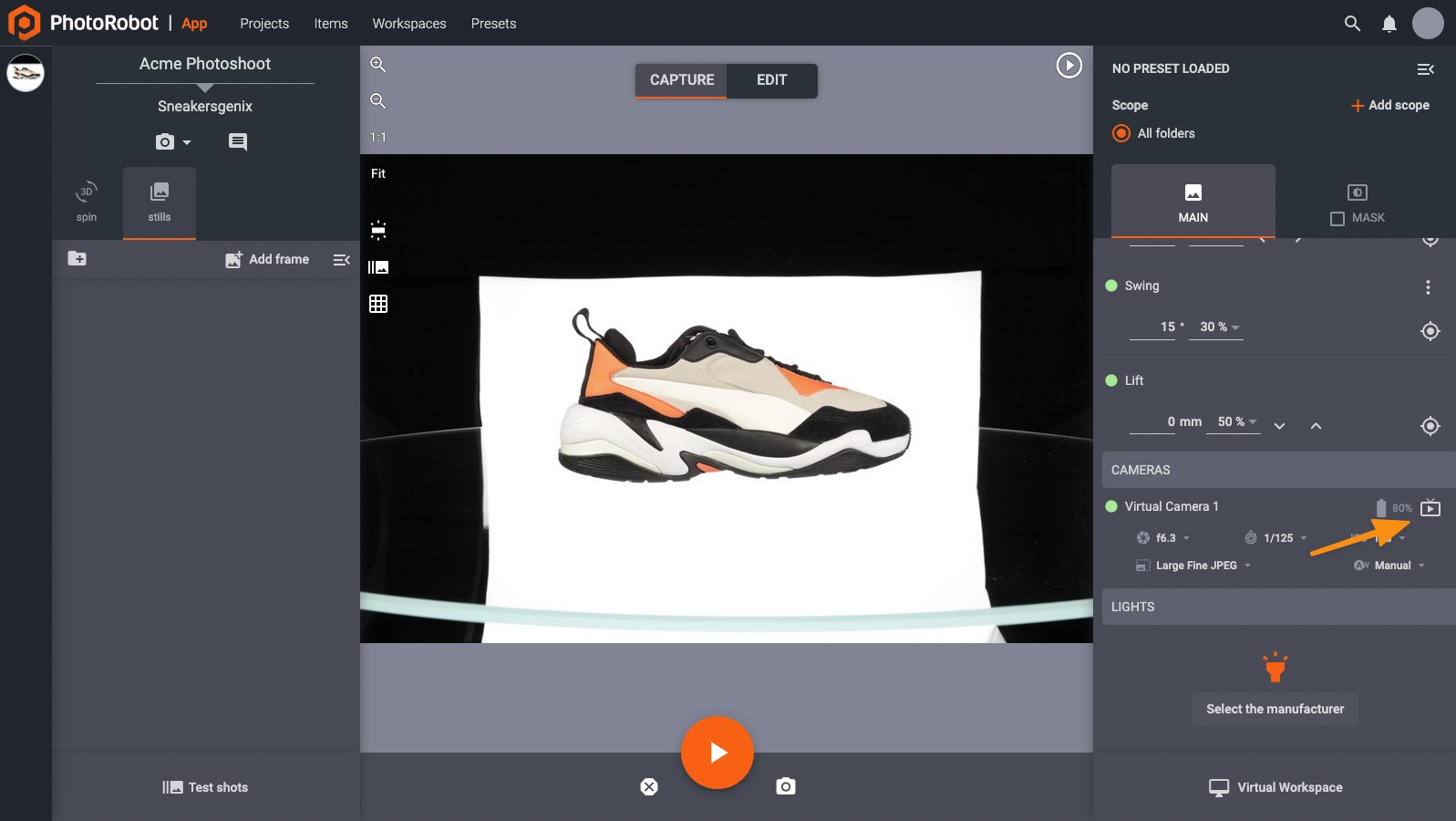
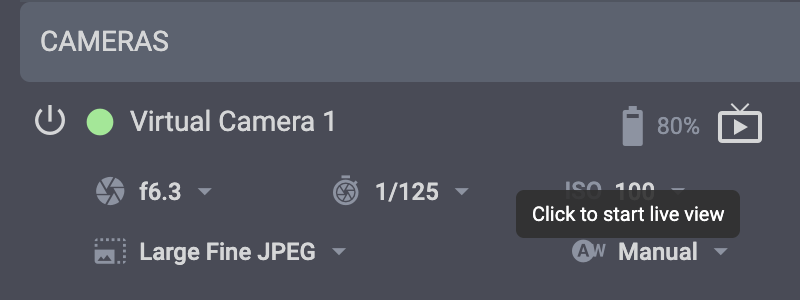
Live View és útil quan voleu comprovar la composició i l'enfocament. Es pot activar o desactivar a l'àrea de control de la càmera, a la part central de la barra de control situada a la dreta de la pantalla.
A més, una Live View desacoblable permet als operaris obrir PhotoRobot Live View en una finestra pròpia.
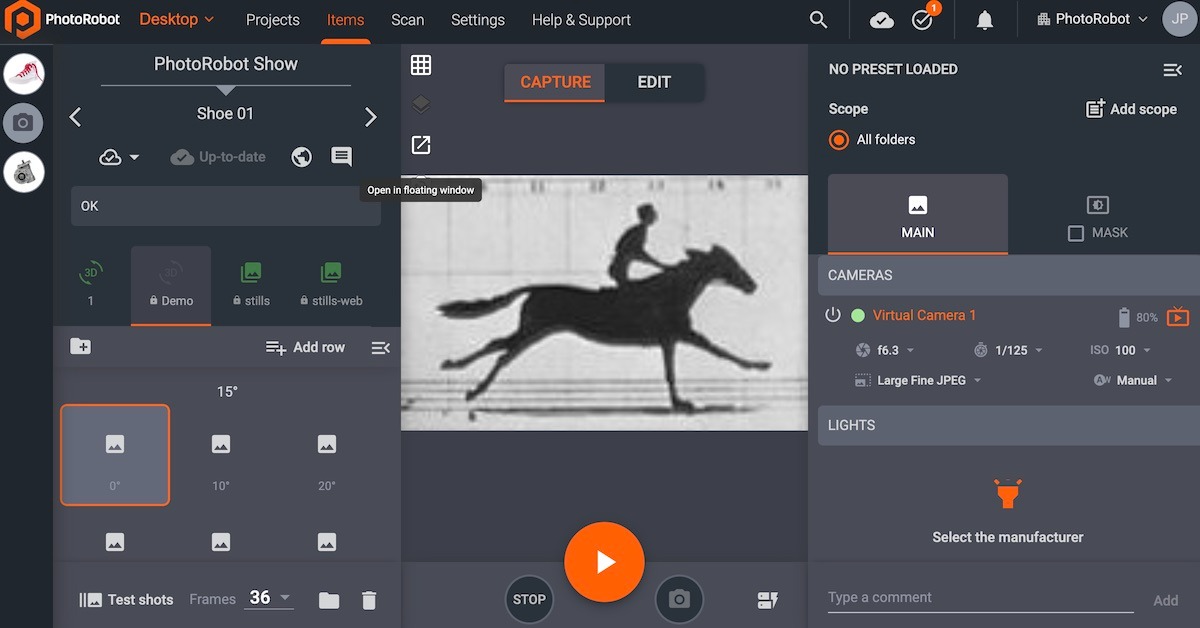
Així, els estudis que treballen amb dos monitors poden compondre la imatge en una segona pantalla mentre mantenen actius els workflows de PhotoRobot _Controls a la pantalla principal.
Per desacoblar Live View, obriu Live View del mode Capture a _Controls i arrossegueu la finestra al segon monitor. Després podeu continuar capturant sense haver de reduir la interfície del workflow.
Realització de fotos de prova
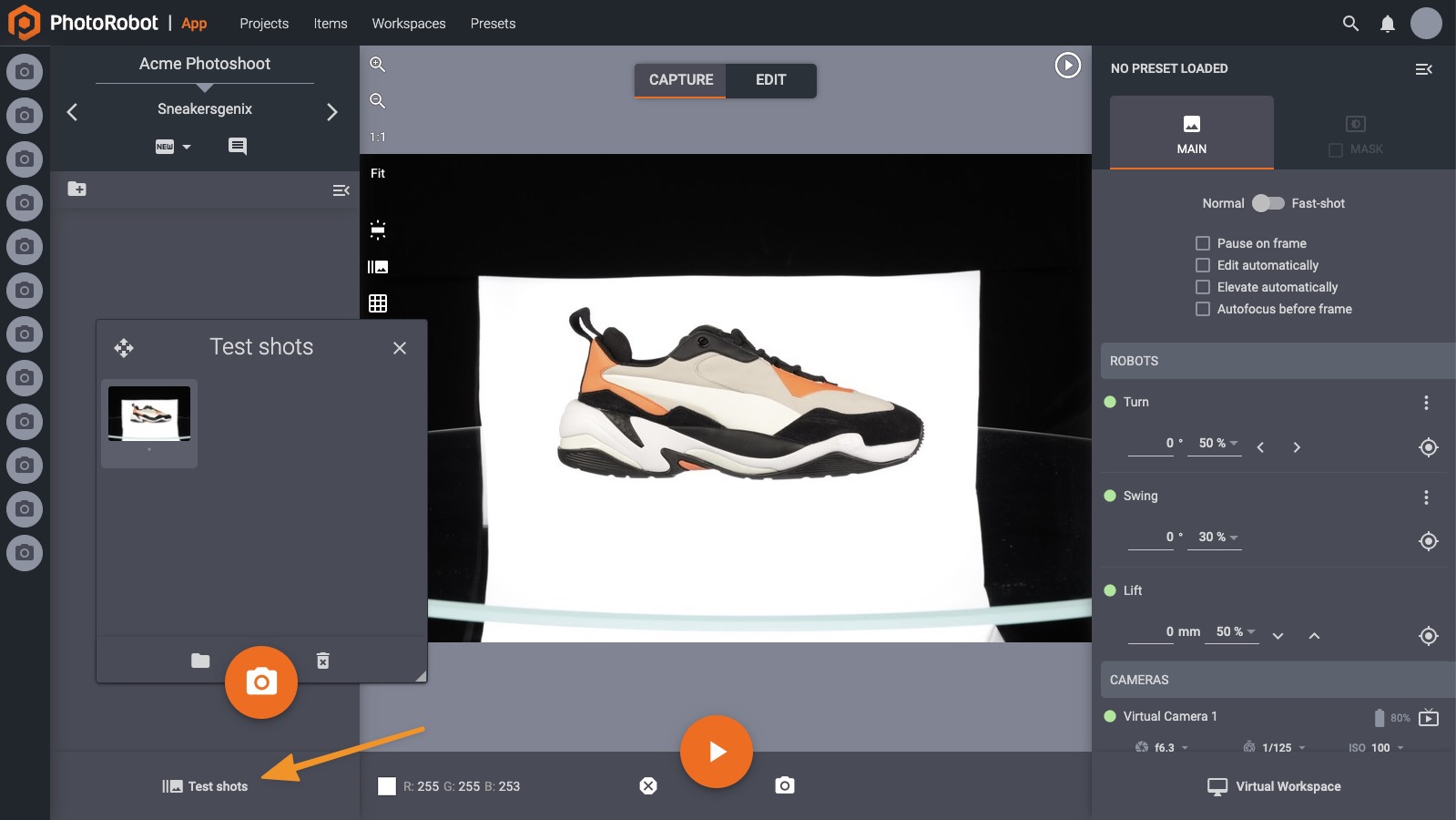
Abans de fer les imatges definitives, convé fer una o més fotos de prova. La manera més senzilla és prement la tecla T del teclat de l'ordinador. Així podreu comprovar si cal canviar la configuració dels llums, de la càmera, etc. Les imatges de prova es desen a la carpeta «test shot», a la qual podeu accedir des de la part inferior esquerra de la pantalla.
Inici d'una seqüència de fotografia
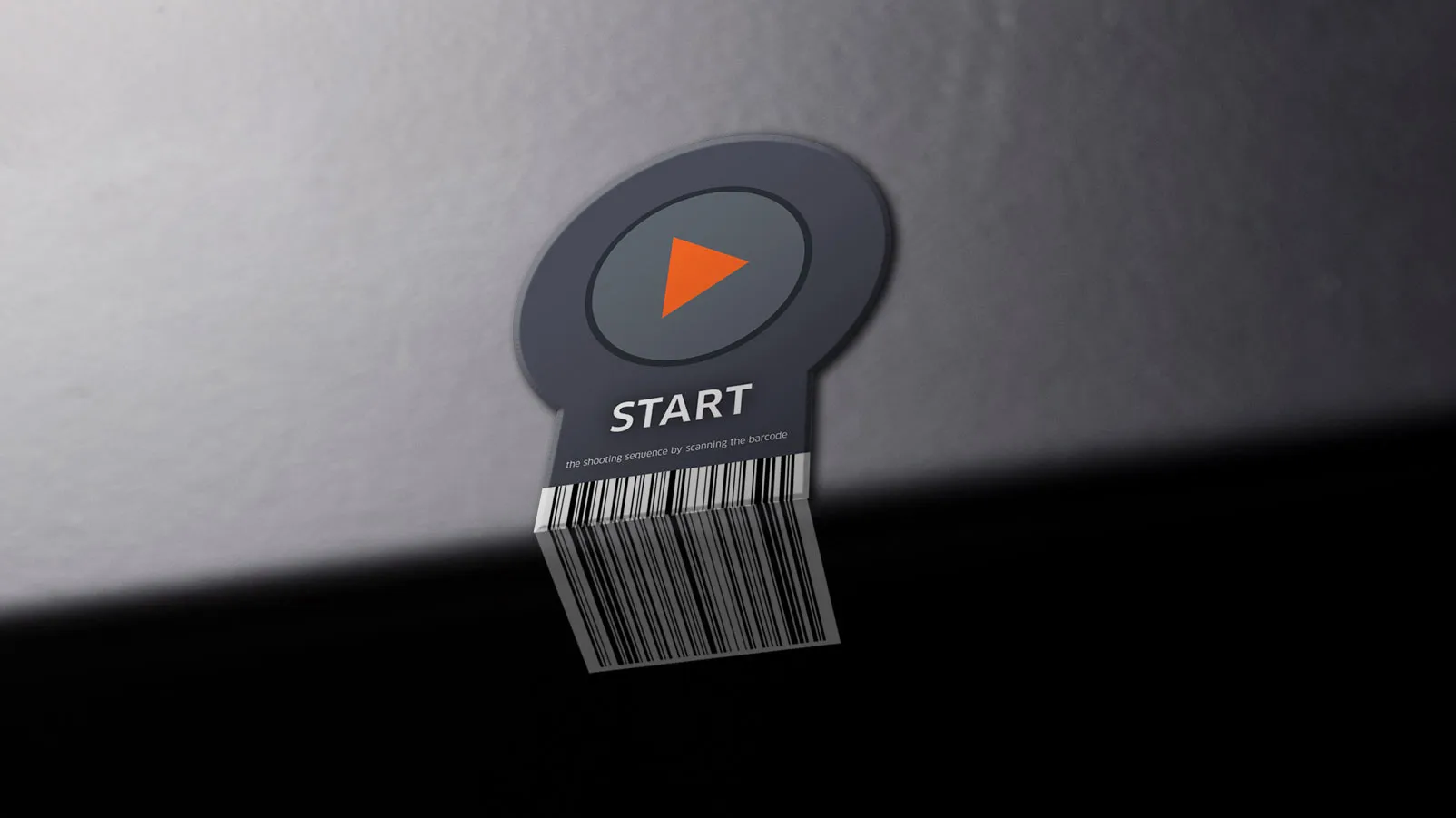
Quan estigueu satisfets amb la configuració, verificada mitjançant una foto de prova, és el moment d'executar la seqüència de fotografia. Es pot iniciar prement la barra espaiadora del teclat o fent clic al botó «start» que es mostra a la imatge següent.
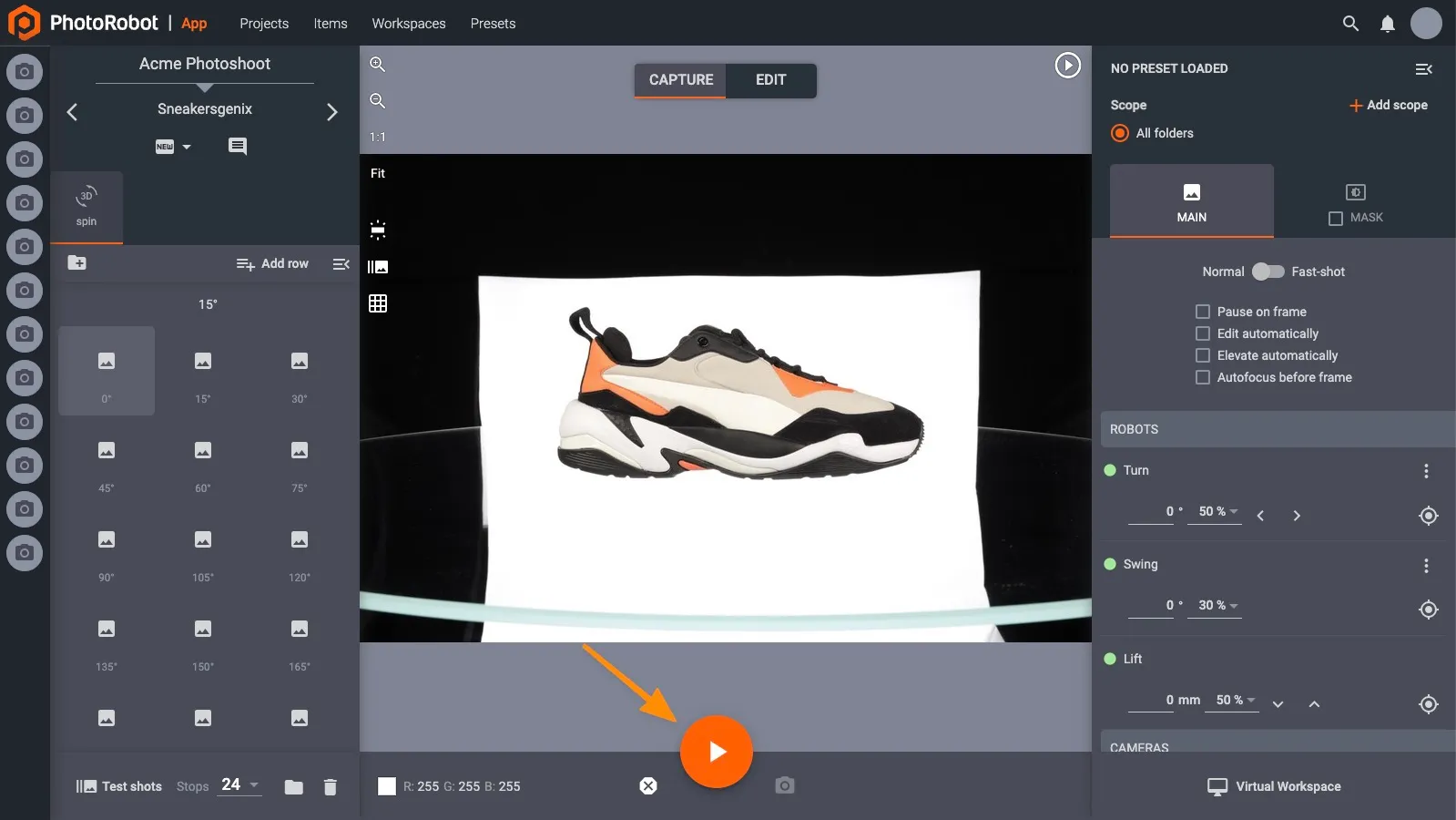
Si disposeu d'un lector de codis de barres, també podeu iniciar la seqüència escanejant un codi de barres «start» especial. Descarregueu en línia el codi de barres «start» de PhotoRobot i imprimiu-lo per utilitzar aquesta funció.
Sabreu que la seqüència ha finalitzat correctament si totes les miniatures del costat esquerre s'han omplert amb imatges. És una bona pràctica estar atent a qualsevol possible fallada de disparament dels flaixos estroboscòpics.
Si alguna de les miniatures és més fosca que les altres, reduïu la velocitat de rotació o, si cal, comproveu l'estat dels llums. Després podeu marcar aquestes imatges i tornar-les a fotografiar sense haver d'executar de nou tota la seqüència.
Quan la seqüència de captura hagi finalitzat, podeu canviar al mode d'edició, on dureu a terme el postprocessament.
PhotoRobot Macros
Les macros de CAPP permeten als usuaris definir ordres per al procés de captura d'un element i de les seves carpetes (spin, imatges fixes, etc.). Les ordres es poden aplicar a una o diverses carpetes, i inclouen l'execució de seqüències, edicions d'imatge, espais de treball, valors predefinits, la còpia de la configuració d'imatge i el moviment de la configuració d'imatge. A més, els usuaris poden personalitzar les macros per nom, codi de barres, etiqueta o notes.
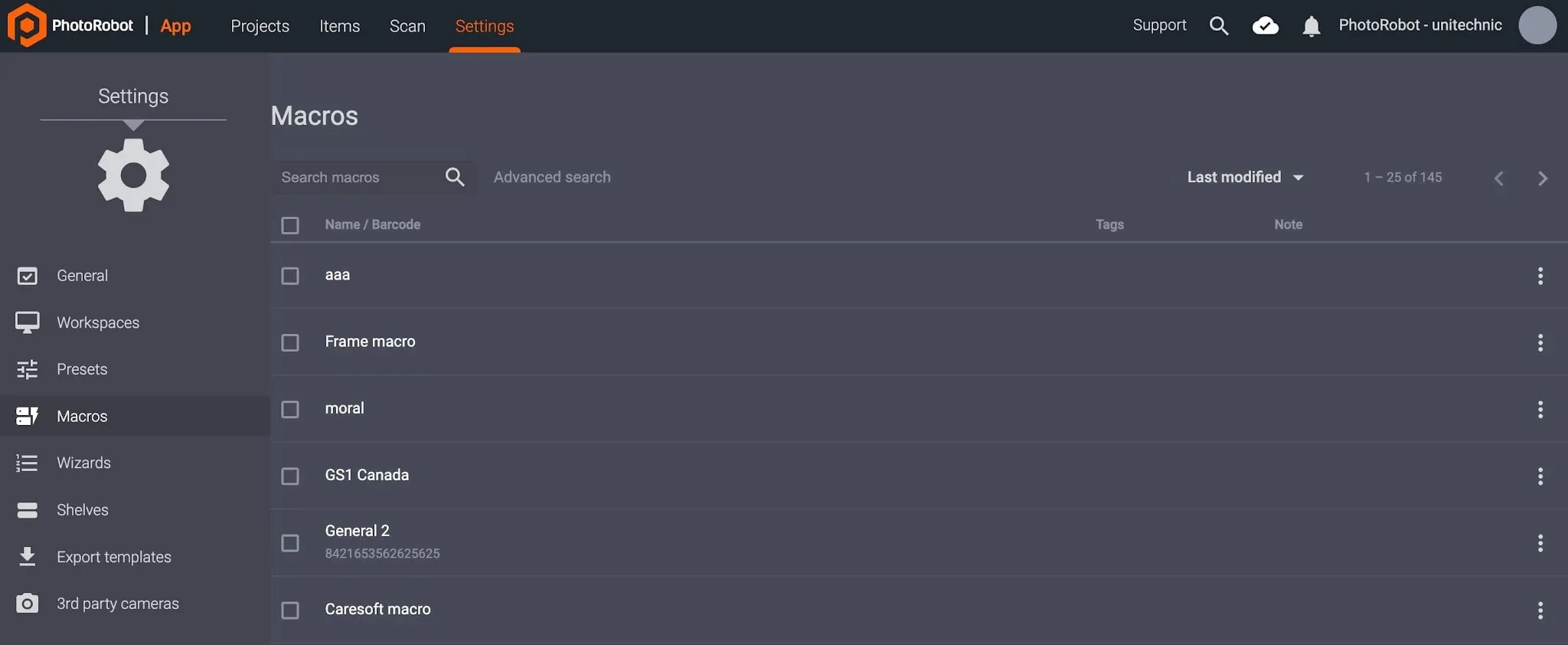
Nota: Per obtenir instruccions detallades sobre la configuració i l'ús de les macros de PhotoRobot, consulti la PhotoRobot Macros User Guide. Descobreixi com les macros aporten la màgia de l'automatització fotogràfica a diverses carpetes i components, amb el processament automàtic de tasques complexes.
Mode Wizards de PhotoRobot
El mode Wizards de CAPP funciona com a alternativa a la configuració manual del maquinari, de la càmera i de les seqüències. En la pràctica, el mode Wizards permet que un administrador o un fotògraf creï diferents assistents (Wizards) per simplificar el mode de captura als operaris de la línia de producció. A continuació, l'operari pot iniciar CAPP en mode Wizards, que ofereix una interfície extremadament senzilla amb passos guiats per un assistent. A més, els controls són limitats per facilitar-ne l'ús i la incorporació de nous usuaris.
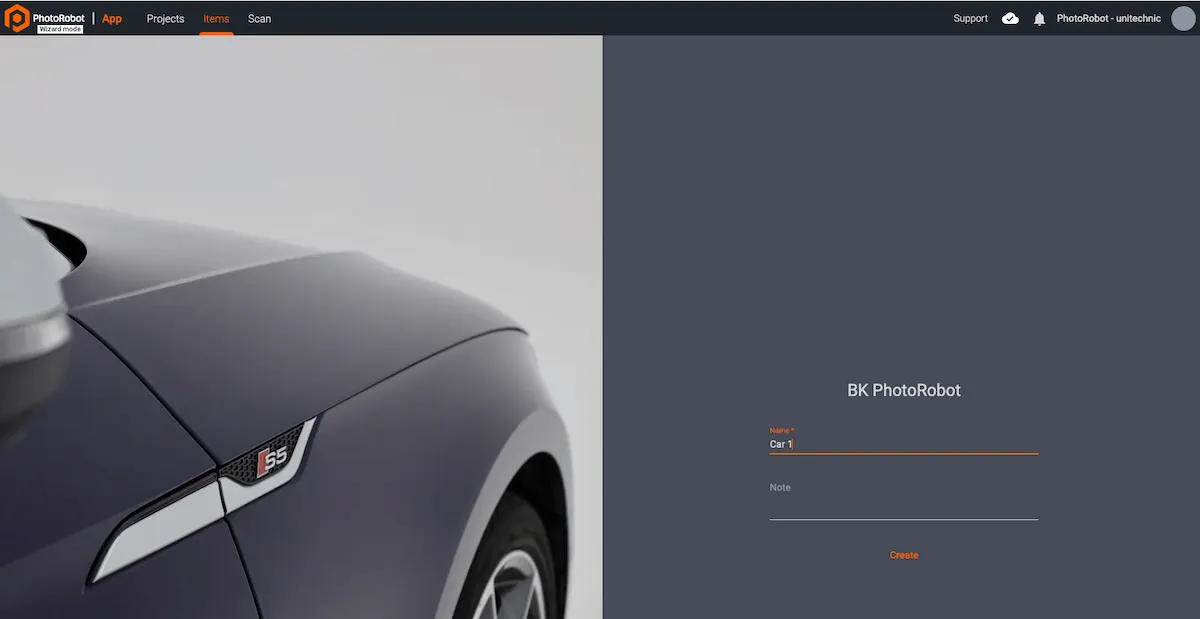
Un cop creat, l'assistent emmagatzema els valors predefinits (Presets), les configuracions de l'espai de treball i els passos predefinits que els operaris han de seguir. Els operaris no poden modificar cap paràmetre i han de completar les instruccions de cada pas abans de passar al procés següent.
Nota: Els passos dels assistents es defineixen en un format de llenguatge semblant a JavaScript, i els consultors de PhotoRobot els programen per a funcionalitats personalitzades. Els usuaris també poden programar funcions bàsiques per a proves inicials o configuracions senzilles. Per consultar la documentació sobre la configuració tècnica i l'ús dels assistents per part dels operaris, consulti el PhotoRobot Wizard Mode User Manual.
Interfície del mode d'edició
Al costat dret de la pantalla podeu afegir tantes operacions d'edició com necessiteu:
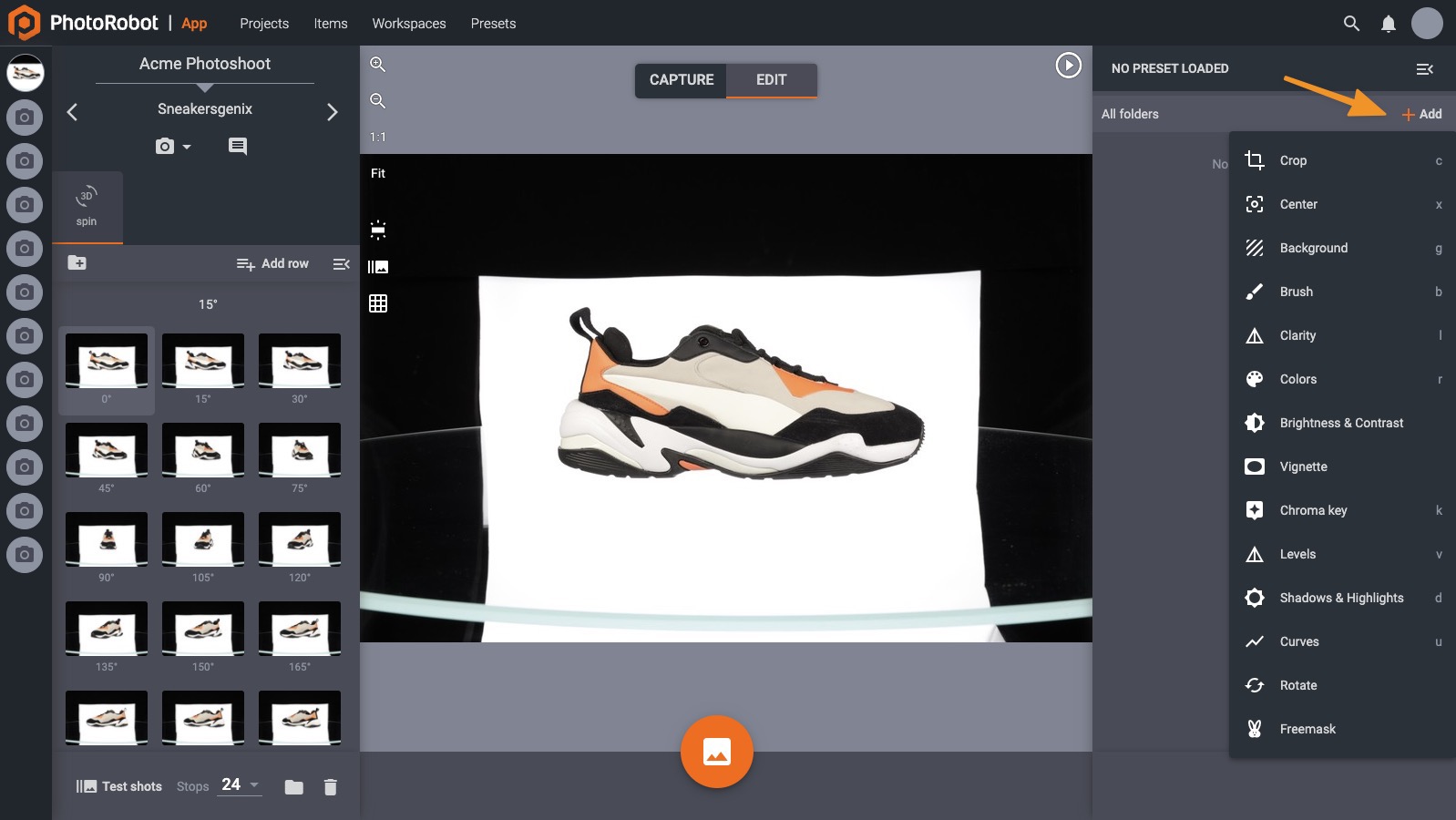
Les operacions d'edició més habituals apareixen a la part superior: retallar, centrar i fons.
Retall automàtic
Retall: en retallar imatges hi ha tres controls principals: l’interruptor Auto crop, la selecció de l’Aspect ratio i un control lliscant per ajustar el Padding (l’espai que hi ha al voltant de l’objecte fotografiat).
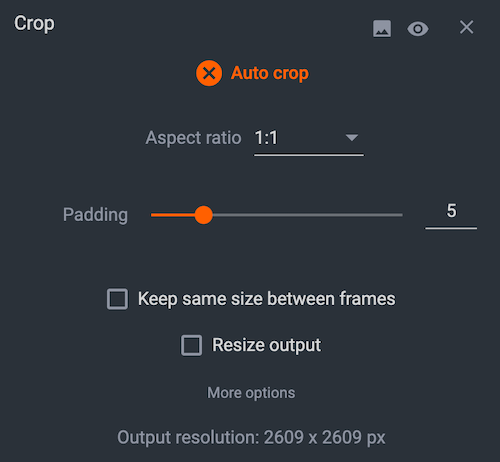
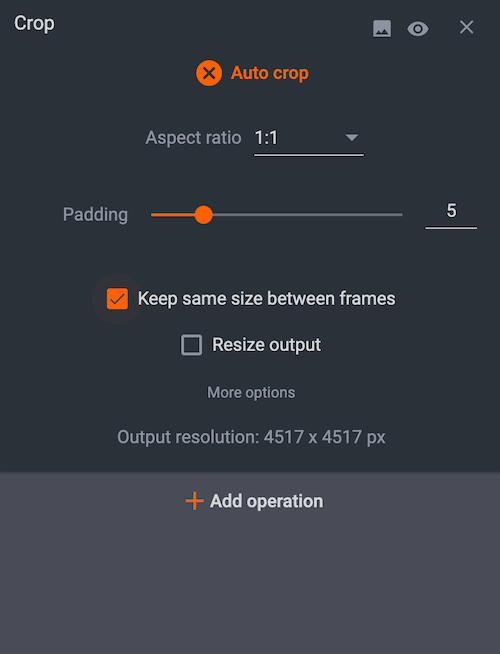
A més, altres opcions útils són Keep same size between frames i Resize output.
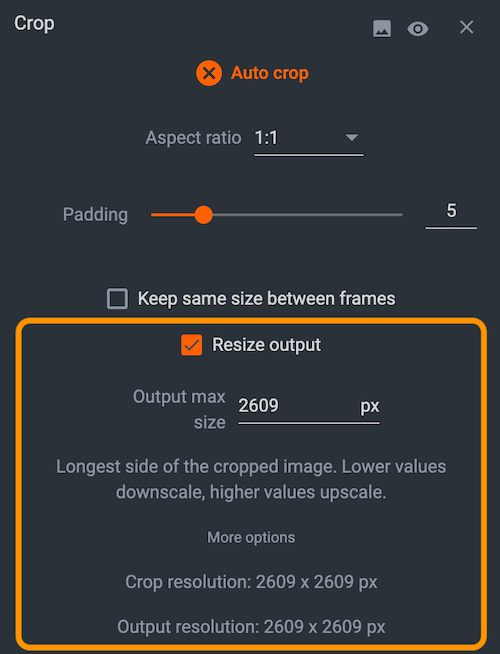
En fer clic a Resize output s’activa el retall amb canvi de mida de la sortida. Aquesta funció permet desar fotogrames llestos per als canals de venda sense sortir de la interfície de _Controls. Faci clic a Resize output i introdueixi la mida màxima de sortida (Output max size) per ajustar la resolució de sortida.
Centrat automàtic
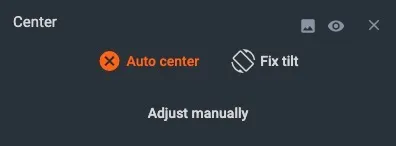
Centrat: encara que la majoria de les màquines PhotoRobot incorporen làsers que ajuden a posicionar els objectes sobre la superfície, la majoria de les imatges necessitaran un centrat addicional per programari. Això és especialment important en les rotacions de 360°. Quan comenci a treballar, es recomana mantenir activada la funció «auto center», tal com es mostra a la imatge següent:
Eliminació del fons
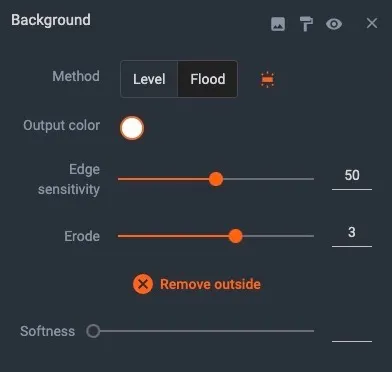
L’operació Background ajusta el fons d’una imatge o d’un conjunt d’imatges i, si ho desitja, l’elimina completament. Amb els tres mètodes d’eliminació del fons de CAPP es poden obtenir resultats diferents: eliminació del fons per nivell, eliminació del fons per inundació i eliminació mitjançant Freemask.
- L’eliminació del fons per nivell utilitza l’anàlisi per programari dels nivells de color RGB i dels valors de lluminositat per identificar el fons i el primer pla. Això resulta avantatjós quan es fotografien articles clars o blancs i quan s’utilitza un fons blanc. Ajusti els nivells al programari perquè la lluminositat del fons augmenti en intensitat fins a convertir-se en blanc pur. Després és possible fer el fons transparent o substituir-lo per fons d’altres colors.
- L’eliminació del fons per inundació funciona amb principis similars als de l’eliminació per nivell i sol ser més útil quan es fotografien articles més foscos. En eliminar el fons amb l’operació d’inundació, la lluminositat del fons s’intensifica fins a esdevenir blanc pur al voltant de l’article. Tanmateix, en lloc d’ajustar nivells, l’eina utilitza un punt seleccionat per identificar el fons i després «inunda» aquesta zona. Només cal fer clic en un punt fora de l’objecte fotografiat. El programari detecta les vores de l’objecte i aplica la inundació per omplir l’espai disponible al seu voltant.
- L’eliminació del fons amb Freemask requereix més configuració que els mètodes per nivell o per inundació, però pot ser un dels mètodes més precisos i ràpids. Aquest mètode utilitza una imatge de màscara de retall i una imatge principal del producte, i combina les dues imatges per eliminar el fons. De vegades és l’única manera eficient d’eliminar el fons al voltant d’objectes més «difícils», com ara articles reflectants o objectes amb zones buides. Freemask distingeix l’objecte de tot l’espai buit i elimina el fons al voltant de l’article i, si cal, també a l’interior. Tanmateix, el mètode exigeix una configuració addicional de la il·luminació de l’estudi per crear la imatge principal i la imatge de màscara per a l’eliminació del fons.
Nota: Tingui present que el fet que CAPP pugui eliminar el fons o no depèn principalment de com estigui il·luminada l’escena. Si no troba uns paràmetres que li donin un resultat satisfactori, torni a fotografiar les imatges amb una configuració de llum diferent.
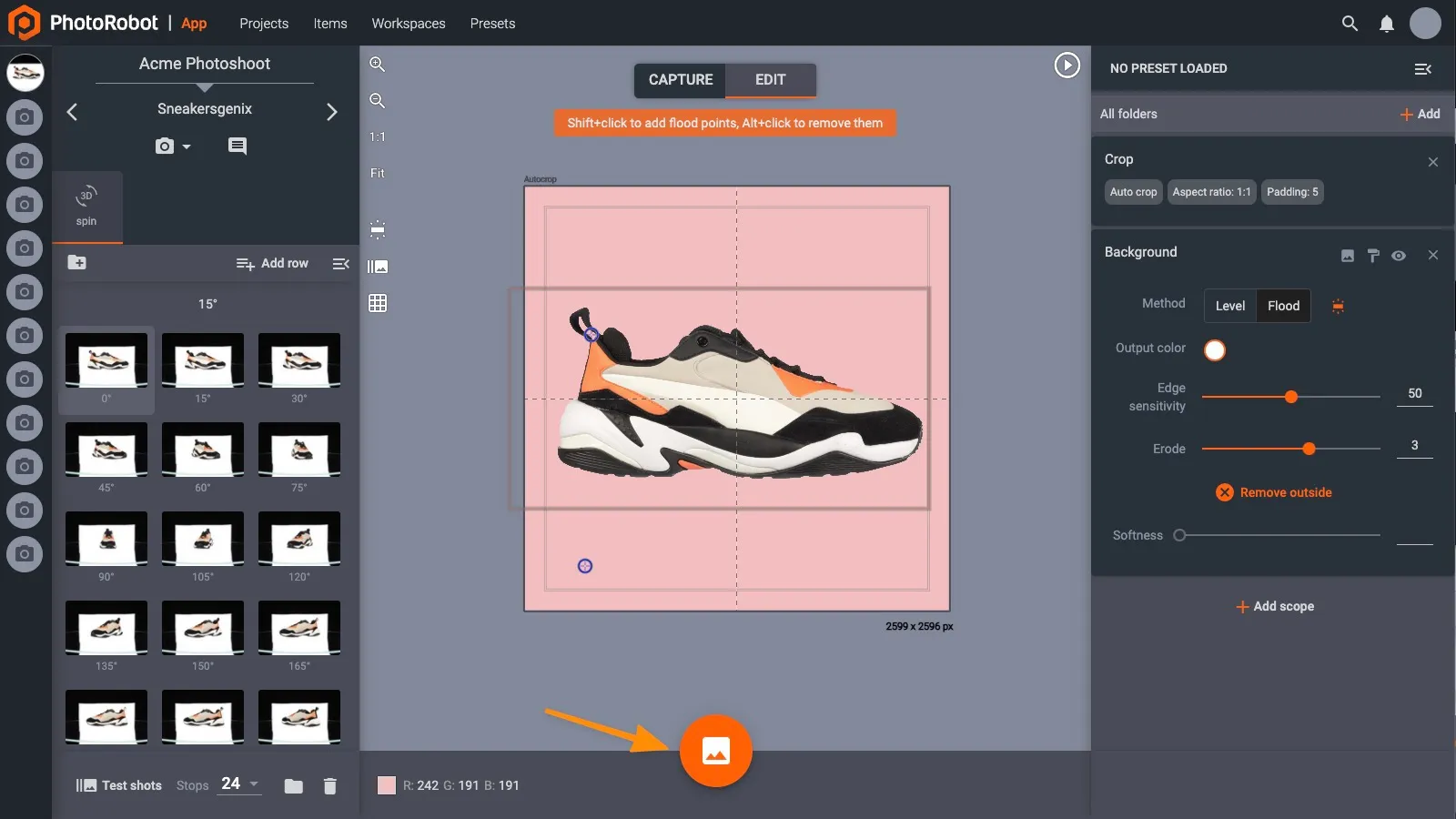
Quan estigui conforme amb els paràmetres d’edició, apliqui’ls fent clic al botó «apply», que apareix on abans hi havia el botó «start».
Publicació d’imatges
Quan la barra de progrés arribi al final, les edicions s’hauran aplicat correctament a les imatges. Si utilitza CAPP sense els serveis de PhotoRobot Cloud, les imatges resultants es desen en una estructura de carpetes al disc local.
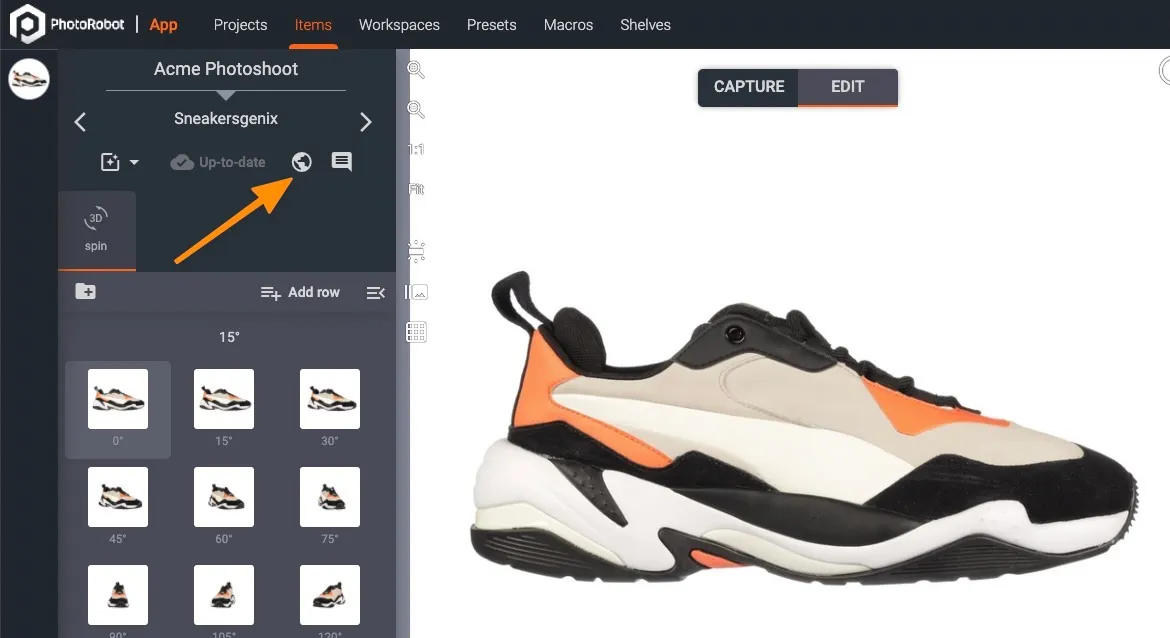
Si utilitza l’allotjament de PhotoRobot Cloud, els fitxers també es poden trobar a l’emmagatzematge al núvol de PhotoRobot. Per accedir-hi, faci clic a Open in the cloud a la secció Photos, a la part superior esquerra de la pantalla.
Exportació d’imatges
Per exportar un element des de CAPP, es pot exportar a un disc local o a PhotoRobot Cloud. L’exportació d’elements permet definir-los amb convencions de noms personalitzades i especificar el format d’imatge, la resolució i diverses variables de la plantilla de nom de fitxer.
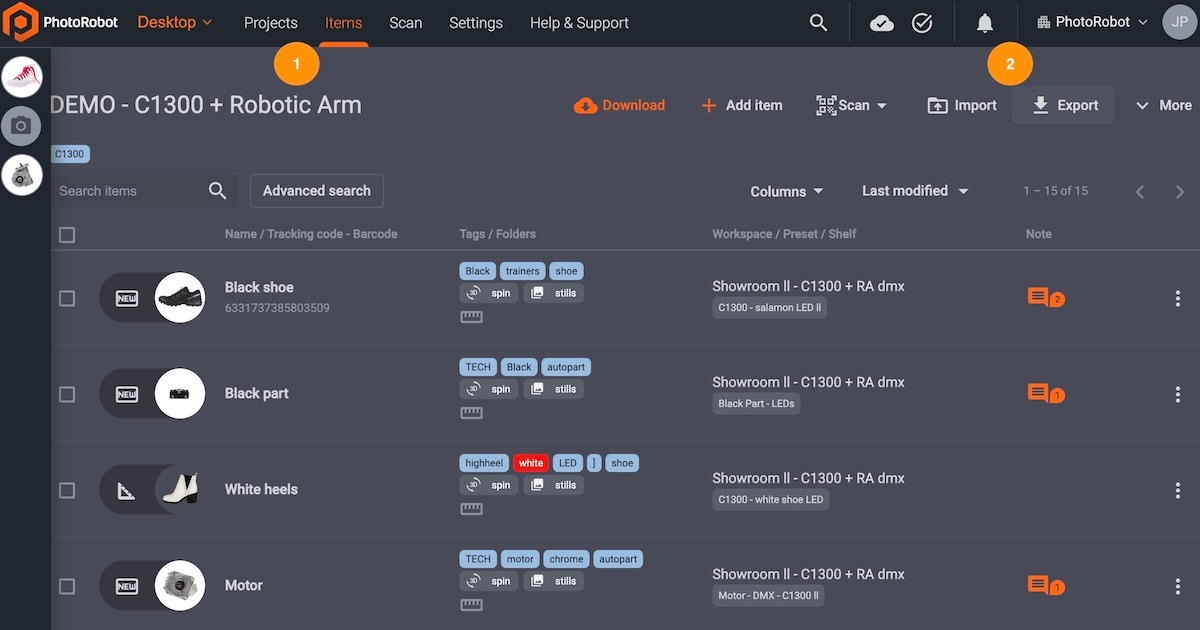
Per accedir a Item export settings, obri Items (1) i faci clic a Export (2) al menú situat sobre la llista d'elements:
S'obrirà la finestra següent, que li permet modificar la configuració d'exportació per passos:
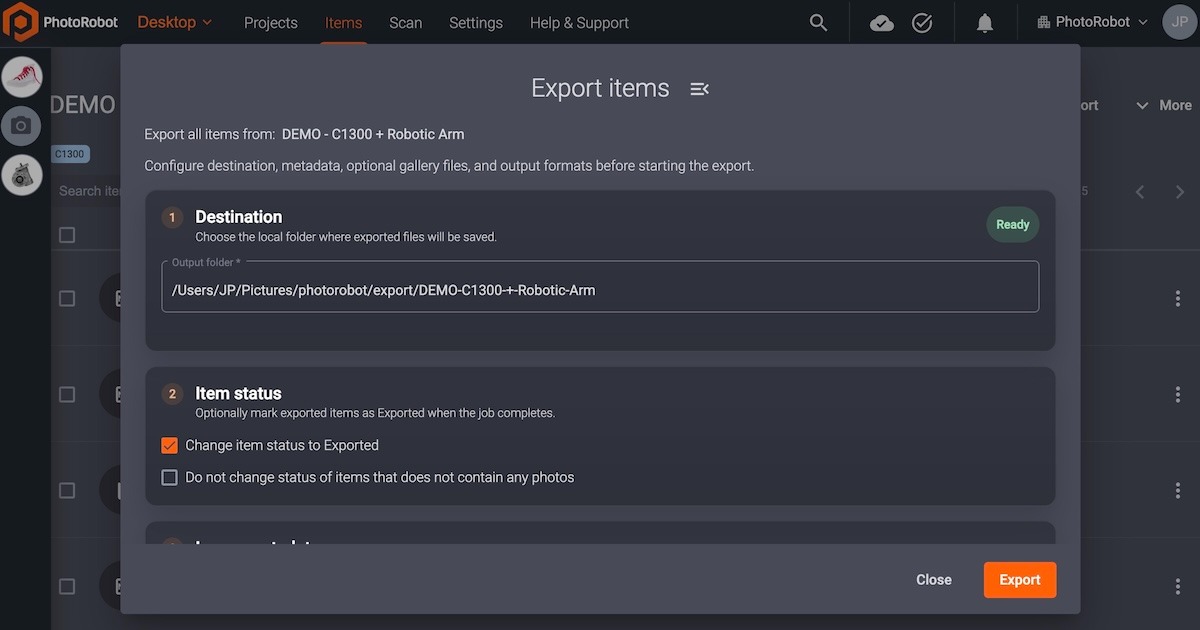
En el primer pas, defineixi la Destination de l'exportació triant la carpeta local on es desaran els fitxers exportats. Comprovi que la carpeta de sortida (Output folder) sigui correcta abans de passar al segon pas.
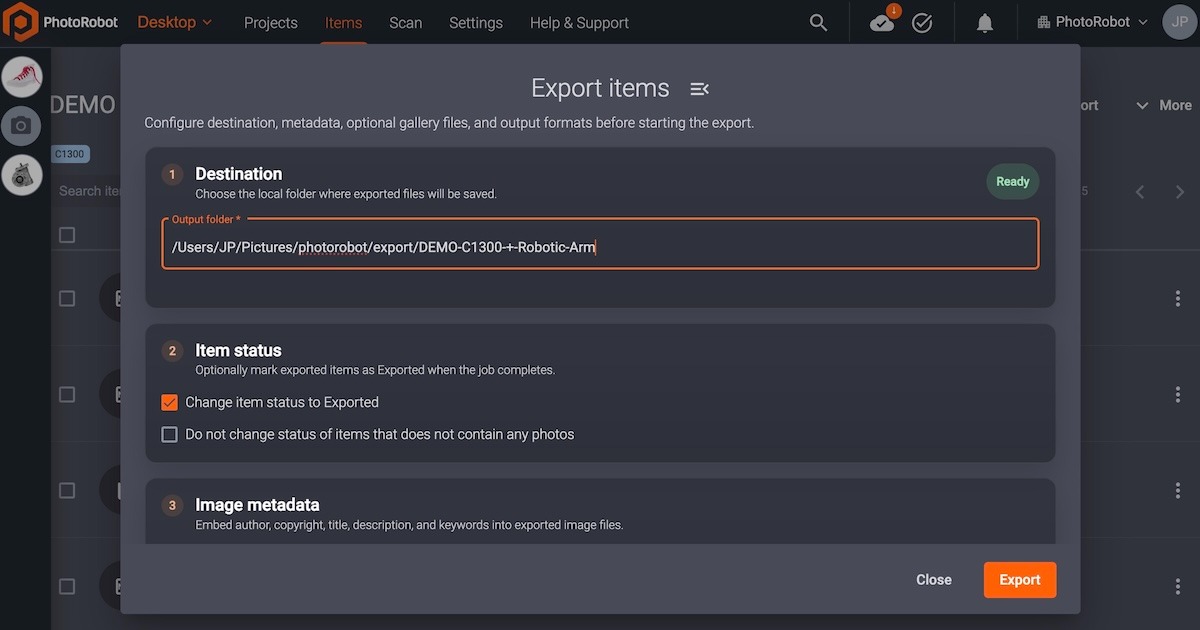
El segon pas de l'exportació és Item status, que permet marcar opcionalment els elements exportats com a Exported quan finalitzi la tasca. En aquest pas, els usuaris poden marcar una o les dues caselles per activar o desactivar l'opció de: Change item status to Exported i Do not change status of items that do not contain photos.
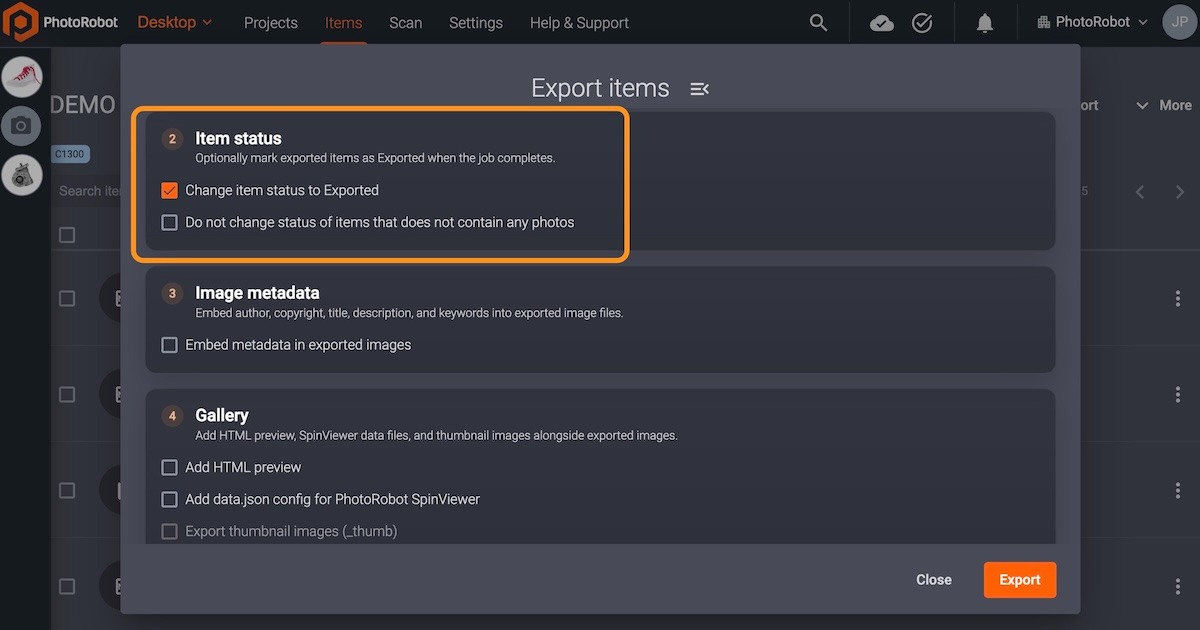
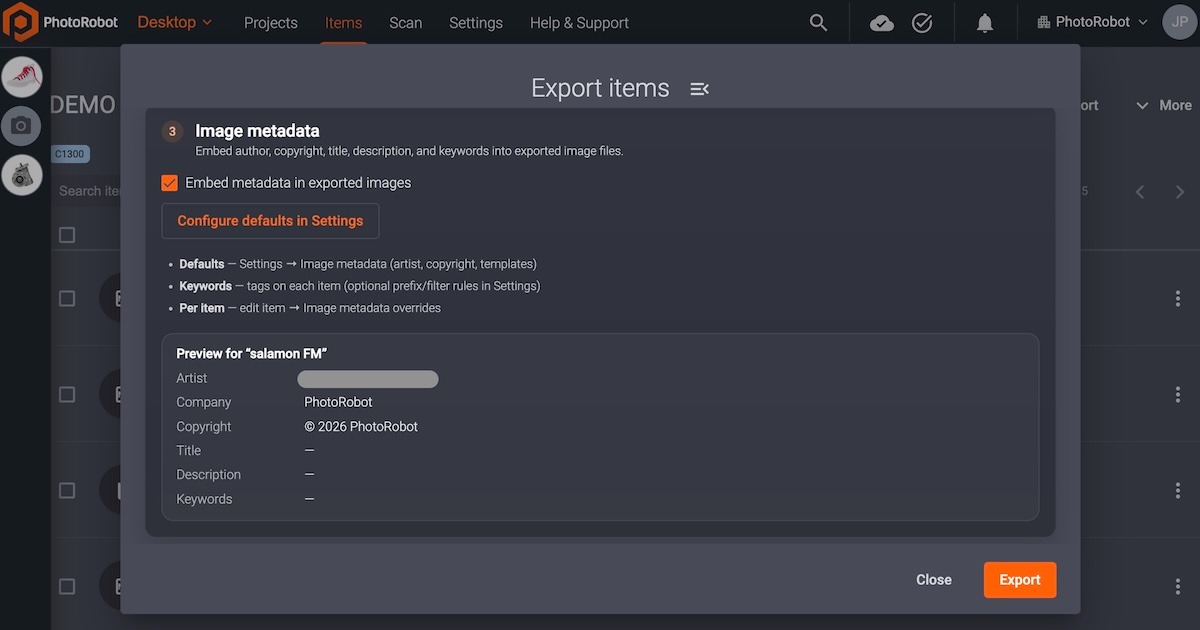
A continuació, el tercer pas és Image metadata, que permet incrustar l'autor, els drets d'autor, el títol, la descripció i les paraules clau als fitxers d'imatge exportats. Marqui la casella situada a l'esquerra d'Embed metadata in exported images per activar o desactivar aquesta funció. En activar-la, podrà configurar els valors per defecte a Settings i obtenir una previsualització de les metadades de la imatge.
El quart pas en exportar elements és Gallery, que serveix per afegir una previsualització HTML, fitxers de dades de SpinViewer i miniatures juntament amb les imatges exportades. Marqui les caselles de cada opció per activar-les o desactivar-les. També es pot activar Add extracted OCR data into data.json config.
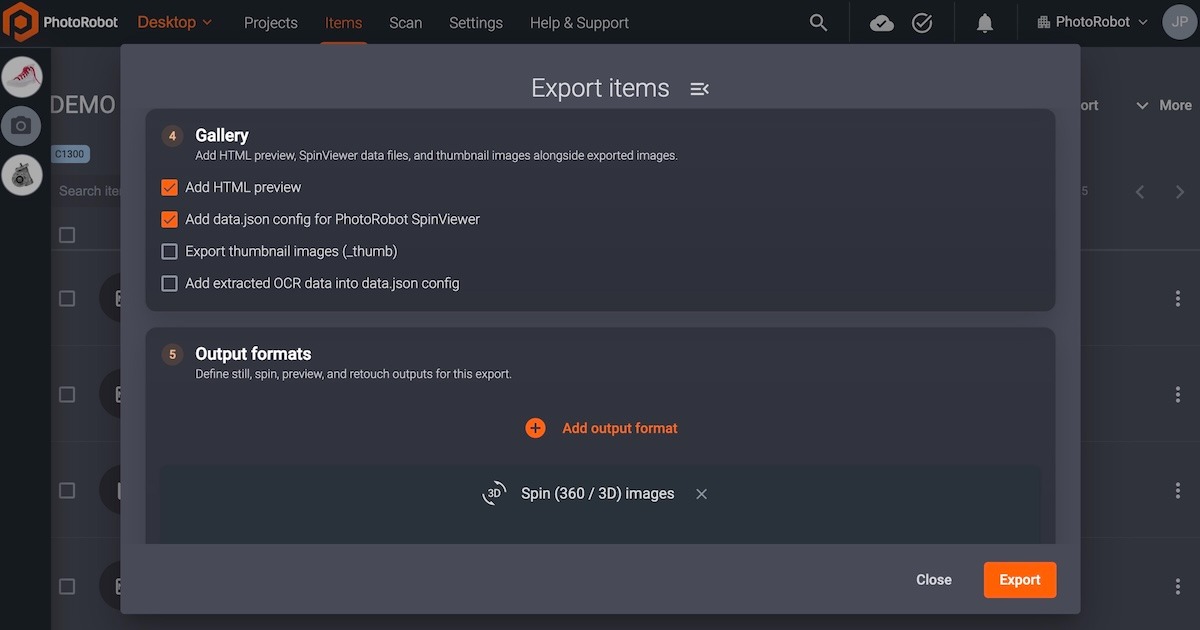
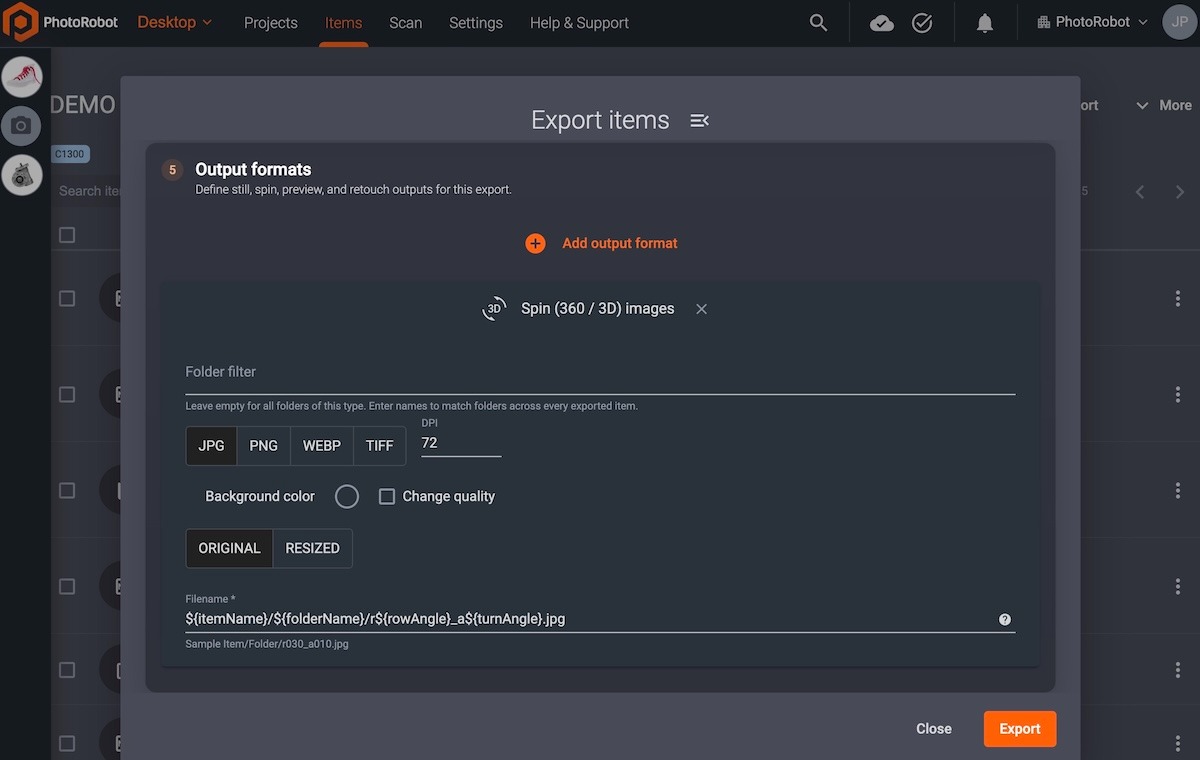
L'últim pas en exportar elements és Output formats, que defineix les sortides d'imatges fixes, spin, previsualització i retoc per a l'exportació.
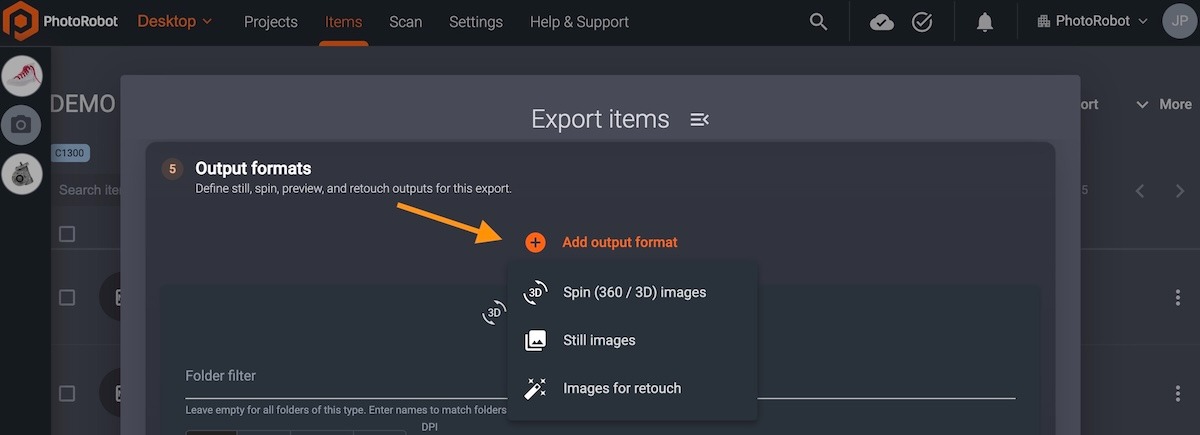
Feu clic a l'opció (+) Add output format per triar el format d'exportació: Spin (imatges 360 / 3D), Still images i Images for export.
A continuació, el camp Folder filter li permet deixar les carpetes buides per incloure-hi totes les carpetes d'un tipus definit. Introdueixi noms per fer coincidir carpetes de tots els elements exportats.
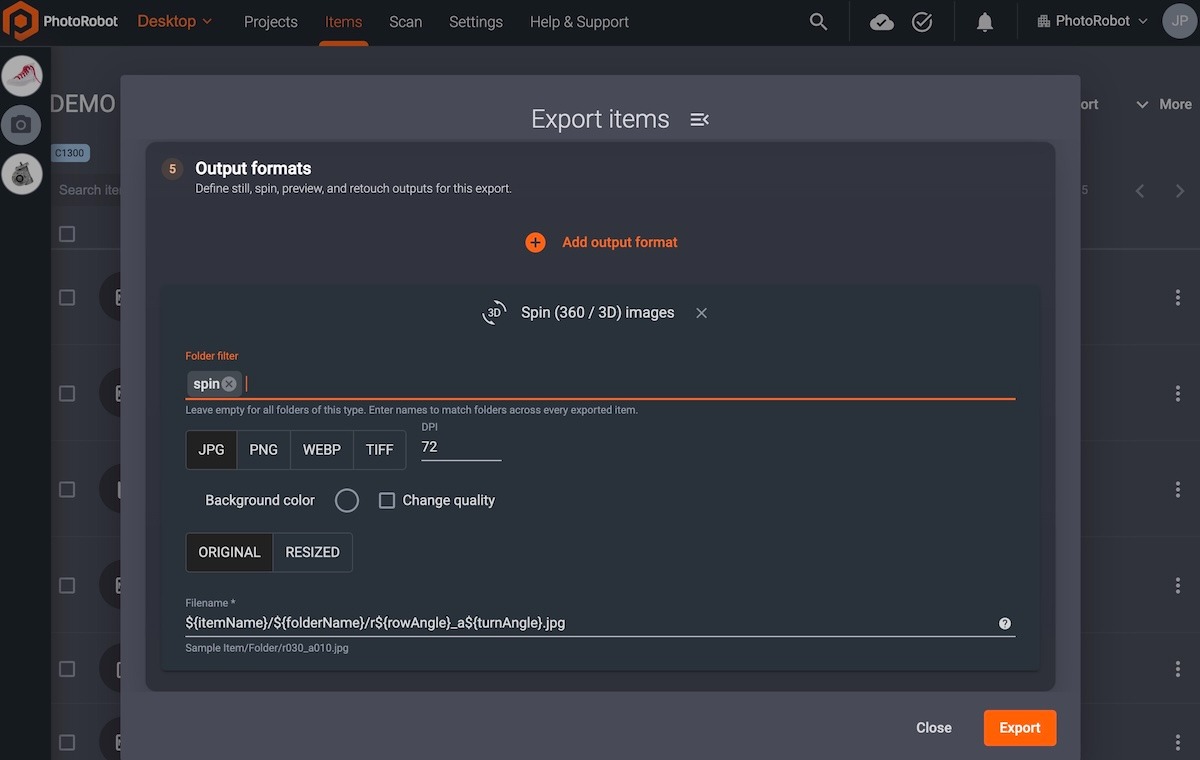
Per a cada sortida, seleccioni en quin format de fitxer es descarregaran les imatges: JPG, PNG, WEBP o TIFF. Hi ha opcions addicionals per ajustar els DPI, triar el color de fons (Background color), canviar la qualitat (Change quality) i descarregar fitxers originals o redimensionats. El camp Filename* mostra el nom del fitxer exportat.
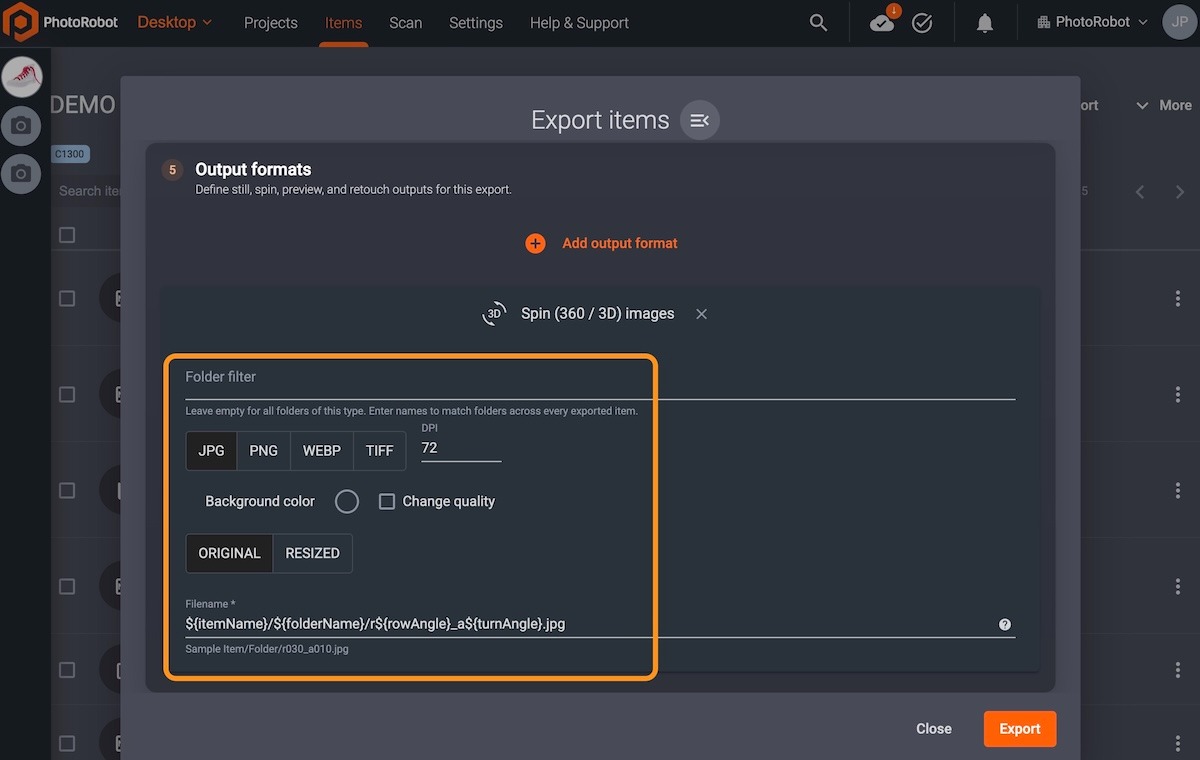
Finalment, executi el procés d'exportació fent clic al botó Export, situat a l'extrem inferior dret de la finestra Export items.
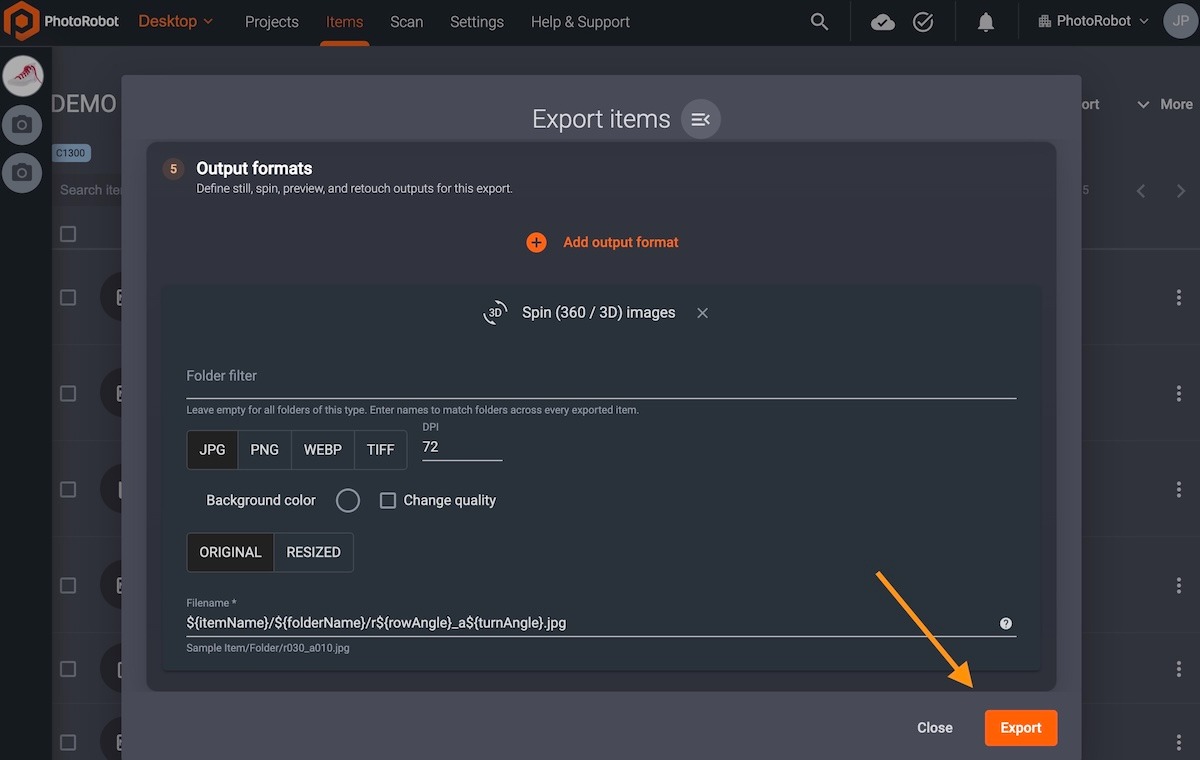
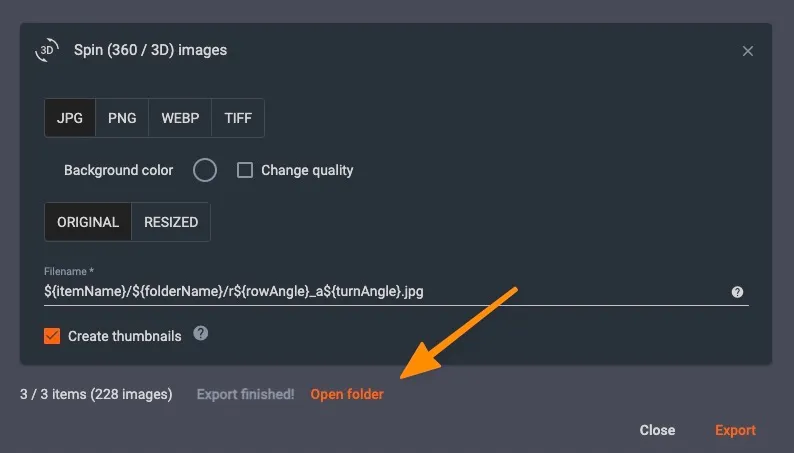
Quan la barra de progrés de l'exportació hagi arribat al final, pot fer clic a Open folder per accedir a les imatges exportades.
Publicació mitjançant Cloud
Si publica mitjançant els serveis de PhotoRobot Cloud, primer obri l'element al núvol. La interfície mostra la imatge capturada. Faci clic al botó Codes & Links :
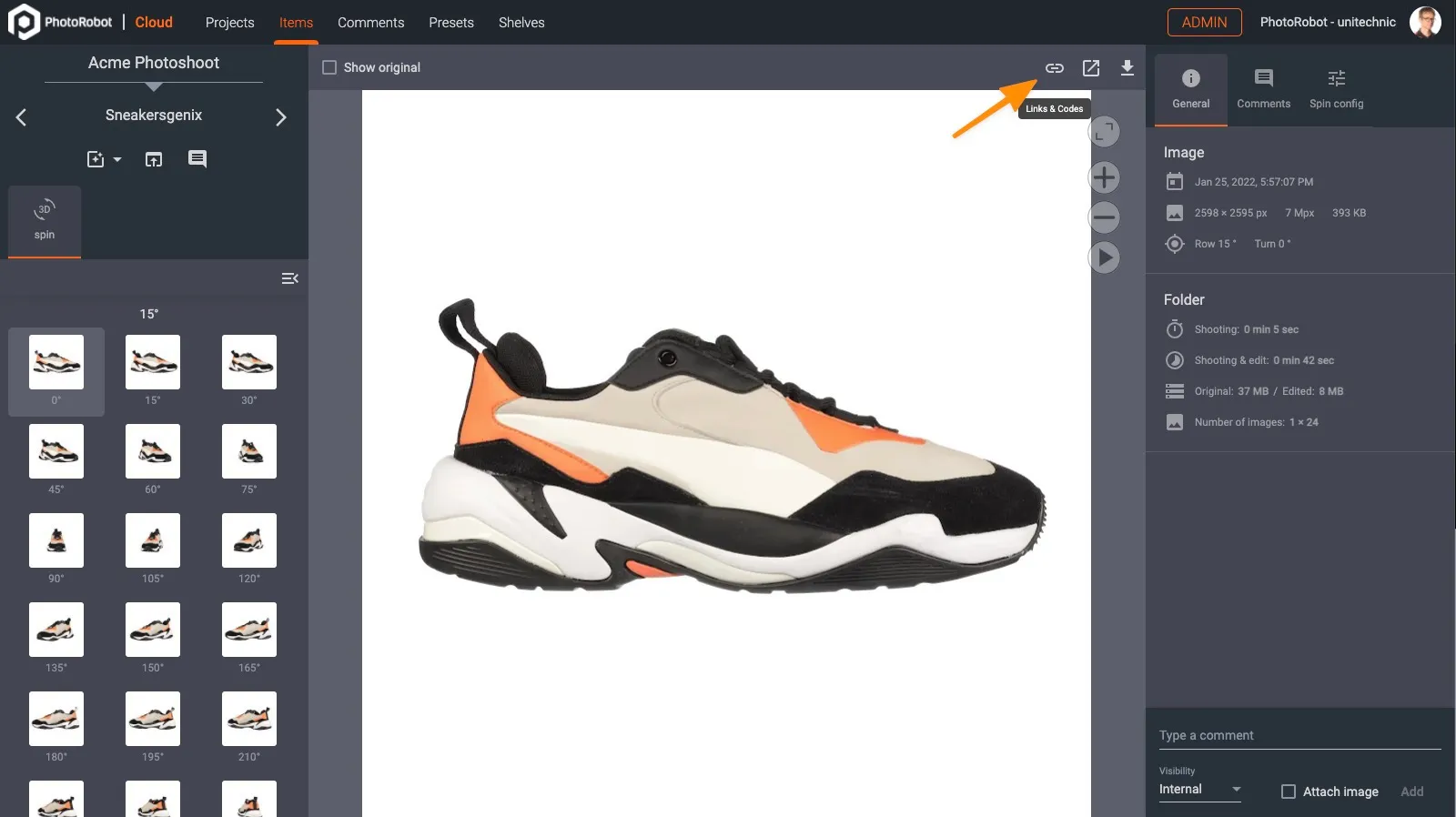
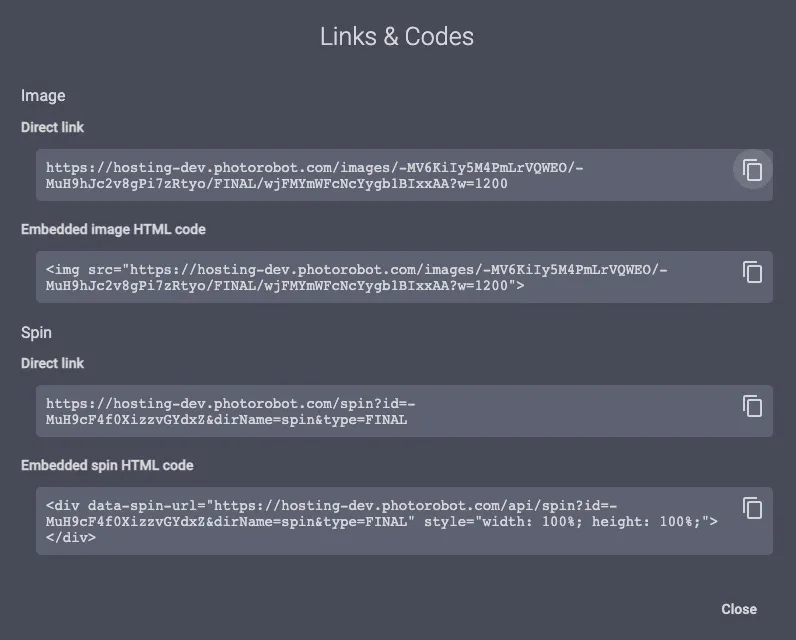
Copiï l'enllaç Direct link i enganxi'l al navegador per veure la imatge o el spin. Si el resultat li satisfà, copiï el codi HTML Embedded spin. Enganxi aquest codi a la seva pàgina per incrustar-hi el spin i mostrar-lo.


Sèrie EOS Rebel


Sèrie EOS DSLR


Sèrie EOS M sense mirall


Sèrie PowerShot


Primer pla / de mà

La sèrie Canon EOS Rebel ofereix càmeres rèflex digitals (DSLR) fàcils d'utilitzar per a principiants, amb una qualitat d'imatge sòlida, controls intuïtius i funcions versàtils. Ideals per als aficionats a la fotografia, aquestes càmeres ofereixen un enfocament automàtic fiable, pantalles tàctils d'angle variable i gravació de vídeo en Full HD o 4K.
a l'ordinador
del sensor (MP)
de vídeo
La sèrie Canon EOS DSLR ofereix imatges d'alta qualitat, enfocament automàtic ràpid i versatilitat, i és ideal tant per a la fotografia com per a la producció de vídeo.
a l'ordinador
del sensor (MP)
de vídeo
La sèrie sense mirall Canon EOS M combina un disseny compacte amb un rendiment propi de les rèflex digitals. Amb objectius intercanviables, enfocament automàtic ràpid i sensors d'imatge d'alta qualitat, aquestes càmeres són ideals per a viatgers i creadors de contingut que busquen portabilitat sense renunciar a la qualitat d'imatge.
a l'ordinador
del sensor (MP)
de vídeo
La sèrie Canon PowerShot ofereix càmeres compactes i fàcils d'utilitzar per a fotògrafs ocasionals i aficionats. Amb models que van des de simples càmeres compactes fins a càmeres avançades amb zoom, aporten comoditat, una qualitat d'imatge sòlida i funcions com l'estabilització d'imatge i el vídeo en 4K.
a l'ordinador
del sensor (MP)
de vídeo
Les càmeres Canon de primers plans i de mà estan pensades per a la fotografia i el vídeo detallats i de proximitat. Compactes i fàcils d'utilitzar, ofereixen enfocament de precisió, imatges d'alta resolució i versàtils capacitats de macro, perfectes per a vlogs, fotografia de producte i primers plans creatius.


