
PhotoRobot Controls App - Wizard Mode i Kiosk Mode
Aquest manual d'usuari proporciona instruccions tècniques sobre la configuració dels passos de l'operador i el seu ús en el mode PhotoRobot Wizard. A l'aplicació PhotoRobot Controls (també anomenada "CAPP"), el mode Wizard utilitza una sèrie de passos d'assistent per guiar els usuaris a través de diverses tasques. Aquests passos estan definits en un format de llenguatge similar a JavaScript i poden ser scriptitzats per consultors de PhotoRobot per a una funcionalitat personalitzada. Els usuaris també poden programar funcions bàsiques per a experiments inicials o configuracions senzilles.
Nota: La informació següent ofereix instruccions tècniques per crear scripts per a assistents personalitzats i els seus passos d'operari. Inclou com accedir als assistents i executar-los, un cop creats, com una interfície d'usuari simplificada a Kiosk mode de CAPP. Per obtenir informació que faciliti la comprensió general i els primers passos amb CAPP, consulti el PhotoRobot Getting Started User Manual.
1 - Visió general de Wizard Mode de PhotoRobot
Wizard mode de PhotoRobot permet als usuaris crear una configuració amb una sèrie de passos que un operari seguirà posteriorment per fotografiar un producte. Un cop configurat un assistent, es pot treballar amb PhotoRobot a Kiosk mode, que funciona com una interfície d'usuari extremadament simplificada.
Wizard mode i Kiosk mode ajuden les empreses que volen amagar els controls complexos en segon pla i fer que l'ús de la màquina sigui pràcticament a prova d'errors. Ofereixen als operaris una alternativa extremadament fàcil d'utilitzar a la interfície de controls tradicional.
En la majoria dels casos, tots dos modes es configuren durant la instal·lació de la màquina o els personalitza un fotògraf o el responsable de l'estudi. Així es poden aprofitar automatitzacions preprogramades, com ara presets i assistents que queden en segon pla per als operaris de la màquina.
2 - Visió general de Kiosk Mode
A la pràctica, Kiosk mode bloqueja la interfície perquè l'usuari només vegi allò a què l'administrador li permet accedir de manera explícita. Per exemple, un usuari a Kiosk mode normalment només podrà fer una foto i passar al pas següent.
Els passos que segueix l'operari depenen de l'assistent concret que s'utilitzi. Alhora, l'operari no podrà accedir a cap ajust configurable ni haurà de preocupar-se'n. Això ajuda a reduir de manera notable les corbes d'aprenentatge i els requisits d'incorporació.
Fins i tot és possible simplificar l'ús de la màquina fins a un simple botó d'inici o un escaneig ràpid d'un codi de barres. Així, els estudis poden incorporar personal de magatzem amb molt poca formació, com ara talent extern, autònoms o estudiants en pràctiques.
3 - Com accedir a Wizard Mode de PhotoRobot
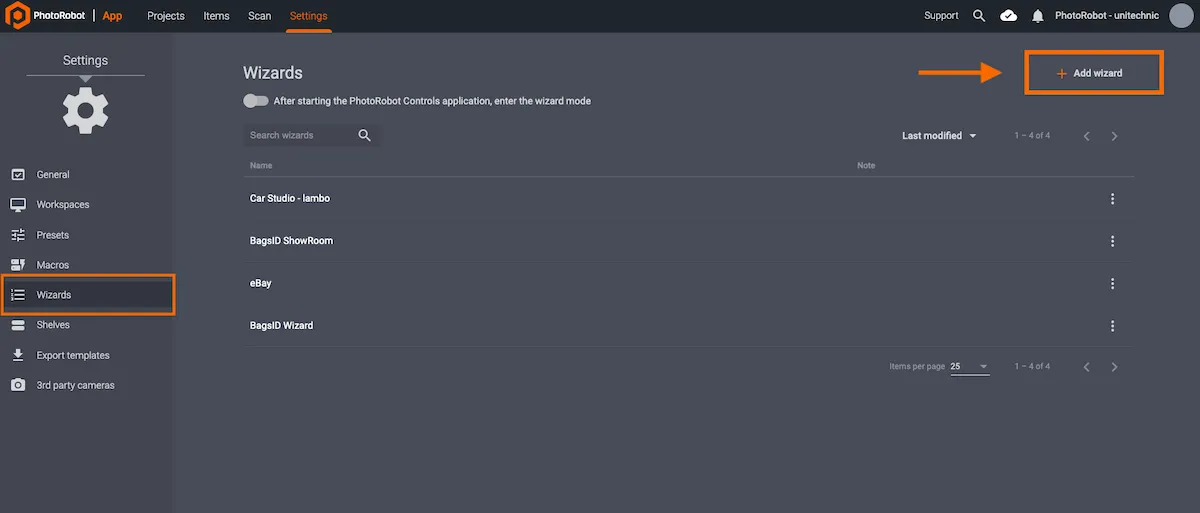
Per accedir a Wizard mode, obri el menú Settings a l'aplicació local. Aquí, els usuaris poden carregar Wizards des del menú del costat esquerre o crear un assistent nou amb Add Wizard, a la part superior dreta de la interfície:
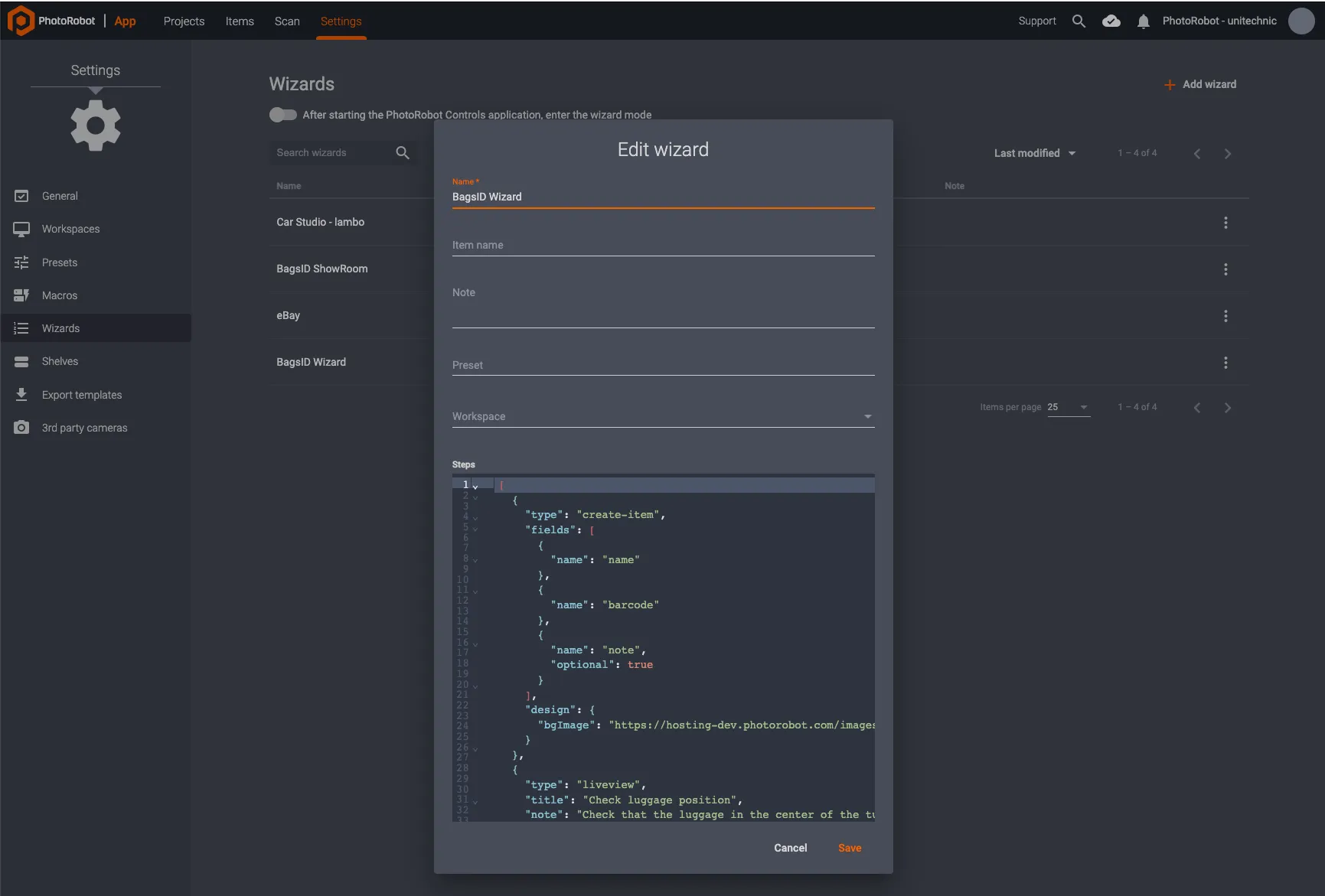
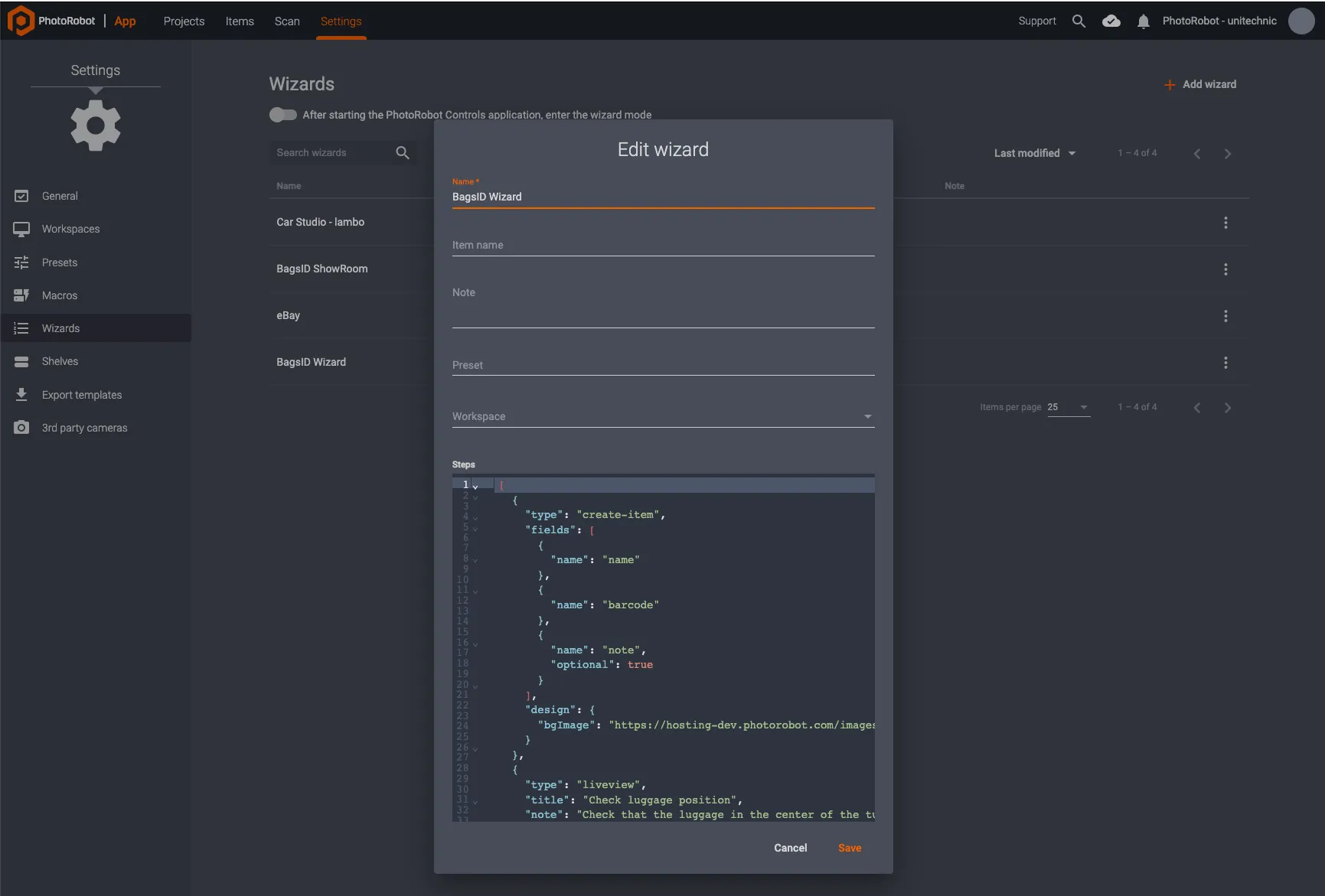
Les opcions per crear, editar o personalitzar un assistent inclouen Wizard name, Item name, Notes, Presets, Workspace i Wizard steps:
Nota: Per poder executar un assistent, aquest ha de contenir presets vàlids, totes les configuracions de Workspace i, sobretot, el nombre i els noms de les carpetes de directori. Cadascun d'aquests elements haurà de coincidir amb els passos definits a l'assistent perquè funcioni correctament.
4 - Crear un assistent nou
Per crear un mode d'assistent nou, obri el menú Settings a l'aplicació local i faci servir Add Wizard, a la part superior dreta de la interfície:
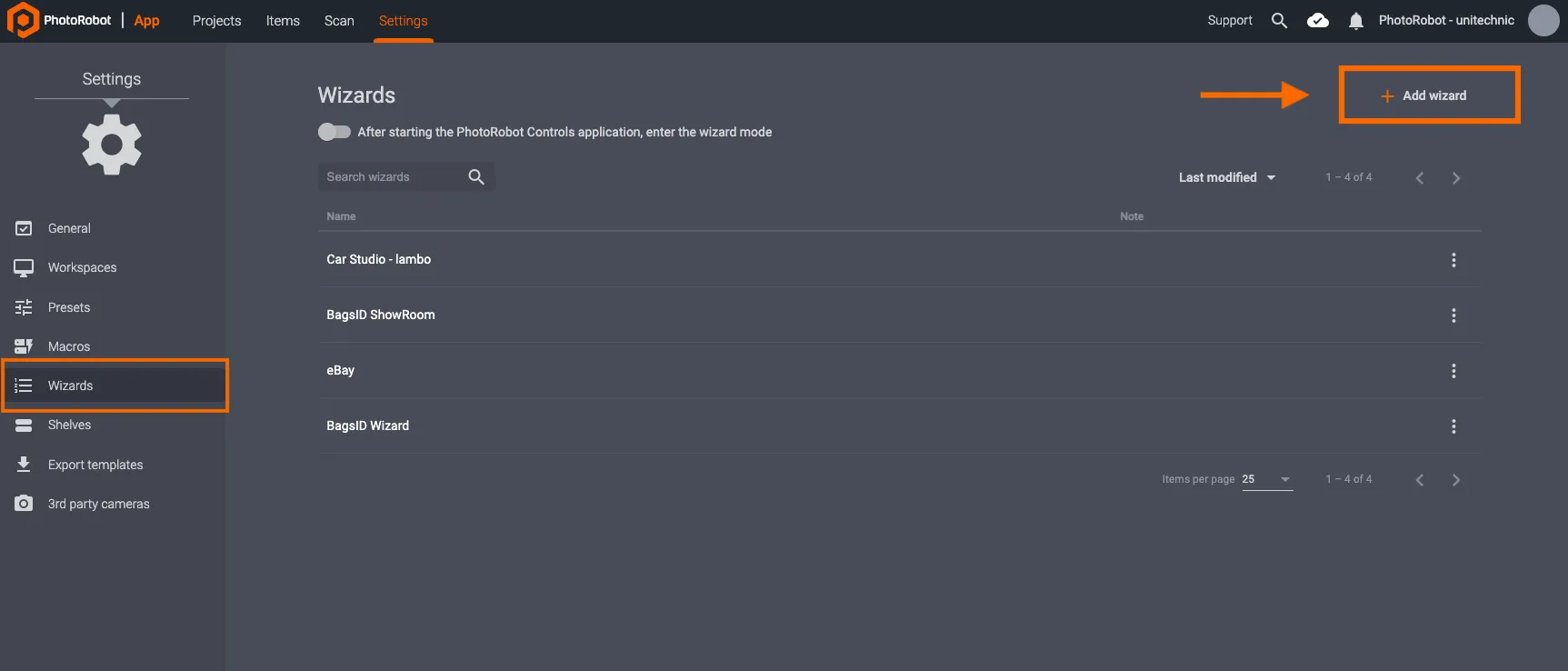
En aquest menú hi ha opcions per crear, editar i personalitzar assistents:
- Nom de l'assistent
- Nom de l'element
- Notes
- Presets
- Treball
- Passos de l'assistent
Nota: Per poder executar un assistent, aquest ha de contenir presets vàlids, totes les configuracions de Workspace i, sobretot, el nombre i els noms de les carpetes de directori. Cadascun d'aquests elements haurà de coincidir amb els passos definits a l'assistent perquè funcioni correctament.
5 - Passos de l'assistent
Cada Wizard conté una llista de passos. Hi ha disponibles els tipus de pas següents:
- create-item
- select-item
- carpeta de captura
- importar imatges
- Visualització en directe
6 - Descripció detallada dels passos
create-item
Descripció
El pas create-item permet a l'usuari crear un element nou. Els usuaris defineixen els elements de la manera següent i amb els objectes següents.
- tipus: "crear-element"
- fields: aquesta matriu d'objectes defineix els camps per crear l'element. Els camps poden incloure "name", "barcode", "trackingCode", "link", "note", "tags", "workspace". Cada camp també es pot marcar com a opcional.
- design: aquest objecte especifica aspectes del disseny com “bgImage” (URL de la imatge de fons) i “bgColor” (color de fons).
Exemple
JavaScript:
{
"type": "create-item",
"camps": [
{
"nom": "nom"
},
{
"nom": "nota",
"opcional": true
}
],
"disseny": {
"bgImage": "https://hosting. photorobot.com/images/-ML2QkR2lrhwn5SVMaEu/-NMSZjM-bdArdYcaa9XJ/NORMAL/c3o4fsHCXth55bOAZZNk8A?w=1920"
}
}
select-item
Descripció
El pas select-item permet a l'usuari seleccionar un element existent. Normalment, els usuaris activen aquest pas quan la llista d'elements ja s'ha creat, per exemple després d'haver-la importat des d'un CSV.
- tipus: "select-item"
- design: aquest objecte especifica els aspectes del disseny, de manera similar a create-item.
Exemple
JavaScript:
{
"type": "select-item",
"disseny": {
"bgImage": "https://hosting. photorobot.com/images/-ML2QkR2lrhwn5SVMaEu/-NMSZjM-bdArdYcaa9XJ/NORMAL/c3o4fsHCXth55bOAZZNk8A?w=1920"
}
}
carpeta de captura
Descripció
El pas capture-folder permet a l'usuari capturar una carpeta.
- tipus: "carpeta de captura"
- title: títol del pas
- note: descripció o instruccions del pas.
- dirName: nom del directori on es desaran les imatges.
- optional: si és «true», aquest pas és opcional i l'usuari el pot ometre.
- copy (opcional): copia les imatges capturades en una altra carpeta.
- copy toDir: carpeta de destinació
- copy filter: filtre opcional; només es copiaran les imatges que coincideixin amb “swingAbs”, “turnAbs” o “label”.
Exemple 1 - Captura simple d'una carpeta
JavaScript:
{
"type": "capture-folder",
"title": "Captura interior",
"nota": "Captura l'interior amb càmera de mà.",
"dirName": "detalls"
}
Exemple 2 - Captura d'una carpeta i còpia de les imatges seleccionades en una altra carpeta
JavaScript
{
"type": "capture-folder",
"title": "Captura l'espín",
"dirName": "girar",
"còpia": {
"toDir": "fotogrames",
"filtre": [
{ "swingAbs": 10, "turnAbs": 0 },
{ "swingAbs": 10, "turnAbs": 45 },
{ "swingAbs": 10, "turnAbs": 180 }
]
}
}
importar imatges
Descripció
El pas import-images permet a l'usuari importar imatges des del disc. Els objectes d'aquest pas inclouen els següents.
- tipus: "importar imatges"
- title: títol del pas
- note: descripció o instruccions del pas
- dirName: nom de la carpeta on es desaran les imatges
- optional: si és «true», aquest pas és opcional i l'usuari el pot ometre
Exemple
JavaScript:
{
"type": "capture-folder",
"title": "Captura interior",
"nota": "Importar imatges preses amb una càmera de mà.",
"dirName": "interior"
}
Visualització en directe
Descripció
El pas liveview activa la visualització en directe de la càmera. Normalment, els usuaris l'activen per comprovar la posició de l'objecte.
- tipus: "Vista en viu"
- note: descripció o instruccions del pas
- cameraAngle (opcional): especifica l'angle de la càmera per a la visualització en directe
Exemple
JavaScript:
{
"tipus": "Liveview",
"title": "Comprovar posició",
"nota": "Comprova la posició de l'objecte i assegura't que està centrat."
}
7 - Exemple d'ús
L'exemple següent crea un pas d'assistent per a la creació d'elements, amb camps per al nom i les notes (opcional) i un disseny que inclou una imatge de fons i un color.
JavaScript:
[
{
"type": "select-item",
"camps": [
{
"nom": "nom"
},
{
"nom": "nota",
"opcional": true
}
],
"disseny": {
"bgImage": "https://hosting. photorobot.com/images/-ML2QkR2lrhwn5SVMaEu/-Nehz_ciyDihw90EgNuy/FINAL/tqZxrqbKZ4exH6y2LFPWUw?w=1200"
}
},
{
"tipus": "Liveview",
"title": "Comprova la posició",
"nota": "Comprova que aquesta persona estigui a la vista.",
"cameraAngle": 15
},
{
"type": "capture-folder",
"title": "Captura l'espín",
"dirName": "girar"
},
{
"type": "capture-folder",
"title": "Captura fotogrames",
"dirName": "fotogrames"
}
]
Nota: Aquest és un codi genèric que permet als usuaris de PhotoRobot fer les primeres proves i configurar scripts senzills. Utilitzi'l per provar la funcionalitat dels assistents (Wizards) i per executar un script bàsic d'experimentació.
8 - Inici dels assistents (Wizards)
Per iniciar un assistent (Wizard), assigni'l primer a un projecte i faci clic a Save:
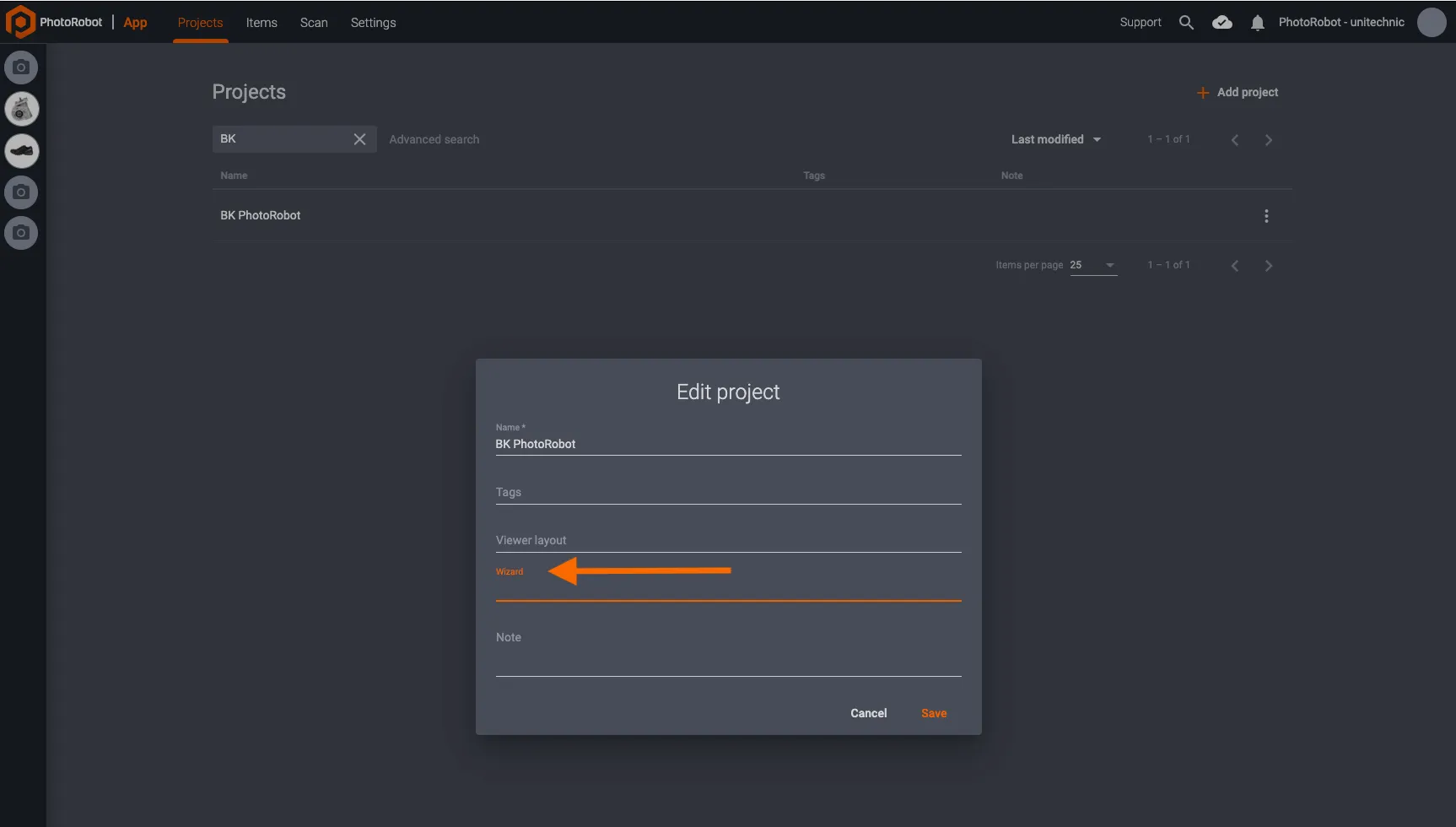
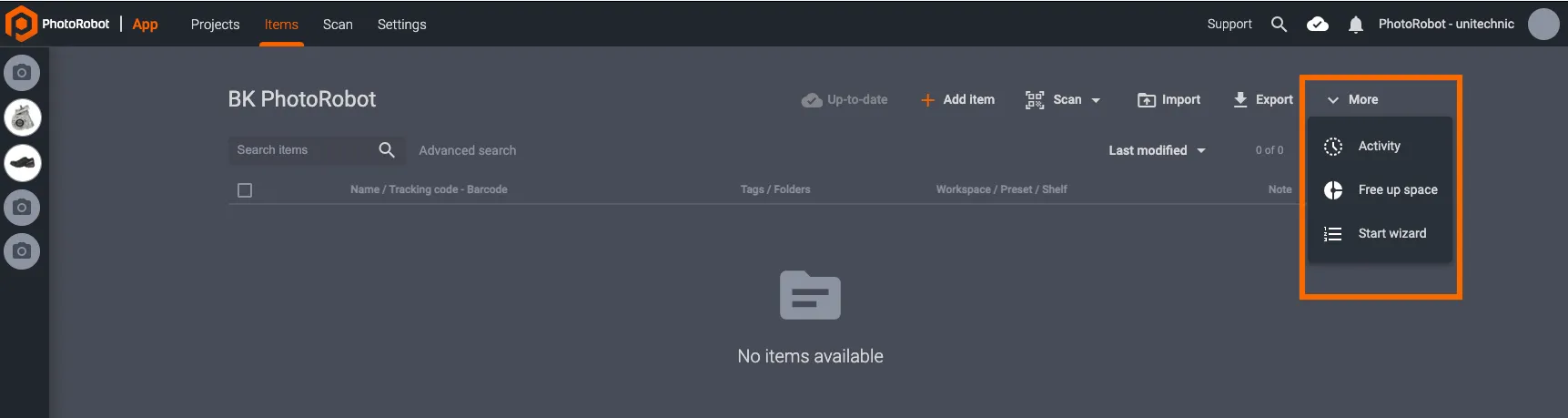
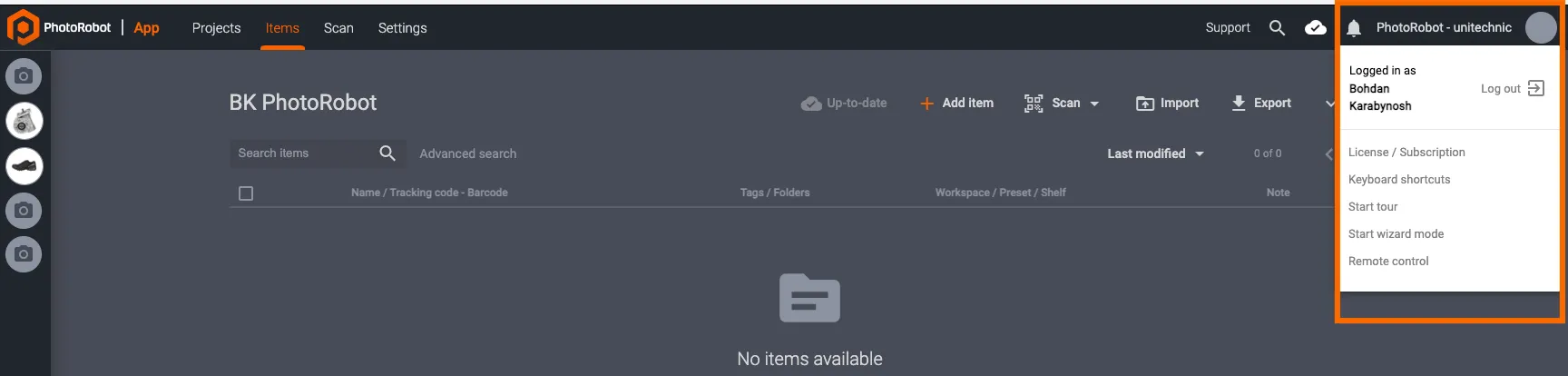
Un cop assignat l'assistent (Wizard) a un projecte, el pot iniciar de 2 maneres:
- A la part superior dreta de la interfície, faci clic a More i a Start wizard, o bé;
- Faci clic a la icona del compte d'usuari i, després, a Start wizard mode:
9 - Passos de l'operari guiats per l'assistent en Kiosk mode
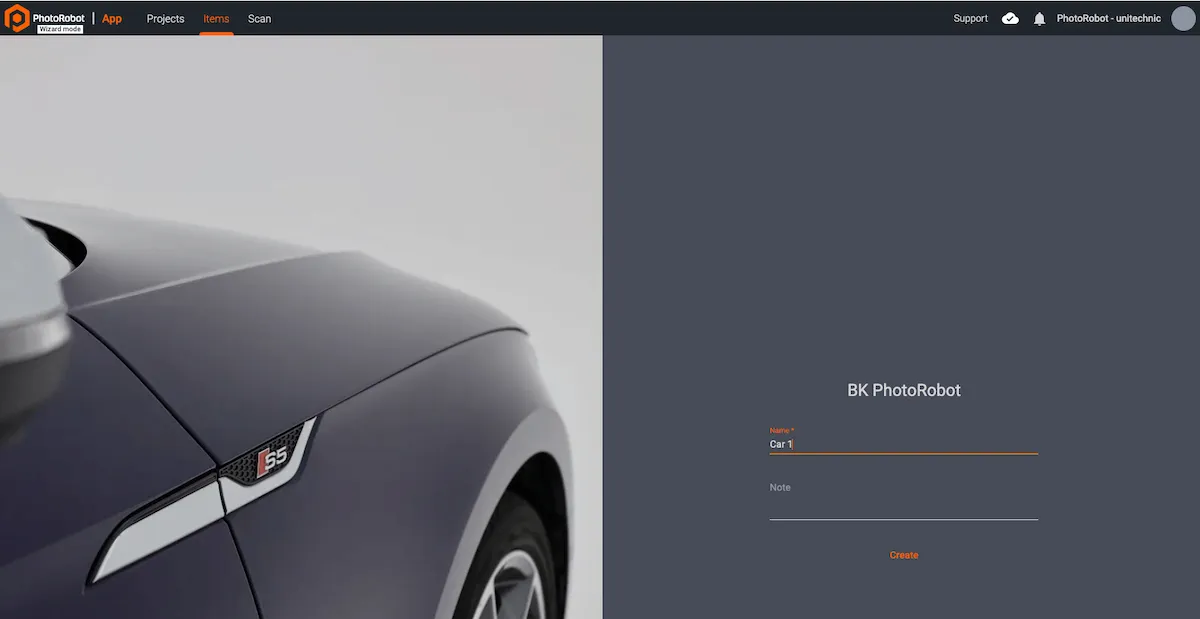
Quan l'assistent s'ha iniciat correctament, la interfície s'obre en Kiosk mode i mostra a la part superior el nom del projecte i, a sota, el nom de l'assistent. Faci clic a Create per iniciar l'assistent en Kiosk mode:
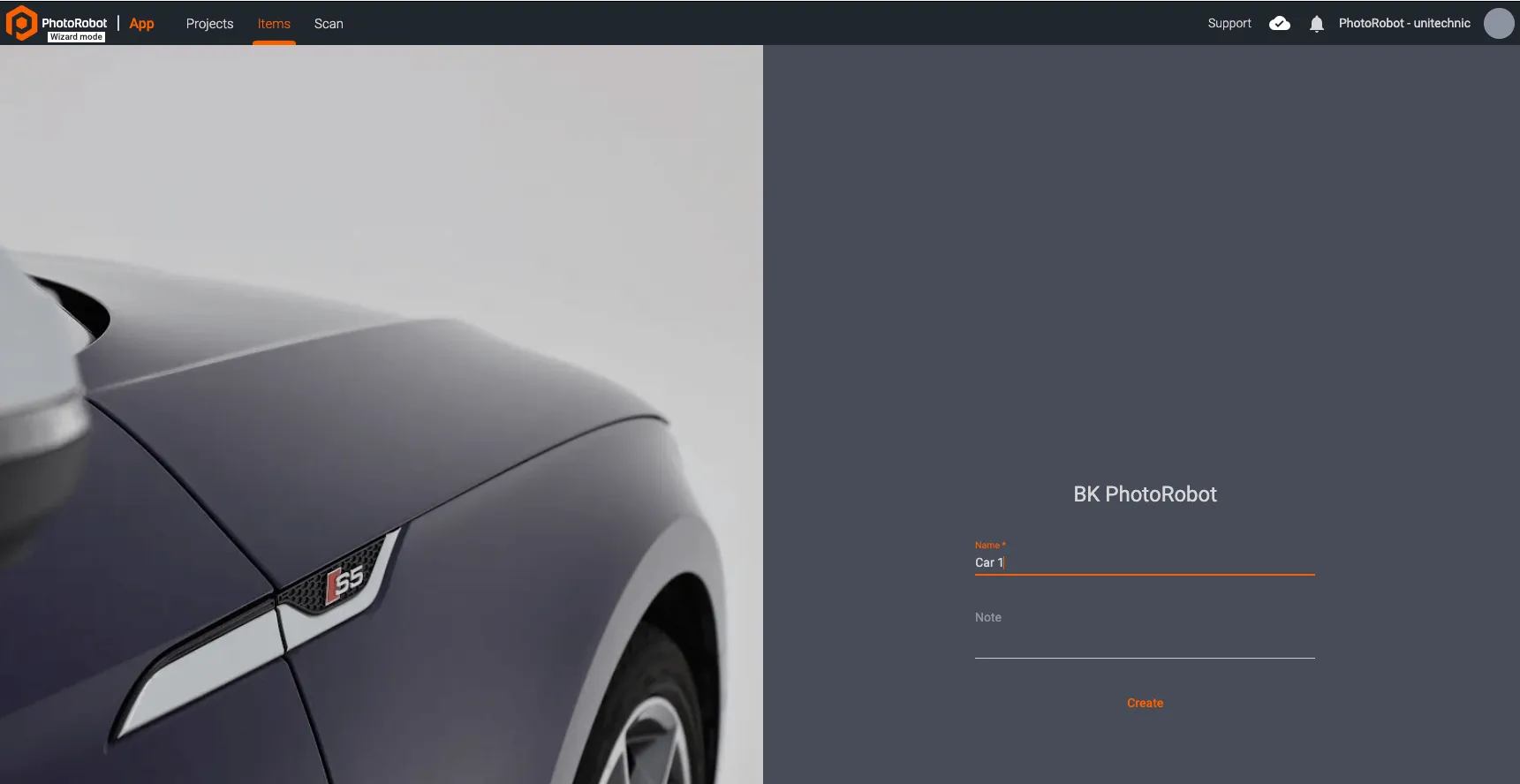
Després de la pantalla d'inici, la interfície simplificada del Kiosk mode mostrarà la primera fase dels passos d'operació predefinits. A partir d'aquest moment, l'operari ha de completar les instruccions de cada fase de captura i fer clic a Next, a la part inferior de la interfície del Kiosk mode, per passar als passos següents:
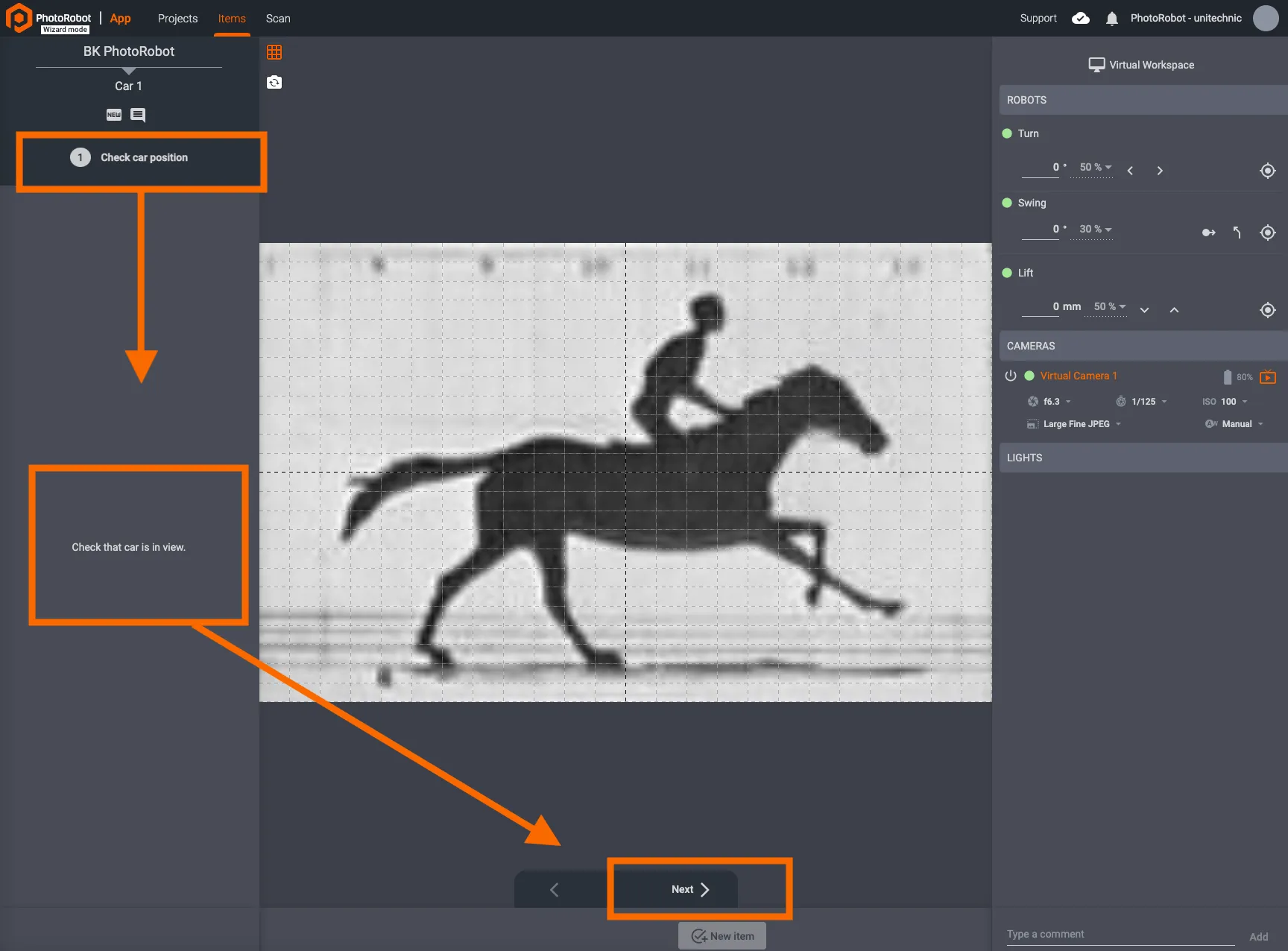
Normalment, el primer pas indica a l'operari que configuri la càmera (o les càmeres) que s'utilitzaran. Aquí, l'operari també comprova que el producte estigui ben col·locat i dins del camp de visió de la càmera o de les càmeres.
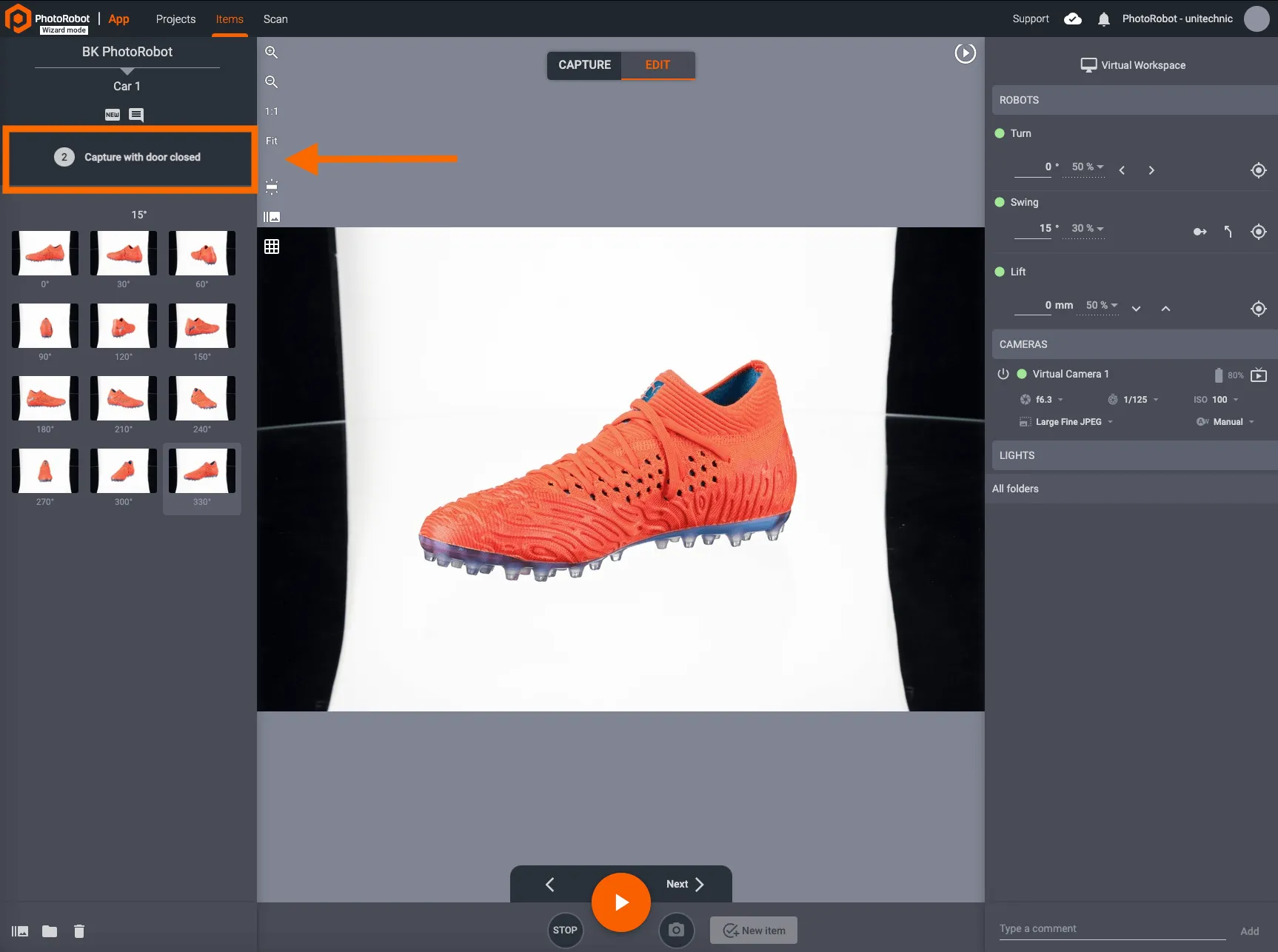
Els passos següents guien l'operari segons els valors predefinits per capturar determinats angles en una carpeta concreta. Aquests passos també poden incloure instruccions per fotografiar diferents configuracions del producte, com ara un cotxe amb les portes obertes, tancades o fotografiat des de l'interior:
A més, el Kiosk mode pot mostrar les notes dels passos de l'assistent per explicar millor cada fase. Les Notes es troben al costat esquerre de la interfície del Kiosk mode, sota el títol del pas:
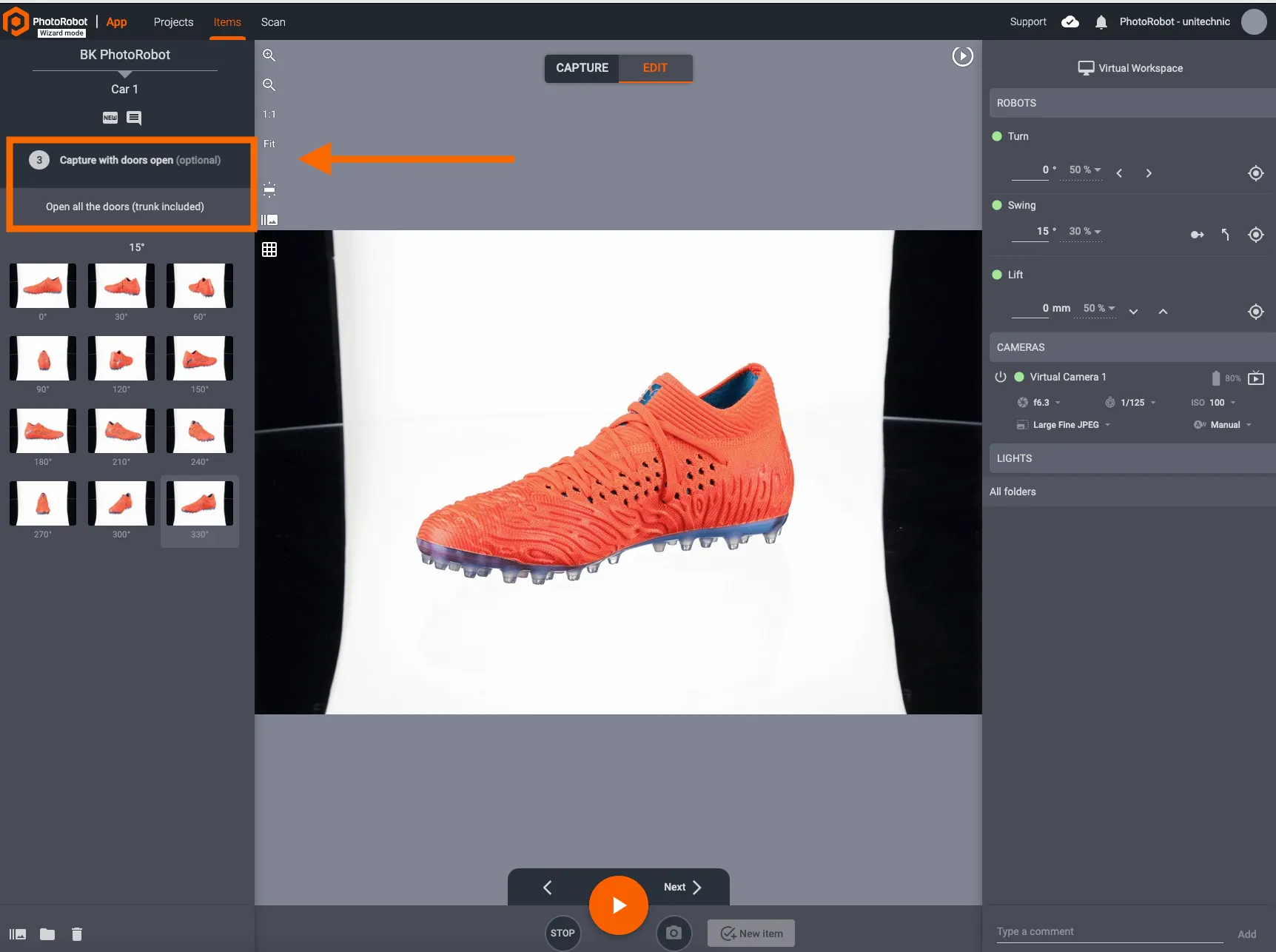
En alguns casos, el Kiosk mode guiat per l'assistent també pot indicar a l'operari que faci fotos, per exemple amb una càmera de mà, i que importi les imatges abans que l'opció Next estigui disponible.
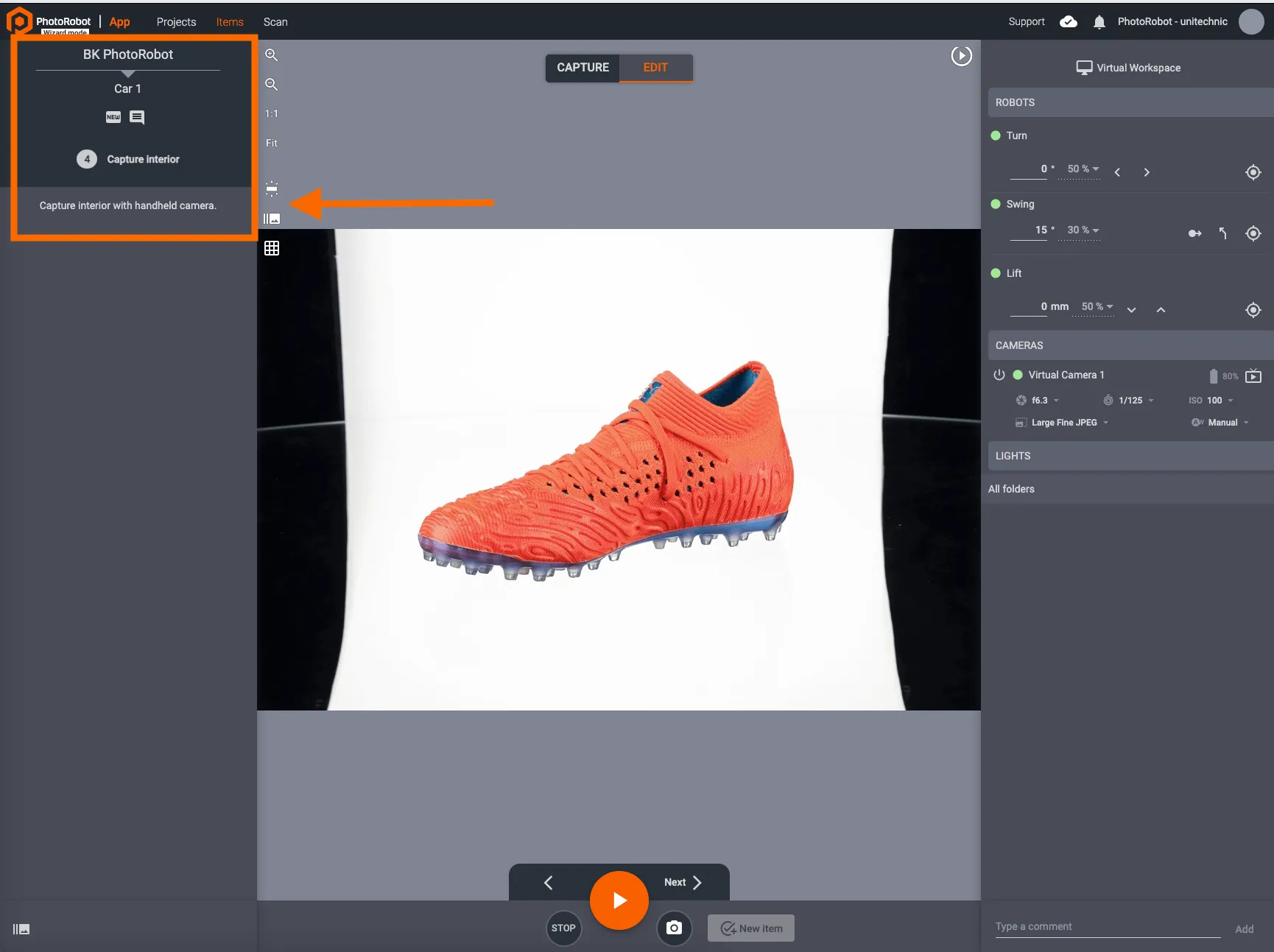
Quan hagi completat cada fase, en fer clic a New item, a la part inferior de la interfície, finalitza el Kiosk mode guiat per l'assistent:
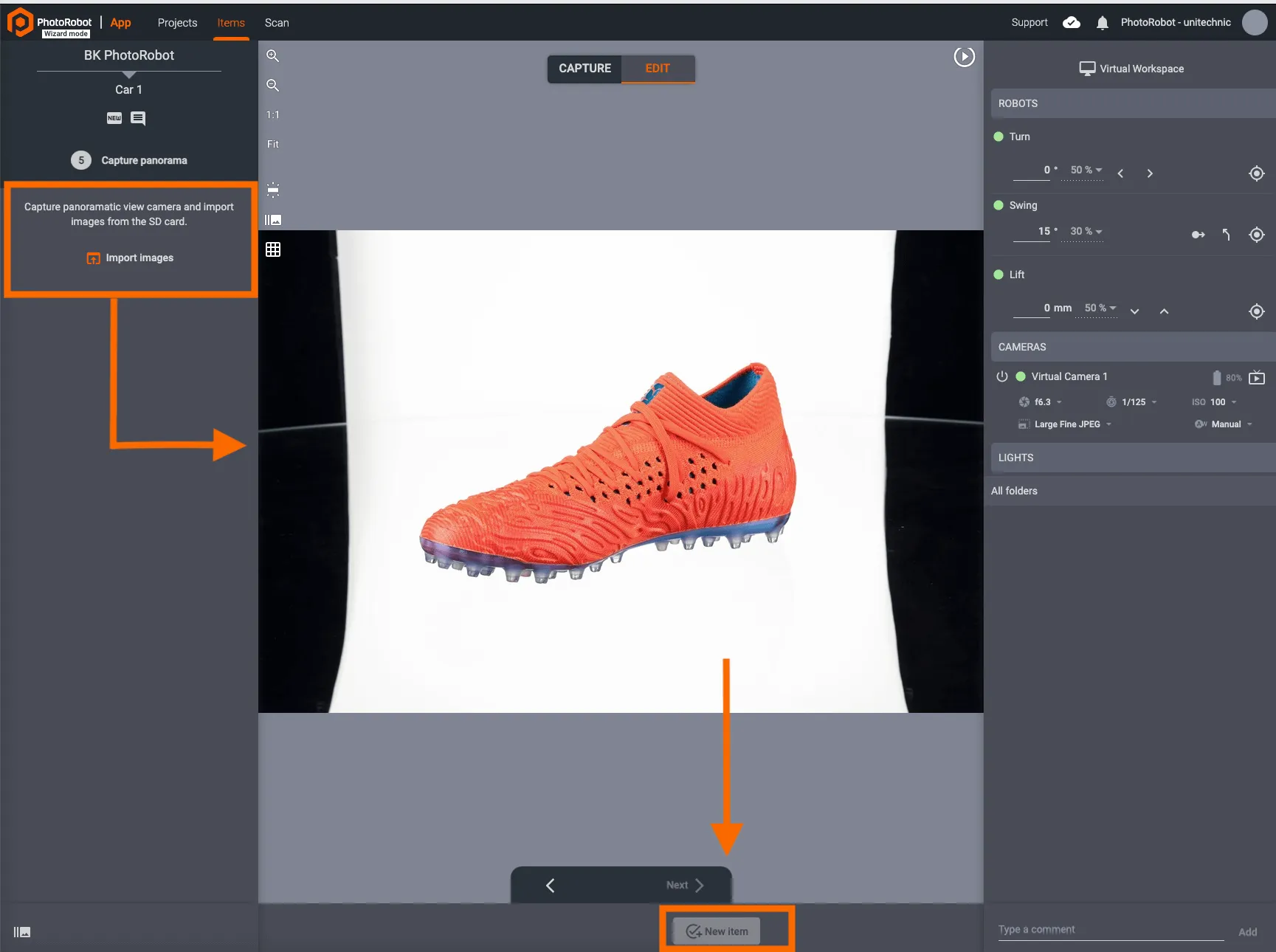
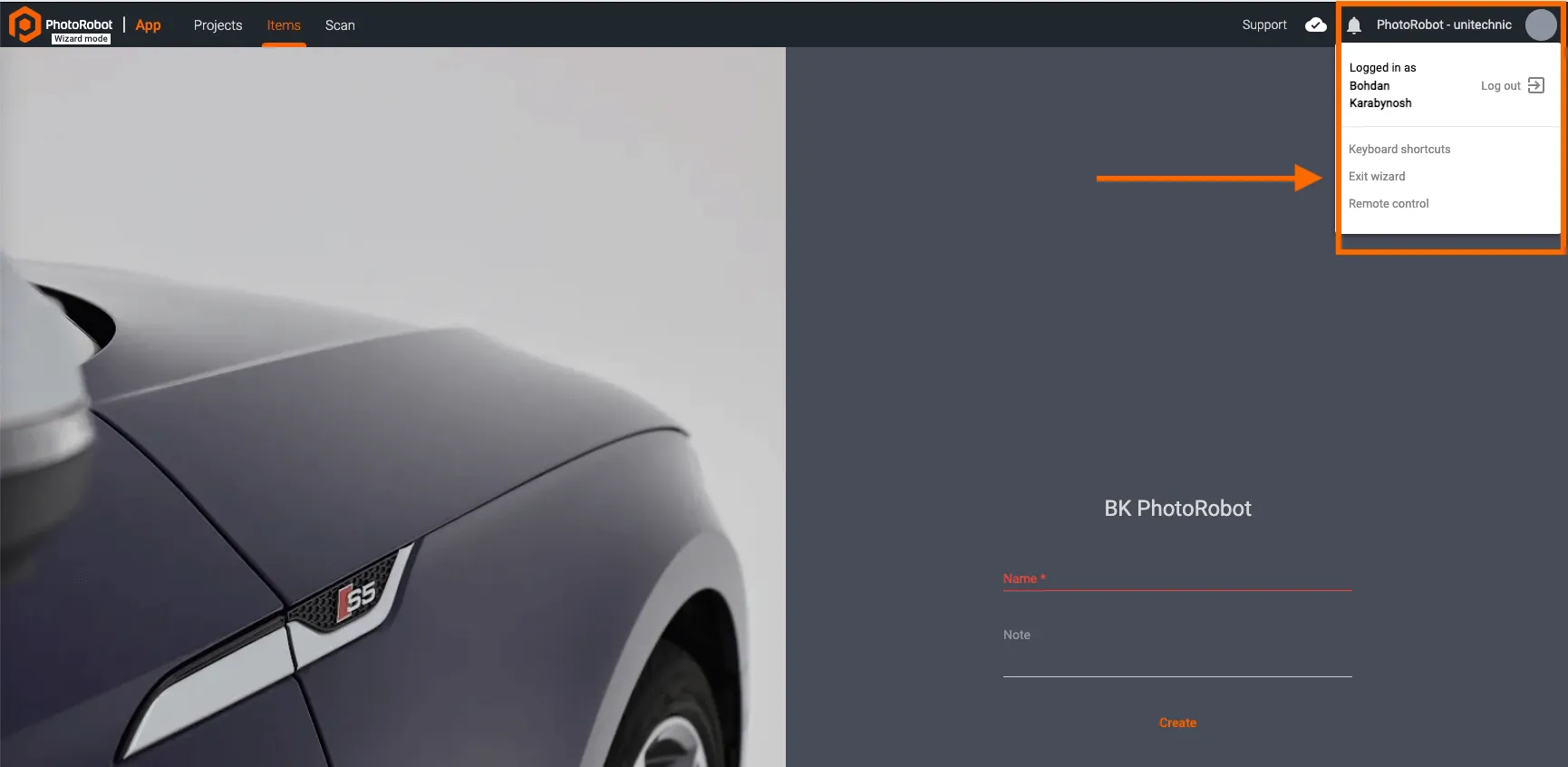
Després de fer clic a New item, l'usuari torna a la pàgina d'inici de l'assistent (Wizard). Des d'aquí pot sortir de l'assistent utilitzat per al Kiosk mode o continuar amb l'element següent.
Per sortir de l'assistent (Wizard), faci clic a la icona del compte a la part superior dreta de la interfície i, després, a Exit wizard:
Si continua amb un altre element que ja existeix al sistema, també pot carregar els elements que cal capturar mitjançant la configuració de l'assistent, canviant el primer pas a “type”: “select-item”:
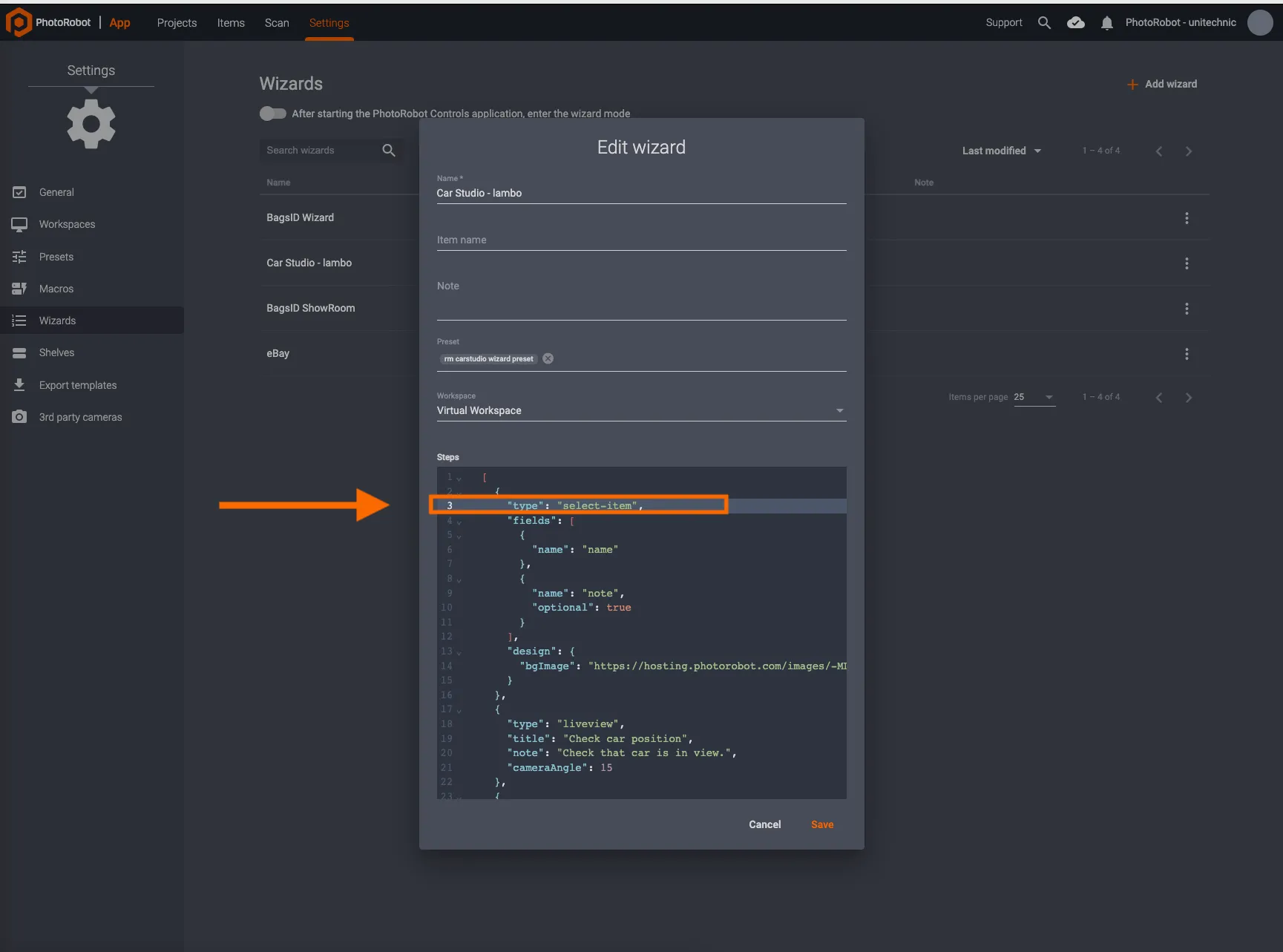
Després de configurar “type”: “select -item”, els usuaris poden seleccionar elements introduint-ne el nom a la pantalla d'inici del Kiosk mode d'aquell assistent:
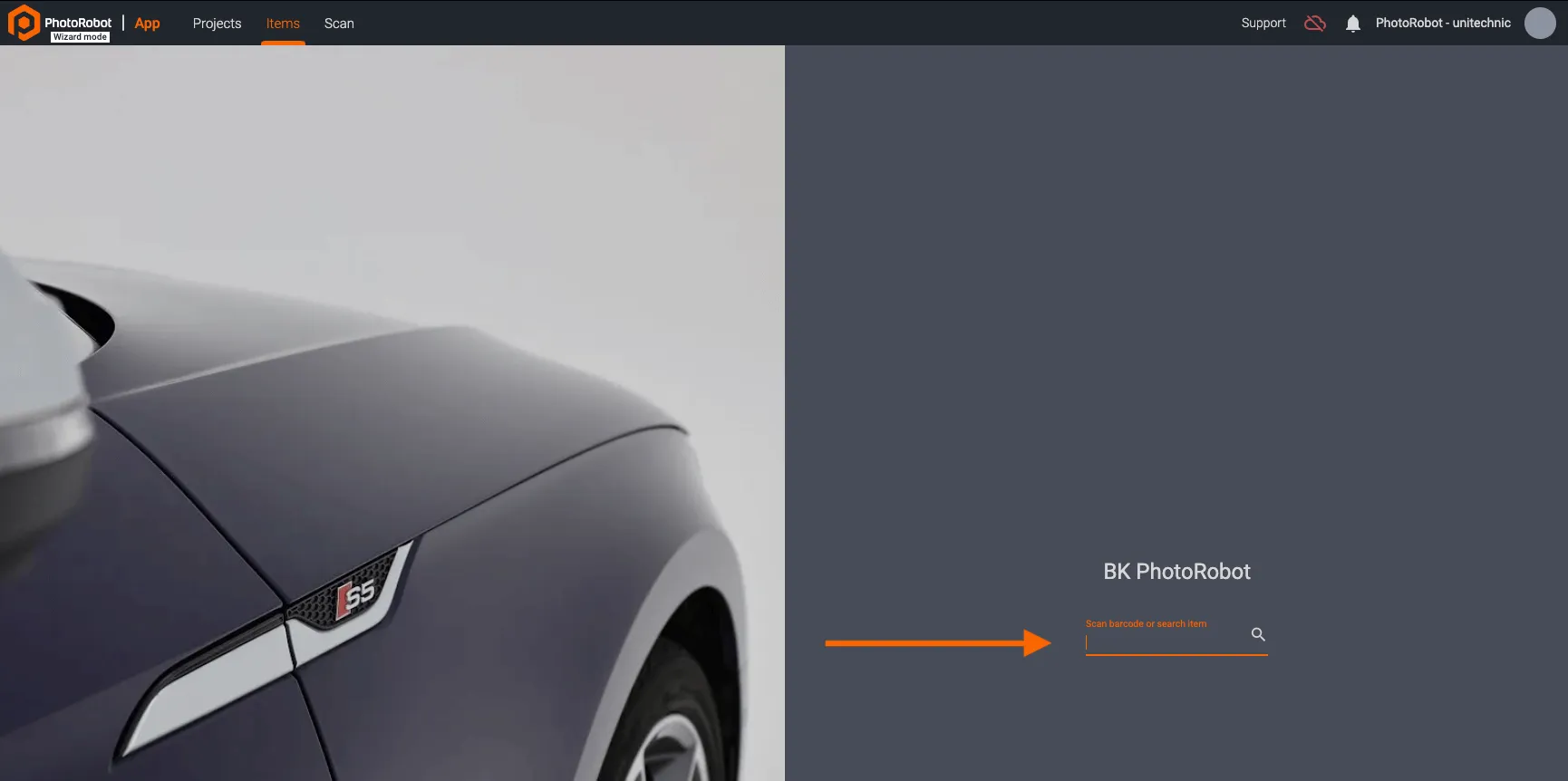
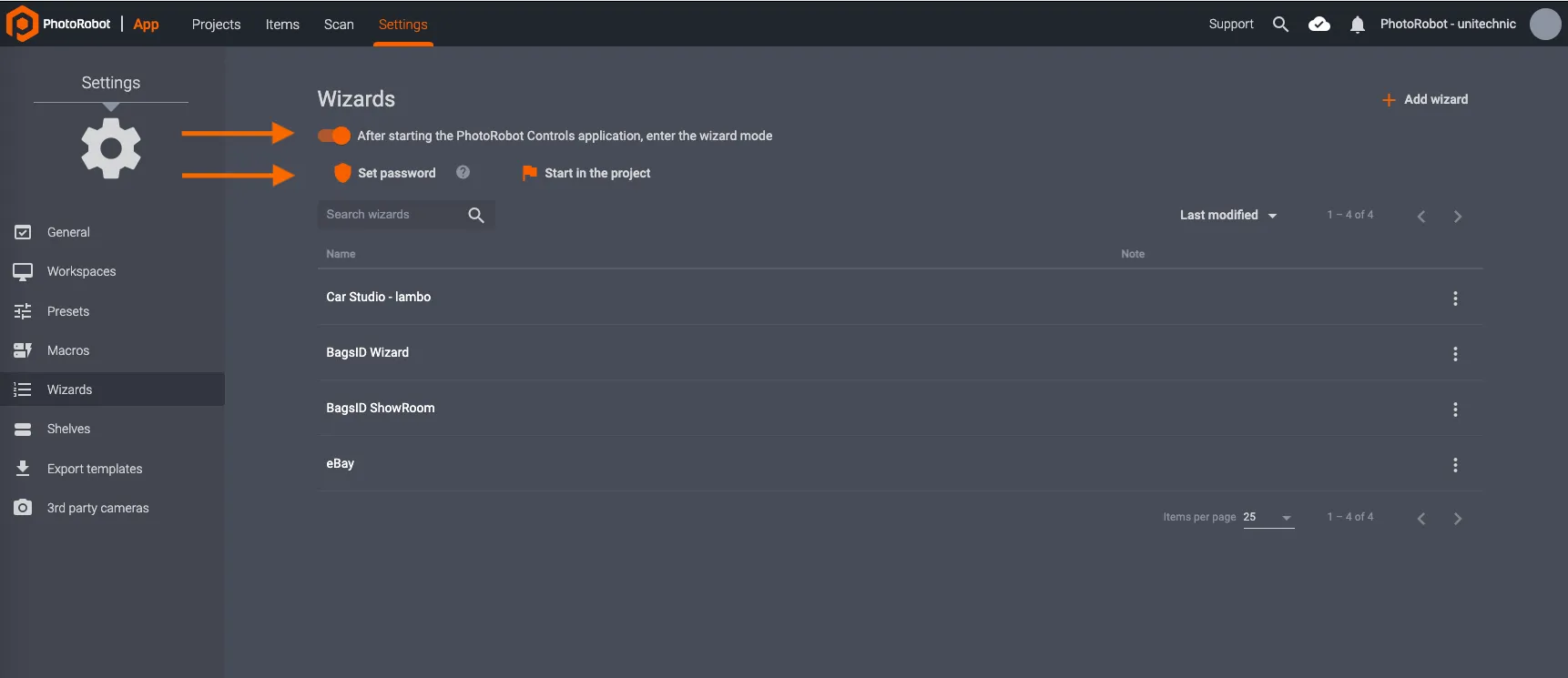
Finalment, també pot activar la protecció amb contrasenya per al mode d'assistents (Wizards) o designar un projecte que s'iniciï per defecte en un Kiosk mode guiat per assistent. Trobarà aquestes opcions en iniciar CAPP, anant a Settings i fent clic a Wizards.
A la part superior de les opcions del menú hi ha un commutador ON / OFF per entrar automàticament al Wizard mode / Kiosk mode després d'iniciar CAPP. A sota, els usuaris poden fer clic a Set password per activar la protecció amb contrasenya.


Sèrie EOS Rebel


Sèrie EOS DSLR


Sèrie EOS M sense mirall


Sèrie PowerShot


Primer pla / de mà

La sèrie Canon EOS Rebel ofereix càmeres rèflex digitals (DSLR) fàcils d'utilitzar per a principiants, amb una qualitat d'imatge sòlida, controls intuïtius i funcions versàtils. Ideals per als aficionats a la fotografia, aquestes càmeres ofereixen un enfocament automàtic fiable, pantalles tàctils d'angle variable i gravació de vídeo en Full HD o 4K.
a l'ordinador
del sensor (MP)
de vídeo
La sèrie Canon EOS DSLR ofereix imatges d'alta qualitat, enfocament automàtic ràpid i versatilitat, i és ideal tant per a la fotografia com per a la producció de vídeo.
a l'ordinador
del sensor (MP)
de vídeo
La sèrie sense mirall Canon EOS M combina un disseny compacte amb un rendiment propi de les rèflex digitals. Amb objectius intercanviables, enfocament automàtic ràpid i sensors d'imatge d'alta qualitat, aquestes càmeres són ideals per a viatgers i creadors de contingut que busquen portabilitat sense renunciar a la qualitat d'imatge.
a l'ordinador
del sensor (MP)
de vídeo
La sèrie Canon PowerShot ofereix càmeres compactes i fàcils d'utilitzar per a fotògrafs ocasionals i aficionats. Amb models que van des de simples càmeres compactes fins a càmeres avançades amb zoom, aporten comoditat, una qualitat d'imatge sòlida i funcions com l'estabilització d'imatge i el vídeo en 4K.
a l'ordinador
del sensor (MP)
de vídeo
Les càmeres Canon de primers plans i de mà estan pensades per a la fotografia i el vídeo detallats i de proximitat. Compactes i fàcils d'utilitzar, ofereixen enfocament de precisió, imatges d'alta resolució i versàtils capacitats de macro, perfectes per a vlogs, fotografia de producte i primers plans creatius.


