
PhotoRobot Cube V5 / V6 / Compact – brugermanual
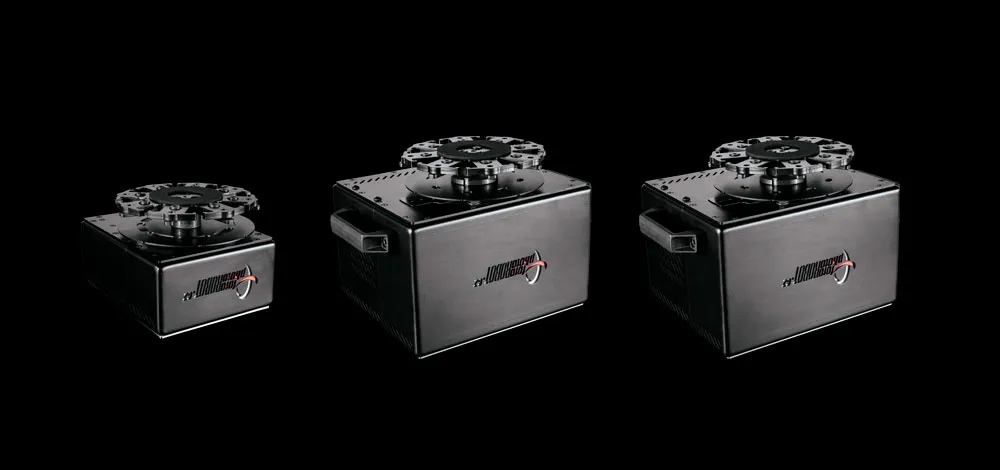
Denne brugermanual indeholder tekniske anvisninger til installation, tilslutning og brug af PhotoRobot Cube V5 / V6 / Compact. Den beskriver også, hvordan du installerer Cube-robotten som roterende holder til mannequintorsoer. Manualen skal hjælpe PhotoRobot-kunder med at samle enheden, tage den i brug første gang og oplære operatører på produktionslinjen.
Bemærk: Den første installation af en PhotoRobot-enhed skal altid udføres af en autoriseret PhotoRobot-part. Parter med autorisation til at installere PhotoRobot er en godkendt distributør eller en repræsentant for selve producenten.
Vigtigt: Læs altid først PhotoRobot Safety Information & Instructions samt den manual, der følger specifikt med din enhed, før du selv installerer eller bruger enheden første gang.
Cube V5 / V6 / Compact – første brug og installation
Tak, og tillykke med dit køb af PhotoRobot Cube! Din enhed bygger på årtiers professionel erfaring, know-how og innovation inden for automatiseret fotografering. Hver eneste robot er designet med dig for øje. Samtidig er softwaren under konstant udvikling – den tilpasses unikke behov og gavner hele PhotoRobot-økosystemet med hver opdatering.
Velkommen til PhotoRobot. Brug denne tekniske dokumentation til Cube V5 / V6 / Compact PhotoRobots til at blive fortrolig med teknologien og til vejledning i samling og første brug af løsningen.
1. Produktbeskrivelse – Cube V5 / V6 / Compact
PhotoRobot Cube V5 / V6 / Compact hører til de mest alsidige robotter til fotostudier. Hver Cube kan fungere selvstændigt eller sammen med andre PhotoRobots og kan konfigureres til 3 forskellige driftstilstande. Cube fungerer som roterende fotoplatform, i ophængstilstand og som roterende holder til mannequintorsoer.
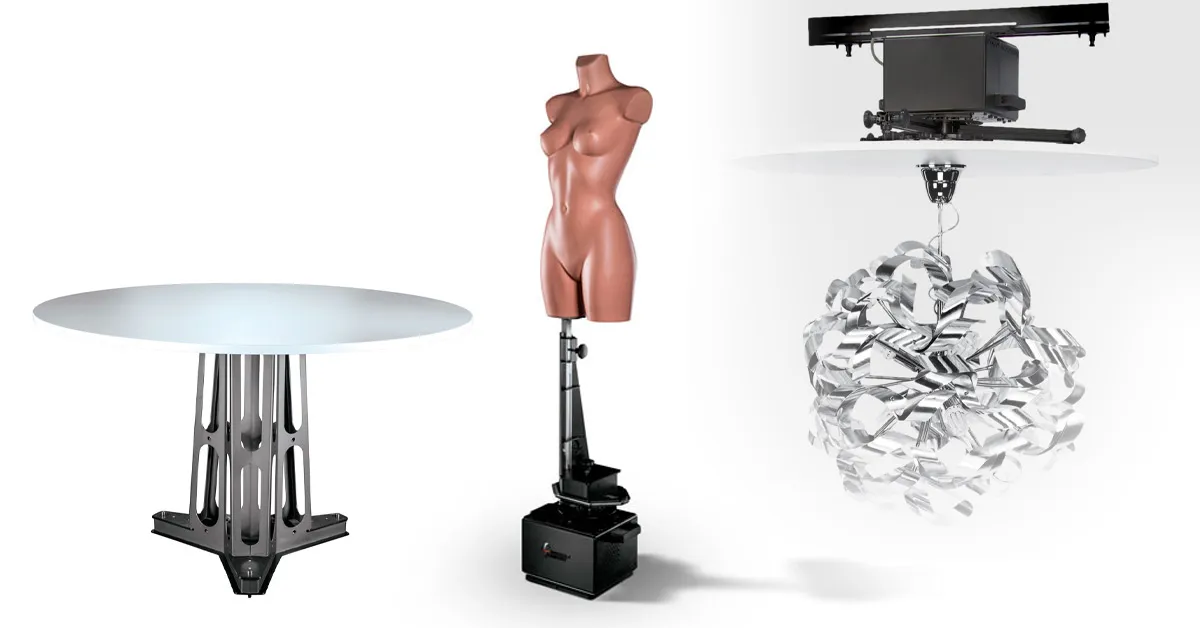
PhotoRobot Cube har blandt andet disse nøglefunktioner:
- Selvstændig brug eller brug sammen med kompatible PhotoRobots
- Hurtig opsætning som 360-drejeskive eller i ophængstilstand
- Understøtter en holder til mannequintorsoer eller en roterende platform
- Kompatibel med fotomannequiner af forskellig type og størrelse
- Fås i versionerne Cube V5, V6 og Compact for øget alsidighed
1.1. Enhedsoversigt – Cube V5 / V6 / Compact
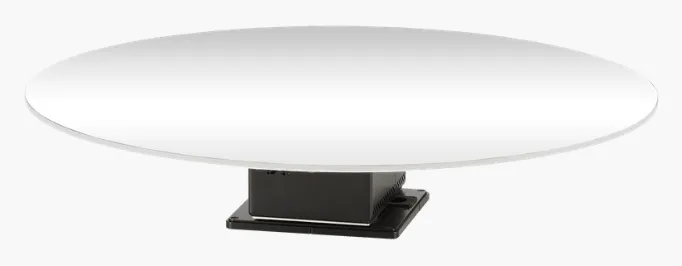
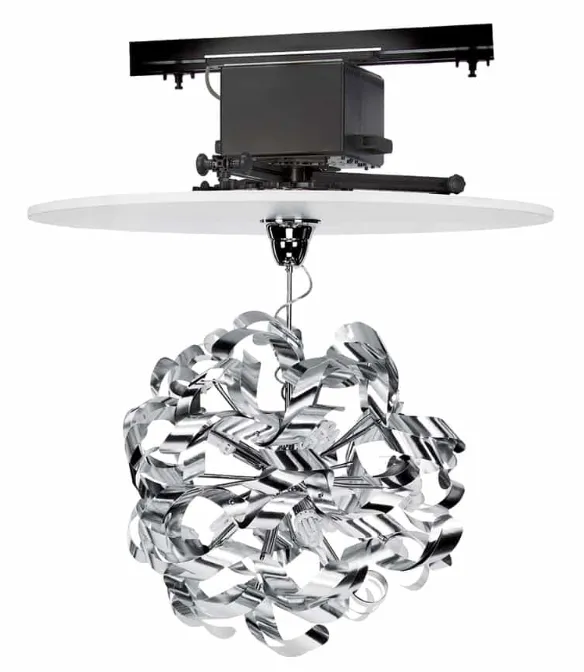
PhotoRobot Cube V5, Cube V6 og Cube Compact kan bruges i tre forskellige konfigurationer. Standardkonfigurationerne er at bruge enheden som roterende fotoplatform eller til at ophænge objekter i luften under fotograferingen. Alternativt kan enheden opstilles som roterende stativ til montering af en mannequintorso.
a) 360-foto / opsætning som roterende platform:
b) 360 / roterende ophængstilstand:
c) Roterende holder til mannequintorsoer:
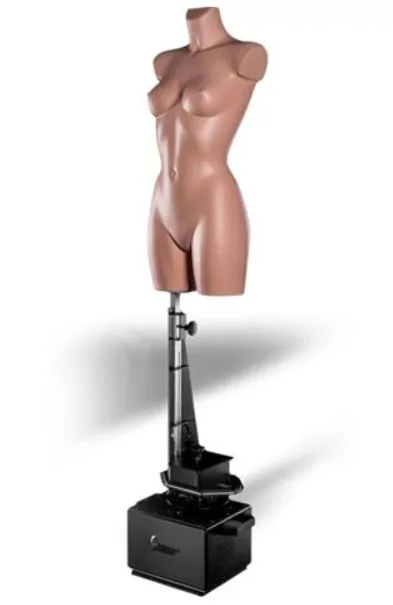
Bemærk: Kontrolenheden til Cube V5 og Cube V6 er en separat, men integreret del af enhederne. Cube Compact har en kontrolenhed, der er integreret i selve maskinen.
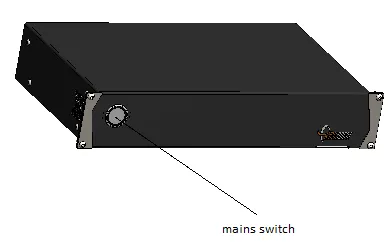
- Billedet ovenfor viser kontrolenheden til Cube V5 / Cube V6.
1.2. Tekniske specifikationer for Cube Compact
Cube Compact har følgende tekniske specifikationer.
- Vægt: 26,21 kg
- Mål: 337,5 x 373,5 x 209,5 mm
- Strømforsyning: 100 - 230 V, 50 HZ, sikring T1.6 A (230 V), T3.15 A (115 V)
- Bæreevne: 130 kg ved både bund- og topmontering
- Drejningsmoment på udgangsaksel: 143,5 Nm
- Hastighed: 0 -17 1.min-1
1.3. Tilbehør til Cube Compact
Cube Compact har følgende dele og tilbehør.
a) Ophæng:
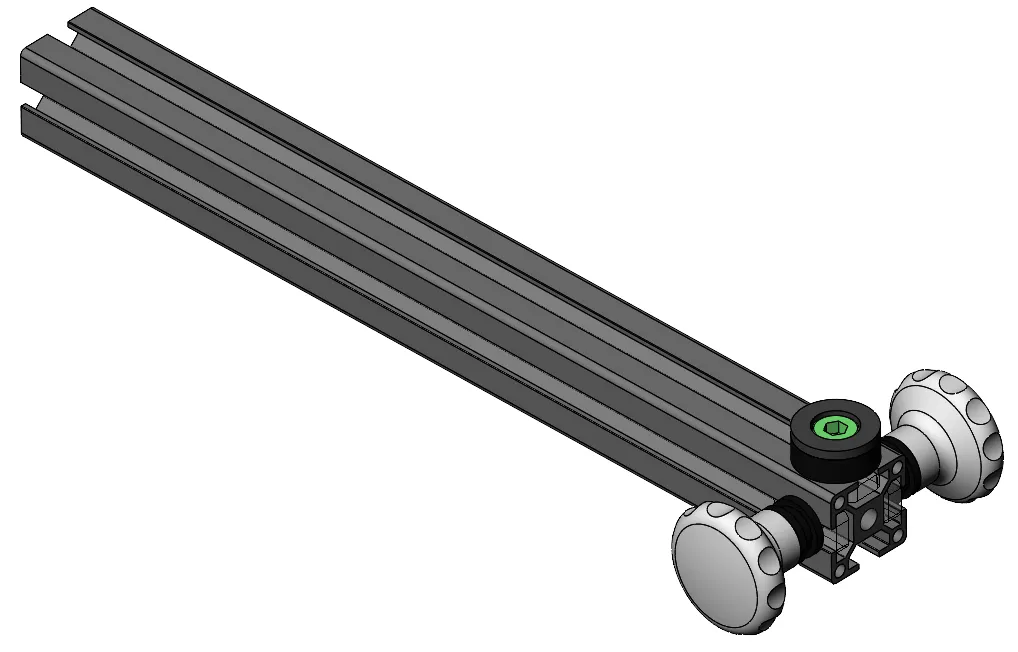
b) Bundbase:
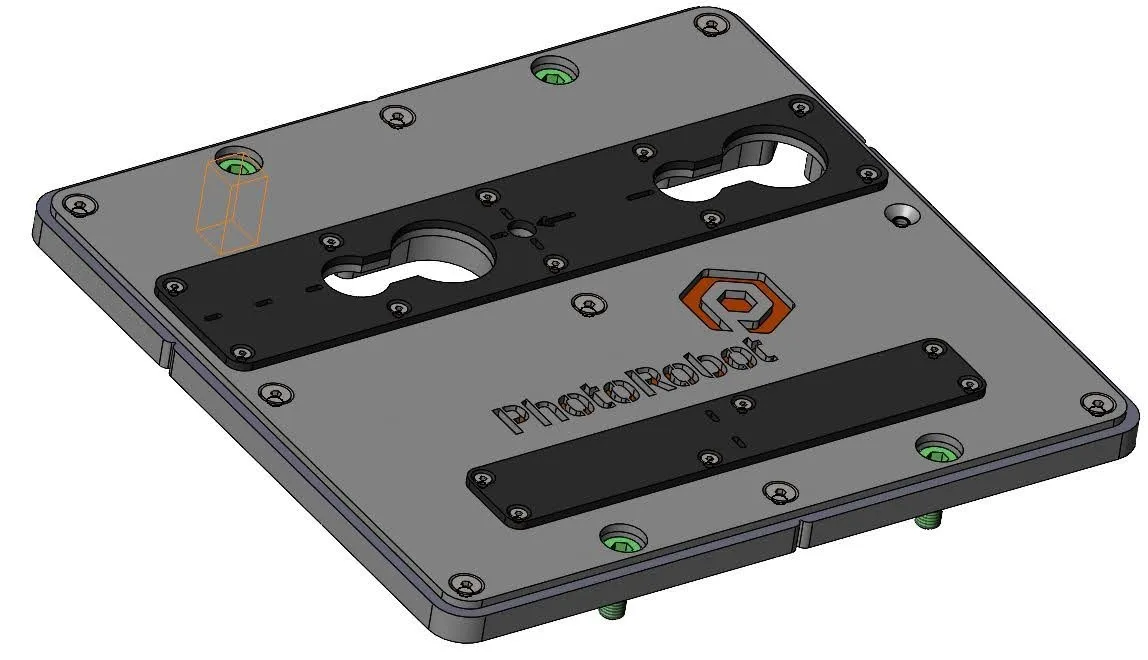
c) Topbase:
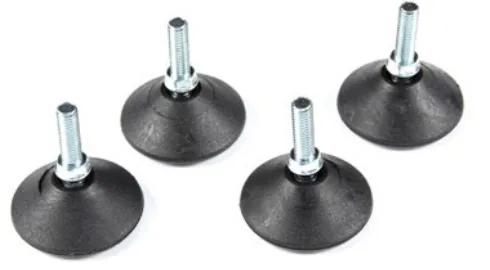
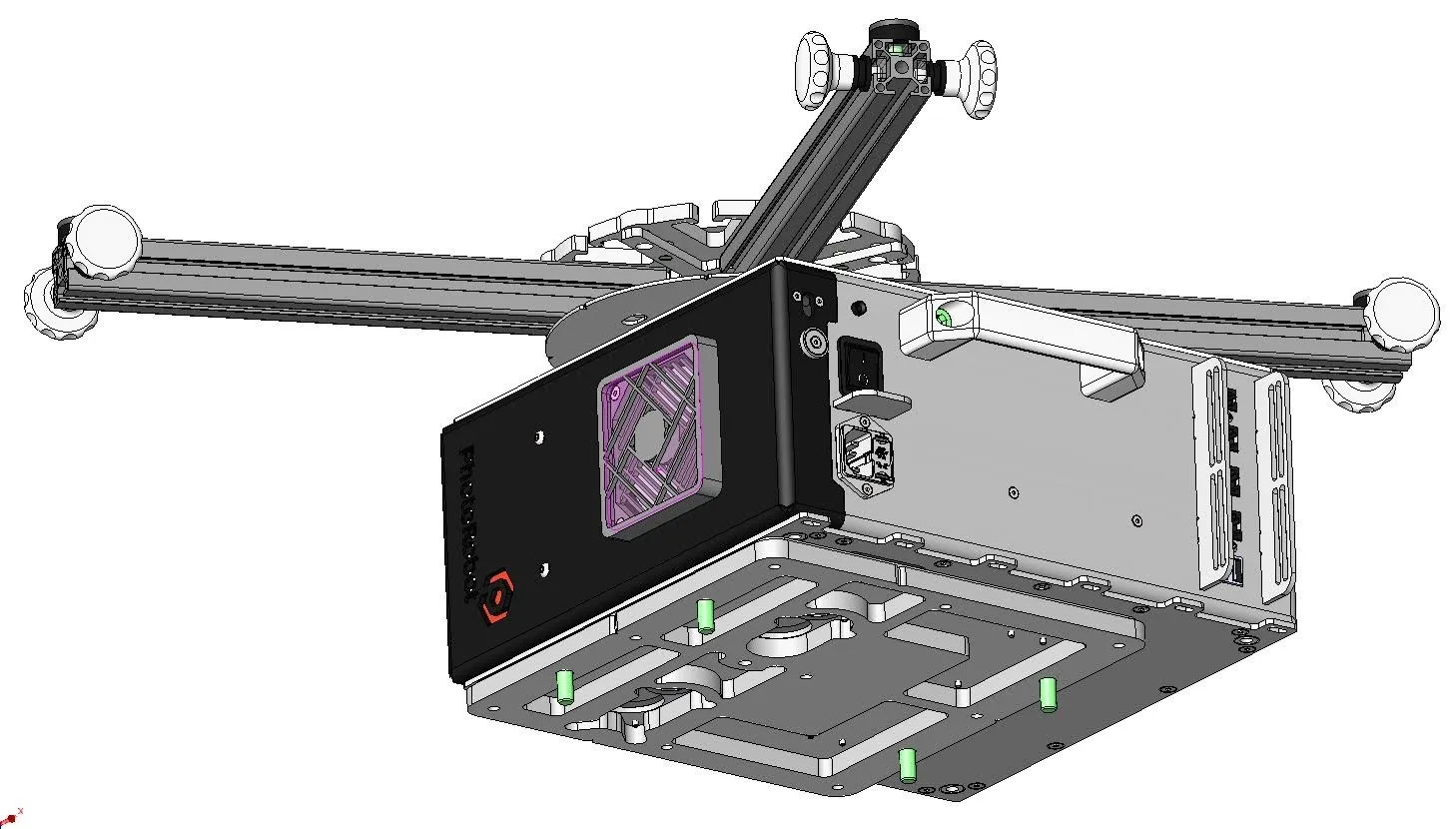
d) Maskinfødder:
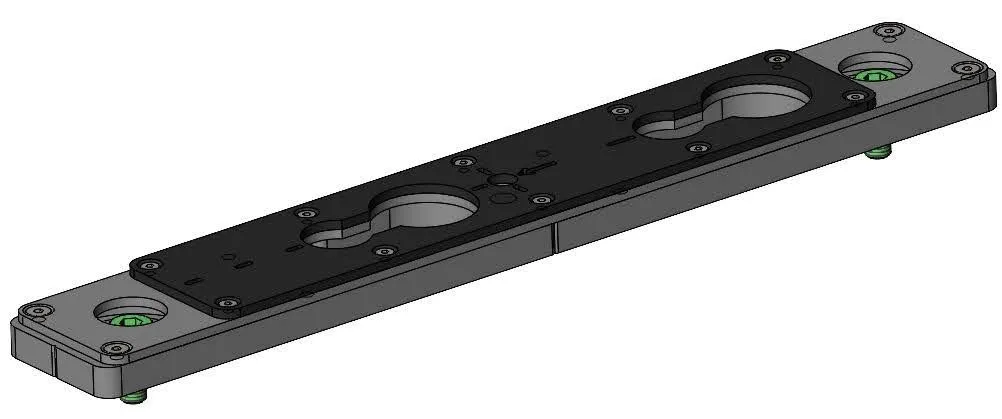
e) Plade:
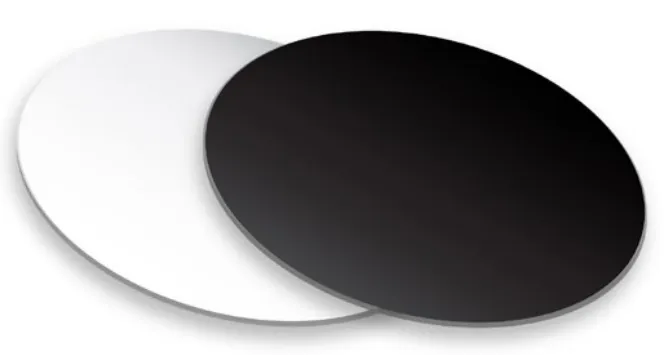
f) Portal:
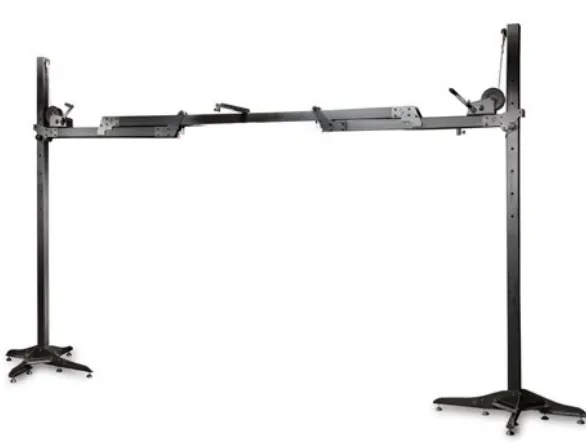
1.4. Oversigt over installation og brug af Cube Compact
Ud over tilbehøret til Cube Compact findes der flere konfigurationer til installation og brug af Cube Compact. Det drejer sig om følgende konfigurationsdele og opsætninger.
a) Bundmonteringsplade (til fastgørelse af enhedens drejeskive eller monteringssystem):
b) Fastgjort fritstående roterende platform (fastgjort til gulvet for større stabilitet):
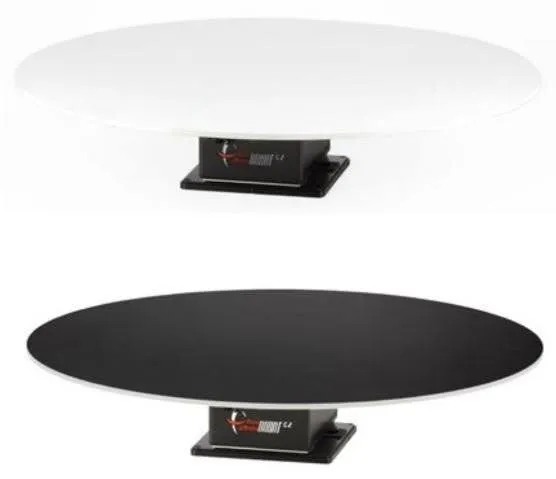
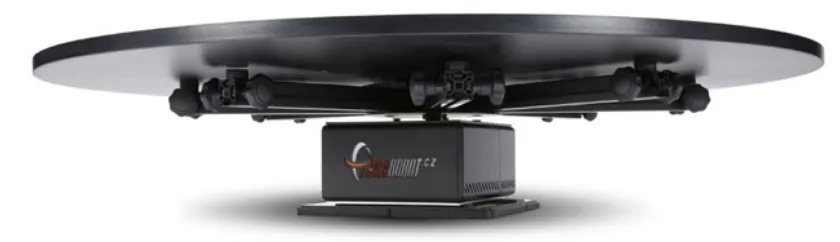
Bemærk: I denne konfiguration anvendes en plade på 95 cm med basemontering på et stabilt gulv. Det stabiliserer maskinen under brug og forhindrer, at den vælter. Den bruges til præsentation af små og mellemstore objekter op til en maksimal størrelse på 60 - 65 cm.
c) Fritstående roterende platform (med brug af enhedens fødder):
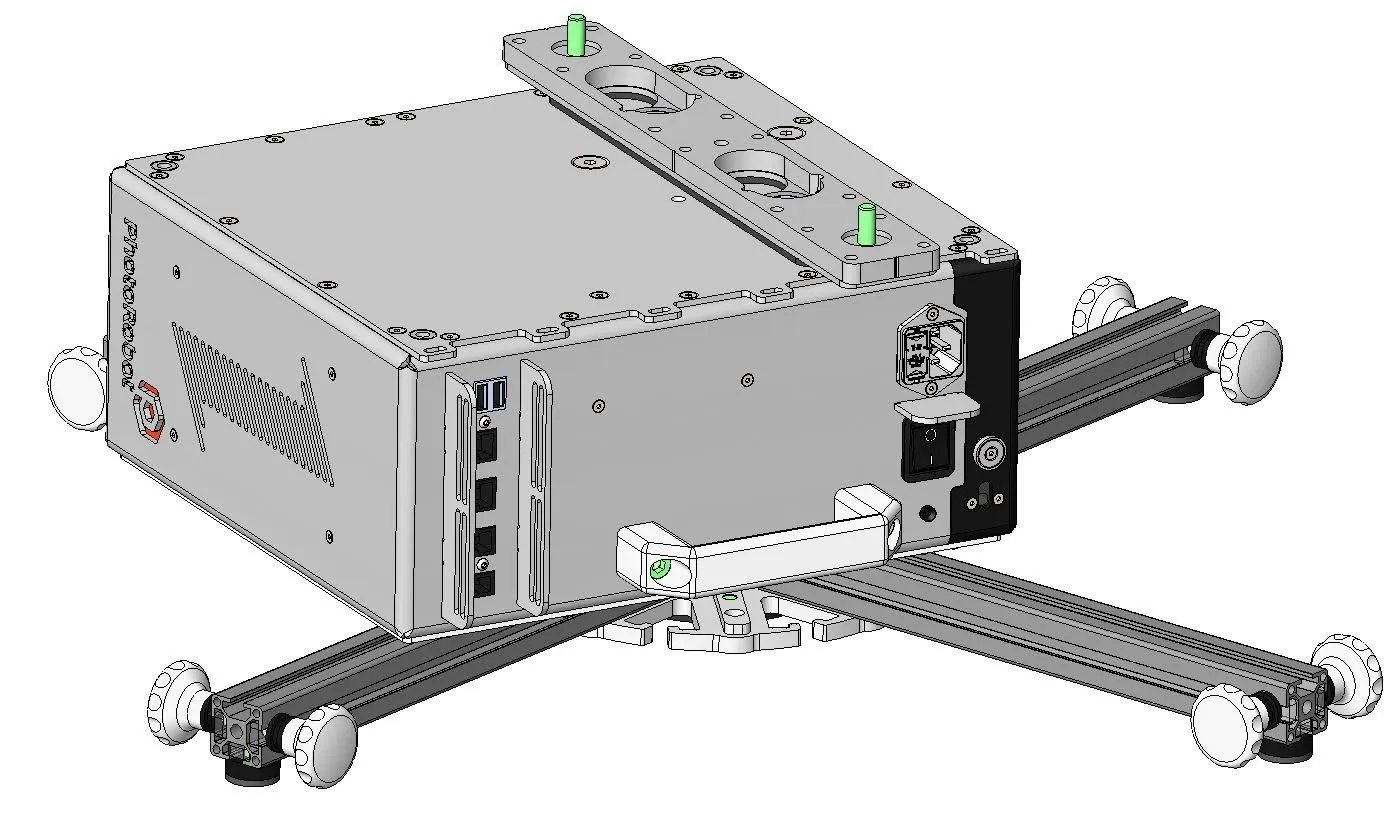
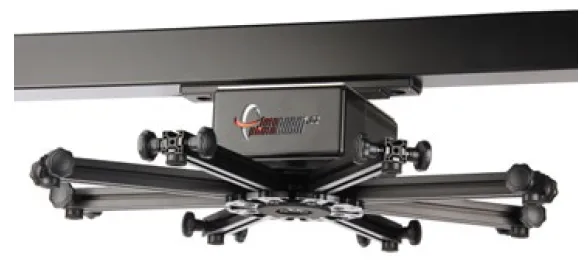
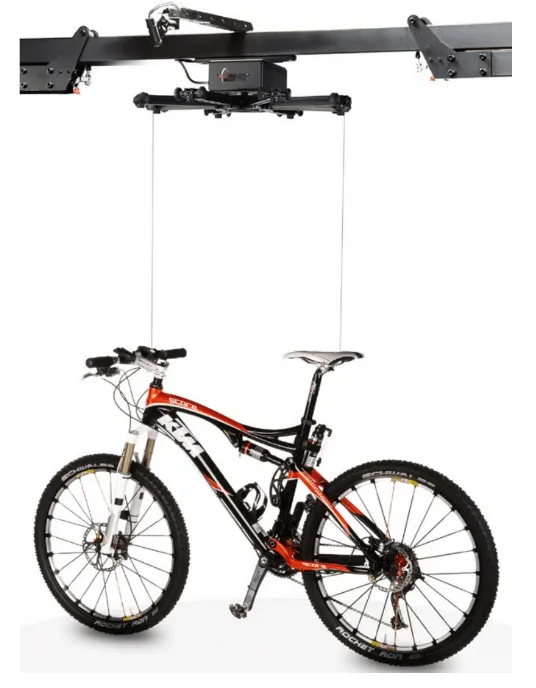
d) 360 roterende ophængstilstand (montering på hovedet i en topportal):


1.5. Nødstop af Cube Compact
Udfør et nødstop ved at afbryde enheden fra det elektriske net, så du trækker stikket ud af stikkontakten.
1.6. Vedligeholdelse af Cube V5 / V6 / Compact
Bemærk, at enheden skal holdes ren og i et tørt, klimakontrolleret miljø med konstant temperatur. Fjern kun støv med en fugtig klud, og brug aldrig kemikalier eller opløsningsmidler til rengøring.
Udstyret skal efter sin udformning gennemgå regelmæssige eftersyn og kontroller i henhold til lokal lovgivning. Når levetiden er udløbet, skal det elektriske udstyr bortskaffes korrekt ved aflevering til det system til indsamling af elektronikaffald, som den lokale lovgivning foreskriver.
2. Første brug – PhotoRobot Cube V5 / V6 / Compact
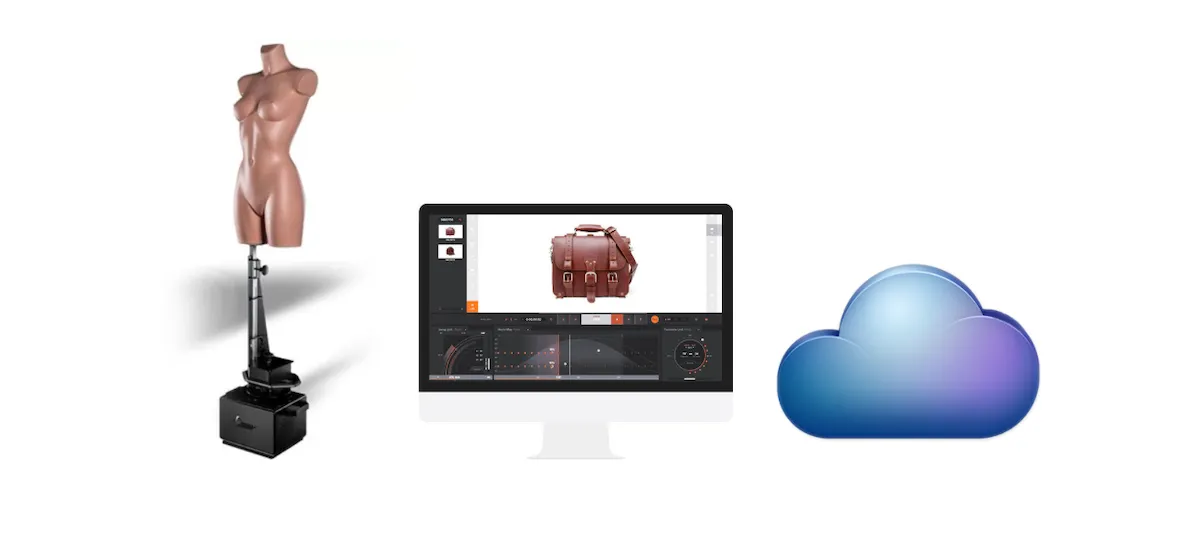
Før den første brug af PhotoRobot er det nødvendigt at forstå konceptet bag teknologien. PhotoRobot er en revolutionerende alt-i-én-løsning til automatisering af produkt- og objektfotografering. Teknisk set er det en modulopbygget enhed bestående af hardware og software. Derfor skal selve PhotoRobot være tilsluttet det samme netværk som den computer, der styrer den. Netværket skal desuden have forbindelse til internettet for at få adgang til PhotoRobot-tjenester, som kører i skyen. Derudover skal følgende krav altid være opfyldt.
- Der skal være en PhotoRobot Control Unit tilsluttet det lokale netværk.
- Der skal bruges en computer til at køre service-GUI'en eller operatørsoftwaren _Controls.
- Computeren skal være tilsluttet det samme netværk som PhotoRobot Control Unit.
- Netværket skal have forbindelse til internettet.
Når du har sikret, at PhotoRobot er tilsluttet computeren og det lokale netværk, skal du kontrollere elnettets parametre (f.eks. spænding og frekvens).
Kontrollér derefter strømopsætningen på Control Unit. Den skal overholde alle elnettets parametre. Hvis opsætningen af Control Unit ikke er i overensstemmelse hermed, skal du se næste afsnit om strømopsætning af Control Unit.
Hvis opsætningen er i orden, kan du fortsætte med at slutte Control Unit til netværket via et ethernetkabel.
Bemærk: På Cube V5 / V6-modellerne er Control Unit en separat enhed. Find RJ45-stikket på bagsiden af Control Unit. På Cube Compact er Control Unit integreret i maskinen. Find RJ45-stikket på bagsiden af Cube-robotten.
2.1. Strømopsætning af Control Unit
Når du skal kontrollere strømopsætningen af Control Unit, har den ældre model af Control Unit en manuel spændingsvælger på bagsiden af enheden.
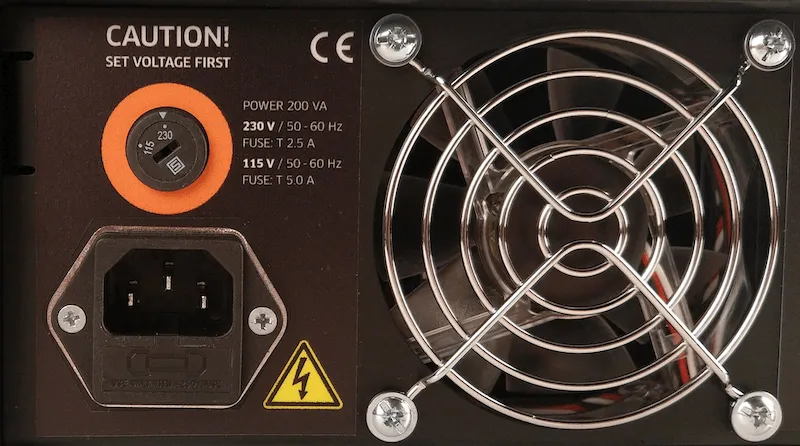
Den nyere model af Control Unit har derimod ingen spændingsvælger og fungerer i et driftsområde på 110V - 240V.
Er du i tvivl om strømopsætningen af Control Unit, kan du kontakte PhotoRobot Technical Support og få hjælp fra en specialiseret PhotoRobot-tekniker.
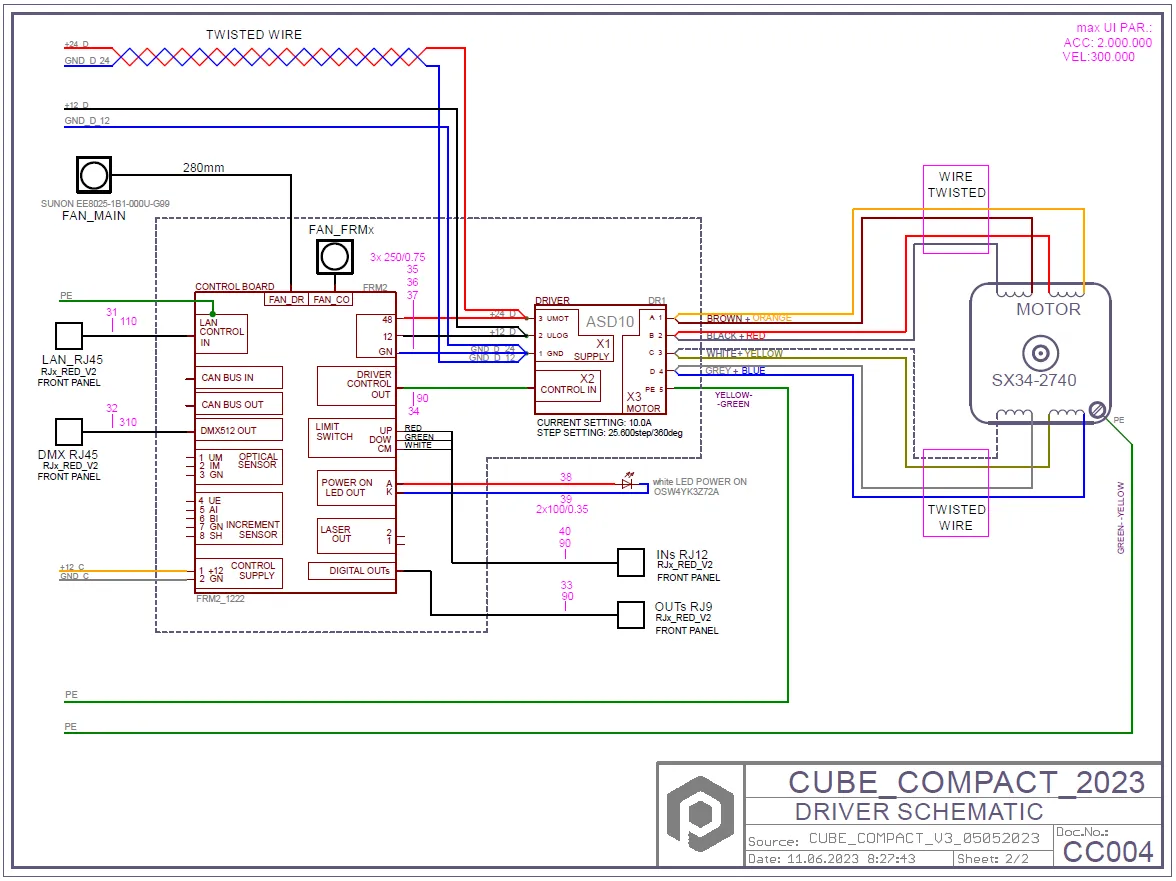
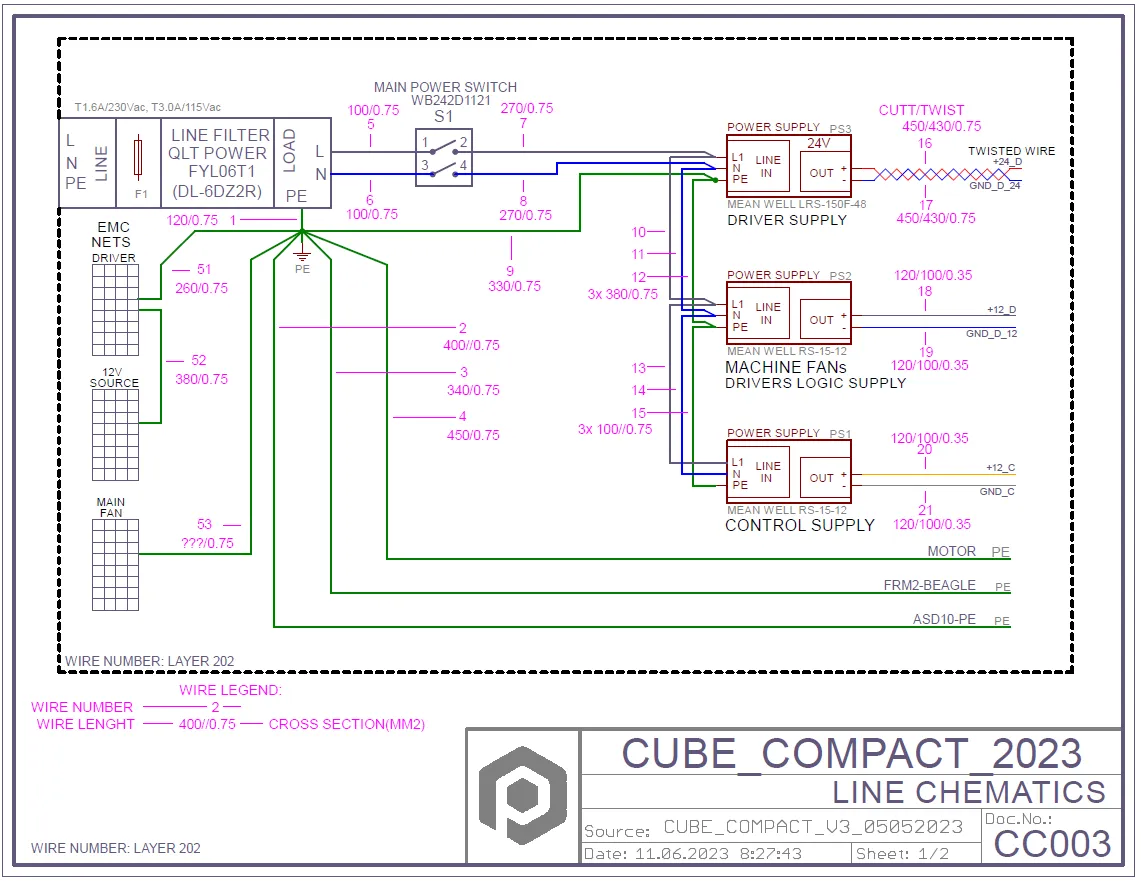
2.2. Eldiagram for Cube Compact
2.3. Netværkskonfiguration
For at konfigurere netværket, så det kommunikerer korrekt med PhotoRobot, skal følgende krav være opfyldt på netværket.
- En DHCP-server på netværket er obligatorisk.
- Kommunikation på TCP-portene 7777 og 7778 skal være tilladt.
- UDP-broadcasts på port 6666 skal være tilladt
- Internetforbindelse er obligatorisk.
- Adgang til *.photorobot.com skal være tilladt.
- Adgang til as-unirobot.azurewebsites.net skal være tilladt.
- Det anbefales at tilslutte PhotoRobot til LAN med kabel.
- Se PhotoRobot Detailed Network Prerequisites for yderligere oplysninger, hvis det er nødvendigt.
- Sæt stikket i stikkontakten.
Tryk derefter på hovedafbryderen på Control Unit til Cube V5 / V6 (eller på bagsiden af Cube Compact). Statuslyset skifter fra blinkende til fast lys for at signalere, at enheden er klar til drift.
2.4. Find PhotoRobots IP-adresse på LAN
Når netværket er konfigureret korrekt, skal du søge efter og identificere PhotoRobots IP-adresse på LAN. Til det formål er PhotoRobot Locator-appen integreret direkte i CAPP, så det er nemmere at finde og identificere kontrolenheder på netværket. Sørg for at bruge den nyeste version af CAPP for at få adgang til denne funktion.
For at identificere en robot på netværket direkte i CAPP skal du derefter åbne den lokale version af CAPP, gå til Settings og klikke på Robots / Control units.

Menuen Robots / Control units viser kolonnerne Name, Network, Unit, Version, Discovered og Identify for hver robot. Hvis prikken til venstre for robottens navn er grøn, er den online. Når du klikker på robottens felt, åbnes robottens webgrænseflade. Samtidig begynder LED-lyset på robottens kontrolenhed at blinke grønt, så den er nemmere at identificere.
Hvis kunden har brug for at downloade appen eksternt, er PhotoRobot Locator også tilgængelig til download til iOS under PhotoRobot Account Downloads.

Bemærk: Android-versionen af PhotoRobot Locator er udgået.
Alternativt findes kommandolinjeværktøjet FRFind til MacOS eller Windows, som kan søge på netværket og identificere PhotoRobot Control Units. Du finder også links til download af FRfind på siden Downloads i PhotoRobot Account.
2.5. Grundlæggende test – Cube V5 / V6 / Compact
Sådan tester du Cube V5 / V6 / Compact: Åbn en webbrowser, og indtast den IP-adresse, der er knyttet til din PhotoRobot, i URL-format. Indtast for eksempel: https://11.22.33.44 (bemærk dog, at denne adresse kun er et eksempel). Hvis det lykkes, åbnes en grundlæggende brugerflade.
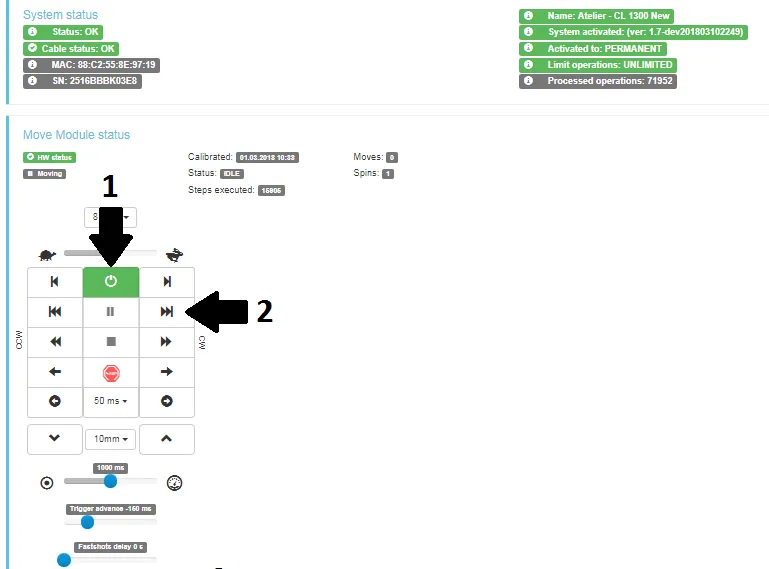
- Tænd for motorerne (pil 1 ovenfor), og prøv at betjene en af robottens bevægelige dele (pil 2 ovenfor). Hvis robotten bevæger sig efter dine instruktioner, er du klar til at bruge din PhotoRobot-enhed som normalt.
3. Samling af Cube V5 / V6 og holder til mannequintorso
Når du samler modellerne Cube V5 eller Cube V6, skal du være opmærksom på, at den separate Control Unit og rack skal samles. Det gælder ikke for Cube Compact. Bruger du Cube Compact, skal du gå videre til afsnittet om montering af papirbaggrunden.
3.1. Samling af HD-rack og Control Unit (V5 / V6)
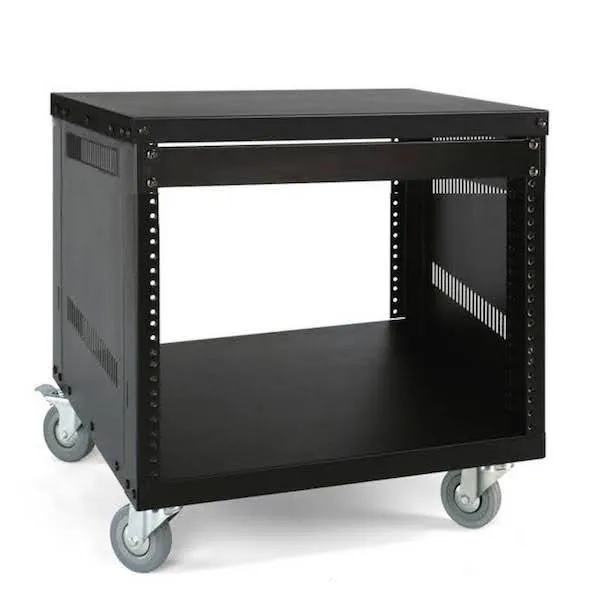
3.1.1. For at samle den separate Control Unit til Cube V5 og Cube V6 skal du starte med at samle racket. Følg i den forbindelse vejledningen i den manual, der følger med racket i kassen ved levering.
3.1.2. Find derefter Control Unit, og pak den ud af transportkartonen.
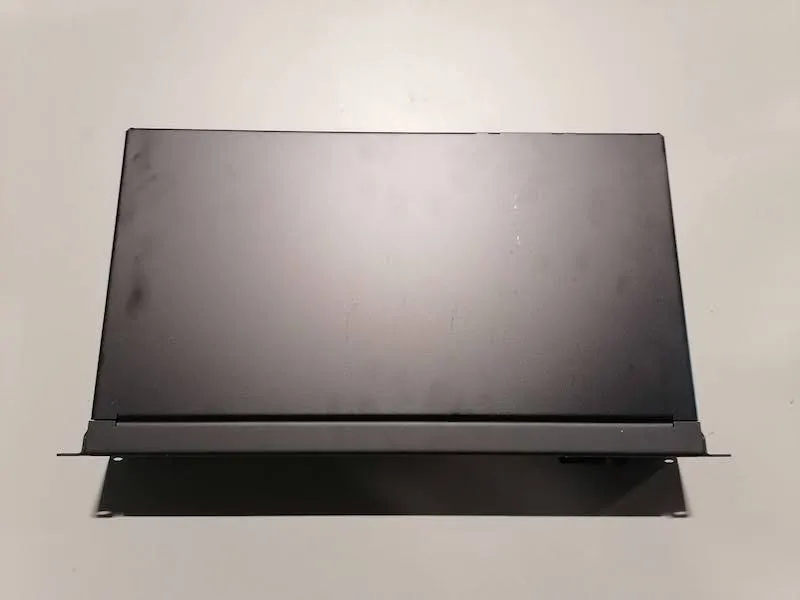
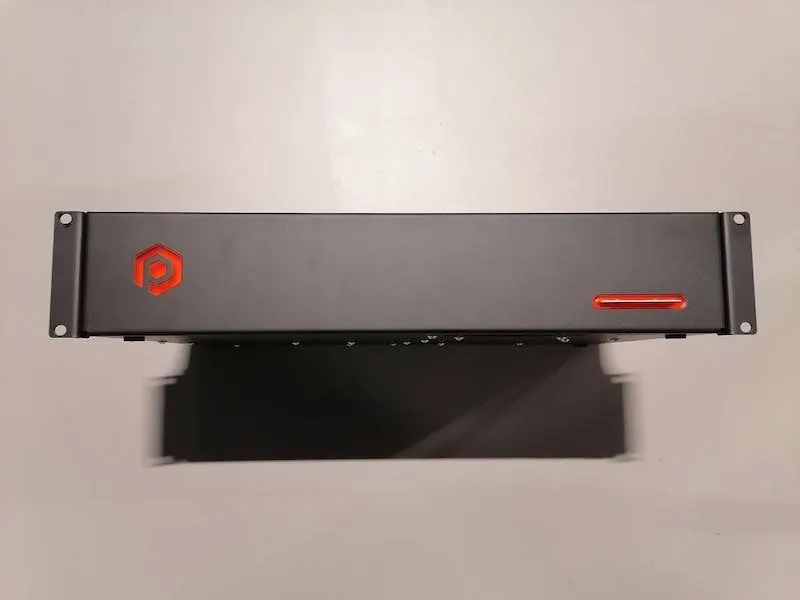
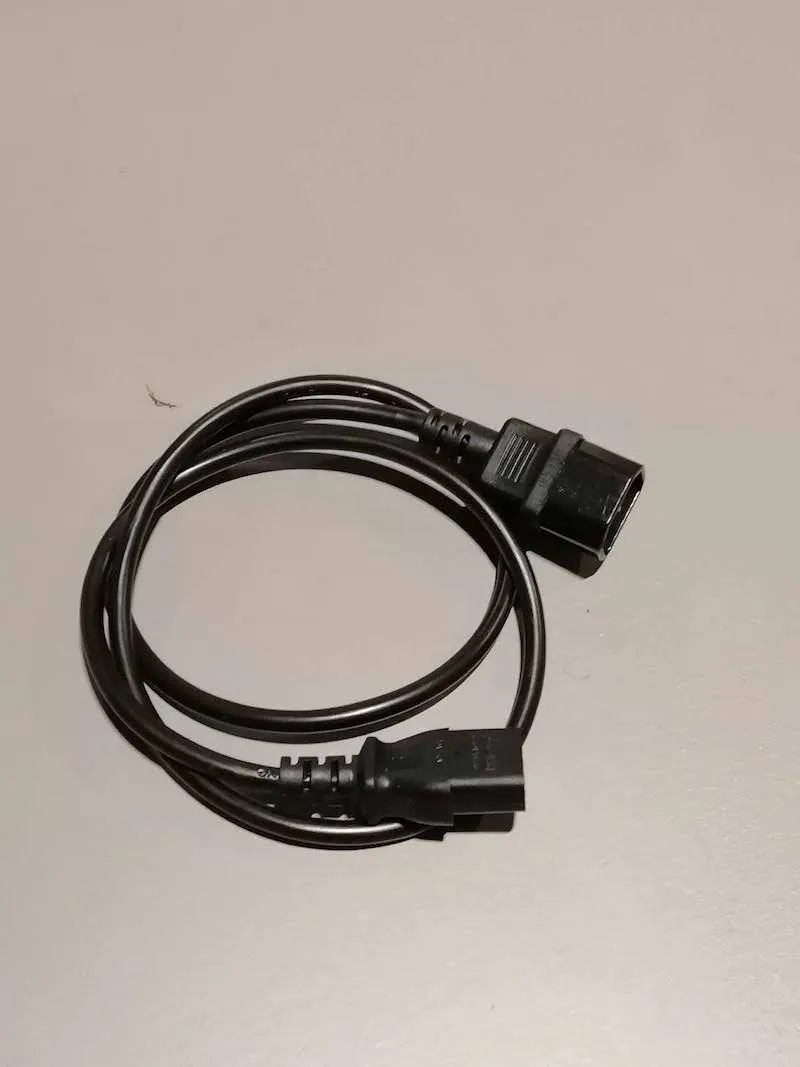
3.1.3. Klargør derefter følgende kabler: strømkablet (1 meter langt), udløserkablet, motorkablet og ethernetkablet (2 meter langt).
a) Strømkabel (1 meter langt):
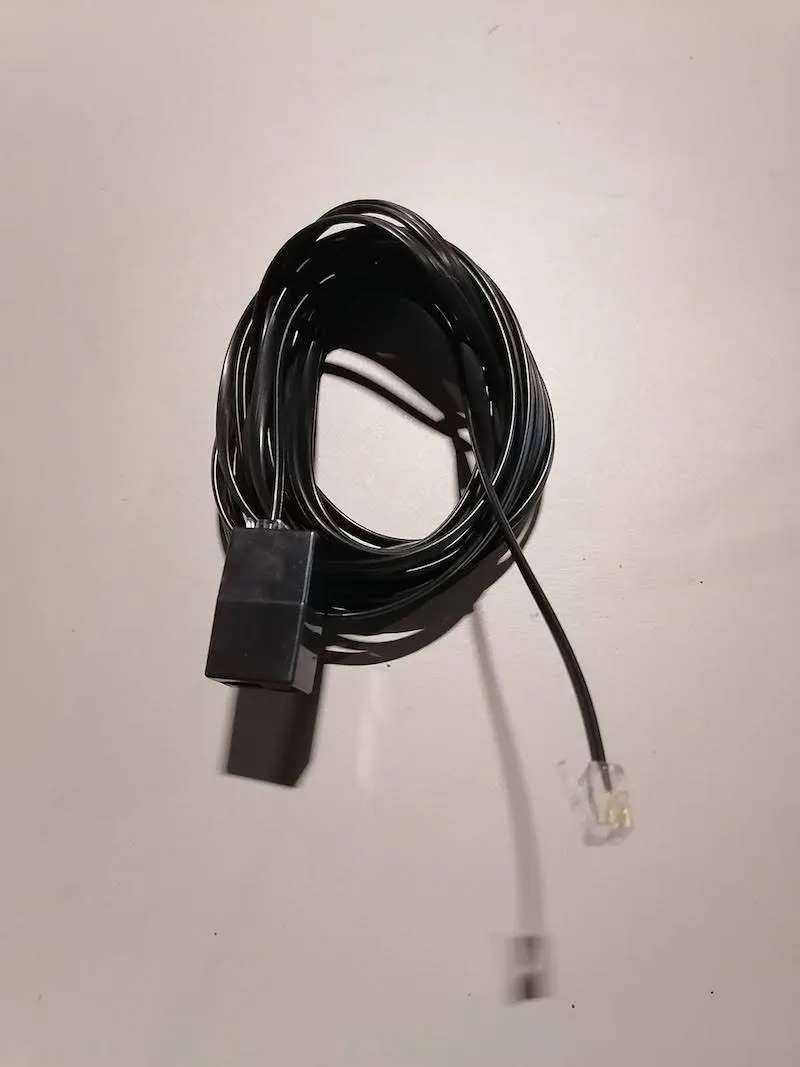
b) Udløserkabel (1 meter langt):
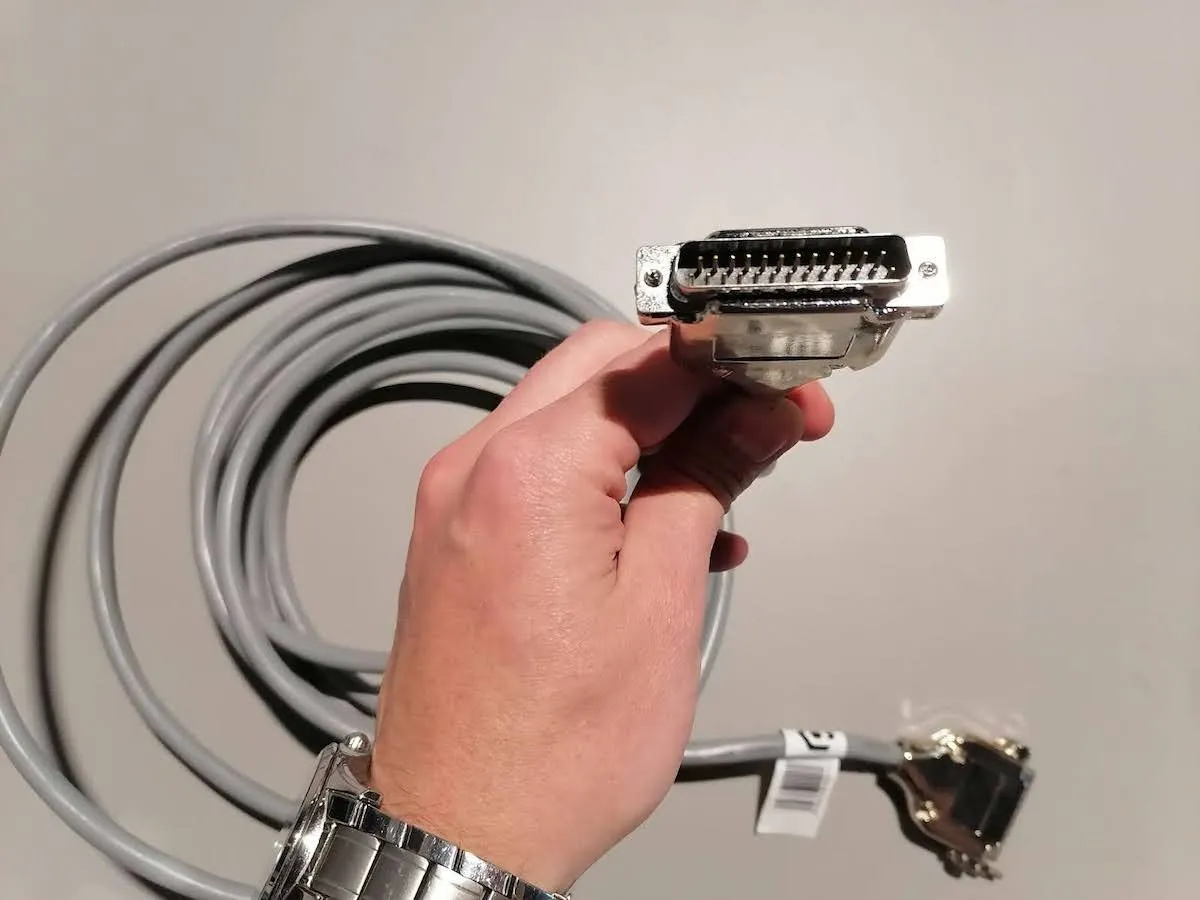
c) Motorkabel:
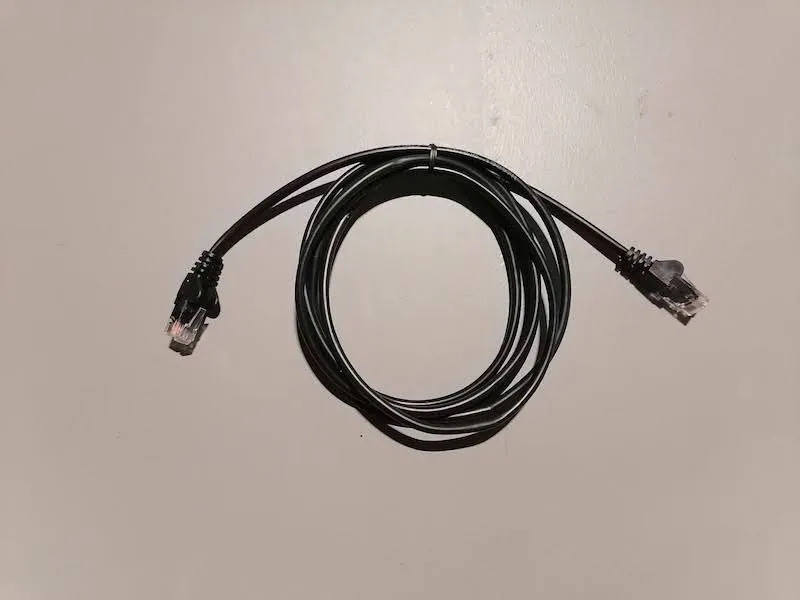
d) Ethernet-kabel (2 meter langt):
3.1.4. Placer hvert kabel, som du forberedte i det forrige trin, i rackskabet.
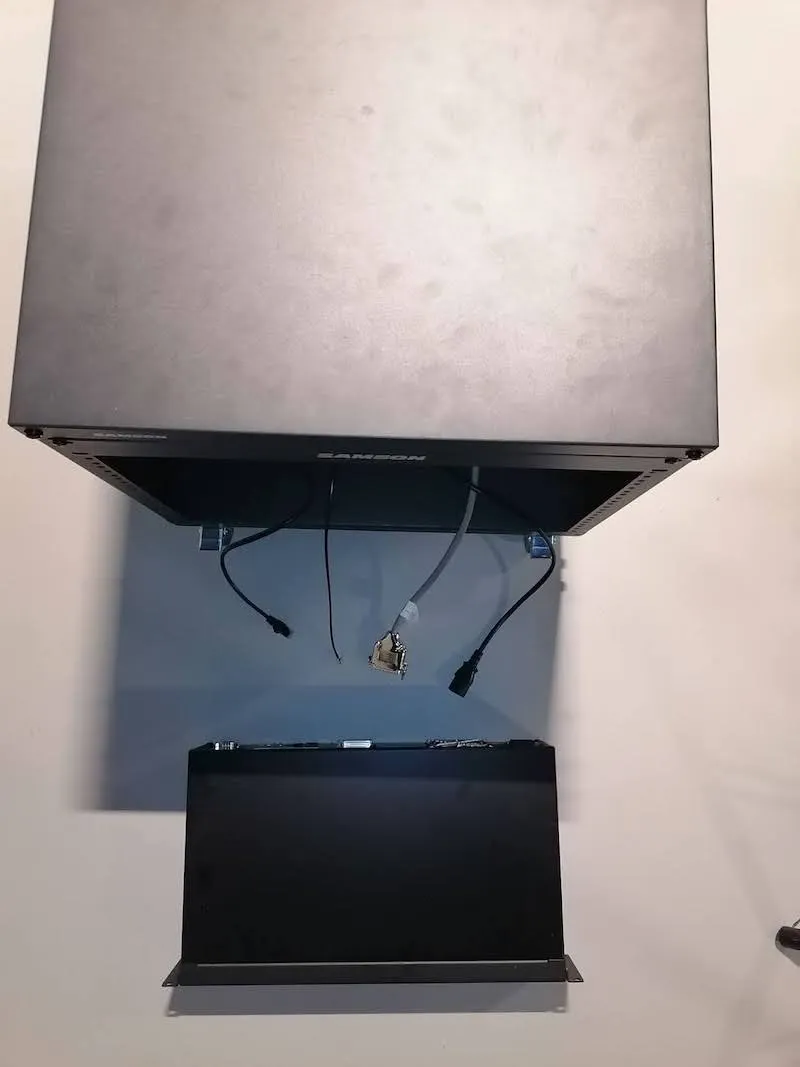
3.1.5. Tilslut kablerne fra de forrige trin til Control Unit.
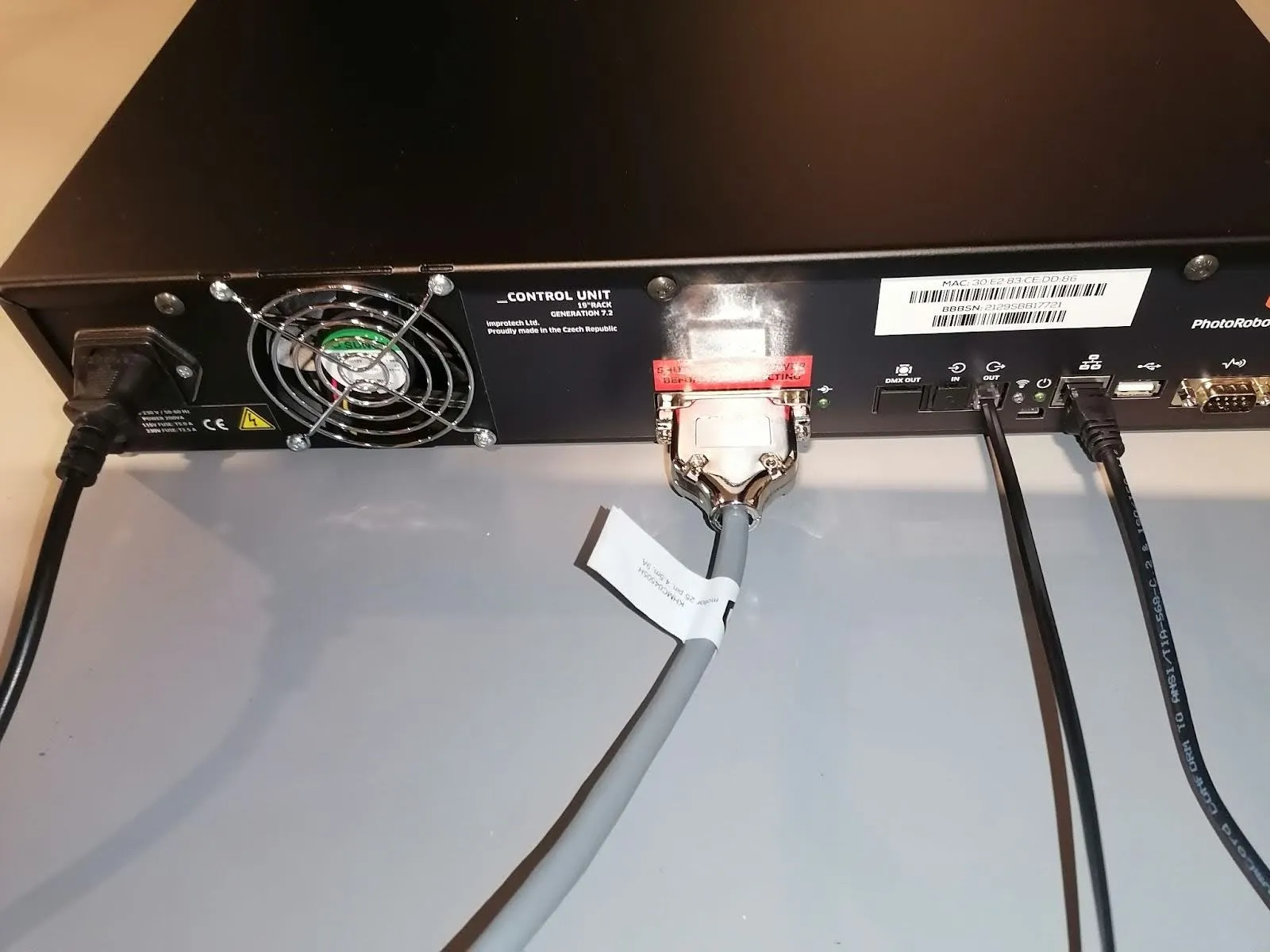
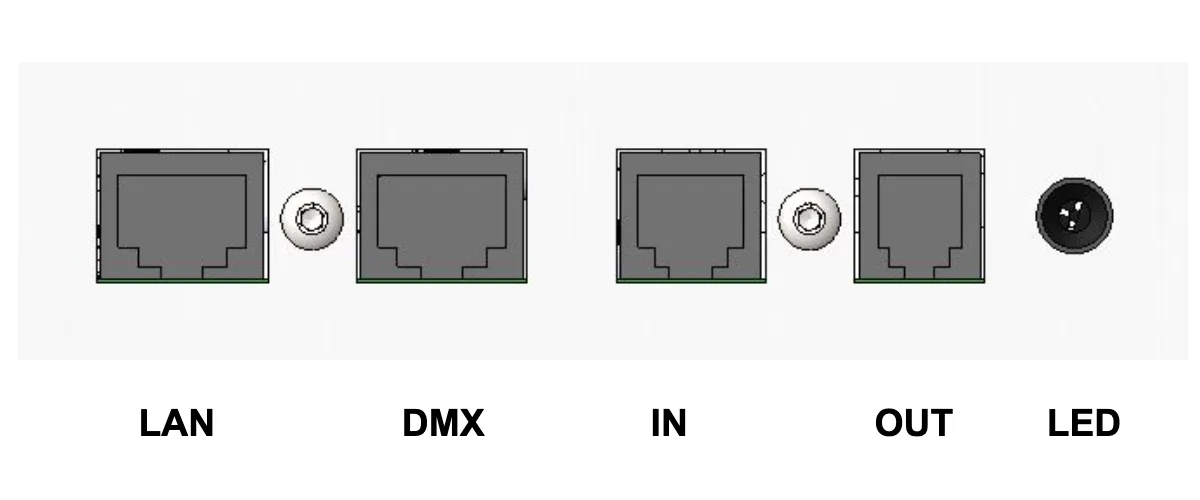
Vigtigt: Motorkablet skal fastgøres forsvarligt med de to skruer på stikket. Udløserkablet tilsluttes OUT-porten på Control Unit.
3.1.6. Sæt Control Unit ind i rackkassen, og spænd skruerne for at lukke den.
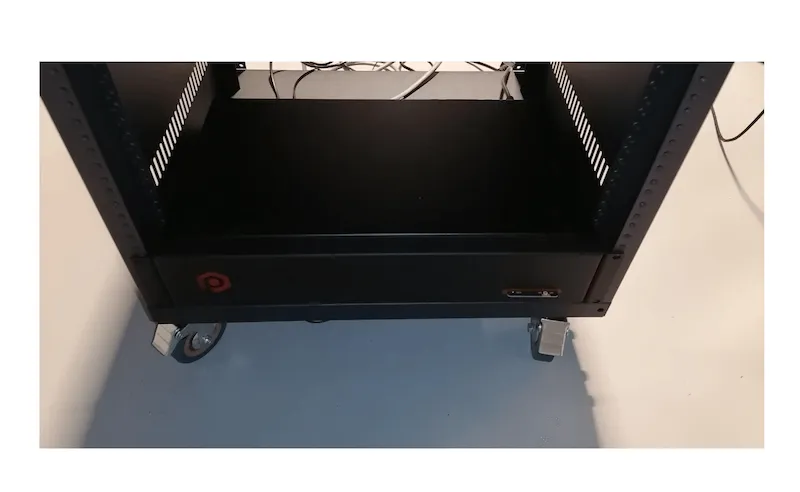
3.2. Montering af tilbehør og tilslutninger
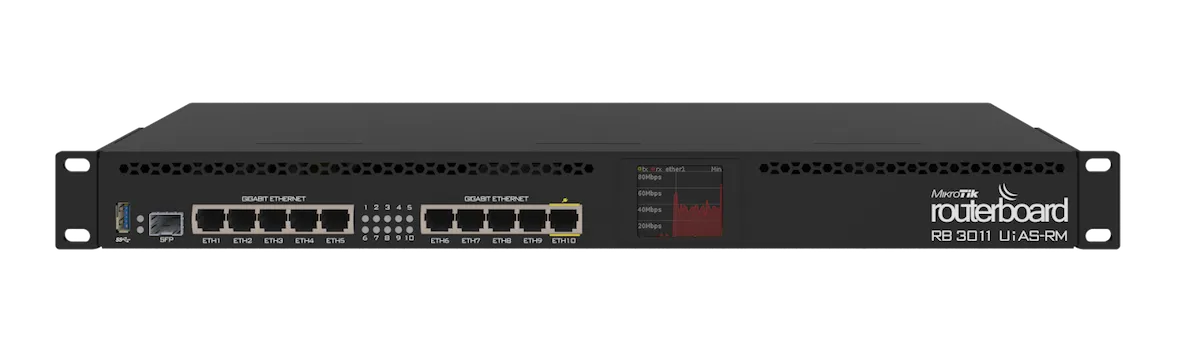
3.2.1. Når du skal tilslutte alt tilbehør til Cube V5 / Cube V6, skal du begynde med at pakke routeren ud af papkassen og montere rackholderne. Tilslut derefter strømkablerne eller adapteren (afhængigt af routertypen), og sæt routeren ind i rackkassen, før du skruer den fast.
3.2.2. Fastgør stikdåsen med skruer på den nederste del bag på racket.
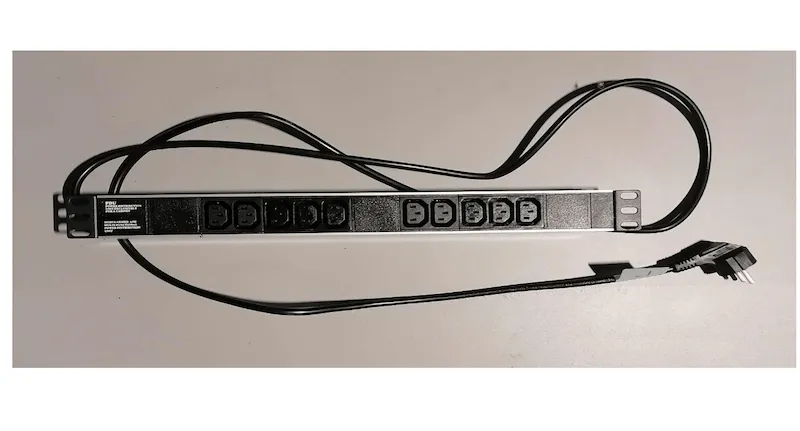
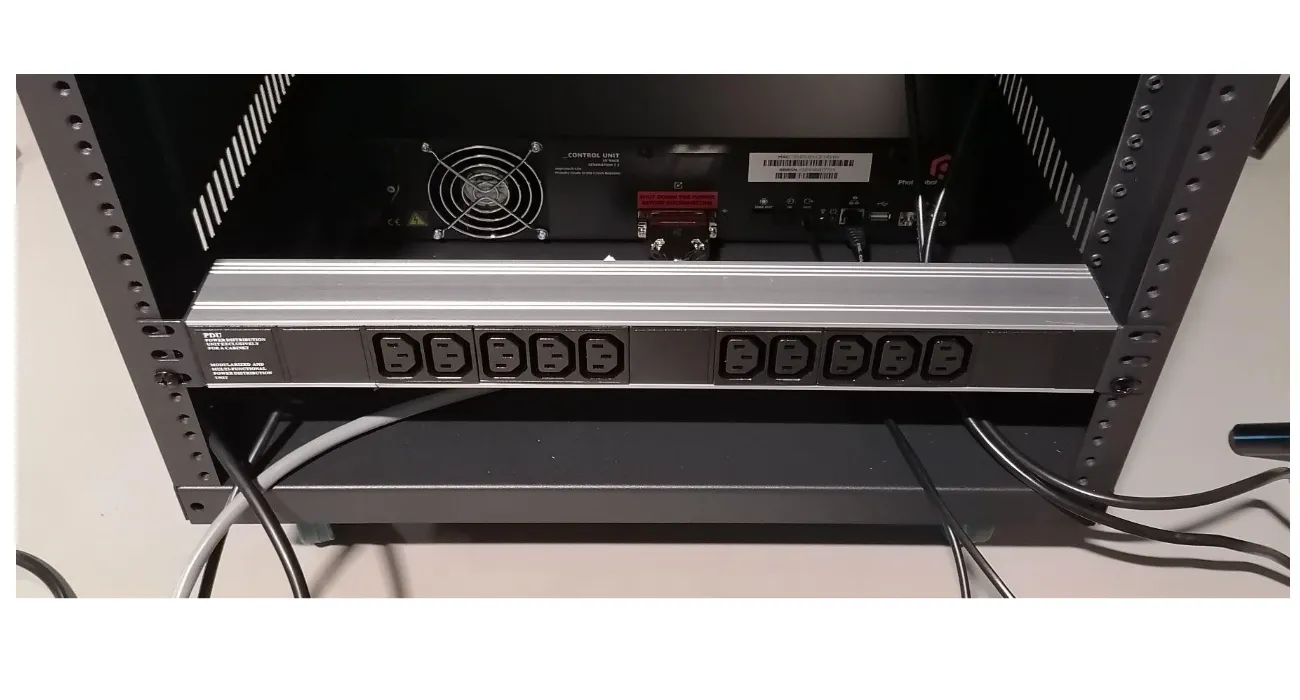
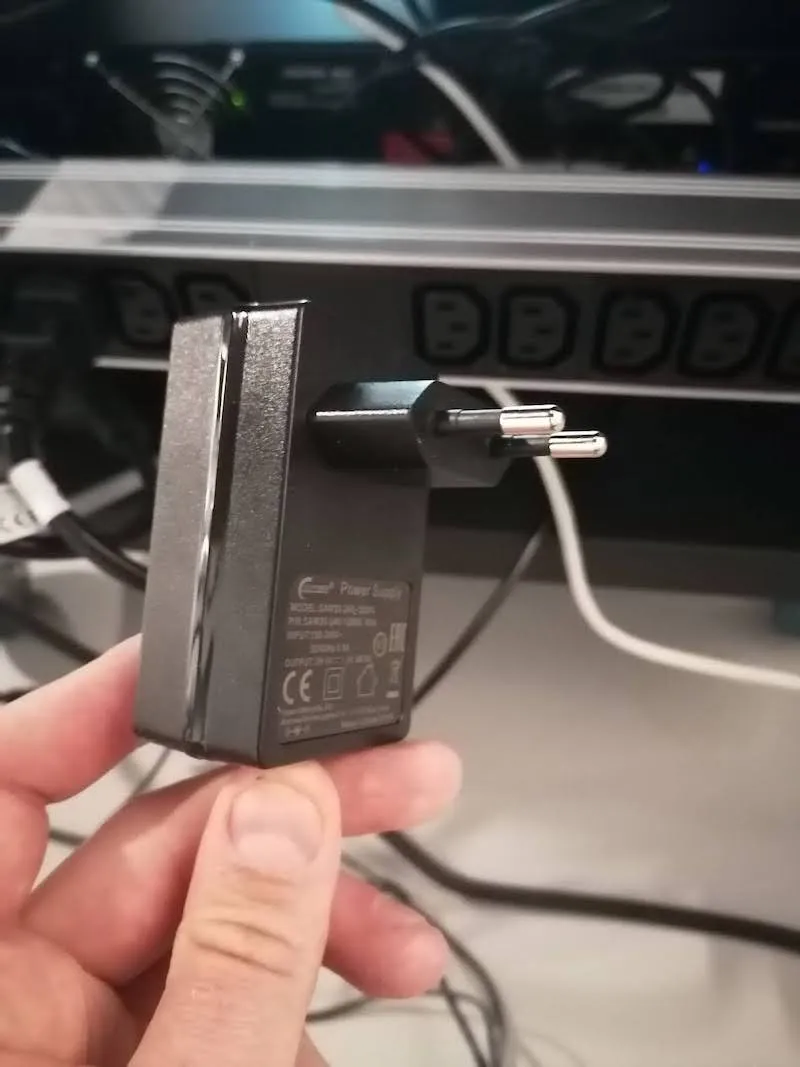
3.2.3. Hvis den leverede router har en strømadapter, skal du finde adapterens stik og sætte det i et vilkårligt udtag på stikdåsen.
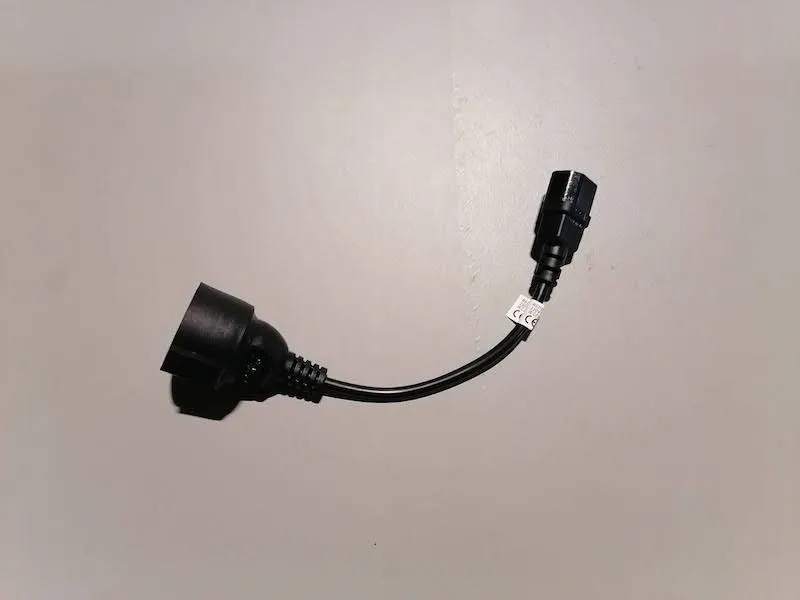
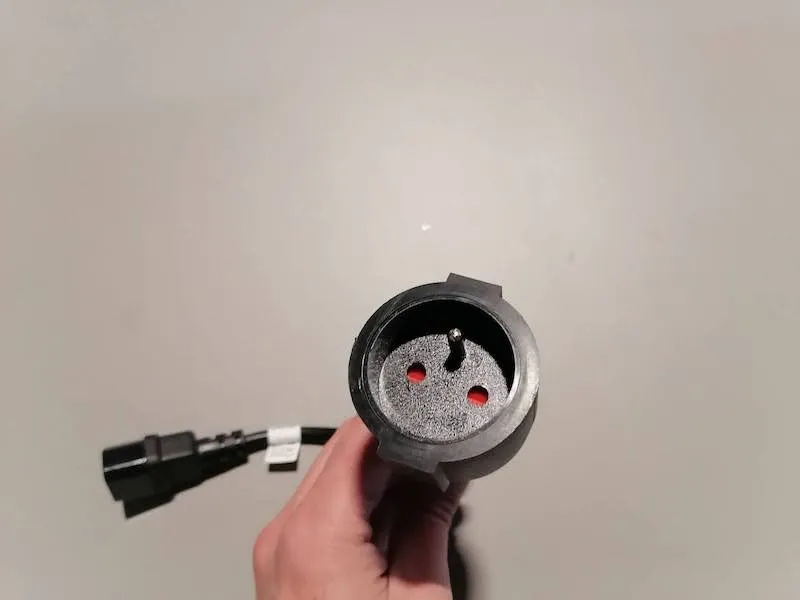
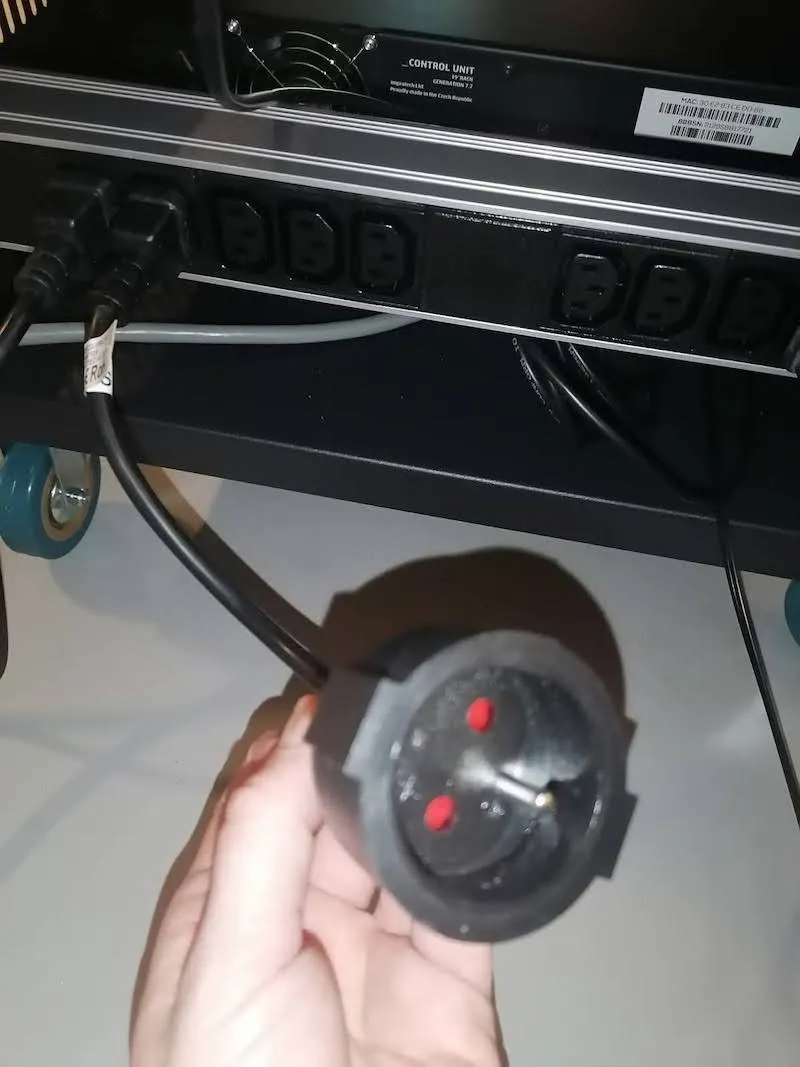
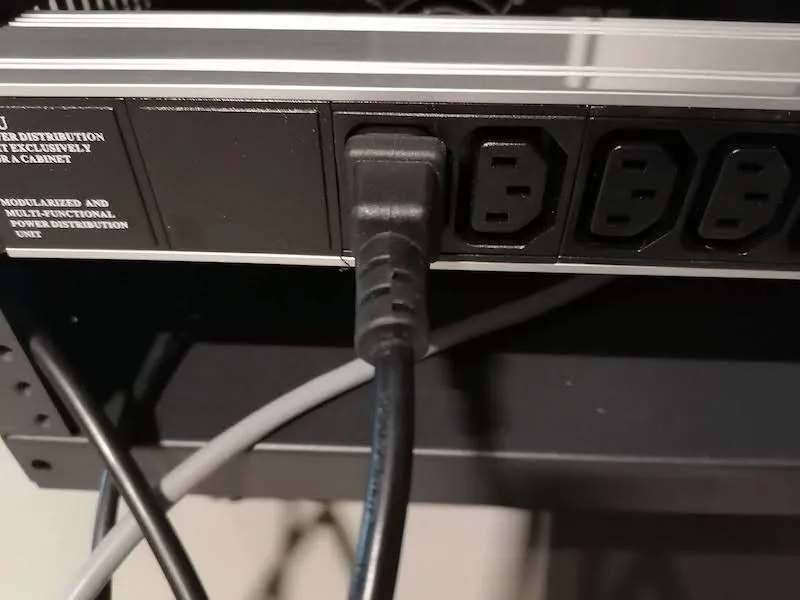
3.2.4. Find den frie ende af Control Units strømkabel, og tilslut den til stikdåsen.
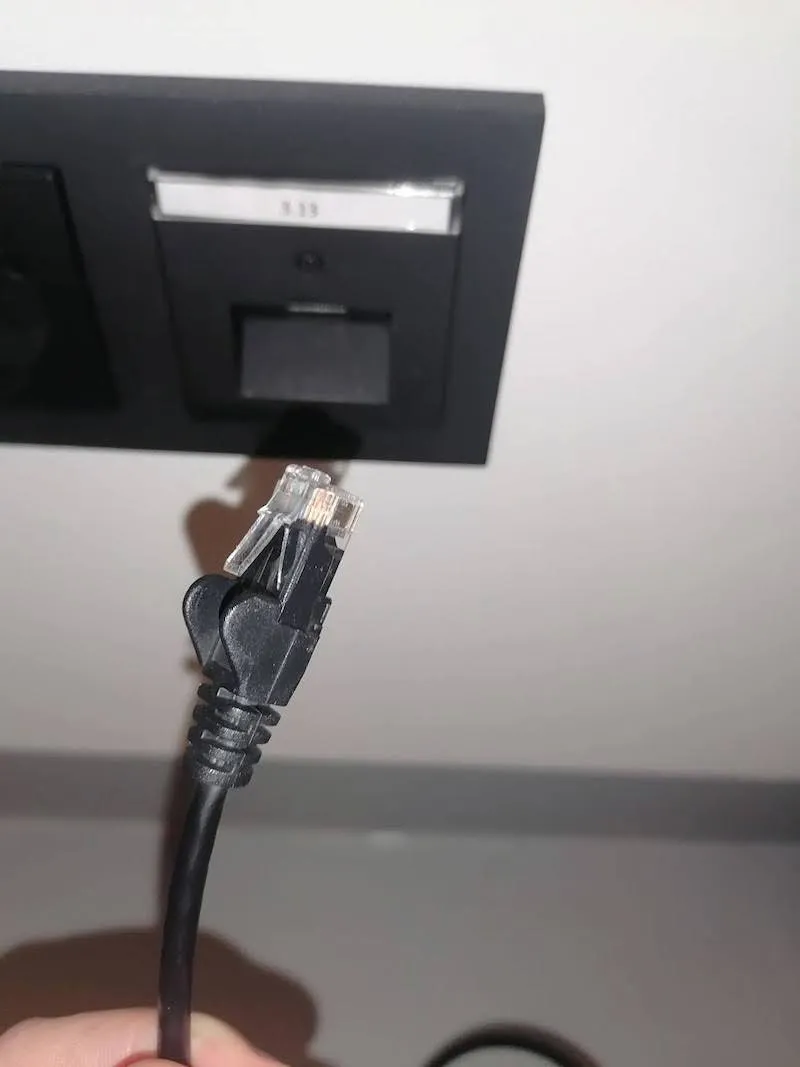
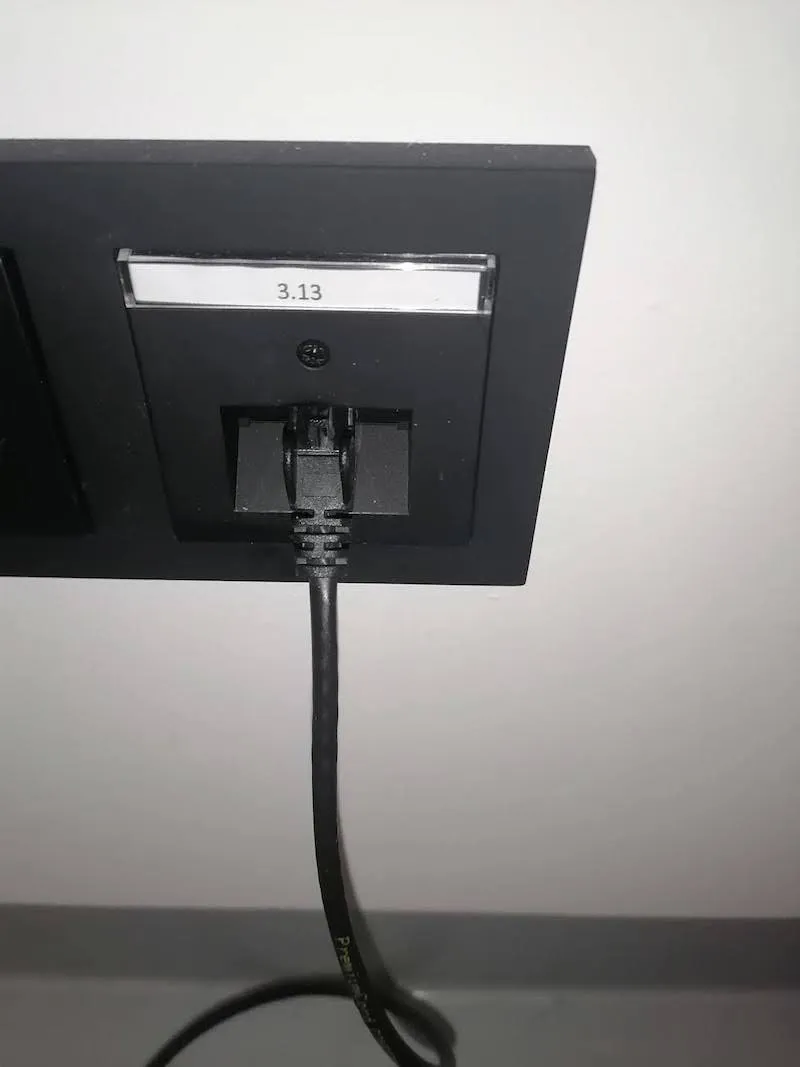
3.2.5. Sæt det længste ethernet-kabel i dit studies netværksstik i væggen. Bemærk, at det som standard forudsættes, at der er internetadgang via dette netværksstik, og at IP-adressen derfor hentes automatisk.
3.2.6. Sæt den anden ende af ethernet-kablet i routerens sidste port. Brug enten port 10 eller port 13, afhængigt af routertypen.
3.2.7. Sæt derefter den frie ende af ethernet-kablet fra Control Unit i routeren i en vilkårlig port fra 1 til 9.
3.2.8. Find strømadapterens stik, og sæt det i stikdåsen.
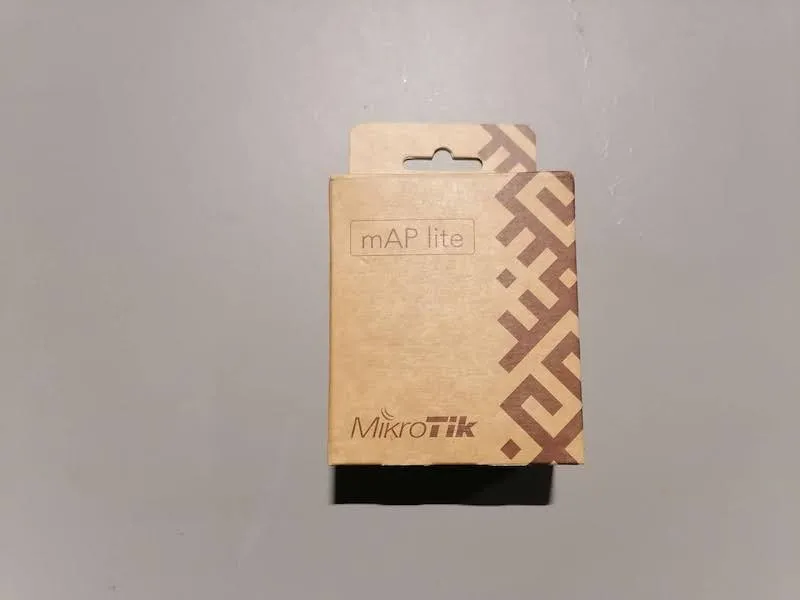
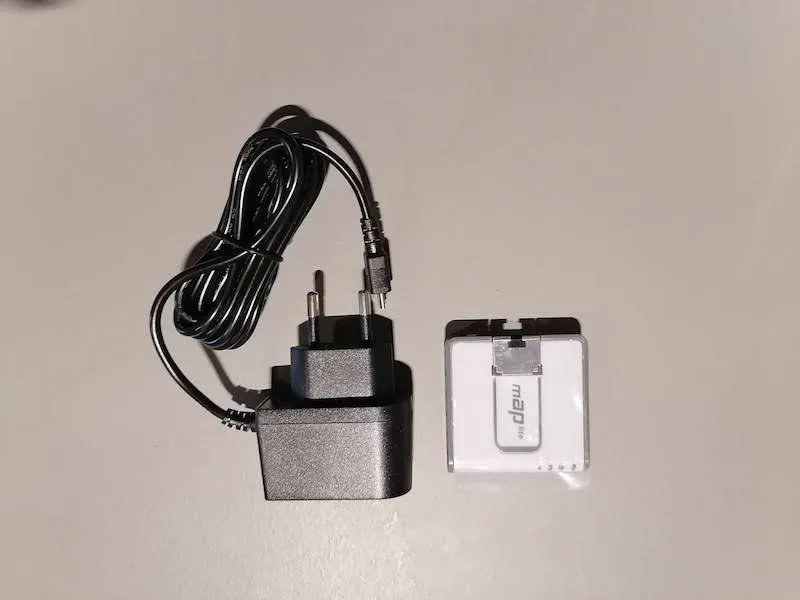
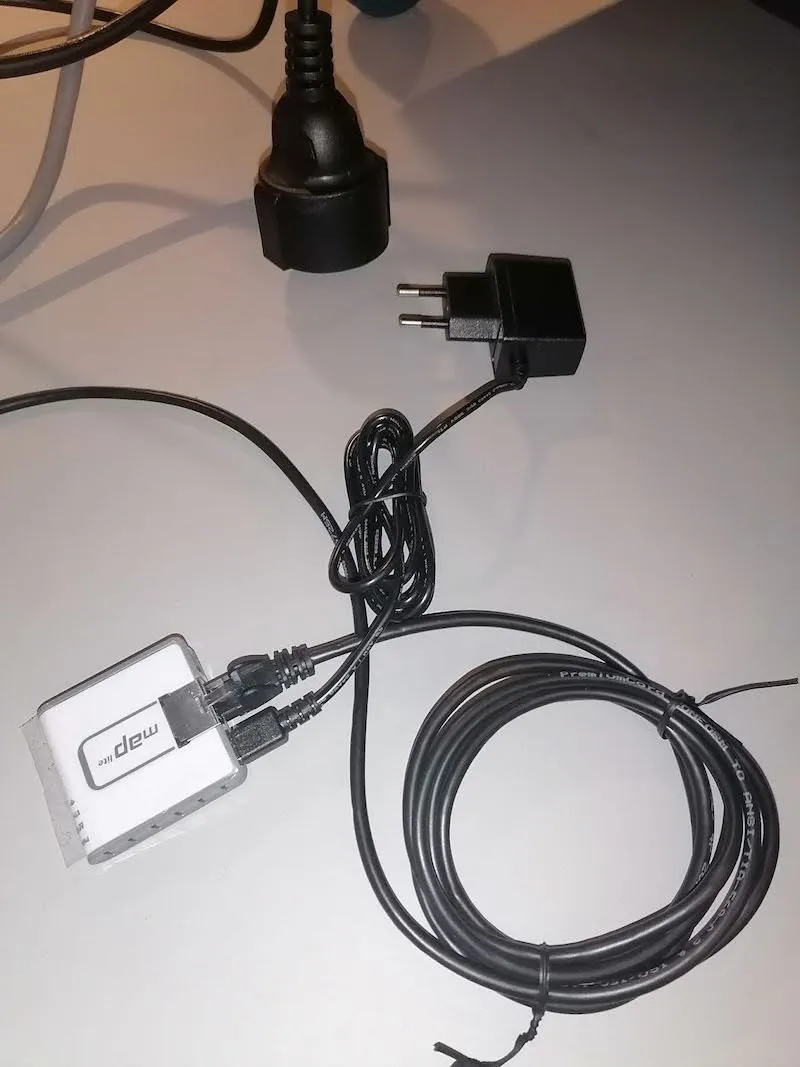
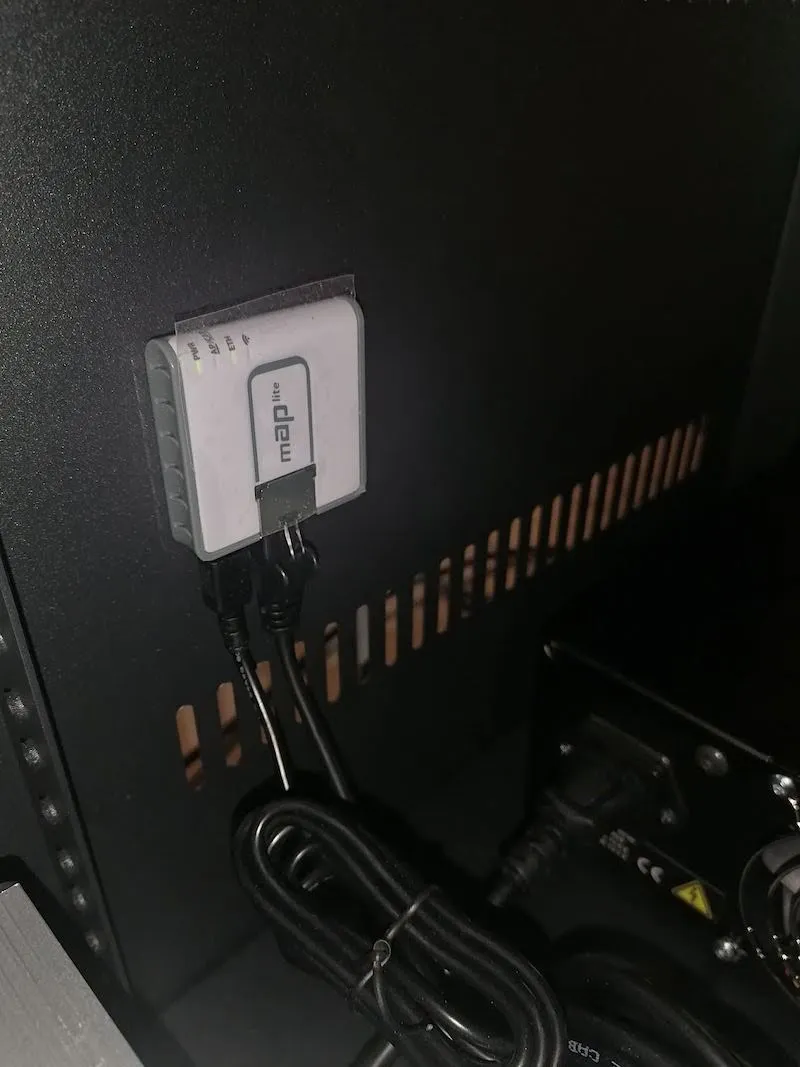
3.2.9. Pak Wi-Fi-modulet ud af papkassen, og find endnu et 2 meter langt ethernet-kabel til at tilslutte Wi-Fi-modulet. Den anden ende af ethernet-kablet sluttes til routeren i en vilkårlig port fra 1 til 9.
3.2.10. Hvis du bruger Fomei-blitz, skal du derefter pakke Fomei Wi-Fi-konverteren og strømadapteren ud og forbinde enhederne. Hvis du bruger Broncolor-lys, skal du se PhotoRobot - Broncolor Lights Management.
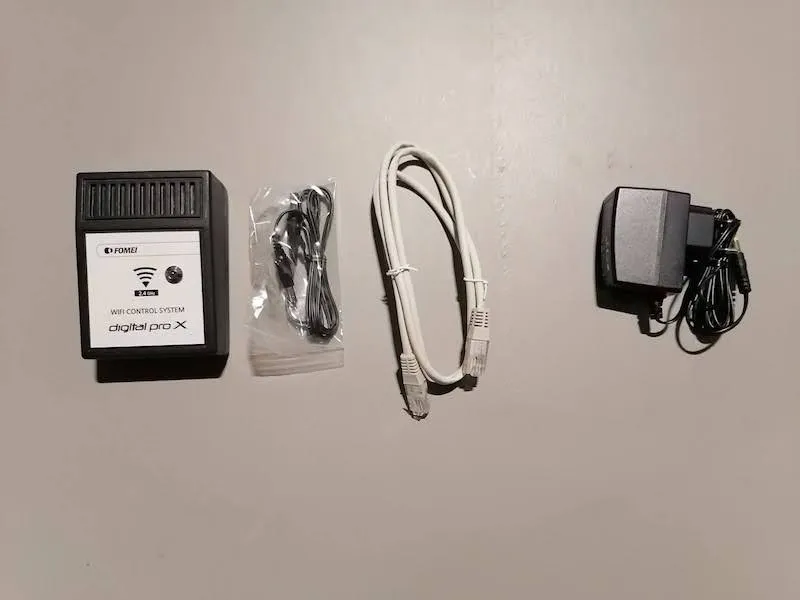
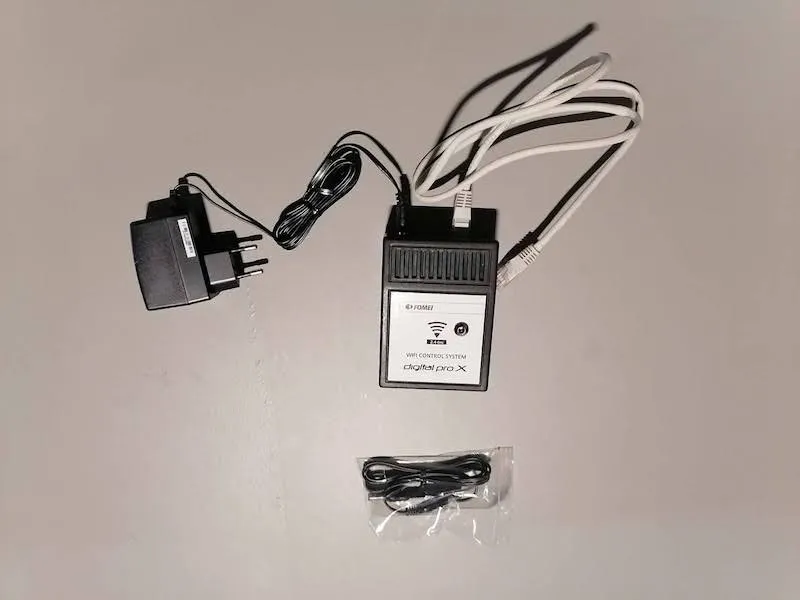
3.2.11. Sæt strømadapterens stik i stikdåsen, og tilslut derefter adapteren. Den anden ende af kablet sluttes til routeren i en vilkårlig port fra 1 til 9.
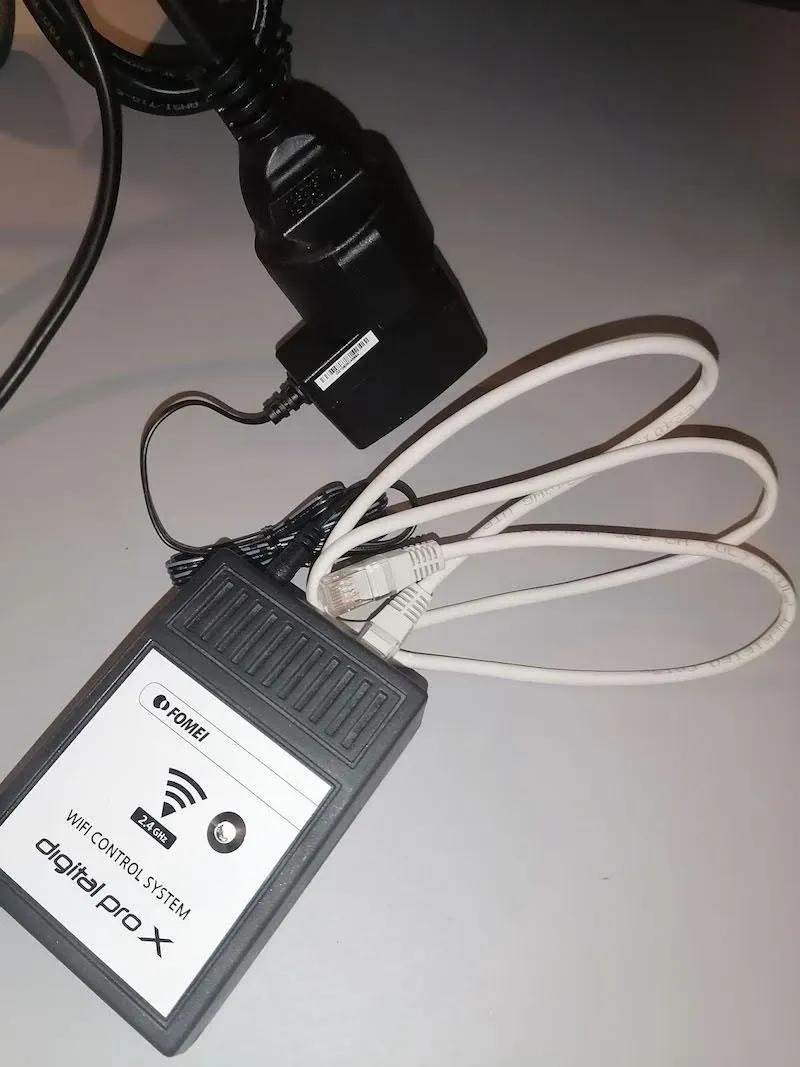
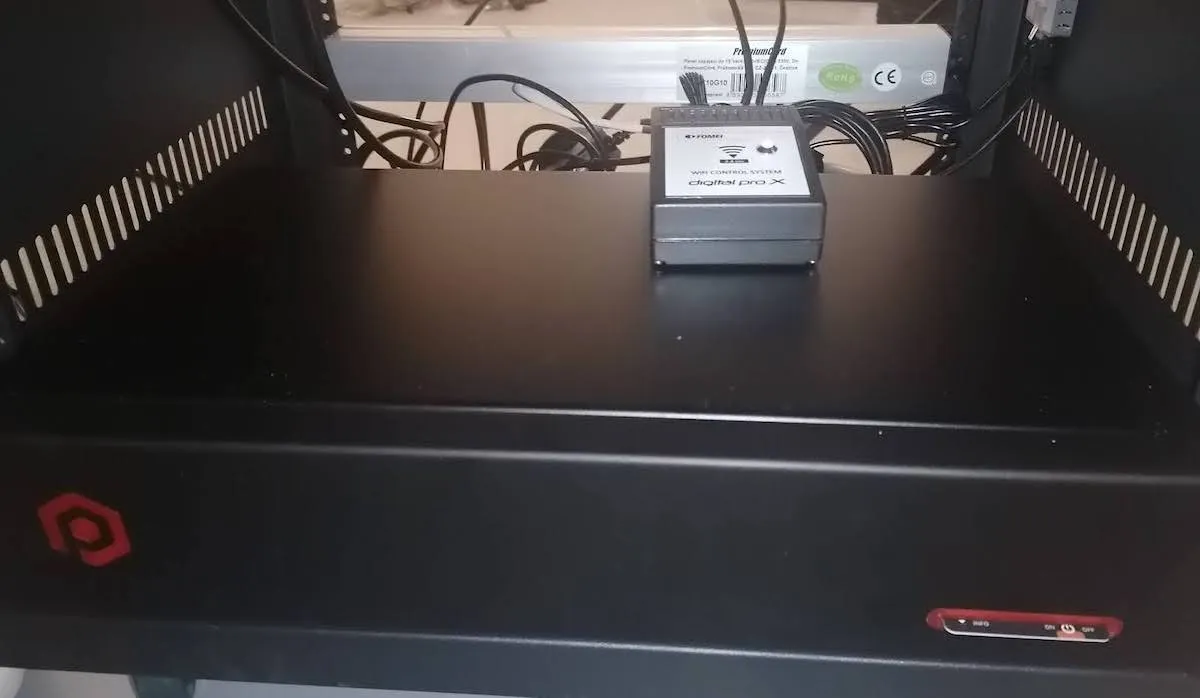
3.2.12. Sæt stikdåsens stik i vægkontakten.
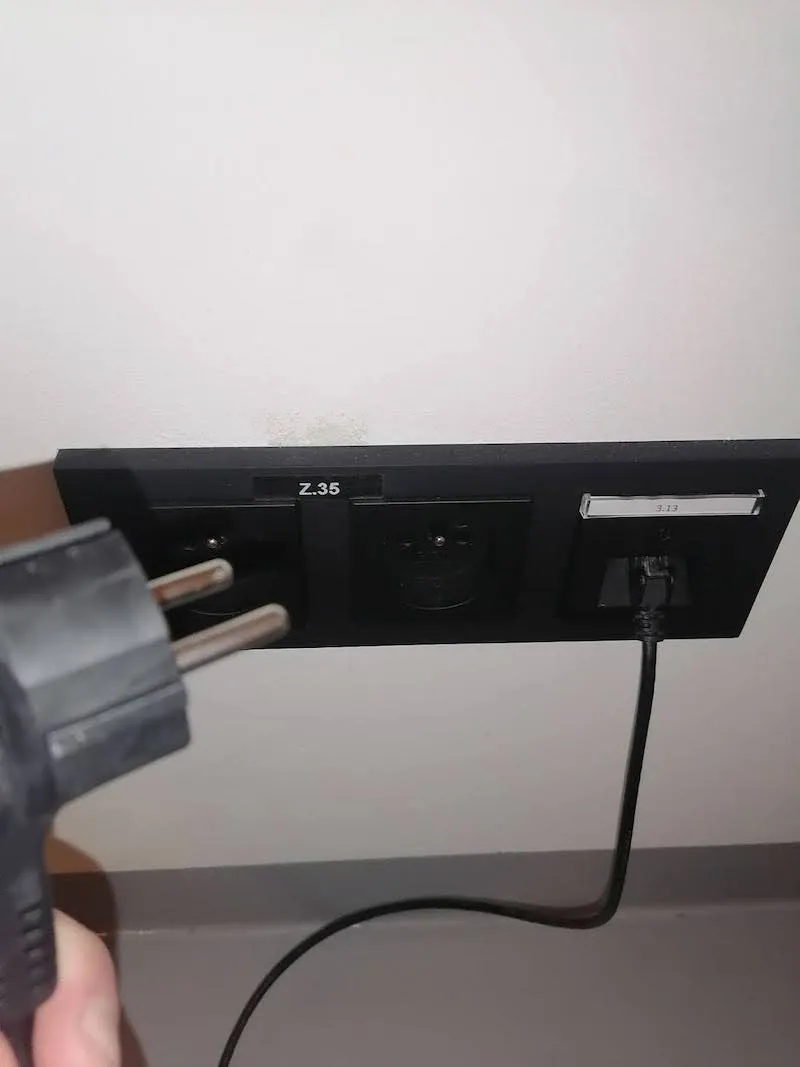
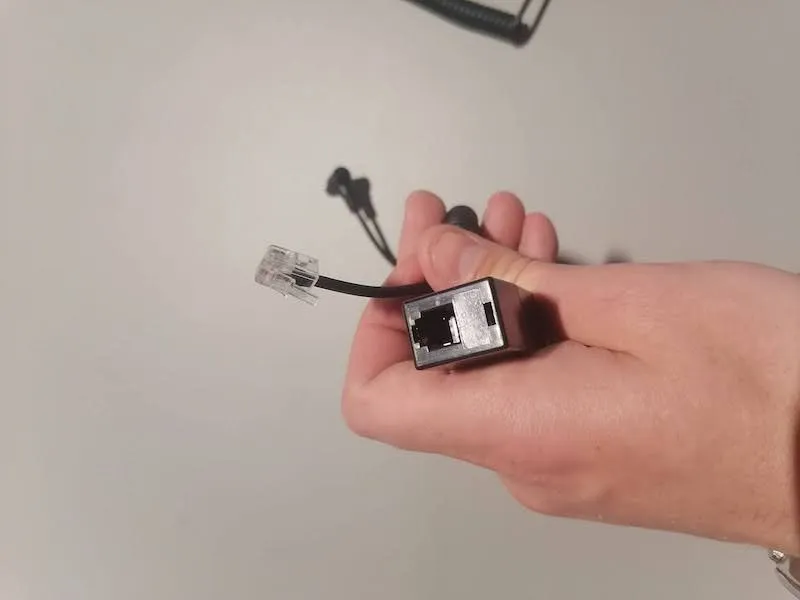
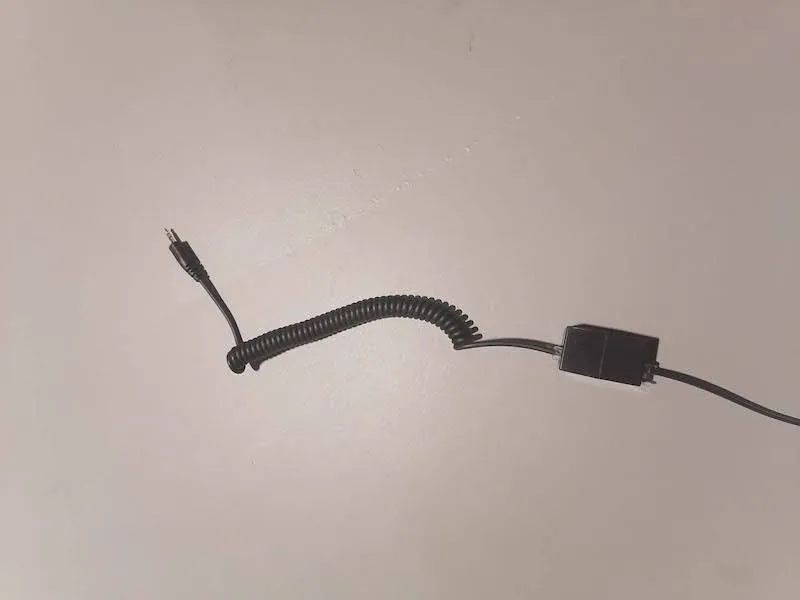
3.2.13. Find den variant af udløserkablets terminator, der passer til din kameramodel, og sæt den i udløserkablets kobling.
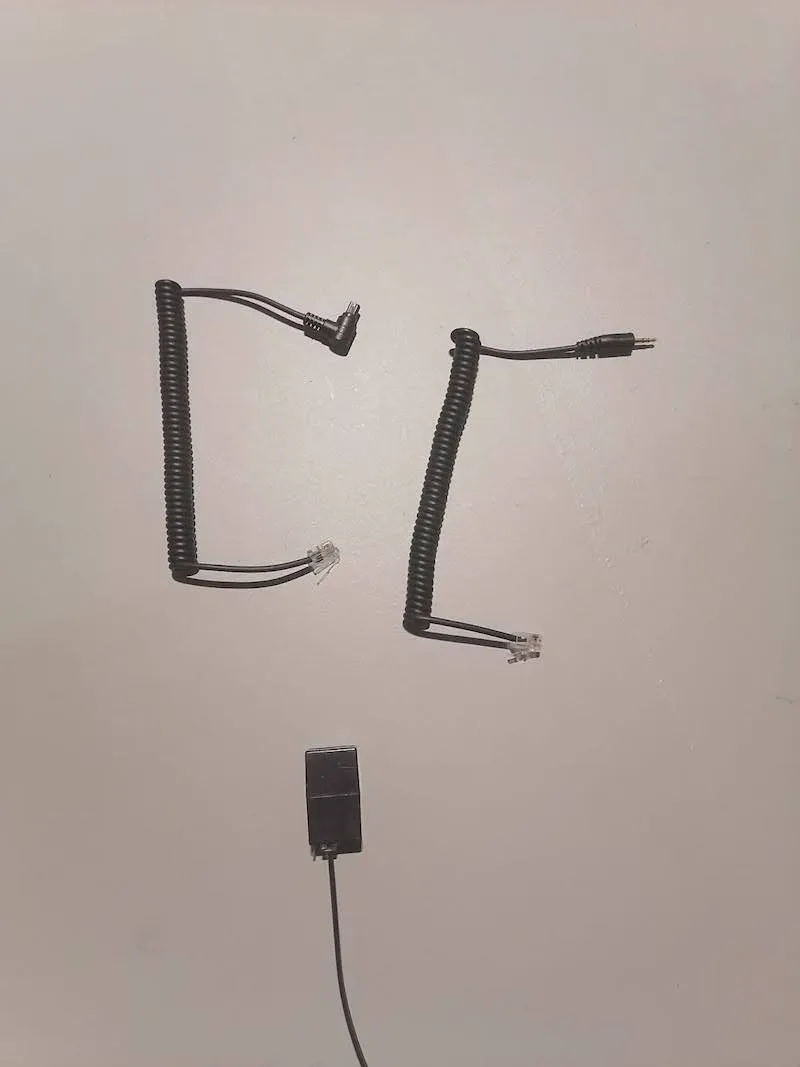
3.3. Montering af papirbaggrunden
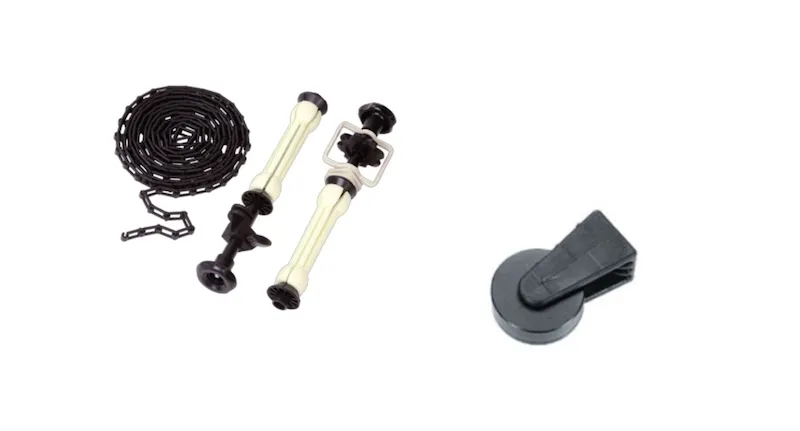
3.3.1. Når du skal montere papirbaggrunden, skal du først finde to Master LS 13-B lysstativer. Monter derefter W-2 holdegafler til Expander Stud Set øverst på hvert stativ.
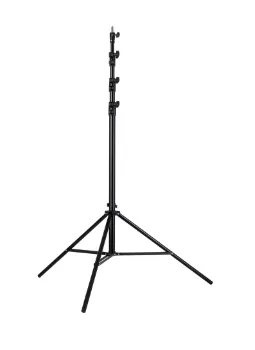
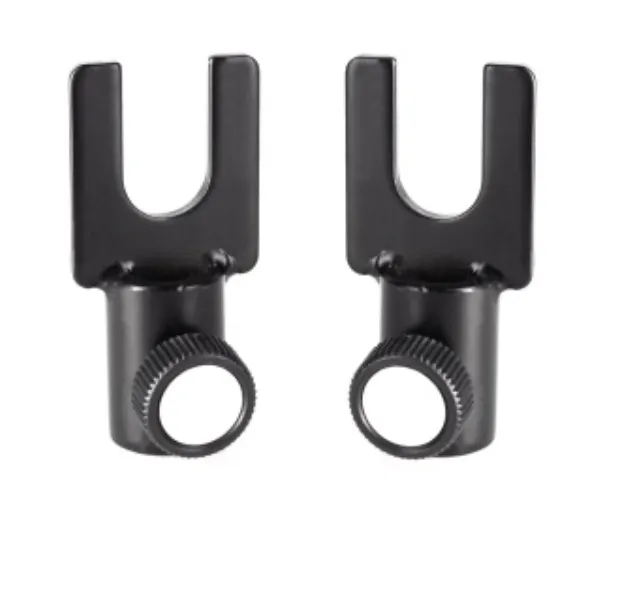
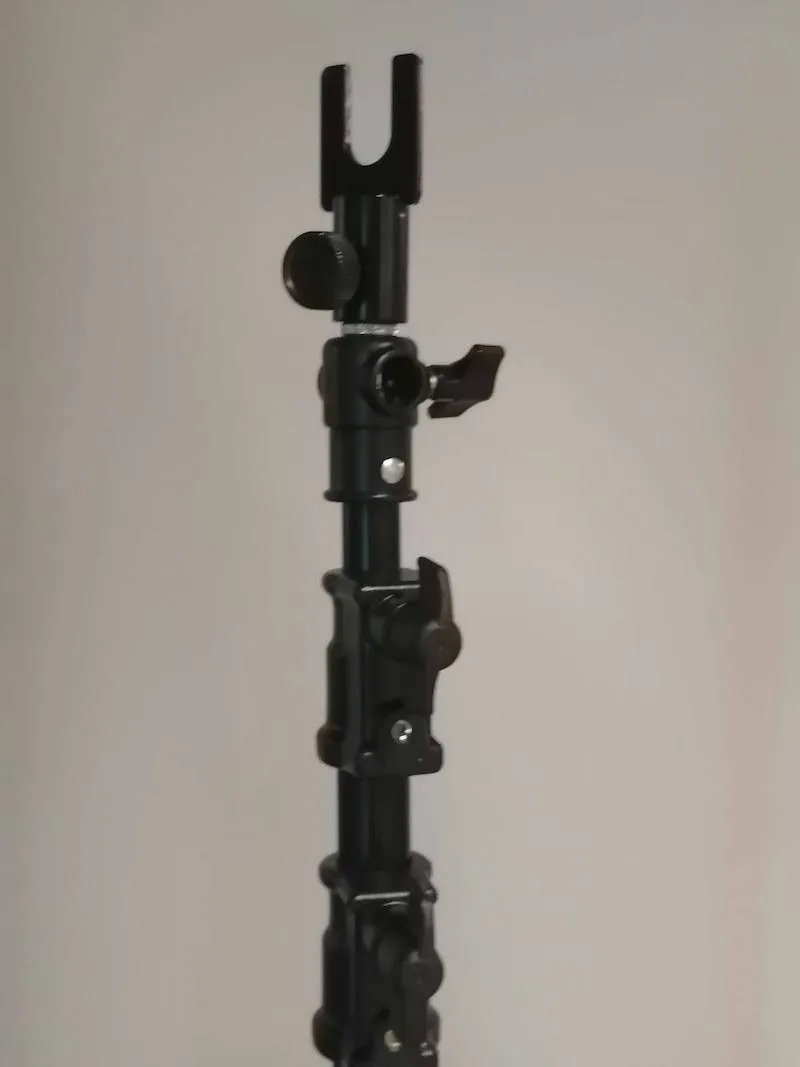
3.3.2. Placer papirbaggrunden med stud-sættet på holdegaflerne på de to stativer. Det ene stativ holder baggrundens venstre side, og det andet holder den højre side.
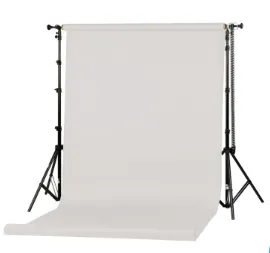
3.3.3. Se derefter skærmoptagelsen af installationen af stud-sættet, og gentag trinnene i videoen.
3.4. Montering af Cube V5 / V6-robotten
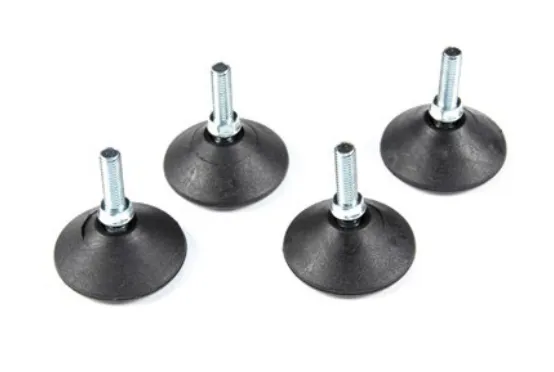
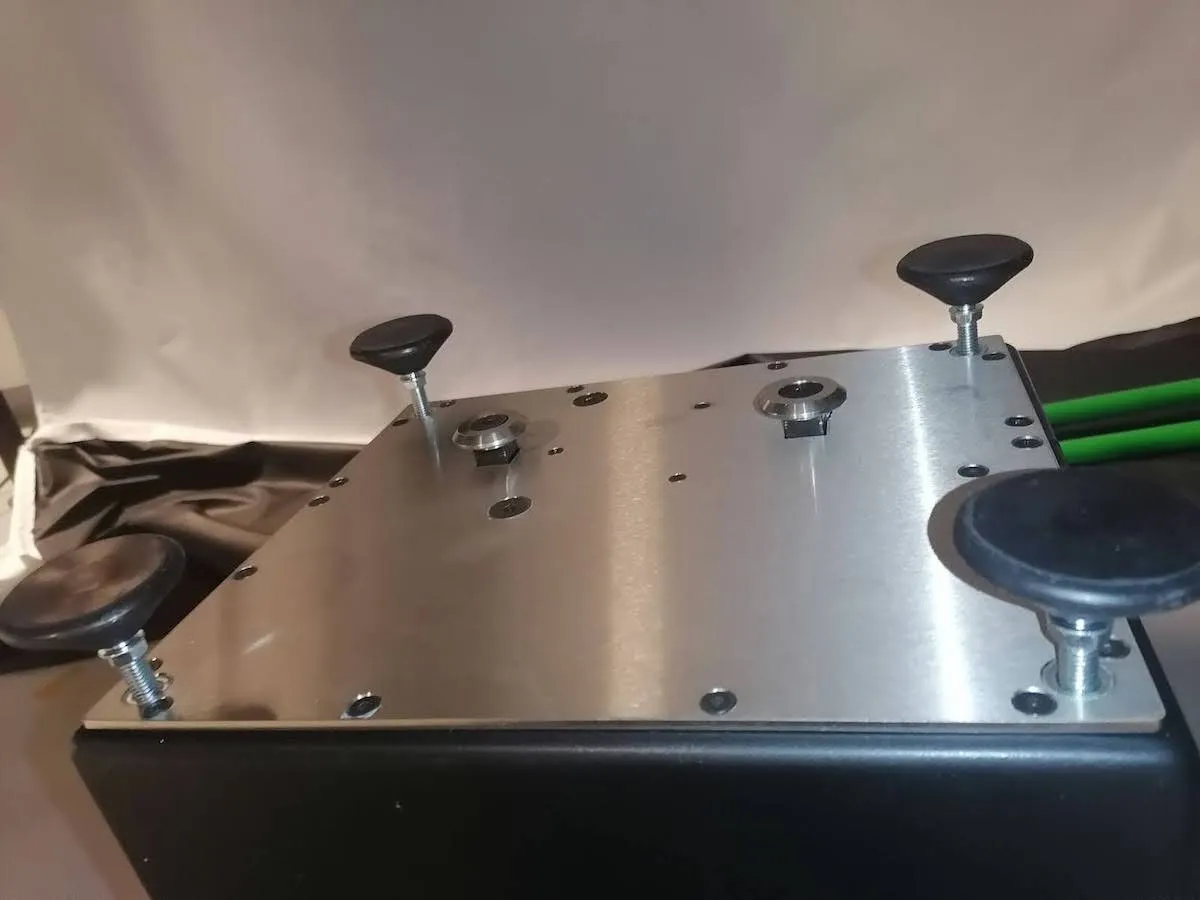
3.4.1. Når du skal konfigurere Cube-robotten til at understøtte holderen til den roterende mannequin-torso, skal du begynde med at pakke robotten ud og montere de fire ben i bunden af enheden.
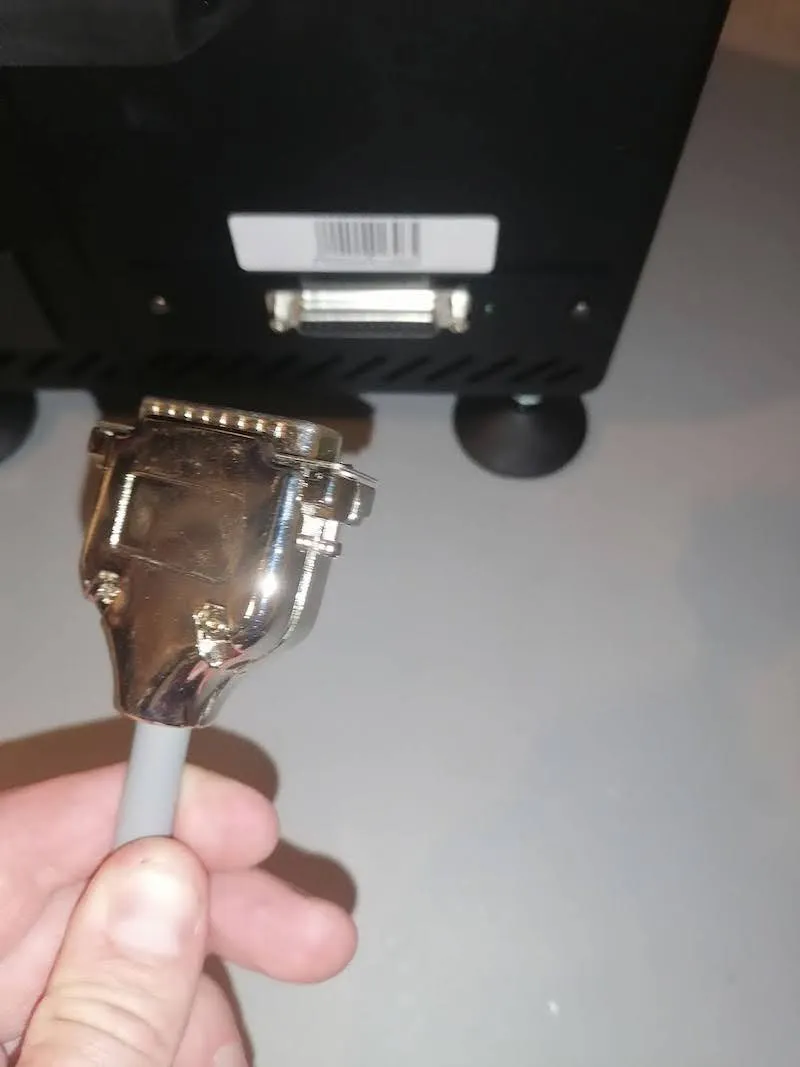
3.4.2. Tilslut derefter motorkablets anden ende til Cube, og spænd begge skruer på stikket.
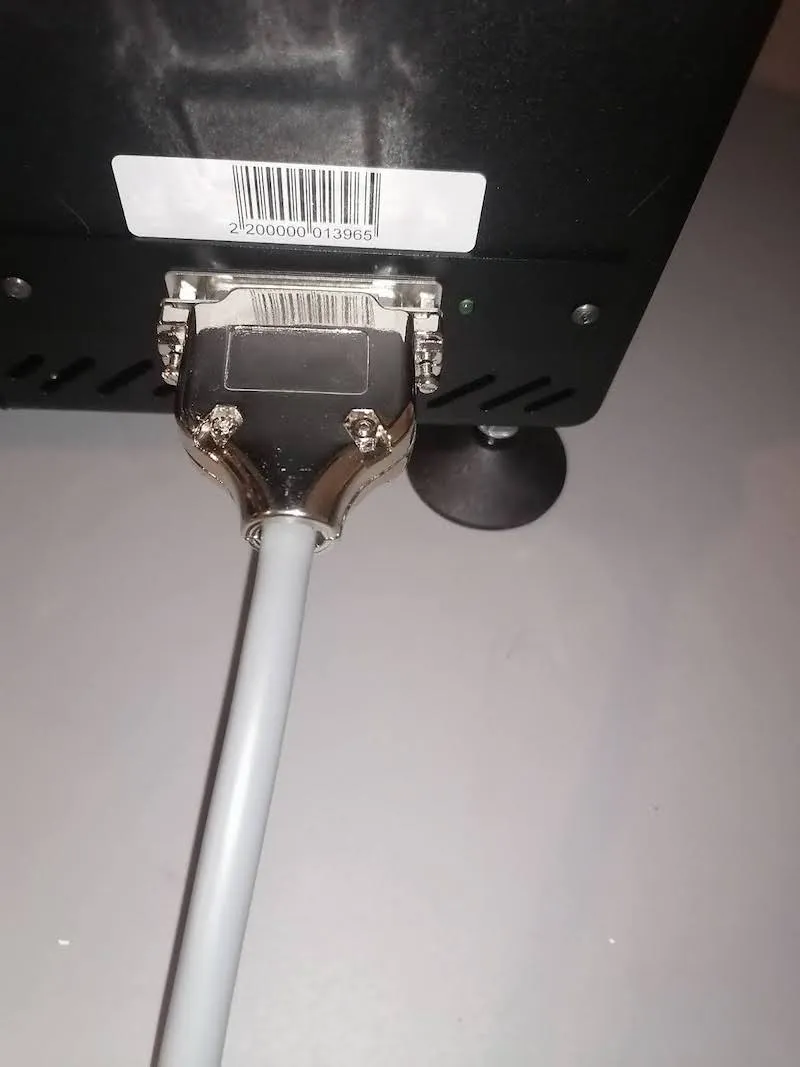
3.4.3. Når enheden er tilsluttet, skal du placere Cube-robotten på gulvet midt på den hvide baggrund. Placer Cube 1 meter fra papiret.
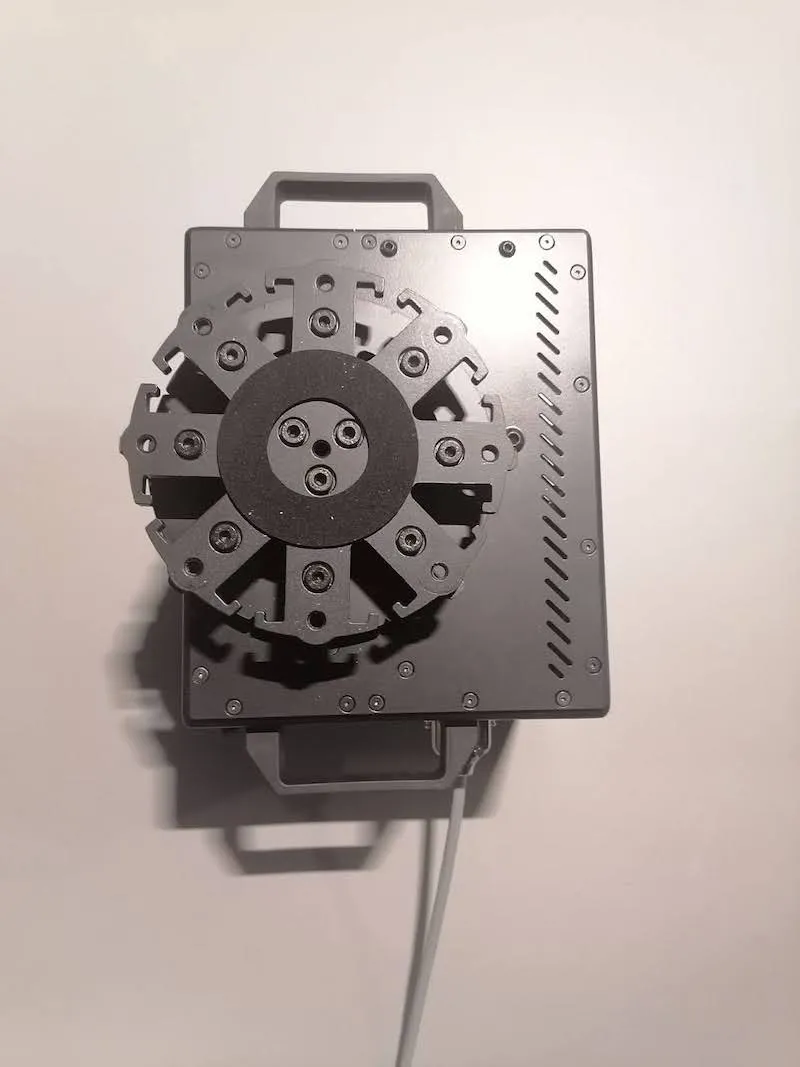
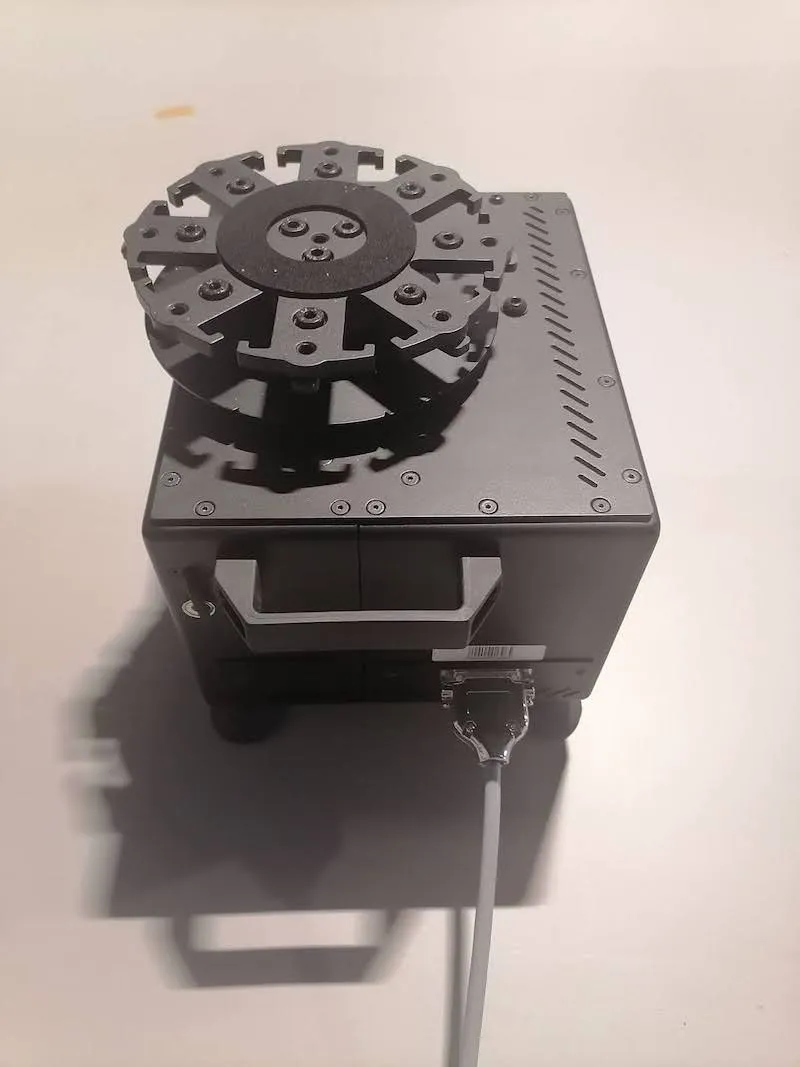
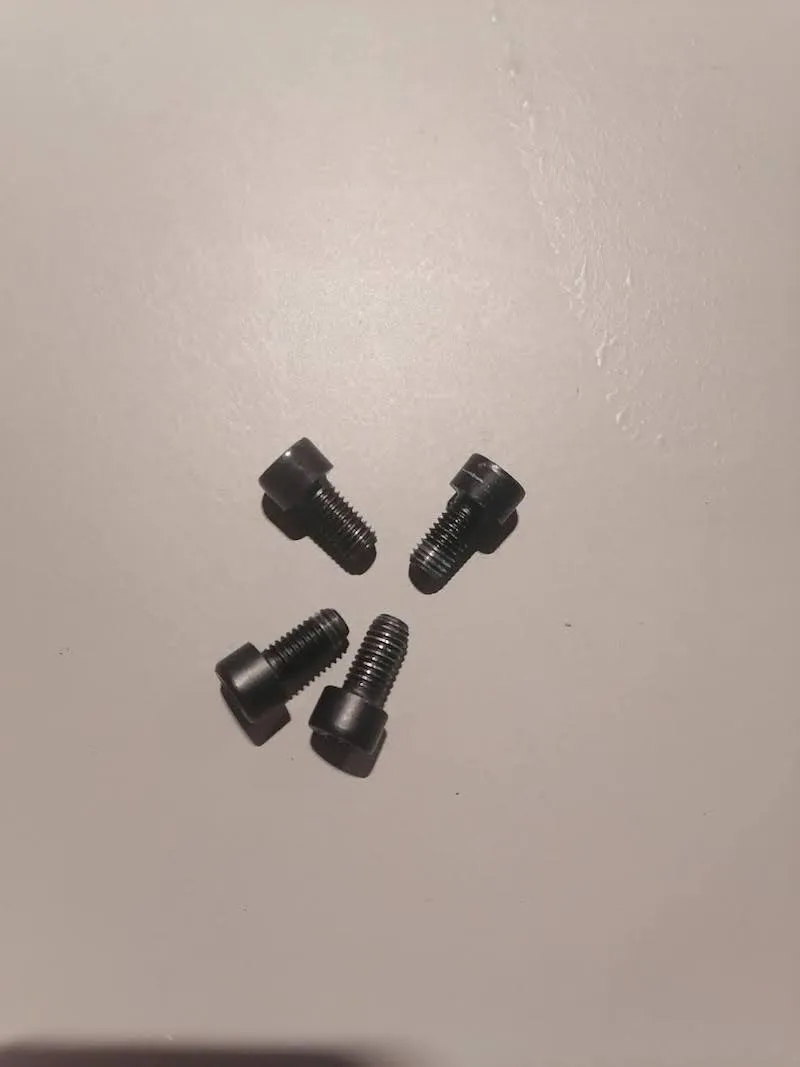
3.4.4. Placer reduktionspladen til torsoholderen oven på Cube-robotten, og fastgør den med de fire medfølgende skruer.
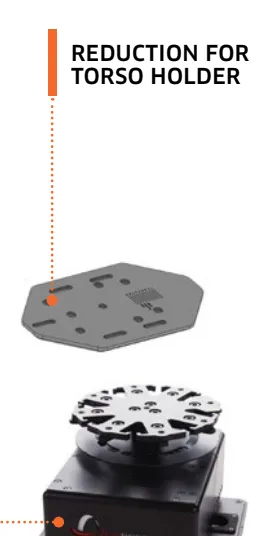
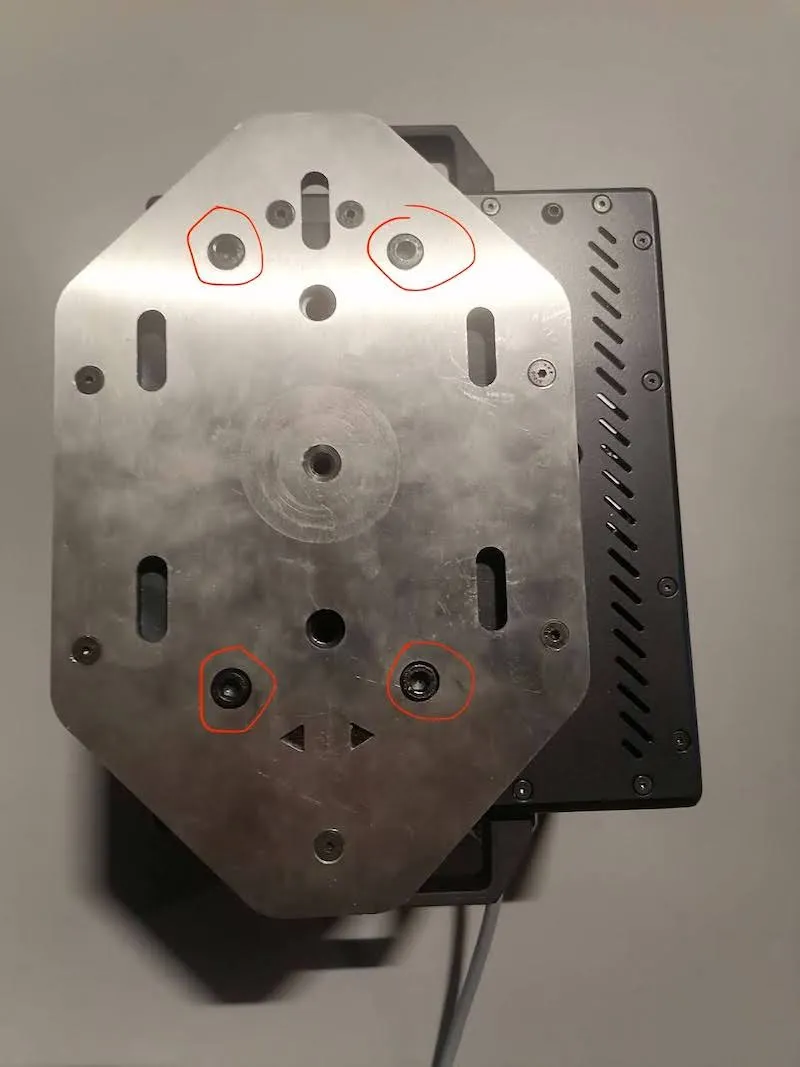
3.4.5. Placer torsoholderens korpus på reduktionspladen, og fastgør torsoholderen med den store håndskrue.
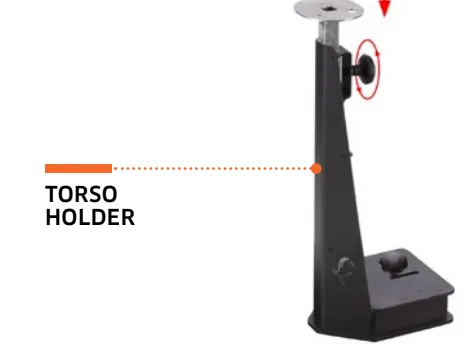
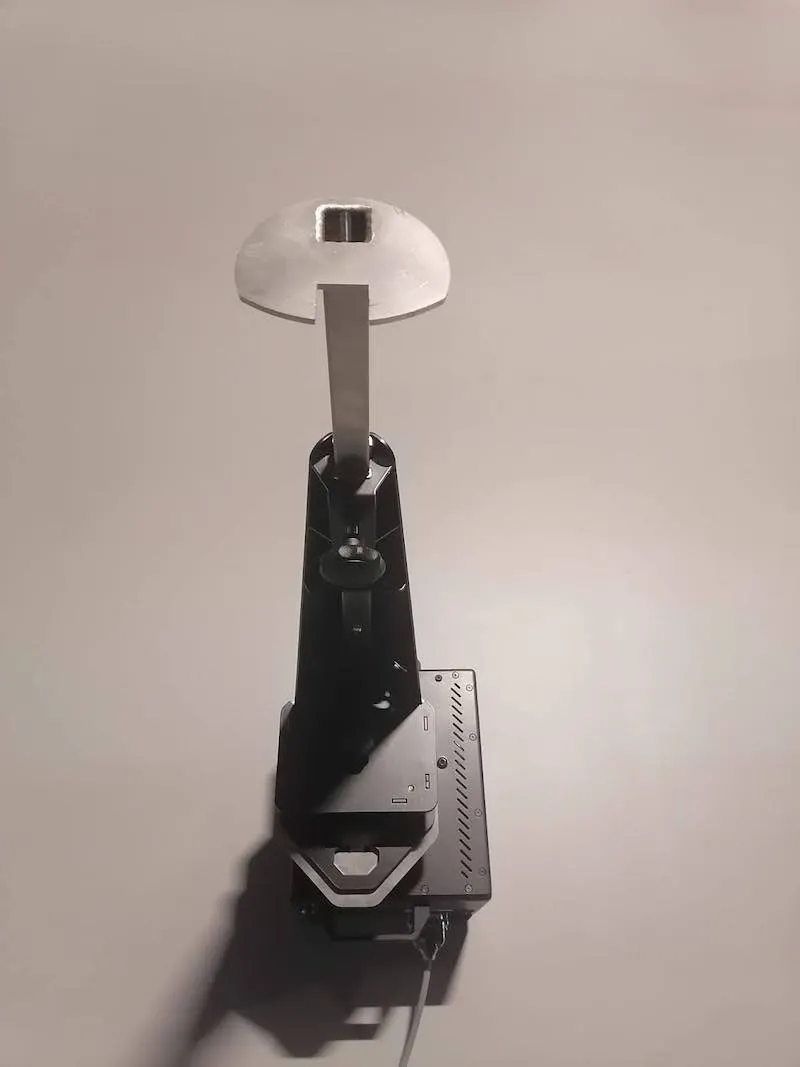
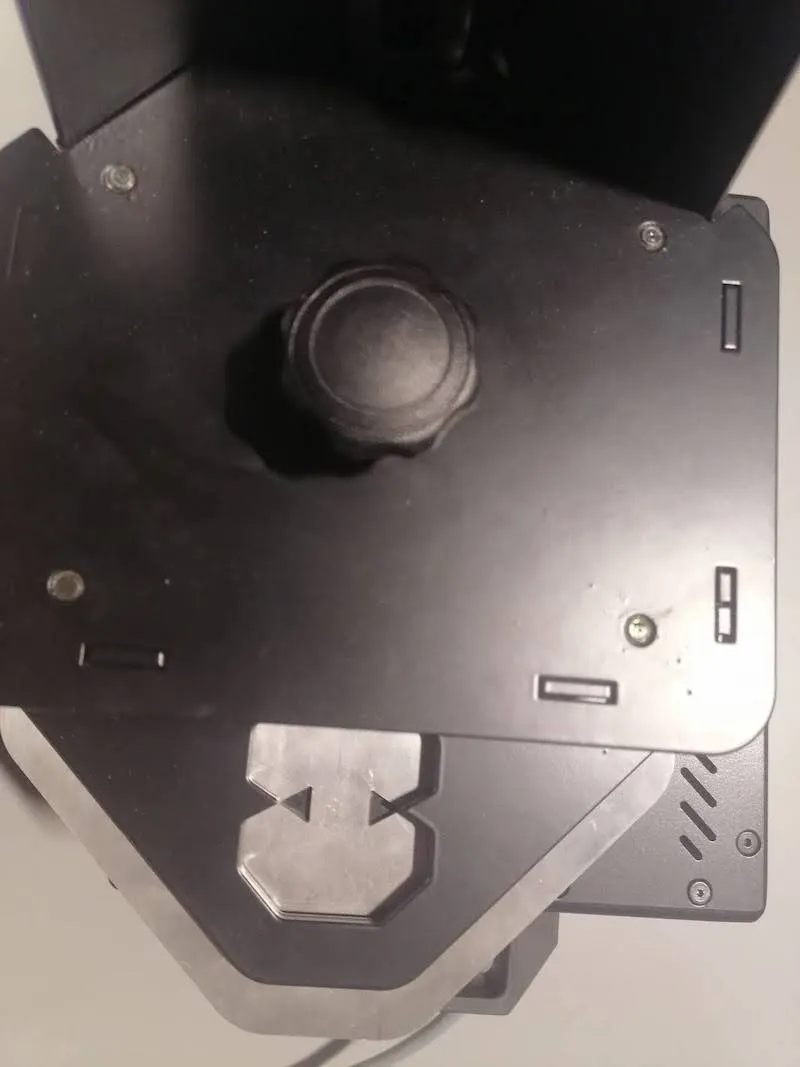
Vigtigt: Vær meget opmærksom på dette trin. Kontrollér, at trekantsymbolerne på reduktionspladen er synlige gennem torsoholderen. Det betyder, at torsoholderen er monteret korrekt.
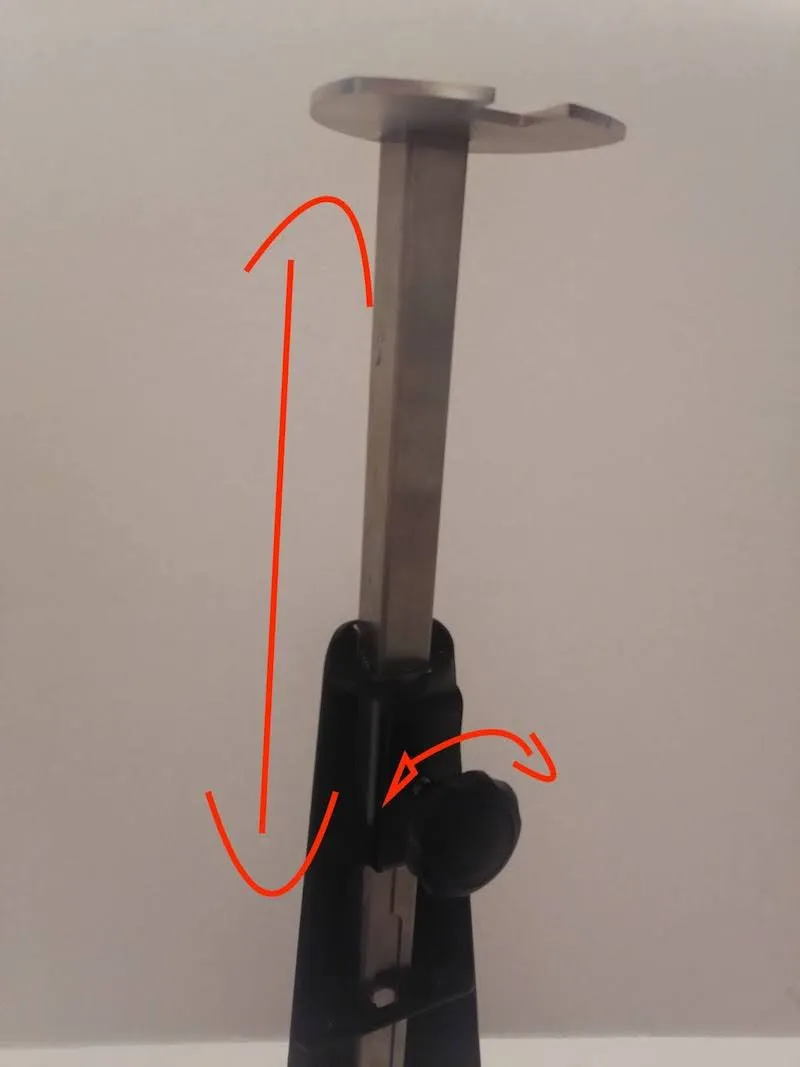
3.4.6. På dette tidspunkt kan du justere torsoens højde ved at løsne og stramme håndskruen og skubbe forlængerstykket højere op eller længere ned.
3.5. Opsætning af blitzlys
3.5.1. Når du skal sætte blitzlysene op til Cube-robotten, skal du først pakke blitzlysene ud af kassen og derefter sætte en pilotpære i hvert blitzlys.
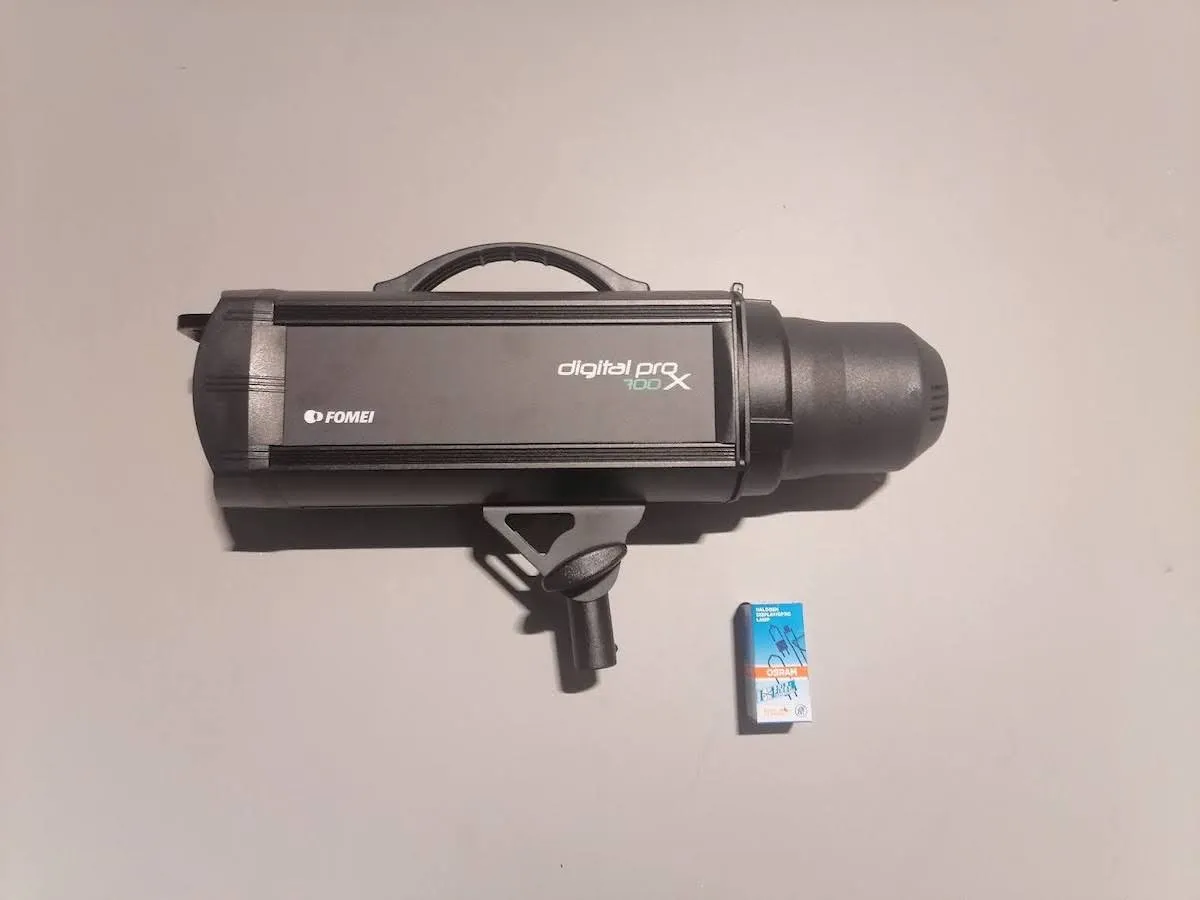
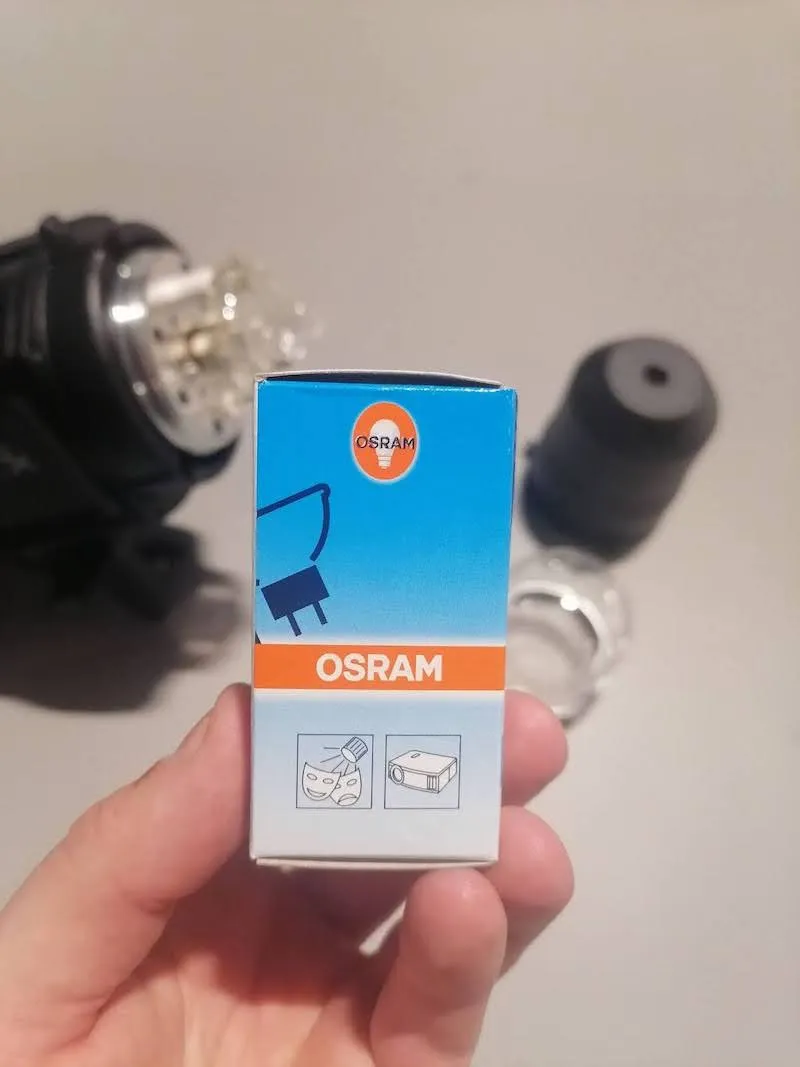
Bemærk: Når du skal sætte pilotpæren i, skal du forsigtigt skrue glasset af hovedlyset. Gør derefter det samme med glasbeskyttelsen på hovedpæren, inden du tager pilotpæren ud af papæsken. Brug en serviet eller en klud, når du håndterer pilotpæren, ellers kan dens levetid blive drastisk forkortet. Sæt derefter pilotpæren i fatningen i præcis samme position som på de følgende billeder.
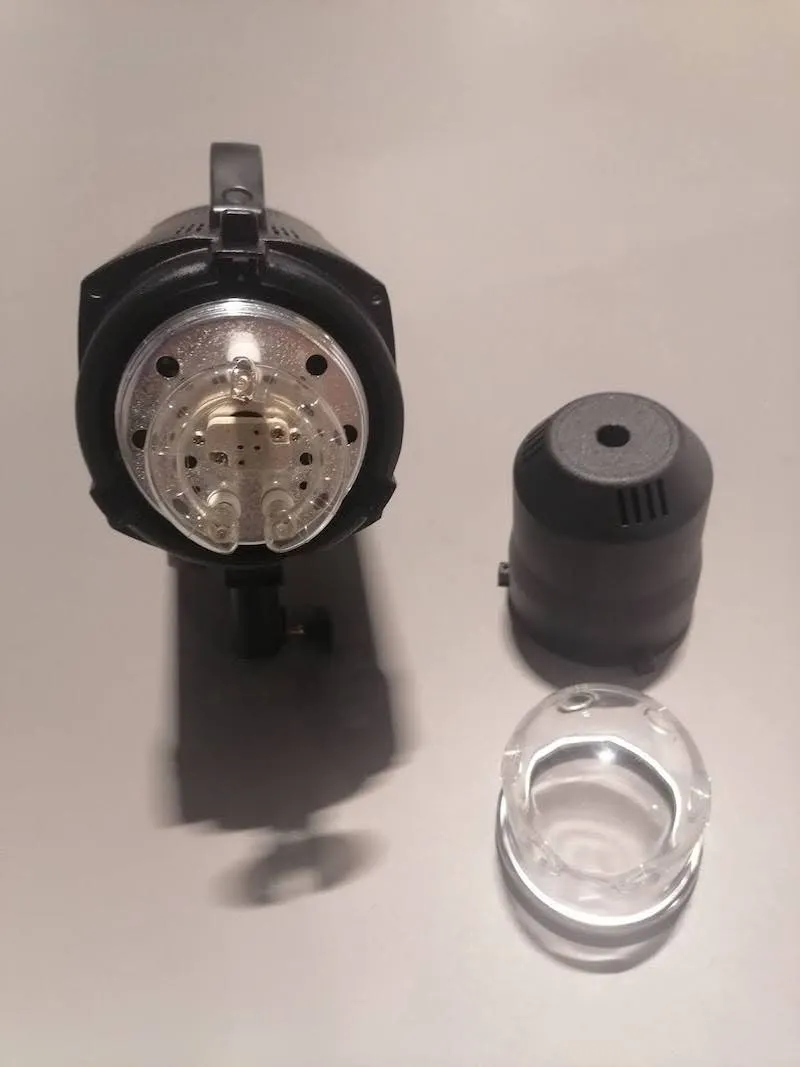
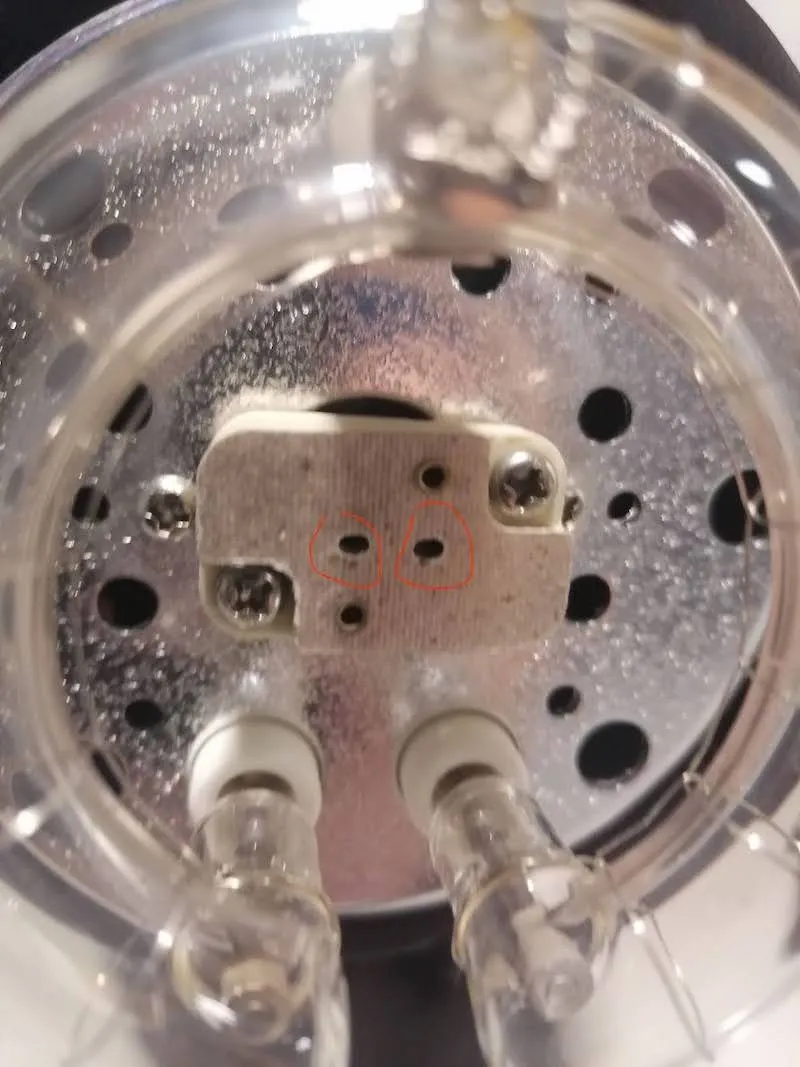
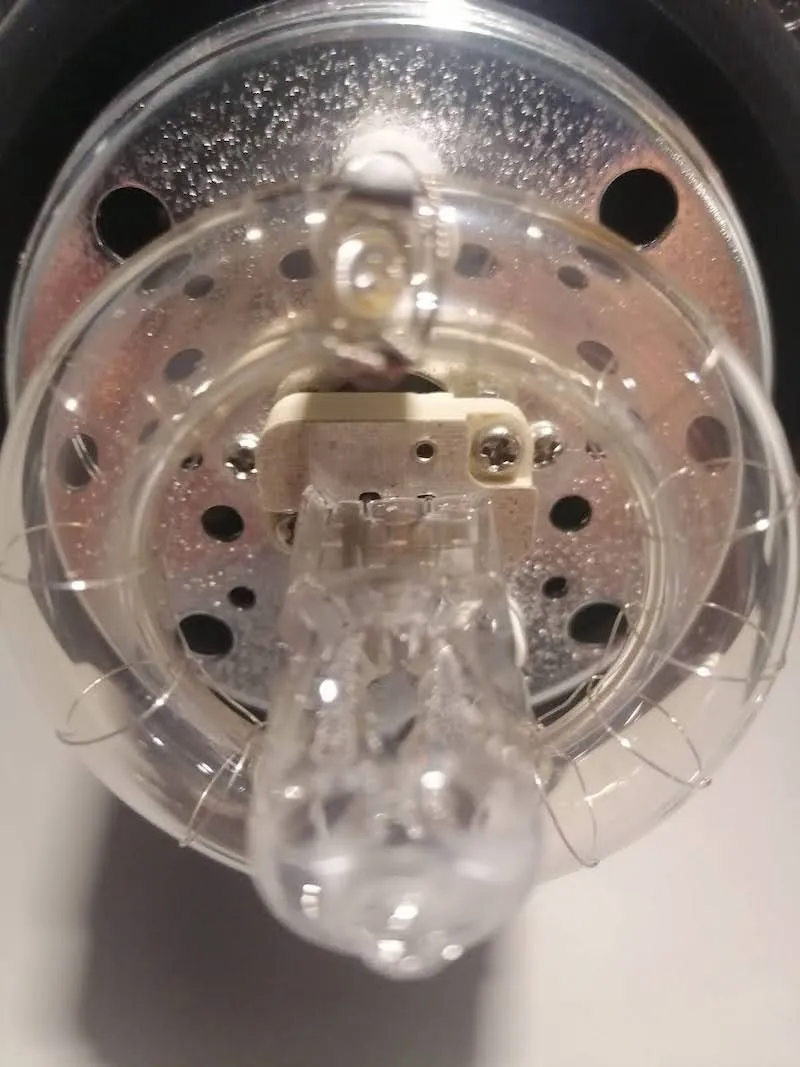
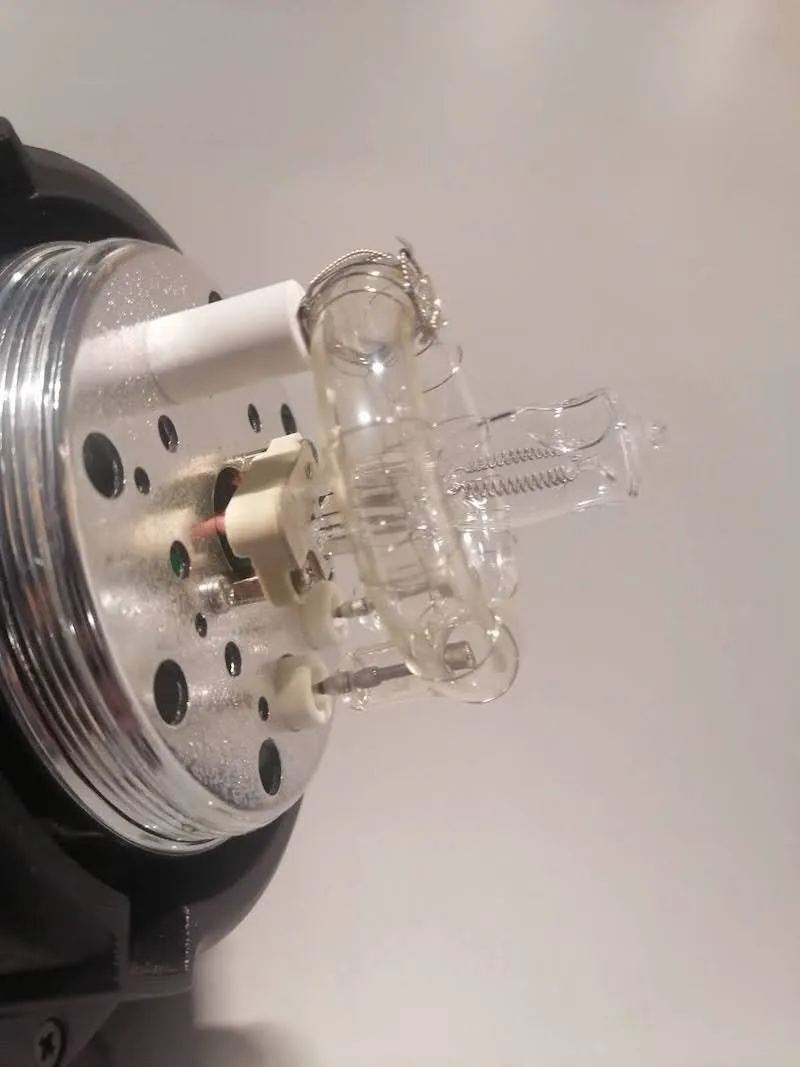
Når du er klar, skal du huske at sætte glasbeskyttelsen på igen og derefter gentage de foregående trin for at samle hvert lys.
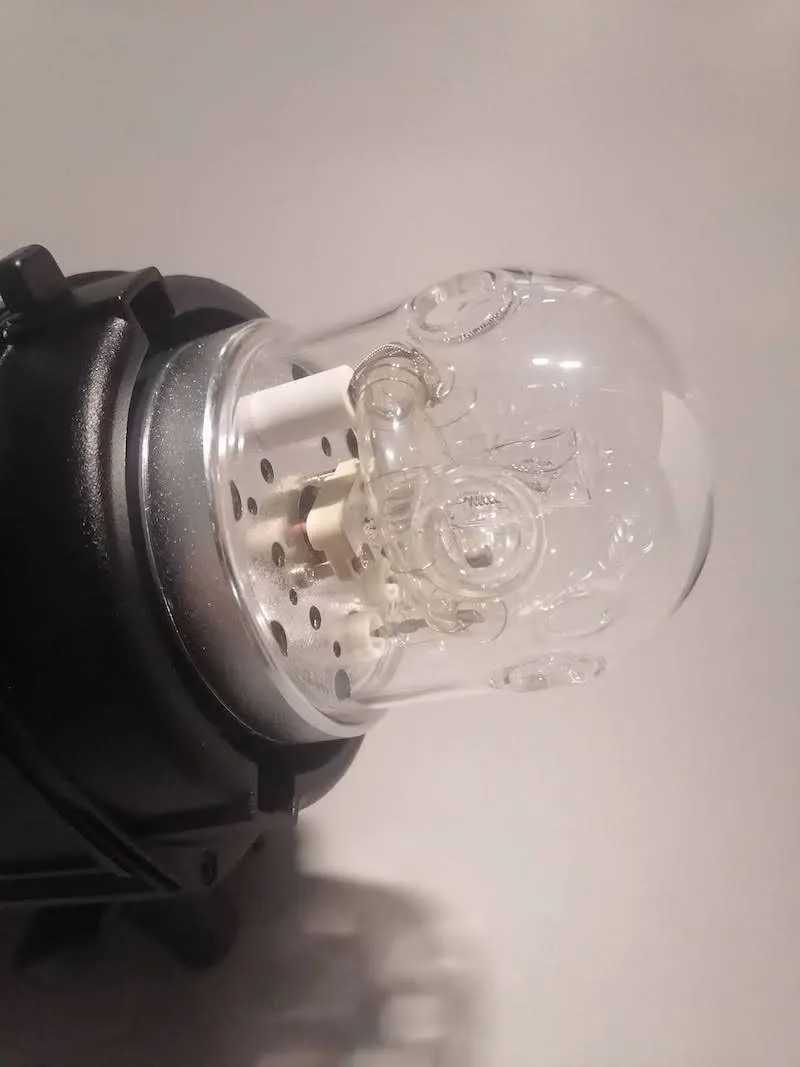
3.5.2. Når du har sat pilotpærerne i og sat deres glasbeskyttelser på igen, skal du tilslutte strømkablerne til alle blitzlysene.
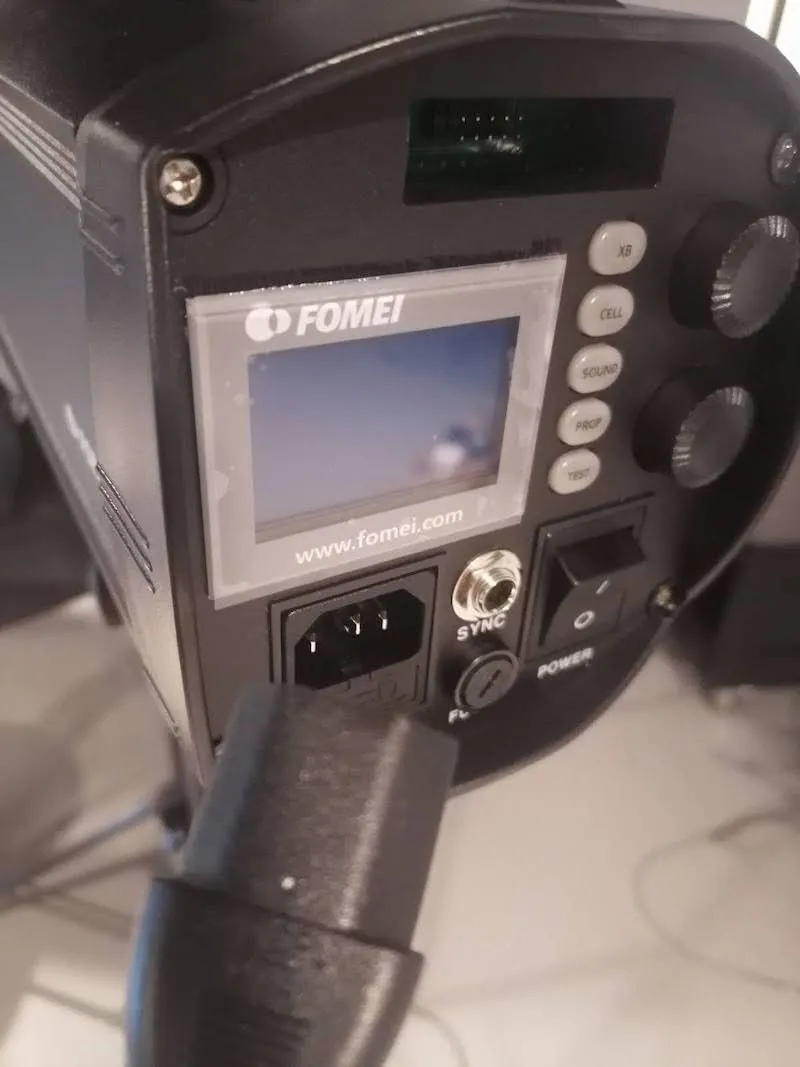
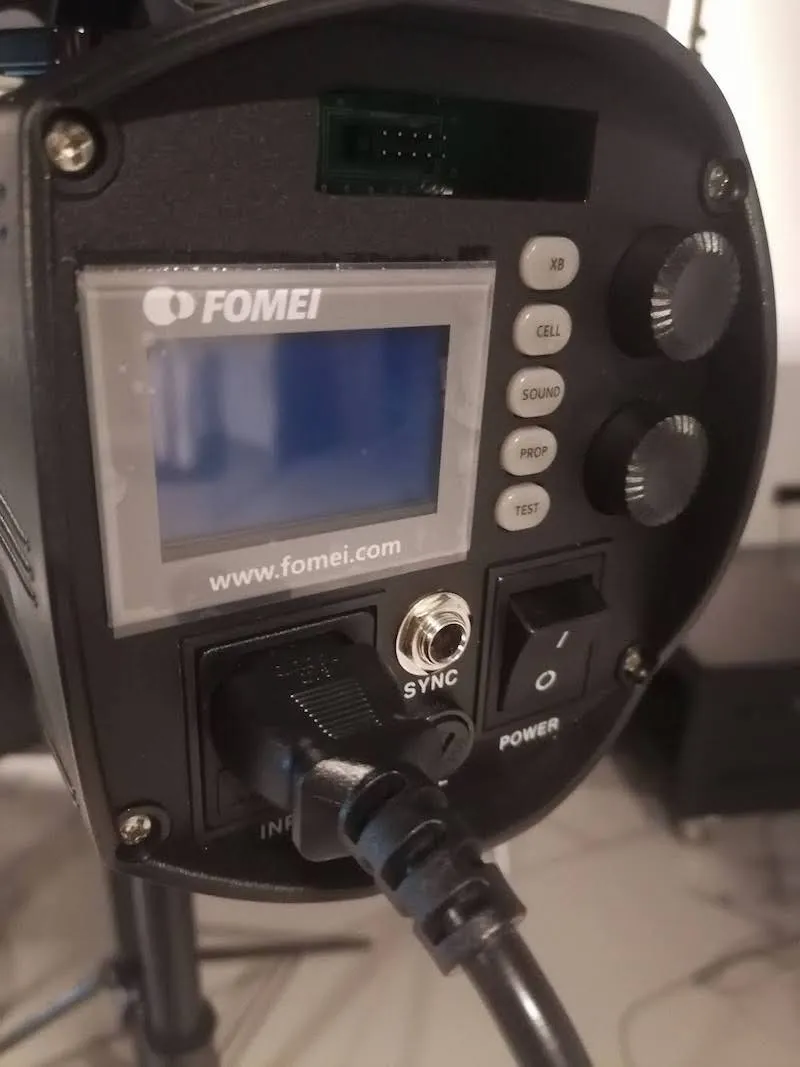
3.5.3. Sæt derefter modtagere i hvert lys, og følg FOMEI-mærkaterne for den rigtige retning.
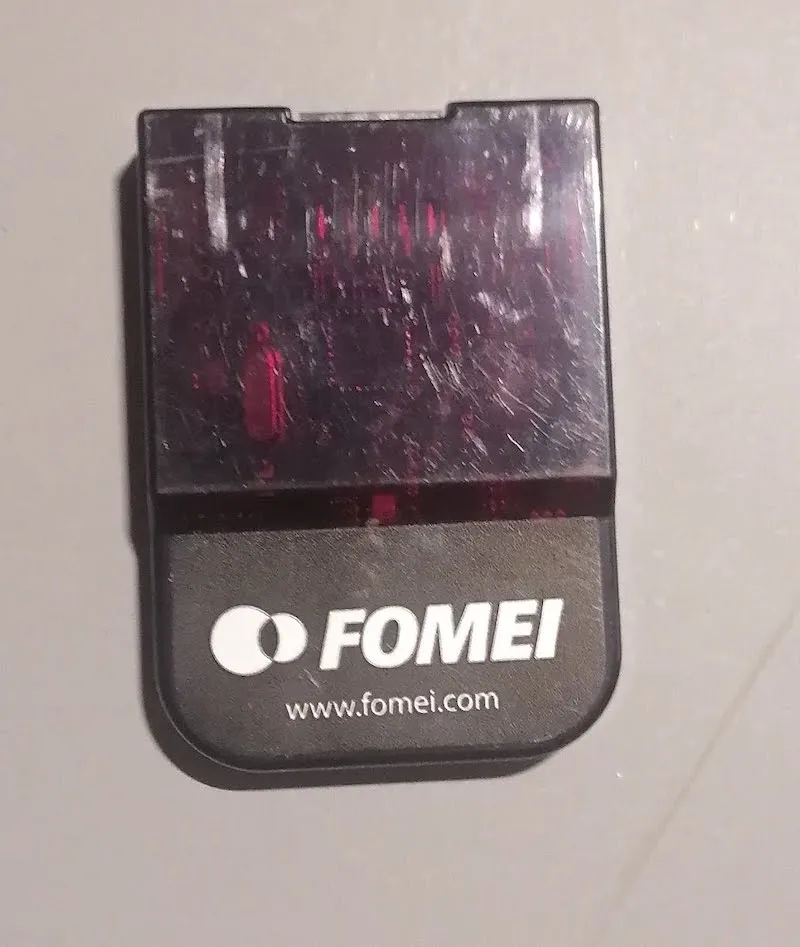
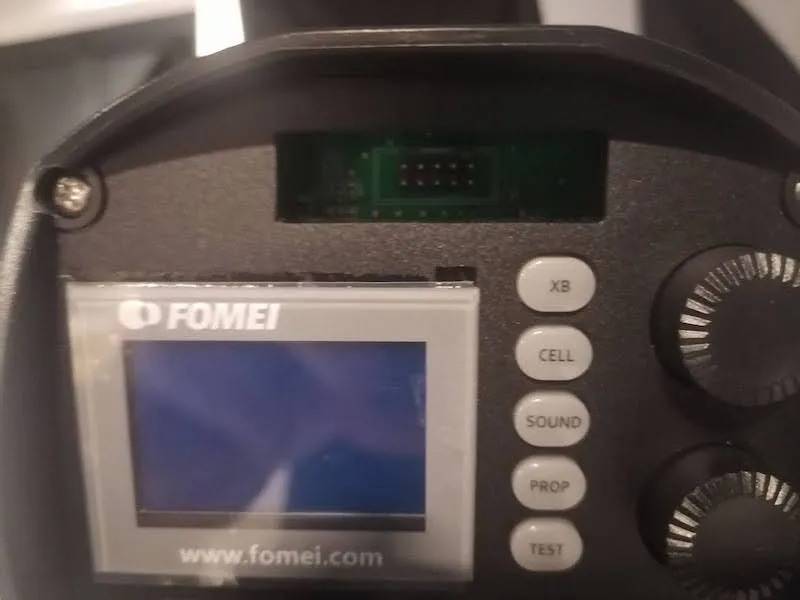
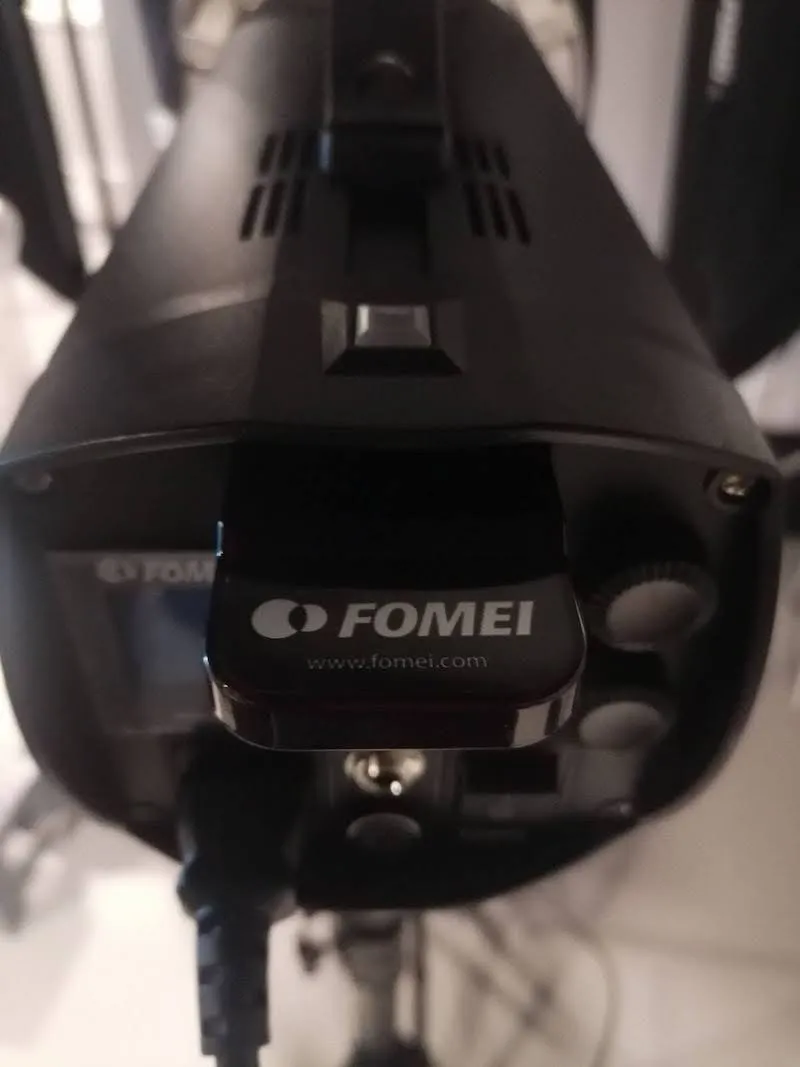
3.5.4. Sæt de frie ender af lysenes strømkabler i stikdåsen.
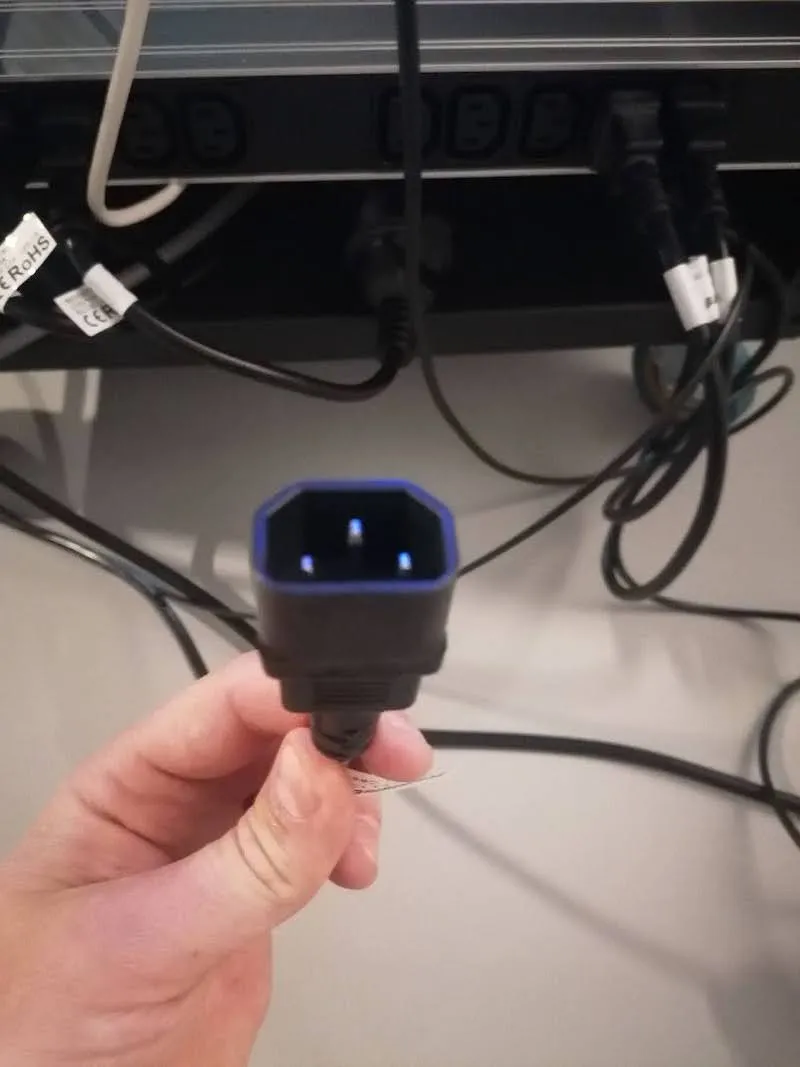
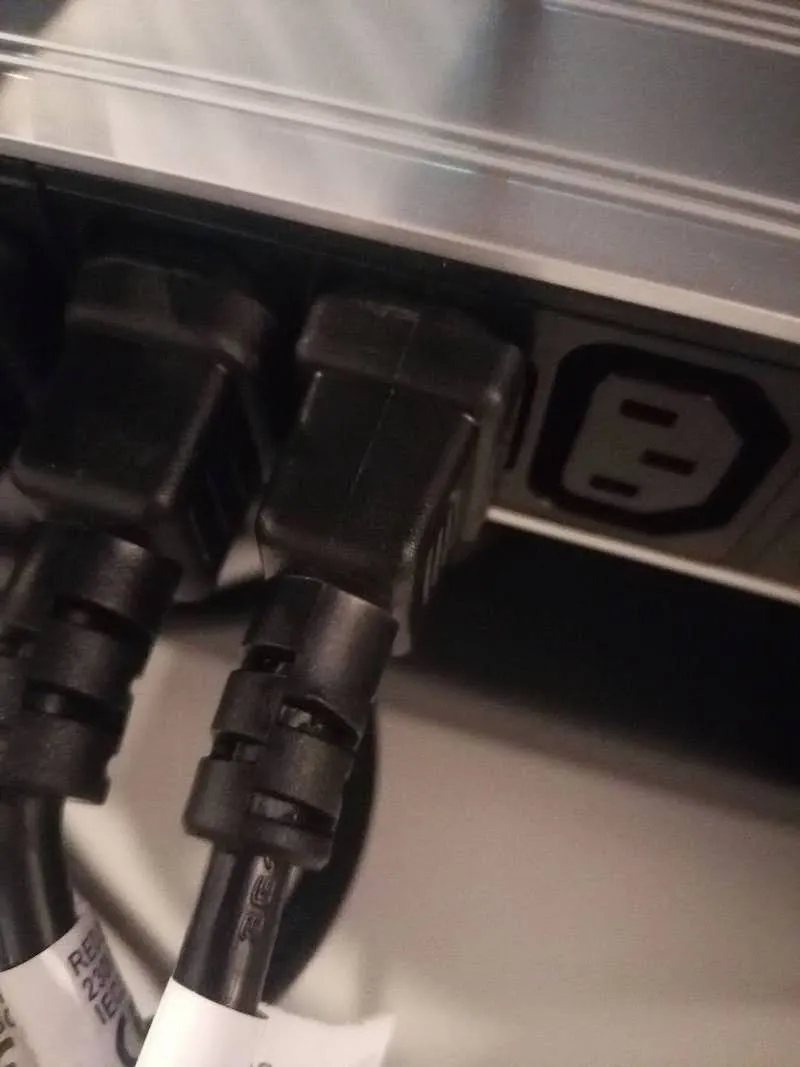
3.5.5. Tænd for strømmen til alle blitzlysene.
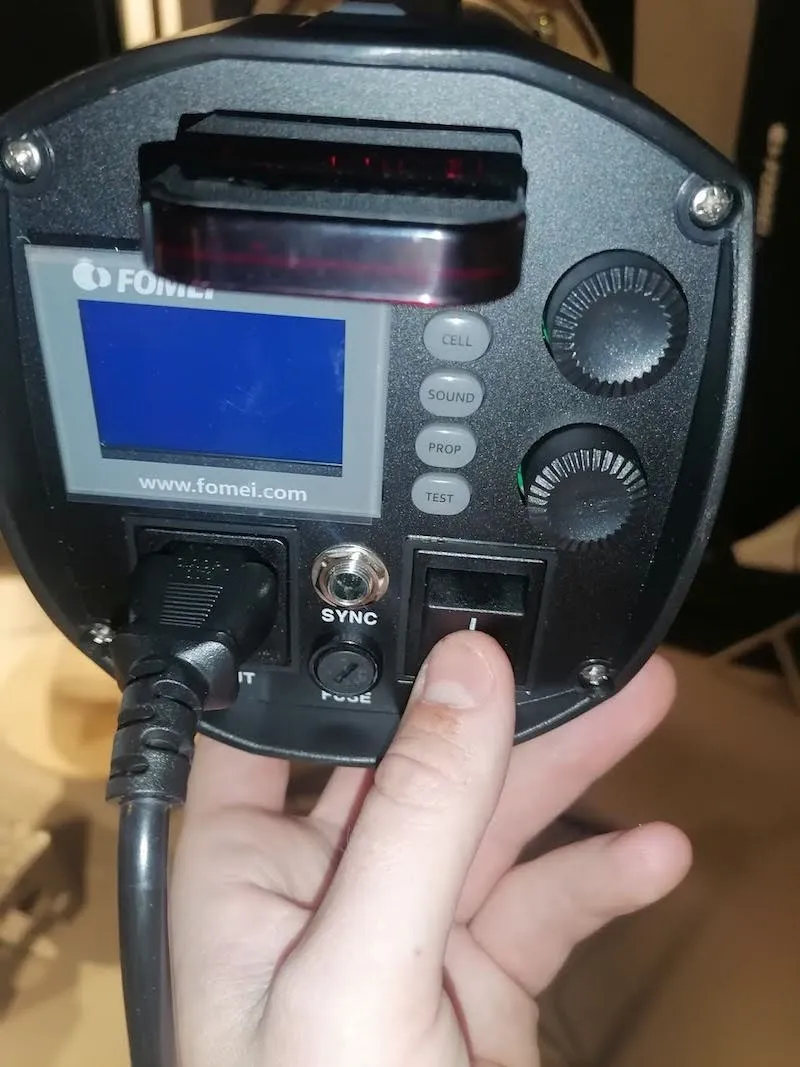
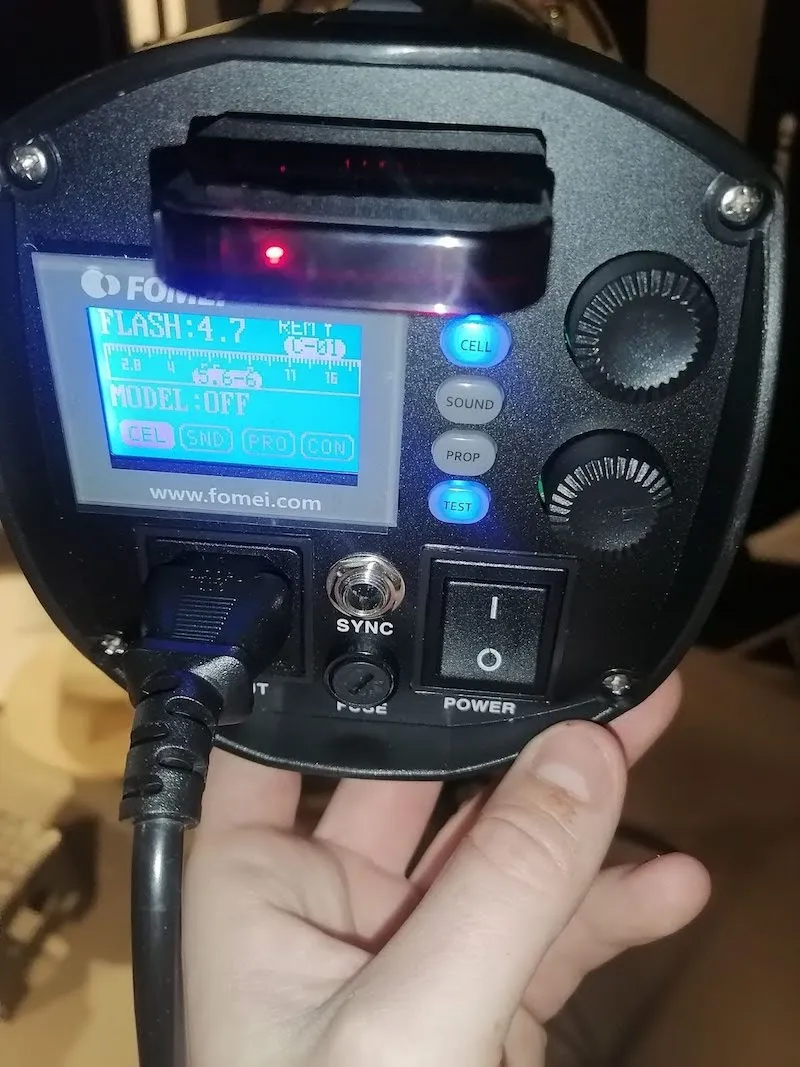
3.5.6. Placer lysene fysisk rundt om robotten i den anbefalede lysopsætning, som vises herunder.
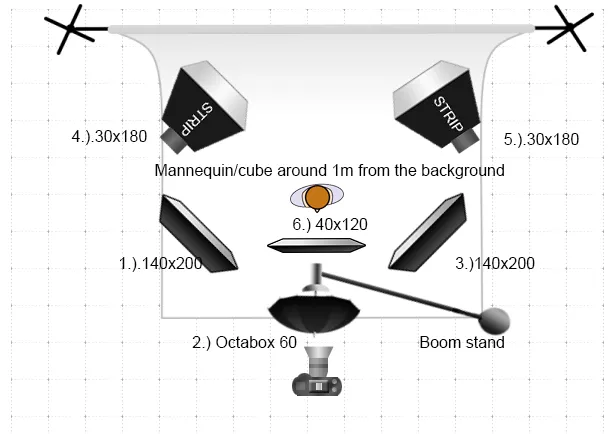
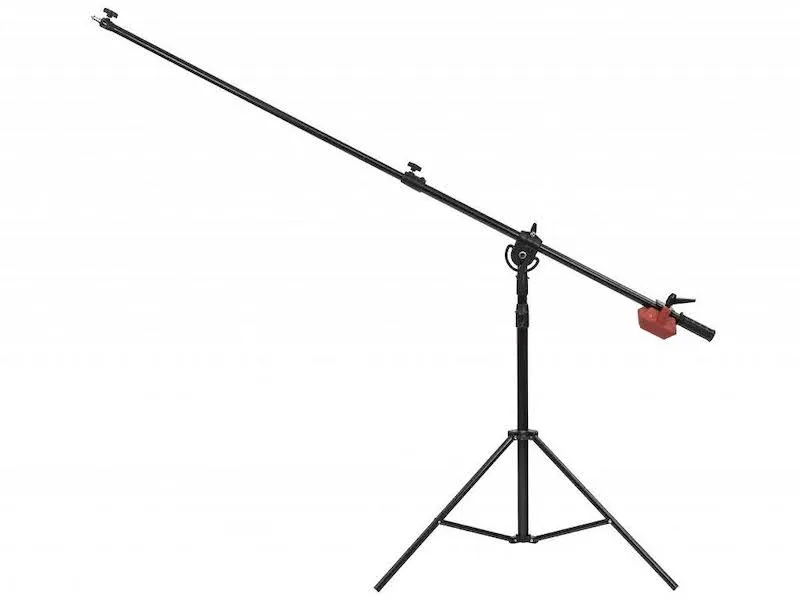
3.5.7. Bemærk, at hvis der er monteret et bomstativ som i den anbefalede lysopsætning, skal du først samle bomstativet. Til et bomstativ skal du bruge et trefodsstativ, en vægbomstang på 1,5 meter og et vægbomsæt.
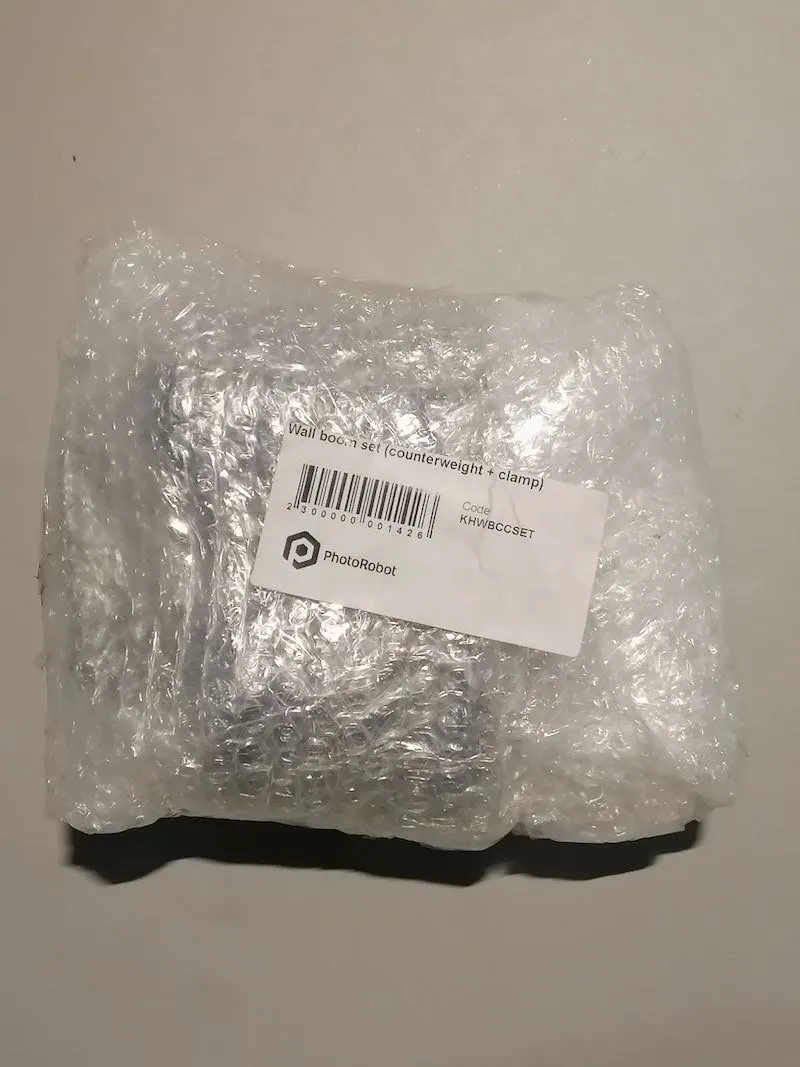
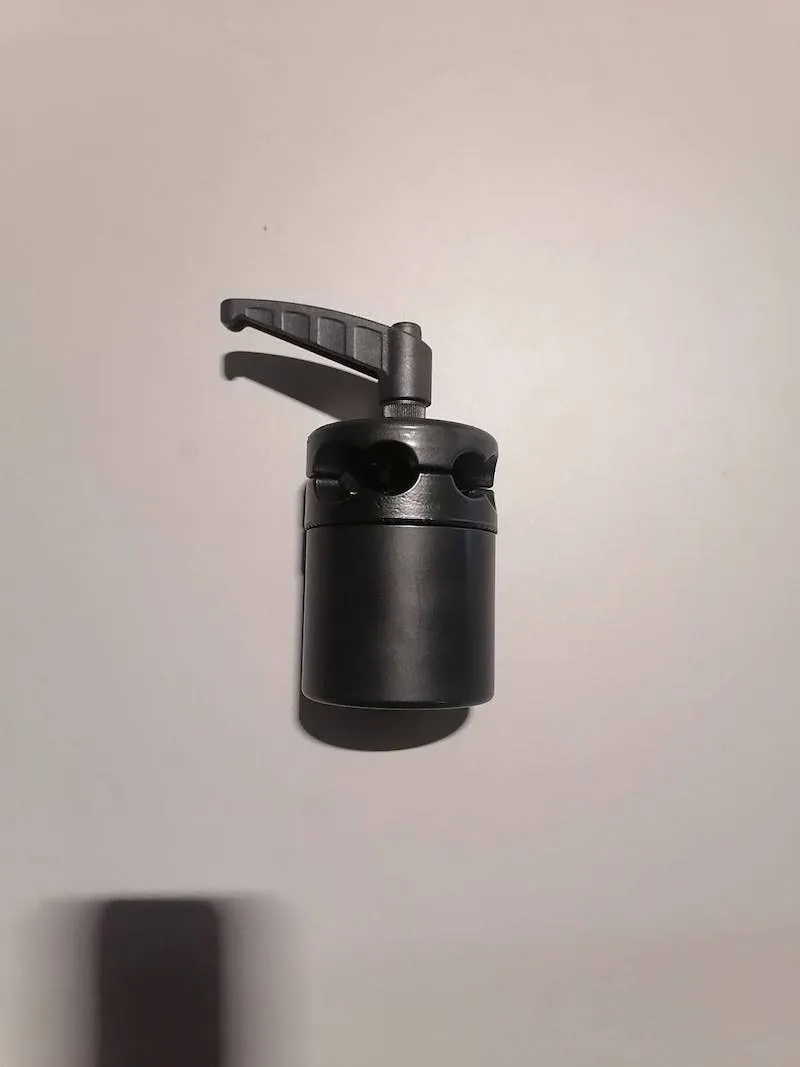
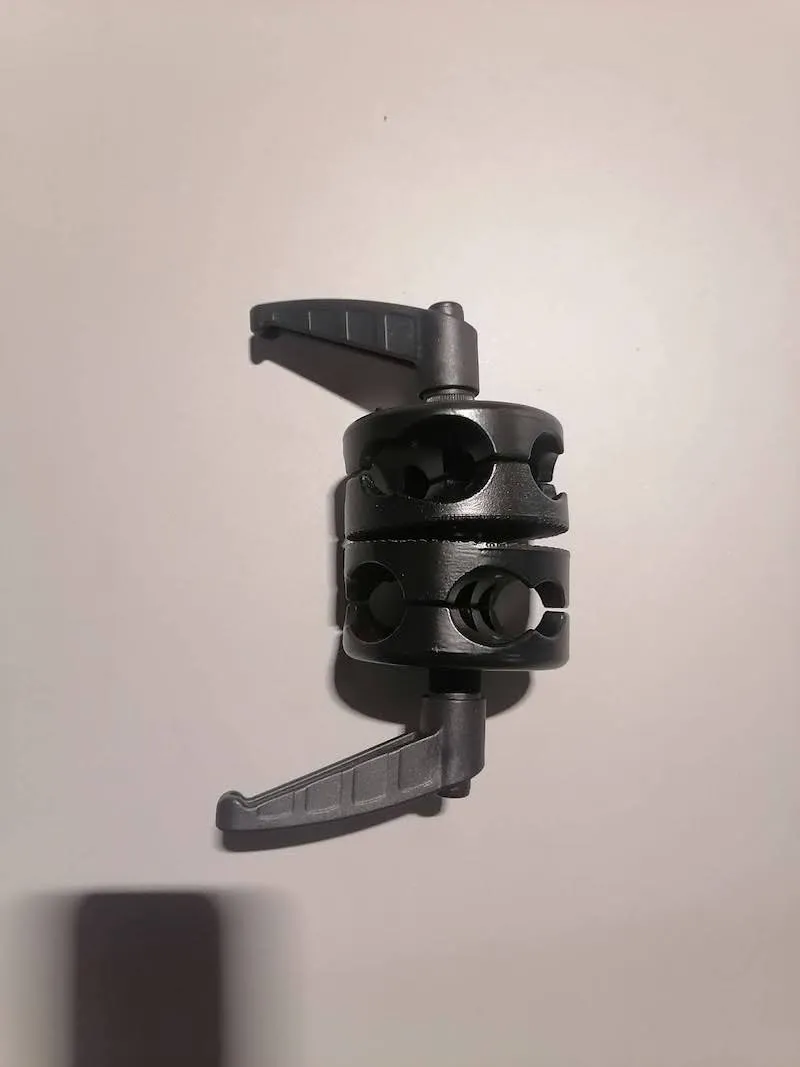
Se desuden de følgende billeder af, hvordan bomstativet samles.
a) Klemme til vægbomstang:
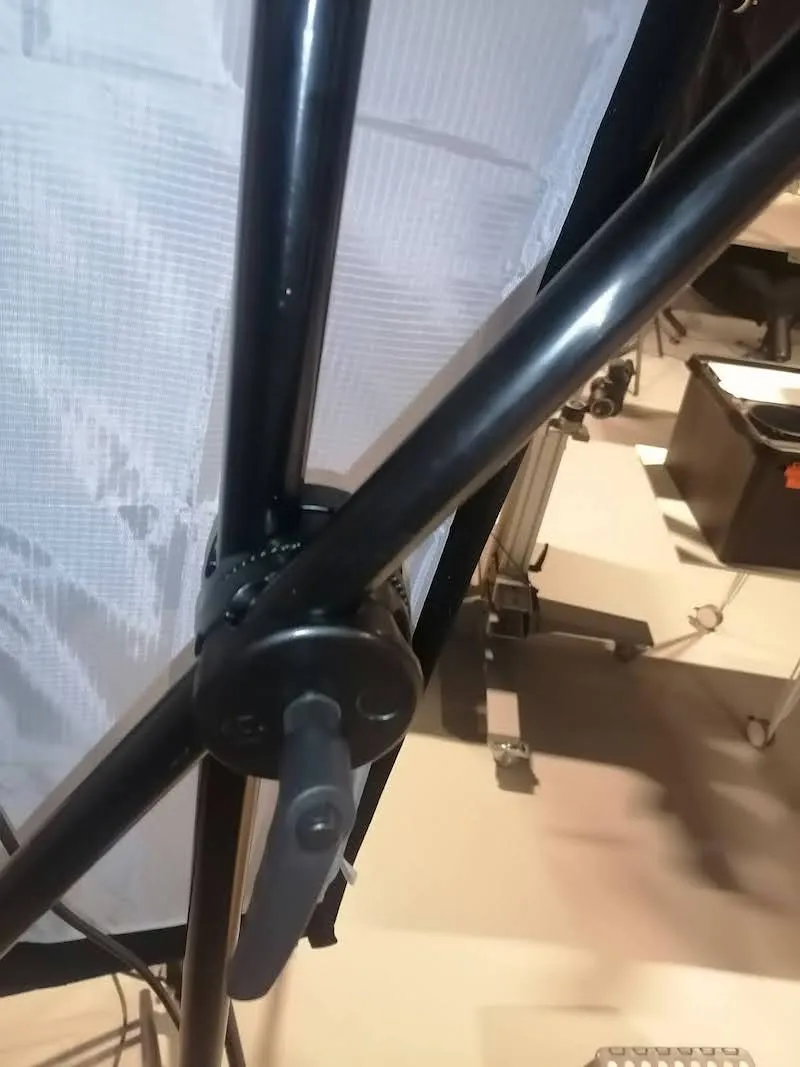
b) Kontravægt for enden af stangen, der bærer lyset:
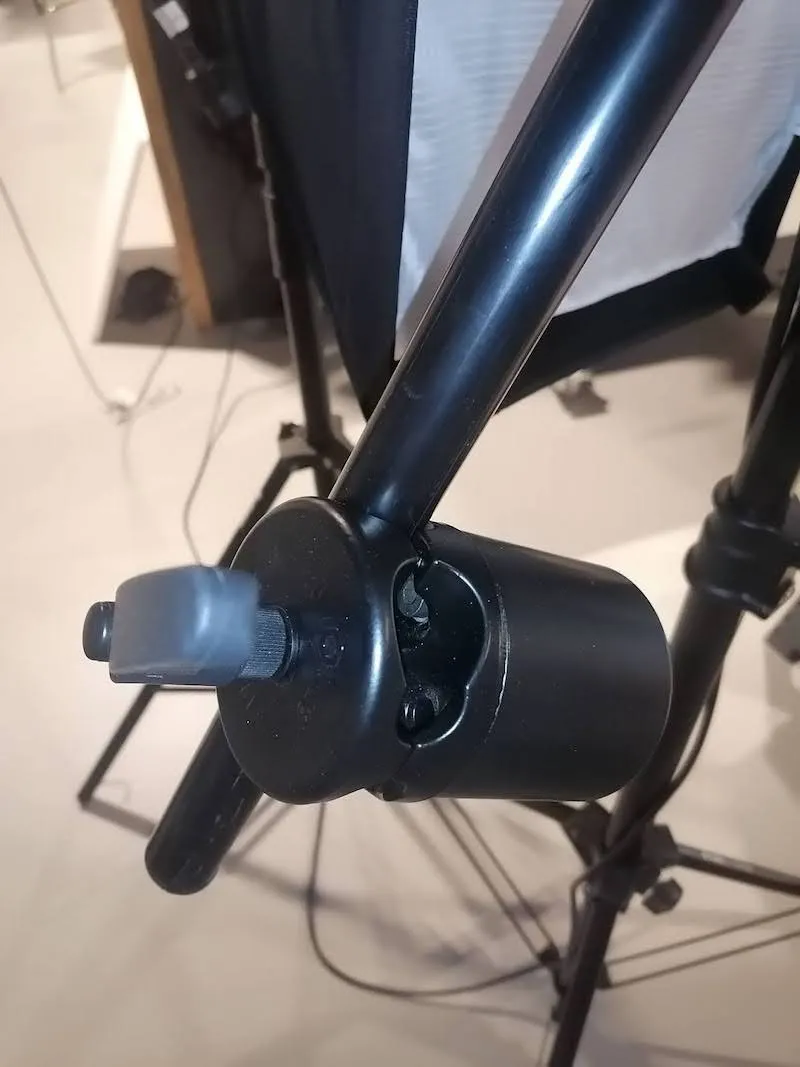
c) Illustration af et samlet bomstativ:
4. PhotoRobot _Controls software
Softwaren PhotoRobot _Controls App giver kontrol over hele robotarbejdsstationen Cube V5 / V6 / Compact. Det omfatter fjernstyring af alle robotter, kameraer og belysning. Softwaren styrer workflowet og leverer den nødvendige funktionalitet til effektiv automatisering af efterbehandlingen.
Softwaren PhotoRobot _Controls App kan downloades via din PhotoRobot Account. Den følger ikke med maskinen ved levering. PhotoRobot _Controls App købes separat fra maskinen.
Vær desuden opmærksom på, at grænsefladen efter start af softwaren automatisk kan starte i »wizard mode«. Wizard mode er en forenklet brugergrænseflade. Den gør det for eksempel muligt at scanne stregkoder for at identificere objekter og starte optagelses- og efterbehandlingssekvenserne automatisk.

Bemærk: Du kan downloade både Stable-versionen og en Preview-version af CAPP via installationsguiden. Stable-versionen indeholder den seneste version af CAPP og opdateres hyppigt. Preview-versionen af CAPP giver derimod tidlig adgang til de allernyeste funktioner og rettelser, som overføres til Stable-versionen inden for få dage efter udviklingen. Det gør det muligt at teste eventuelle problemer i Preview-versionen, før du kontakter support, da de fleste rapporterede problemer i Stable-versionen allerede er løst i Preview-versionen. Vær dog opmærksom på, at Preview-versionen ikke anbefales til produktionsbrug, hvor stabilitet er afgørende. Preview-versionen er under aktiv udvikling og kan stadig indeholde ufuldstændige funktioner eller uløste fejl.

Vigtigt: De ældre versioner af CAPP er ikke beregnet til distribution til kunder eller offentligheden på grund af risikoen for databasekorruption. Ældre versioner af CAPP er kun tilgængelige for autoriserede PhotoRobot-teknikere til intern udvikling eller i ekstremt specielle tilfælde. Den nyeste stabile version og previewversionen af CAPP finder du under CAPP Latest Download Versions.
Du kan læse om support og fejlfinding til PhotoRobot _Controls App i PhotoRobot Getting Started.
5. Informationsmærkater
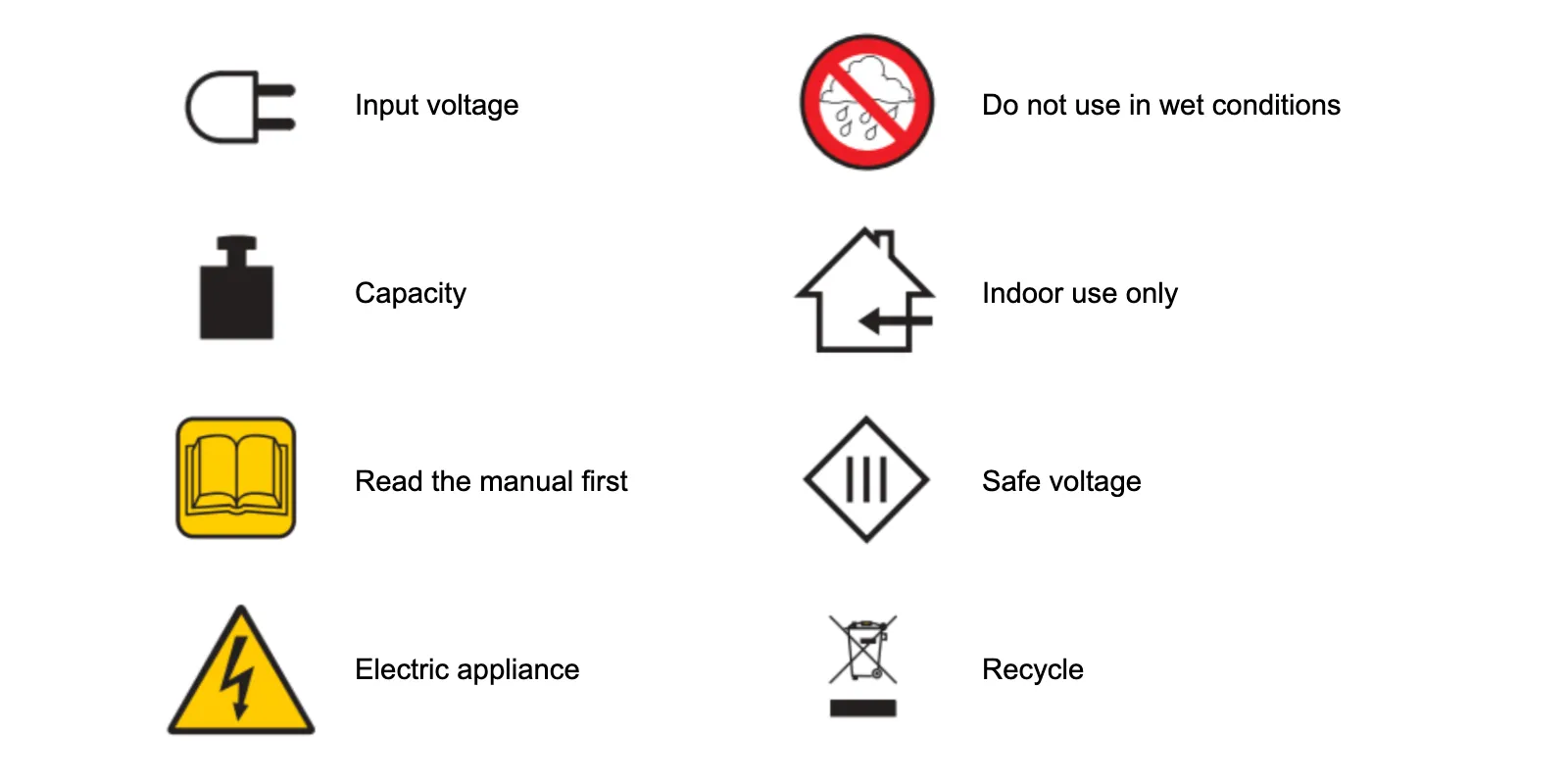
5.1. Oversigt over symboler
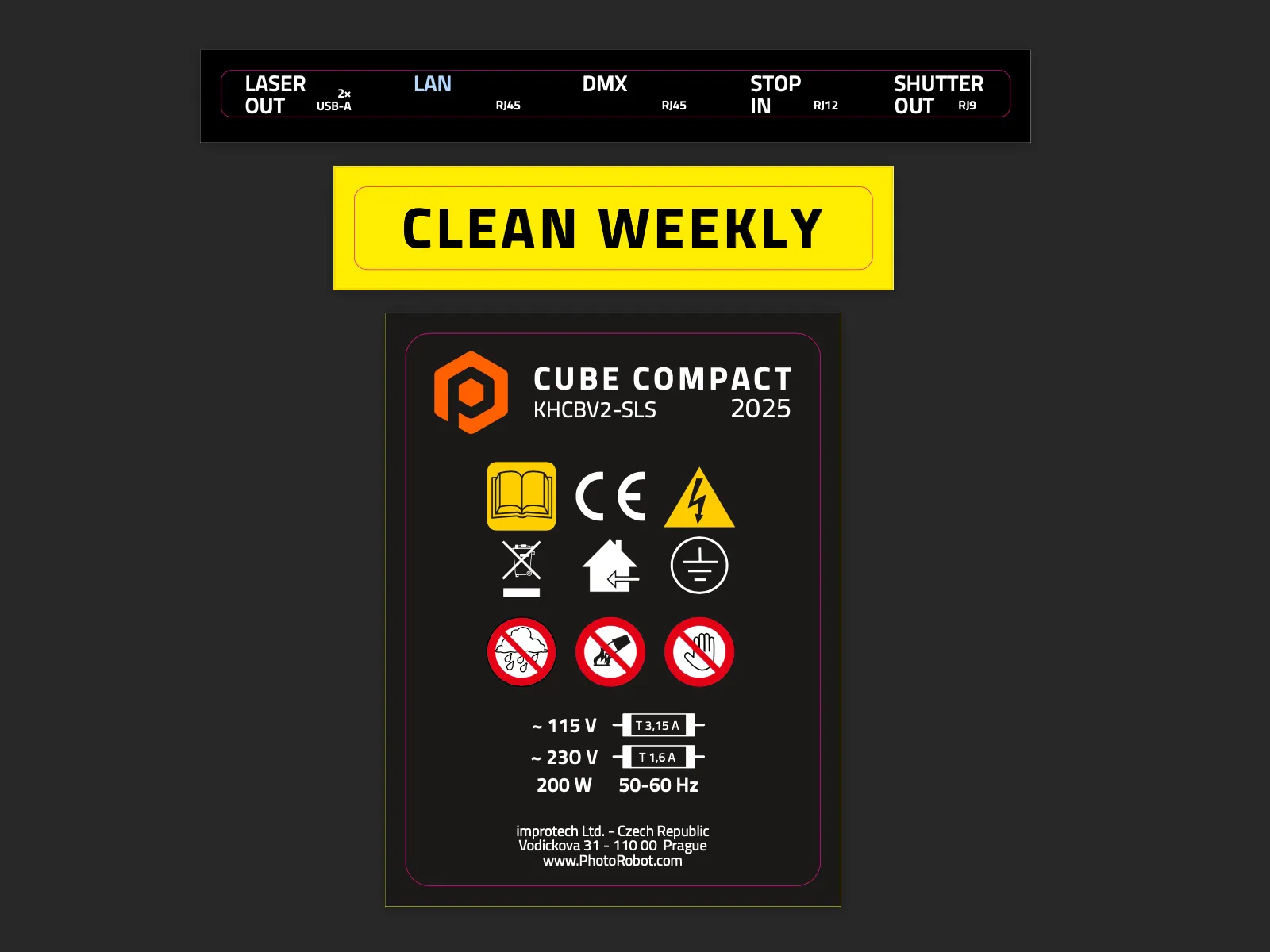
5.2. Etiketter på Cube Compact


EOS Rebel-serien


EOS DSLR-serien


EOS M systemkameraer uden spejl


PowerShot-serien


Close-up / håndholdt

Canon EOS Rebel-serien byder på begyndervenlige DSLR-kameraer med solid billedkvalitet, intuitiv betjening og alsidige funktioner. Kameraerne er ideelle til fotoentusiaster og har pålidelig autofokus, vinklbare touchskærme og videooptagelse i Full HD eller 4K.
forbindelse
opløsning (MP)
opløsning
Canon EOS DSLR-serien leverer billeder i høj kvalitet, hurtig autofokus og stor alsidighed, hvilket gør den ideel til både fotografering og videoproduktion.
forbindelse
opløsning (MP)
opløsning
Canon EOS M-serien af spejlløse kameraer kombinerer kompakt design med ydeevne på niveau med et DSLR-kamera. Med udskiftelige objektiver, hurtig autofokus og billedsensorer af høj kvalitet er kameraerne ideelle til rejsende og content creators, der ønsker bærbarhed uden at gå på kompromis med billedkvaliteten.
forbindelse
opløsning (MP)
opløsning
Canon PowerShot-serien byder på kompakte, brugervenlige kameraer til både hverdagsfotografer og entusiaster. Med modeller lige fra enkle kompaktkameraer til avancerede zoomkameraer giver de stor brugervenlighed, solid billedkvalitet og funktioner som billedstabilisering og 4K-video.
forbindelse
opløsning (MP)
opløsning
Canon Close-Up- og håndholdte kameraer er designet til detaljerede nærbilleder og video på tæt hold. De er kompakte og nemme at bruge og byder på præcist fokus, billeder i høj opløsning og alsidige makrofunktioner – perfekt til vlogging, produktfotografering og kreative close-ups.


