
Kom i gang – brugersupport til PhotoRobot
PhotoRobot Controls App (herefter omtalt som »CAPP«) er udviklet til at automatisere processer i produktionen af indhold (billeder, videoer, 360-visninger og 3D-modeller). Denne vejledning består af 4 afsnit, som hver repræsenterer en proces.
- SETUP – Opret et arbejdsområde: kameraer, hardware og projekter
- CAPTURE – Styr PhotoRobot-hardware og kameraer, og optag billeder og video
- EDIT – Efterbehandl visuelt indhold
- PUBLISH – Generér outputbilleder i flere formater, »administrer profiler«
Installation af PhotoRobot Controls App
For at installere PhotoRobot Controls App på din computer skal du logge ind på din PhotoRobot Account og gå til PhotoRobot Downloads.
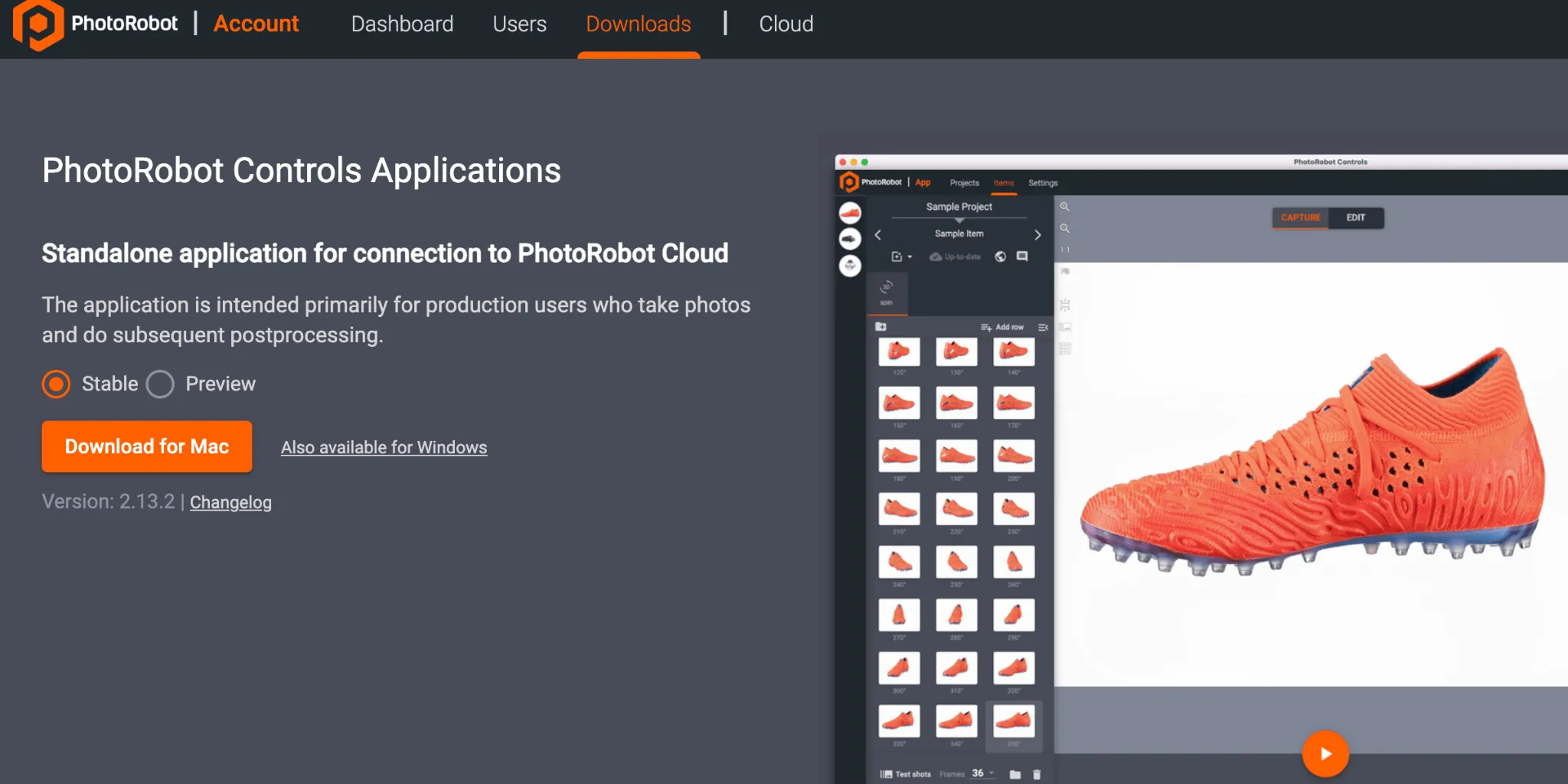
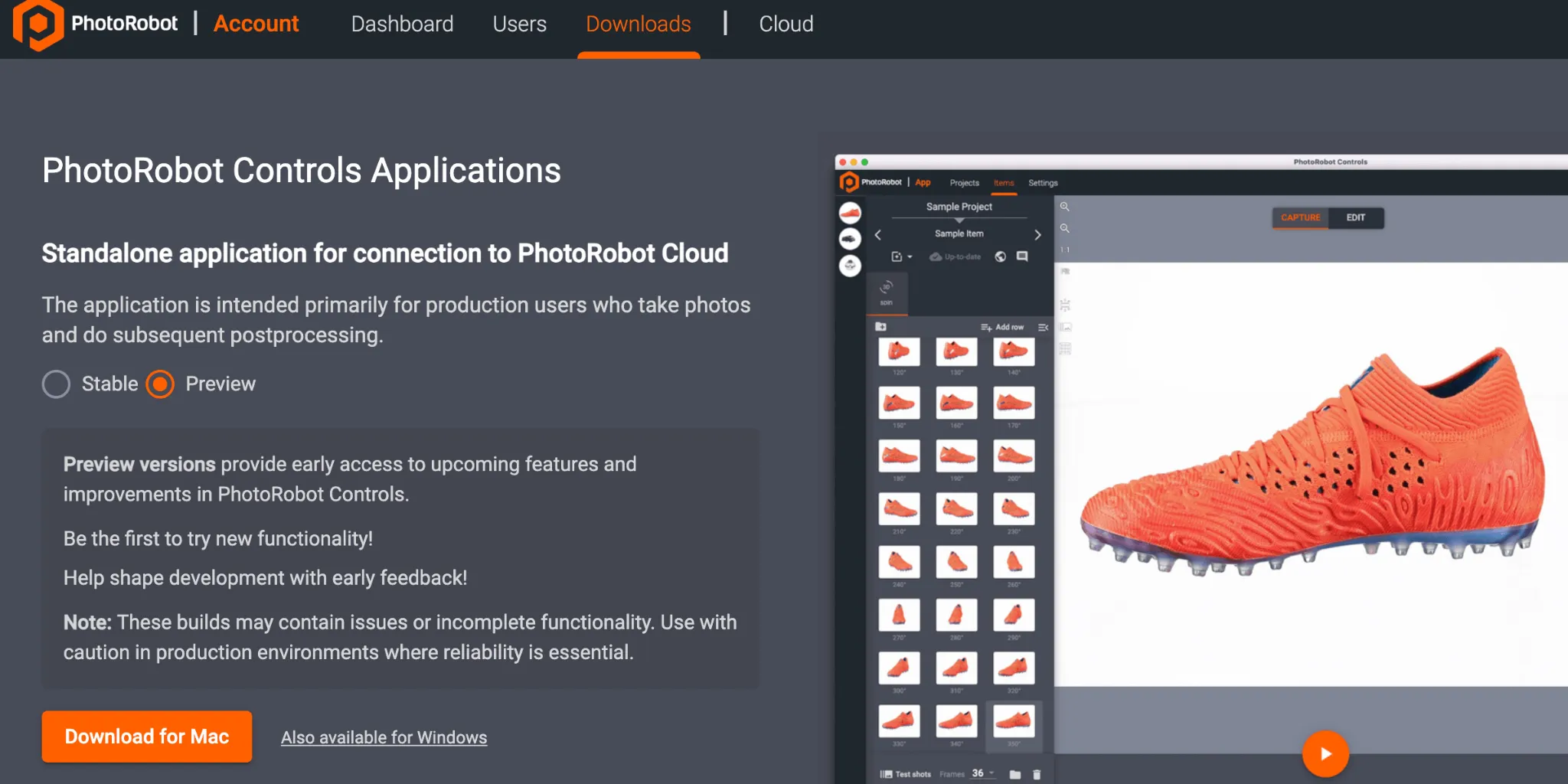
Bemærk: Du kan downloade både Stable-versionen og en Preview-version af CAPP via installationsguiden. Stable-versionen indeholder den seneste version af CAPP og opdateres hyppigt. Preview-versionen af CAPP giver derimod tidlig adgang til de allernyeste funktioner og rettelser, som overføres til Stable-versionen inden for få dage efter udviklingen. Det gør det muligt at teste eventuelle problemer i Preview-versionen, før du kontakter support, da de fleste rapporterede problemer i Stable-versionen allerede er løst i Preview-versionen. Vær dog opmærksom på, at Preview-versionen ikke anbefales til produktionsbrug, hvor stabilitet er afgørende. Preview-versionen er under aktiv udvikling og kan stadig indeholde ufuldstændige funktioner eller uløste fejl.
Vigtigt: Ældre versioner af CAPP er ikke beregnet til distribution til kunder eller offentligheden på grund af risikoen for databasekorruption. Ældre versioner af CAPP er kun tilgængelige for autoriserede PhotoRobot-teknikere til intern udvikling eller i helt særlige tilfælde.
Du kan finde den nyeste stabile version og preview-versionen af CAPP under CAPP Latest Download Versions.
Support til selvinstallation og fejlfinding
Installationen starter med, at du downloader installationsfilen.
Bemærk kravene til installation af CAPP:
- Brugeren skal have administratorrettigheder på den computer, hvor CAPP installeres.
- Computeren skal opfylde alle system- og hardwarekrav til PhotoRobot.
- Computeren skal køre et understøttet operativsystem med de nyeste opdateringer.
Vigtigt: Vær også opmærksom på, at CAPP ikke kun består af robotstyringsfunktioner, men også af drivere til kameraer, lys og andet periferiudstyr. Derfor understøttes den nyeste Mac OS-version ofte ikke med det samme. Det er dog kun midlertidigt og varer, indtil alle relevante leverandører har udgivet kompatible biblioteker.
Det kan være upraktisk, men det er langt mindre besværligt end kompatibilitetsproblemer ved brug af CAPP. Det er også endnu mere besværligt at downgrade end at undgå en for tidlig opgradering.
Efter at have opfyldt OS- og systemkravene, fortsætter installationen derefter via installationsguiden. Log ind på PhotoRobot-kontoen, og fortsæt derefter med opsætningen ved at følge nedenstående trin.
Opsætning
Bekræftelse af brugersamtykke
Når du downloader CAPP, kræver aktivering af en ny brugerkonto, at brugeren bekræfter slutbrugerlicensaftalen (EULA) og andre relaterede dokumenter.
Efter kontoaktiveringen kan du gennemse de samtykkeoplysninger, du har afgivet, i cloudversionen af CAPP under indstillingerne for kontoprofilen.
Du kan kontrollere dine samtykkeoplysninger ved at åbne cloudversionen af CAPP og klikke på ikonet for brugerkontoen i øverste højre hjørne af grænsefladen. Vælg derefter My profile i menuen.
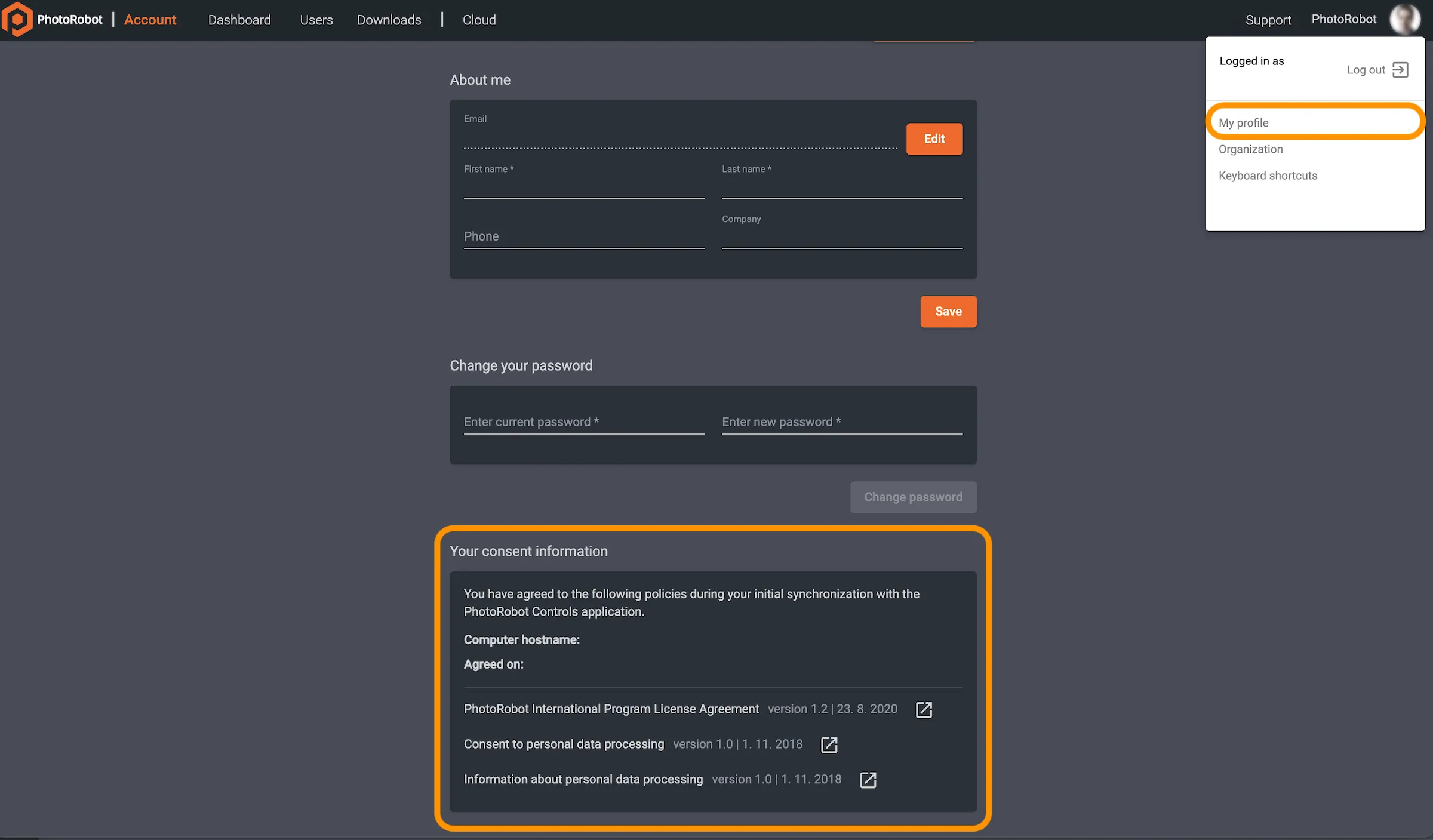
Profilmenuen viser profilbillede, generelle brugeroplysninger (navn, telefon, virksomhed), indstillinger for adgangskode og samtykkeoplysningerne. Samtykkeoplysningerne omfatter:
- Computerens værtsnavn
- Aftalt dato
- PhotoRobot International Program License Agreement (international programlicensaftale)
- Samtykke til behandling af personoplysninger
- Oplysninger om behandling af personoplysninger
Kompatible kameraer
Vigtigt: For at sikre, at CAPP kommunikerer korrekt med kameraet, skal du lukke alle andre programmer, der opretter forbindelse til kameraet. Sørg også for at bruge et kompatibelt kamera fra listen over PhotoRobot-kompatible kameramodeller.
Bemærk: Fra og med PhotoRobot Controls App 2.5.4 kan alle kameraer nu understøttes via integration af tredjepartskameraer. Til automatiseret fotografering er de nyeste spejlløse Canon-kameramodeller dog de mest pålidelige og effektive.
Selvom det er muligt at bruge de håndholdte kameraer, som PhotoRobot anbefaler, via Wi-Fi eller kabelforbindelse, kan det give problemer.
- Der kan forekomme hyppige Wi-Fi-afbrydelser (primært på grund af timeout). Det kræver tidskrævende gentilslutninger til systemet.
- Hvis du bruger et håndholdt kamera via kabelforbindelse, skal du tage højde for kablernes længde og risikoen for skader på forbindelserne.
For iPhone-forbindelse via PhotoRobot Touch-appen, bemærk at ingen af disse problemer opstår. iPhonen vil kunne tage håndholdt fotografering i et setup med kontinuerligt lys. Hvis blitzfotografering dog er nødvendig, kan kompatible håndholdte kameraer fungere som et alternativ til de anbefalede spejlløse kameraer. Husk bare de problemer, der kan opstå med Wi-Fi og kablede håndholdte modeller.
Kompatible lys
For at CAPP kan kommunikere med belysning, skal du sørge for at bruge PhotoRobot-kompatible studielamper. Disse inkluderer to typer lys: strobelys fra FOMEI og Broncolor samt alle typer LED-lys med DMX-understøttelse.
Opsætning af fjernsupport
Umiddelbart efter installation af PhotoRobot Controls anbefaler vi, at brugeren downloader og installerer appen Splashtop SOS (EU-region). Splashtop SOS (EU) giver PhotoRobots teknikere adgang til kundens computer og mulighed for at yde teknisk assistance, når brugeren har givet tilladelse i et konkret tilfælde.
Hvis du downloader Splashtop SOS samtidig med PhotoRobot Controls, undgår du forsinkelser ved anmodninger om teknisk fjernsupport. Det kan for eksempel ske, hvis brugeren ikke har tilstrækkelige rettigheder til at installere applikationen. Når Splashtop er installeret, kan vores teknikere straks bruge Splashtop Business til at få adgang til den computer, som supportanmodningen drejer sig om.
Vær dog opmærksom på, at brugeren skal downloade EU-regionsversionen af appen Splashtop SOS. Med versionen til USA-regionen kan vores teknikere ikke få adgang til din computer.
Sørg derfor for at bruge følgende link til EU-regionen, når du downloader Splashtop SOS:
Bemærk: For mere information om opsætning af fjernunderstøttelse af PhotoRobot-systemer, se PhotoRobot Remote Support Setup.
Oprettelse af et workspace
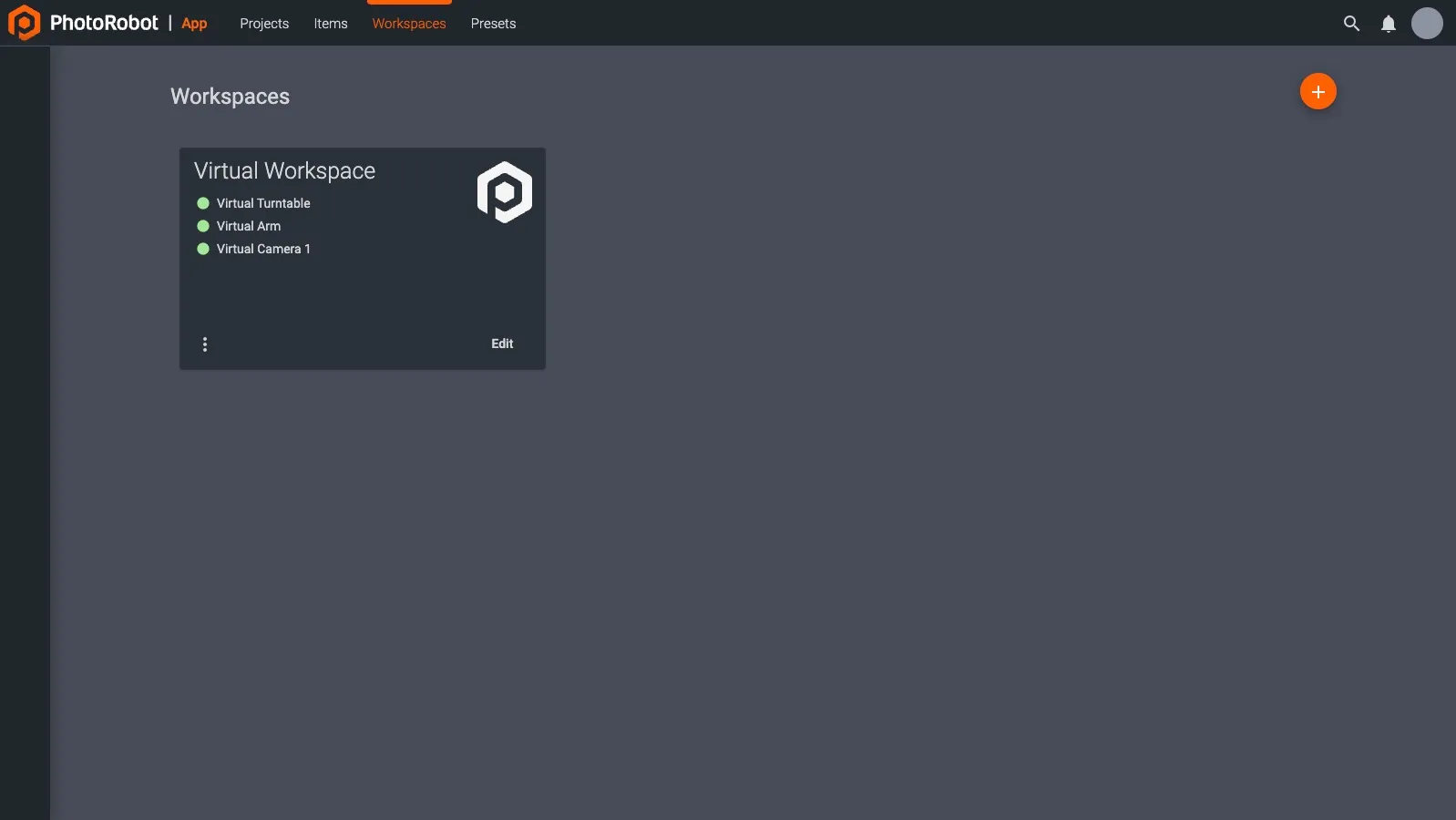
Når du har åbnet CAPP, er det typisk det første, brugeren gør, at oprette et workspace. Et workspace er en liste over den hardware, der bruges til en bestemt fotosession. Det kan omfatte forskellige PhotoRobot-moduler, kameraer, lys og andet tilbehør.
Til demoformål kan brugere arbejde med et foruddefineret Sample Workspace, der er konfigureret til virtuel hardware. På den måde kan brugerne stadig eksperimentere med CAPP's forskellige funktioner ved at vælge virtuelle robotter og kameraer.
Tilslutning af hardware
Hvis du vil begynde at bruge fysisk (i modsætning til virtuel) hardware, skal du først sikre, at hardwaren er tilsluttet samme computernetværk (eller et undernetværk) som den computer, du bruger til at styre din PhotoRobot.
Bemærk: Fra og med PhotoRobot Controls version 2.5.4 kan alle kameraer nu understøttes via integration af tredjepartskameraer. Kompatible kameraer omfatter i øvrigt en række Canon-kameramodeller, vores anbefalede Wi-Fi-aktiverede Canon-kameraer samt iPhone-kameraer, hvis du bruger appen PhotoRobot Touch.
Vigtigt: Til automatiseret fotografering med en robotstation er de spejlløse Canon-kameraer, som PhotoRobot anbefaler, de mest pålidelige. Håndholdte kameraer kan godt bruges via Wi-Fi eller kabelforbindelse, men det kan give problemer. Det gælder blandt andet hyppige Wi-Fi-afbrydelser (primært på grund af timeout), udfordringer med kabellængder og risiko for ustabile forbindelser.
For at tilslutte et kamera skal det være forbundet til samme lokale computernetværk som robotten på én af tre måder:
- Direkte forbindelse via USB til det lokale netværk (LAN);
- Tilslutning af et anbefalet håndholdt kamera via en særlig Wi-Fi-protokol (tilgængelig i Canons Tool-applikation på Canon Developer Page);
- Integration af en eller flere iPhones via PhotoRobot Touch-applikationen. (Du finder vejledning i at bruge en iPhone sammen med PhotoRobot i iPhone Touch App-brugermanualen.)
Når du har tilsluttet en hardwarekomponent (eller et kamera) til en workspace, kan du kontrollere, om den er online (genkendt af CAPP). Det gør du ved at se på prikken til venstre for navnet på det pågældende udstyr. Hvis enheden er genkendt, vises der en grøn prik.
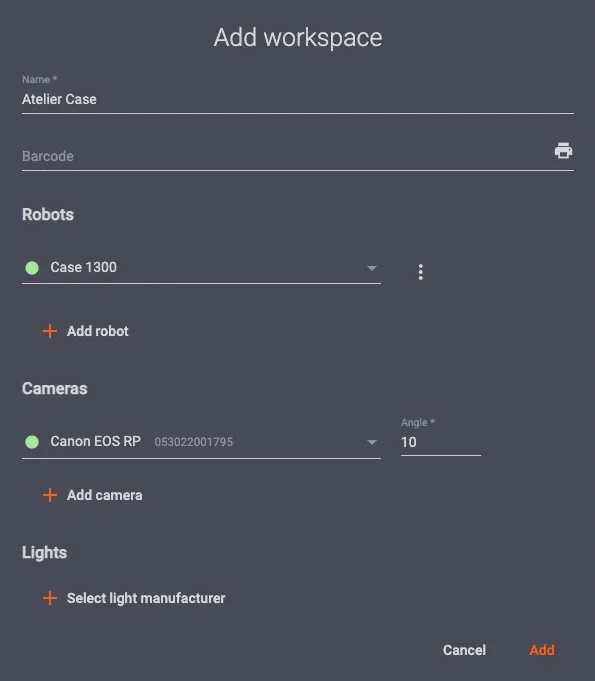
En grå prik ved siden af enhedens navn betyder, at hardwaren ikke er genkendt eller ikke er tændt. Hvis der er en rød prik, er der opstået en fejl, f.eks. fordi brugeren ikke har sat kameraet i manuel tilstand. For at finde årsagen til fejlen skal du holde musen over den røde prik, så der vises et værktøjstip med en beskrivelse af fejlen.
Du finder en komplet trin-for-trin-gennemgang af, hvordan du tilslutter hardware og opsætter en workspace, i Setting Up a PhotoRobot Workspace.
Hvis du oplever problemer, kan du finde løsninger på almindelige problemer i PhotoRobot Troubleshooting.
Opsætning af robotarmens højde
Hvis du bruger en robotarm i workspacen, skal du være opmærksom på, at der sandsynligvis kræves yderligere opsætning. Det skyldes, at robotarmen er en selvstændig maskine, og at en af funktionerne ved at styre den via CAPP er, at elevationsbevægelsen justerer rotationsaksen til midtpunktet af det fotograferede objekts højde.
Højden på robotarmens rotationsakse bestemmes af arbejdsstationens maskintype og samtidig af indstillingen af de nivelleringsfødder, der udligner eventuelle ujævnheder i gulvet. Hvis alt er indstillet korrekt, står maskinen i vater, og rotationscentret befinder sig i en bestemt højde over gulvet. Den samlede højde afhænger dog også af drejebordets højde, som varierer mellem forskellige robotter. Det betyder, at der kan være en afvigelse i højdereferencen, da der under robotarmens søjle er en højdeadapter, så de nogenlunde flugter.
For at sikre perfekt justering er det derfor nødvendigt at indtaste højdeforskellen mellem armen og drejebordet i CAPP. Højdeforskellen angiver den nøjagtige afstand mellem robotarmens rotationsakse og den højde, som drejebordets overflade er placeret i (inklusive eventuel ekstra plade oven på det). Det giver de nøjagtige mål, som systemet bruger til at beregne halvdelen af objektets højde og den position, armen skal bevæge sig til. Det sikrer også, at systemet er indstillet til at fungere automatisk og korrekt.
Bemærk også: Systemet er indstillet til at afvise værdier, der ligger uden for det gyldige område for den pågældende opsætning.
Indstil robotarmens elevator til nulniveau
For at indstille robotarmens elevator til nulniveau skal du først åbne den lokale version af CAPP og åbne Workspace settings på en af to måder:
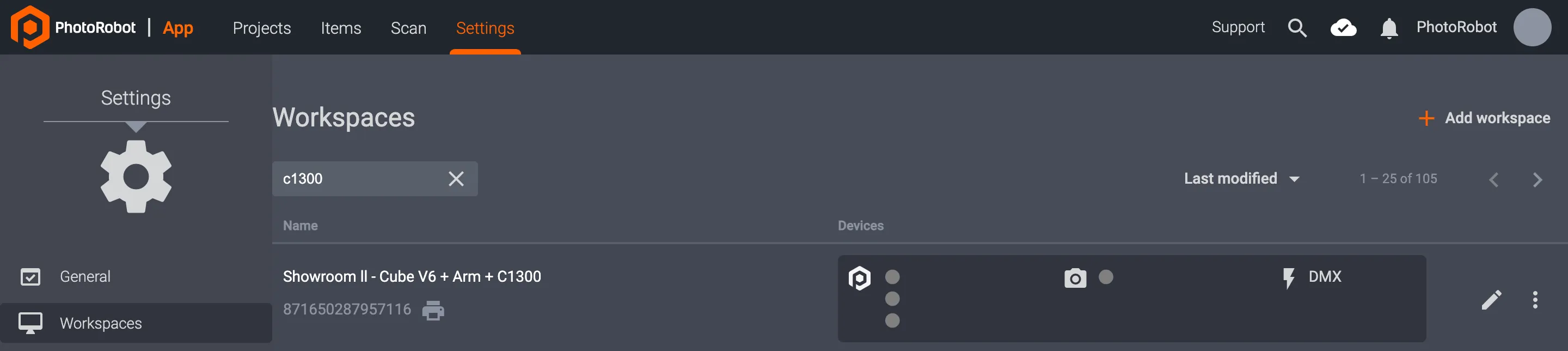
1. Åbn den lokale version af CAPP, klik på Settings øverst i grænsefladen, og vælg Workspaces i menuen til venstre. Find den aktive workspace i denne menu, og klik på redigeringsikonet ved siden af workspacens titel for at åbne Edit workspace settings:
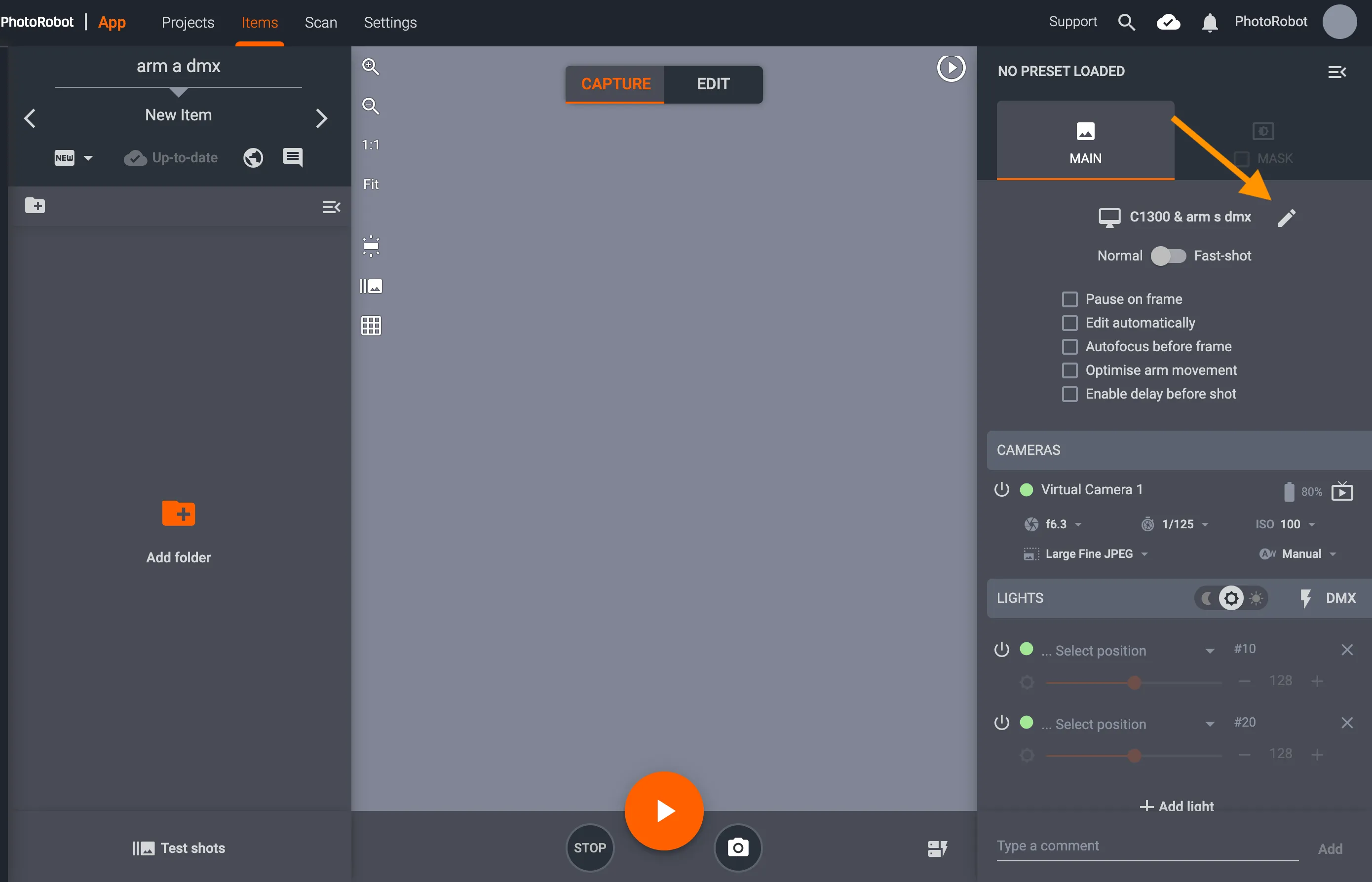
2. Alternativt kan du åbne menuen Edit workspace ved at åbne et Item i Capture-tilstand i den lokale version af CAPP og derefter klikke på redigeringsikonet ved siden af titlen Workspace i højre side af grænsefladen:
Begge metoder åbner Edit workspace settings. For at konfigurere Robot Arm skal du finde enheden under menuen Robots og klikke på de 3 lodrette prikker ved siden af navnet på Robot Arm.
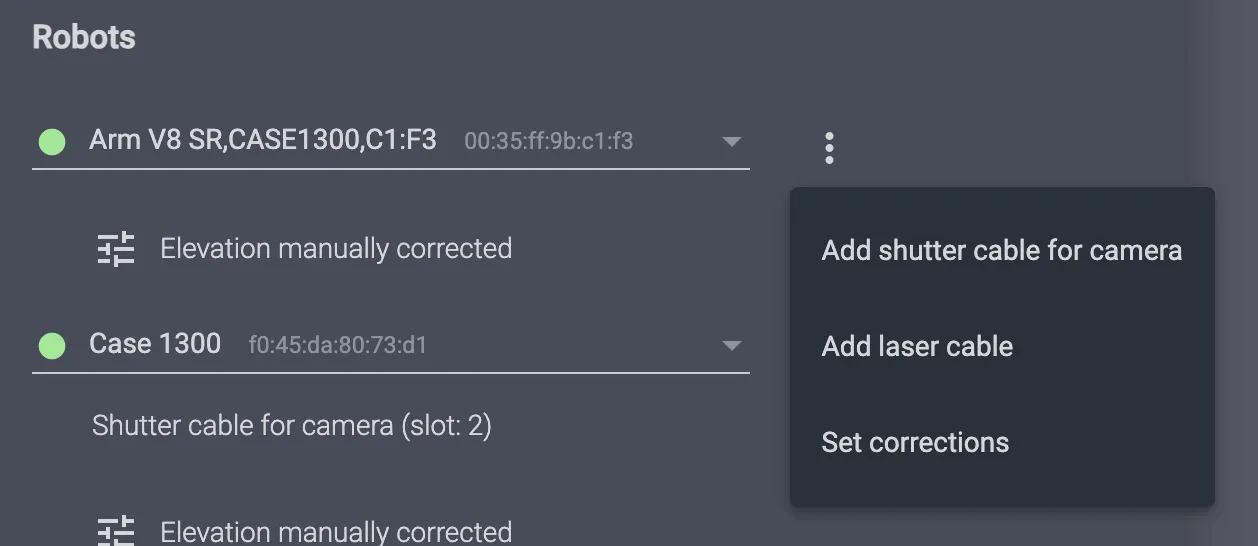
Vælg derefter menupunktet Set corrections for at åbne funktionen Set elevator correction:
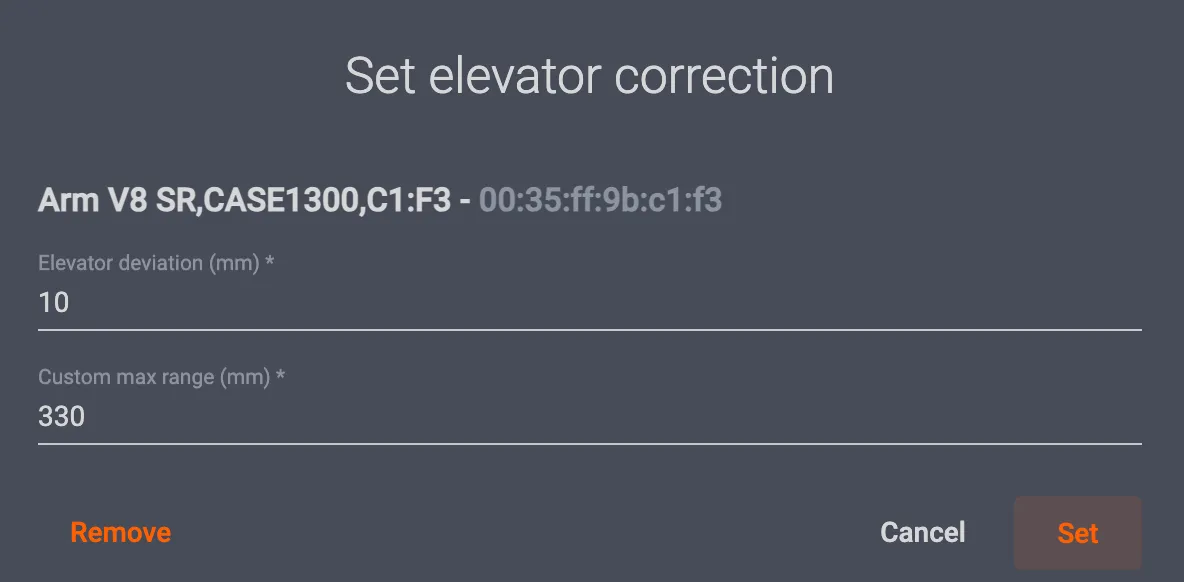
I menuen Set elevator correction justerer du tallet i det øverste felt Elevator deviation (mm), så kameraets højde svarer til det korrekte nulniveau. Hvis kameraet f.eks. sidder 10 mm for højt over bordet, skal du sætte Elevator deviation til -10 mm for at centrere kameraet.
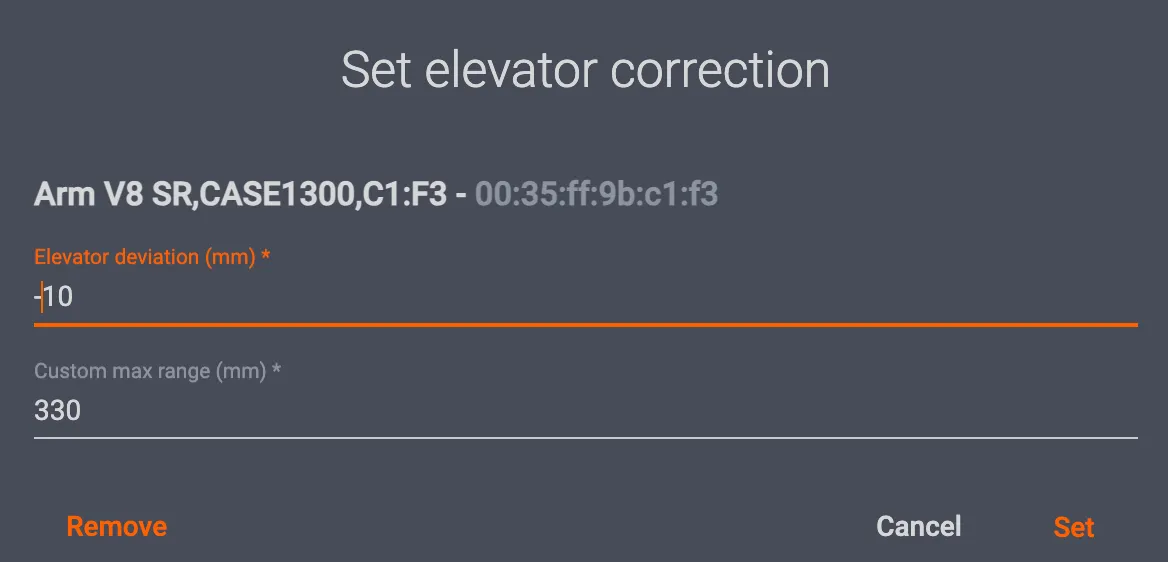
Hvis kameraet sidder 10 mm for lavt under bordet, skal du sætte Elevator deviation til +10 mm. Så justeres højden på det monterede kamera på Robot Arm korrekt til det rigtige nulniveau i softwaren.
Bemærk: Løftet kan maksimalt nå 330 mm. Hvis du derfor justerer nulniveauet med +30 mm, kan løftet kun nå 300 mm. Det betyder, at systemet kun kan fotografere produkter, der er mindre med denne margin, altså 30 mm eller derunder.
Filhåndtering – projekter, items og mapper
I CAPP er billeder organiseret i projekter, items og mapper.
- Et projekt er den øverste dataenhed. Typisk indeholder et projekt items fra én enkelt fotosession eller måske én enkelt optagedag/-uge.
- Projekter består af et eller flere items. Et enkelt item er typisk et bestemt, fotograferet objekt.
- Et item indeholder en eller flere mapper. I CAPP kan du have flere mapper i ét item for at holde forskellige typer billeder adskilt. Et meget almindeligt eksempel er at have én mappe til en roterende 360°-præsentation (kaldet »spin«) og en anden til stillbilleder (»stills«).
Før du kan begynde at fotografere, skal du først tilføje et nyt projekt (medmindre du allerede har et, du vil bruge) samt mindst ét item.
Derudover kan du til enhver tid vælge selv at fastgøre et projekt via de tre lodrette prikker ved siden af projektnavnet i menuen Projects.
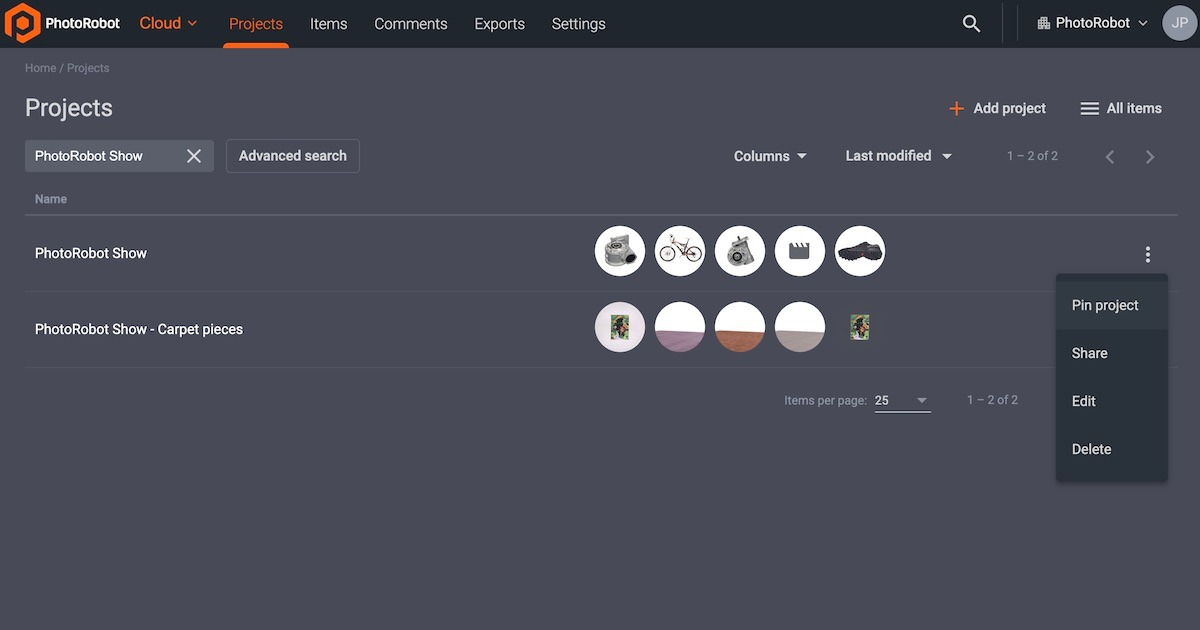
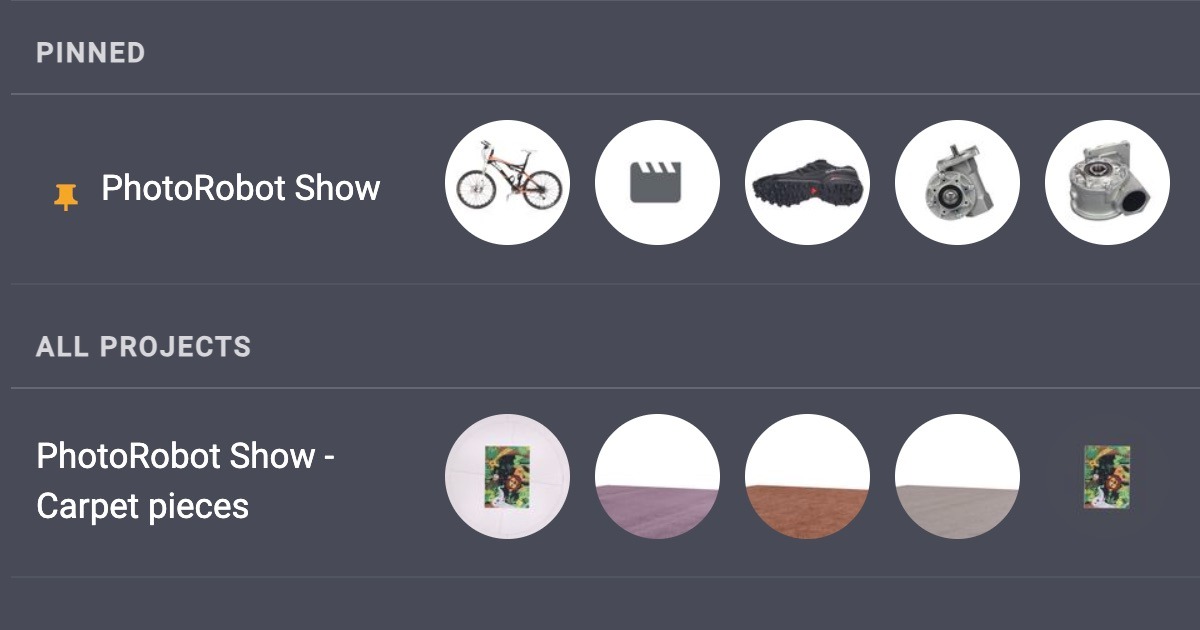
Klik på de tre lodrette prikker, og tryk på Pin project for hurtigt at markere og få adgang til dine aktive projekter.
( ! ) – Hvis du oplever problemer, kan du finde yderligere hjælp til tilslutning af kameraer, robotter og lys samt til redigering i PhotoRobot Troubleshooting Manual.
Generelle indstillinger – automatisk cloud-backup, behandling, Touch App
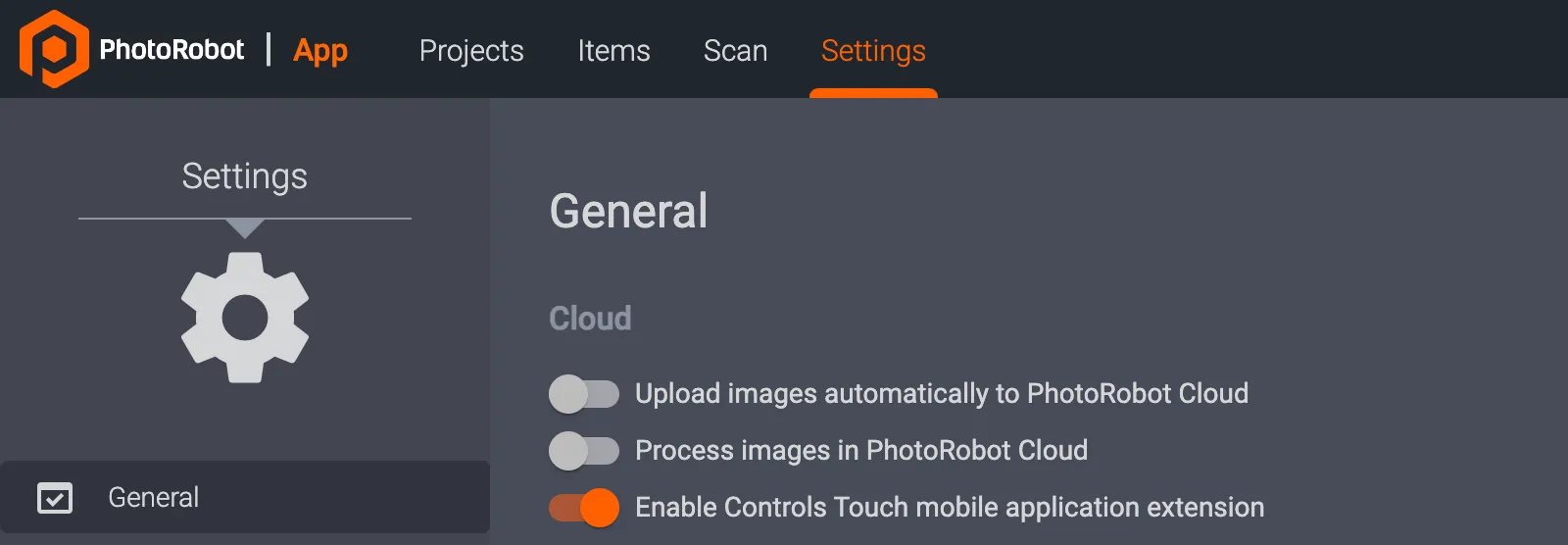
I den lokale desktopversion af CAPP er der 3 generelle indstillinger, som du kan slå til eller fra:
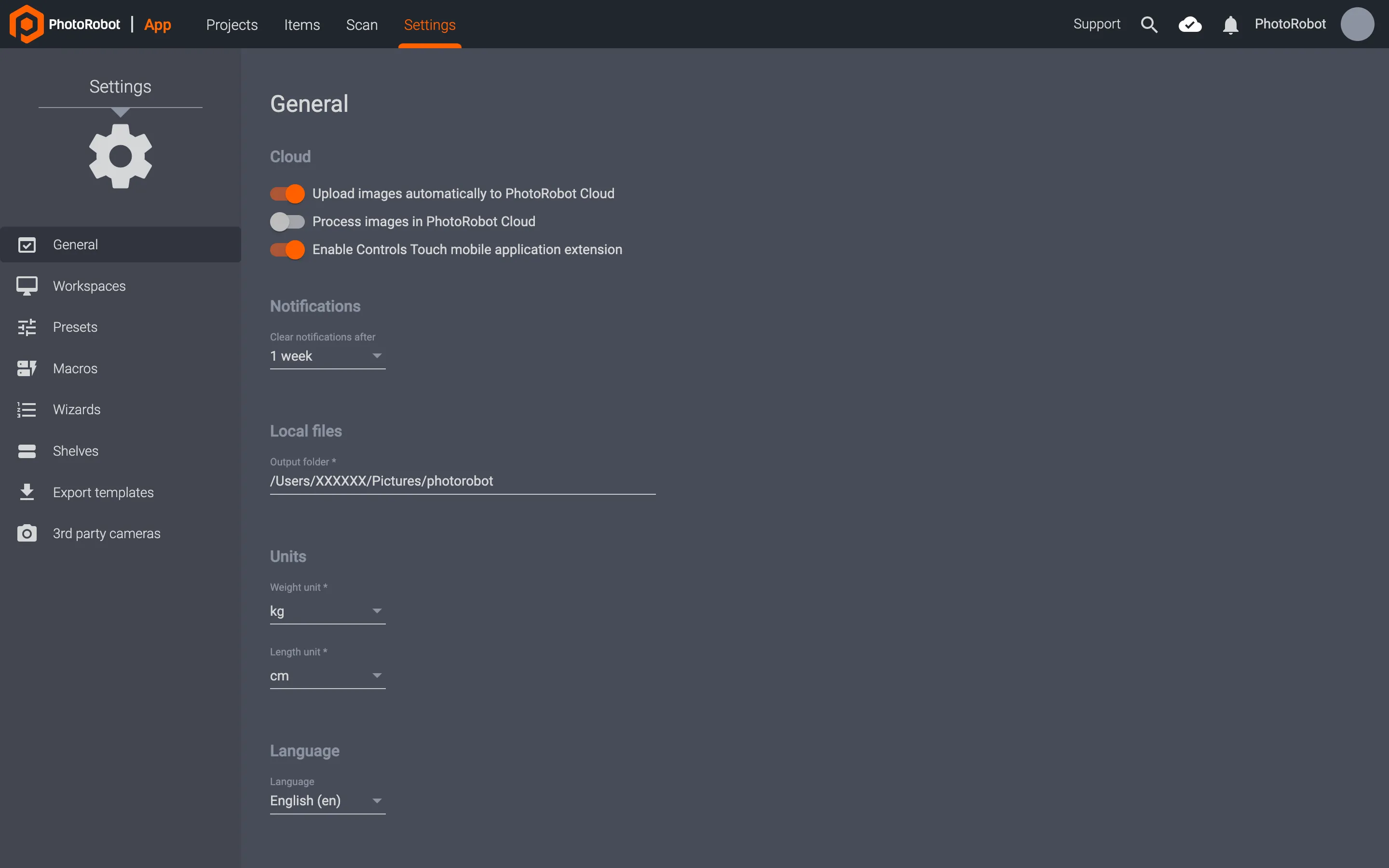
- Upload billeder automatisk til PhotoRobot Cloud
- Behandl billeder i PhotoRobot Cloud
- Aktivér Controls Touch Mobile Application Extension
Som standard er den lokale app indstillet til Upload images automatically to PhotoRobot Cloud. Denne funktion gemmer automatisk en sikkerhedskopi af optagede billeder på din cloudserver til senere eksport.
Du deaktiverer Upload images automatically to PhotoRobot Cloud ved at slå indstillingen fra i General Settings i den lokale version af CAPP. Så gemmes de optagede items i stedet i din lokale app eller på din egen cloudkonto.
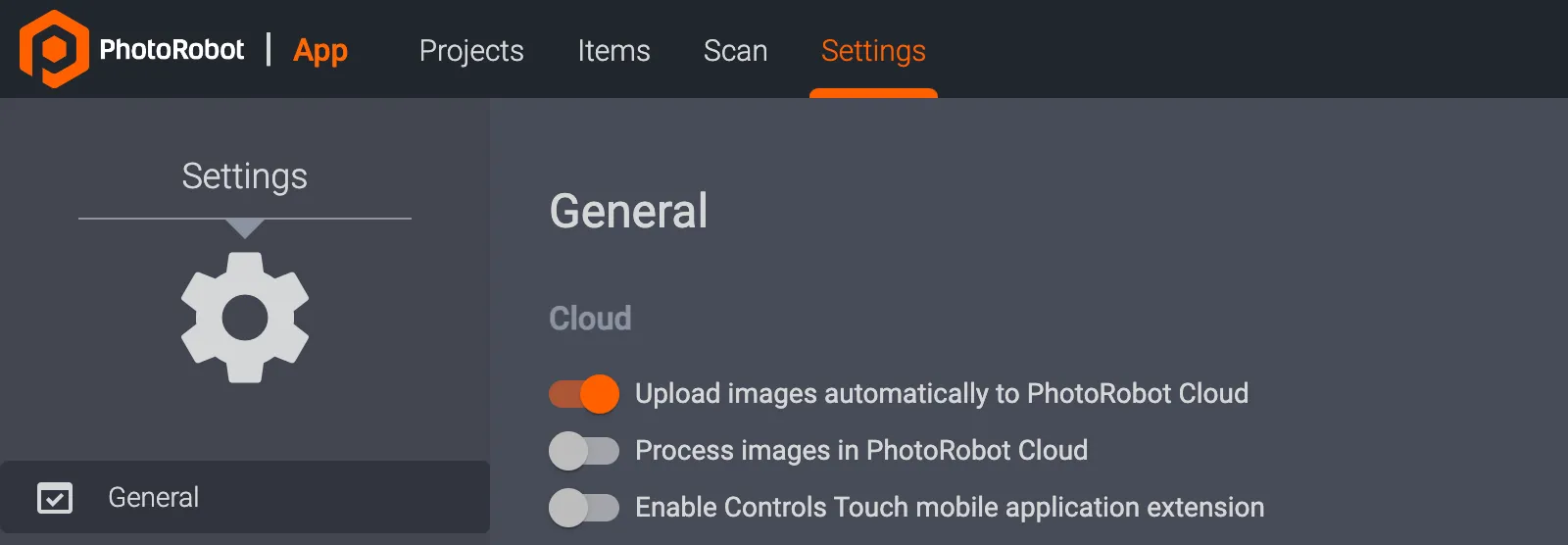
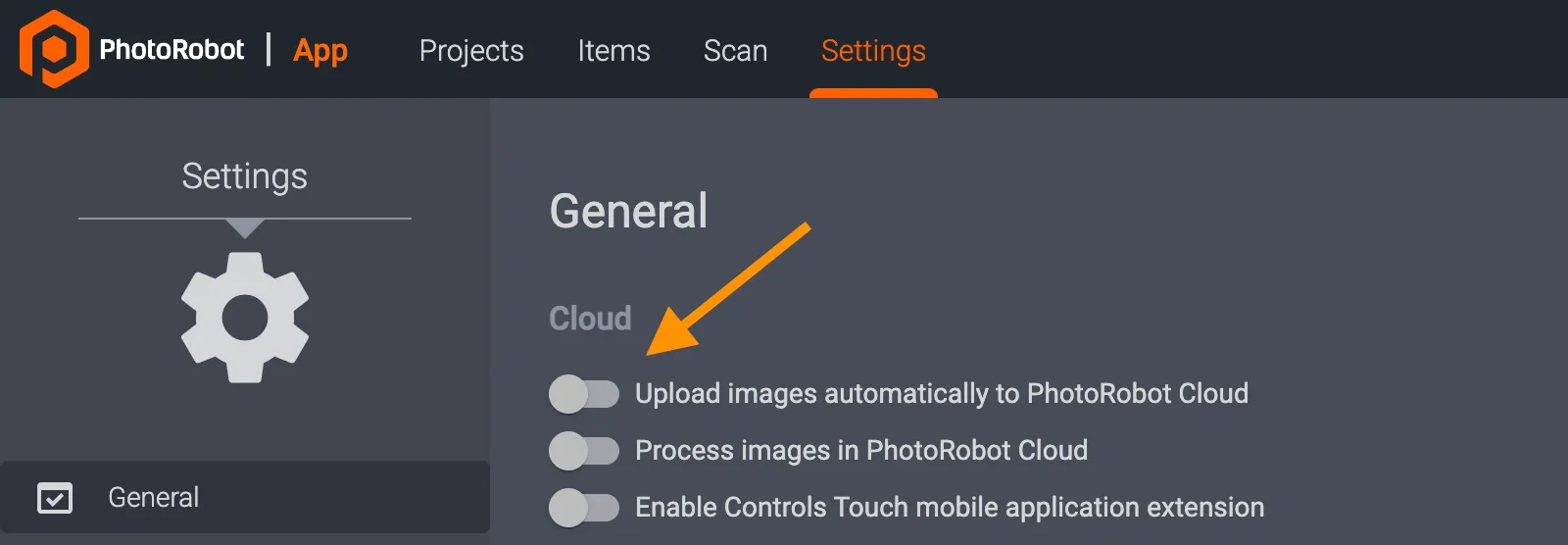
Brug også knapperne til at aktivere eller deaktivere funktionen Process images in PhotoRobot Cloud. Når den er slået til, efterbehandler funktionen automatisk billederne efter optagelsen i henhold til presets i PhotoRobot Cloud.
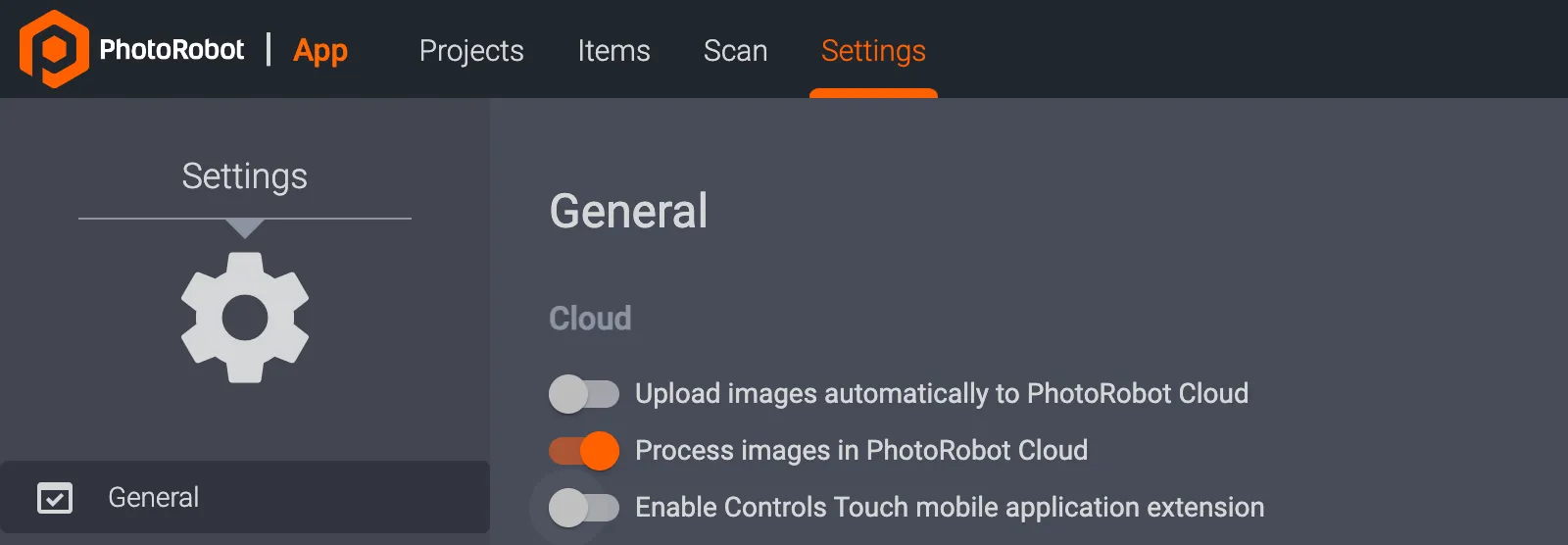
Hvis du bruger PhotoRobot Touch Mobile Application til iPhone, skal du slå Enable Controls Touch Mobile Application Extension til.
Bemærk: Du finder tekniske instruktioner til installation og betjening af PhotoRobot Touch i PhotoRobot iPhone Touch App User Manual.
Generelle indstillinger – automatisk oprettelse af nyt item
Derudover findes der i General Settings i den lokale desktopversion af CAPP indstillingerne for Barcode Scanner, som giver mulighed for at konfigurere avancerede valgmuligheder for stregkodelæseren. Brug knappen til venstre for Automatically create a new item in the system when an unknown barcode is scanned for at aktivere eller deaktivere automatisk oprettelse af items.

Når indstillingen er aktiv, fungerer den som et alternativ til manuel oprettelse af items. Den gør det muligt at identificere et item i selve optagelsesøjeblikket (typisk via stregkode eller QR-kode). Operatøren scanner blot en ukendt kode, og et nyt item oprettes automatisk i projektet. Item'et navngives efter den scannede streng, som også indsættes i item'ets identifikatorfelt. Derefter fotograferer operatøren item'et.
På den måde er der ingen grund til at udføre lagerrelaterede handlinger i studiesoftwaren. Det er for eksempel nok at scanne et nyt item og derefter scanne en forudindstillet kode (hylde) til fotograferingen (f.eks. til hvide, mørke eller farverige items). Systemet leverer så automatisk og med det samme et komplet sæt fotos, efterbehandler dem fuldt ud og distribuerer dem med automatisk navngivning til målsystemet.
Fra og med CAPP-version 2.13.beta58 kan du desuden konfigurere den mindste strenglængde for stregkoder. Tidligere var den mindste længde for stregkoder/QR-koder 6 tegn (blandt andet for at undgå dobbelttydig fortolkning af den scannede streng). Nu kan indstillingen Minimum barcode length justeres, så f.eks. identifikatorer på fire tegn fungerer uden yderligere tilpasninger.

Du justerer minimumslængden for stregkoder / QR-koder ved at indstille Minimum barcode length, ligeledes i den lokale version af CAPP under General Settings - Barcode Scanner. Stregkoder, der er kortere end den angivne længde, ignoreres derefter af systemet.
Bemærk: Når et item har fået tildelt en stregkode i systemet, er stregkoden også tilgængelig direkte i Capture-tilstandens grænseflade i området med iteminformation via en stregkodeknap.

Giv kunder ekstern adgang til projektdata
Hvis du vil arbejde sammen med kunder uden for organisationen bag en betalt CAPP-konto, kan en administrator af kontoen oprette klientkonti uden beregning. Klientkonti giver en ekstern kunde mulighed for at se projektdata, deltage i kvalitetssikringen gennem gennemgang og kommentarer samt hente projektets assets til download. Funktionen er beregnet til situationer, hvor et fotostudie arbejder sammen med en ekstern kunde, som har brug for adgang til bestemte opgaver.
Hvis du vil dele et projekt med en kunde uden for din organisation, skal du først sikre dig, at du logger ind på cloudversionen af CAPP med en brugerprofil med administratorrettigheder.
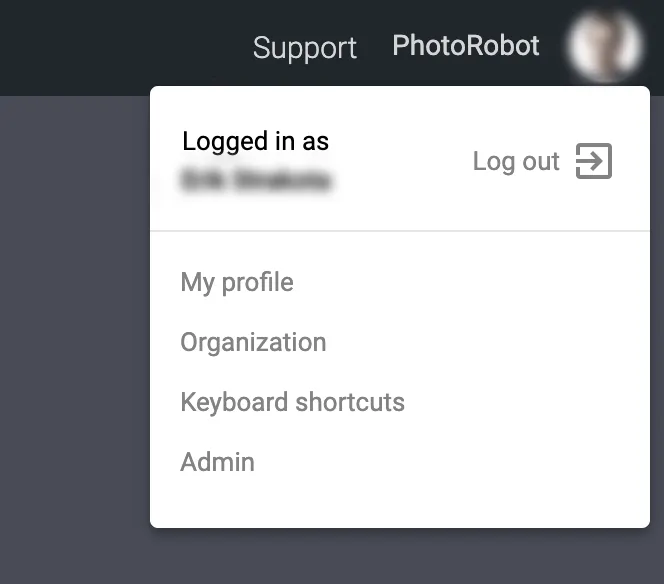
1. Log ind på cloudappen med en profil fra en betalt CAPP-konto med administratorrettigheder, og klik på ikonet for brugerprofilmenuen i øverste højre hjørne af dashboardet. Klik derefter på Organization for at åbne administrationspanelet.
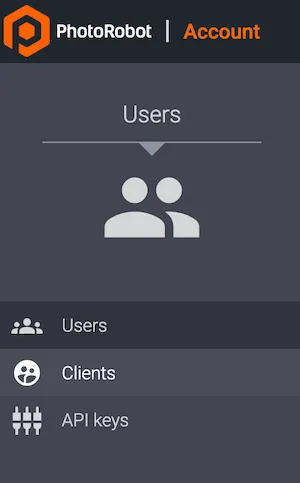
2. Klik derefter på Users i kontomulighederne øverst i brugerfladen i administrationspanelet Organization.

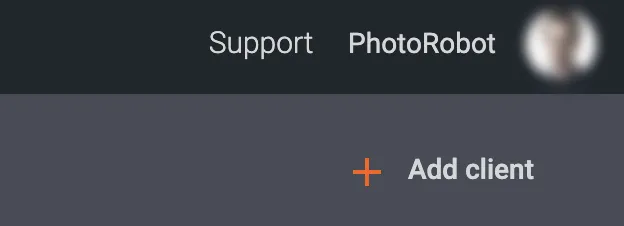
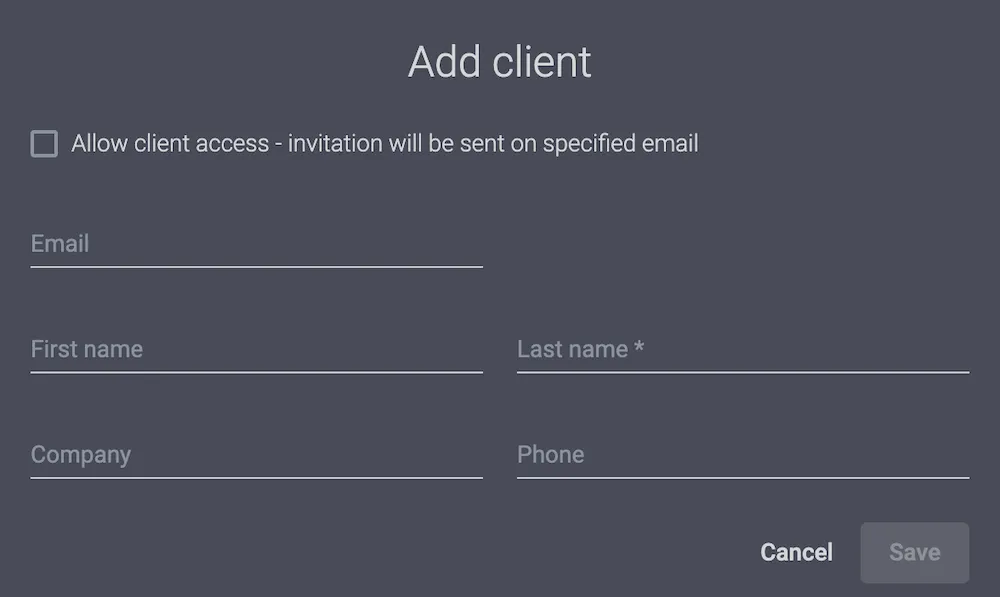
3. Klik på Clients for at oprette en ny brugermulighed og få adgang til funktionen til at tilføje klienter fra kontogrænsefladen. Knappen + Add clients vises øverst til højre på dashboardet under brugerprofilikonet.
4. Klik på + Add client under brugerprofilikonet.
5. Udfyld felterne med klientens oplysninger (e-mail, navn, virksomhed, telefon), og markér afkrydsningsfeltet Allow client access. Kontrollér, at oplysningerne er korrekte, og klik på Save for at tilføje klienten til CAPP.
6. Åbn Projects i cloudversionen af CAPP, find det projekt, du vil dele med den gemte klient, hold musen over projektlinjen, og klik på delingsikonet til højre for projektdetaljerne.
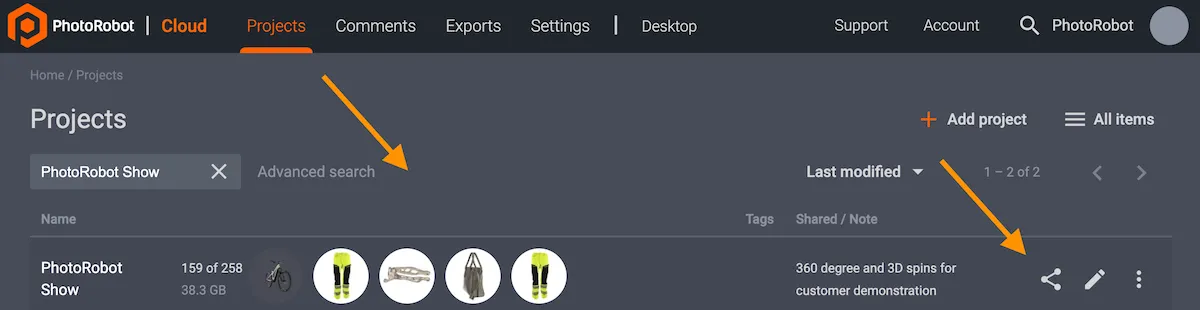
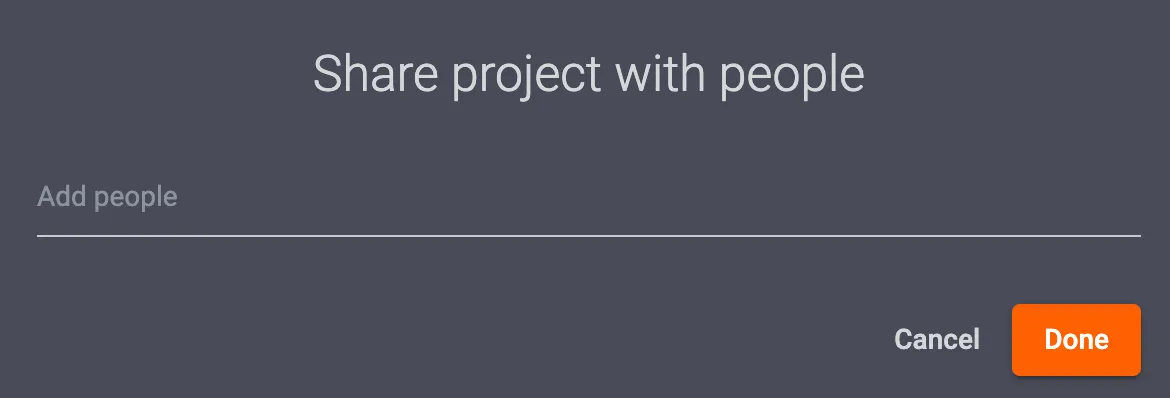
7. Klik på delingsikonet i højre side af projektlinjen for at åbne funktionen Share project with people, vælg de gemte klienter, og klik på Done. Projektet er nu delt med klienten, som kan se opgaven og kommentere i CAPP i forbindelse med kvalitetssikring og eventuelle ekstra instruktioner.
Capture-tilstandens grænseflade
Når du har klikket på et item, kommer du til en optagelses-/redigeringsgrænseflade. Hvilke kontroller du har til rådighed, afhænger af, om tilstanden capture eller edit er aktiv. Capture-tilstanden bruges til at styre fotograferingssekvensen, mens edit-tilstanden styrer al efterbehandling i CAPP. Den aktive tilstand fremhæves øverst på skærmen:
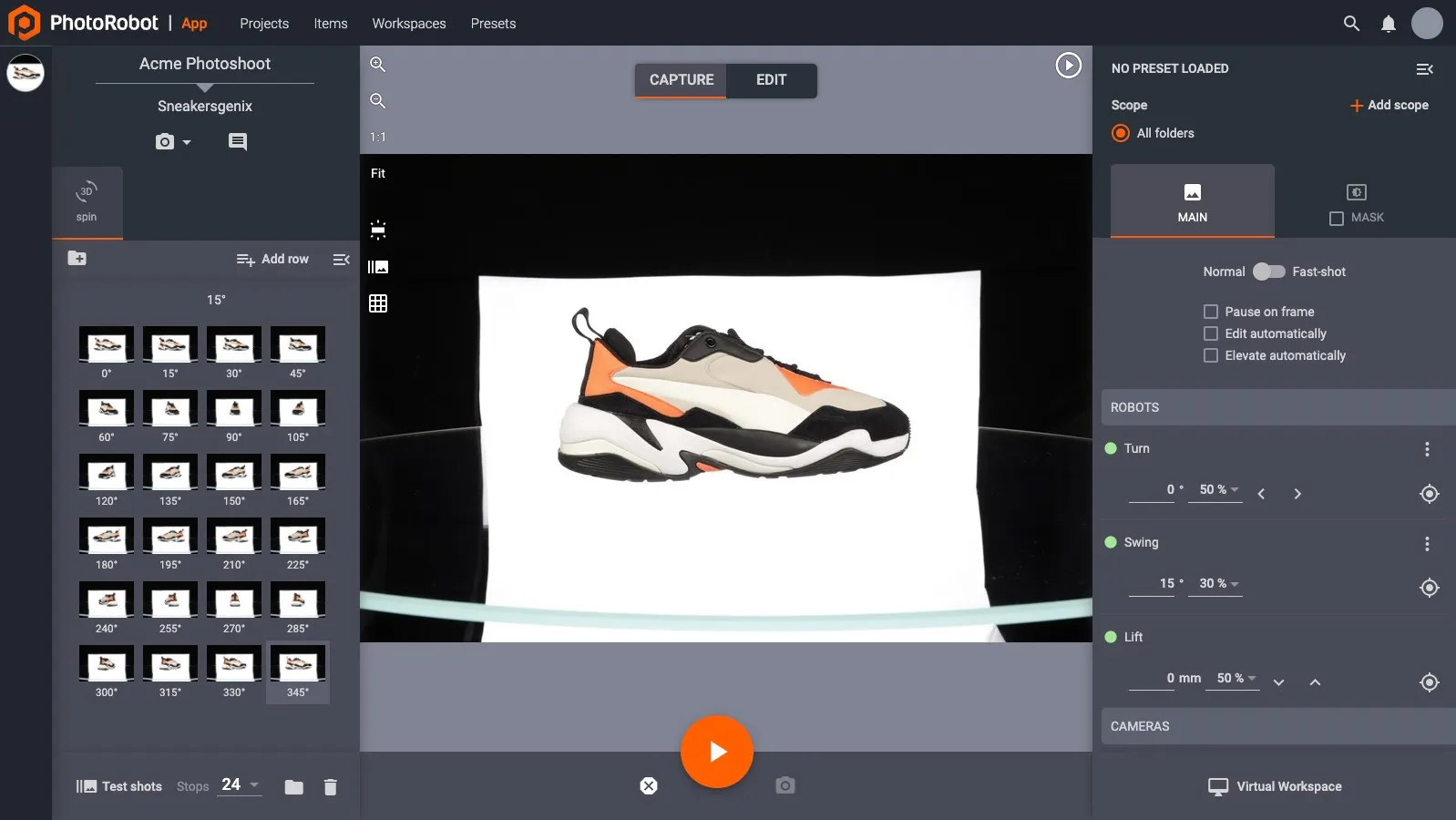
Tilføj en Spins-, Stills- eller Video-mappe
Før en fotosession skal du oprette mindst én mappe. De primære mappetyper er spin (bruges til 360°-præsentationer), stills (til stillbilleder) og video (til videoer).
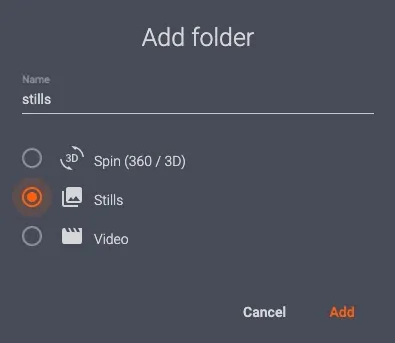
Oprettelse af en spins-mappe
Når du tilføjer en spin-mappe, tilføjer CAPP automatisk stop (også kaldet »frames«) ud fra det antal billeder pr. spin, du vælger. Standardværdien er 36, og den kan ændres nederst til venstre. Jo flere stop, desto mere jævn bliver rotationen, men den fylder også mere lagerplads.
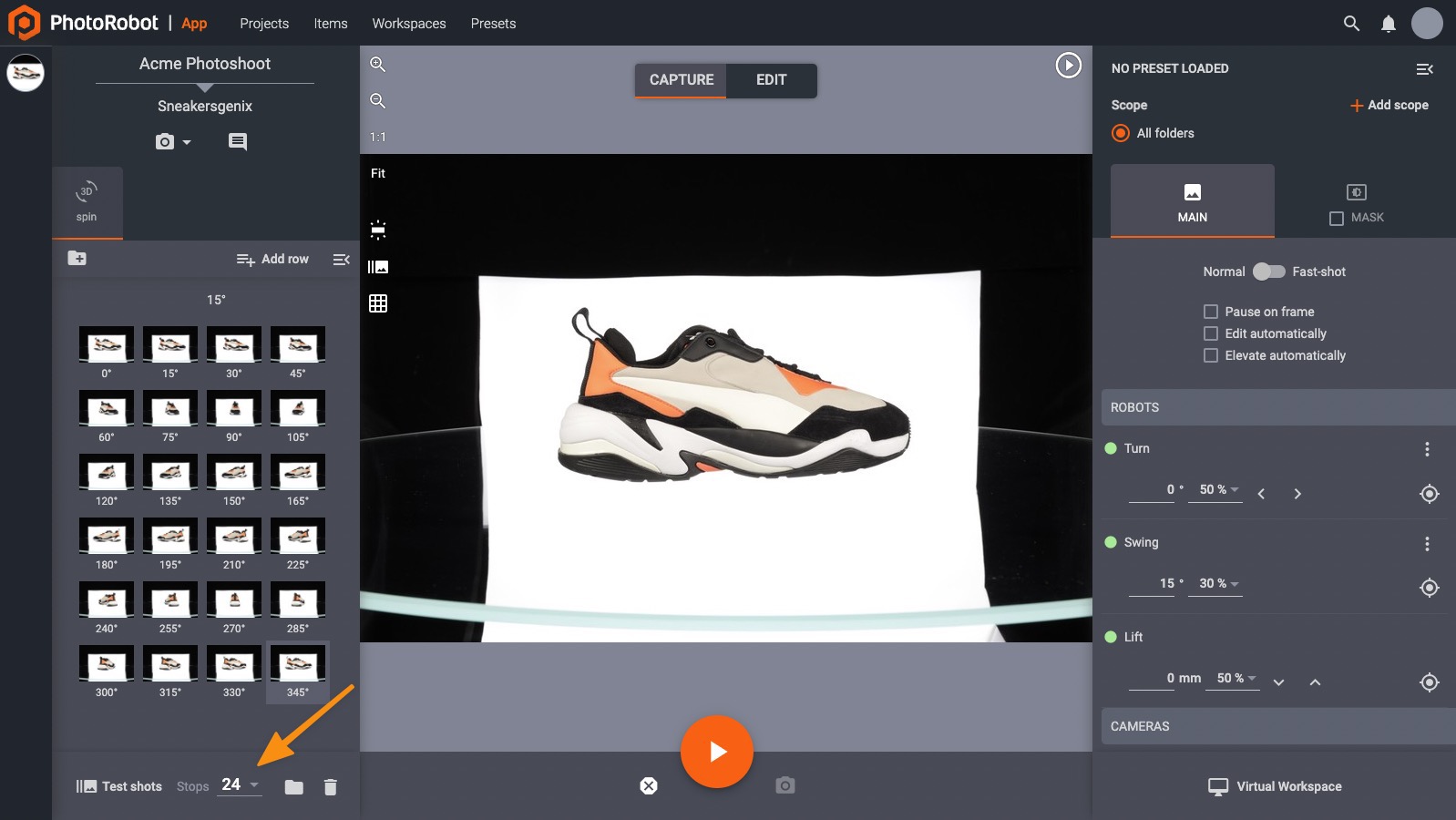
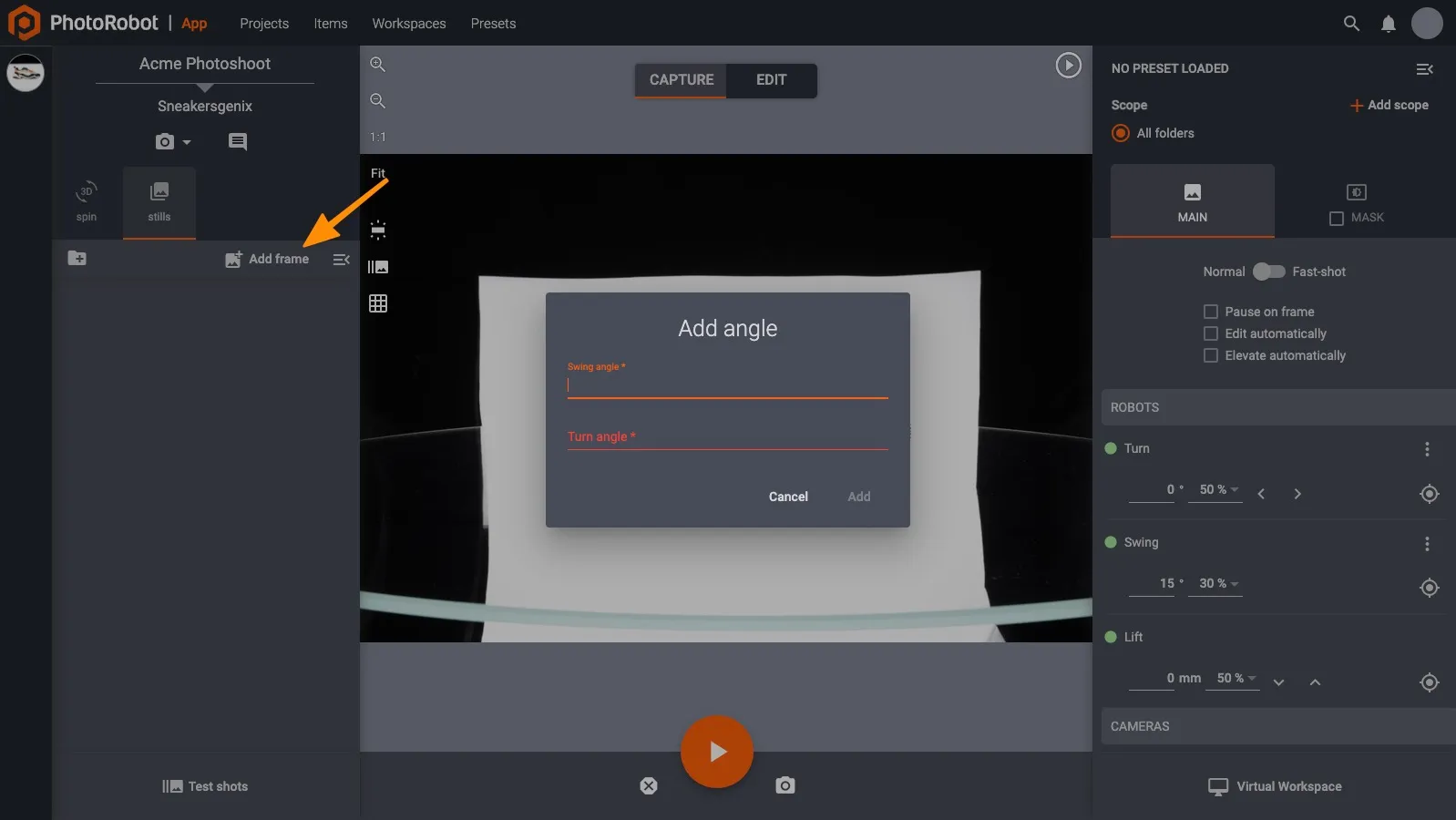
Oprettelse af en stills-mappe
Hvis du vælger en stills-mappe, skal du tilføje dine stop manuelt. Det omfatter en drejevinkel (rotationsvinklen) og en swing-vinkel (kameraets lodrette position langs en cirkulær bane). Swing-vinklen er vigtig, hvis du bruger vores Robotic Arm eller et andet modul, der kan ændre kameraets vandrette position.
Importér billeder
I nogle tilfælde vil du gerne importere billeder til en ny eller eksisterende mappe i CAPP. Det kan f.eks. være håndholdte fotos, detailbilleder eller andre forskellige billeder.
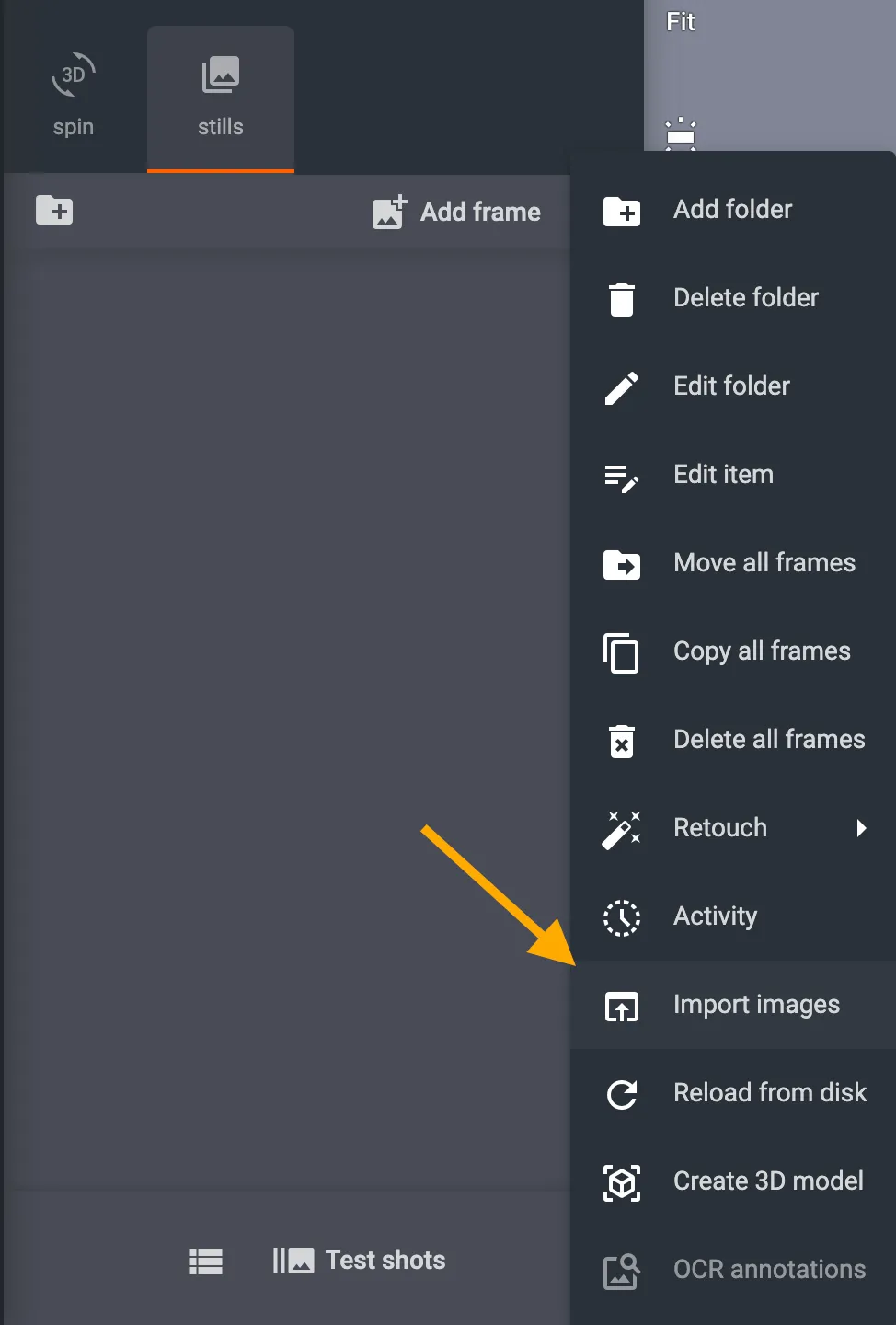
Hvis du vil importere billeder til CAPP, skal du først åbne et nyt eller eksisterende item i Capture mode-grænsefladen i CAPP. Klik derefter på ikonet for menuen med mappehandlinger i øverste højre hjørne af mappegrænsefladen.
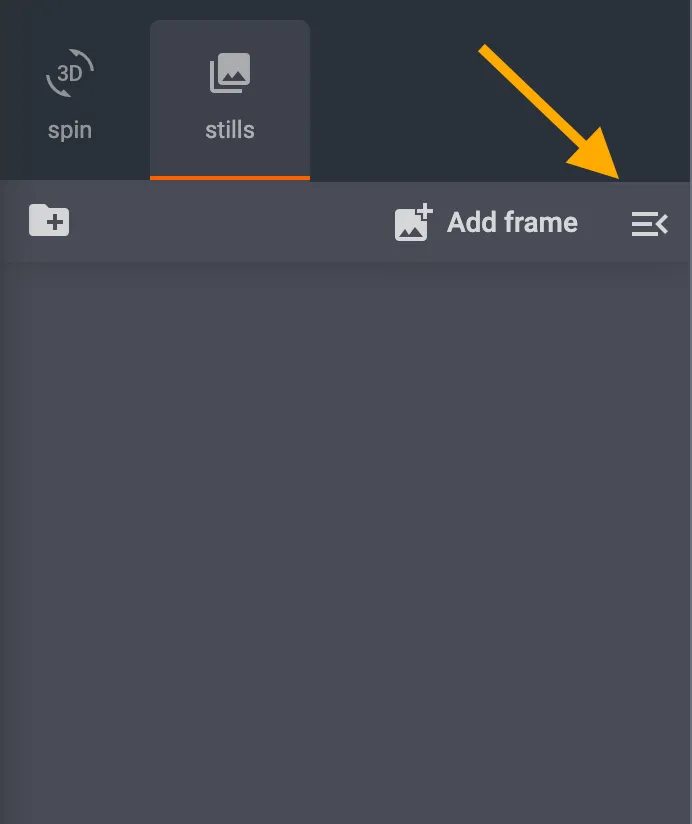
Find og klik derefter på Import images på listen i menuen med mappehandlinger.
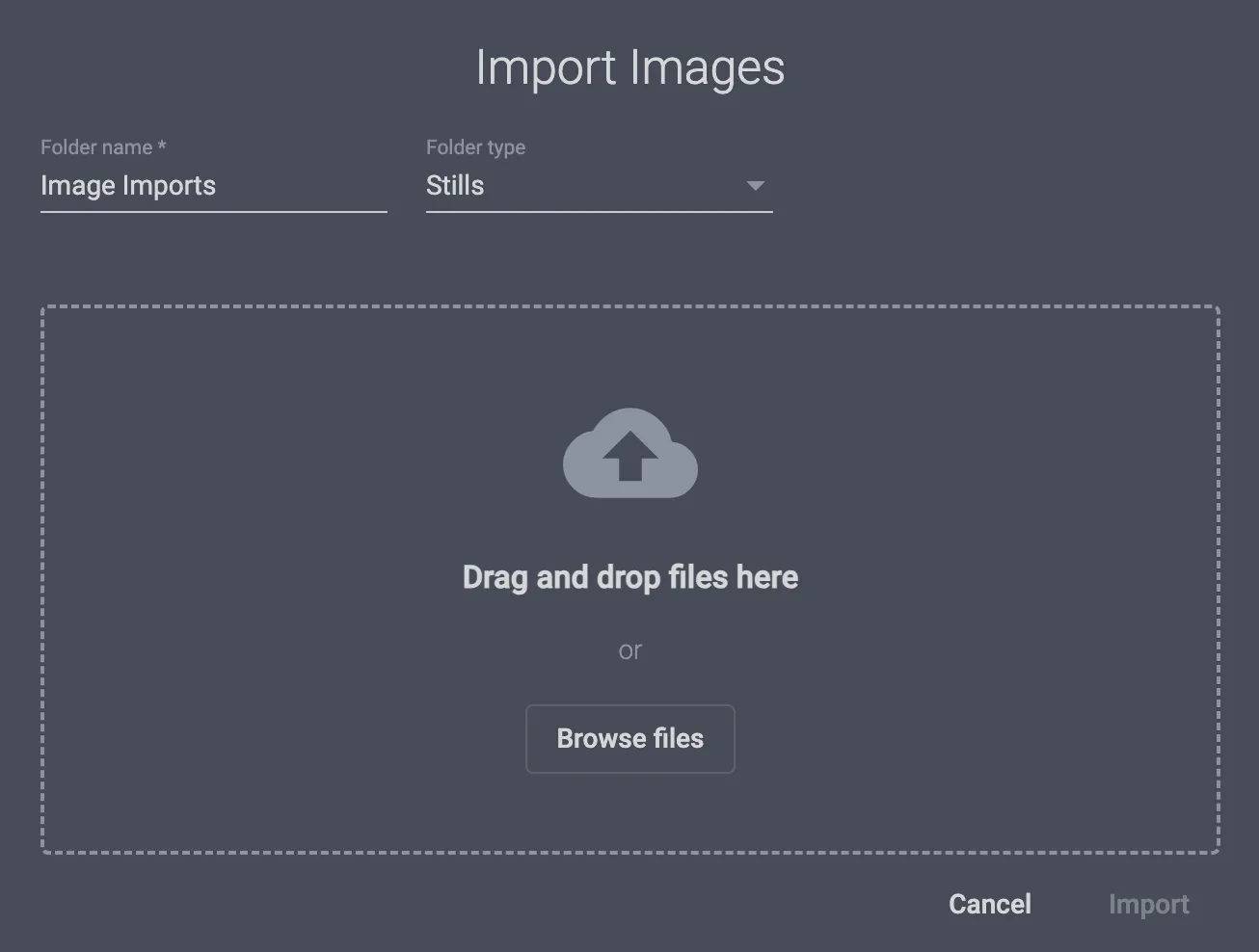
Når du klikker på Import images, åbner der sig et pop op-vindue, hvor du kan importere billeder via træk og slip eller ved at gennemse lokale filer. Øverst i vinduet kan du også angive Folder name og Folder type for de importerede billeder.
Styring af kompatible lys
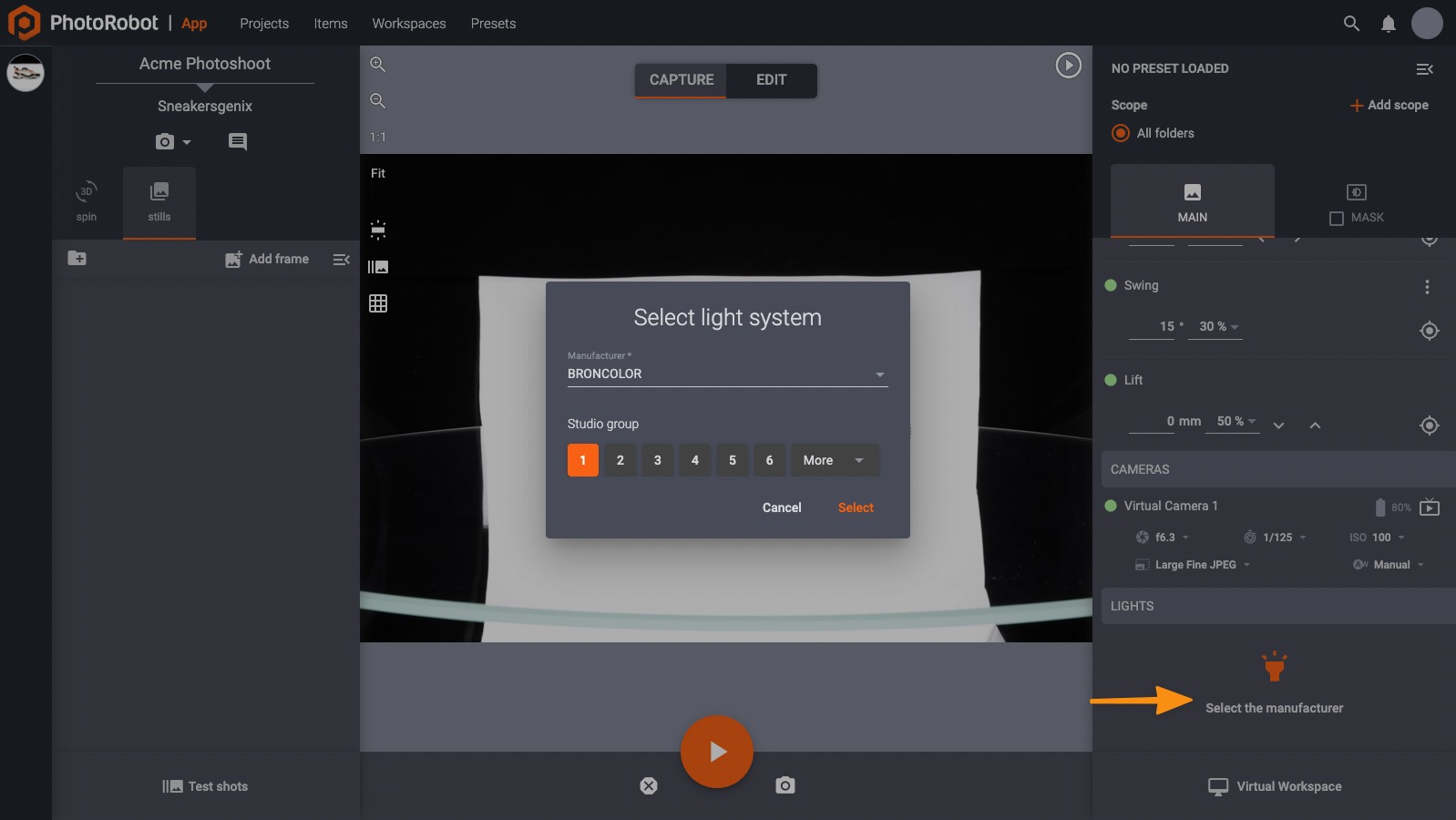
Når du bruger lys, der er kompatible med CAPP, kan du vælge lysene nederst til højre i redigeringstilstandens vindue.
Oversigt over Capture mode-grænsefladen
I den centrale del af Capture mode-grænsefladen finder du forhåndsvisningsvinduet, som enten viser det aktuelt valgte billede (hvis du allerede har taget nogle) eller livebilledet streamet fra kameraet.
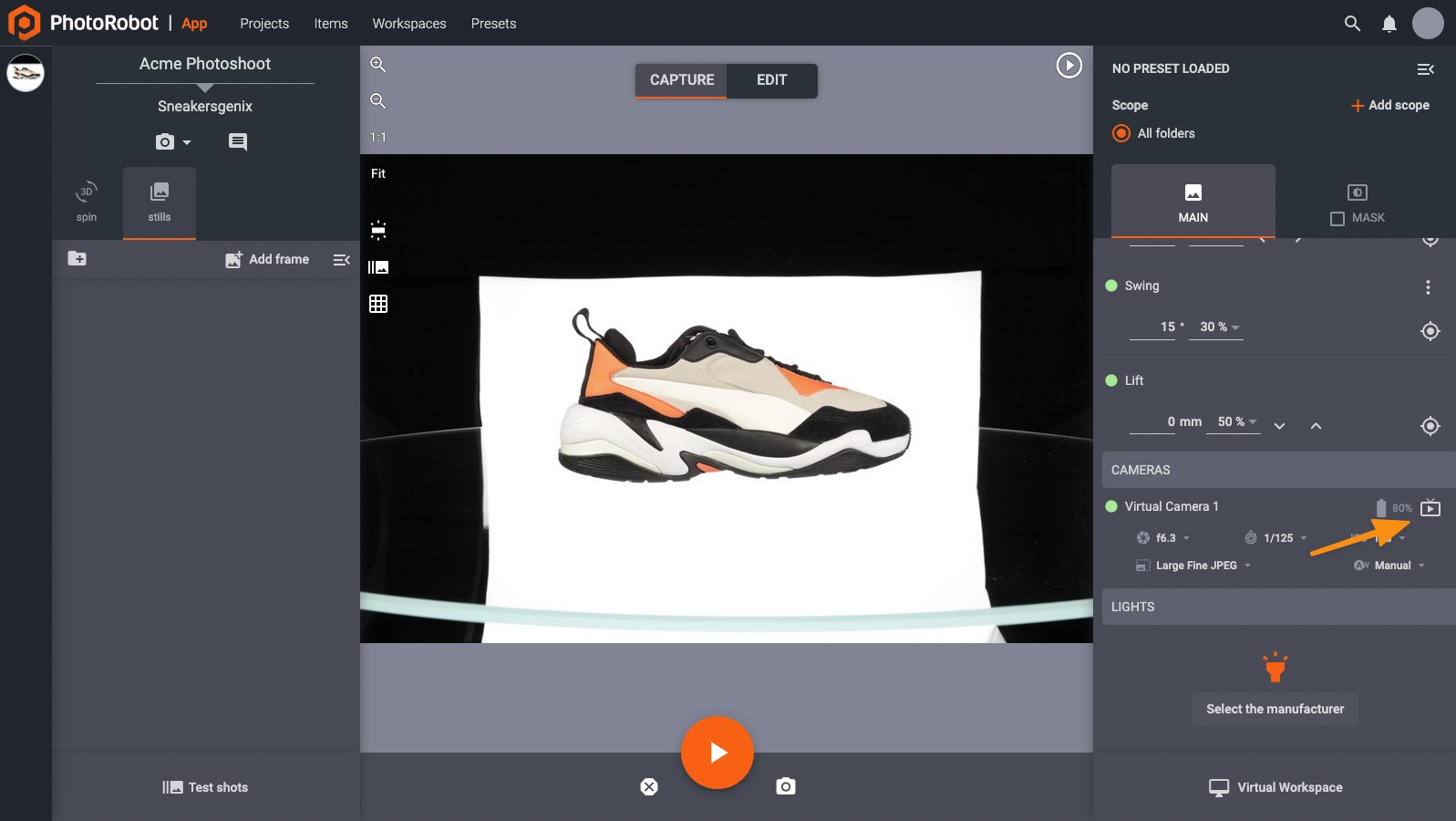
Live View er nyttigt, når du vil kontrollere komposition og fokus. Du kan slå funktionen til og fra i kamerastyringsområdet midt på kontrolbjælken i højre side af skærmen.

Derudover kan du med en frigørbar Live View åbne PhotoRobot Live View i et selvstændigt vindue.

På den måde kan studier med to skærme komponere billedet på den ene skærm, mens PhotoRobot _Controls-workflows forbliver aktive på hovedskærmen.

Du frigør Live View ved at åbne Live View i Capture-tilstand i _Controls og flytte vinduet over på din anden skærm. Så kan du fortsætte med at optage uden at skulle gøre din workflow-brugerflade mindre.

Optagelse af testbilleder
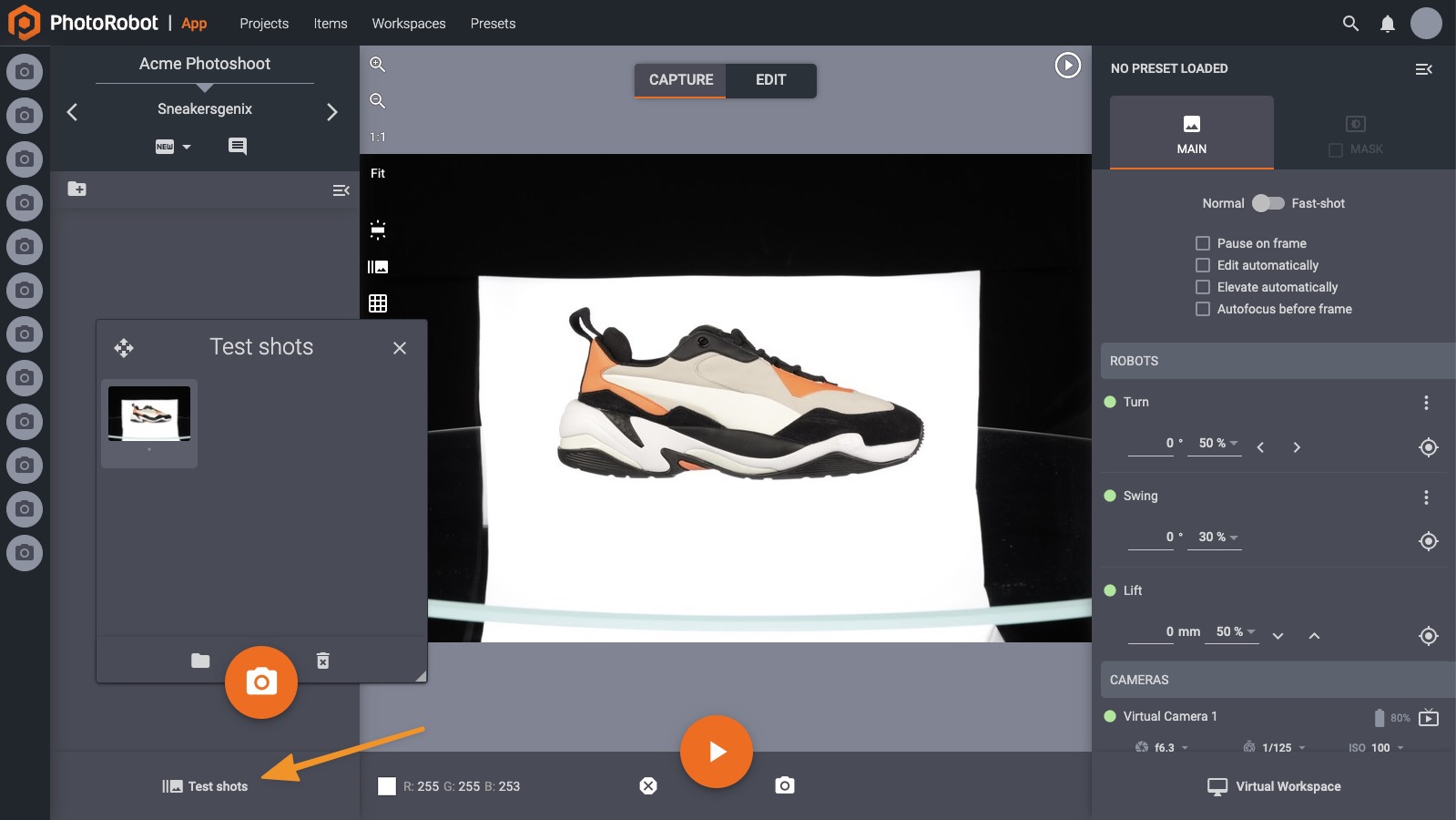
Før du tager de endelige billeder, er det en god idé at tage et eller flere testbilleder. Det nemmeste er at trykke på tasten T på computerens tastatur. Så kan du se, om du skal justere indstillingerne for lys, kamera osv. Testbilleder gemmes i mappen »test shot«, som du finder nederst til venstre på skærmen.
Start af en fotosekvens
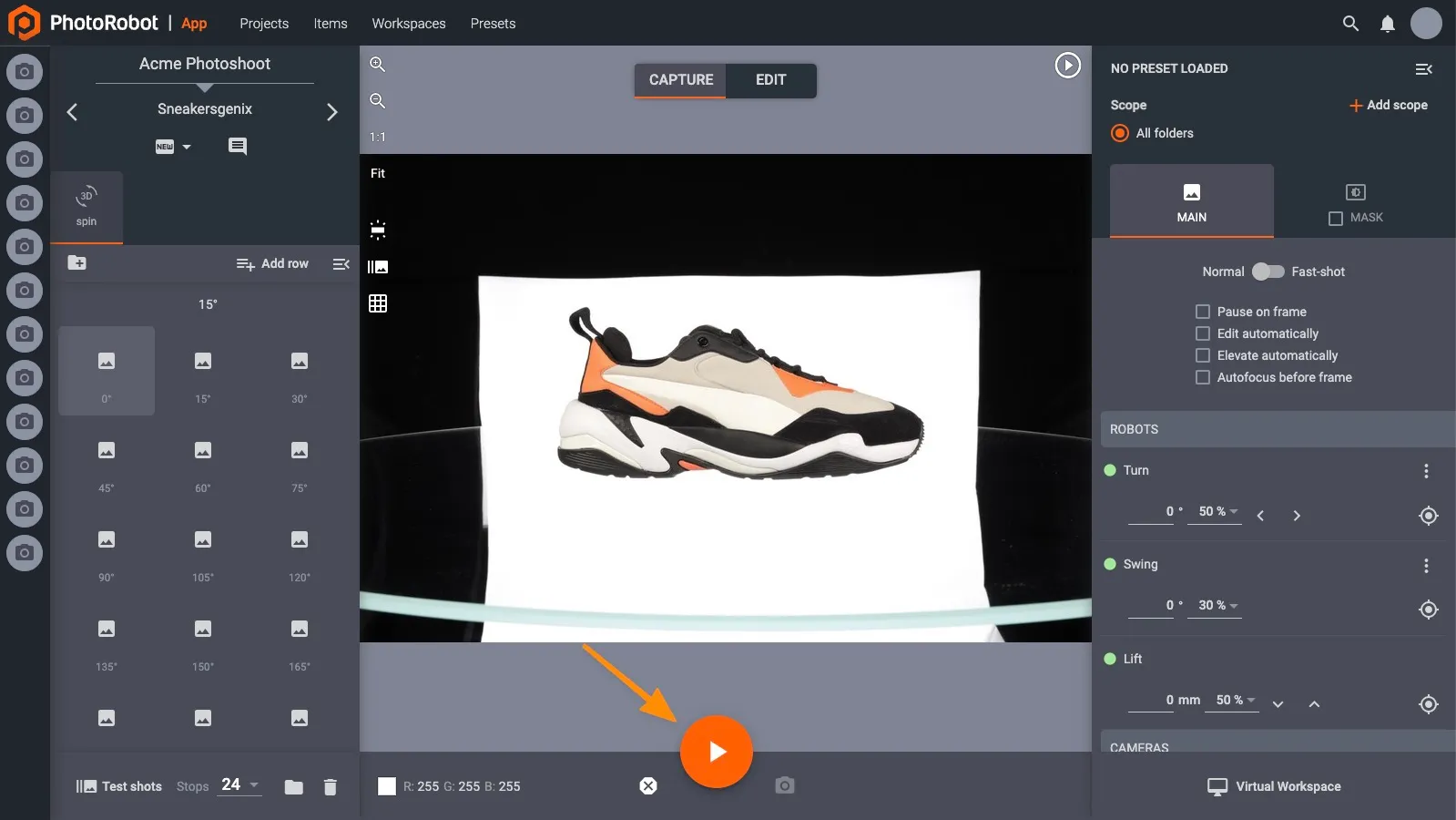
Når du er tilfreds med indstillingerne, som du har kontrolleret med et testbillede, er det tid til at køre fotosekvensen. Den kan startes ved at trykke på mellemrumstasten på tastaturet eller ved at klikke på knappen »start« på billedet nedenfor.
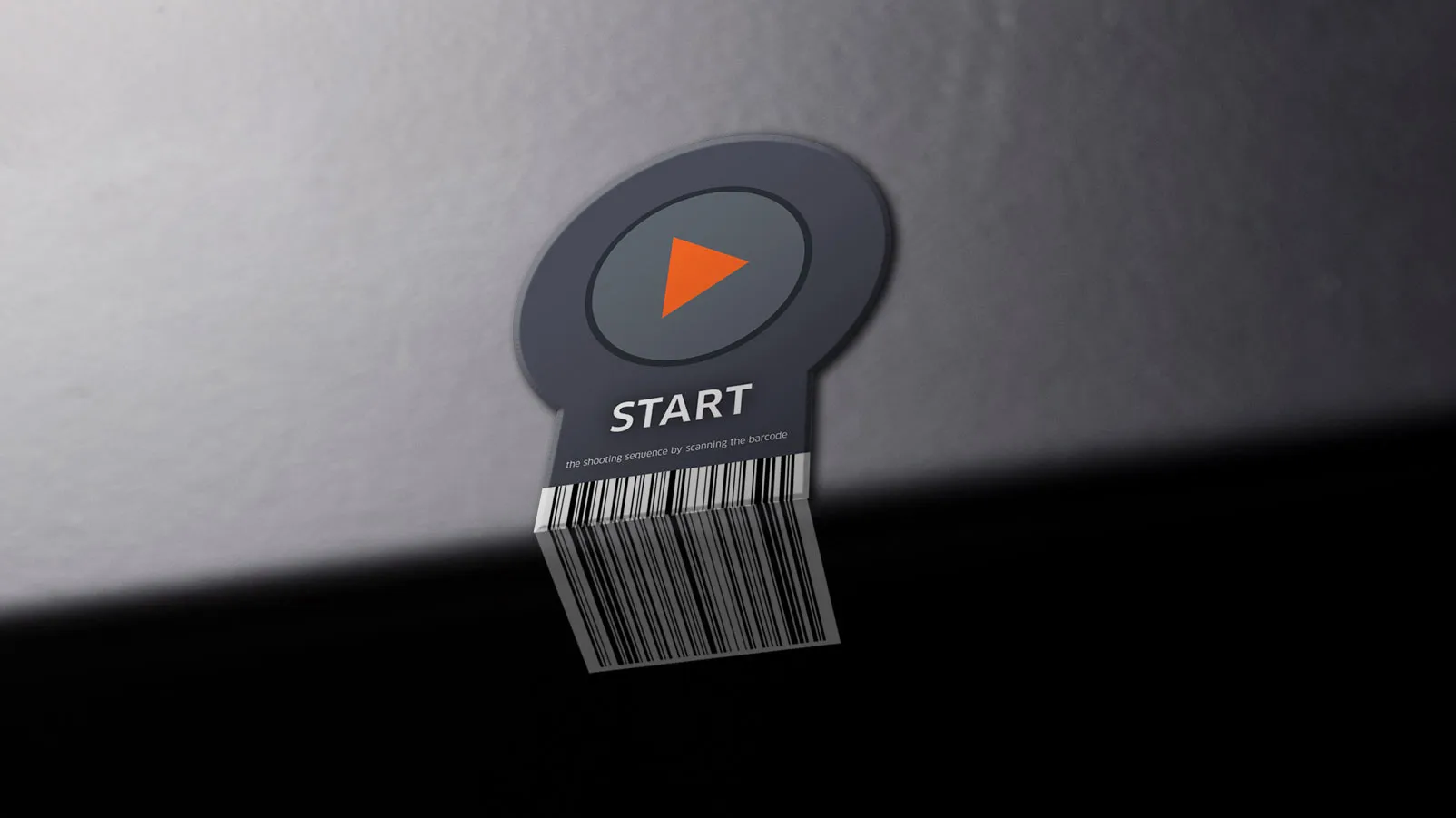
Hvis du har en stregkodescanner, kan du også starte sekvensen ved at scanne en særlig »start«-stregkode. Download PhotoRobot »start«-stregkoden online, og print den ud for at bruge denne funktion.
Du kan se, at sekvensen er gennemført, når alle miniaturebilleder i venstre side er udfyldt med billeder. Det er god praksis at holde øje med eventuelle fejludløsninger af blitzlysene.
Hvis nogle af miniaturebillederne er mørkere end de andre, skal du sænke rotationshastigheden eller om nødvendigt kontrollere lysenes tilstand. Du kan derefter markere disse billeder og tage dem om uden at skulle køre hele sekvensen igen.
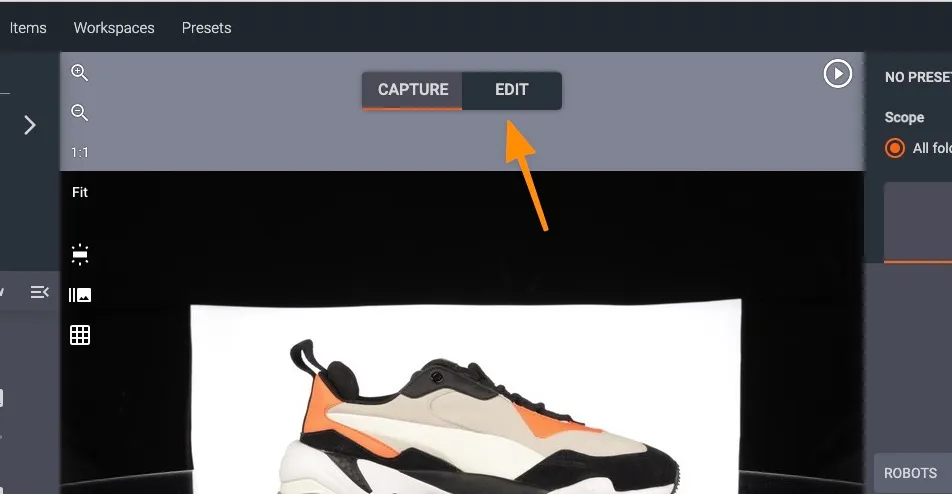
Når optagelsessekvensen er færdig, kan du skifte til redigeringstilstand, hvor du udfører efterbehandlingen.
PhotoRobot-makroer
Makroer i CAPP gør det muligt at definere kommandoer til optagelsesprocessen for et item og dets mapper (spin, stills osv.). Kommandoer kan gælde for en enkelt mappe eller flere mapper og kan køre sekvenser, billedredigeringer, workspaces og presets samt kopiere og flytte billedindstillinger. Du kan også tilpasse makroer yderligere med navn, stregkode, tag eller noter.

Bemærk: Du finder en detaljeret vejledning i konfiguration og brug af PhotoRobot-makroer i PhotoRobot Macros User Guide. Se, hvordan makroer skaber fotoautomatisering som magi på tværs af flere mapper og komponenter med automatisk behandling af komplekse opgaver.
PhotoRobot Wizard mode
Wizards mode i CAPP er et alternativ til manuel konfiguration af hardware, kamera og sekvenser. Med Wizards mode kan en administrator eller fotograf oprette forskellige wizards, der forenkler optagelsen for operatører i produktionslinjen. Operatøren kan derefter starte CAPP i Wizards mode, som fungerer som en ekstremt enkel brugerflade med wizard-styrede trin. Der er også begrænsede kontroller, så brugen er nem, og onboarding går hurtigt.

Når en wizard er oprettet, gemmer den presets og workspace-konfigurationer samt foruddefinerede trin, som operatørerne skal følge. Operatørerne kan ikke ændre nogen indstillinger, og de skal gennemføre instruktionerne i hvert trin, før de kan gå videre til den næste proces.
Bemærk: Wizard-trin er defineret i et format, der ligner JavaScript, og scriptes af PhotoRobot-konsulenter til brugerdefineret funktionalitet. Du kan også selv scripte grundlæggende funktioner til de første forsøg eller enkle opsætninger. Dokumentation om den tekniske konfiguration og operatørens brug af wizards finder du i PhotoRobot Wizard Mode User Manual.
Redigeringstilstandens grænseflade
I højre side af skærmen kan du tilføje et vilkårligt antal redigeringshandlinger:
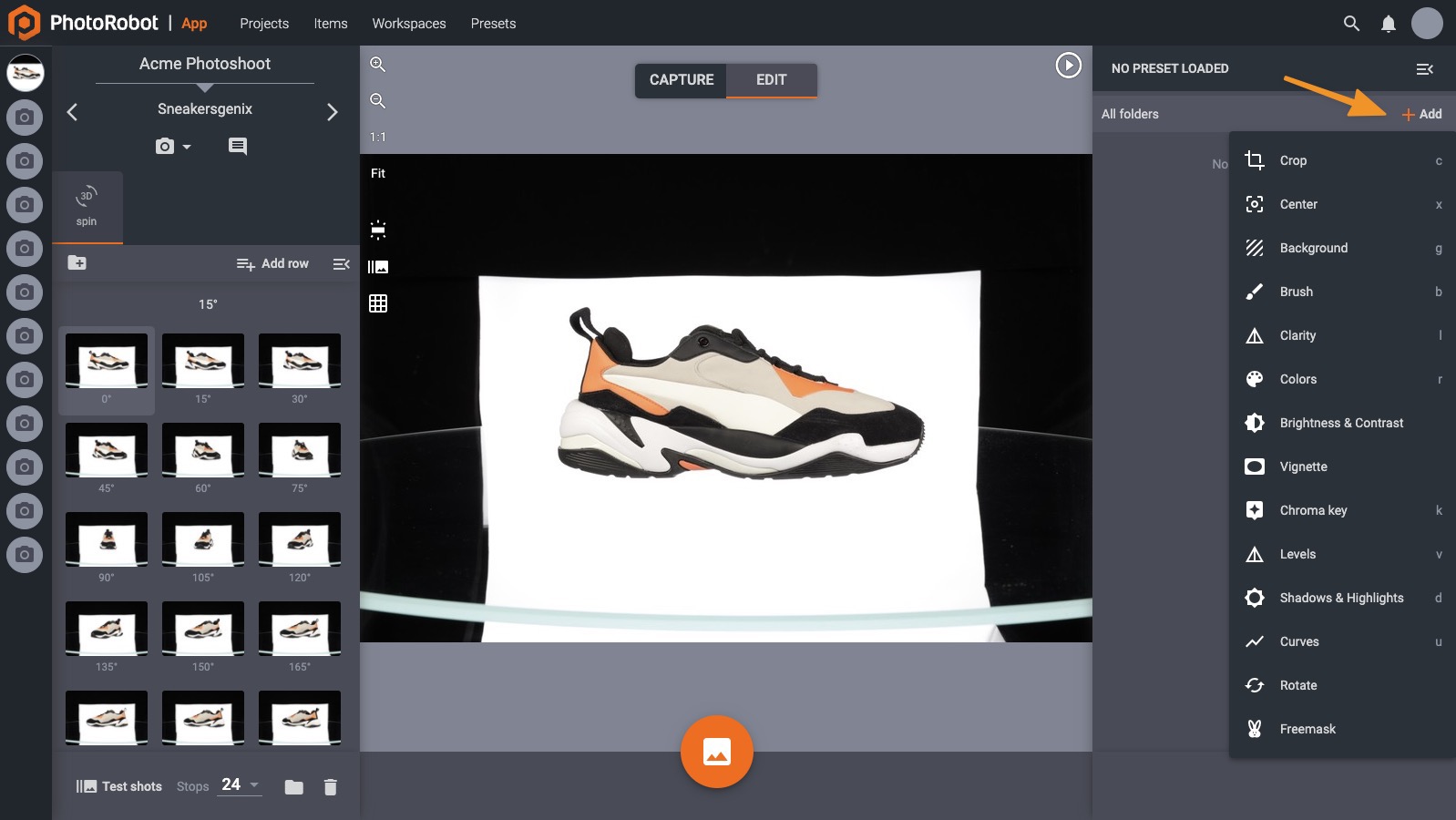
Nogle af de mest almindelige redigeringshandlinger står øverst: beskær, centrér og baggrund.
Automatisk beskæring
Beskæring – Når du beskærer billeder, er der tre centrale indstillinger: kontakten Auto crop, valg af Aspect ratio og en skyder til at justere Padding (hvor meget plads der er omkring det fotograferede objekt).

Derudover er Keep same size between frames og Resize output andre nyttige muligheder.
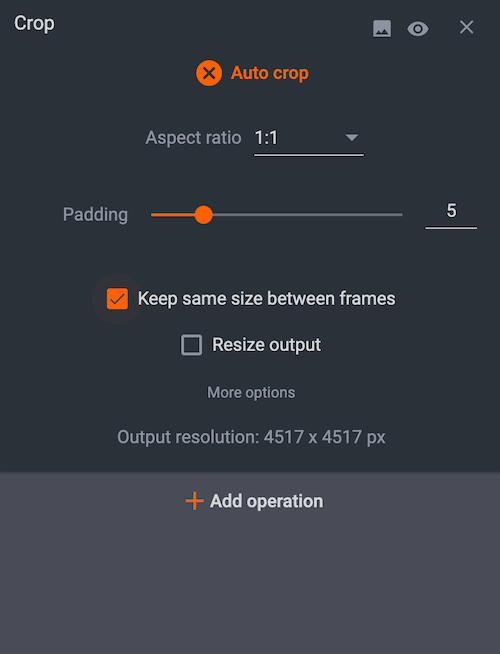
Når du klikker på Resize output, aktiveres beskæring med ændring af outputstørrelse. Med outputtilpasning kan du gemme kanalklare billeder uden at forlade _Controls-grænsefladen. Klik på Resize output, og angiv Output max size for at justere outputopløsningen.

Automatisk center
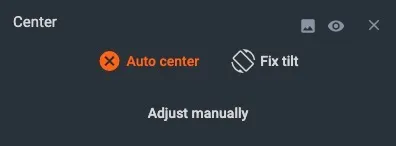
Centrering – selv om de fleste PhotoRobot-maskiner er udstyret med lasere, der hjælper med at placere objekter på overfladen, har de fleste billeder brug for yderligere centrering i software. Det er især vigtigt for 360°-spins. Når du kommer i gang, anbefaler vi at lade funktionen »auto center« være slået til, som vist på billedet herunder:
Fjernelse af baggrund
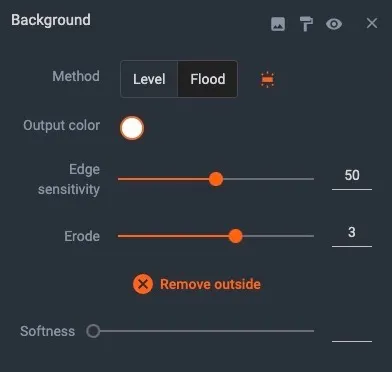
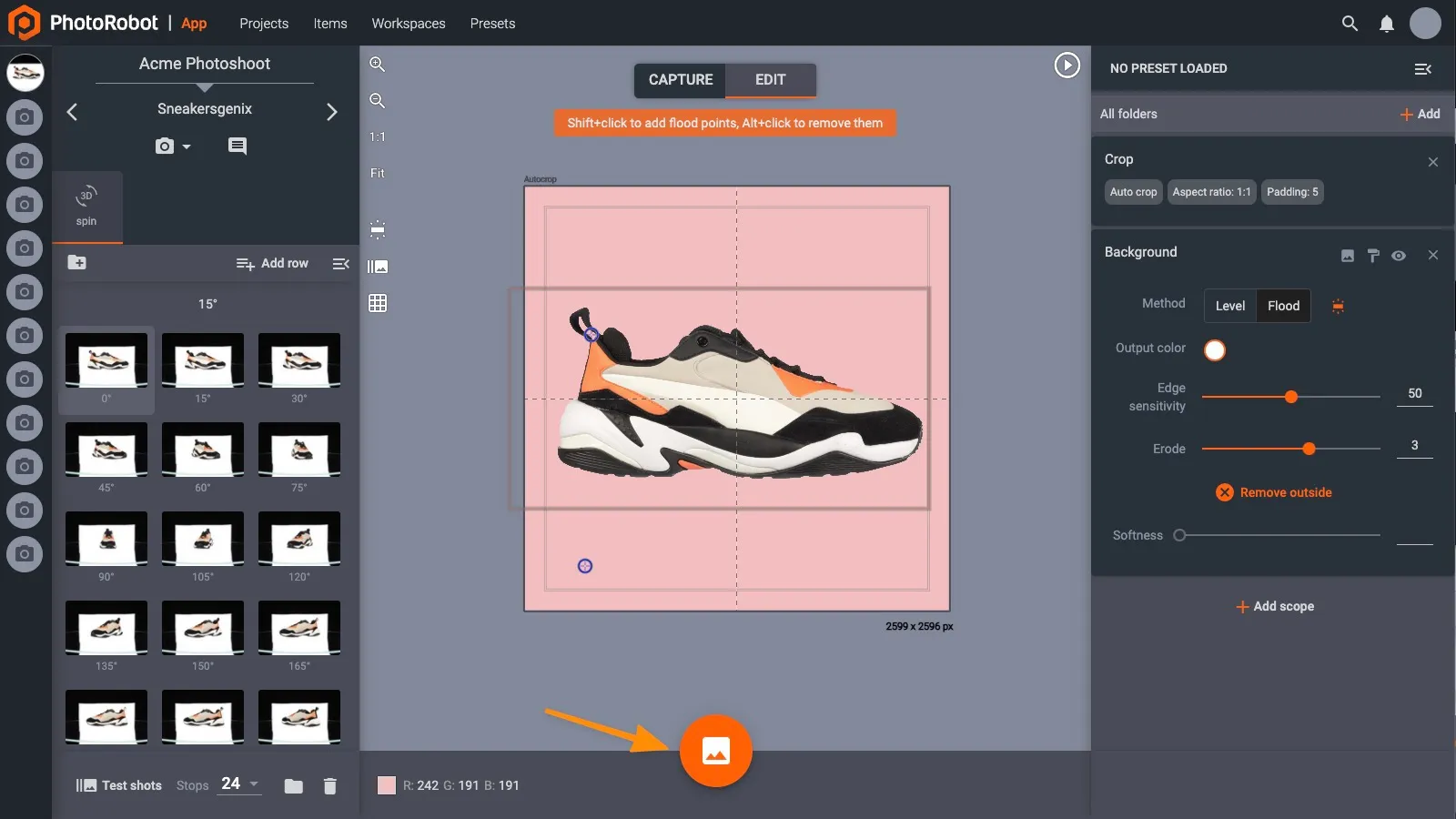
Funktionen Background justerer baggrunden i et billede eller et billedsæt og kan fjerne baggrunden helt, hvis du ønsker det. Du kan opnå forskellige resultater med de tre metoder til fjernelse af baggrund i CAPP: fjernelse via level, fjernelse via flood og freemasking.
- Fjernelse af baggrund via level bruger softwareanalyse af RGB-farveniveauer og lysstyrkeværdier til at identificere baggrund og forgrund. Det er en fordel, når du fotograferer lyse eller hvide produkter, og når du bruger hvid baggrund. Juster niveauerne i softwaren, så baggrundens lysstyrke øges, indtil den bliver helt hvid. Derefter kan du gøre baggrunden transparent eller skifte den ud med andre baggrundsfarver.
- Fjernelse af baggrund via flood fungerer efter lignende principper som fjernelse via level og er oftest nyttig, når du fotograferer mørkere produkter. Når du fjerner baggrunden med flood-funktionen, bliver baggrundens lysstyrke kraftigere, indtil den bliver helt hvid omkring produktet. I stedet for at justere niveauer bruger værktøjet dog et valgt punkt til at identificere baggrunden og »oversvømmer« derefter det område. Du klikker blot på et punkt uden for det fotograferede objekt. Softwaren registrerer så objektets kanter og fylder det tilgængelige område omkring det ud.
- Fjernelse af baggrund med freemasking kræver mere konfiguration end level eller flood, men kan være en af de mest præcise og hurtigste metoder. Metoden bruger et billede med udskåret maske og et hovedbillede af produktet og sammensætter de to billeder for at fjerne baggrunden. Nogle gange er det den eneste effektive måde at fjerne baggrunden omkring mere »vanskelige« objekter, f.eks. reflekterende produkter eller objekter med områder med tomt rum. Freemasking adskiller objektet fra alt tomt rum og fjerner baggrunden både omkring produktet og inde i det, hvis det er nødvendigt. Metoden kræver dog yderligere konfiguration af studielysene, så du kan oprette hoved- og maskebillederne til fjernelse af baggrund.
Bemærk: Husk, at det primært afhænger af lyssætningen i opstillingen, om CAPP kan fjerne baggrunden. Hvis du ikke kan finde indstillinger, der giver et tilfredsstillende resultat, så tag billederne om med andre lysindstillinger.
Når du er tilfreds med dine redigeringsindstillinger, anvender du parametrene ved at klikke på knappen »apply«, som vises der, hvor knappen »start« tidligere stod.
Udgivelse af billeder
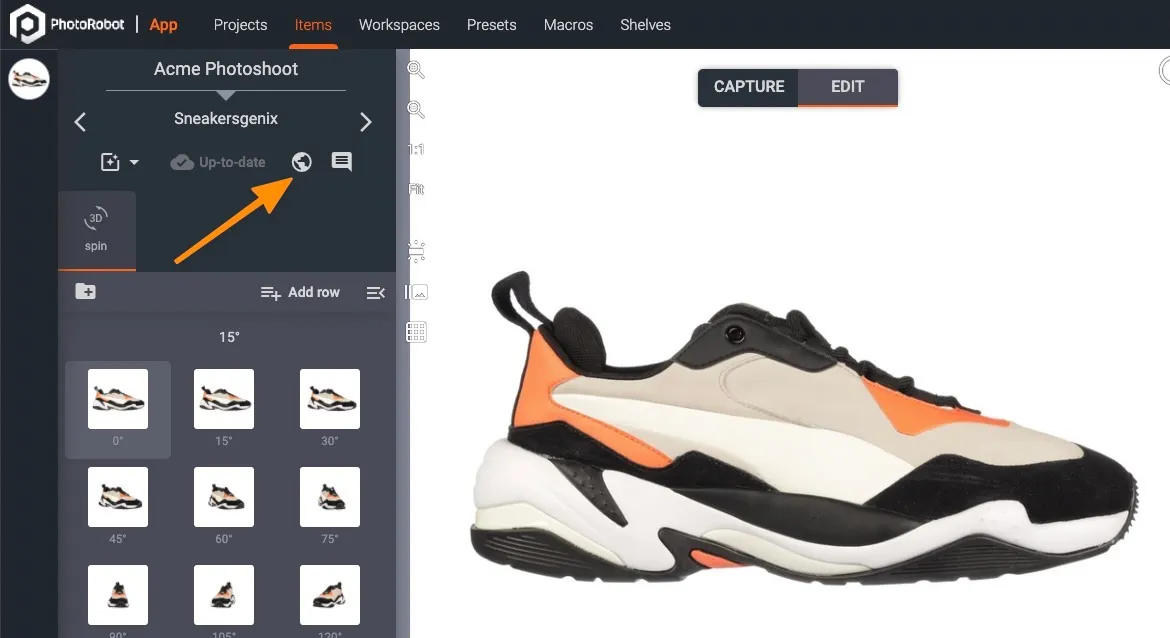
Når statuslinjen når enden, er dine redigeringer anvendt på billederne. Hvis du bruger CAPP uden PhotoRobot Cloud-tjenester, gemmes de færdige billeder i en mappestruktur på dit lokale drev.
Hvis du bruger PhotoRobot Cloud-hosting, kan filerne også findes i PhotoRobot-cloudlageret. For at få adgang til dem skal du klikke på Open in the cloud i sektionen Photos øverst til venstre på skærmen.
Eksport af billeder
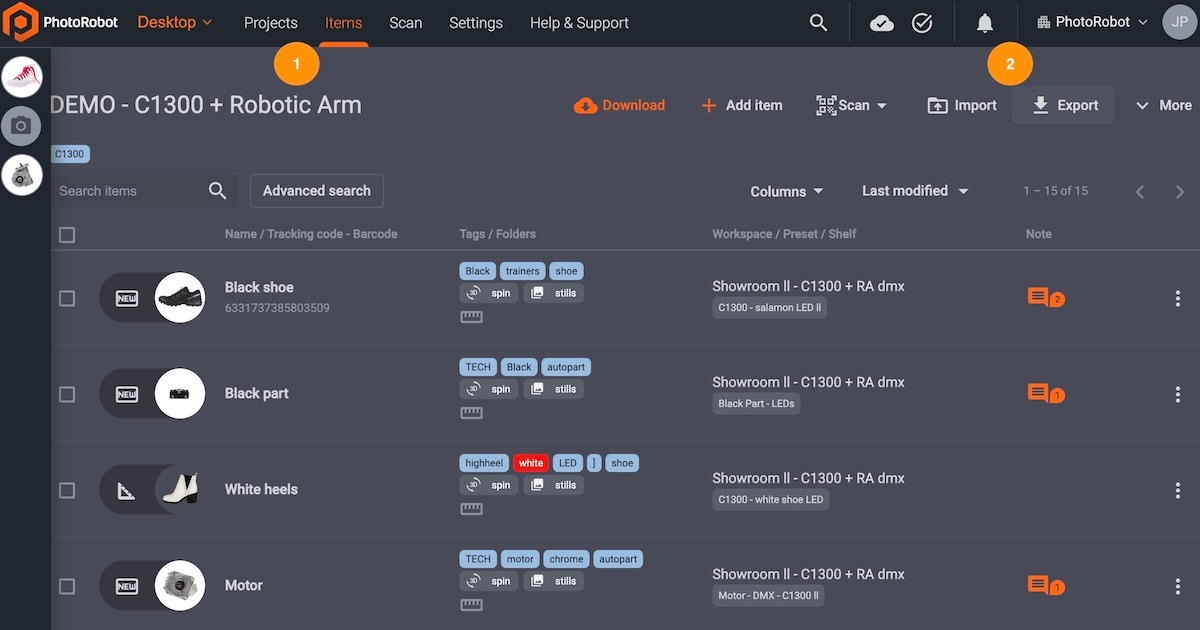
Når du skal eksportere et item fra CAPP, kan du eksportere til en lokal disk eller til PhotoRobot Cloud. Med item-eksport kan du definere items med egne navngivningskonventioner og angive billedformat, opløsning og forskellige variabler i filnavnsskabeloner.
Åbn Item export settings ved at gå til Items (1) og klikke på Export (2) i menuen over listen med items:
Følgende vindue åbnes, så du kan ændre eksportindstillingerne trin for trin:

I første trin angiver du eksportens Destination ved at vælge den lokale mappe, som de eksporterede filer skal gemmes i. Kontrollér, at outputmappen er korrekt, før du går videre til andet trin.

Andet trin i eksporten er Item status, hvor du kan vælge, at eksporterede items automatisk markeres som Exported, når jobbet er færdigt. I dette trin kan du markere et eller begge felter for at slå følgende muligheder til eller fra: Change item status to Exported og Do not change status of items that do not contain photos.

Tredje trin er Image metadata, som gør det muligt at indlejre forfatter, copyright, titel, beskrivelse og nøgleord i de eksporterede billedfiler. Markér feltet til venstre for Embed metadata in exported images for at aktivere eller deaktivere funktionen. Når den er aktiveret, kan du konfigurere standardværdier i Settings og få vist en forhåndsvisning af billedmetadata.

Fjerde trin i eksporten er Gallery, som bruges til at tilføje HTML-forhåndsvisning, SpinViewer-datafiler og miniaturebilleder sammen med de eksporterede billeder. Markér felterne ud for hver indstilling for at aktivere eller deaktivere dem. Du kan også aktivere Add extracted OCR data into data.json config.

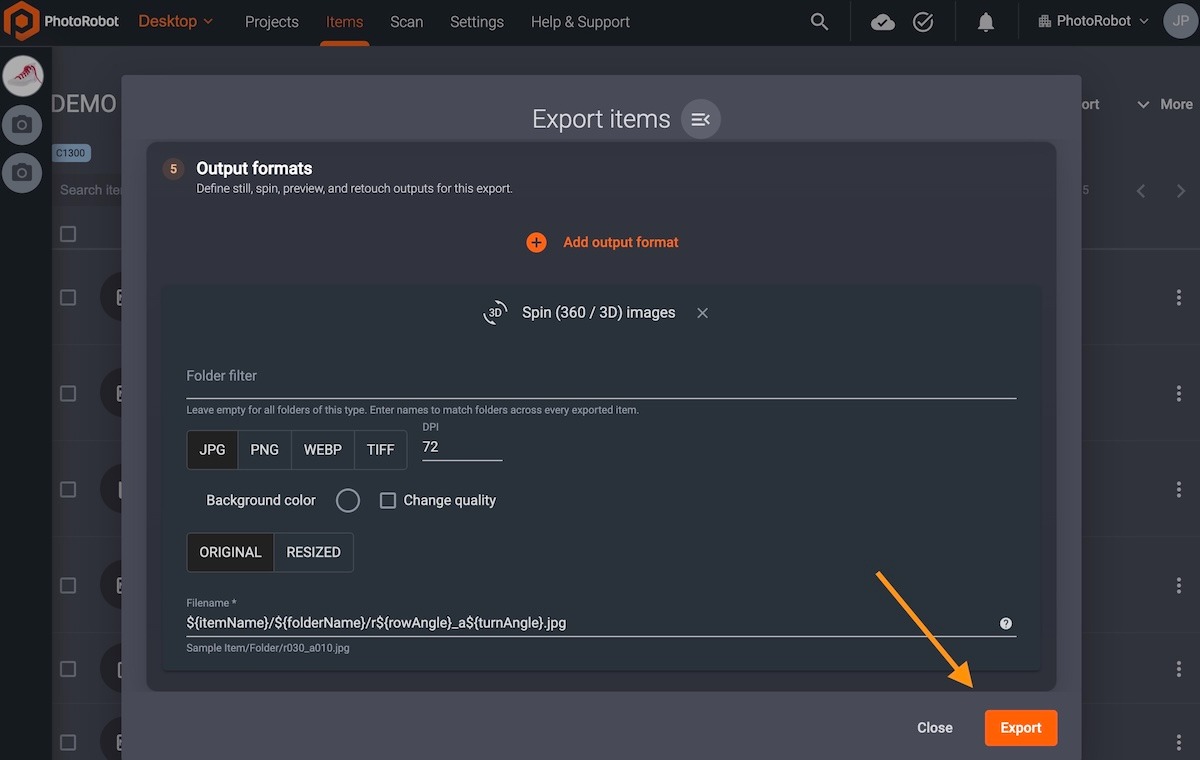
Sidste trin i eksporten er Output formats, som definerer output til stillbilleder, spins, forhåndsvisninger og retouchering i eksporten.

Klik på (+) Add output format for at vælge det format, der skal eksporteres: Spin (360 / 3D-billeder), Still images og Images for export.

Med feltet Folder filter kan du lade mappefeltet stå tomt, så alle mapper af en bestemt type medtages. Indtast navne for at matche mapper på tværs af alle eksporterede items.
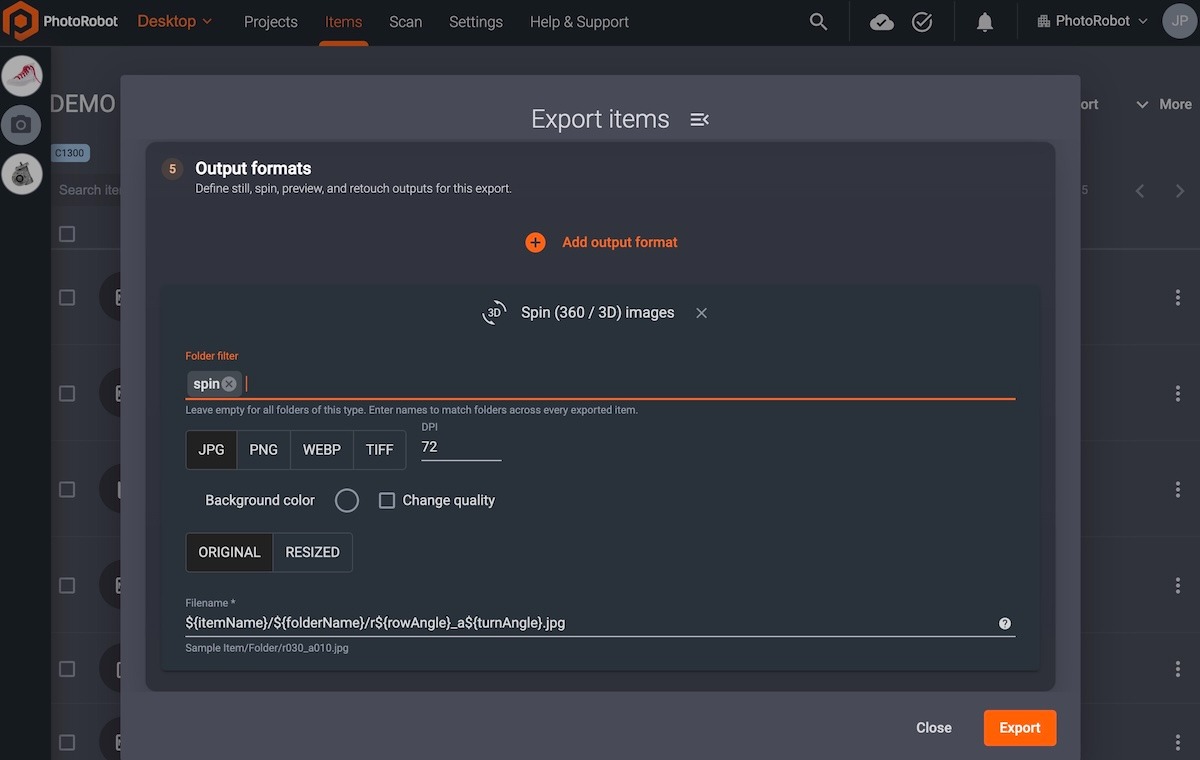
For hvert output vælger du, i hvilket filformat billederne skal downloades: JPG, PNG, WEBP eller TIFF. Du kan desuden justere DPI, vælge Background color, ændre Quality og vælge, om du vil downloade originale eller skalerede filer. Feltet Filename* viser det eksporterede filnavn.

Til sidst kører du eksporten ved at klikke på knappen Export nederst til højre i vinduet Export items.
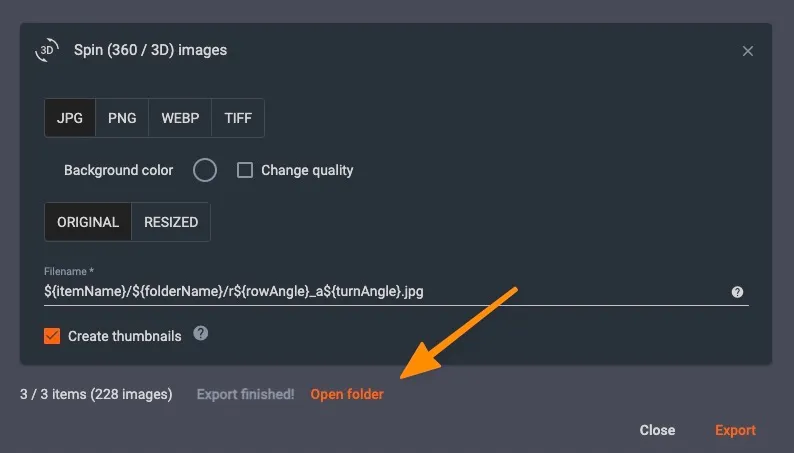
Når eksportens statuslinje er nået til ende, kan du klikke på Open folder for at få adgang til dine eksporterede billeder.
Publicér via Cloud
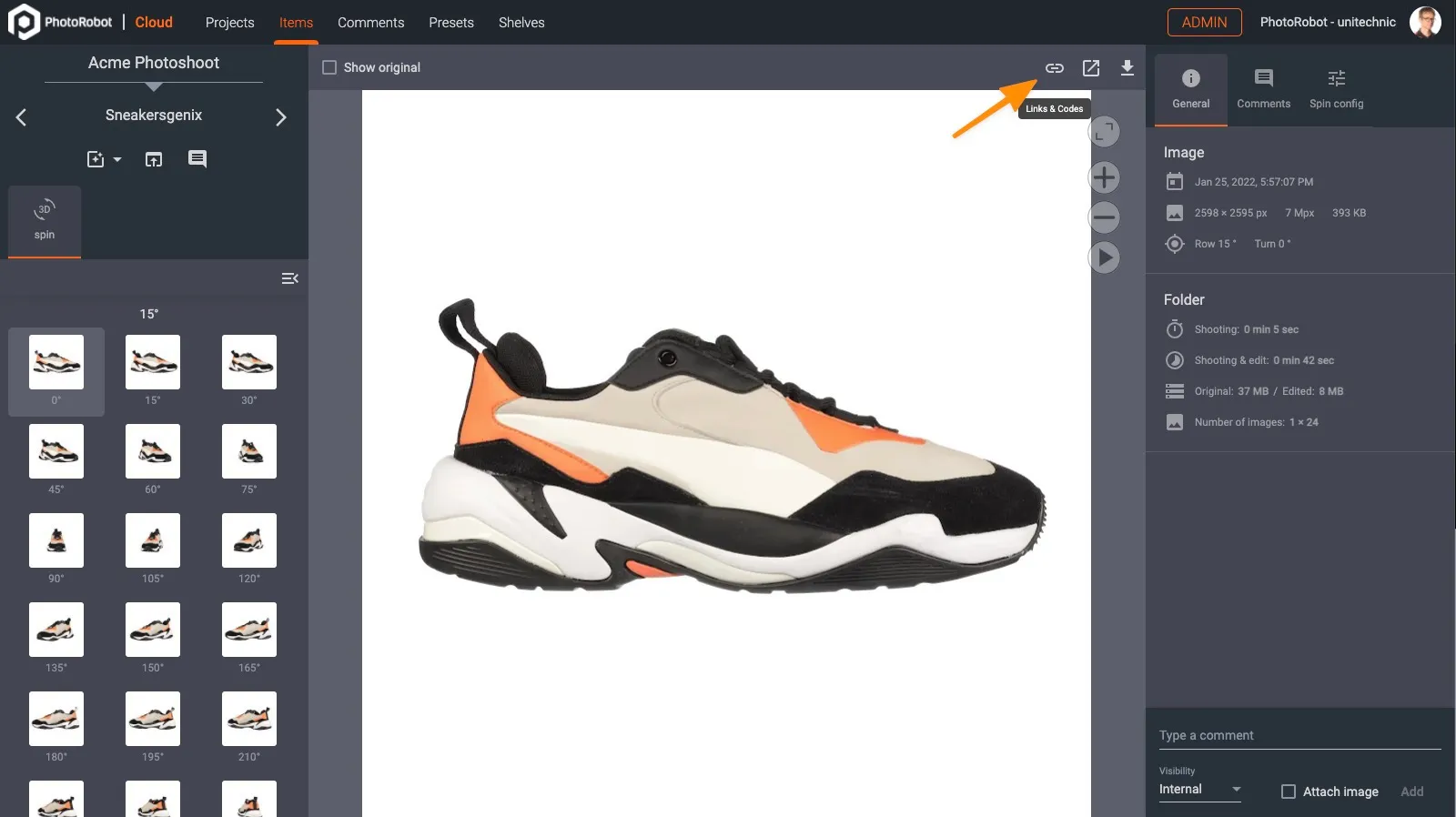
Hvis du publicerer via PhotoRobot Cloud-tjenesterne, skal du først åbne item'et i cloud'en. Grænsefladen viser det optagne billede. Klik på knappen Codes & Links :
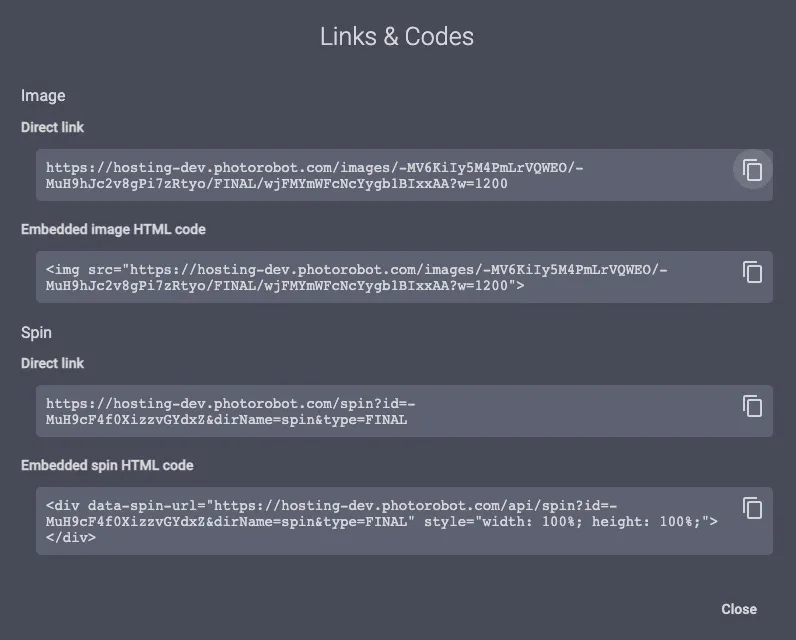
Kopiér Direct link, og indsæt det i din browser for at se billedet eller spin'et. Er du tilfreds, kopierer du HTML-koden Embedded spin. Indsæt koden på din side for at indlejre og vise spin'et.



