
PhotoRobot Robotic Turntable og Robotic Arm V8 – brugervejledning
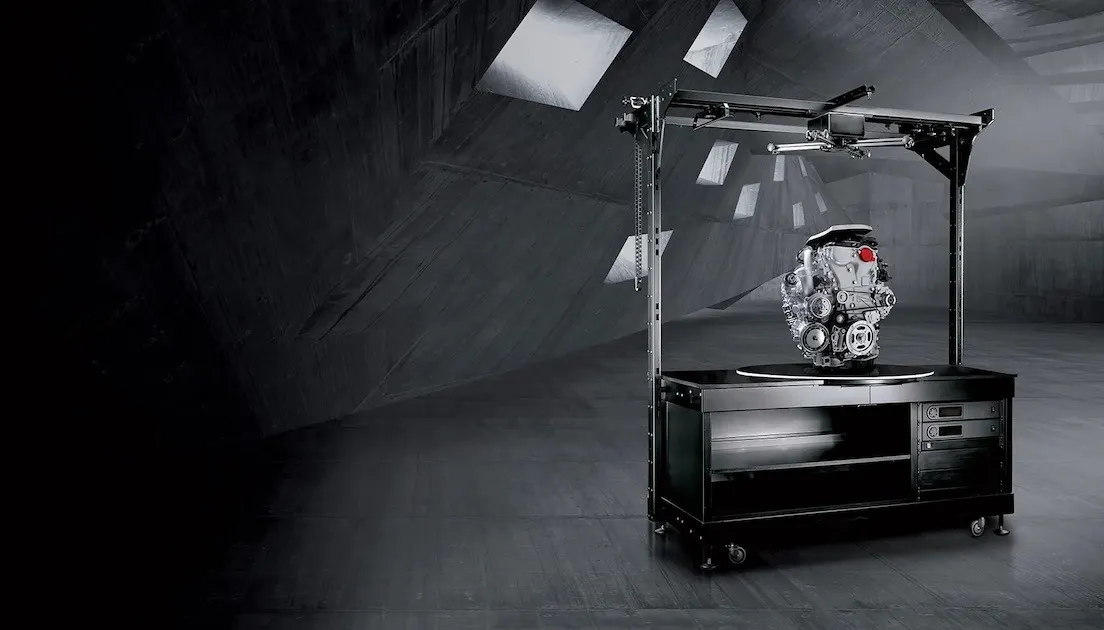
Følgende dokumentation fungerer som brugermanual til PhotoRobot Robotic Turntable med Robotic Arm V8-udvidelsen. Denne manual er udelukkende beregnet til brug for PhotoRobot-kunder, der for nylig har købt en enhed. Den har til formål at lette den indledende forståelse, grundlæggende test og første drift af den robotiske arbejdsstation. Find en detaljeret beskrivelse af Robotic Turntable med Robotic Arm-udvidelsen, inklusive en oversigt over arbejdsstationen og instruktioner til første brug og opsætning af PhotoRobot.
Vigtigt: Den første installation af en PhotoRobot-enhed skal altid udføres af en autoriseret PhotoRobot-part. Autoriseret til at installere PhotoRobot er en godkendt distributør eller en repræsentant for selve producenten.
Bemærk: Læs altid PhotoRobot Safety Information & Instructions sammen med den manual, der følger med din enhed, før første brug.
Robotic Turntable med Robotic Arm V8-udvidelse
Tillykke, og tak fordi du har købt din PhotoRobot-enhed! PhotoRobot bygger på årtiers førstehåndserfaring og innovation inden for automatiseret fotografering. Teknologien kan tilpasses helt unikke behov og understøttes samtidig af et voksende økosystem af færdige løsninger til PhotoRobot-kunder. Med sit stilfulde og geniale design sikrer PhotoRobot en nemmere, hurtigere og ensartet produktion, hver gang du tænder for studiet. Velkommen til PhotoRobot.
1. Beskrivelse af arbejdsstationen – Robotic Turntable og Arm V8
PhotoRobot's Robotic Turntable with Robotic Arm V8-udvidelse fungerer som en universel motoriseret drejeskive til 360-graders produktfotografering af tunge objekter. Drejeskiven understøtter små, men tunge genstande på op til 200 kilogram, såsom værktøj, motorer, bildele, fræsemaskiner og andre tunge genstande. I kombination med Robotic Arm V8 tjener arbejdsstationen til at forenkle og accelerere 360 graders spin og fler-rækkes 3D-fotografering. Robotarmen synkroniserer billedoptagelse samt bevægelse af det monterede kamera med rotationen af genstanden på pladespilleren. Dette muliggør hurtig optagelse af flere rækker 360 grader rundt om elementer, inklusive nederste og øverste visninger, for strømlinet 3D-billedoptagelse.
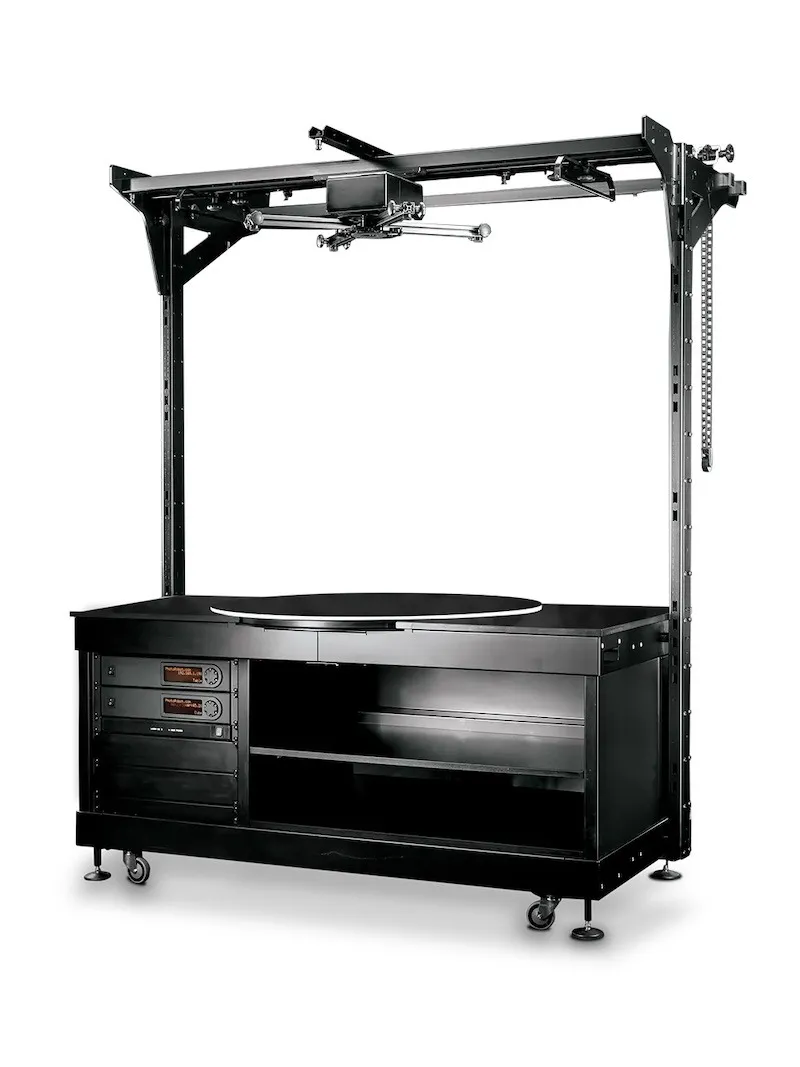
De vigtigste funktioner ved Robotic Turntable og Robotic Arm i kombination er:
- Kraftig drejeskive med slidstyrke og høj bæreevne på 200 kilogram.
- Drejeskivens plade rager ud over bordkanten, så du kan tage billeder i nulvinklen.
- Laserstyret positionering af genstanden, så du altid finder det absolutte rotationscenter.
- Integrerede holdere til lys og kabelføring gennem det indre af drejeskivens stel.
- Fjernstyret kameraoptagelse synkroniseret med drejeskivens automatiske rotation.
- Jævn kamerabevægelse langs en præcis bane uden svingninger i kamerarmen.
- Dockingstation til nem transport og opsætning af Robotic Arm.
1.1. Studieintegration – Robotic Turntable og Arm V8
I studiet gør Robotic Turntable det muligt at fotografere små, men tunge genstande, mens Robotic Arm V8 har et stort monteringsområde. Det giver fleksibilitet i valget af stativhoveder og kameraer, når du bruger arbejdsstationen. Robotic Arm har desuden en robust konstruktion, præcis bevægelse og to størrelser kamerarm til optagelse af genstande i forskellige størrelser. Du kan styre den robotiske kamerarm på afstand og i synkronisering med drejeskiven og studielyset, så billedoptagelsen automatiseres fuldt ud, og du får yderst realistiske 3D-billeder.
1.2. Styreenhed – Robotic Turntable og Arm V8
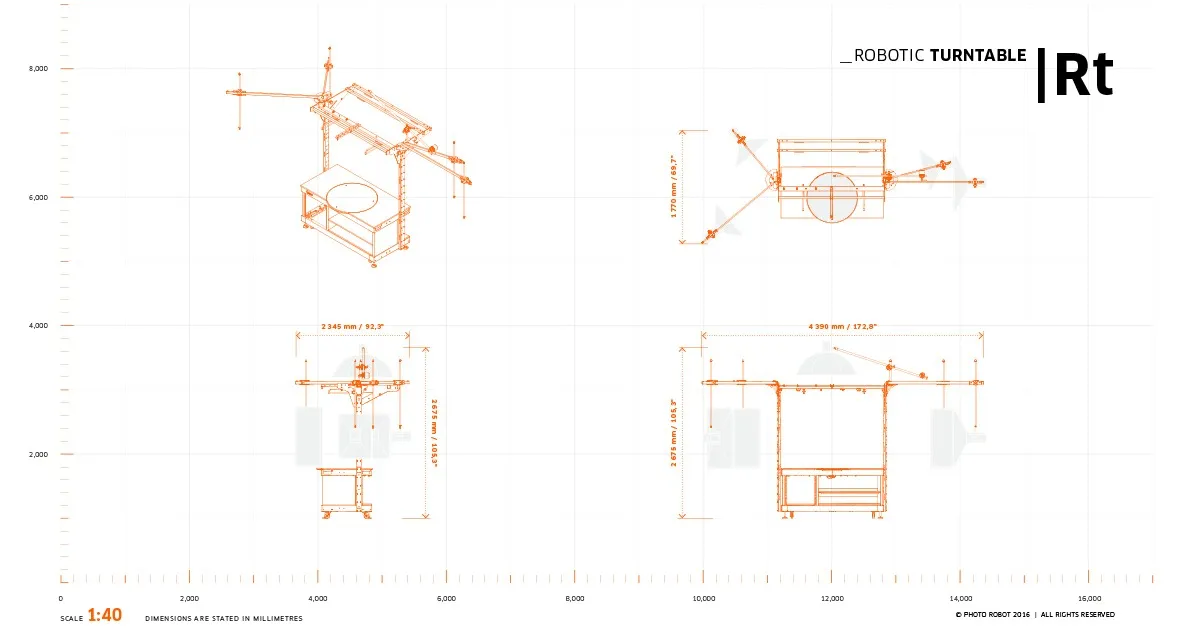
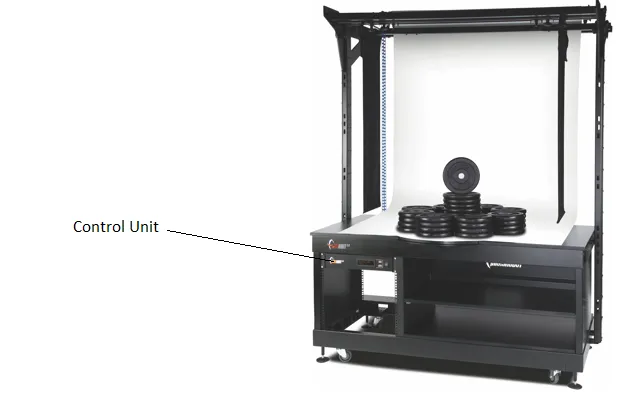
En af hovedkomponenterne i Robotic Turntable med Robotic Arm V8-udvidelse er styreenheden. Styreenheden er en integreret del af systemet, da den forsyner både Robotic Turntable og Arm V8 med strøm og styrer alle deres bevægelser.
Control Unit er ikke en fysisk del af Robotic Arm. Hvis begge enheder leveres sammen, er Control Unit i stedet installeret fysisk i Robotic Turntable. Control Unit sidder i det dedikerede HD-rack øverst til venstre foran i maskinhuset på Robotic Turntable. Robotic Arm V8 docker derimod ved siden af Robotic Arm, når den er i brug.
1.3. Oversigt over Robotic Arm V8-udvidelsen
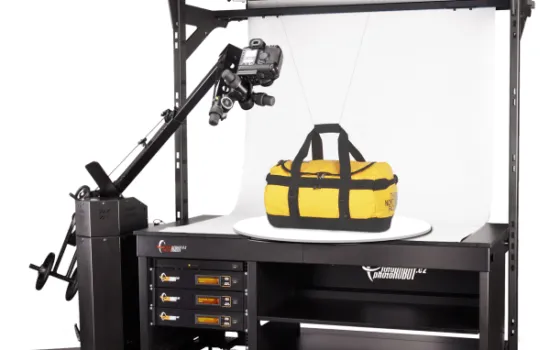
PhotoRobot Robotic Arm V8 er kompatibel med langt de fleste af PhotoRobots roterende drejeborde og enheder til automatiseret 360-fotografering. Den fungerer sammen med PhotoRobot-robotter som Centerless Table, Cube, Turning Platform, drejeborde i C-klassen og flere.
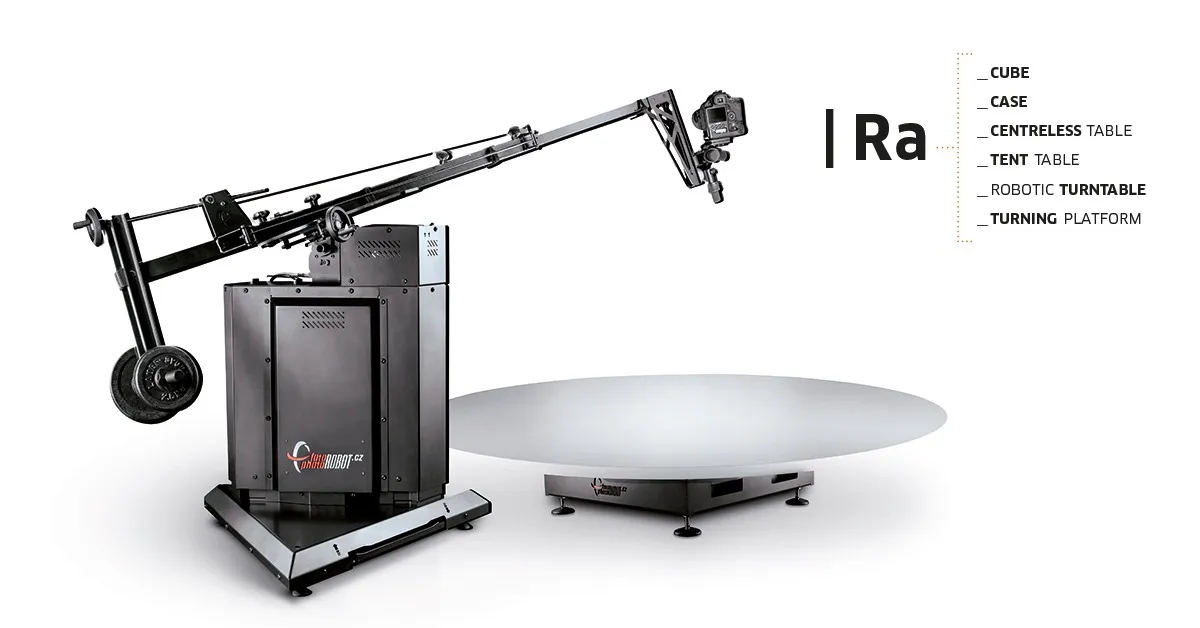
Robotic Arm V8 består blandt andet af disse hovedkomponenter:
- Control Unit (en separat enhed til styring af armen og et kompatibelt drejebord)
- Kameraholder (én kort, én lang eller begge)
- Indtrækkelige hjul på maskinens base for nem flytning.
- Dockingstation til hurtig opsætning sammen med kompatible drejeborde og enheder.
Kameraarmen svinger desuden ikke, så kameraet altid bevæger sig langs en præcis bane. Der er også et stort monteringsområde, som giver fleksibilitet i valget af stativhoveder og kameraer, og funktioner, der gør transport og opsætning nemt.
Bemærk: Se Robotic Arm V8 User Manual for tekniske anvisninger i montering, betjening og første ibrugtagning af enheden.
2. Før første brug af PhotoRobot
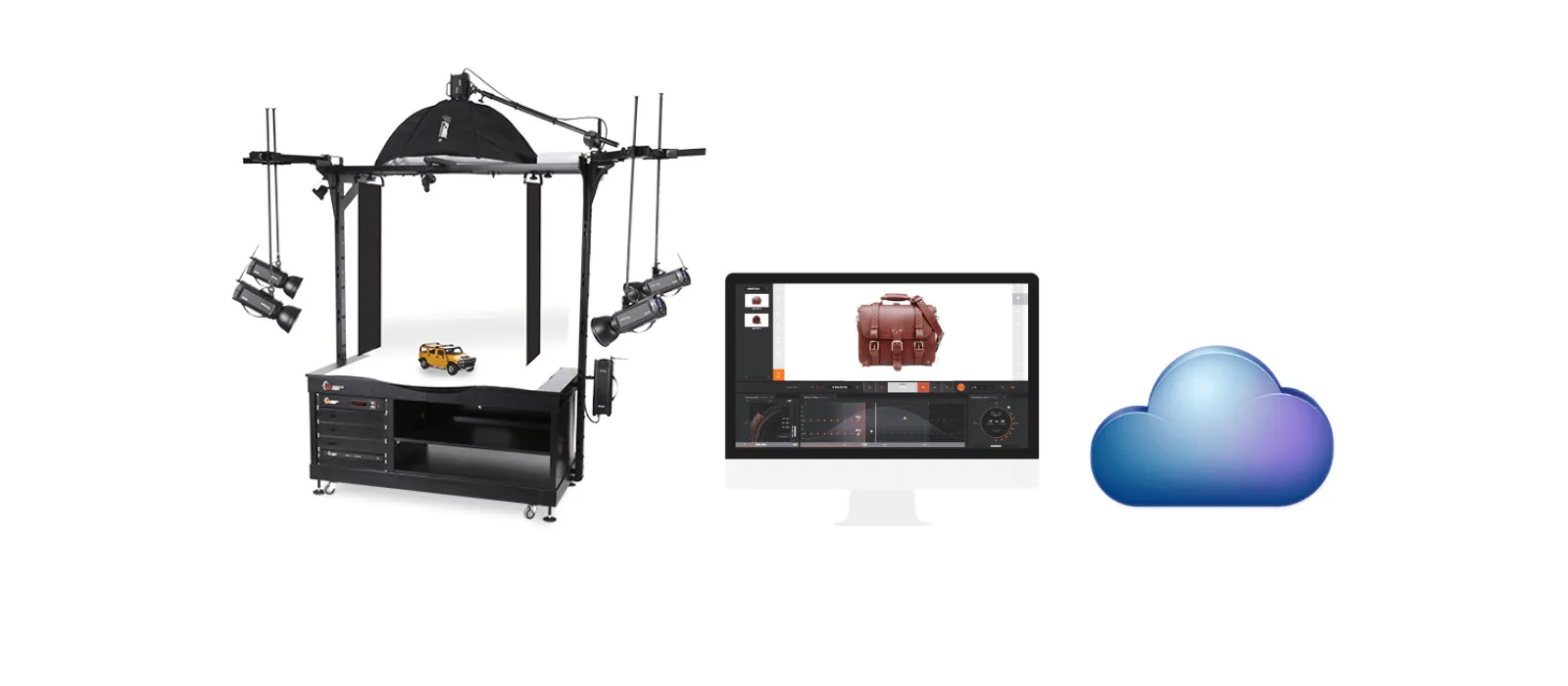
Hvis du bruger PhotoRobot for første gang, er det nødvendigt først at forstå PhotoRobot-løsningen fra et teknisk perspektiv. PhotoRobot er en modulopbygget enhed, der består af hardware- og softwarekomponenter. Det kræver en computer til at betjene PhotoRobot, og PhotoRobot skal være forbundet til det samme netværk som den computer, der betjener den. Netværket skal desuden have forbindelse til internettet, så du kan få adgang til PhotoRobot-tjenesterne, som kører i skyen.
Bemærk: Se PhotoRobot First Use & Basic Testing, før du tager robotarbejdsstationen i brug første gang, så du sikrer, at de tekniske driftskrav til netværksforbindelsen er opfyldt.
Generelt gælder følgende grundlæggende driftskrav.
- Control Unit skal være tilsluttet det lokale netværk.
- Der skal bruges en computer til at køre Service GUI eller operatørsoftwaren _Controls.
- Computeren skal være tilsluttet det samme netværk som kontrolenheden.
- Der skal være en fungerende internetforbindelse på netværket.
Når du har forbundet PhotoRobot til netværket, skal du kontrollere elforsyningens parametre (f.eks. spænding og frekvens). Brug RJ45-stikket på bagsiden af Control Unit til dette.
Vigtigt: Hvis opsætningen af Control Unit ikke er i overensstemmelse med kravene, skal du først rette den. Find den manuelle spændingsvælger på bagsiden af Control Unit, og tilslut Control Unit til netværket med et ethernetkabel via RJ45-stikket.
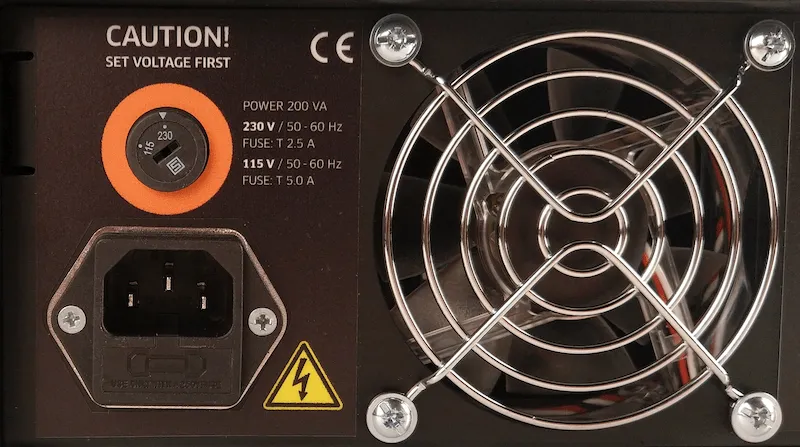
Sørg derefter for, at følgende krav til netværkskonfigurationen er opfyldt, så Robotic Turntable med Arm V8 kan fungere.
- En DHCP-server på netværket er obligatorisk.
- Kommunikation på TCP-portene 7777 og 7778 skal være tilladt.
- UDP-broadcasts på port 6666 skal være tilladt.
- Internetforbindelse er obligatorisk.
- Adgang til *.photorobot.com skal være tilladt.
- Adgang til as-unirobot.azurewebsites.net skal være tilladt.
- Det anbefales at tilslutte PhotoRobot til LAN med kabel.
- Bekræft opsætningen ved at se PhotoRobot Networking Prerequisites efter behov.
- Sæt stikket i stikkontakten.
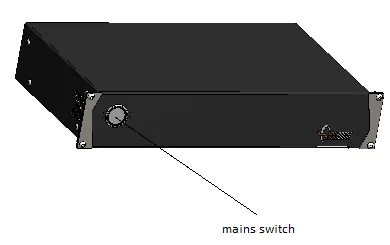
Tryk til sidst på hovedafbryderen på Control Unit. Når status skifter, går lyset fra at blinke til at lyse konstant, hvilket signalerer, at Control Unit er klar til drift.
2.1. Find PhotoRobots IP-adresse på LAN
Når netværket er konfigureret korrekt, skal du søge efter og identificere PhotoRobots IP-adresse på LAN. Til det formål er PhotoRobot Locator-appen integreret direkte i CAPP, så det er nemmere at finde og identificere kontrolenheder på netværket. Sørg for at bruge den nyeste version af CAPP for at få adgang til denne funktion.
For at identificere en robot på netværket direkte i CAPP skal du derefter åbne den lokale version af CAPP, gå til Settings og klikke på Robots / Control units.
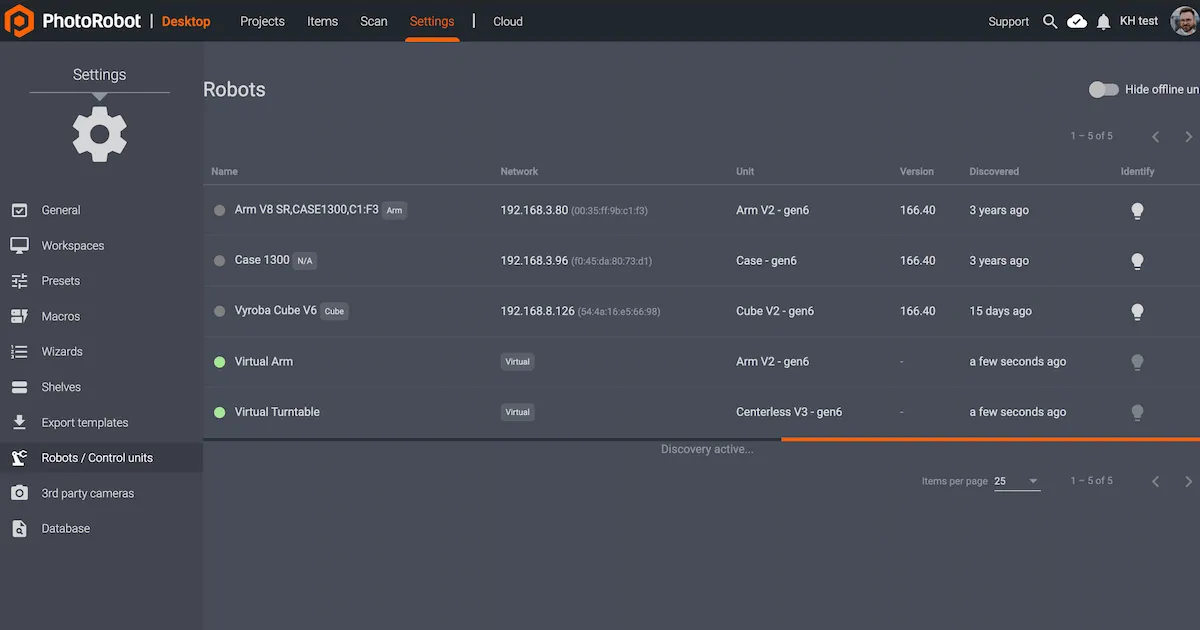
Menuen Robots / Control units viser kolonnerne Name, Network, Unit, Version, Discovered og Identify for hver robot. Hvis prikken til venstre for robottens navn er grøn, er den online. Når du klikker på robottens felt, åbnes robottens webgrænseflade. Samtidig begynder LED-lyset på robottens kontrolenhed at blinke grønt, så den er nemmere at identificere.
Hvis kunden har brug for at downloade appen eksternt, er PhotoRobot Locator også tilgængelig til download til iOS under PhotoRobot Account Downloads.
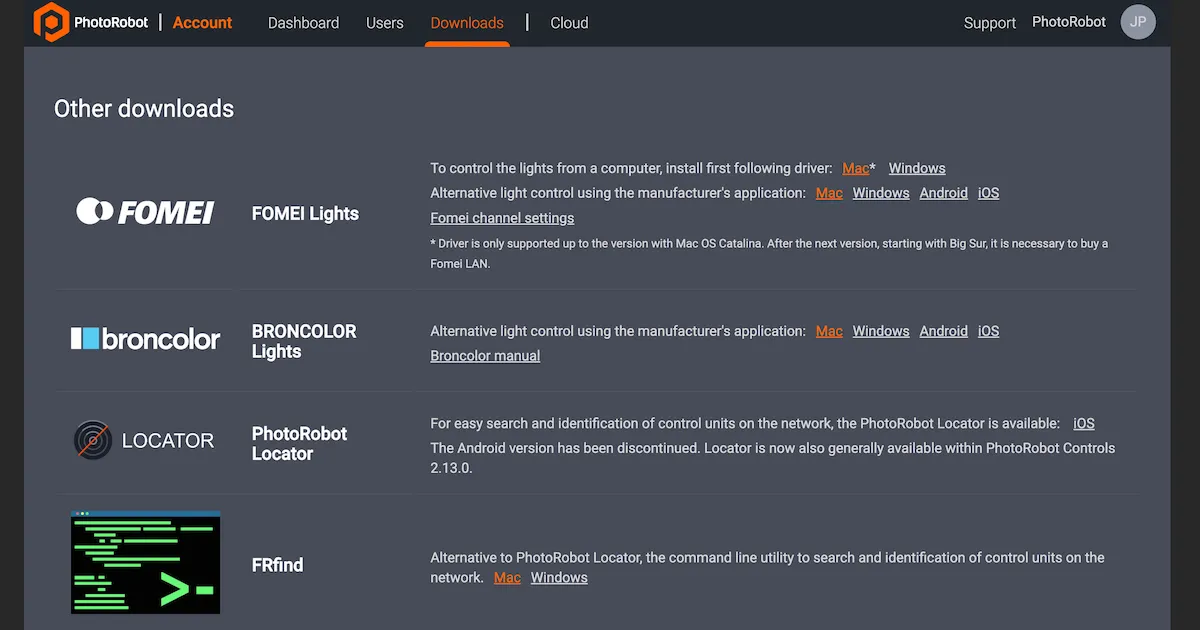
Bemærk: Android-versionen af PhotoRobot Locator er udgået.
Alternativt findes kommandolinjeprogrammet FRFind til macOS og Windows, som kan bruges til at søge på netværket og identificere PhotoRobots kontrolenheder. Du finder også links til download af FRfind på siden PhotoRobot Account Downloads.
Når du har fundet en PhotoRobot-enhed, skal du kopiere IP-adressen og indsætte den i en vilkårlig webbrowser i URL-format. Hvis det lykkes, åbner det Service GUI, som viser en enkel brugergrænseflade til test af PhotoRobot.
2.2. Grundlæggende test af Robotic Turntable og Arm V8
Når Service GUI er åbent, skal du bruge de enkle betjeningselementer i brugergrænsefladen til først at tænde for maskinernes motorer. Brug derefter venstre- eller højrepilen ved siden af pauseknappen til at dreje platformen til en vilkårlig vinkel, og test herefter bevægelsen på Robotic Arm. Hvis enhederne bevæger sig til den ønskede vinkel, er arbejdsstationen klar til almindelig drift.
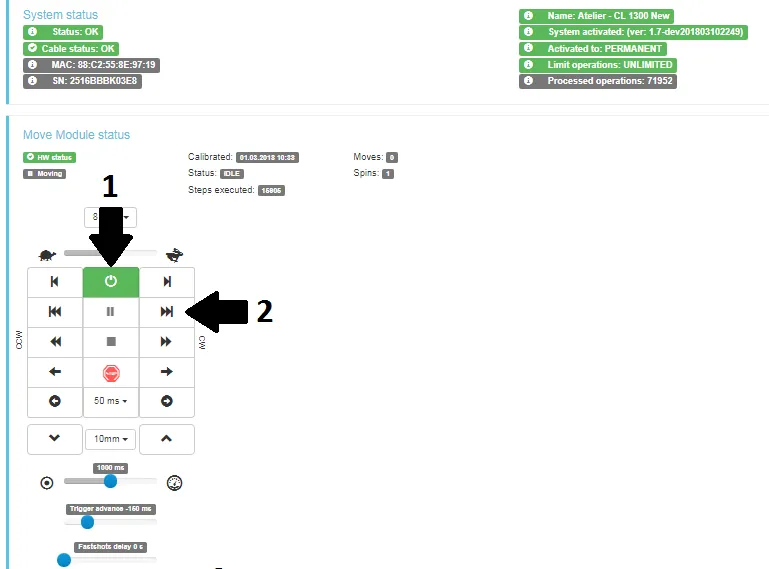
- Tænd for motorerne (pil 1), og prøv at rotere (pil 2).
- Hvis robotten følger bevægelsesinstruktionerne, er din PhotoRobot-enhed klar til almindelig drift.
3. Oversigt over softwaren PhotoRobot _Controls
Du styrer Robotic Turntable med Robotic Arm V8-udvidelsen – inklusive alle robotter, kameraer og lys – via softwaren PhotoRobot _Controls. Softwaren styrer workflowet og giver alle de funktioner, der er nødvendige for effektiv automatisering i efterbehandlingen.
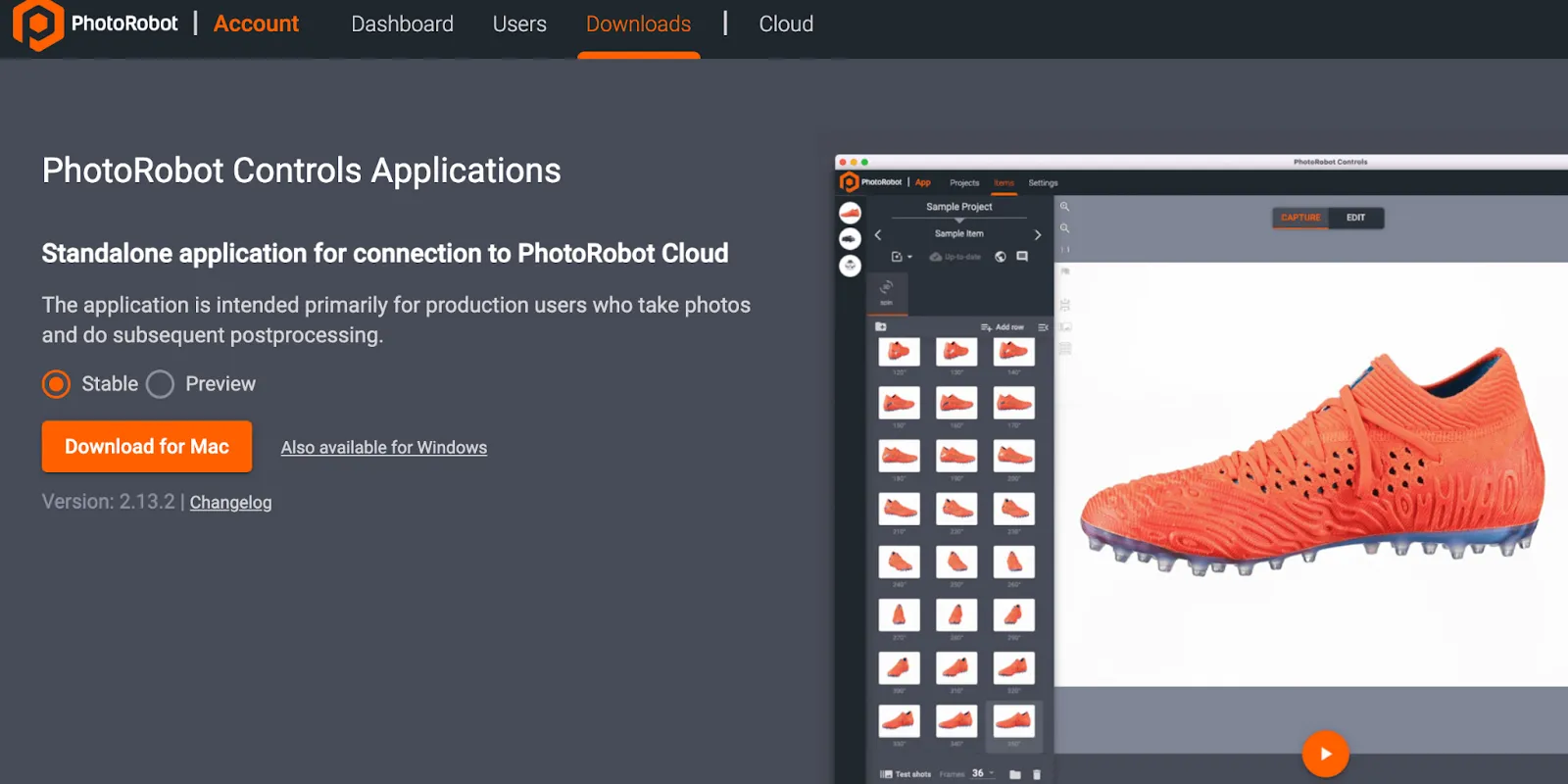
Vigtigt: PhotoRobot _Controls følger ikke med leveringen af maskinen. Softwaren købes separat og er tilgængelig via din PhotoRobot Account.
Du finder detaljeret vejledning og support til installation og brug af softwaren PhotoRobot Controls App i PhotoRobot Getting Started User Manual.
4. Informationsmærkater
4.1. Oversigt over symboler
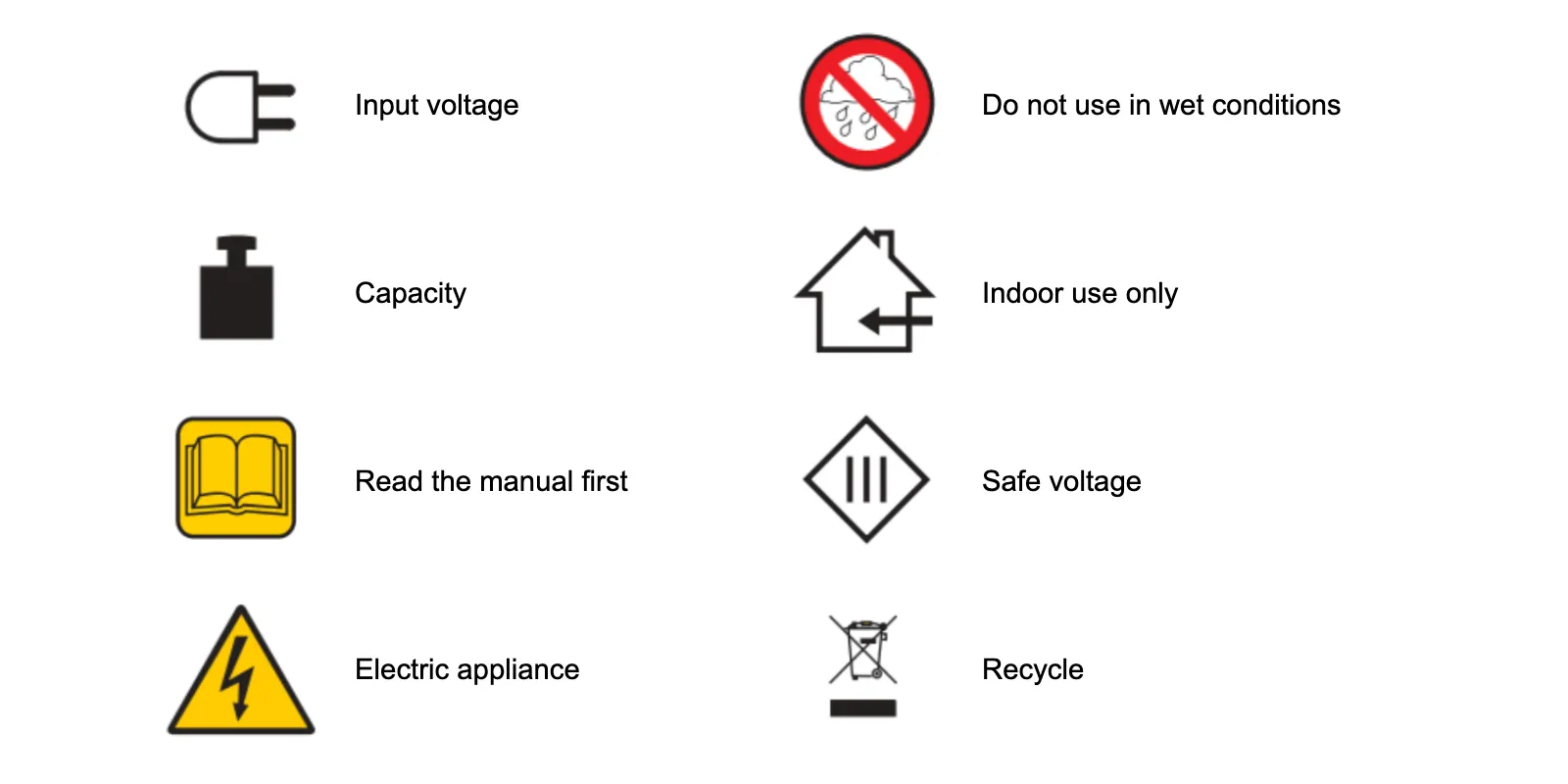
4.2. Mærkater på maskine og komponenter
Du kan finde oplysninger om mærkater på bestemte maskiner og komponenter i afsnittet Information Labels (3.1.) i PhotoRobot Safety Information and Instructions.



