
PhotoRobot Virtual Catwalk – guide til første ibrugtagning
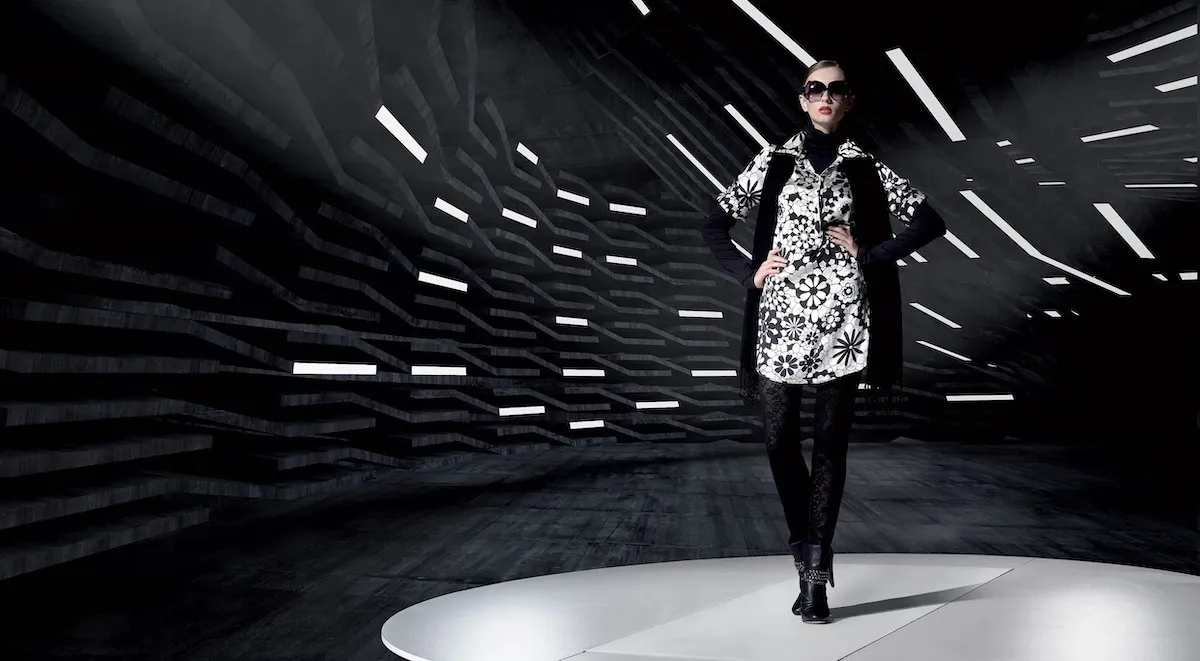
Denne brugervejledning giver teknisk information til at forstå og betjene PhotoRobot Virtual Catwalk på et grundlæggende niveau. Den skal hjælpe PhotoRobot-kunder, der netop har købt deres enhed, og gøre introduktionen til den nye teknologi nemmere. Vejledningen indeholder en generel oversigt over Virtual Catwalk, instruktioner til tilslutning af enheden til netværket og trin til første brug af systemet.
Bemærk: Læs altid PhotoRobot Safety Information & Instructions sammen med den manual, der følger med din enhed, før første brug.
Vigtigt: Den første installation af en PhotoRobot-enhed skal altid udføres af en autoriseret PhotoRobot-part. Autoriseret til at installere PhotoRobot er en godkendt distributør eller en repræsentant for selve producenten.
Guide til første brug af PhotoRobot Catwalk
Tak, og tillykke med købet af din PhotoRobot Virtual Catwalk. Din PhotoRobot-enhed bygger på årtiers førstehåndserfaring, indsigt og innovation inden for automatiseret fotografering. Den er desuden designet med din og hver enkelt kundes unikke virksomhed for øje. PhotoRobot er modulopbygget og kan dermed dække vidt forskellige anvendelser, og hver enkelt anvendelse bidrager til hele PhotoRobot-økosystemet. Brug den følgende dokumentation til at blive fortrolig med PhotoRobot-løsningen og til at få instruktioner til første brug af din enhed.
Hvis du oplever problemer, kan du se PhotoRobot Troubleshooting for løsninger på almindelige problemer med hardware, robotter, kameraer, lys, redigering og efterbehandling.
1. Beskrivelse af enheden – PhotoRobot Virtual Catwalk
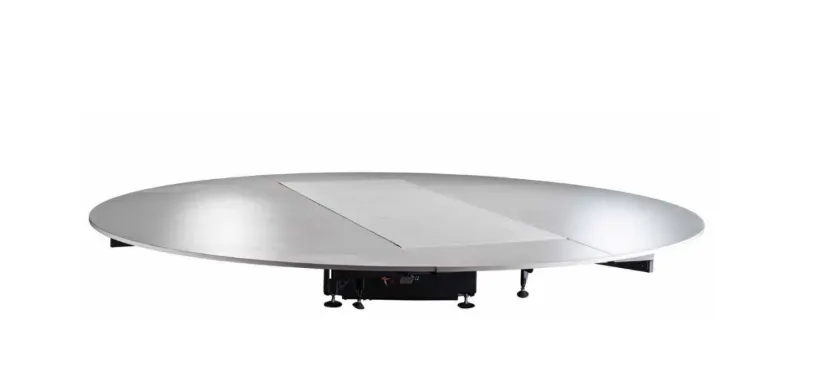
PhotoRobot's Virtual Catwalk i drift bliver en uendelig 360-graders catwalk for modefotografi og video. Enheden består af et løbebånd oven på en roterende platform, som roterer 360 grader. Samtidig forbliver kameraerne placeret omkring platformen, hvilket resulterer i fotos og video med en flyvende kameraeffekt. Arbejdsstationen er egnet til 360-graders produktfotografering med modeller eller fotografering af mellemstore til store objekter, når båndet ikke er i drift. Der er også nem ind- og udstigning fra platformen med justerbar hastighed for større stabilitet under bevægelse.
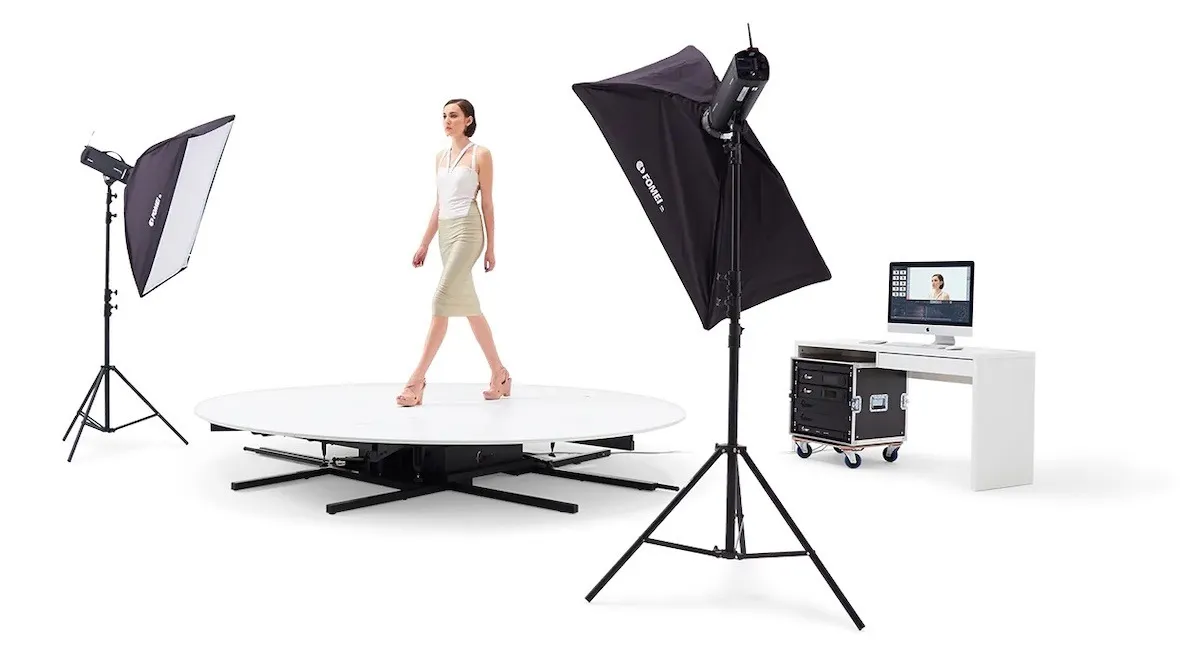
De vigtigste teknologiske egenskaber ved PhotoRobot Catwalk er:
- Tilpasselig bevægelsesstyring (med fjernjustering af drejeskivens rotation og løbebåndets hastighed fra 0 til 10 km/t, så den passer perfekt til enhver model).
- Nem adgang og afgang (den brede plade på den roterende platform er sikret med støtter for større stabilitet og sikkerhed).
- Alt samlet ét sted (uden behov for at flytte til eller fra en lokation).
- Justerbart niveau (med mulighed for at installere Catwalk direkte i gulvet, så den flugter med arbejdsområdet).
1.1 Oversigt over enheden – Virtual Catwalk
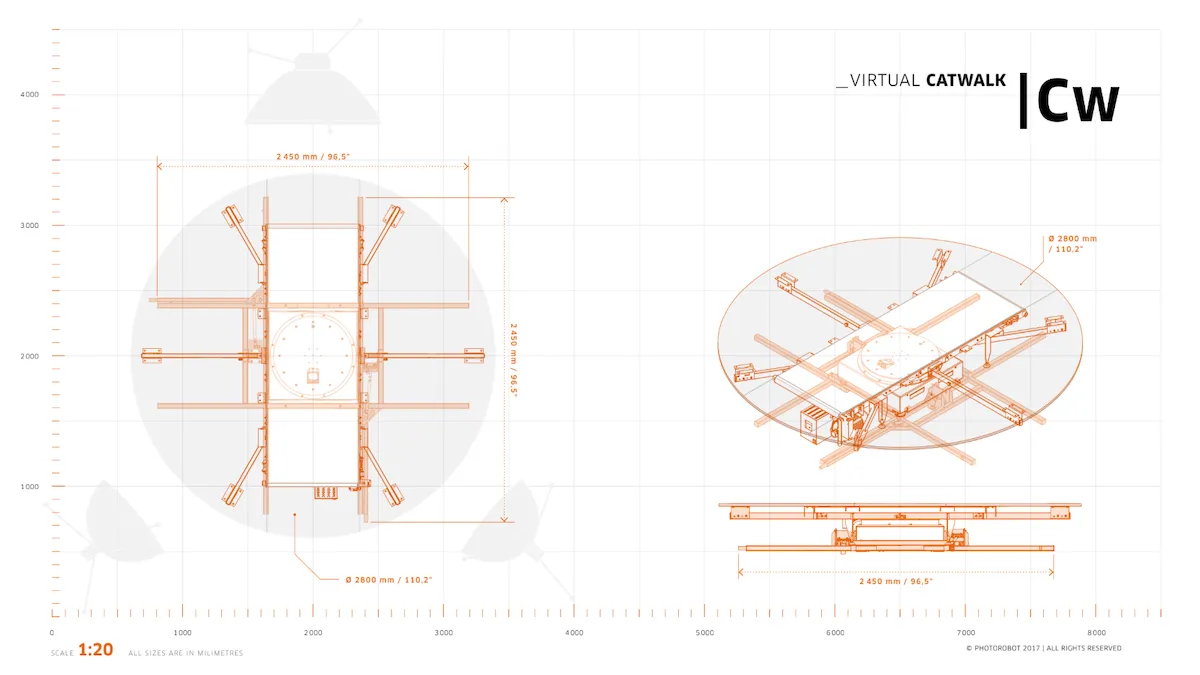
PhotoRobot Virtual Catwalk kan placeres på et område på 7 x 7 meter og omfatter drejepladens rotationsdynamik i kombination med gangbåndet. Det giver bevægelse i to retninger: Dels bevægelsen af det løbebåndslignende gangbånd, dels den roterende platform, som kan dreje samtidig med, at båndet kører. Fuld kontrol over bevægelsens retning og hastighed samt mobile kantstøtter sikrer samtidig både sikkerhed og stabilitet under drift.
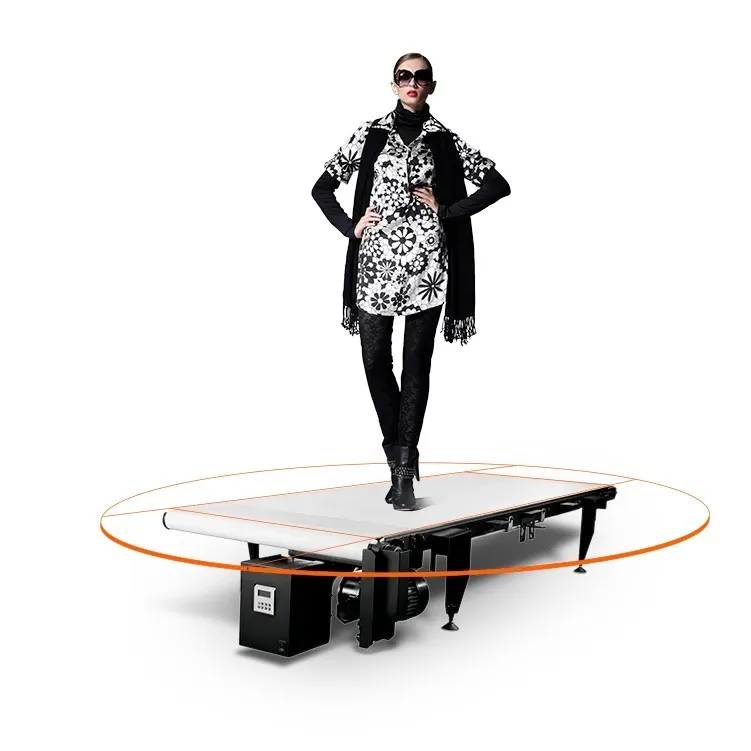
1.2. Hovedkomponenter i Virtual Catwalk
1.2.1. En kraftig drivmotor i maskinen giver mulighed for justerbar hastighedsstyring af løbebåndet fra 0 til 10 km/t og driver platformens 360-graders rotation.
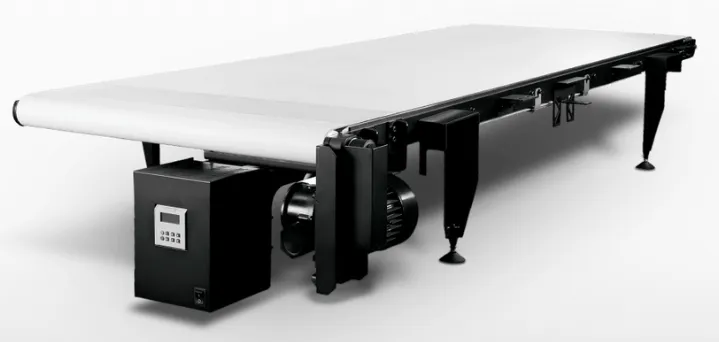
1.2.2. Bemærk, at kontrolenheden ikke sidder inde i Catwalk. Den er i stedet adskilt fra maskinen, normalt i en dedikeret PhotoRobot HD-rackkasse.

1.2.3. Hvis enheden ikke bruges til videooptagelse, er det muligt at fjerne båndet og i stedet bruge drejeskiven til 360-produktfotografering. Det er muligt i RotoPower-tilstand og også i kombination med en valgfri PhotoRobot Robot Arm-udvidelse.
2. Før første brug af PhotoRobot Catwalk
Før du tager PhotoRobot i brug første gang, er det nødvendigt at forstå, hvordan PhotoRobot-løsningen er opbygget. PhotoRobot er teknisk set en modulopbygget enhed, der består af hardware- og softwarekomponenter. Det betyder, at PhotoRobot skal være tilsluttet det samme netværk som den computer, der styrer den.
Vigtigt: Se altid PhotoRobot First Use & Basic Testing for tekniske driftskrav og vejledning i at tilslutte PhotoRobot til netværket.
Generelt skal følgende driftsforudsætninger være opfyldt.
- Control Unit skal være tilsluttet det lokale netværk.
- En computer skal køre service-GUI eller operatørsoftwaren _Controls.
- Computeren skal være tilsluttet det samme netværk som kontrolenheden.
- Der skal være en fungerende internetforbindelse via netværket.

Desuden skal elforsyningens parametre være i overensstemmelse med kravene (f.eks. spænding og frekvens). Brug RJ45-stikket bag på Control Unit til dette formål. Hvis opsætningen af Control Unit ikke er korrekt, skal du først justere den. Find den manuelle spændingsvælger bag på Control Unit. Slut derefter Control Unit til netværket med et ethernetkabel via RJ45-stikket.

Der gælder derefter følgende krav til netværkskonfigurationen for drift af Virtual Catwalk.
- En DHCP-server på netværket er obligatorisk.
- Kommunikation på TCP-portene 7777 og 7778 skal være tilladt.
- UDP-broadcasts på port 6666 skal være tilladt.
- Internetforbindelse er obligatorisk.
- Adgang til *.photorobot.com skal være tilladt.
- Adgang til as-unirobot.azurewebsites.net skal være tilladt.
- Se PhotoRobot Networking Prerequisites & Configuration for at bekræfte en korrekt opsætning og for fejlfinding, hvis det er nødvendigt.
- Sæt stikket i stikkontakten.
Til sidst skal du trykke på hovedafbryderen på Control Unit. Når status ændrer sig, holder lyset op med at blinke og skifter til konstant lys, hvilket signalerer, at Control Unit er klar til drift.
2.1. Find PhotoRobots IP-adresse på LAN
For at finde IP-adressen på den virtuelle catwalk og andre PhotoRobot-enheder er PhotoRobot Locator-appen integreret direkte i CAPP. Dette muliggør nemmere søgning og identifikation af kontrolenheder på netværket uden brug af eksterne applikationer. Sørg for, at du bruger den mest opdaterede version af CAPP for at få adgang til denne funktion.
For at identificere en robot på netværket direkte i CAPP skal du derefter åbne den lokale version af CAPP, gå til Settings og klikke på Robots / Control units.

Menuen Robots / Control units viser kolonnerne Name, Network, Unit, Version, Discovered og Identify for hver robot. Hvis prikken til venstre for robottens navn er grøn, er den online. Når du klikker på robottens felt, åbnes robottens webgrænseflade. Samtidig begynder LED-lyset på robottens kontrolenhed at blinke grønt, så den er nemmere at identificere.
Hvis kunden har brug for at downloade appen eksternt, er PhotoRobot Locator også tilgængelig til download til iOS under PhotoRobot Account Downloads.

Bemærk: Android-versionen af PhotoRobot Locator er udgået.
Alternativt kan du bruge kommandolinjeværktøjet FRFind til macOS eller Windows til at søge på netværket og identificere PhotoRobot Control Units. Du finder også links til at downloade FRfind på siden Downloads i din PhotoRobot Account.
Når du har fundet en PhotoRobot-enhed, skal du kopiere IP-adressen og indsætte den i en vilkårlig webbrowser i URL-format. Hvis det lykkes, starter Service GUI, som viser en enkel brugergrænseflade til test af PhotoRobot.
2.2. Tænd for PhotoRobot Catwalk
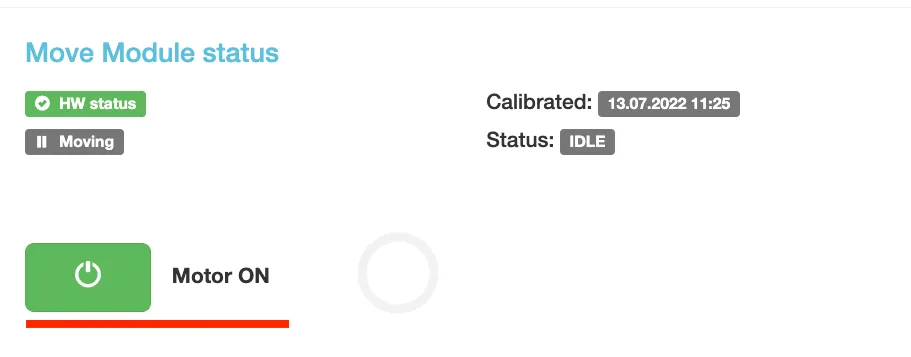
Tænd derefter for motoren i enhedens Service GUI med den grønne tænd-knap Motor ON.
2.3. Kør grundlæggende test af PhotoRobot Catwalk
Til sidst skal du teste, om PhotoRobot er fuldt funktionsdygtig, ved at bruge kontrollerne i Service GUI til at dreje platformen til en vilkårlig vinkel.

- Tænd for motorerne (pil 1), og prøv at dreje (pil 2).
- Hvis robotten følger bevægelsesinstruktionerne, er din PhotoRobot-enhed klar til almindelig drift.
3. PhotoRobot _Controls software
Softwaren PhotoRobot _Controls App giver dig kontrol over hele Virtual Catwalk-robotarbejdsstationen. Det omfatter fjernstyring af alle robotter, kameraer og belysning. Softwaren styrer workflowet og giver den nødvendige funktionalitet til effektiv automatisering inden for efterbehandling.

Vigtigt: Softwaren PhotoRobot _Controls App kan downloades via din PhotoRobot Account. Den følger ikke med maskinen ved levering, men købes separat.
Bemærk: Du finder detaljerede oplysninger og tekniske instruktioner til brug af PhotoRobot _Controls i PhotoRobot Getting Started.
4. Informationsmærkater
4.1. Oversigt over symboler

4.2. Mærkater på maskine og komponenter
Du finder mærkaterne på specifikke maskiner og komponenter i dokumentet PhotoRobot Safety Information and Instructions i afsnittet Information Labels (3.1.).


EOS Rebel-serien


EOS DSLR-serien


EOS M systemkameraer uden spejl


PowerShot-serien


Close-up / håndholdt

Canon EOS Rebel-serien byder på begyndervenlige DSLR-kameraer med solid billedkvalitet, intuitiv betjening og alsidige funktioner. Kameraerne er ideelle til fotoentusiaster og har pålidelig autofokus, vinklbare touchskærme og videooptagelse i Full HD eller 4K.
forbindelse
opløsning (MP)
opløsning
Canon EOS DSLR-serien leverer billeder i høj kvalitet, hurtig autofokus og stor alsidighed, hvilket gør den ideel til både fotografering og videoproduktion.
forbindelse
opløsning (MP)
opløsning
Canon EOS M-serien af spejlløse kameraer kombinerer kompakt design med ydeevne på niveau med et DSLR-kamera. Med udskiftelige objektiver, hurtig autofokus og billedsensorer af høj kvalitet er kameraerne ideelle til rejsende og content creators, der ønsker bærbarhed uden at gå på kompromis med billedkvaliteten.
forbindelse
opløsning (MP)
opløsning
Canon PowerShot-serien byder på kompakte, brugervenlige kameraer til både hverdagsfotografer og entusiaster. Med modeller lige fra enkle kompaktkameraer til avancerede zoomkameraer giver de stor brugervenlighed, solid billedkvalitet og funktioner som billedstabilisering og 4K-video.
forbindelse
opløsning (MP)
opløsning
Canon Close-Up- og håndholdte kameraer er designet til detaljerede nærbilleder og video på tæt hold. De er kompakte og nemme at bruge og byder på præcist fokus, billeder i høj opløsning og alsidige makrofunktioner – perfekt til vlogging, produktfotografering og kreative close-ups.


