
Erste Schritte – PhotoRobot Benutzersupport
PhotoRobot Controls App (im Folgenden „CAPP“) dient zur Automatisierung von Produktionsprozessen für Content (Bilder, Videos, 360°-Ansichten und 3D-Modelle). Dieses Handbuch besteht aus 4 Abschnitten, die jeweils einen Prozess abbilden.
- SETUP – Arbeitsbereich einrichten: Kameras, Hardware und Projekte
- CAPTURE – PhotoRobot Hardware und Kameras steuern, Bilder und Videos aufnehmen
- EDIT – Visuelle Inhalte nachbearbeiten
- PUBLISH – Ausgabebilder in mehreren Formaten erzeugen, „Profile verwalten“
PhotoRobot Controls App installieren
Um PhotoRobot Controls App auf Ihrem Computer zu installieren, melden Sie sich bei Ihrem PhotoRobot Account an und öffnen Sie PhotoRobot Downloads.
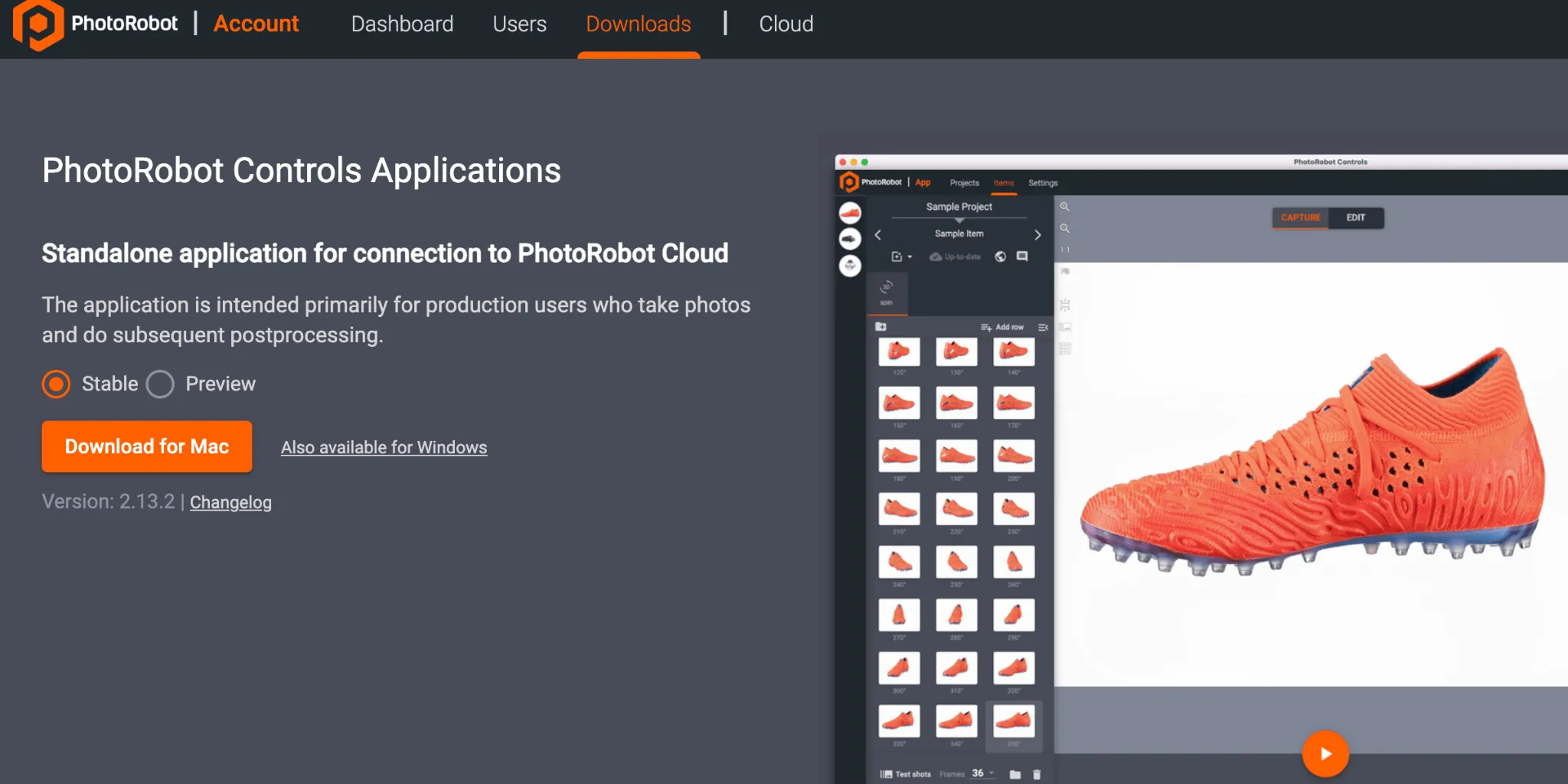
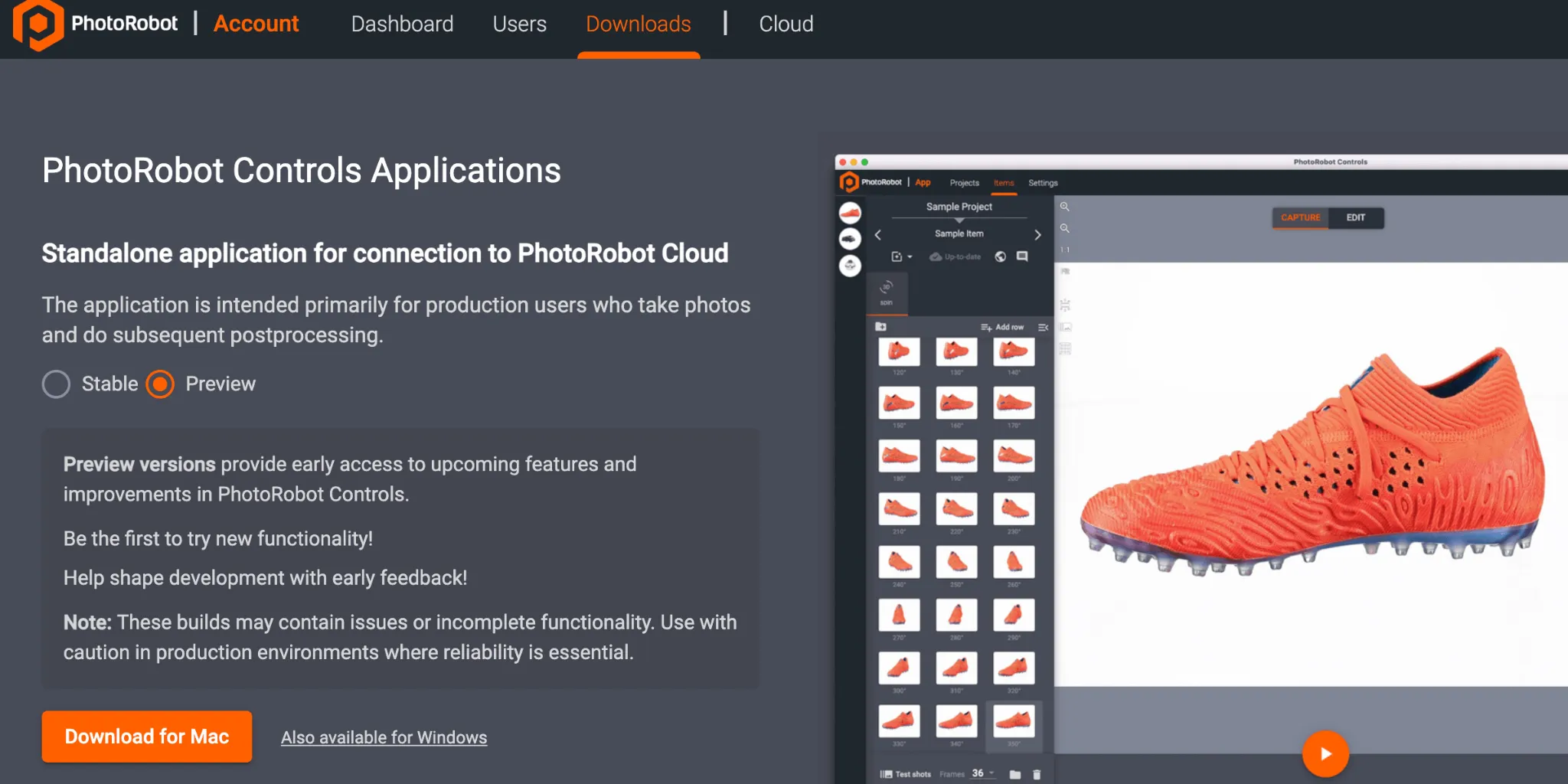
Hinweis: Über den Installationsassistenten können Sie sowohl die Stable-Version als auch eine Preview-Version von CAPP herunterladen. Die Stable-Version enthält die jeweils aktuelle Version von CAPP und erhält häufig neue Releases. Die Preview-Version von CAPP bietet dagegen frühen Zugriff auf die neuesten Funktionen und Fehlerbehebungen, die innerhalb weniger Tage nach der Entwicklung in die Stable-Version übernommen werden. So können Anwender Probleme zunächst in der Preview-Version testen, bevor sie den Support kontaktieren, da die meisten gemeldeten Probleme der Stable-Version in der Preview-Version bereits behoben sind. Beachten Sie jedoch, dass die Preview-Version nicht für den Produktivbetrieb empfohlen wird, bei dem Stabilität ein kritischer Faktor ist. Die Preview-Version befindet sich in aktiver Entwicklung und kann daher noch unvollständige Funktionen oder ungelöste Fehler enthalten.
Wichtig: Ältere Versionen von CAPP sind wegen des Risikos von Datenbankschäden nicht für die Weitergabe an Kunden oder die Öffentlichkeit vorgesehen. Ältere Versionen von CAPP sind nur autorisierten PhotoRobot-Technikern für die interne Entwicklung oder für ausgesprochene Sonderfälle zugänglich.
Die aktuelle stabile Version und die Vorabversion von CAPP finden Sie unter CAPP Latest Download Versions.
Hilfe zur Selbstinstallation und Fehlerbehebung
Die Installation beginnt mit dem Herunterladen der Installationsdatei.
Beachten Sie die Voraussetzungen für die Installation von CAPP:
- Der Benutzer muss auf dem Computer, auf dem CAPP installiert wird, über Administratorrechte verfügen.
- Der Computer muss alle System- und Hardwareanforderungen von PhotoRobot erfüllen.
- Auf dem Computer muss ein unterstütztes Betriebssystem mit den neuesten Updates laufen.
Wichtig: Beachten Sie außerdem, dass CAPP nicht nur Funktionen zur Robotersteuerung umfasst, sondern auch Treiber für Kameras, Beleuchtung und weitere Peripheriegeräte. Deshalb wird die jeweils neueste macOS-Version häufig nicht sofort unterstützt. Das ist jedoch nur vorübergehend der Fall, bis alle relevanten Hersteller kompatible Bibliotheken veröffentlichen.
Das mag unbequem sein, ist aber weit weniger problematisch als Kompatibilitätsprobleme bei der Nutzung von CAPP. Ein Downgrade ist zudem noch aufwendiger, als ein verfrühtes Upgrade zu vermeiden.
Nachdem die Betriebssystem- und Systemanforderungen erfüllt sind, wird die Installation über den Installationsassistenten fortgesetzt. Melden Sie sich beim PhotoRobot-Konto an und fahren Sie dann mit der Einrichtung fort, indem Sie die folgenden Schritte ausführen.
Aufbau
Bestätigung der Nutzereinwilligung
Beim Herunterladen von CAPP erfordert die Aktivierung eines neuen Benutzerkontos die Bestätigung des Endbenutzer-Lizenzvertrags (EULA) und weiterer zugehöriger Dokumente durch den Benutzer.
Nach der Kontoaktivierung können Sie Ihre übermittelten Einwilligungsangaben in der Cloud-Version von CAPP in den Einstellungen des Kontoprofils einsehen.
Um Ihre Einwilligungsangaben zu prüfen, öffnen Sie die Cloud-Version von CAPP und klicken Sie oben rechts in der Oberfläche auf das Symbol des Benutzerkontos. Wählen Sie anschließend im Menü My profile aus.
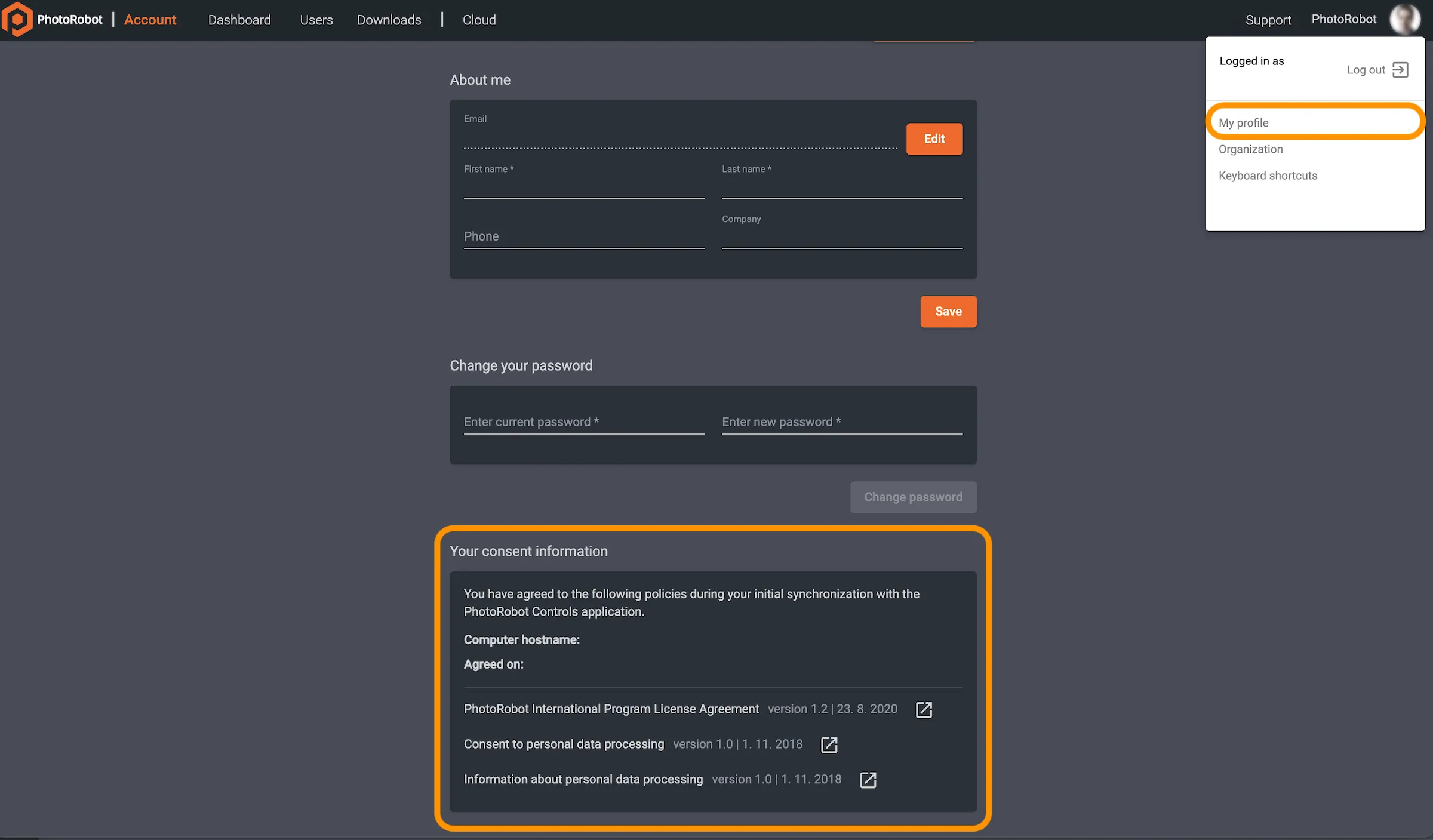
Das Profilmenü zeigt das Profilfoto, allgemeine Benutzerinformationen (Name, Telefon, Unternehmen), die Passworteinstellungen und die Einwilligungsangaben an. Zu den Einwilligungsangaben gehören:
- Computer-Hostname
- Zustimmung erteilt am
- Lizenzvereinbarung für das internationale PhotoRobot-Programm
- Einwilligung zur Verarbeitung personenbezogener Daten
- Informationen zur Verarbeitung personenbezogener Daten
Kompatible Kameras
Wichtig: Damit CAPP korrekt mit der Kamera kommuniziert, schließen Sie bitte alle anderen Programme, die auf die Kamera zugreifen. Verwenden Sie außerdem eine kompatible Kamera aus der Liste der mit PhotoRobot kompatiblen Kameramodelle.
Hinweis: Ab der Version PhotoRobot Controls App 2.5.4 kann jede Kamera über die Integration von Drittanbieter-Kameras unterstützt werden. Für die automatisierte Fotografie sind jedoch die neuesten spiegellosen Canon-Kameramodelle am zuverlässigsten und effizientesten.
Obwohl sich von PhotoRobot empfohlene Handkameras per Wi-Fi oder Kabelverbindung nutzen lassen, kann dies zu Problemen führen.
- Es kann häufig zu Wi-Fi-Verbindungsabbrüchen kommen (vor allem aufgrund von Timeouts). Diese erfordern zeitaufwendige Neuverbindungen mit dem System.
- Bei Verwendung einer Handkamera per Kabelverbindung ergeben sich Schwierigkeiten durch die Kabellängen sowie ein Risiko für die Anschlüsse.
Für die iPhone-Verbindung über die PhotoRobot Touch App ist zu beachten, dass keine dieser Probleme auftreten. Das iPhone wird in der Lage sein, Handkamera in einem Setup mit kontinuierlicher Beleuchtung zu fotografieren. Wenn jedoch Blitzfotografie notwendig ist, können kompatible Handkameras als Alternative zu den empfohlenen spiegellosen Kameras dienen. Behalte nur die Probleme im Hinterkopf, die bei WLAN und kabelgebundenen Handheld-Modellen auftreten können.
Kompatible Lichter
Damit CAPP mit der Beleuchtung kommunizieren kann, sollten Sie unbedingt PhotoRobot-kompatible Studiolampen verwenden. Dazu gehören zwei Arten von Lichtern: Stroboskoplichter von FOMEI und Broncolor sowie alle Arten von LED-Lichtern mit DMX-Unterstützung.
Einrichtung des Fernsupports
Direkt nach der Installation von PhotoRobot Controls empfehlen wir, dass der Benutzer die App Splashtop SOS (EU-Region) herunterlädt und installiert. Mit Splashtop SOS (EU) können PhotoRobot-Techniker auf den Computer des Kunden zugreifen und technische Unterstützung leisten, nachdem der Benutzer für den jeweiligen Fall die Erlaubnis erteilt hat.
Wenn Sie Splashtop SOS gleichzeitig mit PhotoRobot Controls herunterladen, vermeiden Sie Verzögerungen bei Anfragen zum technischen Remote-Support. Ein Beispiel: Der Benutzer verfügt nicht über ausreichende Rechte, um die Anwendung zu installieren. Nach der Installation von Splashtop können unsere Techniker sofort über Splashtop Business auf den Computer zugreifen, für den die Supportanfrage gestellt wurde.
Beachten Sie jedoch, dass der Nutzer die Version für die EU-Region der App Splashtop SOS herunterladen muss. Mit der Version für die US-Region können unsere Techniker nicht auf Ihren Computer zugreifen.
Stellen Sie daher bitte sicher, dass Sie für den Download von Splashtop SOS den folgenden Link für die EU-Region verwenden:
Hinweis: Weitere Informationen zur Einrichtung der Fernunterstützung für PhotoRobot-Systeme finden Sie unter PhotoRobot Remote Support Setup.
Workspace erstellen
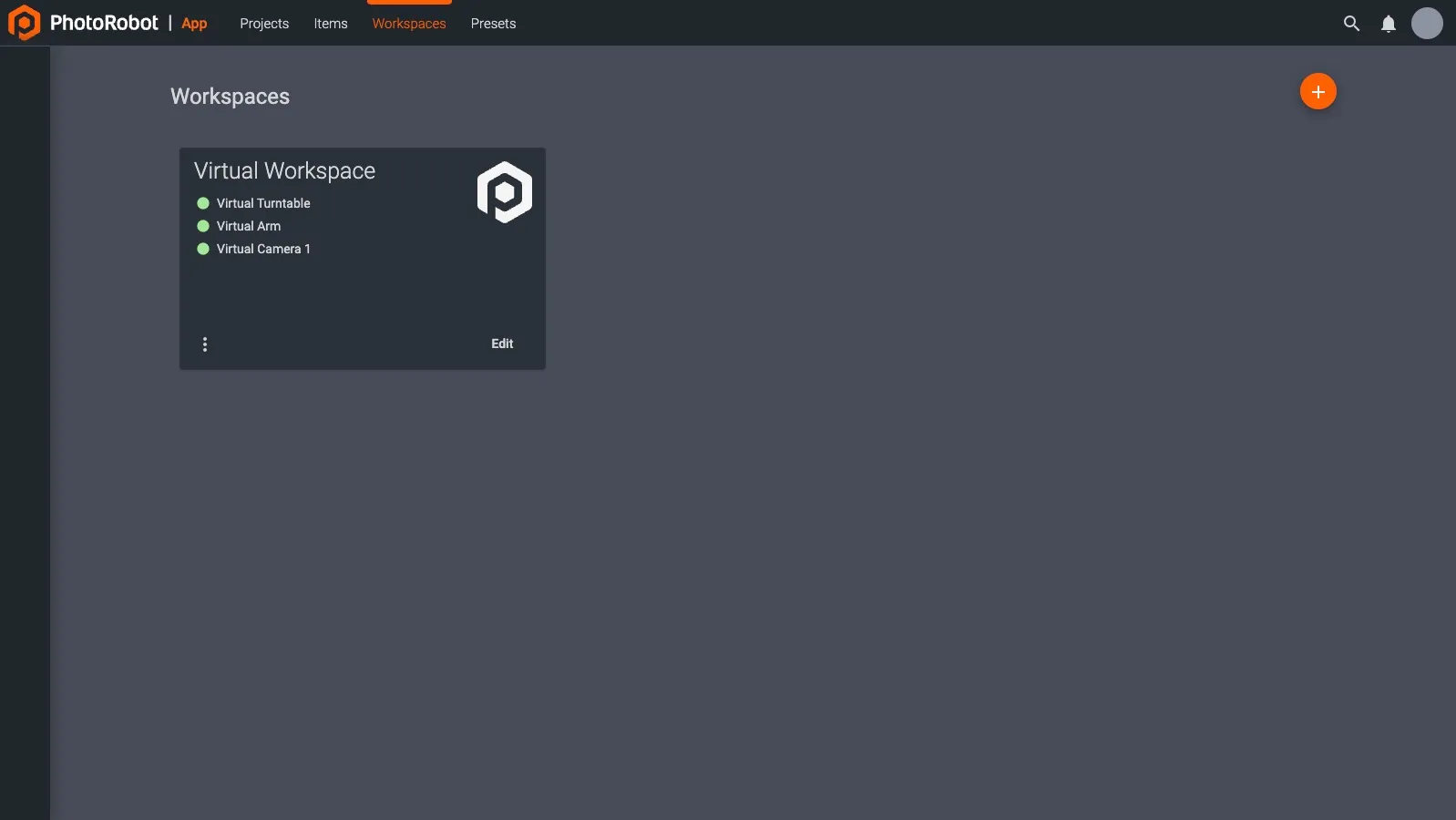
Nach dem Öffnen von CAPP legt der Benutzer in der Regel zuerst einen Workspace an. Ein Workspace ist eine Liste der Hardware, die für ein bestimmtes Fotoshooting verwendet wird. Er kann verschiedene PhotoRobot-Module, Kameras, Beleuchtung und weiteres Zubehör umfassen.
Zu Demonstrationszwecken können Sie mit einem vordefinierten Beispiel-Arbeitsbereich („Sample Workspace“) arbeiten, der für virtuelle Hardware konfiguriert ist. So können Sie die verschiedenen Funktionen von CAPP weiterhin ausprobieren, indem Sie virtuelle Roboter und Kameras auswählen.
Hardware verbinden
Um echte Hardware (im Gegensatz zu virtueller) zu verwenden, stellen Sie zunächst sicher, dass die Hardware mit demselben Computernetzwerk (oder einem Subnetz) verbunden ist wie der Computer, mit dem Sie Ihren PhotoRobot steuern.
Hinweis: Ab PhotoRobot Controls Version 2.5.4 kann jede beliebige Kamera über die Integration von Drittanbieter-Kameras unterstützt werden. Kompatibel sind derzeit eine Reihe von Canon-Kameramodellen, unsere empfohlenen Canon-Kameras mit Wi-Fi sowie iPhone-Kameras bei Verwendung der PhotoRobot Touch App.
Wichtig: Für die automatisierte Fotografie mit einem Roboter-Arbeitsplatz sind die von PhotoRobot empfohlenen spiegellosen Canon-Kameramodelle am zuverlässigsten. Handkameras werden zwar per Wi-Fi oder Kabelverbindung unterstützt, ihr Einsatz kann jedoch zu Problemen führen. Dazu zählen häufige Wi-Fi-Verbindungsabbrüche (vor allem durch Zeitüberschreitung), Komplikationen bei den Kabellängen und ein Risiko für die Verbindungen.
Um eine Kamera anzuschließen, muss sie auf eine von drei Arten mit demselben lokalen Computernetzwerk wie der Roboter verbunden werden:
- Direkte Verbindung per USB mit dem lokalen Netzwerk (LAN);
- Anschluss einer empfohlenen Handkamera über ein spezielles Wi-Fi-Protokoll (verfügbar in der Canon-Anwendung „Tool“ auf der Canon Developer Page);
- Integration eines oder mehrerer iPhones über die PhotoRobot Touch Application. (Eine Anleitung zur Verwendung eines iPhones mit PhotoRobot finden Sie im iPhone Touch App User Manual.)
Nachdem Sie eine Hardwarekomponente (oder Kamera) mit einem Arbeitsbereich verbunden haben, können Sie prüfen, ob sie online ist (von CAPP erkannt wird). Achten Sie dazu auf den Punkt links neben dem Namen des jeweiligen Geräts. Wird das Gerät erkannt, erscheint ein grüner Punkt.
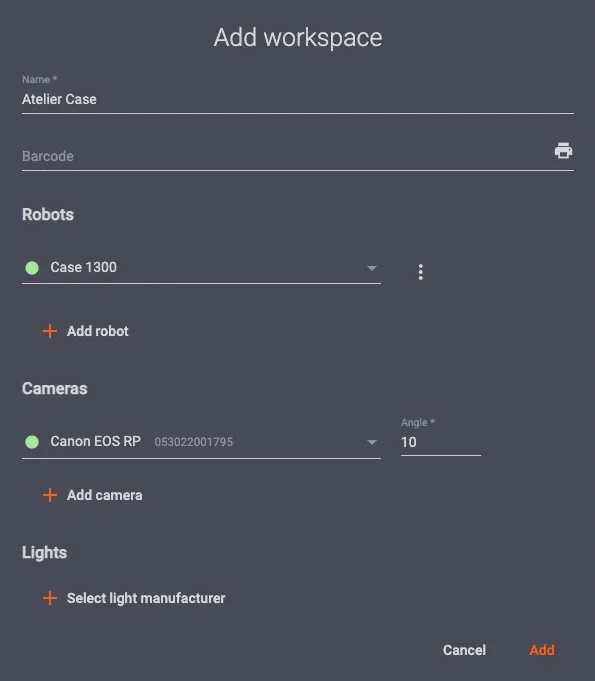
Ein grauer Punkt neben dem Gerätenamen bedeutet, dass die Hardware nicht erkannt wurde oder nicht eingeschaltet ist. Bei einem roten Punkt liegt ein Fehler vor, zum Beispiel weil die Kamera nicht in den manuellen Modus geschaltet wurde. Um die Fehlerursache zu ermitteln, bewegen Sie den Mauszeiger über den roten Punkt. Es wird ein Tooltip mit einer Beschreibung des aufgetretenen Fehlers angezeigt.
Die vollständige Schritt-für-Schritt-Anleitung zum Anschließen der Hardware und zur Einrichtung eines Workspace finden Sie unter Setting Up a PhotoRobot Workspace.
Falls Probleme auftreten, finden Sie unter PhotoRobot Troubleshooting häufige Probleme und deren Lösungen.
Höheneinstellung des Roboterarms
Wenn Sie im Arbeitsbereich einen Roboterarm verwenden, ist wahrscheinlich eine zusätzliche Einrichtung erforderlich. Der Roboterarm ist eine eigenständige Maschine, und eine der Funktionen der Steuerung über CAPP besteht darin, dass die Hubbewegung die Rotationsachse auf die Mitte der Höhe des fotografierten Objekts ausrichtet.
Die Höhe der Drehachse des Roboterarms wird durch den Typ der Arbeitsplatz-Maschine bestimmt und zugleich durch die Einstellung der Nivellierfüße, die Unebenheiten des Bodens ausgleichen. Wenn alles korrekt eingerichtet ist, steht die Maschine waagerecht, und der Drehpunkt befindet sich in einer bestimmten Höhe über dem Boden. Die Gesamthöhe hängt jedoch auch von der Höhe der Drehtellerfläche ab, die sich bei den einzelnen Robotern unterscheidet. Es kann daher zu einer Abweichung beim Höhenbezug kommen, da sich unter der Säule des Roboterarms ein Höhenadapter befindet, damit beide grob aufeinander abgestimmt sind.
Für eine exakte Ausrichtung müssen Sie anschließend den Höhenunterschied zwischen Arm und Drehteller in CAPP eingeben. Der Höhenunterschied gibt den genauen Abstand zwischen der Rotationsachse des Roboterarms und der Höhe der Drehtelleroberfläche an (einschließlich einer eventuell darauf liegenden zusätzlichen Platte). Daraus berechnet das System die halbe Objekthöhe und die Position, an die sich der Arm bewegen soll. Außerdem stellt dies sicher, dass das System so eingestellt ist, dass es automatisch und korrekt arbeitet.
Beachten Sie außerdem: Das System weist Werte zurück, die außerhalb des gültigen Bereichs der jeweiligen Konfiguration liegen.
Hubeinheit des Roboterarms auf Nullniveau setzen
Um den Hub des Roboterarms auf die Nullebene zu setzen, öffnen Sie zunächst die lokale Version von CAPP und rufen Sie die Workspace settings auf zwei Arten auf:
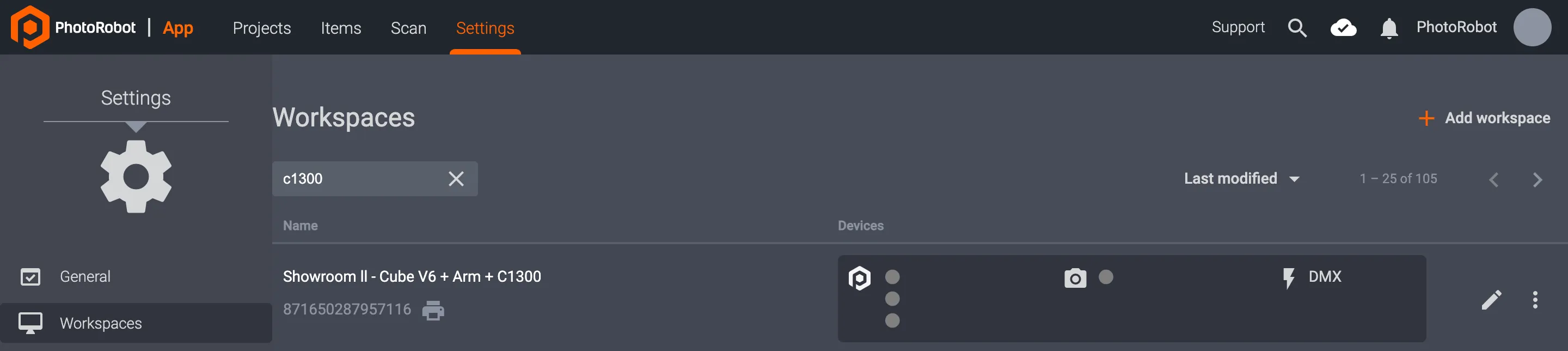
1. Öffnen Sie die lokale Version von CAPP, klicken Sie oben in der Oberfläche auf Settings und wählen Sie im linken Menü Workspaces. Suchen Sie in diesem Menü den aktiven Arbeitsbereich und klicken Sie auf das Bearbeitungssymbol neben dem Titel des Arbeitsbereichs, um die Edit workspace settings zu öffnen:
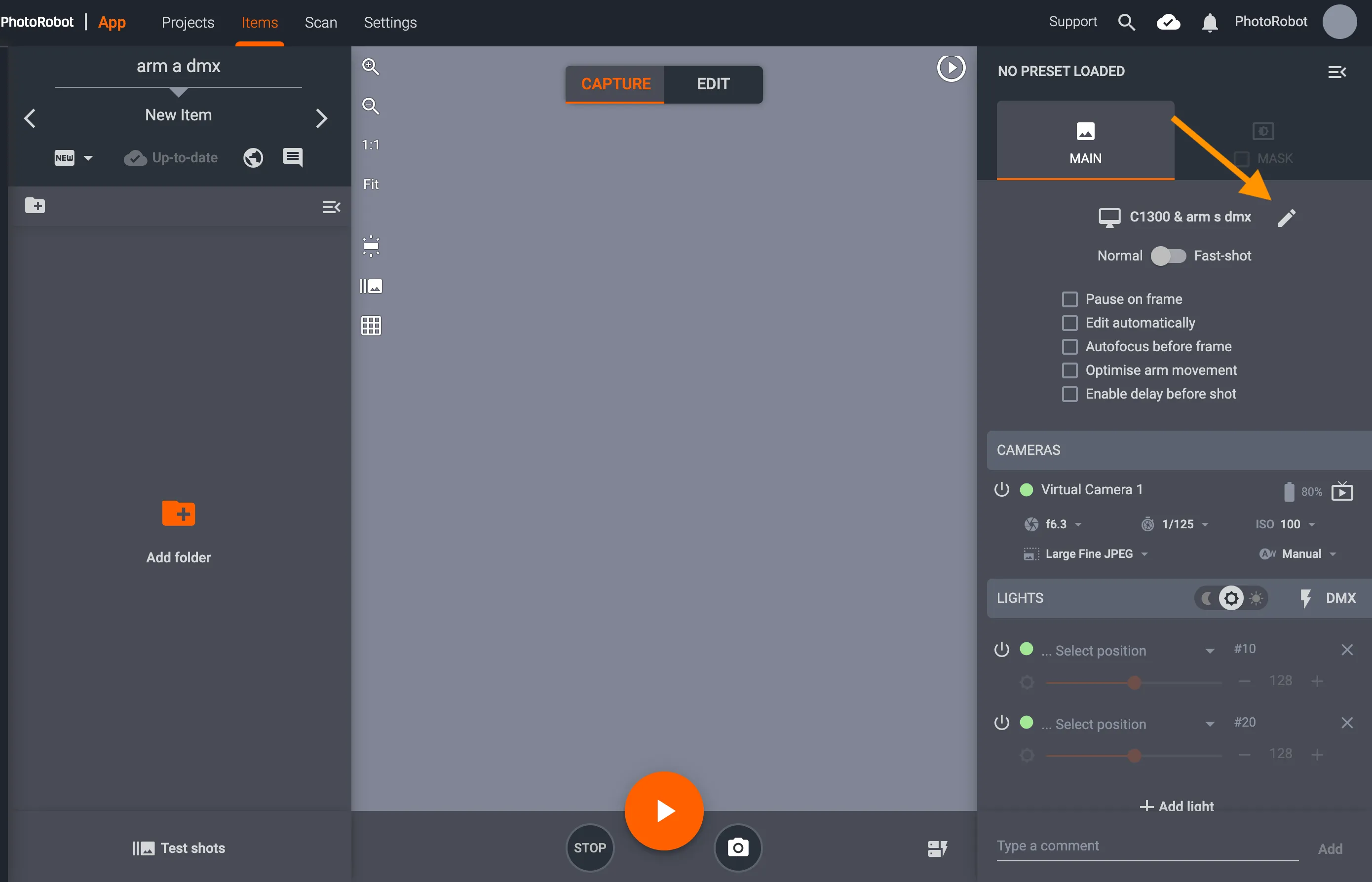
2. Alternativ können Sie das Menü „Edit workspace“ aufrufen, indem Sie in der lokalen Version von CAPP ein Item im Capture-Modus öffnen und anschließend auf der rechten Seite der Oberfläche auf das Bearbeitungssymbol neben dem Titel Workspace klicken:
Mit beiden Methoden öffnen Sie die Edit workspace settings. Um anschließend den Robot Arm zu konfigurieren, suchen Sie das Gerät im Menü Robots und klicken Sie auf die 3 vertikalen Punkte neben dem Namen des Robot Arm.
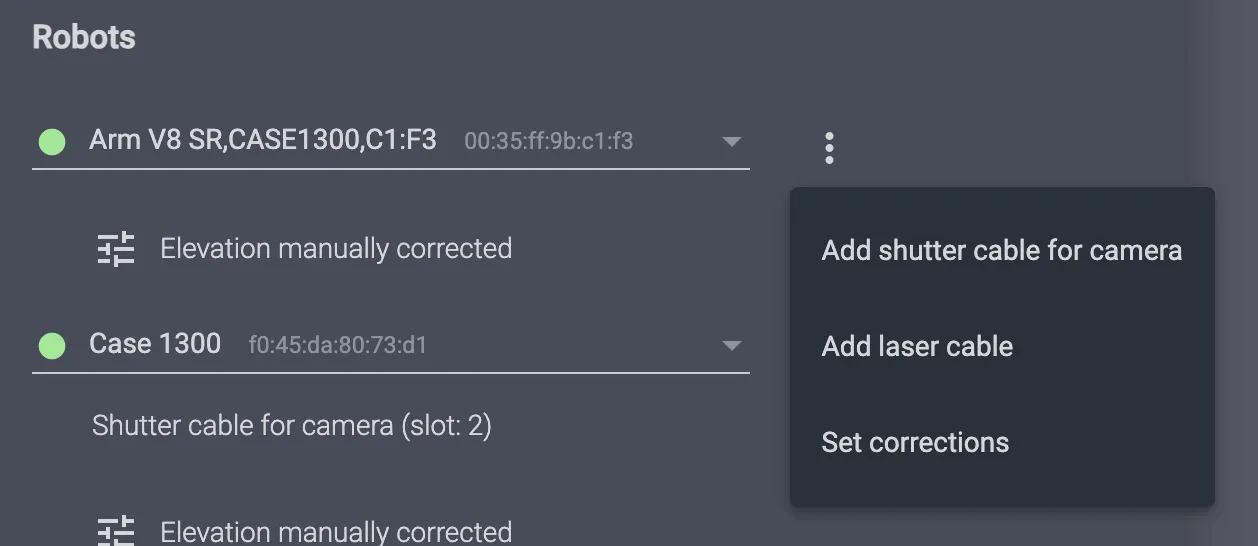
Wählen Sie als Nächstes den Menüpunkt Set corrections, um die Funktion Set elevator correction zu öffnen:
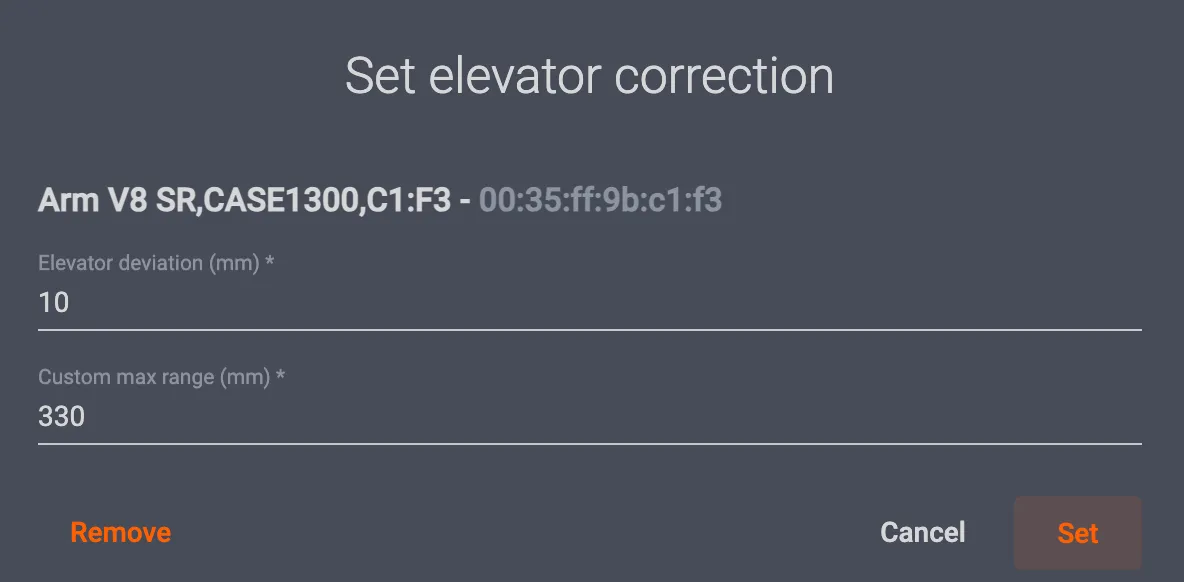
Passen Sie im Menü „Set elevator correction“ den Wert im oberen Feld Elevator deviation (mm) an, um die Höhe der Kamera auf das passende Nullniveau einzustellen. Liegt die Kamera beispielsweise 10 mm oberhalb der Tischmitte, setzen Sie „Elevator deviation“ auf -10 mm, um die Kamera zu zentrieren.
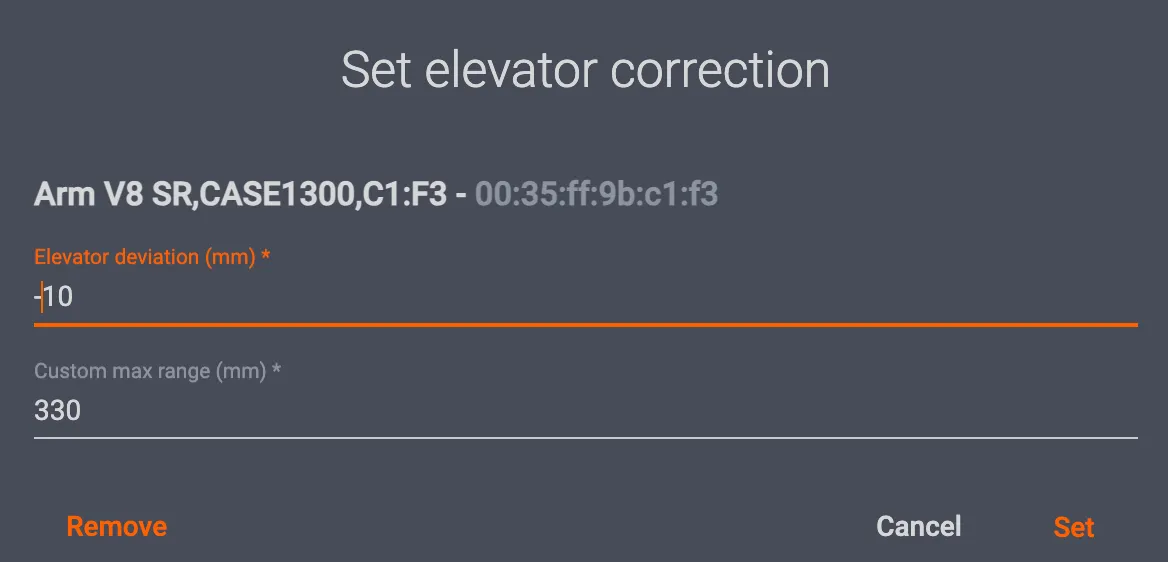
Liegt die Kamera 10 mm unterhalb der Tischmitte, setzen Sie „Elevator deviation“ auf +10 mm. So wird die Höhe der am Robot Arm montierten Kamera korrekt auf das passende Nullniveau in der Software ausgerichtet.
Hinweis: Der Lift erreicht maximal 330 mm. Wenn Sie das Nullniveau um +30 mm anpassen, erreicht der Lift daher nur noch maximal 300 mm. Das bedeutet, dass das System nur Produkte erfassen kann, die um diesen Wert, also 30 mm oder weniger, kleiner sind.
Dateiverwaltung – Projekte, Items und Ordner
In CAPP werden Bilder in Projekten, Items und Ordnern organisiert.
- Ein Projekt ist die oberste Dateneinheit. In der Regel enthält ein Projekt die Items eines einzelnen Fotoshootings oder eines einzelnen Aufnahmetags bzw. einer Aufnahmewoche.
- Projekte bestehen aus einem oder mehreren Items. Ein einzelnes Item ist in der Regel ein bestimmtes fotografiertes Objekt.
- Ein Item enthält einen oder mehrere Ordner. In CAPP können Sie mehrere Ordner in einem einzelnen Item anlegen, um verschiedene Arten von Bildern getrennt zu halten. Ein sehr gängiges Beispiel: ein Ordner für eine rotierende 360°-Präsentation („Spin“) und ein weiterer für Einzelbilder („Stills“).
Um mit der Aufnahme zu beginnen, müssen Sie zunächst ein neues Projekt anlegen (sofern Sie nicht bereits eines haben, das Sie verwenden möchten) sowie mindestens ein Item hinzufügen.
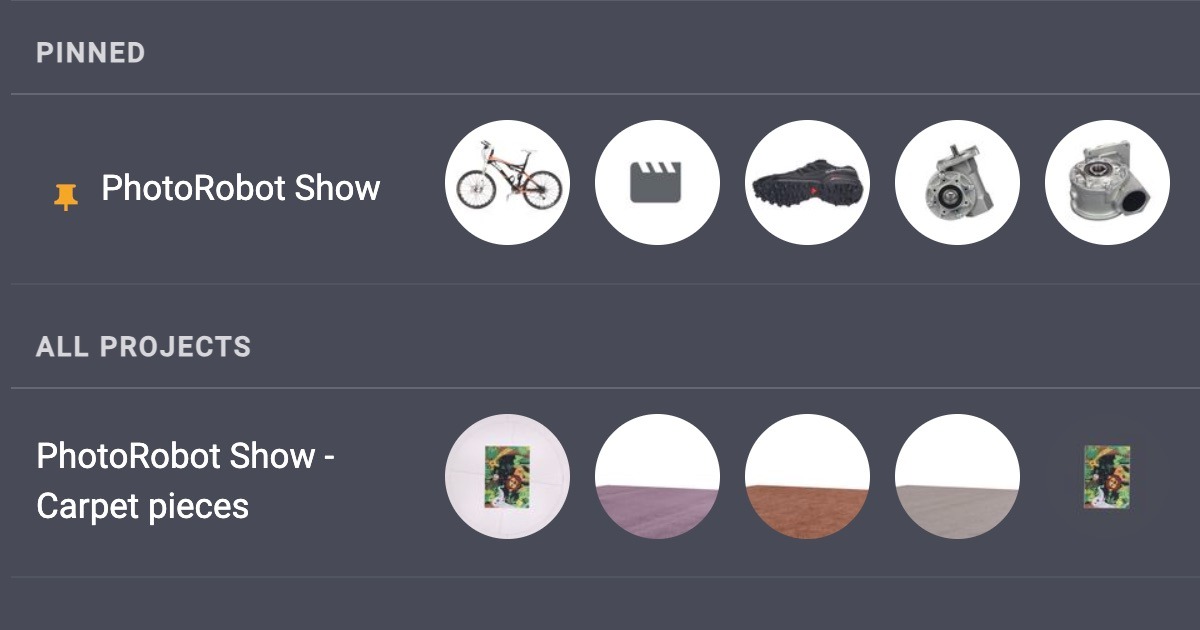
Zusätzlich können Sie jederzeit ein Projekt persönlich anpinnen, und zwar über die drei vertikalen Punkte neben dem Projektnamen im Menü „Projects“.
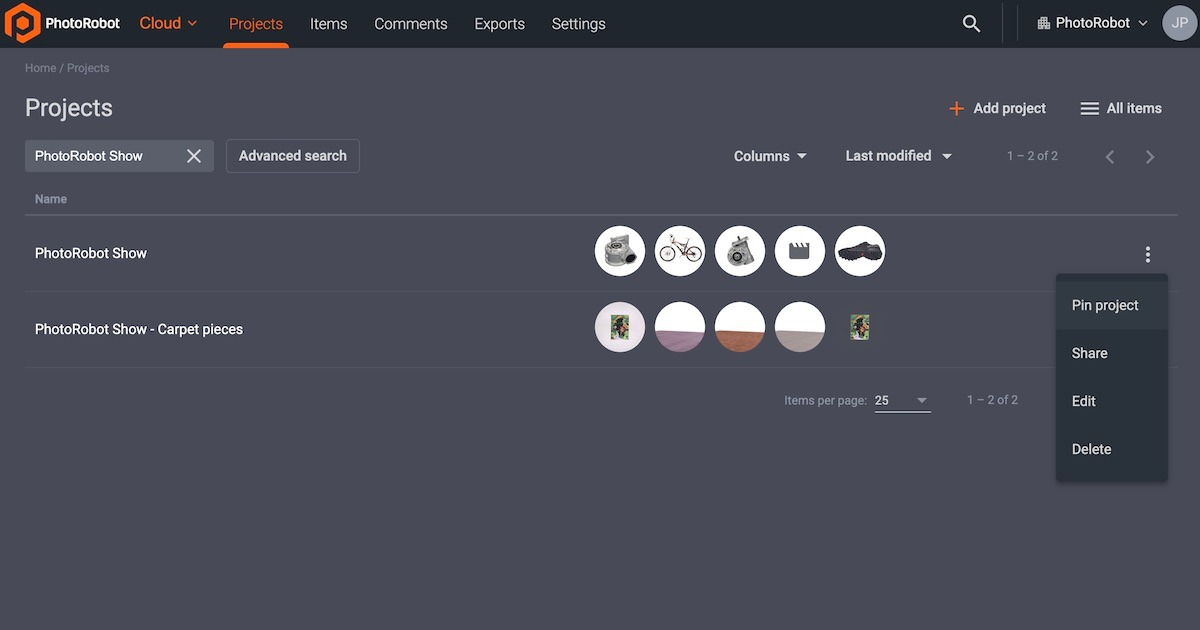
Klicken Sie auf die drei vertikalen Punkte und wählen Sie „Pin project“, um Ihre aktiven Projekte schnell zu markieren und aufzurufen.
( ! ) – Bei Problemen finden Sie weitere Hilfe zum Anschließen von Kameras, Robotern und Lichtern sowie zur Bildbearbeitung im PhotoRobot Troubleshooting Manual.
Allgemeine Einstellungen – Cloud-Auto-Backup, Verarbeitung, Touch App
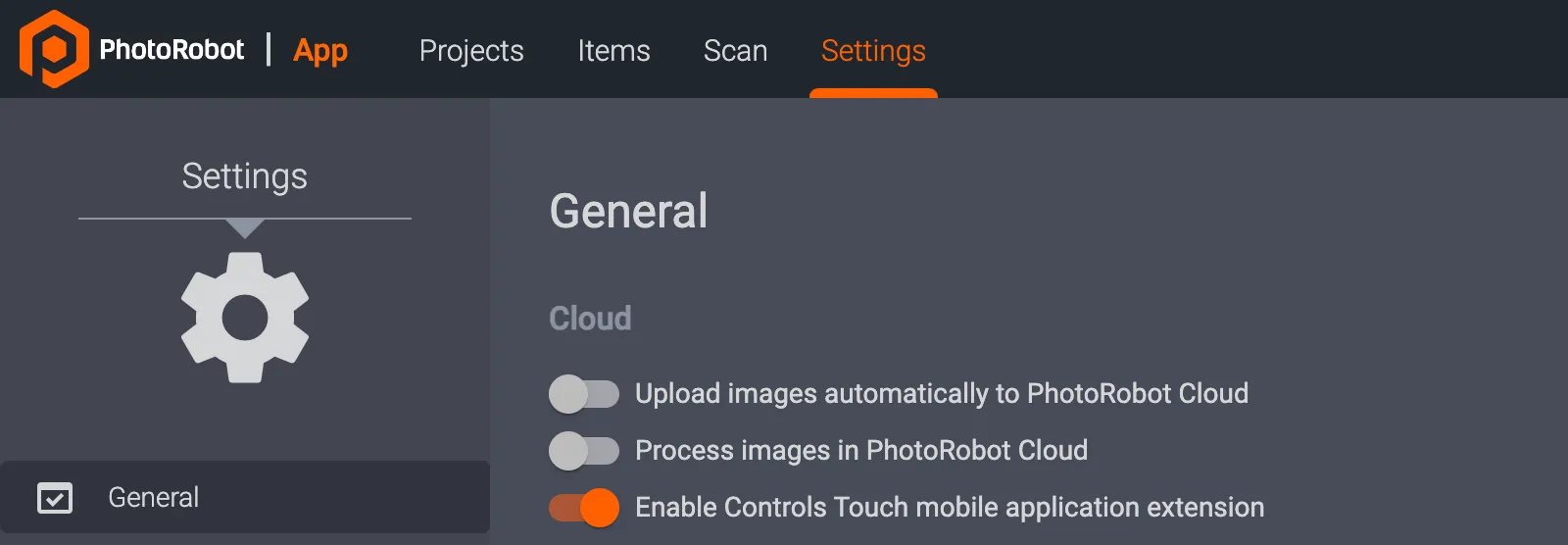
In der lokalen Desktop-Version von CAPP lassen sich 3 allgemeine Einstellungen ein- oder ausschalten:
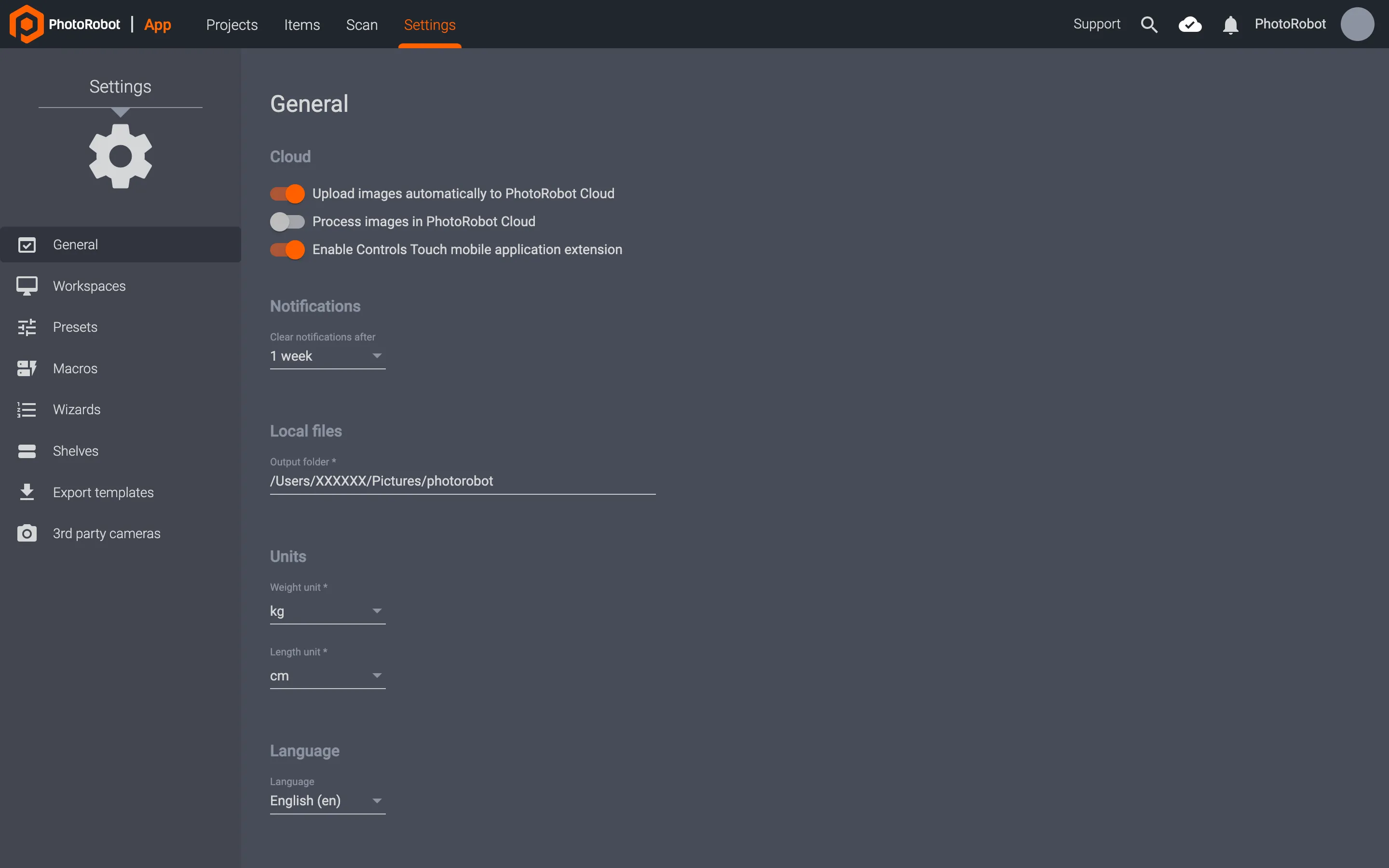
- Bilder automatisch in PhotoRobot Cloud hochladen
- Bilder in PhotoRobot Cloud verarbeiten
- Erweiterung für die Controls Touch Mobile Application aktivieren
Standardmäßig ist die lokale App auf Bilder automatisch in PhotoRobot Cloud hochladen eingestellt. Diese Funktion speichert automatisch eine Sicherung der aufgenommenen Bilder auf Ihrem Cloud-Server für den späteren Export.
Um „Bilder automatisch in PhotoRobot Cloud hochladen“ zu deaktivieren, schalten Sie die Option in den allgemeinen Einstellungen der lokalen CAPP-Version aus. Aufgenommene Items werden dann stattdessen in Ihrer lokalen App oder in Ihrem eigenen Cloud-Konto gespeichert.
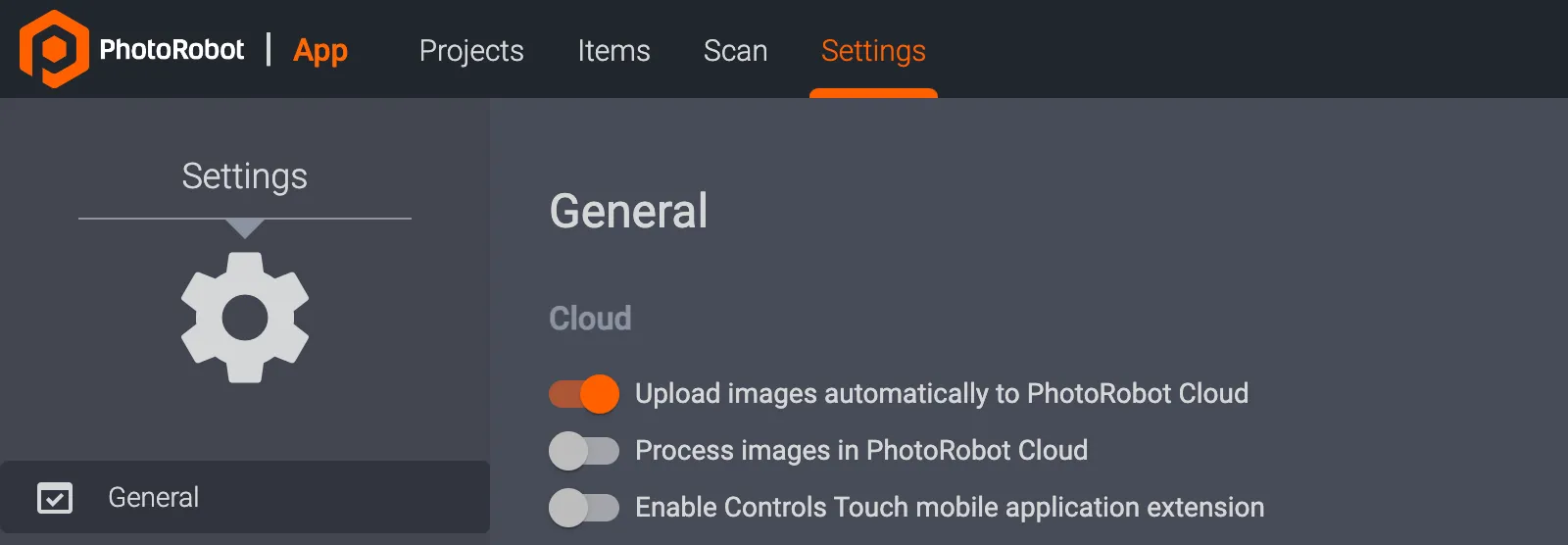
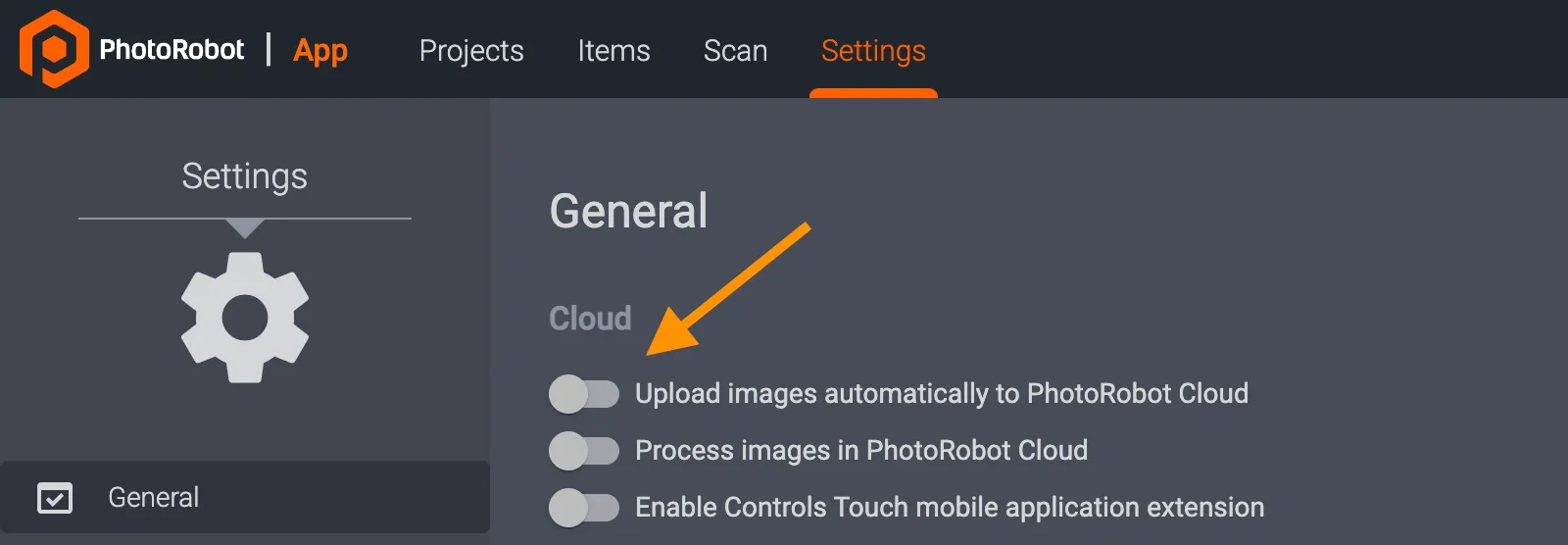
Mit den Schaltern können Sie auch die Funktion Bilder in PhotoRobot Cloud verarbeiten aktivieren oder deaktivieren. Ist sie eingeschaltet, werden die Bilder nach der Aufnahme automatisch anhand von Voreinstellungen in PhotoRobot Cloud nachbearbeitet.
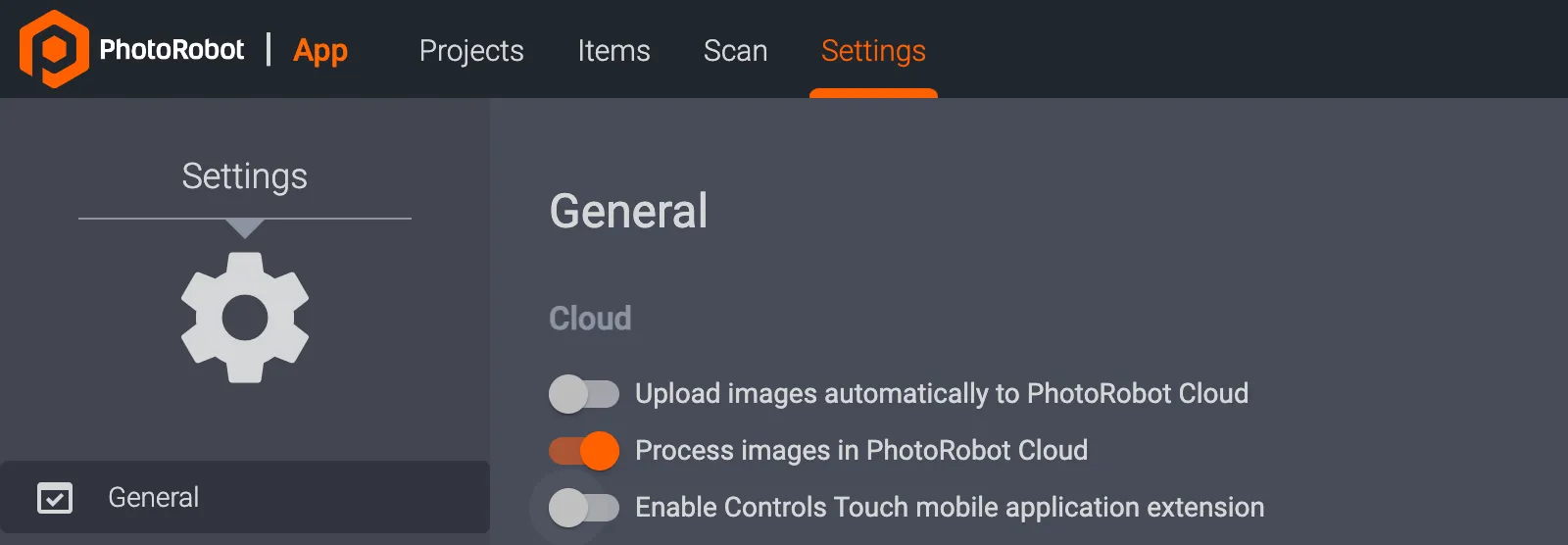
Wenn Sie die PhotoRobot Touch Mobile Application für das iPhone verwenden, aktivieren Sie Erweiterung für die Controls Touch Mobile Application aktivieren.
Hinweis: Technische Anweisungen zu Installation und Betrieb von PhotoRobot Touch finden Sie im PhotoRobot iPhone Touch App User Manual.
Allgemeine Einstellungen – Neues Item automatisch anlegen
Zusätzlich finden Sie in den Allgemeinen Einstellungen der lokalen Desktop-Version von CAPP die Einstellungen für den Barcode Scanner, mit denen sich erweiterte Optionen für den Barcode-Leser konfigurieren lassen. Mit dem Schalter links neben Automatically create a new item in the system when an unknown barcode is scanned aktivieren oder deaktivieren Sie das automatische Anlegen von Artikeln.

Ist diese Einstellung aktiviert, dient sie als Alternative zur manuellen Anlage von Artikeln. Sie ermöglicht es, einen Artikel direkt bei der Aufnahme zu identifizieren (in der Regel per Barcode oder QR-Code). Der Bediener scannt einfach einen unbekannten Code, und im Projekt wird automatisch ein neuer Artikel angelegt. Die Benennung des Artikels erfolgt gemäß der gescannten Zeichenfolge und im Identifikatorfeld des Artikels. Anschließend fotografiert der Bediener den Artikel.
Auf diese Weise sind in der Studiosoftware keine bestandsbezogenen Vorgänge mehr nötig. Es genügt zum Beispiel, einen neuen Artikel zu scannen und anschließend einen voreingestellten Code (Regalcode) für die Fotografie zu scannen (z. B. für weiße, dunkle oder farbige Artikel). Das System liefert dann automatisch und unmittelbar einen kompletten Satz an Fotos, bearbeitet diese vollständig nach und verteilt sie mit automatischer Benennung an das Zielsystem.
Außerdem lässt sich ab CAPP-Version 2.13.beta58 die minimale Zeichenlänge für Barcodes festlegen. Bisher betrug die Mindestlänge für Barcodes bzw. QR-Codes 6 Zeichen (unter anderem, um Doppelinterpretationen des gescannten Strings zu vermeiden). Die Einstellung Minimum barcode length ist nun anpassbar, sodass zum Beispiel auch vierstellige Kennungen ohne weitere Anpassungen funktionieren.

Um die minimale Zeichenlänge für Barcodes / QR-Codes anzupassen, konfigurieren Sie die Option Minimum barcode length ebenfalls in der lokalen Version von CAPP unter General Settings - Barcode Scanner. Barcodes, die kürzer als die eingegebene Länge sind, werden vom System dann ignoriert.
Hinweis: Sobald einem Artikel im System ein Barcode zugewiesen wurde, ist der Barcode auch direkt in der Oberfläche des Capture-Modus im Bereich mit den Artikelinformationen über eine Barcode-Schaltfläche abrufbar.

Externen Kunden Zugriff auf Projektdaten gewähren
Um mit Kunden außerhalb der Organisation eines kostenpflichtigen CAPP-Kontos zusammenzuarbeiten, kann ein Administrator des Kontos kostenlos Kundenkonten anlegen. Mit Kundenkonten können externe Kunden Projektdaten einsehen, sich per Prüfung und Kommentaren an der Qualitätssicherung beteiligen und auf Projektdateien zum Download zugreifen. Diese Funktion ist für Fälle gedacht, in denen ein Fotostudio mit einem externen Kunden arbeitet, der Zugriff auf bestimmte Aufträge benötigt.
Um ein Projekt mit einem Kunden außerhalb Ihrer Organisation zu teilen, melden Sie sich zunächst mit einem Benutzerprofil mit Administratorrechten bei der Cloud-Version von CAPP an.
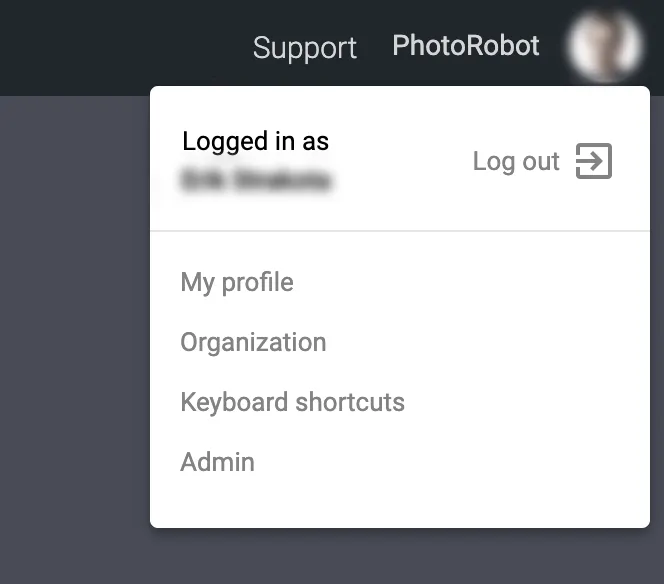
1. Melden Sie sich mit einem Profil eines kostenpflichtigen CAPP-Kontos mit Administratorrechten bei der Cloud-App an und klicken Sie oben rechts im Dashboard auf das Symbol des Benutzerprofilmenüs. Klicken Sie anschließend auf Organization, um den Administrationsbereich zu öffnen.
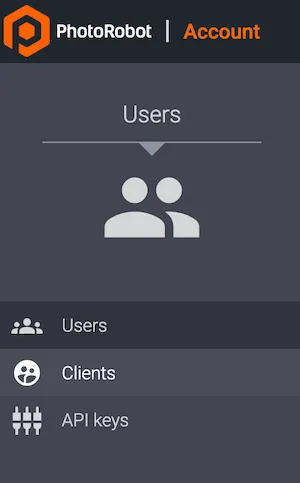
2. Klicken Sie im Administrationsfeld der Organisation oben in der Benutzeroberfläche unter den Kontooptionen auf Users.

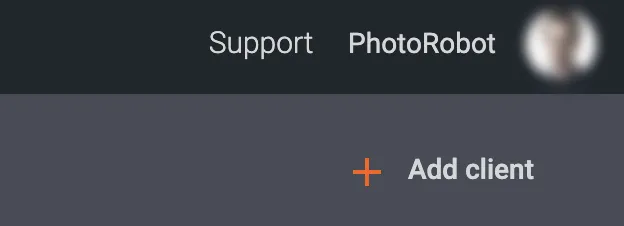
3. Klicken Sie auf Clients, um eine neue Benutzeroption zu erstellen und die Funktion zum Hinzufügen von Kunden in der Kontooberfläche aufzurufen. Die Schaltfläche + Add clients erscheint oben rechts im Dashboard unter dem Benutzerprofilsymbol.
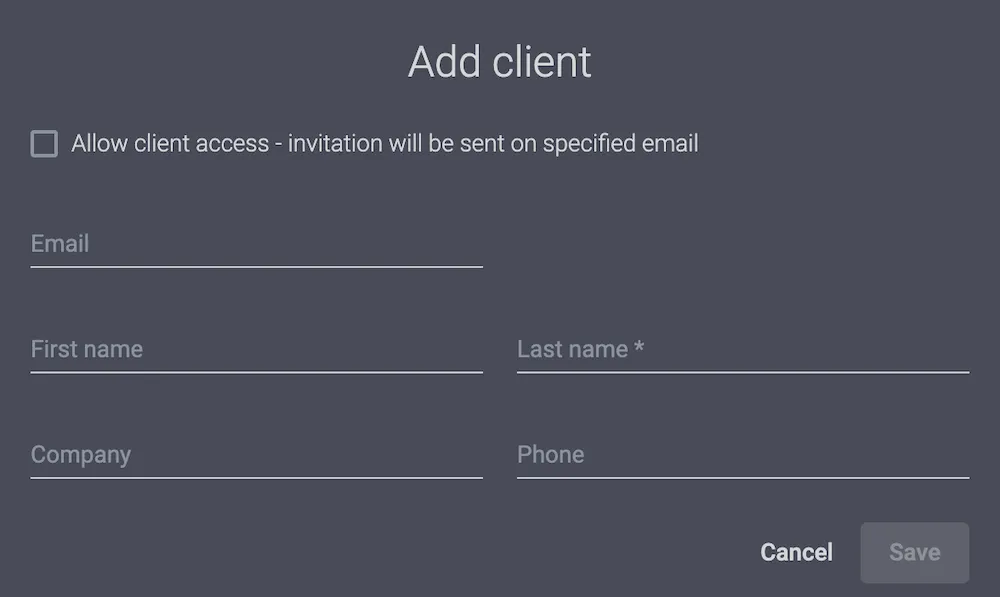
4. Klicken Sie unter dem Benutzerprofilsymbol auf + Add client.
5. Füllen Sie die Felder mit den Kundendaten (E-Mail, Name, Firma, Telefon) aus und aktivieren Sie das Kontrollkästchen Allow client access. Prüfen Sie die Angaben auf Richtigkeit und klicken Sie auf Save, um den Kunden in CAPP hinzuzufügen.
6. Öffnen Sie in der Cloud-Version von CAPP den Bereich Projects, suchen Sie das Projekt, das Sie mit dem gespeicherten Kunden teilen möchten, bewegen Sie den Mauszeiger über die Projektleiste und klicken Sie rechts neben den Projektdetails auf das Freigabesymbol.
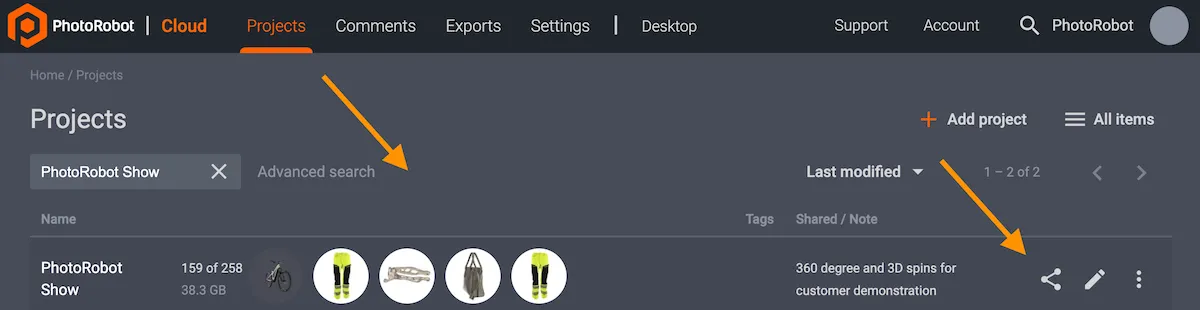
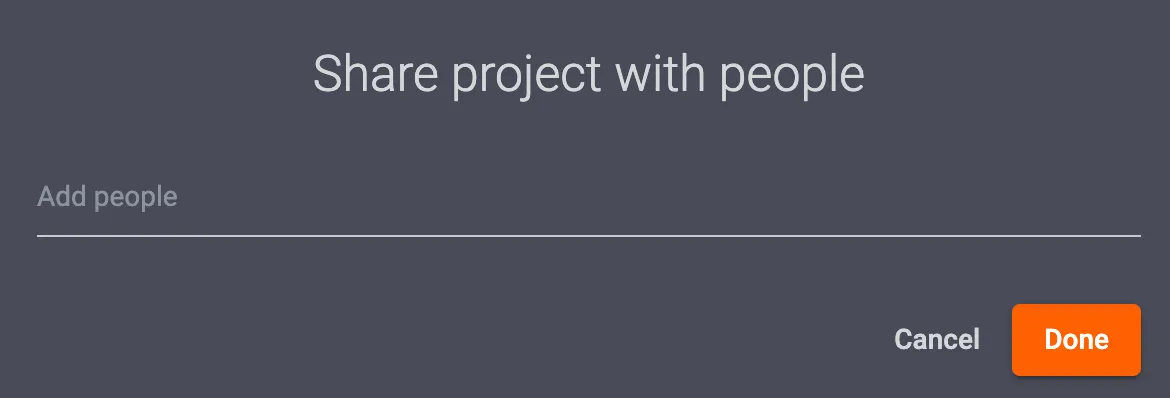
7. Klicken Sie auf der rechten Seite der Projektleiste auf das Freigabesymbol, um die Funktion Share project with people zu öffnen, wählen Sie die gespeicherten Kunden aus und klicken Sie auf „done“. Das Projekt ist nun mit dem Kunden geteilt. Dieser kann den Auftrag einsehen und in CAPP zur Qualitätssicherung und bei Bedarf für zusätzliche Anweisungen Kommentare hinterlassen.
Oberfläche des Capture-Modus
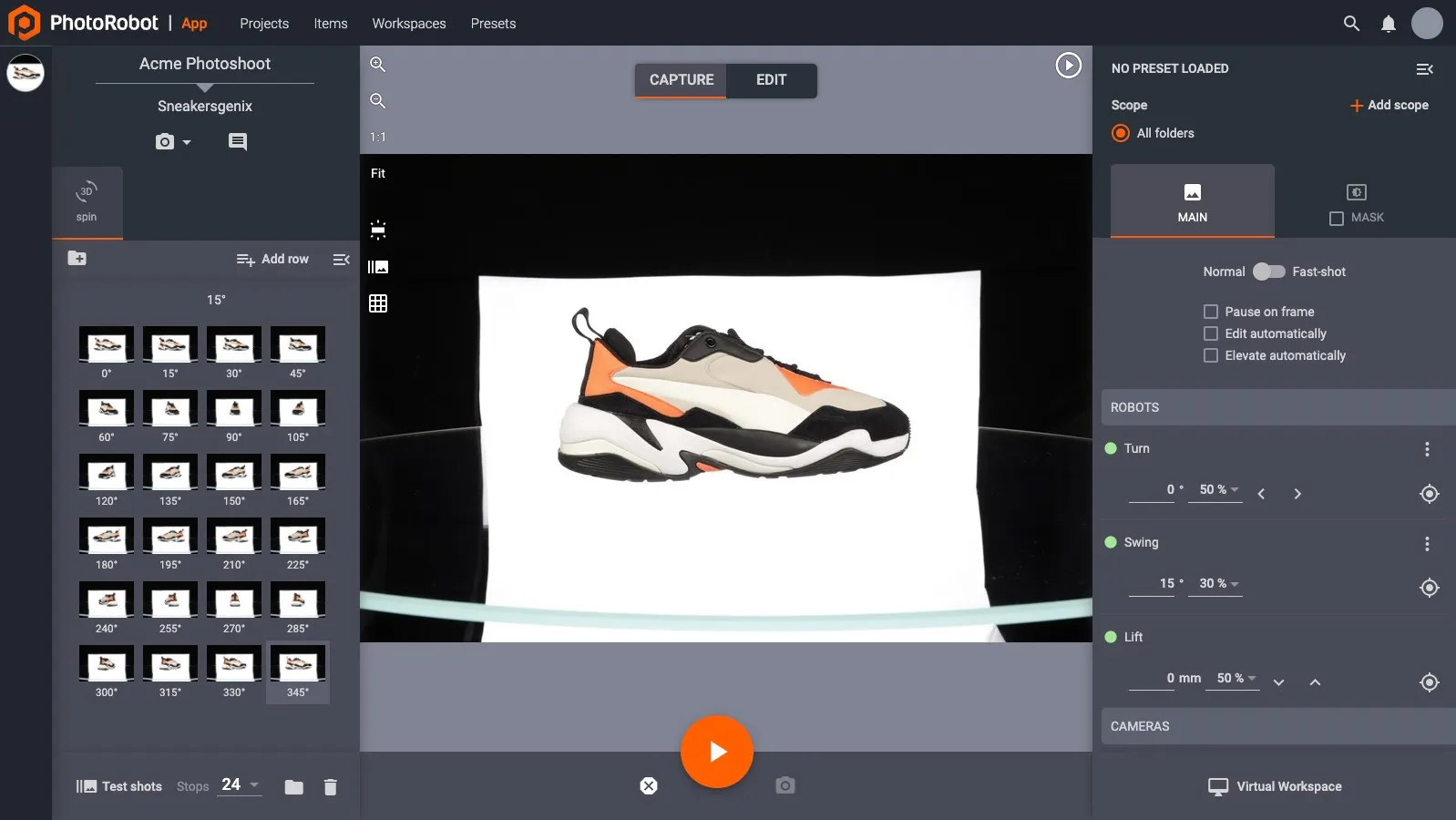
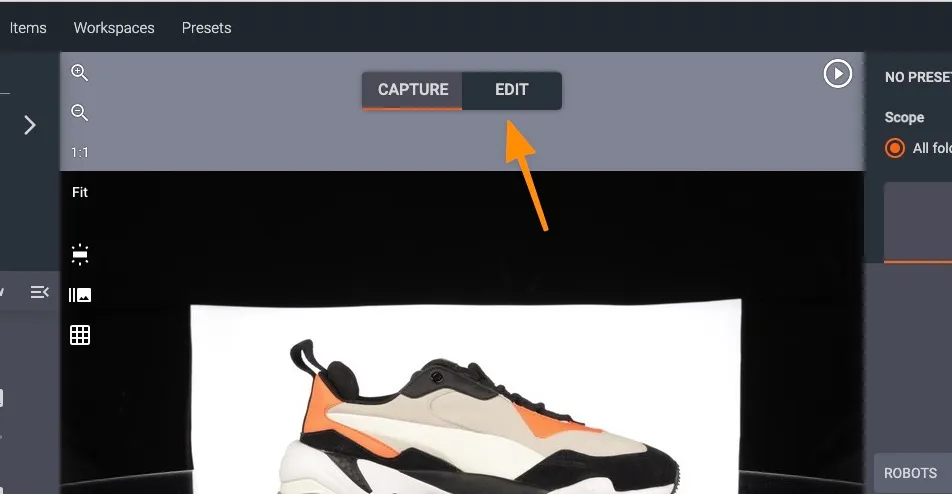
Nach dem Klicken auf einen Artikel gelangen Sie zu einer Aufnahme-/Bearbeitungsoberfläche. Die verfügbaren Steuerelemente ändern sich, je nachdem, ob der Capture-Modus oder der Edit-Modus aktiv ist. Der Capture-Modus dient zur Steuerung der Fotosequenz, während der Edit-Modus die gesamte Nachbearbeitung in CAPP steuert. Der aktive Modus ist oben auf dem Bildschirm hervorgehoben:
Ordner für Spins, Stills oder Videos hinzufügen
Vor jedem Fotoshooting müssen Sie mindestens einen Ordner anlegen. Die wichtigsten Ordnertypen sind Spin (für 360°-Präsentationen), Stills (für Standbilder) und Video (für Videos).
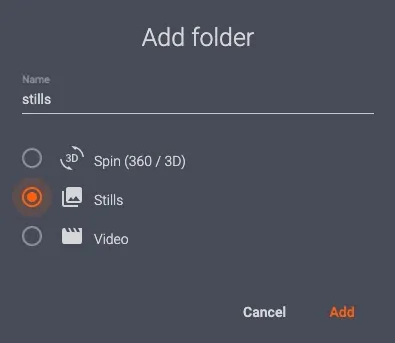
Spins-Ordner erstellen
Beim Hinzufügen eines Spin-Ordners legt CAPP automatisch Stopps (auch „Frames“ genannt) an, abhängig von der gewählten Anzahl an Bildern pro Spin. Die Standardanzahl beträgt 36 und lässt sich unten links ändern. Je mehr Stopps, desto flüssiger ist die Rotation, desto mehr Speicherplatz wird jedoch auch belegt.
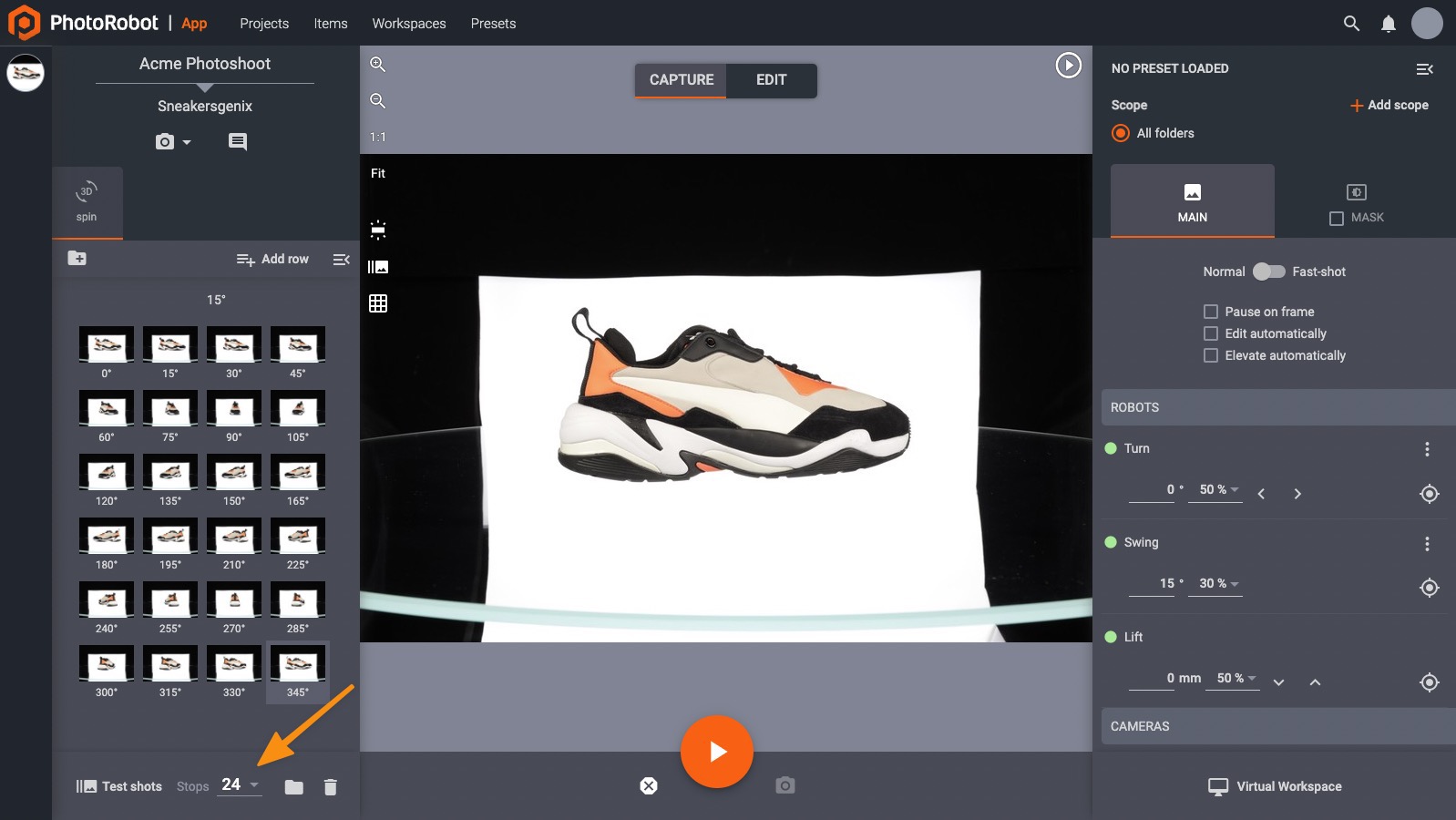
Stills-Ordner erstellen
Wenn Sie einen Stills-Ordner auswählen, müssen Sie die Stopps manuell hinzufügen. Dazu gehören ein Drehwinkel (der Rotationswinkel) und ein Schwenkwinkel (die vertikale Position der Kamera entlang einer Kreisbahn). Der Schwenkwinkel ist wichtig, wenn Sie unseren Robotic Arm oder ein anderes Modul verwenden, das die horizontale Position der Kamera verändern kann.
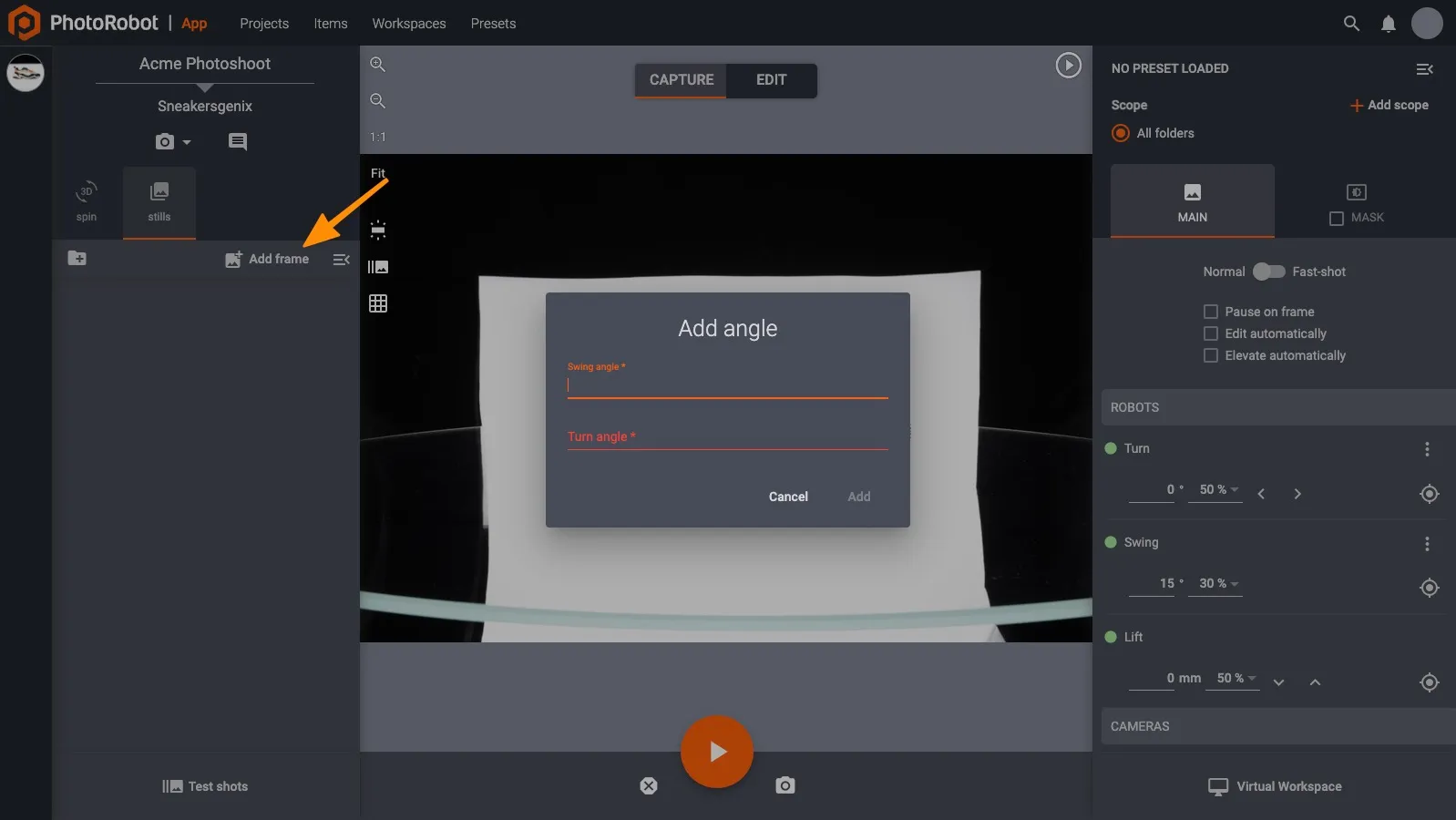
Bilder importieren
In manchen Fällen möchten Sie Bilder in einen neuen oder bestehenden Ordner in CAPP importieren, zum Beispiel Freihandaufnahmen, Detailaufnahmen oder sonstige Bilder.
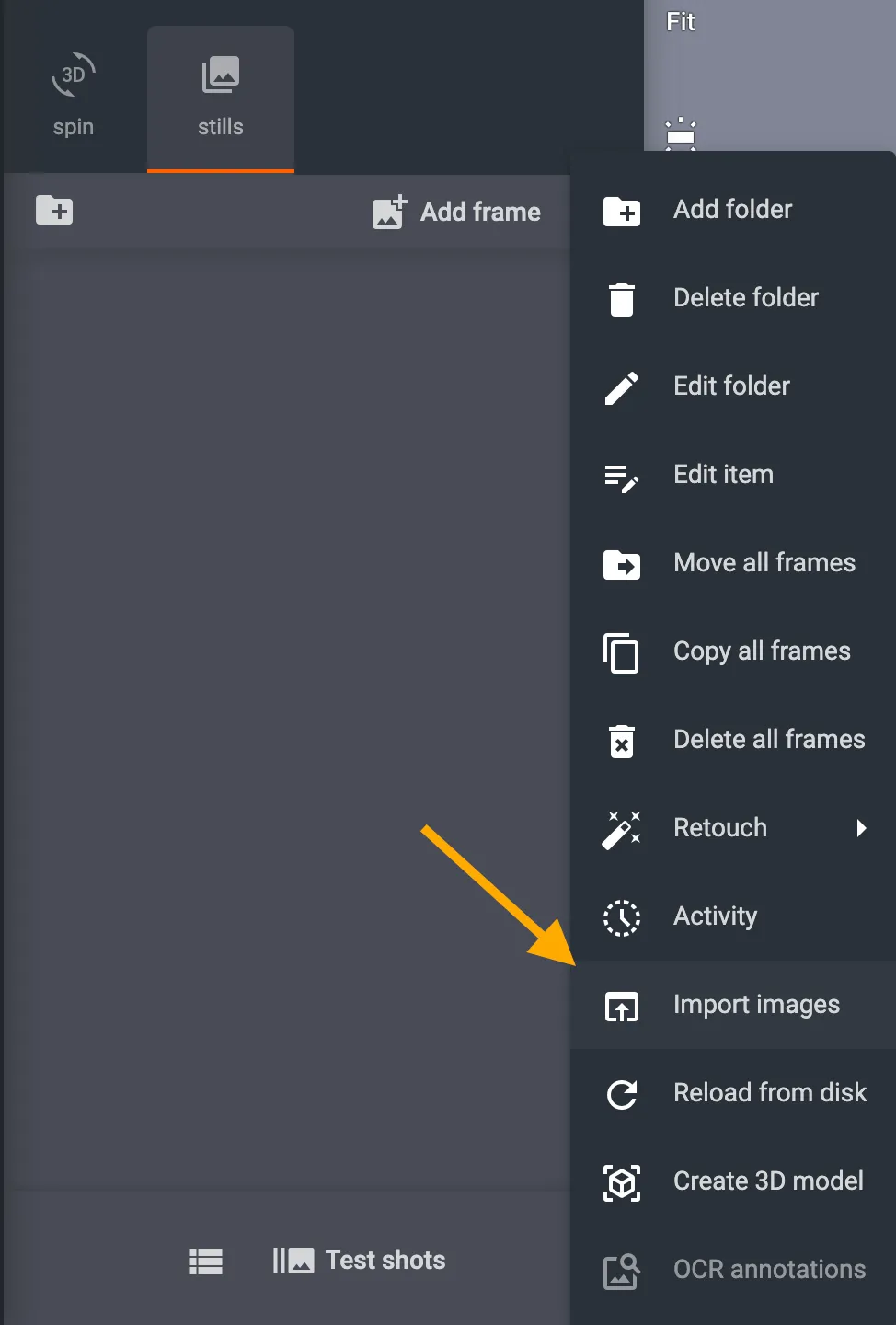
Um Bilder in CAPP zu importieren, öffnen Sie zunächst in der Oberfläche des Capture-Modus einen neuen oder bestehenden Artikel. Klicken Sie anschließend oben rechts in der Ordneroberfläche auf das Symbol für das Menü der Ordneraktionen.
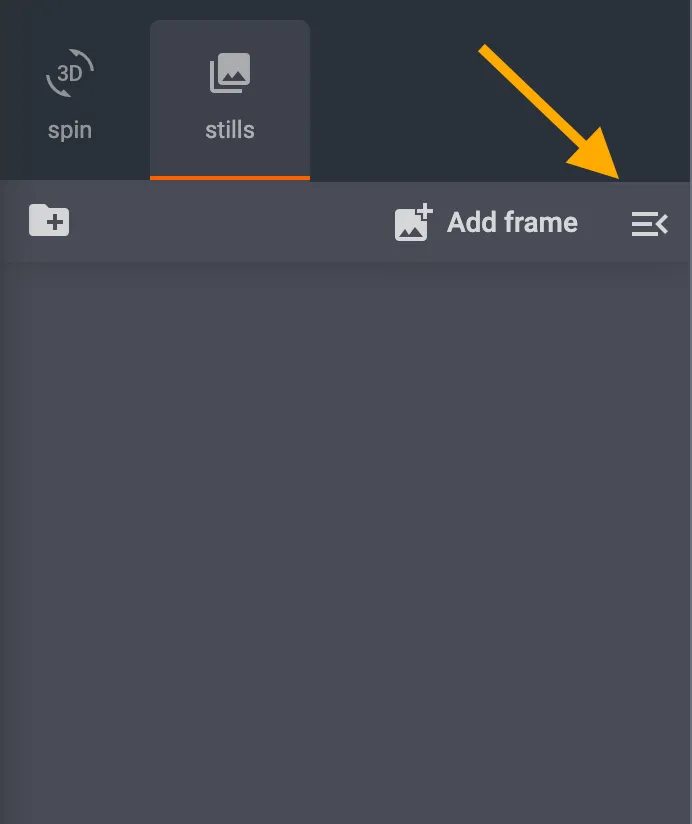
Suchen Sie dann in den Optionen des Menüs der Ordneraktionen den Eintrag Import images und klicken Sie ihn in der Liste an.
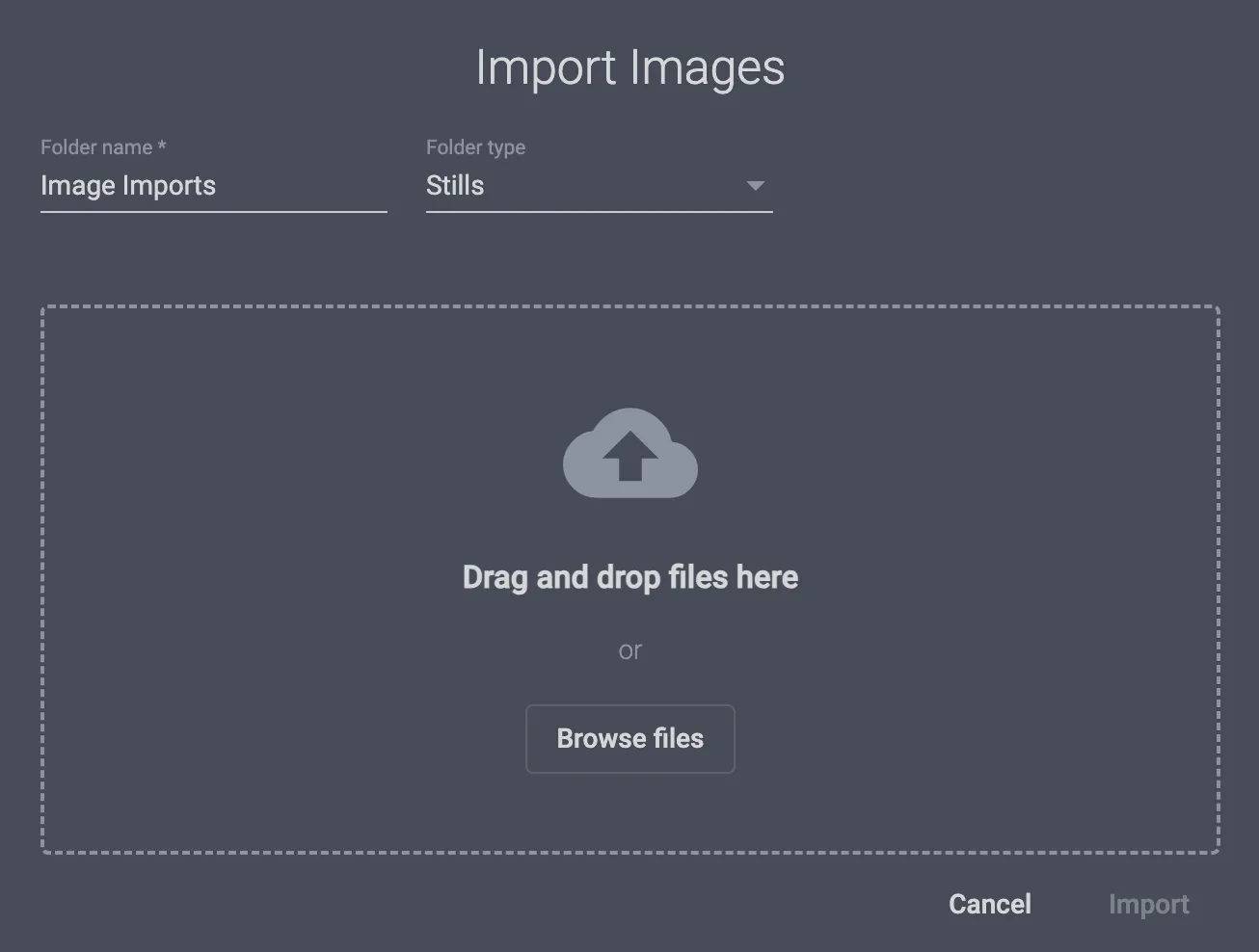
Mit einem Klick auf „Import images“ öffnet sich ein Pop-up-Fenster, in dem Sie Bilder per Drag-and-drop oder über die Suche in lokalen Dateien importieren können. Oben im Fenster lassen sich außerdem „Folder name“ und „Folder type“ für die importierten Bilder festlegen.
Kompatible Lichter steuern
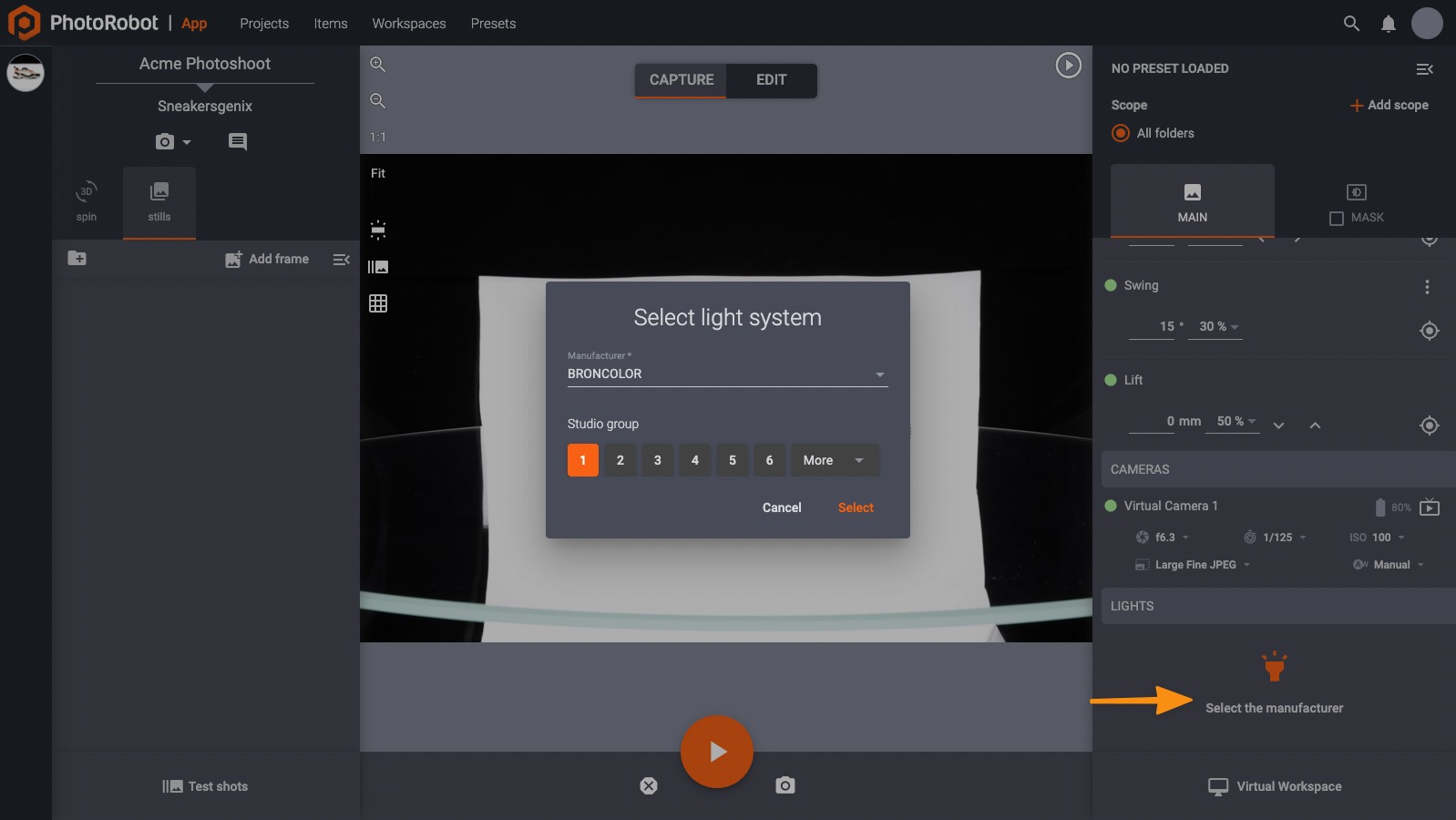
Bei Verwendung CAPP-kompatibler Lichter können Sie die Lichter unten rechts im Fenster des Edit-Modus auswählen.
Übersicht über die Oberfläche des Capture-Modus
Im mittleren Bereich der Oberfläche des Capture-Modus befindet sich das Vorschaufenster. Es zeigt entweder das aktuell ausgewählte Bild an (sofern Sie bereits Aufnahmen gemacht haben) oder das von der Kamera gestreamte Live-Bild.
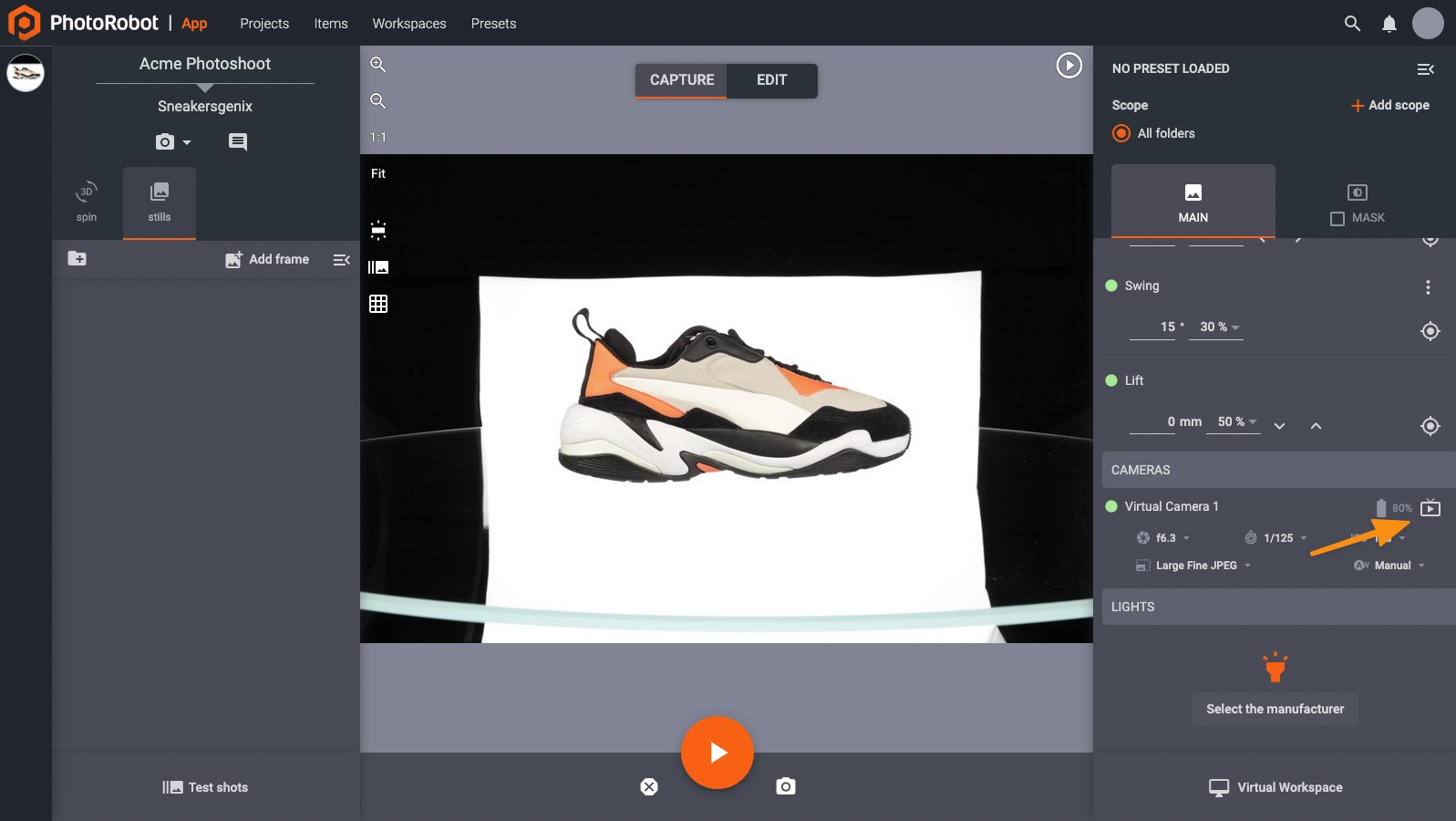
Live View ist nützlich, wenn Sie Bildaufbau und Fokus prüfen möchten. Sie lässt sich im Bereich der Kamerasteuerung in der Mitte der Steuerleiste auf der rechten Bildschirmseite ein- und ausschalten.

Zusätzlich ermöglicht eine abkoppelbare Live View den Bedienern, PhotoRobot Live View in einem eigenen Fenster anzuzeigen.

So können Studios mit zwei Monitoren den Bildaufbau auf dem zweiten Bildschirm vornehmen, während die PhotoRobot _Controls-Workflows auf dem Hauptbildschirm aktiv bleiben.

Um die Live View abzukoppeln, öffnen Sie die Live View des Capture-Modus in _Controls und ziehen das Fenster auf Ihren zweiten Monitor. Anschließend können Sie weiter aufnehmen, ohne die Benutzeroberfläche Ihres Workflows zu verkleinern.

Testaufnahmen erstellen
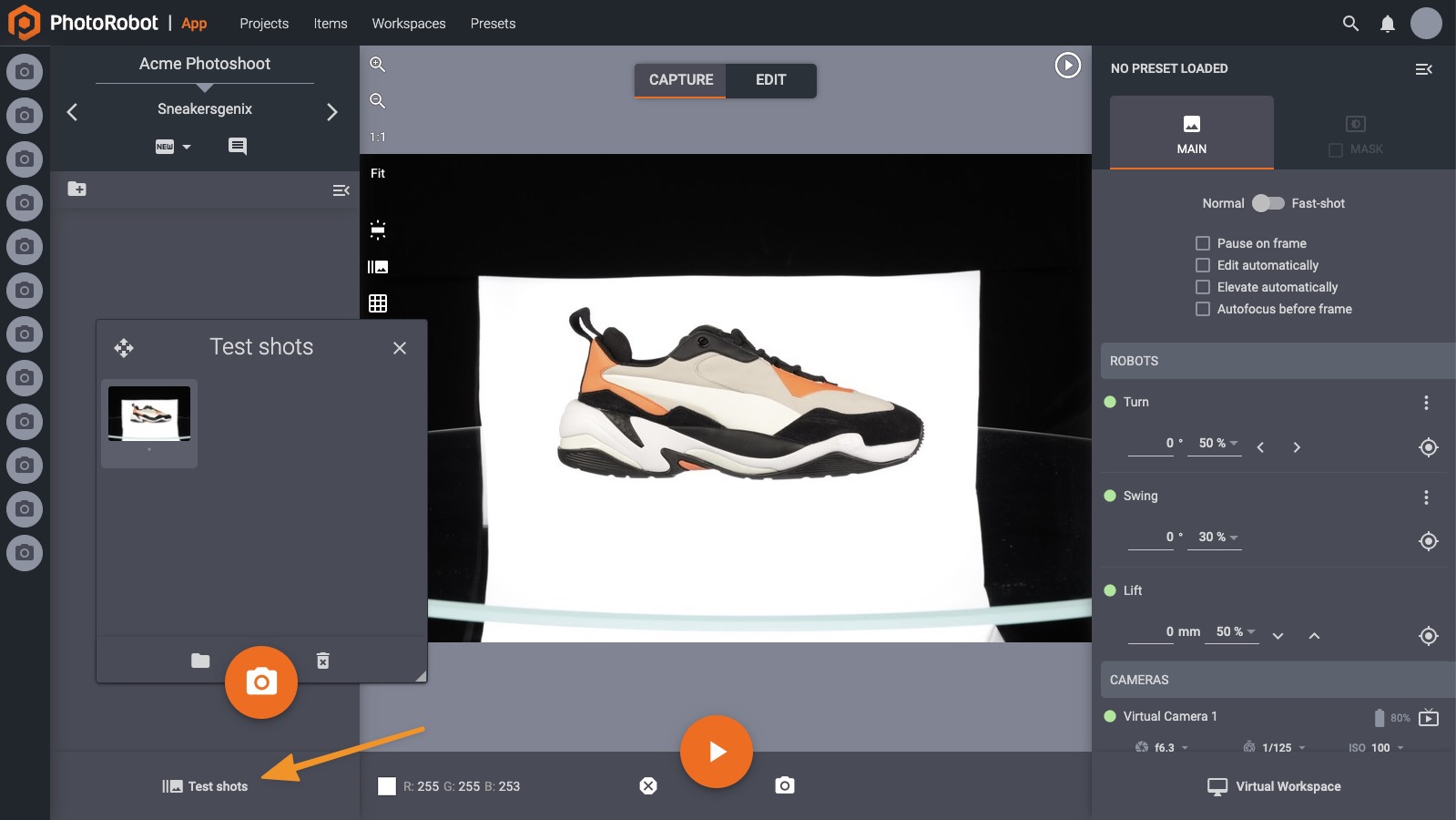
Bevor Sie die endgültigen Bilder aufnehmen, empfiehlt es sich, eine oder mehrere Testaufnahmen zu machen. Am einfachsten geht das mit der Taste T auf Ihrer Computertastatur. So können Sie prüfen, ob Sie die Einstellungen Ihrer Lichter, der Kamera usw. anpassen sollten. Testbilder werden im Ordner „test shot“ gespeichert, den Sie unten links auf dem Bildschirm aufrufen können.
Fotosequenz starten
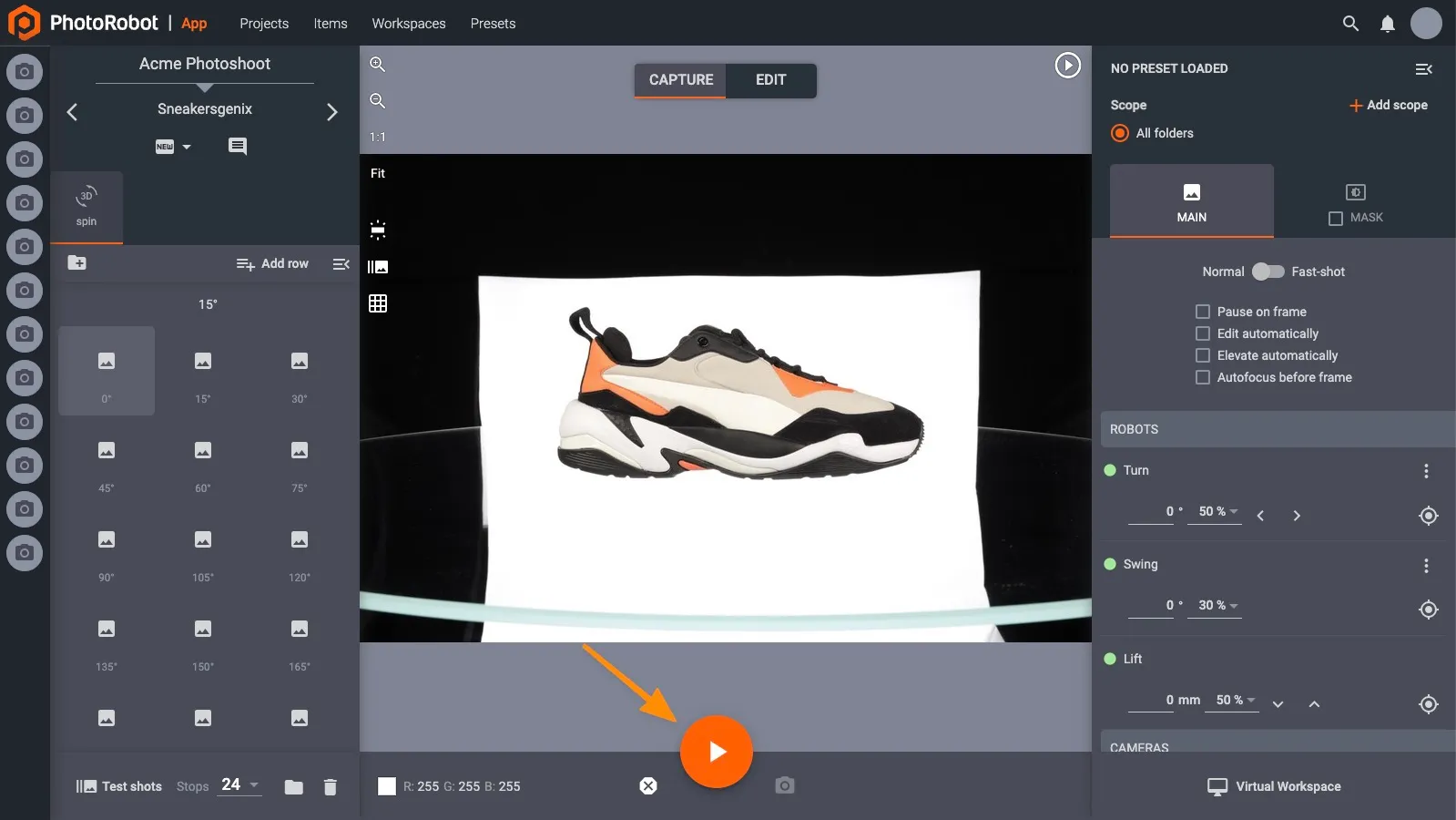
Sind Sie mit den Einstellungen zufrieden, die Sie anhand einer Testaufnahme überprüft haben, können Sie die Fotosequenz starten. Das geht mit der Leertaste Ihrer Tastatur oder per Klick auf die Schaltfläche „start“, die im Bild unten zu sehen ist.
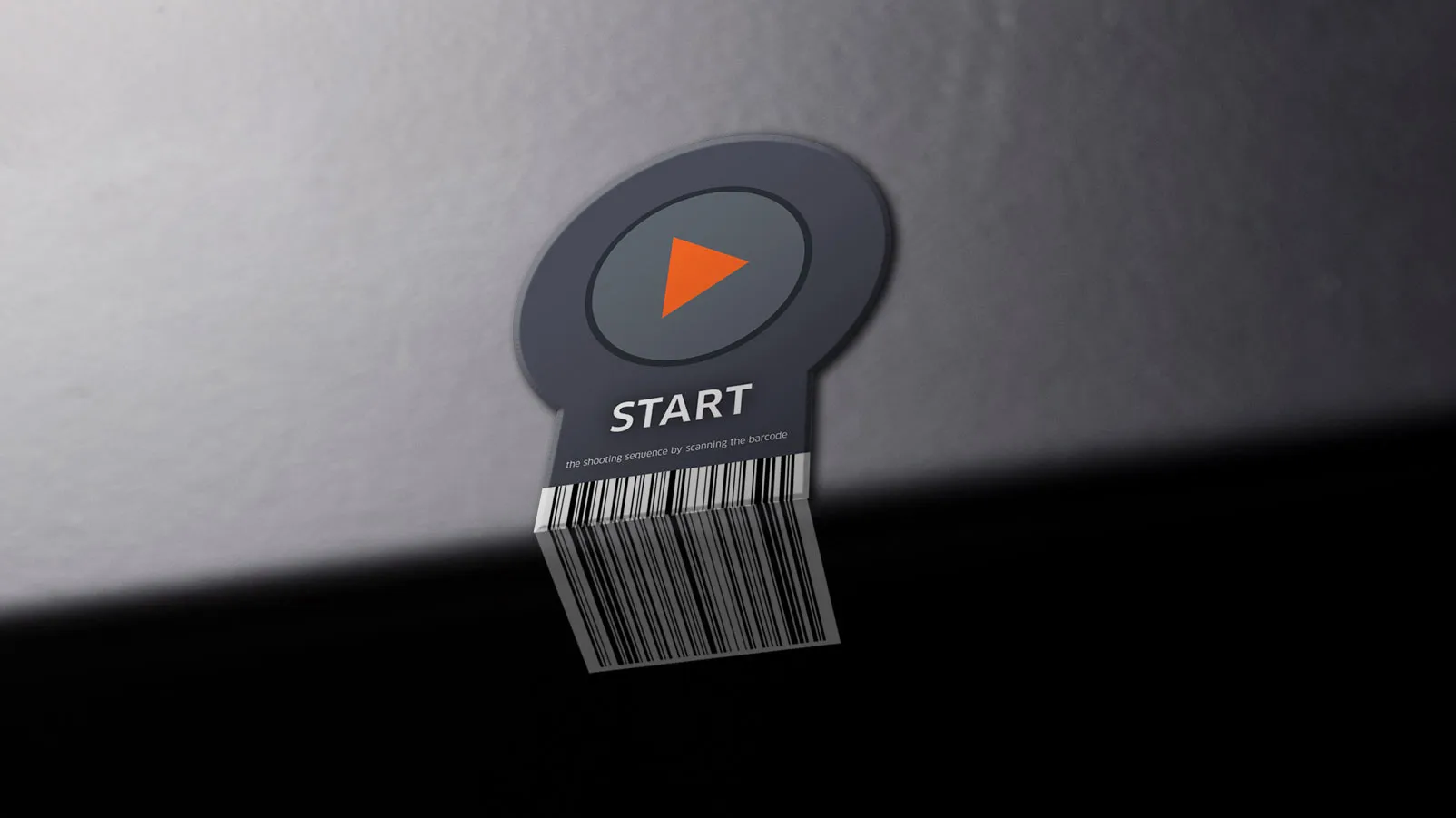
Wenn Sie einen Barcode-Scanner haben, können Sie die Sequenz auch durch Scannen eines speziellen „start“-Barcodes auslösen. Laden Sie den PhotoRobot-„start“-Barcode online herunter und drucken Sie ihn aus, um diese Funktion zu nutzen.
Die Sequenz wurde erfolgreich abgeschlossen, wenn alle Miniaturansichten auf der linken Seite mit Bildern gefüllt sind. Achten Sie dabei am besten auf mögliche Fehlzündungen der Blitzgeräte.
Wenn einzelne Miniaturansichten dunkler sind als die anderen, verringern Sie die Rotationsgeschwindigkeit oder prüfen Sie bei Bedarf den Zustand Ihrer Lichter. Anschließend können Sie diese Bilder markieren und erneut aufnehmen, ohne die gesamte Sequenz noch einmal starten zu müssen.
Sobald die Aufnahmesequenz abgeschlossen ist, können Sie in den Bearbeitungsmodus wechseln, in dem Sie die Nachbearbeitung durchführen.
PhotoRobot-Makros
Makros in CAPP ermöglichen es Anwendern, Befehle für den Aufnahmeprozess eines Items und seiner Ordner (Spin, Stills usw.) zu definieren. Befehle können für einzelne oder mehrere Ordner gelten und Sequenzen, Bildbearbeitungen, Workspaces, Presets, das Kopieren von Bildeinstellungen sowie das Verschieben von Bildeinstellungen ausführen. Zusätzlich können Anwender Makros nach Name, Barcode, Tag oder Notizen weiter anpassen.

Hinweis: Ausführliche Anleitungen zur Konfiguration und Verwendung von PhotoRobot Macros finden Sie im PhotoRobot Macros User Guide. Erfahren Sie, wie Makros die Automatisierung in der Fotografie ordnerübergreifend und komponentenübergreifend wie von Zauberhand ermöglichen – mit der automatischen Abwicklung komplexer Aufgaben.
PhotoRobot Wizard mode
Der Wizards mode in CAPP ist eine Alternative zur manuellen Konfiguration von Hardware, Kamera und Aufnahmesequenzen. Im Einsatz ermöglicht er es Administratoren oder Fotografen, verschiedene Wizards anzulegen, die den Aufnahmemodus für Bediener in der Produktionslinie vereinfachen. Die Bediener können CAPP anschließend im Wizards mode starten. Dieser bietet eine äußerst einfache Oberfläche mit assistentengeführten Schritten. Zudem stehen nur eingeschränkte Bedienelemente zur Verfügung, die die Handhabung und das Onboarding erleichtern.

Ein erstellter Wizard speichert Presets und Workspace-Konfigurationen sowie vordefinierte Schritte, die Bediener befolgen müssen. Bediener können keine Einstellungen ändern und müssen die Anweisungen jedes Schritts abschließen, bevor sie zum nächsten Vorgang übergehen können.
Hinweis: Wizard-Schritte werden in einem JavaScript-ähnlichen Sprachformat definiert und für individuelle Funktionen von PhotoRobot-Beratern programmiert. Anwender können auch einfache Funktionen für erste Versuche oder simple Setups selbst skripten. Dokumentation zur technischen Konfiguration und zur Bedienung von Wizards finden Sie im PhotoRobot Wizard Mode User Manual.
Oberfläche des Bearbeitungsmodus
Auf der rechten Bildschirmseite können Sie beliebig viele Bearbeitungsschritte hinzufügen:
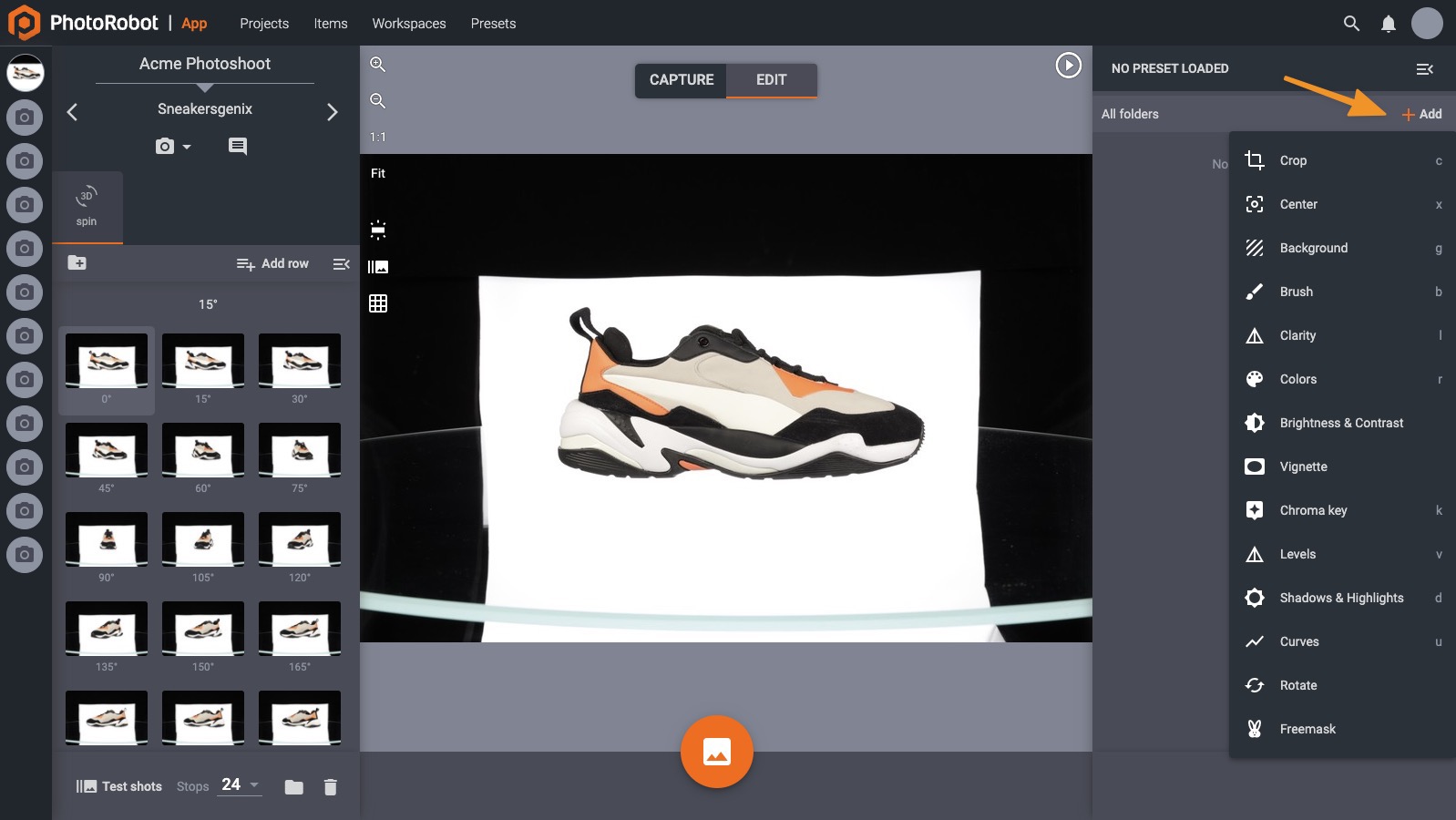
Einige der gängigsten Bearbeitungsschritte stehen oben in der Liste: Zuschneiden, Zentrieren und Hintergrund.
Automatisches Zuschneiden
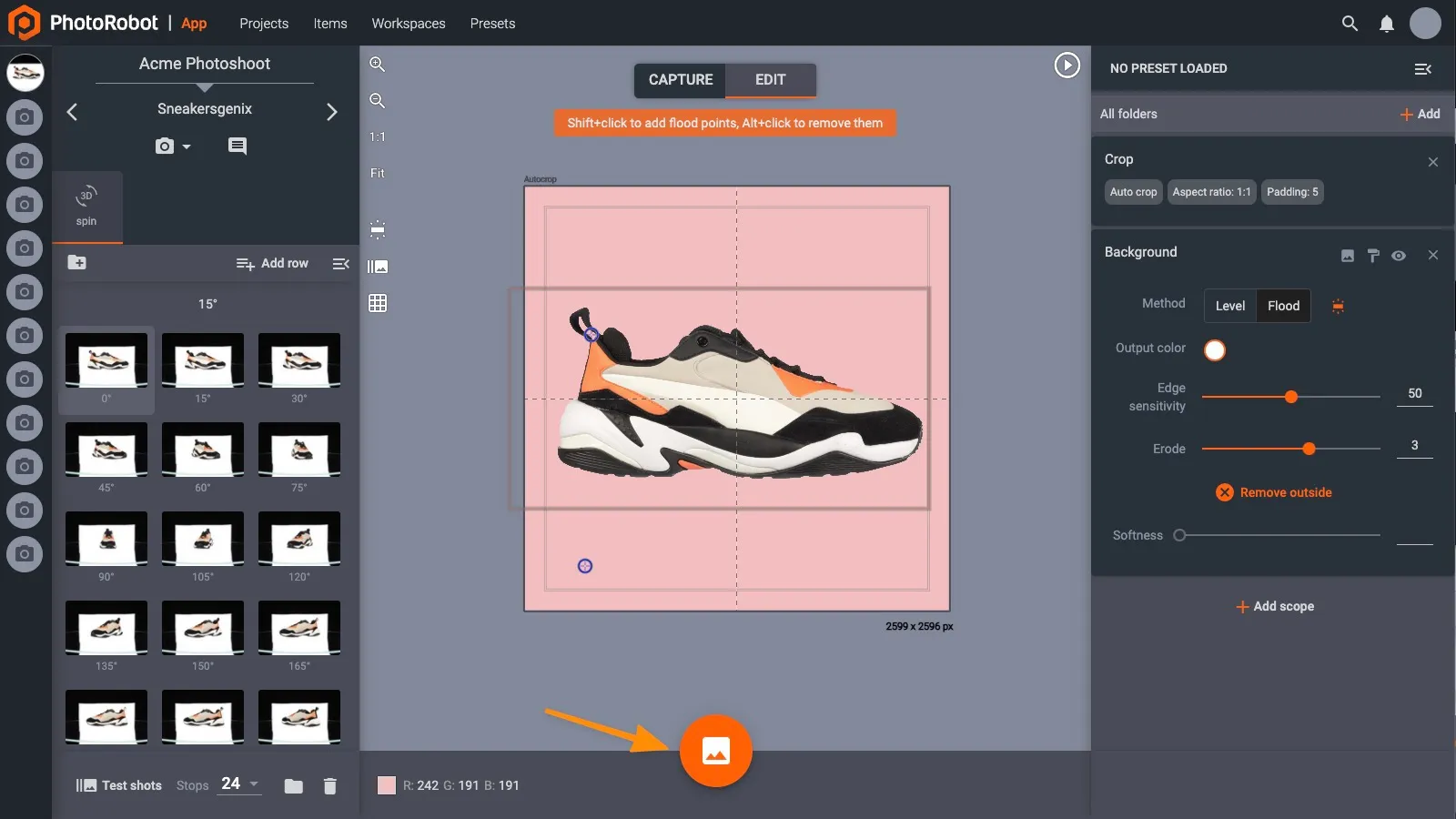
Zuschneiden – Beim Zuschneiden von Bildern stehen drei zentrale Bedienelemente zur Verfügung: der Schalter Auto crop, die Auswahl des Aspect ratio (Seitenverhältnisses) und ein Regler zur Anpassung von Padding (wie viel Raum das fotografierte Objekt umgibt).

Weitere nützliche Optionen sind Keep same size between frames und Resize output.
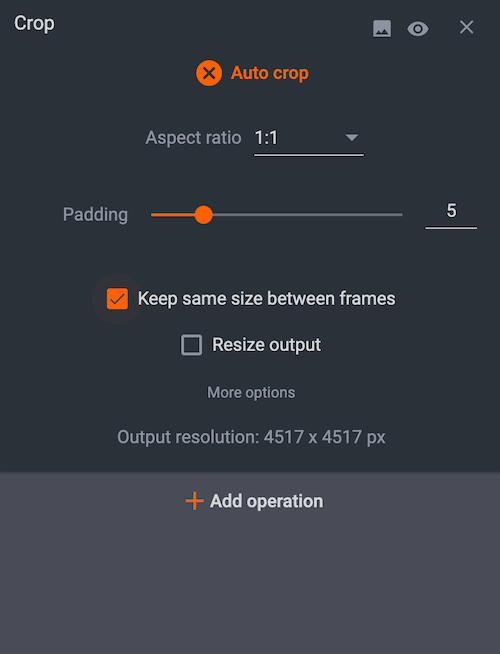
Mit einem Klick auf Resize output aktivieren Sie den Zuschnitt mit Anpassung der Ausgabegröße. So können Sie kanalfertige Bilder speichern, ohne die Oberfläche von _Controls zu verlassen. Klicken Sie auf „Resize output“ und geben Sie die „Output max size“ ein, um die Ausgabeauflösung anzupassen.

Automatische Zentrierung
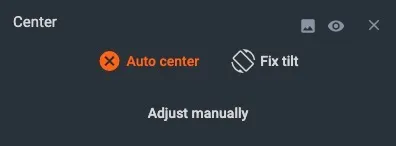
Zentrieren – Auch wenn die meisten PhotoRobot-Systeme mit Lasern ausgestattet sind, die bei der Positionierung von Objekten auf der Fläche helfen, benötigen die meisten Bilder eine zusätzliche softwareseitige Zentrierung. Das gilt besonders für 360°-Spins. Zu Beginn empfehlen wir, die Funktion „auto center“ eingeschaltet zu lassen, wie im Bild unten zu sehen:
Hintergrundentfernung
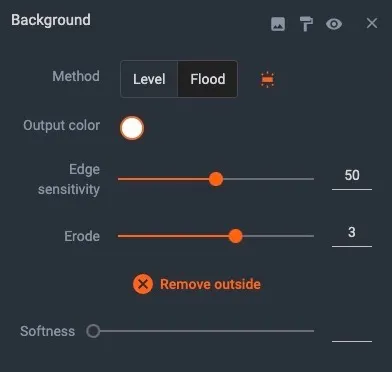
Die Operation Background passt den Hintergrund eines Bildes oder Bildsatzes an und entfernt ihn auf Wunsch vollständig. Mit den drei Methoden zur Hintergrundentfernung in CAPP lassen sich unterschiedliche Ergebnisse erzielen: Hintergrundentfernung nach Level, nach Flood und per Freemasking.
- Die Hintergrundentfernung nach Level nutzt eine softwarebasierte Analyse der RGB-Farbwerte und Helligkeitswerte, um Hintergrund und Vordergrund zu erkennen. Das ist vorteilhaft beim Fotografieren heller oder weißer Objekte und bei Verwendung eines weißen Hintergrunds. Passen Sie die Level in der Software so an, dass die Helligkeit des Hintergrunds zunimmt, bis er reinweiß ist. Anschließend können Sie den Hintergrund transparent machen oder durch andere Hintergrundfarben ersetzen.
- Die Hintergrundentfernung per Flood funktioniert nach ähnlichen Prinzipien wie die Entfernung nach Level und ist meist bei dunkleren Objekten sinnvoll. Bei der Flood-Operation wird die Helligkeit des Hintergrunds so weit erhöht, bis er rund um das Objekt reinweiß ist. Statt Level anzupassen, nutzt das Werkzeug jedoch einen ausgewählten Punkt zur Erkennung des Hintergrunds und „flutet“ anschließend diesen Bereich. Anwender klicken dazu einfach auf einen Punkt außerhalb des fotografierten Objekts. Die Software erkennt dann die Kanten des Objekts und füllt den verfügbaren Raum um das Objekt herum aus.
- Die Hintergrundentfernung per Freemasking erfordert mehr Konfiguration als die Methoden Level oder Flood, kann aber zu den präzisesten und schnellsten Methoden zählen. Sie verwendet ein freigestelltes Maskenbild und ein Hauptbild des Produkts und kombiniert beide Bilder, um den Hintergrund zu entfernen. Mitunter ist dies die einzige effiziente Möglichkeit, den Hintergrund um „schwierige“ Objekte zu entfernen, etwa bei reflektierenden Artikeln oder Objekten mit Leerräumen. Freemasking unterscheidet das Objekt von allen leeren Flächen und entfernt den Hintergrund um den Artikel herum sowie bei Bedarf auch in seinem Inneren. Für die Erstellung von Haupt- und Maskenbild zur Hintergrundentfernung erfordert die Methode allerdings eine zusätzliche Konfiguration der Studiobeleuchtung.
Hinweis: Denken Sie daran, dass es vor allem von der Ausleuchtung der Szene abhängt, ob CAPP den Hintergrund entfernen kann. Wenn Sie keine Einstellungen finden, die zufriedenstellend funktionieren, nehmen Sie die Bilder mit anderen Lichteinstellungen erneut auf.
Wenn Sie mit Ihren Bearbeitungseinstellungen zufrieden sind, übernehmen Sie die Parameter mit einem Klick auf die Schaltfläche „apply“, die dort erscheint, wo zuvor die Schaltfläche „start“ zu sehen war.
Bilder veröffentlichen
Sobald die Fortschrittsanzeige das Ende erreicht hat, wurden Ihre Bearbeitungen erfolgreich auf Ihre Bilder angewendet. Wenn Sie CAPP ohne PhotoRobot Cloud-Dienste verwenden, werden die resultierenden Bilder in einer Ordnerstruktur auf Ihrem lokalen Laufwerk gespeichert.
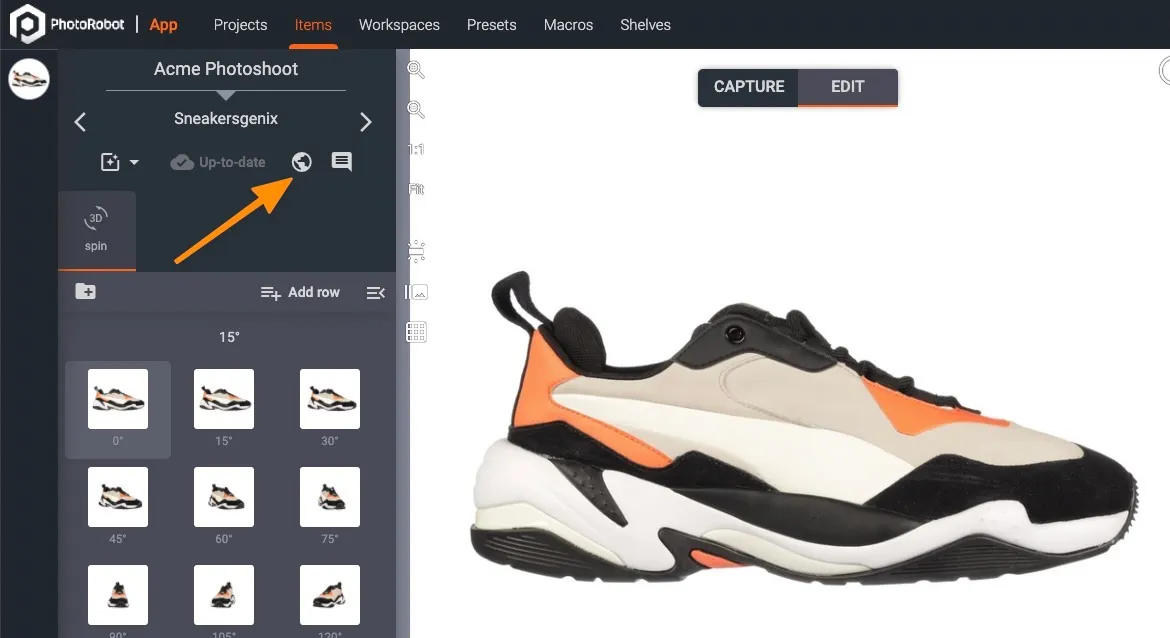
Wenn Sie das PhotoRobot Cloud-Hosting nutzen, finden Sie die Dateien auch im PhotoRobot Cloud-Speicher. Klicken Sie dazu im Bereich Photos oben links auf dem Bildschirm auf Open in the cloud.
Bilder exportieren
Um ein Item aus CAPP zu exportieren, können Anwender es auf ein lokales Laufwerk oder in die PhotoRobot Cloud exportieren. Beim Item-Export lassen sich Items mit individuellen Benennungskonventionen definieren sowie Bildformat, Auflösung und verschiedene Variablen für Dateinamenvorlagen festlegen.
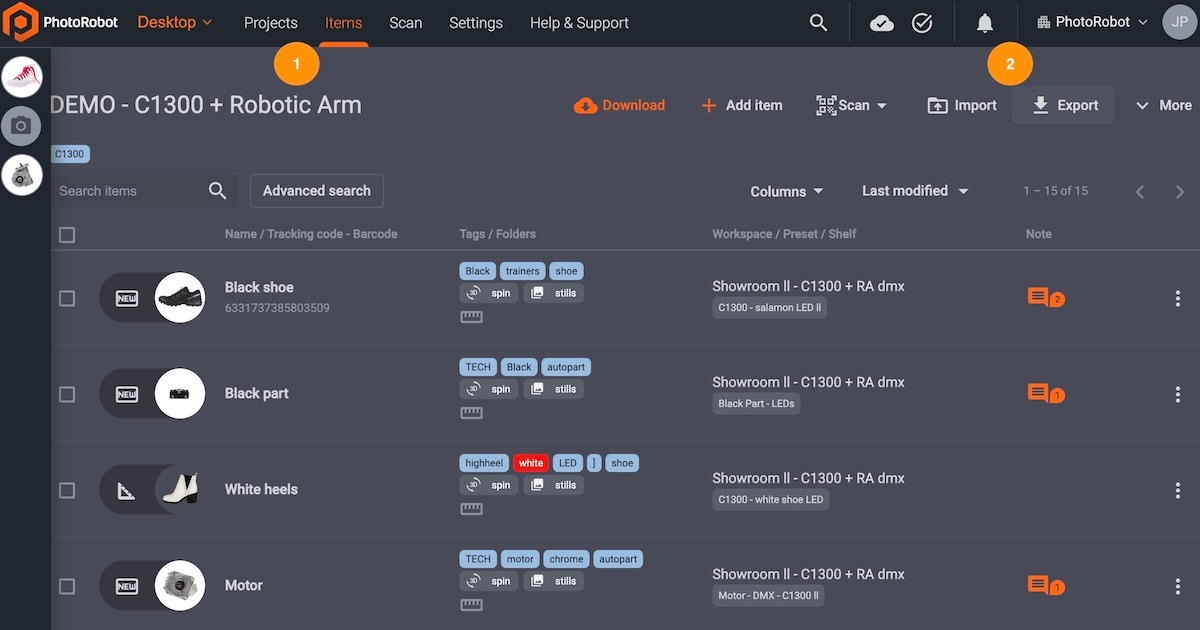
Die Exporteinstellungen für Items öffnen Sie, indem Sie Items (1) aufrufen und im Menü oberhalb der Item-Liste auf Export (2) klicken:
Es öffnet sich das folgende Fenster, in dem Sie die Exporteinstellungen schrittweise anpassen können:

Legen Sie im ersten Schritt das Exportziel (Destination) fest, indem Sie den lokalen Ordner wählen, in dem die exportierten Dateien gespeichert werden. Prüfen Sie vor dem Wechsel zum zweiten Schritt, ob der Ausgabeordner korrekt ist.

Der zweite Exportschritt ist Item status. Hier können Sie exportierte Items nach Abschluss des Auftrags optional als „Exported“ markieren. In diesem Schritt können Sie eines oder beide Kontrollkästchen aktivieren bzw. deaktivieren, um die folgenden Optionen ein- oder auszuschalten: Change item status to Exported und Do not change status of items that do not contain photos.

Der dritte Schritt ist Image metadata. Damit lassen sich Autor, Copyright, Titel, Beschreibung und Schlüsselwörter in die exportierten Bilddateien einbetten. Aktivieren oder deaktivieren Sie diese Funktion, indem Sie das Kontrollkästchen links neben „Embed metadata in exported images“ markieren bzw. die Markierung entfernen. Ist die Funktion aktiviert, können Sie Standardwerte in den Einstellungen konfigurieren und erhalten eine Vorschau der Bildmetadaten.

Der vierte Schritt beim Exportieren von Items ist Gallery, mit dem Sie zusätzlich zu den exportierten Bildern eine HTML-Vorschau, SpinViewer-Datendateien und Vorschaubilder hinzufügen. Aktivieren oder deaktivieren Sie die einzelnen Optionen, indem Sie das jeweilige Kontrollkästchen markieren. Zusätzlich lässt sich die Option Add extracted OCR data into data.json config aktivieren.

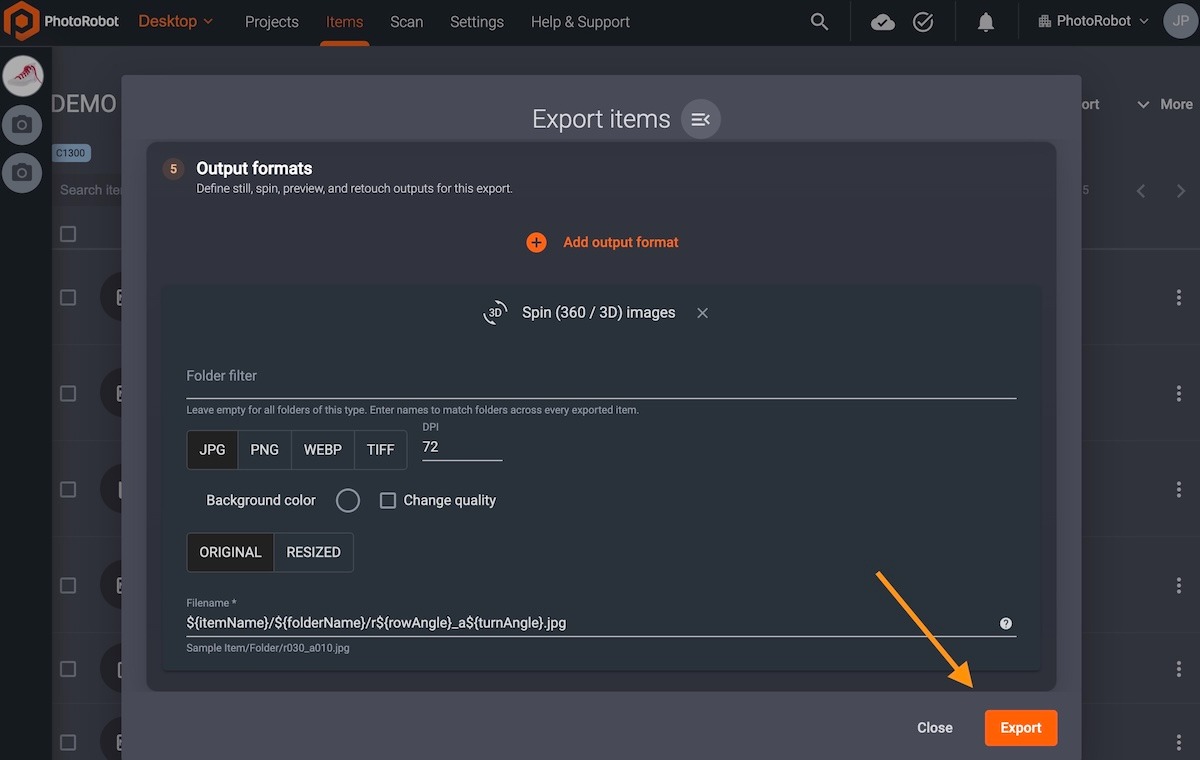
Der letzte Exportschritt ist Output formats. Hier definieren Sie die Ausgaben für Standbilder, Spins, Vorschauen und Retusche des Exports.

Klicken Sie auf die Option (+) Add output format, um das Exportformat zu wählen: Spin (360 / 3D images), Still images und Images for export.

Mit dem Feld Folder filter können Sie die Ordnerangabe leer lassen, um alle Ordner eines definierten Typs zu erfassen. Geben Sie Namen ein, um passende Ordner in allen exportierten Items zu berücksichtigen.
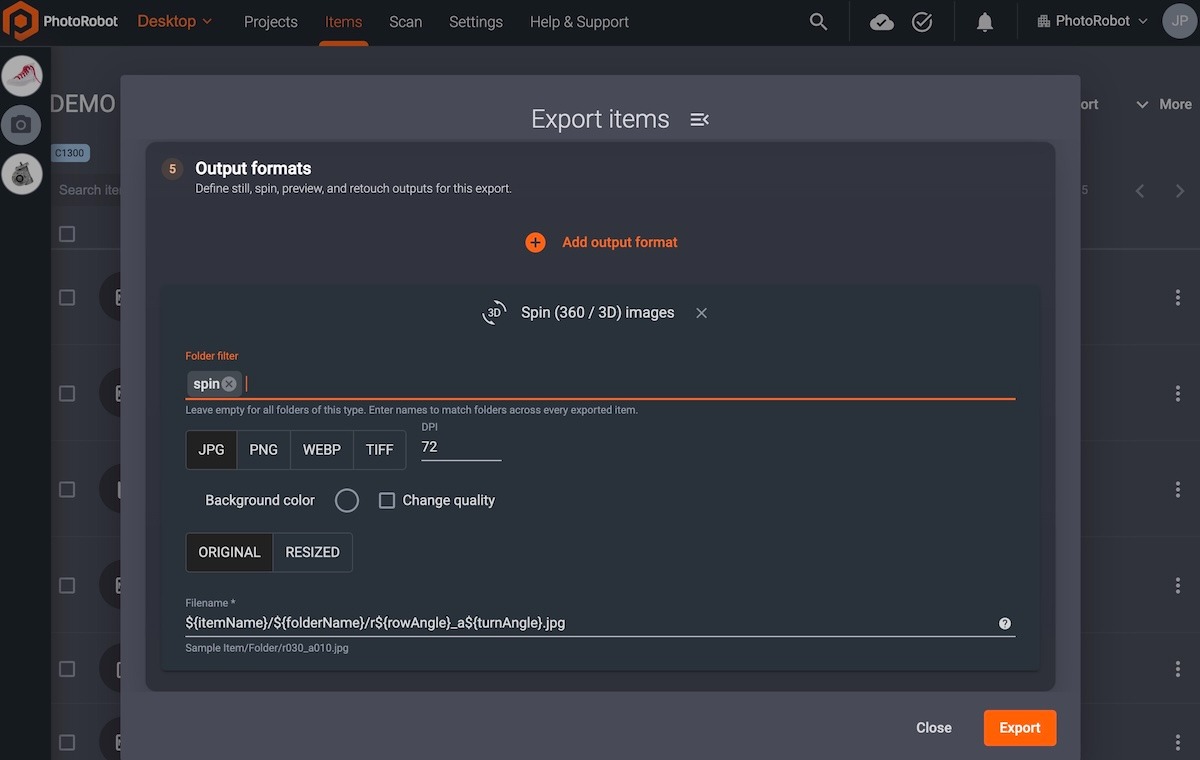
Wählen Sie für jede Ausgabe das Dateiformat für den Download der Bilder: JPG, PNG, WEBP oder TIFF. Zusätzlich können Sie die DPI anpassen, die Hintergrundfarbe (Background color) wählen, die Qualität (Change quality) ändern sowie Originaldateien oder skalierte Dateien herunterladen. Im Feld „Filename*“ wird der Dateiname des Exports angezeigt.

Starten Sie abschließend den Exportvorgang, indem Sie im Fenster „Export items“ unten rechts auf die Schaltfläche „Export“ klicken.
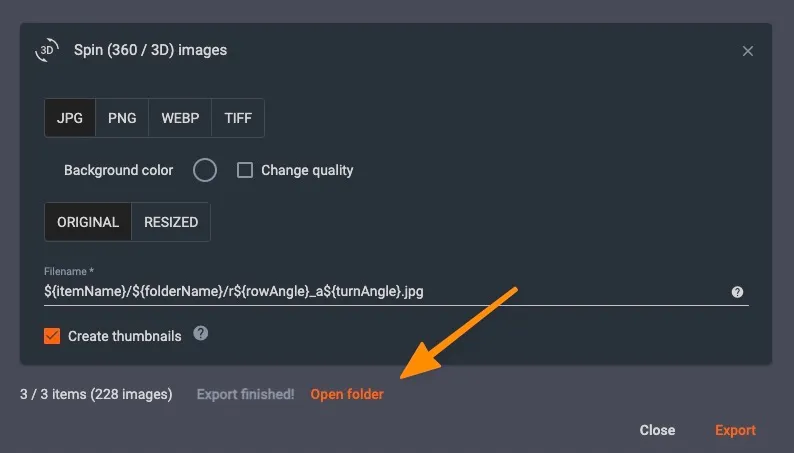
Sobald der Fortschrittsbalken des Exports das Ende erreicht hat, können Sie auf Open folder klicken, um auf Ihre exportierten Bilder zuzugreifen.
Veröffentlichen über Cloud
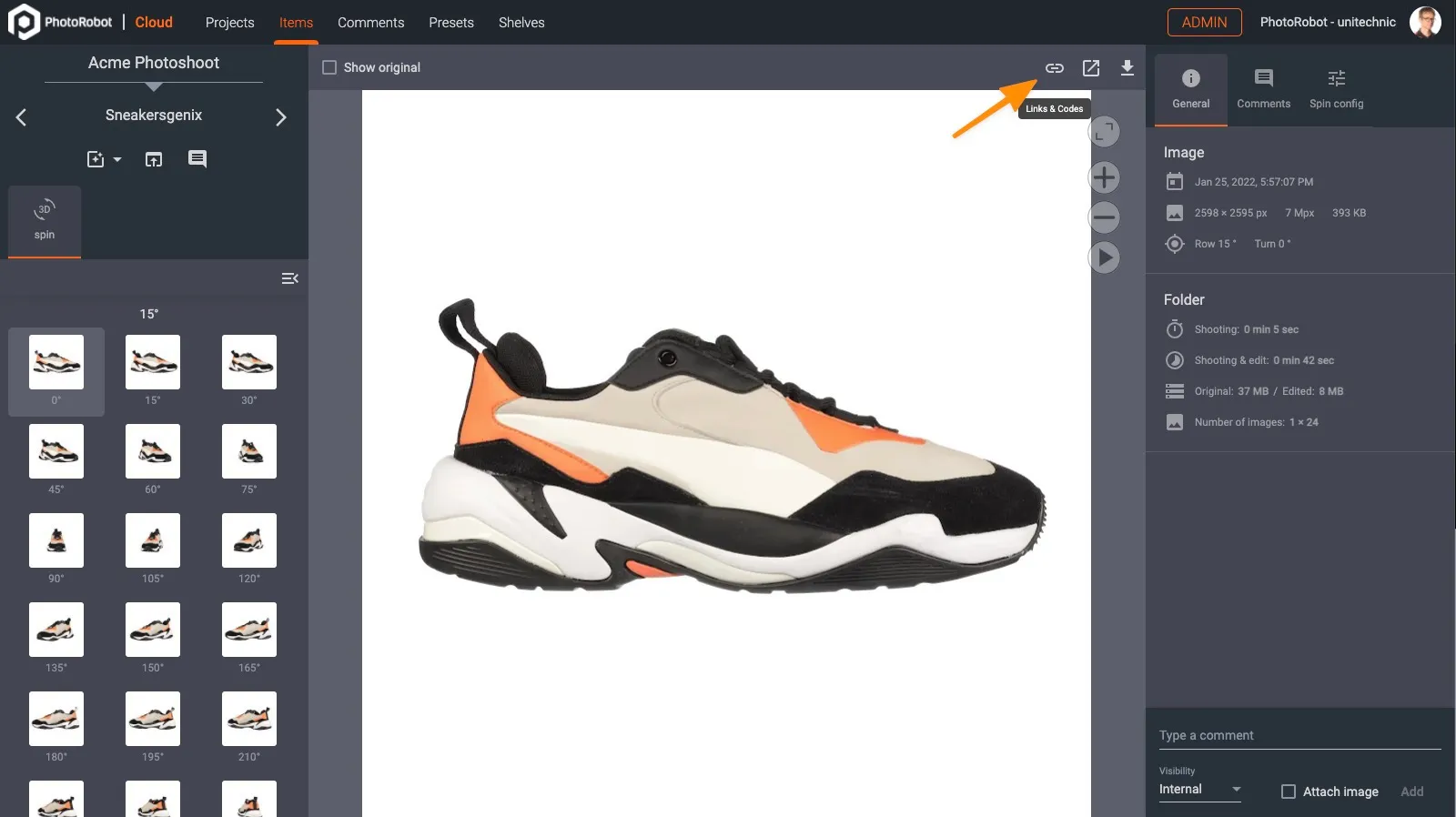
Wenn Sie über die PhotoRobot Cloud-Dienste veröffentlichen, öffnen Sie das Item zuerst in der Cloud. Die Oberfläche zeigt das aufgenommene Bild an. Klicken Sie auf die Schaltfläche Codes & Links :
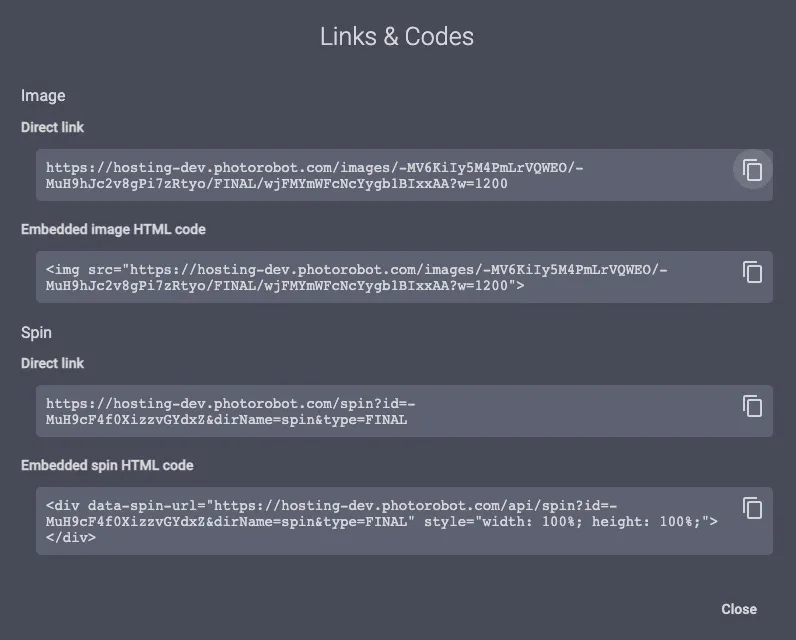
Kopieren Sie den Direct link und fügen Sie ihn in Ihren Browser ein, um das Bild oder den Spin anzuzeigen. Wenn das Ergebnis passt, kopieren Sie den HTML-Code unter Embedded spin. Fügen Sie diesen Code in Ihre Seite ein, um den Spin darzustellen.


EOS-Rebel-Serie


EOS-DSLR-Serie


Spiegellose EOS-M-Serie


PowerShot-Serie


Nahaufnahme / Handheld

Die Canon EOS-Rebel-Serie umfasst einsteigerfreundliche DSLR-Kameras mit solider Bildqualität, intuitiver Bedienung und vielseitigen Funktionen. Diese Kameras eignen sich ideal für Fotografie-Enthusiasten und bieten zuverlässigen Autofokus, dreh- und schwenkbare Touchscreens sowie Videoaufnahmen in Full HD oder 4K.
Verbindung
Auflösung (MP)
Auflösung
Die Canon EOS DSLR Series liefert hochwertige Bilder, schnellen Autofokus und große Vielseitigkeit und eignet sich damit ideal für Fotografie und Videoproduktion.
Verbindung
Auflösung (MP)
Auflösung
Die Canon EOS M Mirrorless Series vereint kompaktes Design mit einer Leistung, die an DSLR-Kameras heranreicht. Dank Wechselobjektiven, schnellem Autofokus und hochwertigen Bildsensoren eignen sich diese Kameras hervorragend für Reisende und Content Creator, die Portabilität ohne Abstriche bei der Bildqualität suchen.
Verbindung
Auflösung (MP)
Auflösung
Die Canon PowerShot Series bietet kompakte, benutzerfreundliche Kameras für Gelegenheitsfotografen und Enthusiasten. Mit Modellen von einfachen Kompaktkameras bis hin zu leistungsstarken Zoomkameras bieten sie Komfort, solide Bildqualität sowie Funktionen wie Bildstabilisierung und 4K-Video.
Verbindung
Auflösung (MP)
Auflösung
Die Canon Close-Up & Handheld Cameras sind für detailreiche Nahaufnahmen in Foto und Video konzipiert. Kompakt und einfach zu bedienen, bieten sie präzisen Fokus, hochauflösende Bildaufnahme und vielseitige Makrofunktionen – ideal für Vlogging, Produktfotografie und kreative Nahaufnahmen.
Verbindung
Auflösung (MP)
Auflösung


