

Videokapitel
00:05
Intro: So setzen Unternehmen PhotoRobot ein
00:30
Anforderungen an die Schuhfotografie
01:00
Einhaltung eines Styleguides
01:50
Case 1300 Fotografie-Plattenspieler Übersicht
02:08
Case 1300 mit Roboterarm-Erweiterung
02:32
Zwei Arbeitsplätze gleichzeitig nutzen
03:08
Aufnahmen gemäß Styleguide erstellen
03:28
Produkte nach Regalen und Barcodes sortieren
03:35
Aufnahme- und Nachbearbeitungs-Presets
03:50
Barcode scannen, um den Drehteller zu starten
04:30
Scannen, um die zweite Arbeitsstation zu starten
04:52
Outro: Manuelle vs. automatisierte Fotografie
Überblick
Sehen Sie, wie Kunden PhotoRobot nutzen, um die Aufnahme von Schuhprodukten vollständig zu automatisieren, basierend auf einem Marken-Stilguide. Dieses Video demonstriert den Workflow der Schuhfotografie mit dem Case 1300 Plattenspieler mit Robotic Arm-Erweiterung. Es gibt außerdem einen zweiten Tisch für Flat-Lay-Fotografie, den wir im gleichzeitigen Betrieb mit dem 360-Grad-Drehteller zeigen. Erfahren Sie mehr über die Arbeitsstationen und die Steuersoftware – von der Vorbereitung über die Aufnahme bis zur Nachbearbeitung – alles in weniger als einer Minute! Wir zeigen die höheren Geschwindigkeiten, Qualität und Konsistenz der automatisierten PhotoRobot-Fotografie im Vergleich zu manuellen Produktfotografie-Ansätzen.
Video-Transkript
00:05 PhotoRobot-Systeme sind doch nur für diejenigen nützlich, die ihre Produkte in 360°-Präsentationen zeigen möchten, oder? Nun, unserer Meinung nach ist genau das Gegenteil der Fall. Vielleicht überrascht es Sie, dass etwa die Hälfte unserer Kunden gar keine 360°-Aufnahmen erstellt.
00:20 Aber warum sollten Sie überhaupt ein automatisiertes Studio auf Drehteller-Basis einsetzen, wenn Sie für jedes Produkt ohnehin nur eine Reihe von Standbildern aufnehmen? Genau darum geht es in diesem Video.
00:30 Nehmen wir Schuhe als Beispiel. Vielleicht betreiben Sie einen E-Commerce-Shop, der auf Schuhe spezialisiert ist, oder Sie führen ein Unternehmen, das Schuhe herstellt. So oder so benötigen Sie eine Reihe von Bildern, die zeigt, wie gut die Schuhe aussehen, aus welchem Material sie gefertigt sind oder welche Sohle sie haben.
00:46 Bilder verkaufen das Produkt. Und das gilt heute mehr denn je. Doch es nützt nichts, wenn jedes Bildset anders aussieht. Uneinheitliche Bilder lassen Sie unprofessionell wirken. Mit anderen Worten: Sie brauchen einen Styleguide – eine Reihe von Vorgaben, die beschreiben, wie die Bilder aussehen sollen.
01:05 Es ist menschlich nicht möglich, dies manuell, schnell und jedes Mal exakt gleich umzusetzen. Hier kommt PhotoRobot ins Spiel. Der vielleicht wichtigste Teil eines Styleguides sind die Angaben zu den Winkeln, aus denen die Artikel fotografiert werden sollen.
01:19 Unter anderem genau das müssen Sie automatisieren, wenn Sie Konsistenz und hohe Produktivität erreichen möchten. Die zwei wichtigen Winkel, die in jedem Styleguide enthalten sein sollten, sind: der Rotationswinkel und der sogenannte Schwenkwinkel.
01:34 Stellen wir uns vor, der Styleguide verlangt acht Perspektiven, darunter Ansichten von vorn und von der Seite sowie einige Ansichten von schräg oben. Schließlich möchten Sie dem Kunden auch die Schuhsohle zeigen – also die Ansicht direkt von unten.
01:48 Natürlich könnten Sie dies auf einer einzigen Arbeitsfläche tun, und der PhotoRobot _FRAME wäre der perfekte Kandidat dafür. Aber heute zeigen wir Ihnen den Workflow an unserem _CASE 1300. Er basiert auf einem 1300 mm großen Glasdrehteller, der es ermöglicht, nicht nur den Hintergrund, sondern auch den Schatten unter dem Schuh automatisch zu entfernen.
02:08 Er kann mit unserem ROBOTIC_ARM v8 erweitert werden, der sich um den Schwenkwinkel kümmert und bis zu 90 Grad gehen kann. Aber wie fotografiert man die Unterseite des Schuhs? Nun, man muss es vom Plattenteller nehmen, auf den Kopf stellen, auf eine Vorrichtung legen und dann wieder aufsetzen. Dann müssen Sie warten, bis sich die Kamera um 90° bewegt und das Bild aufgenommen hat. All dies kann die Arbeit unnötig verlangsamen.
02:33 Aus diesem Grund halten wir einen separaten Arbeitsplatz mit einer zweiten, oben montierten Kamera für sinnvoll – vorausgesetzt, Sie haben dafür genügend Platz.
02:42 Wie Sie sehen können, muss nicht jeder PhotoRobot auf einem Plattenteller basieren. Dies ist unser Flatlay-Tisch, der das Produkt nicht dreht, aber dennoch den Vorteil einer hinterleuchteten, transparenten Oberfläche hat. In diesem Setup ist oben eine zweite Kamera montiert. Dies ist es, was wir für die Draufsicht des Jigs verwenden werden, der den Schuh in einer auf dem Kopf stehenden Position hält.
03:02 Währenddessen kann der nächste Schuh auf dem _CASE 1300 platziert werden, was den Workflow noch weiter beschleunigt.
03:08 Unser Fotograf Eric zeigt Ihnen nun, wie schnell Sie alle Bilder erhalten, die der Styleguide verlangt. Zuerst importiert er eine Liste der zu fotografierenden Produkte. Diese enthält in der Regel Barcodes. Und wenn Sie bereits Presets für verschiedene Schuharten angelegt haben, können Sie diese den einzelnen Artikeln zuweisen. Sie können Ihre Produkte sogar in Regalen sortieren und jedem Regal einen eindeutigen Barcode samt eigenem Preset zuweisen.
03:34 Wie Sie aus unseren anderen Videos vielleicht noch wissen, können solche Presets nicht nur die Winkel steuern, sondern auch Kameraeinstellungen, Beleuchtung sowie Nachbearbeitung und weitere Parameter. Eric scannt nun den Barcode des Schuhs und stellt das Produkt auf den Drehteller des _CASE 1300.
03:51 Da wir bereits ein Preset zugewiesen haben, genügt es, den Start-Barcode zu scannen – alles Weitere läuft automatisch ab.
04:30 Doch wie sieht es mit dem zweiten Arbeitsplatz aus? Müssen Sie dafür Einstellungen in der Software ändern? Das klingt nach zu viel Aufwand, deshalb haben wir es ermöglicht, einfach den Barcode eines Makros zu scannen, das zum zweiten Arbeitsplatz wechselt. Die erforderlichen Bilder werden dann aufgenommen, ohne dass der Bediener den Computer oder die Kamera berühren muss.
04:52 Und fertig. Das Fotografieren des Schuhs mit zwei Arbeitsplätzen dauerte nur knapp über eine Minute. Unserer Meinung nach geht es kaum einfacher.
05:01 Stellen Sie sich vor, Sie müssten all diese Aufnahmen manuell erstellen. Das würde lange dauern, und es käme zu Inkonsistenzen. Vielleicht müssen Sie sich das aber gar nicht vorstellen, weil Sie es selbst erleben. Sie wissen, wie mühsam manuelle Fotografie ist.
05:13 Möchten Sie Geschwindigkeit, Qualität und Konsistenz Ihres Fotografie-Workflows auf ein völlig neues Niveau heben? Worauf warten Sie dann noch? Kontaktieren Sie PhotoRobot noch heute.
Als Nächstes ansehen
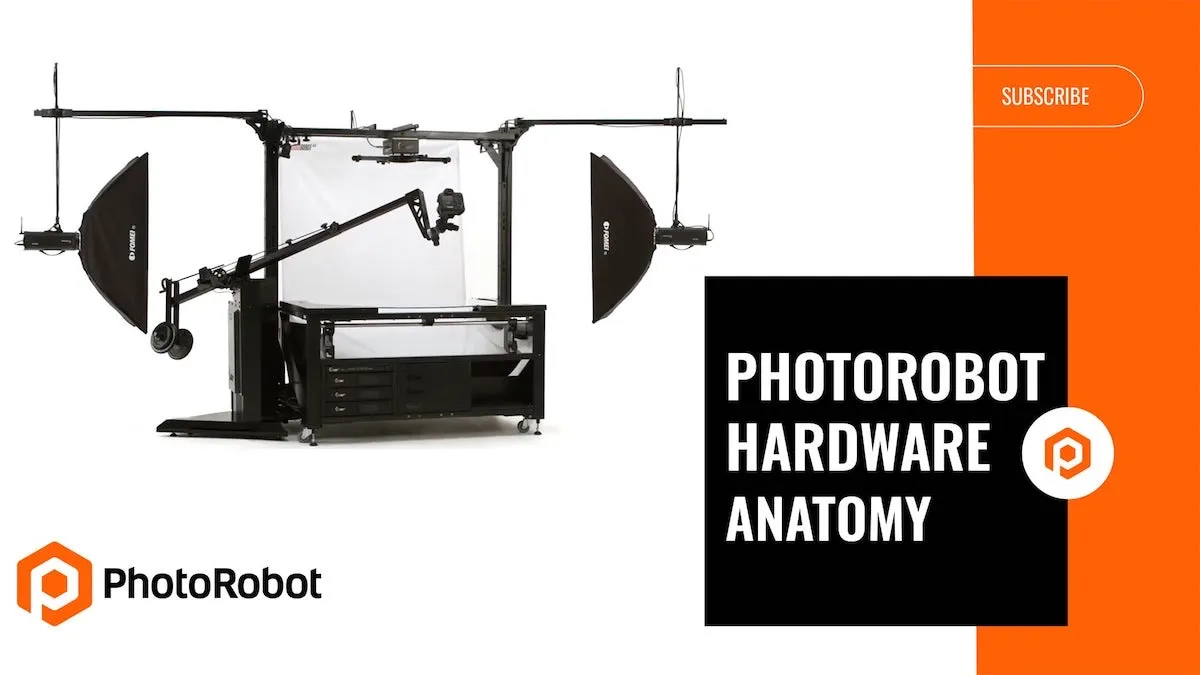
Sehen Sie in einem Demovideo die einzigartigen Hardware-Merkmale der PhotoRobot Systeme: Centerless Table, Cube und Roboterarm.
Machen Sie eine virtuelle Tour durch die PhotoRobot-Softwarefunktionen für die optische Zeichenerkennung (OCR) und die automatische GS1-Bildaufnahme.
Bereit, die Produktfotografie Ihres Unternehmens auf das nächste Level zu bringen?
Fordern Sie eine individuelle Demo an und erfahren Sie, wie PhotoRobot die Produktfotografie Ihres Unternehmens noch heute beschleunigen, vereinfachen und verbessern kann. Schildern Sie uns einfach Ihr Projekt – wir entwickeln Ihre individuelle Lösung, die Sie testen, konfigurieren und anhand der Produktionsgeschwindigkeit bewerten können.
