Manual de usuario de PhotoRobot Cube V5 / V6 / Compact
Este manual de usuario ofrece instrucciones técnicas sobre la instalación, la conexión y el uso de PhotoRobot Cube V5 / V6 / Compact. Incluye instrucciones para instalar el robot Cube como soporte giratorio para torsos de maniquí. El manual tiene como objetivo ayudar a los clientes de PhotoRobot durante el montaje de su dispositivo, su primer uso y la formación de los operarios de la línea de producción.
Nota: La primera instalación de un dispositivo PhotoRobot debe ser realizada siempre por una entidad autorizada por PhotoRobot. Están autorizados para instalar PhotoRobot un distribuidor aprobado o un representante del propio fabricante.
Importante: Antes de realizar cualquier instalación por su cuenta o de usar el dispositivo por primera vez, consulte siempre PhotoRobot Safety Information & Instructions, además del manual suministrado específicamente con su dispositivo.
Primer uso e instalación de Cube V5 / V6 / Compact
¡Gracias y enhorabuena por la compra de su PhotoRobot Cube! Su dispositivo representa décadas de experiencia profesional, conocimiento técnico e innovación en fotografía automatizada. Cada robot se diseña pensando en usted. Por su parte, el software está en constante desarrollo: se adapta a necesidades específicas y, con cada actualización, beneficia a todo el ecosistema de PhotoRobot.
Le damos la bienvenida a PhotoRobot. Utilice esta documentación técnica sobre los PhotoRobots Cube V5 / V6 / Compact para familiarizarse con la tecnología y consultar las instrucciones detalladas de montaje y primer uso de la solución.
1. Descripción del producto: Cube V5 / V6 / Compact
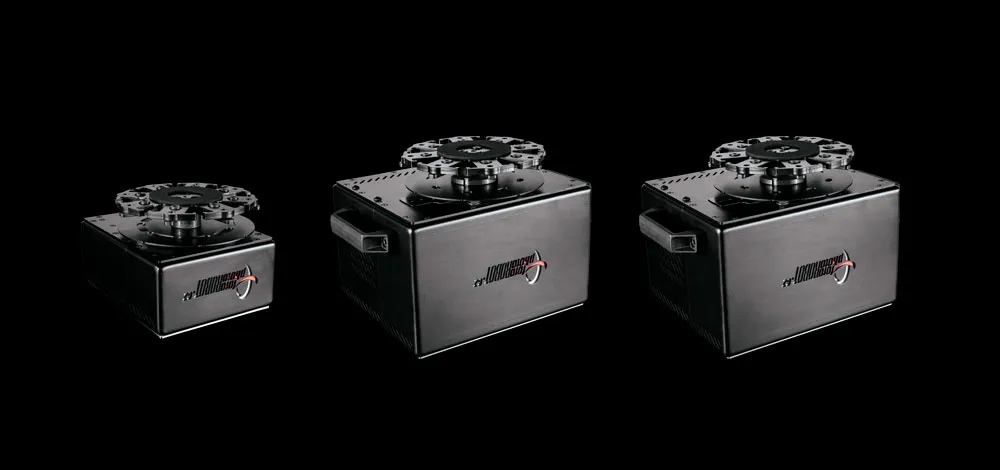
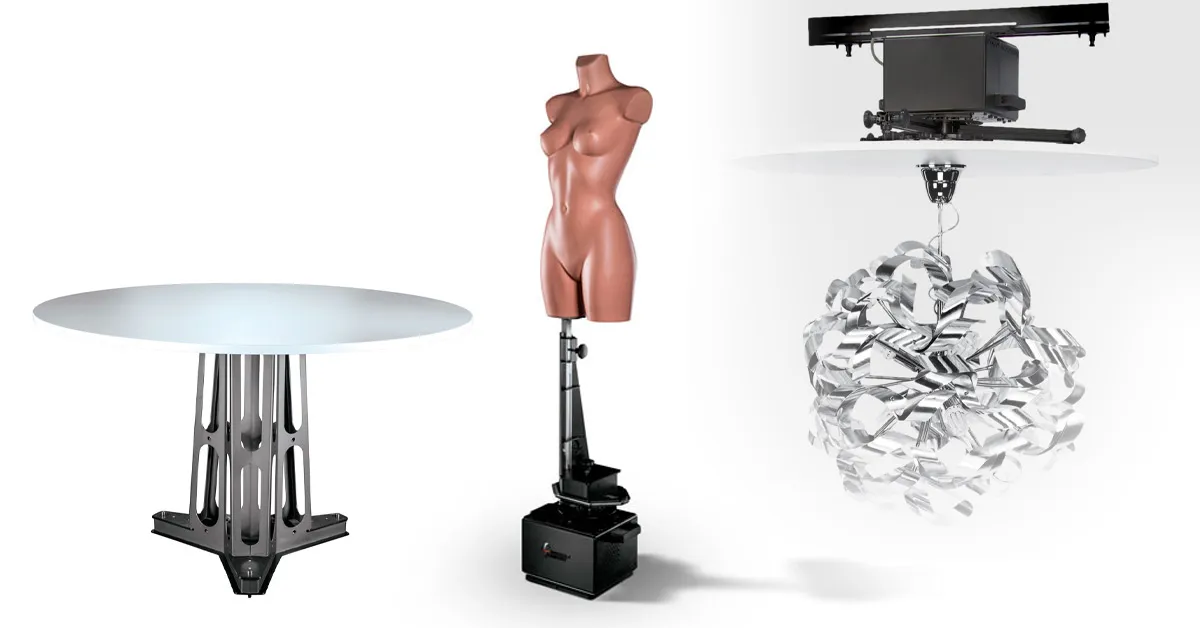
Los dispositivos PhotoRobot Cube V5 / V6 / Compact son unos de los robots de estudio fotográfico más versátiles. Cada Cube puede funcionar de forma independiente o combinado con otros PhotoRobots, y ofrece configuraciones para 3 modos de funcionamiento distintos. Cube funciona como plataforma giratoria de fotografía, en modo de suspensión de objetos y como soporte giratorio para torsos de maniquí.
Entre las principales características de PhotoRobot Cube se incluyen:
- Uso independiente o combinado con PhotoRobots compatibles
- Configuración rápida como plataforma giratoria 360 o en modo de suspensión de objetos
- Compatible con soporte para torso de maniquí o plataforma giratoria
- Compatible con maniquíes de fotografía de diferentes tipos y tamaños
- Disponible en las versiones Cube V5, V6 y Compact para una mayor versatilidad
1.1. Descripción general del dispositivo: Cube V5 / V6 / Compact
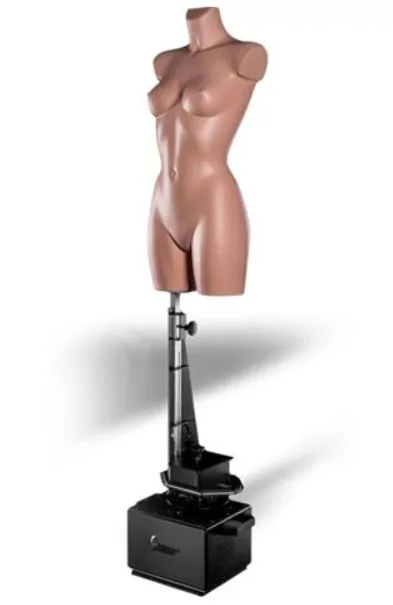
PhotoRobot Cube V5, Cube V6 y Cube Compact pueden utilizarse en tres configuraciones distintas. Las configuraciones estándar consisten en usar el dispositivo como plataforma giratoria de fotografía o para suspender objetos en el aire y fotografiarlos. Como alternativa, es posible configurar el dispositivo como soporte giratorio para montar un torso de maniquí.
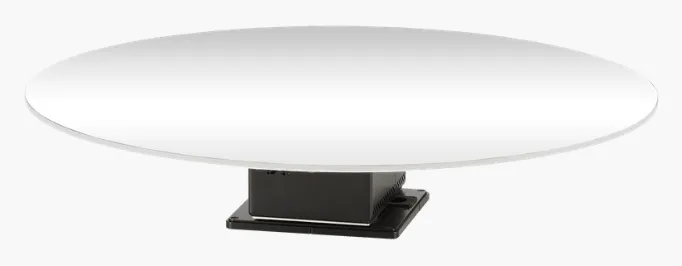
a) Configuración de foto 360 / plataforma giratoria:
b) Modo de suspensión 360 / giratorio:
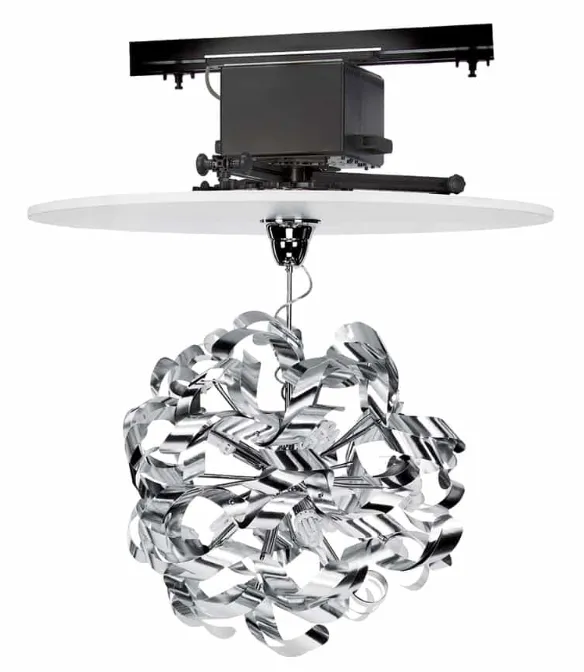
c) Soporte giratorio para torso de maniquí:
Nota: La unidad de control de Cube V5 y Cube V6 es un componente independiente pero esencial de los dispositivos. Cube Compact lleva la unidad de control integrada en la máquina.
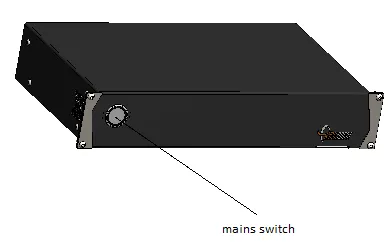
- La imagen anterior muestra la unidad de control de Cube V5 / Cube V6.
1.2. Parámetros técnicos de Cube Compact
Cube Compact tiene los siguientes parámetros técnicos.
- Peso: 26,21 kg
- Dimensiones: 337,5 x 373,5 x 209,5 mm
- Alimentación eléctrica: 100 - 230 V, 50 Hz, fusible T1,6 A (230 V), T3,15 A (115 V)
- Capacidad de carga: 130 kg tanto para montaje inferior como superior
- Par del eje de salida: 143,5 Nm
- Velocidad: 0 -17 1.min-1
1.3. Accesorios de Cube Compact
Cube Compact incluye las siguientes piezas y accesorios.
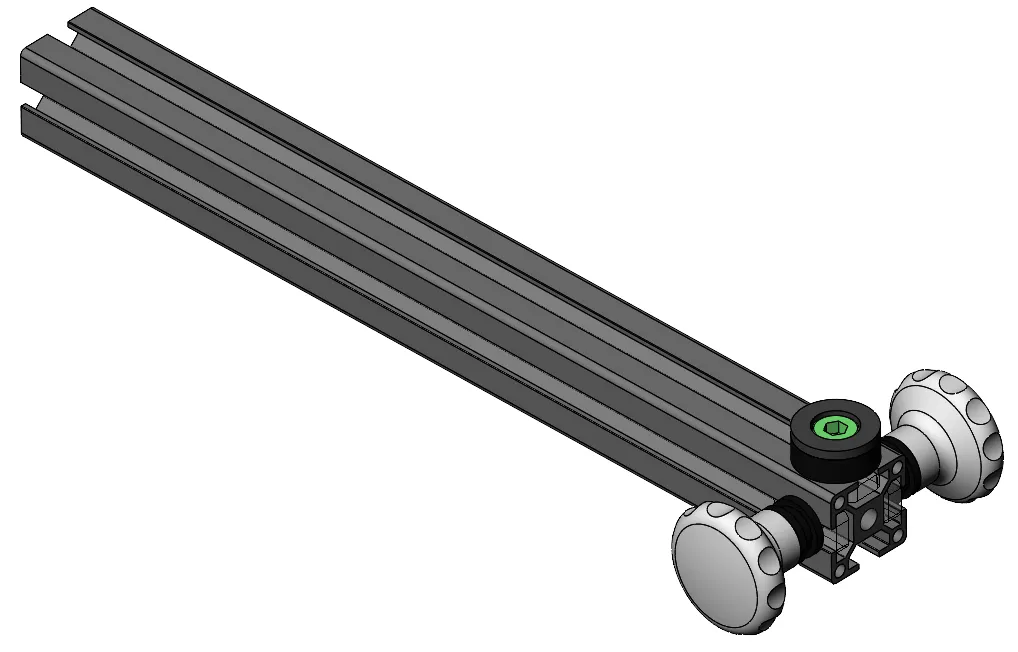
a) Colgador:
b) Base inferior:
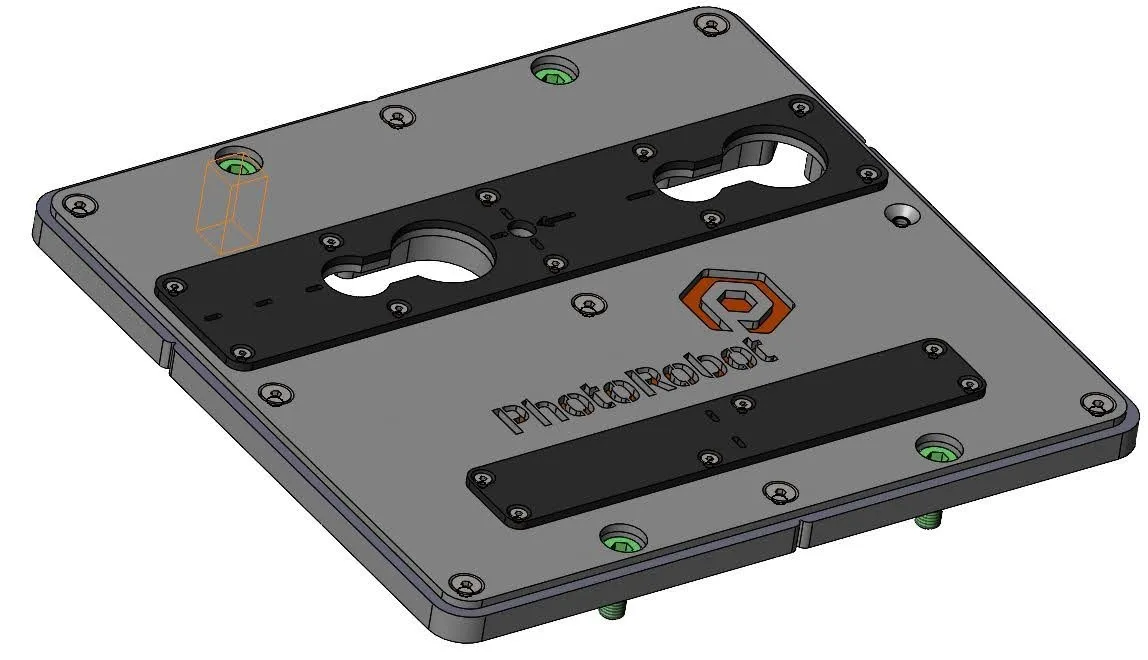
c) Base superior:
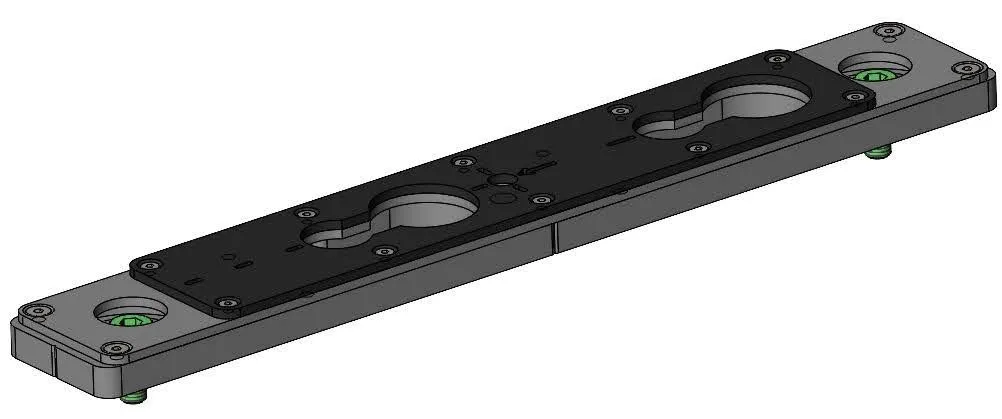
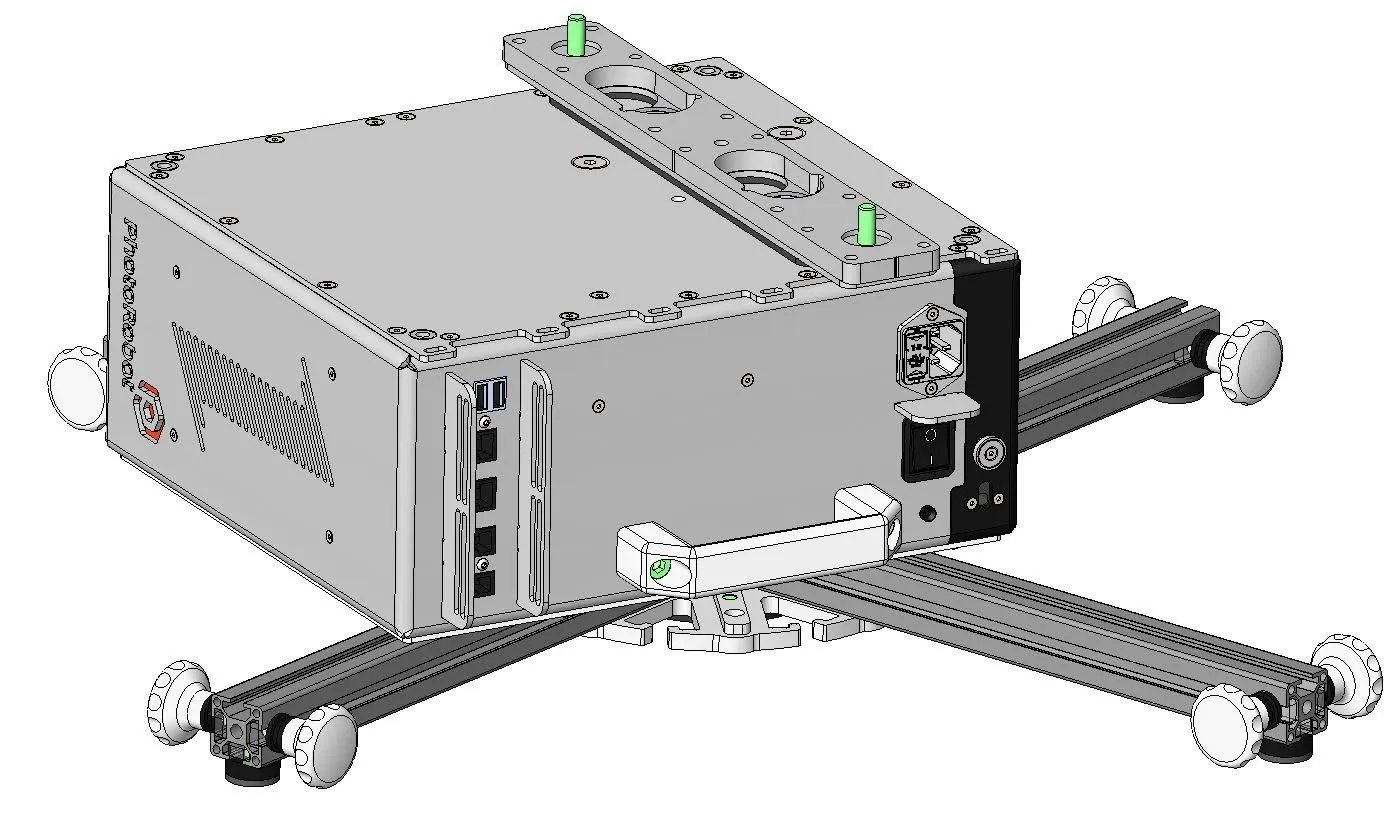
d) Patas de la máquina:
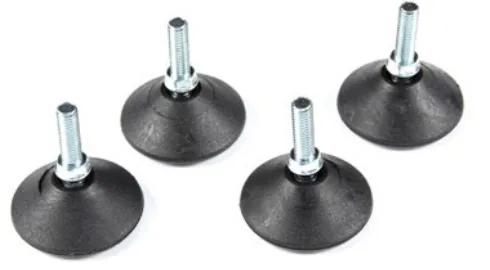
e) Placa:
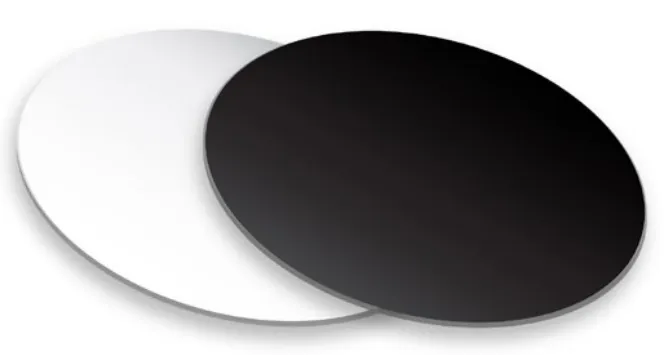
f) Pórtico:
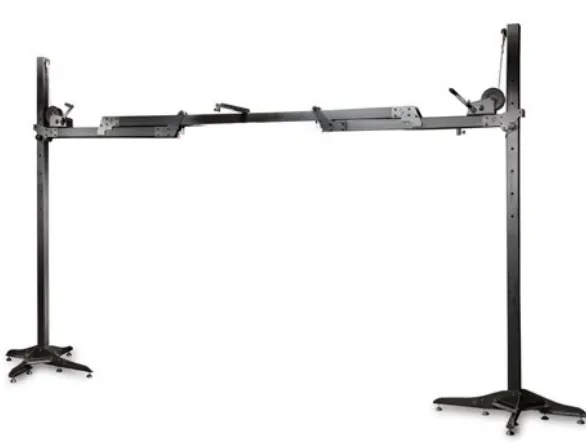
1.4. Resumen de instalación y uso de Cube Compact
Además de los accesorios de Cube Compact, existen varias configuraciones para su instalación y uso. Estas incluyen las siguientes piezas de configuración y montajes.
a) Placa de fijación inferior (para fijar la plataforma giratoria del dispositivo o el sistema de montaje):
b) Plataforma giratoria independiente fijada (fijada al suelo para mayor estabilidad):
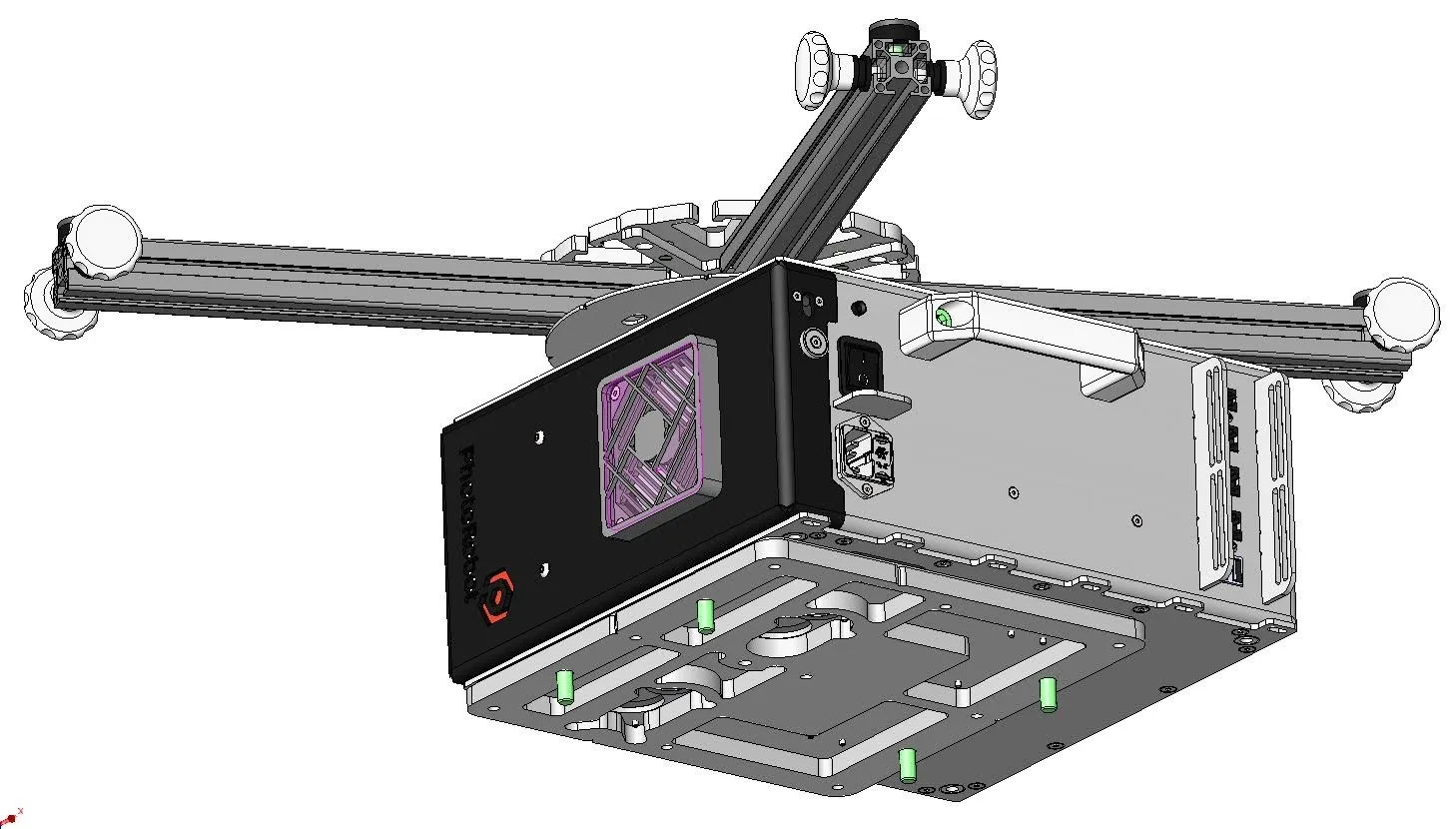
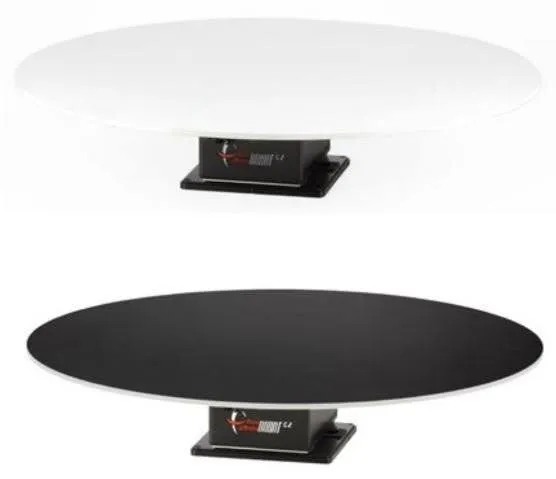
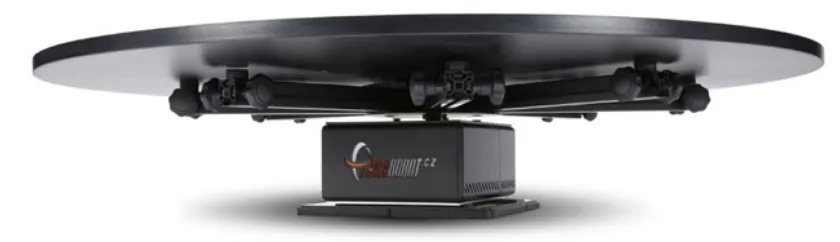
Nota: En esta configuración, se utiliza una placa de 95 cm con una base fijada a una superficie de suelo estable. Esto estabiliza la máquina durante su uso y evita que vuelque. Sus casos de uso incluyen la presentación de objetos pequeños y medianos, con un tamaño máximo de 60 - 65 cm.
c) Plataforma giratoria autoportante (con las patas del dispositivo en uso):
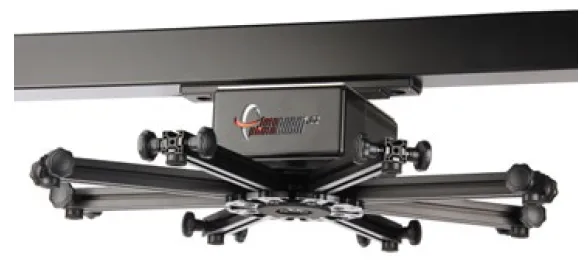
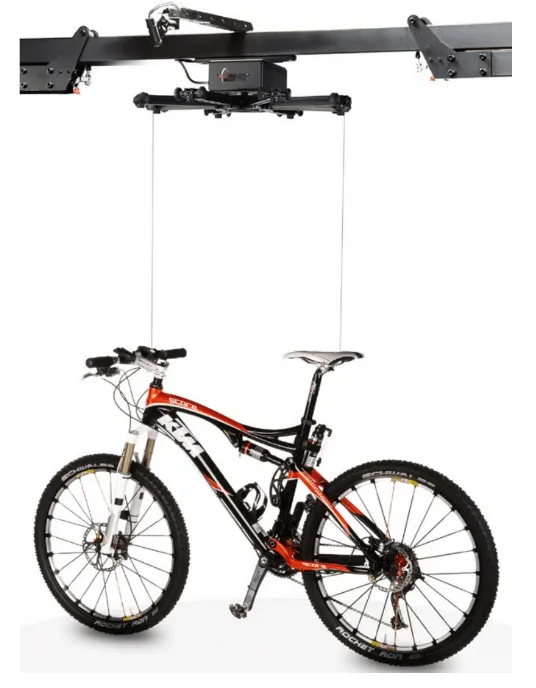
d) Modo de suspensión giratoria de 360 (montaje invertido en un pórtico superior):


1.5. Parada de emergencia de Cube Compact
Para realizar una parada de emergencia, desconecte el dispositivo de la red eléctrica extrayendo el cable de alimentación de la toma de corriente.
1.6. Mantenimiento de Cube V5 / V6 / Compact
Tenga en cuenta que es necesario mantener el dispositivo limpio y en un entorno seco y climatizado, con una temperatura constante. Elimine el polvo únicamente con un paño húmedo y no utilice productos químicos ni disolventes para ningún tipo de limpieza.
Por diseño, el equipo debe someterse a inspecciones y revisiones periódicas conforme a la legislación local. Al final de su ciclo de vida, el equipo eléctrico debe desecharse correctamente entregándolo al sistema de recogida de residuos electrónicos establecido por la legislación local.
2. Primer uso: PhotoRobot Cube V5 / V6 / Compact
Antes del primer uso de PhotoRobot, es necesario comprender el concepto en el que se basa la tecnología. PhotoRobot es una solución todo en uno revolucionaria para la automatización de la fotografía de producto y de objetos. Desde el punto de vista técnico, es una unidad modular compuesta por hardware y software. Por ello, es necesario que PhotoRobot esté conectado a la misma red que el ordenador que lo controla. Además, la red debe tener conexión a internet para acceder a los servicios de PhotoRobot, que se ejecutan en la nube. Deben cumplirse siempre los siguientes requisitos.
- Debe haber una unidad de control PhotoRobot conectada a la red local.
- Se necesita un ordenador para ejecutar la GUI de servicio o el software del operador denominado _Controls.
- El ordenador debe estar conectado a la misma red que la unidad de control PhotoRobot.
- La red debe estar conectada a internet.
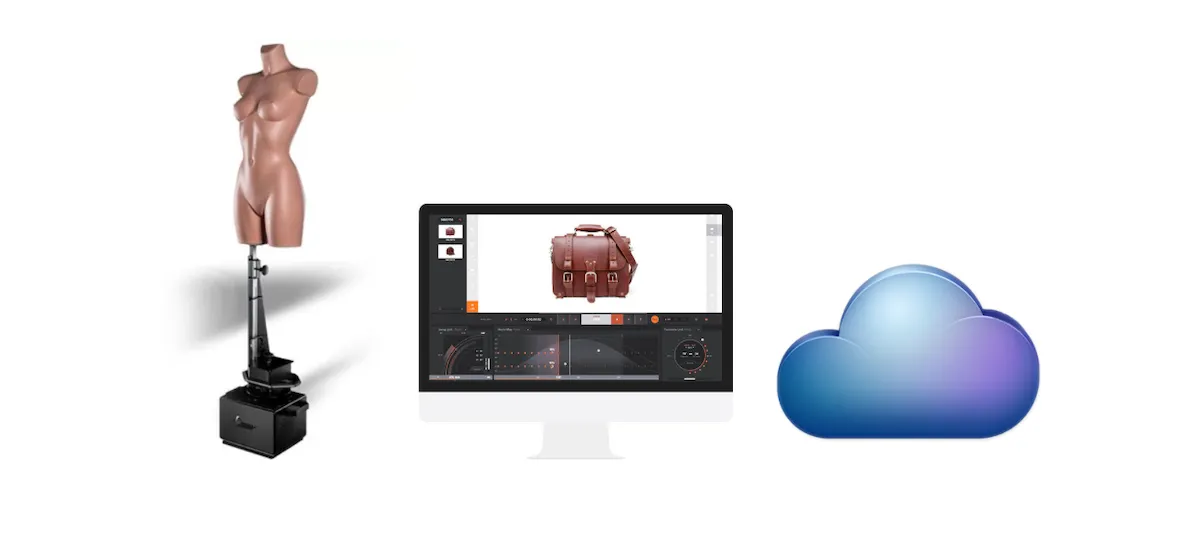
Tras comprobar la conexión de PhotoRobot al ordenador y a la red local, verifique los parámetros del sistema de distribución eléctrica (p. ej., tensión y frecuencia).
A continuación, compruebe la configuración de alimentación de la Control Unit. Debe cumplir todos los parámetros del sistema de distribución eléctrica. Si la configuración de la Control Unit no es conforme, consulte la siguiente sección, «Configuración de alimentación de la Control Unit».
Si es conforme, conecte la Control Unit a la red mediante un cable Ethernet.
Nota: En los modelos Cube V5 / V6, la Control Unit es un dispositivo independiente. Localice el conector RJ45 en la parte posterior de la Control Unit. El Cube Compact lleva la Control Unit integrada en la máquina. Localice el conector RJ45 en la parte posterior del robot Cube.
2.1. Configuración de alimentación de la Control Unit
Para comprobar la configuración de alimentación de la Control Unit, tenga en cuenta que la Control Unit del modelo anterior dispone de un selector de tensión manual en la parte posterior del dispositivo.
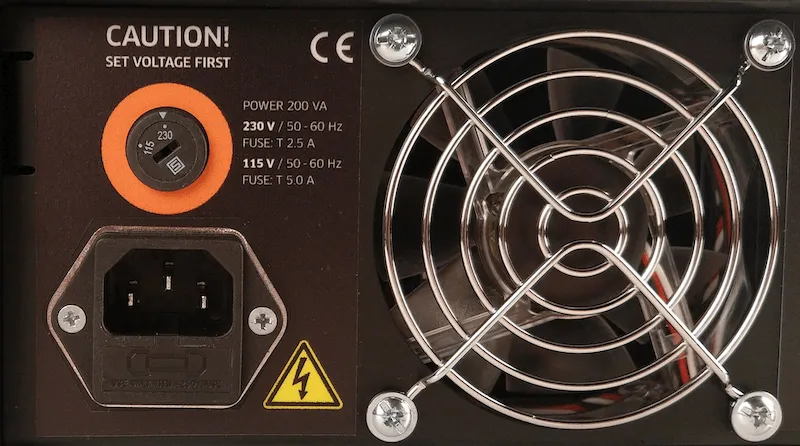
Por su parte, la Control Unit del modelo más reciente no tiene selector de tensión y funciona en un rango de 110 V - 240 V.
Si tiene dudas sobre la configuración de alimentación de la Control Unit, póngase en contacto con el soporte técnico de PhotoRobot para recibir asistencia de un técnico especialista de PhotoRobot.
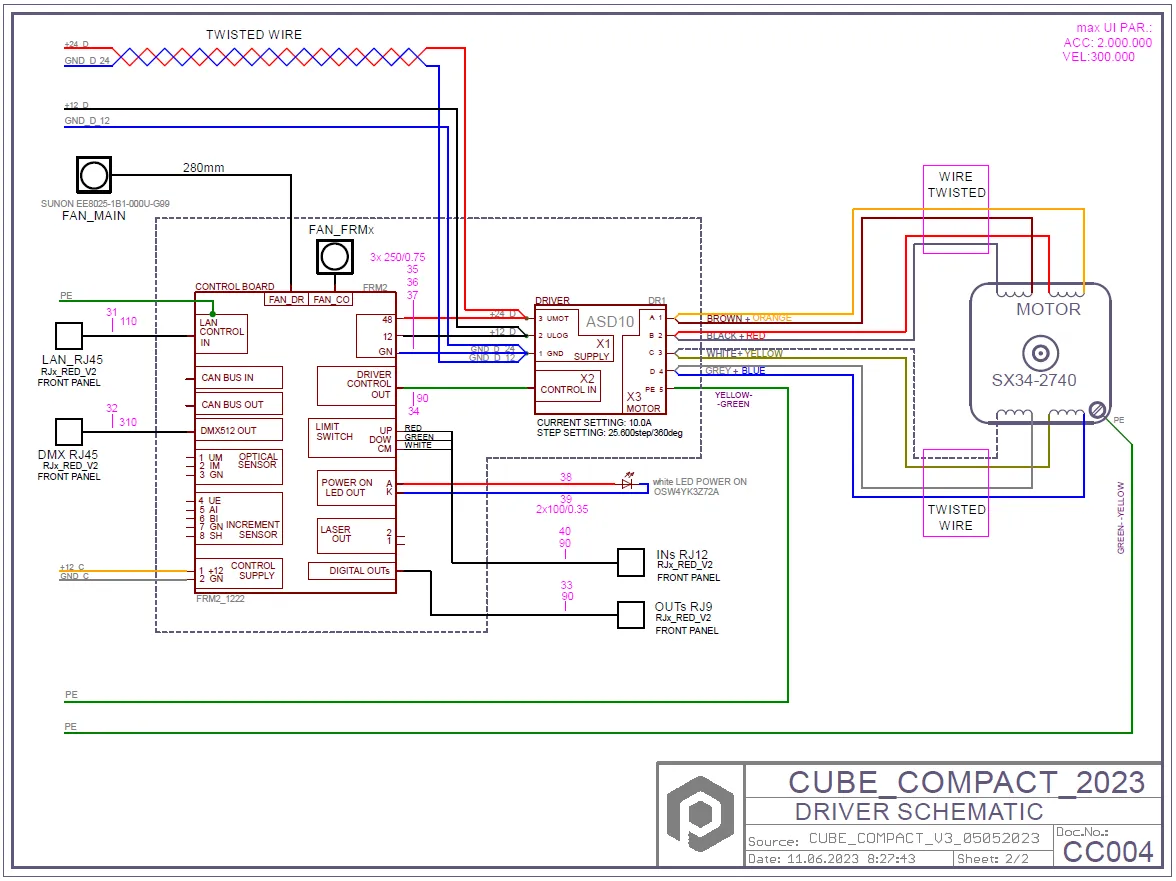
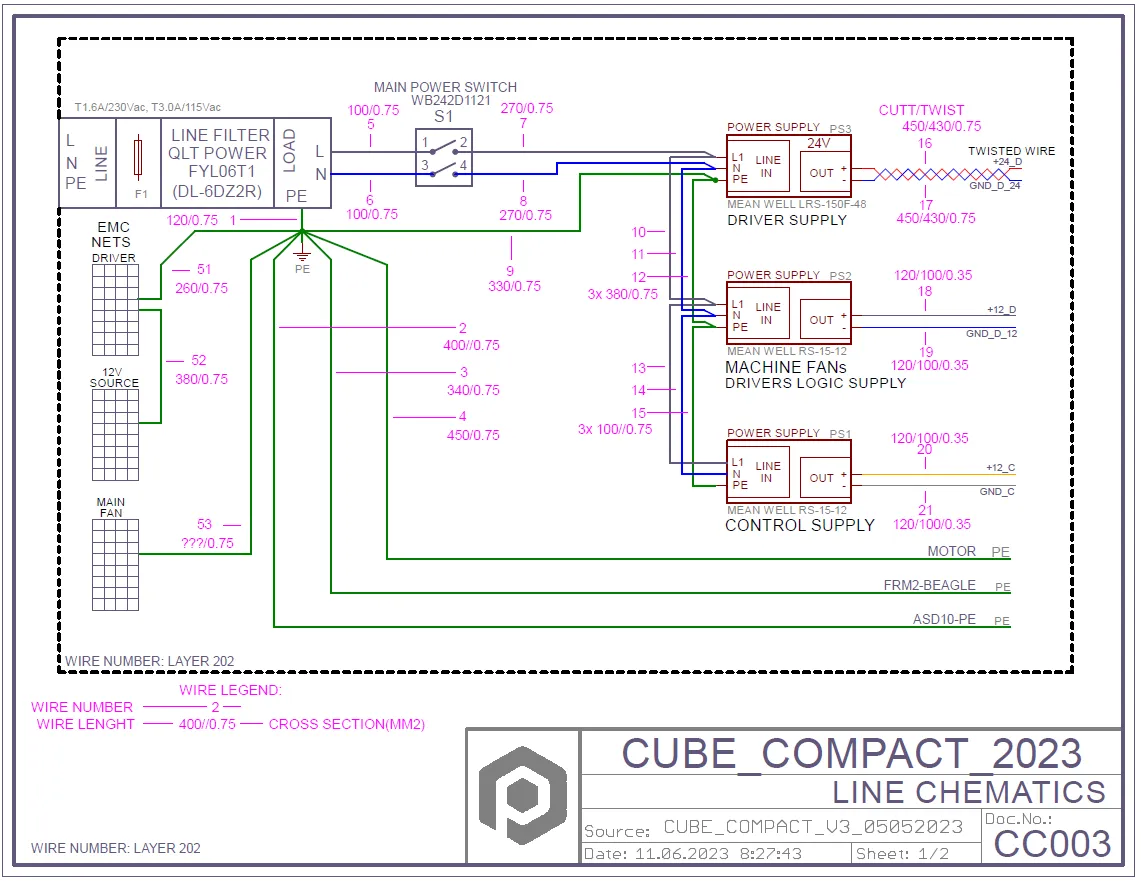
2.2. Esquema eléctrico del Cube Compact
2.3. Configuración de red
Para configurar la red de modo que se comunique correctamente con PhotoRobot, deben cumplirse los siguientes requisitos en la red.
- Es obligatorio contar con un servidor DHCP en la red.
- Debe permitirse la comunicación por los puertos TCP 7777 y 7778.
- Deben permitirse las difusiones UDP (broadcast) en el puerto 6666
- La conexión a internet es obligatoria.
- Debe permitirse el acceso a *.photorobot.com.
- Debe permitirse el acceso a as-unirobot.azurewebsites.net.
- Se recomienda la conexión por cable de PhotoRobot a la LAN.
- Si es necesario, consulte los requisitos de red detallados de PhotoRobot para obtener más información.
- Conecte el enchufe a la toma de corriente.
A continuación, pulse el interruptor de alimentación de la Control Unit del Cube V5 / V6 (o situado en la parte posterior del Cube Compact). El indicador de estado pasará de parpadear a luz fija para señalar que el equipo está listo para funcionar.
2.4. Localizar la dirección IP de PhotoRobot en la LAN
Tras una configuración adecuada de la red, es necesario buscar e identificar la dirección IP de PhotoRobot en la LAN. Para ello, la aplicación PhotoRobot Locator está integrada directamente en CAPP para facilitar la búsqueda e identificación de las Unidades de Control en la red. Asegúrate de usar la versión más actualizada de CAPP para acceder a esta función.
A continuación, para identificar un robot en la red directamente desde CAPP, abra la versión local de CAPP, vaya a «Settings» y haga clic en Robots / Control units.

El menú Robots / Control units muestra, para cada robot, las columnas Name, Network, Unit, Version, Discovered e Identify. Si el punto situado a la izquierda del nombre del robot es verde, el robot está en línea. Al hacer clic en el campo del robot, se abrirá la interfaz web del robot. Además, el LED de la unidad de control del robot parpadeará en verde para facilitar su identificación.
Si el cliente necesita descargar la aplicación por separado, PhotoRobot Locator también está disponible para su descarga en iOS en PhotoRobot Account Downloads.

Nota: La versión de PhotoRobot Locator para Android se ha discontinuado.
Como alternativa, dispone de la utilidad de línea de comandos FRFind para MacOS o Windows, que permite buscar en la red e identificar las unidades de control de PhotoRobot. También encontrará los enlaces de descarga de FRfind en la página de descargas de PhotoRobot Account.
2.5. Pruebas básicas: Cube V5 / V6 / Compact
Para probar el Cube V5 / V6 / Compact, abra un navegador web e introduzca la dirección IP asociada a su PhotoRobot en formato URL. Por ejemplo, introduzca: https://11.22.33.44 (tenga en cuenta que esta dirección es solo un ejemplo). Si la conexión es correcta, se abrirá una interfaz de usuario básica.
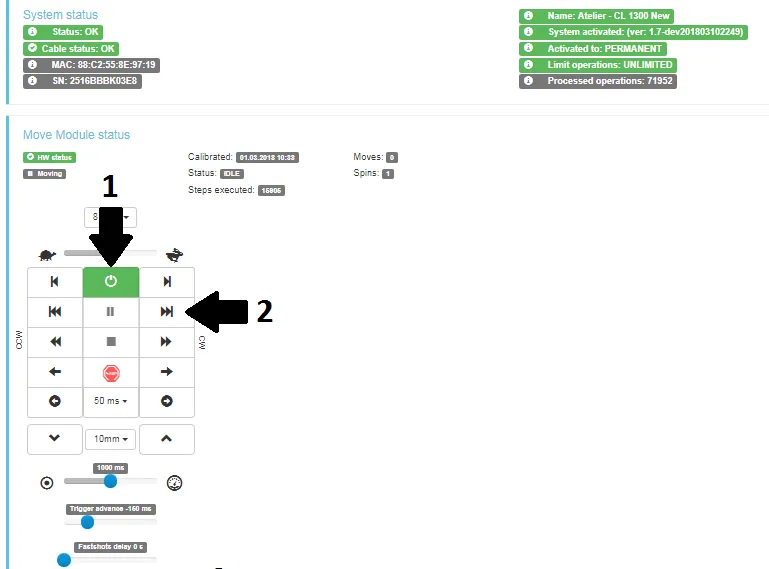
- Active los motores (flecha 1 de arriba) e intente accionar cualquier parte móvil del robot (flecha 2 de arriba). Si el robot se mueve según sus instrucciones, ya puede utilizar su dispositivo PhotoRobot de forma habitual.
3. Montaje del Cube V5 / V6 y soporte para torso de maniquí
Al montar los modelos Cube V5 o Cube V6, tenga en cuenta que es necesario montar la Control Unit independiente y el rack. No es el caso del Cube Compact. Si utiliza el Cube Compact, pase a la sección sobre el montaje del fondo de papel.
3.1. Montaje del rack HD y de la Control Unit (V5 / V6)
3.1.1. Para montar la Control Unit independiente del Cube V5 y del Cube V6, comience por montar el rack. Para ello, siga las instrucciones del manual adjunto a la caja del rack en el momento de la entrega.
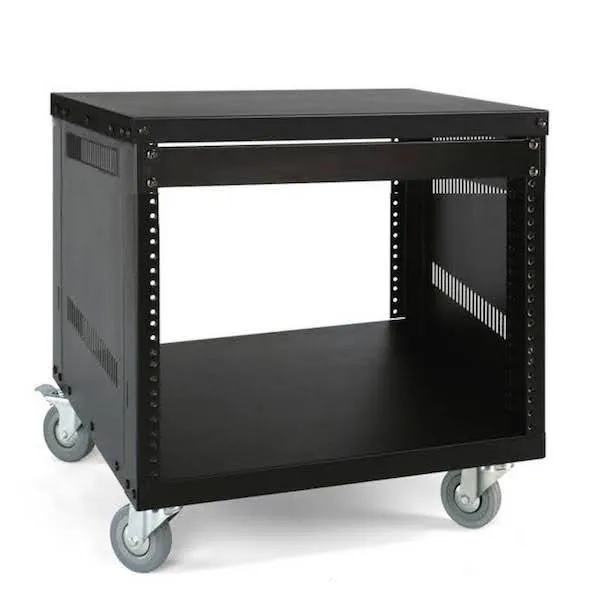
3.1.2. A continuación, localice la Control Unit y sáquela de su caja de cartón de envío.
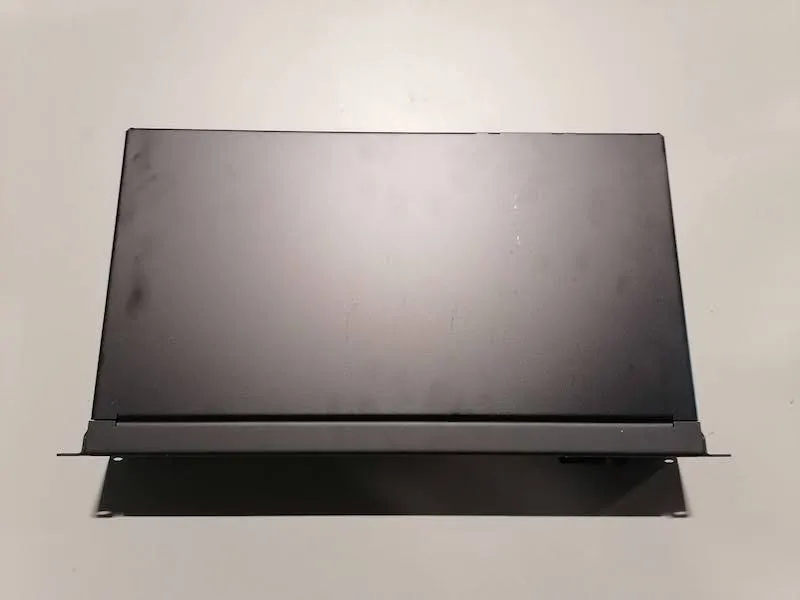
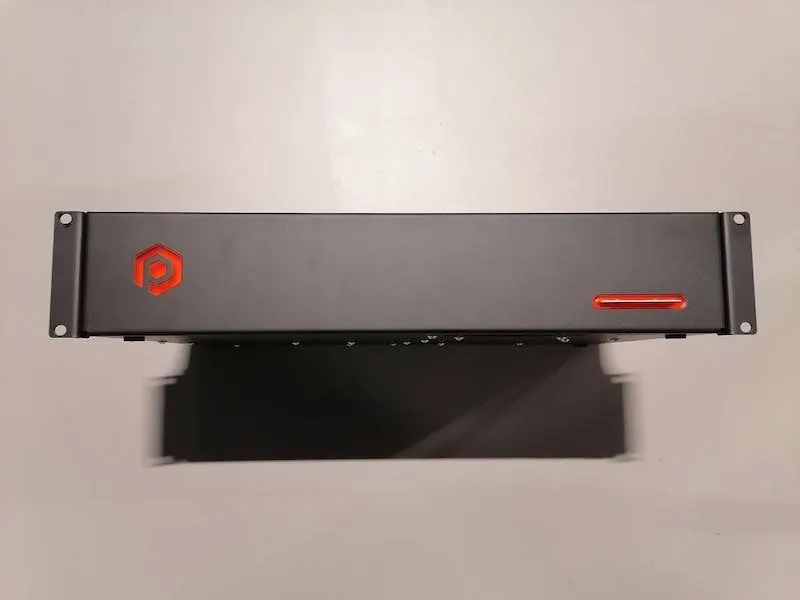
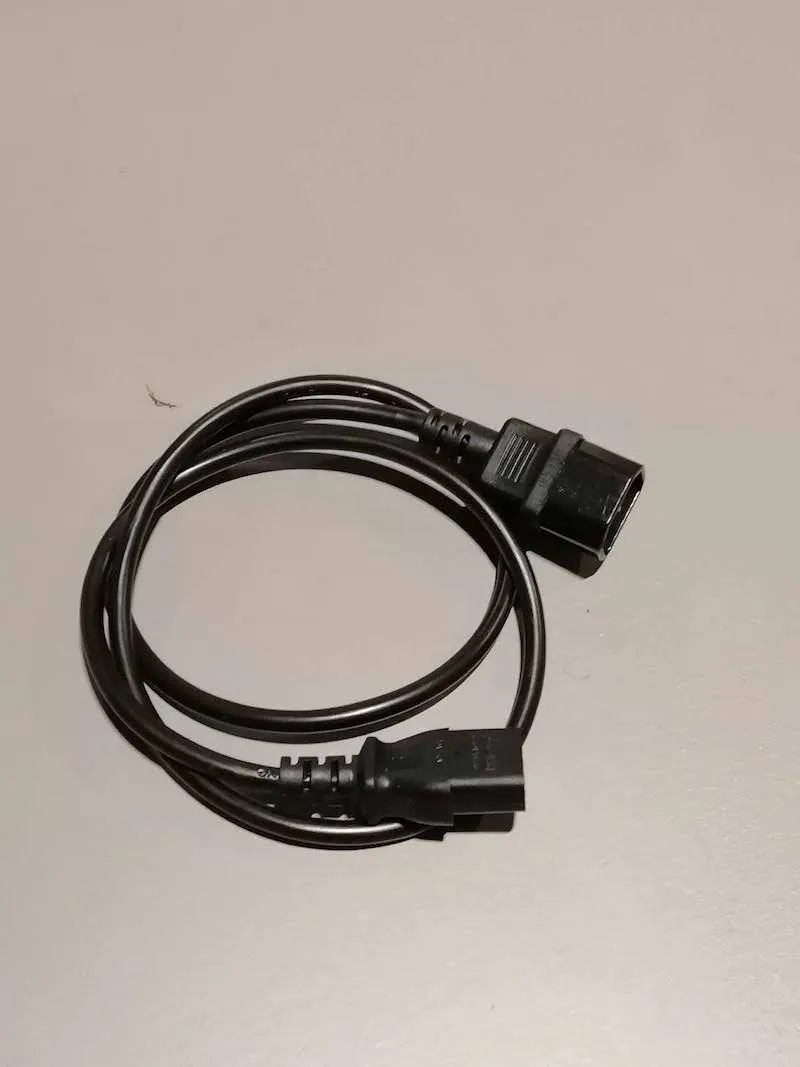
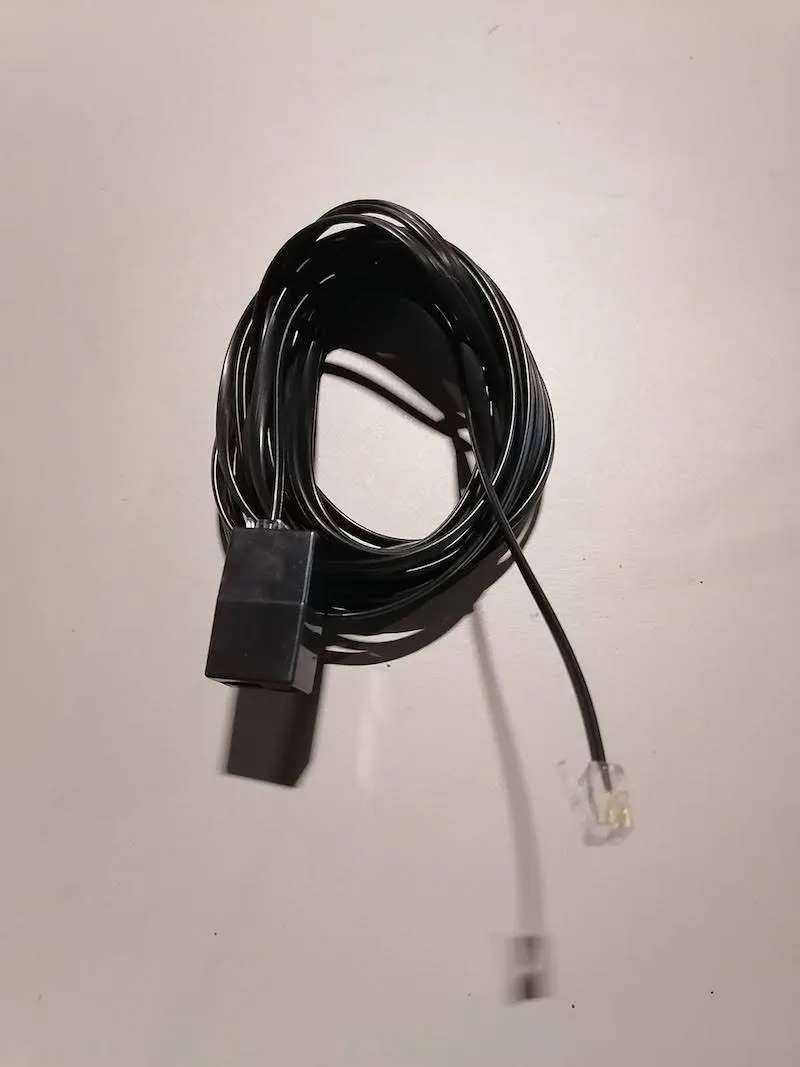
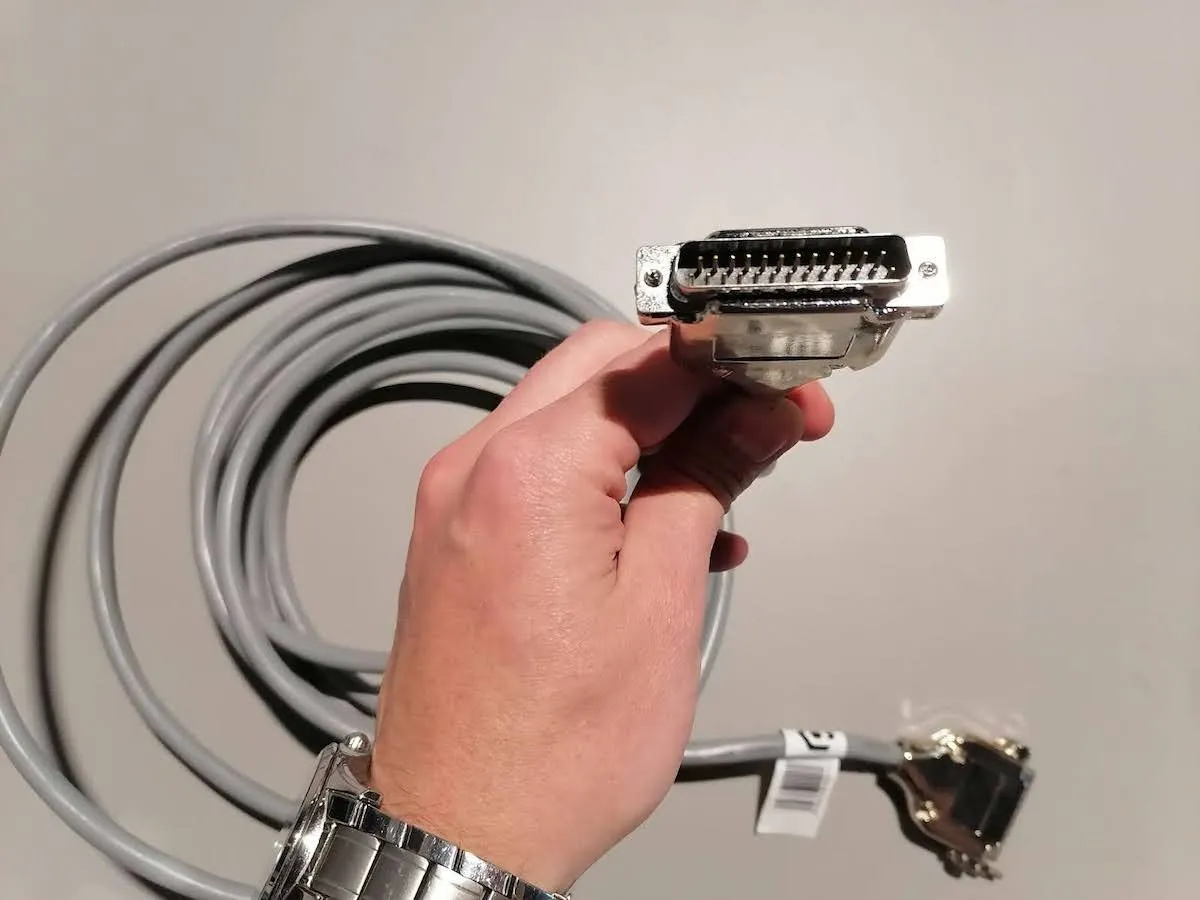
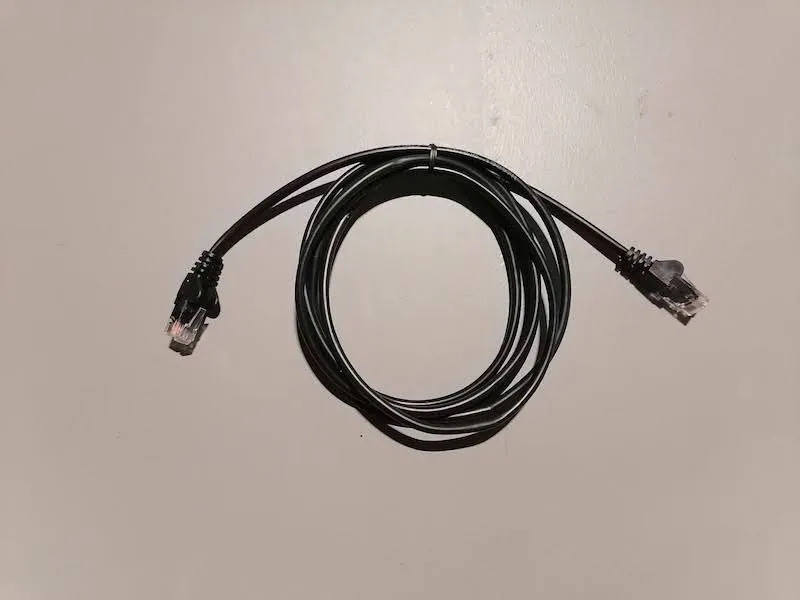
3.1.3. Después, prepare los siguientes cables: el cable de alimentación (1 metro de longitud), el cable de disparo, el cable del motor y el cable Ethernet (2 metros de longitud).
a) Cable de alimentación (1 metro de longitud):
b) Cable de disparo (1 metro de longitud):
c) Cable del motor:
d) Cable Ethernet (2 metros de longitud):
3.1.4. Coloque en el rack cada cable preparado en el paso anterior.
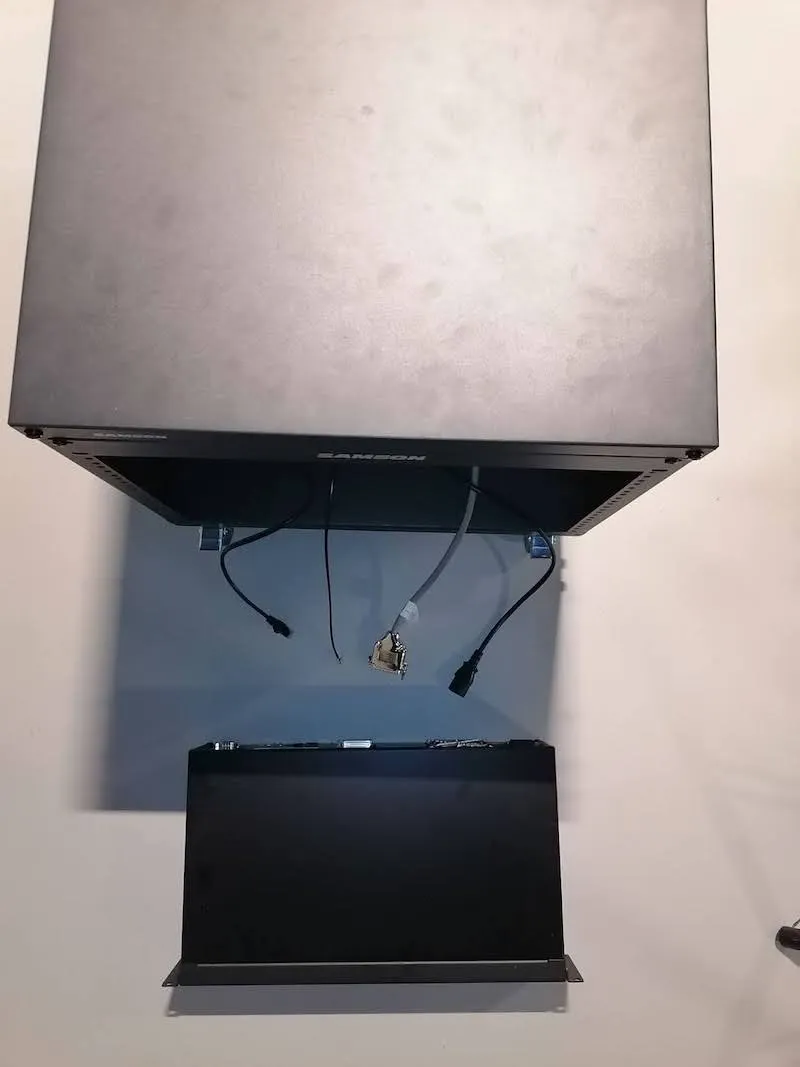
3.1.5. Conecte los cables de los pasos anteriores a la unidad de control.
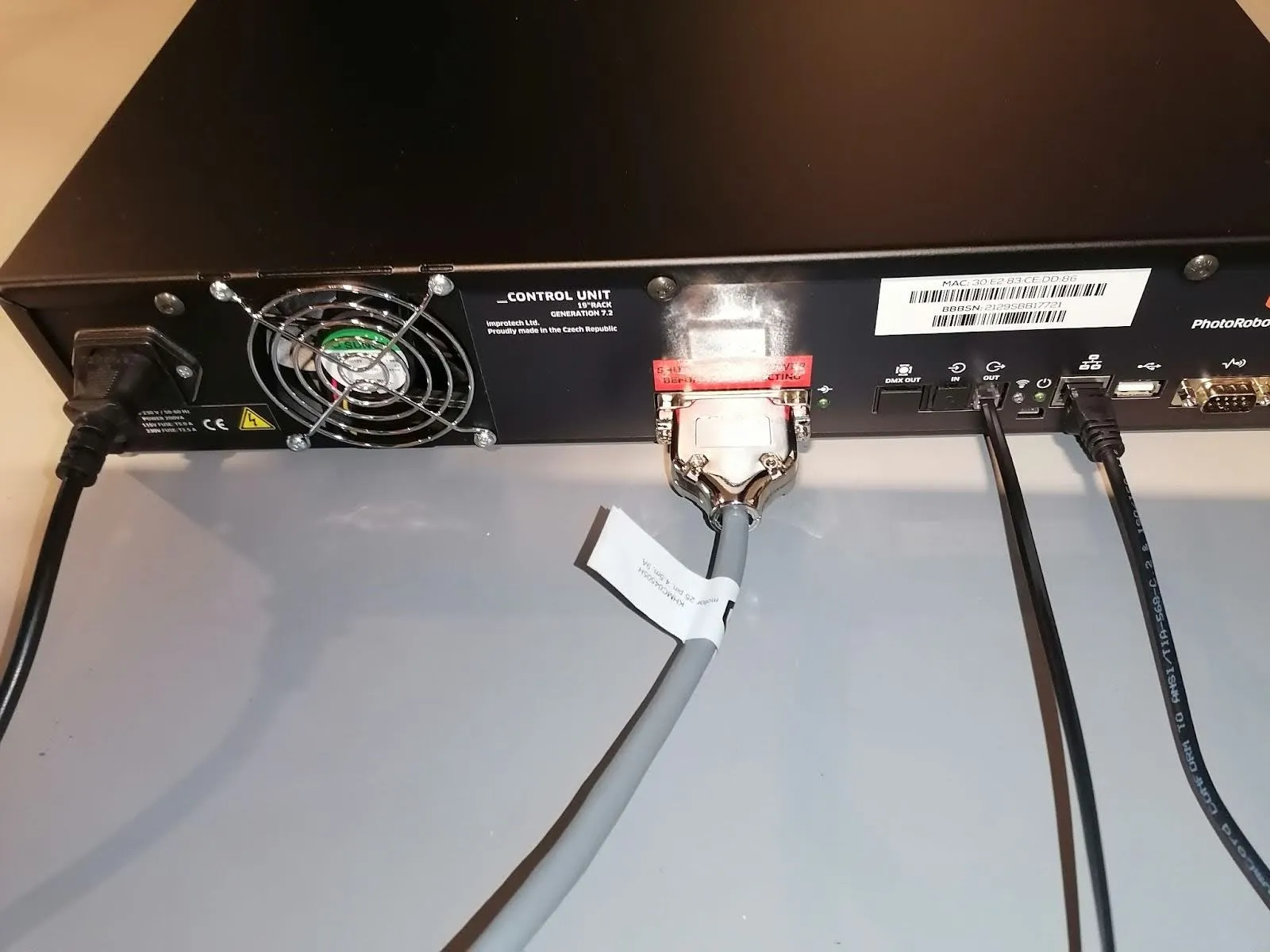
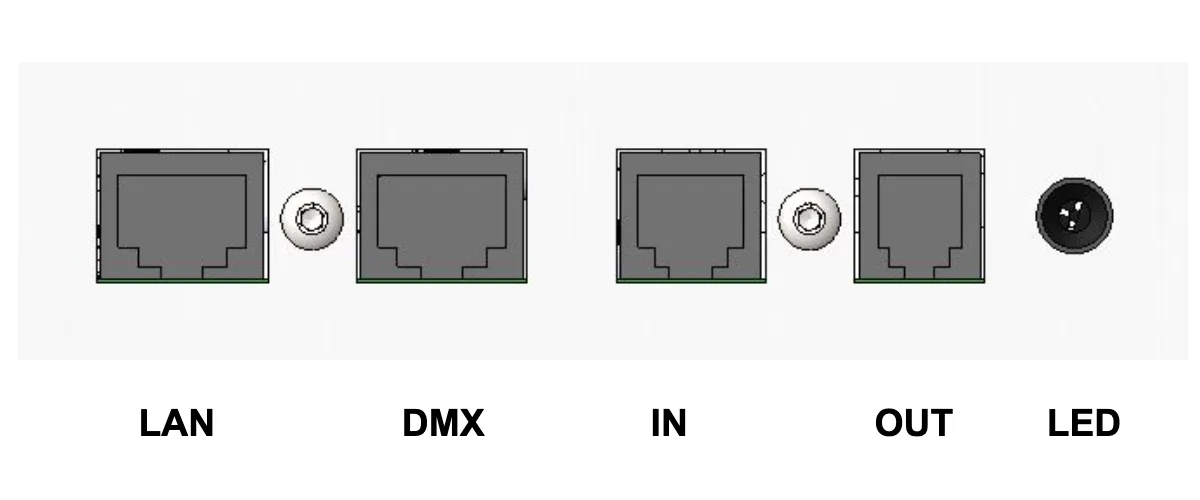
Importante: El cable del motor debe fijarse firmemente con los dos tornillos del conector. El cable del disparador se conecta al puerto OUT de la unidad de control.
3.1.6. Inserte la unidad de control en la caja del rack y apriete los tornillos para cerrarla.
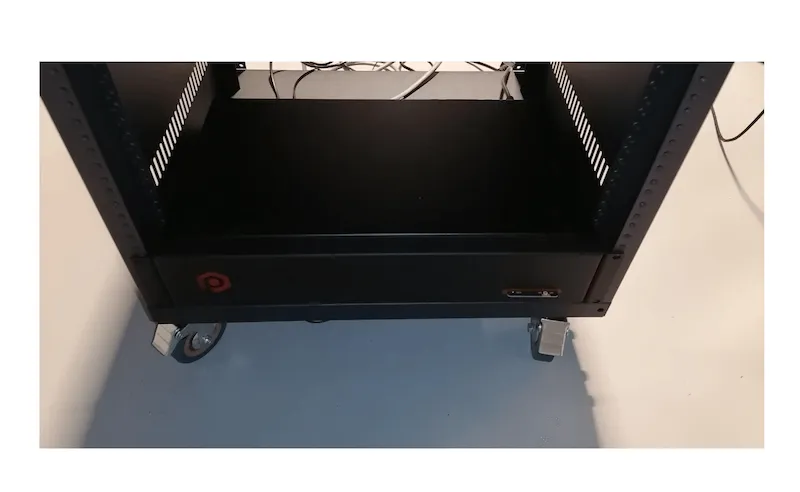
3.2. Montaje de accesorios y conexiones
3.2.1. Para conectar todos los accesorios de Cube V5 / Cube V6, comience desembalando el router de la caja de cartón y montando después los soportes del rack. A continuación, conecte los cables de alimentación o el adaptador (según el tipo de router) e inserte el router en la caja del rack antes de atornillarla.
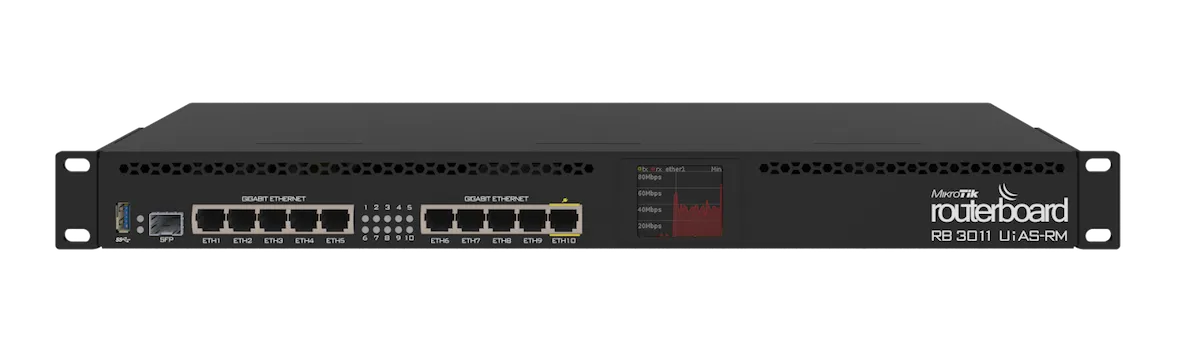
3.2.2. Fije la regleta de enchufes a la parte inferior de la parte trasera del rack con tornillos.
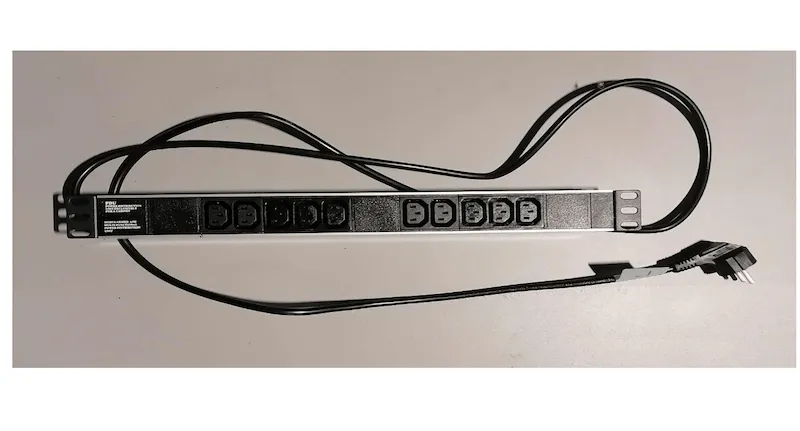
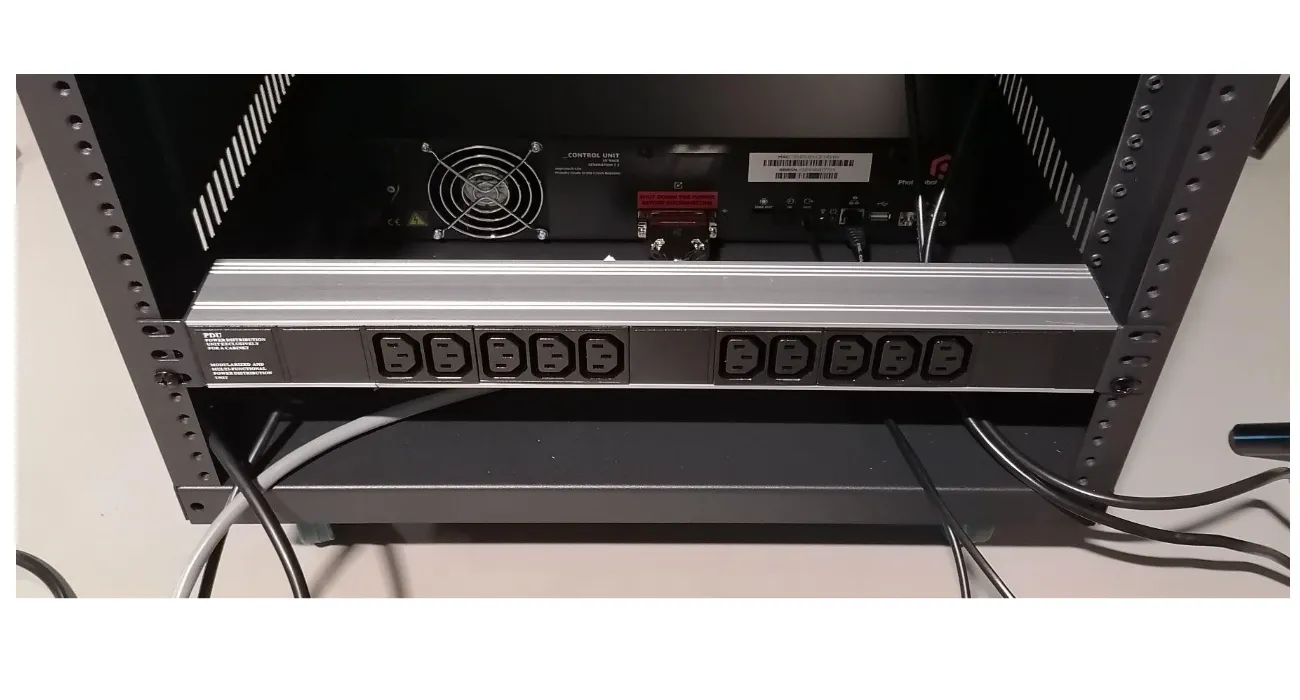
3.2.3. Si el router suministrado incluye un adaptador de corriente, localice la interfaz del adaptador y conéctela a cualquier toma de la regleta de enchufes.
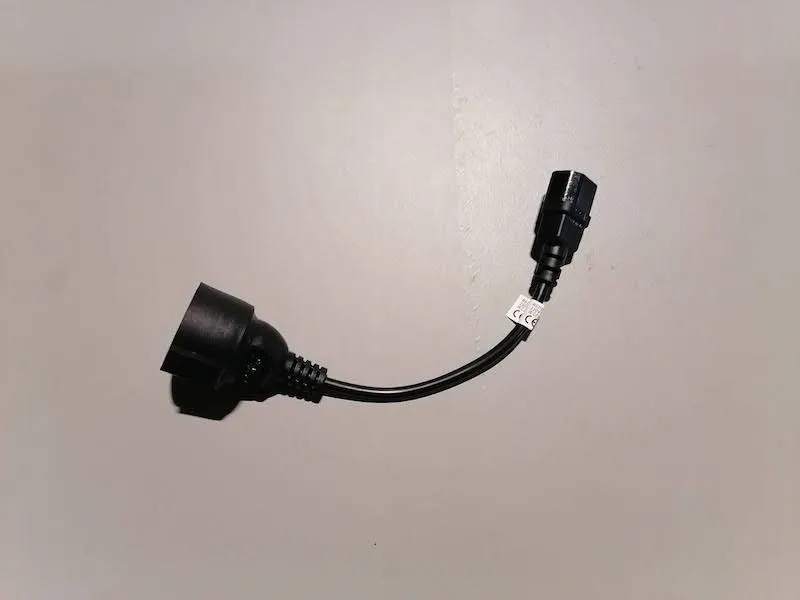
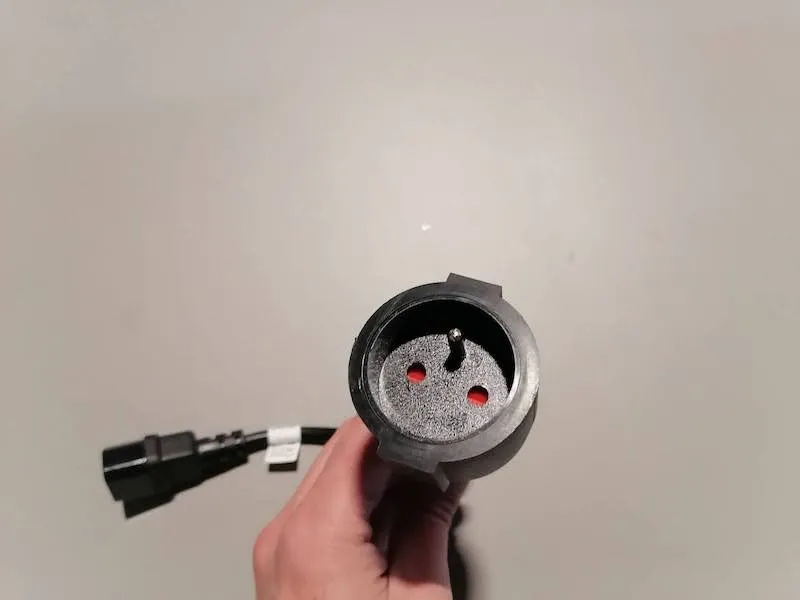
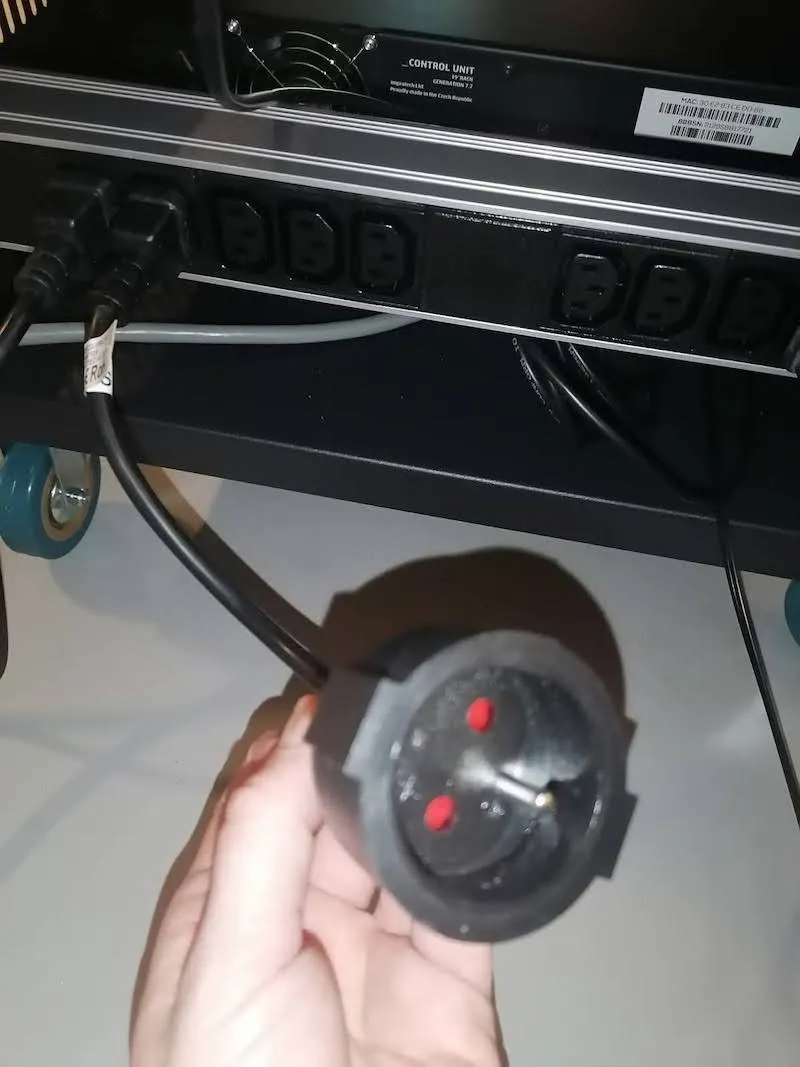
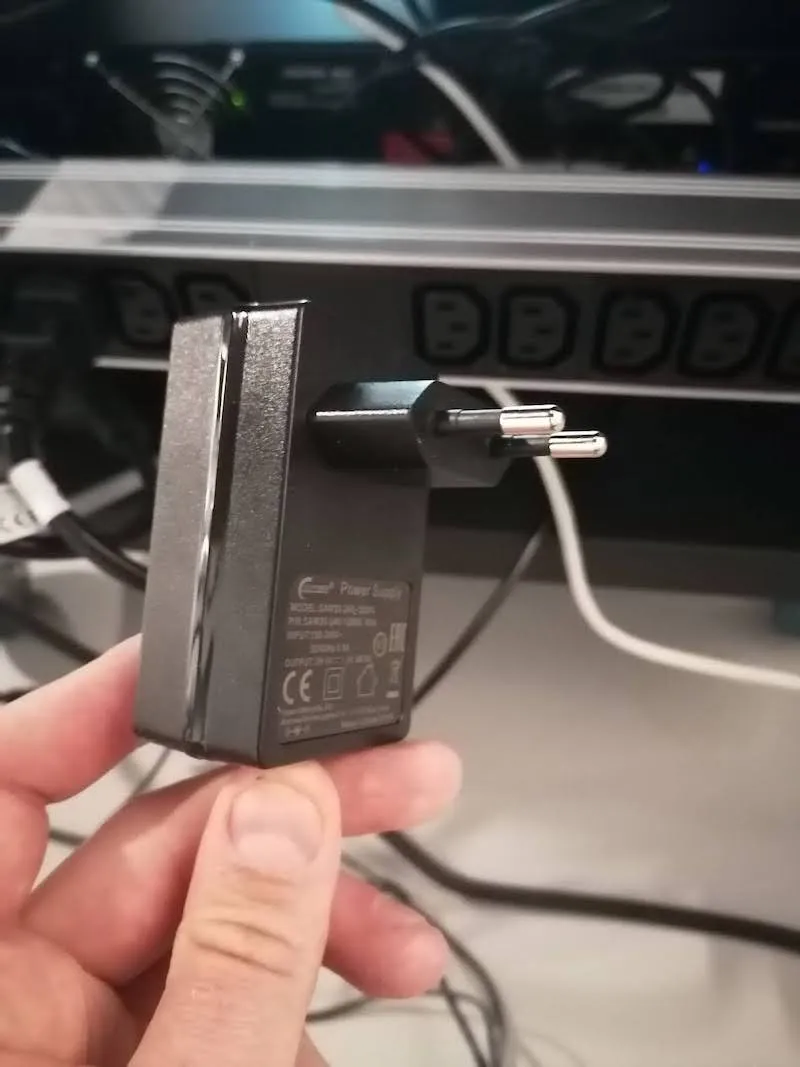
3.2.4. Localice el extremo libre del cable de alimentación de la unidad de control y conéctelo a la regleta de enchufes.
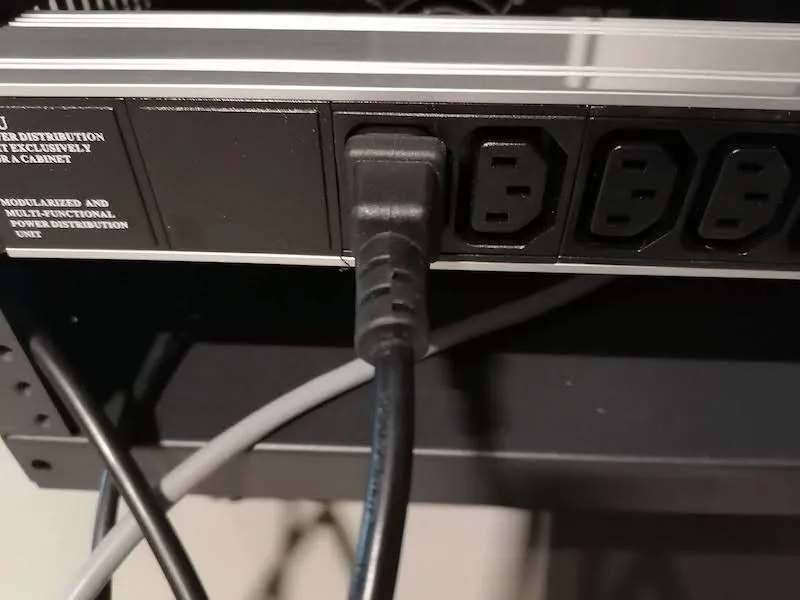
3.2.5. Con el cable Ethernet más largo, conecte el cable a la toma de datos de pared de su estudio. Tenga en cuenta que, por defecto, se espera que esta toma de datos de pared ofrezca acceso a internet y que, por tanto, la dirección IP se obtenga automáticamente.
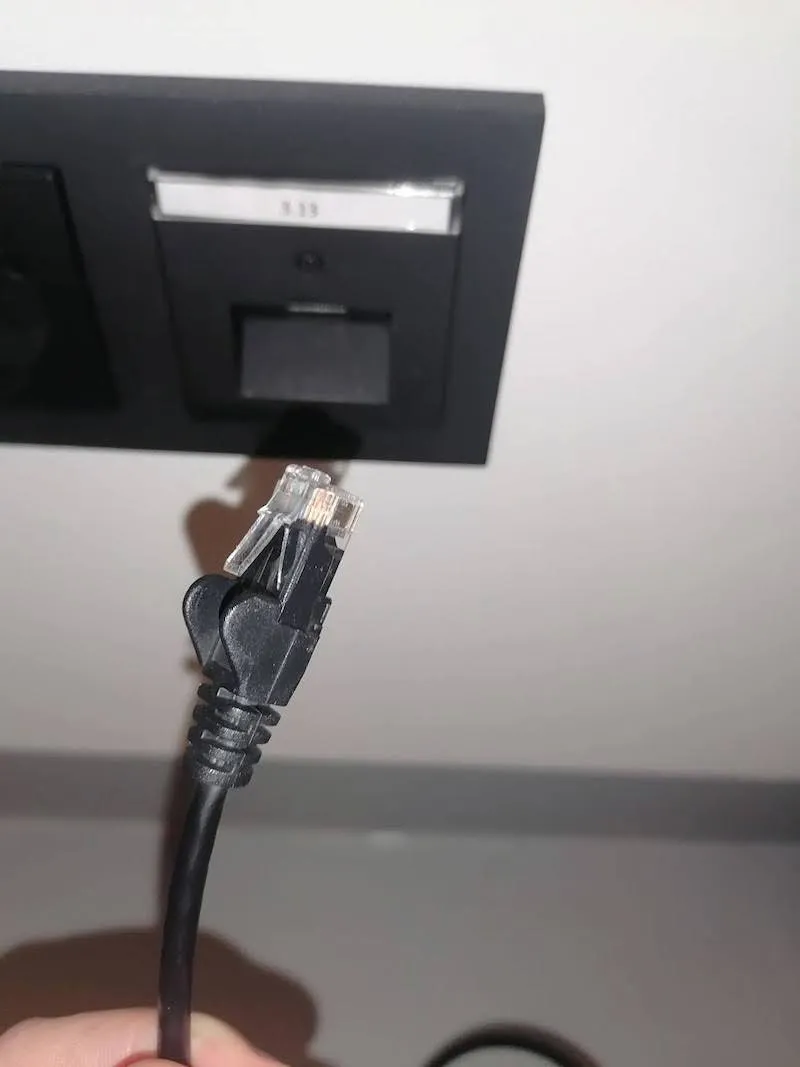
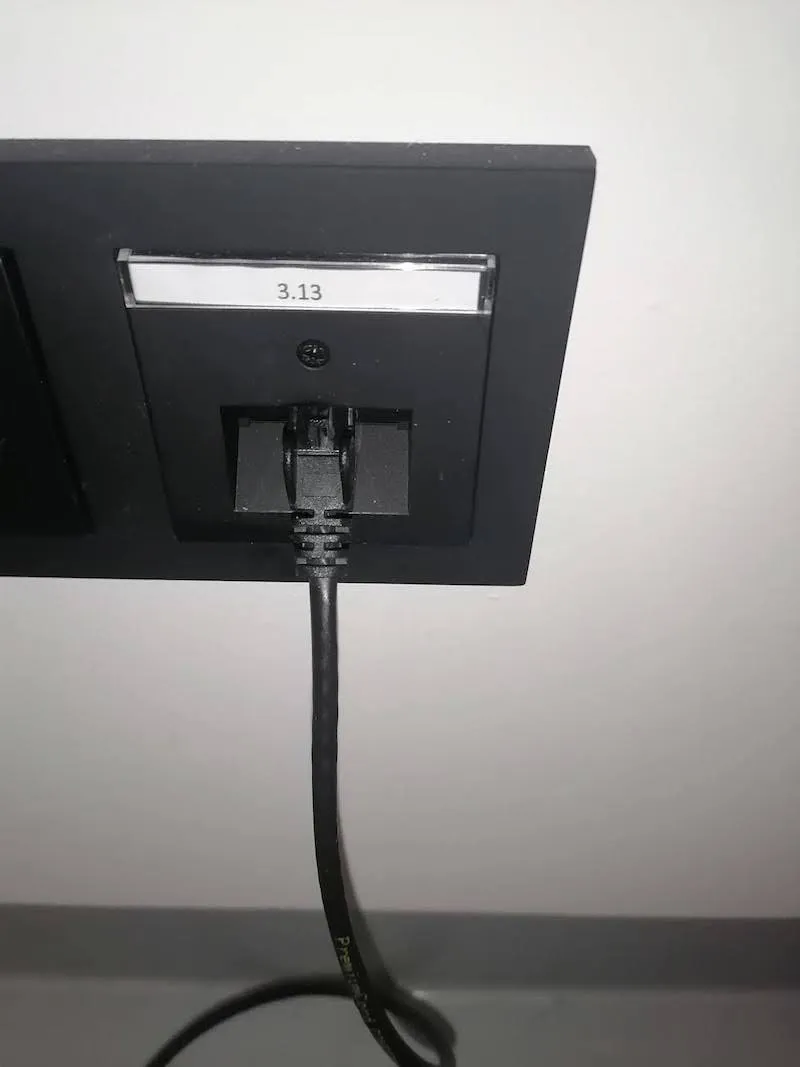
3.2.6. Conecte el otro extremo del cable Ethernet al último puerto del router. Utilice el puerto número 10 o el número 13, según el tipo de router.
3.2.7. A continuación, conecte el extremo libre del cable Ethernet de la unidad de control al router, en cualquiera de los puertos del 1 al 9.
3.2.8. Localice la interfaz del adaptador de corriente y conéctela a la regleta de enchufes.
3.2.9. Saque el módulo Wi-Fi de la caja de cartón y busque otro cable Ethernet de 2 metros para conectarlo al módulo Wi-Fi. El otro extremo del cable Ethernet se conecta al router en cualquiera de los puertos del 1 al 9.
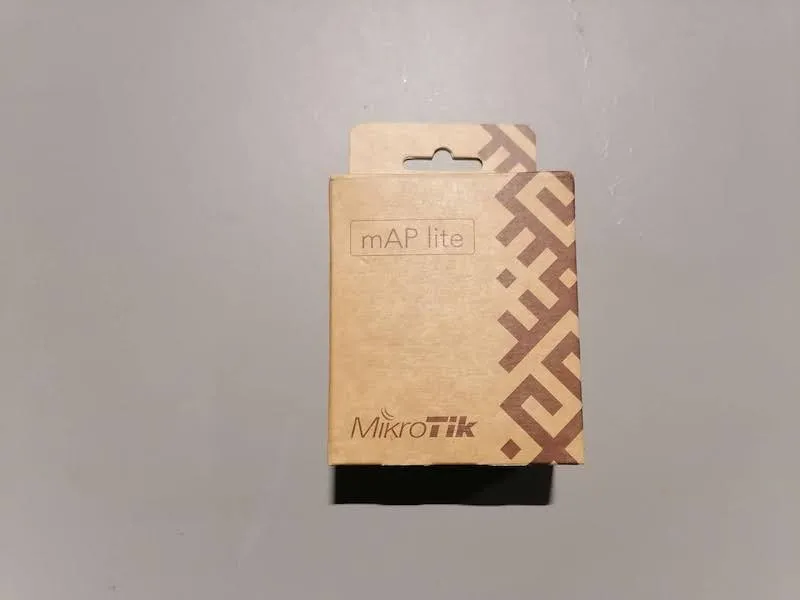
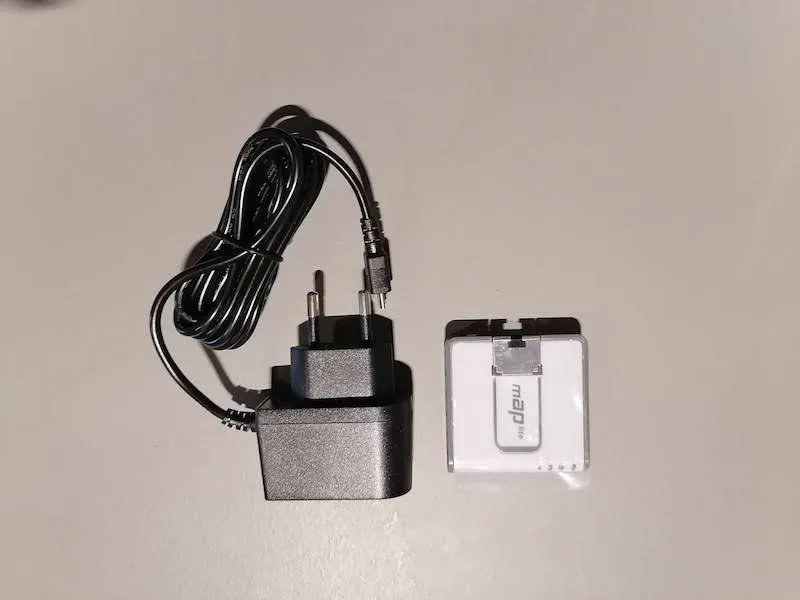
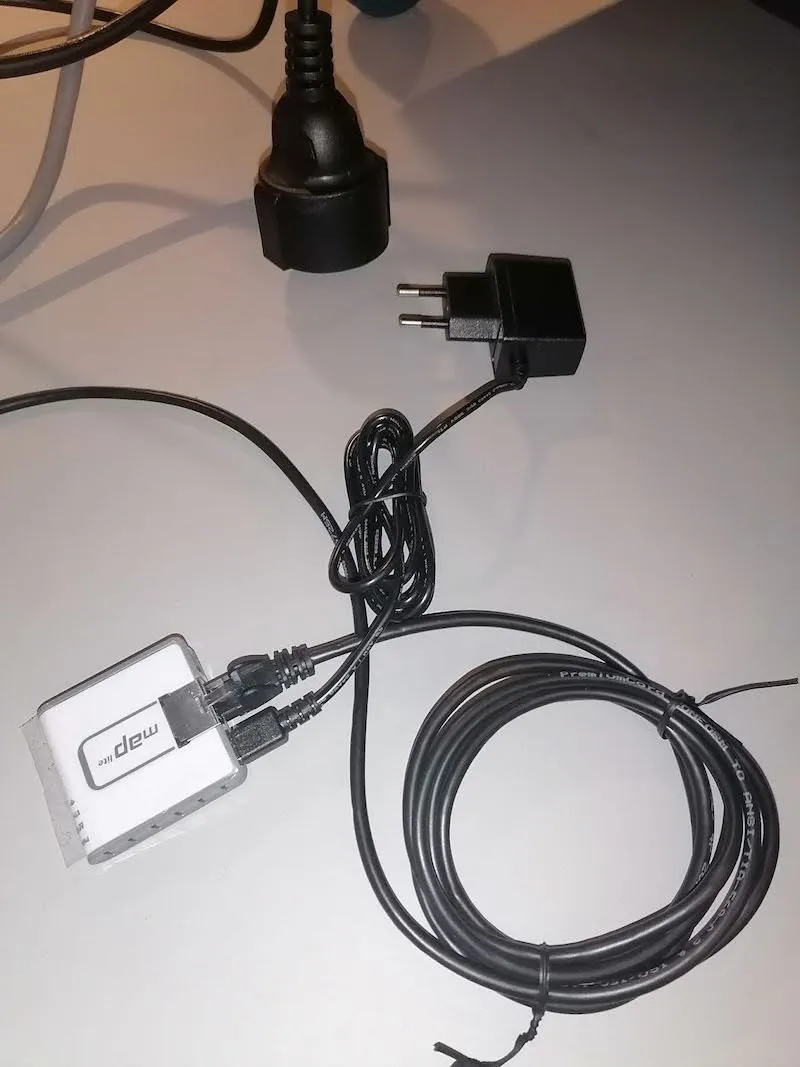
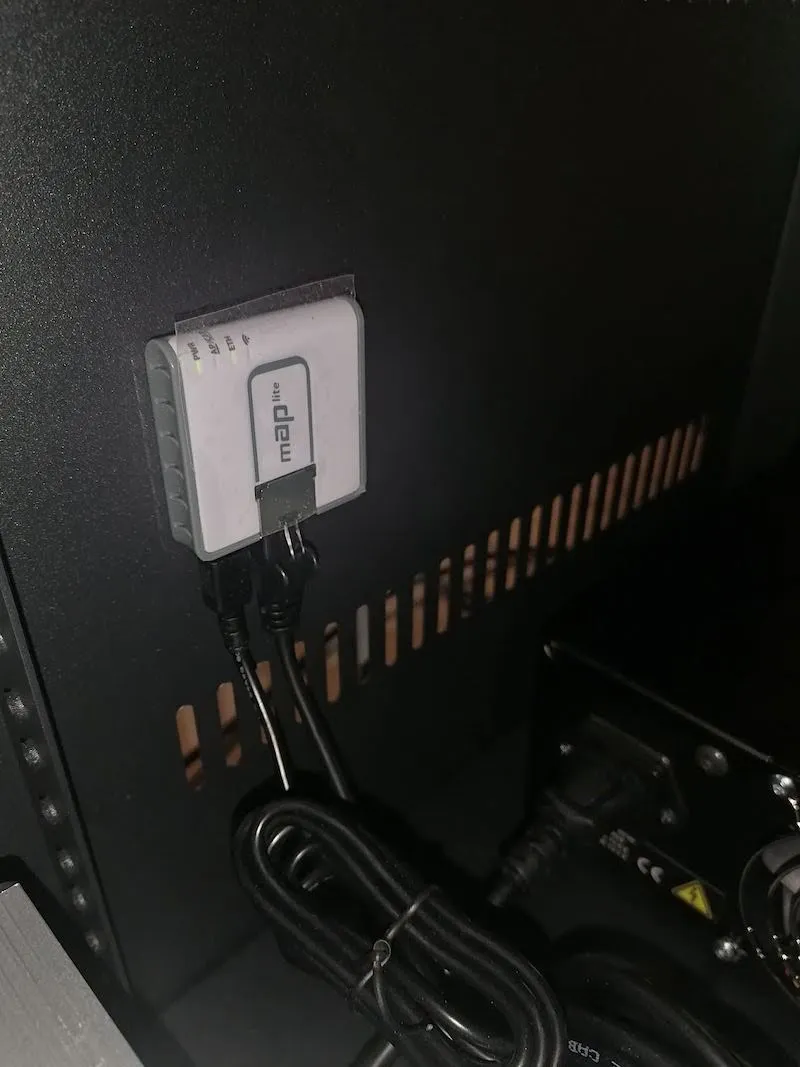
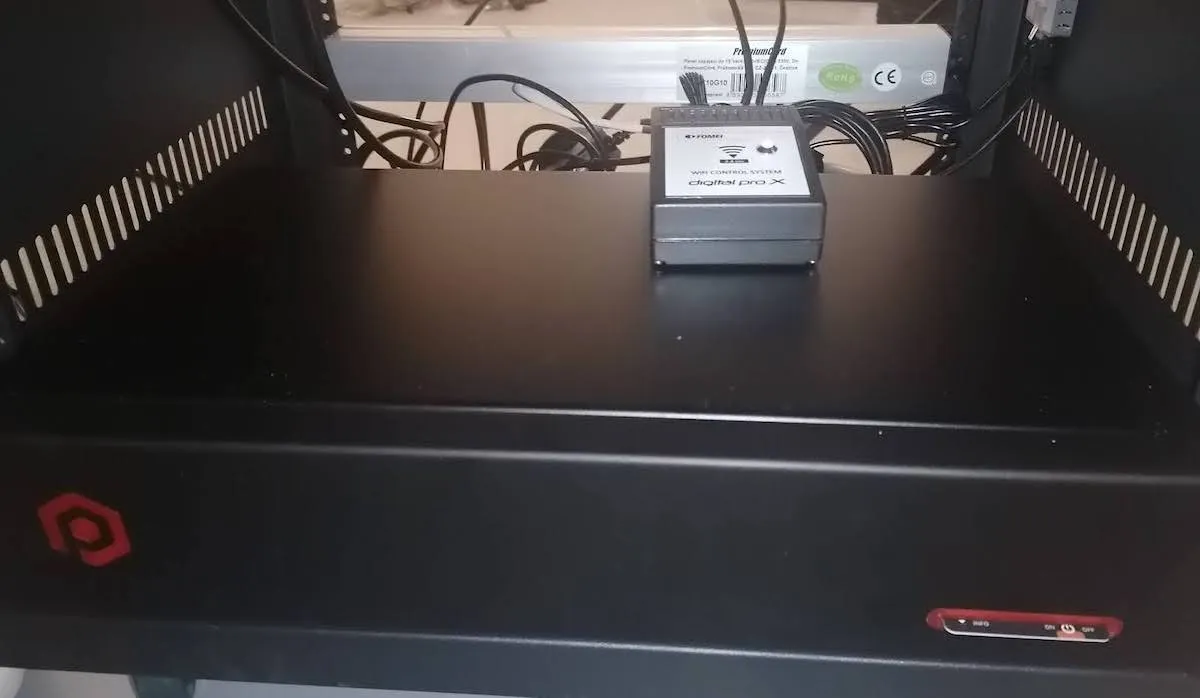
3.2.10. A continuación, si utiliza flashes Fomei, desembale el convertidor Wi-Fi de Fomei y el adaptador de corriente, y conecte los dispositivos. Si utiliza luces Broncolor, consulte PhotoRobot - Broncolor Lights Management.
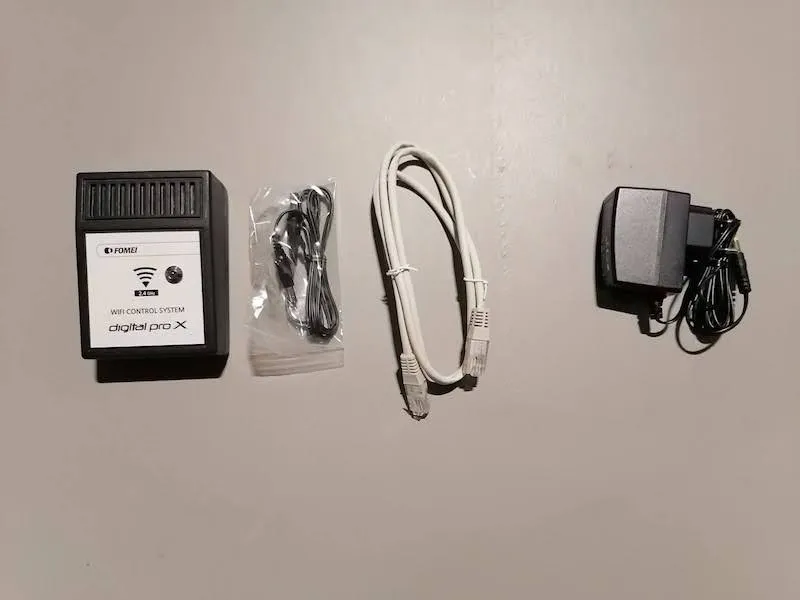
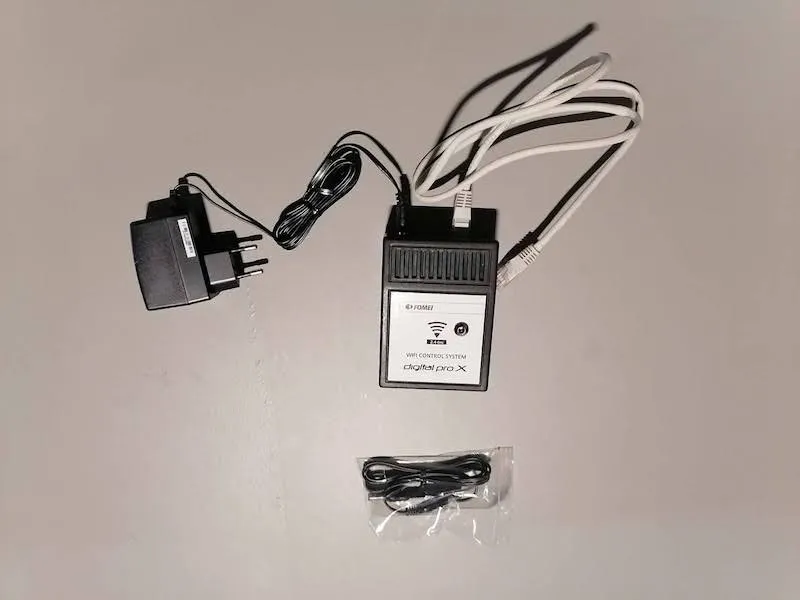
3.2.11. Conecte la interfaz del adaptador de corriente a la regleta de enchufes y, a continuación, conecte el adaptador. El otro extremo del cable se conecta al router en cualquiera de los puertos del 1 al 9.
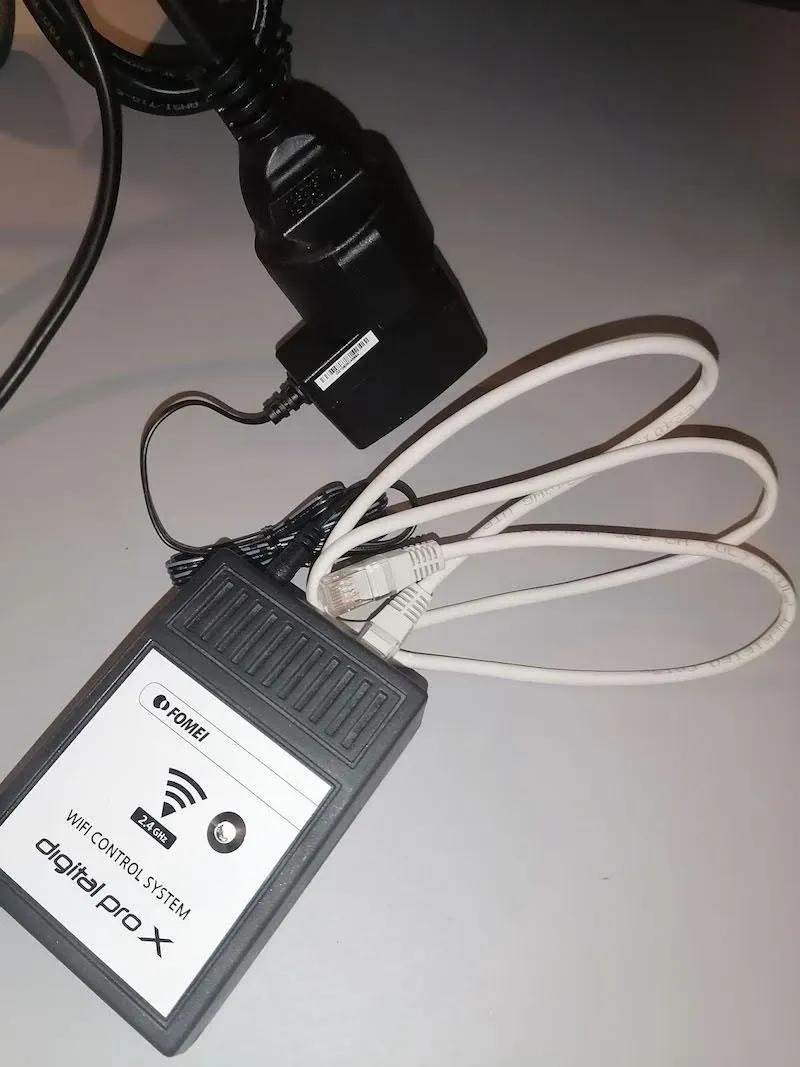
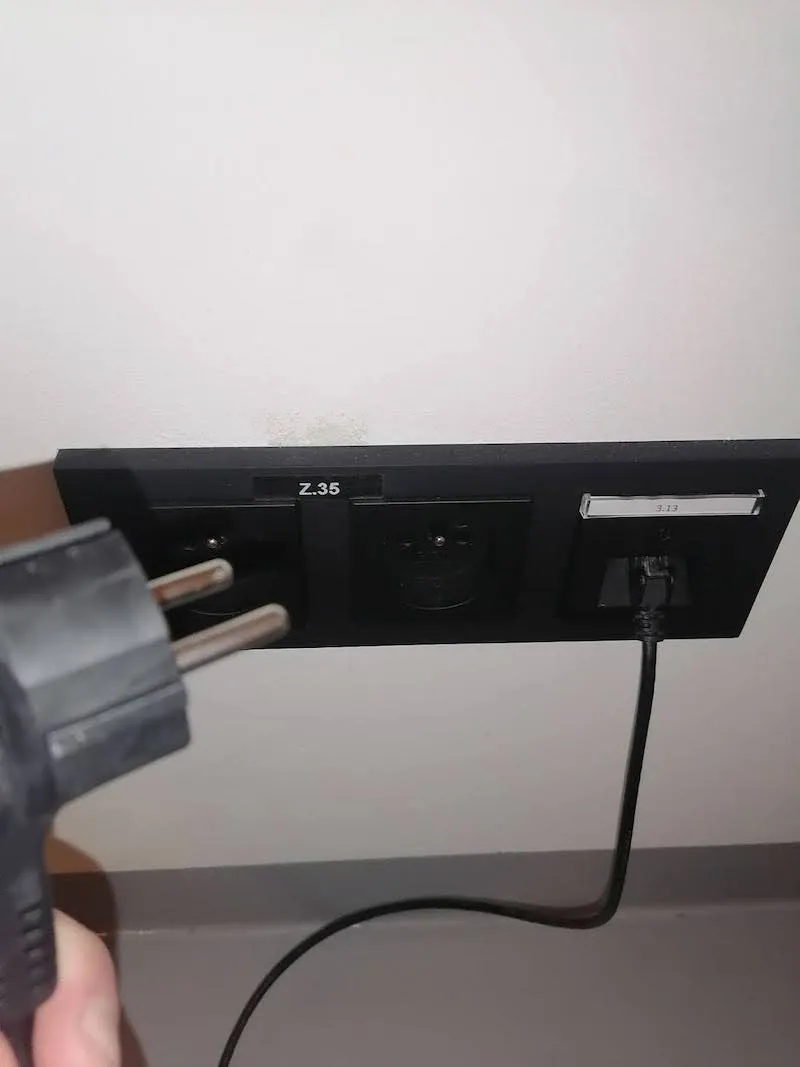
3.2.12. Conecte el enchufe de la regleta a la toma de corriente de pared.
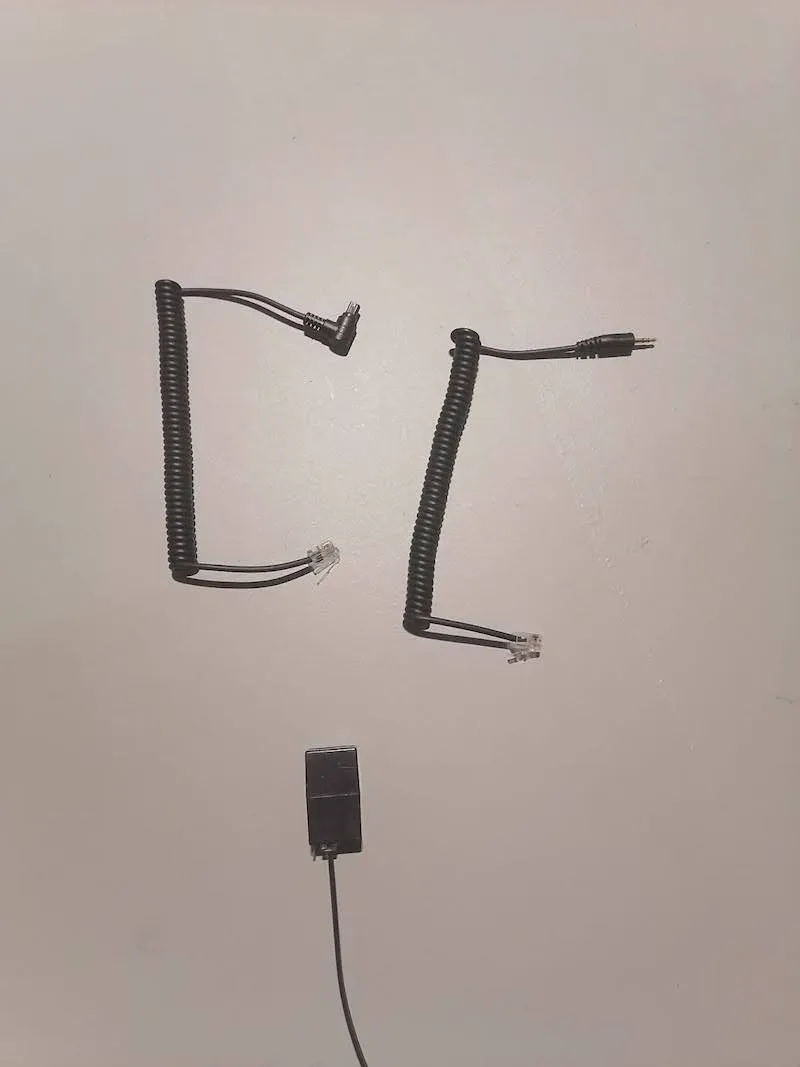
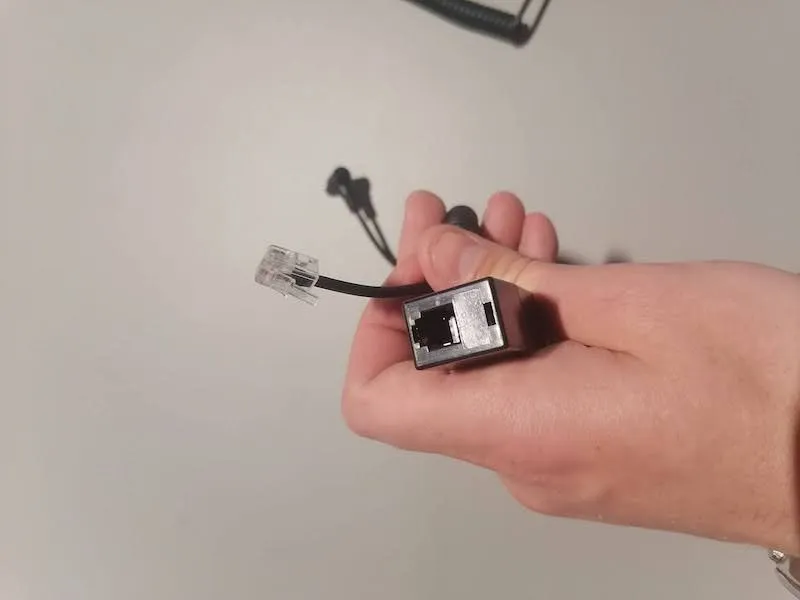
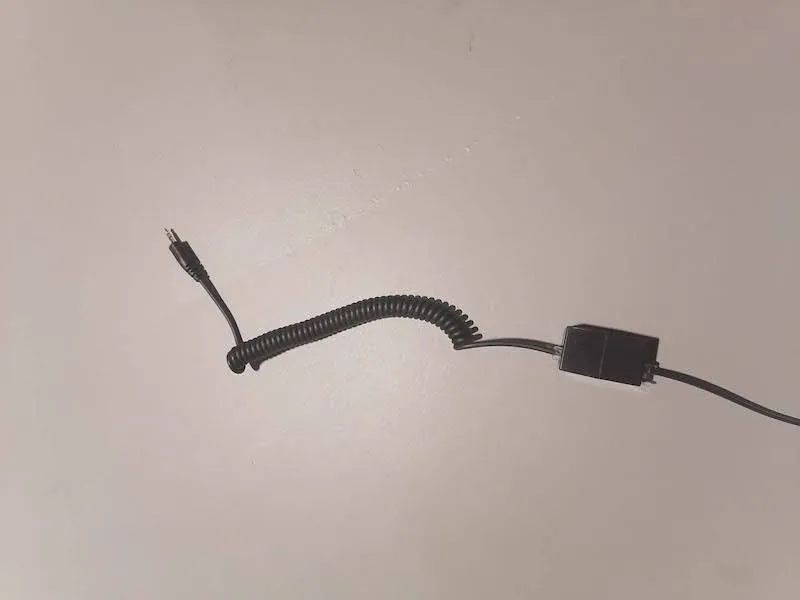
3.2.13. Localice la variante del terminal del cable del disparador que corresponde a su modelo de cámara y conéctela al acoplador del cable del disparador.
3.3. Montaje del fondo de papel
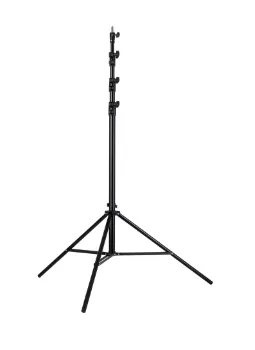
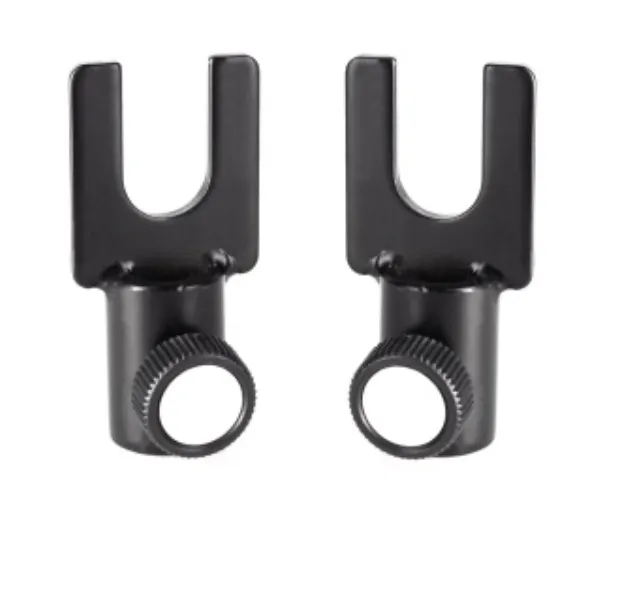
3.3.1. Para montar el fondo de papel, localice primero dos trípodes de iluminación Master LS 13-B. A continuación, monte en la parte superior de cada trípode las horquillas de fijación W-2 para el Expander Stud Set.
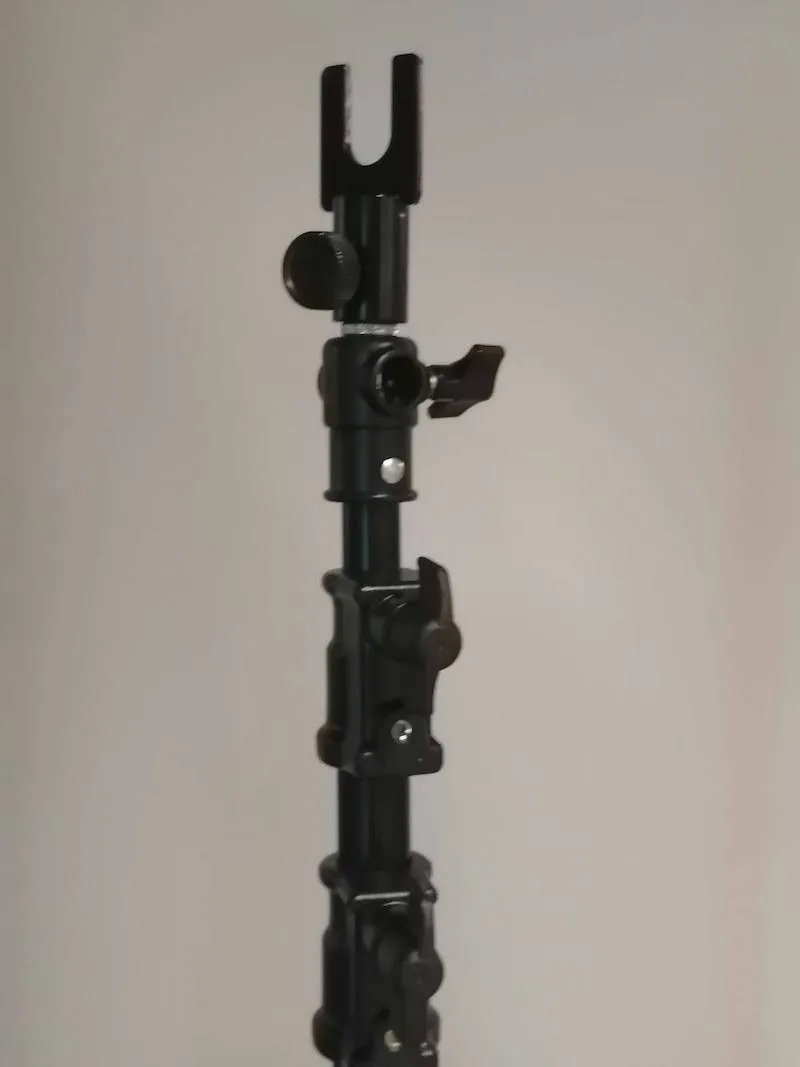
3.3.2. Coloque el fondo de papel con el juego de espigas sobre las horquillas de fijación de los dos trípodes. Uno sostendrá el lado izquierdo del fondo y el otro, el lado derecho.
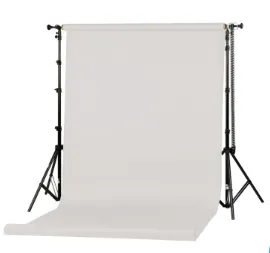
3.3.3. A continuación, vea la grabación de pantalla de la instalación del juego de espigas y repita los pasos del vídeo.
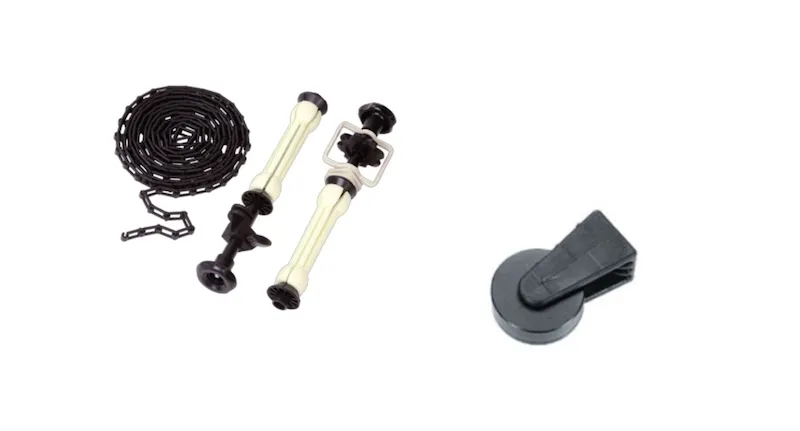
3.4. Montaje del robot Cube V5 / V6
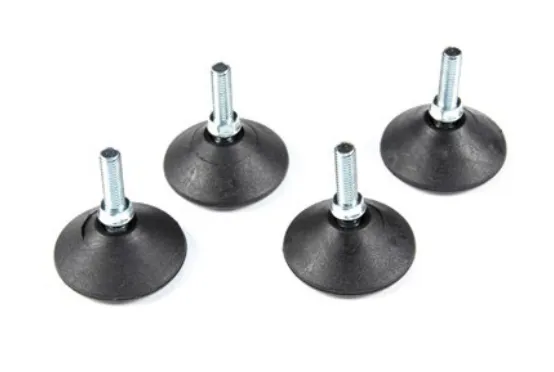
3.4.1. Para configurar el robot Cube de modo que admita el soporte giratorio del torso del maniquí, comience desembalando el robot y fijando sus cuatro patas a la parte inferior del dispositivo.
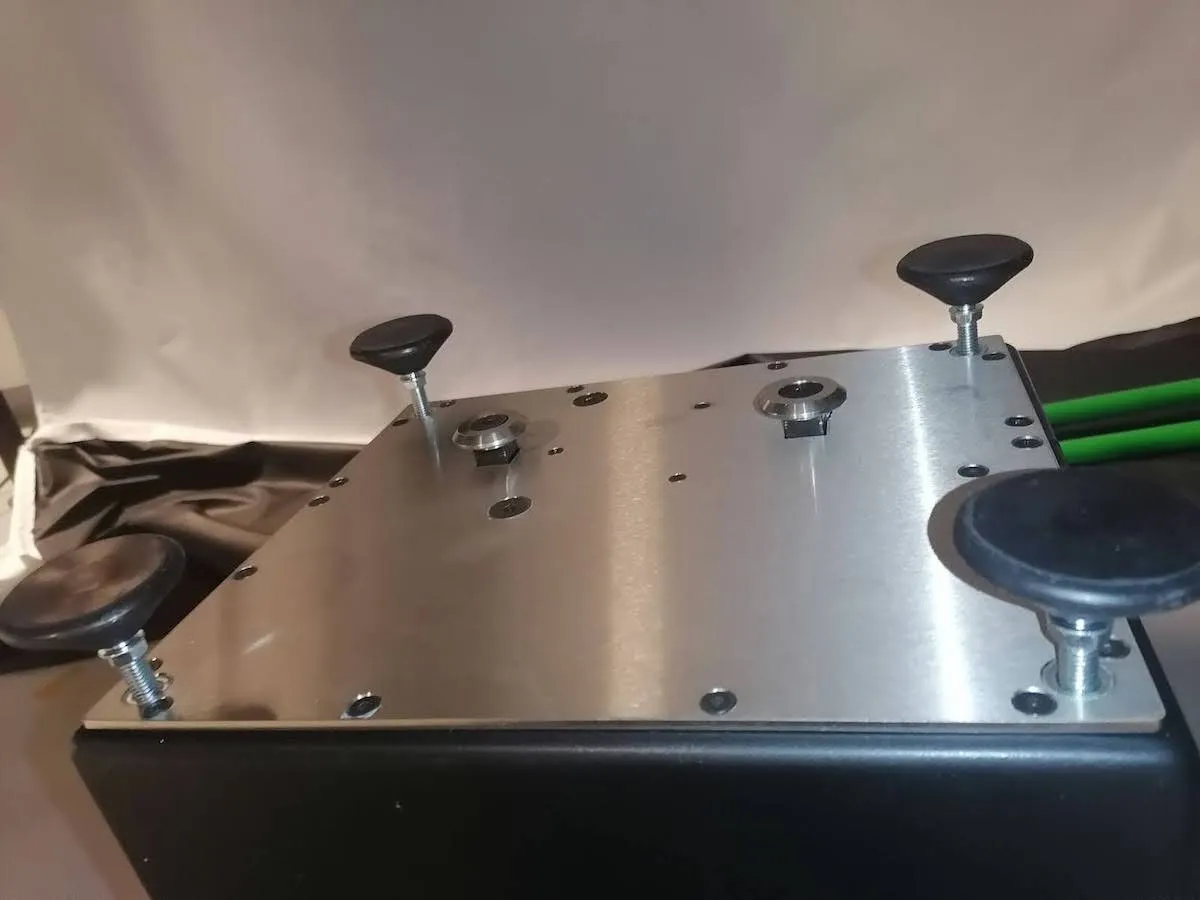
3.4.2. A continuación, conecte el otro extremo del cable del motor al Cube y apriete los dos tornillos del conector.
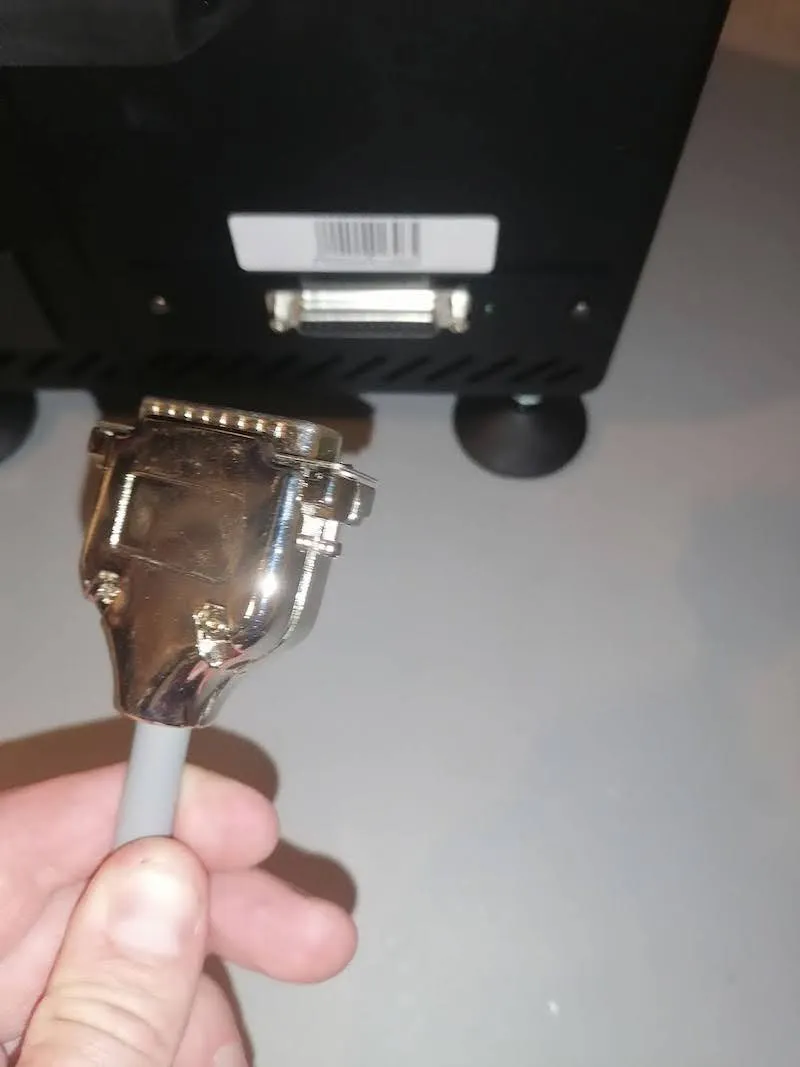
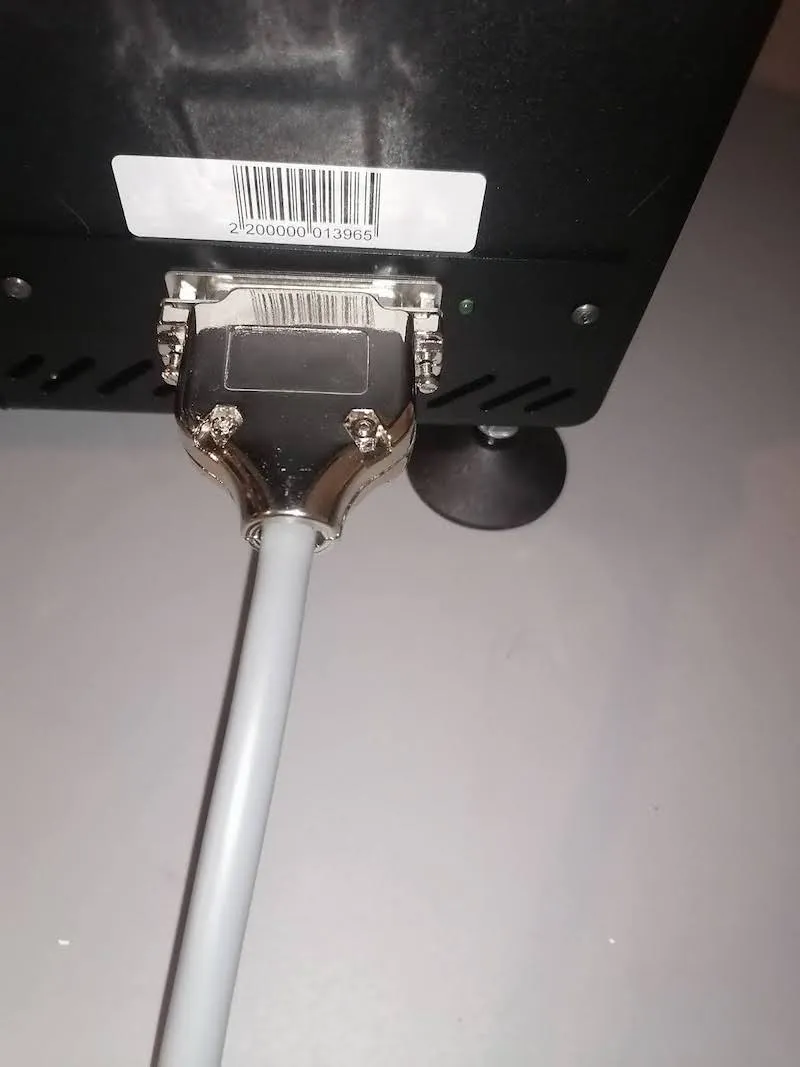
3.4.3. Una vez conectado el dispositivo, coloque el robot Cube en el suelo, en el centro del fondo blanco. Sitúe el Cube a 1 metro del papel.
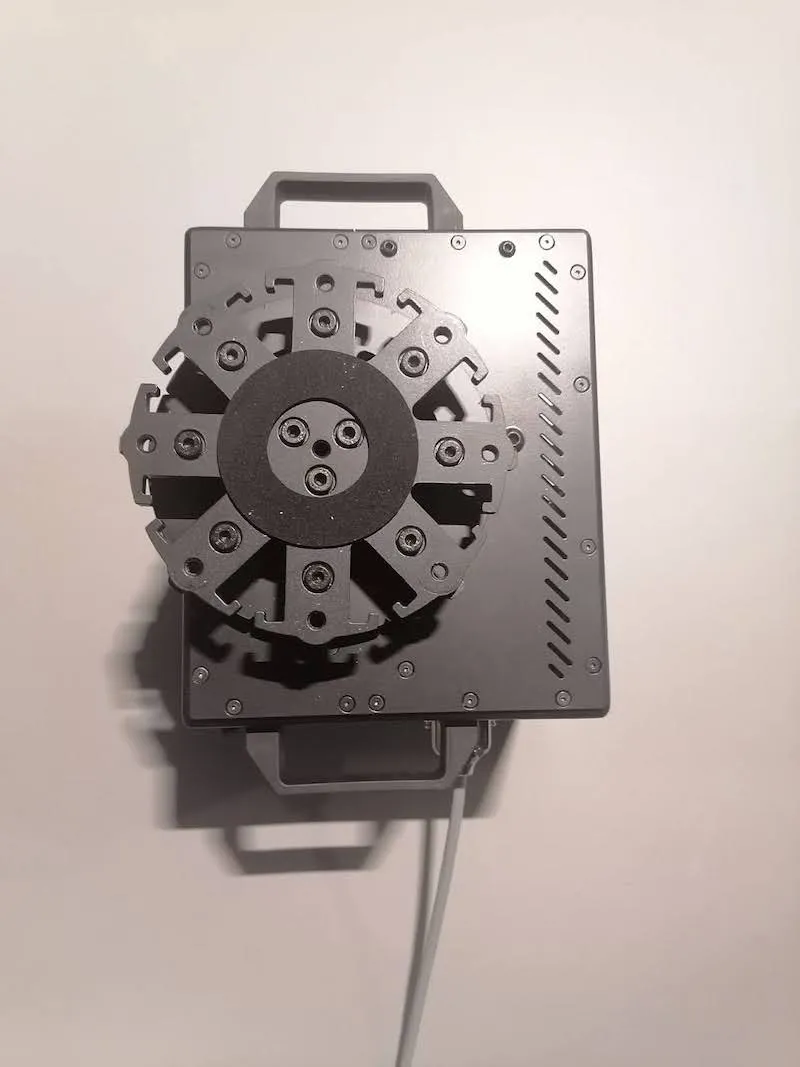
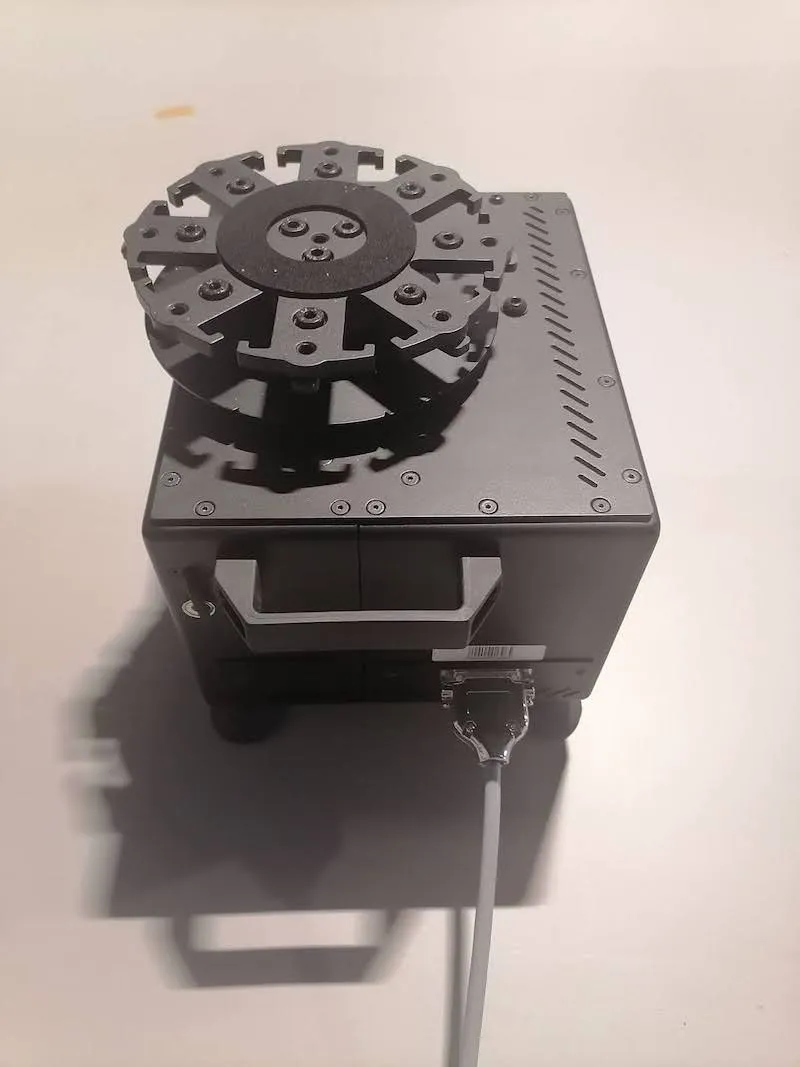
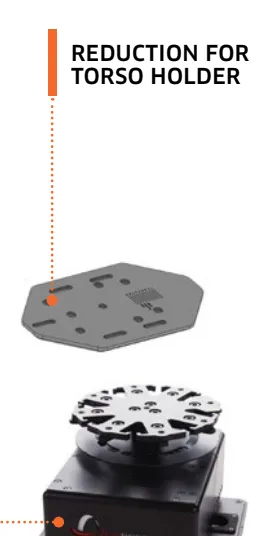
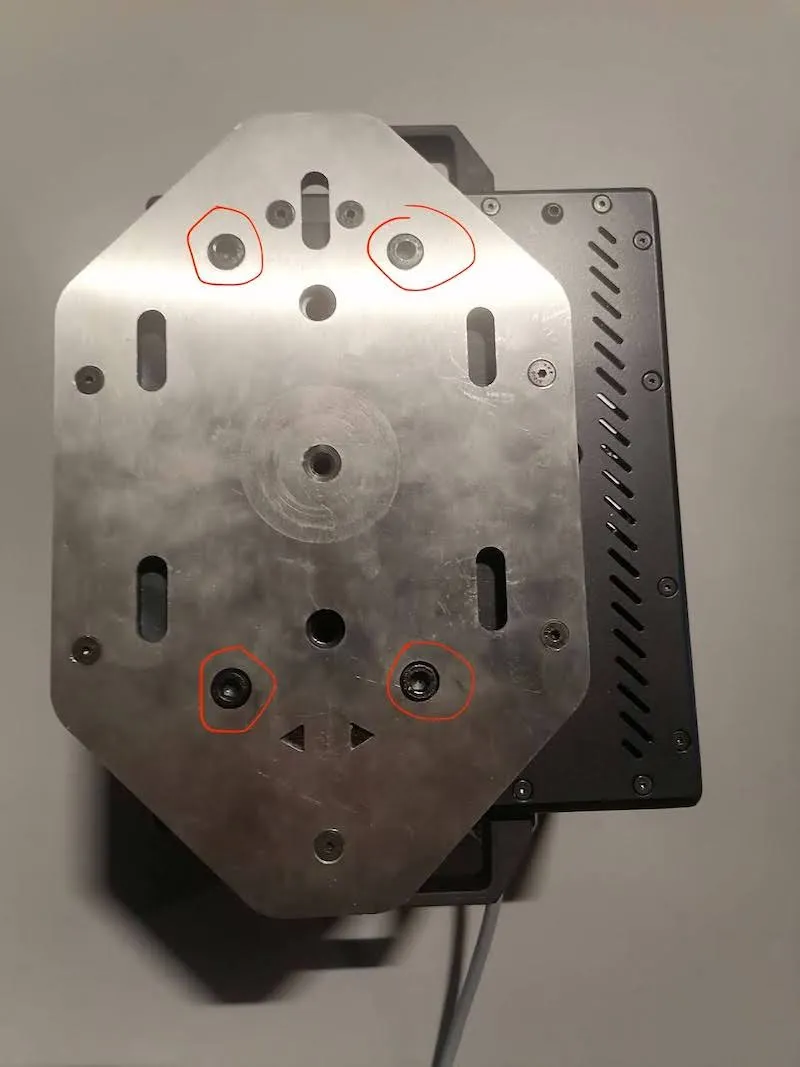
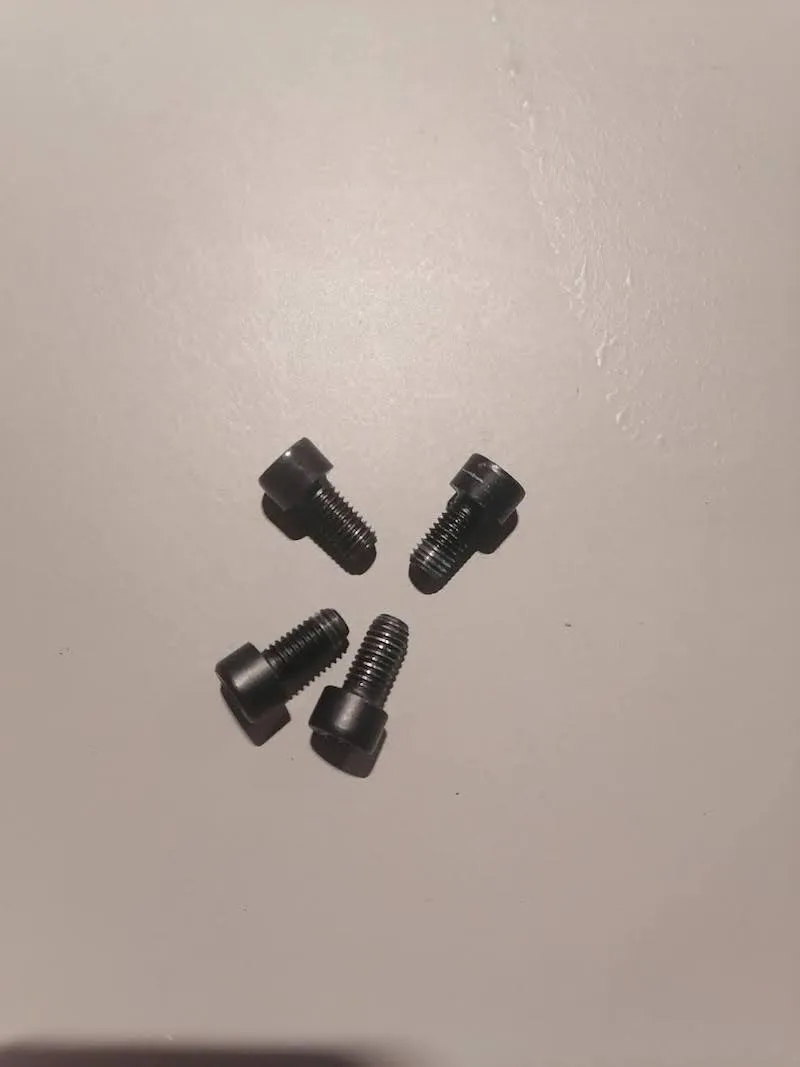
3.4.4. Coloque la placa reductora del soporte del torso en la parte superior del robot Cube y fíjela con los cuatro tornillos suministrados.
3.4.5. Coloque el cuerpo del soporte del torso sobre la placa reductora y fíjelo con el tornillo de mano grande.
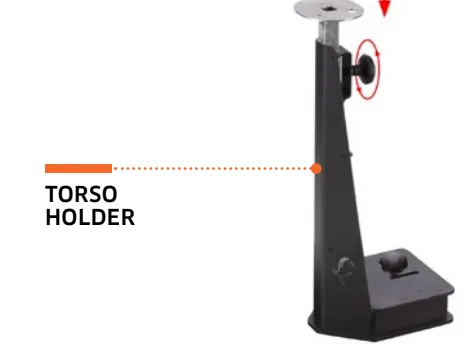
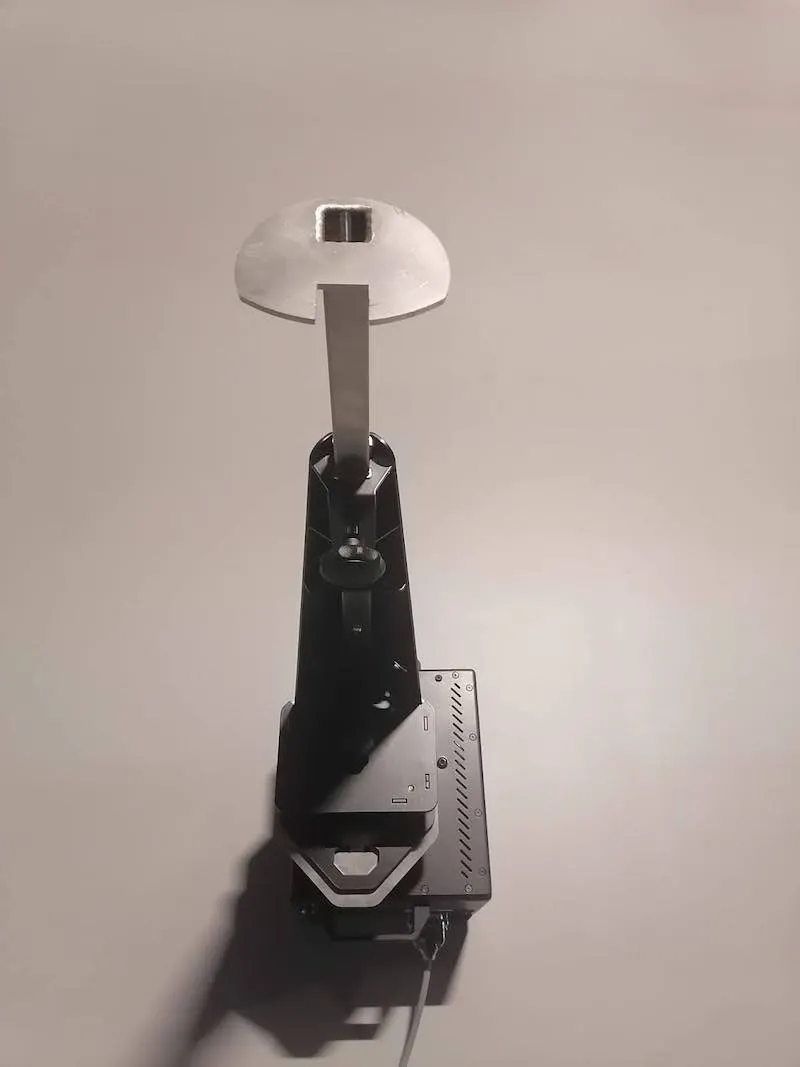
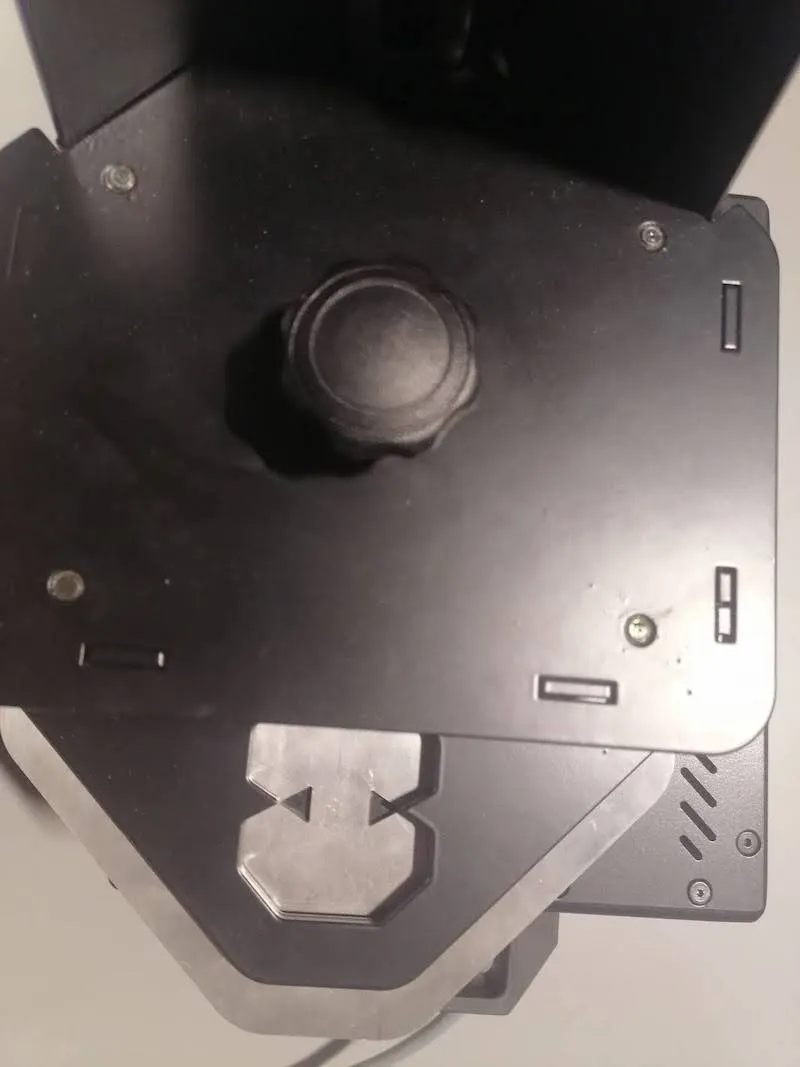
Importante: Es necesario prestar especial atención a este paso. Asegúrese de que los símbolos de triángulo de la placa reductora sean visibles a través del soporte del torso. Esto indica que el soporte del torso se ha instalado correctamente.
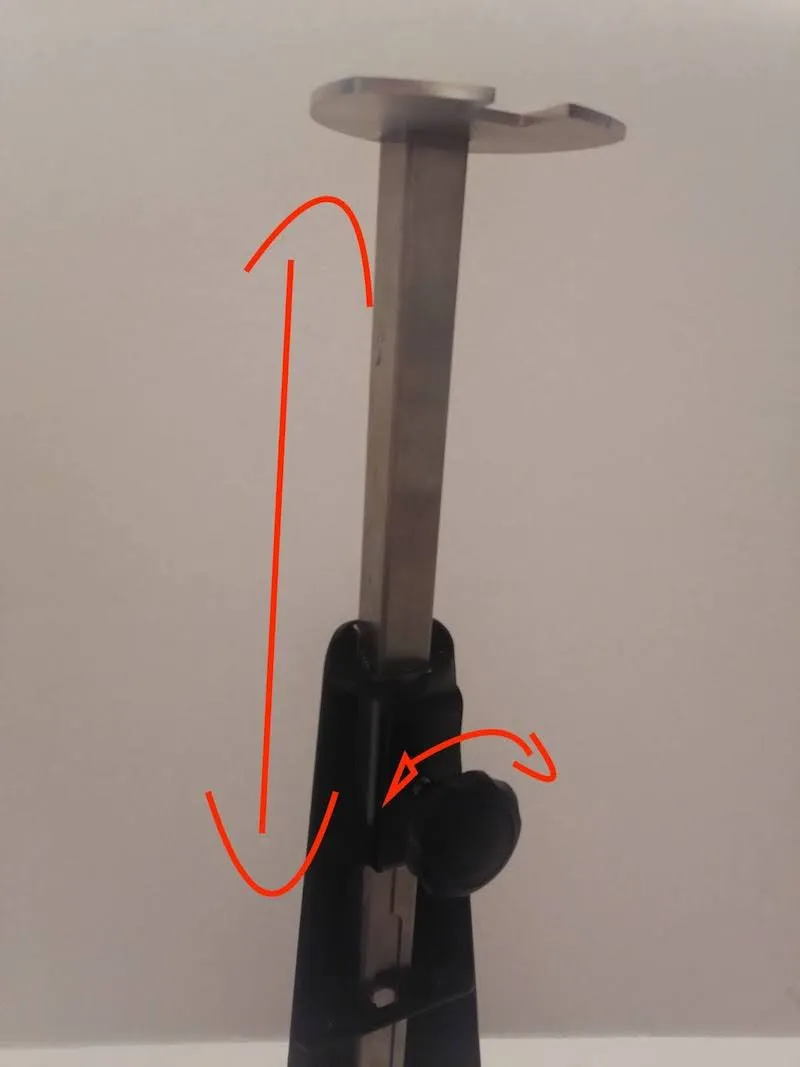
3.4.6. En este punto, tenga en cuenta que la altura del torso es ajustable: basta con aflojar y apretar el tornillo de mano y deslizar la extensión hacia arriba o hacia abajo.
3.5. Configuración de los flashes
3.5.1. Para configurar los flashes con el robot Cube, desembale primero los flashes de la caja y, a continuación, inserte la lámpara piloto en cada flash.
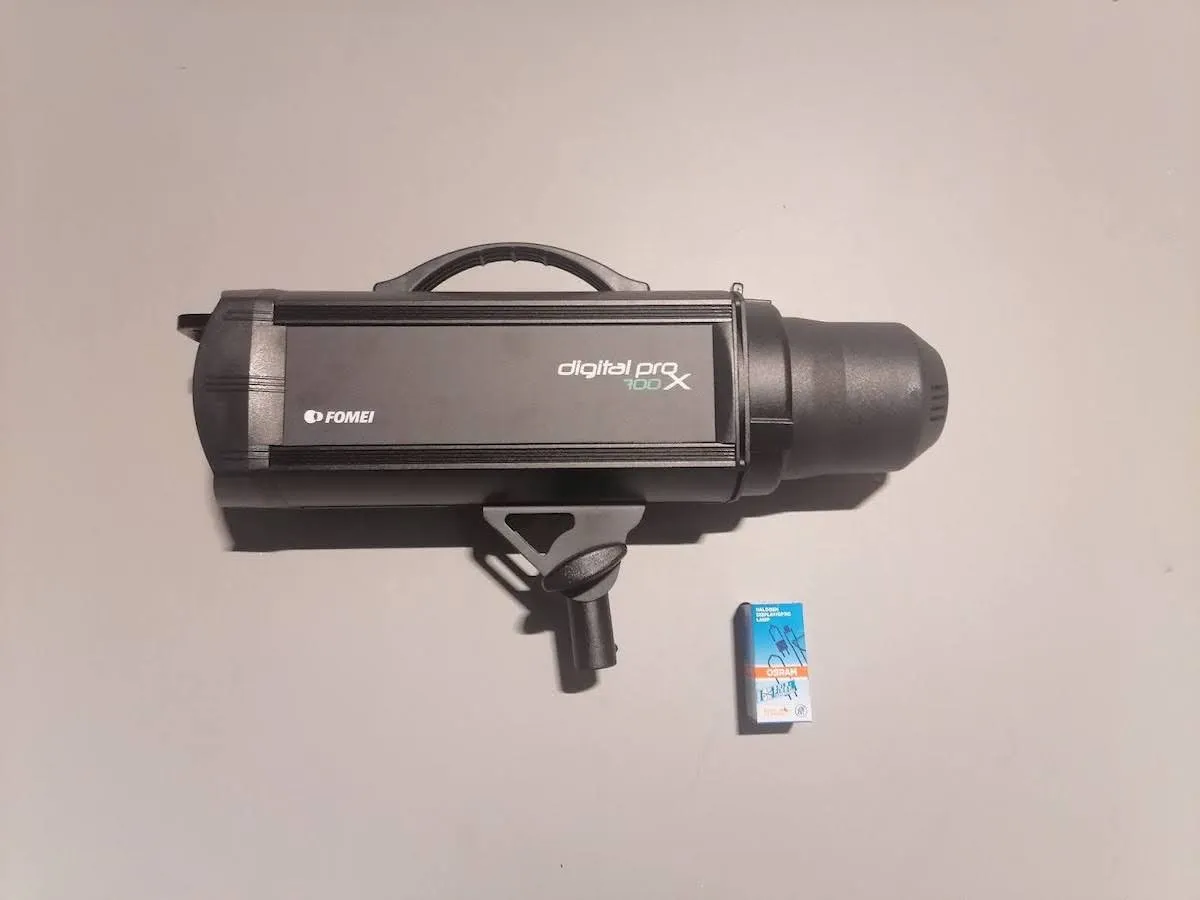
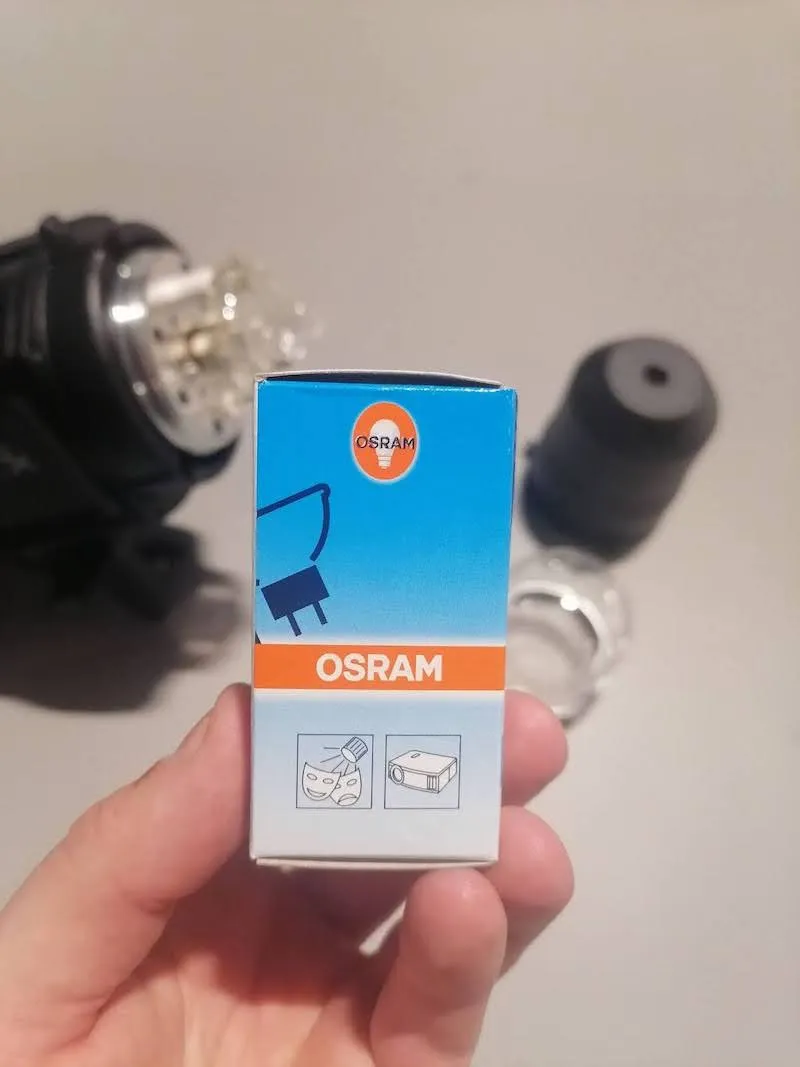
Nota: Para insertar la lámpara piloto, desenrosque con cuidado el cristal de la lámpara principal. Después, haga lo mismo con el cristal protector de la lámpara principal antes de sacar la lámpara piloto de la caja de cartón. Utilice una servilleta o un paño para manipular la lámpara piloto; de lo contrario, su vida útil podría reducirse drásticamente. A continuación, inserte la lámpara piloto en la conexión en la posición exacta que se muestra en las siguientes fotografías.
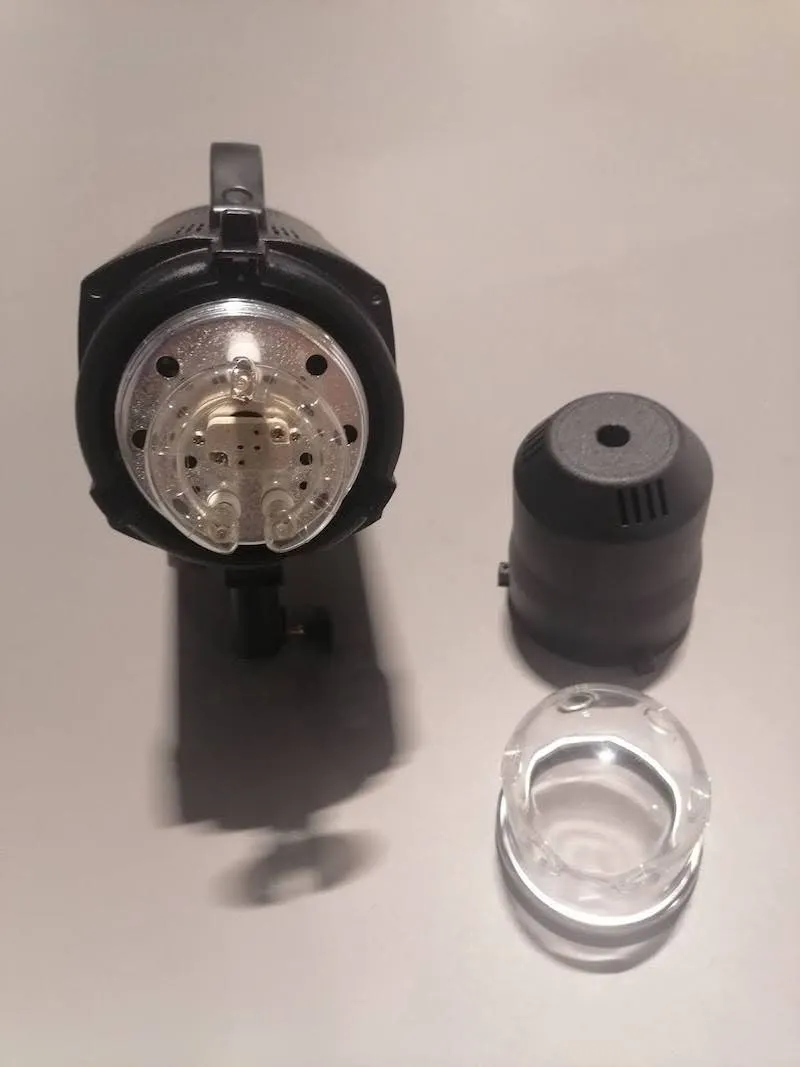
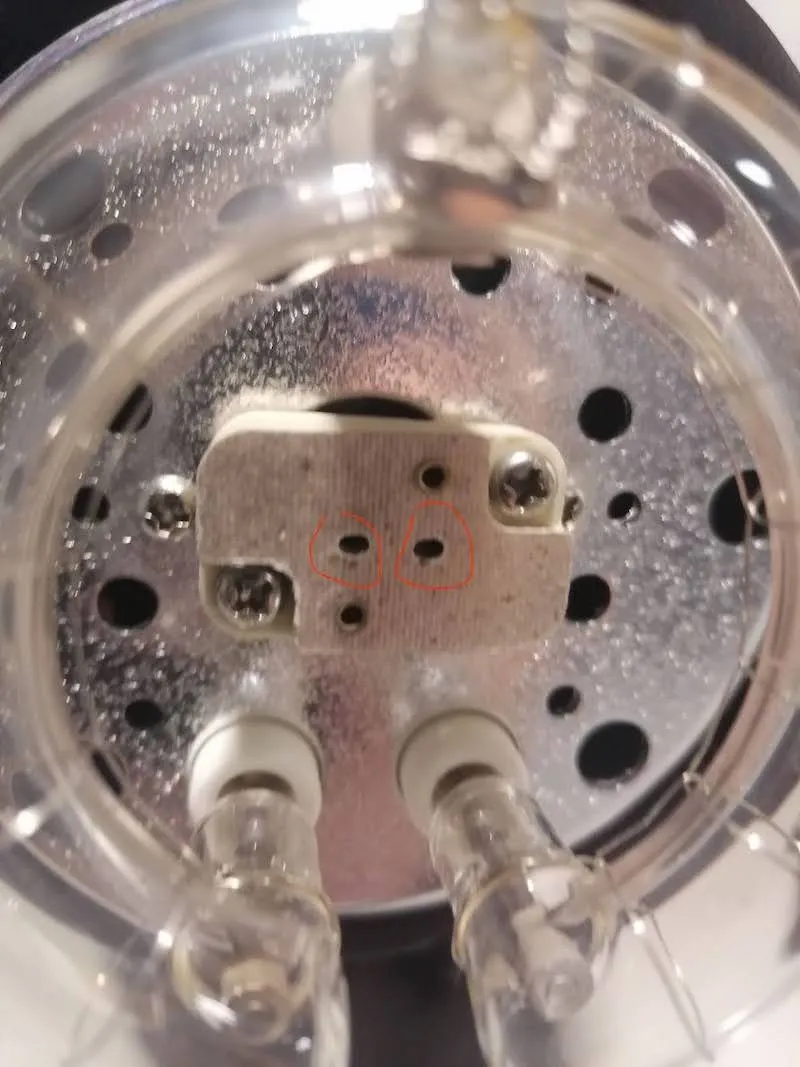
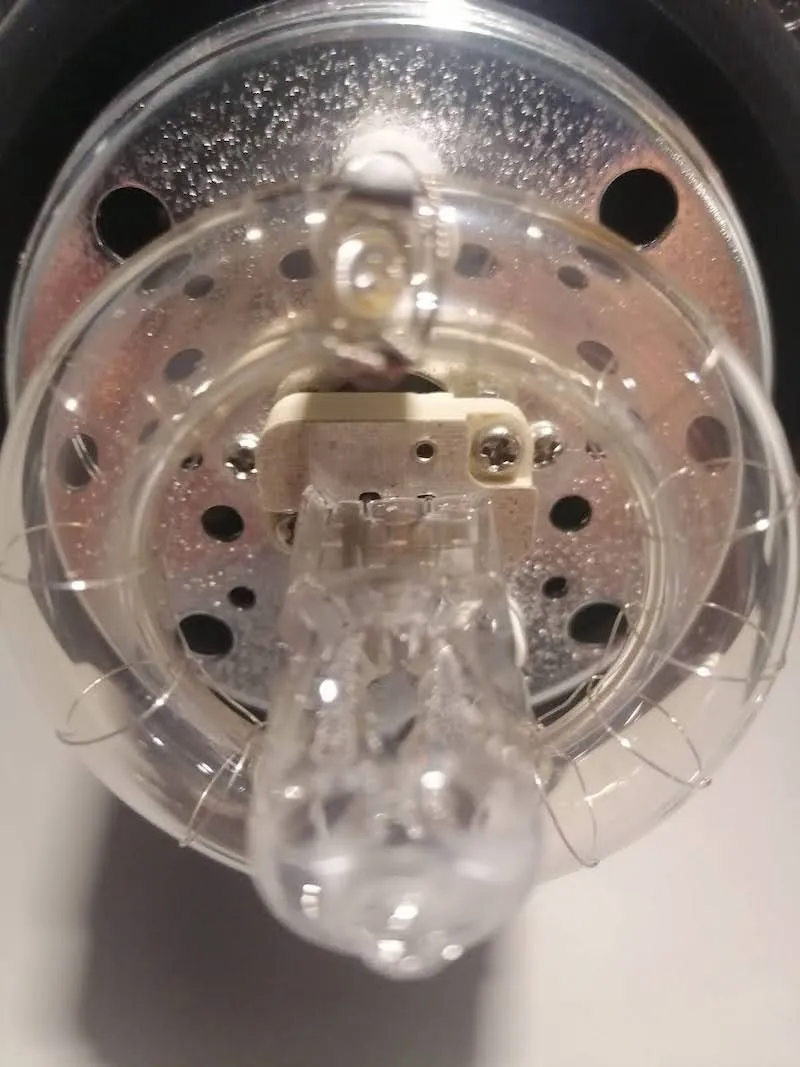
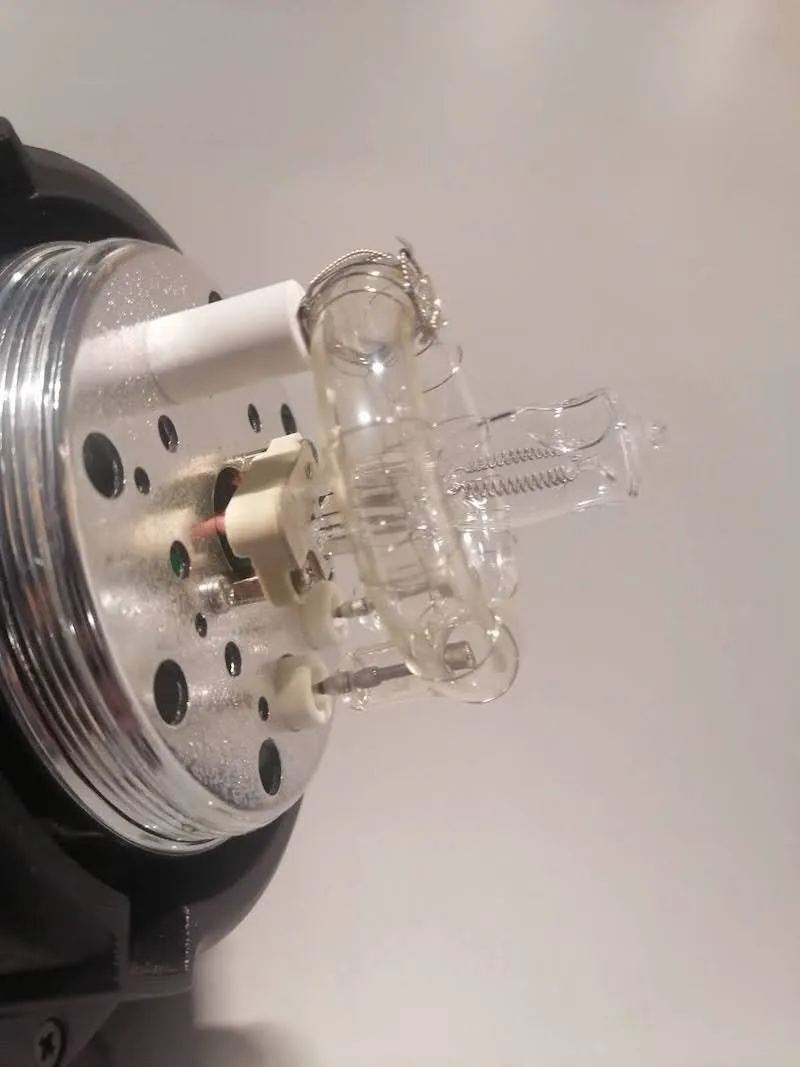
Cuando termine, no olvide volver a colocar el cristal protector y repita los pasos anteriores para montar cada flash.
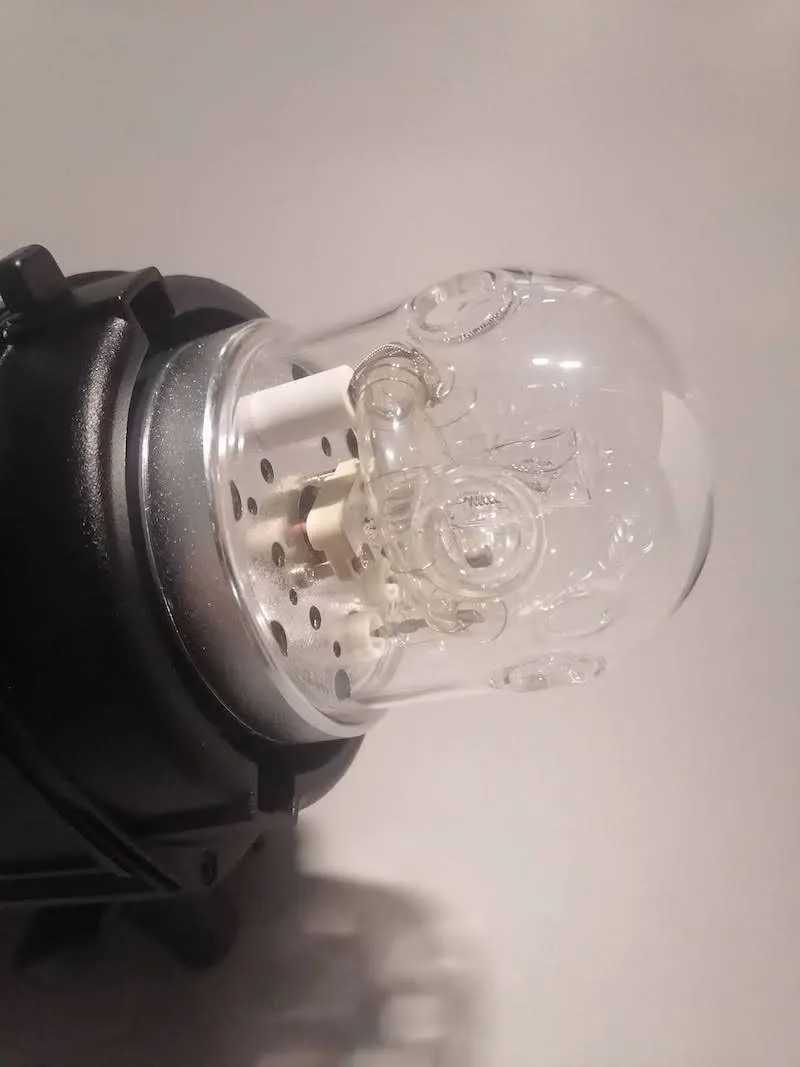
3.5.2. Tras configurar las lámparas piloto y volver a colocar sus cristales protectores, conecte los cables de alimentación a todos los flashes.
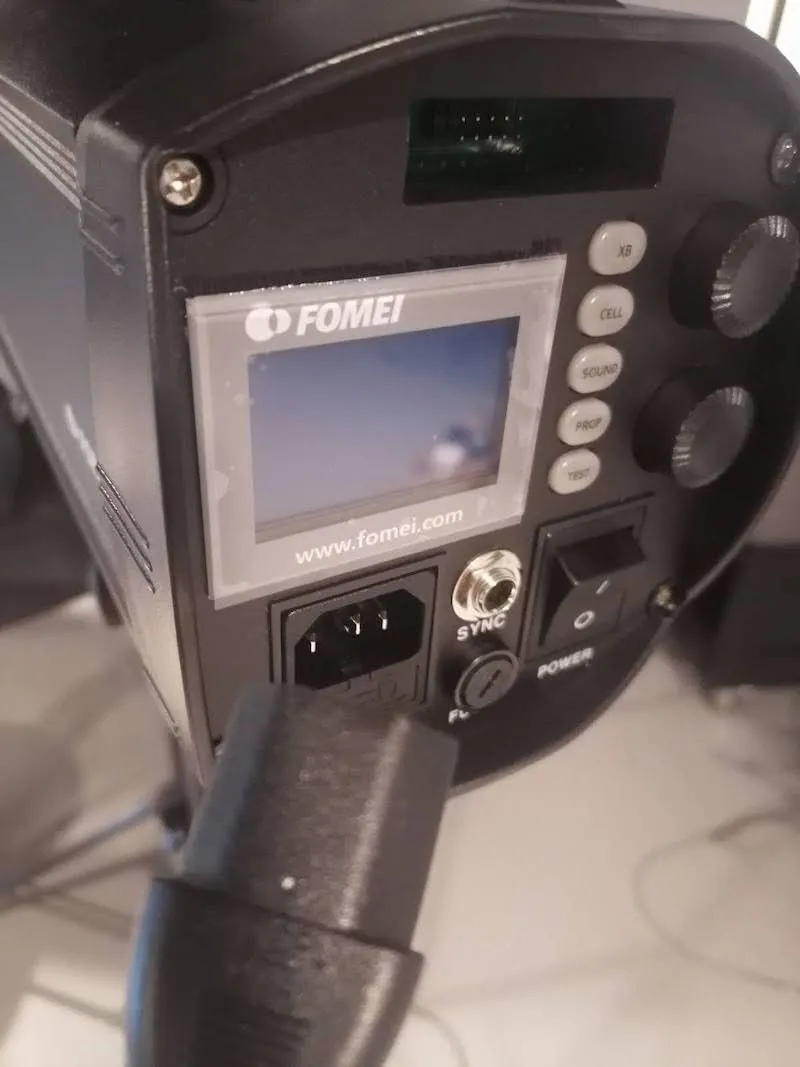
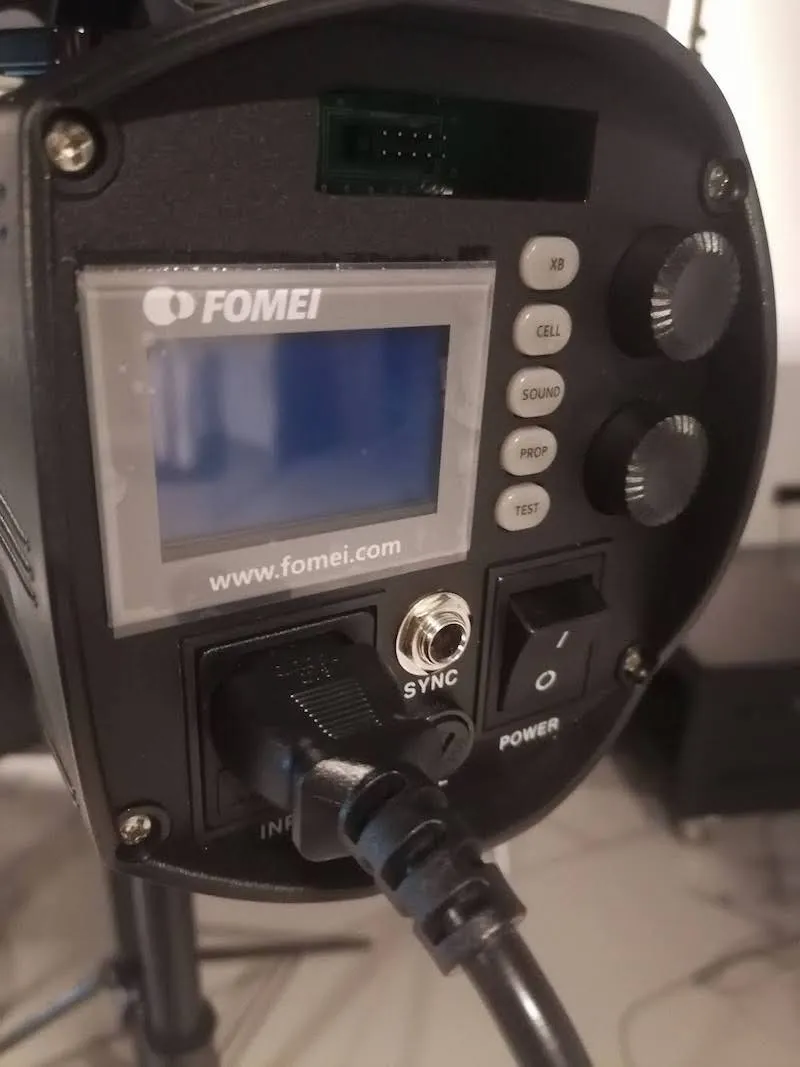
3.5.3. A continuación, inserte los receptores en cada flash y respete las etiquetas FOMEI para la orientación.
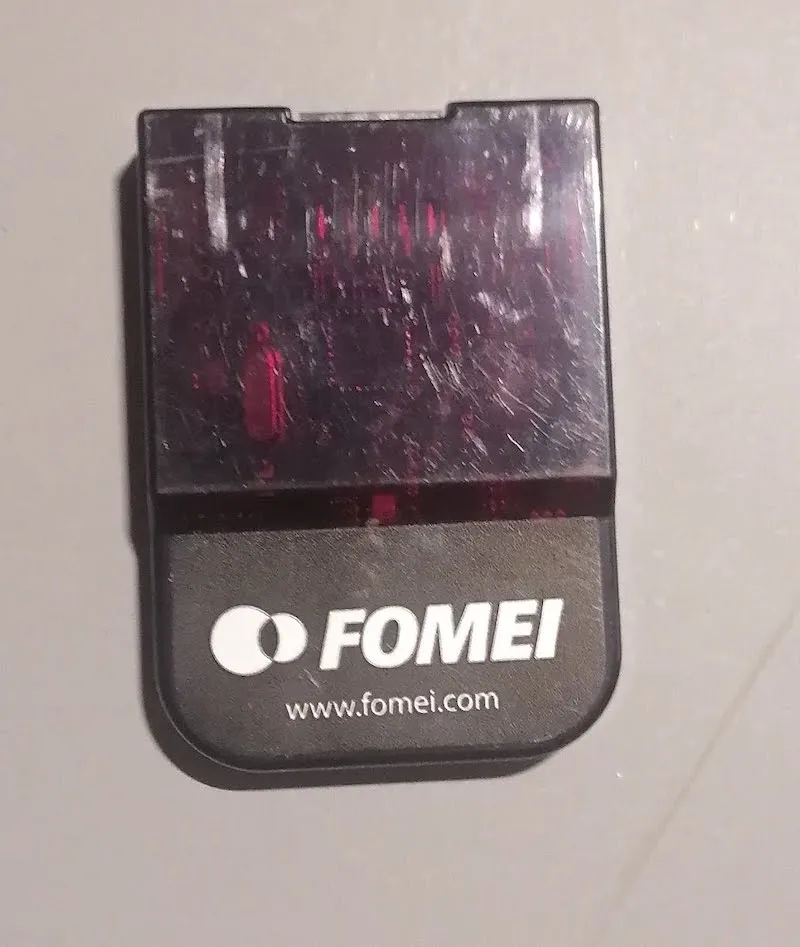
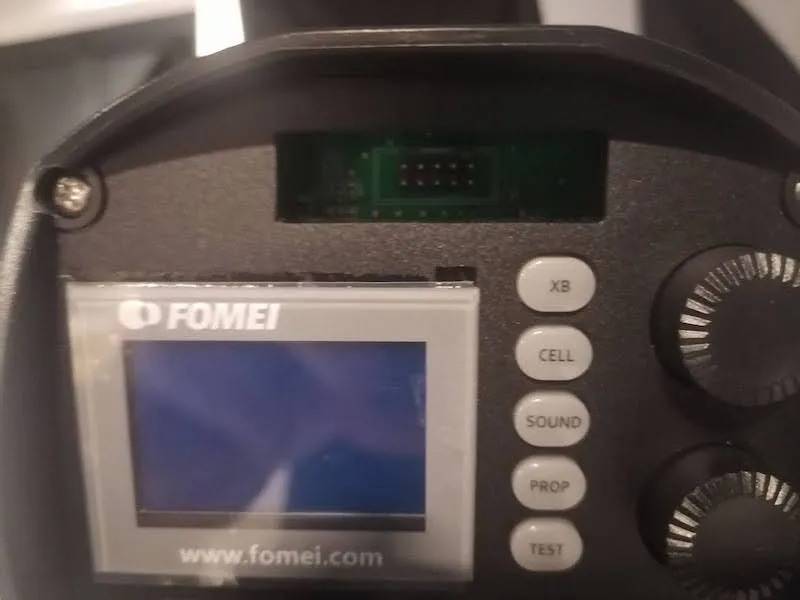
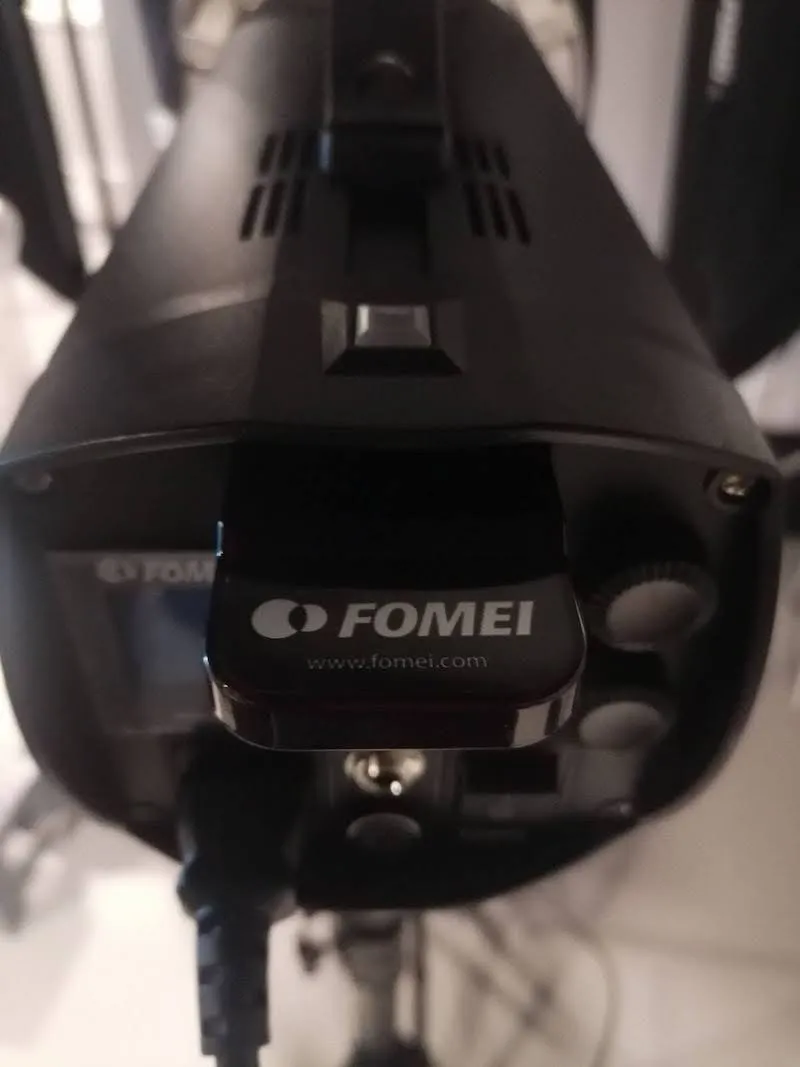
3.5.4. Conecte los extremos libres de los cables de alimentación de los flashes a la regleta de alimentación.
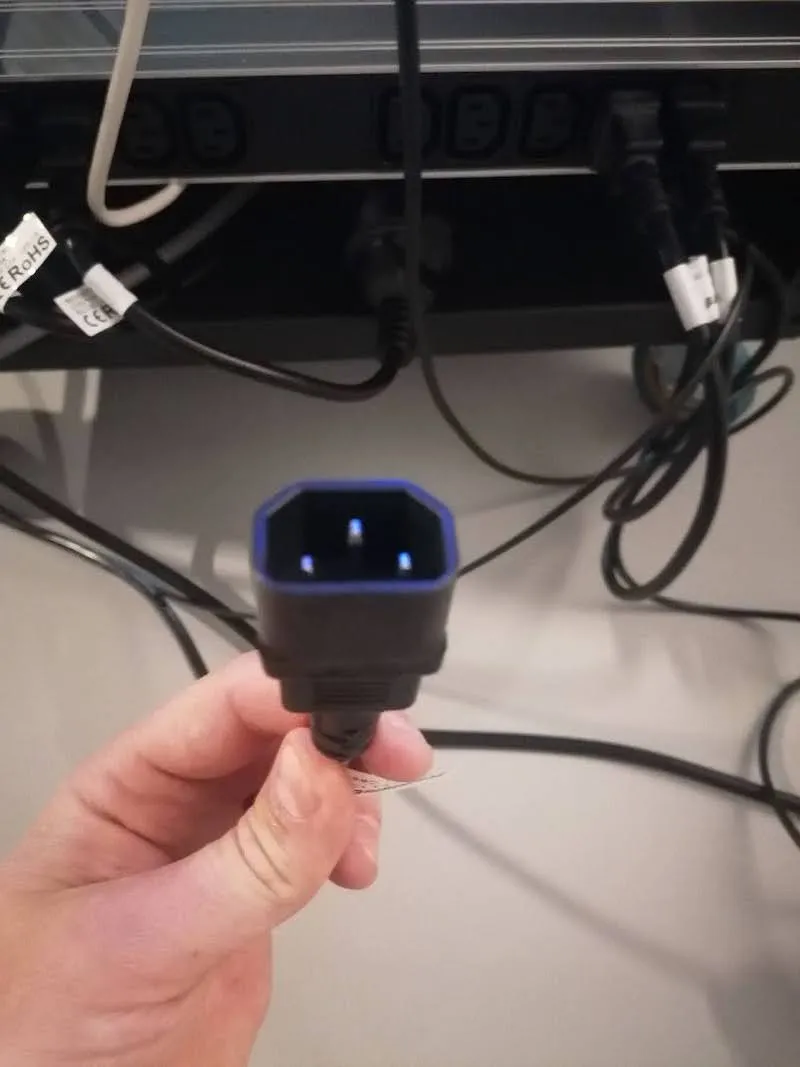
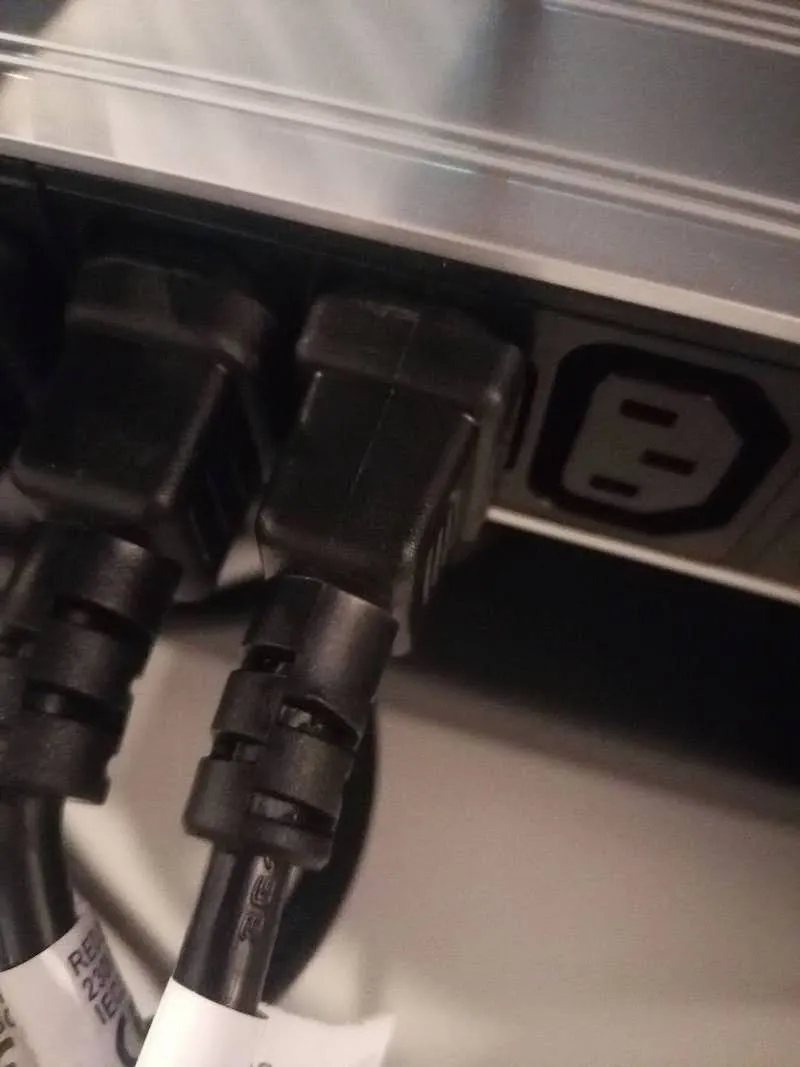
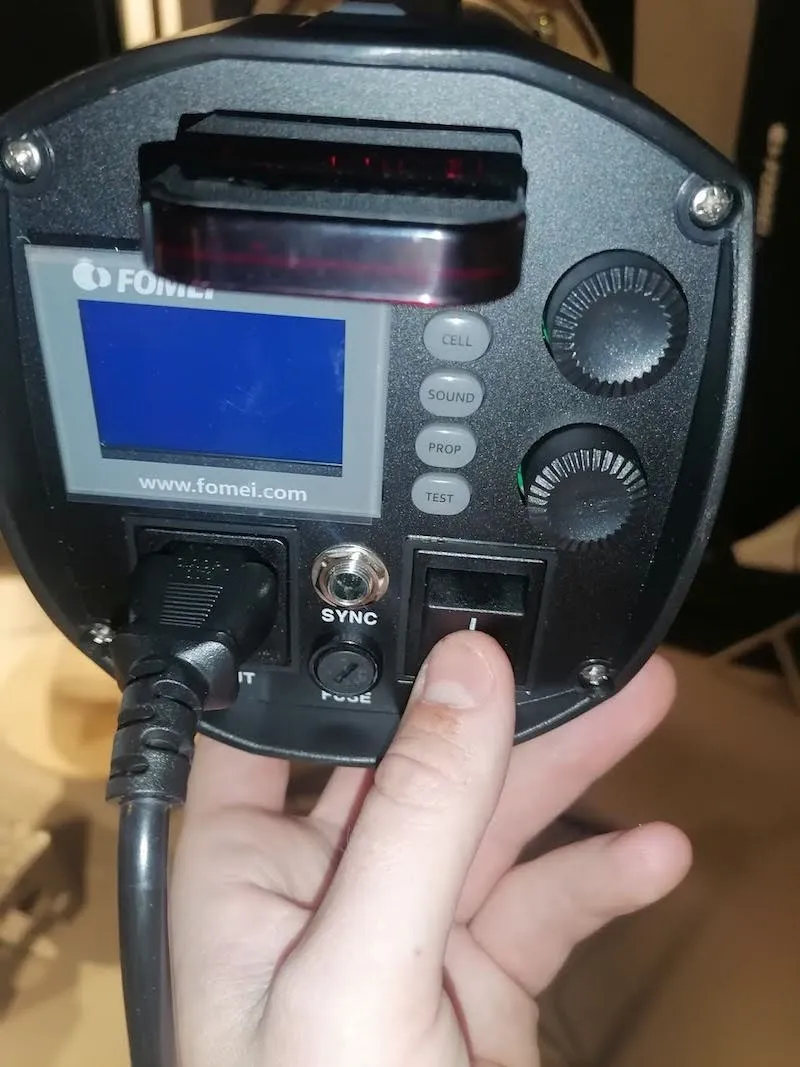
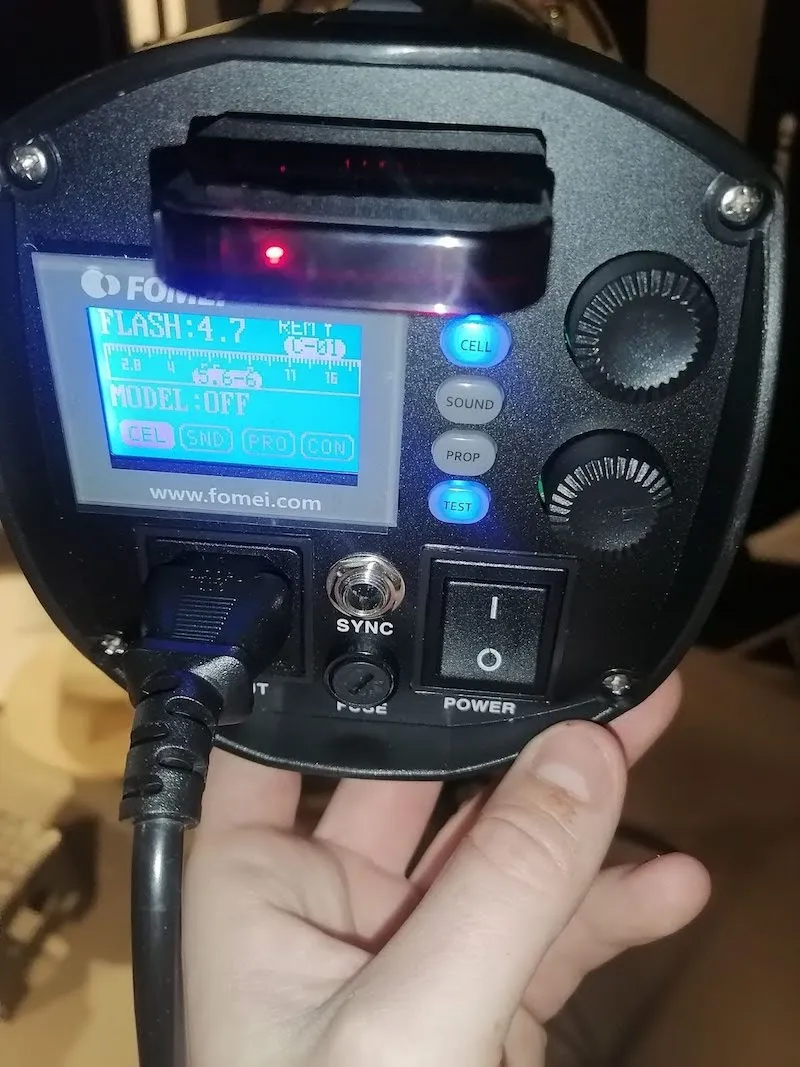
3.5.5. Encienda todos los flashes.
3.5.6. Coloque los flashes alrededor del robot según la disposición de iluminación recomendada que se muestra a continuación.
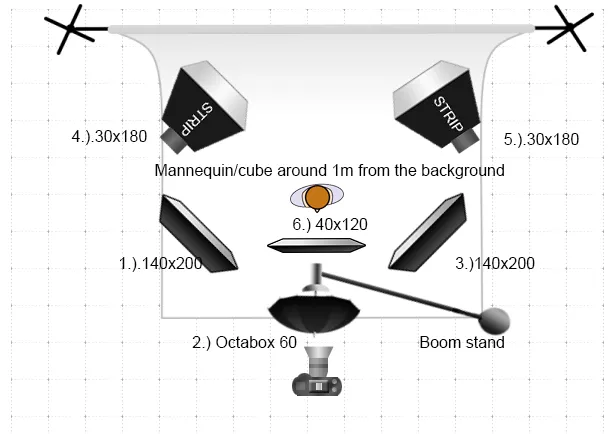
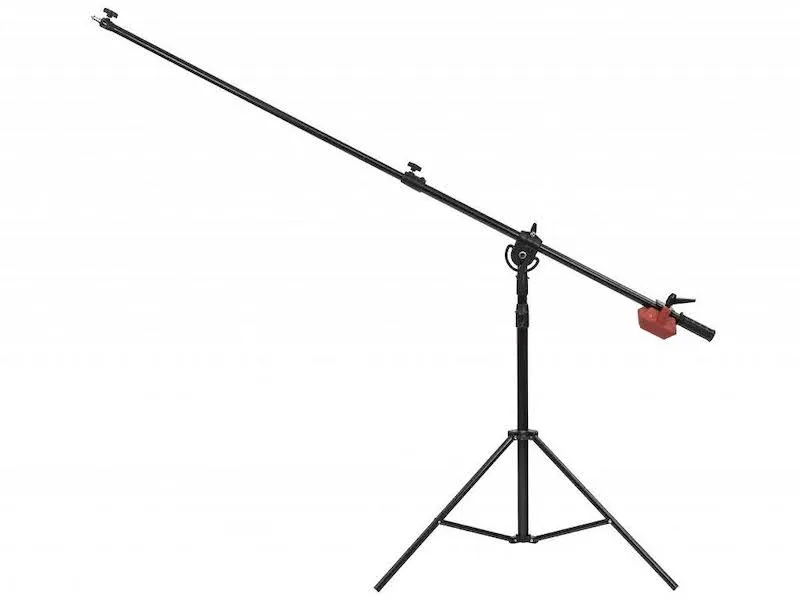
3.5.7. Tenga en cuenta que, si se instala un brazo de suspensión (boom stand) como en la disposición de iluminación recomendada, será necesario montarlo primero. Para construir un brazo de suspensión, necesitará un trípode, una barra de pared de 1,5 metros y un set de brazo de pared.
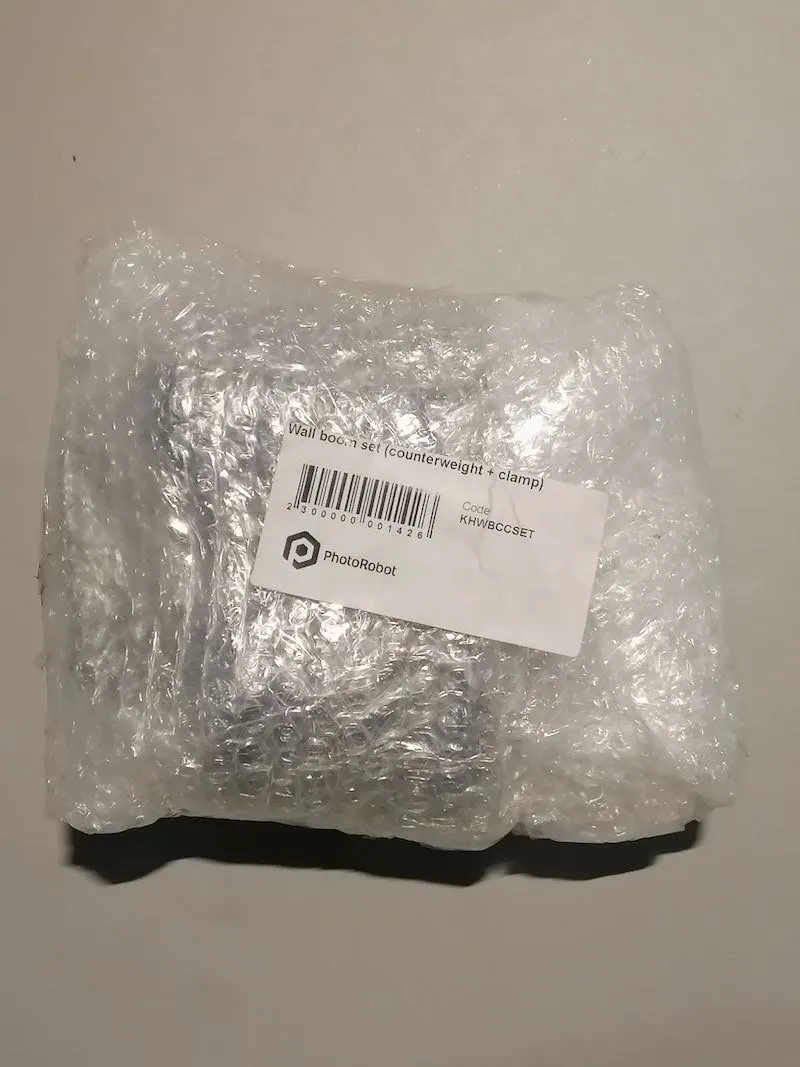
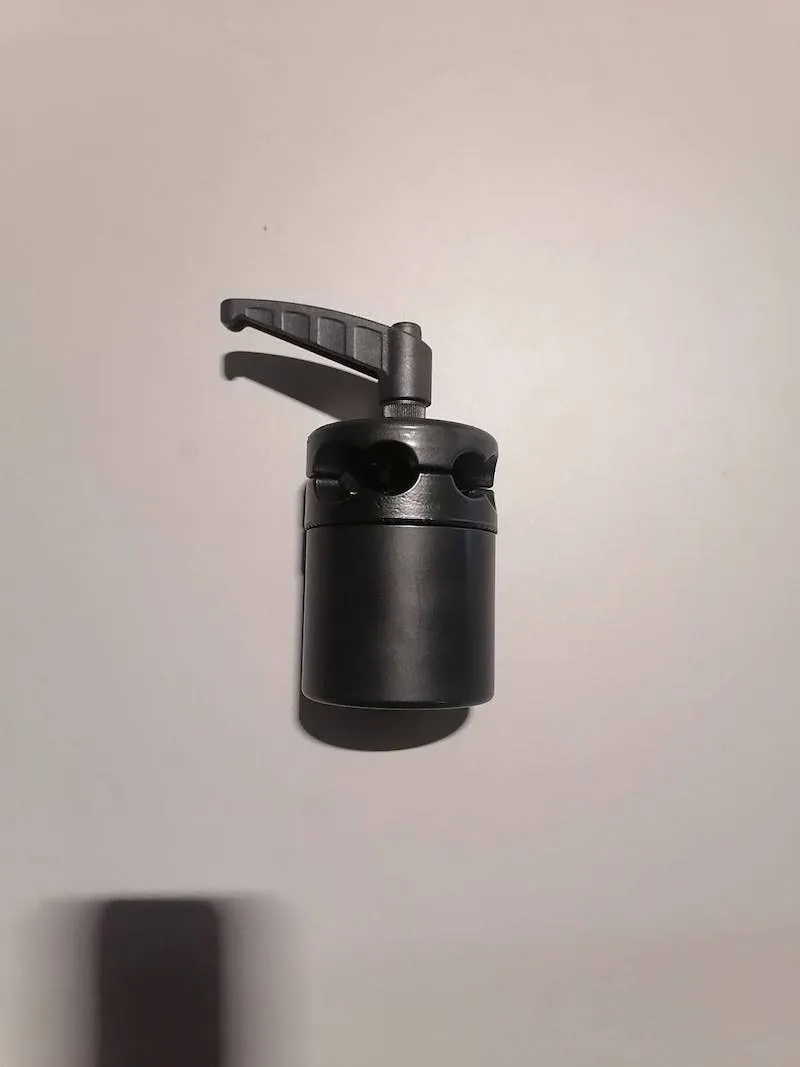
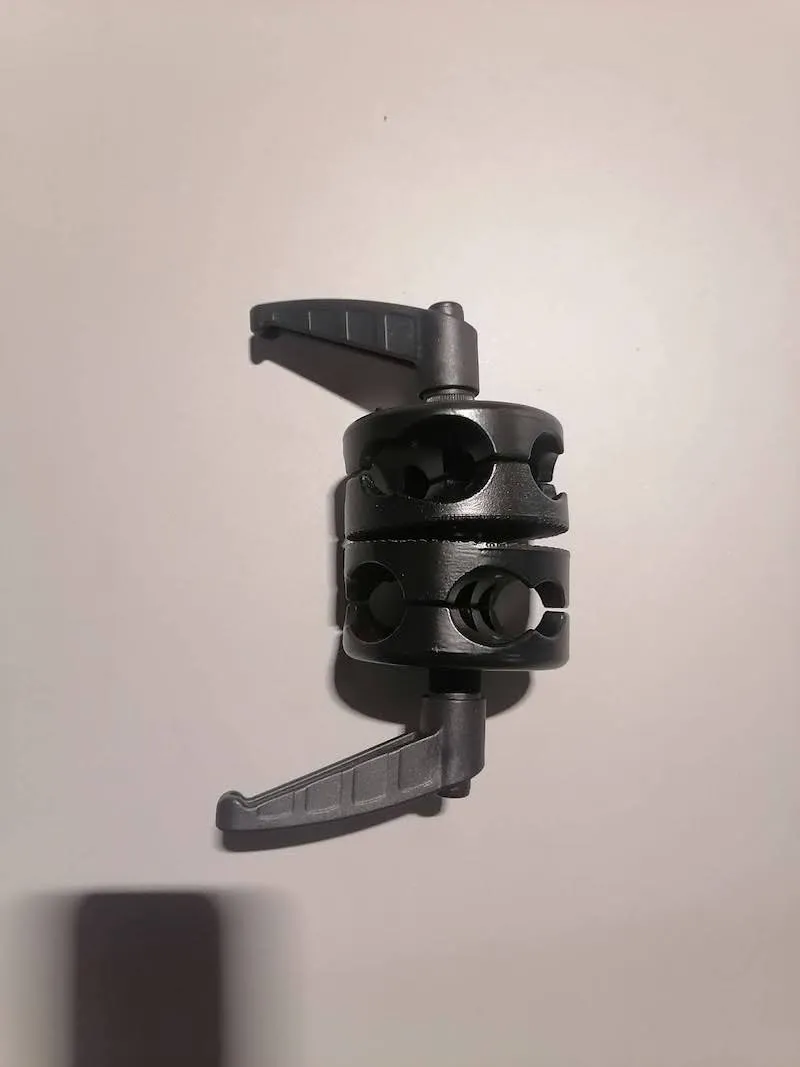
Además, consulte las siguientes imágenes para el montaje del brazo de suspensión.
a) Abrazadera de la barra de pared:
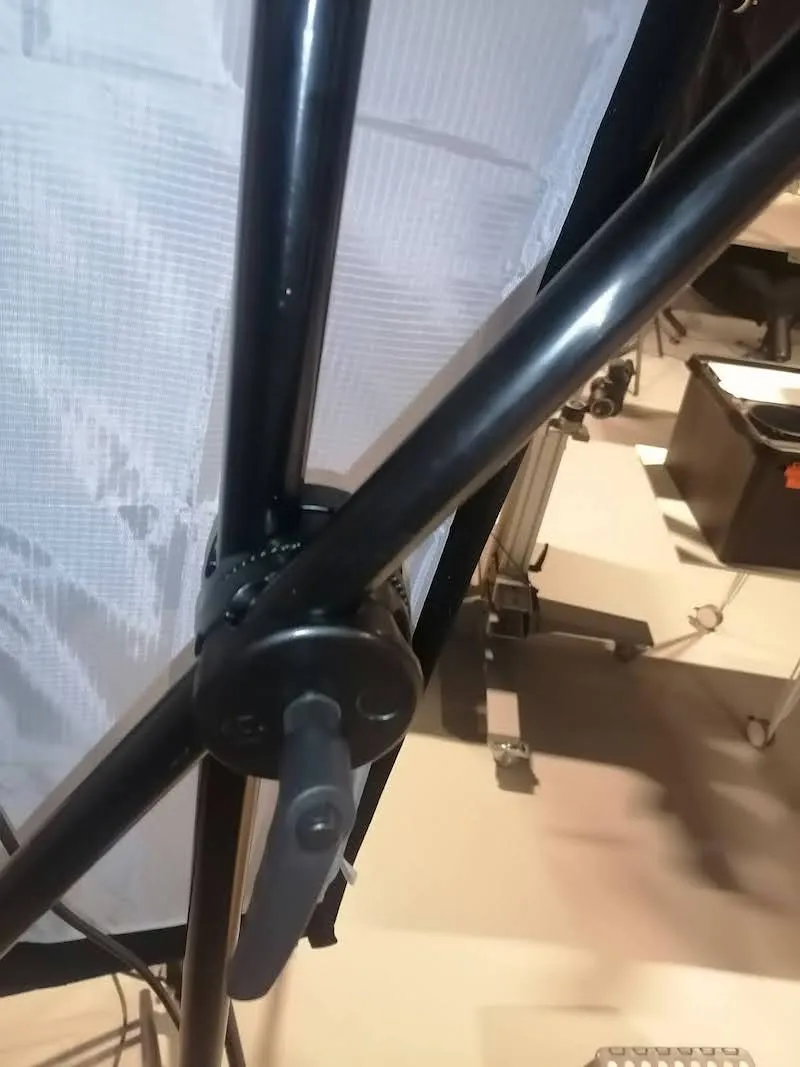
b) Contrapeso en el extremo de la barra para sostener el flash:
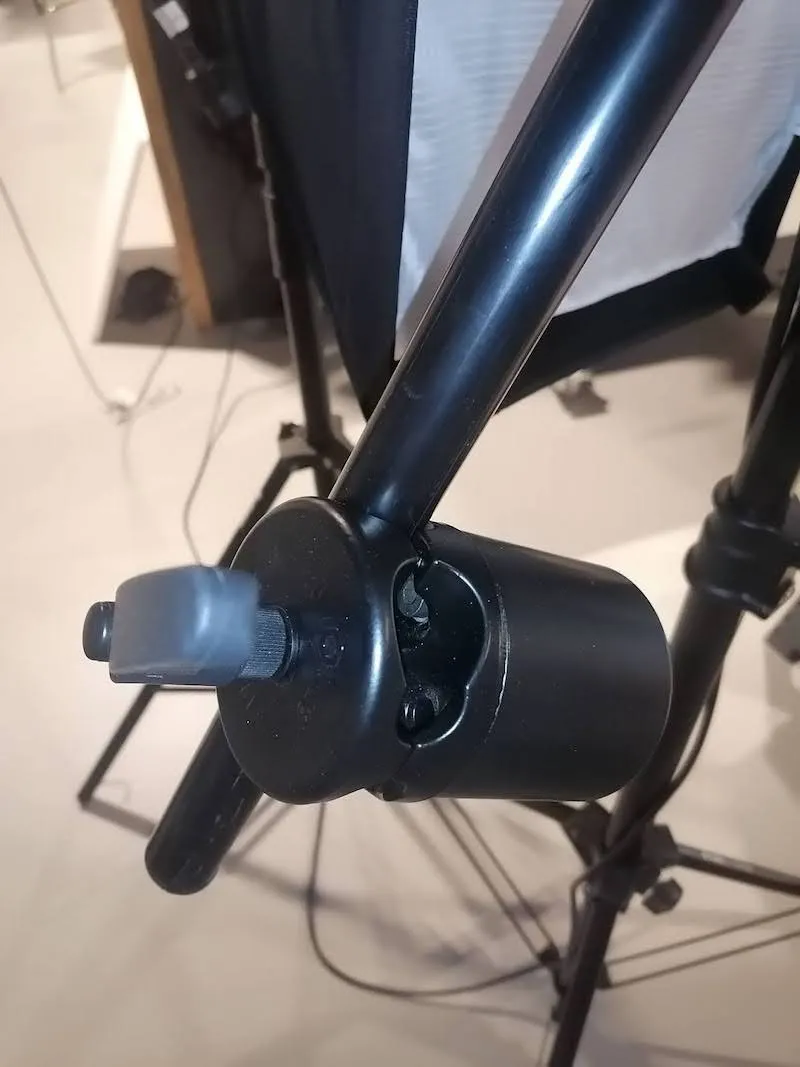
c) Imagen ilustrativa de un brazo de suspensión montado:
4. Software PhotoRobot _Controls
El software PhotoRobot _Controls App permite controlar toda la estación de trabajo robótica Cube V5 / V6 / Compact. Esto incluye el control remoto de todos los robots, cámaras e iluminación. El software gestiona el workflow y ofrece la funcionalidad necesaria para una automatización eficaz en el ámbito del posprocesamiento.
El software PhotoRobot _Controls App está disponible para su descarga a través de su PhotoRobot Account. No se incluye con la entrega de la máquina. El software PhotoRobot _Controls App se adquiere por separado de la máquina.
Además, tenga en cuenta que, tras iniciar la aplicación, la interfaz puede arrancar automáticamente en «wizard mode». Wizard mode es una interfaz de usuario simplificada. Permite, por ejemplo, escanear códigos de barras para identificar objetos e iniciar automáticamente las secuencias de captura y posprocesamiento.

Nota: A través del asistente de instalación puede descargar tanto la versión estable como una versión preliminar de CAPP. La versión estable contiene la versión más reciente de CAPP y recibe actualizaciones con frecuencia. Por su parte, la versión preliminar de CAPP ofrece acceso anticipado a las funciones y correcciones más recientes, que pasan a la versión estable en pocos días desde su desarrollo. Esto permite a los usuarios comprobar los problemas que se produzcan en la versión preliminar antes de contactar con el servicio de soporte, ya que la mayoría de los problemas notificados en la versión estable ya se han resuelto en la versión preliminar. No obstante, tenga en cuenta que no se recomienda utilizar la versión preliminar en entornos de producción en los que la estabilidad sea un factor crítico. La versión preliminar se encuentra en desarrollo activo, por lo que puede incluir funciones incompletas o errores sin resolver.

Importante: Las versiones anteriores de CAPP no están destinadas a la distribución a clientes ni al público debido al riesgo de corrupción de la base de datos. Las versiones anteriores de CAPP solo son accesibles para los técnicos autorizados de PhotoRobot para el desarrollo interno o para casos de uso extremadamente especiales. Para consultar la última versión estable y la versión preliminar de CAPP, véase CAPP Latest Download Versions.
Para obtener soporte o resolver problemas de PhotoRobot _Controls App, consulte PhotoRobot Getting Started.
5. Etiquetas informativas
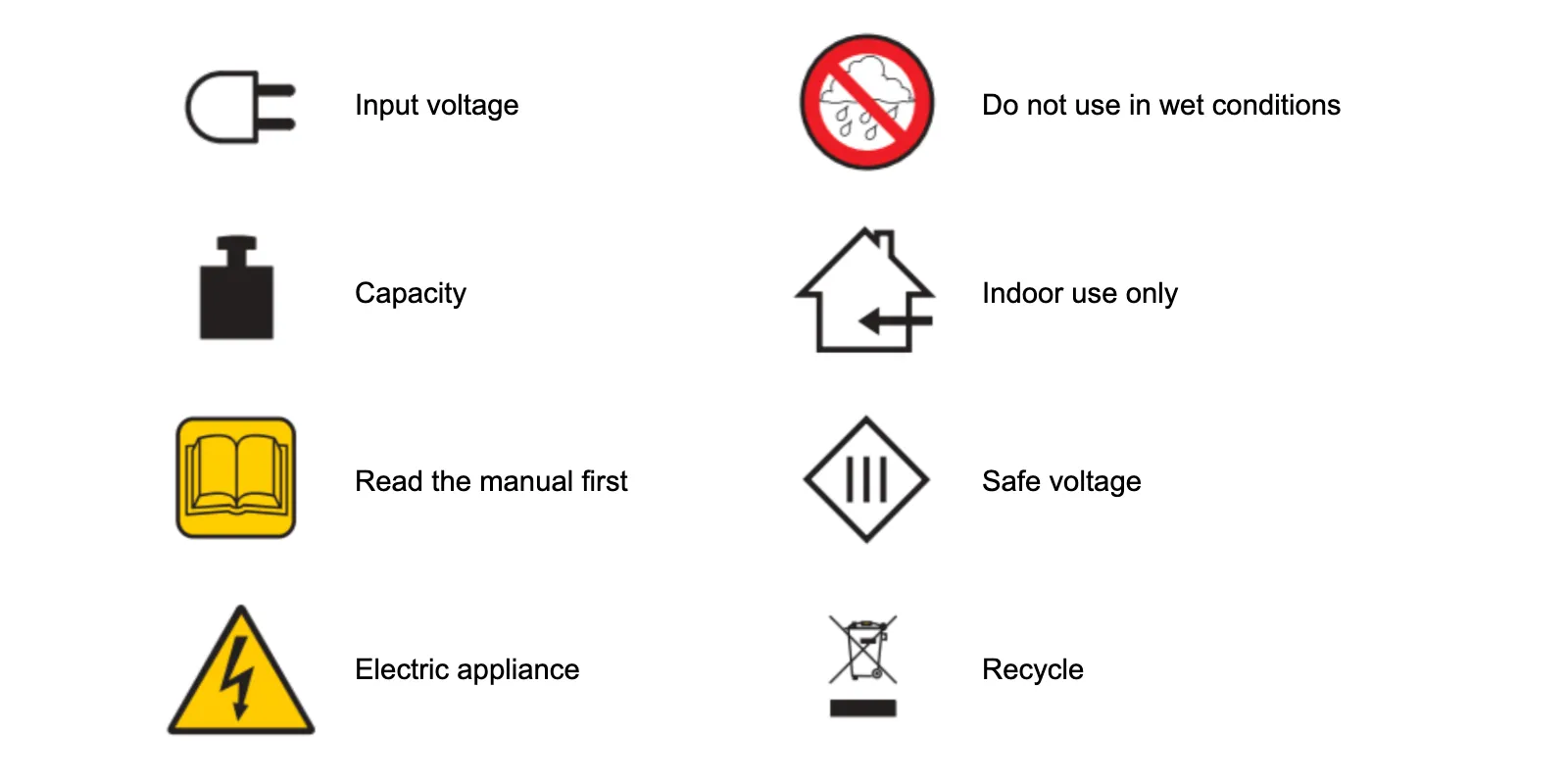
5.1. Resumen de símbolos
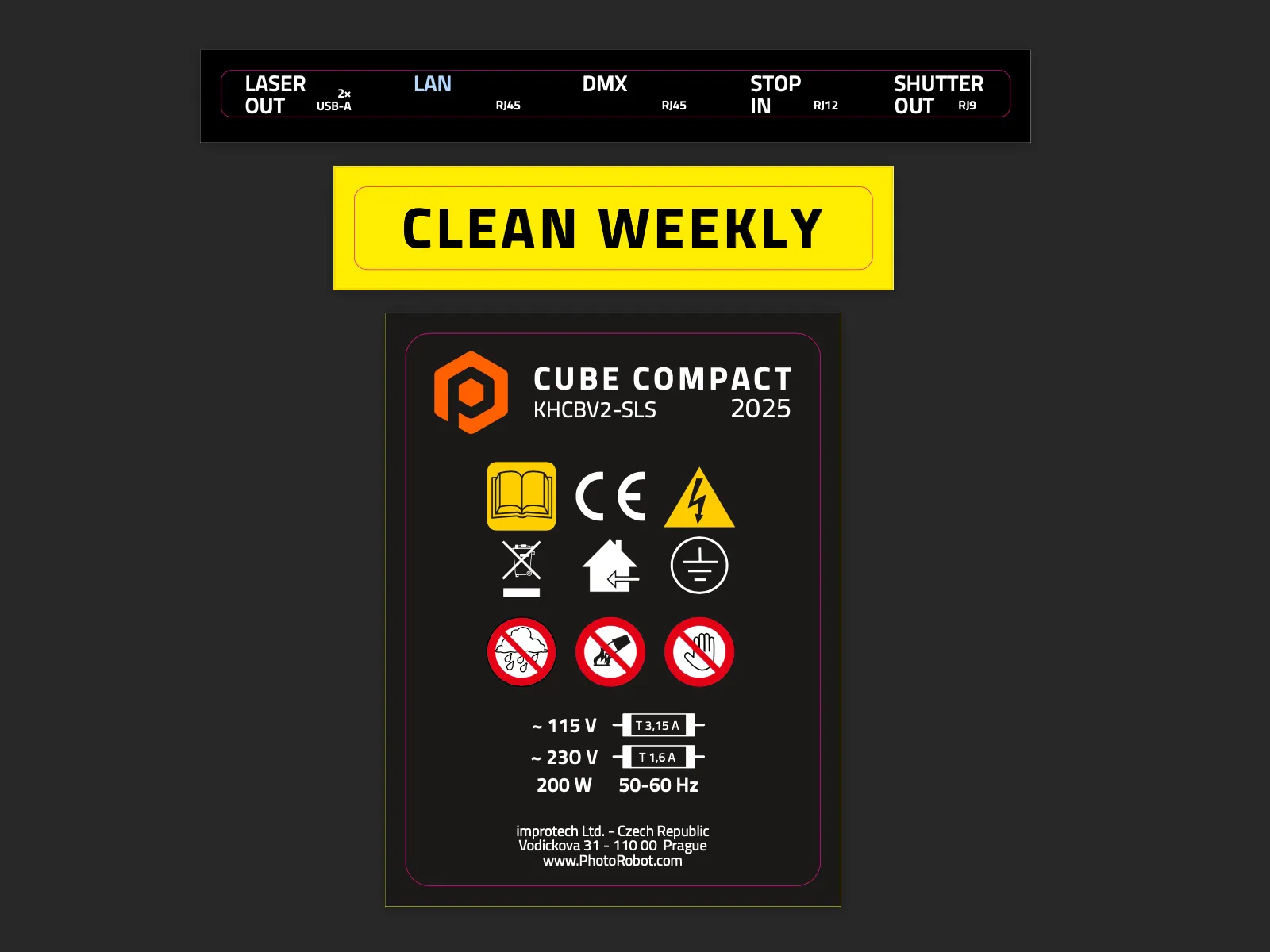
5.2. Etiquetas de Cube Compact