
Primeros pasos - Soporte para usuarios de PhotoRobot
PhotoRobot Controls App (en adelante, «CAPP») está diseñada para automatizar los procesos de producción de contenido (imágenes, vídeos, 360 y modelos 3D). Esta guía consta de 4 secciones, cada una de las cuales representa un proceso.
- SETUP - Crear un espacio de trabajo: cámaras, hardware y proyectos
- CAPTURE - Controlar el hardware y las cámaras de PhotoRobot, capturar imágenes y vídeo
- EDIT - Posprocesar el contenido visual
- PUBLISH - Generar imágenes de salida en varios formatos, «gestionar perfiles»
Instalación de PhotoRobot Controls App
Para instalar PhotoRobot Controls App en su ordenador, inicie sesión en su PhotoRobot Account y vaya a PhotoRobot Downloads.
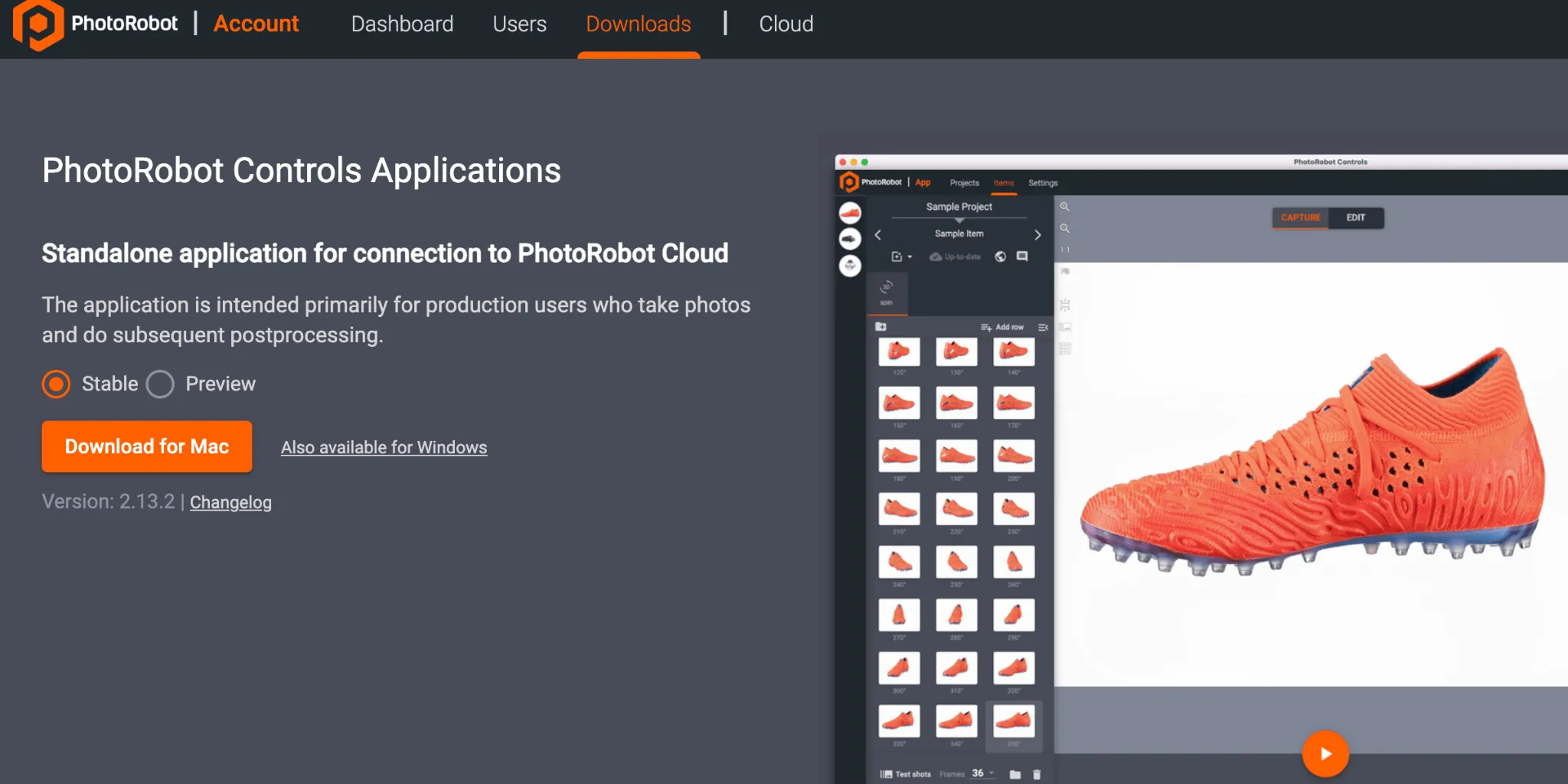
Nota: A través del asistente de instalación puede descargar tanto la versión estable como una versión preliminar de CAPP. La versión estable contiene la versión más reciente de CAPP y recibe actualizaciones con frecuencia. Por su parte, la versión preliminar de CAPP ofrece acceso anticipado a las funciones y correcciones más recientes, que pasan a la versión estable en pocos días desde su desarrollo. Esto permite a los usuarios comprobar los problemas que se produzcan en la versión preliminar antes de contactar con el servicio de soporte, ya que la mayoría de los problemas notificados en la versión estable ya se han resuelto en la versión preliminar. No obstante, tenga en cuenta que no se recomienda utilizar la versión preliminar en entornos de producción en los que la estabilidad sea un factor crítico. La versión preliminar se encuentra en desarrollo activo, por lo que puede incluir funciones incompletas o errores sin resolver.
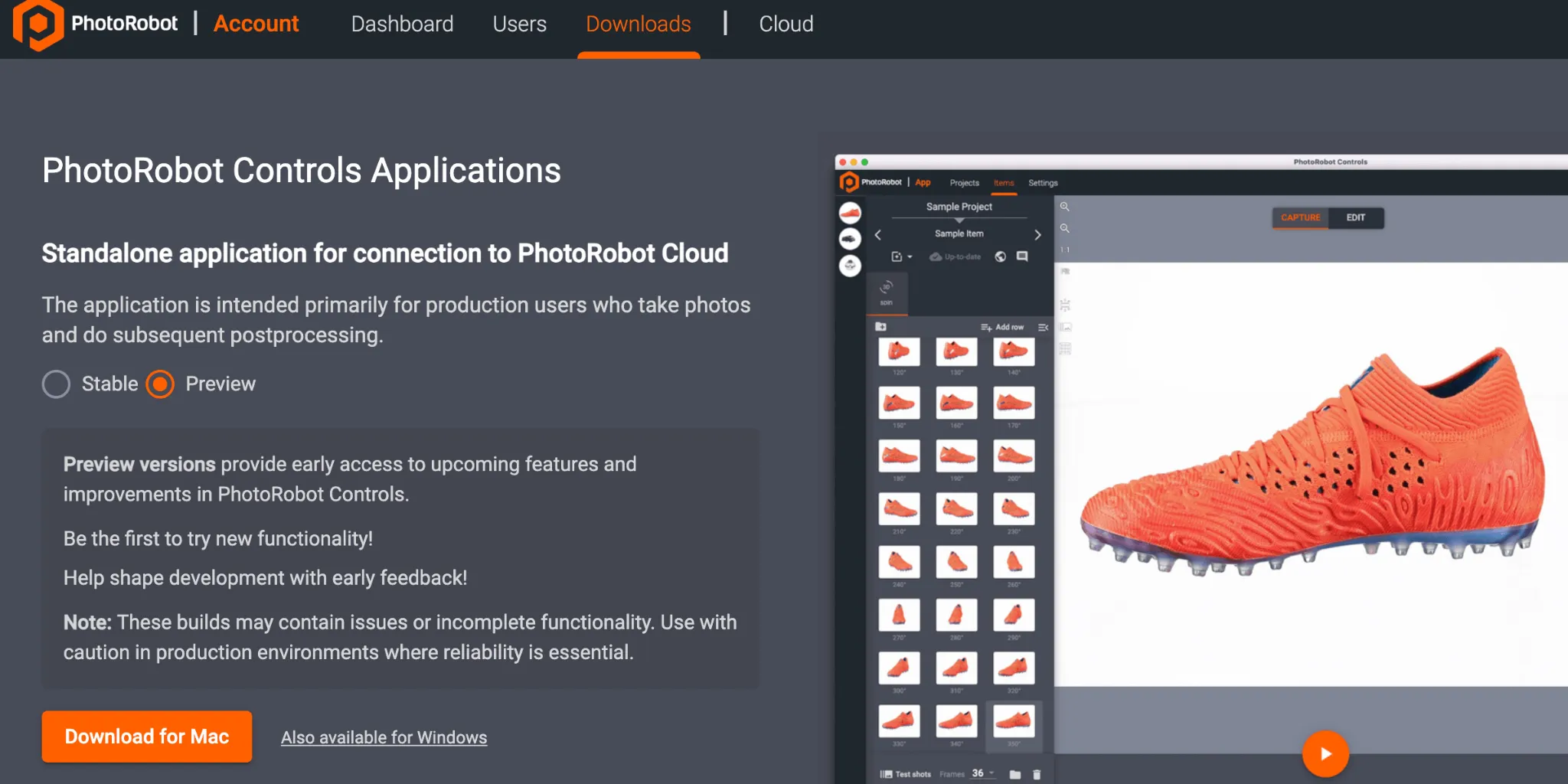
Importante: Las versiones anteriores de CAPP no están destinadas a su distribución a clientes ni al público debido al riesgo de corrupción de la base de datos. Las versiones anteriores de CAPP solo están disponibles para los técnicos autorizados de PhotoRobot para desarrollo interno o para casos de uso muy especiales.
Para consultar la última versión estable y la versión preliminar de CAPP, consulte CAPP Latest Download Versions.
Asistencia para la autoinstalación y solución de problemas
El proceso de instalación comienza con la descarga del archivo del instalador.
Tenga en cuenta los requisitos para la instalación de CAPP:
- El usuario debe tener permisos de administrador en el ordenador en el que se instale CAPP.
- El ordenador debe cumplir todos los requisitos de sistema y de hardware de PhotoRobot.
- El ordenador debe ejecutar un sistema operativo compatible, con las últimas actualizaciones instaladas.
Importante: Tenga en cuenta también que CAPP incluye no solo funciones de control robótico, sino también controladores para cámaras, luces y otros periféricos. Por ello, a menudo la última versión de Mac OS no es compatible de inmediato. No obstante, si esto ocurre, es solo algo temporal, hasta que todos los fabricantes correspondientes publiquen las bibliotecas compatibles.
Aunque esto pueda resultar incómodo, lo es mucho menos que los problemas de compatibilidad al utilizar CAPP. Además, volver a una versión anterior es aún más complicado que evitar una actualización prematura.
Después de cumplir con los requisitos del sistema operativo y del sistema, la instalación continúa a través del asistente de instalación. Inicie sesión en la cuenta de PhotoRobot y luego continúe con la configuración siguiendo los pasos a continuación.
Arreglo
Confirmación del consentimiento del usuario
Al descargar CAPP, la activación de una nueva cuenta de usuario requiere que el usuario confirme el contrato de licencia de usuario final (EULA) y otros documentos relacionados.
Tras la activación de la cuenta, podrá revisar la información de consentimiento que envió a través de la versión Cloud de CAPP, en la configuración del perfil de la cuenta.
Para comprobar su información de consentimiento, abra la versión en la nube de CAPP y haga clic en el icono de la cuenta de usuario, situado en la esquina superior derecha de la interfaz. A continuación, seleccione My profile en las opciones del menú.
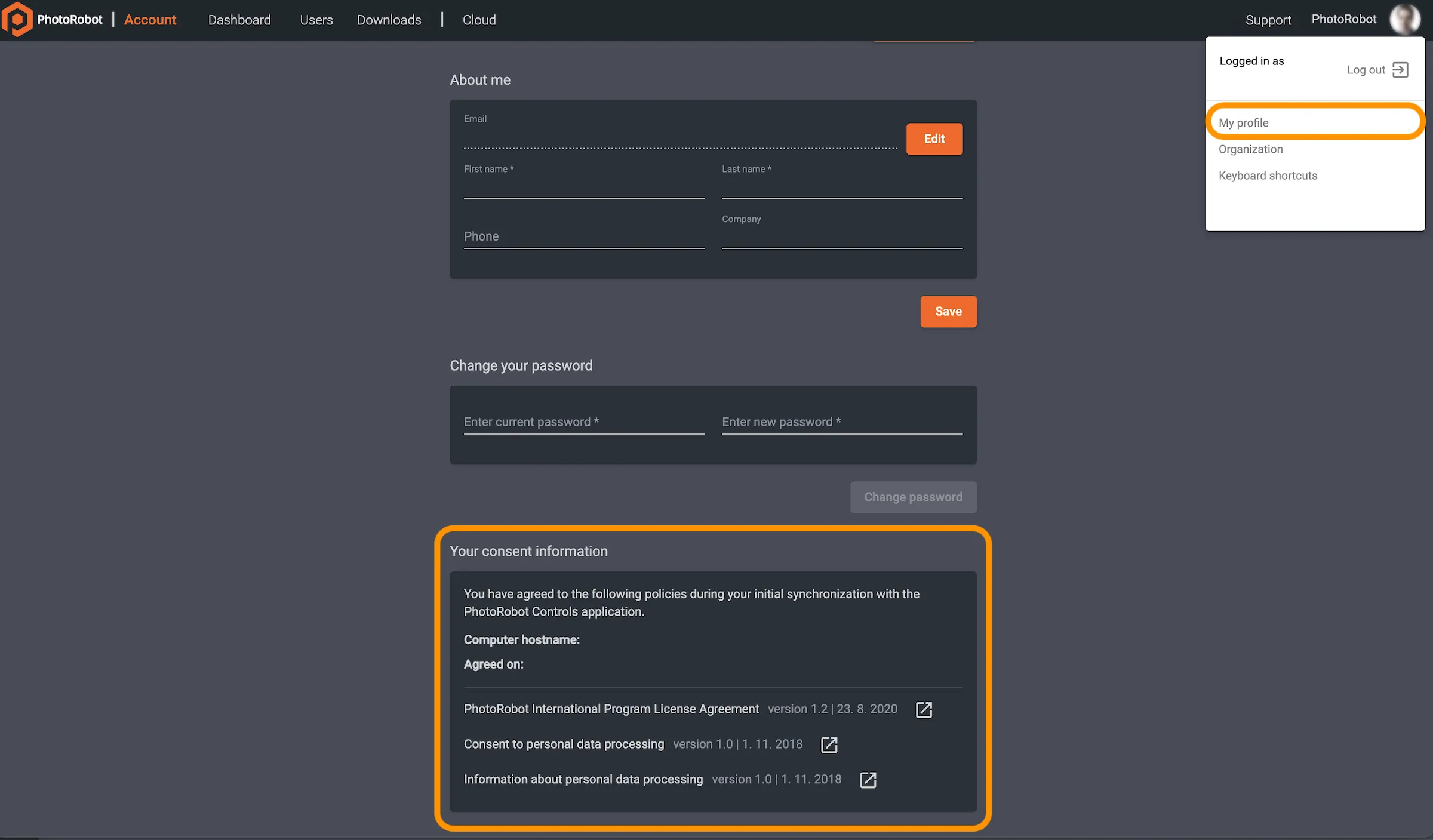
El menú del perfil mostrará la foto de perfil, la información general del usuario (nombre, teléfono, empresa), la configuración de la contraseña y la información de consentimiento. La información de consentimiento incluye:
- Nombre de host del ordenador
- Fecha de aceptación
- Contrato de licencia de programa internacional de PhotoRobot
- Consentimiento para el tratamiento de datos personales
- Información sobre el tratamiento de datos personales
Cámaras compatibles
Importante: Para garantizar que CAPP se comunique correctamente con la cámara, cierre todos los demás programas que se conecten a ella. Asimismo, asegúrese de utilizar una cámara compatible de la lista de modelos de cámara compatibles con PhotoRobot.
Nota: A partir de la versión PhotoRobot Controls App 2.5.4, cualquier cámara puede utilizarse mediante la integración de cámaras de terceros. No obstante, para la fotografía automatizada, los modelos Canon sin espejo más recientes son los más fiables y eficientes.
Aunque es posible utilizar las cámaras de mano sugeridas por PhotoRobot a través de Wi-Fi o de una conexión por cable, hacerlo puede ocasionar problemas.
- Pueden producirse desconexiones Wi-Fi frecuentes (principalmente por tiempo de espera agotado). Estas obligan a reconectar el sistema, lo que requiere mucho tiempo.
- Si se utiliza una cámara de mano con conexión por cable, hay que tener en cuenta la longitud de los cables y el riesgo para las conexiones.
Para la conexión al iPhone a través de la aplicación PhotoRobot Touch, ten en cuenta que ninguno de estos problemas ocurre. El iPhone será capaz de fotografiar en mano en un entorno con iluminación continua. Sin embargo, si es necesario usar fotografía con flash, las cámaras de mano compatibles pueden servir como alternativa a las cámaras sin espejo recomendadas. Solo ten en cuenta los problemas que pueden surgir con los modelos Wi-Fi y portátiles con cable.
Luces compatibles
Para que CAPP se comunique con la iluminación, asegúrate de usar luces de estudio compatibles con PhotoRobot. Estas incluyen dos tipos de luces: luces estroboscópicas de FOMEI y Broncolor, y cualquier tipo de luz LED con soporte DMX.
Configuración del soporte remoto
Inmediatamente después de instalar PhotoRobot Controls, se recomienda que el usuario descargue e instale la aplicación Splashtop SOS (región UE). Splashtop SOS (UE) permite a los técnicos de PhotoRobot acceder al ordenador del cliente y prestar asistencia técnica una vez que el usuario concede el permiso para un caso concreto.
Descargar Splashtop SOS al mismo tiempo que PhotoRobot Controls ayudará a evitar retrasos en las solicitudes de asistencia técnica remota. Por ejemplo, cuando un usuario no tiene derechos suficientes para instalar la aplicación. Tras instalar Splashtop, nuestros técnicos pueden utilizar de inmediato Splashtop Business para acceder al ordenador con la solicitud de asistencia técnica.
No obstante, tenga en cuenta que el usuario debe descargar la versión para la región UE de la aplicación Splashtop SOS. La versión para la región de EE. UU. no permite a nuestros técnicos acceder a su ordenador.
Por ello, asegúrese de utilizar el siguiente enlace de la región UE para descargar Splashtop SOS:
Nota: Para más información sobre cómo configurar soporte remoto para sistemas PhotoRobot, consulte PhotoRobot Remote Support Setup.
Creación de un espacio de trabajo
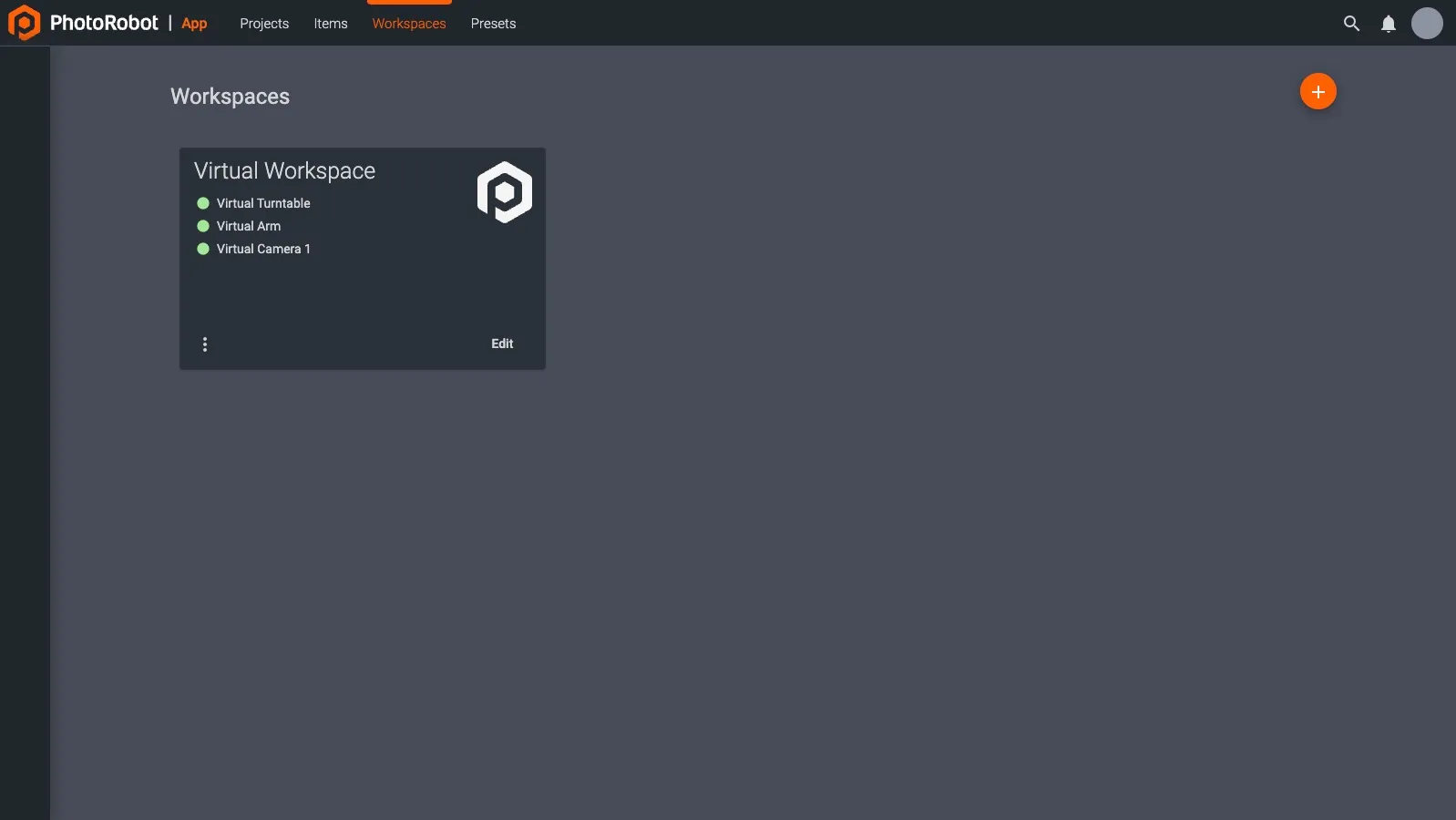
Tras abrir CAPP, lo primero que suele hacer el usuario es crear un workspace. Un workspace es una lista del hardware que se utiliza en una sesión fotográfica concreta. Puede incluir diversos módulos de PhotoRobot, cámaras, luces y otros accesorios.
Con fines de demostración, los usuarios pueden trabajar con un espacio de trabajo de muestra («Sample Workspace») predefinido, configurado para utilizar hardware virtual. De este modo, es posible experimentar con las distintas funciones de CAPP seleccionando robots y cámaras virtuales.
Conexión del hardware
Para empezar a utilizar hardware real (en lugar de virtual), asegúrese primero de que el hardware esté conectado a la misma red informática (o a una subred) que el ordenador que utiliza para controlar su PhotoRobot.
Nota: A partir de la versión 2.5.4 de PhotoRobot Controls, cualquier cámara puede utilizarse ya mediante la integración de cámaras de terceros. Entre tanto, las cámaras compatibles incluyen diversos modelos de Canon, nuestras cámaras Canon con Wi-Fi recomendadas y también las cámaras de iPhone si se utiliza la PhotoRobot Touch App.
Importante: para la fotografía automatizada mediante estación de trabajo robotizada, los modelos de cámara Canon sin espejo recomendados por PhotoRobot son los más fiables. Aunque se admiten cámaras de mano mediante conexión Wi-Fi o por cable, su uso puede provocar problemas. Entre ellos se incluyen desconexiones frecuentes de la red Wi-Fi (principalmente por tiempo de espera agotado), complicaciones con la longitud de los cables y riesgos para las conexiones.
Para conectar una cámara, esta debe estar conectada a la misma red informática local que el robot de una de estas tres maneras:
- Conexión directa mediante USB a la red de área local;
- Conexión de una cámara de mano recomendada mediante un protocolo Wi-Fi especial (disponible en la aplicación Tool de Canon en la Canon Developer Page);
- Integración de uno o varios iPhone mediante la aplicación PhotoRobot Touch Application. (Para obtener instrucciones sobre el uso de un iPhone con PhotoRobot, consulte el manual de usuario de iPhone Touch App.)
Tras conectar un equipo (o una cámara) a un espacio de trabajo, puede comprobar si está en línea (reconocido por CAPP). Para ello, observe el punto situado a la izquierda del nombre del equipo en cuestión. Si el dispositivo se reconoce, aparecerá un punto verde.
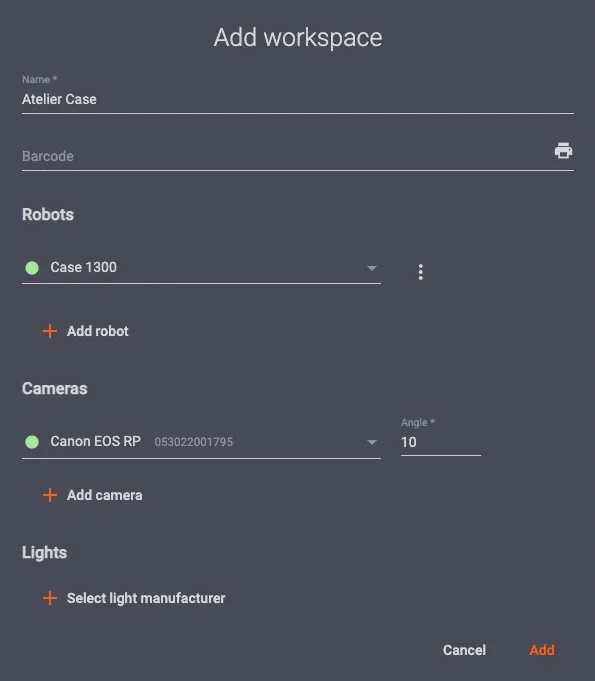
Un punto gris junto al nombre del dispositivo indica que el hardware no se ha reconocido o no está encendido. Si aparece un punto rojo, se ha producido un error, por ejemplo, que el usuario no haya puesto la cámara en modo manual. Para identificar la causa del error, pase el ratón sobre el punto rojo y se mostrará una información emergente con la descripción del error.
Para consultar el procedimiento completo paso a paso de conexión del hardware para configurar un espacio de trabajo, consulte Configuración de un espacio de trabajo de PhotoRobot.
Si tiene problemas, consulte Solución de problemas de PhotoRobot, donde encontrará los problemas más habituales y sus soluciones.
Configuración de la altura del brazo robótico
Si utiliza un brazo robótico en el espacio de trabajo, tenga en cuenta que probablemente sea necesaria una configuración adicional. Esto se debe a que el brazo robótico es una máquina independiente y una de las funciones de controlarlo mediante CAPP es que el movimiento de elevación alinea el eje de rotación con el punto medio de la altura del objeto fotografiado.
La altura del eje de rotación del brazo robótico depende del tipo de estación de trabajo y, al mismo tiempo, del ajuste de los pies niveladores, que compensan cualquier irregularidad del suelo. Si todo está configurado correctamente, la máquina está nivelada y el centro de rotación se encuentra a una altura determinada sobre el suelo. Sin embargo, la altura total también dependerá de la altura de la superficie de la plataforma giratoria, que varía según el robot. Esto significa que puede haber una discrepancia en la referencia de altura, ya que bajo la columna del brazo robótico hay un adaptador de altura para que ambas queden aproximadamente alineadas.
Para garantizar una alineación perfecta, es necesario introducir en CAPP la diferencia de altura entre el brazo y la plataforma giratoria. La diferencia de altura mide la distancia exacta entre el eje de rotación del brazo robótico y la altura a la que se sitúa la superficie de la plataforma giratoria (incluido cualquier tablero adicional colocado encima). Así se obtienen las dimensiones exactas con las que el sistema calcula la mitad de la altura del objeto y la posición a la que debe desplazarse el brazo. Además, garantiza que el sistema esté configurado para funcionar de forma automática y correcta.
Tenga en cuenta también: el sistema está configurado para rechazar los valores que queden fuera del rango válido para una configuración determinada.
Establecer el elevador del brazo robótico en el nivel cero
Para establecer el elevador del brazo robótico en el nivel cero, abra primero la versión local de CAPP y acceda a la configuración del espacio de trabajo («Workspace settings») de una de estas dos maneras:
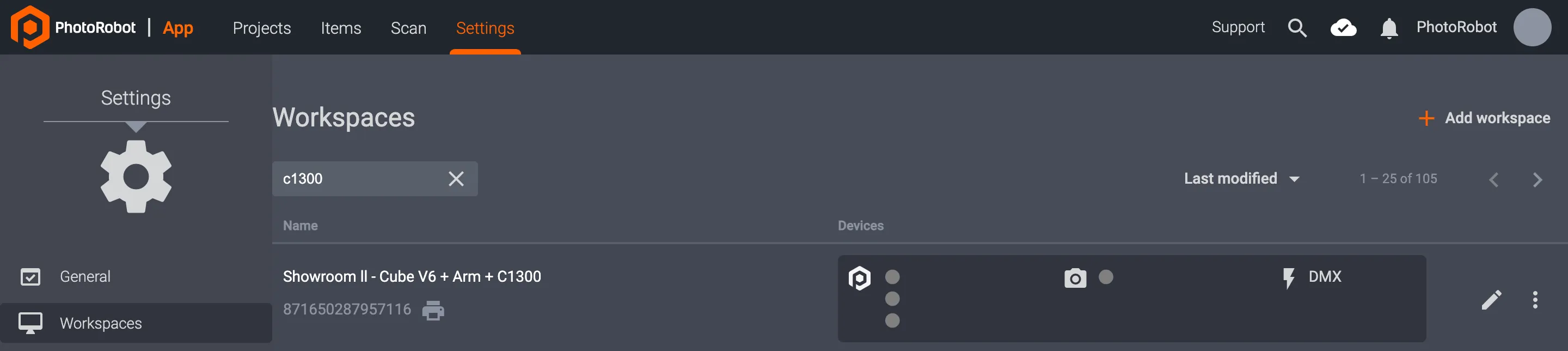
1. Abra la versión local de CAPP, haga clic en Settings en la parte superior de la interfaz y seleccione Workspaces en las opciones del menú de la izquierda. En este menú, busque el espacio de trabajo en uso y haga clic en el icono de edición situado junto al título del espacio de trabajo para abrir Edit workspace settings:
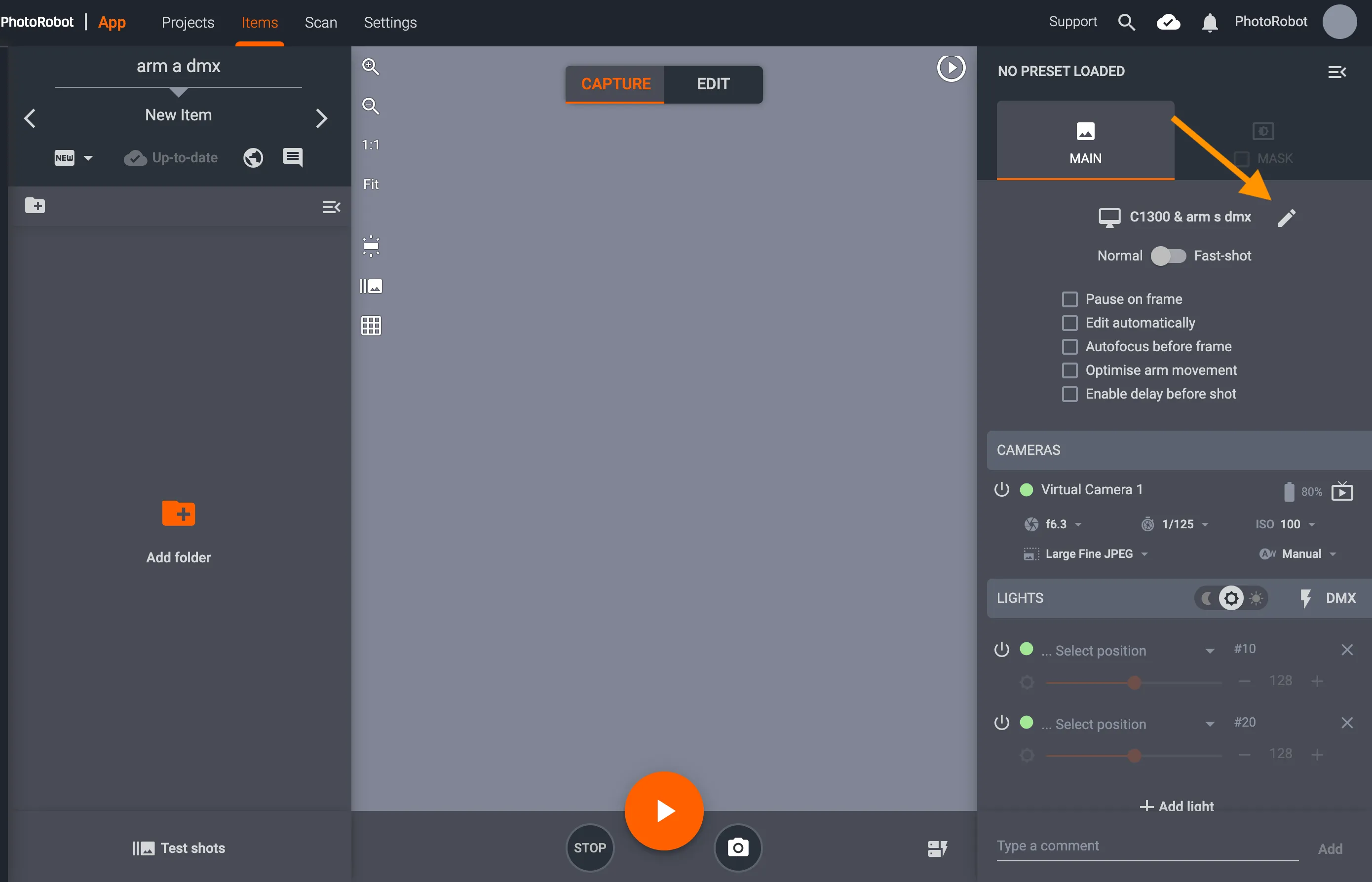
2. También es posible acceder al menú Edit workspace abriendo un Item en el modo Capture de la versión local de CAPP y haciendo clic después en el icono de edición situado junto al título de Workspace, en el lado derecho de la interfaz:
Cualquiera de los dos métodos abrirá Edit workspace settings. A continuación, para configurar el Robot Arm, localice el dispositivo en el menú Robots y haga clic en los 3 puntos verticales situados junto al nombre del Robot Arm.
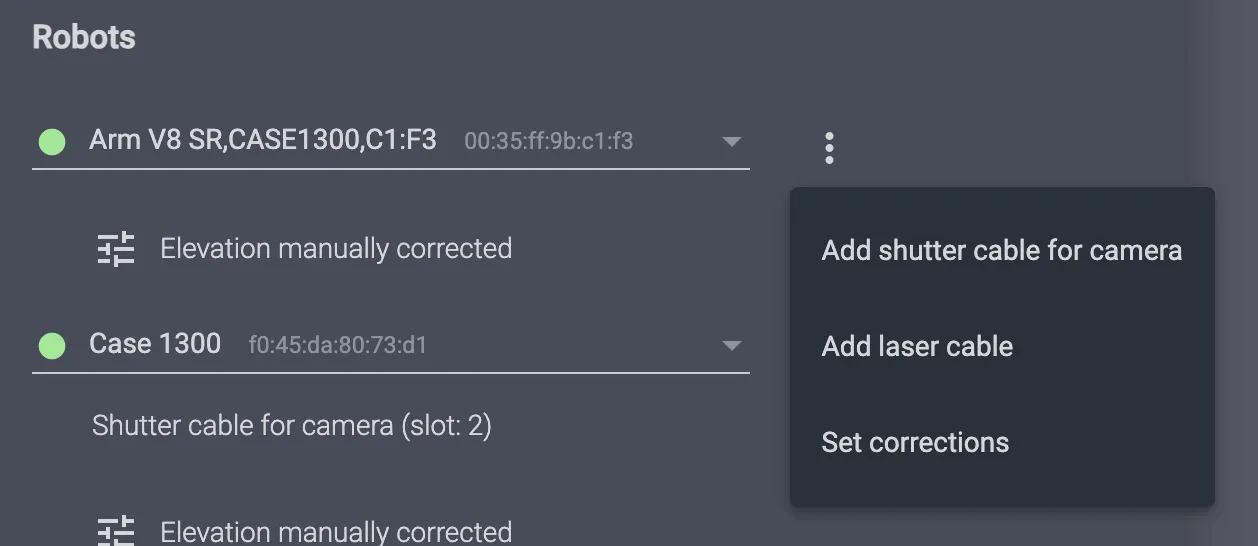
Después, seleccione la opción de menú Set corrections para abrir la función Set elevator correction:
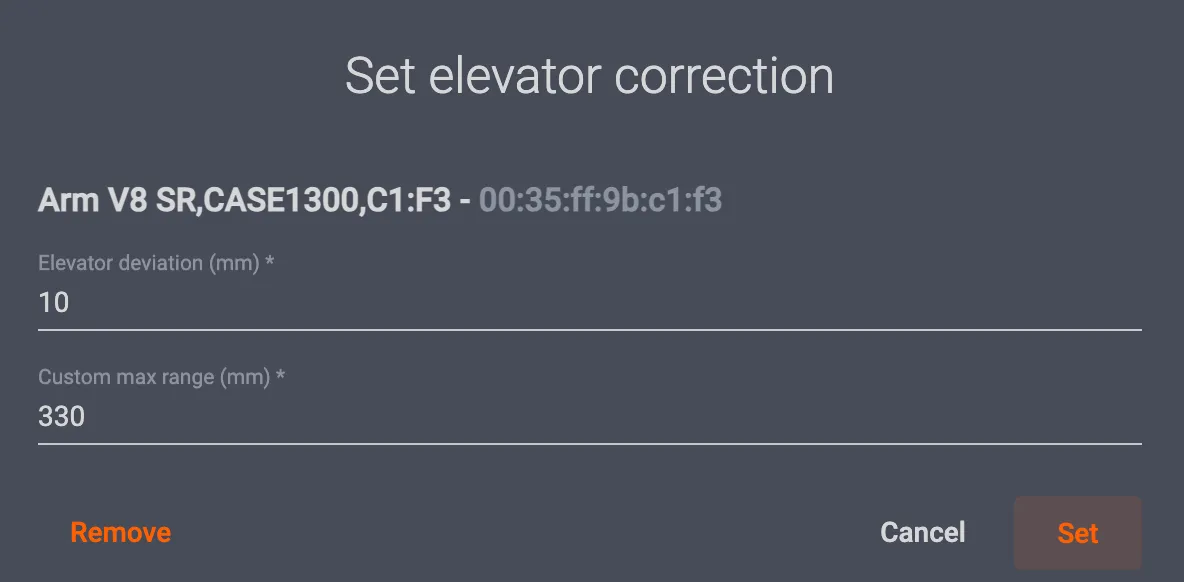
En el menú Set elevator correction, ajuste el valor del campo superior Elevator deviation (mm) para establecer la elevación de la cámara en el nivel cero adecuado. Por ejemplo, si la cámara está descentrada 10 mm por encima de la mesa, establezca Elevator deviation en -10 mm para centrarla.
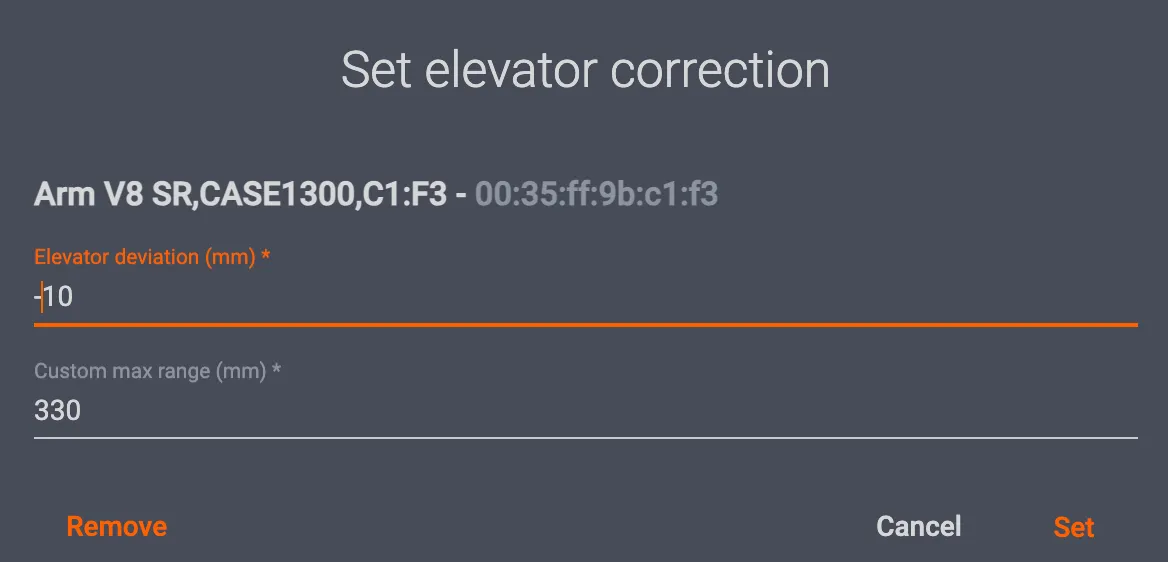
Si la cámara está descentrada 10 mm por debajo de la mesa, establezca Elevator deviation en +10 mm. De este modo, la elevación de la cámara montada en el Robot Arm quedará correctamente alineada con el nivel cero adecuado en el software.
Nota: El elevador alcanza un máximo de 330 mm. Por lo tanto, si ajusta el nivel cero en +30 mm, la elevación máxima solo podrá llegar a 300 mm. Esto significa que el sistema solo podrá capturar productos que sean más pequeños en ese margen, es decir, 30 mm o menos.
Gestión de archivos: proyectos, elementos y carpetas
En CAPP, las imágenes se organizan en proyectos, elementos («items») y carpetas.
- Un proyecto es la entidad de datos de nivel más alto. Normalmente, un proyecto incluye los elementos de una misma sesión fotográfica o, quizá, de un solo día o una sola semana de trabajo.
- Los proyectos constan de uno o varios elementos. Normalmente, un elemento es un objeto concreto que se ha fotografiado.
- Un elemento incluye una o varias carpetas. En CAPP, puede tener varias carpetas en un mismo elemento para mantener separados distintos tipos de imágenes. Un ejemplo muy habitual es disponer de una carpeta para una presentación giratoria de 360° («spin») y de otra para almacenar imágenes estáticas («stills»).
Para empezar a fotografiar, primero debe añadir un nuevo proyecto (salvo que ya tenga uno que desee utilizar), así como al menos un elemento.
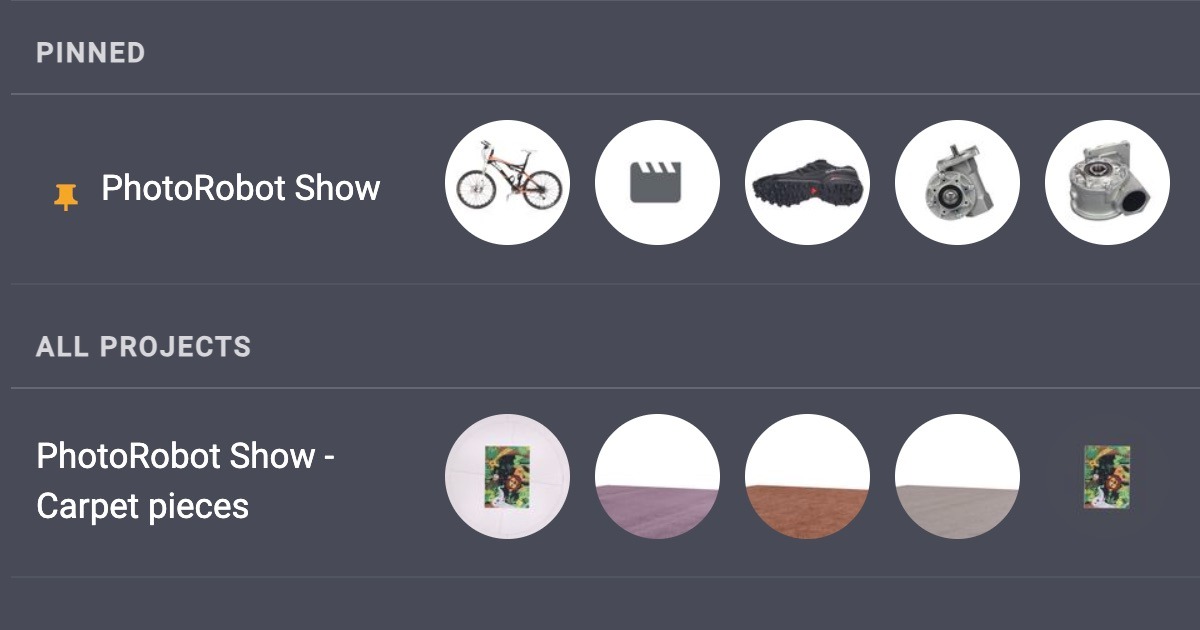
Además, en cualquier momento puede anclar un proyecto de forma personal mediante los tres puntos verticales situados junto al nombre del proyecto en el menú Projects.
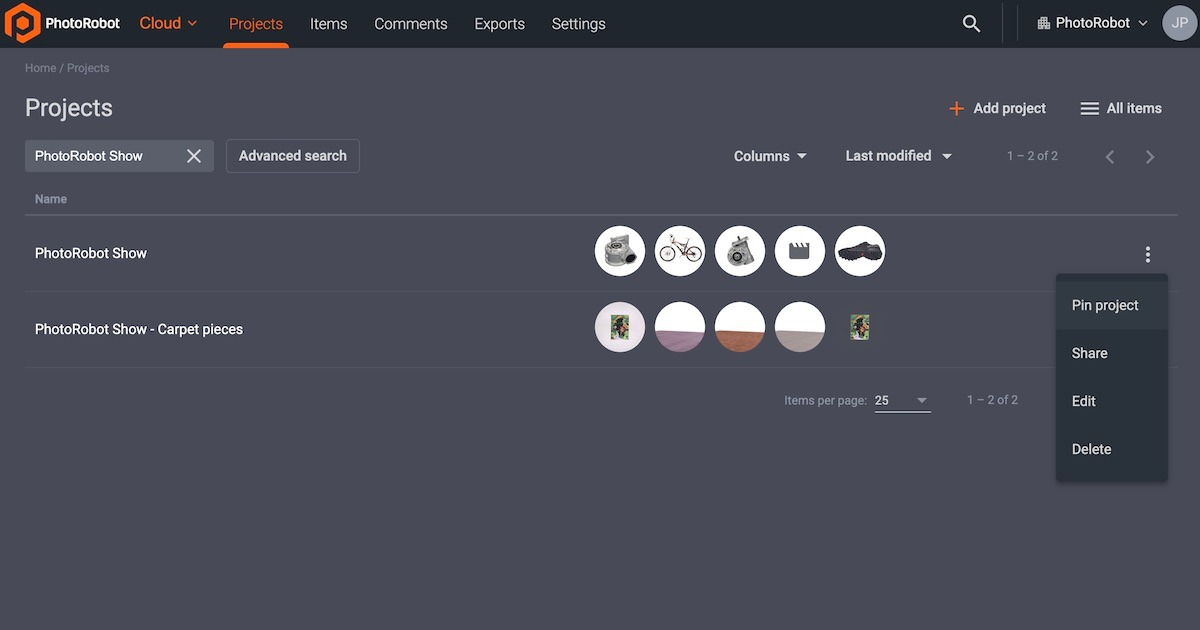
Haga clic en los tres puntos verticales y pulse Pin project para marcar y acceder rápidamente a sus proyectos activos.
( ! ) - Si surgen problemas, encontrará más ayuda sobre la conexión de cámaras, robots e iluminación, y sobre la edición, en el PhotoRobot Troubleshooting Manual.
Configuración general: copia de seguridad automática en la nube, procesamiento y Touch App
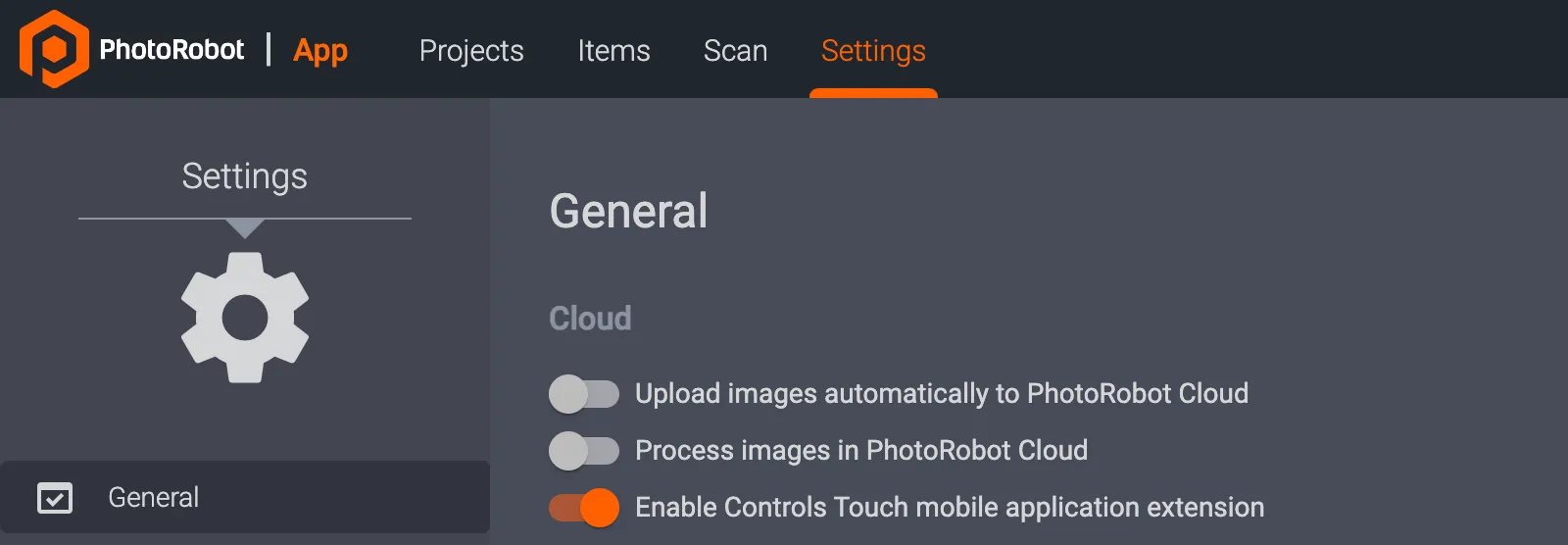
En la versión de escritorio local de CAPP hay 3 ajustes generales que se pueden activar o desactivar:
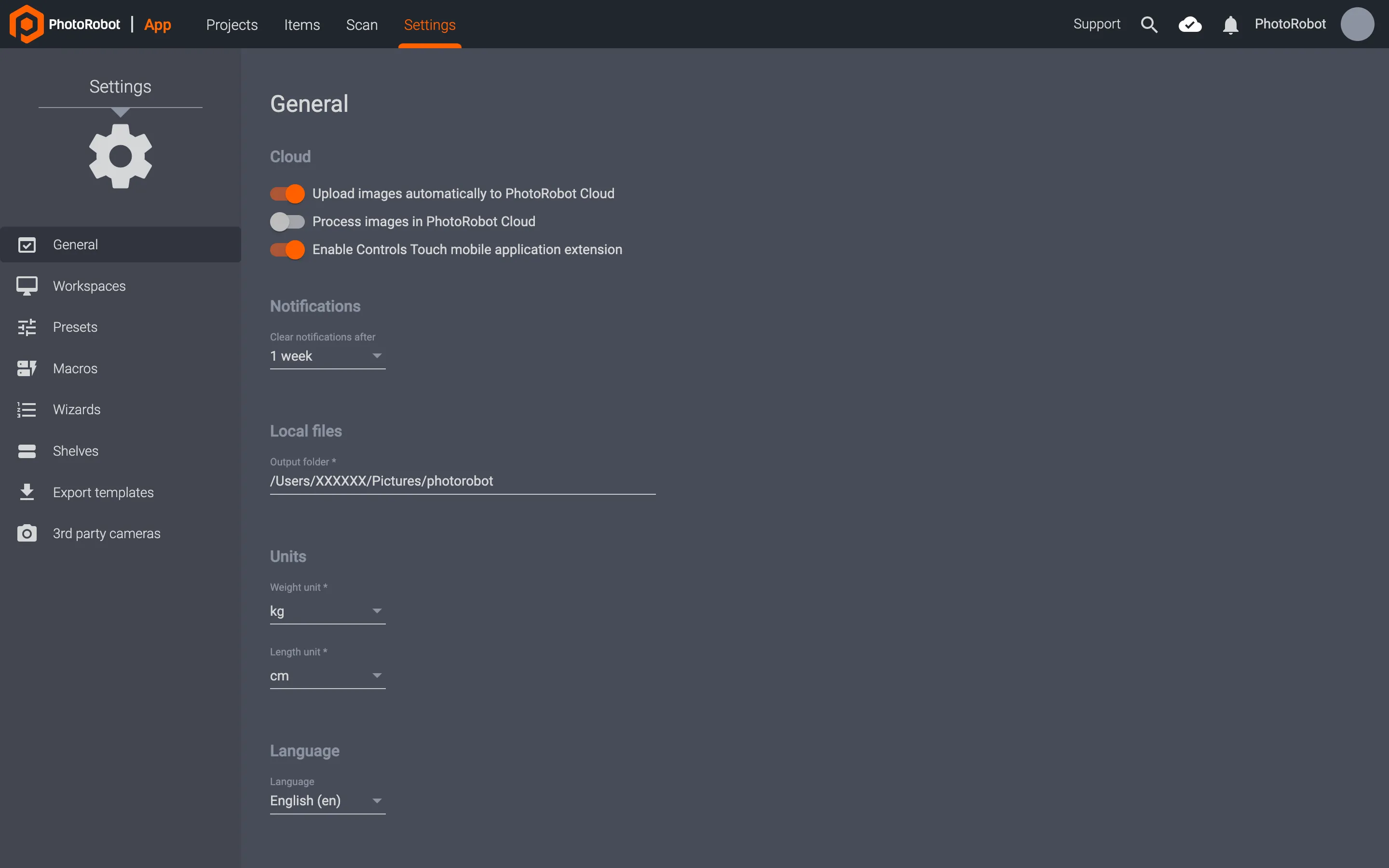
- Cargar imágenes automáticamente en PhotoRobot Cloud
- Procesar imágenes en PhotoRobot Cloud
- Activar la extensión de aplicación móvil Controls Touch
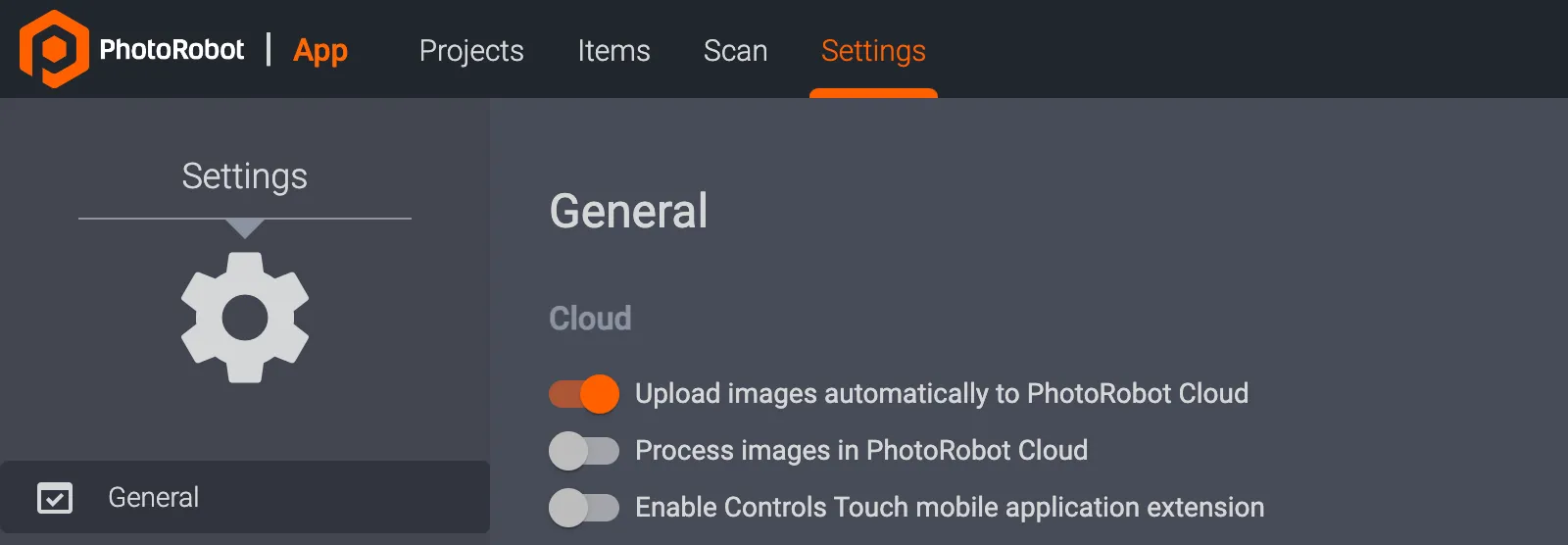
De forma predeterminada, la aplicación local tendrá activada la opción Upload images automatically to PhotoRobot Cloud. Esta función guarda automáticamente una copia de seguridad de las imágenes capturadas en su servidor en la nube para su exportación posterior.
Para desactivar Upload images automatically to PhotoRobot Cloud, desactive la opción en la configuración general («General Settings») de la versión local de CAPP. Así, los elementos capturados se guardarán en su aplicación local o en su propia cuenta en la nube.
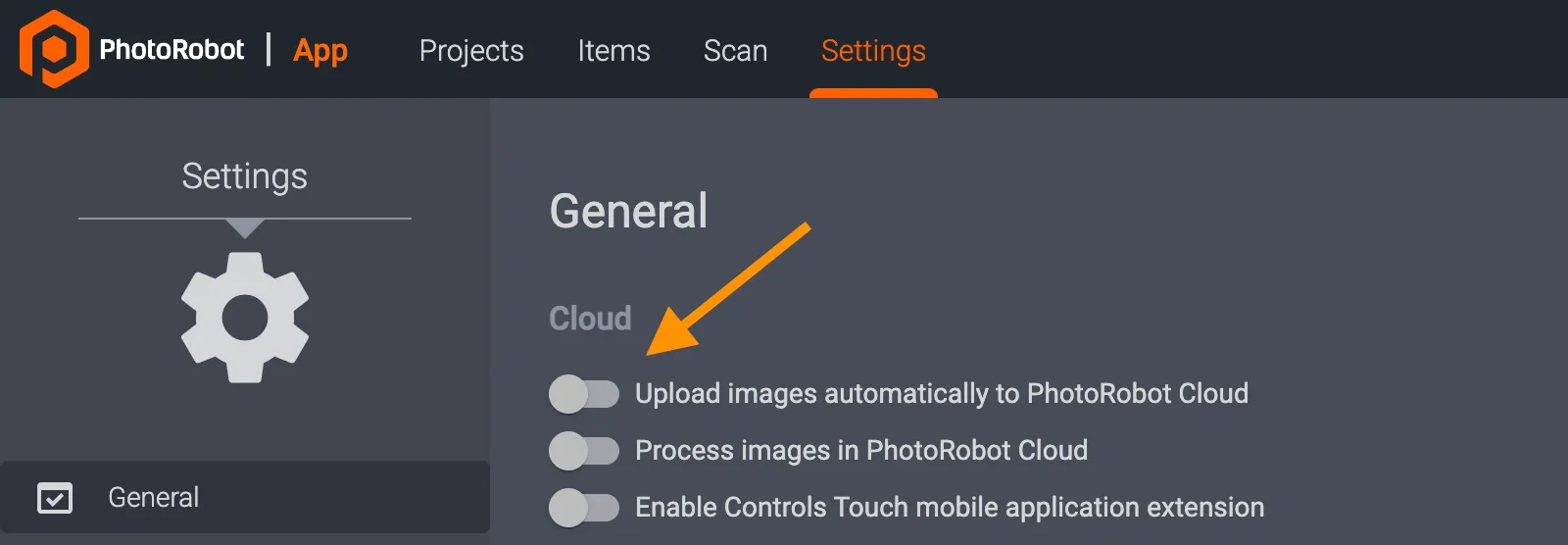
Utilice también los interruptores para activar o desactivar la función Process images in PhotoRobot Cloud. Cuando está activada, esta función posprocesa automáticamente las imágenes tras la captura, según los ajustes preestablecidos en PhotoRobot Cloud.
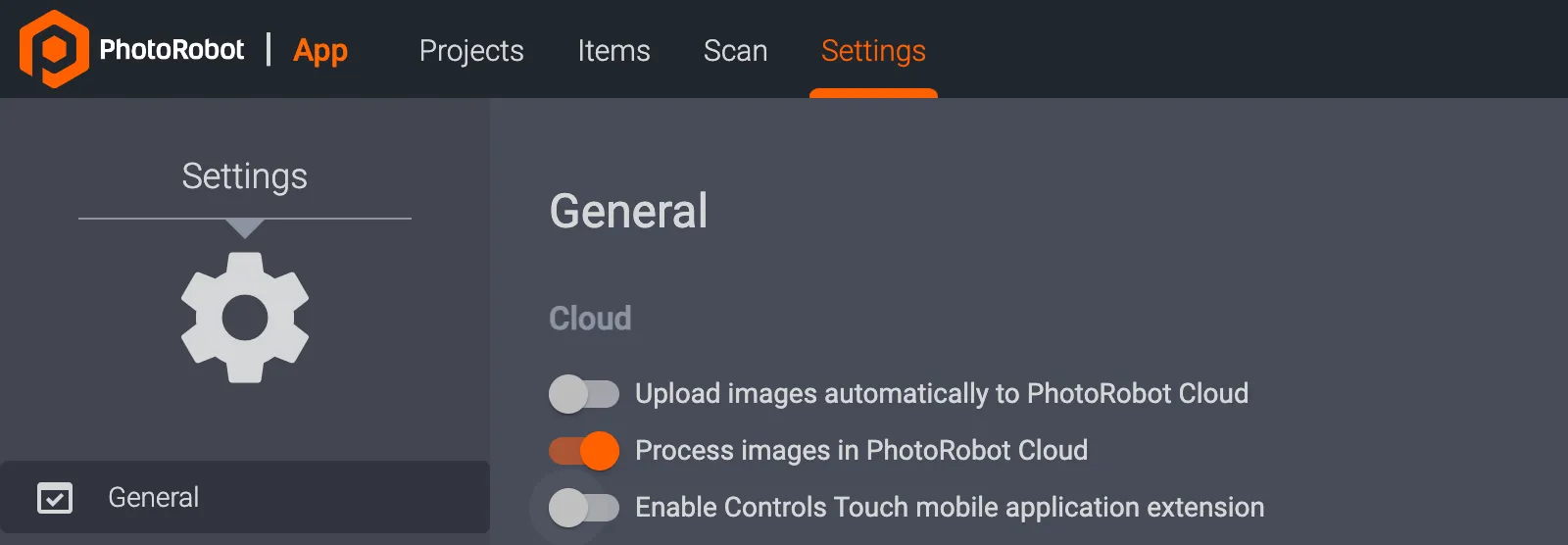
Si utiliza la aplicación móvil PhotoRobot Touch para iPhone, active Enable Controls Touch Mobile Application Extension.
Nota: Para obtener instrucciones técnicas sobre la instalación y el funcionamiento de PhotoRobot Touch, consulte el manual de usuario de PhotoRobot iPhone Touch App.
Ajustes generales: creación automática de nuevos elementos
Además, en los ajustes generales de la versión de escritorio local de CAPP se encuentran los ajustes de Barcode Scanner, que permiten configurar opciones avanzadas del lector de códigos de barras. Utilice el interruptor situado a la izquierda de Automatically create a new item in the system when an unknown barcode is scanned para activar o desactivar la creación automática de elementos.

Cuando está activada, esta opción funciona como alternativa a la creación manual de artículos. Permite identificar un artículo en el momento de la captura (normalmente mediante un código de barras o un código QR). El operador solo tiene que escanear un código desconocido y se crea automáticamente un nuevo artículo en el proyecto. El nombre del artículo se corresponde con la cadena escaneada y se registra en el campo de identificador del artículo. A continuación, el operador fotografía el artículo.
De este modo, no es necesario realizar ninguna operación relacionada con el inventario en el software del estudio. Por ejemplo, basta con escanear un artículo nuevo y, a continuación, escanear un código de preset (estantería) para la fotografía (p. ej., para artículos blancos, oscuros o de colores). El sistema entregará entonces de forma automática e inmediata un conjunto completo de fotografías, las posprocesará por completo y las distribuirá con nomenclatura automática al sistema de destino.
Asimismo, a partir de la versión 2.13.beta58 de CAPP, ahora es posible configurar la longitud mínima de cadena de los códigos de barras. Anteriormente, la longitud mínima de un código de barras o código QR era de 6 caracteres (para evitar, entre otros problemas, una doble interpretación de la cadena escaneada). Ahora, el ajuste Minimum barcode length es modificable para que, por ejemplo, los identificadores de cuatro caracteres funcionen sin necesidad de más ajustes.

Para ajustar la longitud mínima de la cadena de los códigos de barras o códigos QR, configure Minimum barcode length, también en la versión local de CAPP, en General Settings - Barcode Scanner. El sistema ignorará entonces los códigos de barras más cortos que la longitud introducida.
Nota: Una vez que se ha asignado un código de barras a un artículo en el sistema, dicho código también será accesible directamente en la interfaz del modo Capture, en el área de información del artículo, mediante un botón de código de barras.

Acceso externo de clientes a los datos del proyecto
Para trabajar con clientes ajenos a la organización de una cuenta de pago de CAPP, el administrador de la cuenta puede crear cuentas de cliente sin coste alguno. Las cuentas de cliente permiten que un cliente externo consulte los datos del proyecto, participe en el control de calidad mediante revisiones y comentarios, y acceda a los recursos del proyecto para descargarlos. Esta función está pensada para situaciones en las que un estudio fotográfico trabaja con un cliente externo que necesita acceder a trabajos concretos.
Para compartir un proyecto con un cliente ajeno a su organización, asegúrese primero de iniciar sesión en la versión en la nube de CAPP con un perfil de usuario con privilegios de administrador.
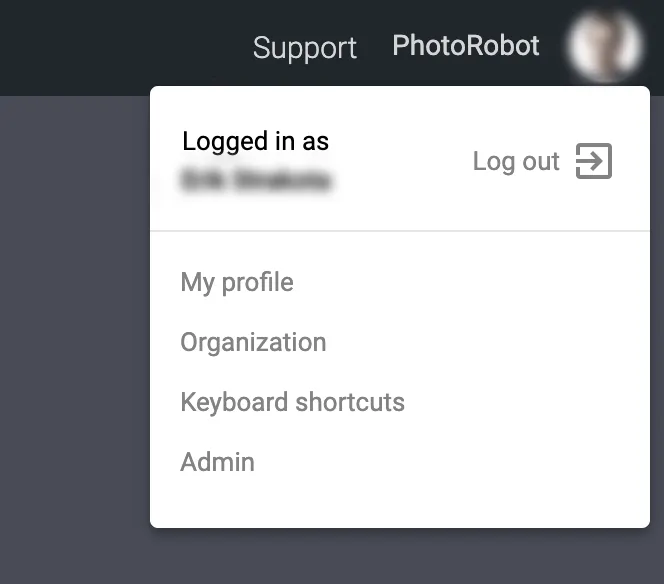
1. Inicie sesión en la aplicación en la nube con un perfil de cuenta de pago de CAPP con privilegios de administrador y haga clic en el icono del menú de perfil de usuario, situado en la esquina superior derecha del panel. A continuación, haga clic en Organization para acceder al panel de administración.
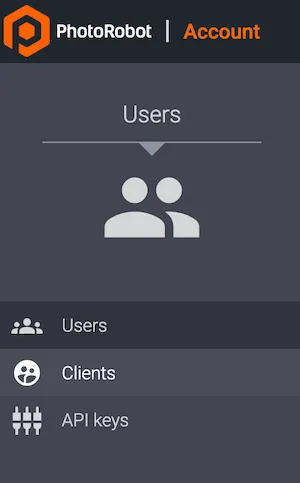
2. Después, en el panel de administración de la organización, haga clic en Users en las opciones de cuenta de la parte superior de la interfaz.

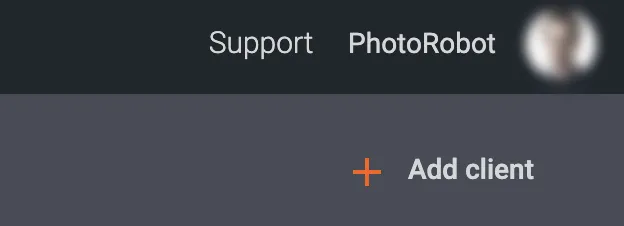
3. Haga clic en Clients para crear una nueva opción de usuario y acceder a la función de añadir clientes desde la interfaz de la cuenta. El botón + Add clients aparecerá en la parte superior derecha del panel, bajo el icono del perfil de usuario.
4. Haga clic en + Add client bajo el icono del perfil de usuario.
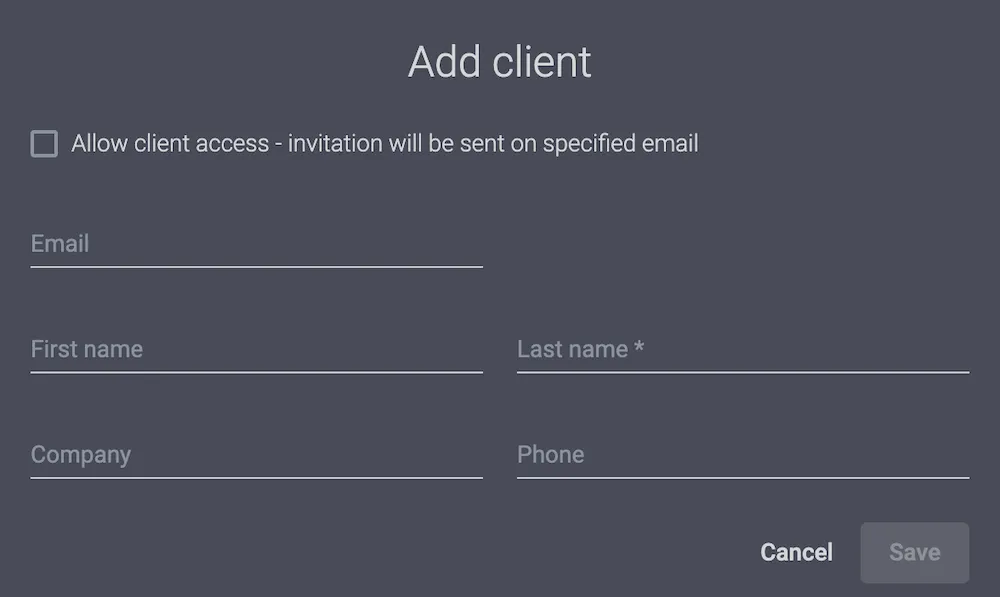
5. Complete los campos con los datos del cliente (correo electrónico, nombre, empresa, teléfono) y marque la casilla Allow client access. Compruebe que la información sea correcta y haga clic en Save para añadir el cliente a CAPP.
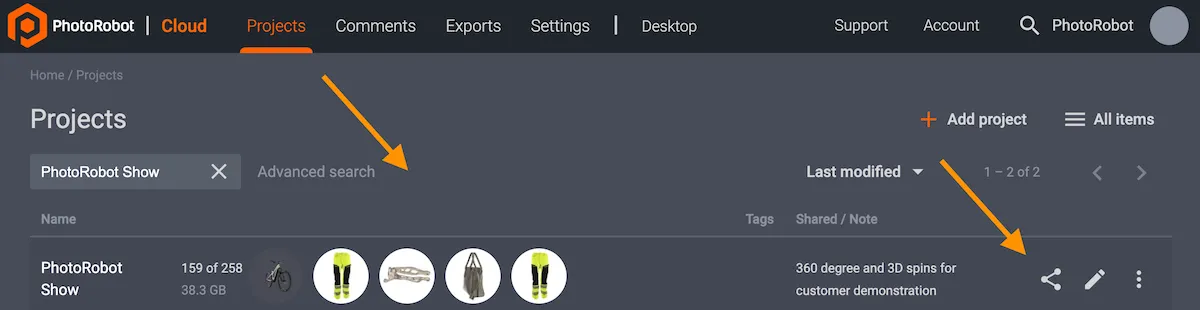
6. Abra Projects en la versión en la nube de CAPP, busque el proyecto que desea compartir con el cliente guardado, pase el ratón por encima de la barra del proyecto y haga clic en el icono de compartir, situado a la derecha de los detalles del proyecto.
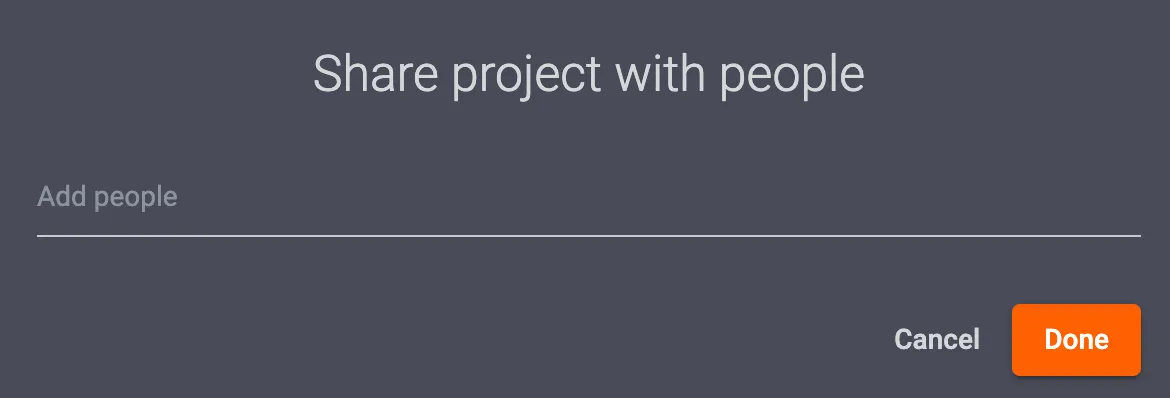
7. Haga clic en el icono de compartir, situado en el lado derecho de la barra del proyecto, para abrir la función Share project with people, seleccione los clientes guardados y haga clic en «done». El proyecto queda así compartido con el cliente, que podrá ver el trabajo y comentar en CAPP para el control de calidad y, si es necesario, para indicaciones adicionales.
Interfaz del modo de captura
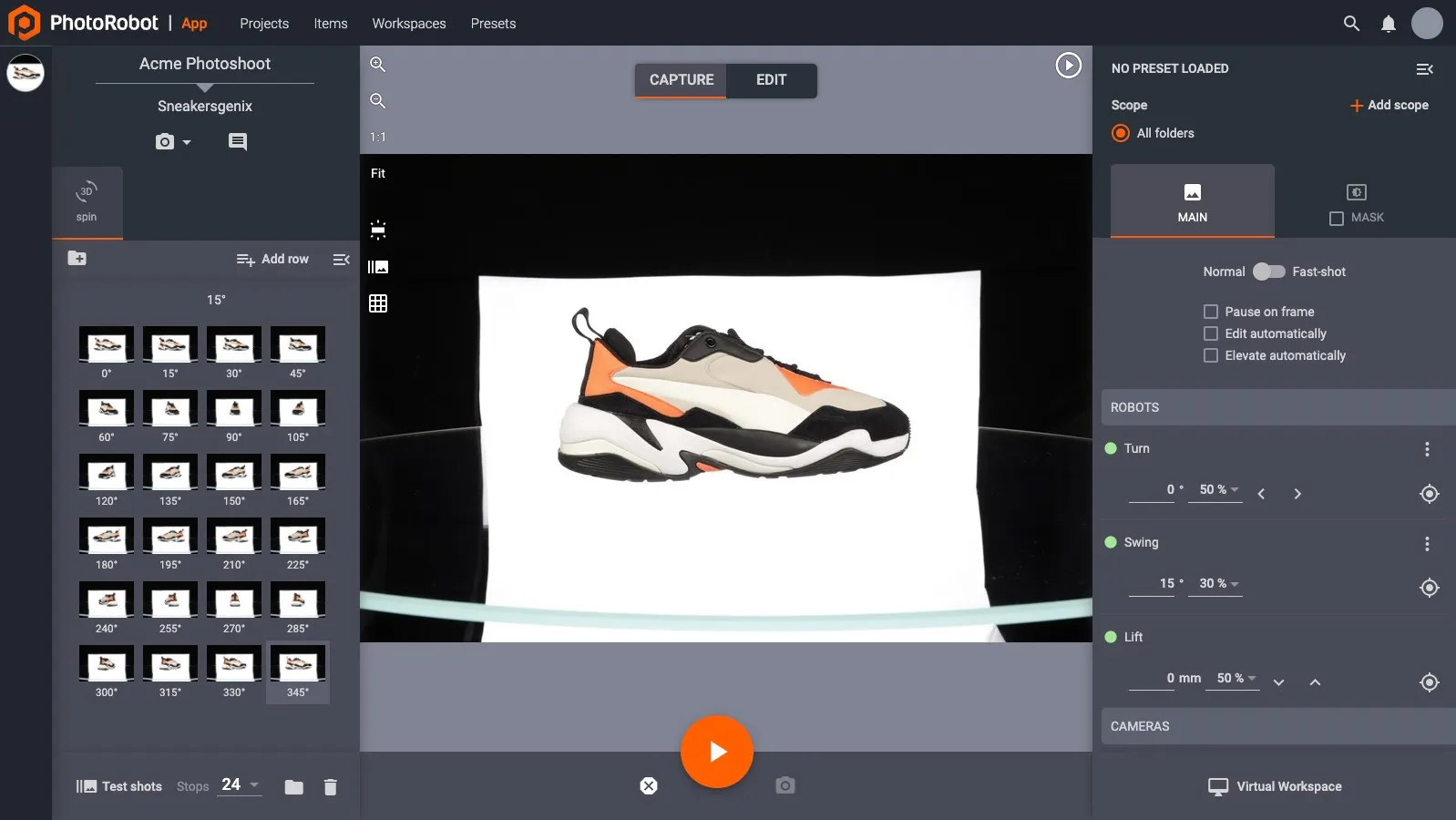
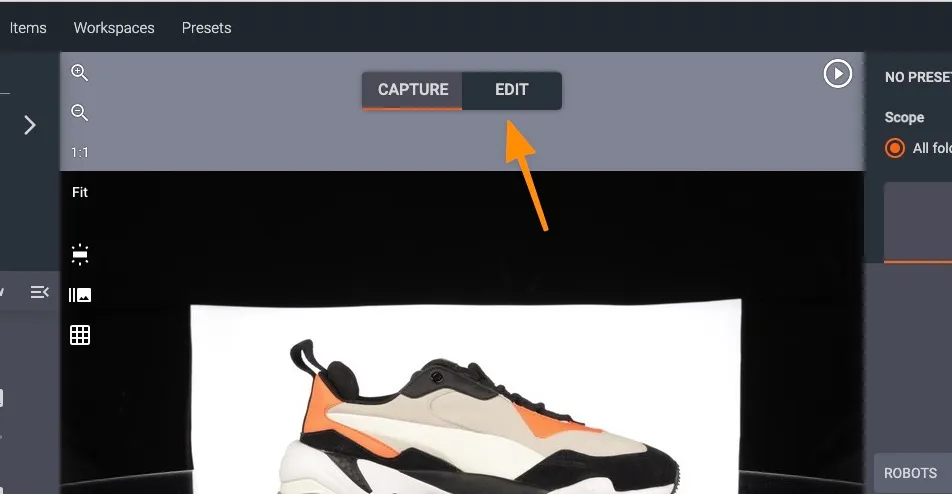
Al hacer clic en un elemento, accederá a una interfaz de captura y edición. Los controles disponibles cambian según esté activo el modo de captura o el modo de edición. El modo de captura sirve para controlar la secuencia fotográfica, mientras que el modo de edición controla todo el posprocesado que se realiza en CAPP. El modo activo aparece resaltado en la parte superior de la pantalla:
Añadir una carpeta de spins, stills o vídeo
Antes de cualquier sesión fotográfica, debe crear al menos una carpeta. Los tipos principales de carpetas son spin (para presentaciones de 360°), stills (para imágenes fijas) y vídeo (para vídeos).
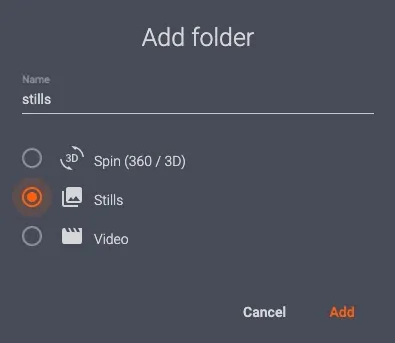
Crear una carpeta de spins
Al añadir una carpeta de giro, CAPP añadirá automáticamente paradas (también llamadas «fotogramas») en función del número de imágenes por giro que seleccione. El valor predeterminado es 36 y puede modificarse en la esquina inferior izquierda. Cuantas más paradas haya, más suave será la rotación, pero también ocupará más espacio de almacenamiento.
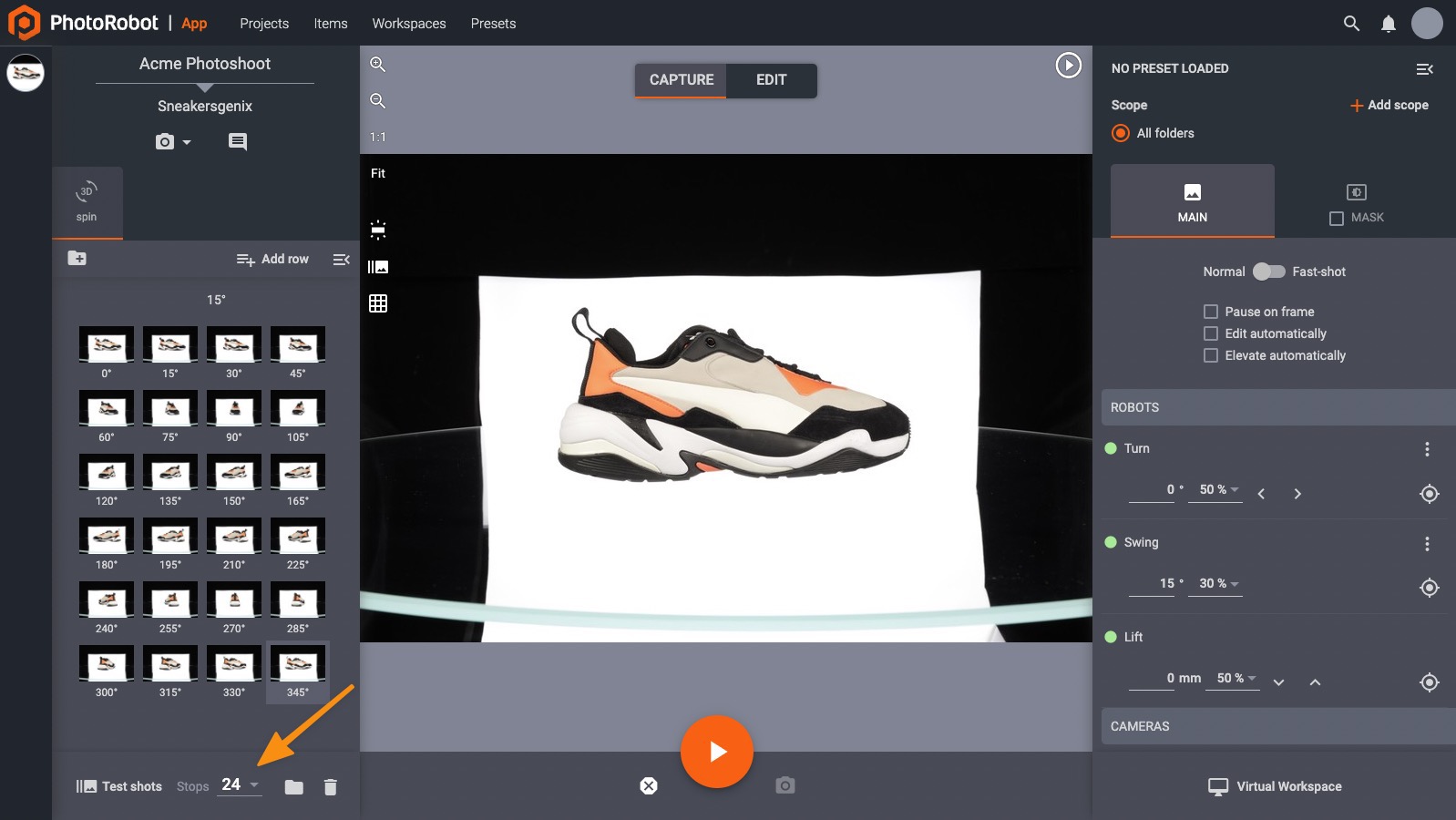
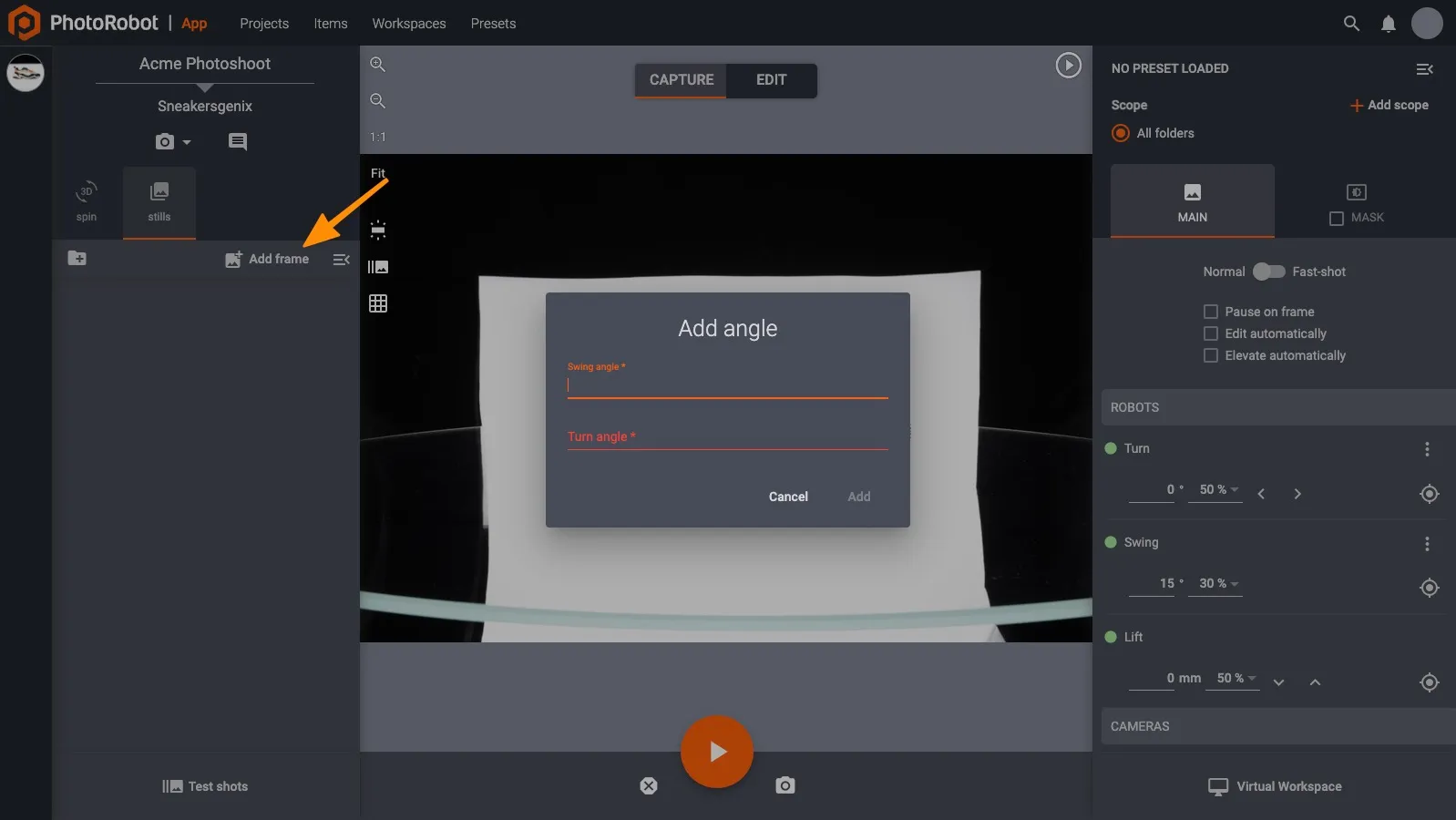
Crear una carpeta de imágenes fijas
Si selecciona una carpeta de imágenes fijas, deberá añadir las paradas manualmente. Cada parada incluye un ángulo de giro (el ángulo de rotación) y un ángulo de oscilación (la posición vertical de la cámara a lo largo de una trayectoria circular). El ángulo de oscilación es importante si utiliza nuestro Robotic Arm u otro módulo que pueda modificar la posición horizontal de la cámara.
Importar imágenes
En algunos casos, puede que desee importar imágenes a una carpeta nueva o existente en CAPP. Por ejemplo, fotografías tomadas a mano alzada, tomas de detalle u otras imágenes diversas.
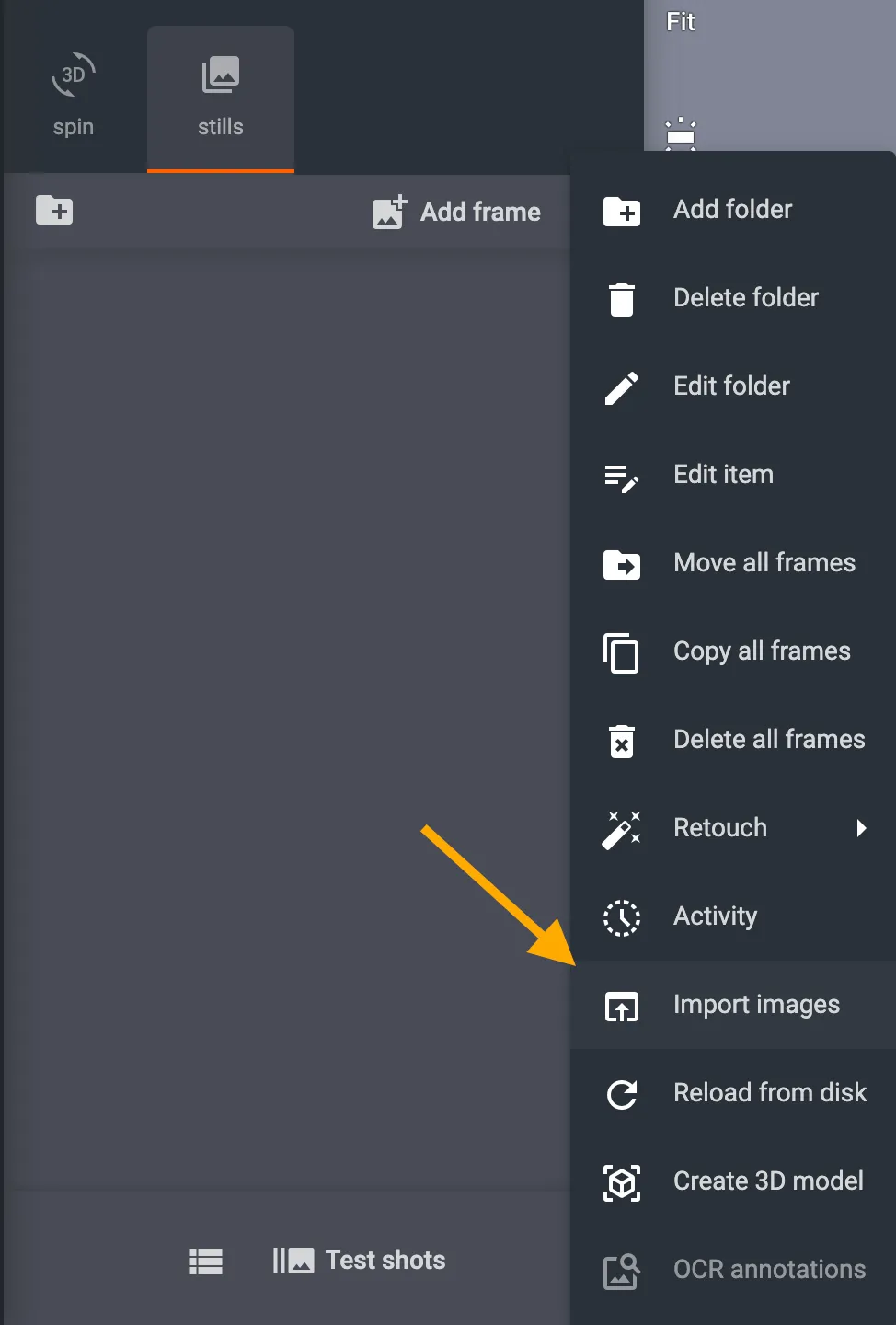
Para importar imágenes a CAPP, abra primero un elemento nuevo o existente en la interfaz del modo de captura de CAPP. A continuación, haga clic en el icono del menú de operaciones de carpeta, situado en la esquina superior derecha de la interfaz de carpetas.
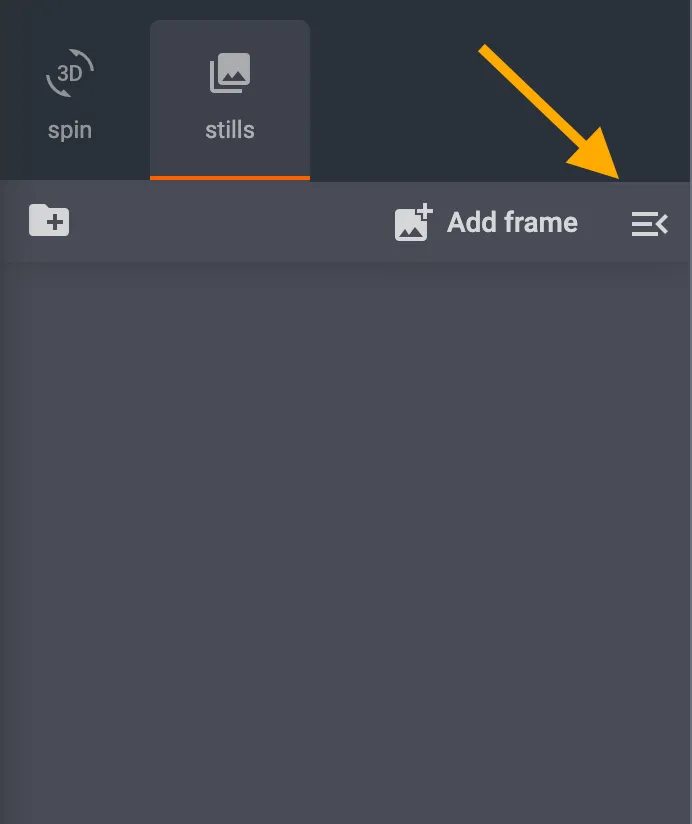
Después, en las opciones del menú de operaciones de carpeta, busque en la lista y haga clic en Import images.
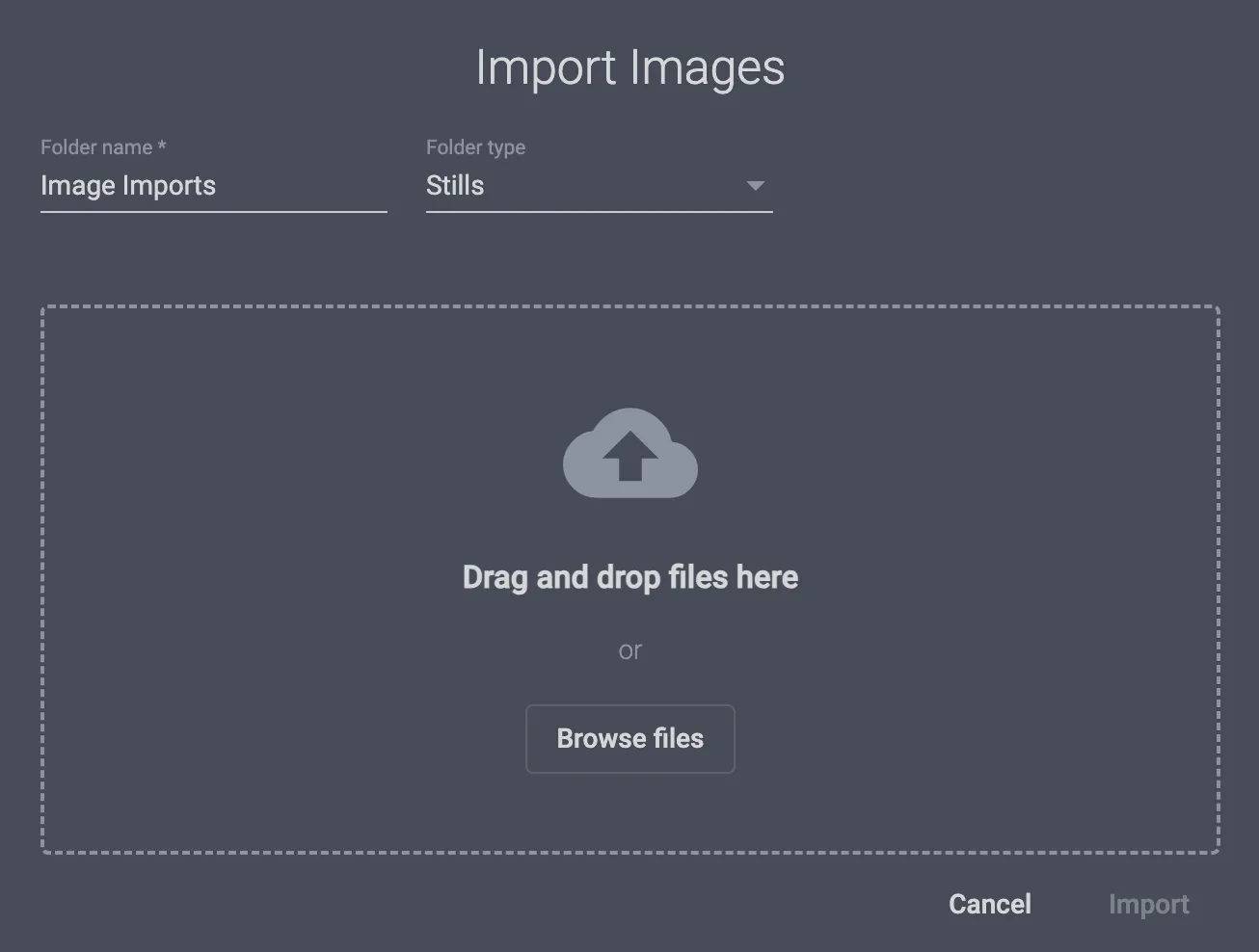
Al hacer clic en Import images se abre una ventana emergente que permite importar imágenes arrastrándolas y soltándolas o explorando los archivos locales. En la parte superior de la ventana también es posible configurar el nombre de la carpeta (Folder name) y el tipo de carpeta (Folder type) de las imágenes importadas.
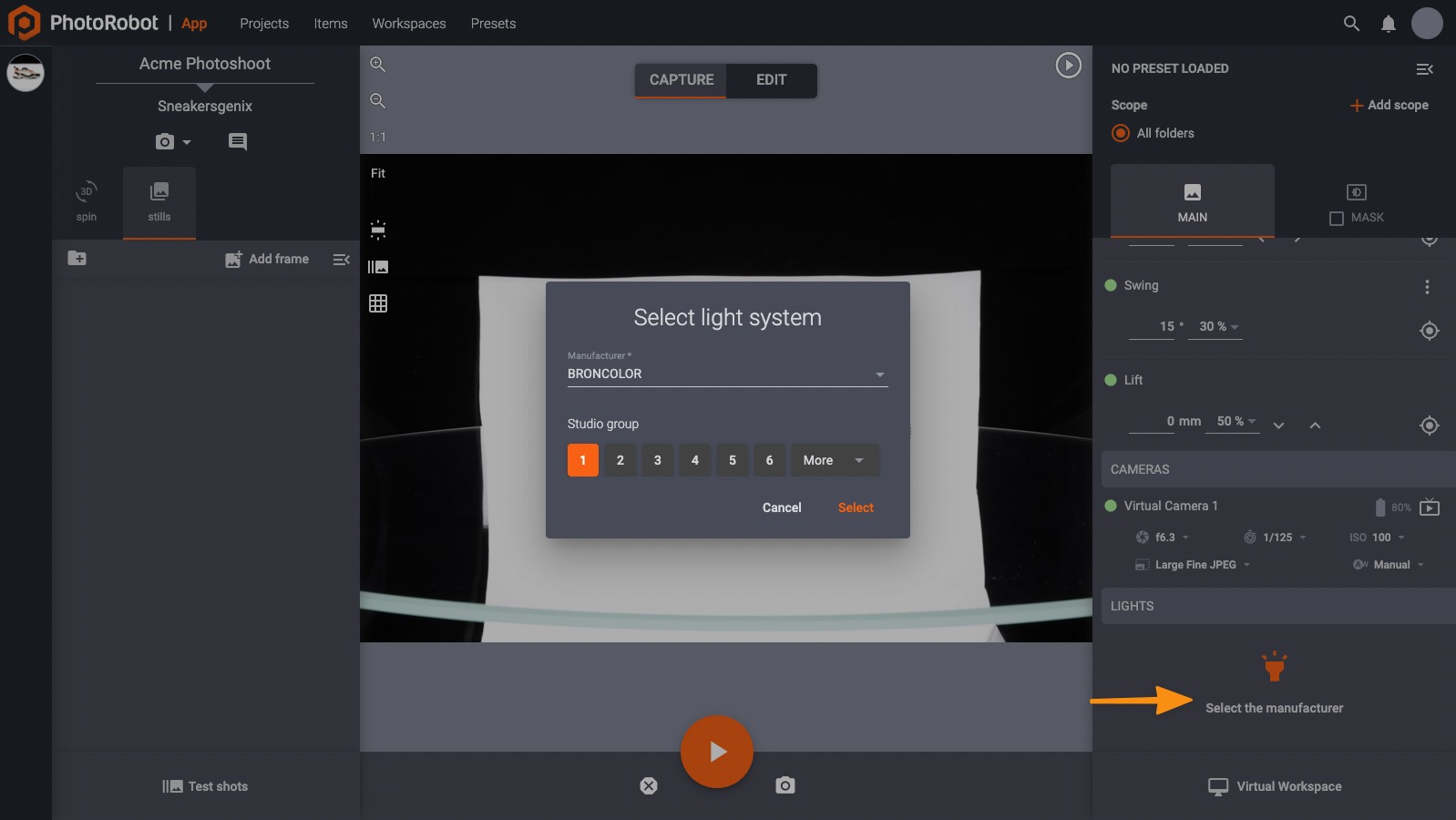
Controlar luces compatibles
Si utiliza luces compatibles con CAPP, podrá seleccionarlas en la esquina inferior derecha de la ventana del modo de edición.
Descripción general de la interfaz del modo de captura
La parte central de la interfaz del modo de captura incluye la ventana de vista previa, que muestra la imagen seleccionada en ese momento (si ya ha tomado alguna) o la imagen en directo transmitida desde la cámara.
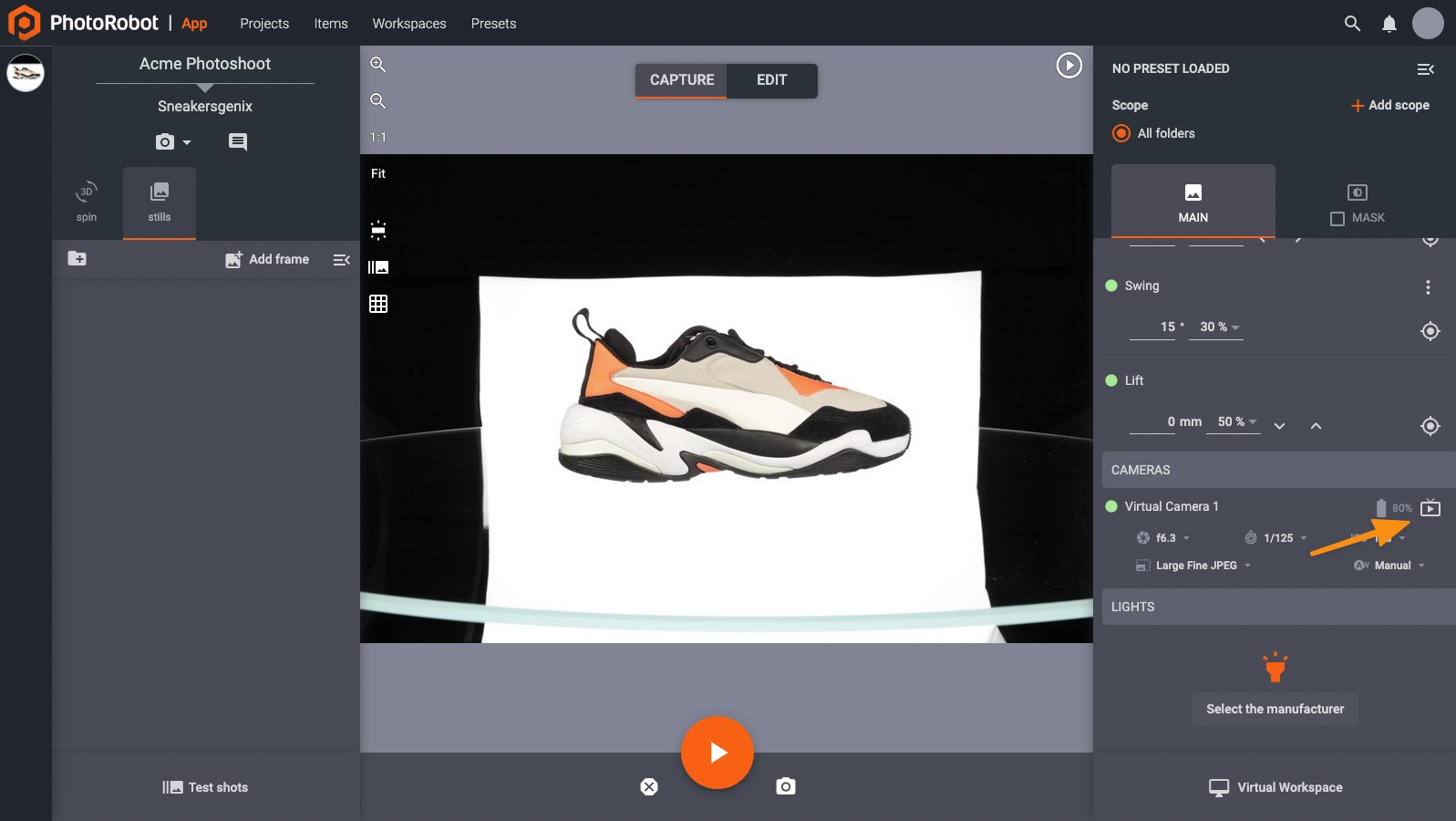
Live View resulta útil para comprobar la composición y el enfoque. Puede activarse o desactivarse en el área de control de la cámara, situada en la parte central de la barra de control, en el lado derecho de la pantalla.

Además, la función Live View desacoplable permite a los operadores abrir PhotoRobot Live View en su propia ventana.

De este modo, los estudios que trabajan con dos monitores pueden componer la imagen en una segunda pantalla mientras mantienen activos los workflows de PhotoRobot _Controls en la pantalla principal.

Para desacoplar Live View, abra Live View del modo Capture en _Controls y mueva la ventana a su segundo monitor. Así podrá seguir capturando sin reducir la interfaz de su workflow.

Realizar tomas de prueba
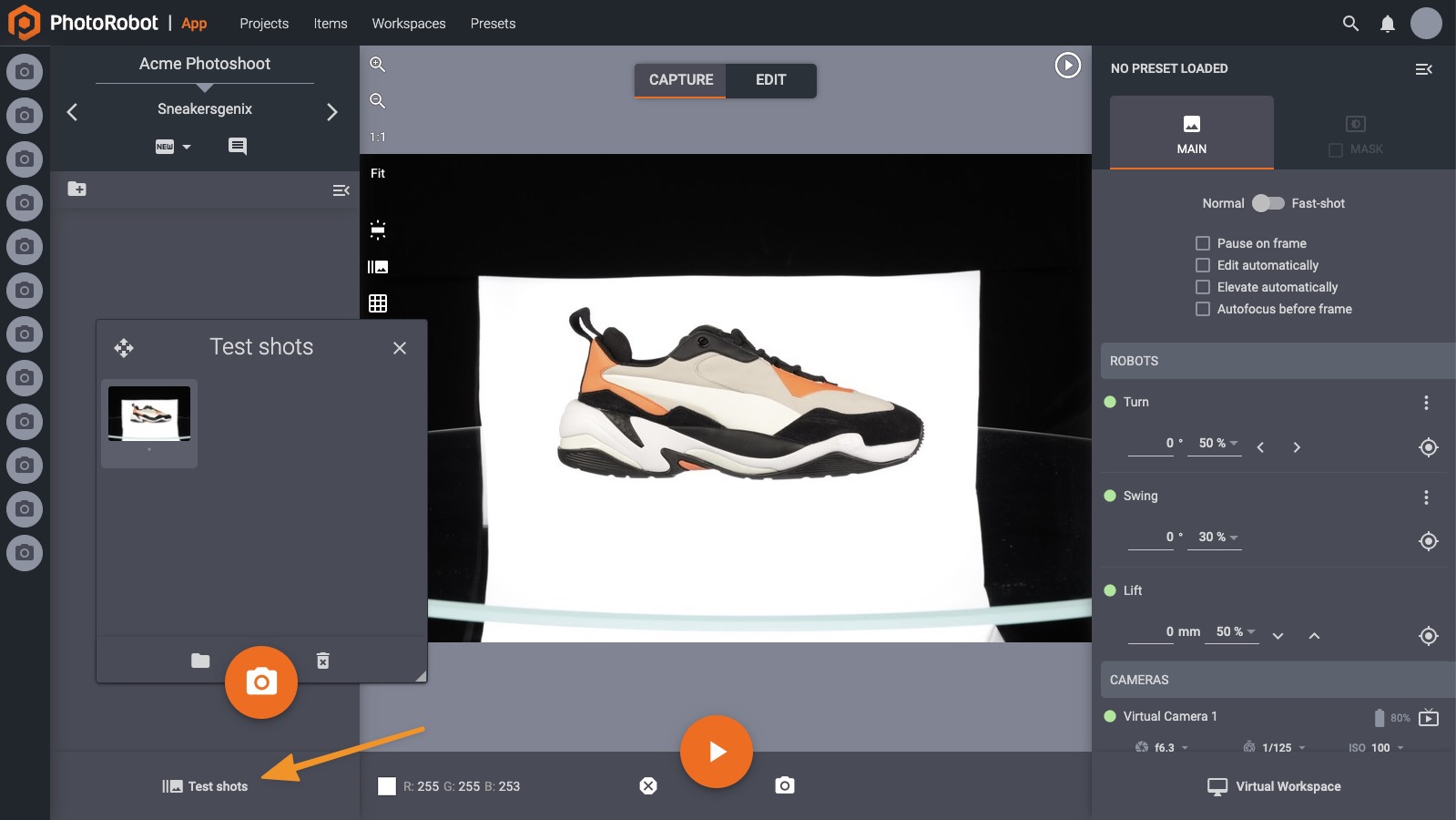
Antes de tomar las imágenes finales, conviene realizar una o varias tomas de prueba. La forma más sencilla es pulsar la tecla T del teclado del ordenador. Así podrá comprobar si debe modificar los ajustes de las luces, de la cámara, etc. Las imágenes de prueba se guardan en la carpeta «test shot», a la que puede acceder en la parte inferior izquierda de la pantalla.
Iniciar una secuencia fotográfica
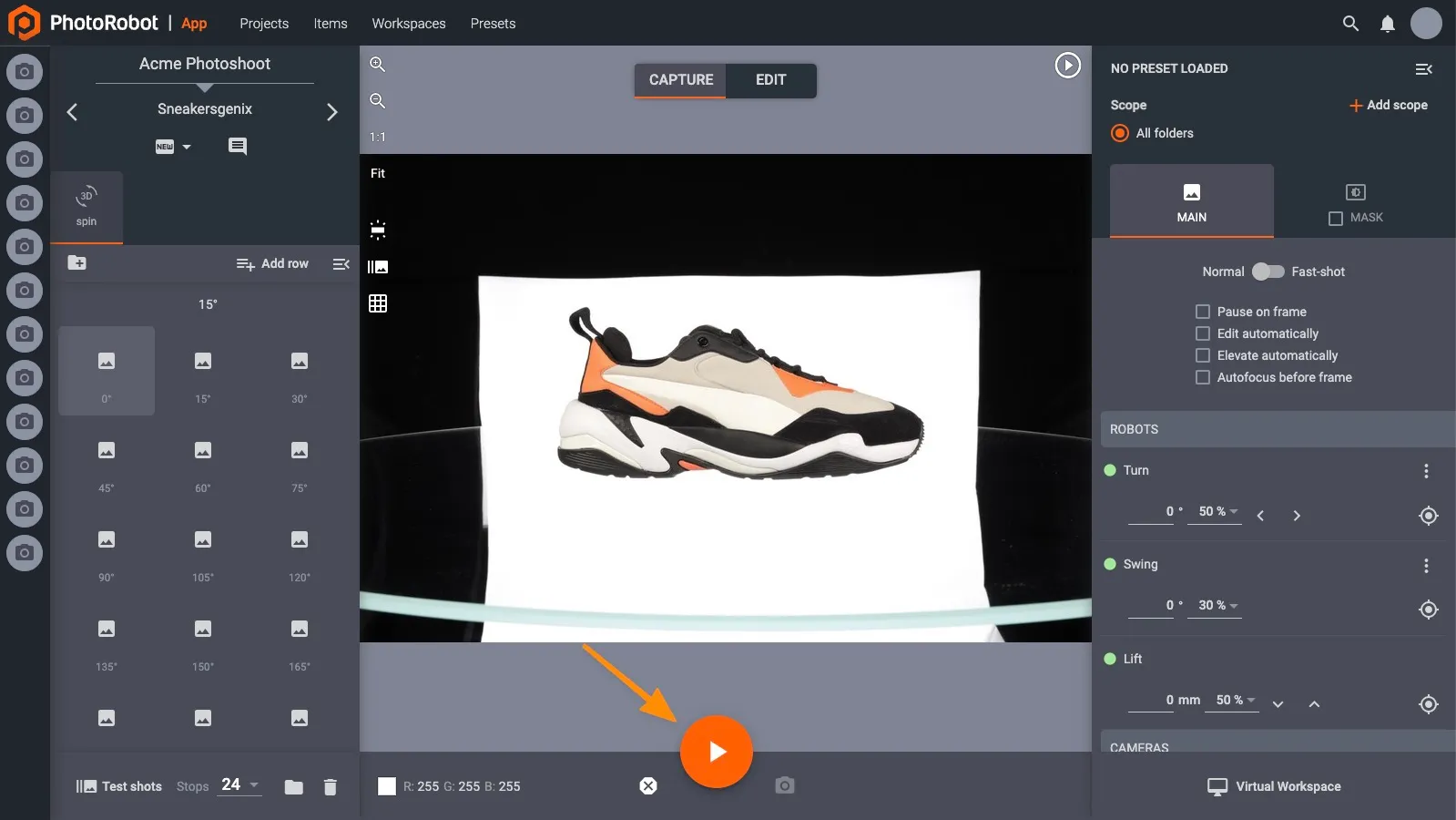
Cuando esté satisfecho con los ajustes, verificados mediante una toma de prueba, es el momento de ejecutar la secuencia fotográfica. Puede iniciarla pulsando la barra espaciadora del teclado o haciendo clic en el botón «start» que se muestra en la imagen siguiente.
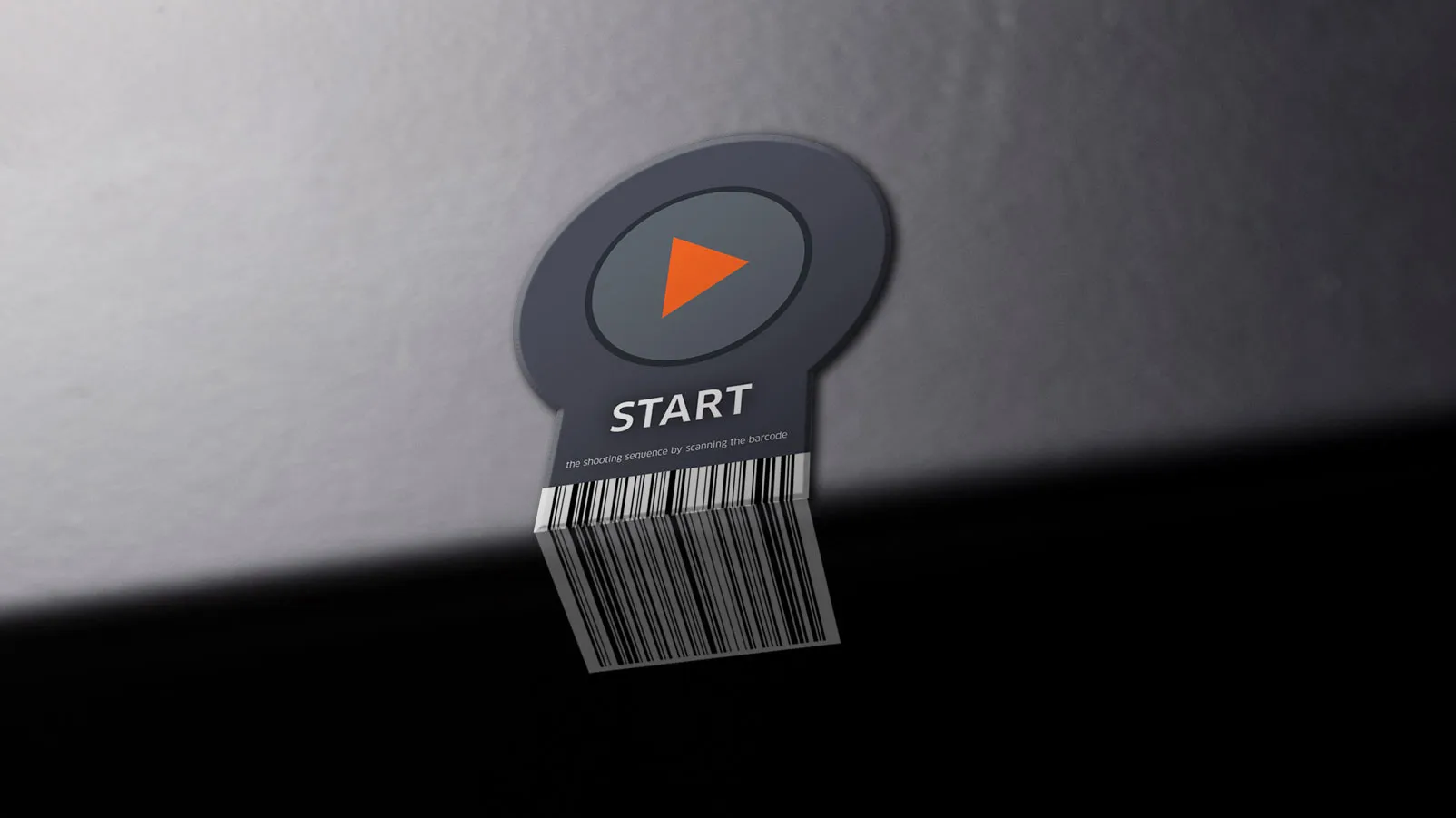
Si dispone de un lector de códigos de barras, también puede iniciar la secuencia escaneando un código de barras «start» especial. Descargue en línea el código de barras «start» de PhotoRobot e imprímalo para utilizar esta función.
Sabrá que la secuencia ha finalizado correctamente si todas las miniaturas del lado izquierdo se han llenado con imágenes. Es recomendable prestar atención a posibles fallos de disparo de los flashes estroboscópicos.
Si alguna de las miniaturas aparece más oscura que las demás, reduzca la velocidad de rotación o, si es necesario, compruebe el estado de las luces. Después podrá marcar esas imágenes y volver a fotografiarlas sin necesidad de ejecutar de nuevo toda la secuencia.
Una vez completada la secuencia de captura, puede cambiar al modo de edición, donde realizará el posprocesamiento.
Macros de PhotoRobot
Las macros de CAPP permiten a los usuarios definir comandos para el proceso de captura de un ítem y de sus carpetas (spin, stills, etc.). Los comandos pueden aplicarse a una o varias carpetas, y ejecutar secuencias, ediciones de imagen, workspaces y presets, así como copiar y mover ajustes de imagen. Los usuarios también pueden personalizar las macros por nombre, código de barras, etiqueta o notas.

Nota: Para obtener instrucciones detalladas sobre la configuración y el uso de PhotoRobot Macros, consulte la PhotoRobot Macros User Guide. Descubra cómo las macros aportan la magia de la automatización fotográfica a varias carpetas y componentes, con el procesamiento automático de tareas complejas.
Wizard mode de PhotoRobot
Wizards mode en CAPP funciona como alternativa a la configuración manual del hardware, las cámaras y las secuencias. En la práctica, Wizards mode permite a un administrador o a un fotógrafo crear diferentes Wizards para simplificar el modo de captura de los operarios de la línea de producción. A continuación, el operario puede iniciar CAPP en Wizards mode, una interfaz extremadamente sencilla con pasos guiados por asistente. Además, los controles son limitados para facilitar el uso y la incorporación de nuevos usuarios.

Una vez creado, el wizard almacena los presets y las configuraciones de workspace, así como los pasos predefinidos que los operarios deben seguir. Los operarios no pueden modificar ningún ajuste y deben completar las instrucciones de cada paso antes de pasar al siguiente proceso.
Nota: Los pasos de los wizards se definen en un formato de lenguaje similar a JavaScript, y los consultores de PhotoRobot los programan para funcionalidades personalizadas. Los usuarios también pueden programar funciones básicas para pruebas iniciales o configuraciones sencillas. Para consultar la documentación sobre la configuración técnica y el uso de los wizards por parte de los operarios, consulte el PhotoRobot Wizard Mode User Manual.
Interfaz del modo de edición
En el lado derecho de la pantalla puede añadir cualquier número de operaciones de edición:
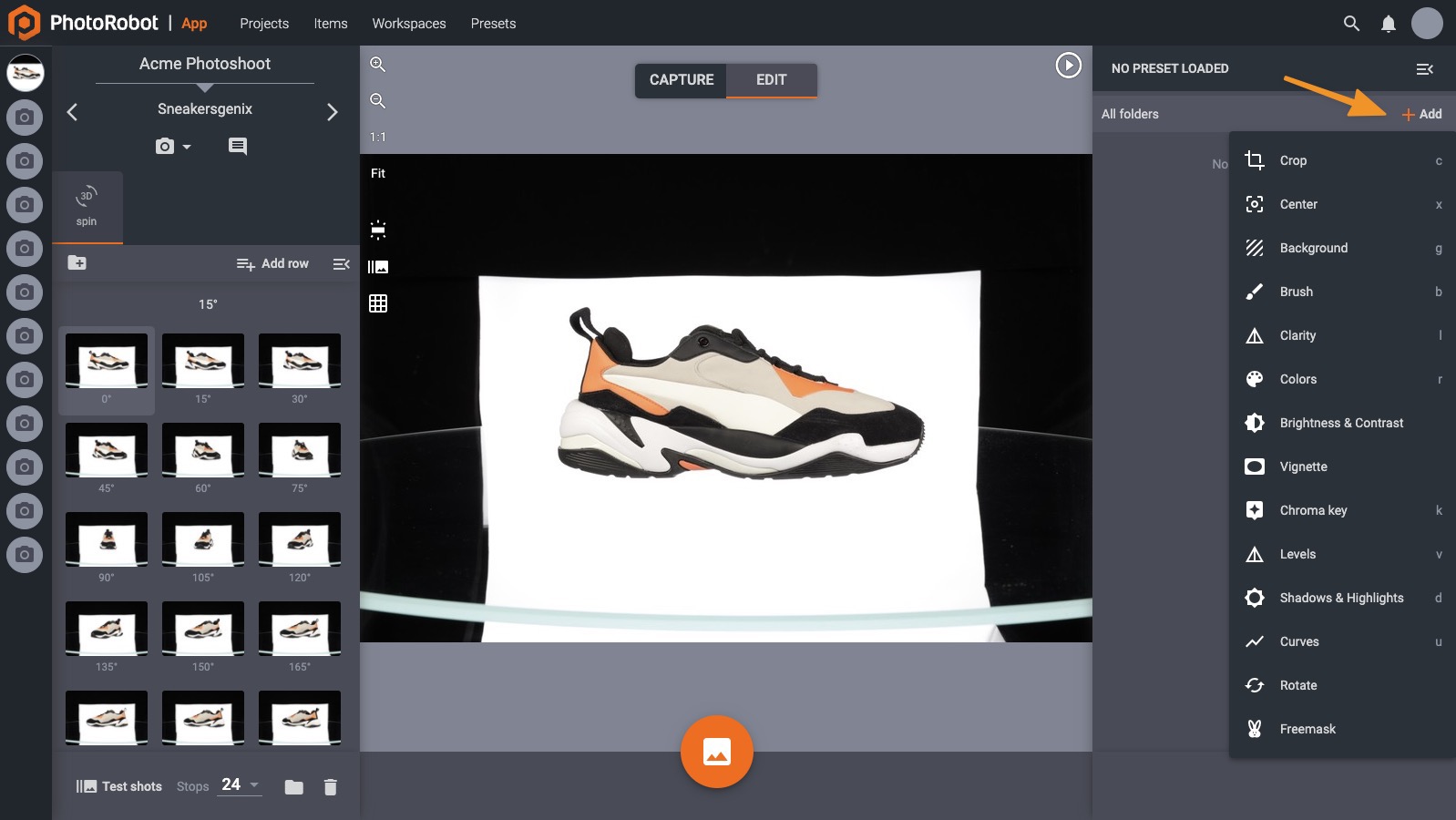
Algunas de las operaciones de edición más habituales se muestran en la parte superior: recortar, centrar y fondo.
Recorte automático
Recorte: al recortar imágenes, hay tres controles principales: el interruptor Auto crop, la selección de Aspect ratio y un control deslizante para ajustar Padding (el espacio que queda alrededor del objeto fotografiado).

Además, otras opciones útiles son Keep same size between frames y Resize output.
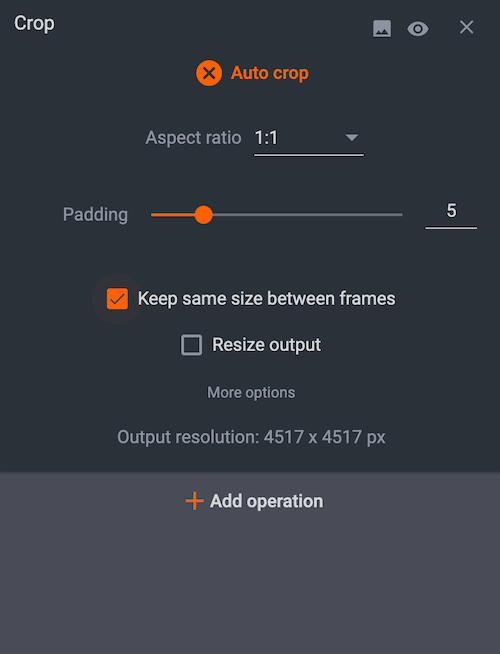
Al hacer clic en Resize output, se activa el recorte con cambio de tamaño de la salida. Esta función permite guardar fotogramas listos para cada canal sin salir de la interfaz de _Controls. Haga clic en Resize output e introduzca el valor de Output max size para ajustar la resolución de salida.

Centrado automático
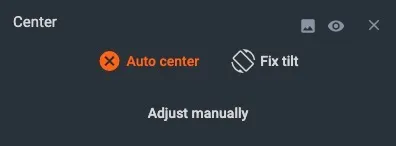
Centrado: aunque la mayoría de las máquinas PhotoRobot incorporan láseres que ayudan a posicionar los objetos en la superficie, la mayoría de las imágenes requerirán un centrado adicional por software. Esto es especialmente importante en las rotaciones de 360°. Al empezar, se recomienda mantener activada la función «auto center», como se muestra en la imagen siguiente:
Eliminación del fondo
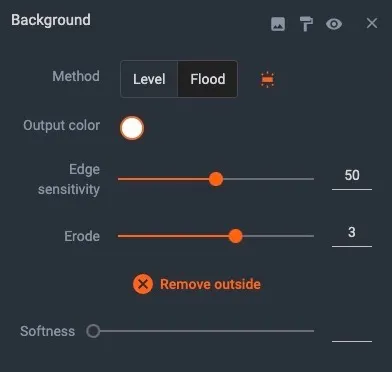
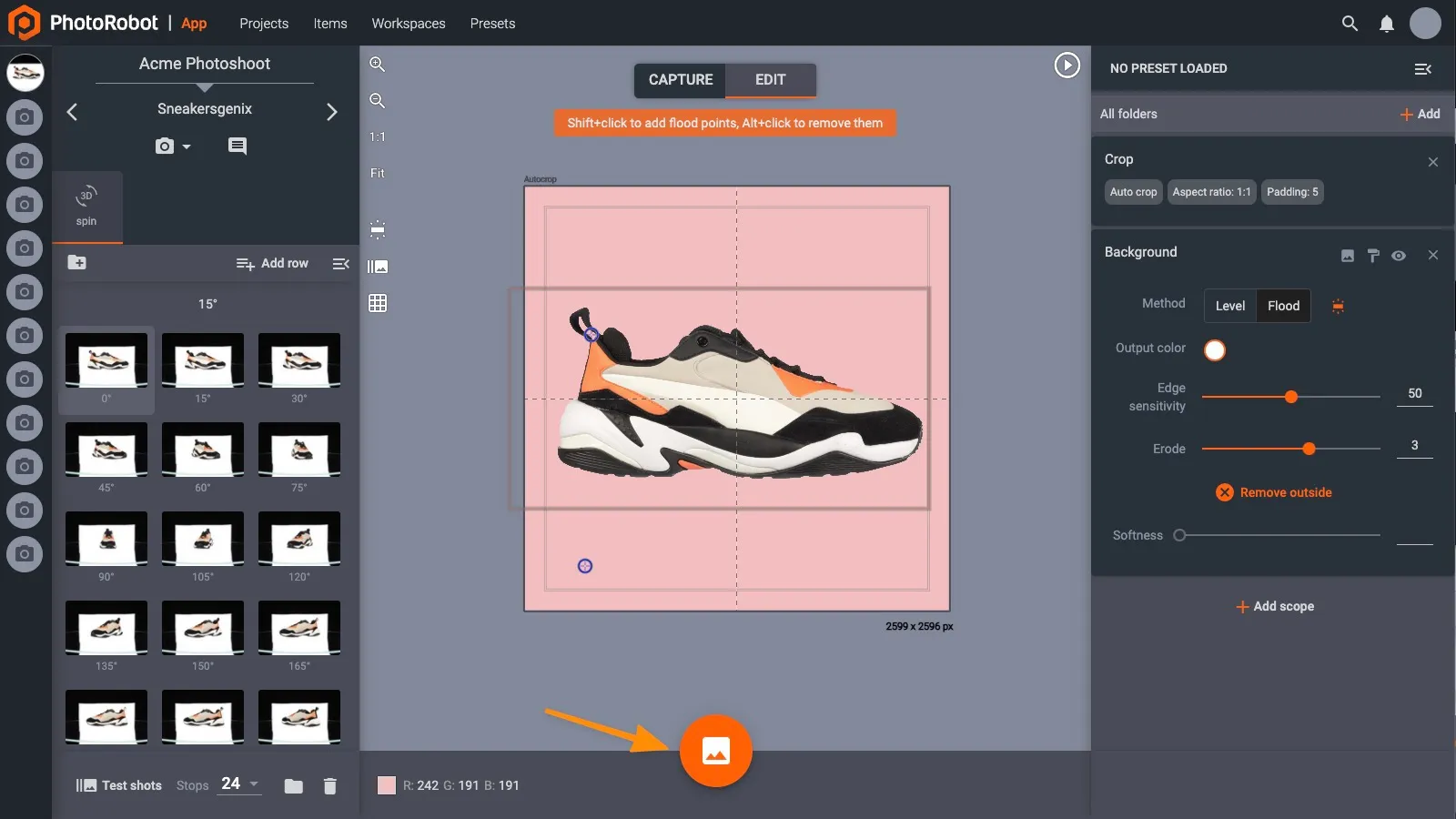
La operación Background ajusta el fondo de una imagen o de un conjunto de imágenes y, si se desea, lo elimina por completo. CAPP ofrece tres métodos de eliminación de fondo que permiten obtener resultados diferentes: eliminación por nivel, eliminación por relleno (flood) y mediante freemasking.
- La eliminación de fondo por niveles utiliza el análisis por software de los niveles de color RGB y de los valores de brillo para identificar el fondo y el primer plano. Resulta ventajosa al fotografiar artículos claros o blancos y al utilizar un fondo blanco. Ajuste los niveles en el software para aumentar la intensidad del brillo del fondo hasta que se vuelva blanco puro. Después es posible hacer el fondo transparente o sustituirlo por fondos de otros colores.
- La eliminación de fondo por relleno (flood) funciona con principios similares a los de la eliminación por niveles y suele ser más útil al fotografiar artículos más oscuros. Al eliminar el fondo mediante la operación flood, el brillo del fondo se intensifica hasta que se vuelve blanco puro alrededor del artículo. Sin embargo, en lugar de ajustar niveles, la herramienta utiliza un punto seleccionado para identificar el fondo y luego «inunda» esa zona. El usuario solo tiene que hacer clic en un punto situado fuera del objeto fotografiado. A continuación, el software detecta los bordes del objeto y aplica el relleno al espacio disponible a su alrededor.
- La eliminación de fondo mediante freemasking requiere más configuración que los métodos por niveles o por relleno, pero puede ser uno de los métodos más precisos y rápidos. Este método utiliza una imagen de máscara de recorte y una imagen principal del producto, y combina ambas para eliminar el fondo. En ocasiones, es la única forma eficaz de eliminar el fondo alrededor de objetos más «difíciles», como los artículos reflectantes o los objetos con zonas de espacio vacío. El freemasking distingue el objeto de todo el espacio vacío y elimina el fondo alrededor del artículo y, si es necesario, también en su interior. No obstante, el método exige una configuración adicional de las luces del estudio para crear las imágenes principal y de máscara necesarias para la eliminación del fondo.
Nota: Recuerde que el hecho de que CAPP pueda eliminar el fondo depende principalmente de cómo esté iluminada la escena. Si no consigue encontrar ajustes que den un resultado satisfactorio, vuelva a fotografiar las imágenes con otros ajustes de iluminación.
Cuando esté satisfecho con los ajustes de edición, aplique los parámetros haciendo clic en el botón «apply», situado donde antes aparecía el botón «start».
Publicación de imágenes
Cuando la barra de progreso llega al final, los cambios se han aplicado correctamente a sus imágenes. Si utiliza CAPP sin los servicios de PhotoRobot Cloud, las imágenes resultantes se guardan en una estructura de carpetas en su disco local.
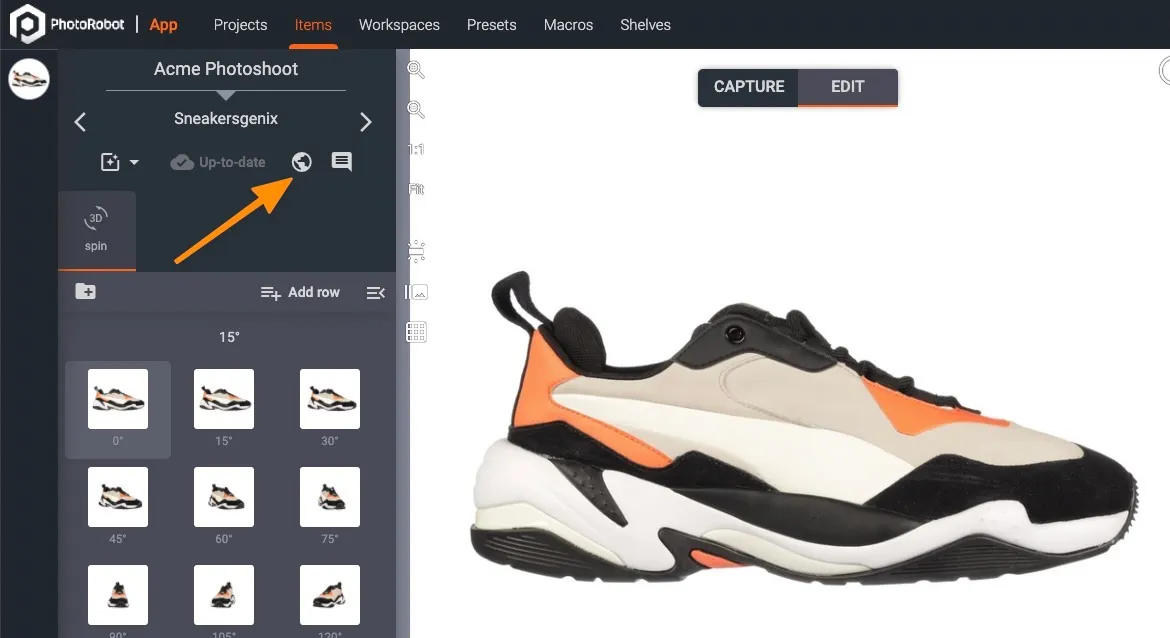
Si utiliza el alojamiento de PhotoRobot Cloud, los archivos también se encuentran en el almacenamiento en la nube de PhotoRobot. Para acceder a ellos, haga clic en Open in the cloud en la sección Photos, situada en la parte superior izquierda de la pantalla.
Exportación de imágenes
Para exportar un elemento desde CAPP, es posible exportarlo a un disco local o a PhotoRobot Cloud. La exportación de elementos permite definir elementos con convenciones de nomenclatura personalizadas, así como especificar el formato de imagen, la resolución y diversas variables de plantilla para los nombres de archivo.
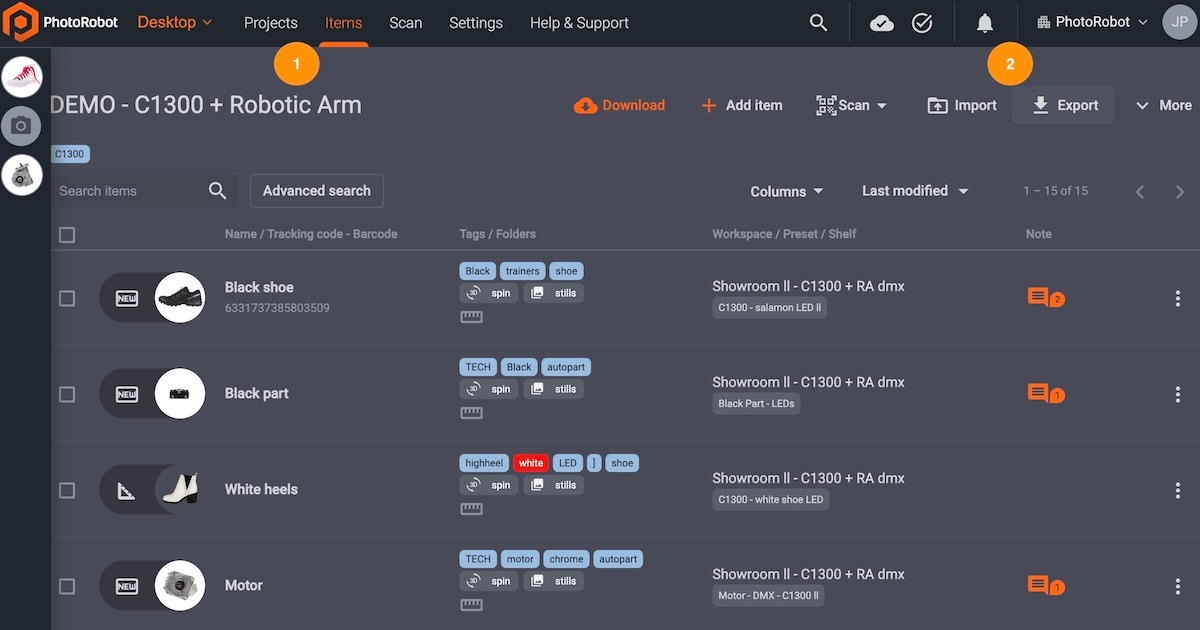
Acceda a Item export settings abriendo Items (1) y haciendo clic en Export (2) en el menú situado sobre la lista de elementos:
Se abrirá la siguiente ventana, que le permite modificar los ajustes de exportación por pasos:

En el primer paso, defina el Destination de la exportación seleccionando la carpeta local donde se guardarán los archivos exportados. Compruebe que la carpeta Output sea correcta antes de continuar con el segundo paso.

El segundo paso de la exportación es Item status, que permite marcar opcionalmente los elementos exportados como Exported cuando finalice el trabajo. En este paso, los usuarios pueden marcar una o ambas casillas para activar o desactivar la opción de: Change item status to Exported y Do not change status of items that do not contain photos.

A continuación, el tercer paso es Image metadata, que permite incrustar autor, copyright, título, descripción y palabras clave en los archivos de imagen exportados. Marque la casilla situada a la izquierda de Embed metadata in exported images para activar o desactivar esta función. Al activarla, podrá configurar los valores predeterminados en Settings y obtener una vista previa de los metadatos de la imagen.

El cuarto paso al exportar elementos es Gallery, que sirve para añadir una vista previa HTML, archivos de datos de SpinViewer e imágenes en miniatura junto con las imágenes exportadas. Marque las casillas junto a cada opción para activarla o desactivarla. También es posible activar Add extracted OCR data into data.json config.

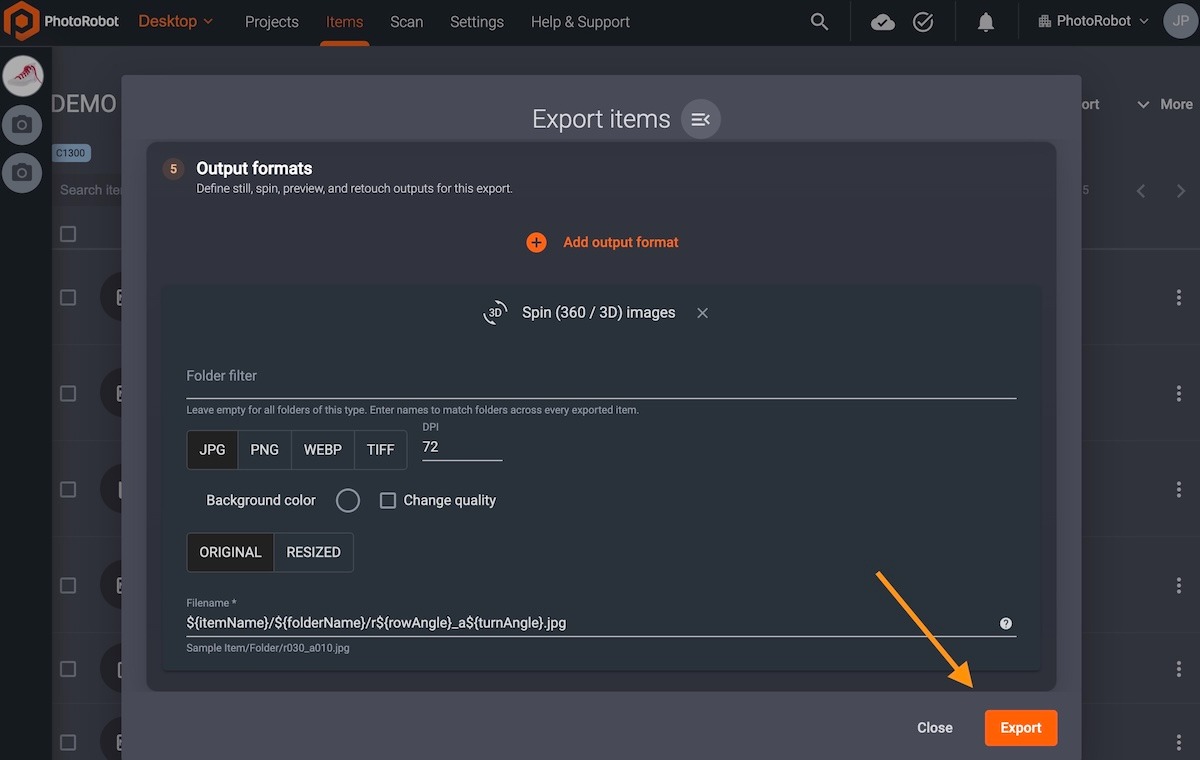
El último paso al exportar elementos es Output formats, que define las salidas de imágenes estáticas, spin, vista previa y retoque para la exportación.

Haga clic en la opción (+) Add output format para elegir el formato que desea exportar: Spin (imágenes 360 / 3D), Still images e Images for export.

A continuación, el campo Folder filter permite dejar las carpetas vacías para que se apliquen a todas las carpetas de un tipo definido. Introduzca nombres para localizar carpetas coincidentes en todos los elementos exportados.
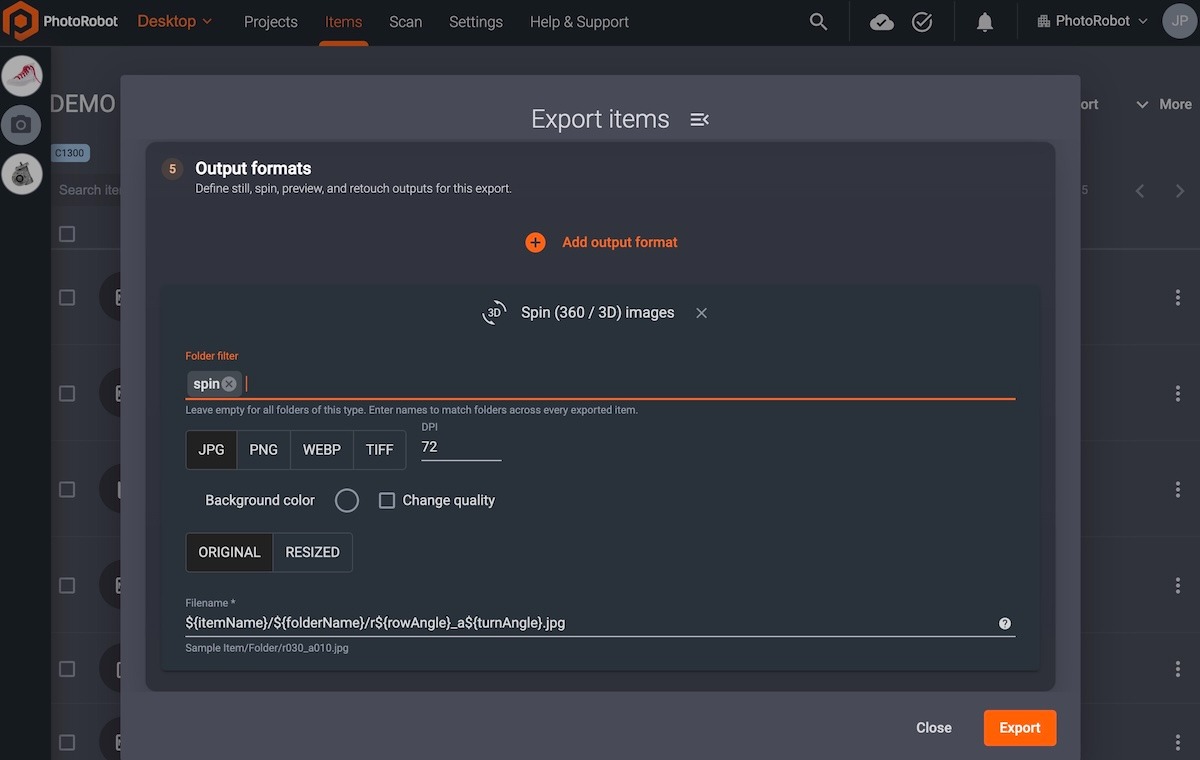
Para cada salida, seleccione el formato de archivo en el que desea descargar las imágenes: JPG, PNG, WEBP o TIFF. Hay opciones adicionales para ajustar los DPI, elegir Background color, cambiar la calidad (Change quality) y descargar archivos originales o redimensionados. El campo Filename* muestra el nombre del archivo exportado.

Por último, ejecute el proceso de exportación haciendo clic en el botón Export, situado en la esquina inferior derecha de la ventana Export items.
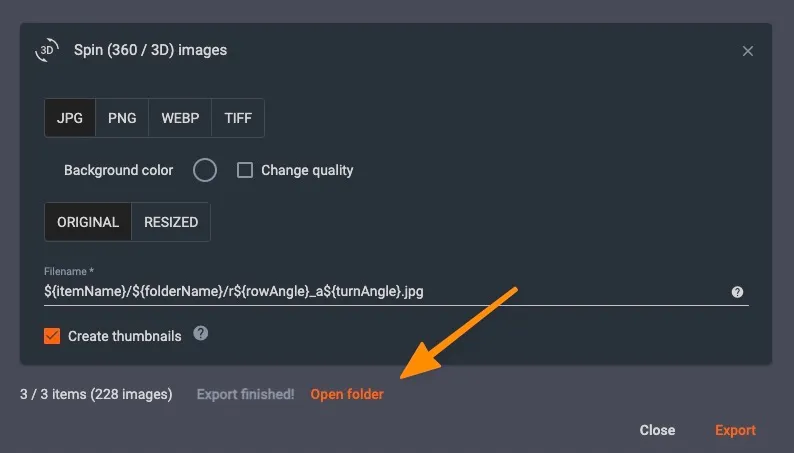
Cuando la barra de progreso de la exportación llegue al final, puede hacer clic en Open folder para acceder a sus imágenes exportadas.
Publicar a través de Cloud
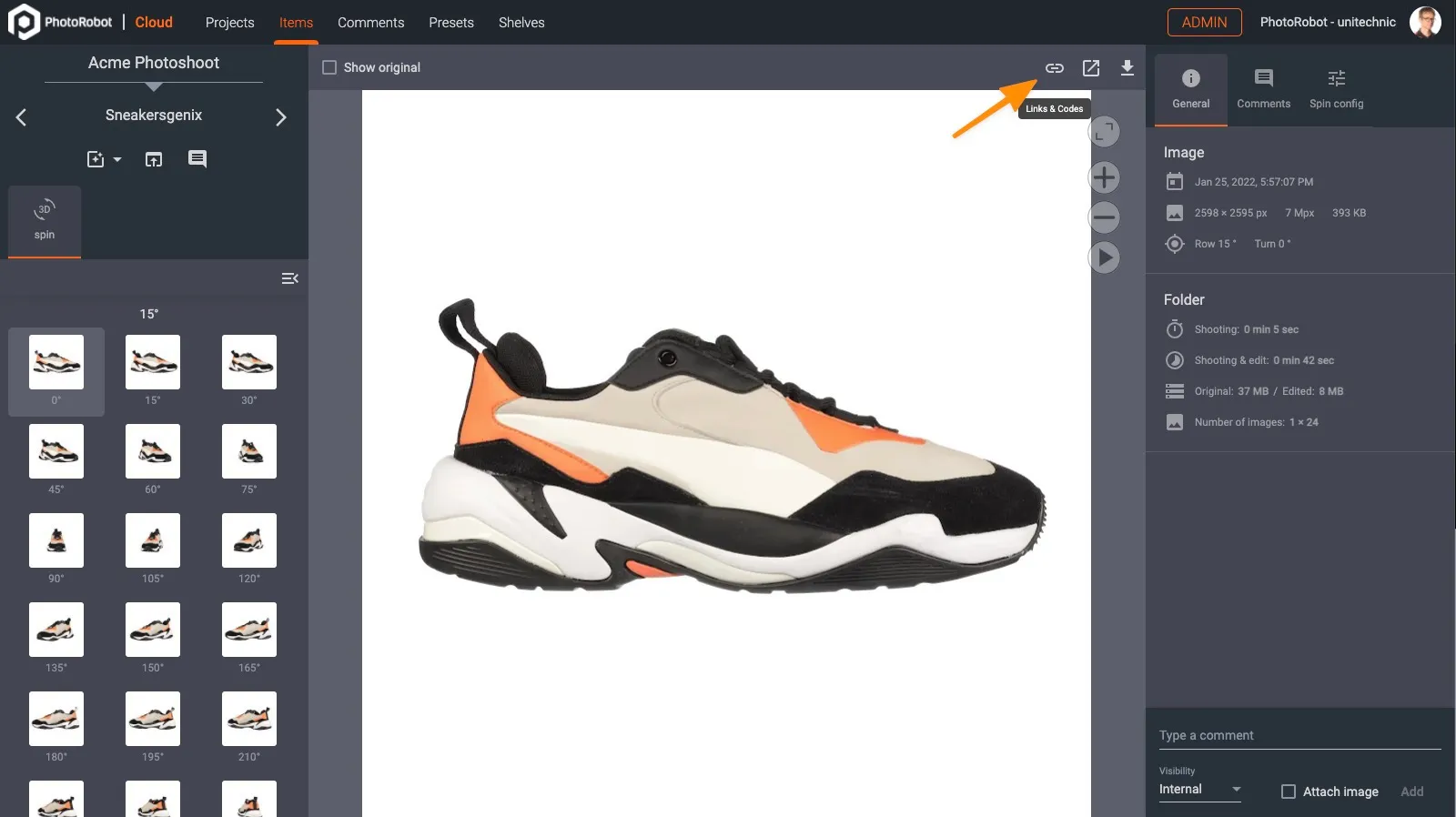
Si publica mediante los servicios de PhotoRobot Cloud, abra primero el elemento en la nube. La interfaz muestra la imagen capturada. Haga clic en el botón Codes & Links :
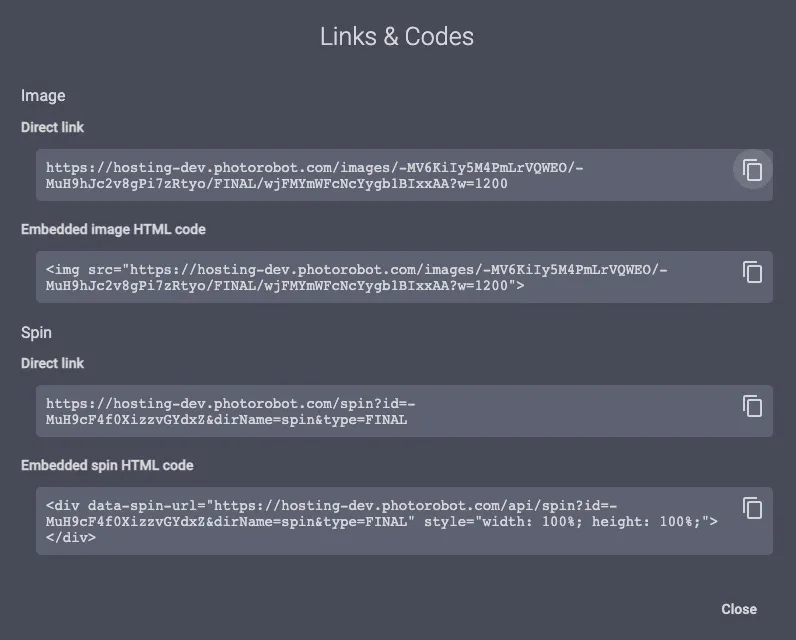
Copie el Direct link y péguelo en su navegador para ver la imagen o el spin. Si el resultado es satisfactorio, copie el código HTML de Embedded spin. Pegue este código en su página para incrustar el spin y mostrarlo.



