
PhotoRobot Viewer: layouts y configuraciones - Manual de asistencia al usuario
Este manual de asistencia al usuario de PhotoRobot explica cómo configurar los layouts y las configuraciones de PhotoRobot Viewer.
Layouts y configuraciones de PhotoRobot Viewer
En la aplicación PhotoRobot Controls (en adelante, "CAPP"), PhotoRobot Viewer es un visor de productos 2D + 3D + 360. Permite a los usuarios configurar los diseños del visor de productos y personalizar los ajustes para la distribución del contenido del producto en línea.
Actualmente existen dos tipos de layout de visor: uno con botones y otro con miniaturas. Las opciones de configuración se aplican tanto a las carpetas de imágenes estáticas como a las de imágenes de giro. Estas permiten configurar la experiencia de visualización del producto y personalizar los ajustes de imagen de múltiples maneras, entre ellas los hotspots anotados, el comportamiento de la imagen, las opciones de visualización, los ajustes de imagen y mucho más.
Nota: las siguientes instrucciones describen cómo crear por primera vez layouts en PhotoRobot Viewer y definir su aspecto para el resultado de cualquier Wizard. Para consultar las instrucciones técnicas sobre cómo configurar los Wizards, consulte el Manual de asistencia de PhotoRobot Wizard Mode.
Layouts de Viewer: descripción general
En CAPP es posible crear un layout del visor y definir su aspecto para el resultado de cualquier Wizard de PhotoRobot. Para ello, los iconos del layout se corresponden con las carpetas de los resultados en el software:
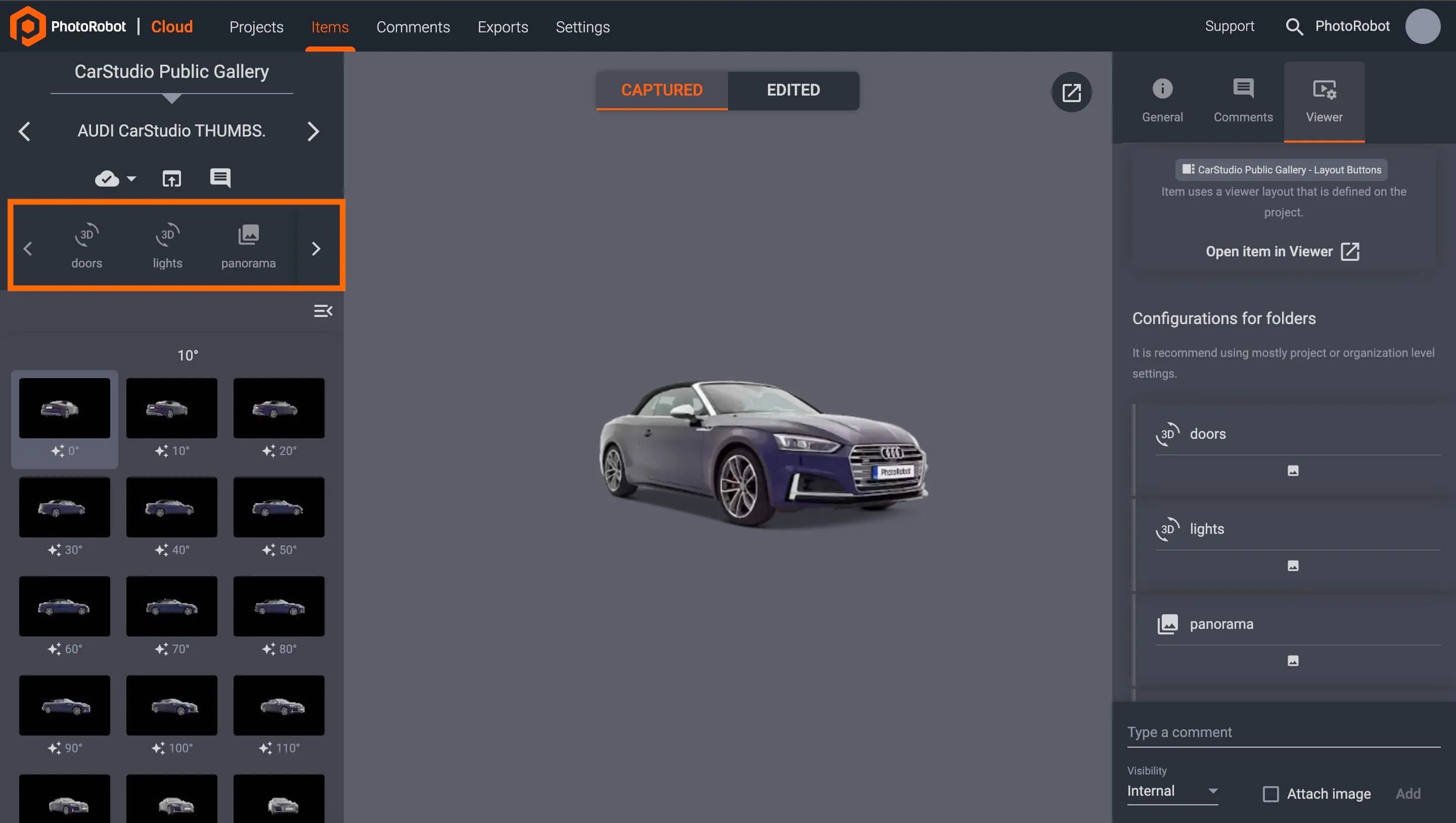
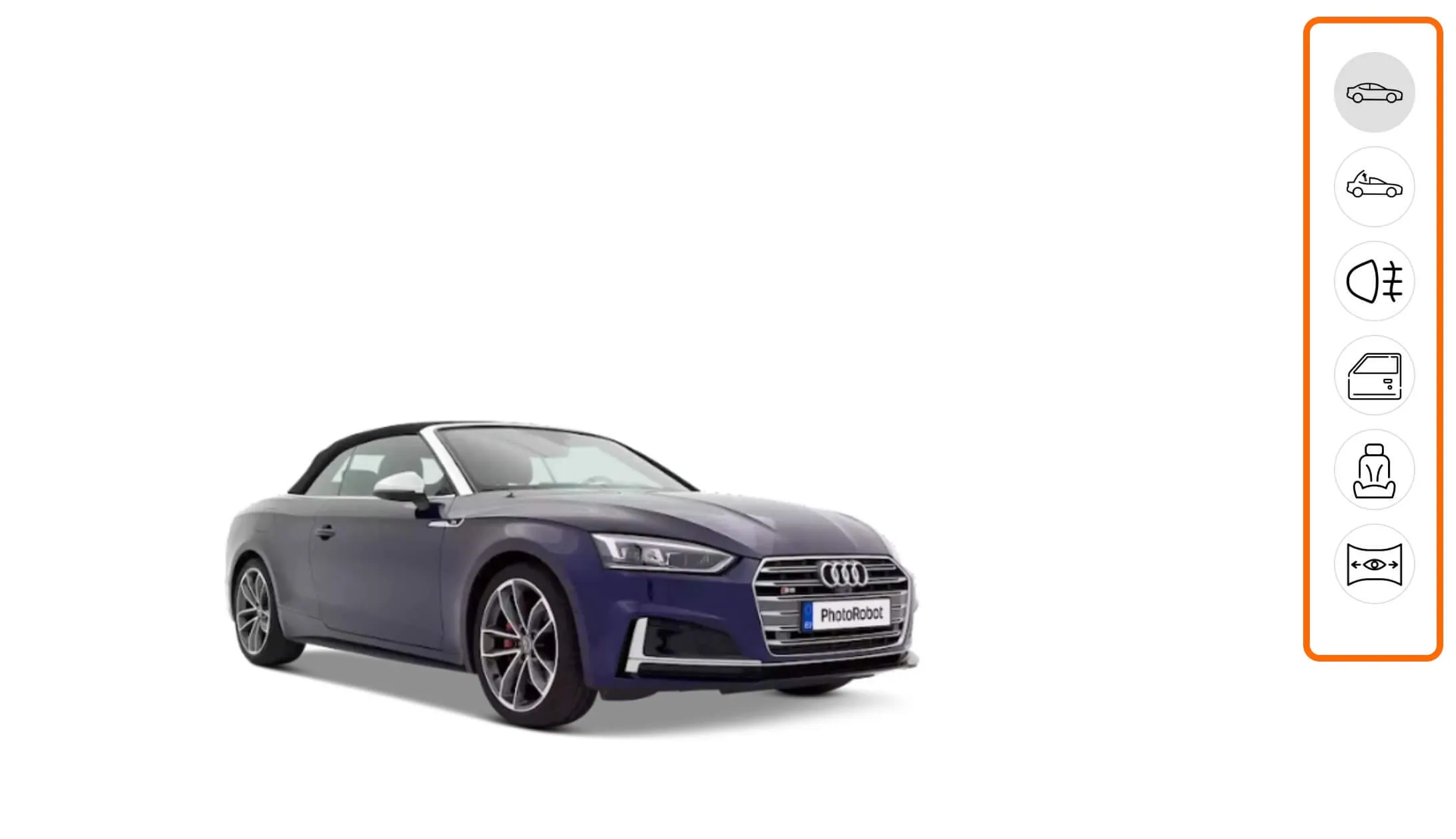
Botones: layouts de Viewer
Para acceder a los ajustes de layout de PhotoRobot Viewer, es necesario abrir CAPP en la versión Cloud 2.0 (o superior) del software. En la aplicación en la nube, haga clic en Settings en el menú principal de usuario y acceda a Viewer layouts en las opciones que aparecen a la izquierda de la interfaz de usuario.
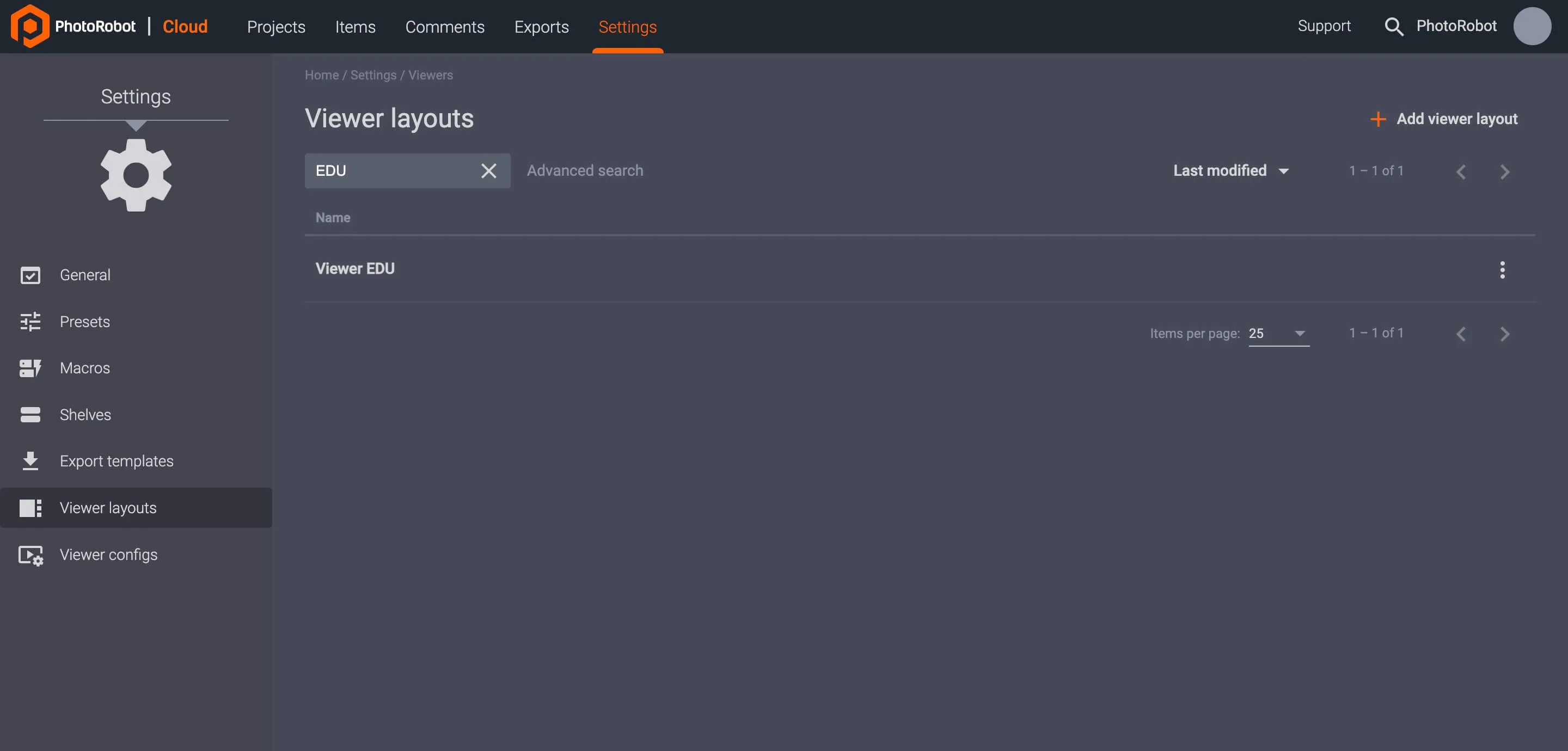
Los ajustes de Viewer layouts permiten añadir un layout del visor con + Add viewer layout, en la parte superior derecha del menú, y configurar los layouts del visor existentes, si los hay.
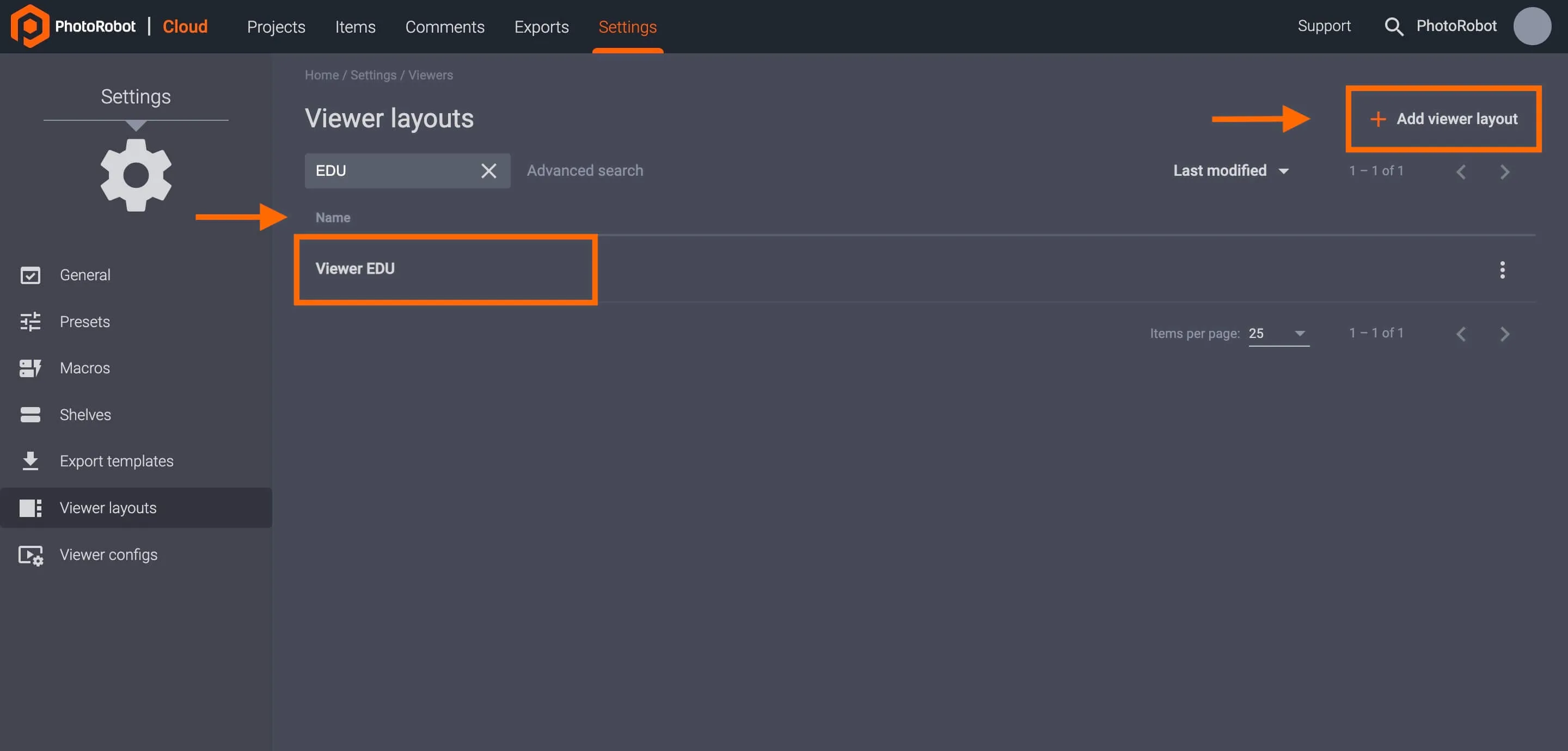
Al añadir o configurar un layout de visor, los ajustes ofrecen dos tipos de layout: Buttons o Thumbnails.
Seleccione Buttons para definir un icono para cada carpeta en la parte inferior de la interfaz de usuario. Aquí es posible editar el icono y la etiqueta de los botones existentes, o crear nuevos botones en la parte inferior de la interfaz de usuario haciendo clic en + Add media.
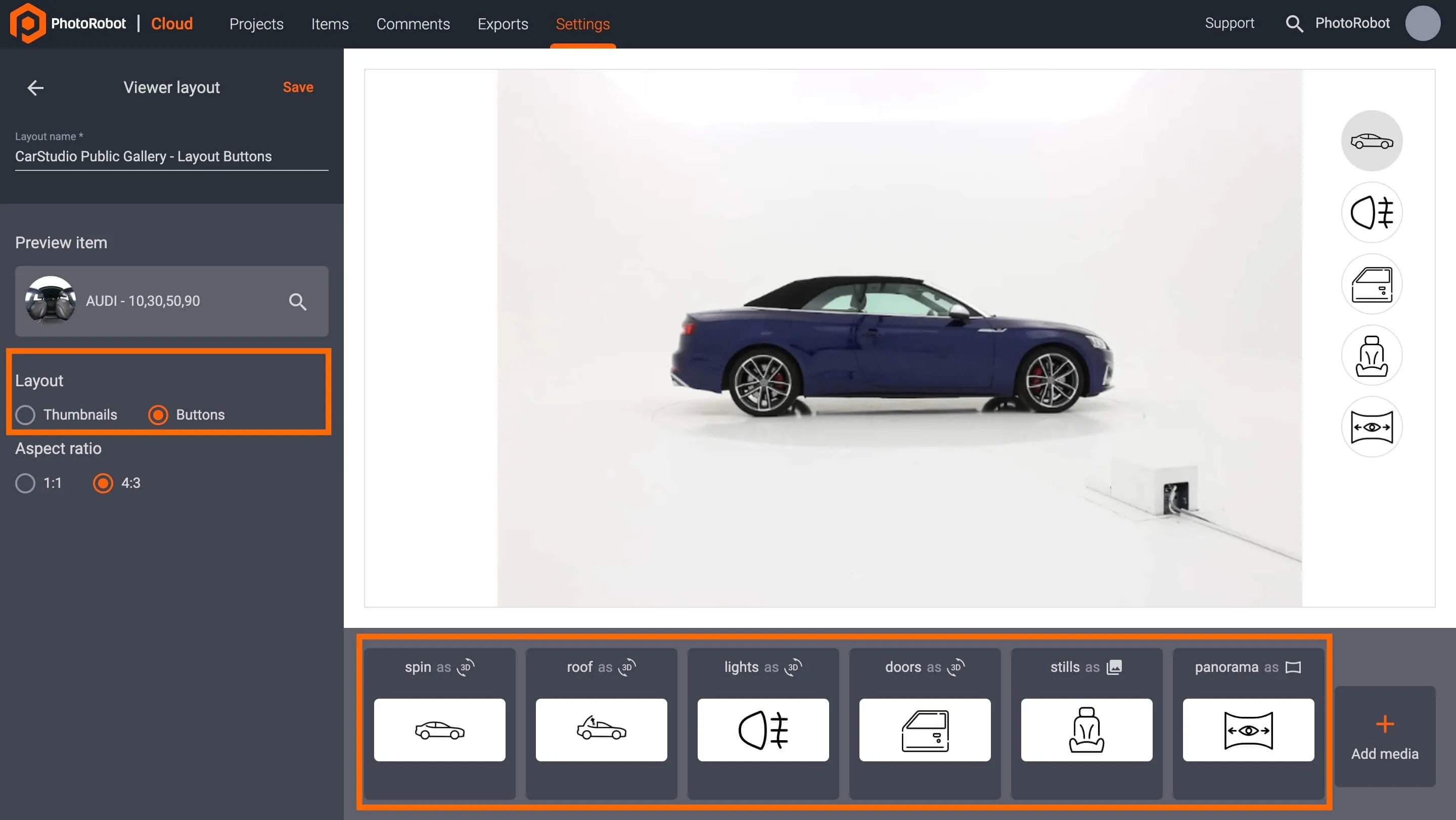
Miniaturas: layouts de Viewer
El segundo ajuste de layout del visor es el de miniaturas. Acceda a esta opción al configurar cualquier layout de visor existente o al añadir uno nuevo.
Active Thumbnails on en las opciones del menú de layouts del visor, a la izquierda de la interfaz, para mostrar las imágenes en una vista de galería de producto.
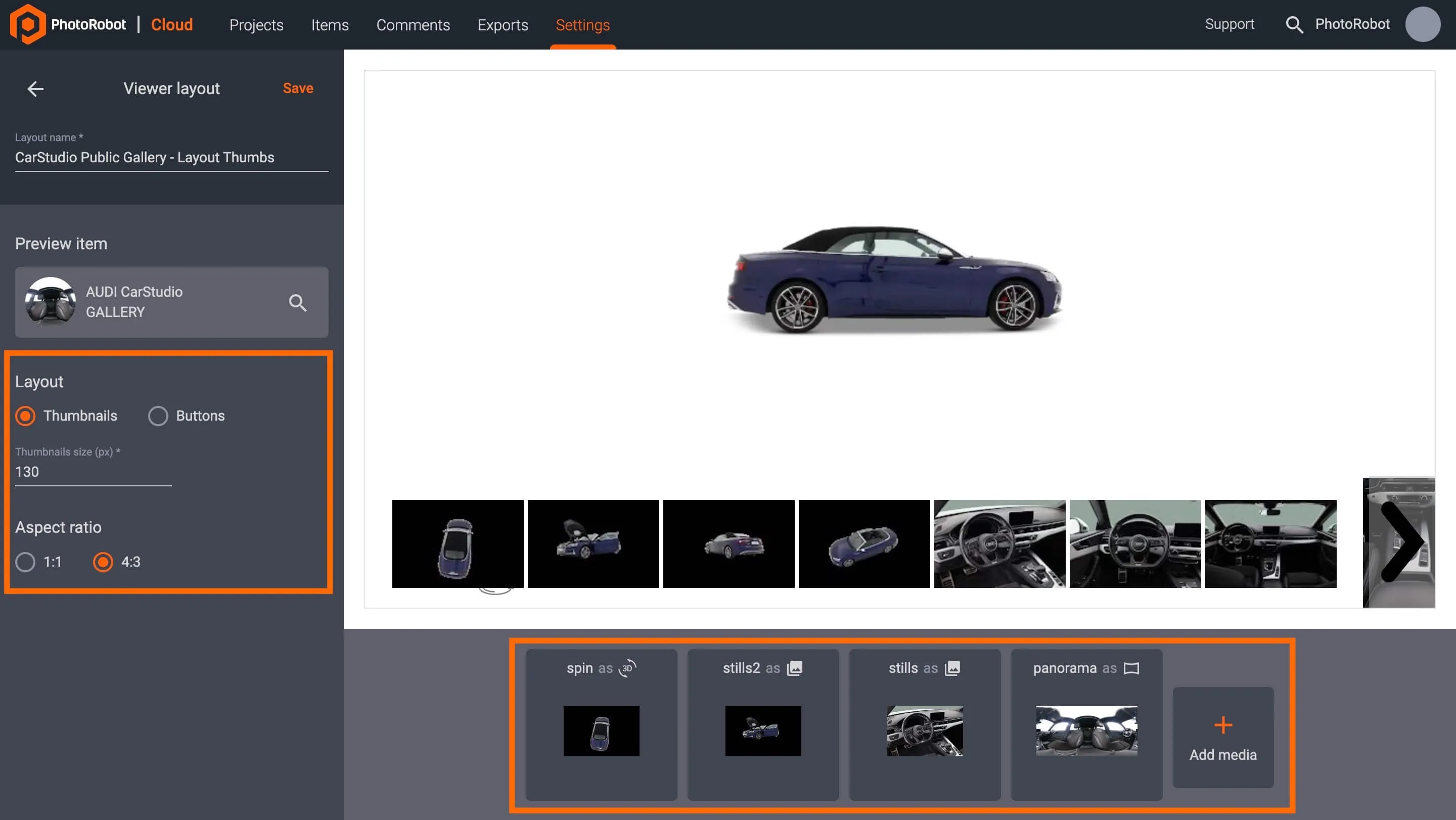
Crear un layout de Viewer
Para crear un nuevo layout del visor, abra Settings y, a continuación, Viewer layouts en la versión Cloud 2.0 (o superior) de CAPP. Después, utilice el botón + Add viewer layout en la parte superior derecha del menú de ajustes:
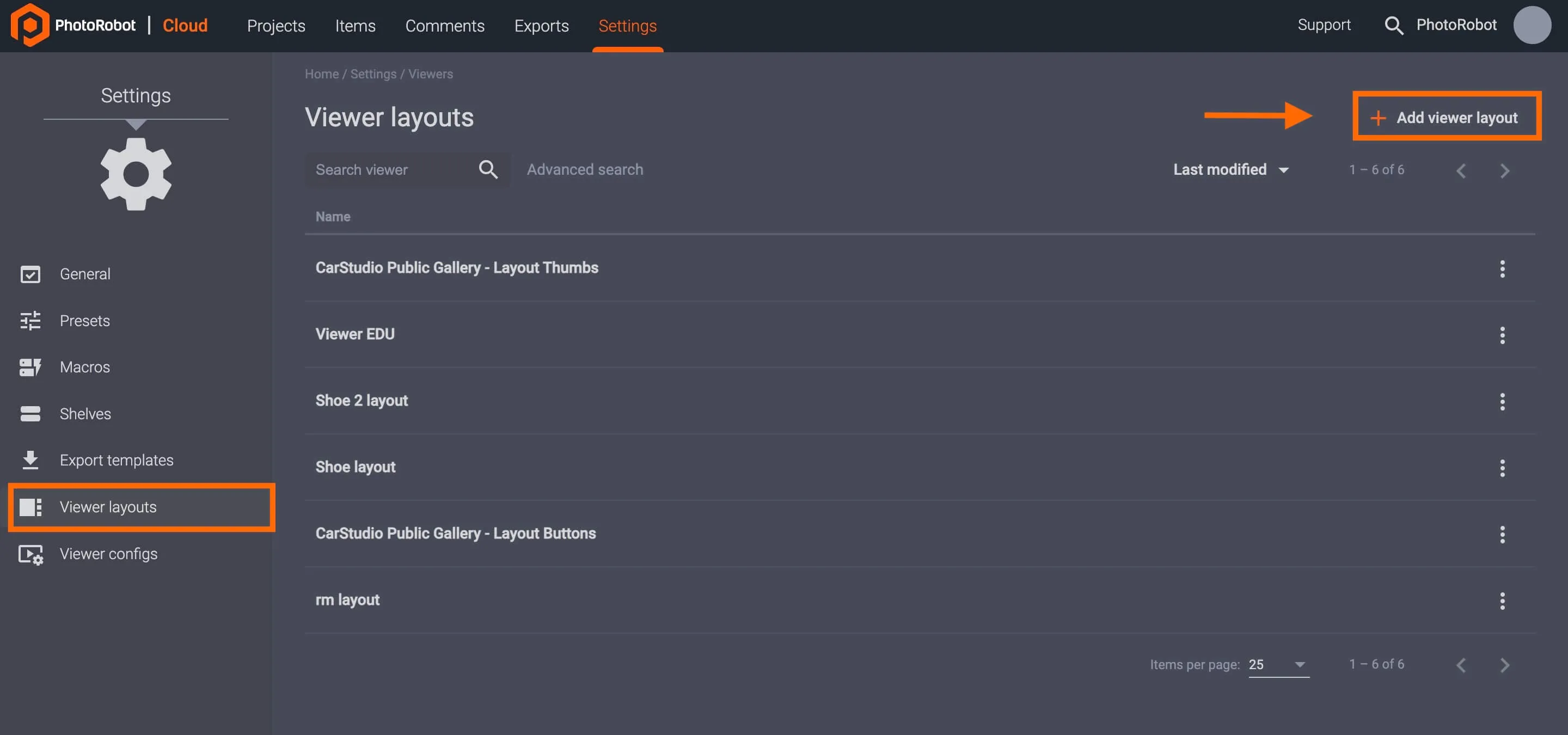
Ajustes para crear un layout de Viewer
Configure los ajustes de un nuevo layout de visor con las siguientes opciones.
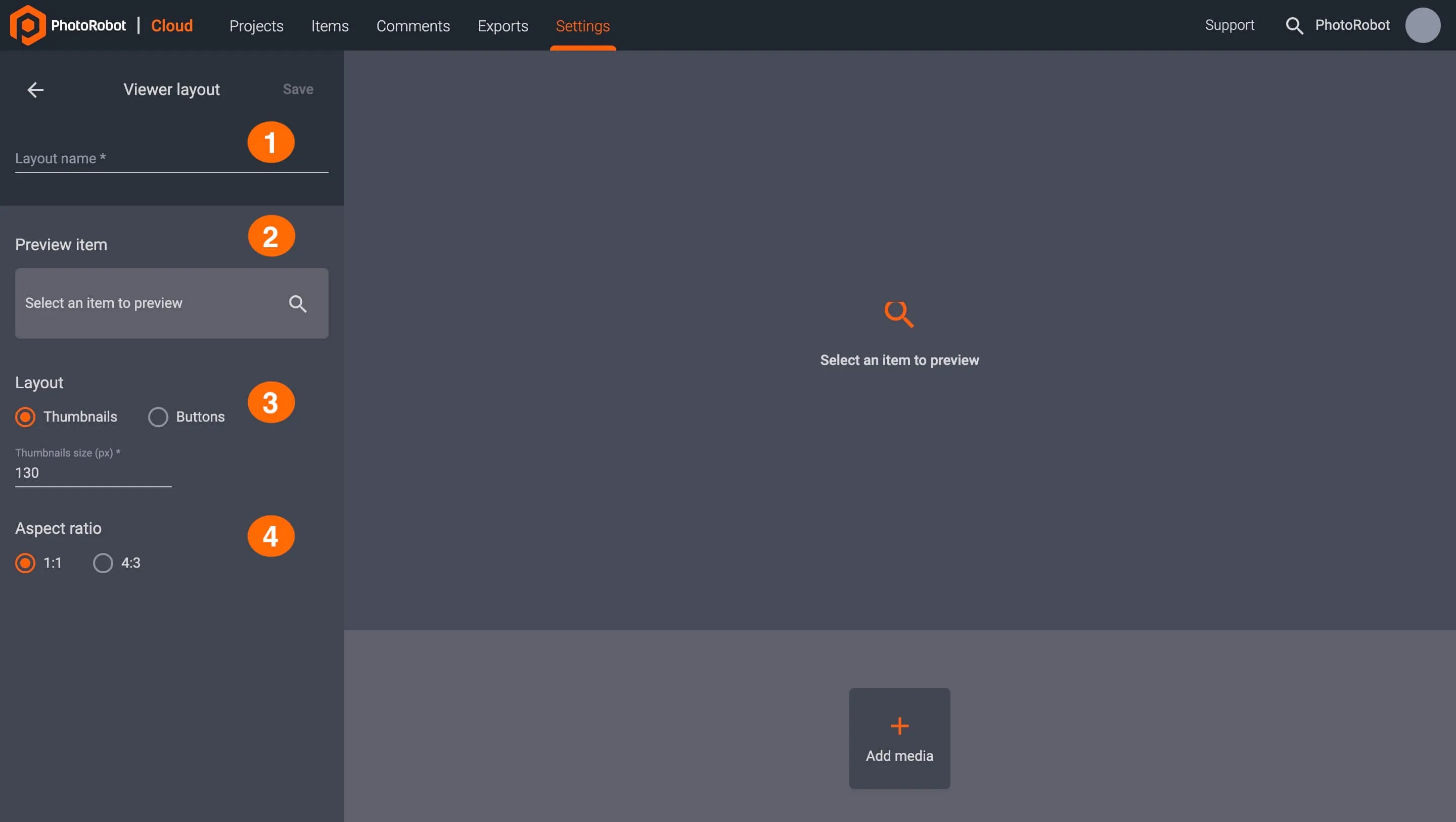
- Layout name: introduzca el nombre del nuevo layout.
- Preview item: haga clic para seleccionar un artículo de entre todos los artículos o mediante la búsqueda avanzada.
- Layout type: seleccione el layout de visor de miniaturas (Thumbnail) o de botones (Button).
- Aspect ratio: elija la relación de aspecto 1:1 o 4:3.
Añadir contenido multimedia a los nuevos layouts de Viewer
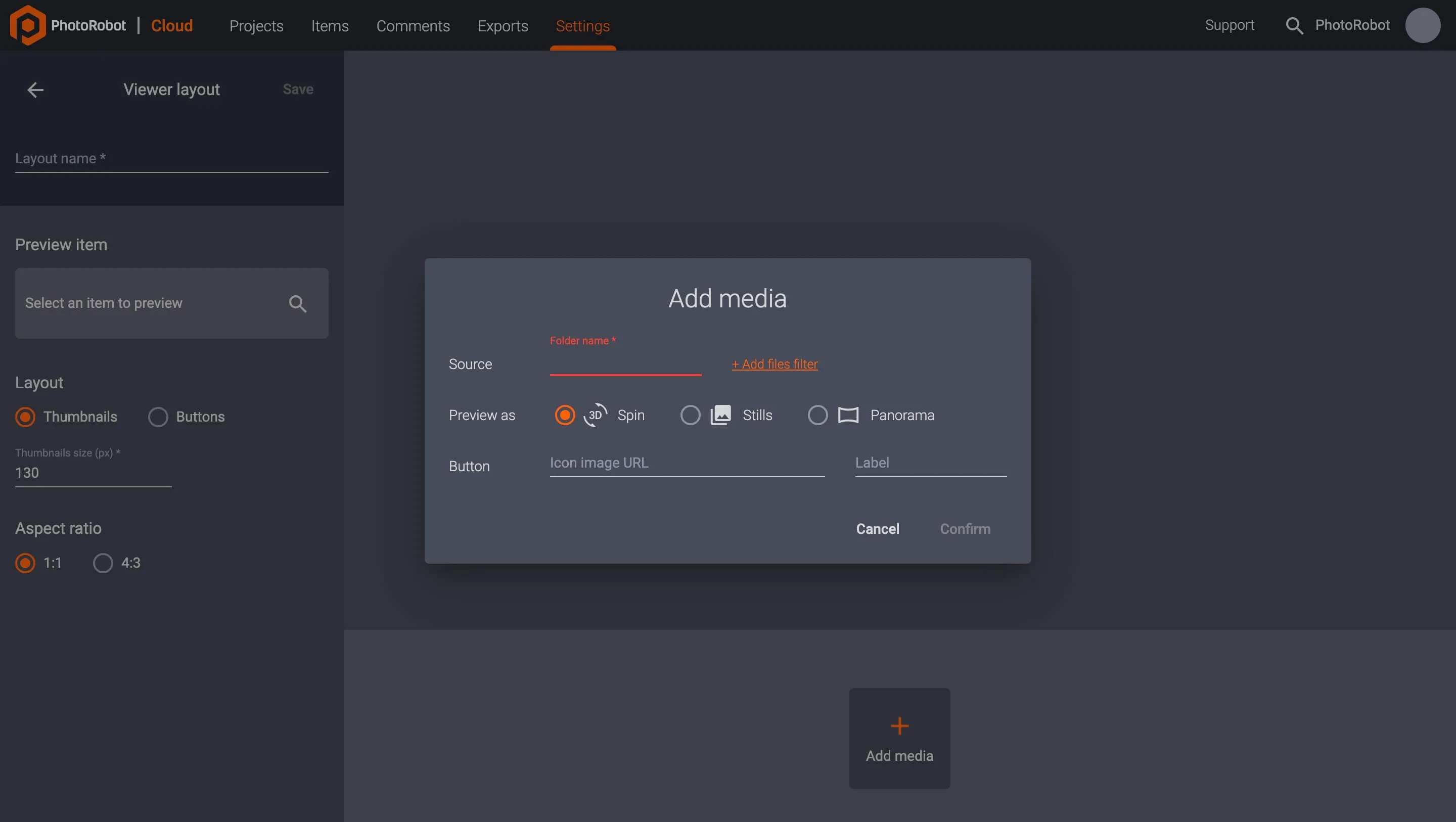
Para cargar nuevo contenido multimedia en un layout de visor, utilice el botón + Add media situado en la parte inferior de la interfaz de usuario de ajustes del layout. Las opciones de Add media permiten cargar contenido multimedia en una carpeta concreta, definir cómo se previsualiza y configurar las opciones de los botones.
Configuraciones de Viewer
En la versión en la nube de CAPP también es posible personalizar los ajustes del visor por elemento, proyecto u organización.
Para personalizar los ajustes del visor por elemento, abra el elemento en Cloud y seleccione Viewer para acceder a las configuraciones de las carpetas del elemento. A continuación, seleccione una carpeta (por ejemplo, «spin» o «stills»), haga clic en el icono de edición o en los tres puntos verticales situados a la derecha de la carpeta y, después, en Edit para personalizarla.
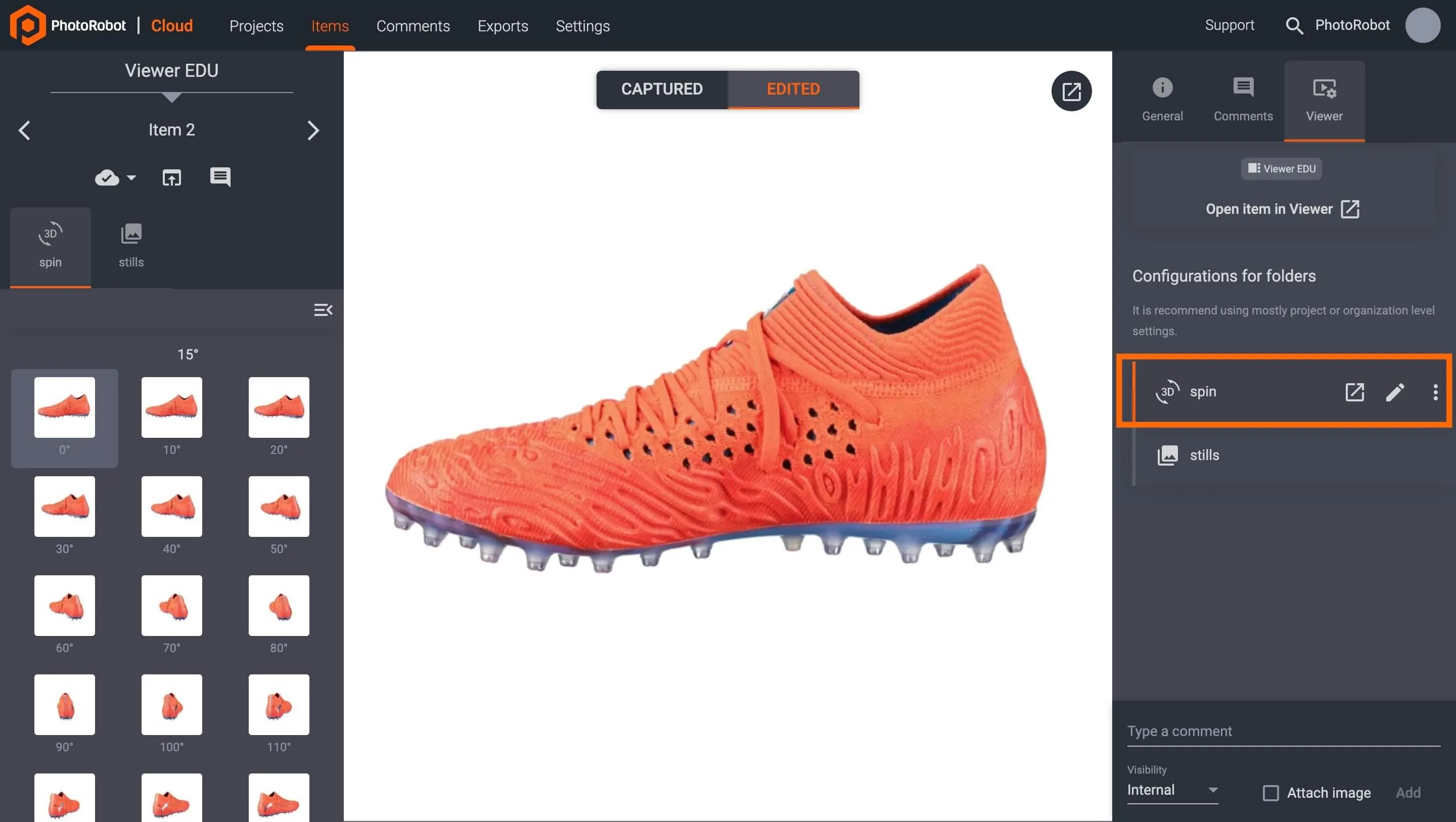
Dentro de las opciones de configuración de Viewer, el botón + Add Config permite personalizar aún más el resultado de la carpeta. Las opciones de layout de Viewer para una carpeta spin incluyen:
- Puntos interactivos
- Comportamiento en reposo
- Imagen
- Monitor
- Comportamiento
Hot spots
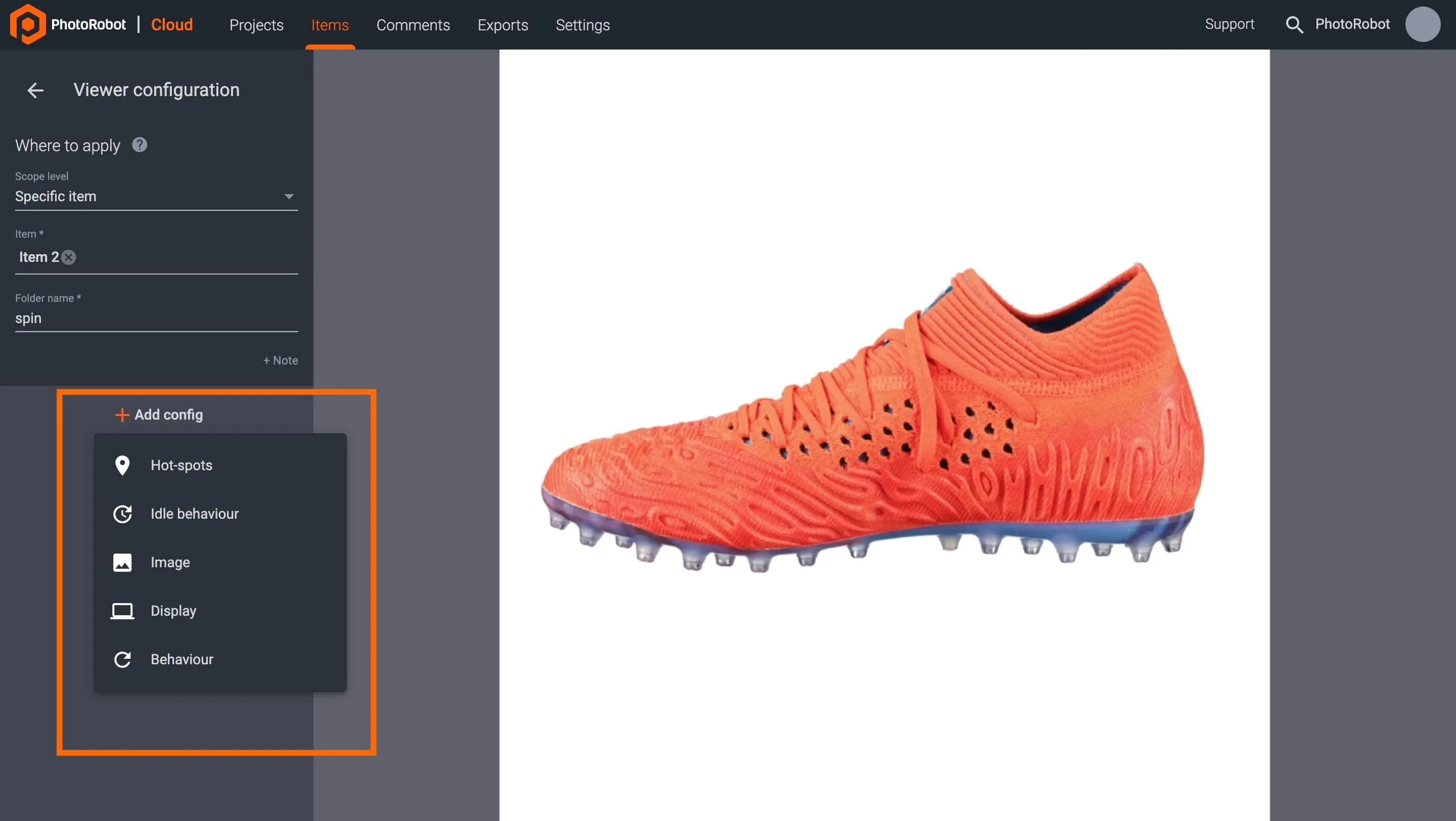
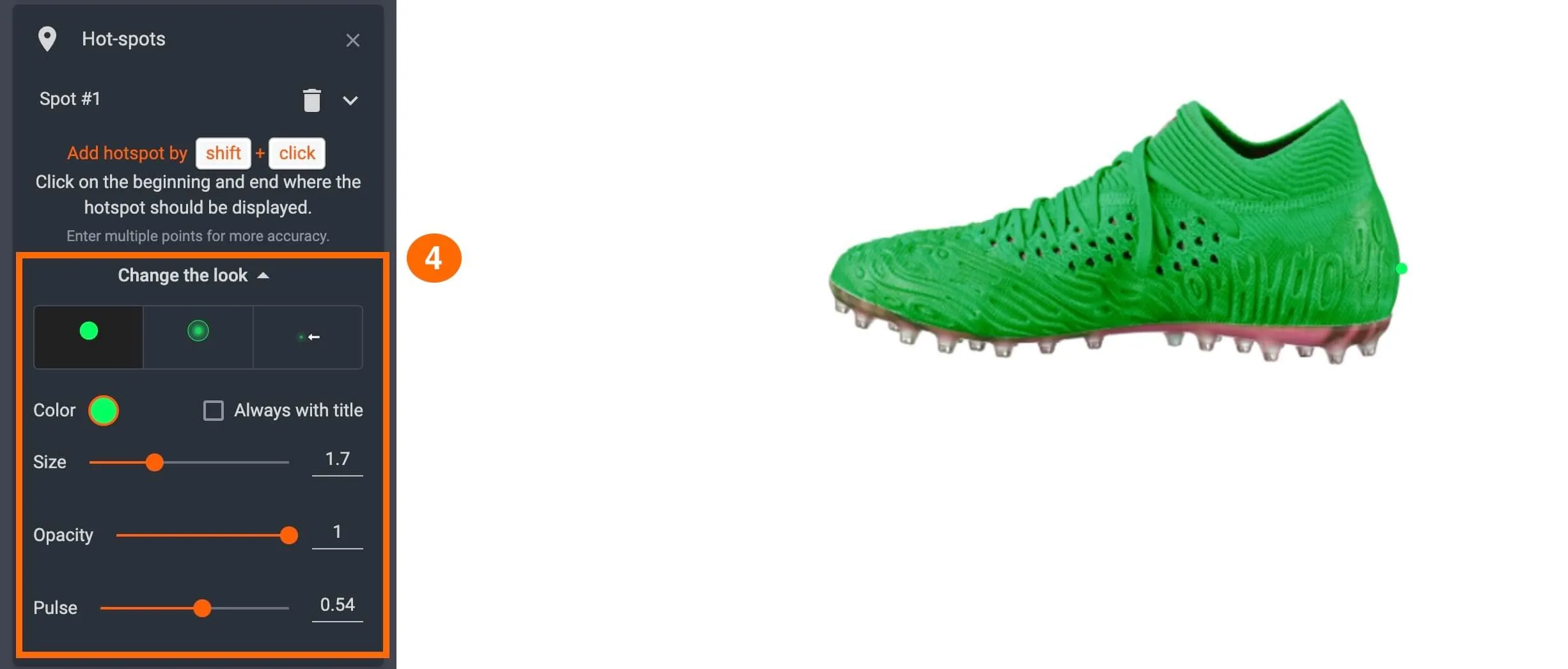
En la configuración del visor de una carpeta de giros, configure los puntos calientes a través del botón + Agregar configuración seguido de Puntos calientes. A continuación, añade un punto caliente con Mayús + Clic, haciendo clic primero en el principio y luego en el final de donde debe mostrarse el punto de acceso.
A continuación, hay cuatro opciones para personalizar los hot spots:
- Title: personalice el texto del título que aparece en el hot spot.
- Description: permite añadir información adicional debajo del título del hot spot.
- Points: defina el rango de visibilidad del hot spot.
- Change the look: haga clic para personalizar Color, Size, Opacity y Pulse.
Comportamiento en reposo
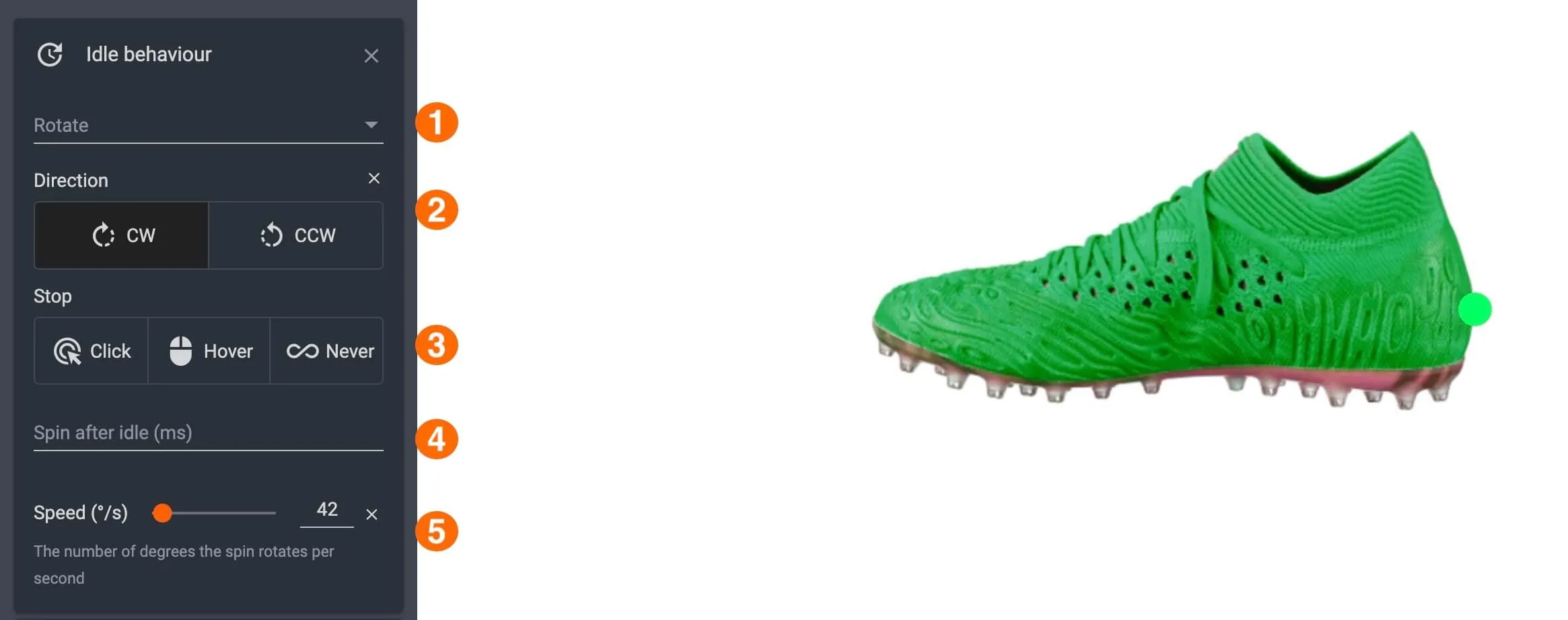
Para configurar el comportamiento en reposo de una carpeta spin, abra sus ajustes de Viewer en Cloud y utilice + Add config seguido de Idle behavior.
Los ajustes de comportamiento en reposo permiten a los usuarios especificar:
- Rotate: cuántas veces debe girar la imagen tras la carga
- Direction: la dirección de rotación de la imagen
- Stop: cuándo debe detenerse la rotación (al hacer clic, al pasar el cursor, nunca)
- Spin after idle: cuándo se reiniciará la rotación tras los tiempos de inactividad
- Speed (°/s): el número de grados que gira el spin por segundo
Ajustes de imagen
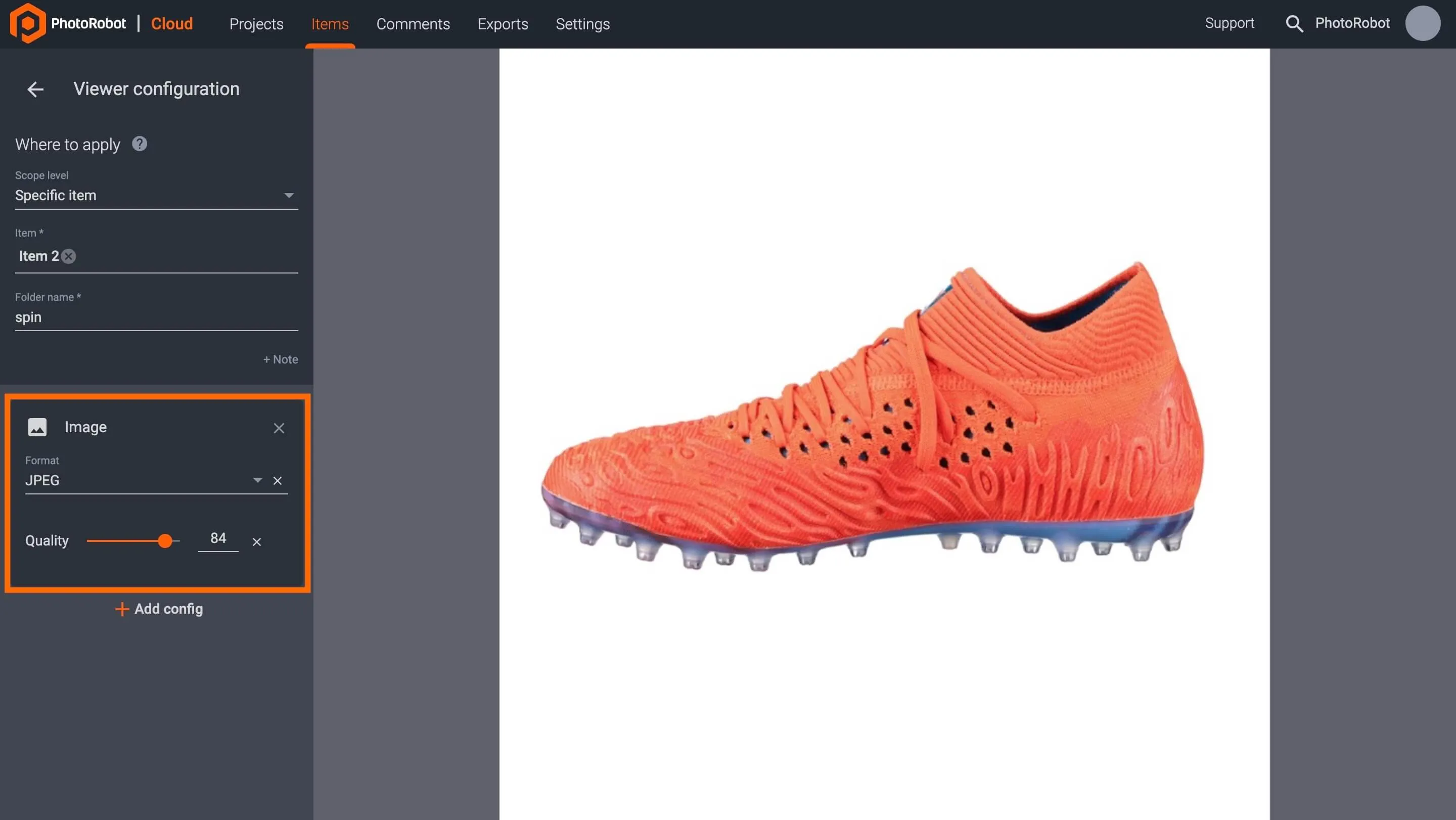
Para configurar los ajustes de imagen de una carpeta de un elemento («spin» o «stills»), acceda a sus ajustes de Viewer en Cloud y utilice + Add config seguido de Image.
Los ajustes de imagen permiten a los usuarios especificar el formato y la calidad de la imagen del visor:
- Format: seleccione el formato de archivo entre JPEG, WEBP o PNG.
- Quality: se ajusta mediante el control deslizante o introduciendo un valor numérico.
Opciones de visualización
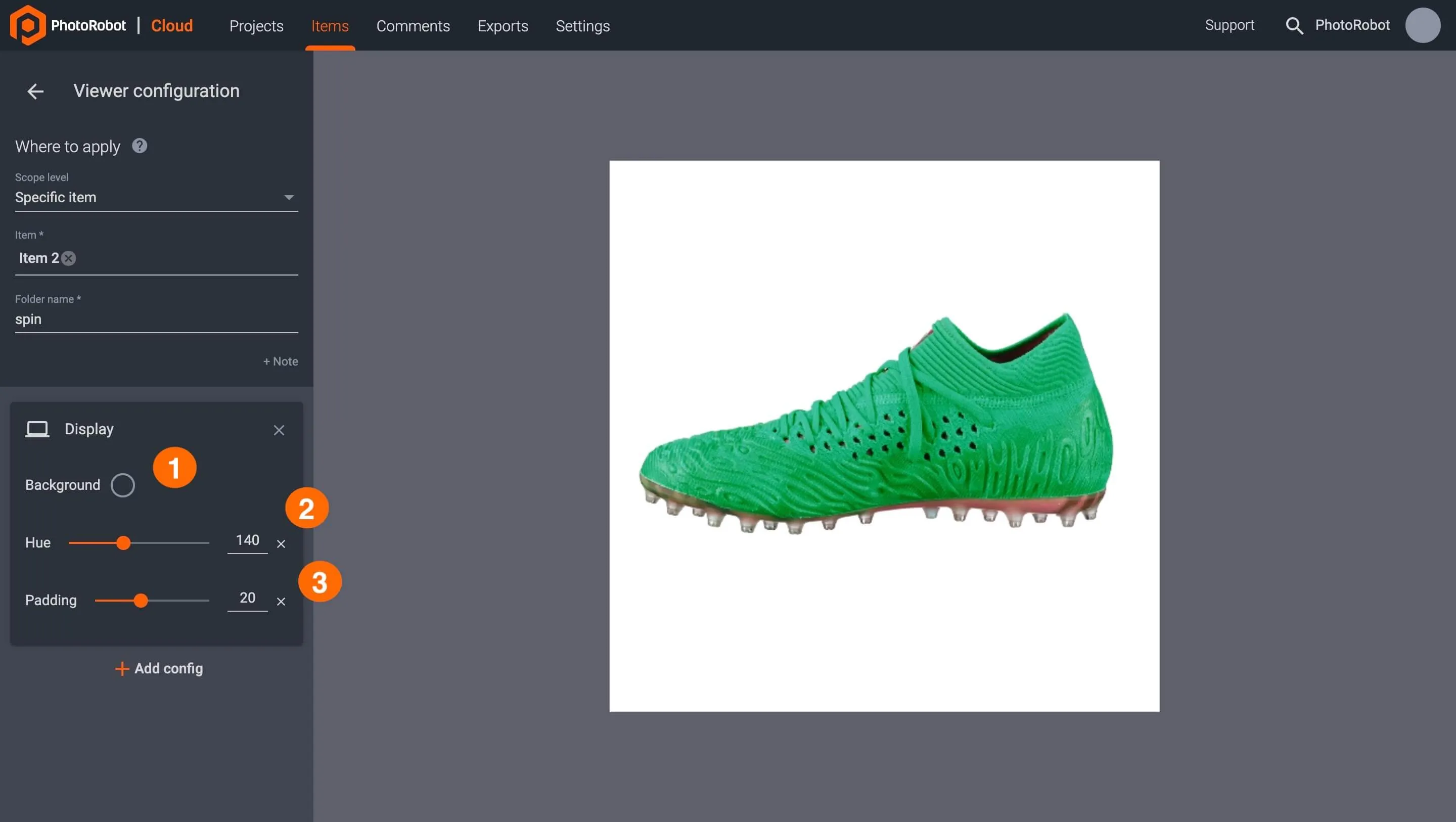
Para configurar los ajustes de visualización de una carpeta de un elemento («spin» o «stills»), abra los ajustes de Viewer en Cloud y seleccione la carpeta que desea editar. Después, haga clic en + Add config seguido de Display.
Los ajustes de visualización permiten modificar tres aspectos diferentes de la apariencia del spin:
- Background: haga clic para configurar el color de fondo de un spin o de una imagen estática.
- Hue: ajuste el tono de un elemento en un spin o en una imagen estática mediante el control deslizante o la introducción de un valor numérico.
- Padding: ajuste el margen interior de un spin o de una imagen estática mediante el control deslizante o la introducción de un valor numérico.
Opciones de comportamiento
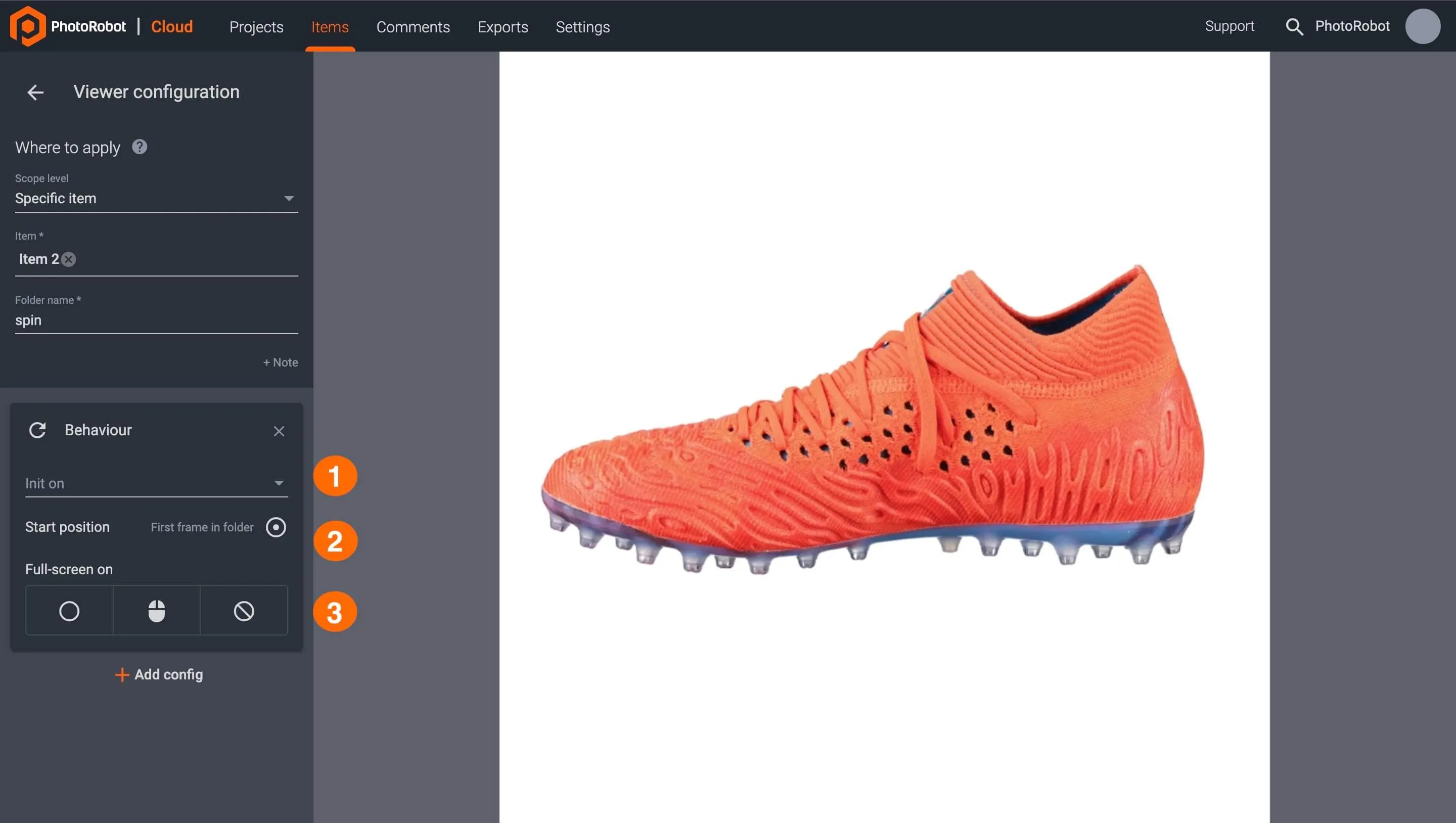
Ajuste el comportamiento de la carpeta spin de un elemento accediendo a sus ajustes de Viewer en Cloud y haciendo clic en + Add config seguido de Behavior.
Las configuraciones de comportamiento permiten especificar tres elementos de un spin.
- Viewer loading option: configure la rotación al cargar, al pasar el cursor o al hacer clic.
- Start position: defina la posición inicial de la rotación de la imagen.
- Full-screen on: configure la visualización a pantalla completa mediante clic, al pasar el cursor, o desactivada.


Serie EOS Rebel


Serie EOS DSLR


Serie EOS M sin espejo


Serie PowerShot


Primer plano / portátiles

La serie Canon EOS Rebel ofrece cámaras DSLR sencillas de usar, con buena calidad de imagen, controles intuitivos y funciones versátiles. Ideales para aficionados a la fotografía, estas cámaras ofrecen un autoenfoque fiable, pantallas táctiles de ángulo variable y grabación de vídeo Full HD o 4K.
al ordenador
del sensor (MP)
de vídeo
La serie Canon EOS DSLR ofrece imágenes de alta calidad, enfoque automático rápido y versatilidad, por lo que resulta ideal tanto para fotografía como para producción de vídeo.
al ordenador
del sensor (MP)
de vídeo
La serie Canon EOS M de cámaras sin espejo combina un diseño compacto con un rendimiento similar al de una réflex. Gracias a sus objetivos intercambiables, su enfoque automático rápido y sus sensores de imagen de alta calidad, estas cámaras son perfectas para viajeros y creadores de contenido que buscan portabilidad sin renunciar a la calidad de imagen.
al ordenador
del sensor (MP)
de vídeo
La serie Canon PowerShot ofrece cámaras compactas y fáciles de usar para fotógrafos ocasionales y aficionados. Con modelos que van desde sencillas cámaras de apuntar y disparar hasta cámaras avanzadas con zoom, proporcionan comodidad, una calidad de imagen sólida y funciones como estabilización de imagen y vídeo 4K.
al ordenador
del sensor (MP)
de vídeo
Las cámaras Canon de primeros planos y de mano están diseñadas para fotografía y vídeo detallados y de cerca. Compactas y fáciles de usar, ofrecen enfoque preciso, imágenes de alta resolución y versátiles capacidades macro, ideales para vlogs, fotografía de producto y primeros planos creativos.


