
Guía de primer uso de PhotoRobot Virtual Catwalk
Este manual de usuario ofrece información técnica para comprender los aspectos básicos y el funcionamiento de PhotoRobot Virtual Catwalk. Su objetivo es ayudar a los clientes de PhotoRobot que han adquirido recientemente su equipo y agilizar la incorporación de la nueva tecnología. Incluye una descripción general del equipo Virtual Catwalk, instrucciones para conectarlo a la red y los pasos para el primer uso del sistema.
Nota: Antes del primer uso, consulte siempre PhotoRobot Safety Information & Instructions, además del manual suministrado específicamente con su dispositivo.
Importante: La instalación inicial de un equipo PhotoRobot debe ser realizada siempre por una entidad autorizada por PhotoRobot. Las entidades autorizadas para instalar PhotoRobot son un distribuidor homologado o un representante del propio fabricante.
Guía de primer uso de PhotoRobot Catwalk
Gracias y enhorabuena por la compra de su PhotoRobot Virtual Catwalk. Su equipo PhotoRobot es fruto de décadas de experiencia directa, conocimiento e innovación en fotografía automatizada. Además, su diseño tiene en cuenta el negocio único de cada cliente, incluido el suyo. PhotoRobot es modular para adaptarse a casos de uso muy diversos, y cada caso concreto contribuye a beneficiar a todo el ecosistema PhotoRobot. Utilice la siguiente documentación para familiarizarse con la solución PhotoRobot y consultar las instrucciones para el primer uso de su equipo.
Si surge algún problema, consulte Solución de problemas de PhotoRobot para encontrar soluciones a los problemas habituales de hardware, robots, cámaras, iluminación, edición y posproducción.
1. Descripción del equipo - PhotoRobot Virtual Catwalk
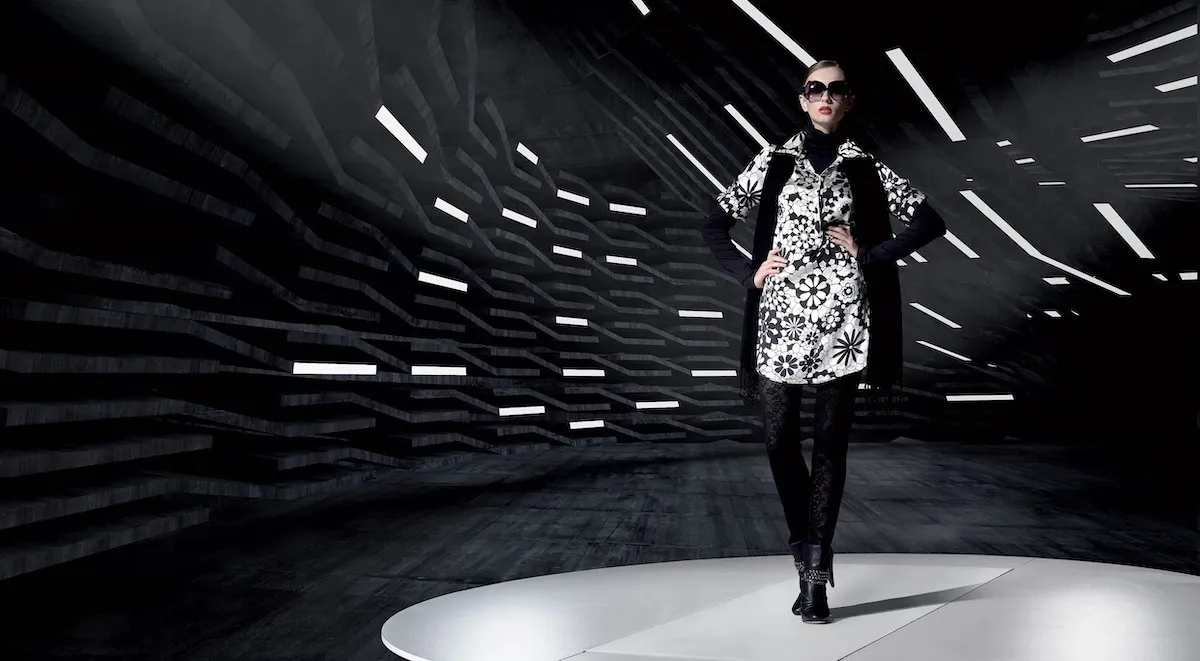
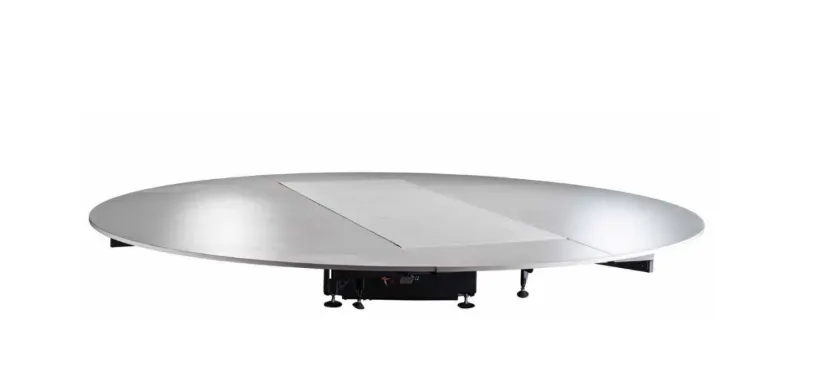
La pasarela virtual de PhotoRobot en funcionamiento se convierte en una pasarela infinita de 360 grados para fotografía y vídeo de moda. El dispositivo consiste en una cinta de correr sobre una plataforma giratoria que gira 360 grados. Al mismo tiempo, las cámaras permanecen en su sitio alrededor de la plataforma, lo que da lugar a fotos y vídeos con un efecto de cámara voladora. La estación de trabajo es adecuada para fotografía de productos 360 usando modelos o para fotografiar objetos de tamaño medio a grande cuando la cinta no está en funcionamiento. También hay fácil entrada y salida de la plataforma, con velocidad ajustable para mayor estabilidad en movimiento.
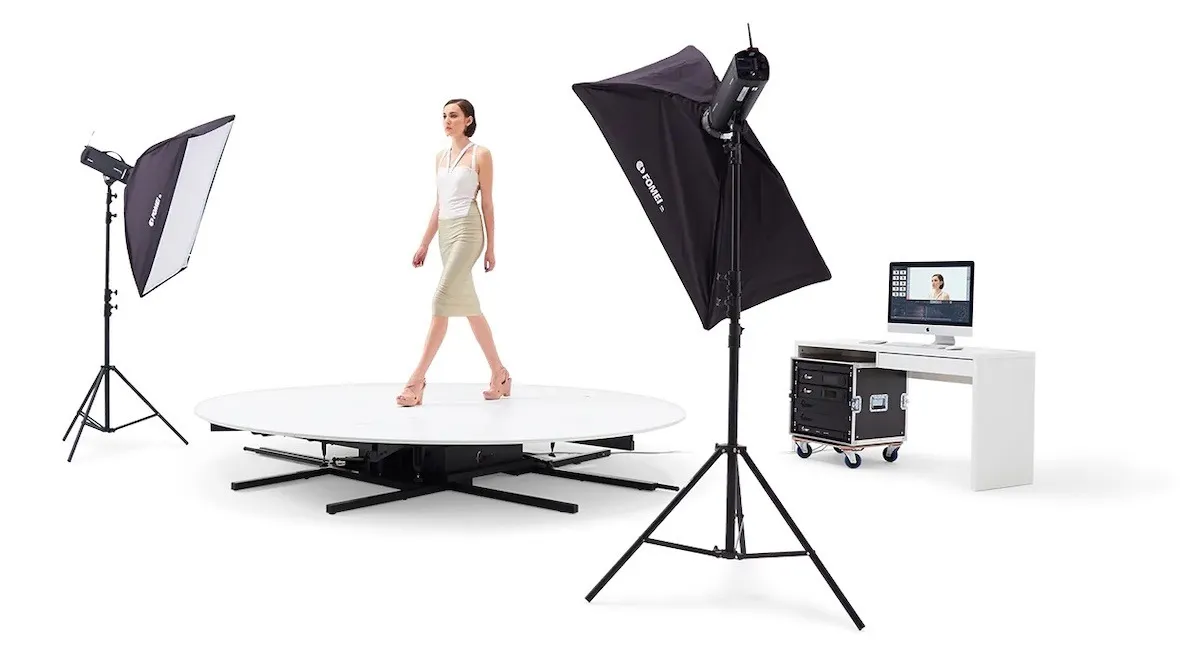
Entre las principales características tecnológicas de PhotoRobot Catwalk se incluyen:
- Control de movimiento personalizable (con ajuste remoto de la rotación de la plataforma giratoria y de la velocidad de la cinta de 0 a 10 km/h para adaptarse perfectamente a cualquier modelo).
- Acceso y salida sencillos (con la amplia superficie de la plataforma giratoria asegurada mediante soportes para mayor estabilidad y seguridad).
- Todo en un mismo lugar (sin necesidad de desplazarse dentro ni fuera de la ubicación).
- Nivel ajustable (con la posibilidad de instalar Catwalk directamente en el suelo para que quede a ras del área de trabajo).
1.1 Descripción general del equipo - Virtual Catwalk
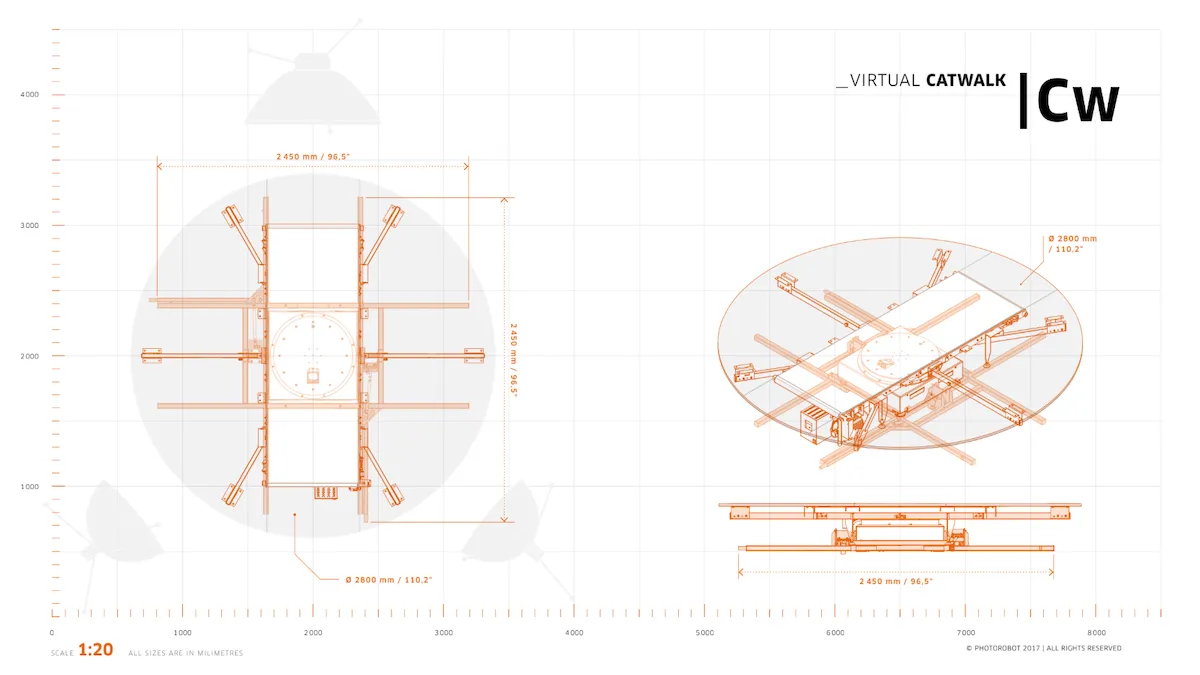
PhotoRobot Virtual Catwalk cabe en un espacio de 7 x 7 metros y combina la dinámica de rotación de la plataforma giratoria con la cinta de marcha. Esto permite dos direcciones de movimiento: el de la cinta transitable, similar a una cinta de correr, y el de la plataforma giratoria, que puede rotar simultáneamente mientras la cinta está en funcionamiento. Además, el control total de la dirección y la velocidad del movimiento, junto con los soportes laterales móviles, garantiza seguridad y estabilidad durante el funcionamiento del equipo.
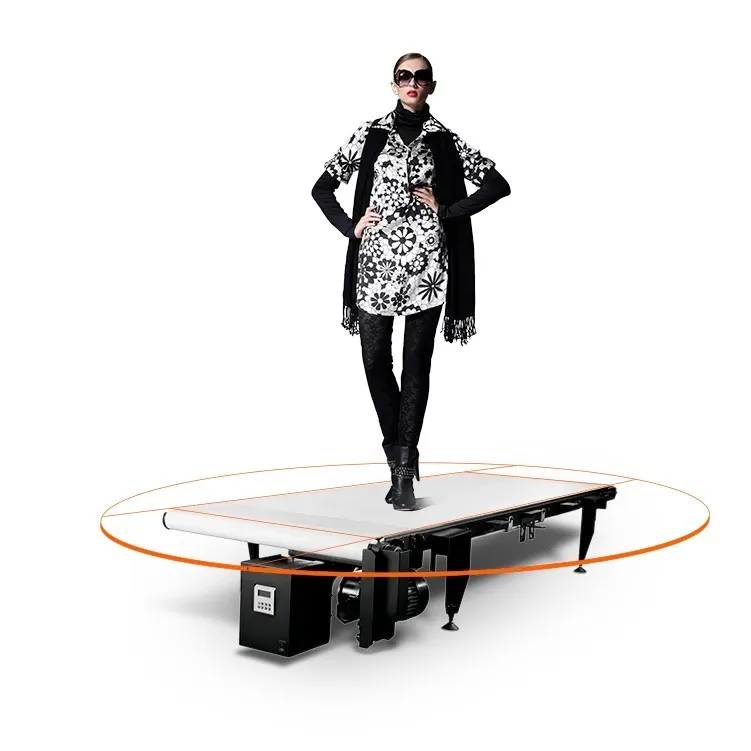
1.2. Componentes principales de Virtual Catwalk
1.2.1. Un potente motor de accionamiento integrado en la máquina permite ajustar la velocidad de la cinta de 0 a 10 km/h y acciona la rotación de 360 grados de la plataforma.
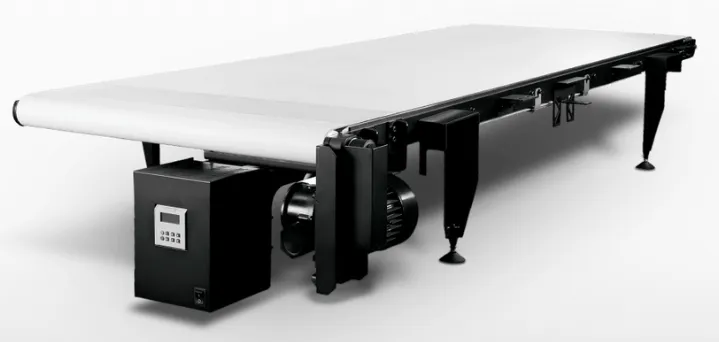
1.2.2. Tenga en cuenta que la unidad de control no se encuentra dentro de Catwalk. Se halla separada de la máquina, normalmente dentro de un rack case PhotoRobot HD específico.

1.2.3. Si el equipo no se utiliza para grabar vídeo, es posible retirar la cinta y utilizar la plataforma giratoria para la fotografía de producto en 360. Esto es posible en modo RotoPower y también combinado con una ampliación opcional PhotoRobot Robot Arm.
2. Antes del primer uso de PhotoRobot Catwalk
Antes del primer uso de PhotoRobot, es necesario comprender la naturaleza de la solución PhotoRobot. PhotoRobot es, técnicamente, una unidad modular compuesta por componentes de hardware y software. Por ello, PhotoRobot debe estar conectado a la misma red que el ordenador que lo controla.
Importante: Consulte siempre PhotoRobot First Use & Basic Testing para conocer los requisitos técnicos de funcionamiento y las instrucciones para conectar PhotoRobot a la red.
En general, deben cumplirse los siguientes requisitos previos de funcionamiento.
- La unidad de control debe conectarse a la red local.
- Un ordenador debe ejecutar la GUI de servicio o el software del operador denominado _Controls.
- El ordenador debe conectarse a la misma red que la unidad de control.
- Debe haber una conexión a internet operativa a través de la red.

Además, los parámetros del sistema de distribución eléctrica deben ser conformes (p. ej., tensión y frecuencia). Para ello, utilice el conector RJ45 situado en la parte posterior de la Control Unit. Si la configuración de la Control Unit no es conforme, configúrela primero. Para ello, localice el selector manual de tensión situado en la parte posterior de la Control Unit. A continuación, conecte la Control Unit a la red mediante un cable ethernet con el conector RJ45.

A continuación, se aplican los siguientes requisitos de configuración de red para el funcionamiento del Virtual Catwalk.
- Es obligatorio contar con un servidor DHCP en la red.
- Debe permitirse la comunicación por los puertos TCP 7777 y 7778.
- Deben permitirse las difusiones UDP (broadcast) en el puerto 6666.
- La conexión a internet es obligatoria.
- Debe permitirse el acceso a *.photorobot.com.
- Debe permitirse el acceso a as-unirobot.azurewebsites.net.
- Consulte PhotoRobot Networking Prerequisites & Configuration para confirmar la configuración correcta y solucionar problemas en caso necesario.
- Conecte el enchufe a la toma de corriente.
Por último, pulse el interruptor de red de la Control Unit. Cuando cambie el estado, la luz dejará de parpadear y se convertirá en una luz fija, lo que indica que la Control Unit está lista para funcionar.
2.1. Cómo encontrar la dirección IP de PhotoRobot en la LAN
Para localizar la dirección IP de la Pasarela Virtual y otros dispositivos PhotoRobot, la aplicación PhotoRobot Locator está integrada directamente en CAPP. Esto facilita la búsqueda e identificación de las Unidades de Control en la red sin necesidad de utilizar aplicaciones externas. Asegúrate de utilizar la versión más actualizada de CAPP para acceder a esta función.
A continuación, para identificar un robot en la red directamente desde CAPP, abra la versión local de CAPP, vaya a «Settings» y haga clic en Robots / Control units.

El menú Robots / Control units muestra, para cada robot, las columnas Name, Network, Unit, Version, Discovered e Identify. Si el punto situado a la izquierda del nombre del robot es verde, el robot está en línea. Al hacer clic en el campo del robot, se abrirá la interfaz web del robot. Además, el LED de la unidad de control del robot parpadeará en verde para facilitar su identificación.
Si el cliente necesita descargar la aplicación por separado, PhotoRobot Locator también está disponible para su descarga en iOS en PhotoRobot Account Downloads.

Nota: La versión de PhotoRobot Locator para Android se ha discontinuado.
Como alternativa, existe la utilidad de línea de comandos FRFind para MacOS o Windows, que permite buscar en la red e identificar las unidades de control de PhotoRobot. También puede encontrar los enlaces de descarga de FRfind en la página de descargas de PhotoRobot Account.
A continuación, tras localizar un dispositivo PhotoRobot, copie su dirección IP y péguela en cualquier navegador web en formato URL. Si el proceso se realiza correctamente, se iniciará la Service GUI, que muestra una interfaz de usuario básica para probar PhotoRobot.
2.2. Encendido del PhotoRobot Catwalk
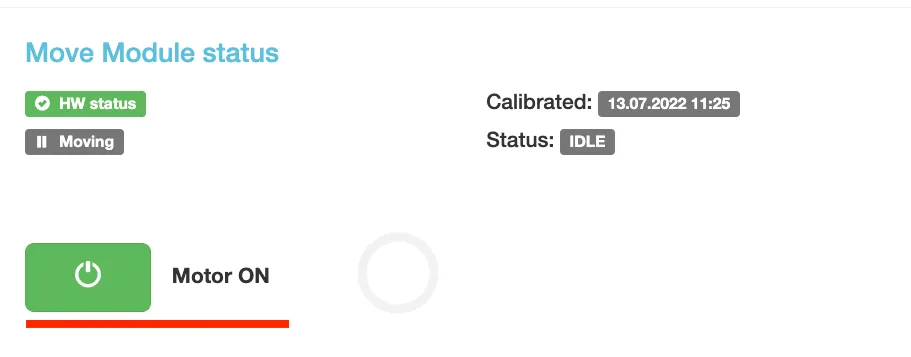
A continuación, en la Service GUI del dispositivo, encienda el motor con el botón verde de encendido Motor ON.
2.3. Ejecución de las pruebas básicas del PhotoRobot Catwalk
Por último, para comprobar que PhotoRobot está plenamente operativo, utilice los controles de la interfaz Service GUI para girar la plataforma al ángulo que desee.

- Encienda los motores (flecha 1) e intente girar la plataforma (flecha 2).
- Si el robot sigue las instrucciones de movimiento, su dispositivo PhotoRobot está listo para el funcionamiento normal.
3. Software PhotoRobot _Controls
El software PhotoRobot _Controls App permite controlar toda la estación de trabajo robotizada Virtual Catwalk. Esto incluye el control remoto de todos los robots, cámaras e iluminación. El software gestiona el workflow y ofrece la funcionalidad necesaria para una automatización eficaz en el ámbito del posprocesamiento.

Importante: el software PhotoRobot _Controls App está disponible para su descarga a través de su PhotoRobot Account. No se incluye en la entrega de la máquina, sino que se adquiere por separado.
Nota: Para obtener información detallada e instrucciones técnicas sobre el uso del software PhotoRobot _Controls, consulte PhotoRobot Getting Started.
4. Etiquetas informativas
4.1. Resumen de símbolos

4.2. Etiquetas de la máquina y de los componentes
Para consultar las etiquetas de máquinas y componentes específicos, remítase al documento PhotoRobot Safety Information and Instructions, en la sección Information Labels (3.1.).



