PhotoRobot Viewer -katselimen asettelut ja määritykset - käyttöopas
Tämä PhotoRobot-käyttöopas kertoo, miten PhotoRobot Viewer -katselimen asettelut ja määritykset konfiguroidaan.
PhotoRobot Viewer -katselimen asettelut ja määritykset
PhotoRobot Controls -sovelluksessa (jäljempänä "CAPP") PhotoRobot Viewer on 2D + 3D + 360 -tuotteen katseluohjelma. Sen avulla käyttäjät voivat määrittää tuotteiden katseluohjelman asettelut ja mukauttaa tuotesisällön jakelun asetuksia verkossa.
Katselimen asetteluja on tällä hetkellä kahta eri tyyppiä: painikkeilla ja pikkukuvilla. Määritysvaihtoehdot toimivat sekä still-kuvakansioille että pyöritettävien kuvien kansioille. Niiden avulla tuotteiden katselukokemusta ja kuva-asetuksia voi mukauttaa monin tavoin. Mukautettavia kohteita ovat esimerkiksi merkityt hotspotit, kuvien toiminta, näyttövaihtoehdot ja kuva-asetukset.
Huomautus: seuraavat ohjeet kuvaavat, miten PhotoRobot Viewer -katselimessa luodaan asettelut ja määritetään niiden ulkoasu minkä tahansa Wizardin tulosteelle. Wizardien tekniset määritysohjeet ovat PhotoRobot Wizard Mode -käyttöoppaassa.
Viewer-asettelut – yleiskatsaus
CAPP-sovelluksessa voi luoda katselimen asettelun ja määrittää sen ulkoasun minkä tahansa PhotoRobot Wizardin tulosteelle. Tätä varten asettelun kuvakkeet vastaavat ohjelmiston tulostekansioita:
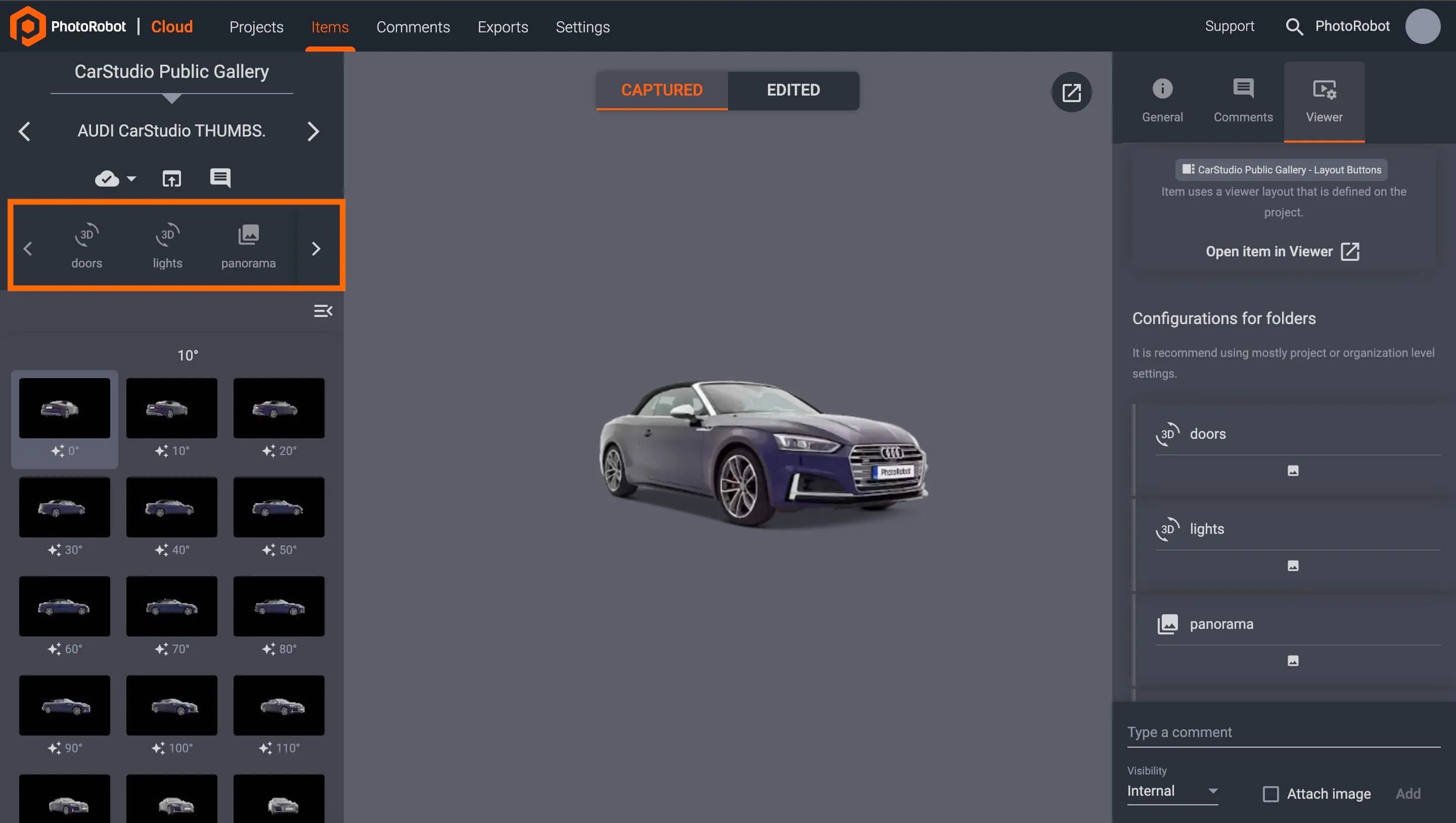
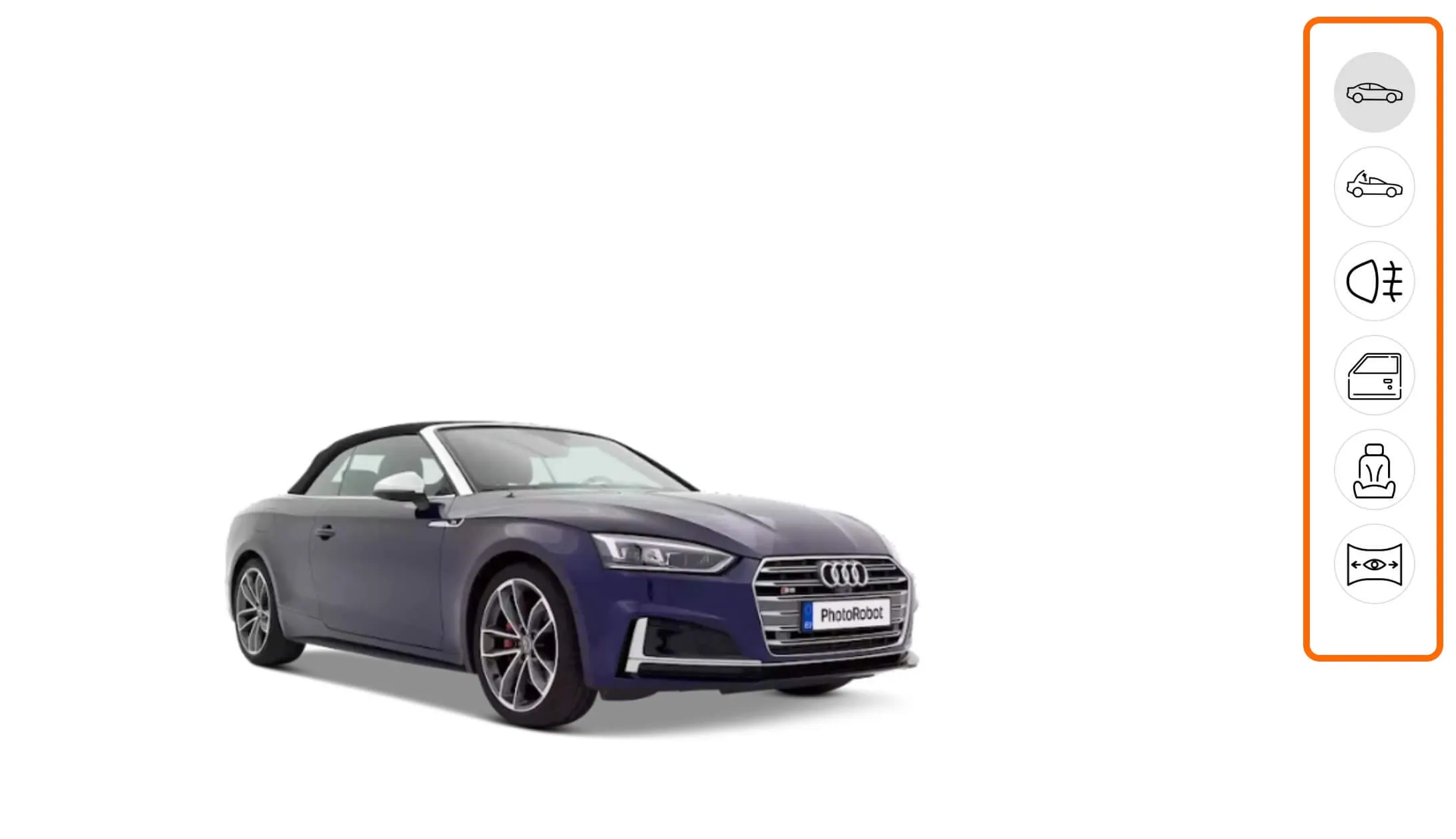
Painikkeet – Viewer-asettelut
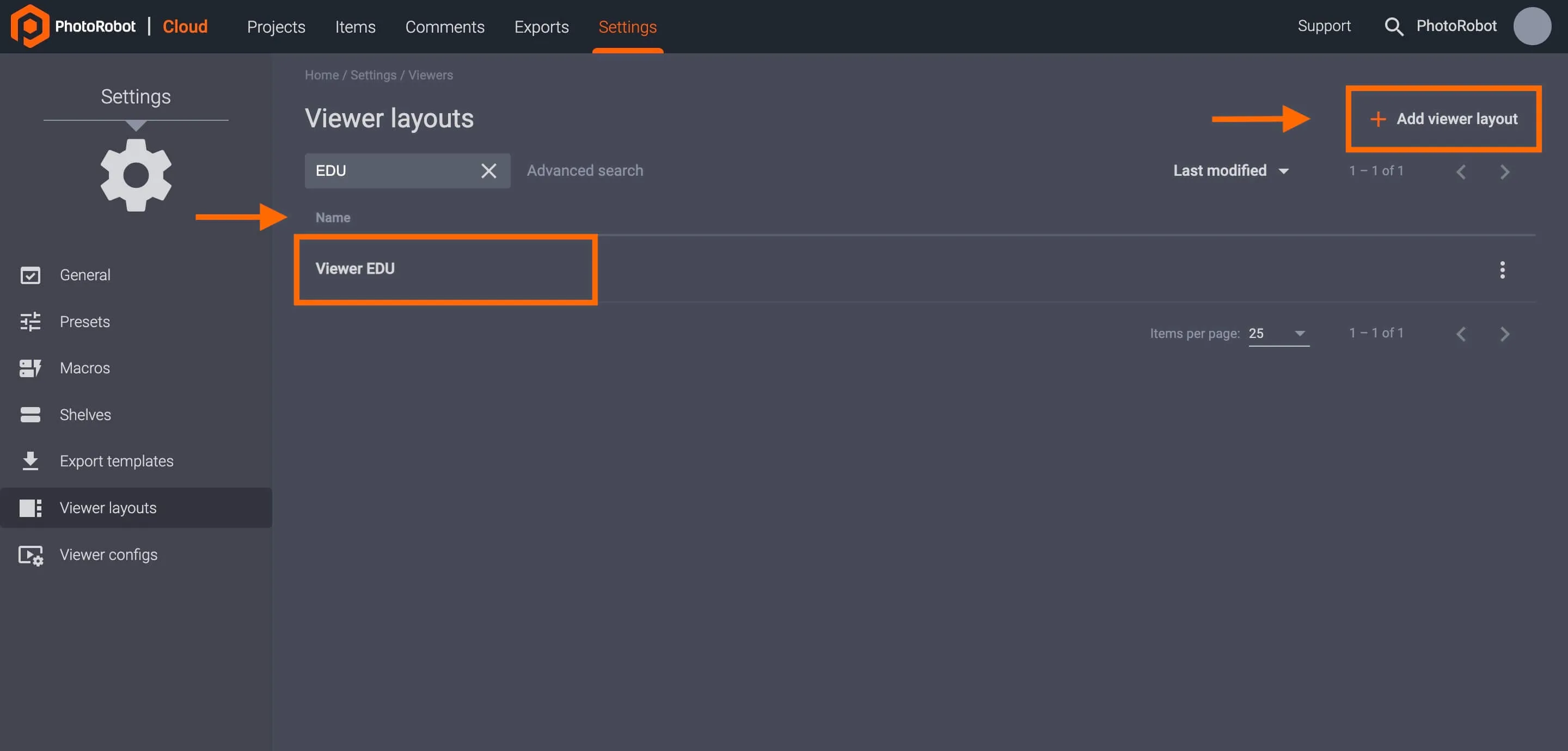
PhotoRobot Viewer -katselimen asetteluasetuksiin pääsemiseksi CAPP on avattava ohjelmiston Cloud 2.0 -versiossa tai sitä uudemmassa versiossa. Valitse pilvipohjaisessa sovelluksessa päävalikosta Settings ja avaa käyttöliittymän vasemmalla puolella näkyvistä vaihtoehdoista Viewer layouts.
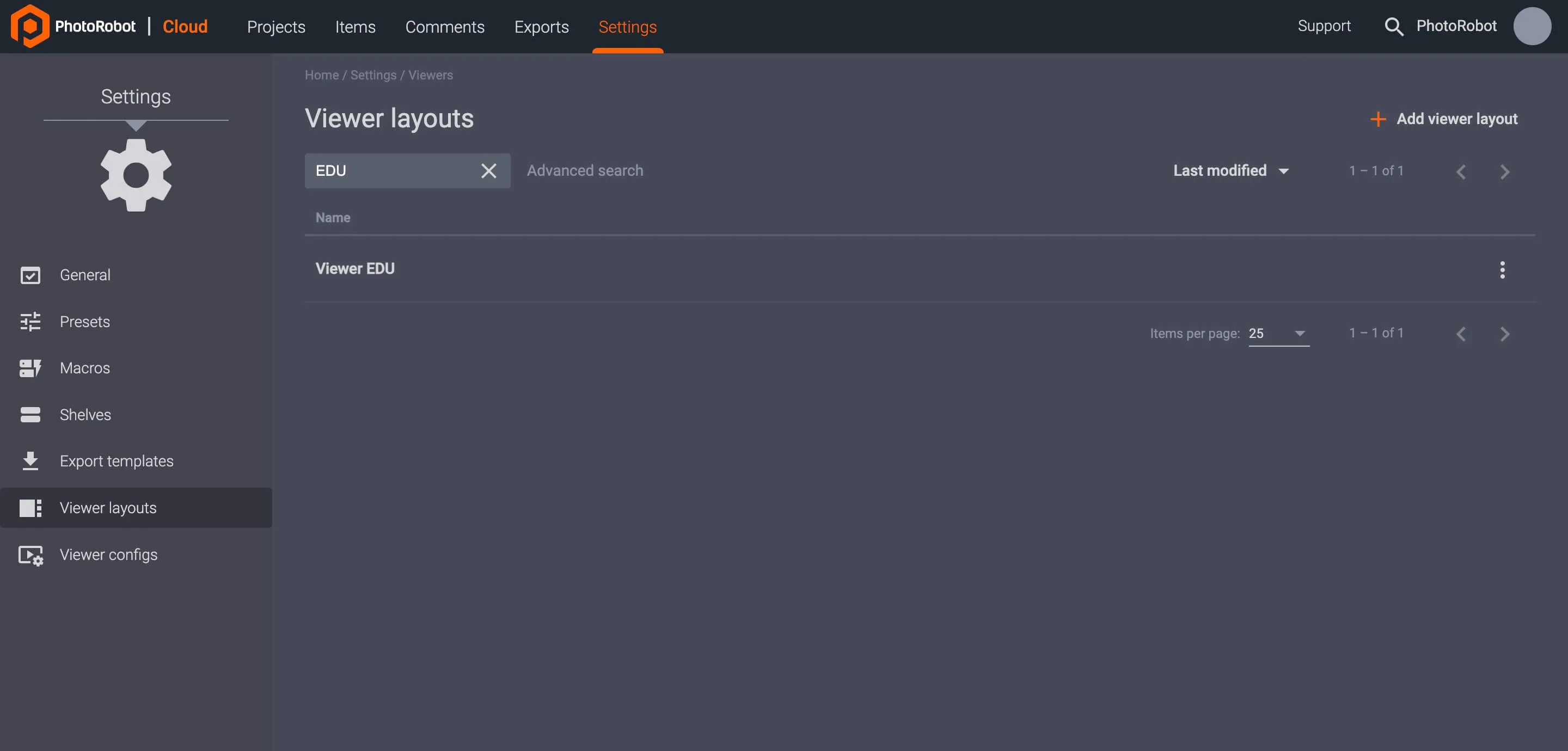
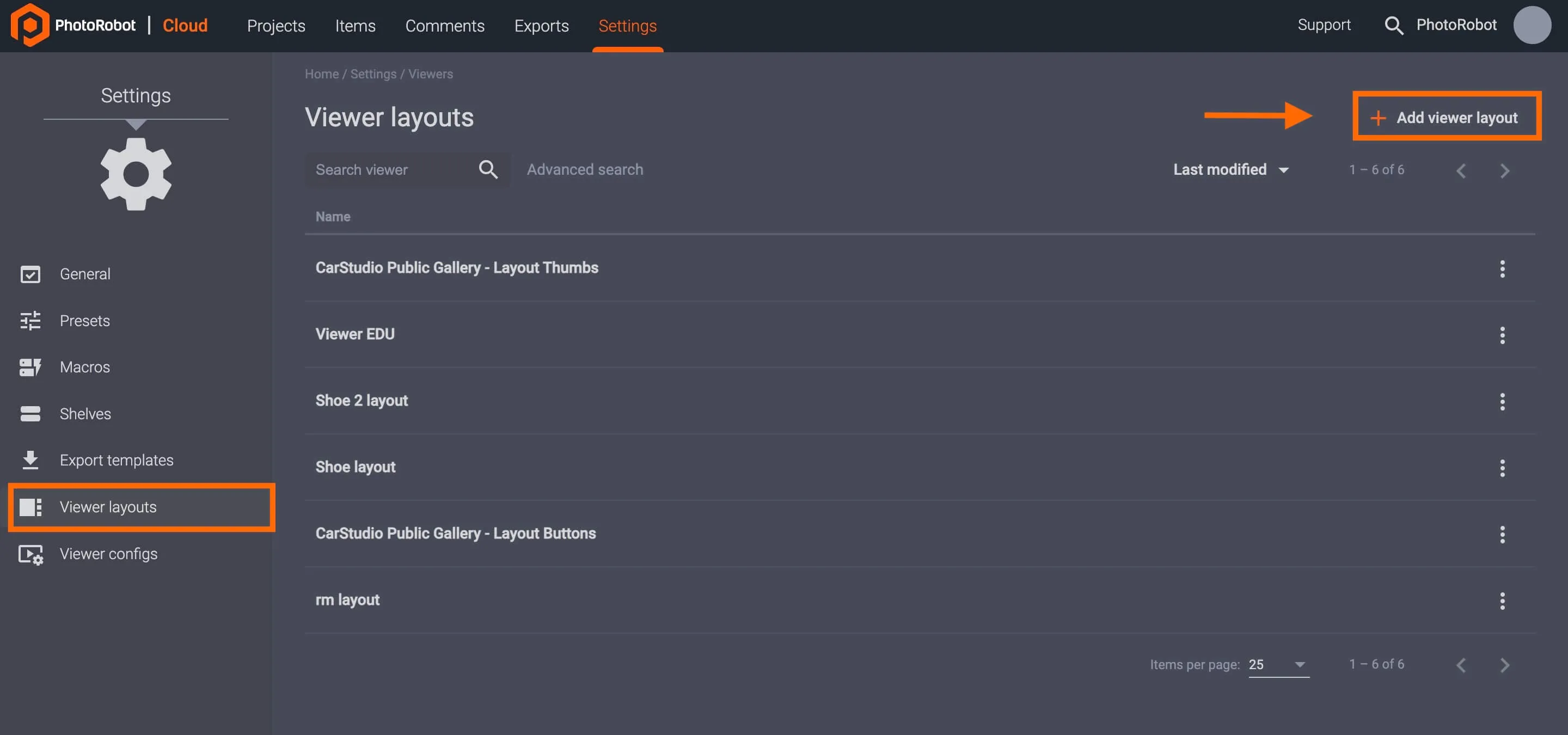
Viewer layouts -asetuksissa voi valikon oikeasta yläkulmasta lisätä asettelun painikkeella + Add viewer layout ja muokata olemassa olevia katselimen asetteluja, jos niitä on.
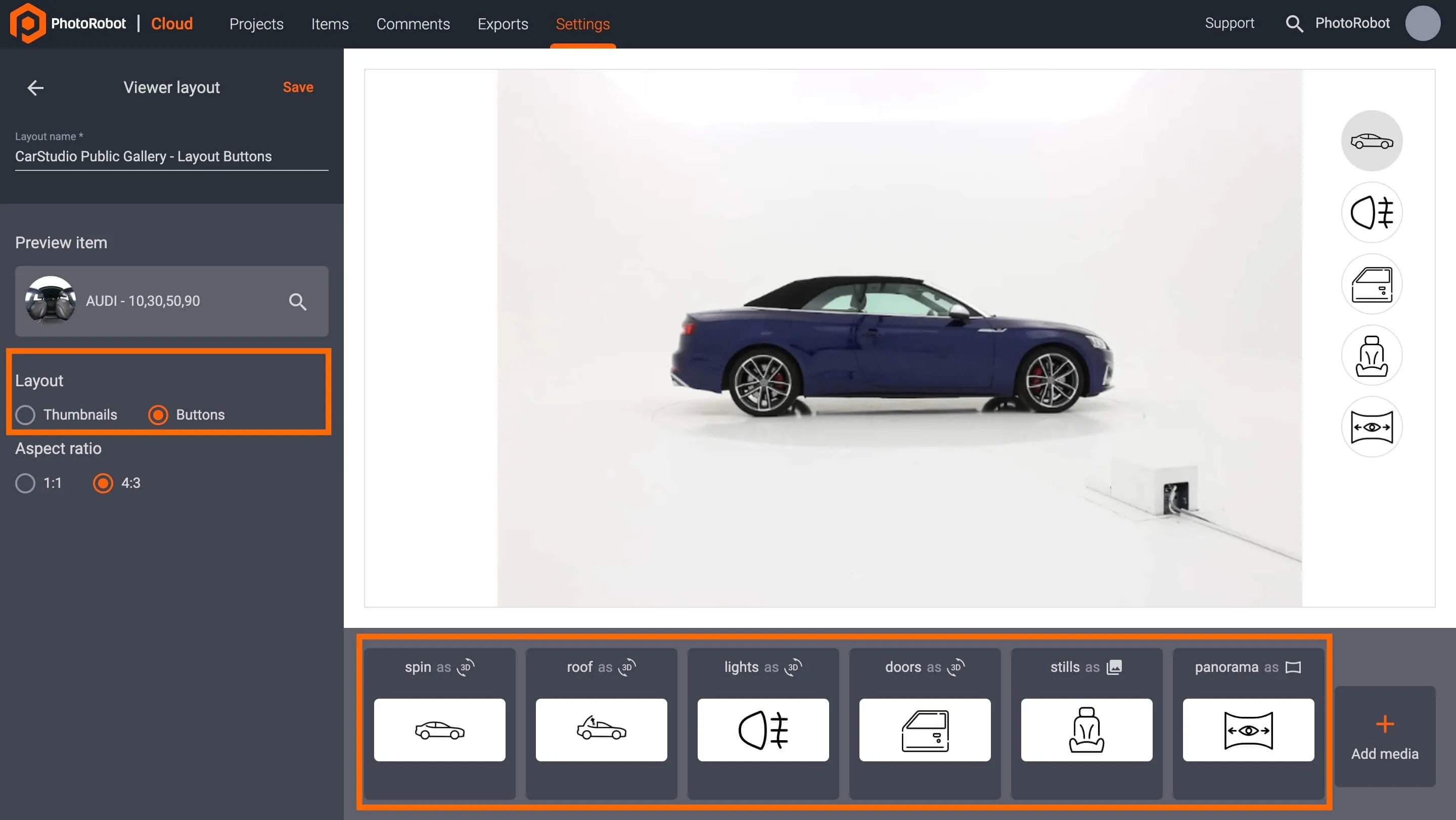
Katselimen asettelua lisättäessä tai määritettäessä asetuksissa voi valita kahdesta asettelutyypistä: Buttons tai Thumbnails.
Valitse Buttons, kun haluat määrittää kullekin kansiolle kuvakkeen käyttöliittymän alareunaan. Tällöin voi muokata olemassa olevien painikkeiden kuvaketta ja nimikettä tai luoda uusia painikkeita käyttöliittymän alareunaan valitsemalla + Add media.
Pikkukuvat – Viewer-asettelut
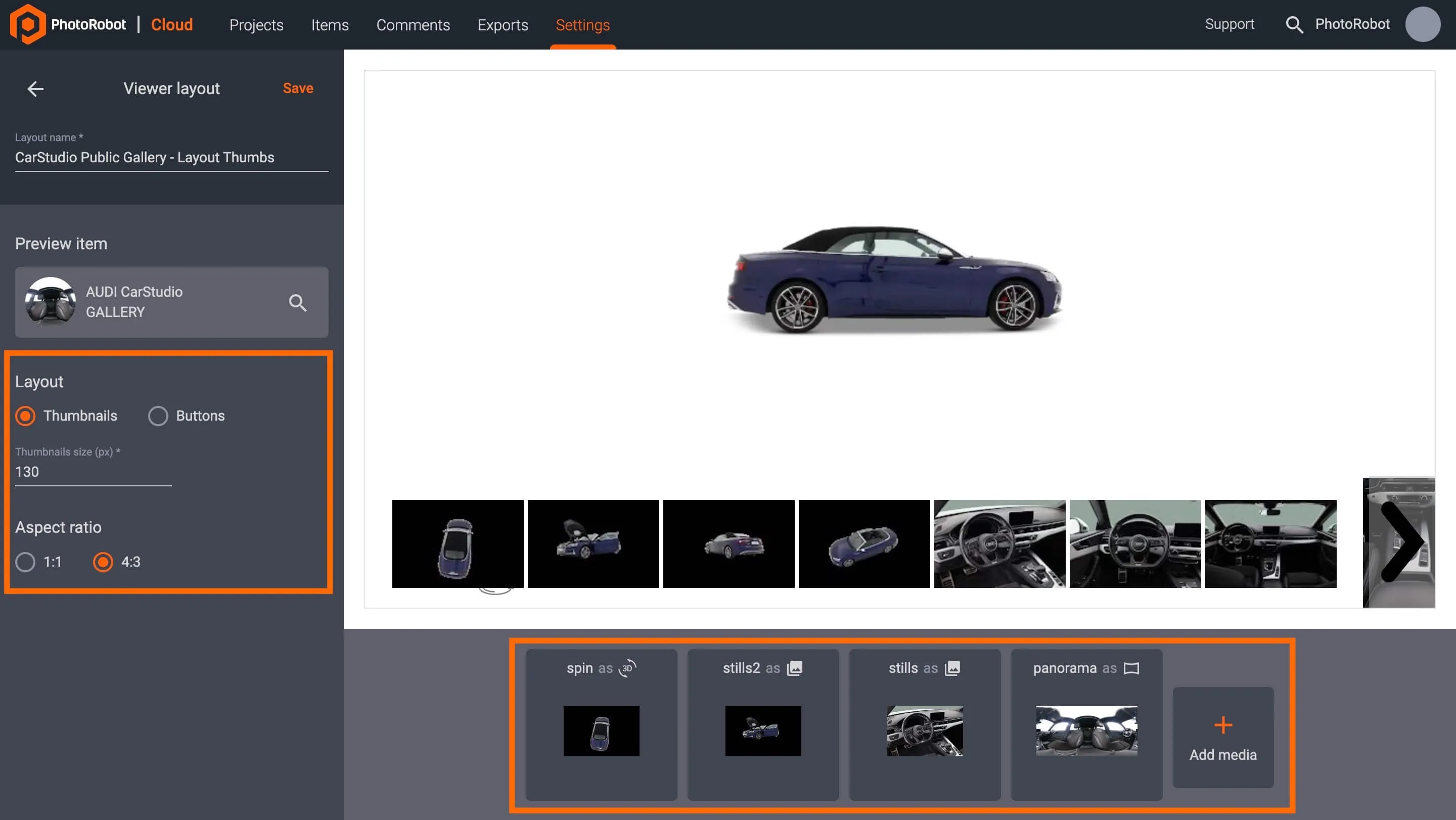
Toinen katselimen asettelutyyppi käyttää pikkukuvia. Vaihtoehto on käytettävissä, kun määritetään olemassa olevaa katselimen asettelua tai lisätään uusi asettelu.
Ota Thumbnails käyttöön käyttöliittymän vasemmalla puolella olevissa katselimen asetteluvalikon vaihtoehdoissa, jolloin kuvat näytetään tuotegalleriana.
Viewer-asettelun luominen
Uuden katselimen asettelun luomiseksi avaa CAPP:n Cloud 2.0 -versiossa tai sitä uudemmassa versiossa Settings ja sen jälkeen Viewer layouts. Käytä sitten asetusvalikon oikeassa yläkulmassa olevaa painiketta + Add viewer layout:
Viewer-asettelun luontiasetukset
Uuden katselimen asettelun asetukset määritetään seuraavilla vaihtoehdoilla.
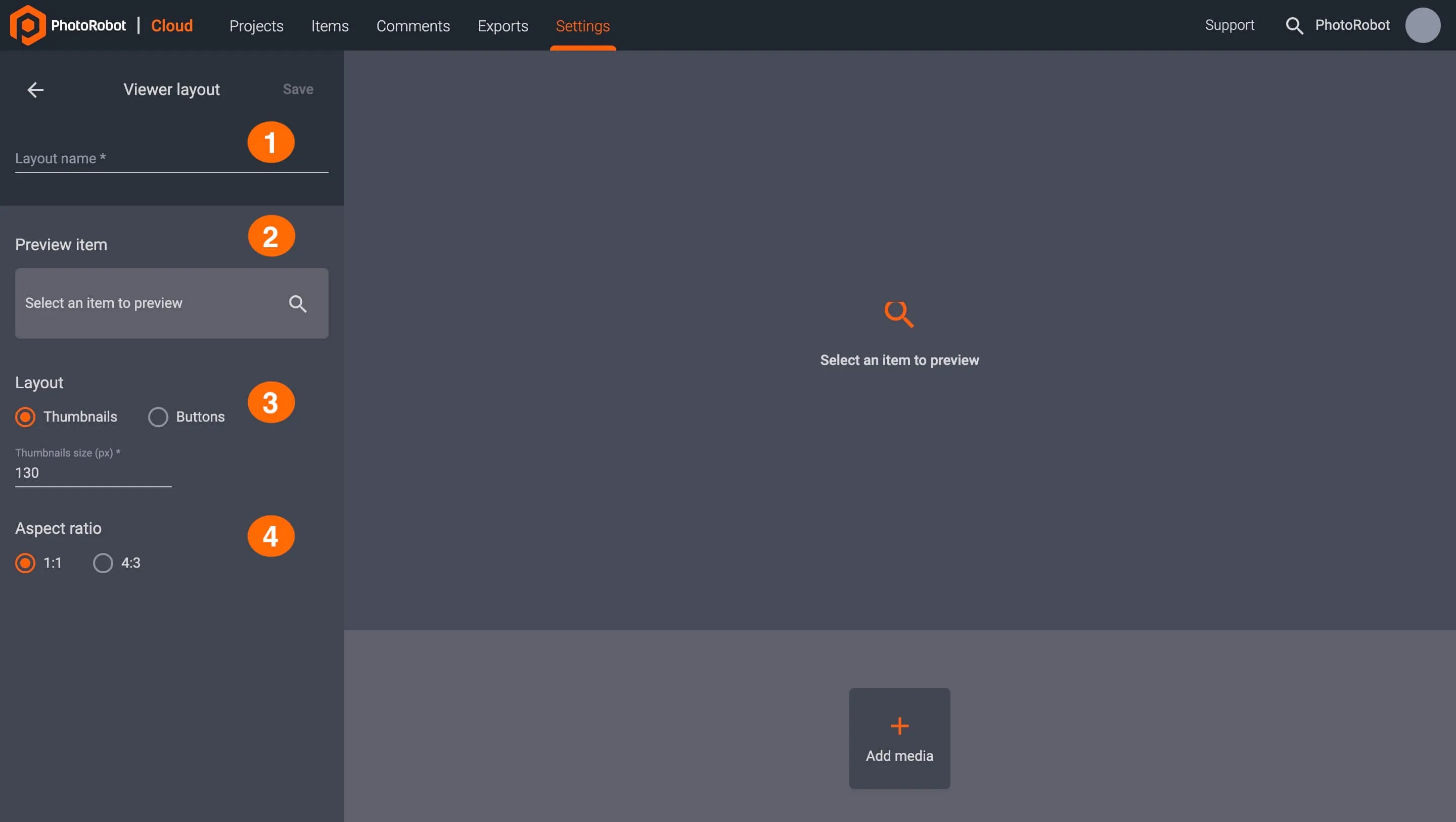
- Layout name: anna uudelle asettelulle nimi.
- Preview item: valitse kohde kaikkien kohteiden joukosta tai tarkennetun haun avulla.
- Layout type: valitse pikkukuva- tai painikeasettelu.
- Aspect ratio: valitse kuvasuhde 1:1 tai 4:3.
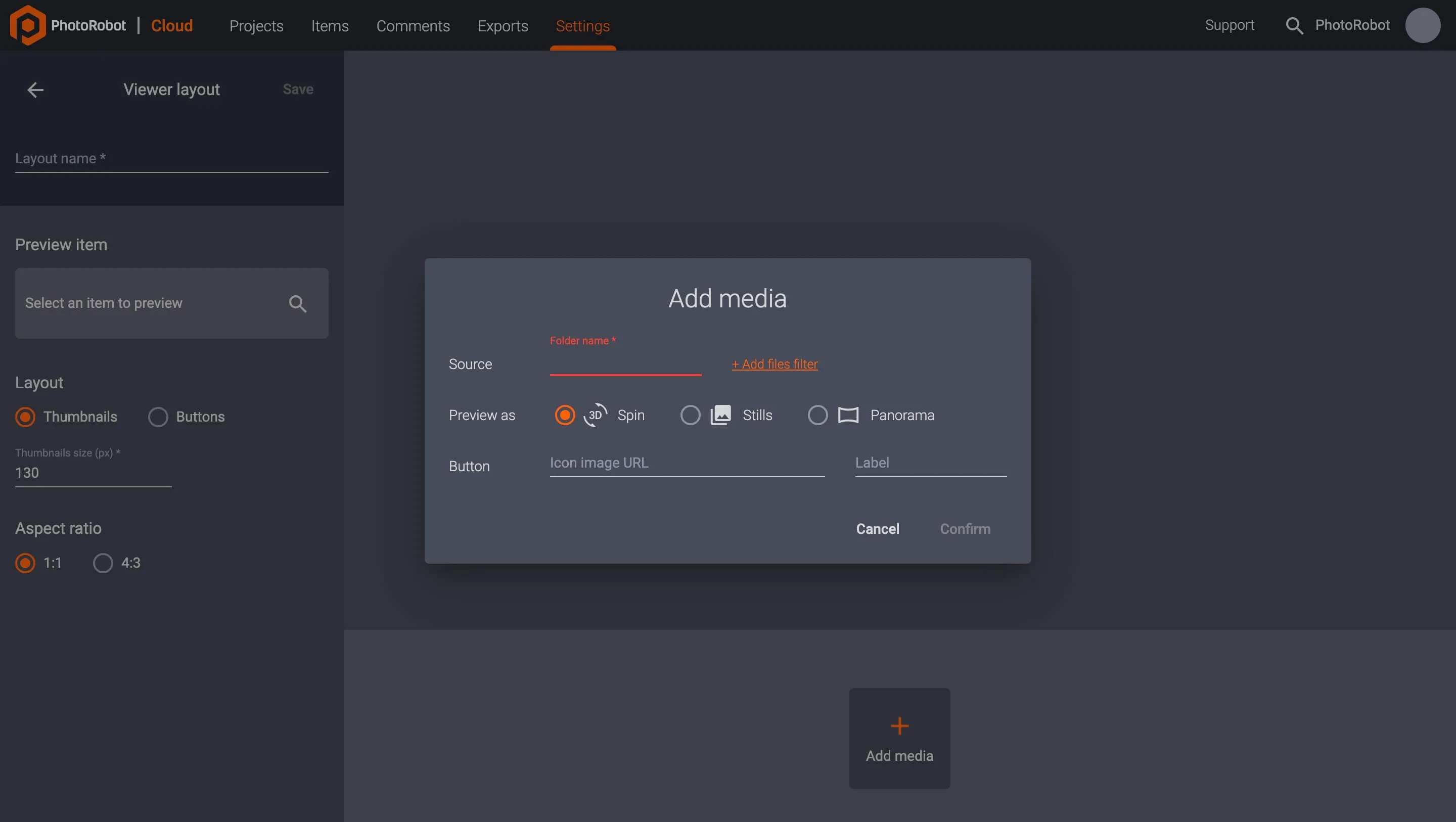
Median lisääminen uusiin Viewer-asetteluihin
Uutta mediaa voi ladata katselimen asetteluun käyttämällä katselimen asetusten käyttöliittymän alareunassa olevaa painiketta + Add media. Median lisäysasetuksilla media voidaan ladata tiettyyn kansioon, määrittää median esikatselutapa ja konfiguroida painikeasetukset.
Viewer-määritykset
CAPP:n pilvipohjaisessa versiossa katseluohjelman asetuksia voi mukauttaa myös kohde-, projekti- tai organisaatiokohtaisesti.
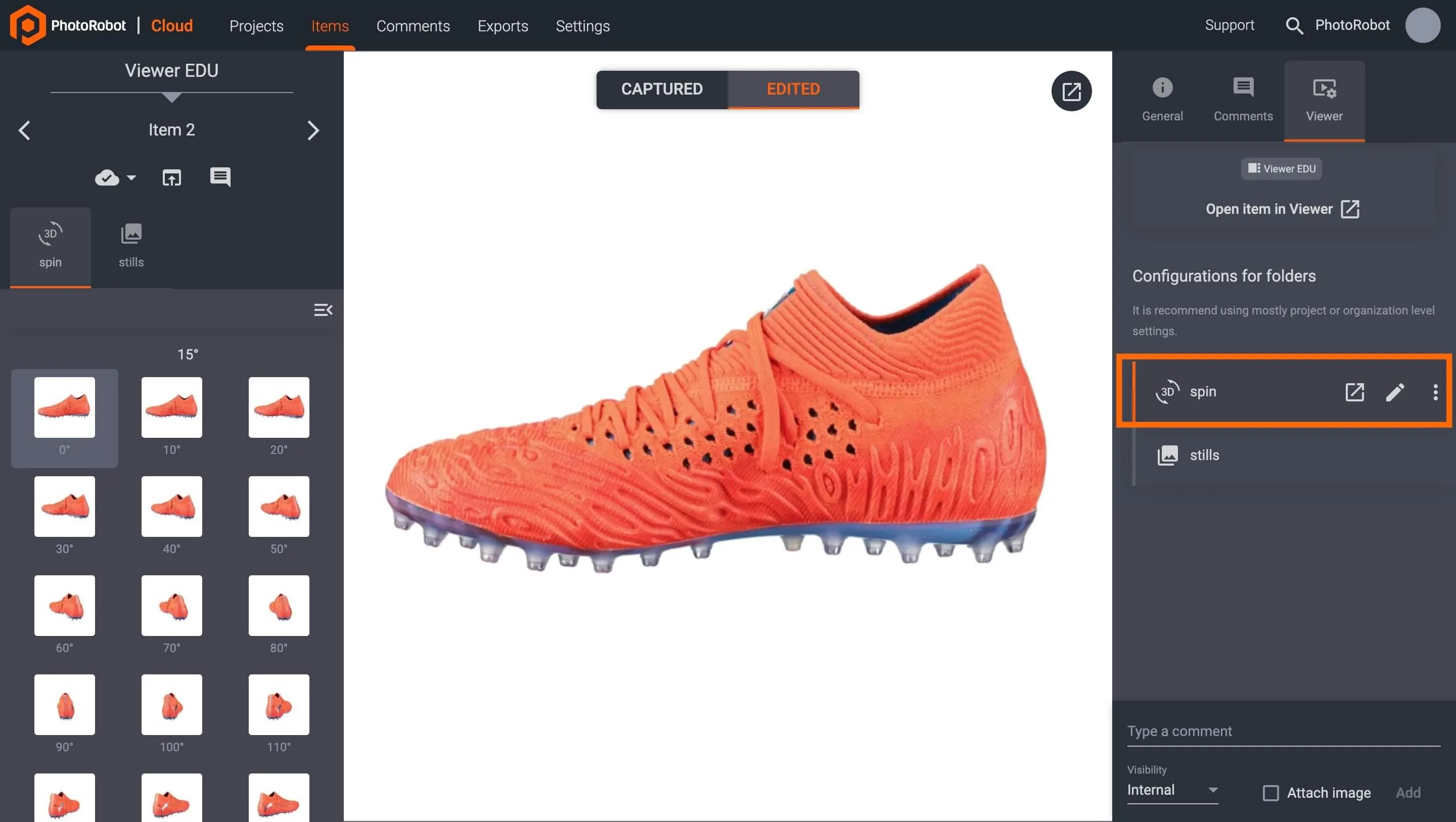
Katseluohjelman asetuksia voi mukauttaa kohdekohtaisesti avaamalla kohteen pilvessä ja valitsemalla Viewer, jolloin kohteen kansioiden määritykset aukeavat. Valitse seuraavaksi kansio (esim. ”spin” tai ”stills”), napsauta muokkauskuvaketta tai kansion oikealla puolella olevaa kolmea pystypistettä ja valitse Edit, jolloin kansiota voi mukauttaa.
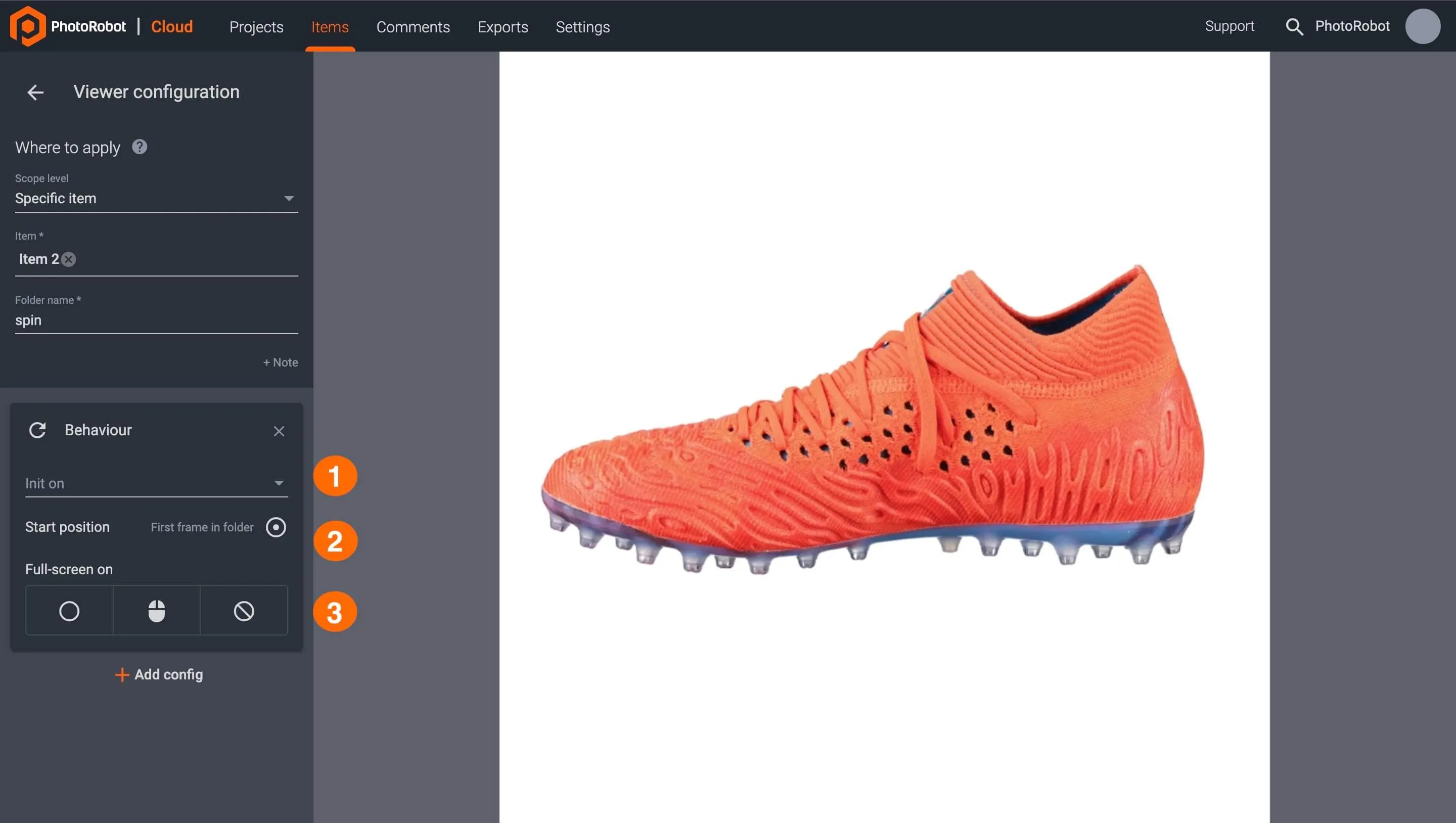
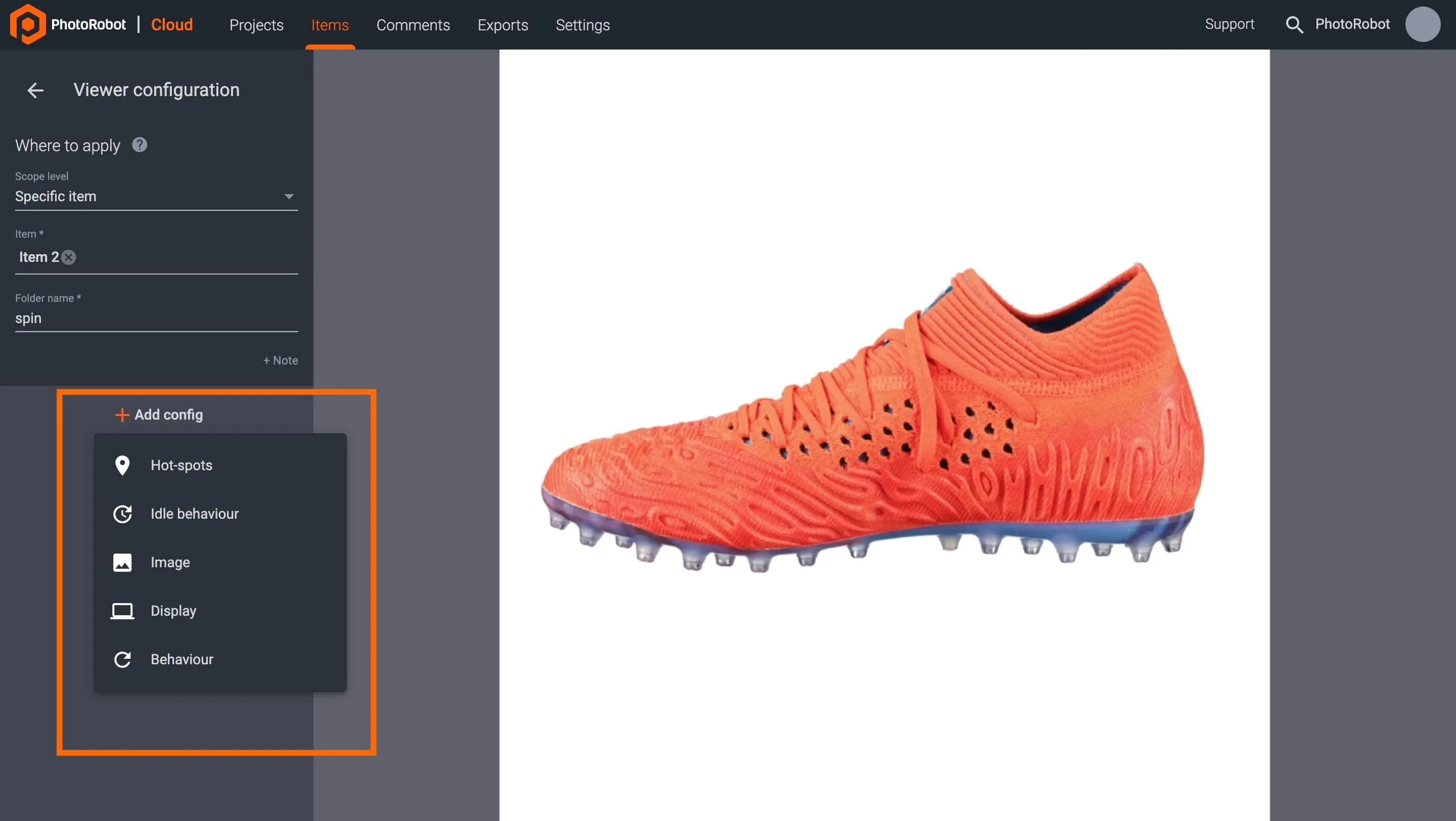
Viewerin määritysvaihtoehdoissa painike + Add Config mahdollistaa kansion tulosteen tarkemman mukauttamisen. Spin-kansion Viewer-asettelun vaihtoehtoja ovat:
- Kuumat pisteet
- Lepotilan toiminta
- Kuva
- Näyttö
- Käyttäytyminen
Hot spotit
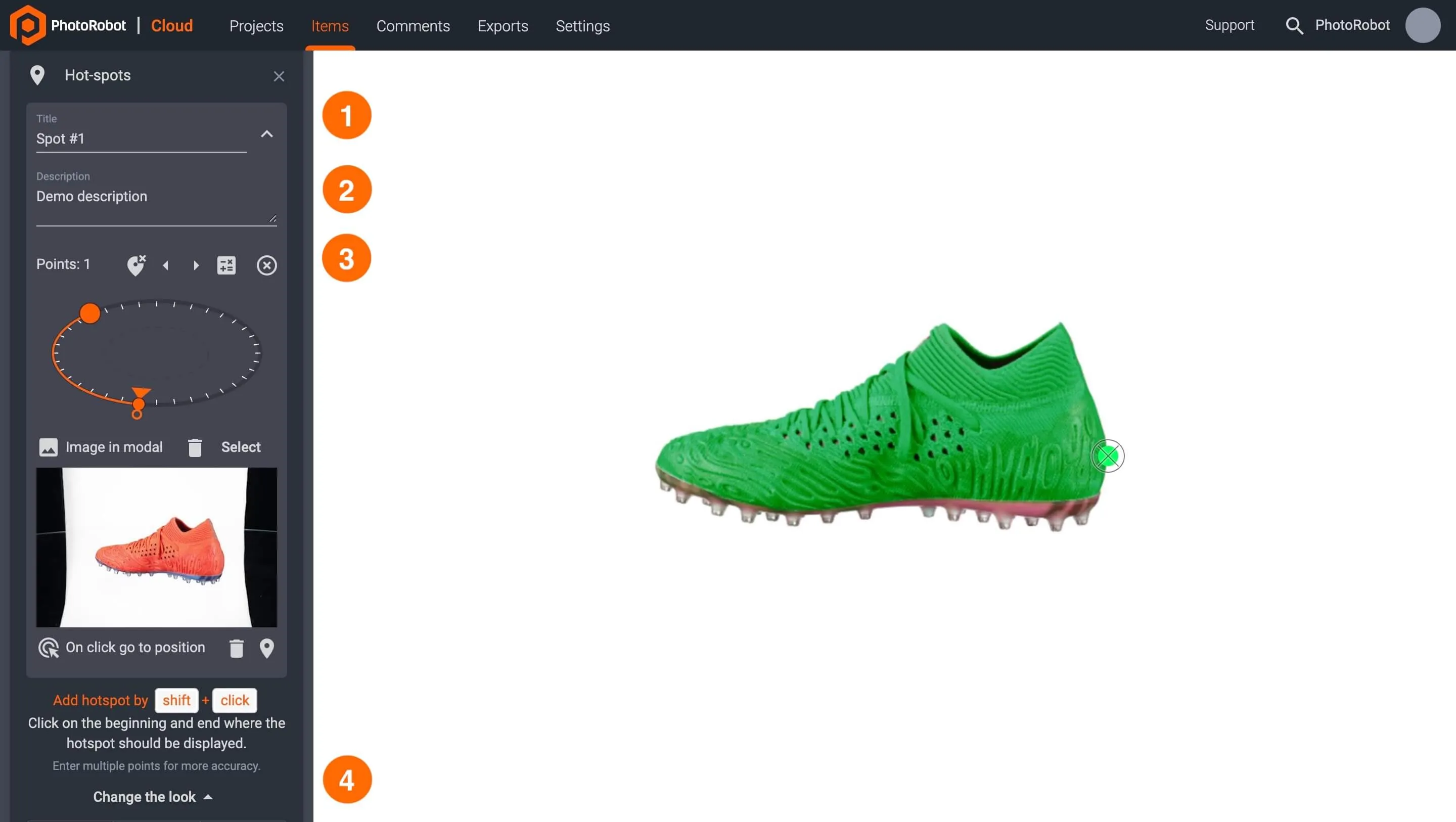
Määritä spin-kansion katseluohjelman asetuksissa toimintopisteet painikkeella + Lisää määritys ja sen jälkeen Hot-spotit. Lisää sitten toimintopiste näppäinyhdistelmällä Vaihto + napsautus, napsauttamalla ensin alkua ja seuraavaksi sen kohdan loppua, jossa hotspotin pitäisi näkyä.
Hot spotien mukauttamiseen on neljä vaihtoehtoa:
- Title: Mukauta hot spotissa näkyvää otsikkotekstiä.
- Description: Lisää hot spotin otsikon alle lisätietoja.
- Points: Määritä hot spotin näkyvyysalue.
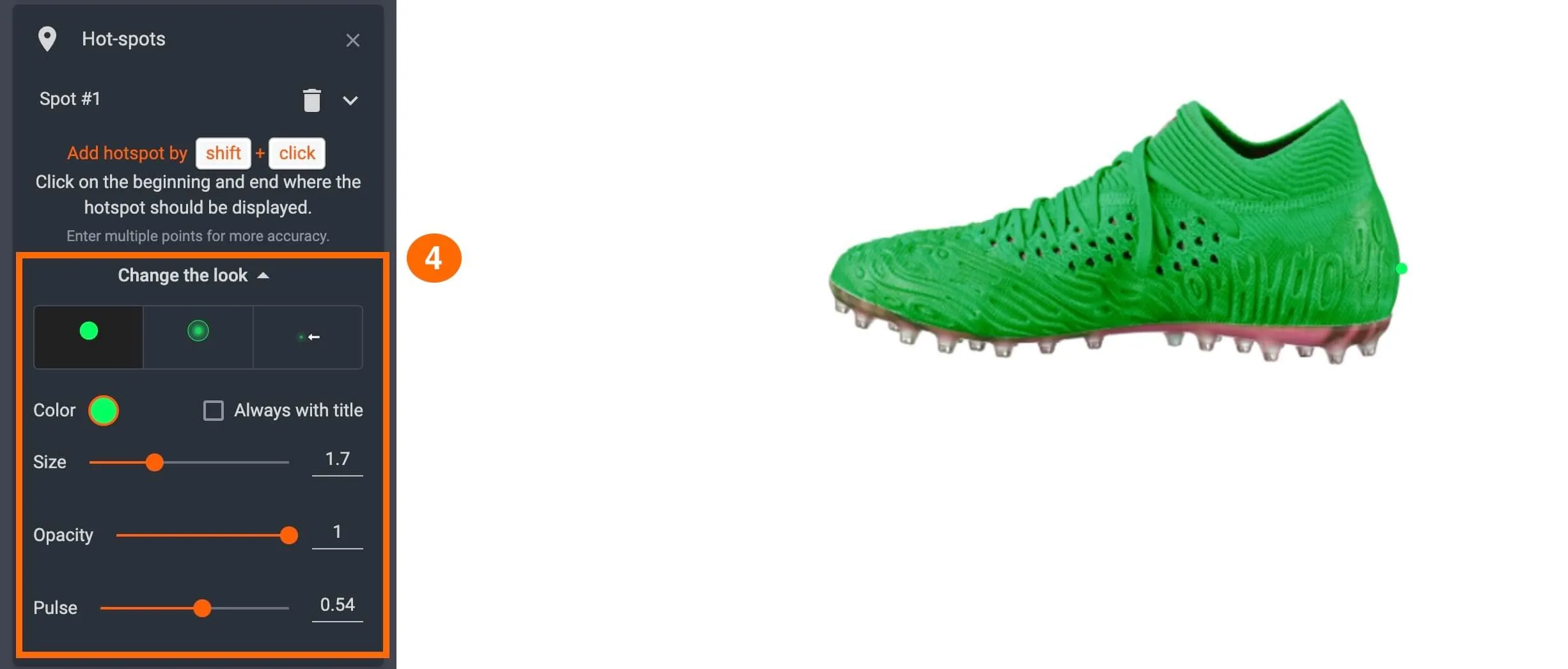
- Change the look: Napsauta mukauttaaksesi värin, koon, läpinäkyvyyden ja pulssin.
Idle behavior
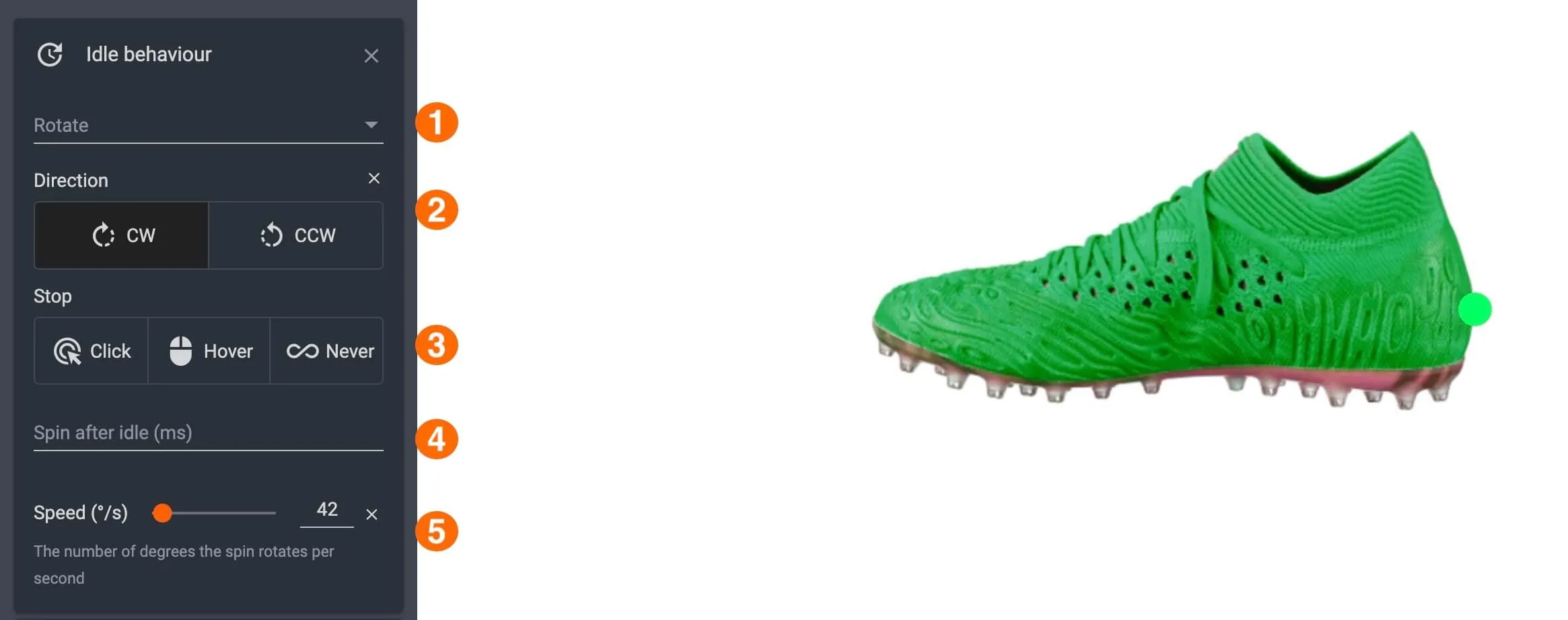
Voit määrittää spin-kansion idle behavior -asetukset avaamalla kansion Viewer-asetukset pilvessä ja valitsemalla + Add config ja sen jälkeen Idle behavior.
Idle behavior -asetuksilla voi määrittää seuraavat:
- Rotate: Kuinka monta kertaa kuvan tulee pyöriä latauksen jälkeen
- Direction: Kuvan pyörimissuunta
- Stop: Milloin pyörimisen tulee pysähtyä (napsautuksesta, osoittimen viemisestä kuvan päälle tai ei koskaan)
- Spin after idle: Milloin pyöriminen alkaa uudelleen käyttämättömyysjakson jälkeen
- Speed (°/s): Kuinka monta astetta spin pyörii sekunnissa
Kuva-asetukset
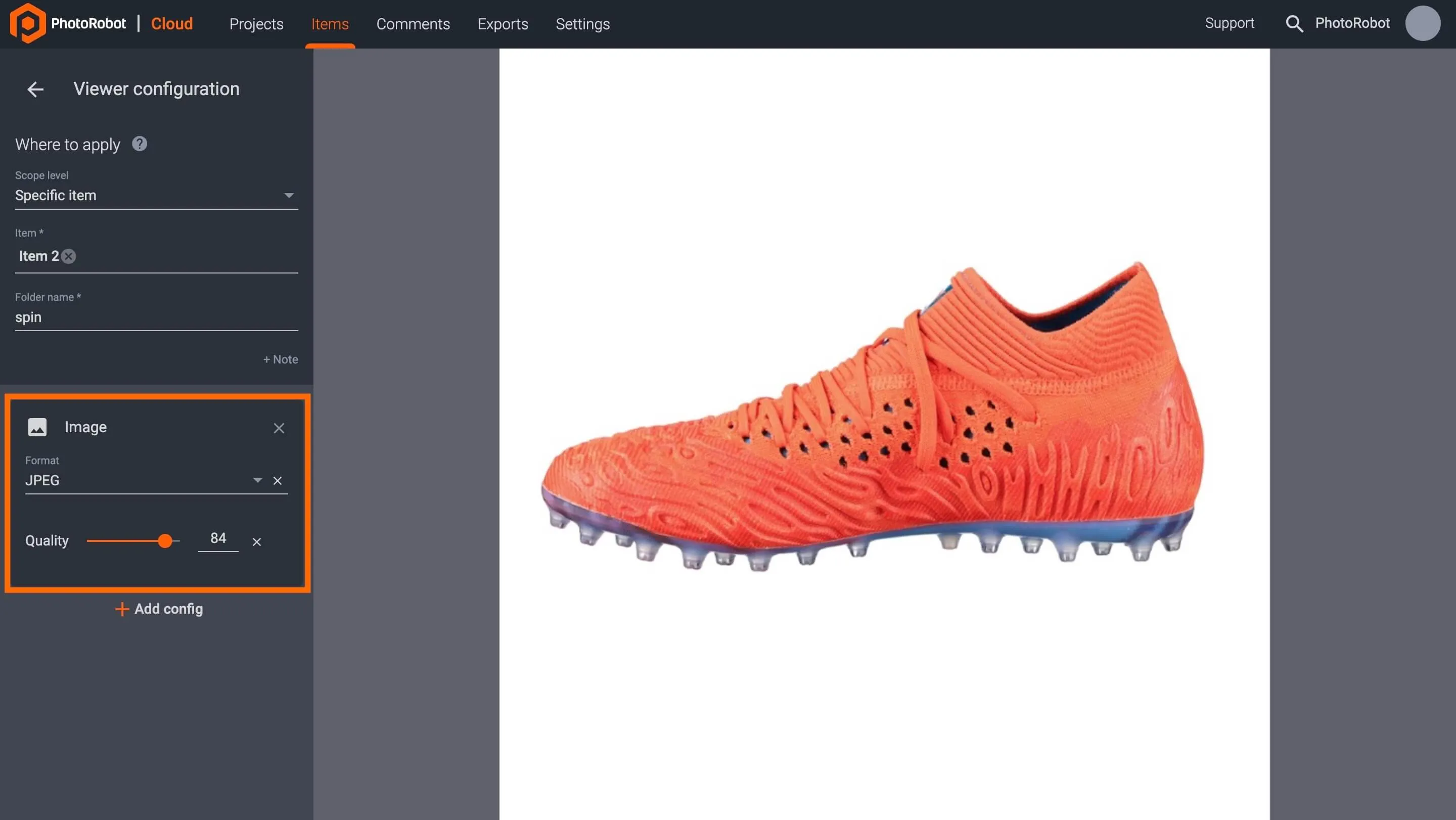
Voit määrittää kohteen kansion (”spin” tai ”stills”) kuva-asetukset siirtymällä sen Viewer-asetuksiin pilvessä ja valitsemalla + Add config ja sen jälkeen Image.
Kuva-asetuksilla voi määrittää Viewerin kuvan tiedostomuodon ja laadun:
- Format: Valitse tiedostomuodoksi JPEG, WEBP tai PNG.
- Quality: Säädä liukusäätimellä tai numeerisella syötöllä.
Näyttöasetukset
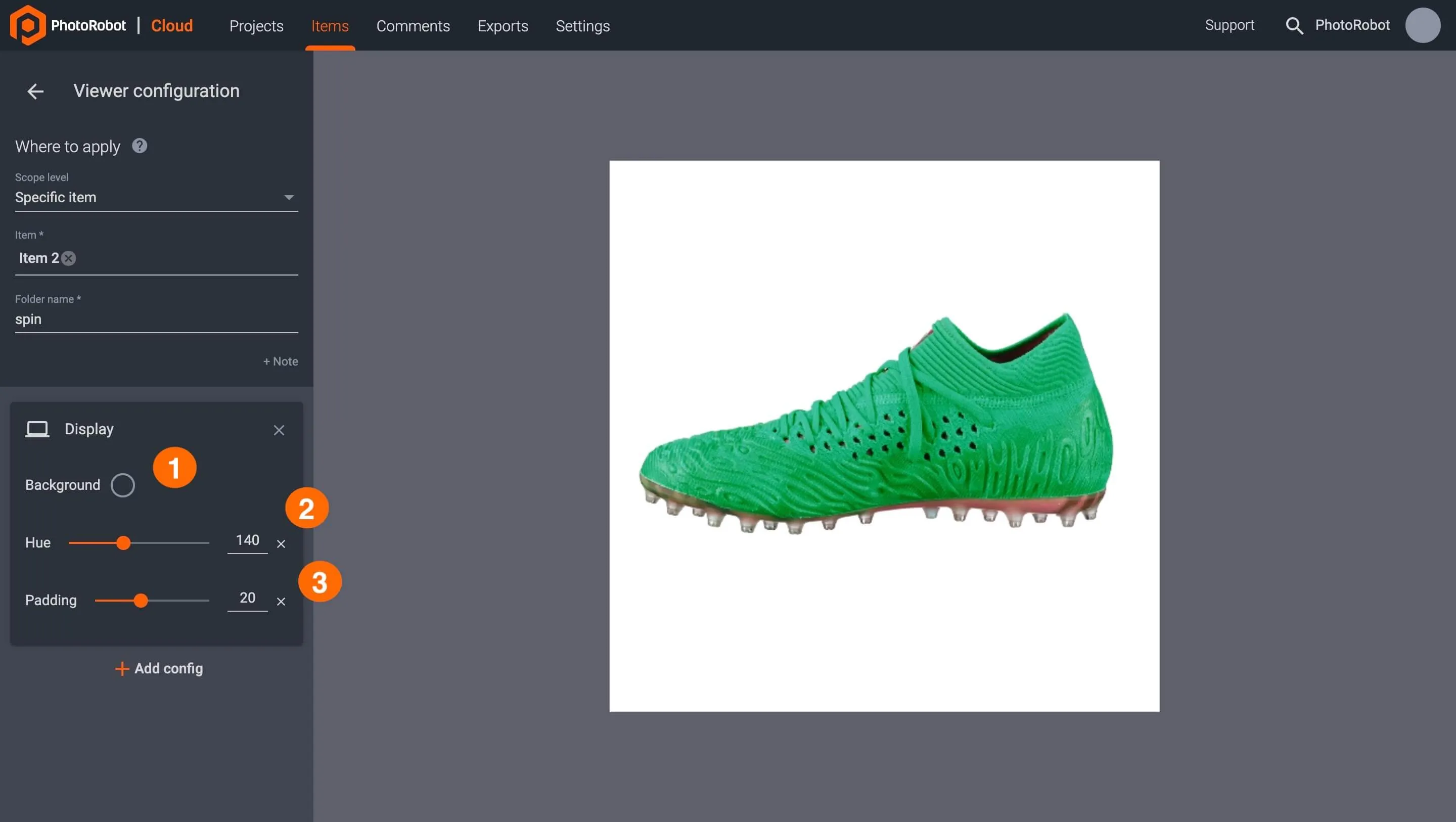
Kohteen kansion (”spin” tai ”stills”) näyttöasetukset määritetään avaamalla Viewer-asetukset Cloudissa ja valitsemalla muokattava kansio. Napsauta sitten + Add config ja sen jälkeen Display.
Näyttöasetuksilla voidaan muuttaa kolmea eri osa-aluetta siinä, miltä spin näyttää:
- Background: Napsauttamalla voit määrittää spinin tai still-kuvan taustavärin.
- Hue: Säädä kohteen sävyä spinissä tai still-kuvassa liukusäätimellä tai numeroarvolla.
- Padding: Säädä spinin tai still-kuvan reunuksen määrää liukusäätimellä tai numeroarvolla.
Toimintatavan asetukset
Kohteen spin-kansion toimintaa voi säätää avaamalla sen Viewer-asetukset Cloudissa ja napsauttamalla + Add config ja sen jälkeen Behavior.
Behavior-määrityksillä voidaan määrittää spinin kolme osa-aluetta.
- Viewer loading option: Määritä, käynnistyykö pyöritys latauksen, kohdistimen viemisen vai napsautuksen yhteydessä.
- Start position: Määritä kuvan pyörityksen aloitusasento.
- Full-screen on: Määritä koko näytön katselu napsautuksella tai kohdistimen viemisellä tai poista se käytöstä.