PhotoRobot Cube V5 / V6 / Compact -käyttöopas
Tämä käyttöopas sisältää tekniset ohjeet PhotoRobot Cube V5 / V6 / Compact -laitteen asennukseen, liittämiseen ja käyttöön. Se sisältää myös ohjeet Cube-robotin asentamiseen pyörivänä mallinukken torson pidikkeenä. Opas tukee PhotoRobot-asiakkaita laitteen kokoamisessa, ensimmäisessä käyttöönotossa ja tuotantolinjan käyttäjien perehdyttämisessä.
Huomautus: PhotoRobot-laitteen ensiasennuksen saa suorittaa vain valtuutettu PhotoRobot-taho. PhotoRobot-laitteiden asentamiseen valtuutettuja tahoja ovat hyväksytty jakelija tai valmistajan oma edustaja.
Tärkeää: Tutustu aina ensin PhotoRobotin turvallisuustietoihin ja -ohjeisiin sekä laitteen mukana toimitettuun omaan käyttöoppaaseen ennen itse tehtävää asennusta tai ensimmäistä käyttöä.
Cube V5 / V6 / Compact – ensimmäinen käyttö ja asennus
Kiitos ja onnittelut PhotoRobot Cube -hankinnasta! Laite edustaa vuosikymmenten ammattimaista kokemusta, osaamista ja innovointia automatisoidun valokuvauksen alalla. Jokainen robotti on suunniteltu käyttäjän tarpeet huomioiden. Ohjelmistoa puolestaan kehitetään jatkuvasti: se mukautuu yksilöllisiin tarpeisiin, ja jokainen päivitys hyödyttää koko PhotoRobot-ekosysteemiä.
Tervetuloa PhotoRobotin käyttäjäksi. Tämän Cube V5 / V6 / Compact -PhotoRobot-laitteiden teknisen dokumentaation avulla voit tutustua teknologiaan sekä saada ohjeet ratkaisun kokoamiseen ja ensimmäiseen käyttöön.
1. Tuotekuvaus – Cube V5 / V6 / Compact
PhotoRobot Cube V5 / V6 / Compact -laitteet ovat monipuolisimpia valokuvausstudioiden robotteja. Jokainen Cube toimii itsenäisesti tai yhdessä muiden PhotoRobot-laitteiden kanssa, ja siinä on kokoonpanot 3 eri käyttötilaa varten. Cube toimii pyörivänä kuvausalustana, esineen ripustustilassa sekä pyörivänä mallinukken torson pidikkeenä.
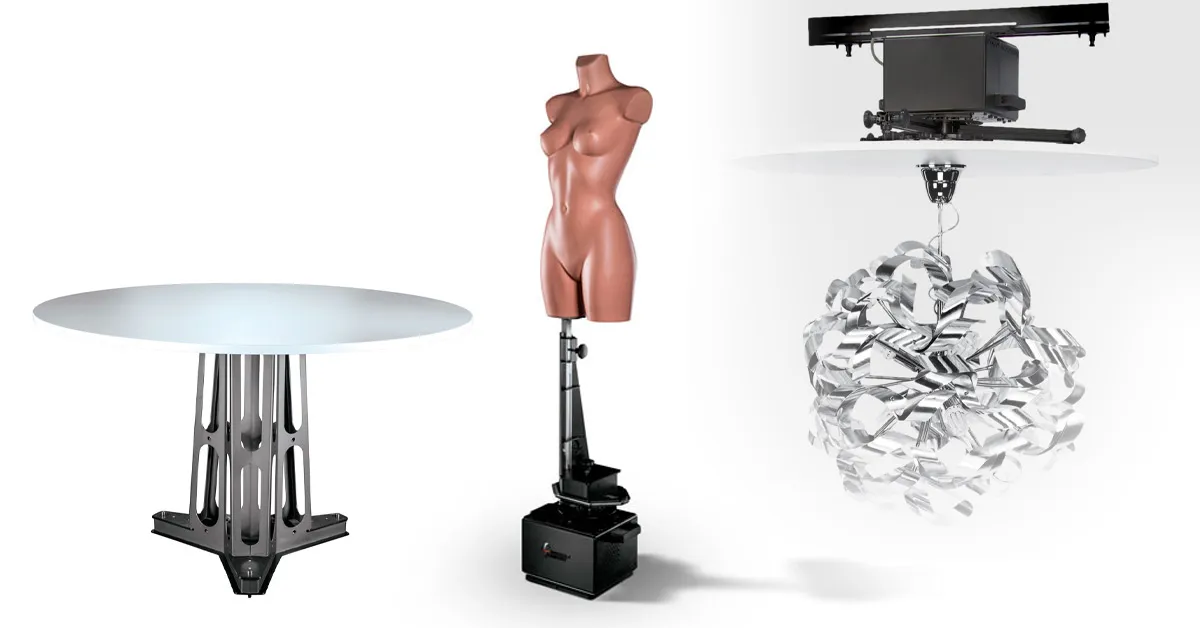
PhotoRobot Cube -laitteen keskeisiä ominaisuuksia ovat:
- Käyttö itsenäisenä tai yhdessä yhteensopivien PhotoRobot-laitteiden kanssa
- Nopea käyttöönotto 360-pyörityslevynä tai esineen ripustustilassa
- Tuki mallinukken torson pidikkeelle tai pyörivälle alustalle
- Yhteensopiva erityyppisten ja -kokoisten valokuvausmallinukkejen kanssa
- Saatavana Cube V5-, V6- ja Compact-versioina entistä monipuolisempaan käyttöön
1.1. Laitteen yleiskuvaus – Cube V5 / V6 / Compact
PhotoRobotin Cube V5, Cube V6 ja Cube Compact ovat käytettävissä kolmessa eri kokoonpanossa. Vakiokokoonpanoissa laitetta käytetään pyörivänä kuvausalustana tai esineiden ripustamiseen ilmaan kuvausta varten. Vaihtoehtoisesti laite voidaan asentaa pyöriväksi jalustaksi mallinukken torsoa varten.
a) 360-kuvaus / pyörivä alusta -kokoonpano:
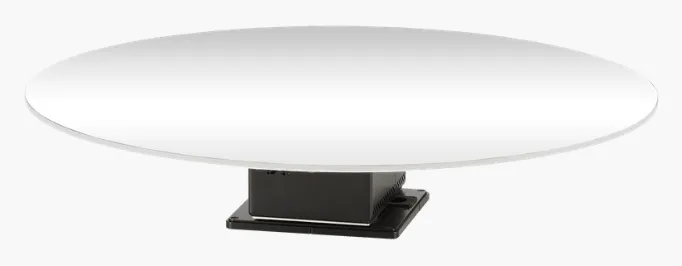
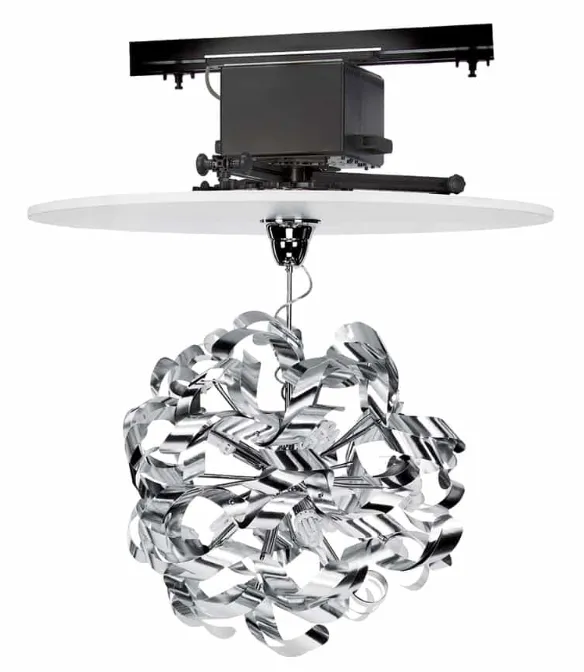
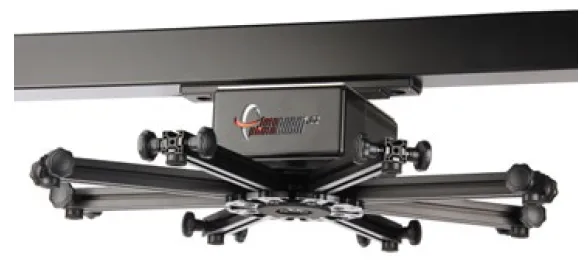
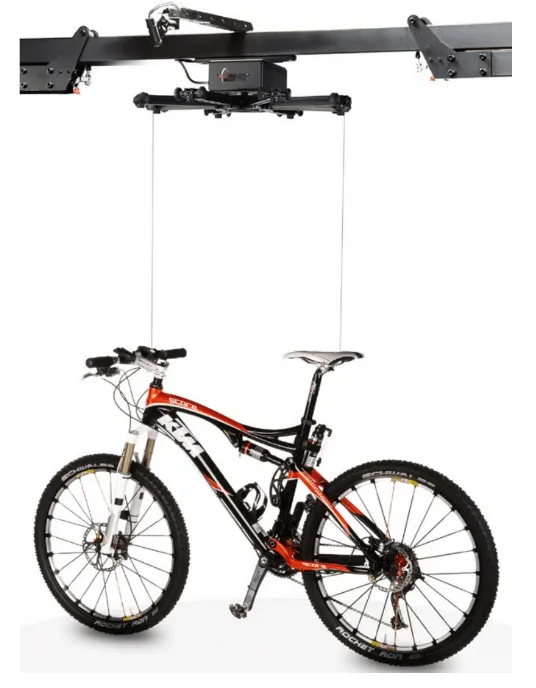
b) 360 / pyörivä ripustustila:
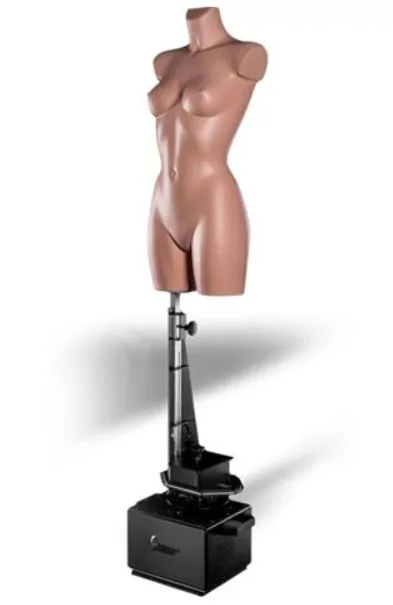
c) Pyörivä mallinukken torson pidike:
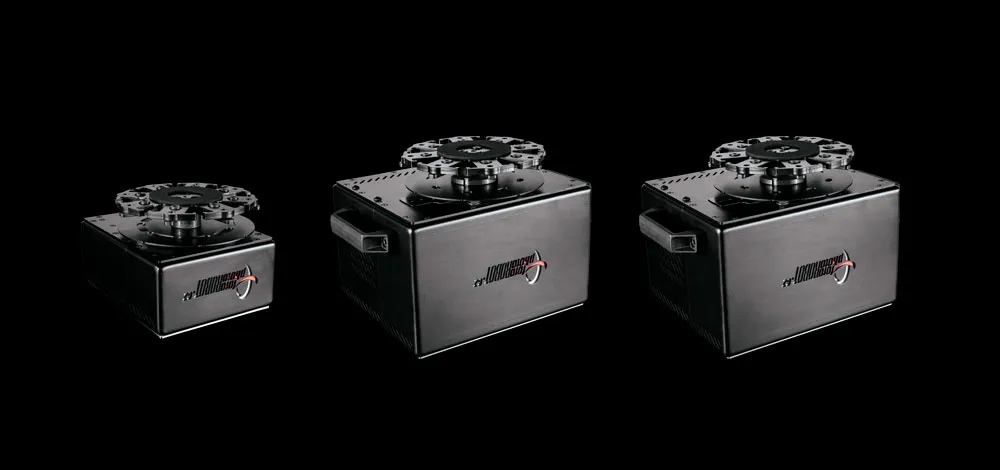
Huomautus: Cube V5:n ja Cube V6:n ohjausyksikkö on erillinen mutta laitteen olennainen osa. Cube Compactissa ohjausyksikkö on integroitu laitteen sisään.
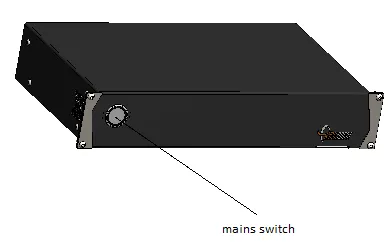
- Yllä olevassa kuvassa näkyy Cube V5 / Cube V6 -laitteen ohjausyksikkö.
1.2. Cube Compactin tekniset tiedot
Cube Compactin tekniset tiedot ovat seuraavat.
- Paino: 26,21 kg
- Mitat: 337,5 x 373,5 x 209,5 mm
- Virtalähde: 100–230 V, 50 Hz, sulake T1,6 A (230 V), T3,15 A (115 V)
- Kantokyky: 130 kg sekä ala- että yläasennuksessa
- Akselin vääntömomentti: 143,5 Nm
- Nopeus: 0–17 1.min-1
1.3. Cube Compact -laitteen lisävarusteet
Cube Compact -laitteeseen kuuluvat seuraavat osat ja lisävarusteet.
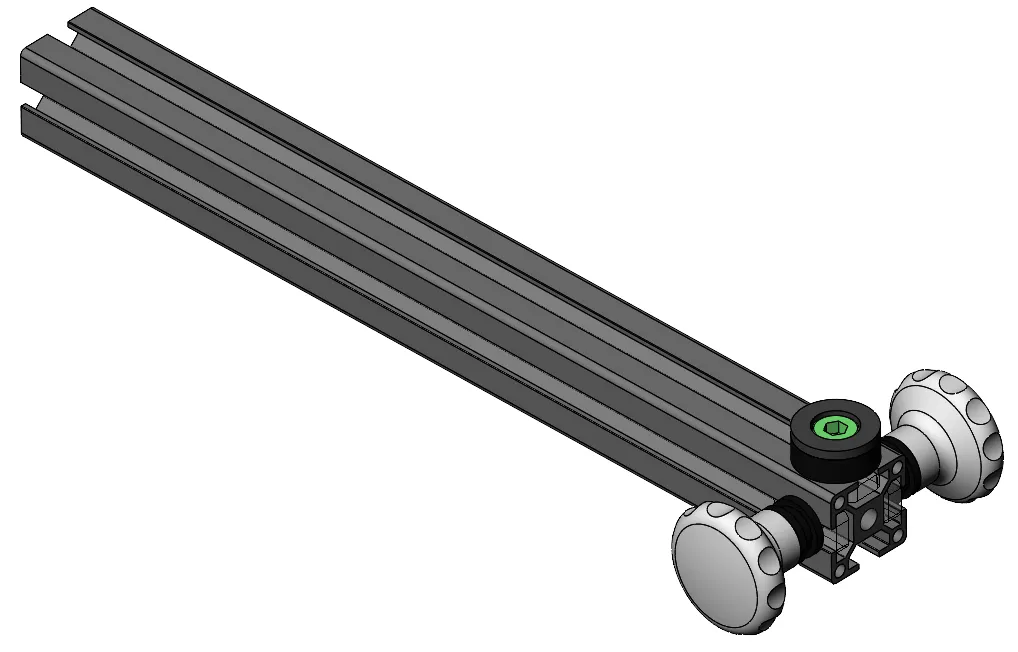
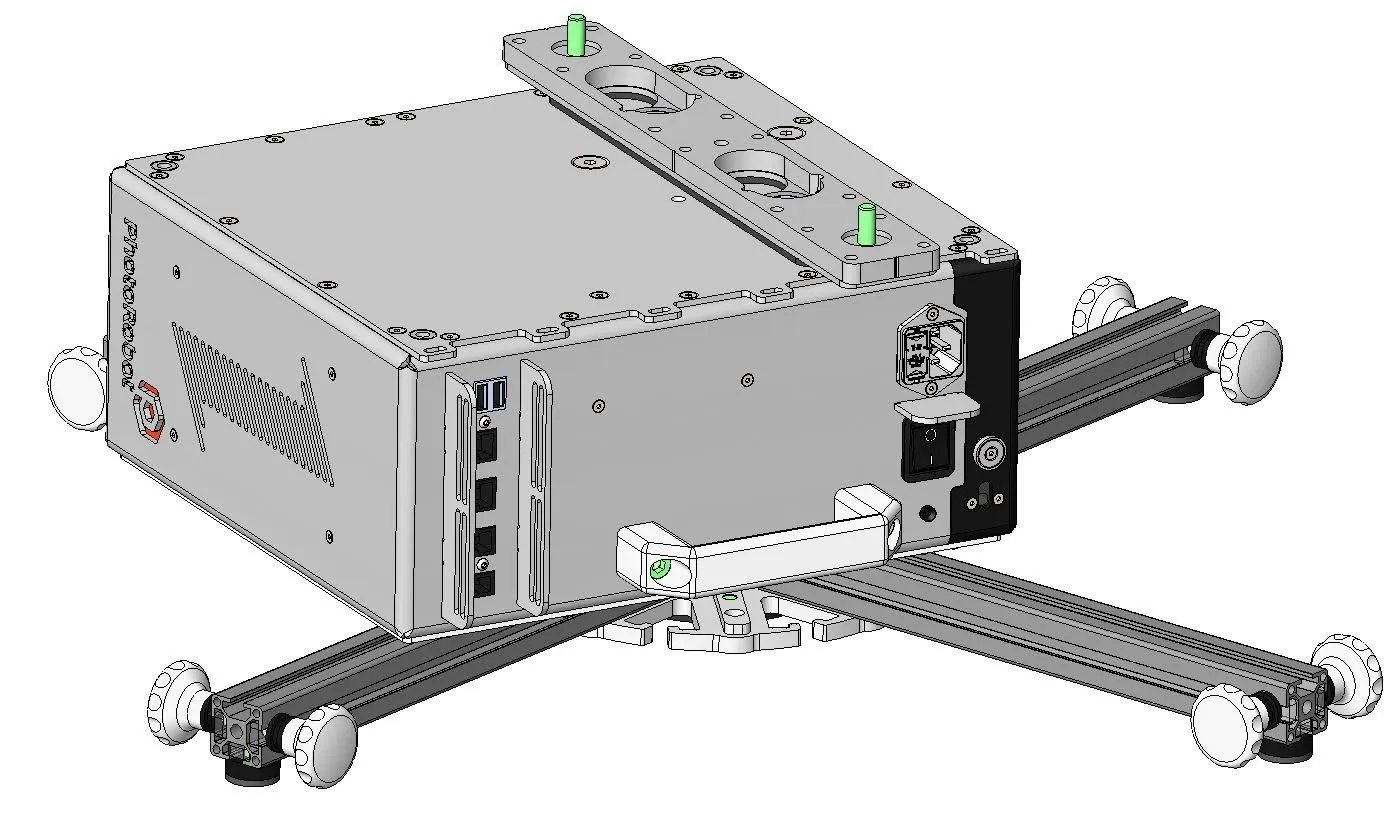
a) Ripustin:
b) Alajalusta:
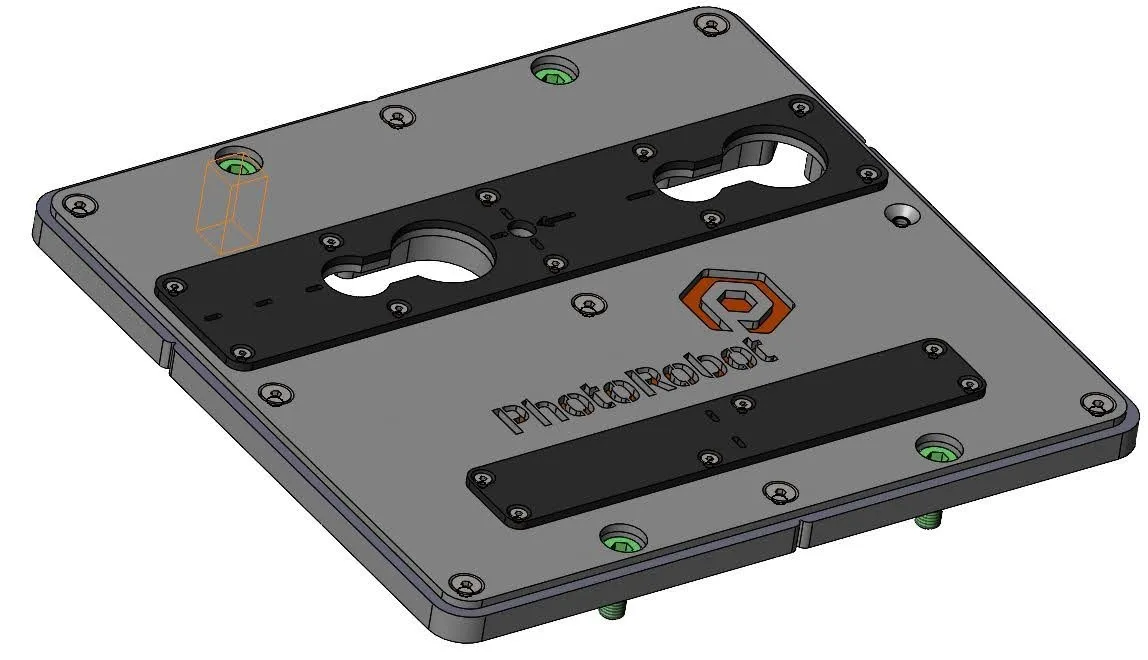
c) Yläjalusta:
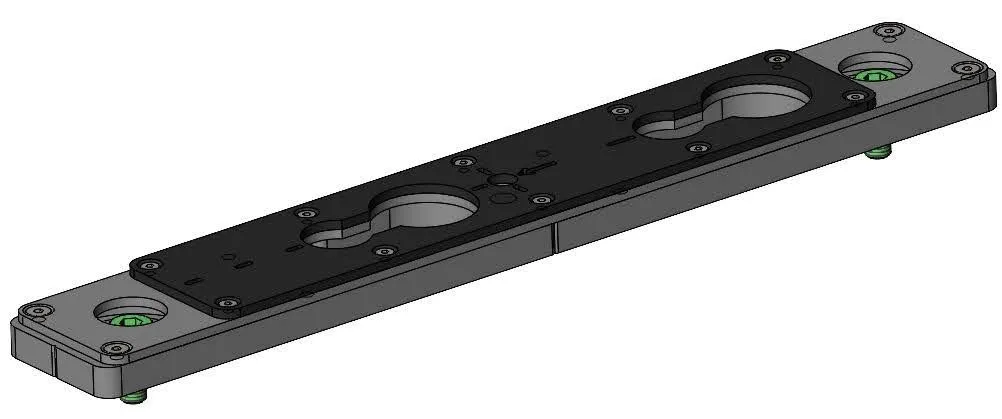
d) Koneen jalat:
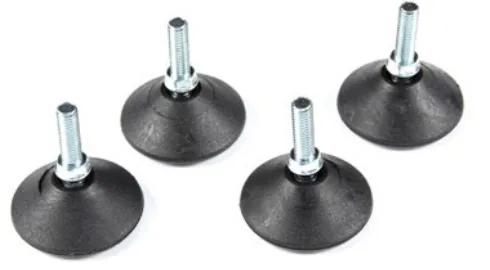
e) Levy:
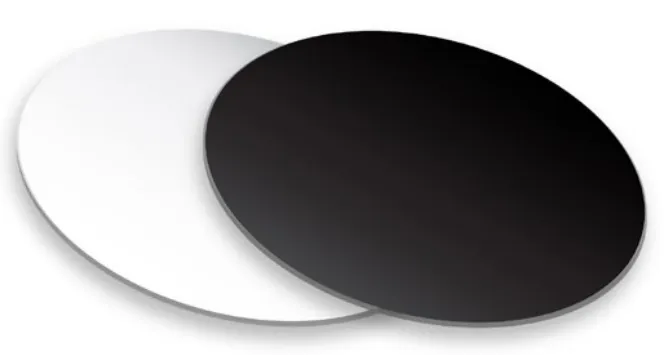
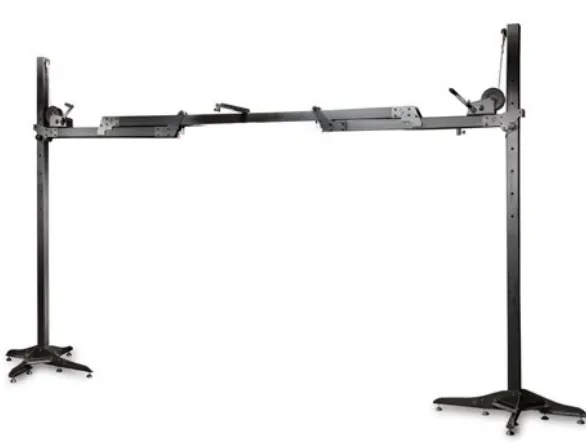
f) Portaali:
1.4. Cube Compact -laitteen asennuksen ja käytön yleiskatsaus
Cube Compact -laitteen lisävarusteiden lisäksi sen asennukseen ja käyttöön on useita konfiguraatioita. Niihin kuuluvat seuraavat konfiguraatio-osat ja kokoonpanot.
a) Alakiinnityslevy (laitteen pyörivän alustan tai kiinnitysjärjestelmän kiinnittämiseen):
b) Kiinnitetty erillinen pyörivä alusta (kiinnitetty lattiaan vakauden parantamiseksi):
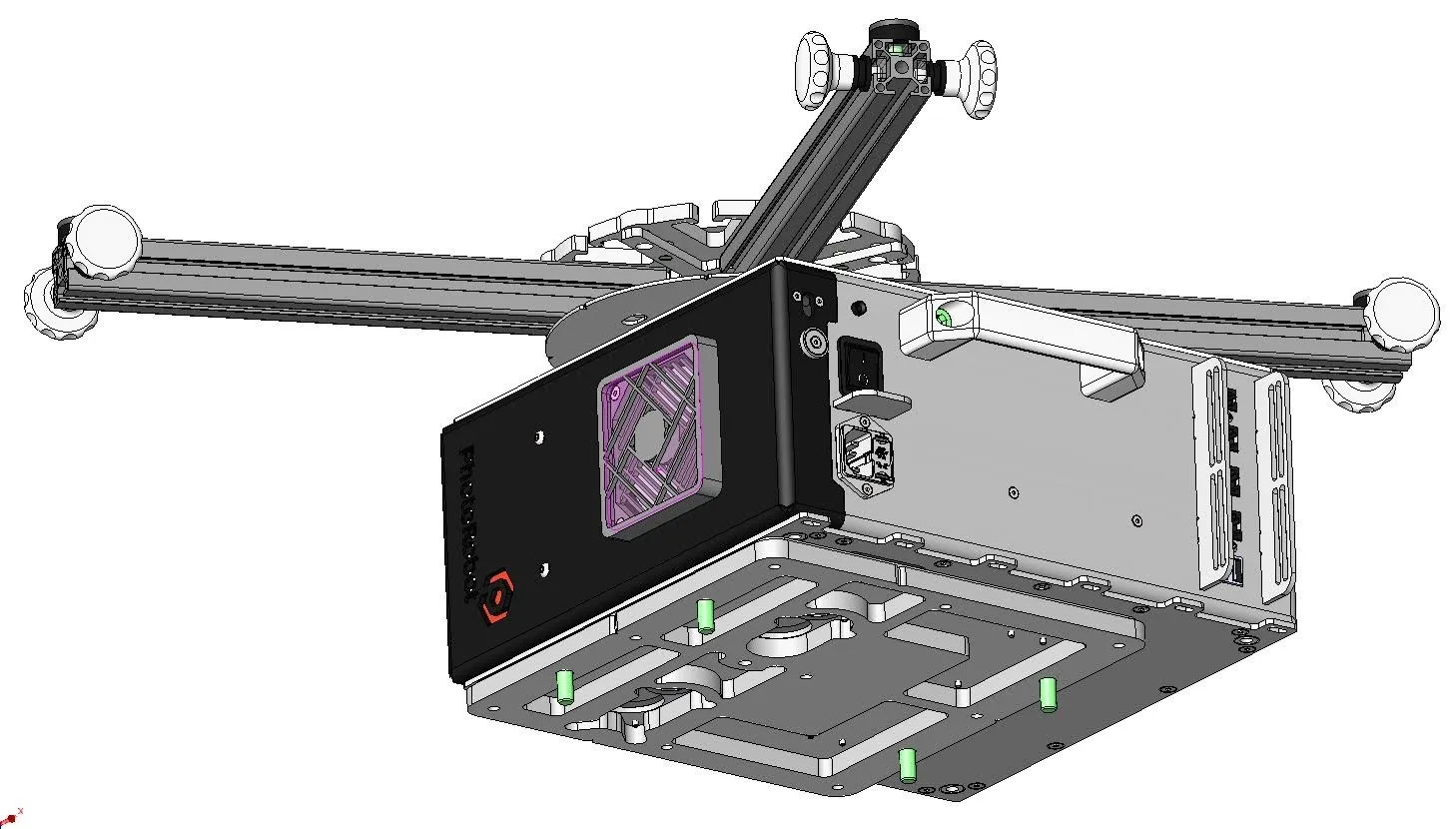
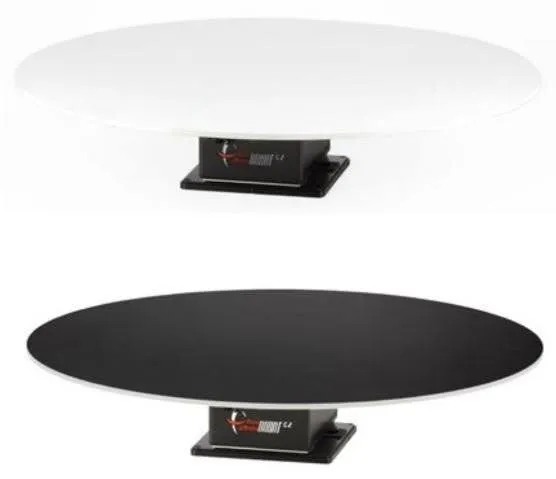
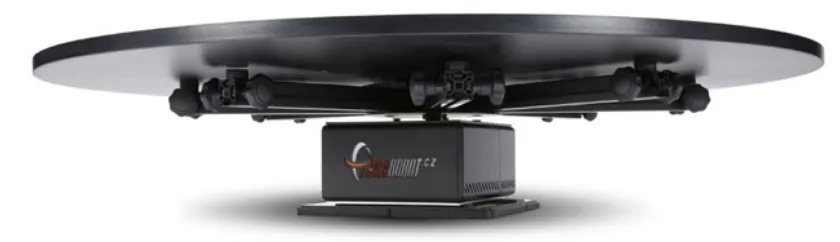
Huomautus: Tässä konfiguraatiossa käytetään 95 cm:n levyä, jonka pohja kiinnitetään tukevaan lattiapintaan. Tämä vakauttaa koneen käytön aikana ja estää sen kaatumisen. Konfiguraatio soveltuu pienten ja keskikokoisten kohteiden esittelyyn, joiden enimmäiskoko on 60–65 cm.
c) Vapaasti seisova pyörivä alusta (laitteen jalkoja käyttäen):
d) 360-pyörityksen ripustustila (asennus ylösalaisin yläportaaliin):


1.5. Cube Compact -laitteen hätäpysäytys
Hätäpysäytys tehdään irrottamalla laite sähköverkosta vetämällä virtajohto pois pistorasiasta.
1.6. Cube V5 / V6 / Compact -laitteiden huolto
Laite on pidettävä puhtaana sekä kuivassa, ilmastoidussa ja lämpötilaltaan tasaisessa ympäristössä. Pöly poistetaan vain kostealla liinalla, eikä puhdistuksessa saa käyttää kemikaaleja tai liuottimia.
Laitteelle on suunnittelun mukaisesti tehtävä säännölliset tarkastukset ja huollot paikallisen lainsäädännön mukaisesti. Käyttöiän päätyttyä sähkölaite on hävitettävä asianmukaisesti toimittamalla se paikallisen lainsäädännön määrittämään sähkö- ja elektroniikkaromun keräysjärjestelmään.
2. Ensimmäinen käyttökerta – PhotoRobot Cube V5 / V6 / Compact
Ennen PhotoRobot-laitteen ensimmäistä käyttöä on tärkeää ymmärtää teknologian toimintaperiaate. PhotoRobot on mullistava kokonaisratkaisu tuote- ja esinekuvauksen automatisointiin. Teknisesti se on modulaarinen kokonaisuus, joka koostuu laitteistosta ja ohjelmistosta. Siksi PhotoRobot-laitteen on oltava yhteydessä samaan verkkoon kuin sitä ohjaava tietokone. Verkossa on lisäksi oltava internetyhteys, jotta PhotoRobot-pilvipalveluihin pääsee käsiksi. Seuraavien vaatimusten on täytyttävä aina.
- PhotoRobot-ohjausyksikön on oltava yhdistettynä paikalliseen verkkoon.
- Huolto-GUI:n tai käyttäjän ohjelmiston, _Controls, käyttämiseen tarvitaan tietokone.
- Tietokoneen on oltava yhdistettynä samaan verkkoon kuin PhotoRobot-ohjausyksikkö.
- Verkossa on oltava internetyhteys.
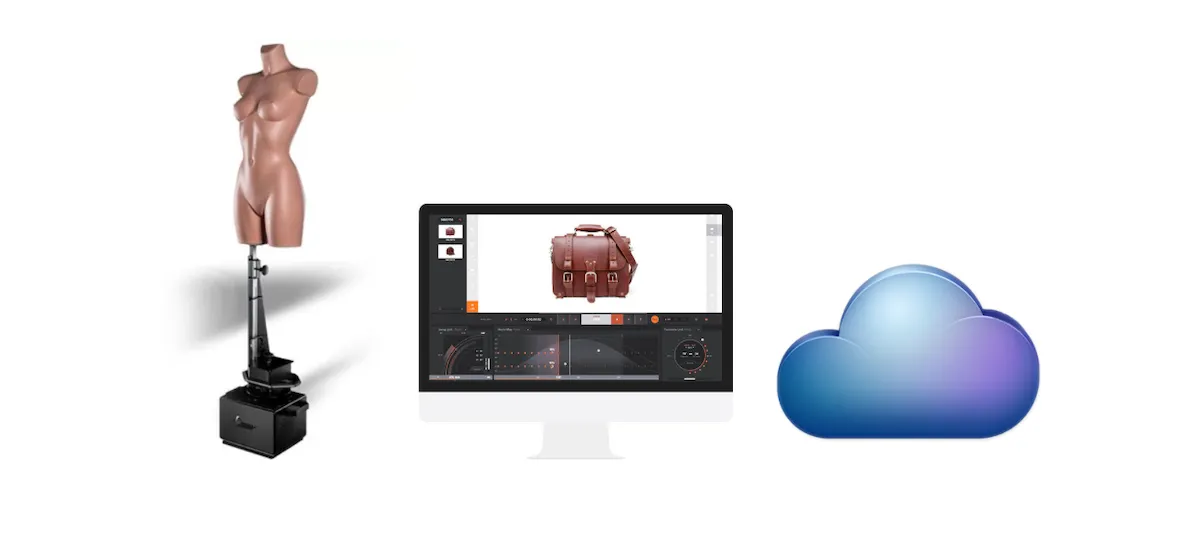
Kun PhotoRobot on liitetty tietokoneeseen ja paikallisverkkoon, tarkista sähkönjakelujärjestelmän parametrit (esim. jännite ja taajuus).
Tarkista seuraavaksi Control Unitin virransyötön asetukset. Niiden on vastattava kaikkia sähkönjakelujärjestelmän parametreja. Jos Control Unitin asetukset eivät vastaa niitä, katso seuraava luku Control Unitin virransyötön asetukset.
Jos asetukset vastaavat parametreja, jatka liittämällä Control Unit verkkoon ethernet-kaapelilla.
Huomautus: Cube V5 / V6 -malleissa Control Unit on erillinen laite. RJ45-liitin sijaitsee Control Unitin takana. Cube Compact -mallissa Control Unit on integroitu koneeseen. RJ45-liitin sijaitsee Cube-robotin takana.
2.1. Control Unitin virransyötön asetukset
Control Unitin virransyötön asetukset tarkistetaan seuraavasti: vanhemmassa Control Unit -mallissa on laitteen takana manuaalinen jännitteenvalitsin.
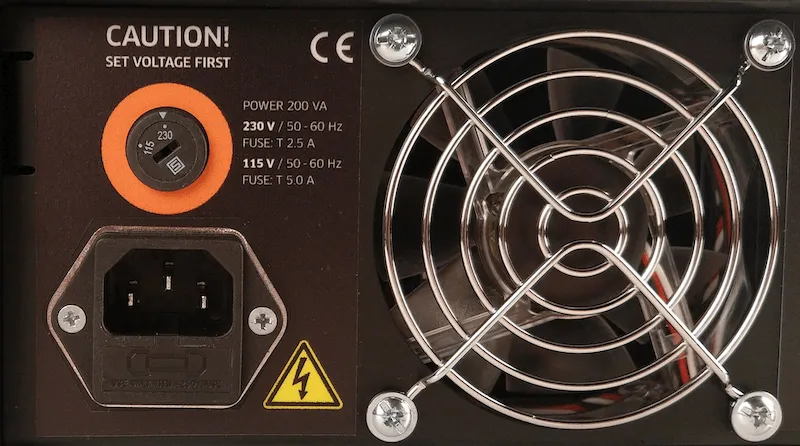
Uudemmassa Control Unit -mallissa ei sen sijaan ole jännitteenvalitsinta, ja sen toiminta-alue on 110–240 V.
Jos Control Unitin virransyötön asetuksista ei ole varmuutta, ota yhteyttä PhotoRobotin tekniseen tukeen, jolta saat apua PhotoRobotin asiantuntevalta teknikolta.
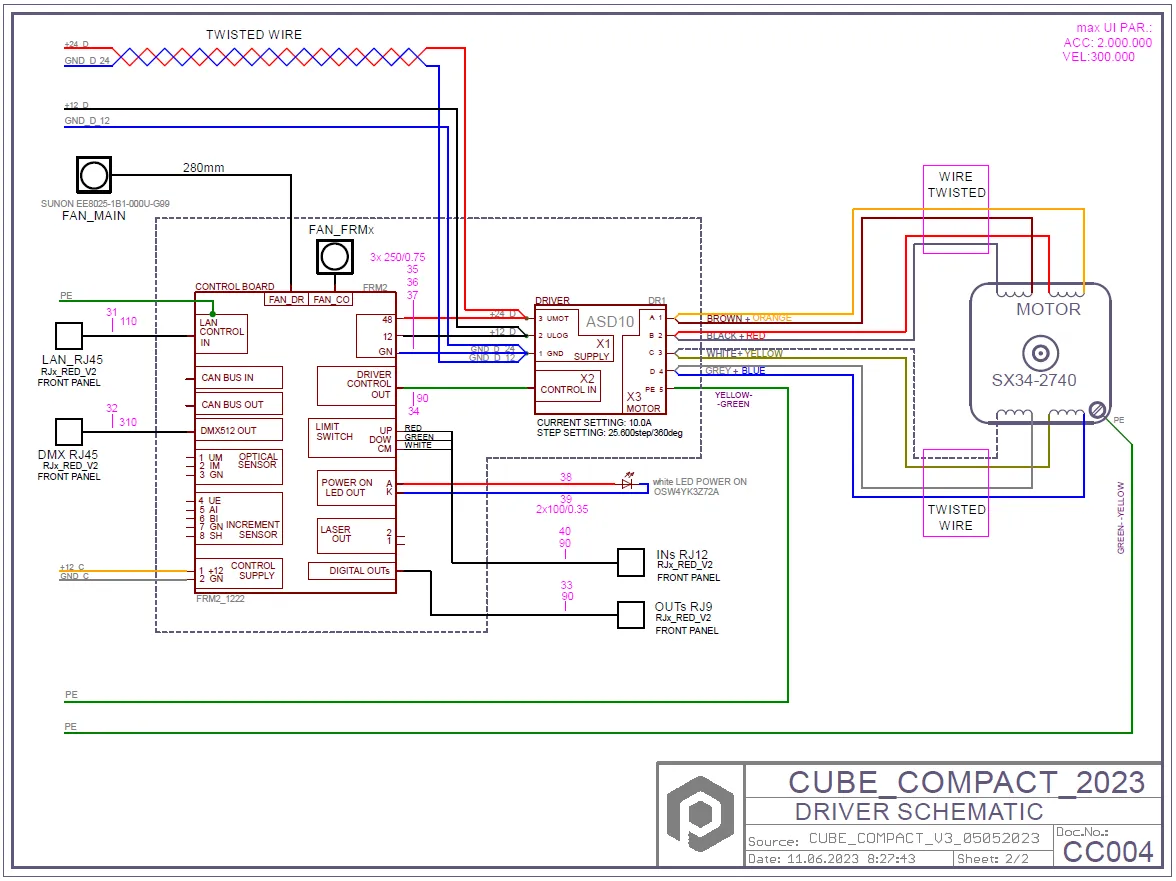
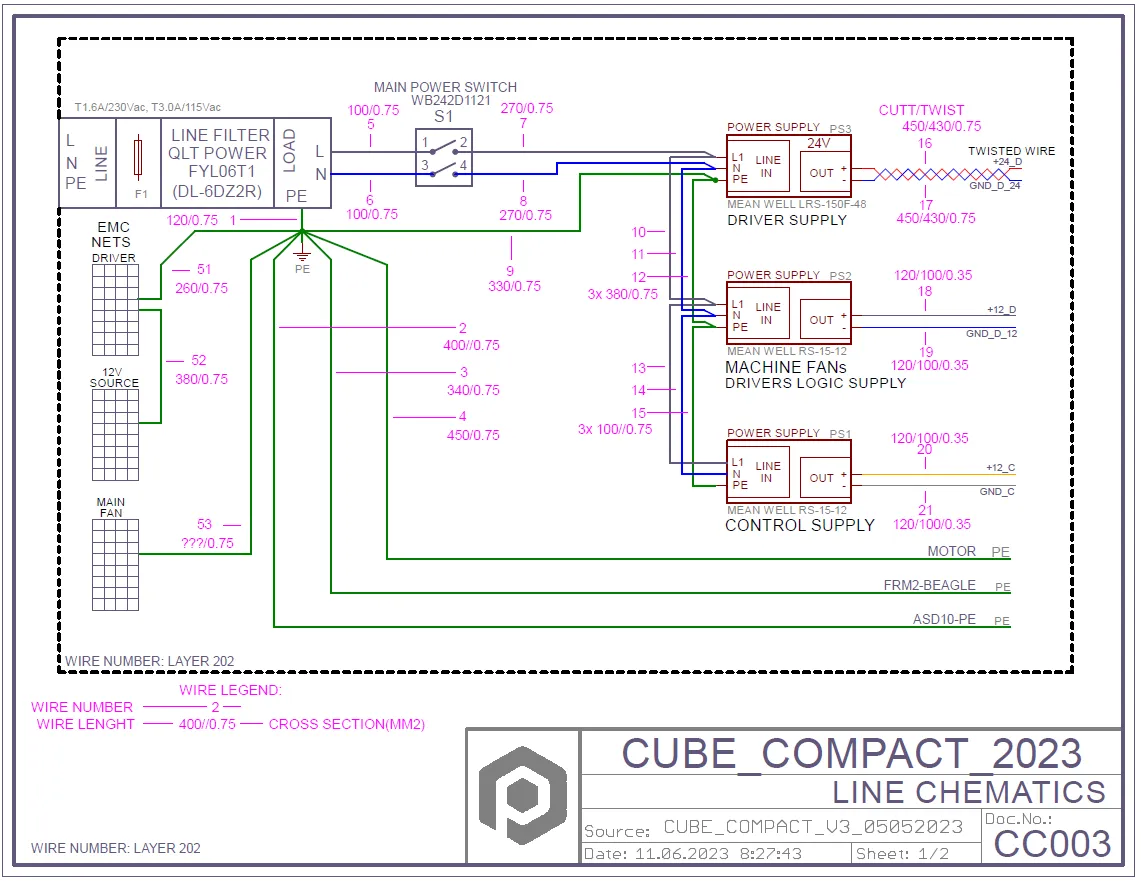
2.2. Cube Compact -mallin sähkökaavio
2.3. Verkon määritys
Jotta verkko toimii oikein PhotoRobotin kanssa, verkon on täytettävä seuraavat vaatimukset.
- Verkossa on oltava DHCP-palvelin.
- TCP-porttien 7777 ja 7778 liikenteen on oltava sallittua.
- UDP-yleislähetykset portissa 6666 on sallittava
- Internet-yhteys on pakollinen.
- Pääsy osoitteeseen *.photorobot.com on sallittava.
- Pääsy osoitteeseen as-unirobot.azurewebsites.net on sallittava.
- PhotoRobotin yhdistämistä LAN-verkkoon kaapelilla suositellaan.
- Lisätietoja on tarvittaessa asiakirjassa PhotoRobot Detailed Network Prerequisites.
- Kytke virtajohdon pistoke pistorasiaan.
Paina seuraavaksi virtakytkintä Cube V5 / V6 -mallin Control Unitissa (tai Cube Compact -mallin takana). Tilavalo muuttuu vilkkuvasta tasaiseksi merkiksi siitä, että laite on käyttövalmis.
2.4. PhotoRobotin IP-osoitteen etsiminen LAN-verkosta
Kun verkko on konfiguroitu oikein, PhotoRobotin IP-osoite on etsittävä ja tunnistettava lähiverkosta (LAN). Tätä varten PhotoRobot Locator -sovellus on integroitu suoraan CAPP-sovellukseen, mikä helpottaa verkon ohjausyksiköiden etsimistä ja tunnistamista. Varmista, että käytössä on CAPP:n uusin versio, jotta tämä ominaisuus on käytettävissä.
Voit tunnistaa robotin verkosta suoraan CAPP:ssa avaamalla CAPP:n paikallisen version, siirtymällä kohtaan Settings ja valitsemalla Robots / Control units.

Robots / Control units -valikko näyttää jokaisesta robotista sarakkeet Name, Network, Unit, Version, Discovered ja Identify. Jos robotin nimen vasemmalla puolella oleva piste on vihreä, robotti on online-tilassa. Robotin kentän napsauttaminen avaa robotin verkkokäyttöliittymän. Samalla robotin ohjausyksikön LED-valo alkaa vilkkua vihreänä, mikä helpottaa tunnistamista.
Jos asiakas tarvitsee sovelluksen ulkoista latausta, PhotoRobot Locator on ladattavissa myös iOS-laitteille kohdasta PhotoRobot Account Downloads.

Huomaa: PhotoRobot Locator -sovelluksen Android-versio on poistettu käytöstä.
Vaihtoehtoisesti voidaan käyttää FRFind-komentorivityökalua (MacOS tai Windows), jolla etsitään verkosta PhotoRobotin Control Unit -laitteita ja tunnistetaan ne. FRfindin latauslinkit löytyvät myös PhotoRobot Account -tilin Downloads-sivulta.
2.5. Perustestaus – Cube V5 / V6 / Compact
Testaa Cube V5 / V6 / Compact avaamalla seuraavaksi selain ja syöttämällä PhotoRobotin IP-osoite URL-muodossa. Syötä esimerkiksi: https://11.22.33.44 (osoite on vain esimerkki). Onnistuessaan toimenpide avaa peruskäyttöliittymän.
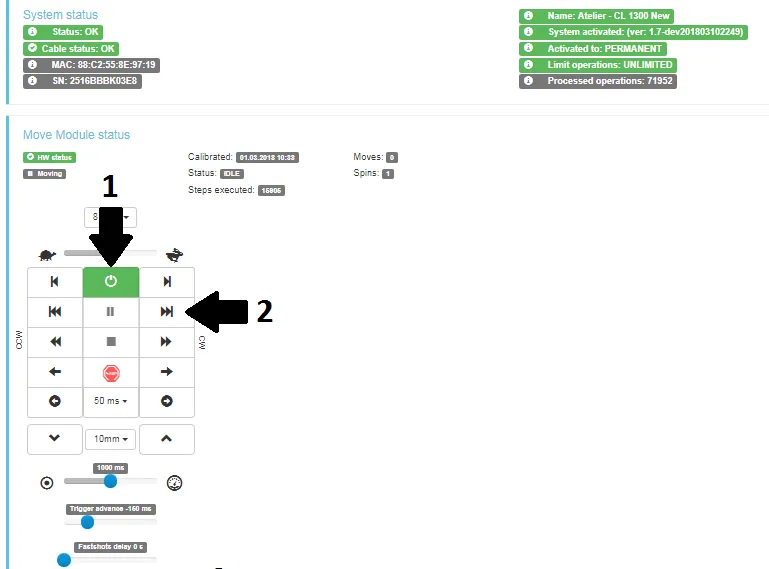
- Kytke moottorit päälle (yllä oleva nuoli 1) ja kokeile käyttää jotakin robotin liikkuvaa osaa (yllä oleva nuoli 2). Jos robotti liikkuu antamiesi ohjeiden mukaisesti, PhotoRobot-laite on valmis normaaliin käyttöön.
3. Cube V5 / V6 -mallin kokoonpano ja mannekiinin torsopidike
Cube V5- tai Cube V6 -mallia koottaessa on huomioitava, että erillinen Control Unit ja teline on koottava. Cube Compact -mallissa näin ei ole. Jos käytössä on Cube Compact, siirry paperitaustan kokoamista käsittelevään lukuun.
3.1. HD-telineen ja Control Unitin kokoaminen (V5 / V6)
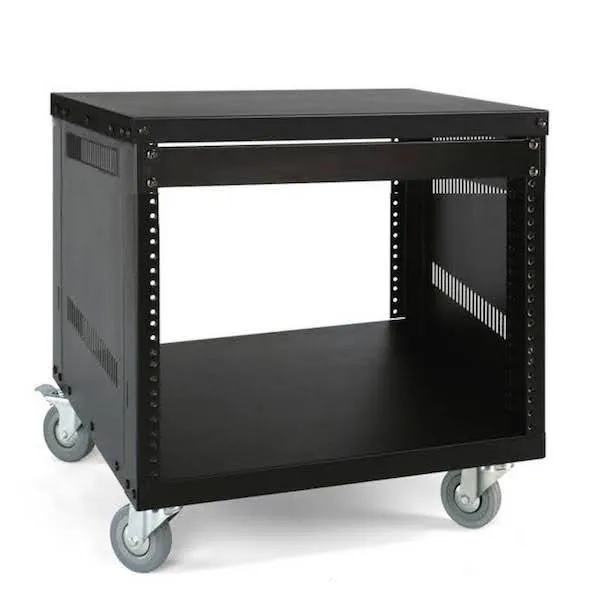
3.1.1. Cube V5 -mallin ja Cube V6 -mallin erillisen Control Unitin kokoaminen aloitetaan telineen kokoamisesta. Noudata tässä telinelaatikon mukana toimitettua käyttöopasta.
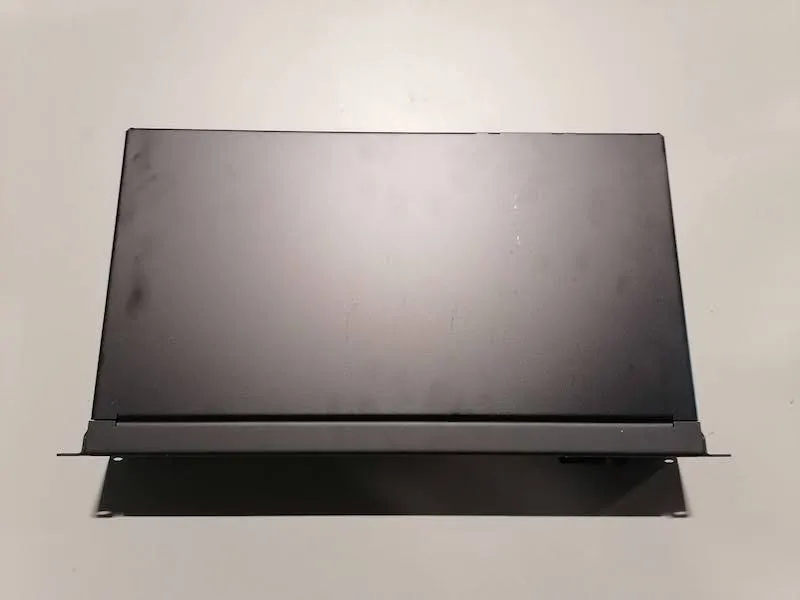
3.1.2. Etsi seuraavaksi Control Unit ja pura se kuljetuspahvilaatikosta.
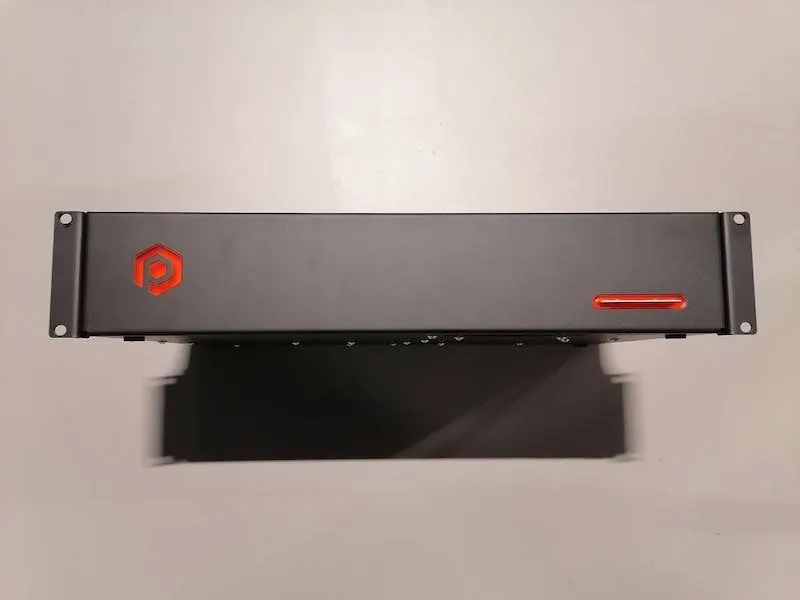
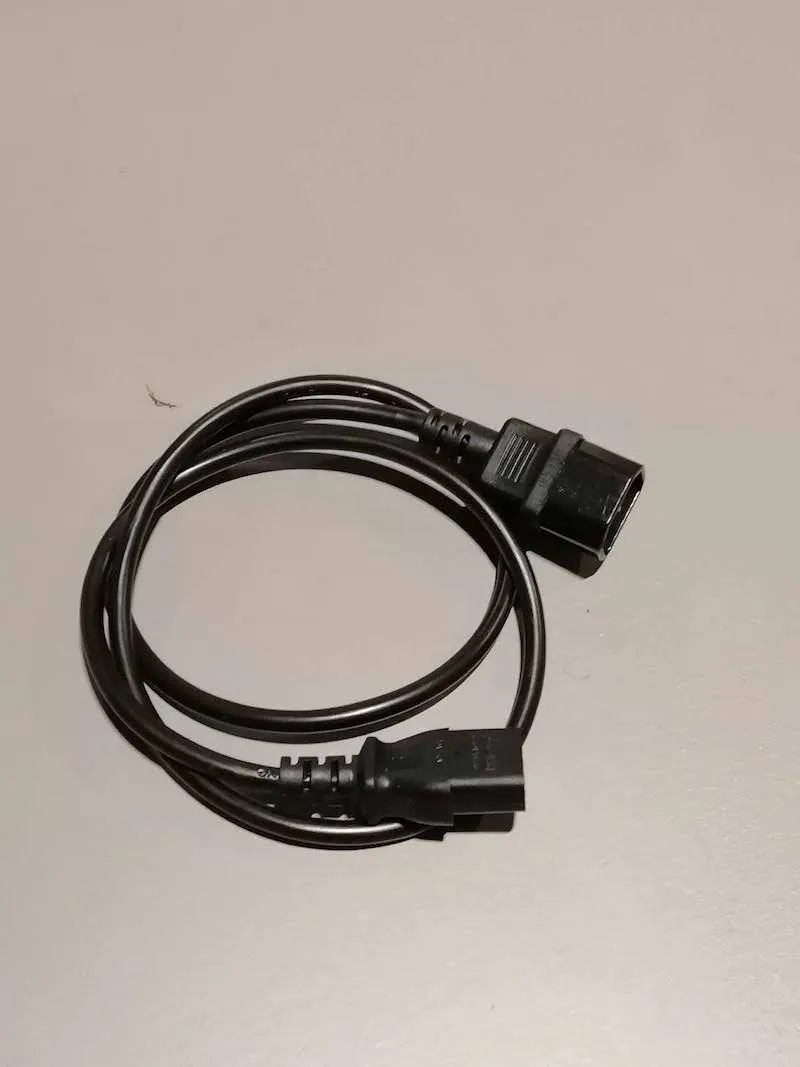
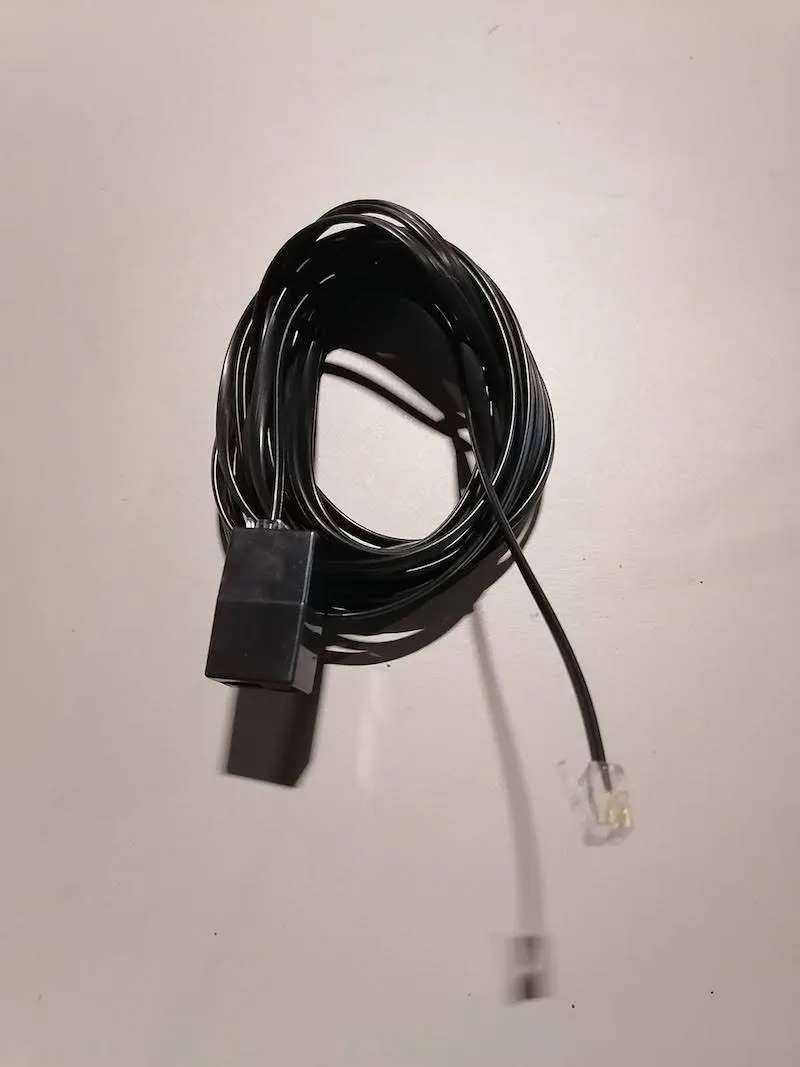
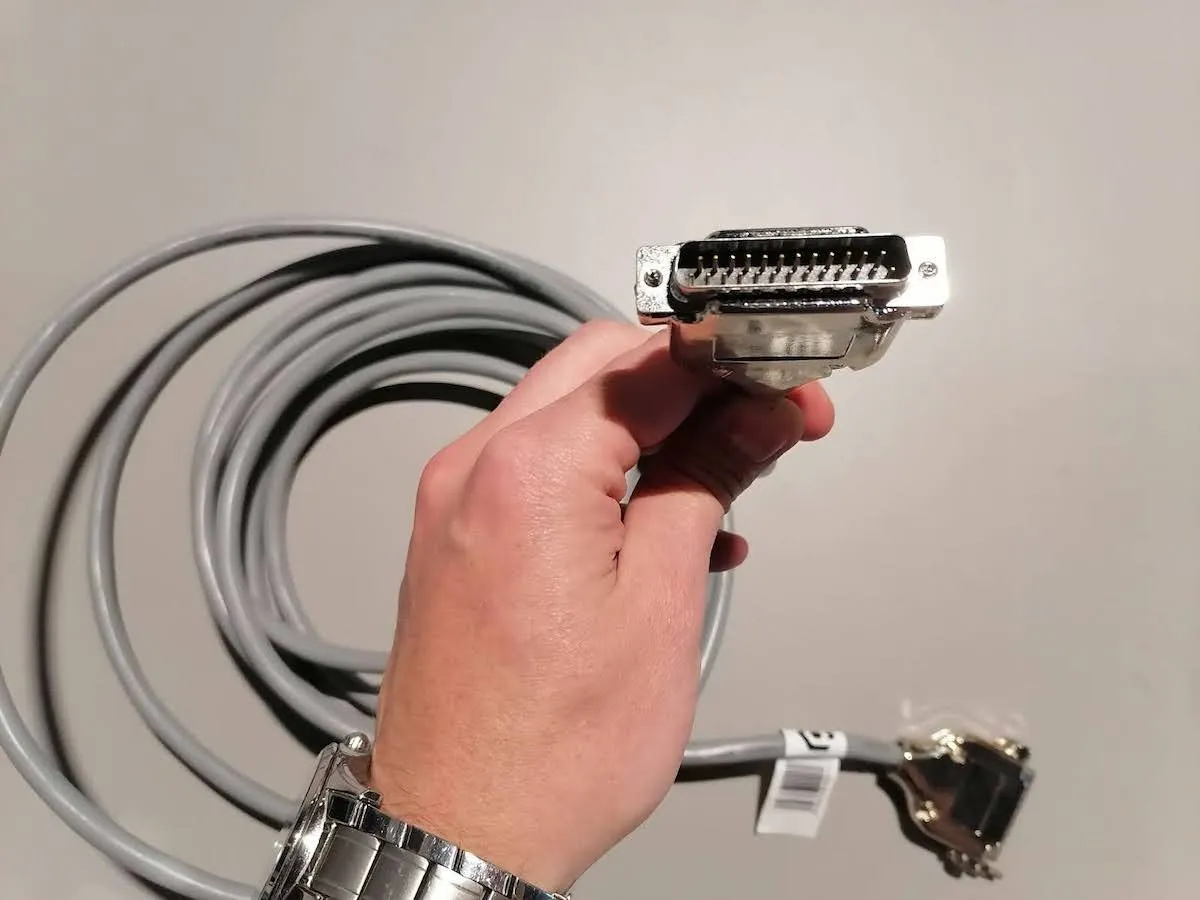
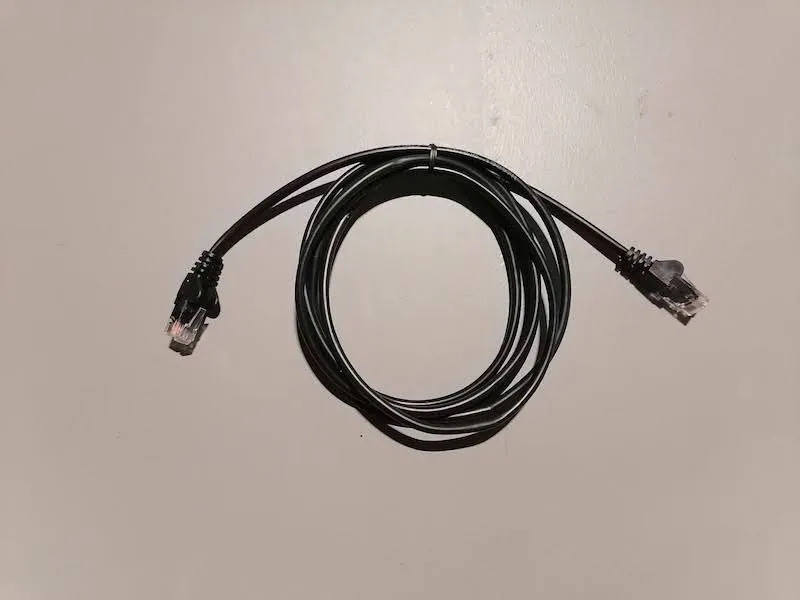
3.1.3. Valmistele sitten seuraavat kaapelit: virtakaapeli (pituus 1 m), suljinkaapeli, moottorikaapeli ja ethernet-kaapeli (pituus 2 m).
a) Virtakaapeli (pituus 1 m):
b) Suljinkaapeli (pituus 1 m):
c) Moottorikaapeli:
d) Ethernet-kaapeli (pituus 2 metriä):
3.1.4. Aseta kukin edellisessä vaiheessa valmisteltu kaapeli telineeseen.
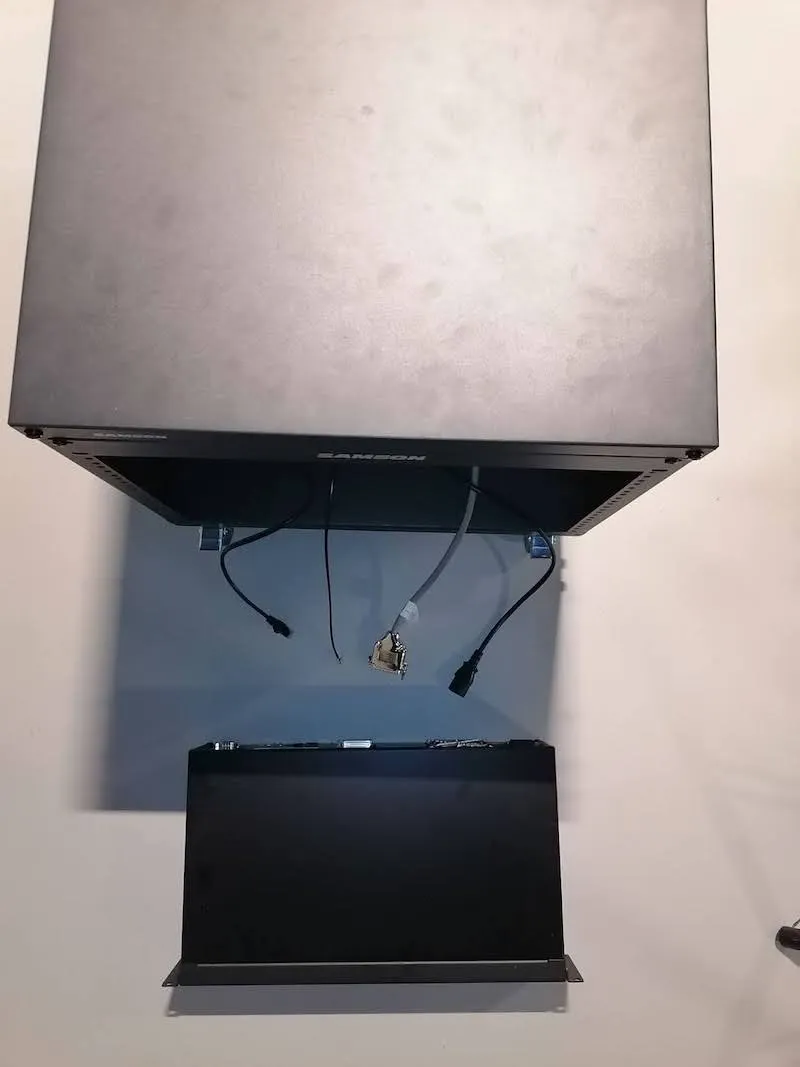
3.1.5. Kytke edellisten vaiheiden kaapelit ohjausyksikköön.
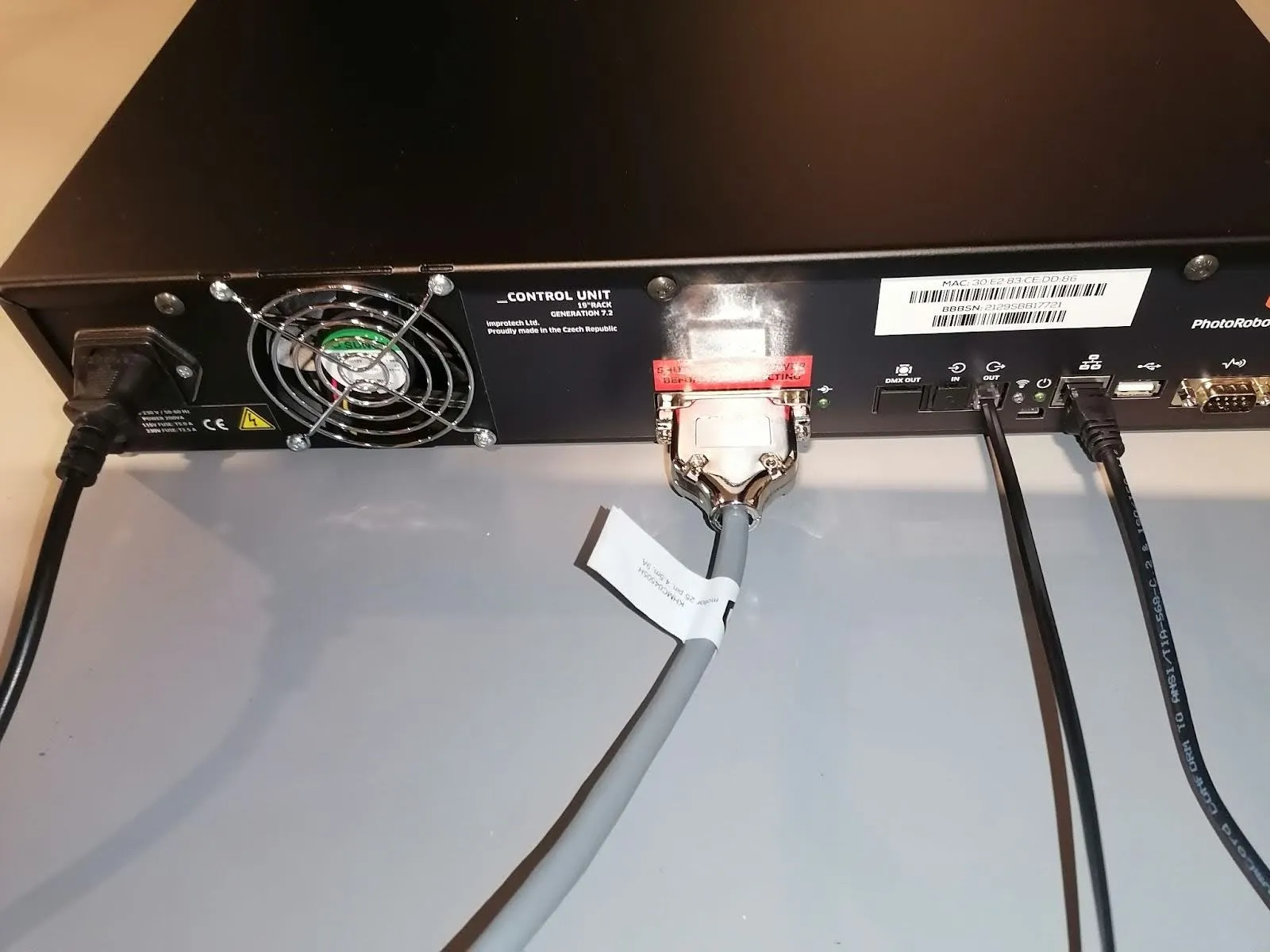
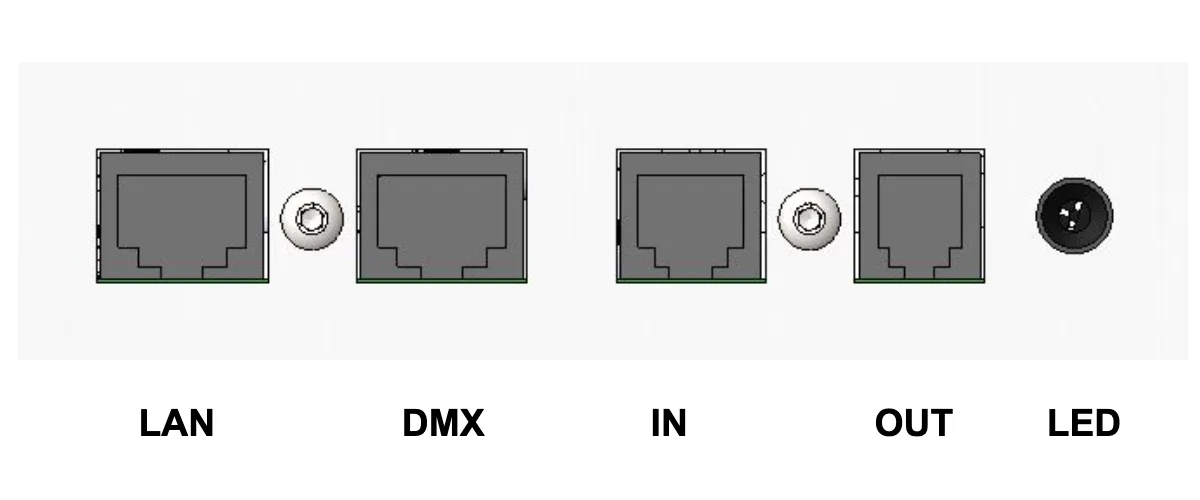
Tärkeää: Moottorikaapeli on kiinnitettävä tiukasti liittimen kahdella ruuvilla. Suljinkaapeli kytketään ohjausyksikön OUT-porttiin.
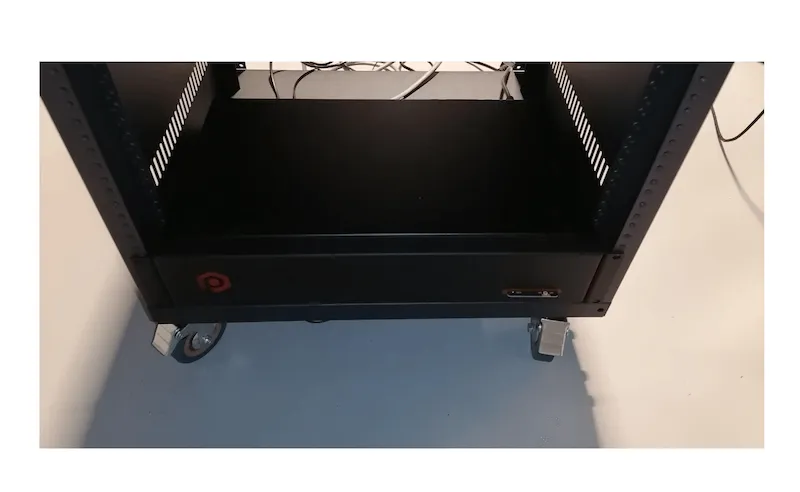
3.1.6. Työnnä ohjausyksikkö telinekoteloon ja sulje kotelo kiristämällä ruuvit.
3.2. Lisävarusteiden kokoaminen ja liitännät
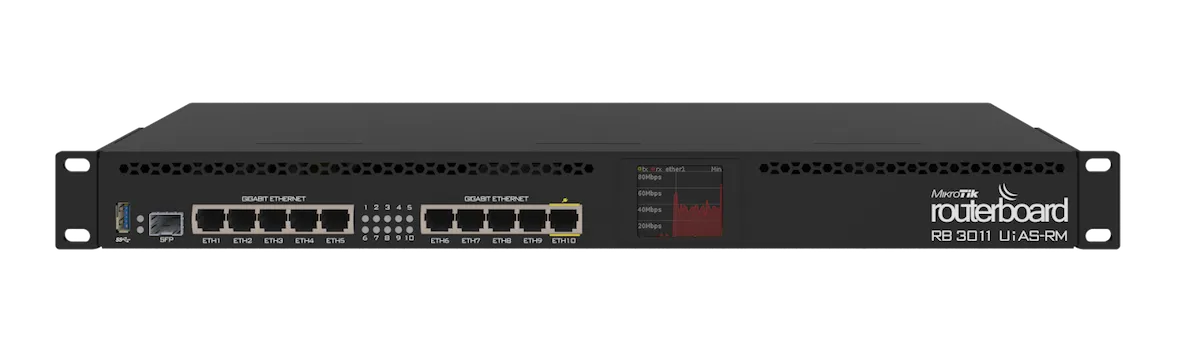
3.2.1. Kun haluat liittää kaikki Cube V5 / Cube V6 -laitteen lisävarusteet, ota ensin reititin pois pahvilaatikosta ja asenna telinekiinnikkeet. Kiinnitä sen jälkeen virtajohdot tai verkkolaite (reitittimen tyypin mukaan) ja aseta reititin telinekoteloon ennen kuin suljet kotelon ruuveilla.
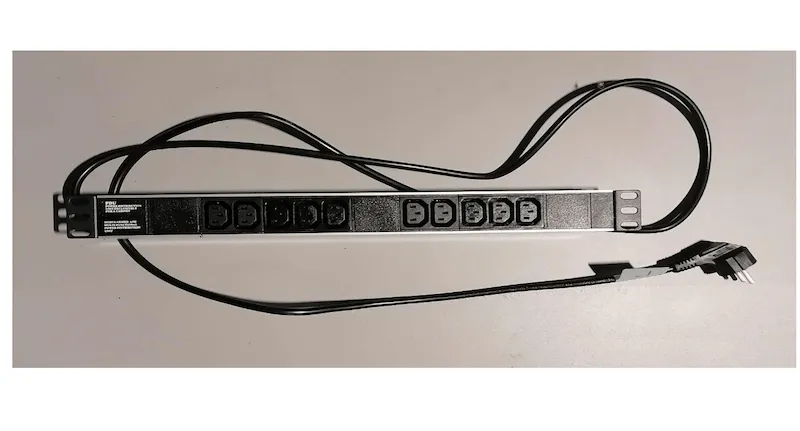
3.2.2. Kiinnitä jatkojohto ruuveilla telineen takaosan alaosaan.
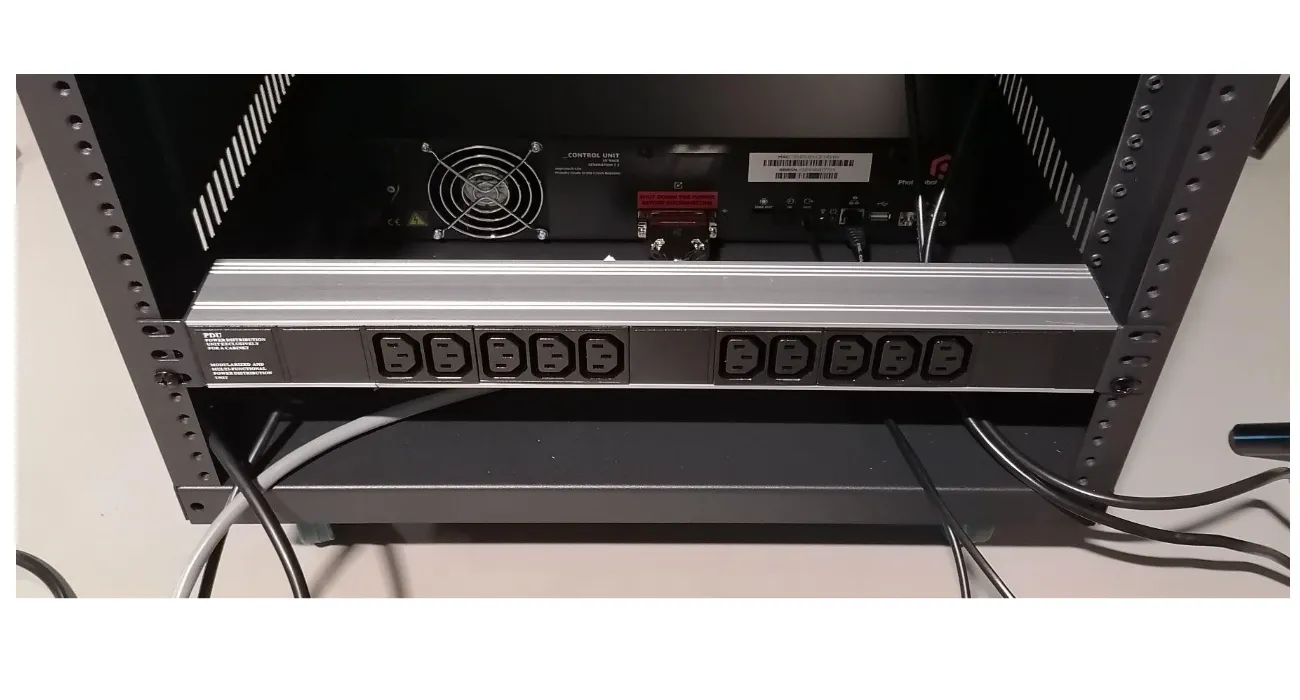
3.2.3. Jos toimitettuun reitittimeen kuuluu verkkolaite, etsi verkkolaitteen liitin ja kytke se mihin tahansa jatkojohdon pistorasiaan.
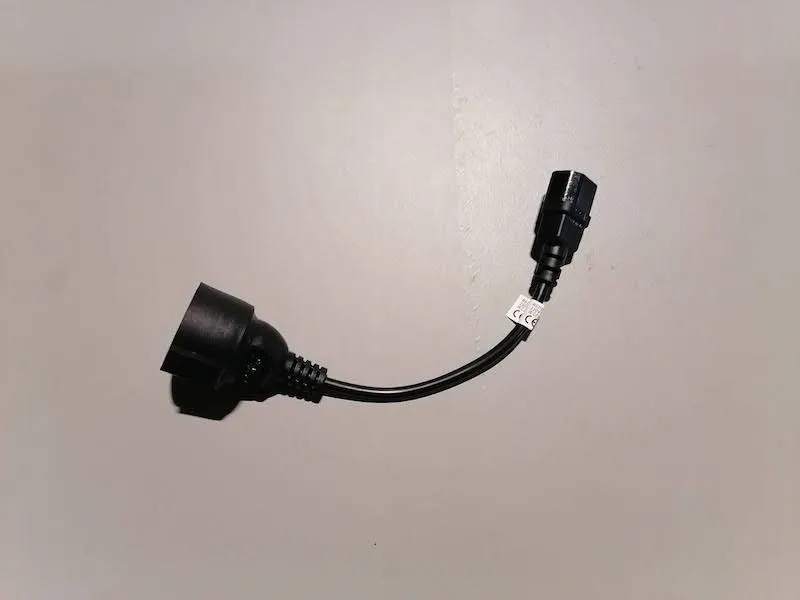
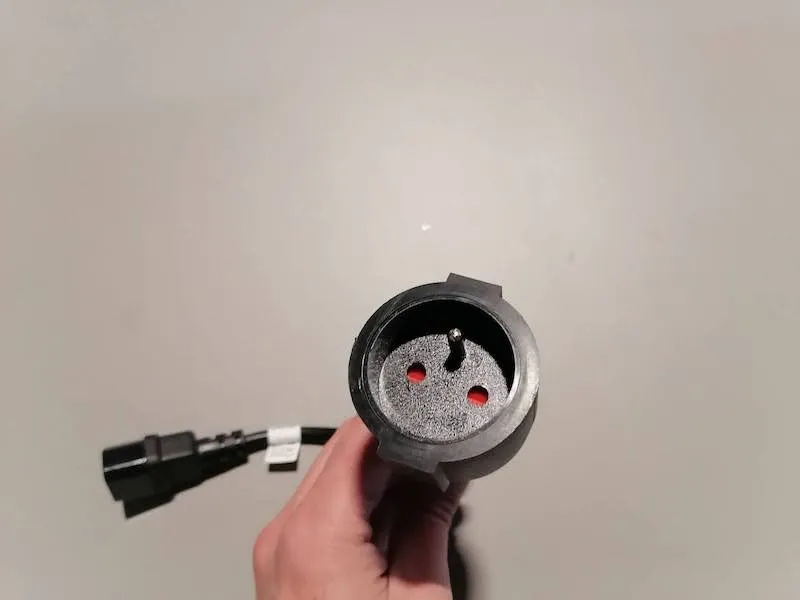
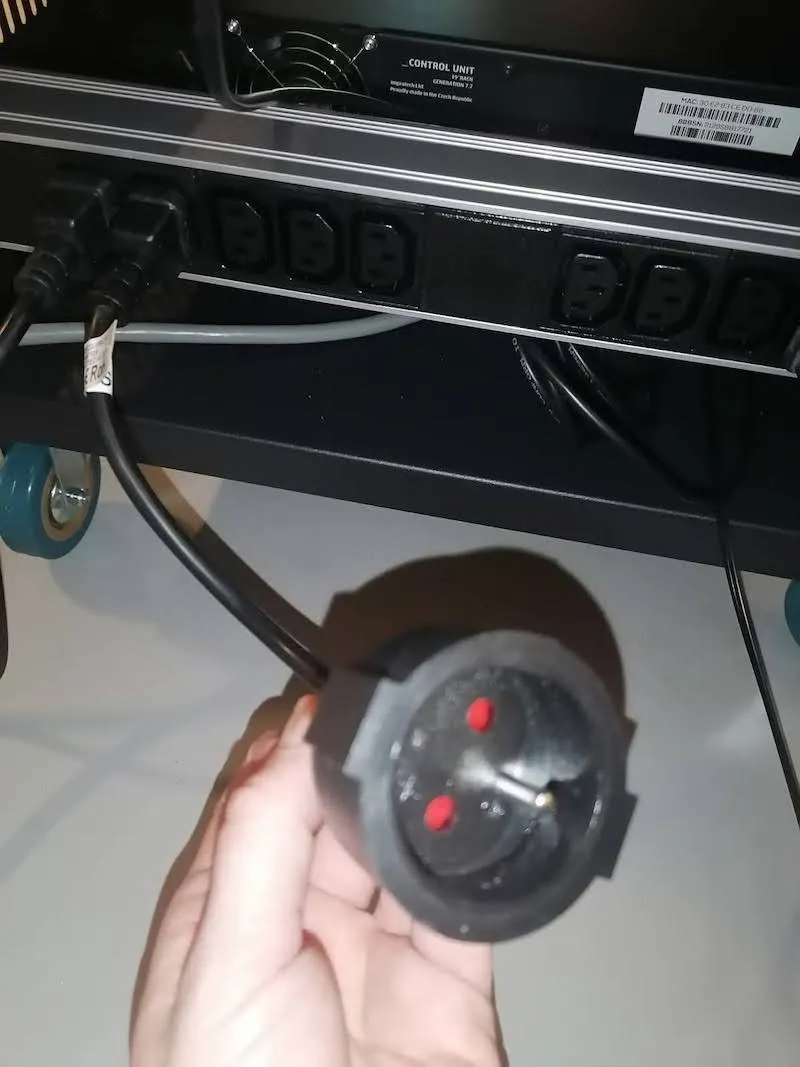
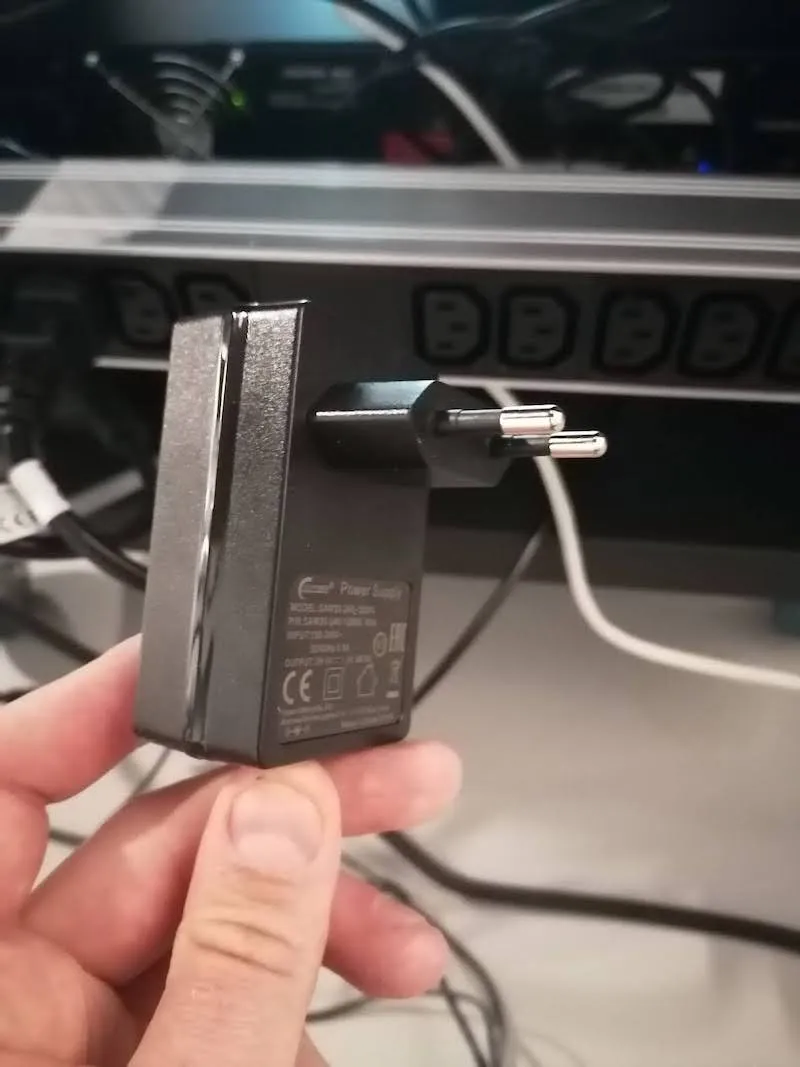
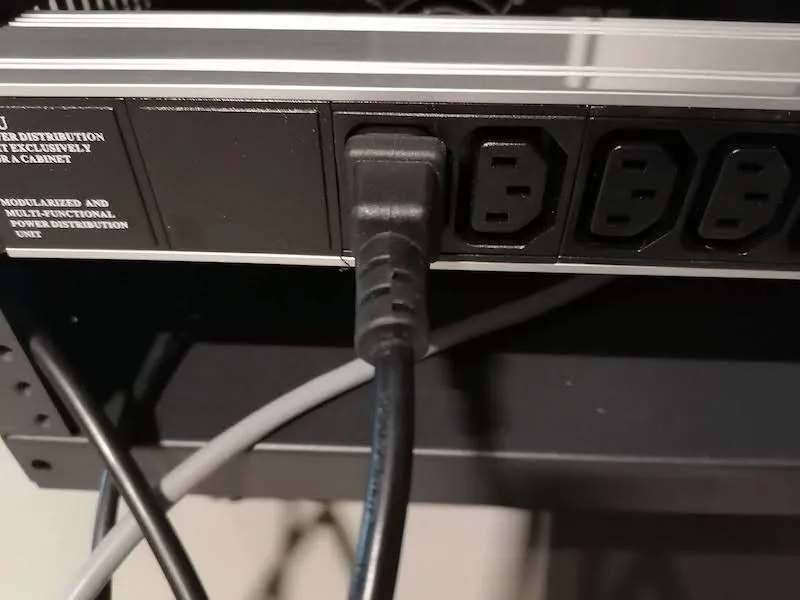
3.2.4. Etsi ohjausyksikön virtajohdon vapaa pää ja kytke se jatkojohtoon.
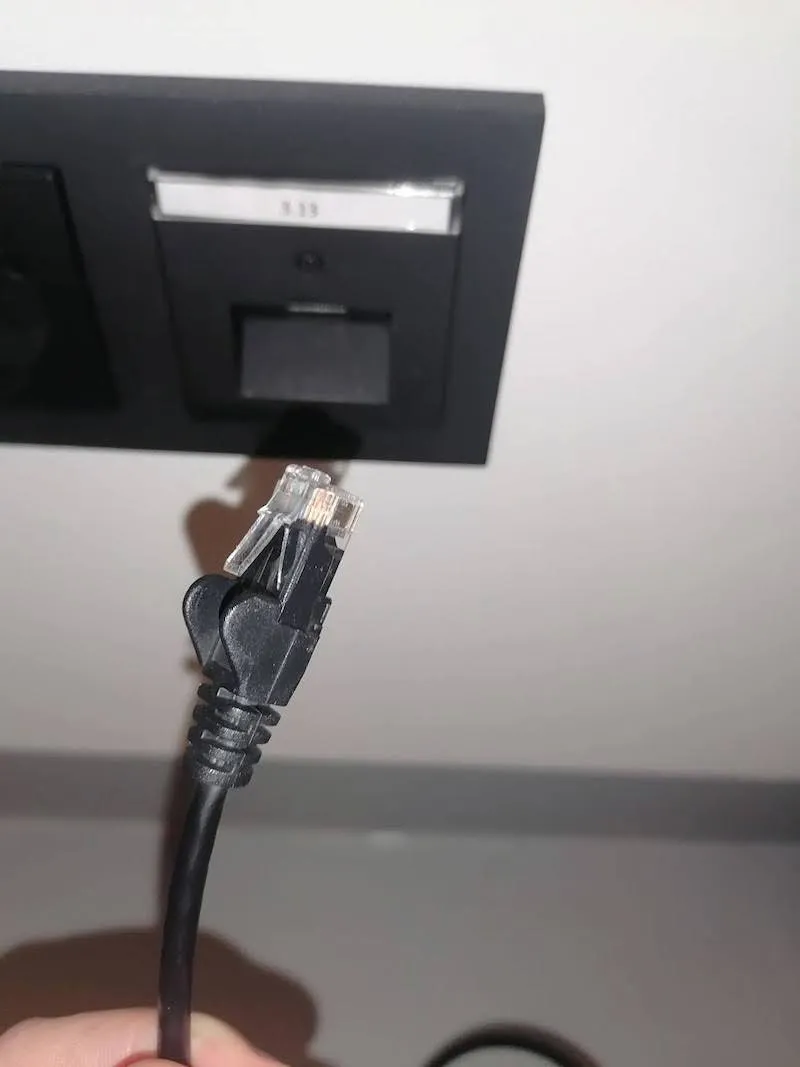
3.2.5. Kytke pisin ethernet-kaapeli studion verkkoseinäpistokkeeseen. Huomaa, että oletuksena tämän verkkoseinäpistokkeen oletetaan tarjoavan internet-yhteyden, joten IP-osoite haetaan automaattisesti.
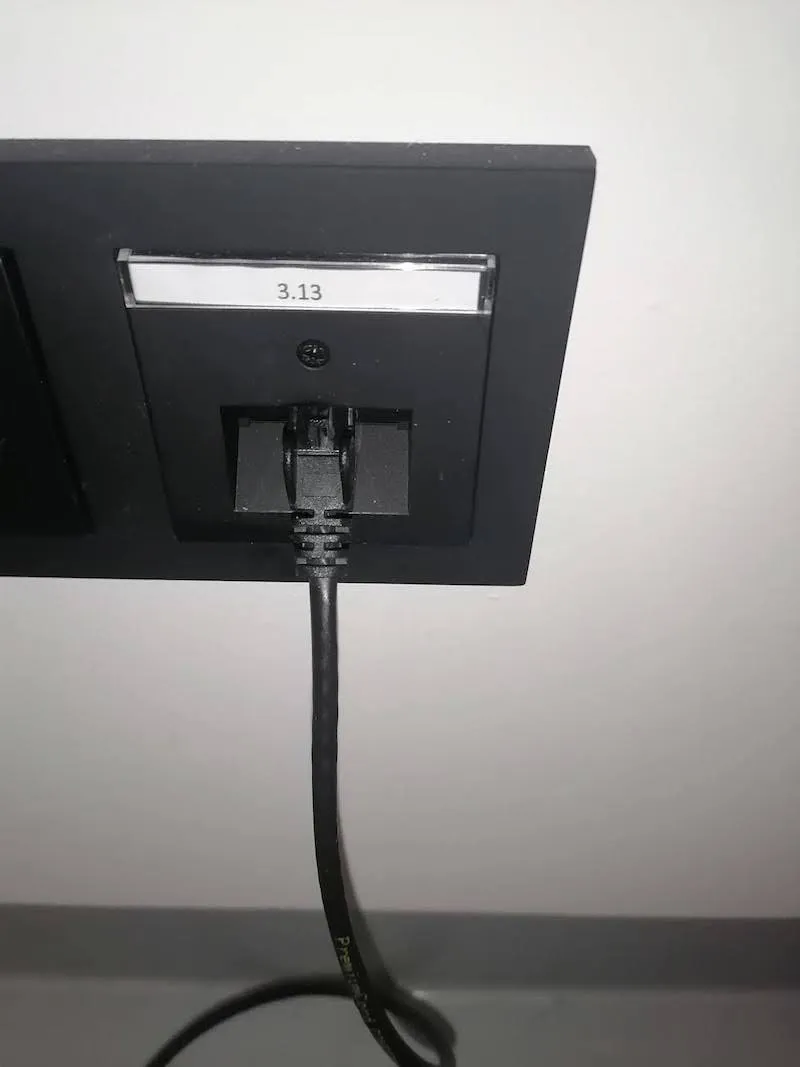
3.2.6. Kytke ethernet-kaapelin toinen pää reitittimen viimeiseen porttiin. Käytä porttia 10 tai porttia 13 reitittimen tyypin mukaan.
3.2.7. Kytke seuraavaksi ohjausyksikön ethernet-kaapelin vapaa pää reitittimeen mihin tahansa porttiin 1–9.
3.2.8. Etsi verkkolaitteen liitin ja kytke se jatkojohtoon.
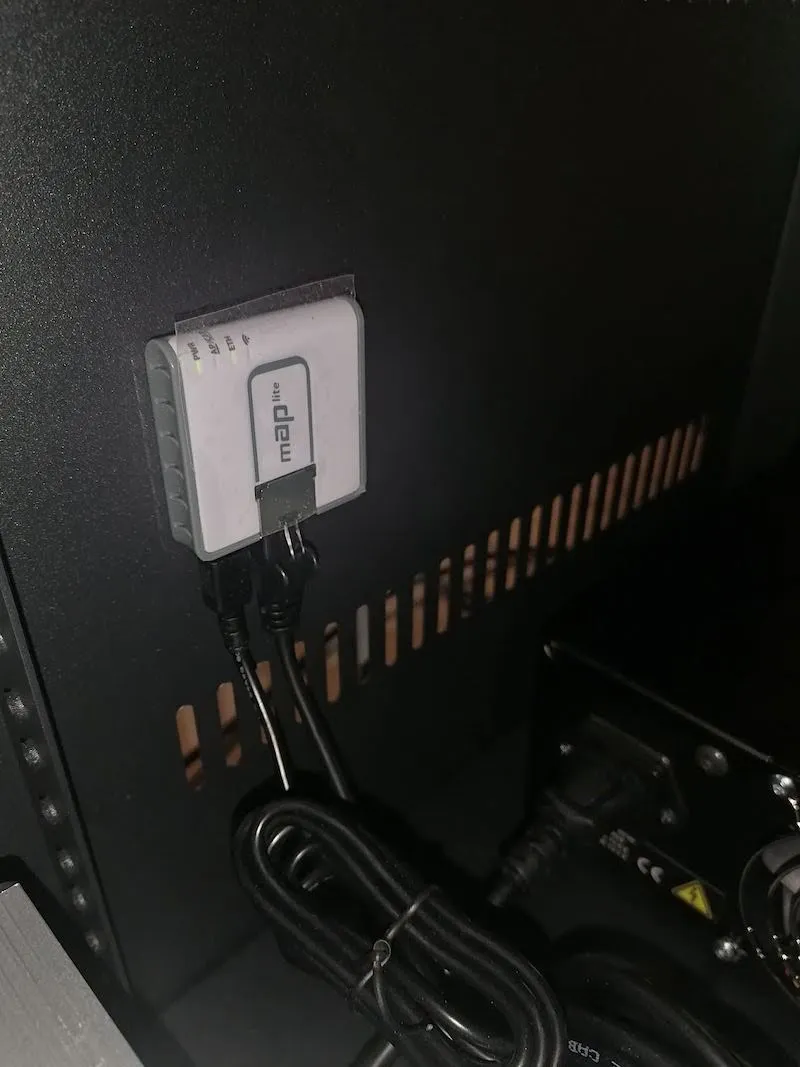
3.2.9. Ota Wi-Fi-moduuli pois pahvilaatikosta ja etsi toinen 2 metrin ethernet-kaapeli, jolla moduuli kytketään. Kaapelin toinen pää kytketään reitittimeen mihin tahansa porttiin 1–9.
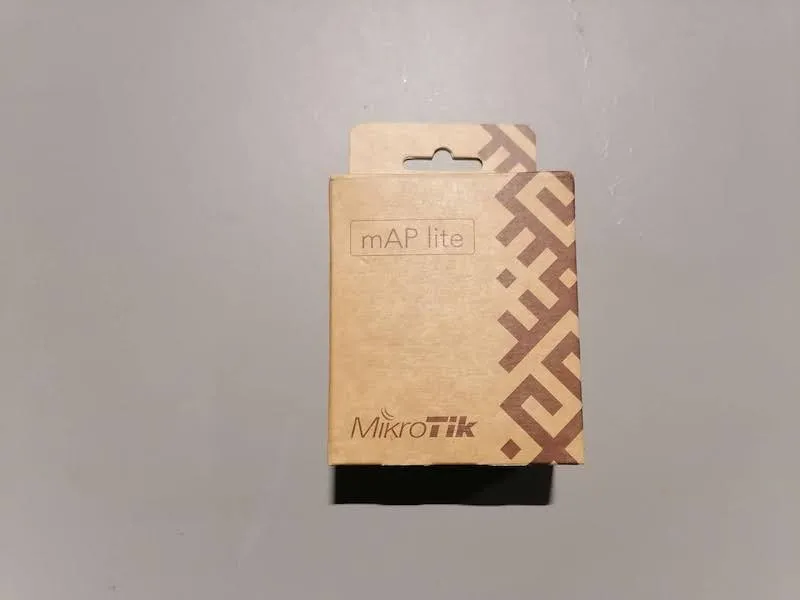
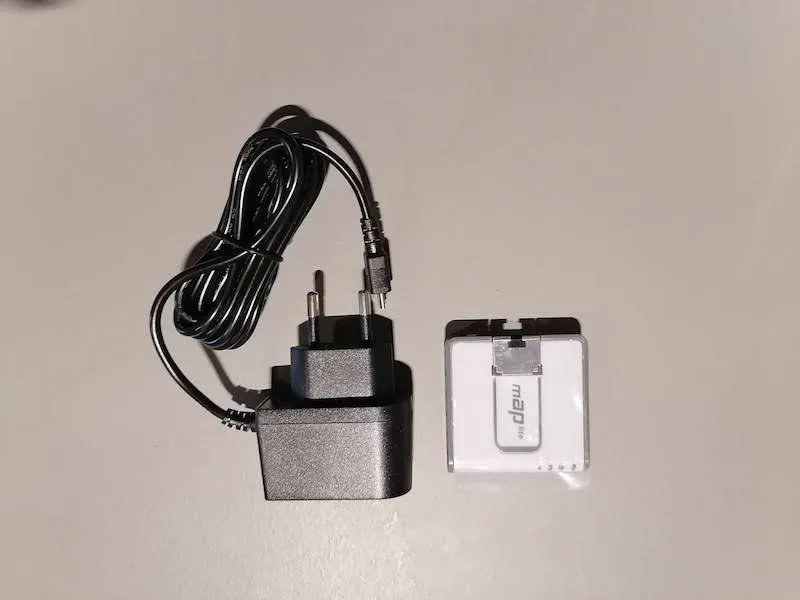
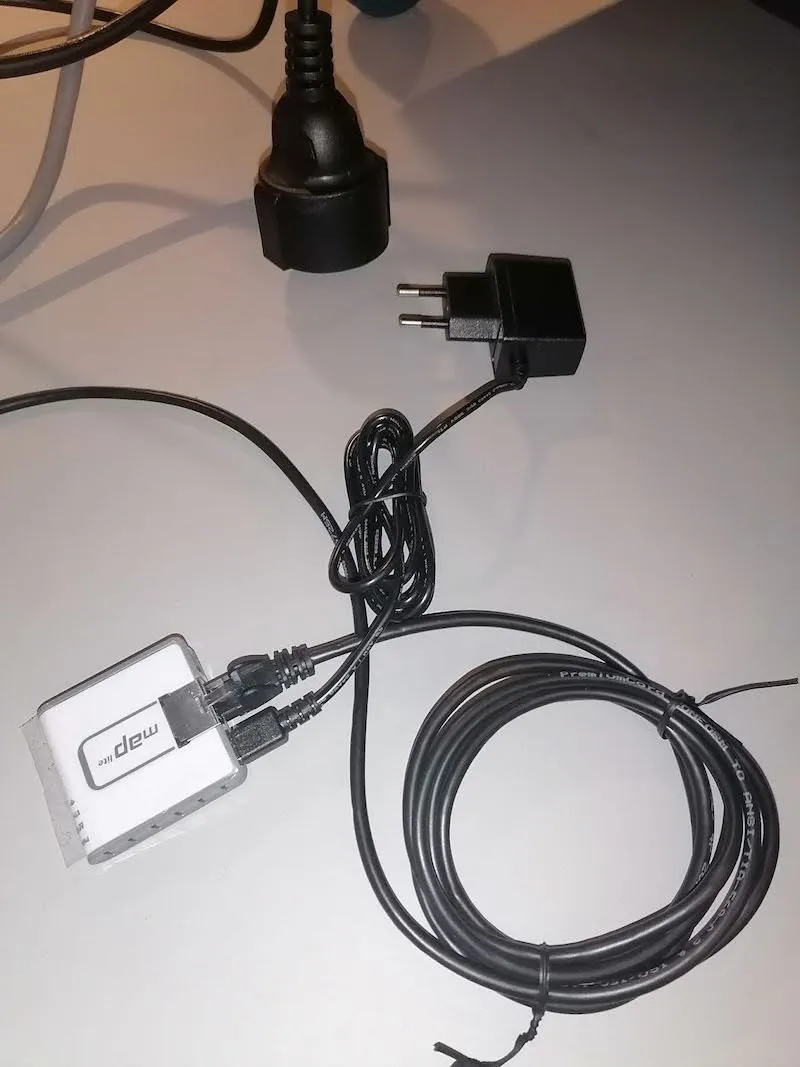
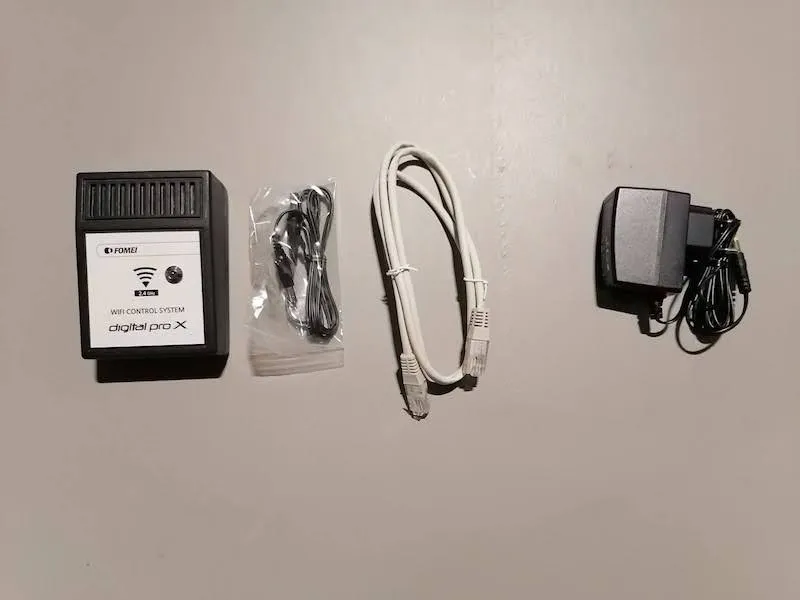
3.2.10. Jos käytössä on Fomei-salamat, ota esiin Fomei Wi-Fi -muunnin ja verkkolaite ning kytke laitteet toisiinsa. Jos käytössä on Broncolor-valot, katso PhotoRobot - Broncolor Lights Management.
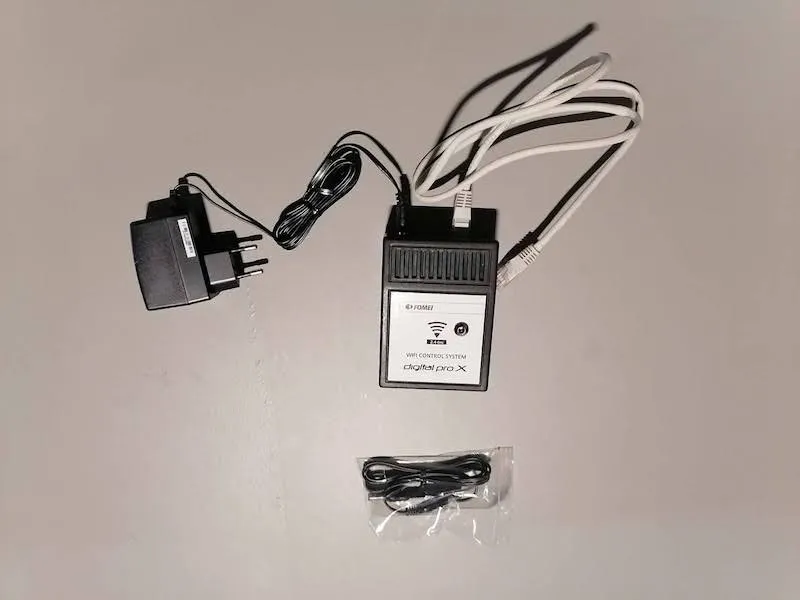
3.2.11. Kytke verkkolaitteen liitin jatkojohtoon ja kytke sitten verkkolaite. Kaapelin toinen pää kytketään reitittimeen mihin tahansa porttiin 1–9.
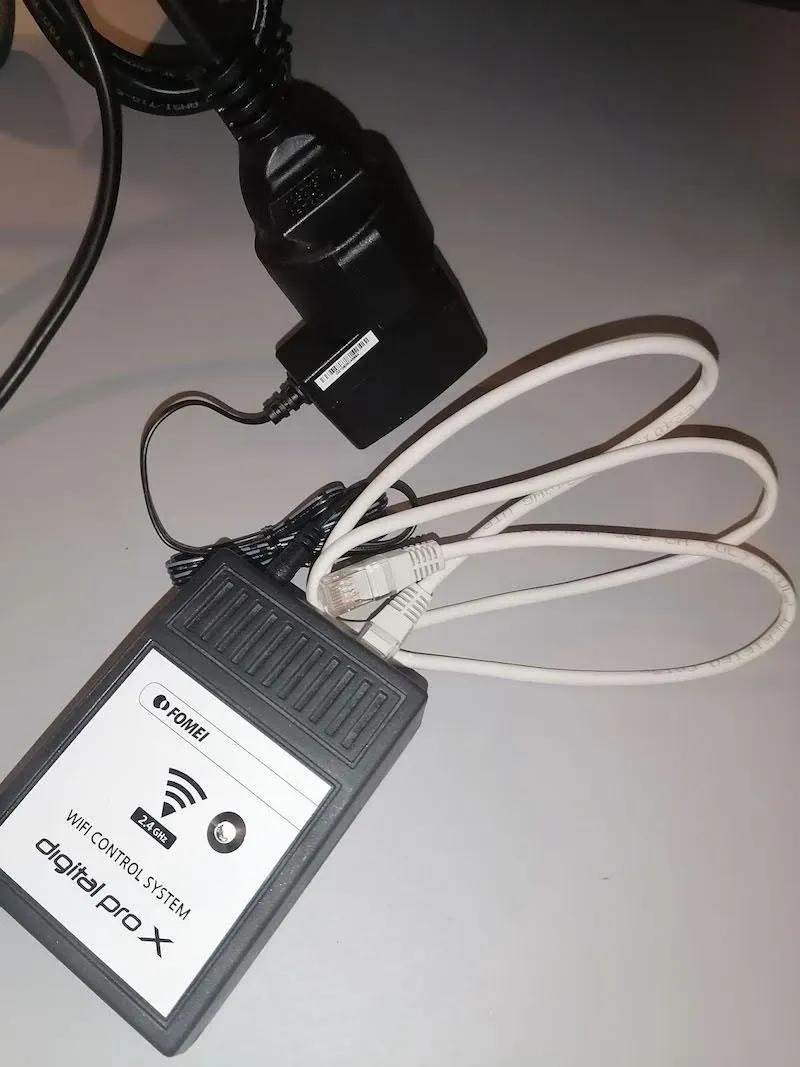
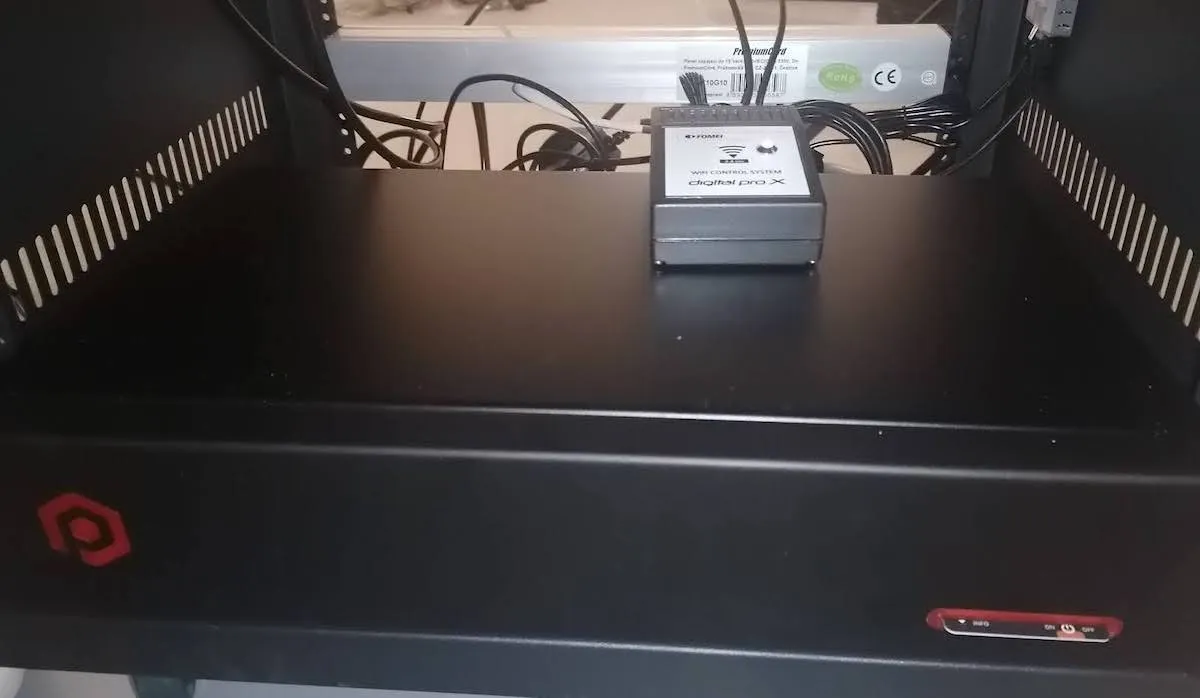
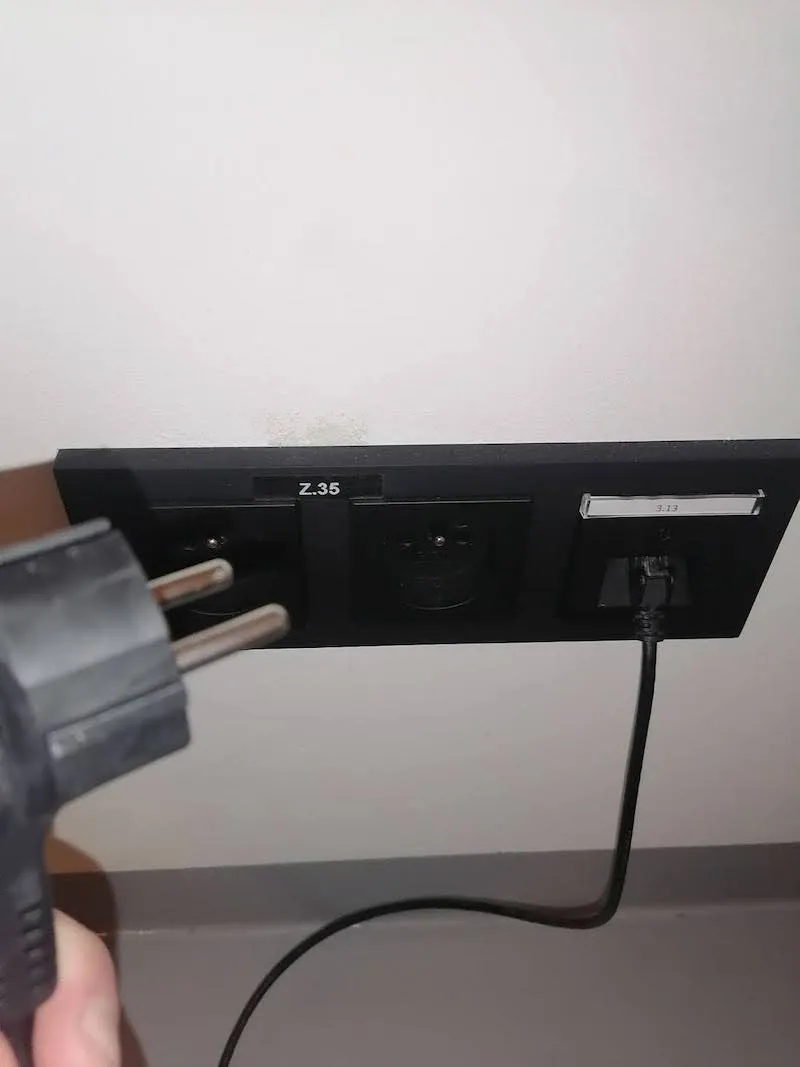
3.2.12. Kytke jatkojohdon pistoke seinäpistorasiaan.
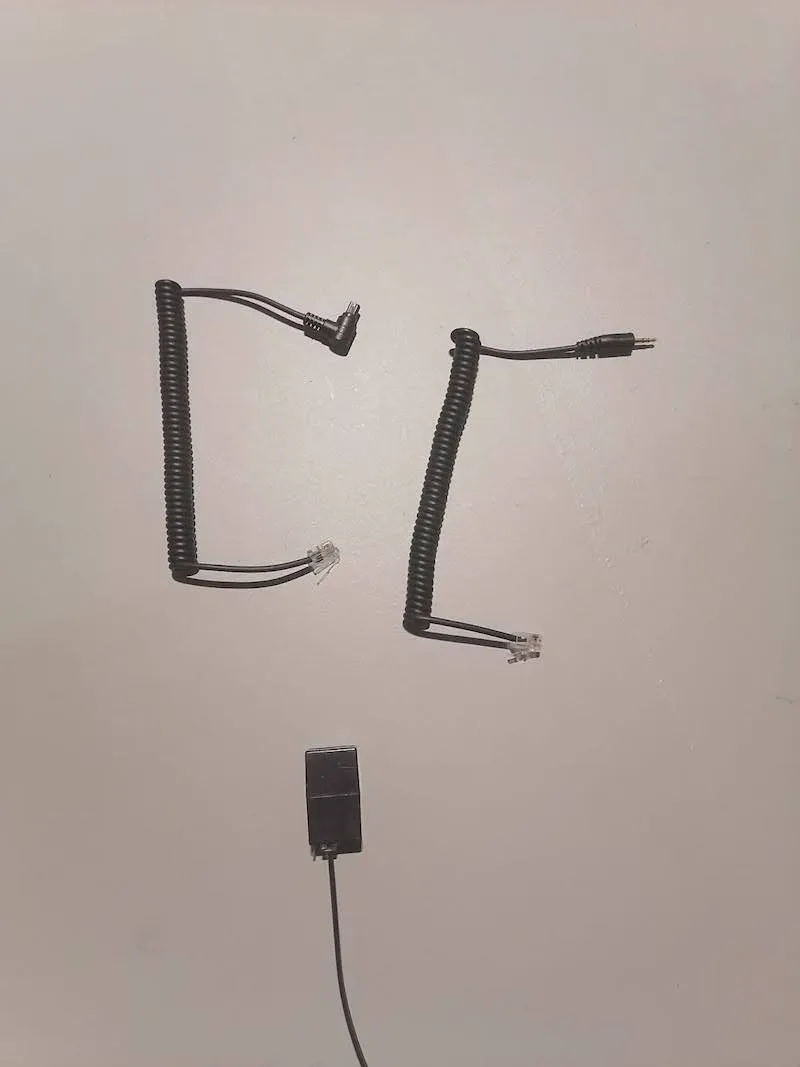
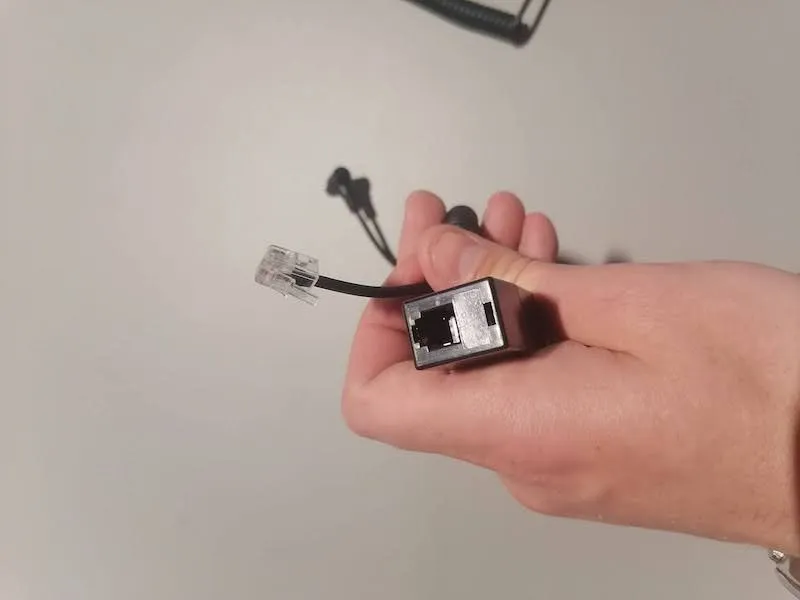
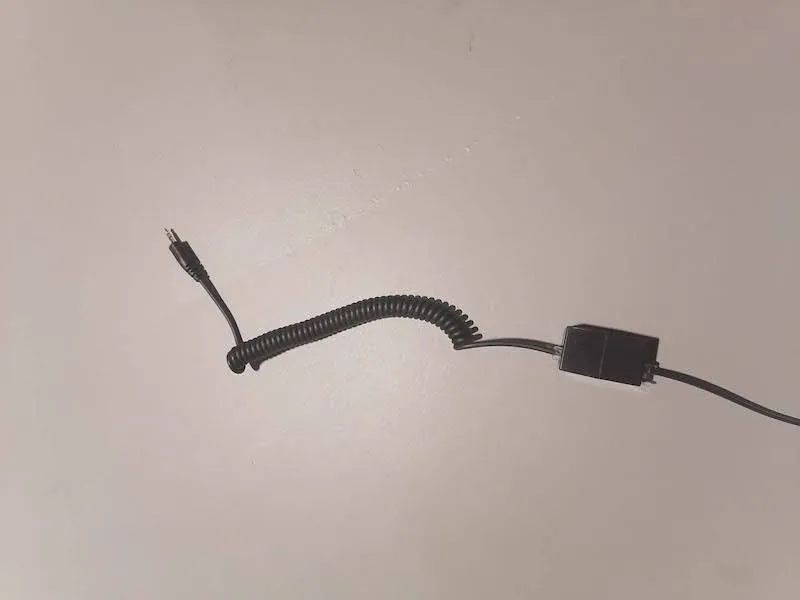
3.2.13. Etsi kameramallia vastaava suljinkaapelin liitinvaihtoehto ja kytke se suljinkaapelin liittimeen.
3.3. Paperitaustan kokoaminen
3.3.1. Kokoa paperitausta etsimällä ensin kaksi Master LS 13-B -valotelinettä. Kiinnitä sitten kummankin telineen yläpäähän W-2-kiinnityshaarukat Expander Stud Set -sarjaa varten.
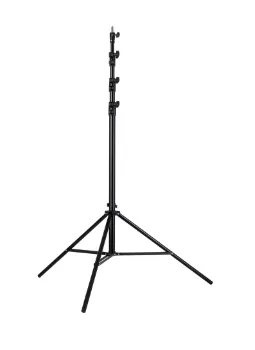
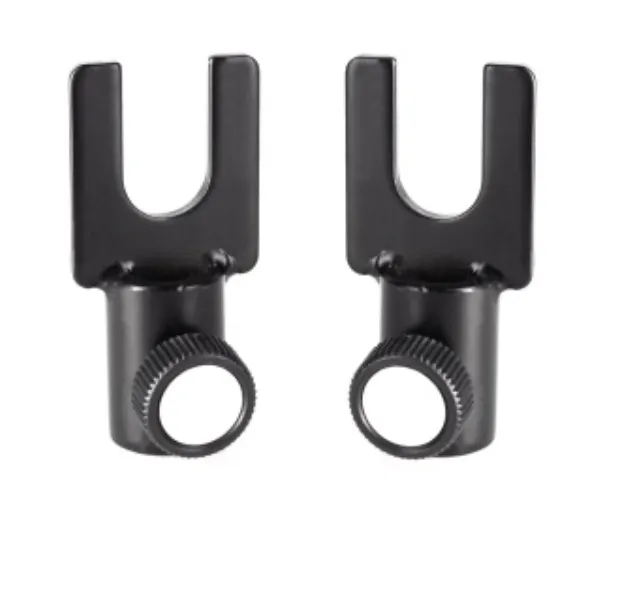
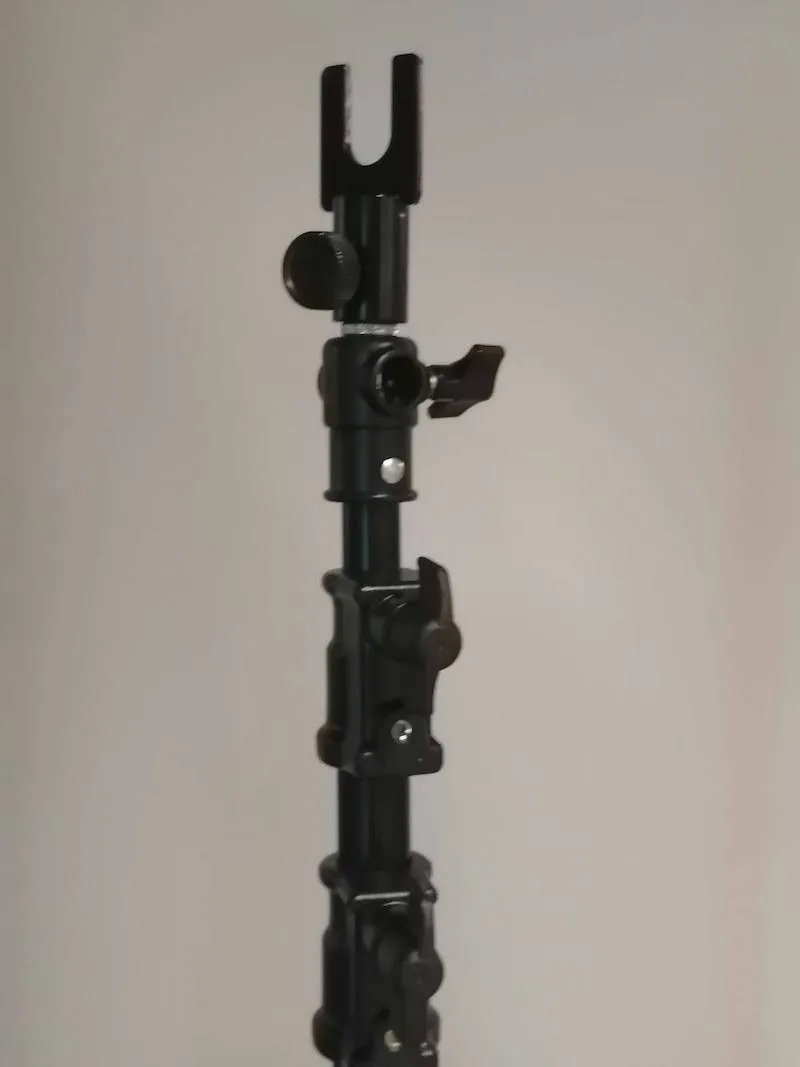
3.3.2. Aseta paperitausta ja tappisarja kummankin jalustan kiinnityshaarukoihin. Toinen jalusta pitää taustan vasenta ja toinen oikeaa reunaa.
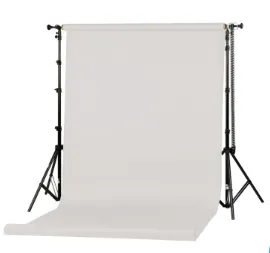
3.3.3. Katso seuraavaksi näyttötallenne tappisarjan asennuksesta ja toista videon vaiheet.
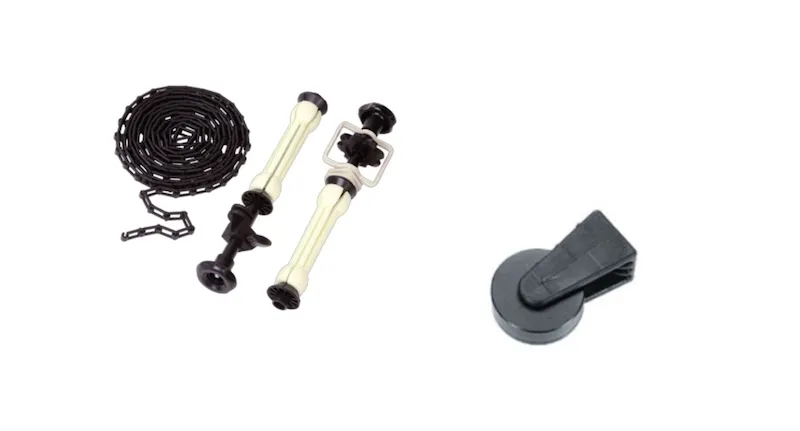
3.4. Cube V5 / V6 -robotin kokoaminen
3.4.1. Kun haluat määrittää Cube-robotin tukemaan pyörivää mallinukken torsopidikettä, pura robotti pakkauksesta ja kiinnitä sen neljä jalkaa laitteen pohjaan.
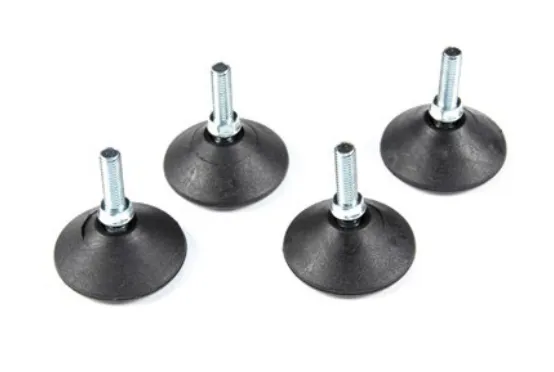
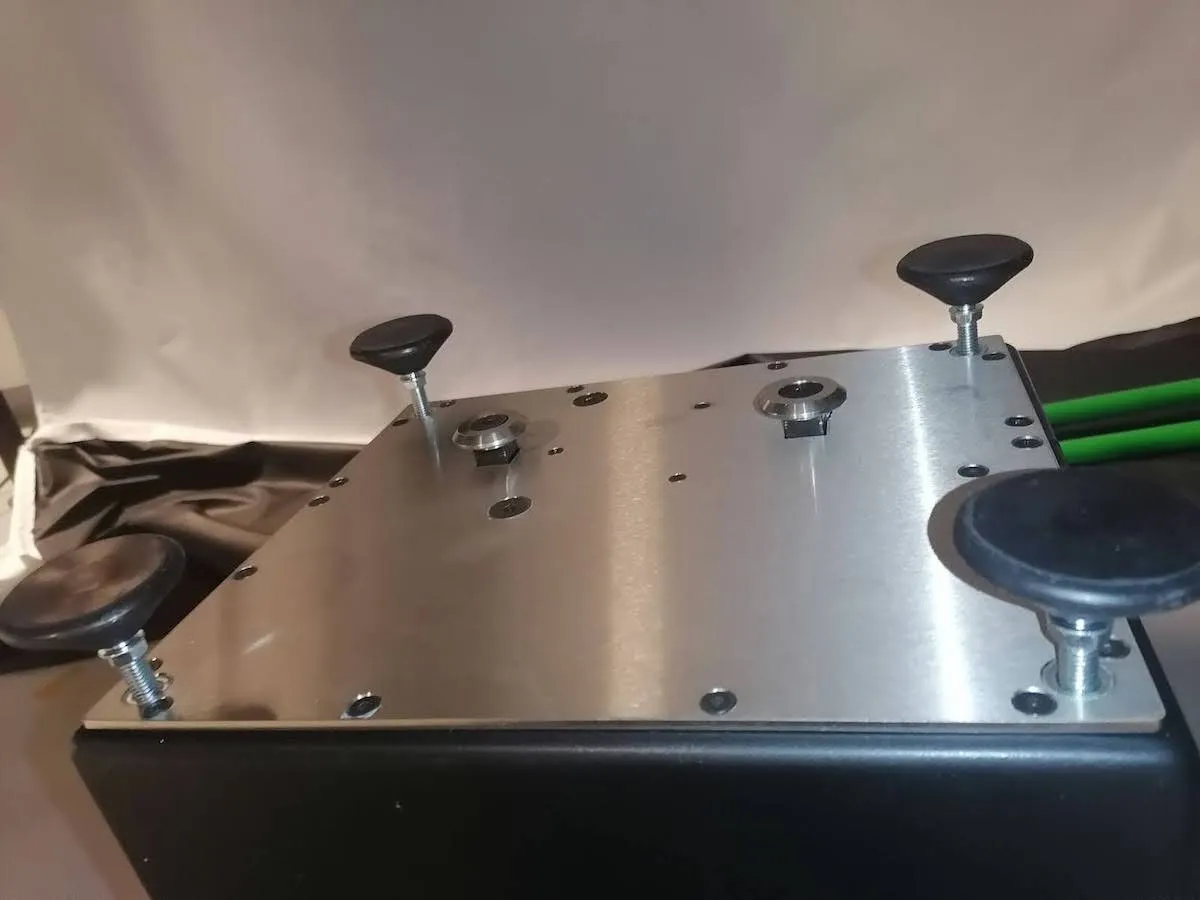
3.4.2. Kytke seuraavaksi moottorikaapelin toinen pää Cube-laitteeseen ja kiristä liittimen molemmat ruuvit.
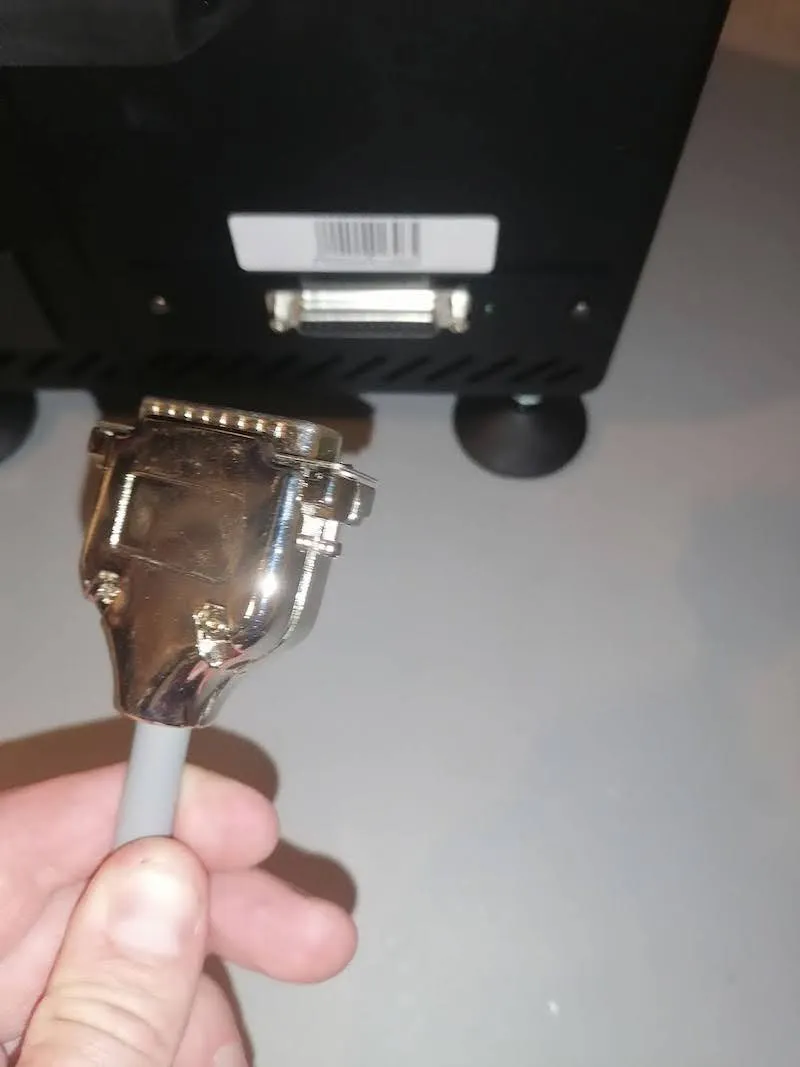
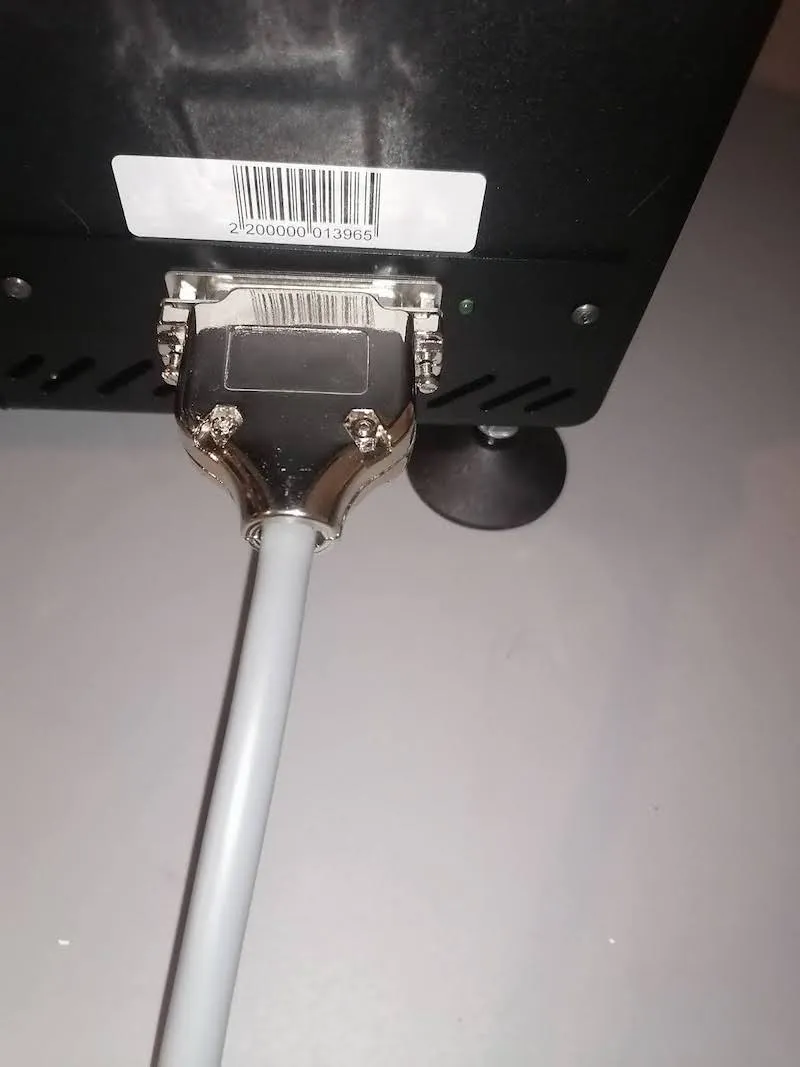
3.4.3. Kun laite on kytketty, aseta Cube-robotti lattialle valkoisen taustan keskelle. Sijoita Cube 1 metrin etäisyydelle paperista.
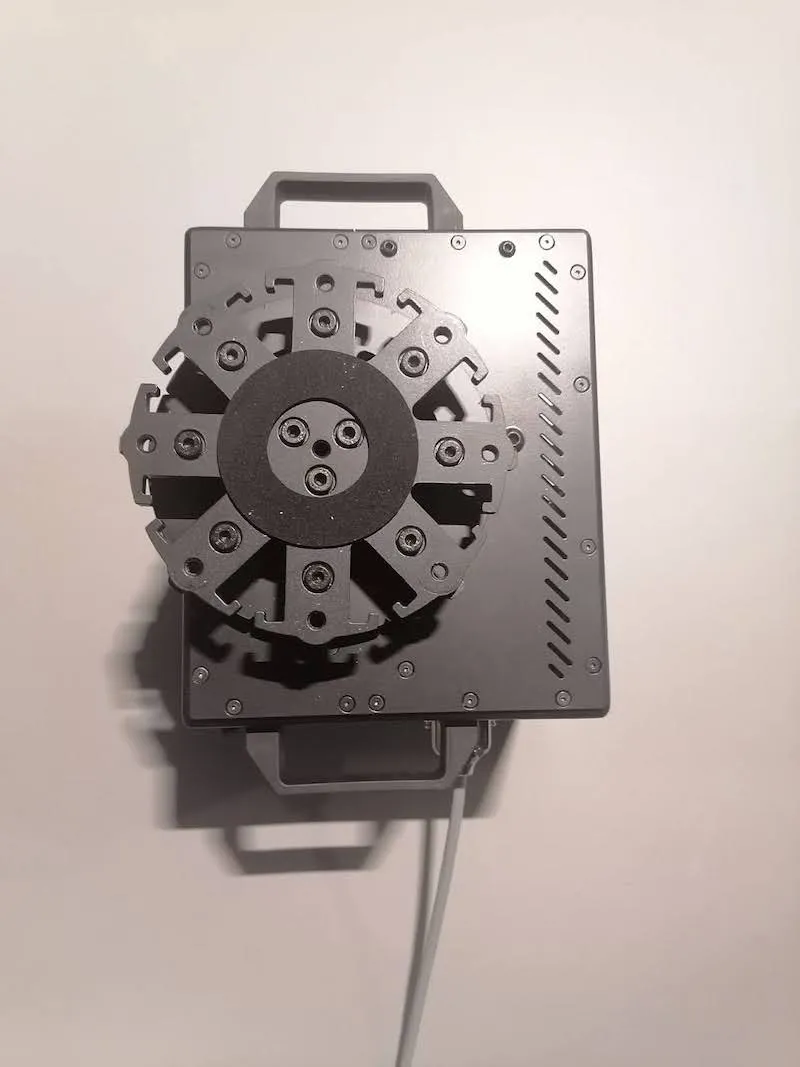
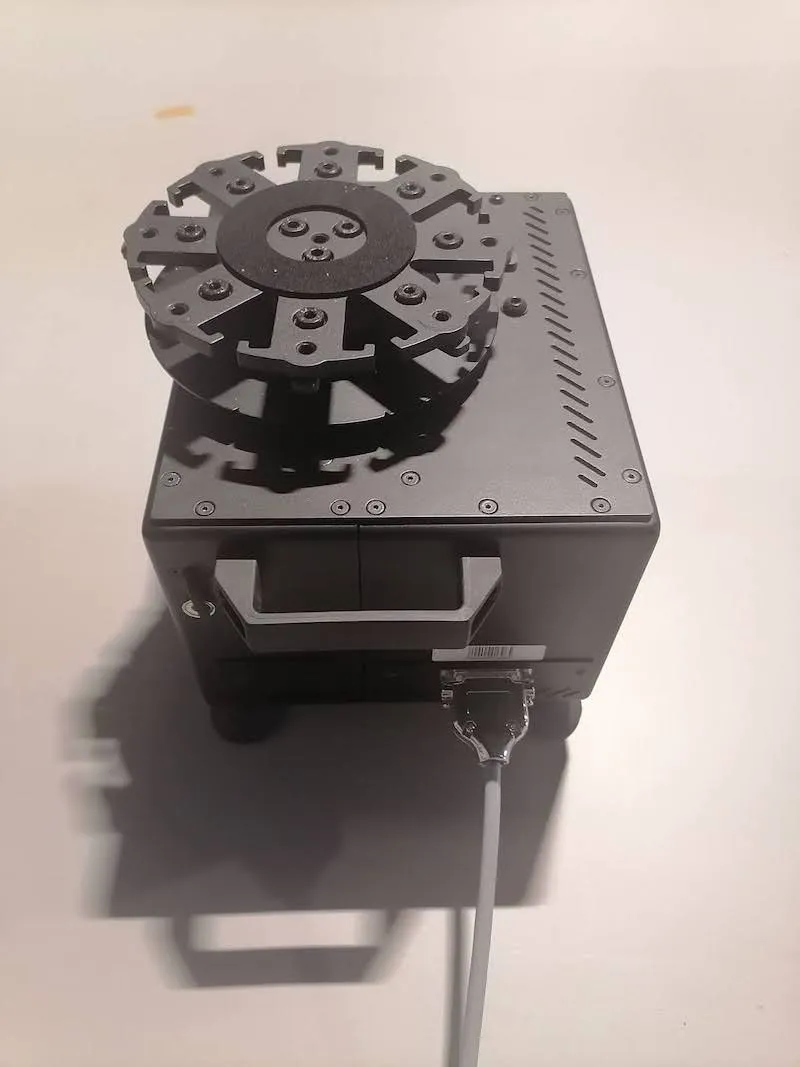
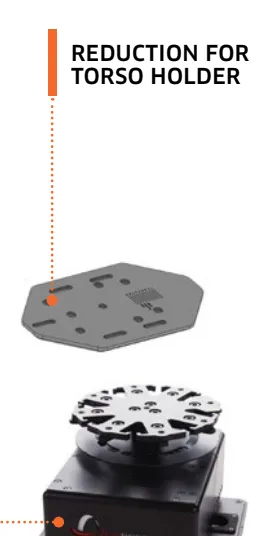
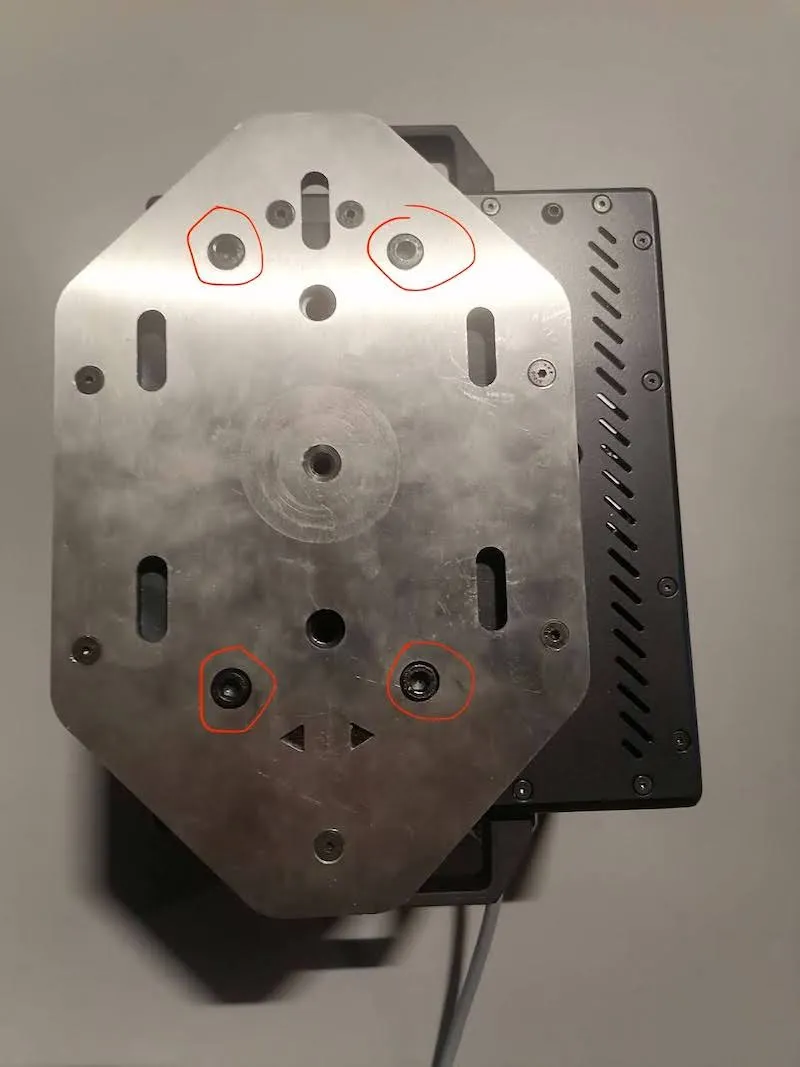
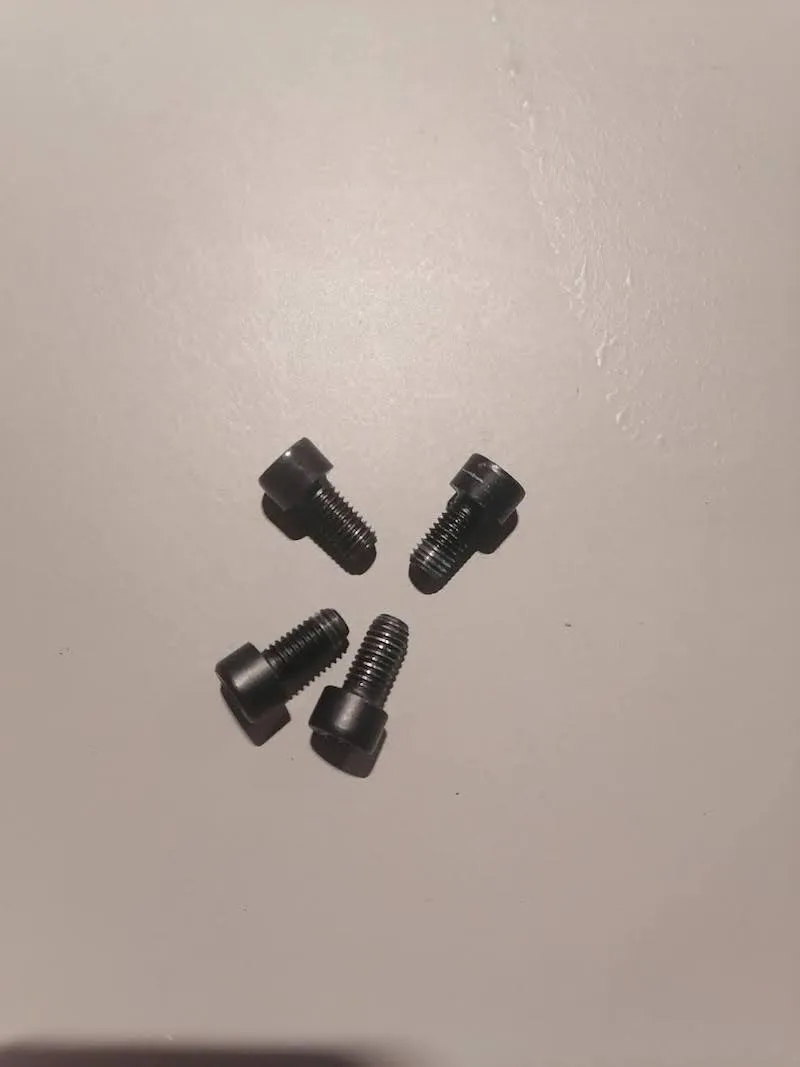
3.4.4. Aseta torsopidikkeen supistuslevy Cube-robotin päälle ja kiinnitä se paikalleen mukana toimitetuilla neljällä ruuvilla.
3.4.5. Aseta vartalotelineen runko vähennyslevyn päälle ja kiinnitä vartaloteline paikalleen suurella käsiruuvilla.
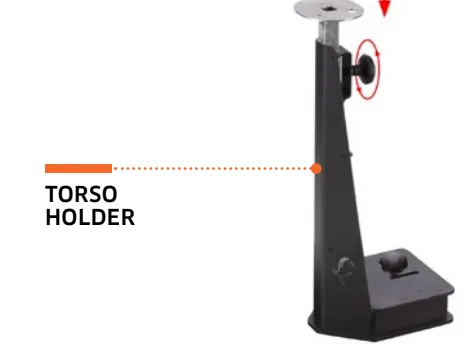
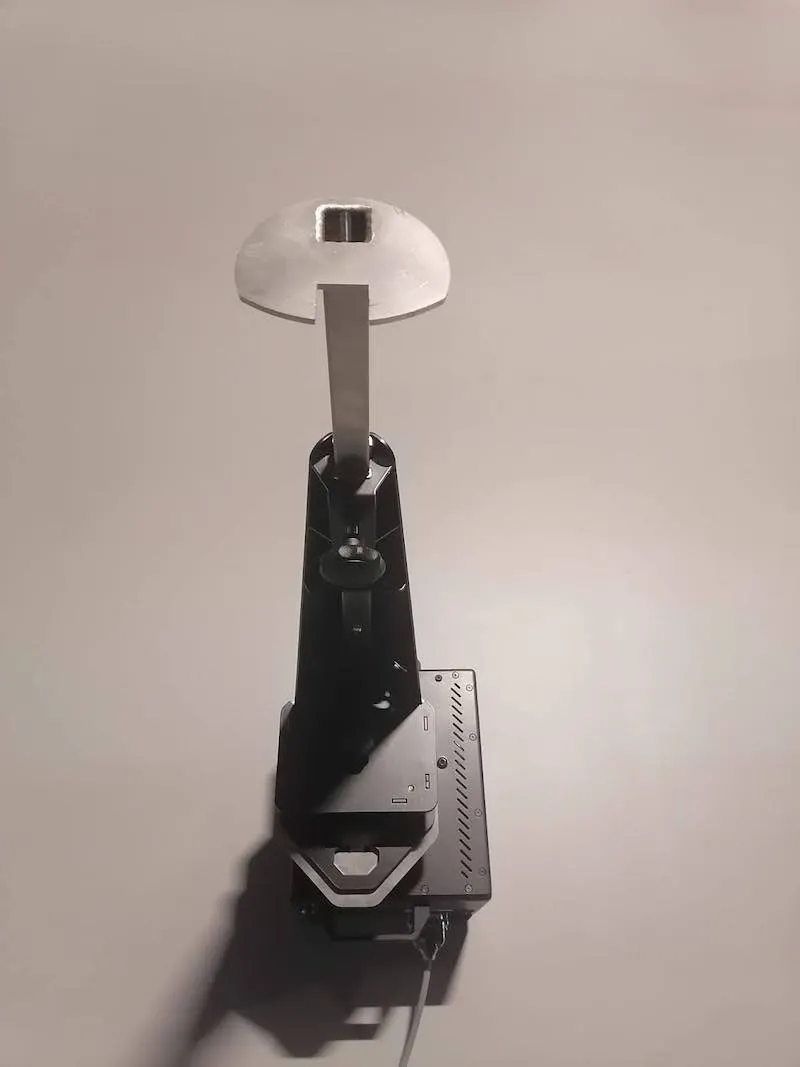
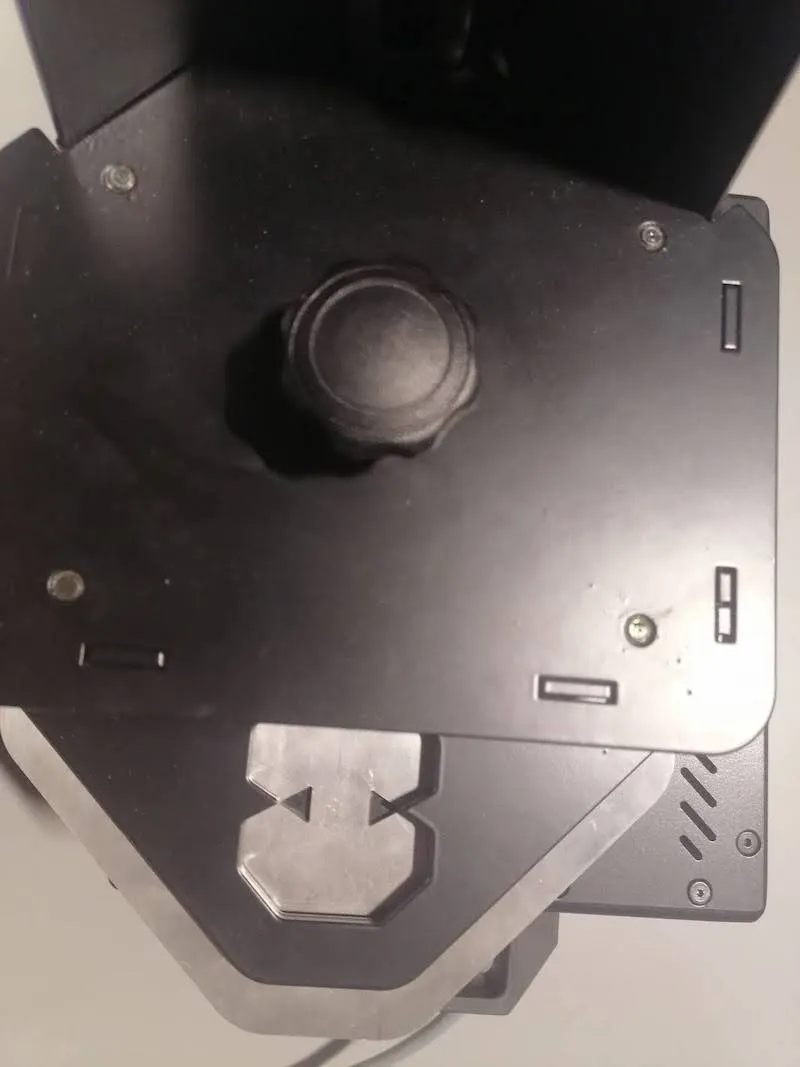
Tärkeää: Tähän vaiheeseen on kiinnitettävä erityistä huomiota. Varmista, että vähennyslevyn kolmiosymbolit näkyvät vartalotelineen läpi. Tämä tarkoittaa, että vartalotelineen asennus on tehty oikein.
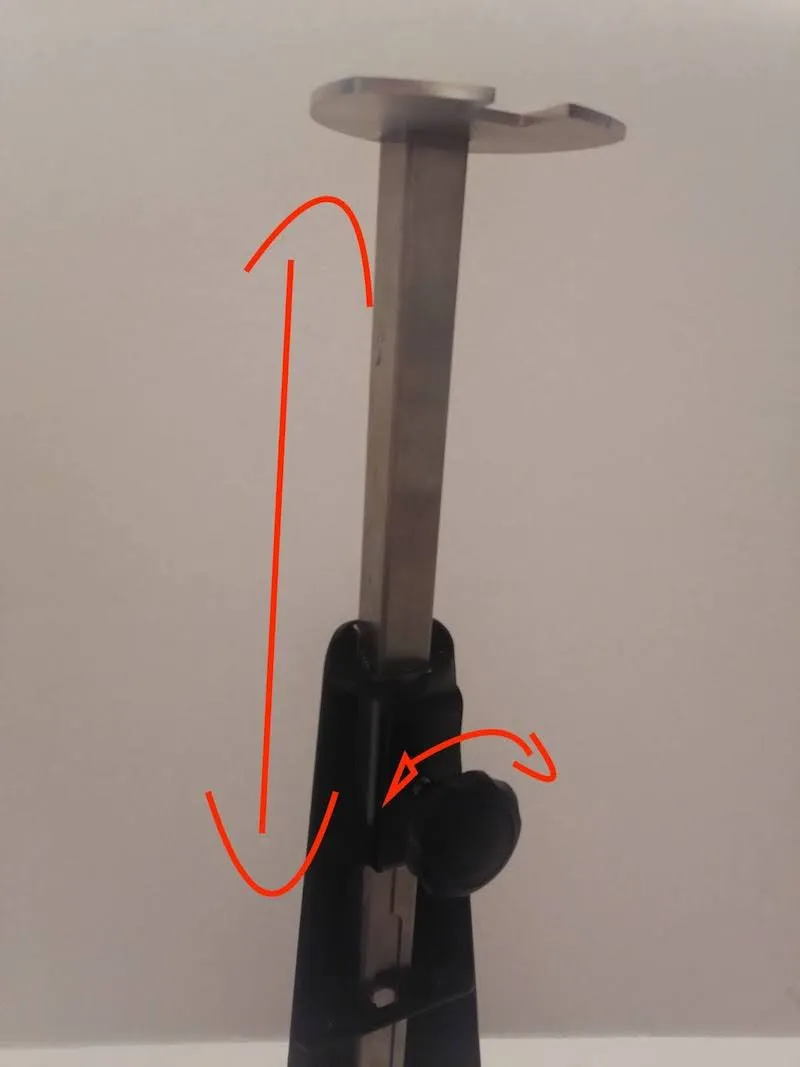
3.4.6. Tässä vaiheessa on hyvä huomata, että vartalon korkeutta voi säätää löysäämällä ja kiristämällä käsiruuvia sekä liu’uttamalla jatko-osaa ylemmäs tai alemmas.
3.5. Salamavalojen asennus
3.5.1. Kun salamavalot asennetaan Cube-robotin yhteyteen, ne ensin puretaan pakkauksesta ja sen jälkeen jokaiseen salamavaloon asetetaan mallivalolamppu.
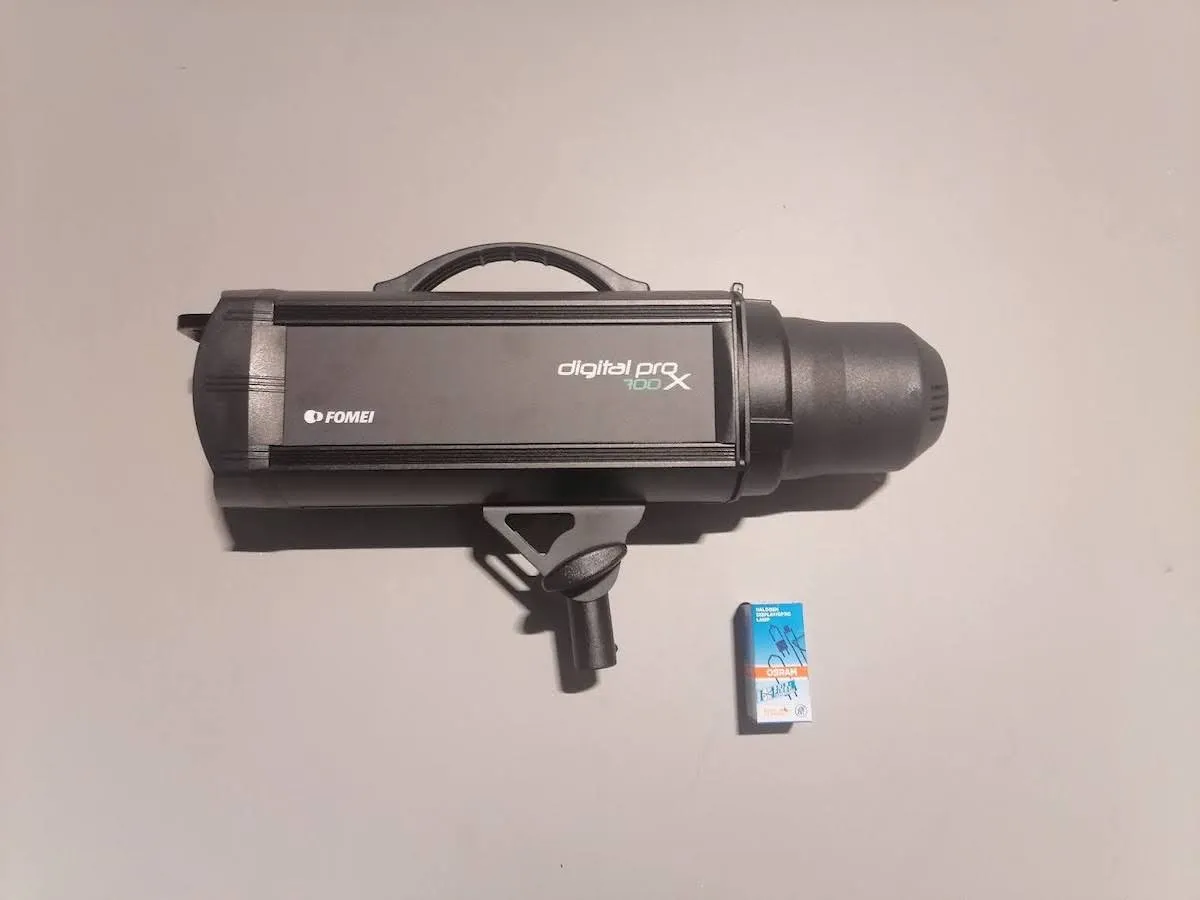
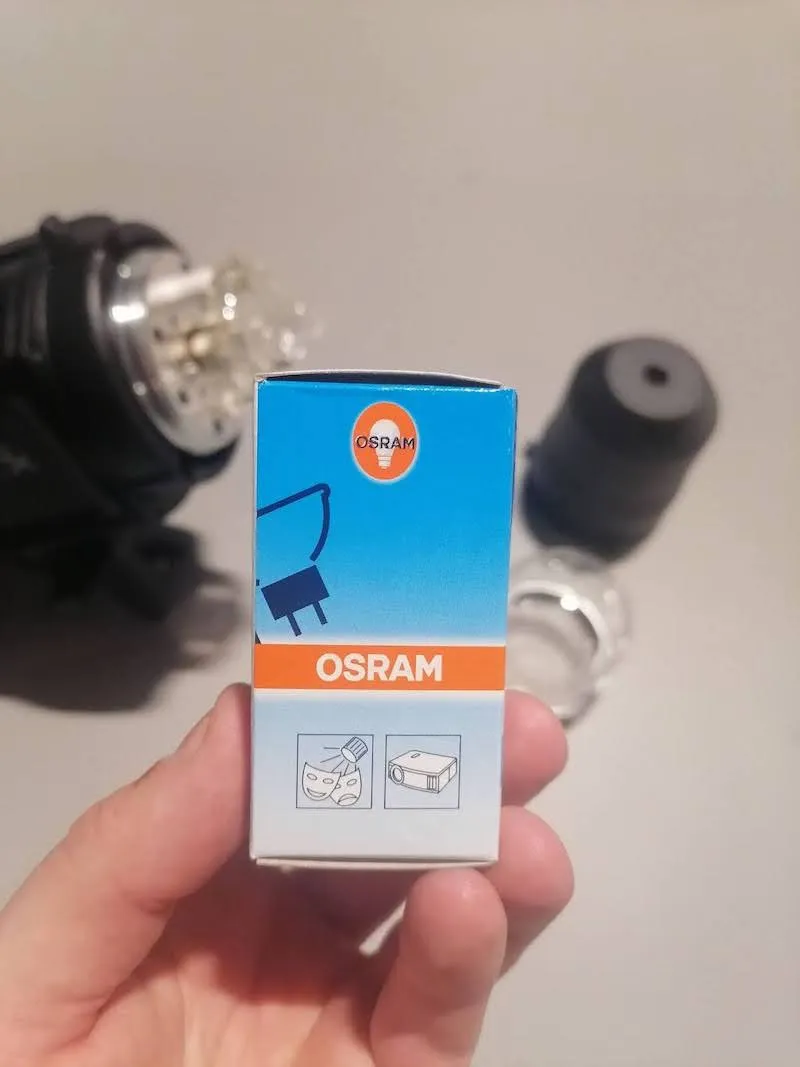
Huomautus: Mallivalolamppu asetetaan paikalleen kiertämällä ensin lasi varovasti irti rungosta. Irrota sen jälkeen samalla tavalla pääpolttimon lasisuojus, ennen kuin otat mallivalolampun pois pahvipakkauksesta. Käytä mallivalolampun käsittelyyn liinaa tai kangasta, sillä muuten sen käyttöikä voi lyhentyä merkittävästi. Aseta sitten mallivalolamppu liitäntään täsmälleen samaan asentoon kuin seuraavissa kuvissa.
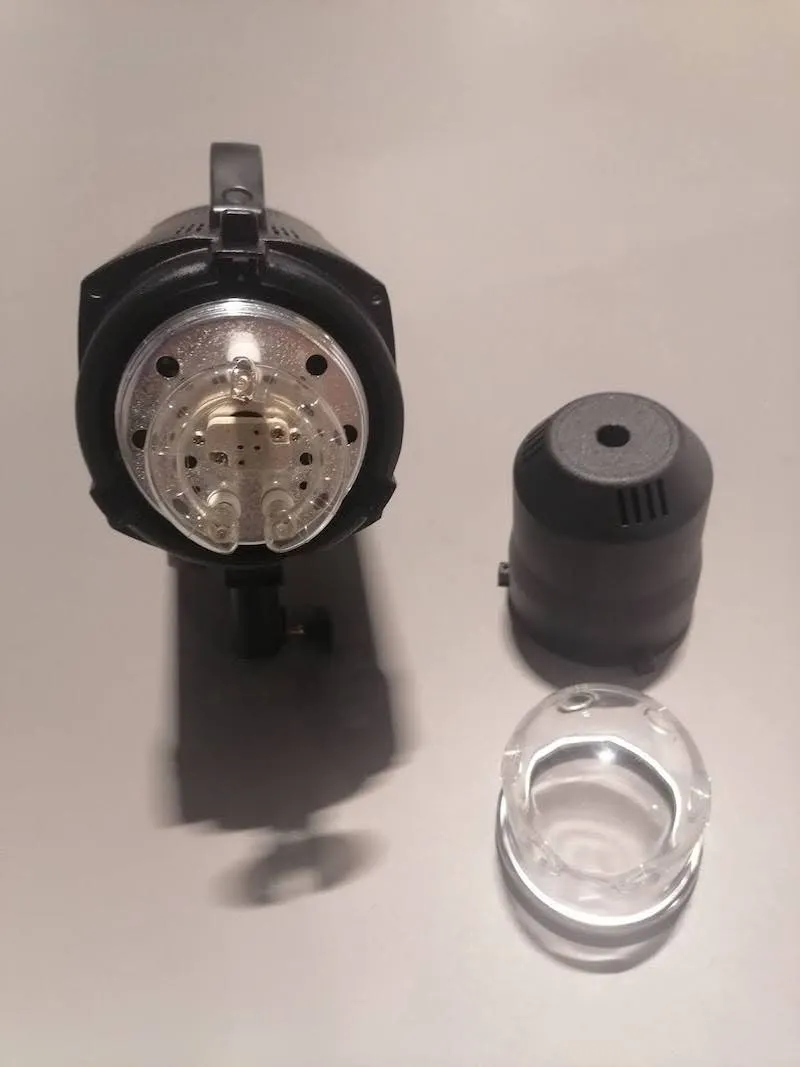
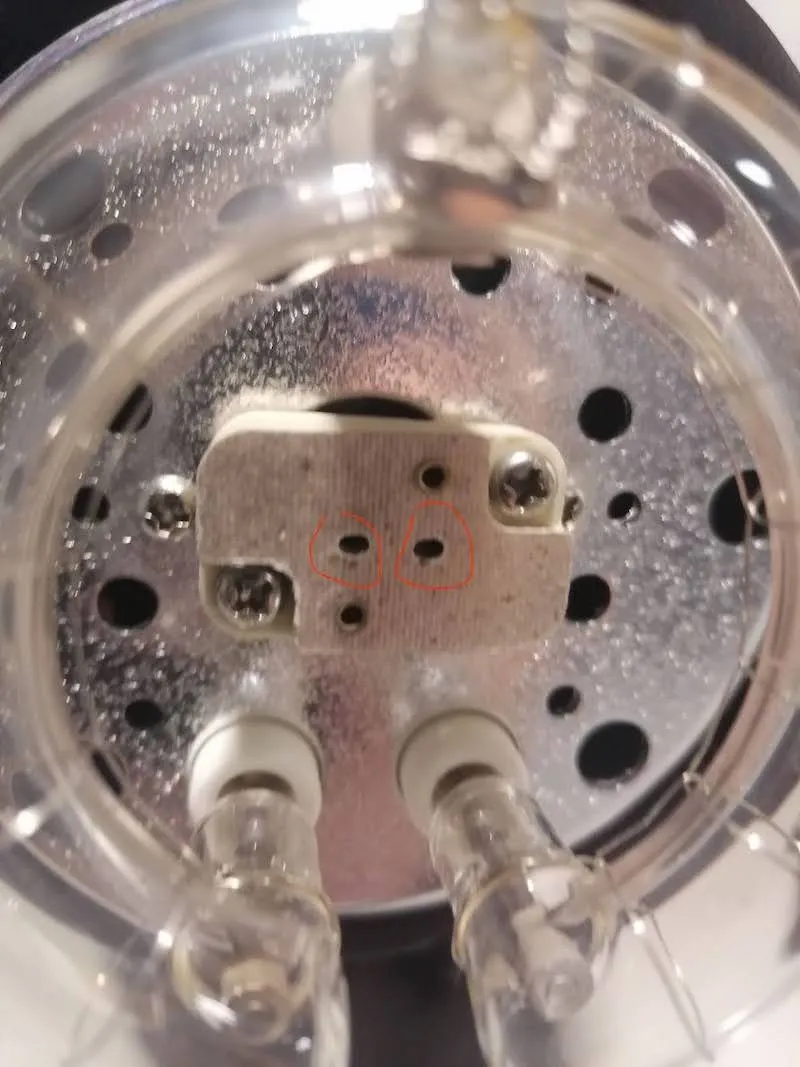
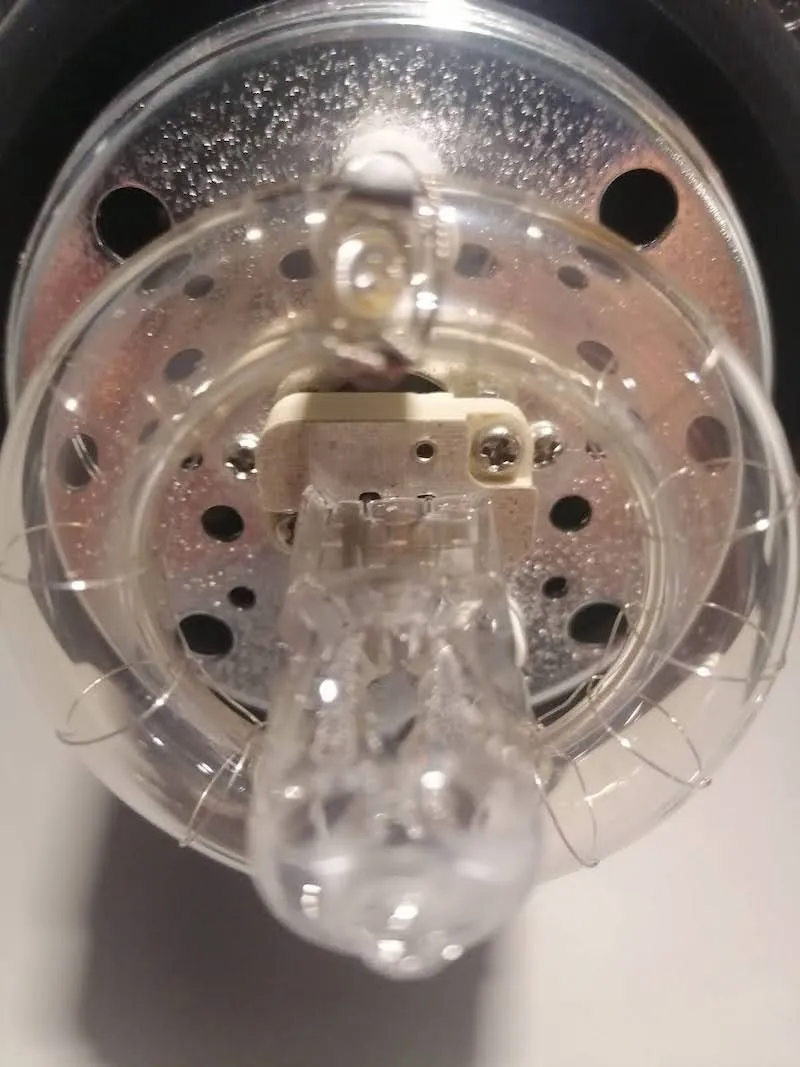
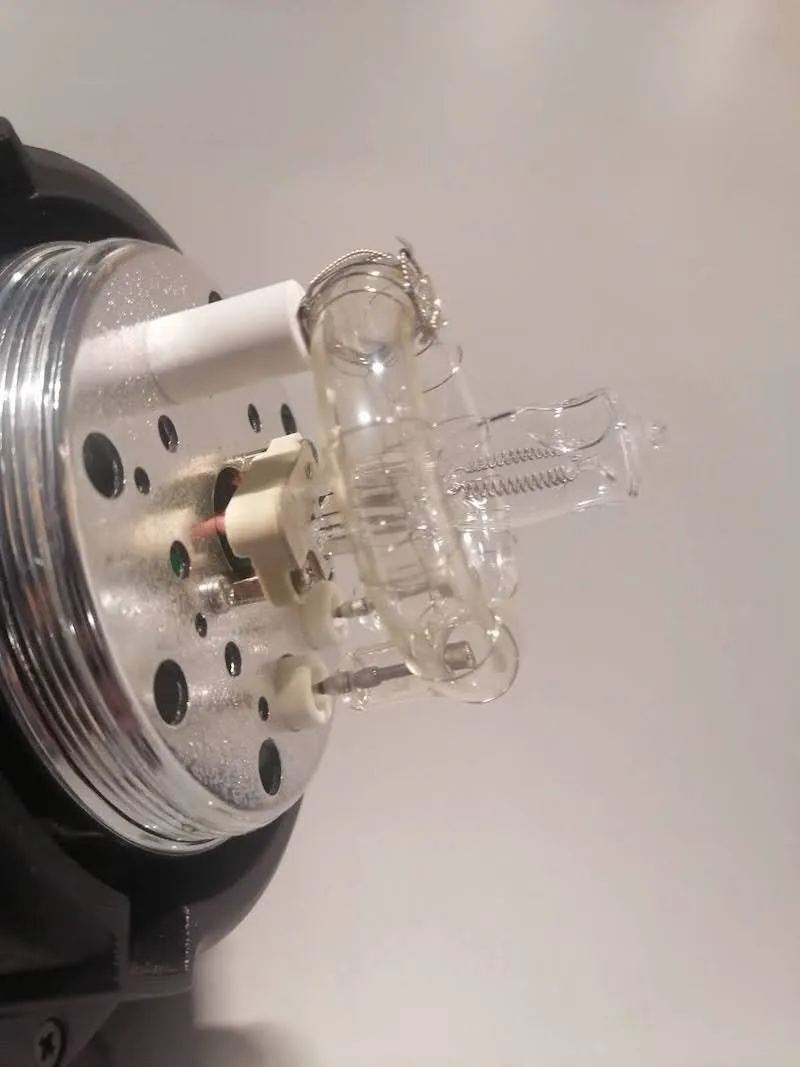
Kun mallivalolamppu on paikallaan, muista asentaa lasisuojus takaisin ja toista edelliset vaiheet jokaisen valon kokoamiseksi.
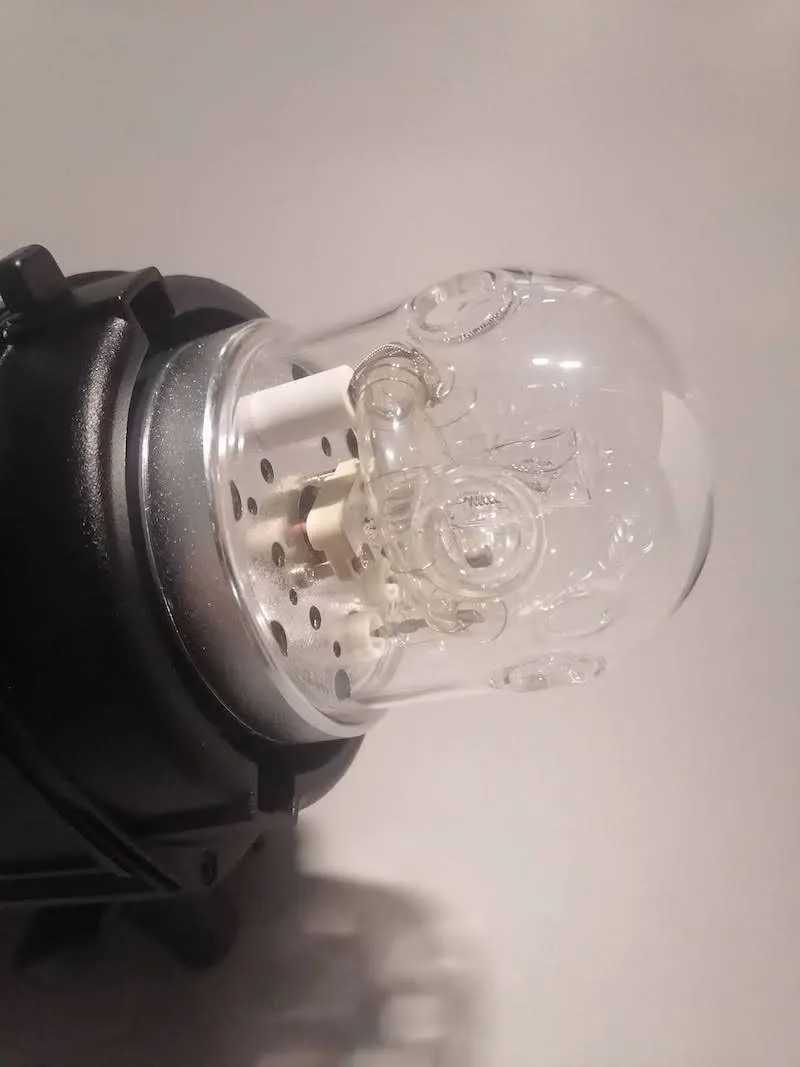
3.5.2. Kun mallivalolamput on asetettu paikoilleen ja niiden lasisuojukset on asennettu takaisin, liitä virtajohdot kaikkiin salamavaloihin.
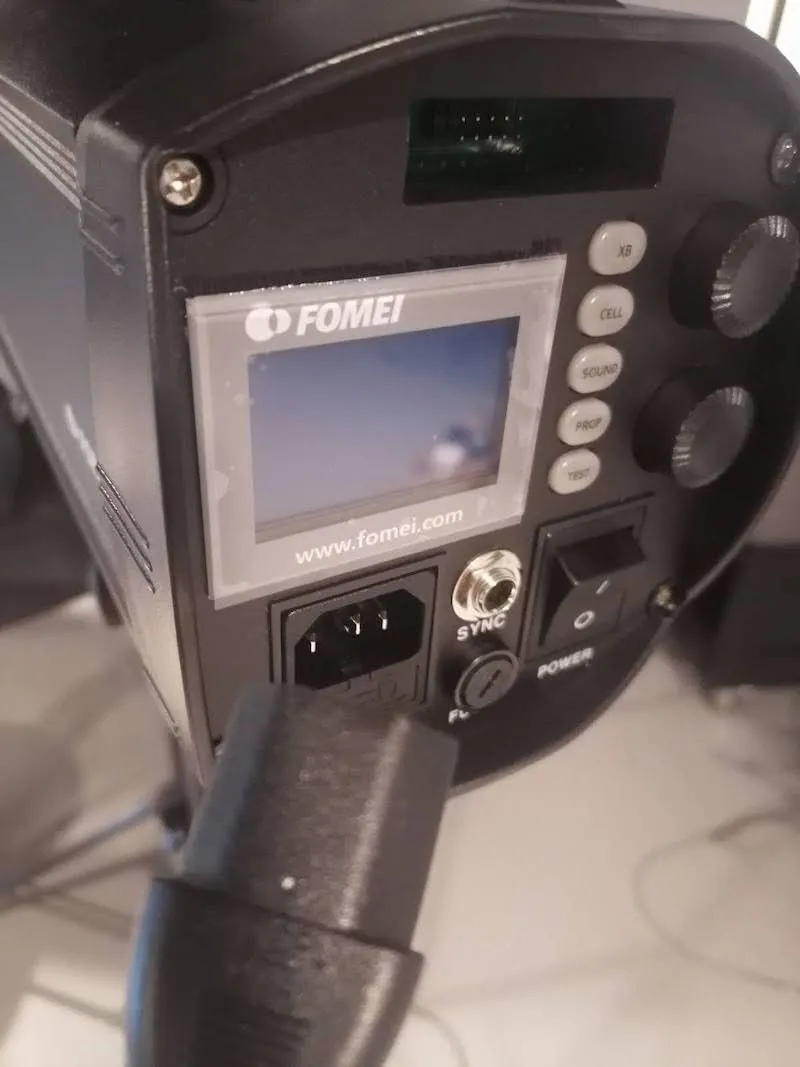
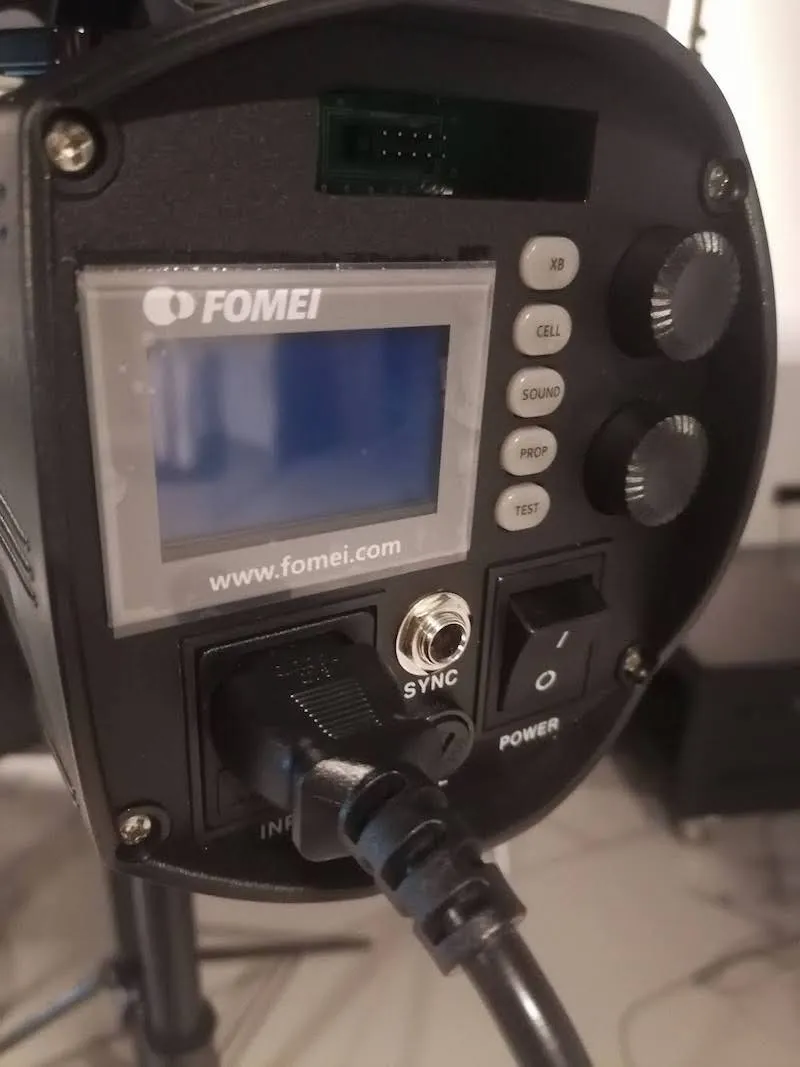
3.5.3. Aseta sen jälkeen vastaanottimet jokaiseen valoon ja huomioi suuntaus FOMEI-merkintöjen mukaisesti.
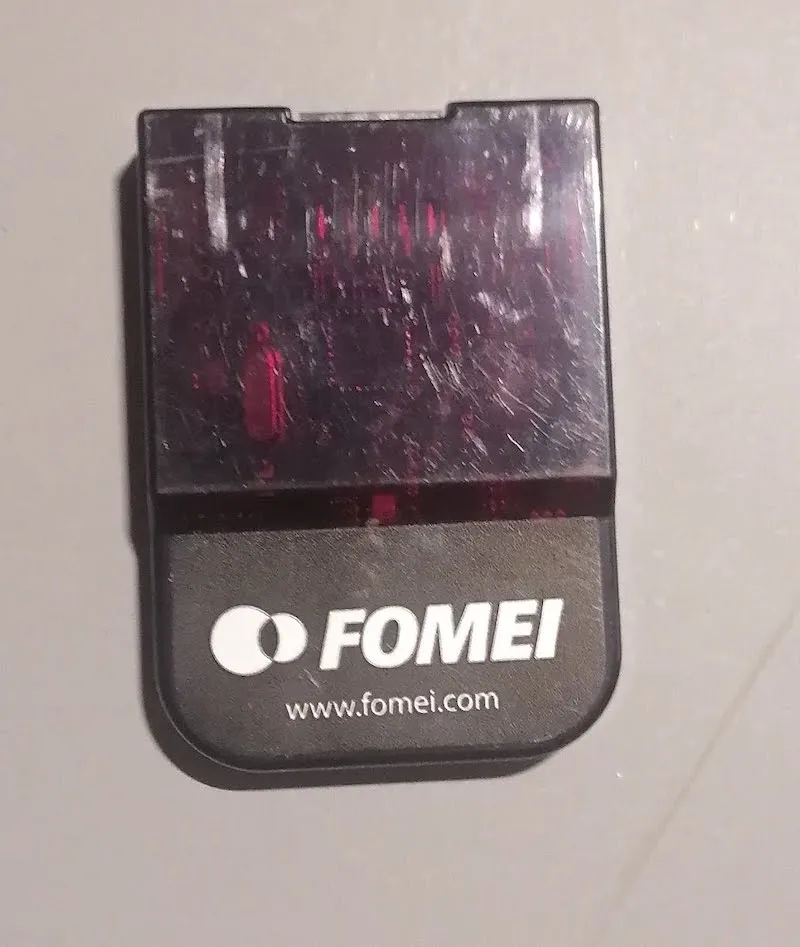
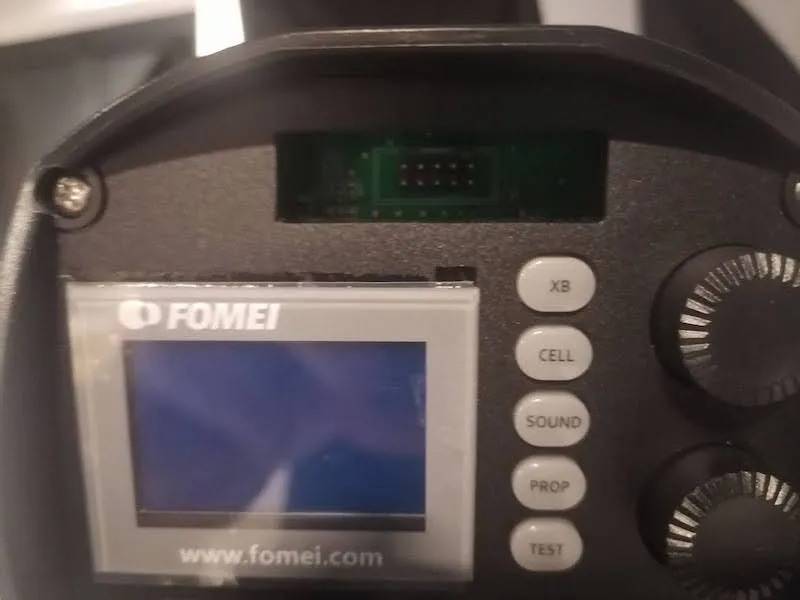
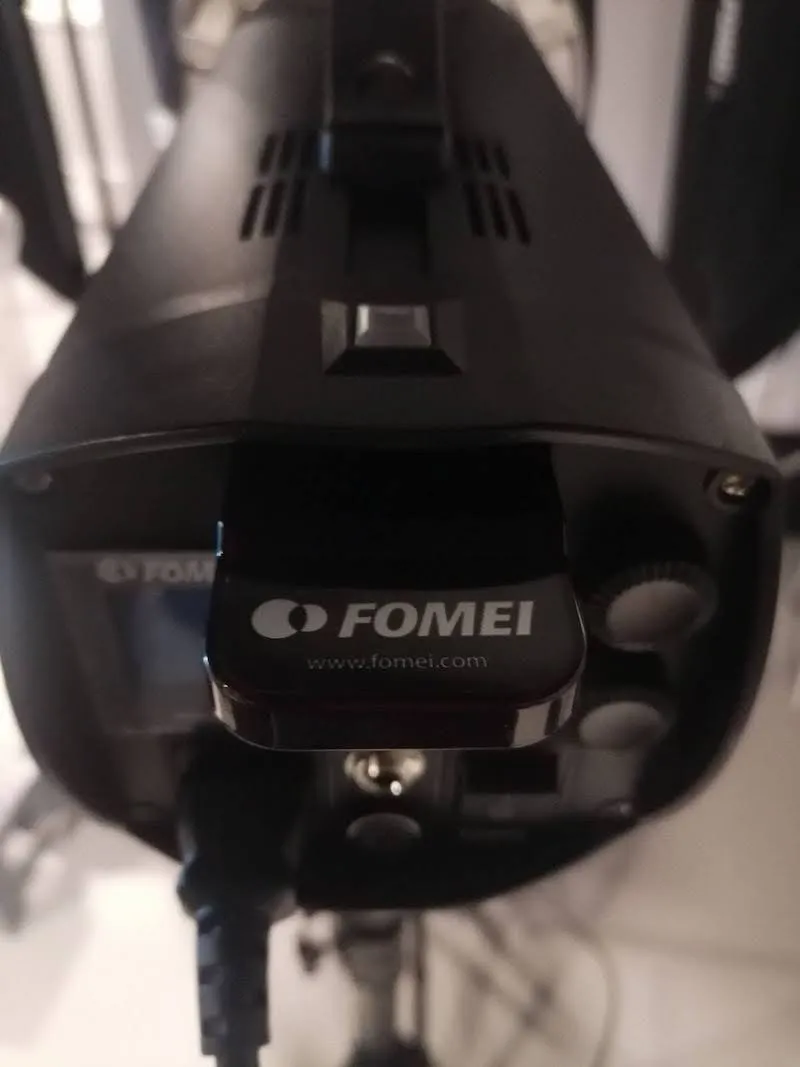
3.5.4. Kytke valojen virtajohtojen vapaat päät jatkojohtoon.
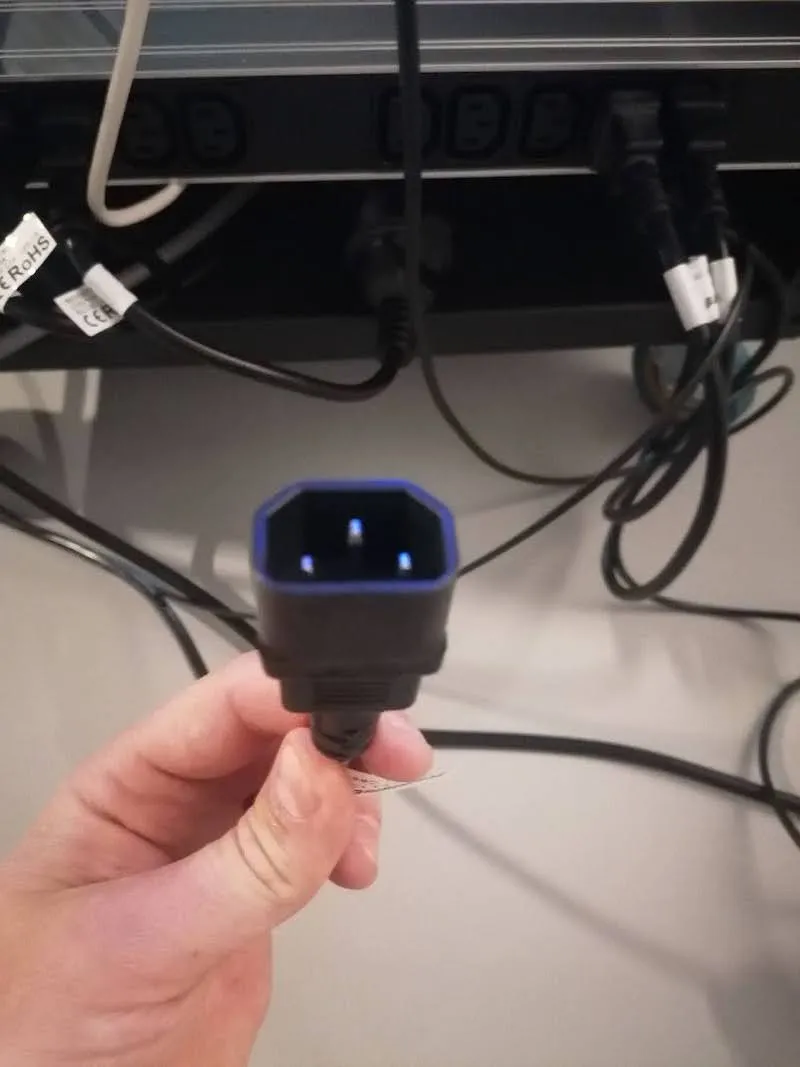
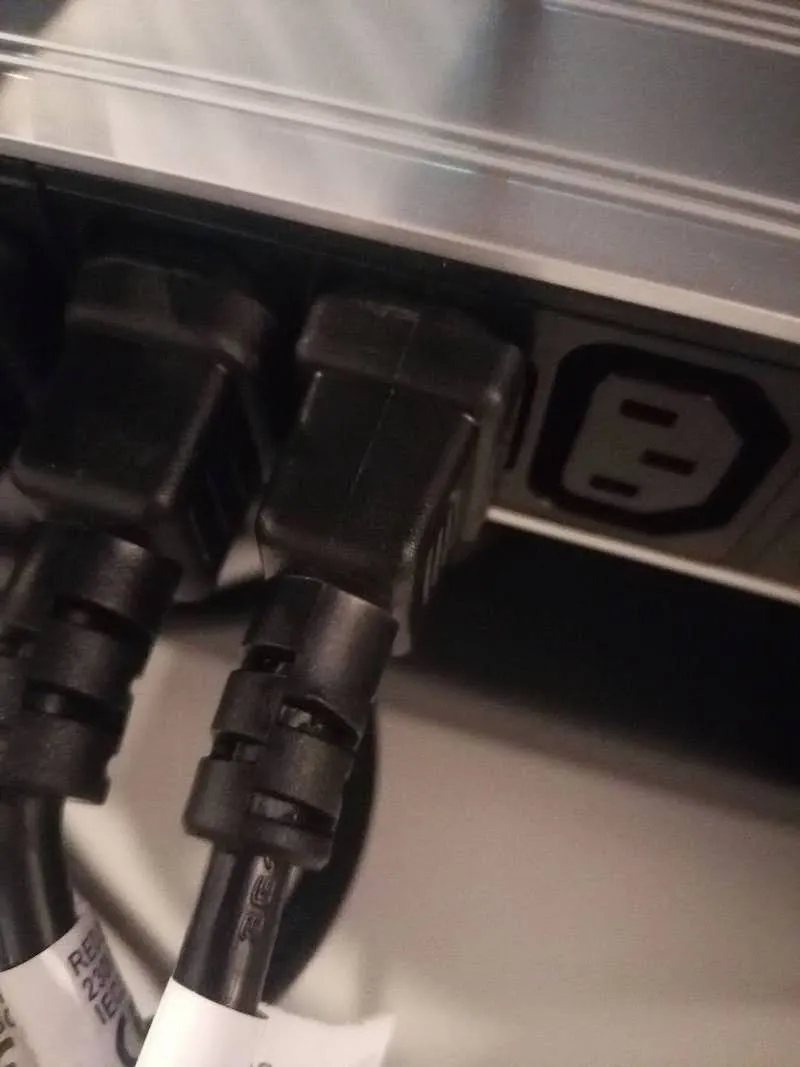
3.5.5. Kytke kaikkiin salamavaloihin virta päälle.
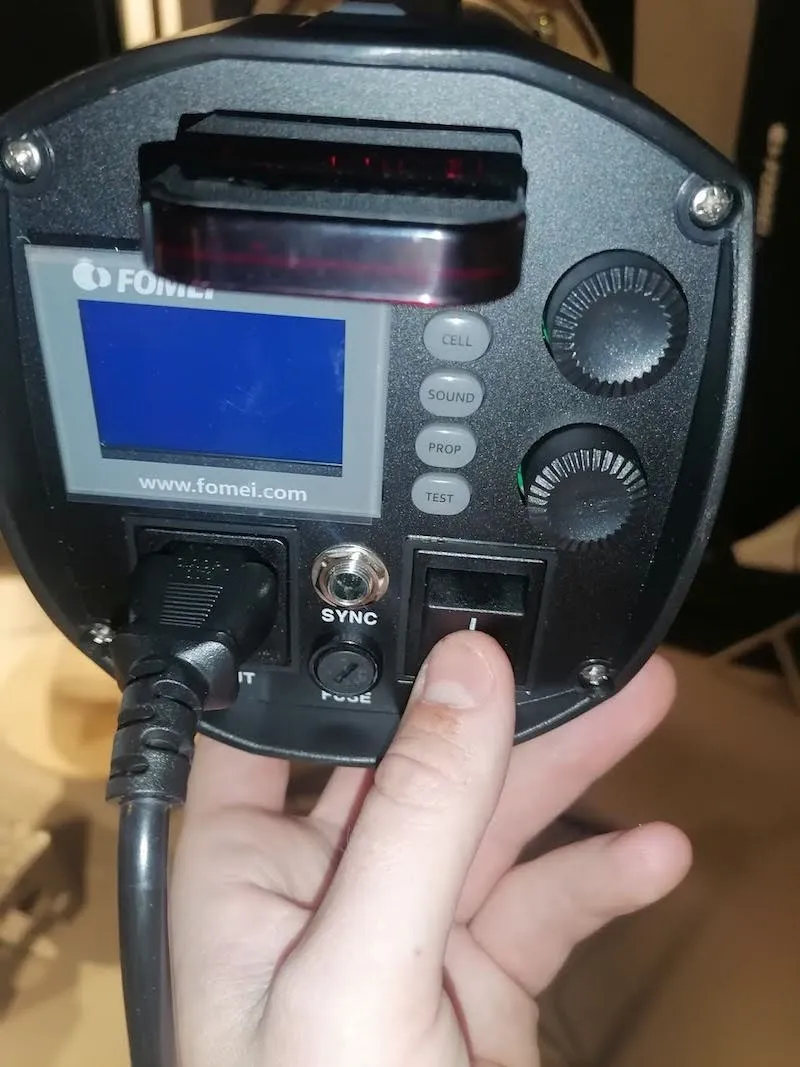
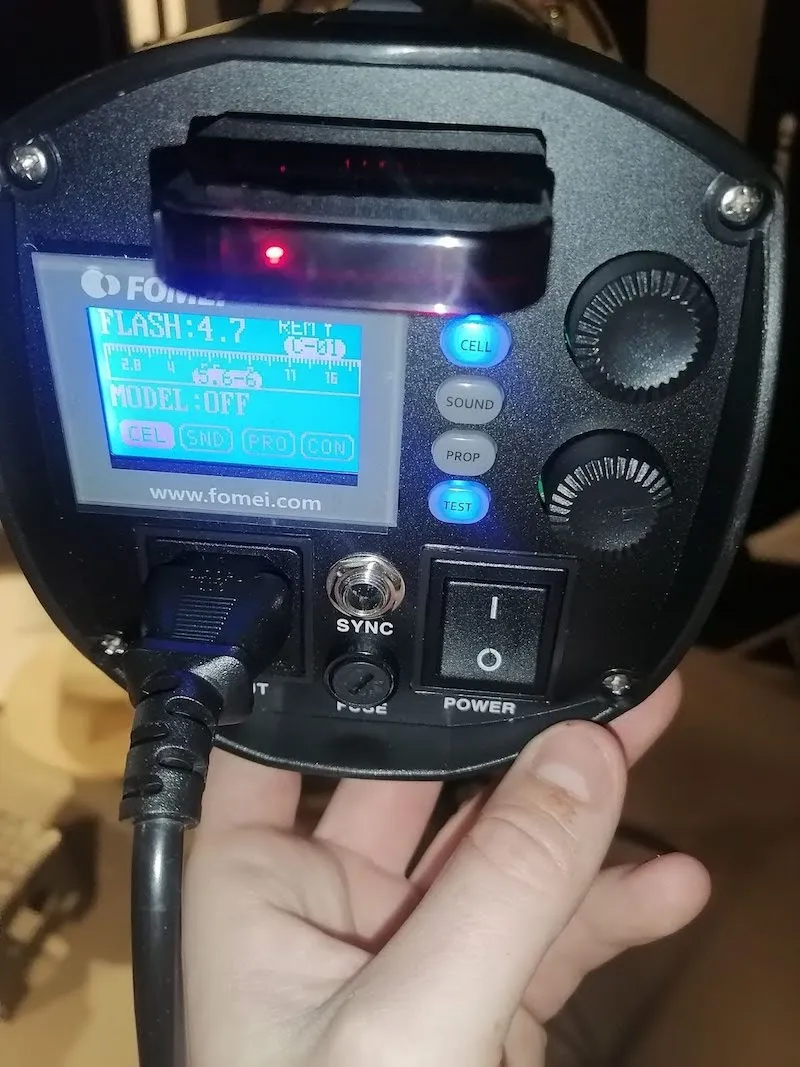
3.5.6. Sijoita valot fyysisesti robotin ympärille seuraavan suositellun valaistusasetelman mukaisesti.
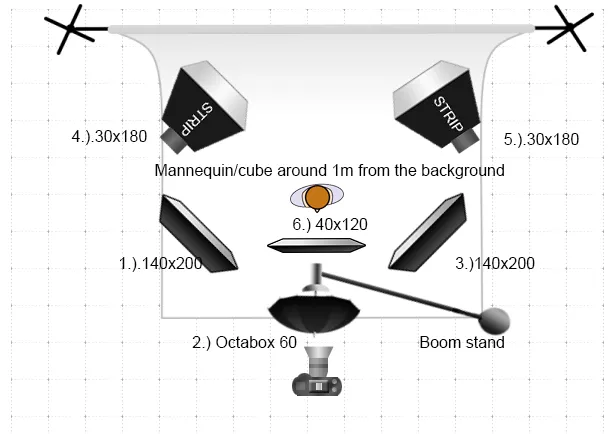
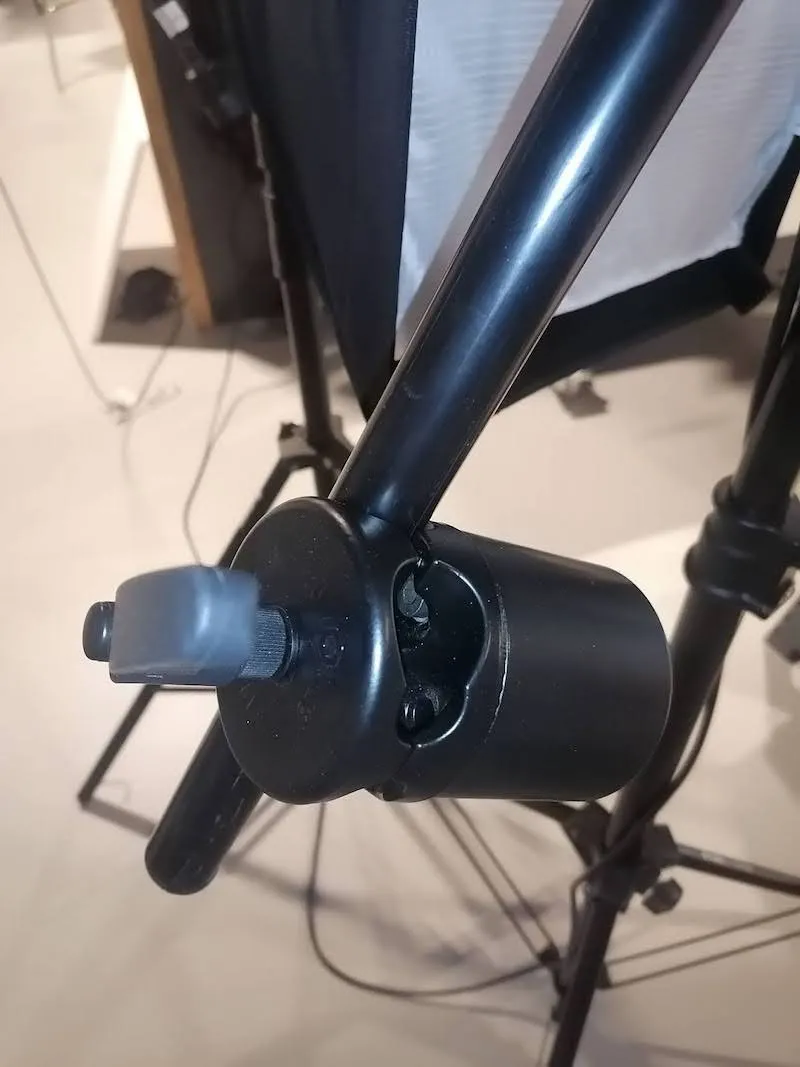
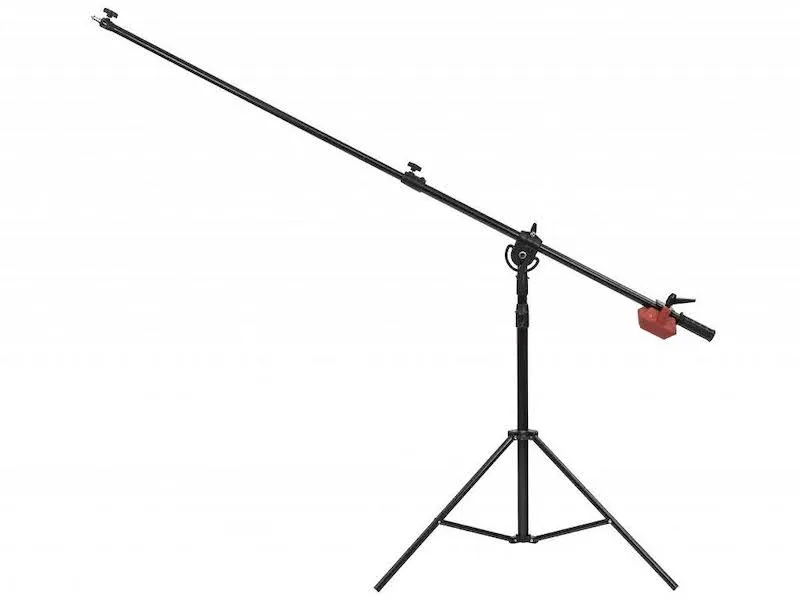
3.5.7. Huomaa, että jos suositellun valaistusasetelman mukaisesti käytetään puomitelinettä, se on ensin koottava. Puomitelineen rakentamiseen tarvitaan kolmijalka, 1,5 metrin seinäpuomitanko ja seinäpuomisarja.
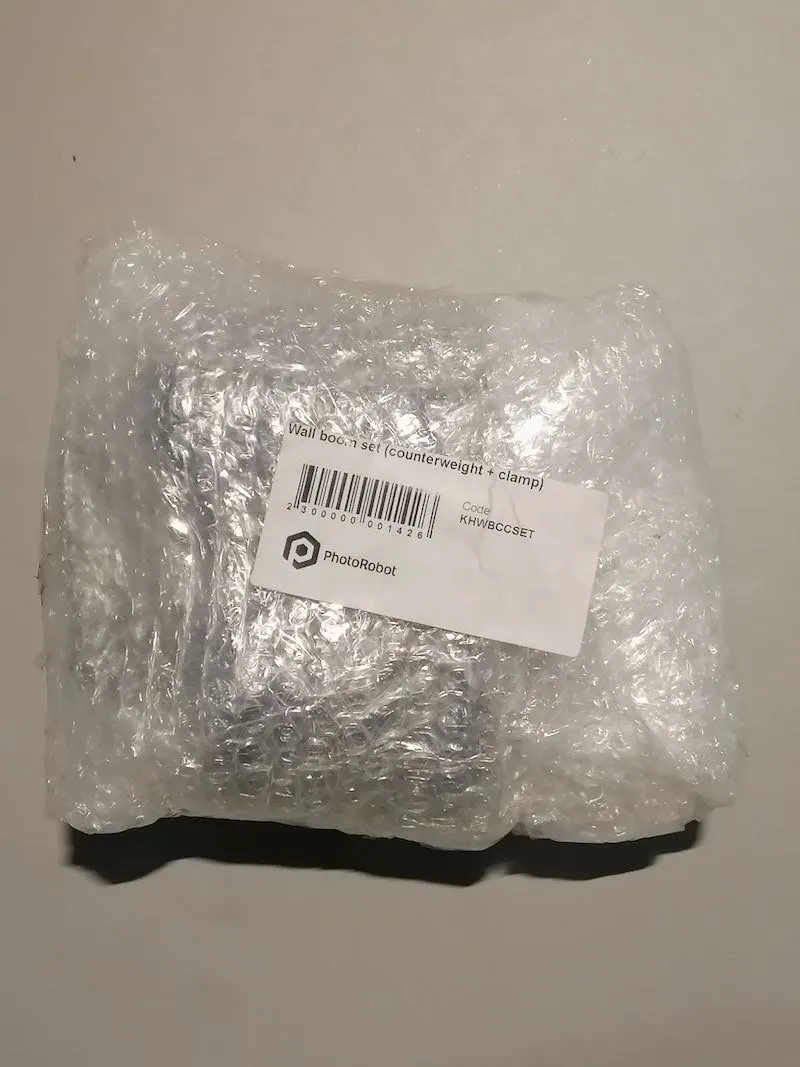
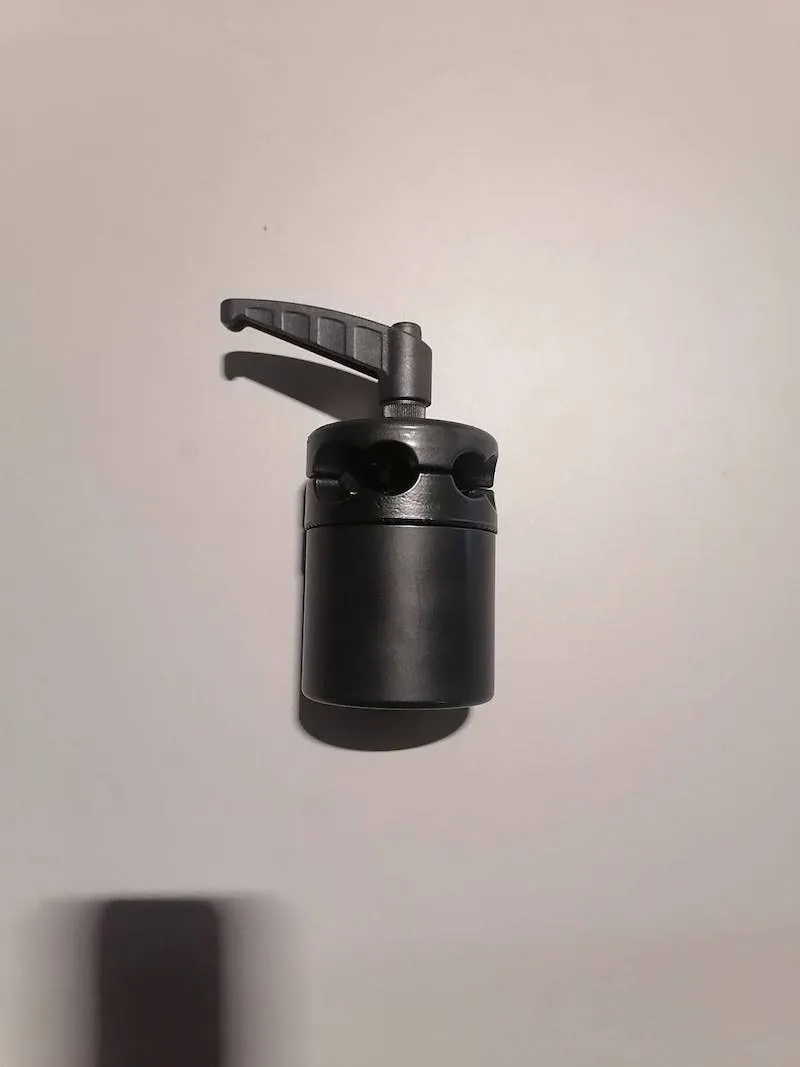
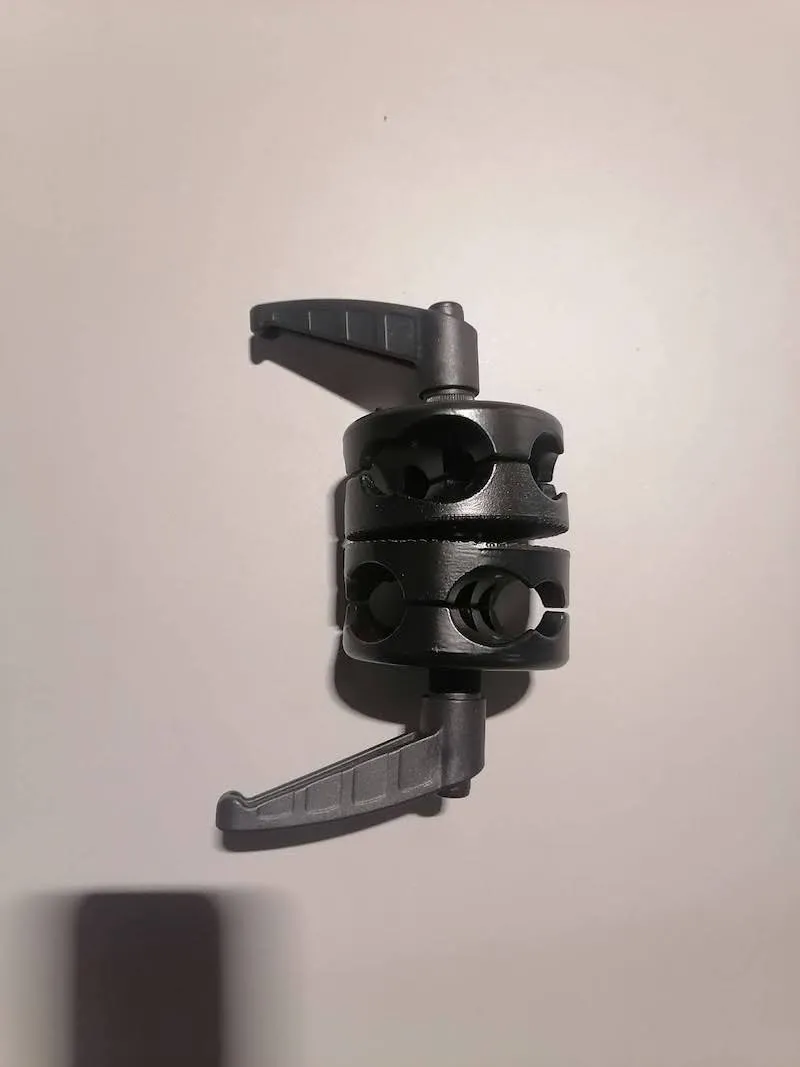
Katso puomitelineen kokoamiseen lisäksi seuraavat kuvat.
a) Seinäpuomitangon kiinnike:
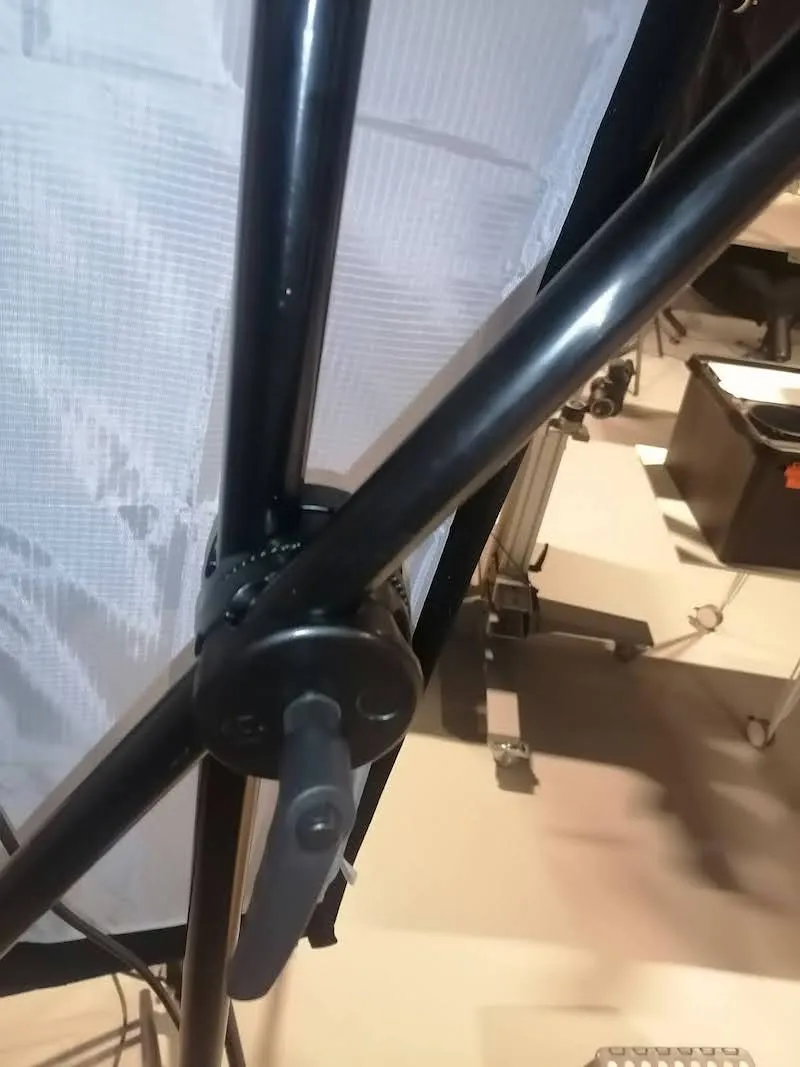
b) Tangon päässä oleva vastapaino valon tukemiseksi:
c) Havainnekuva kootusta puomitelineestä:
4. PhotoRobot _Controls -ohjelmisto
PhotoRobot _Controls App -ohjelmisto mahdollistaa koko Cube V5 / V6 / Compact -robottityöaseman hallinnan. Tähän kuuluu kaikkien robottien, kameroiden ja valaistuksen etähallinta. Ohjelmisto ohjaa työnkulkua ja tarjoaa tarvittavat toiminnot tehokkaaseen jälkikäsittelyn automatisointiin.
PhotoRobot _Controls App -ohjelmiston voi ladata PhotoRobot Account -tilin kautta. Sitä ei toimiteta laitteen mukana. PhotoRobot _Controls App -ohjelmisto hankitaan laitteesta erikseen.
Huomaa lisäksi, että sovelluksen käynnistyksen jälkeen käyttöliittymä voi käynnistyä automaattisesti ”wizard mode” -tilassa. Wizard mode on yksinkertaistettu käyttöliittymä. Sen avulla voi esimerkiksi skannata viivakoodeja kohteiden tunnistamiseksi ja aloittaa kuvaus- ja jälkikäsittelyvaiheet automaattisesti.

Huomio: CAPP-sovelluksesta on asennusohjelman kautta ladattavissa sekä vakaa versio että esiversio. Vakaa versio sisältää CAPP-sovelluksen viimeisimmän version, ja siitä julkaistaan päivityksiä tiheästi. Esiversio puolestaan antaa varhaisen pääsyn uusimpiin ominaisuuksiin ja korjauksiin, jotka siirtyvät vakaaseen versioon muutaman päivän kuluessa kehityksestä. Näin käyttäjät voivat testata esiversiossa ilmenneet ongelmat ennen yhteydenottoa tukeen, sillä useimmat vakaassa versiossa raportoiduista ongelmista on jo korjattu esiversiossa. Huomaa kuitenkin, että esiversiota ei suositella tuotantokäyttöön, jossa vakaus on kriittinen tekijä. Esiversio on aktiivisessa kehityksessä, ja siinä voi edelleen olla keskeneräisiä ominaisuuksia tai ratkaisemattomia virheitä.

Tärkeää: CAPP-ohjelmiston vanhempia versioita ei ole tarkoitettu asiakas- tai yleisjakeluun tietokannan vioittumisriskin vuoksi. Vanhemmat CAPP-versiot ovat käytettävissä vain valtuutetuille PhotoRobot-teknikoille sisäistä kehitystä varten tai erittäin poikkeuksellisiin käyttötarkoituksiin. Uusimman vakaan version ja esikatseluversion löydät kohdasta CAPP Latest Download Versions.
PhotoRobot _Controls App -sovelluksen tukea ja vianmääritystä varten katso PhotoRobot Getting Started.
5. Tietotarrat
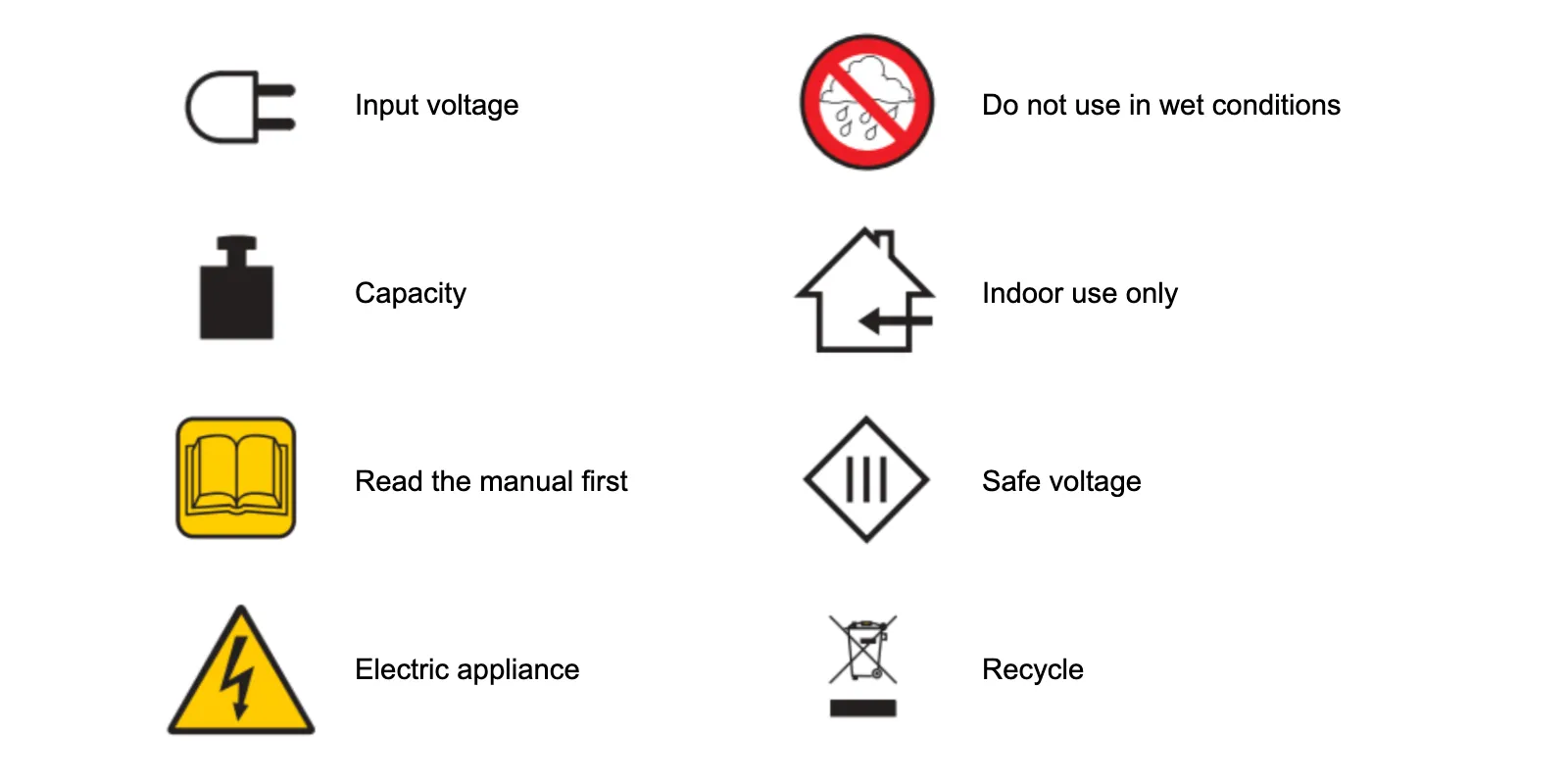
5.1. Symbolien yleiskatsaus
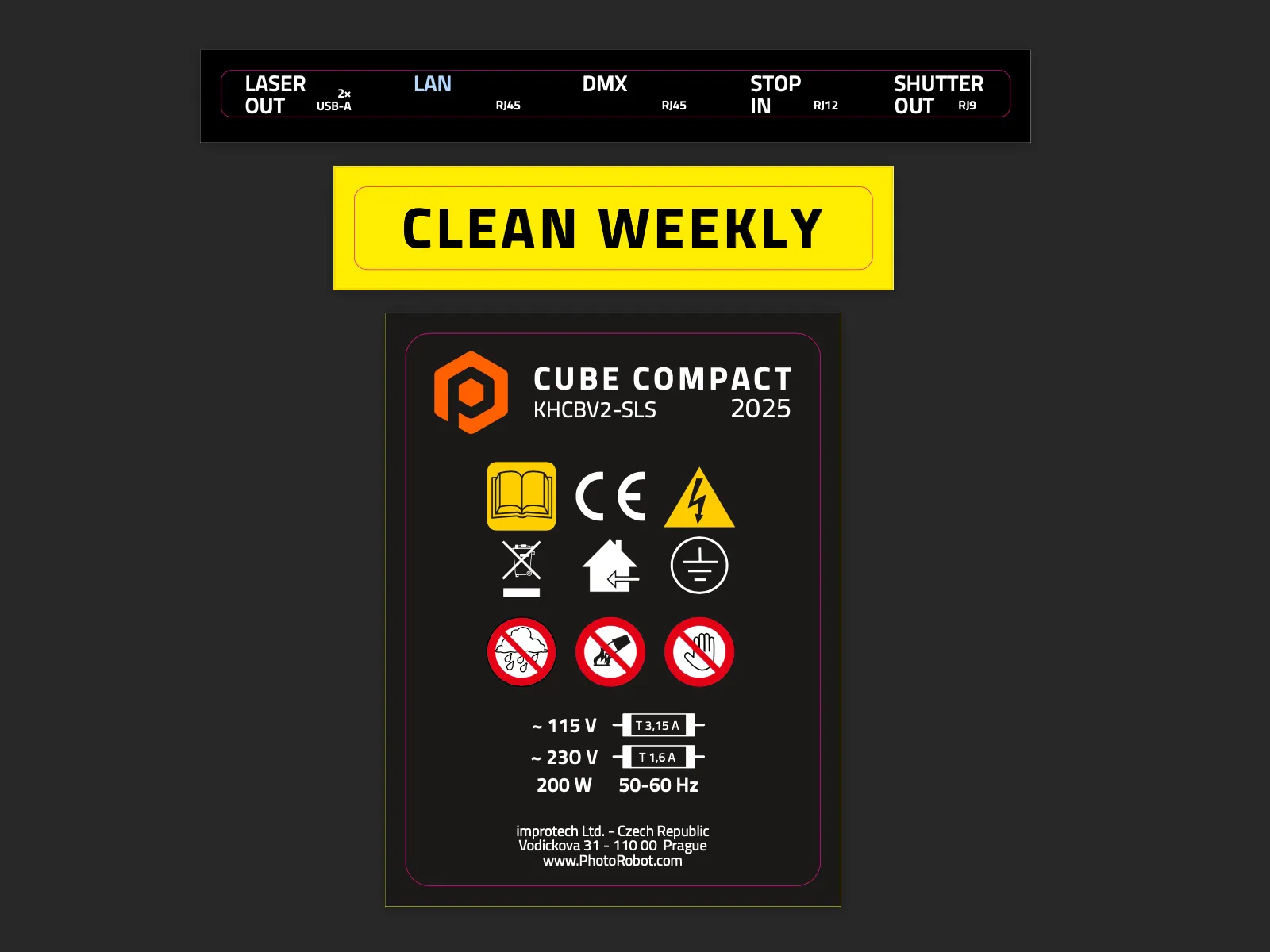
5.2. Cube Compact -laitteen tarrat