
PhotoRobot Controls – Ominaisuuspyyntöjen käyttöopas
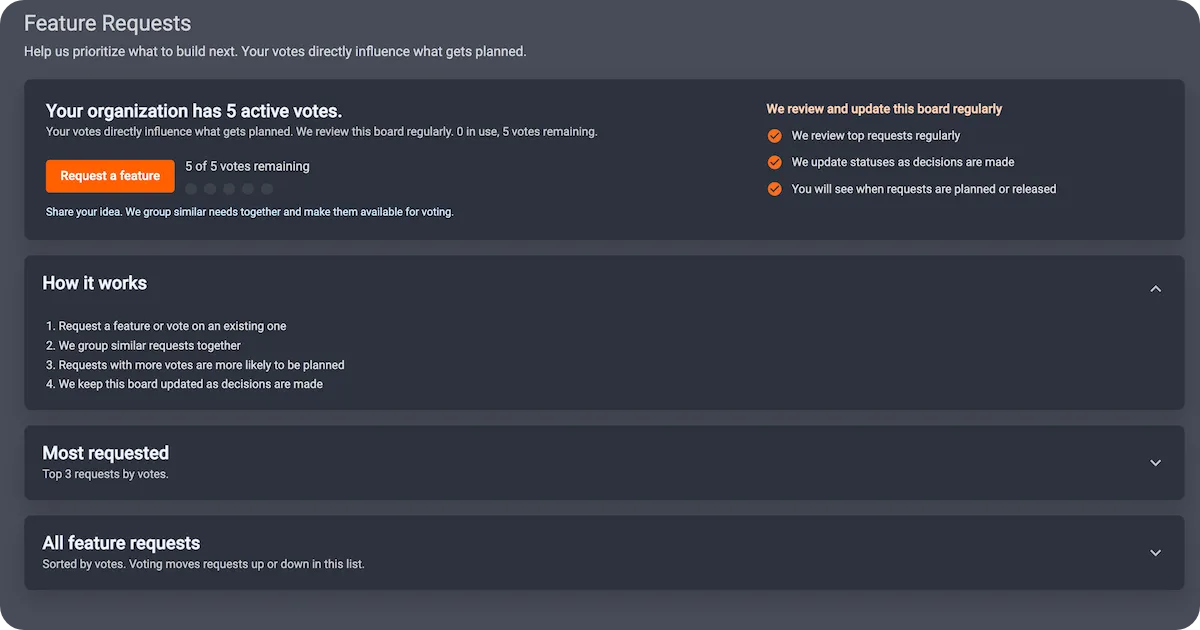
Tämä käyttöopas toimii oppaana PhotoRobot Controls -ominaisuuspyyntötaulun käyttöön. Käsikirja kuvaa taulun käyttöä ja lukemista, olemassa olevien pyyntöjen äänestämistä, uusien pyyntöjen lähettämistä ja pyyntölippujen seuraamista. Ota selvää, miten kaikki toimii ja miten voit aloittaa osallistumisen heti auttaaksesi muokkaamaan PhotoRobot Controls -ohjelmiston kehitystä.
1 – Ominaisuuspyyntötaulun avaaminen
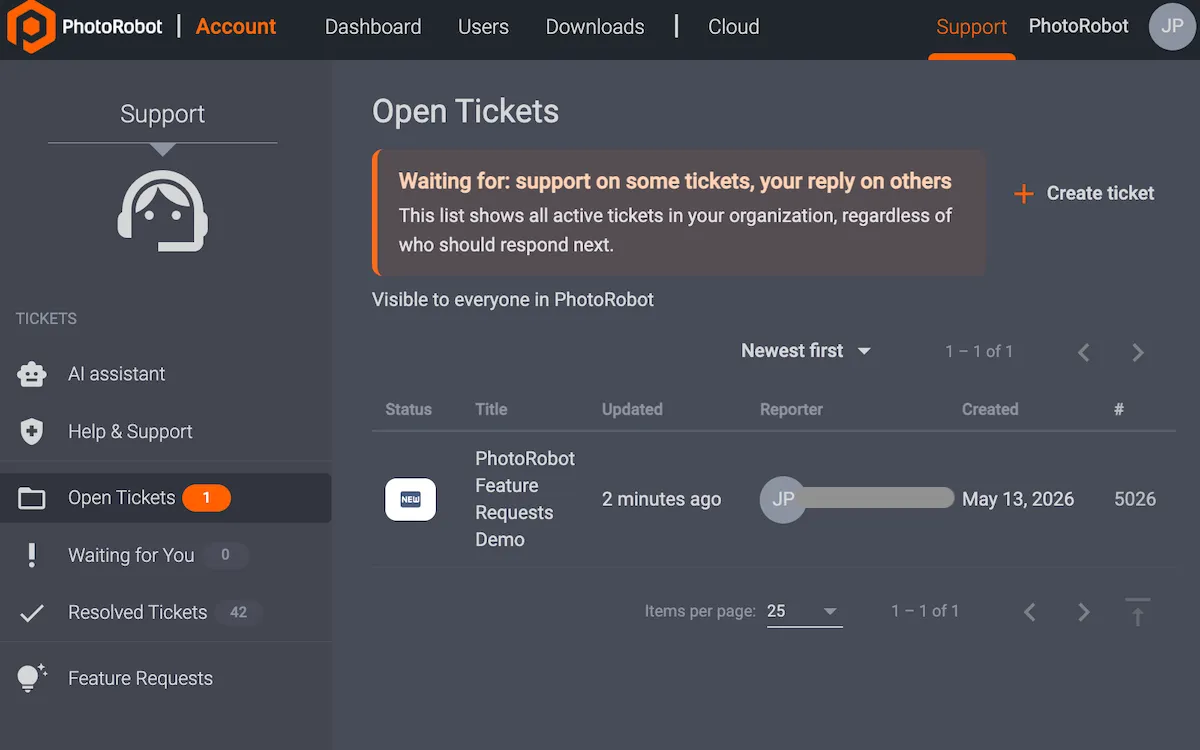
Voit avata PhotoRobot Controls -ohjelman ominaisuuspyyntötaulun kirjautumalla PhotoRobot Account -tilille ja siirtymällä tukinäkymään.
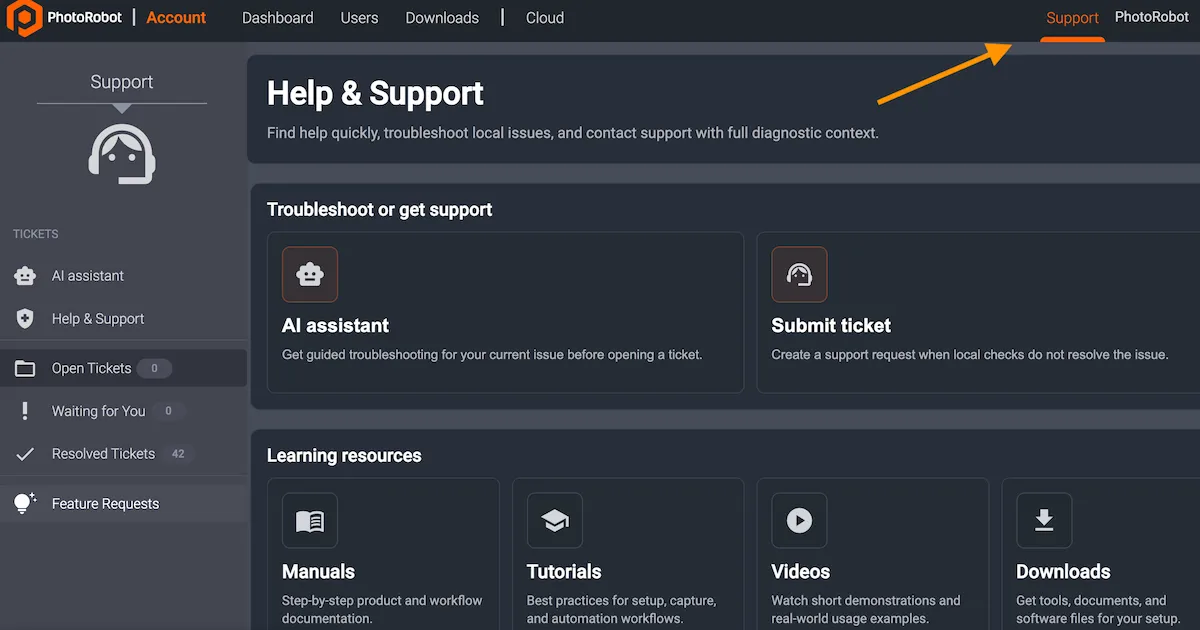
- Huomautus: Jos käytössä on CAPP-sovelluksen paikallinen versio, napsauta ensin Support ja sen jälkeen Submit a ticket. Tukinäkymä avautuu sovelluksen verkkoversiossa.
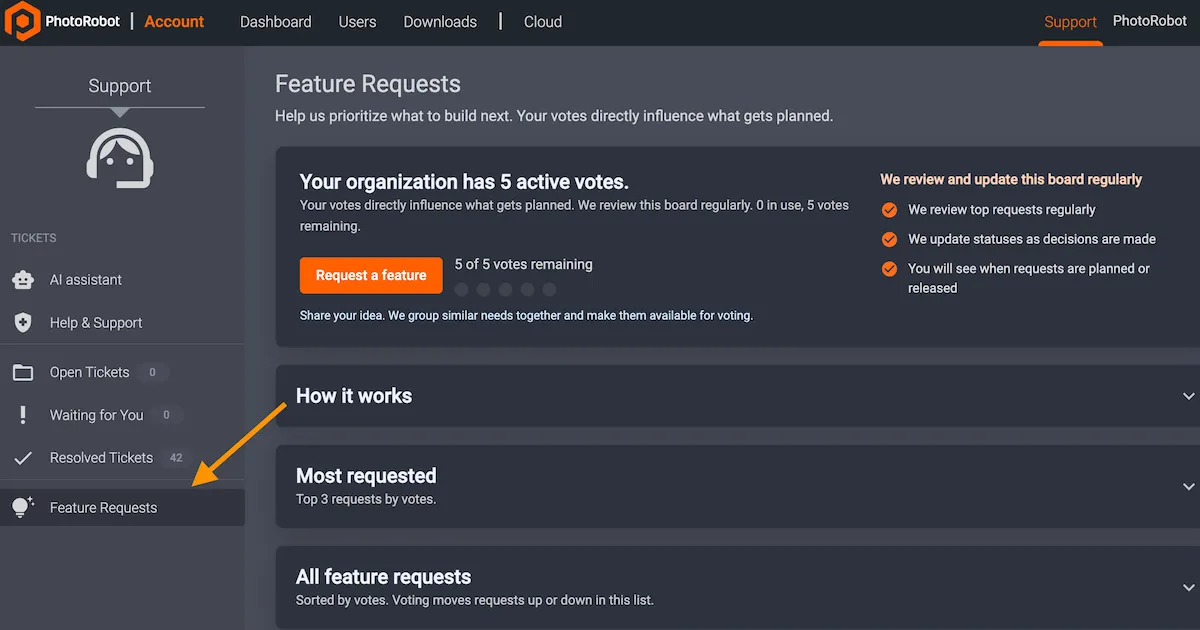
Napauta seuraavaksi verkkosovelluksen tukinäkymän vasemmasta sivupalkista kohtaa Feature Requests. Tämä avaa ominaisuuspyyntötaulun näkymän.
2 – Ominaisuuspyyntötaulun lukeminen
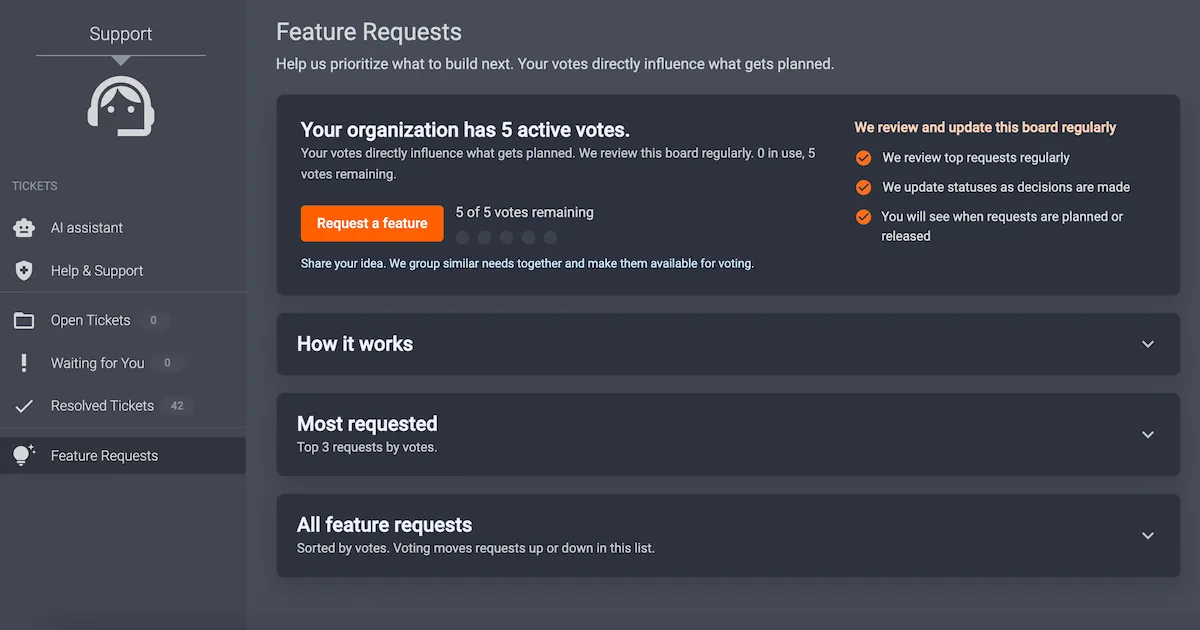
CAPP-sovelluksen PhotoRobot Controls -ominaisuuspyyntötaulussa on neljä paneelia. Ylhäältä alaspäin paneeleissa näkyvät aktiiviset äänet, toimintaperiaate, eniten pyydetyt ominaisuudet ja kaikki ominaisuuspyynnöt.
Aktiiviset äänet -paneeli
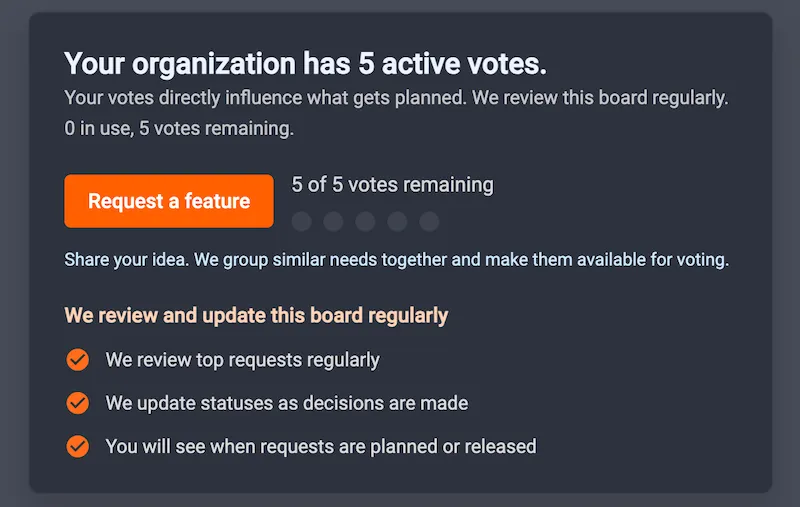
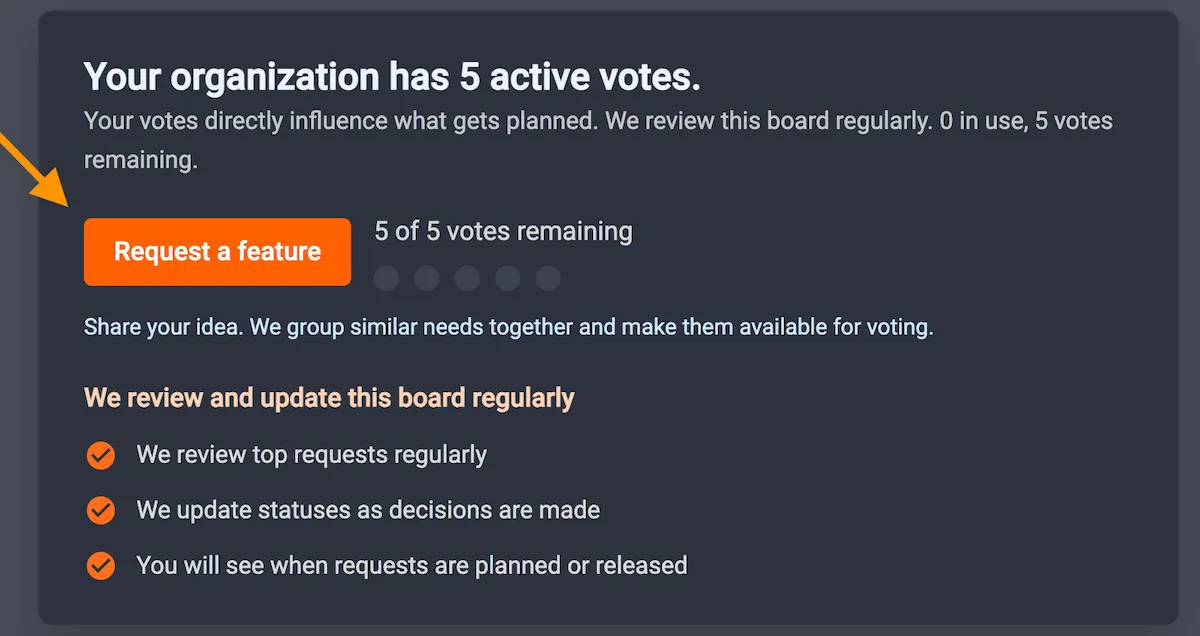
Taulun pääpaneelissa näkyvät organisaatiosi aktiiviset äänet ja jäljellä olevien äänten määrä, ja siitä voi lähettää uuden ominaisuuspyynnön. Lisäksi siinä kerrotaan pyyntötikettien käsittely- ja raportointimenettelystä. Jokainen organisaatio saa yhteensä 5 ääntä, joita voi käyttää olemassa olevien pyyntötikettien äänestykseen tai uuden ominaisuuspyynnön lähettämiseen. Aktiivisten äänten kokonaismäärä näkyy ominaisuuspyyntöpainikkeen vieressä.
Toimintaperiaate-paneeli
Napsauta paneelia How it works, niin avautuu pudotusvalikko, jossa kuvataan ominaisuuksien pyytämisen, arvioinnin ja toteutuksen neljä vaihetta.
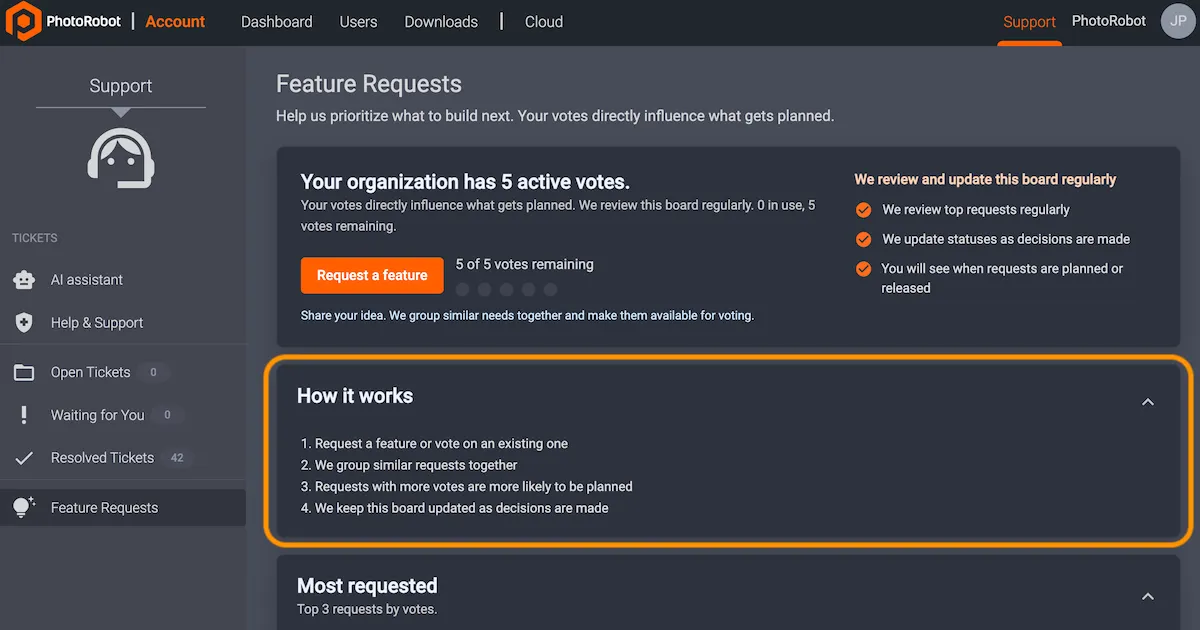
- Pyydä ominaisuutta tai äänestä olemassa olevaa pyyntöä.
- PhotoRobot ryhmittelee samankaltaiset pyynnöt yhteen.
- Pyynnöt, jotka saavat enemmän ääniä, etenevät todennäköisemmin suunnitteluvaiheeseen.
- PhotoRobot päivittää taulua säännöllisesti ja päätösten edetessä.
Huomio: Suunnittelupäätöksiä tehtäessä kyse on prosessin noudattamisesta, ei toimitusjärjestyksen takuusta. Tekniset, tietoturvaan liittyvät ja tuotekehityssuunnitelman asettamat rajoitukset ovat edelleen voimassa. Silti tämä varmistaa, että priorisointi on läpinäkyvää, näkyvää ja oikeudenmukaista.
Eniten pyydetyt -paneeli
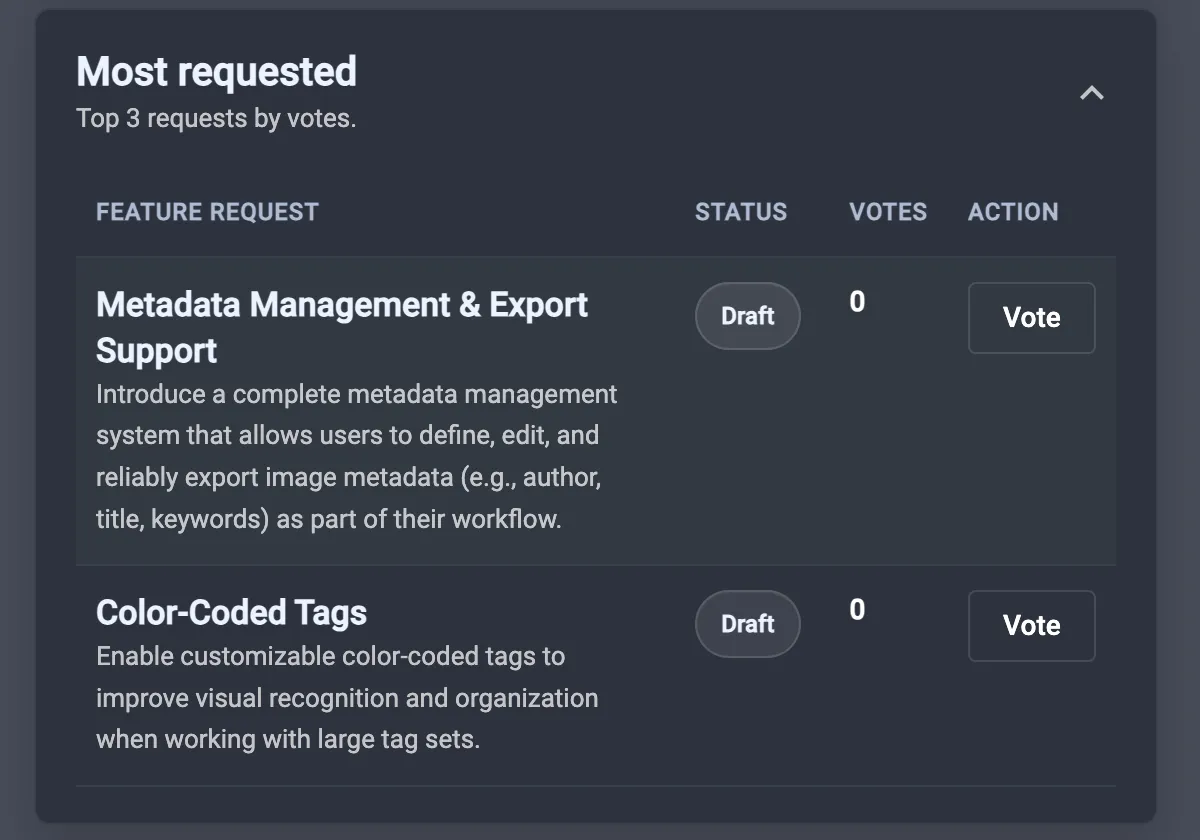
Kun napsautat paneelia Most requested, avautuu pudotusvalikko, jossa nostetaan esiin suosiotaan kasvattavat pyyntötiketit. Näin voit halutessasi kohdistaa organisaatiosi äänet asiakkaiden laajempaa kiinnostusta vastaaviin pyyntöihin.
Kaikki ominaisuuspyynnöt -paneeli
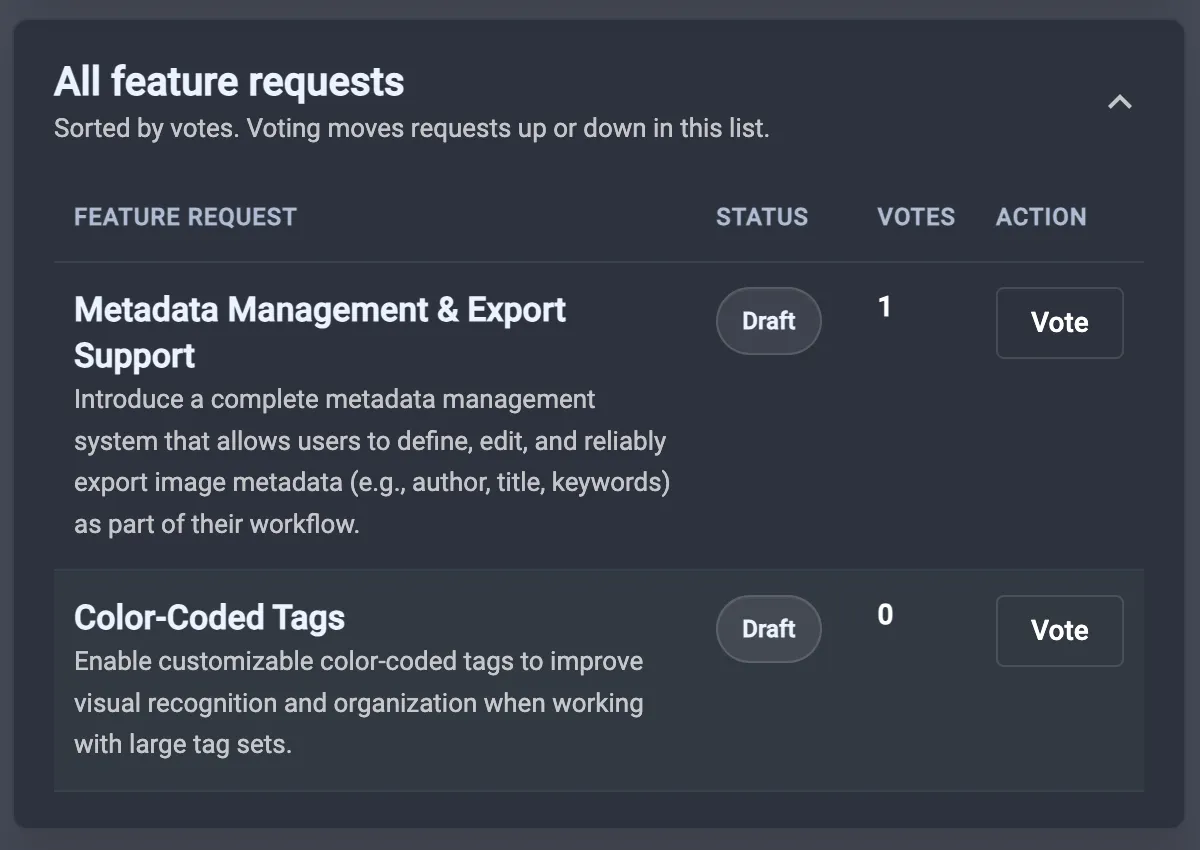
Paneelissa All feature requests kohteet näkyvät äänimäärän mukaan. Äänestys samalla siirtää kohteita listassa ylös- tai alaspäin äänten kokonaismäärän mukaan.
3 – Olemassa olevista ominaisuuspyynnöistä äänestäminen
Jos haluat äänestää olemassa olevista ominaisuuspyynnöistä, etsi haluamasi ominaisuus joko Most requested -paneelista tai All feature requests -paneelista. Jokaisessa ominaisuuspyynnössä on neljä saraketta, joissa kuvataan ominaisuus, näytetään sen tila ja äänimäärä sekä annetaan ääniä.
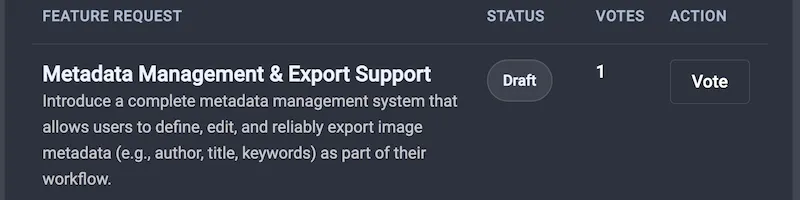
Näkyvillä on ominaisuuden otsikko ja lyhyt kuvaus, ja tila kertoo, onko pyyntö arvioitavana, suunnittelussa, kehityksessä vai jo käytössä. Tila voi myös kertoa, että pyyntö on päätetty toistaiseksi keskeyttää tai jättää toteuttamatta.
Pyynnön tilan vieressä näkyvät pyynnön äänimäärä ja toimintosarake, jossa ääni annetaan. Napsauta Vote, jos haluat käyttää yhden organisaatiosi käytettävissä olevista äänistä. Äänen voi perua napsauttamalla äänestyspainiketta uudelleen.
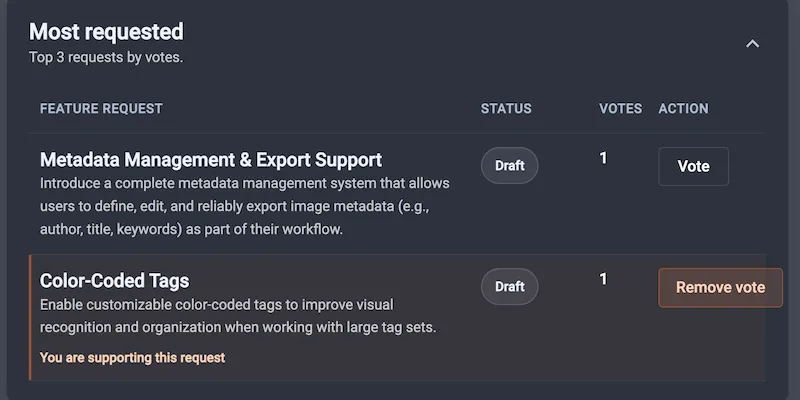
Huomio: Käytettävissä oleva äänten kokonaismäärä koskee organisaatiotasi, ei yksittäisen henkilön omaa tilikohtaista kiintiötä. Kun annat äänen jollekin kohteelle, käytät yhden organisaatiosi käytettävissä olevista äänistä, kunnes pyyntö saa päättyneen tilan. Päättyneitä tiloja voivat olla esimerkiksi ”released” (julkaistu) tai ”not in planning for now” (ei toistaiseksi suunnitelmissa). Tässä vaiheessa äänestyssäännöt eivät välttämättä enää koske kyseistä kohdetta.
4 – Uusien ominaisuuspyyntöjen lähettäminen
Napsauta ylävalikossa kohtaa Submit a feature, jolloin avautuu valintaikkuna uusien ominaisuuspyyntöjen lähettämistä varten.
Valintaikkunassa tulee antaa ominaisuuspyynnön selkeä Subject (otsikko) sekä Description eli kuvaus ongelmasta, jota yrität ratkaista. Ennen ominaisuuspyynnön luomista voi myös liittää tiedostoja.
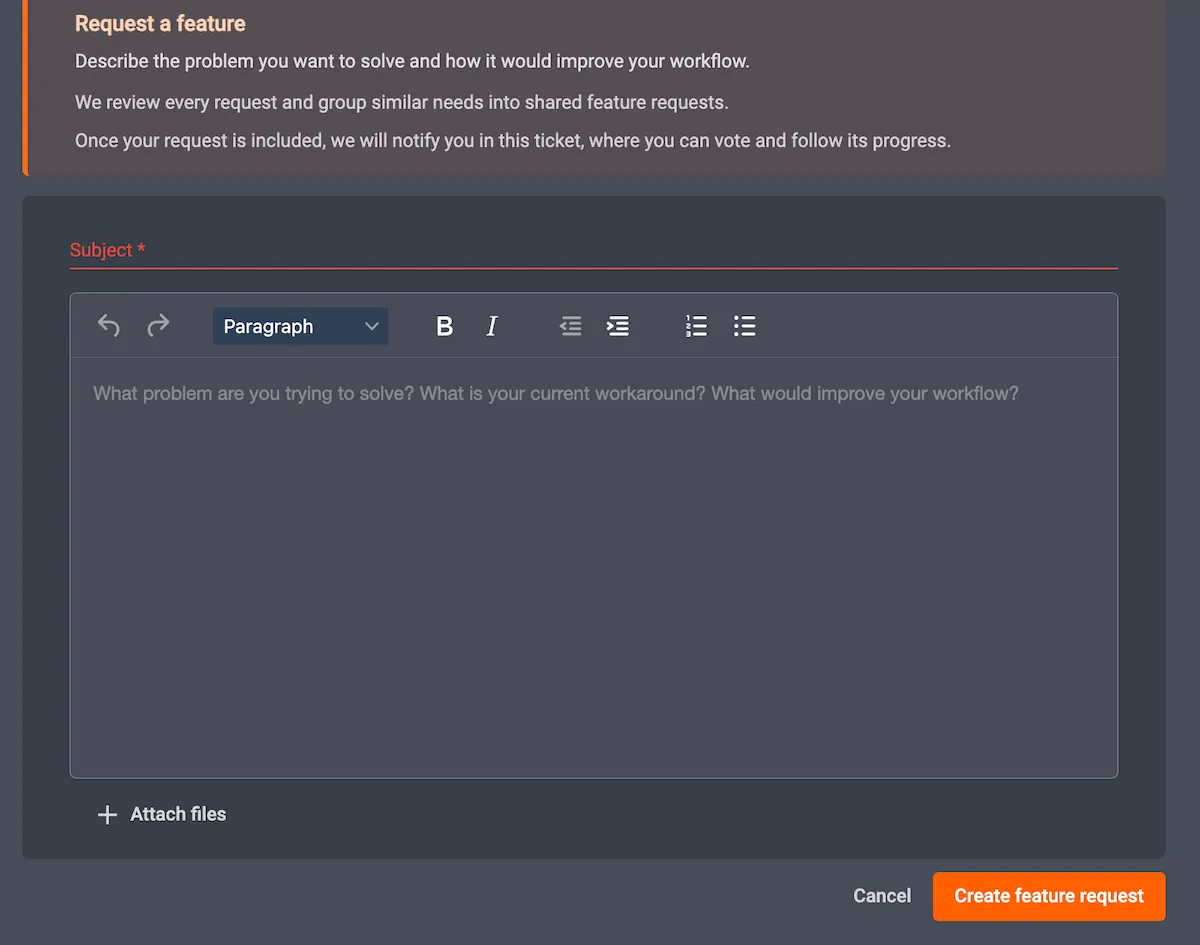
Kun pakolliset kentät on täytetty, napsauta Create feature request, jolloin tiketti lähetetään tauluun.
Lähetyksestä muodostuu tukitiketti, jossa on ominaisuuspyyntöä osoittava tunniste. Näin PhotoRobotin tiimi voi rauhassa aloittaa pyynnön tietojen tarkastelun ennen kuin ottaa sinuun suoraan yhteyttä.
Tämän jälkeen yhdistämme usein tarpeita yhdeksi taulun kohteeksi, joka tulee näkyviin muille PhotoRobotin asiakasekosysteemin jäsenille. Tiketti säilyy myös keskusteluketjussa, joten käyttäjille on helppo ilmoittaa, milloin heidän lähetyksensä tulee näkyviin tauluun ja milloin kohteesta voi äänestää.
Huomio: Jos aloitat olemassa olevasta ominaisuuspyynnöstä, tiketti linkittyy automaattisesti kyseiseen pyyntöön, jolloin nämä kaksi yhdistyvät asiayhteydessään.
5 – Ominaisuuspyyntötikettien seuraaminen
Ominaisuuspyyntötiketin etenemistä voi seurata pyynnön kortista, joka näkyy tukitiketin sivupalkissa.
Kortissa näkyvät pyynnön julkinen otsikko, yhteenveto ja tila sekä toiminto, jolla taulun kohde avataan uuteen näkymään. Näin kokonaisuus pysyy selkeänä, eikä oikeaa kohdetta tarvitse etsiä.
6 – Miten PhotoRobot toteuttaa uusia ominaisuuspyyntöjä
Jokainen pyyntö vaikuttaa suoraan siihen, mitä priorisoimme ja suunnittelemme seuraavaksi. Huomaa kuitenkin, että taulun kohteet eivät ole sitoumus. Lisäksi käsittelemme ominaisuustikettejä tarkoituksella eri tavalla kuin kiireellisiä tukitikettejä.
Tämä tarkoittaa, että ominaisuustiketit voivat pysyä auki pidempään, kun arvioimme ja aikataulutamme työtä. Huomaa myös, että Feature Requests Board ei korvaa kiireellistä tukea. Jos tuotanto on pysähtynyt tai kohtaat estävän ongelman, avaa aina tavallinen tukitiketti. PhotoRobot vastaa silloin tavanomaisten tukiprosessiensa kautta.
Feature Requests Board on olemassa, jotta palautteesi kertyy mitattavaksi kokonaisuudeksi ja jotta voimme viestiä paremmin takaisin. Käytä ääntäsi organisaatiosi prioriteettien mukaisesti, lähetä ideoita, kun taulu ei vielä kata tarvettasi, ja seuraa tiloja tiekartan edetessä.
PhotoRobotin tiimi päivittää taulua säännöllisesti päätösten valmistuessa, ja osallistumisesi auttaa muokkaamaan tuotetta koko ekosysteemin hyväksi.
Lisämateriaalit ja -tiedot
Lisätietoja Feature Requests Boardista on kohdassa Helping to Shape PhotoRobot Controls. Lisätukea PhotoRobot Controls -sovelluksen käyttöön saat oppaasta PhotoRobot Getting Started, joka sisältää ohjelmiston ja sen käytön kattavan yleiskuvauksen.



