
PhotoRobot Carousel 5000 és Carousel 3000 felhasználói kézikönyv
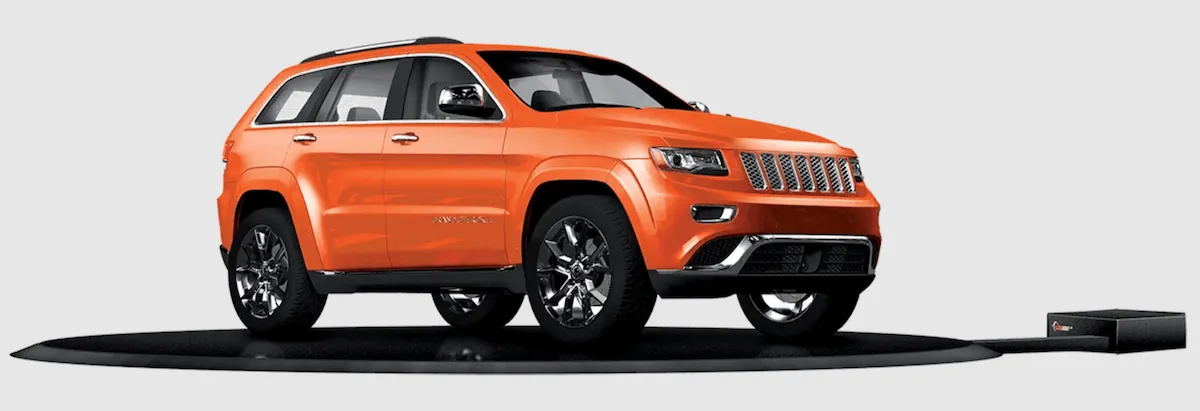
Az alábbi felhasználói kézikönyv műszaki információkat nyújt a PhotoRobot Carousel 5000 és Carousel 3000 modulok telepítéséről, csatlakoztatásáról és használatáról. Célja, hogy segítse a PhotoRobot ügyfeleit az eszköz kezdeti beállításában, alapvető tesztelésében és üzemeltetésében. Bemutatja a Carousel 5000 és 3000 modellek áttekintését, valamint leírja az egyes rendszerek fő alkotóelemeit. Ide tartoznak az egyes eszközök méretei, az elérhető konfigurációk, valamint a PhotoRobot csatlakoztatására és első használatára vonatkozó útmutató.
Fontos: A PhotoRobot eszközök első telepítését minden esetben a PhotoRobot által felhatalmazott félnek kell elvégeznie. A PhotoRobot telepítésére jogosult felek: egy jóváhagyott forgalmazó vagy maga a gyártó képviselője.
Megjegyzés: Mielőtt bármilyen önálló telepítésbe kezdene, mindig olvassa el a PhotoRobot biztonsági információk és utasítások dokumentumot, valamint az eszközhöz külön mellékelt PhotoRobot kézikönyvet.
Carousel 5000 és Carousel 3000 – telepítés és első használat
Gratulálunk a PhotoRobot Carousel 3000 vagy Carousel 5000 megvásárlásához! Köszönjük, hogy csatlakozott a PhotoRobothoz az automatizált fotózás terén szerzett több évtizedes szakmai tapasztalat, szemlélet és innováció megosztására irányuló küldetésünkben. A PhotoRobot tervezésekor minden ügyfelet szem előtt tartottunk: az egyes felhasználási esetekhez igazítható, miközben egyszerre szolgálja ki a teljes PhotoRobot ökoszisztémát.
Az alábbi dokumentáció segítségével megismerkedhet a technológiával, és útmutatást kap a megoldás összeszereléséhez és első használatához.
Ha problémába ütközik, a hardvertelepítéssel, kamerákkal, robotokkal, világítással, szerkesztéssel és utómunkával kapcsolatos gyakori hibák megoldásához olvassa el a PhotoRobot hibaelhárítás oldalt.
1. Termékleírás – Carousel 5000, Carousel 3000
A Carousel 5000 és a Carousel 3000 robotikus fotózóplatform közötti fő különbség a két forgótányér átmérője. Míg a Carousel 5000 platformjának átmérője 5 méter, a Carousel 3000 tányérjának átmérője valamivel kisebb, 3 méter.
Mindkét platform egyaránt alkalmas nagy és nehéz tárgyak, például bútorok, motorkerékpárok és más nagyobb tárgyak megtartására. A Carousel 5000 nagyobb méretei azonban autók, valamint nagyobb gépek, például traktorok vagy lakóautók fotózására is alkalmassá teszik. Mindkét eszköz platformja a motortól különálló alkatrész. Ennek köszönhetően a platform alacsony profilú, és az eszköz telepítésekor a padlóval egy szintbe hozható.
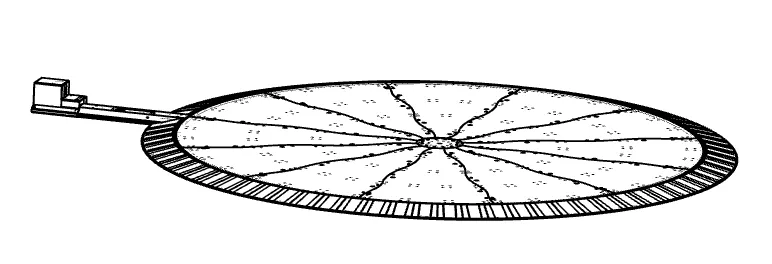
A Carousel 5000 és 3000 modellek fő alkotóelemei és jellemzői:
- A Carousel 5000 tányérjának átmérője 5 méter (a Carousel 3000 esetében 3 méter)
- A Carousel 5000 teherbírása 4000 kg
- Alacsony profil a padlóval egy szintben történő telepítéshez
- Légárammal működő szennyeződés- és poreltávolítást szolgáló hornyok
- Cserélhető tányérburkolat a nagyobb terhelés és kopás esetére
Megjegyzés: A padlóburkolatot felső felületi réteg nélkül szállítjuk, amelyet mindig az ügyfél telepítési követelményeinek megfelelően kell kiegészíteni.
1.1. Az eszköz áttekintése – Carousel 5000, Carousel 3000
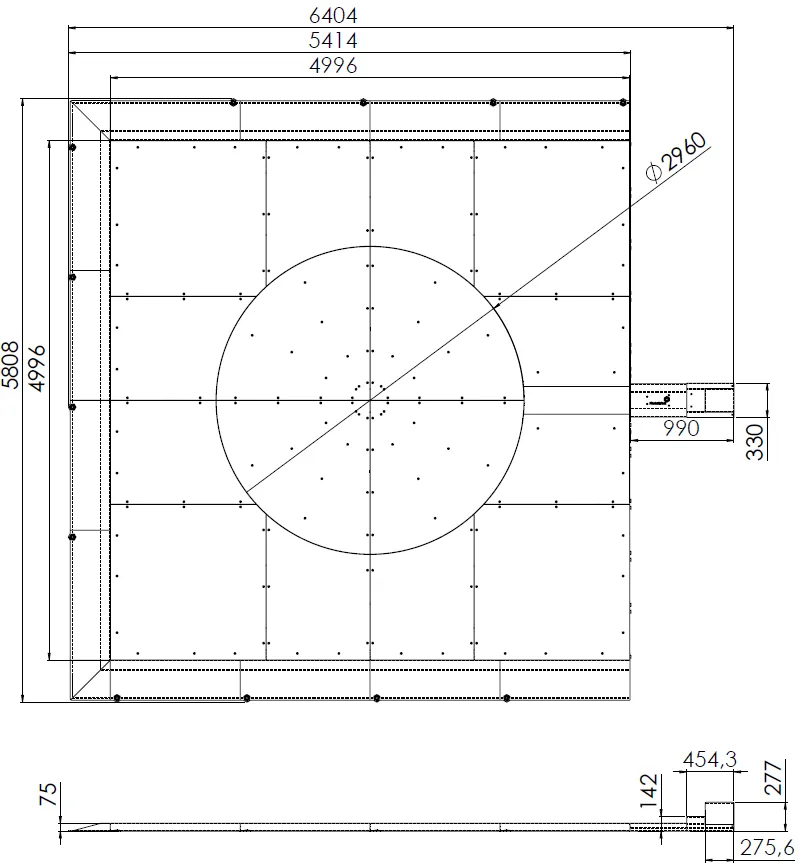
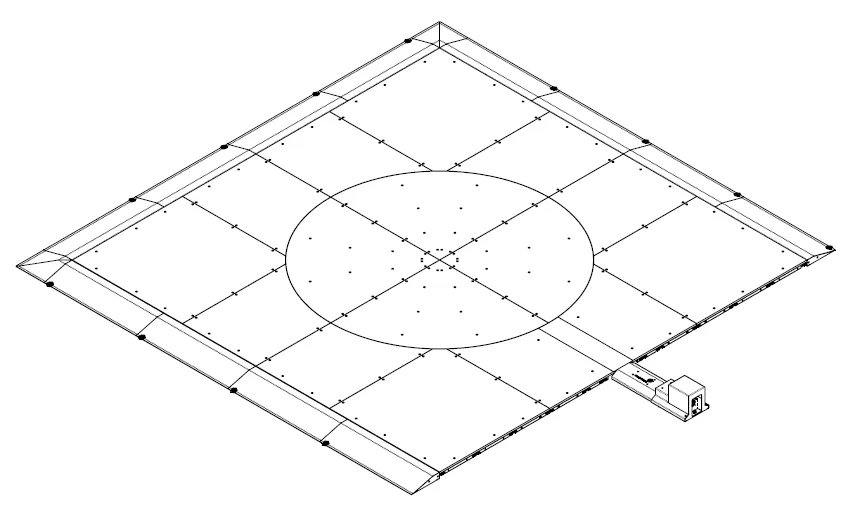
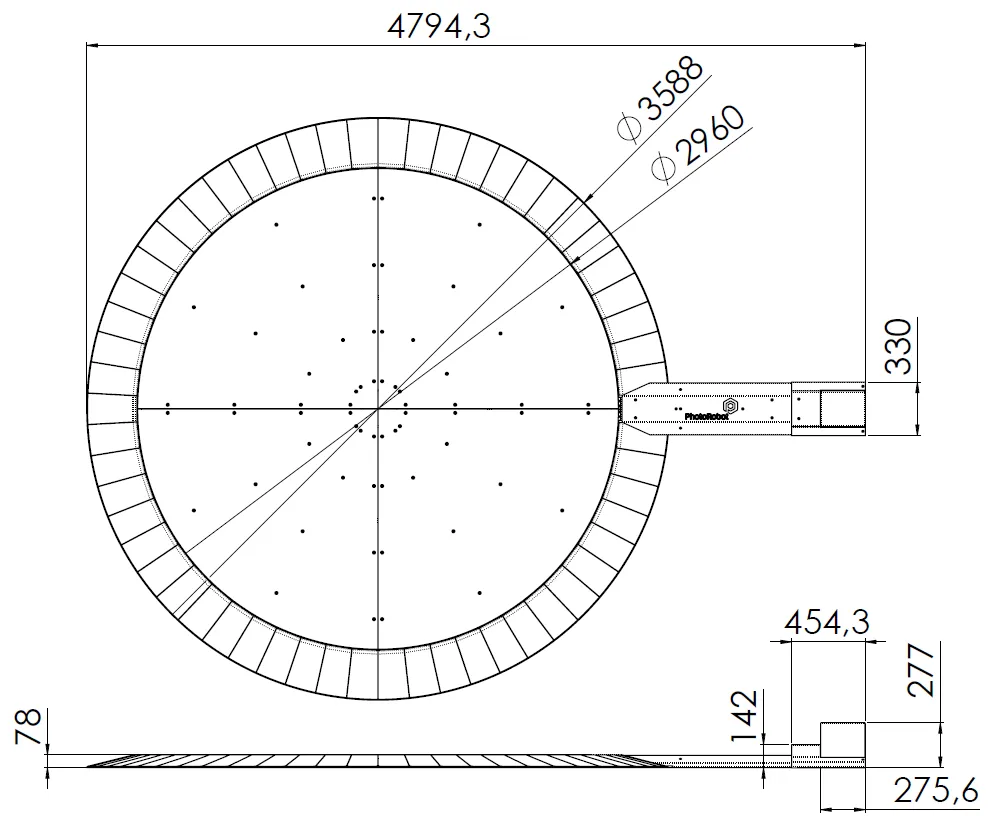
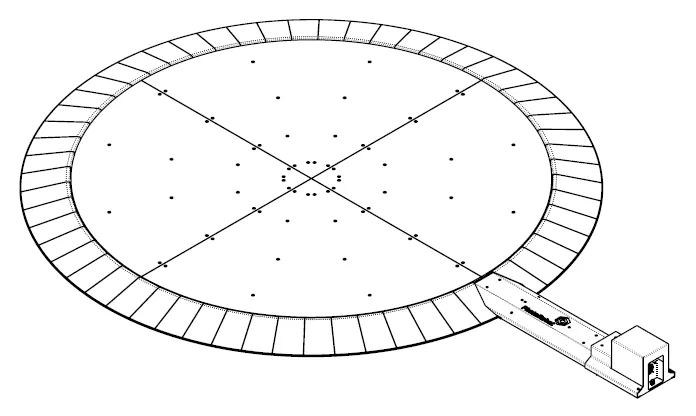
A PhotoRobot Carousel 5000 és 3000 két különböző konfigurációban kapható: kör alakú vagy négyzet alakú kivitelben. Alapkivitelben a kör alakú konfiguráció a jellemző, a platform minden oldalán felhajtórampákkal. A négyzet alakú rendszernél ezzel szemben csak az elülső, a bal és a jobb oldalon vannak felhajtórampák. Ez helyet biztosít a Carousel hátsó élén egy rögzítőmechanizmusnak a háttér vagy a ciklorámafal rögzítéséhez.
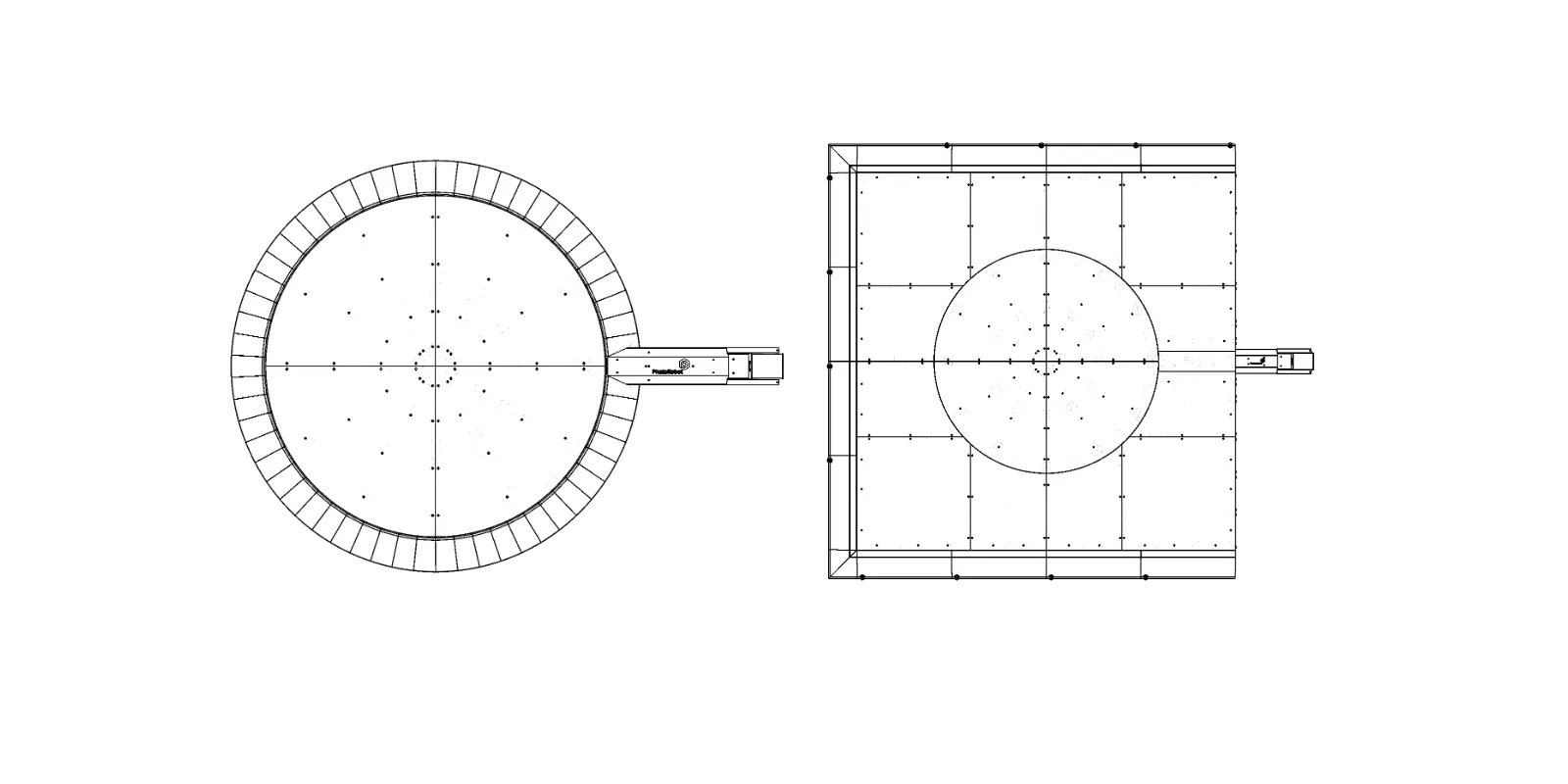
- A kör alakú kivitelek (balra) felhajtórampákkal rendelkeznek a forgóplatform teljes kerülete mentén.
- A négyzet alakú telepítés (jobbra) lehetővé teszi a háttér vagy a ciklorámák hátsó rögzítését.
Megjegyzés: A Carousel 5000 és a Carousel 3000 körkörös és négyzet alakú telepítése egyaránt bármely meglévő padlófelület tetején történik. A Carousel 5000 ugyanakkor közvetlenül a stúdió vagy a bemutatóterem padlójába süllyesztve is telepíthető.
1.2. A Carousel 5000 és a Carousel 3000 főbb alkatrészei
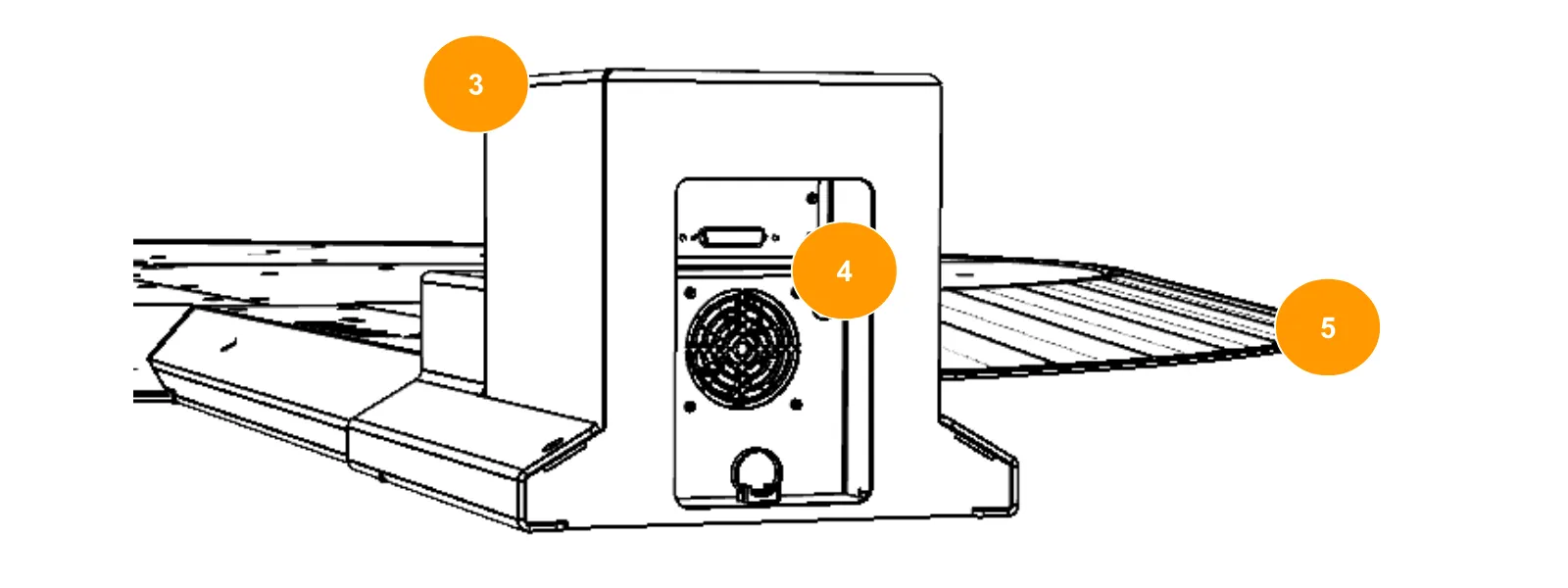
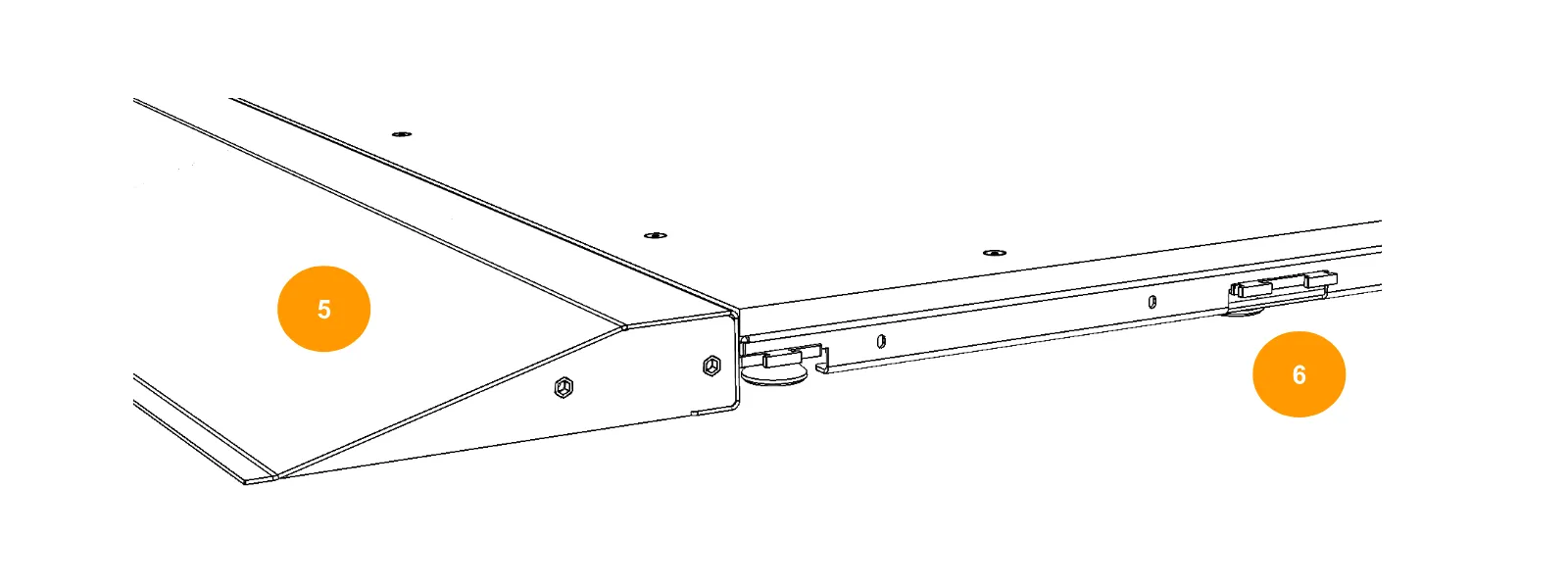
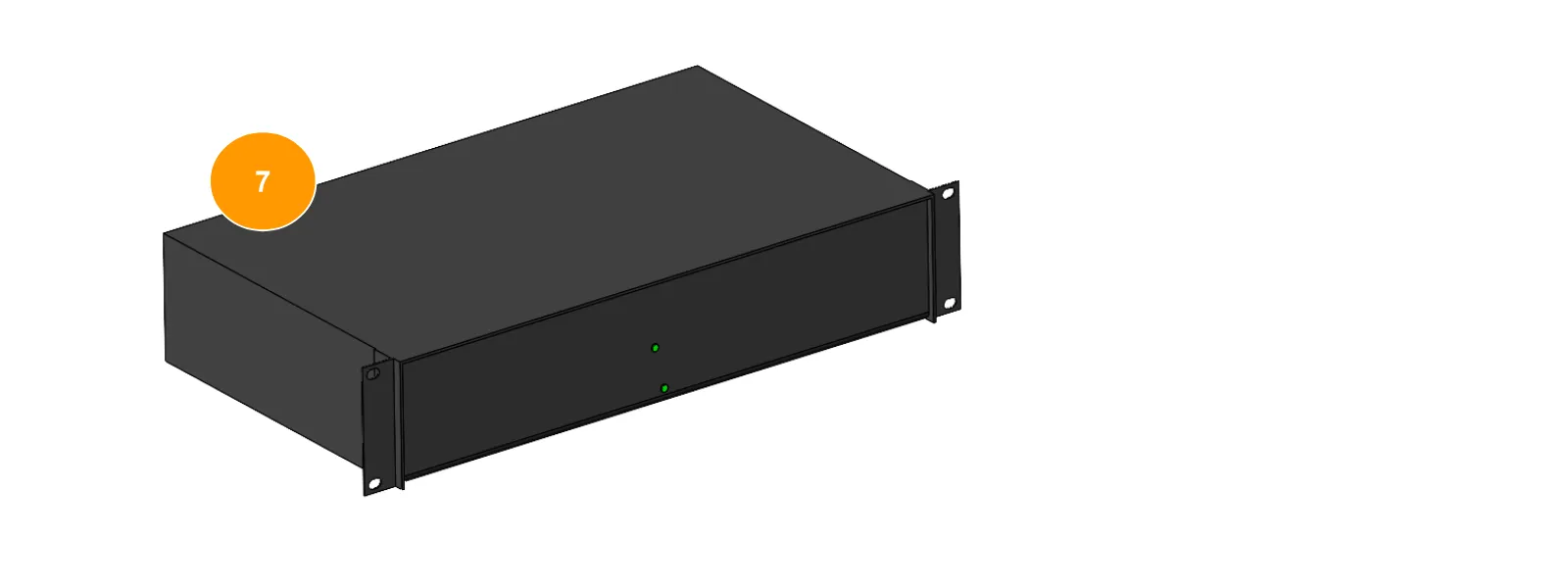
A Carousel 5000 és a Carousel 3000 modell 7 fő alkotóelemből áll. Ezek: a forgó platform, a lemezpadló, a motoregység, a gépcsatlakozó-kupola, a háttér/ciklorámák csatlakozási pontjai, a felhajtórámpák és a vezérlőegység.
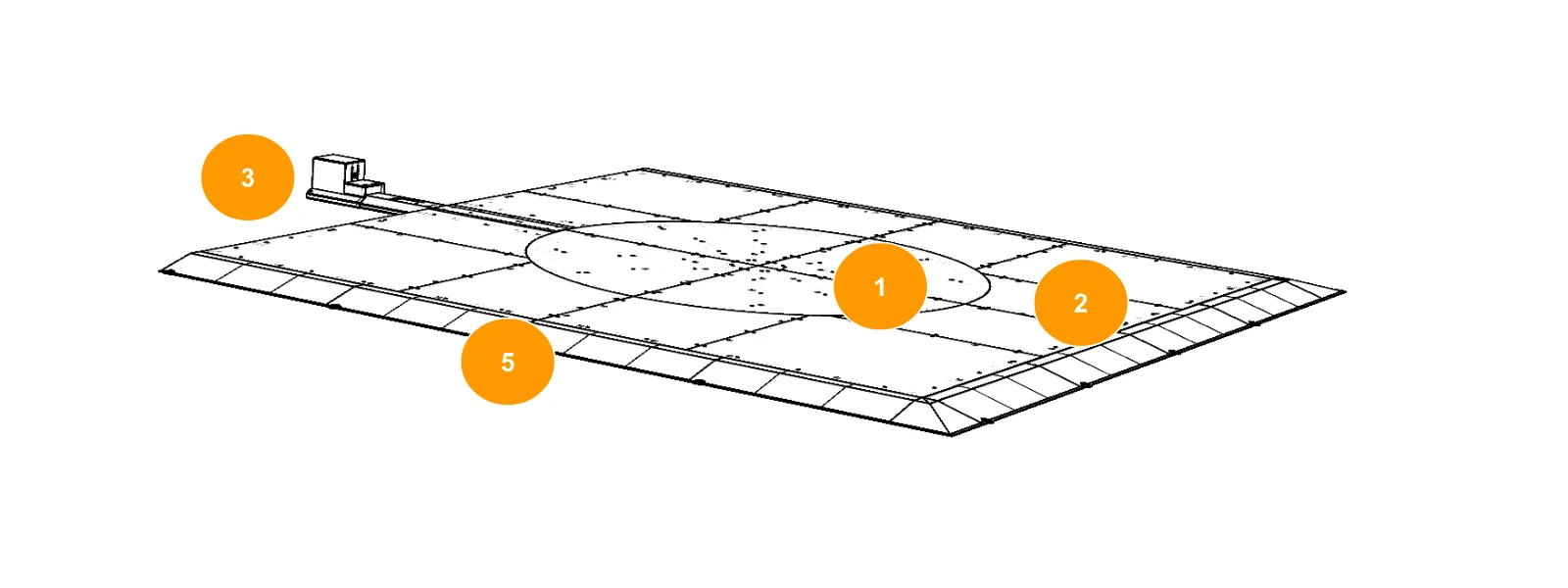
- Forgó platform (1)
- Lemezpadló (2)
- Motoregység (3)
- Gépcsatlakozó-kupola (4)
- Felhajtórámpák (5)
- Háttér/ciklorámák csatlakozási pontjai (6)
- 19 hüvelykes rack vezérlőegység (7)
Megjegyzés: A 19 hüvelykes rack (7) tartalmazza a vezérlőegységet, amelyet vízszintesen, szellőztetett térben kell elhelyezni az elektronikus alkatrészek hűtésének biztosítása érdekében.
1.3. A Carousel gép méretei
1.3.1. Carousel 5000 átmérője 5 méter (5,60 m a felhajtórámpákkal együtt), a rámpa magassága 78 mm.
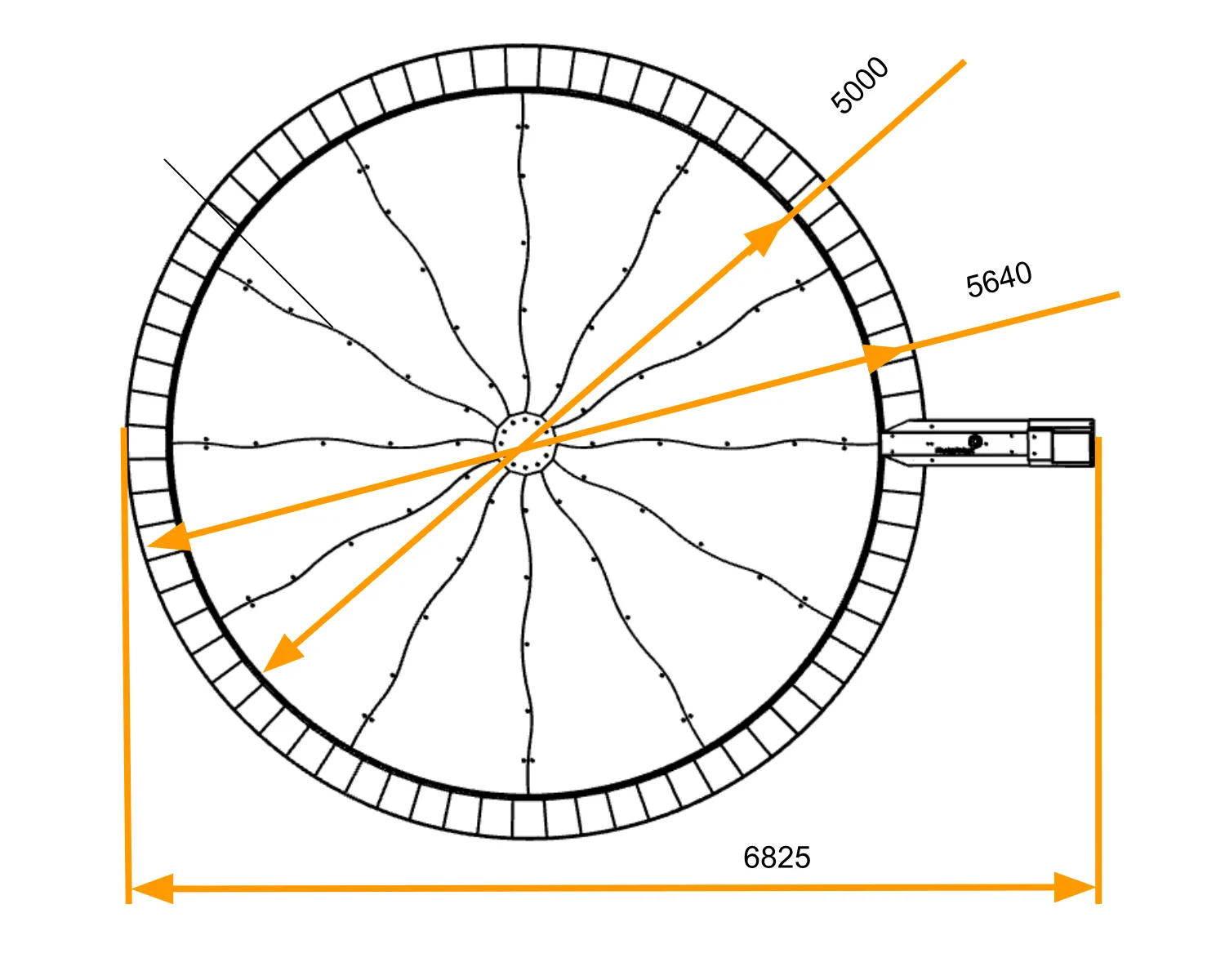
1.3.2. Carousel 3000 átmérője 3 méter (3,60 méter a felhajtórámpákkal együtt), a rámpa magassága 78 mm.
2. A Carousel 5000 és a Carousel 3000 csatlakozási sémája
A Carousel a munkaállomás számítógépéhez a helyi hálózaton (LAN vagy WAN) lévő routeren keresztül csatlakozik, minden eszköz 110–240 V-os elektromos csatlakozással. A forgó platformot motorkábel és jelkábel köti össze a vezérlőegységgel és a motorral, a kamera pedig USB-n keresztül csatlakozik a munkaállomás számítógépéhez. A stúdiófények csatlakoztatása dugaszolható adapterrel történik, amely vezeték nélküli kapcsolatot biztosít a routerhez.
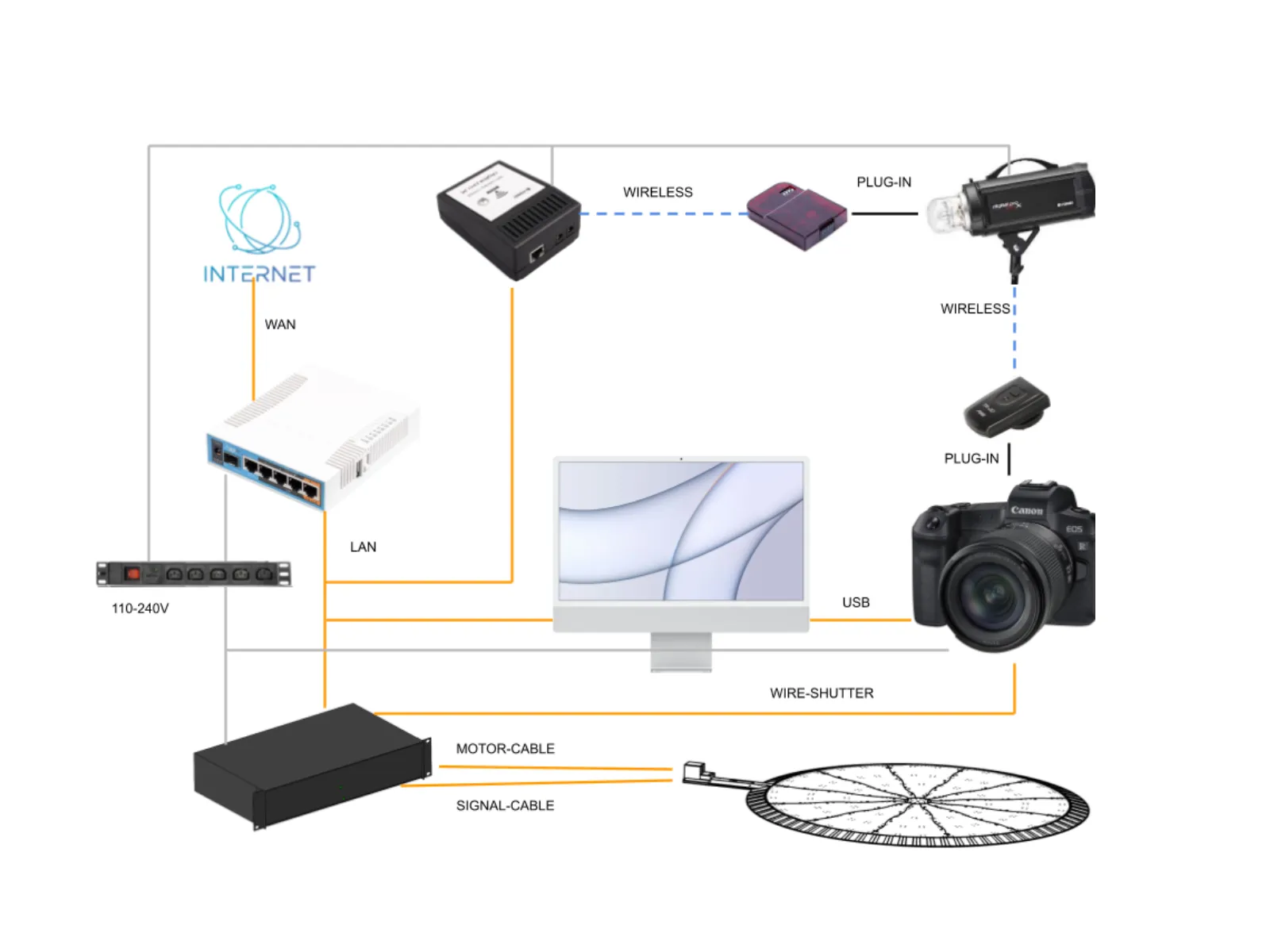
Megjegyzés: Az első használat előtt kapcsolja be a routert, és várjon körülbelül 2 percet, amíg a rendszer elindul és működésbe lép. Ezt követően kapcsolja be a munkaállomás számítógépét, majd a PhotoRobot Carousel 5000 robotot.
3. A PhotoRobot első használata
A PhotoRobot első használata előtt szükséges megérteni a megoldást műszaki szempontból. A PhotoRobot hardver- és szoftverelemekből álló moduláris egység. Ezért magát a PhotoRobot rendszert ugyanahhoz a hálózathoz kell csatlakoztatni, mint az azt működtető számítógépet.
Megjegyzés: A PhotoRobot hálózathoz csatlakoztatásának konkrét üzemeltetési követelményeit és műszaki útmutatását lásd: PhotoRobot First Use & Basic Testing.
Általánosságban a következő üzemeltetési követelmények érvényesek.
- A vezérlőegységet csatlakoztatni kell a helyi hálózathoz.
- A számítógépen futnia kell a szerviz GUI-nak vagy a _Controls nevű kezelői szoftvernek.
- A számítógépnek ugyanahhoz a hálózathoz kell csatlakoznia, mint a vezérlőegységnek.
- A hálózaton működő internetkapcsolatnak kell lennie.
Ellenőrizni kell az elektromos hálózat paramétereit is (pl. a feszültséget és a frekvenciát). Ehhez keresse meg az RJ45 csatlakozót a vezérlőegység hátoldalán. A hálózati konfigurációra vonatkozó követelmények ezután a következők.
- A hálózaton DHCP-szerver megléte kötelező.
- A 7777-es és 7778-as TCP-portokon a kommunikációt engedélyezni kell.
- A 6666-os porton az UDP-broadcastokat engedélyezni kell.
- Az internetkapcsolat kötelező.
- A *.photorobot.com címhez való hozzáférést engedélyezni kell.
- Az as-unirobot.azurewebsites.net címhez való hozzáférést engedélyezni kell.
- Szükség esetén tekintse meg a PhotoRobot Networking Configuration & Prerequisites dokumentumot.
- Csatlakoztassa a tápkábel dugóját a hálózati aljzathoz.
3.1. A PhotoRobot IP-címének megkeresése
A PhotoRobot Carousel 5000 és más PhotoRobot eszközök IP-címének megkereséséhez a PhotoRobot Locator alkalmazás közvetlenül a CAPP-be van integrálva. Ez lehetővé teszi a vezérlőegységek könnyebb keresését és azonosítását a hálózaton külső alkalmazások használata nélkül. Győződjön meg róla, hogy a CAPP legfrissebb verzióját használja ennek a funkciónak az eléréséhez.
Ezután, ha a robotot közvetlenül a CAPP-ban szeretné azonosítani a hálózaton, nyissa meg a CAPP helyi verzióját, lépjen a „Settings” menübe, és kattintson a Robots / Control units elemre.

A Robots / Control units menü minden robothoz megjeleníti a Name, Network, Unit, Version, Discovered és Identify oszlopokat. Ha a robot neve előtti pont zöld, a robot online állapotban van. A robot mezőjére kattintva megnyílik a robot webes felülete. Ezzel egyidejűleg a robot vezérlőegységén lévő LED zölden villogni kezd, ami megkönnyíti az azonosítást.
Ha az ügyfélnek szüksége van az alkalmazás külső letöltésére, a PhotoRobot Locator iOS-re is letölthető a PhotoRobot Account Downloads oldalról.

Megjegyzés: A PhotoRobot Locator Android-verzióját megszüntették.
Alternatívaként a FRFind parancssori segédprogram is rendelkezésre áll MacOS-re és Windowsra, amellyel átkutathatja a hálózatot, és azonosíthatja a PhotoRobot vezérlőegységeket. A FRfind letöltési hivatkozásai a PhotoRobot Account Downloads oldalán is megtalálhatók.
Ezután, a PhotoRobot eszköz megkeresését követően másolja ki az IP-címet, majd illessze be a PhotoRobot IP-címét URL formátumban bármelyik webböngészőbe. Sikeres csatlakozás esetén megnyílik a Service GUI, amely a PhotoRobot teszteléséhez szükséges alapvető felhasználói felületet jeleníti meg.
3.2. Az eszköz motorjának bekapcsolása
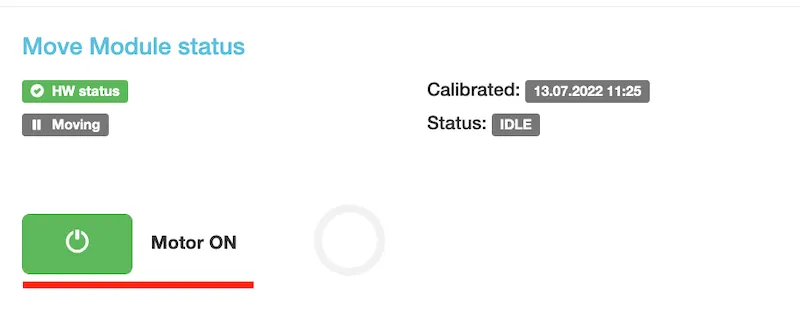
A Service GUI felületen kapcsolja be a motort a zöld Motor ON bekapcsológombbal.
3.3. A PhotoRobot alapvető tesztelése
Végül annak ellenőrzéséhez, hogy a PhotoRobot teljes mértékben működőképes-e, a Service GUI felület vezérlőelemeivel forgassa a platformot tetszőleges szögbe.
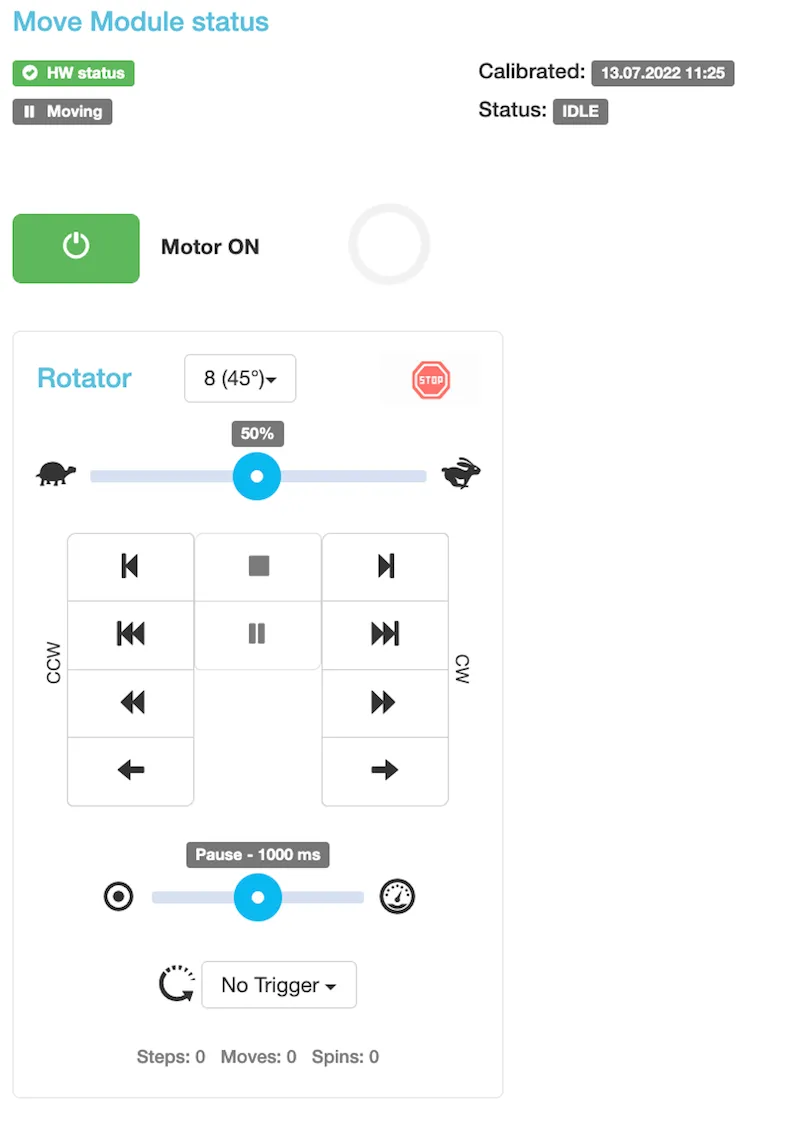
Ha a robot a megadott utasításoknak megfelelően mozog, a PhotoRobot eszköz készen áll a rendszeres használatra.
4. PhotoRobot _Controls App szoftver
A robotizált munkaállomás vezérlését a PhotoRobot _Controls App szoftver biztosítja, amely a PhotoRobot Account fiókon keresztül tölthető le. A szoftver vezérli az összes robotot, kamerát és világítást, miközben kezeli a munkafolyamatot, és biztosítja az utómunkálatok hatékony automatizálásához szükséges funkciókat. A PhotoRobot _Controls App nem tartozik a gép szállítmányához; a géptől külön vásárolható meg.
Továbbá a szoftver elindítása után vegye figyelembe, hogy a felület automatikusan „Wizard mode” módban indulhat el. A Wizard mode egy egyszerűsített felhasználói felület. Lehetővé teszi például vonalkódok beolvasását a tárgyak azonosításához, és automatikusan elindítja a rögzítési és utómunkálati folyamatokat.

Megjegyzés: A CAPP Stable verziója és Preview verziója egyaránt letölthető a telepítővarázslón keresztül. A Stable verzió tartalmazza a CAPP legfrissebb verzióját, és gyakran kap új kiadásokat. A CAPP Preview verziója ezzel szemben korai hozzáférést biztosít a legújabb funkciókhoz és javításokhoz, amelyek a fejlesztést követő néhány napon belül átkerülnek a Stable verzióba. Így a felhasználók az ügyfélszolgálat megkeresése előtt kipróbálhatják a Preview verzióban felmerülő problémákat, mivel a Stable verzióban jelentett hibák többségét a Preview verzióban már megoldották. Vegye azonban figyelembe, hogy a Preview verzió nem ajánlott olyan éles használatra, ahol a stabilitás kritikus tényező. A Preview verzió aktív fejlesztés alatt áll, ezért még hiányos funkciókat vagy megoldatlan hibákat tartalmazhat.

Fontos: A CAPP régebbi verziói az adatbázis-sérülés kockázata miatt nem ügyfelek számára vagy nyilvános terjesztésre készültek. A CAPP régebbi verziói kizárólag a PhotoRobot meghatalmazott technikusai számára érhetők el belső fejlesztési célokra vagy rendkívül speciális felhasználási esetekben. A CAPP legfrissebb Stable és Preview verziójának megtalálásához tekintse meg a CAPP Latest Download Versions oldalt.
A PhotoRobot _Controls App támogatásához vagy hibaelhárításához tekintse meg a PhotoRobot Getting Started útmutatót.
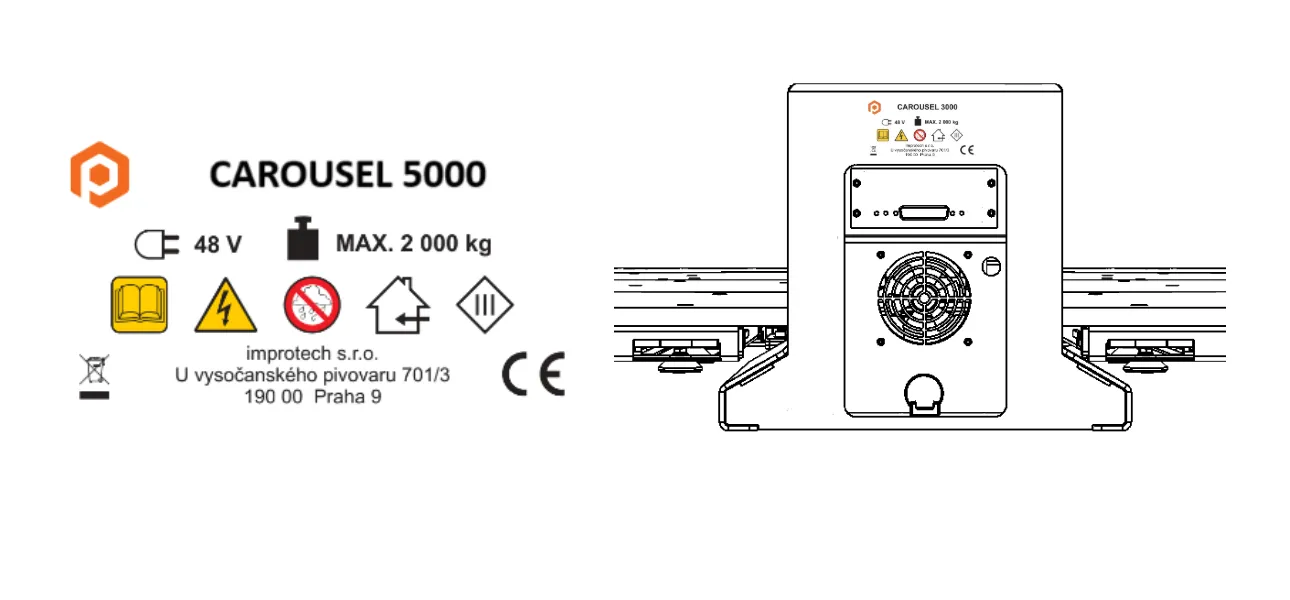
5. Tájékoztató címkék
5.1. Szimbólumok áttekintése

5.2. 5000-es körhinta
5.3. 3000-es körhinta
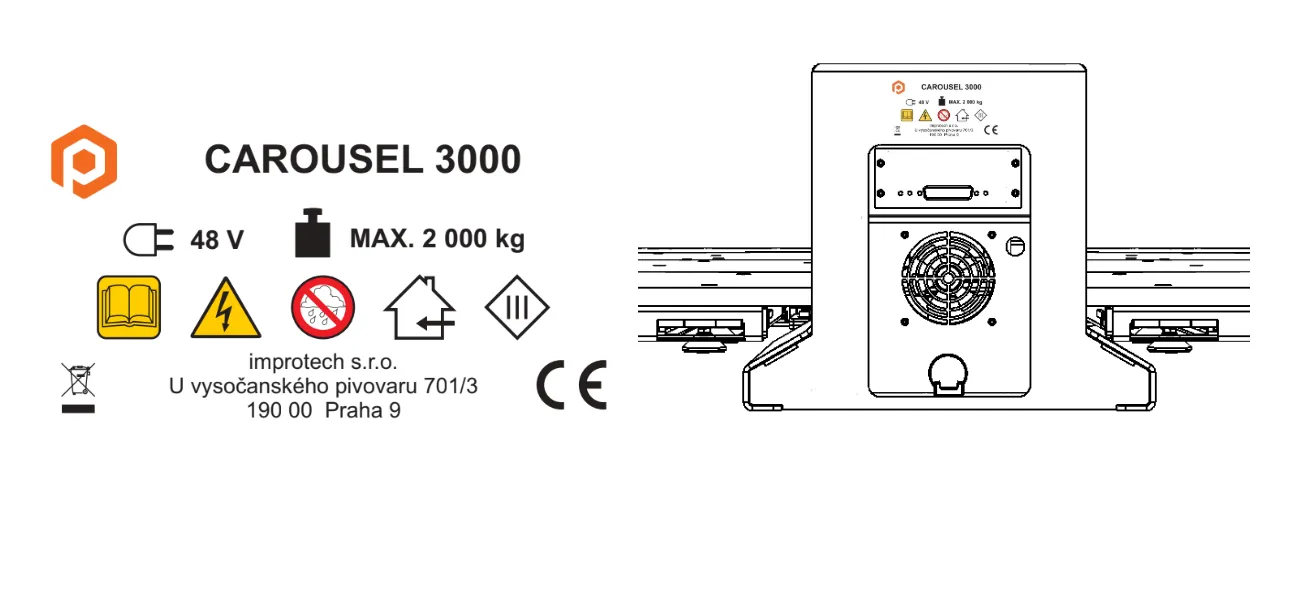
6. Karbantartás és felülvizsgálat
A PhotoRobot Carousel 5000 vagy 3000 karbantartását és felülvizsgálatát évente egyszer a PhotoRobot által felhatalmazott szervezettel kell elvégeztetni. Az ellenőrzés és a szerviz a következőket foglalja magában:
- A forgóplatform hajtásának ellenőrzése
- A lánchajtás újrafeszítése és felülvizsgálata (a fogaskerekeket is beleértve)
- A fő platformhajtómű ellenőrzése
- Az indexáló szíj ellenőrzése (ha tartozék)
- A gép padozatának és annak alátámasztásának ellenőrzése
- A motorhajtás burkolatán lévő biztonsági kapcsoló működési tesztje
- Firmware-frissítések (a támogatási szerződéstől függően fizetősek vagy ingyenesek)



