Panduan Pengguna PhotoRobot Cube V5 / V6 / Compact
Panduan pengguna ini memuat petunjuk teknis mengenai pemasangan, penyambungan, dan penggunaan PhotoRobot Cube V5 / V6 / Compact. Panduan ini juga mencakup petunjuk cara memasang robot Cube sebagai penyangga torso manekin yang dapat berputar. Panduan ini bertujuan mendukung pelanggan PhotoRobot dalam perakitan perangkat, penggunaan pertama, serta pelatihan operator lini produksi.
Catatan: Pemasangan perdana perangkat PhotoRobot harus selalu dilakukan oleh pihak resmi PhotoRobot yang berwenang. Pihak yang berwenang melakukan pemasangan PhotoRobot adalah distributor resmi atau perwakilan dari produsen itu sendiri.
Penting: Sebelum melakukan pemasangan mandiri atau penggunaan pertama, selalu baca terlebih dahulu PhotoRobot Safety Information & Instructions serta panduan yang disertakan khusus untuk perangkat Anda.
Penggunaan Pertama & Pemasangan Cube V5 / V6 / Compact
Terima kasih dan selamat atas pembelian PhotoRobot Cube Anda! Perangkat Anda merepresentasikan pengalaman profesional, keahlian, dan inovasi selama puluhan tahun di bidang fotografi otomatis. Setiap robot dirancang dengan mempertimbangkan kebutuhan Anda. Sementara itu, perangkat lunaknya terus dikembangkan – disesuaikan dengan kebutuhan yang unik sekaligus memberi manfaat bagi seluruh ekosistem PhotoRobot melalui setiap pembaruan.
Selamat datang di PhotoRobot. Gunakan dokumentasi teknis tentang PhotoRobot Cube V5 / V6 / Compact ini untuk memahami teknologinya, serta sebagai petunjuk terperinci mengenai perakitan dan penggunaan pertama solusi ini.
1. Deskripsi Produk - Cube V5 / V6 / Compact
Perangkat PhotoRobot Cube V5 / V6 / Compact merupakan salah satu robot studio foto yang paling serbaguna. Setiap Cube dapat berfungsi mandiri atau dikombinasikan dengan PhotoRobot lainnya, dan menawarkan konfigurasi untuk 3 mode pengoperasian yang berbeda. Cube berfungsi sebagai platform fotografi berputar, dalam mode penggantungan objek, dan sebagai penyangga torso manekin yang dapat berputar.
Fitur utama PhotoRobot Cube meliputi:
- Penggunaan mandiri atau dikombinasikan dengan PhotoRobot yang kompatibel
- Pengaturan cepat sebagai meja putar 360 atau dalam mode penggantungan objek
- Dukungan untuk penyangga torso manekin atau platform berputar
- Kompatibel dengan manekin fotografi dari berbagai jenis dan ukuran
- Tersedia dalam versi Cube V5, V6, dan Compact untuk fleksibilitas yang lebih besar
1.1. Ikhtisar Perangkat - Cube V5 / V6 / Compact
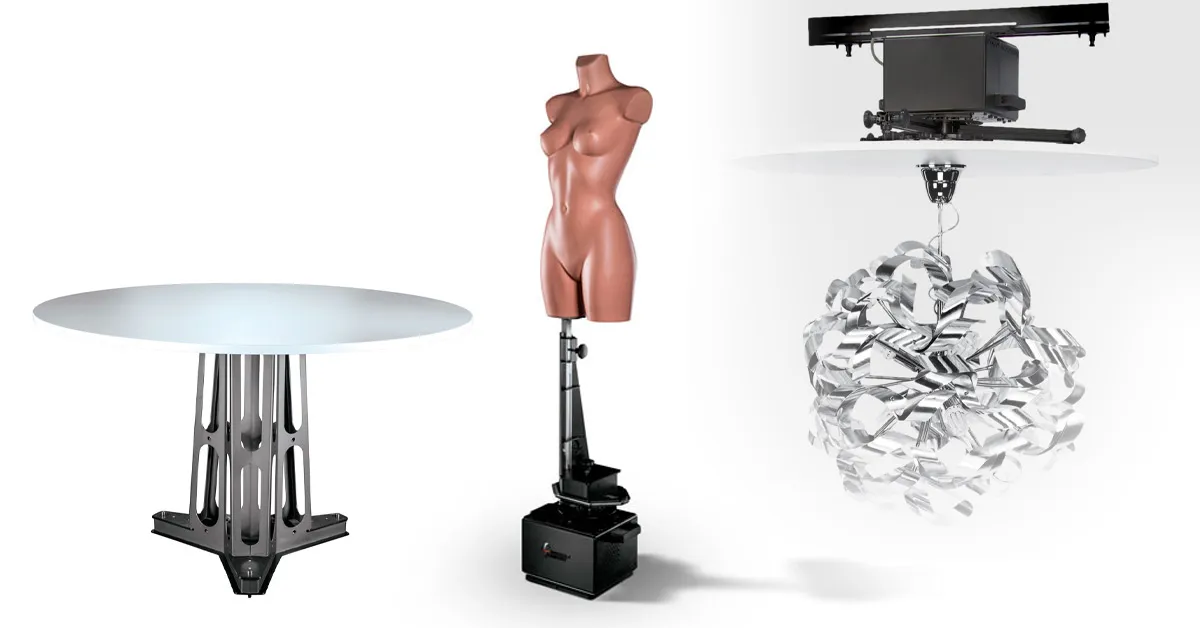
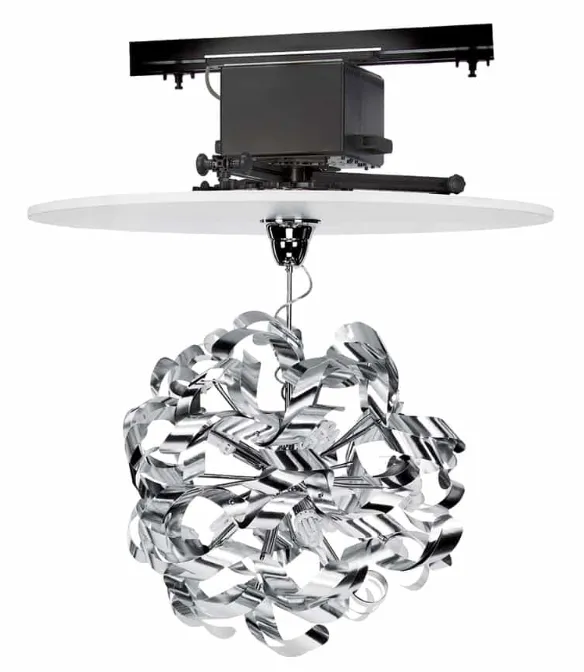
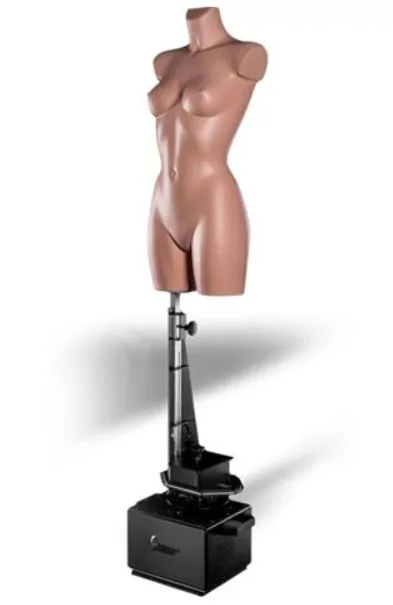
PhotoRobot Cube V5, Cube V6, dan Cube Compact dapat dioperasikan dalam tiga konfigurasi yang berbeda. Konfigurasi standar mencakup penggunaan perangkat sebagai platform fotografi berputar, atau untuk menggantung objek di udara saat pemotretan. Selain itu, perangkat dapat dipasang sebagai dudukan berputar untuk memasang torso manekin.
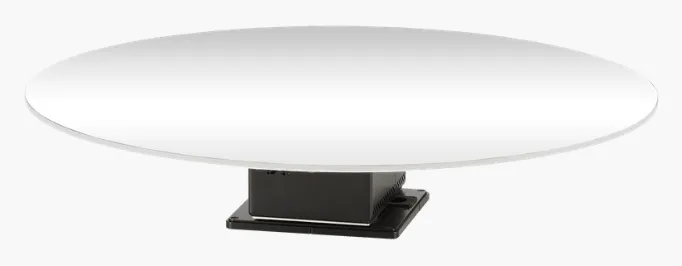
a) Pengaturan Foto 360 / Platform Berputar:
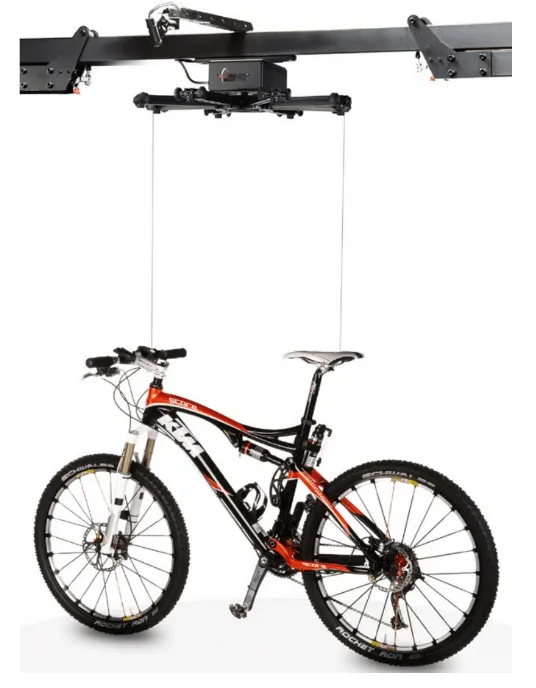
b) Mode Penggantungan 360 / Berputar:
c) Penyangga Torso Manekin Berputar:
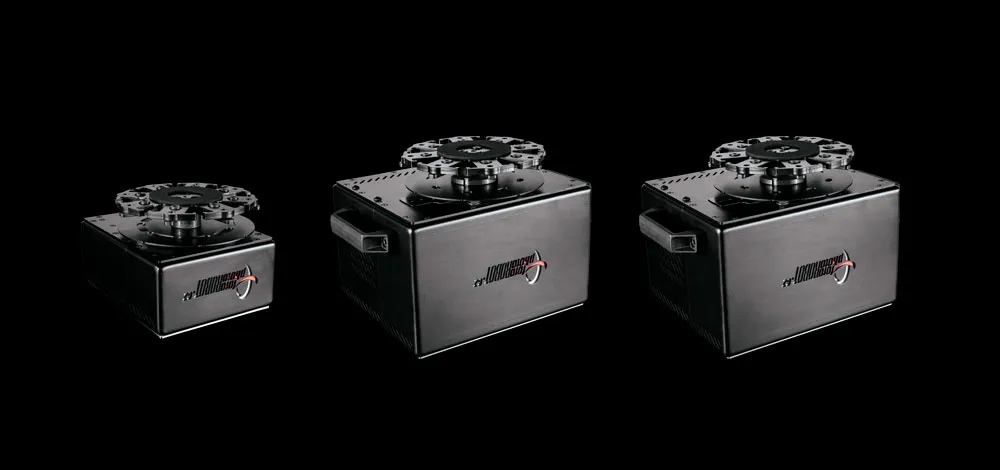
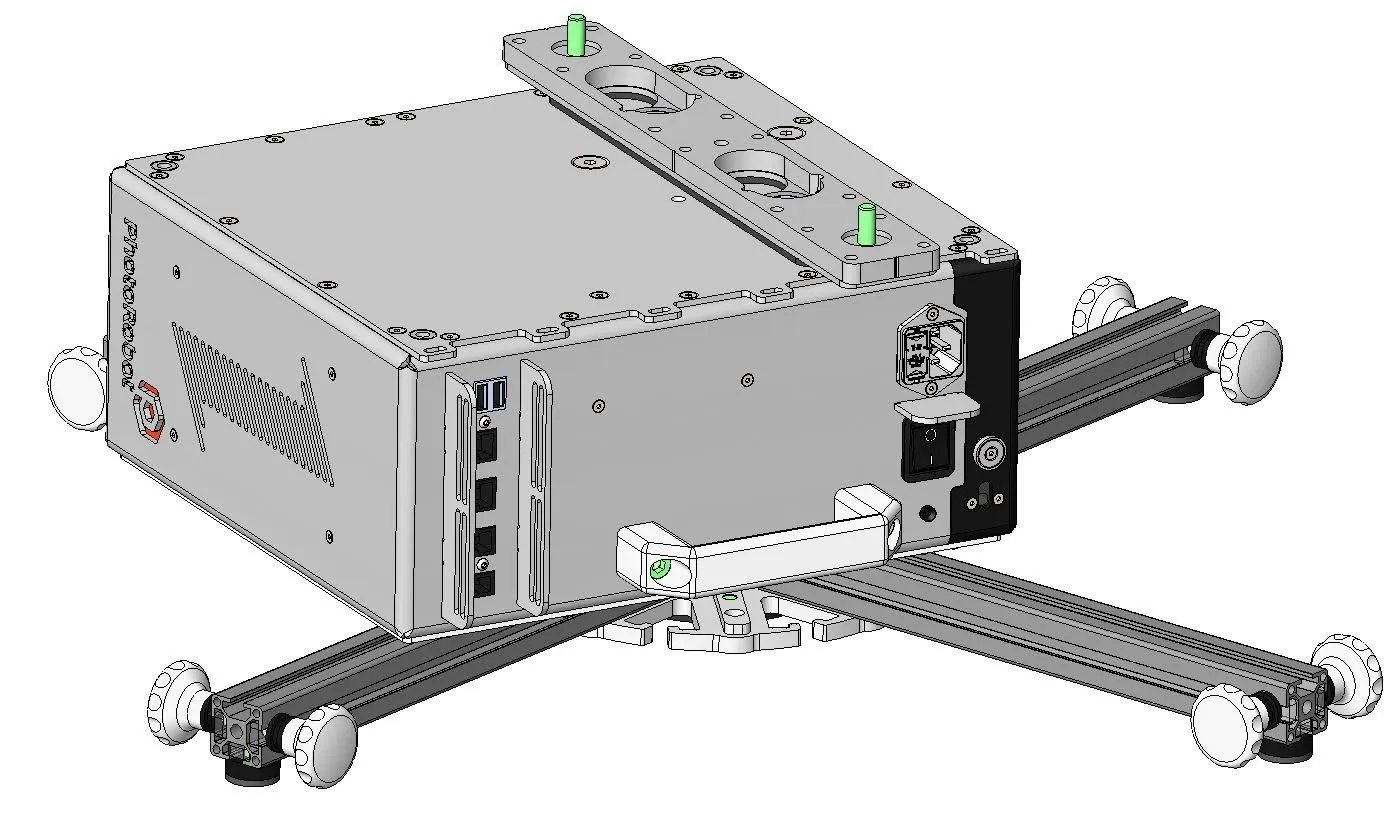
Catatan: Control Unit pada Cube V5 dan Cube V6 merupakan komponen terpisah, tetapi menjadi bagian integral dari perangkat. Cube Compact memiliki Control Unit yang terintegrasi di dalam mesin.
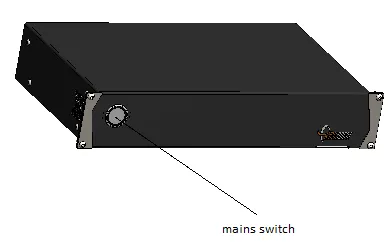
- Gambar di atas menunjukkan Control Unit untuk Cube V5 / Cube V6.
1.2. Parameter Teknis Cube Compact
Berikut adalah parameter teknis untuk Cube Compact.
- Berat: 26,21 kg
- Dimensi: 337,5 x 373,5 x 209,5 mm
- Catu daya: 100 - 230 V, 50 HZ, sekering T1.6 A (230 V), T3.15 A (115 V)
- Kapasitas beban: 130 kg untuk pemasangan bawah maupun atas
- Torsi poros keluaran: 143,5 Nm
- Kecepatan: 0 -17 1.min-1
1.3. Aksesori Cube Compact
Cube Compact dilengkapi dengan komponen dan aksesori berikut.
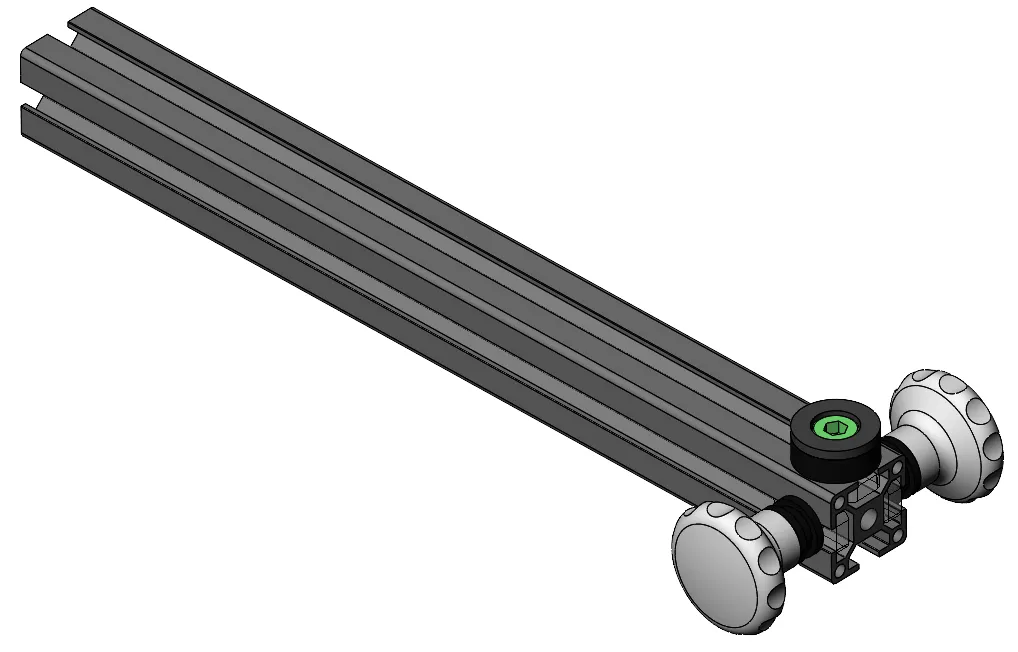
a) Penggantung (Hanger):
b) Alas bawah (Bottom Base):
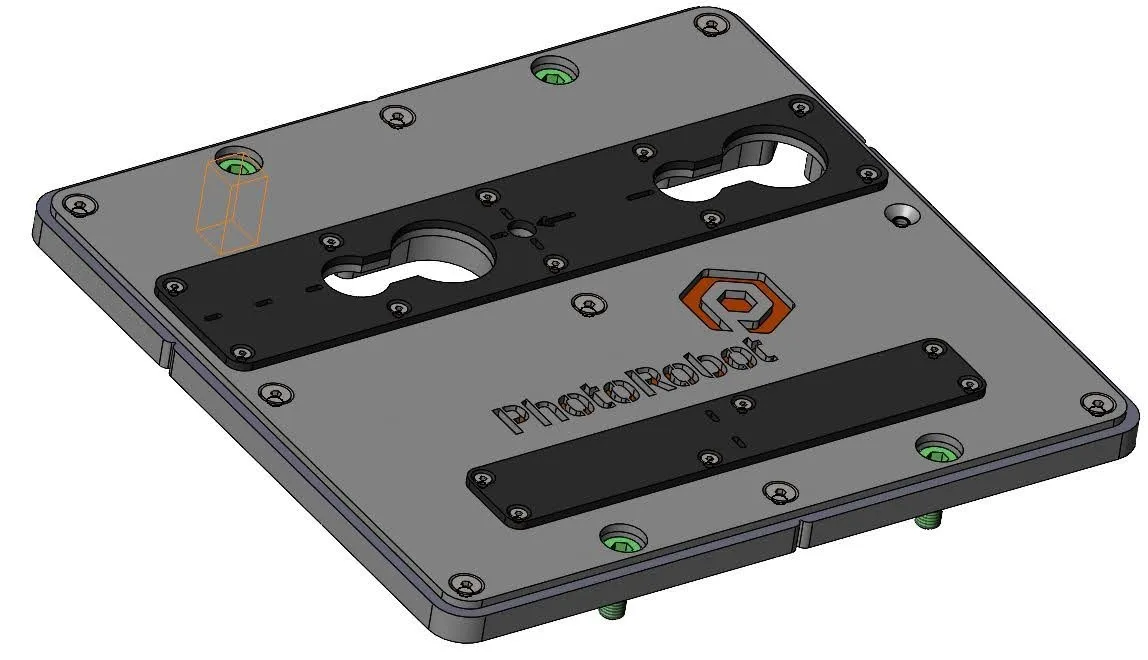
c) Alas atas (Top Base):
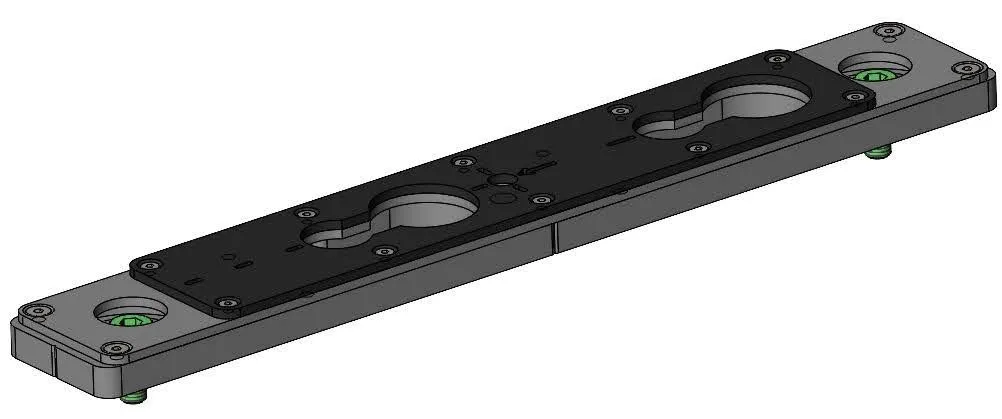
d) Kaki mesin (Machine Feet):
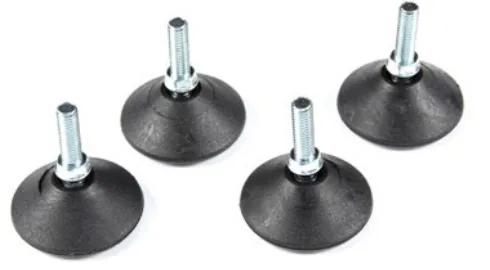
e) Pelat (Plate):
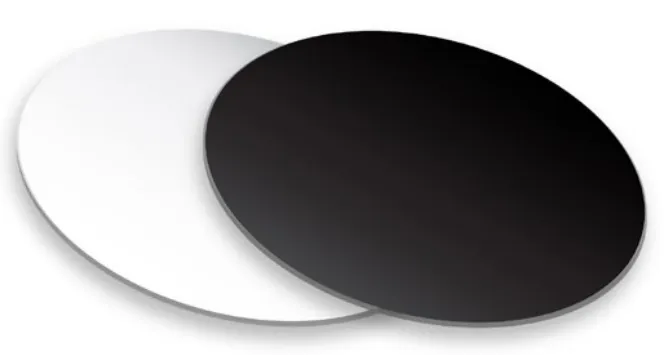
f) Portal:
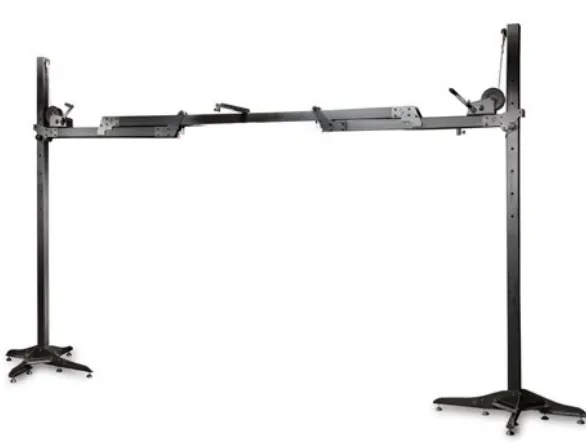
1.4. Ikhtisar Instalasi & Penggunaan Cube Compact
Selain aksesori Cube Compact, tersedia berbagai konfigurasi untuk instalasi dan penggunaan Cube Compact. Konfigurasi tersebut mencakup komponen dan susunan berikut.
a) Pelat pengikat bawah (untuk memasang meja putar perangkat atau sistem pemasangan):
b) Platform putar mandiri yang difiksasi (difiksasi ke lantai untuk stabilitas yang lebih baik):
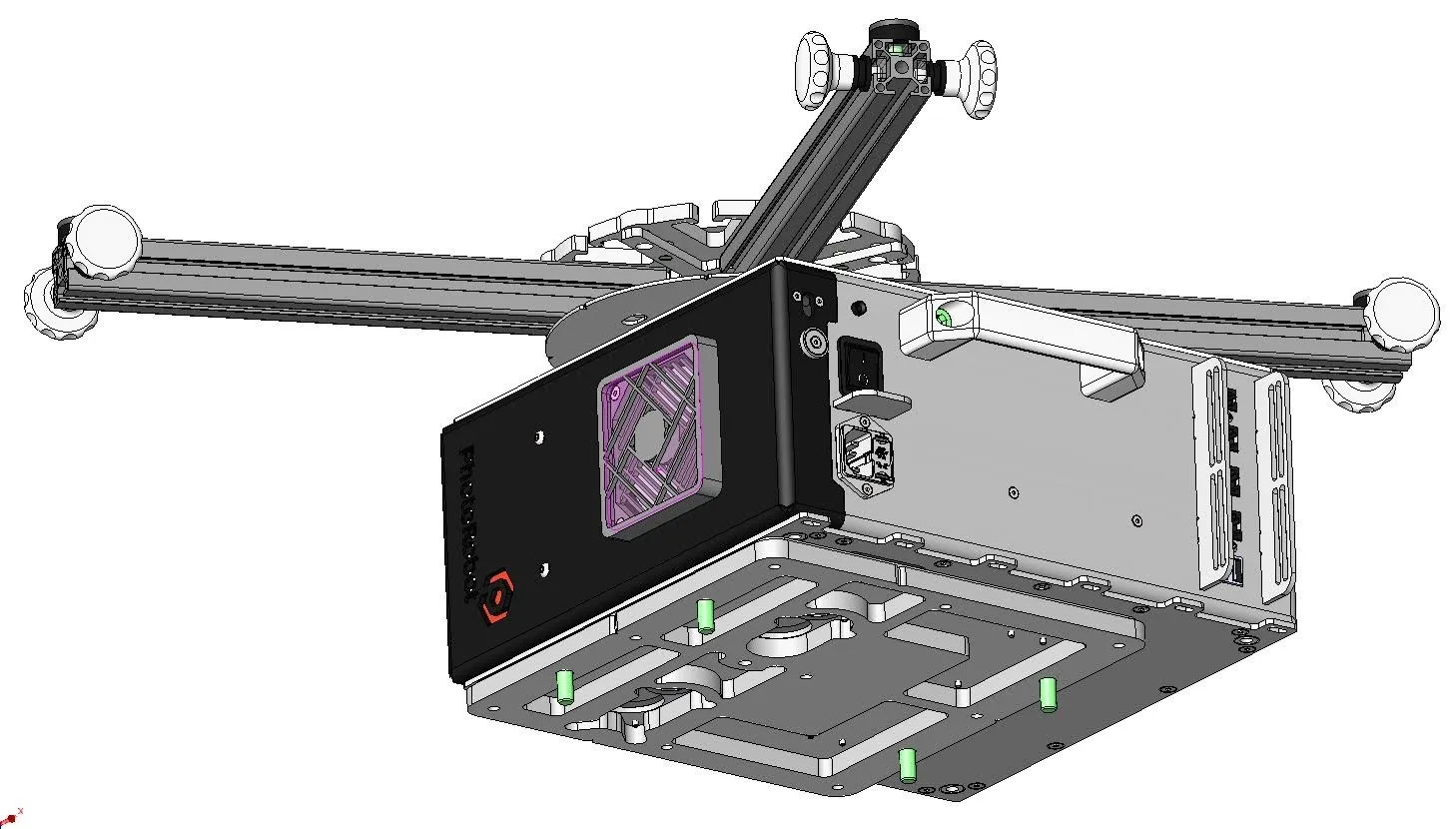
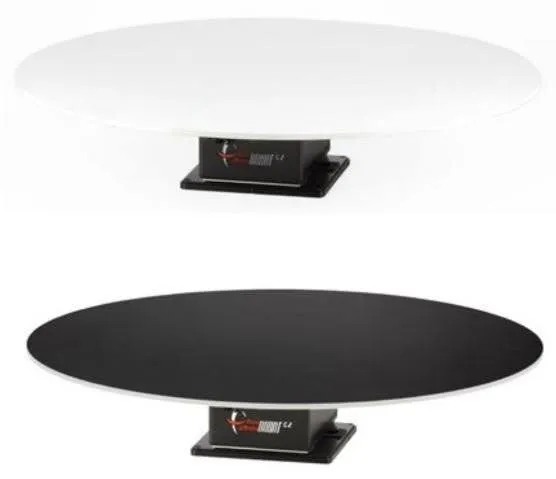
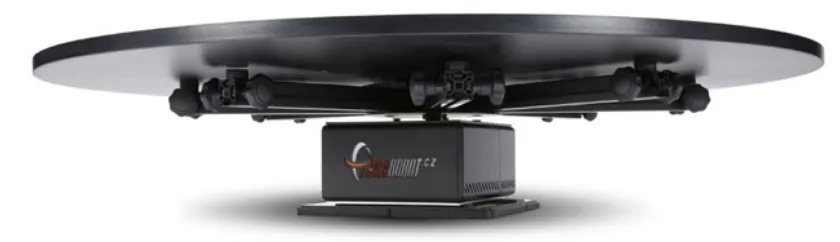
Catatan: Pada konfigurasi ini, terdapat pelat 95 cm dengan dudukan dasar yang dipasang pada permukaan lantai yang stabil. Hal ini menstabilkan mesin saat digunakan dan berfungsi mencegah mesin terguling. Konfigurasi ini cocok untuk menampilkan objek berukuran kecil hingga menengah, dengan ukuran maksimum 60 - 65 cm.
c) Platform putar berdiri bebas (menggunakan kaki perangkat):
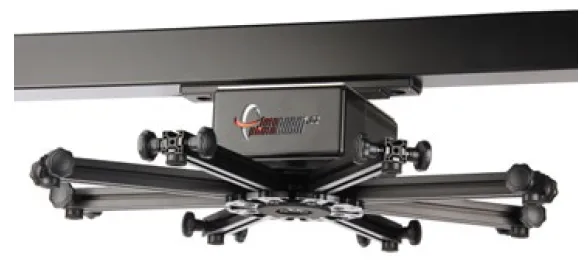
d) Mode suspensi putar 360 (dipasang terbalik pada portal atas):


1.5. Penghentian Darurat Cube Compact
Untuk melakukan penghentian darurat, putuskan perangkat dari jaringan listrik dengan mencabut kabel daya dari stopkontak.
1.6. Perawatan Cube V5 / V6 / Compact
Perhatikan bahwa perangkat harus selalu dijaga kebersihannya dan ditempatkan di lingkungan yang kering, dengan pengaturan iklim dan suhu yang konstan. Bersihkan debu hanya dengan kain lembap, dan jangan gunakan bahan kimia atau pelarut untuk pembersihan apa pun.
Sesuai desainnya, peralatan ini harus menjalani inspeksi dan revisi berkala sesuai peraturan setempat. Setelah masa pakainya berakhir, peralatan listrik harus dibuang dengan benar melalui penyerahan ke sistem pengumpulan limbah elektronik yang ditetapkan oleh peraturan setempat.
2. Penggunaan Pertama - PhotoRobot Cube V5 / V6 / Compact
Sebelum menggunakan PhotoRobot untuk pertama kalinya, Anda perlu memahami konsep di balik teknologi ini. PhotoRobot adalah solusi revolusioner all-in-one untuk otomatisasi fotografi produk dan objek. Dari sisi teknis, PhotoRobot merupakan unit modular yang terdiri dari perangkat keras dan perangkat lunak. Oleh karena itu, PhotoRobot harus terhubung ke jaringan yang sama dengan komputer yang mengoperasikannya. Jaringan tersebut juga harus terhubung ke internet untuk mengakses layanan PhotoRobot yang berjalan di cloud. Persyaratan berikut harus selalu dipenuhi.
- Harus ada PhotoRobot Control Unit yang terhubung ke jaringan lokal.
- Diperlukan komputer untuk menjalankan GUI servis atau perangkat lunak operator bernama _Controls.
- Komputer harus terhubung ke jaringan yang sama dengan PhotoRobot Control Unit.
- Jaringan harus terhubung ke internet.
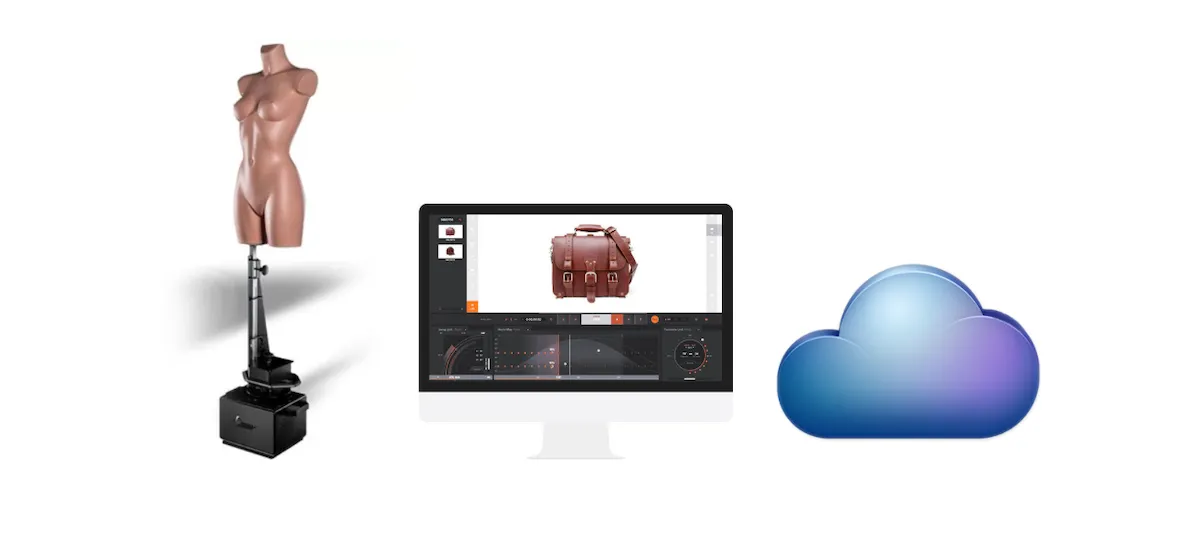
Setelah memastikan PhotoRobot terhubung ke komputer dan jaringan lokal, periksa parameter sistem distribusi listrik (misalnya tegangan dan frekuensi).
Selanjutnya, periksa pengaturan daya Control Unit. Pengaturan tersebut harus sesuai dengan semua parameter sistem distribusi listrik. Jika pengaturan Control Unit tidak sesuai, lihat bagian berikutnya tentang Pengaturan Daya Control Unit.
Jika sudah sesuai, lanjutkan dengan menghubungkan Control Unit ke jaringan melalui kabel ethernet.
Catatan: Pada model Cube V5 / V6, Control Unit merupakan perangkat terpisah. Cari konektor RJ45 di bagian belakang Control Unit. Pada Cube Compact, Control Unit terintegrasi di dalam mesin. Cari konektor RJ45 di bagian belakang robot Cube.
2.1. Pengaturan Daya Control Unit
Untuk memeriksa pengaturan daya Control Unit, Control Unit model lama dilengkapi pemilih tegangan manual di bagian belakang perangkat.
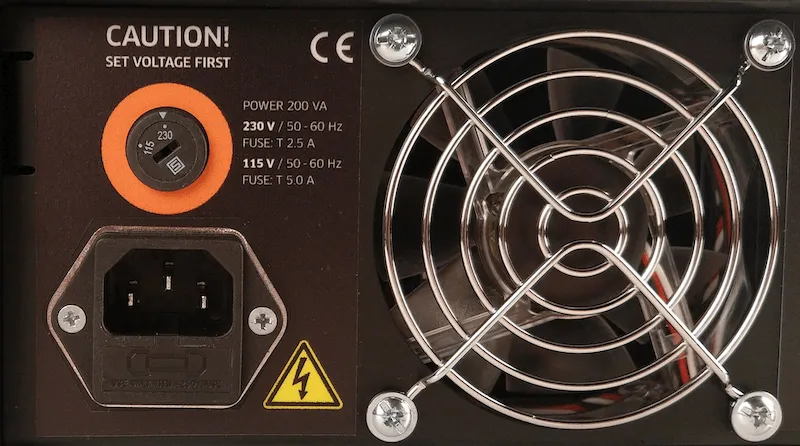
Sebaliknya, Control Unit model terbaru tidak memiliki pemilih tegangan dan beroperasi pada rentang fungsional 110V - 240V.
Jika Anda ragu mengenai pengaturan daya Control Unit, hubungi Dukungan Teknis PhotoRobot untuk mendapatkan bantuan dari teknisi PhotoRobot spesialis.
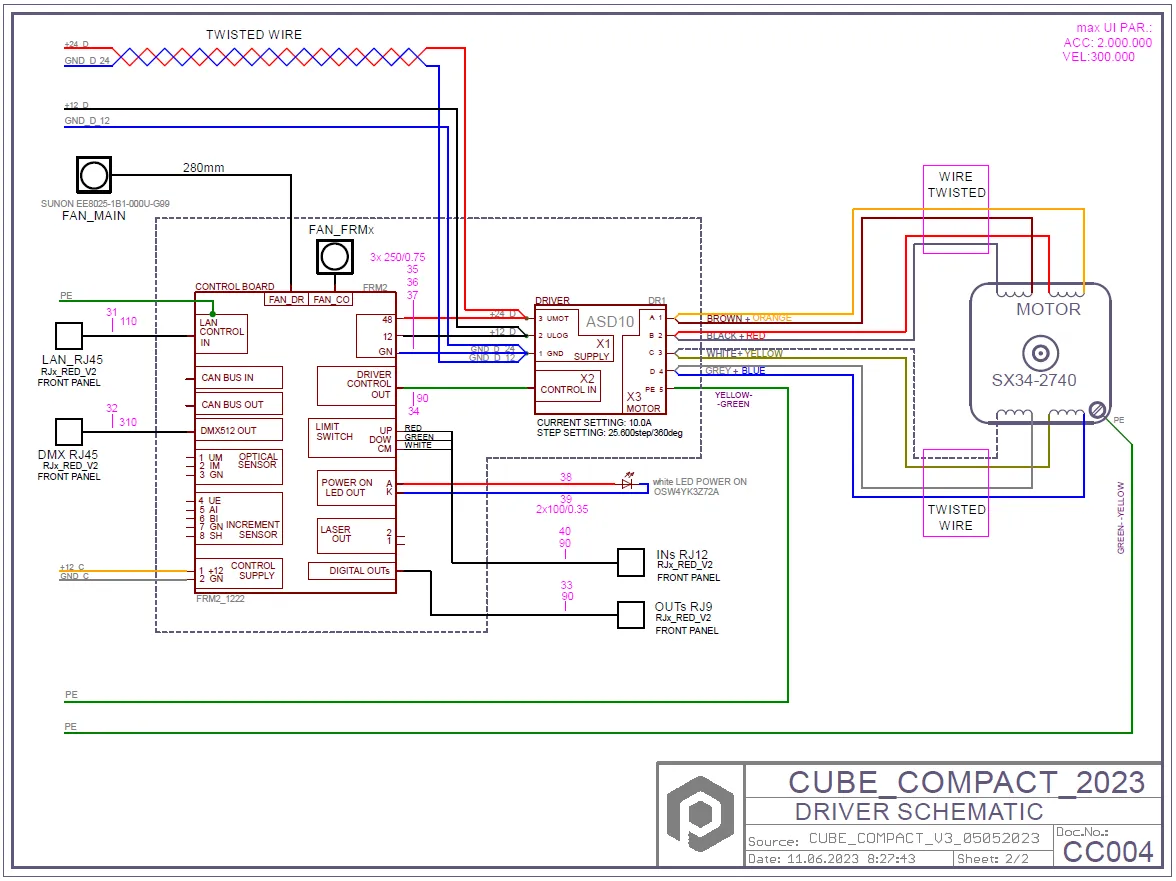
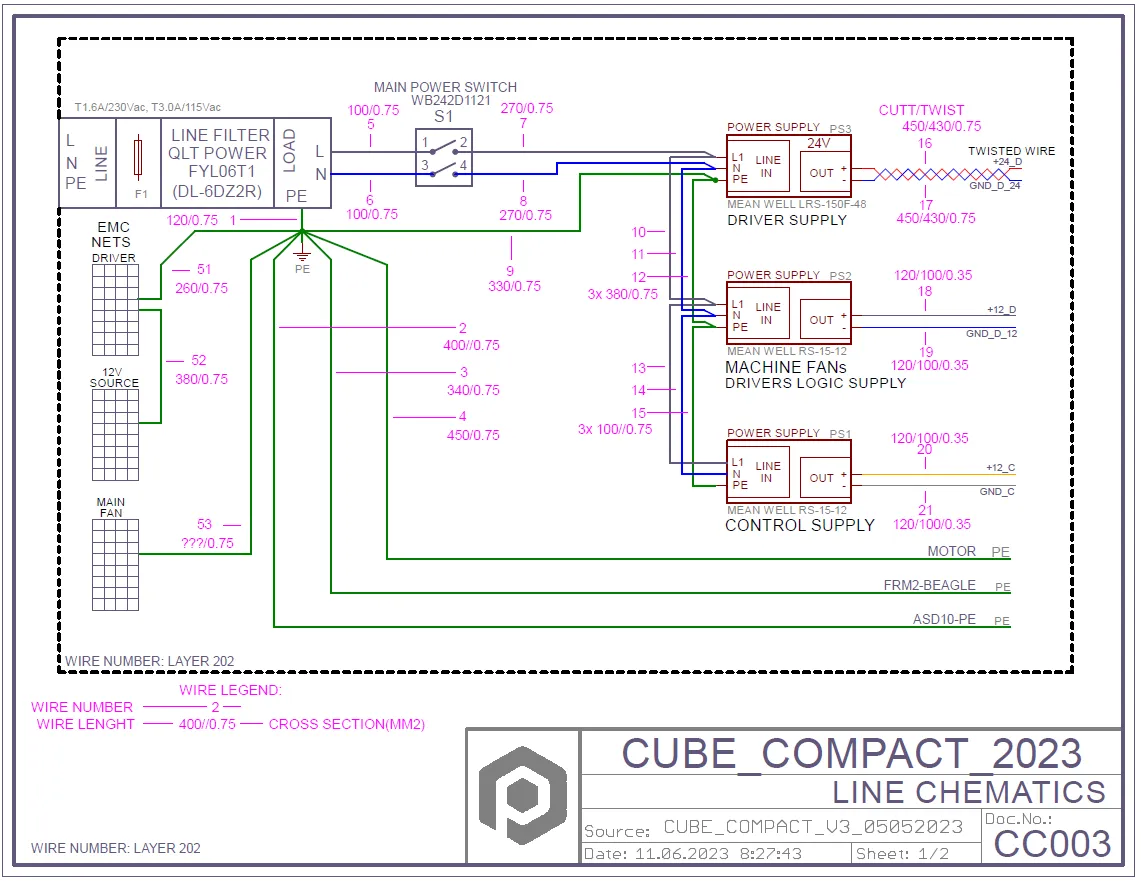
2.2. Diagram Kelistrikan Cube Compact
2.3. Konfigurasi Jaringan
Agar jaringan dapat berkomunikasi dengan PhotoRobot secara benar, persyaratan berikut harus dipenuhi pada jaringan.
- Server DHCP di dalam jaringan wajib tersedia.
- Komunikasi pada port TCP 7777 dan 7778 harus diizinkan.
- Broadcast UDP pada port 6666 harus diizinkan
- Koneksi internet wajib tersedia.
- Akses ke *.photorobot.com harus diizinkan.
- Akses ke as-unirobot.azurewebsites.net harus diizinkan.
- Disarankan menghubungkan PhotoRobot ke LAN melalui koneksi kabel.
- Jika diperlukan, lihat Prasyarat Jaringan Terperinci PhotoRobot untuk informasi lebih lanjut.
- Colokkan steker daya ke stopkontak.
Selanjutnya, tekan sakelar utama pada Control Unit untuk Cube V5 / V6 (atau di bagian belakang Cube Compact). Lampu status akan berubah dari berkedip menjadi menyala terus sebagai tanda bahwa perangkat siap dioperasikan.
2.4. Menemukan Alamat IP PhotoRobot di LAN
Setelah jaringan dikonfigurasi dengan benar, Anda perlu mencari dan mengidentifikasi alamat IP PhotoRobot di LAN. Untuk keperluan ini, aplikasi PhotoRobot Locator terintegrasi langsung di dalam CAPP sehingga pencarian dan identifikasi Control Unit di jaringan menjadi lebih mudah. Pastikan Anda menggunakan CAPP versi terbaru untuk mengakses fitur ini.
Kemudian, untuk mengidentifikasi robot di jaringan langsung dari CAPP, buka CAPP versi lokal, masuk ke Settings, lalu klik Robots / Control units.

Menu Robots / Control units menampilkan kolom Name, Network, Unit, Version, Discovered, dan Identify untuk setiap robot. Jika titik di sebelah kiri nama robot berwarna hijau, robot tersebut sedang online. Mengeklik kolom robot akan membuka antarmuka situs web robot. Tindakan ini juga akan membuat lampu LED pada Control Unit robot berkedip hijau agar lebih mudah diidentifikasi.
Jika pelanggan memerlukan unduhan aplikasi secara eksternal, PhotoRobot Locator juga tersedia untuk diunduh di iOS melalui PhotoRobot Account Downloads.

Catatan: PhotoRobot Locator versi Android telah dihentikan.
Selain itu, tersedia utilitas baris perintah FRFind untuk MacOS atau Windows guna mencari di jaringan dan mengidentifikasi Control Unit PhotoRobot. Tautan untuk mengunduh FRfind juga tersedia di halaman Downloads pada PhotoRobot Account.
2.5. Pengujian Dasar - Cube V5 / V6 / Compact
Untuk menguji Cube V5 / V6 / Compact, buka browser web, lalu masukkan alamat IP PhotoRobot Anda dalam format URL. Misalnya, masukkan: https://11.22.33.44 (perlu diperhatikan bahwa alamat ini hanyalah contoh). Jika berhasil, antarmuka pengguna dasar akan terbuka.
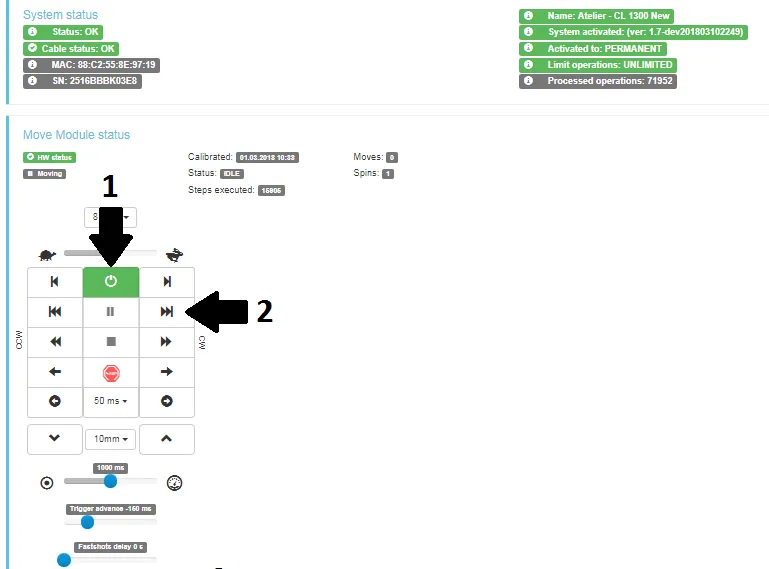
- Aktifkan mesin penggerak (panah 1 di atas), lalu coba operasikan bagian robot yang dapat bergerak (panah 2 di atas). Jika robot bergerak sesuai perintah Anda, perangkat PhotoRobot siap digunakan secara rutin.
3. Perakitan Cube V5 / V6 dan Penahan Torso Manekin
Saat merakit model Cube V5 atau Cube V6, perlu diperhatikan bahwa Control Unit yang terpisah dan rak harus dirakit. Hal ini tidak berlaku untuk Cube Compact. Jika Anda menggunakan Cube Compact, lanjutkan ke bagian tentang perakitan latar belakang kertas.
3.1. Perakitan Rak HD dan Control Unit (V5 / V6)
3.1.1. Untuk merakit Control Unit terpisah pada Cube V5 dan Cube V6, mulailah dengan merakit rak. Ikuti petunjuk dalam panduan yang dilampirkan pada kotak rak saat pengiriman.
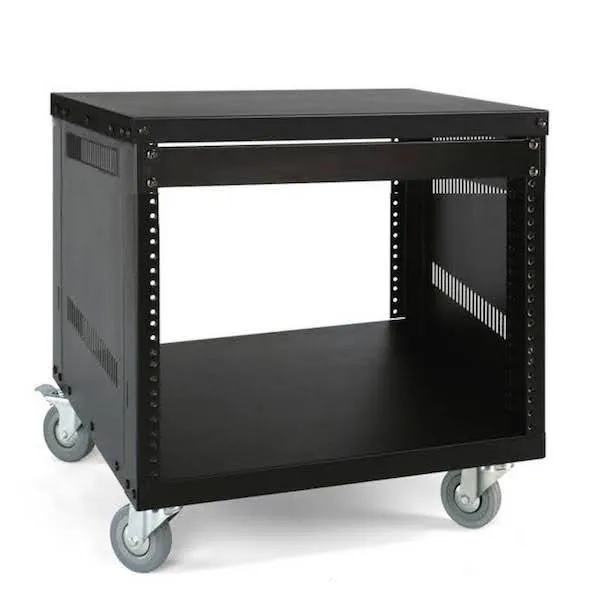
3.1.2. Selanjutnya, temukan Control Unit dan keluarkan dari kotak kartonnya.
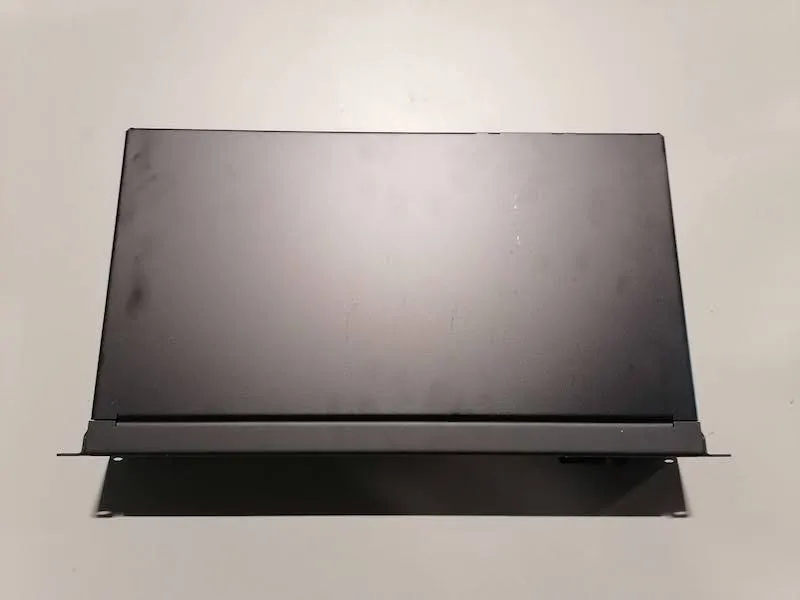
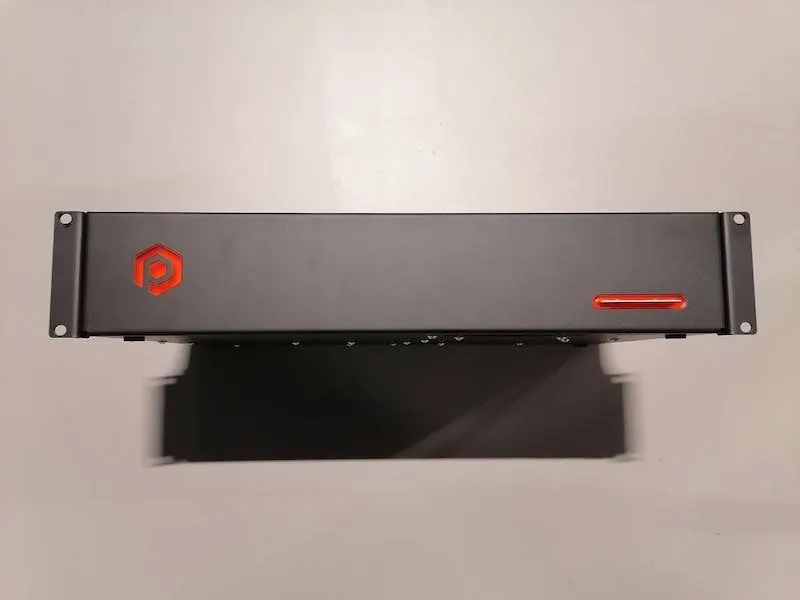
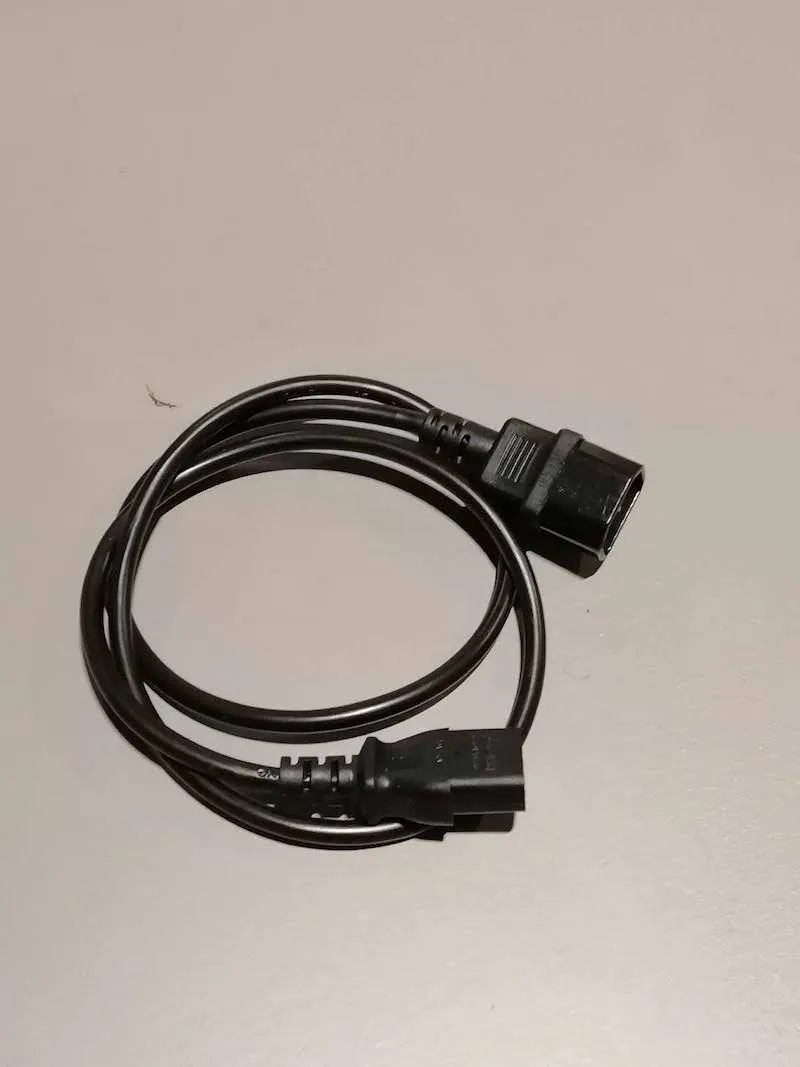
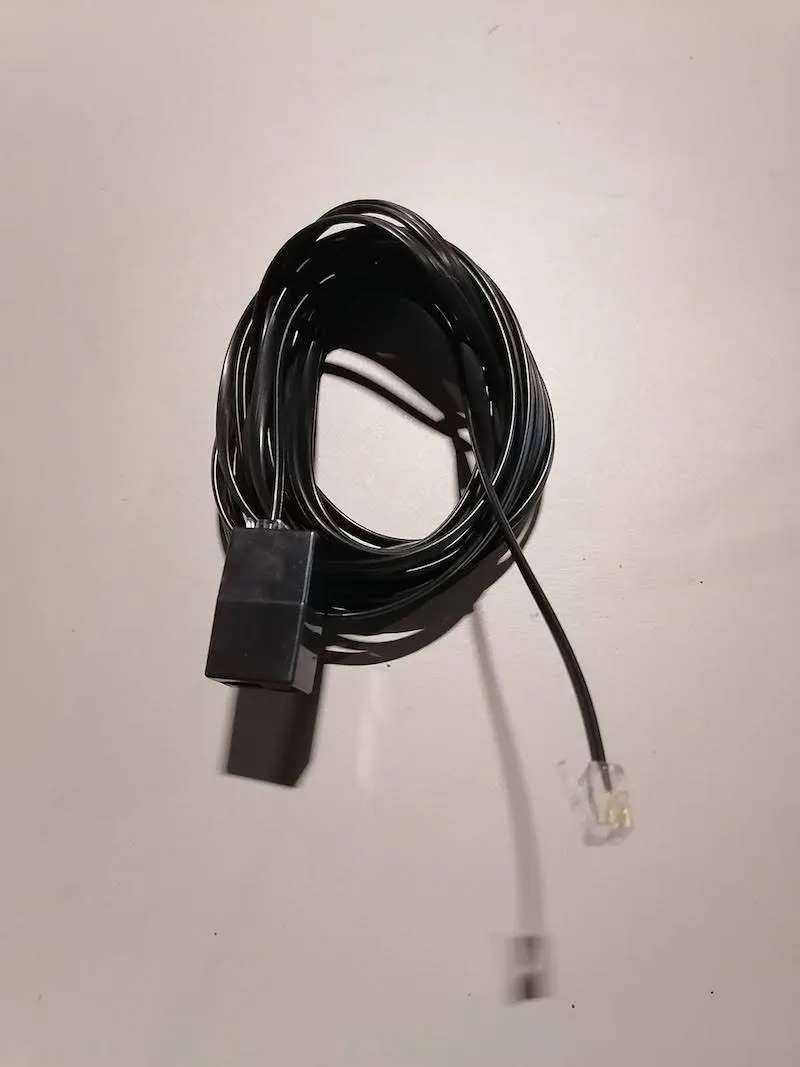
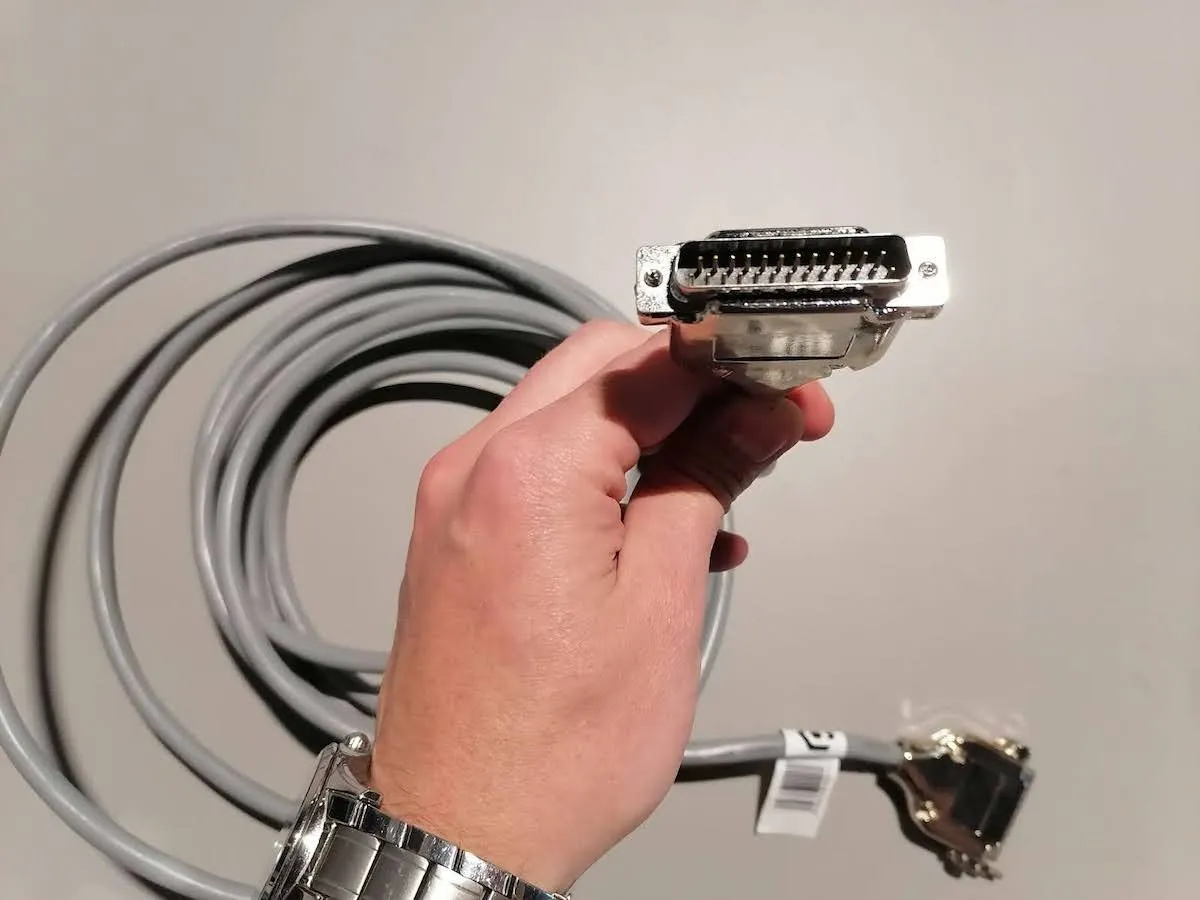
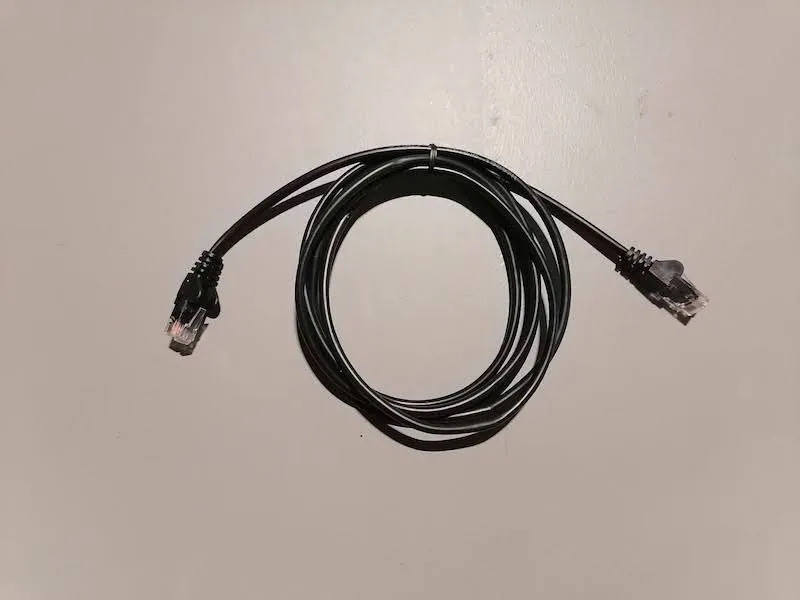
3.1.3. Kemudian, siapkan kabel berikut: kabel daya (panjang 1 meter), kabel shutter, kabel motor, dan kabel ethernet (panjang 2 meter).
a) Kabel daya (panjang 1 meter):
b) Kabel shutter (panjang 1 meter):
c) Kabel motor:
d) Kabel Ethernet (panjang 2 meter):
3.1.4. Masukkan setiap kabel yang telah disiapkan pada langkah sebelumnya ke dalam rak.
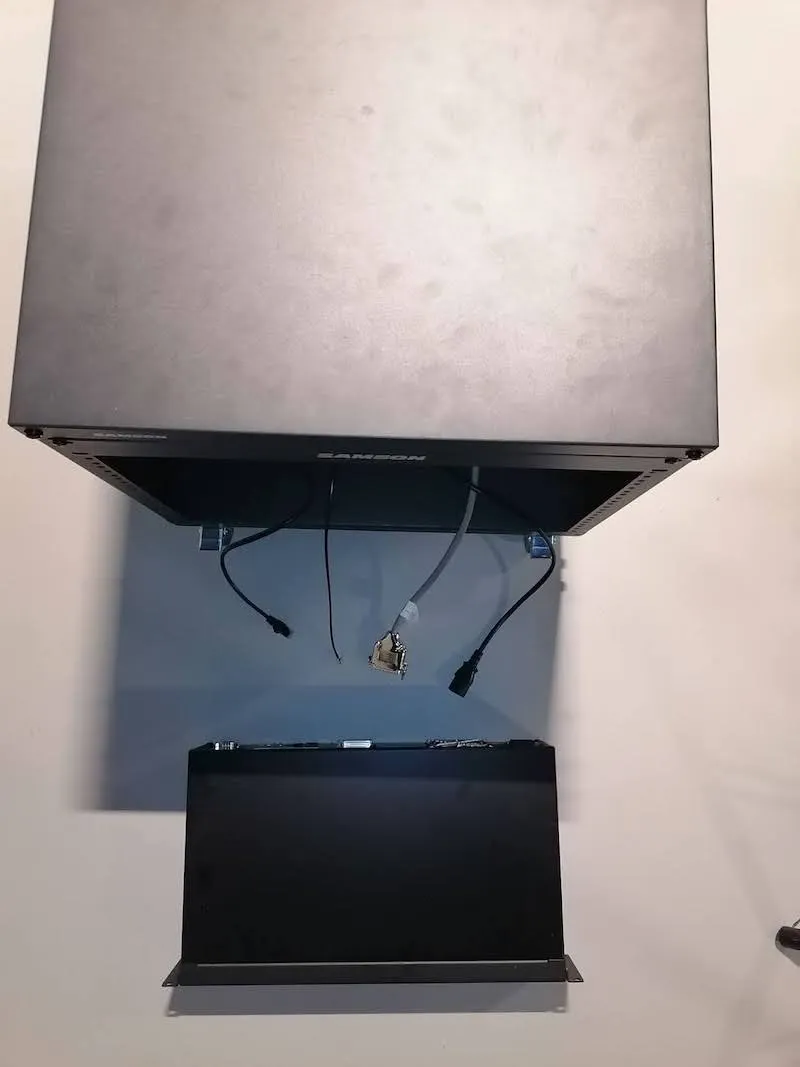
3.1.5. Sambungkan kabel-kabel dari langkah sebelumnya ke Control Unit.
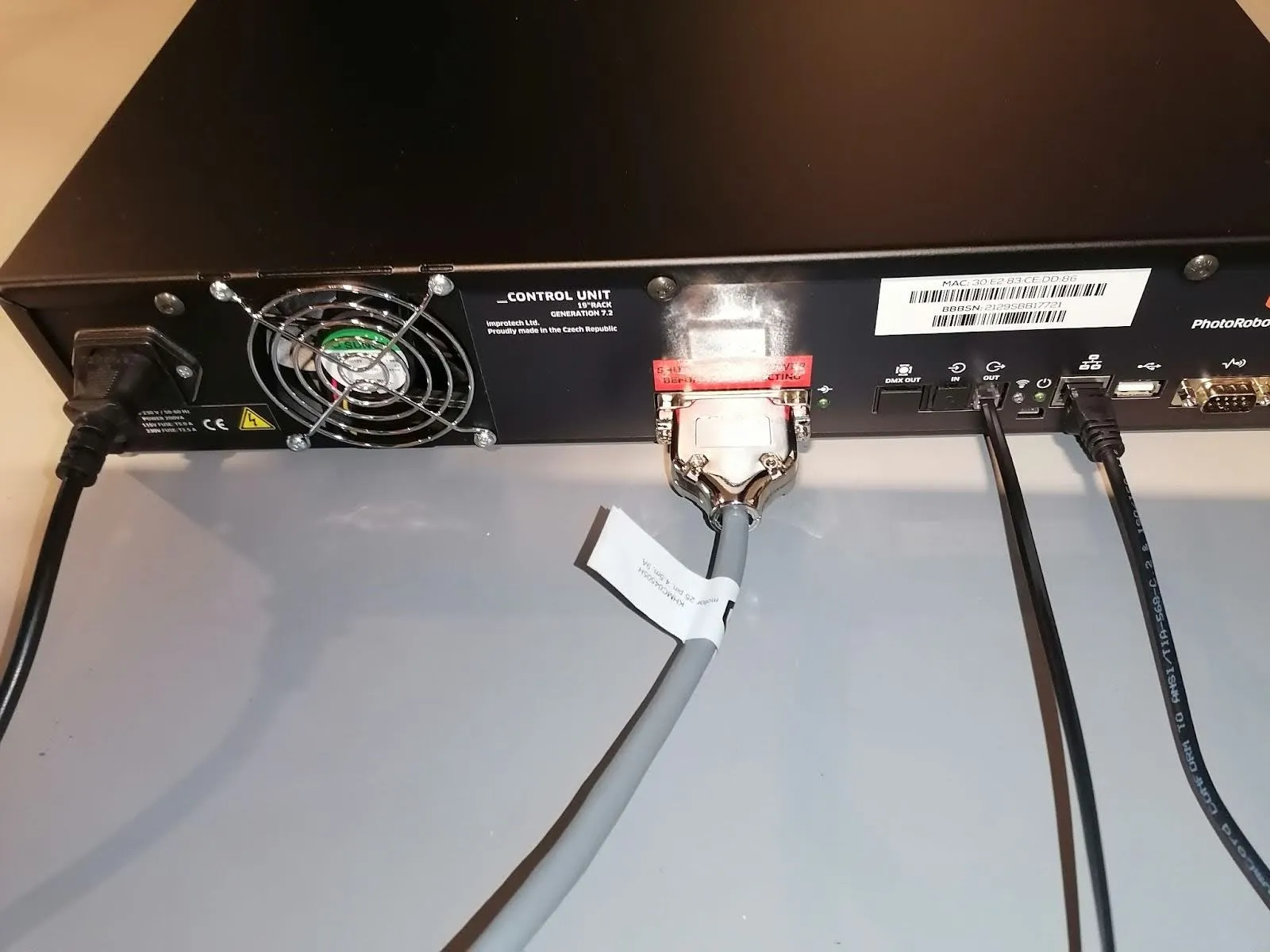
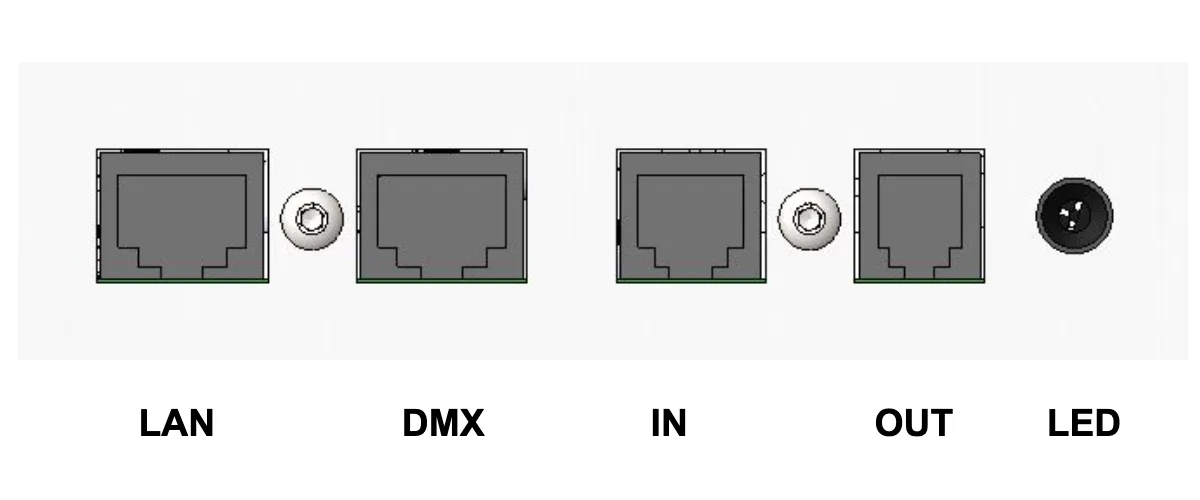
Penting: Kabel motor harus dikencangkan dengan kuat menggunakan kedua sekrup pada konektor. Kabel shutter dihubungkan ke port OUT pada Control Unit.
3.1.6. Masukkan Control Unit ke dalam casing rak, lalu kencangkan sekrup hingga tertutup rapat.
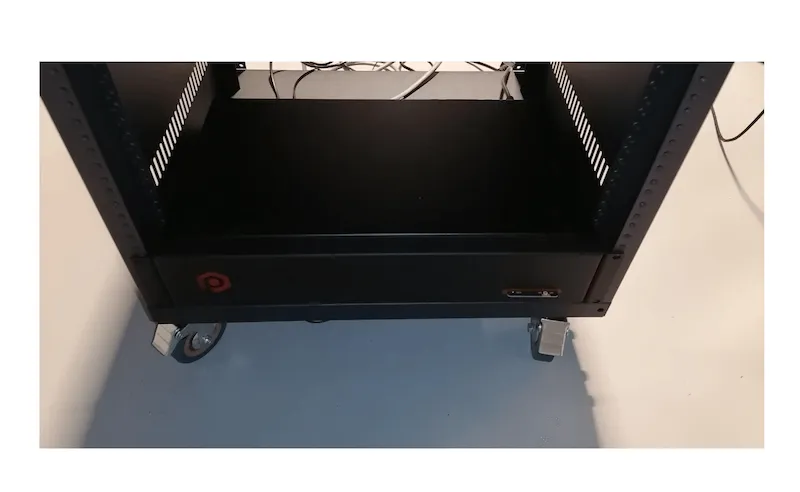
3.2. Pemasangan Aksesori dan Koneksi
3.2.1. Untuk menghubungkan semua aksesori Cube V5 / Cube V6, mulailah dengan mengeluarkan router dari kardus, lalu pasang penahan rak. Selanjutnya, pasang kabel daya atau adaptor (tergantung jenis router), kemudian masukkan router ke dalam casing rak sebelum mengencangkannya dengan sekrup.
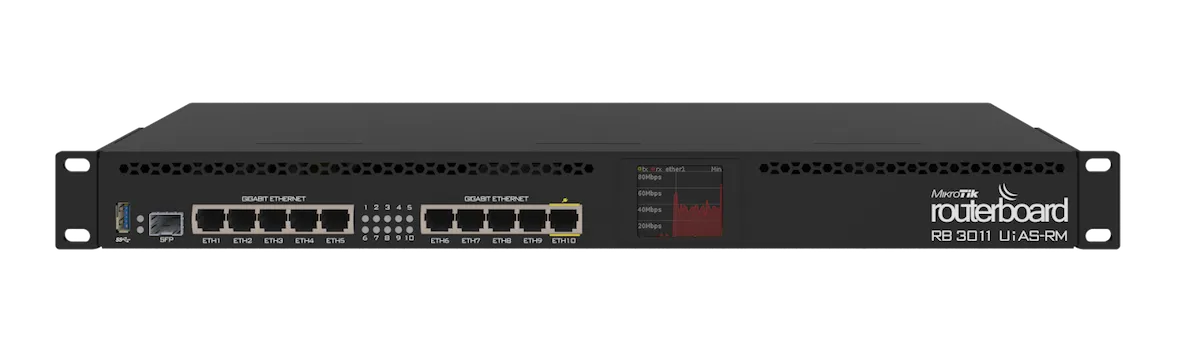
3.2.2. Pasang stopkontak multi-soket pada bagian bawah di sisi belakang rak, lalu kencangkan dengan sekrup.
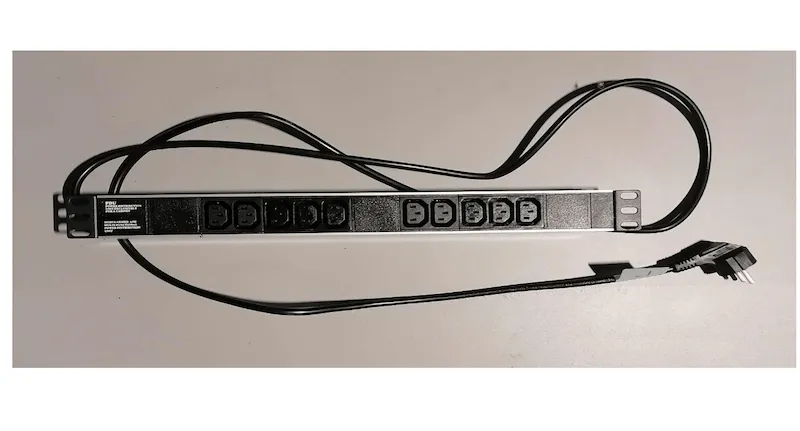
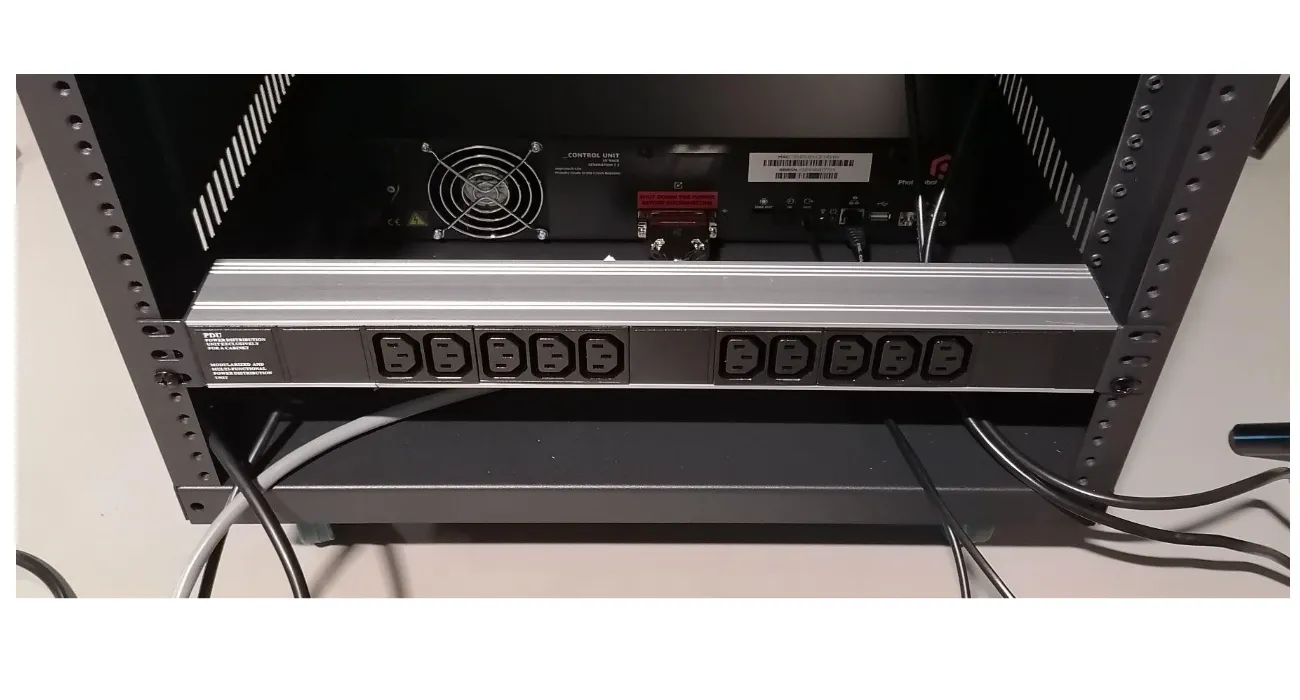
3.2.3. Jika router yang dikirim dilengkapi adaptor daya, cari konektor adaptor daya tersebut dan colokkan ke salah satu soket pada stopkontak multi-soket.
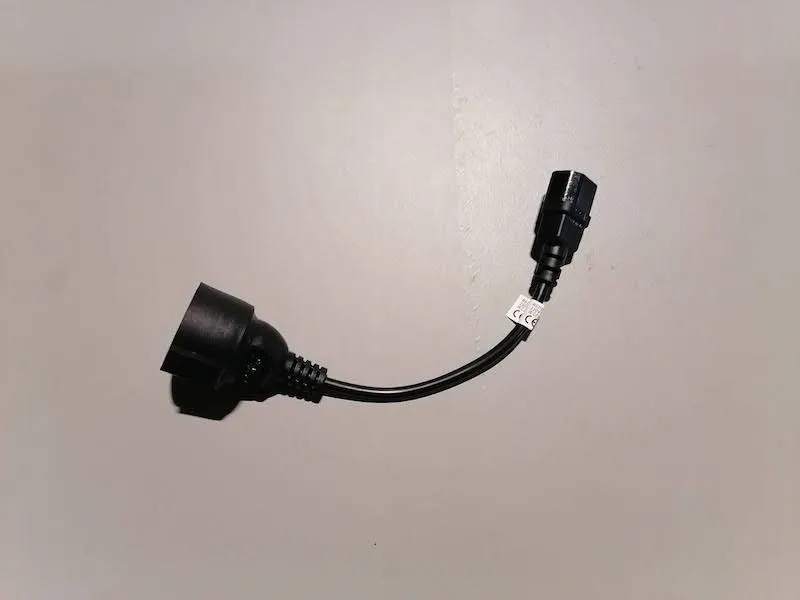
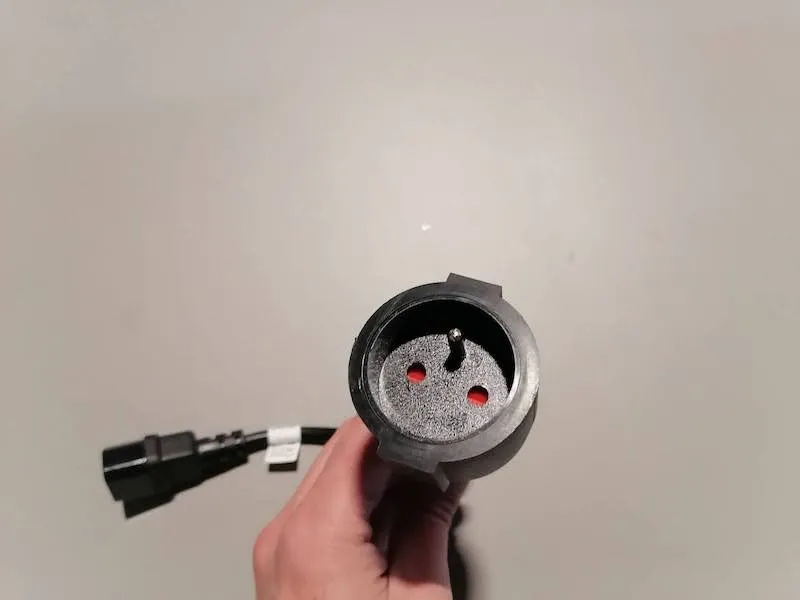
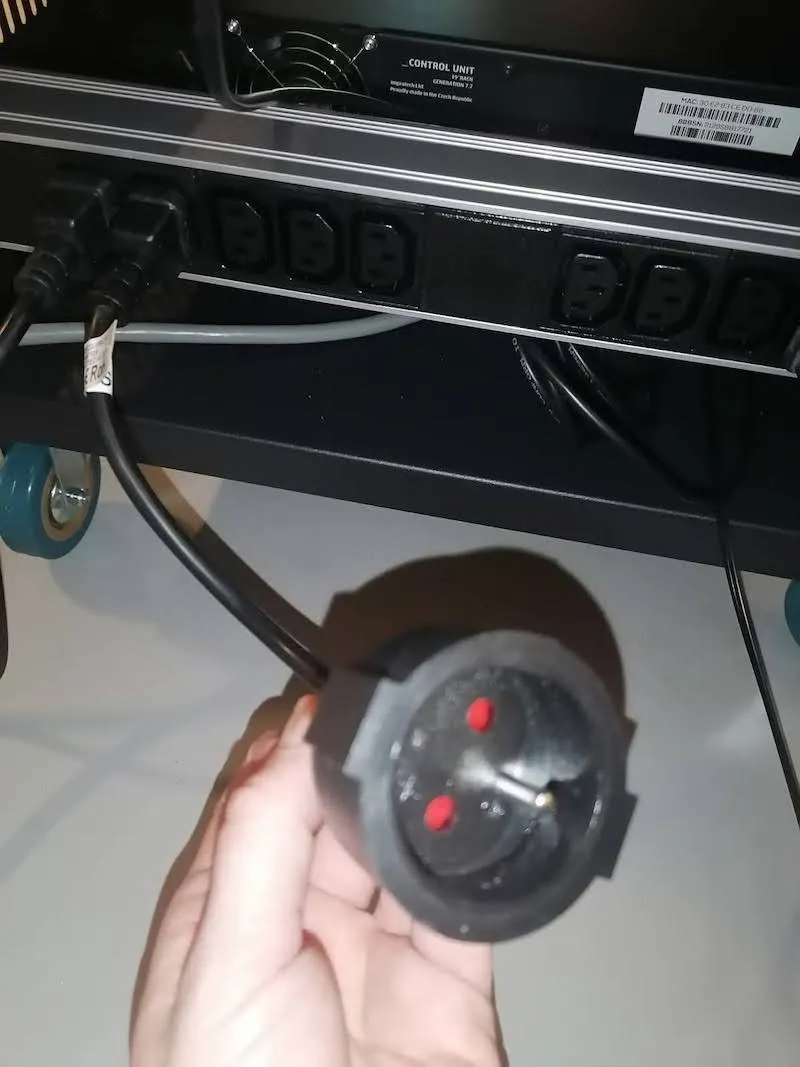
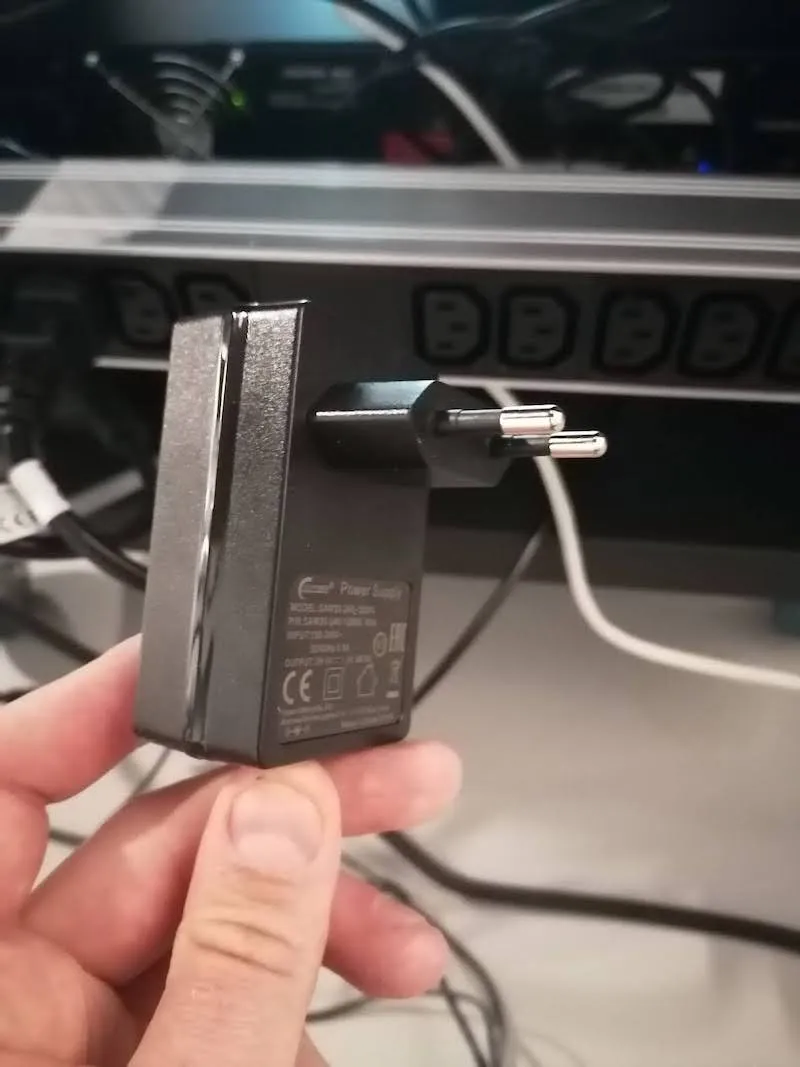
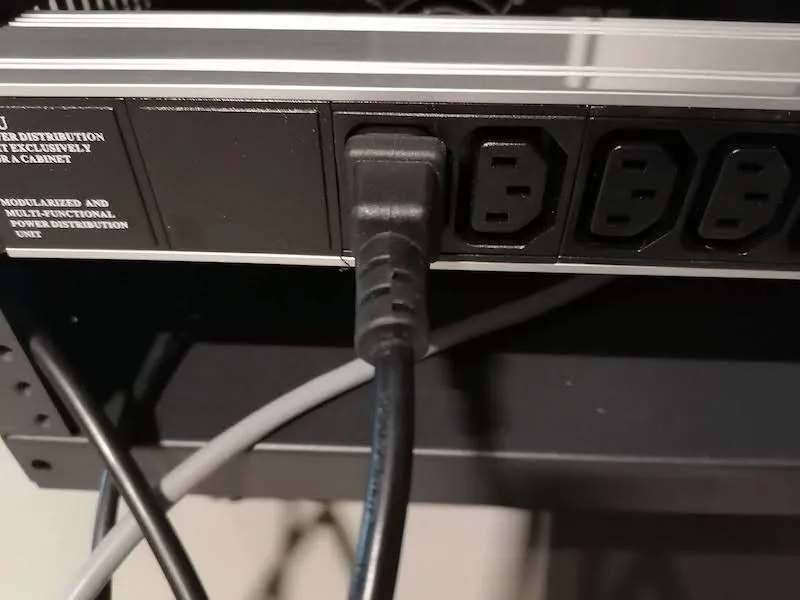
3.2.4. Cari ujung bebas kabel daya Control Unit, lalu sambungkan ke stopkontak multi-soket.
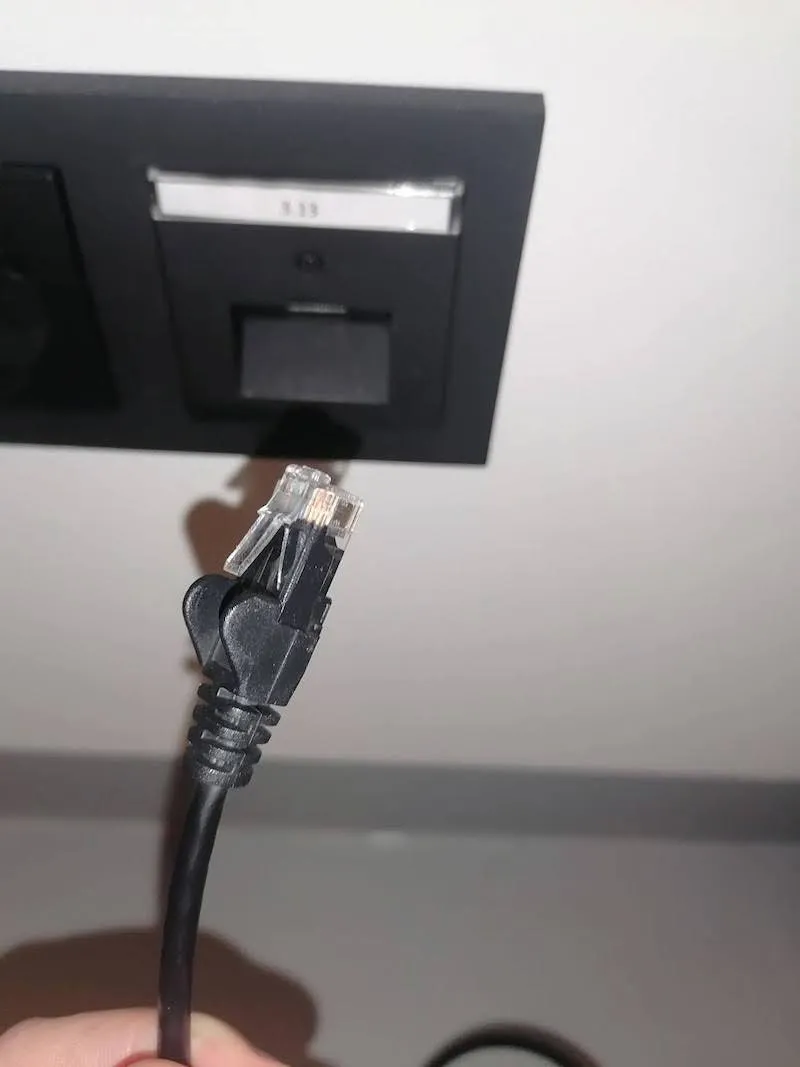
3.2.5. Gunakan kabel Ethernet terpanjang, lalu colokkan ke soket data di dinding studio Anda. Perlu diperhatikan bahwa secara default akses internet diasumsikan tersedia melalui soket data dinding ini, sehingga alamat IP akan diperoleh secara otomatis.
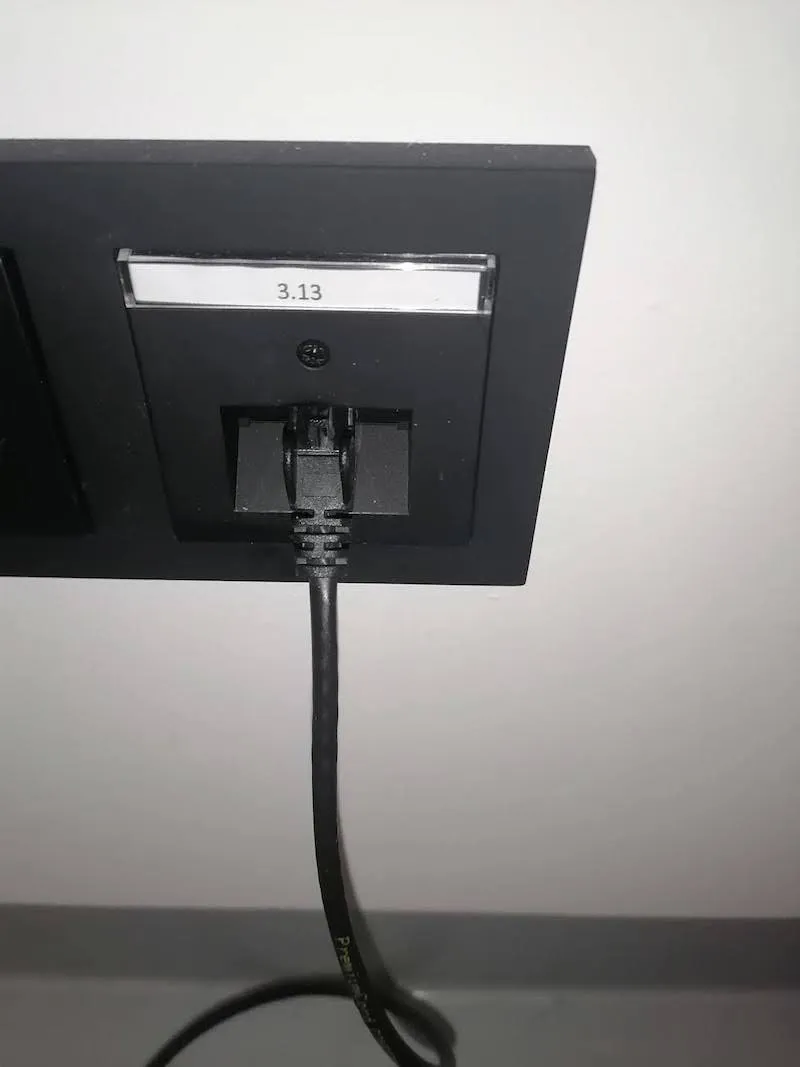
3.2.6. Colokkan ujung kabel Ethernet yang lain ke port terakhir pada router. Gunakan port nomor 10 atau nomor 13, tergantung jenis router.
3.2.7. Selanjutnya, colokkan ujung bebas kabel Ethernet dari Control Unit ke router menggunakan port mana pun dari nomor 1-9.
3.2.8. Cari konektor adaptor daya, lalu colokkan ke stopkontak multi-soket.
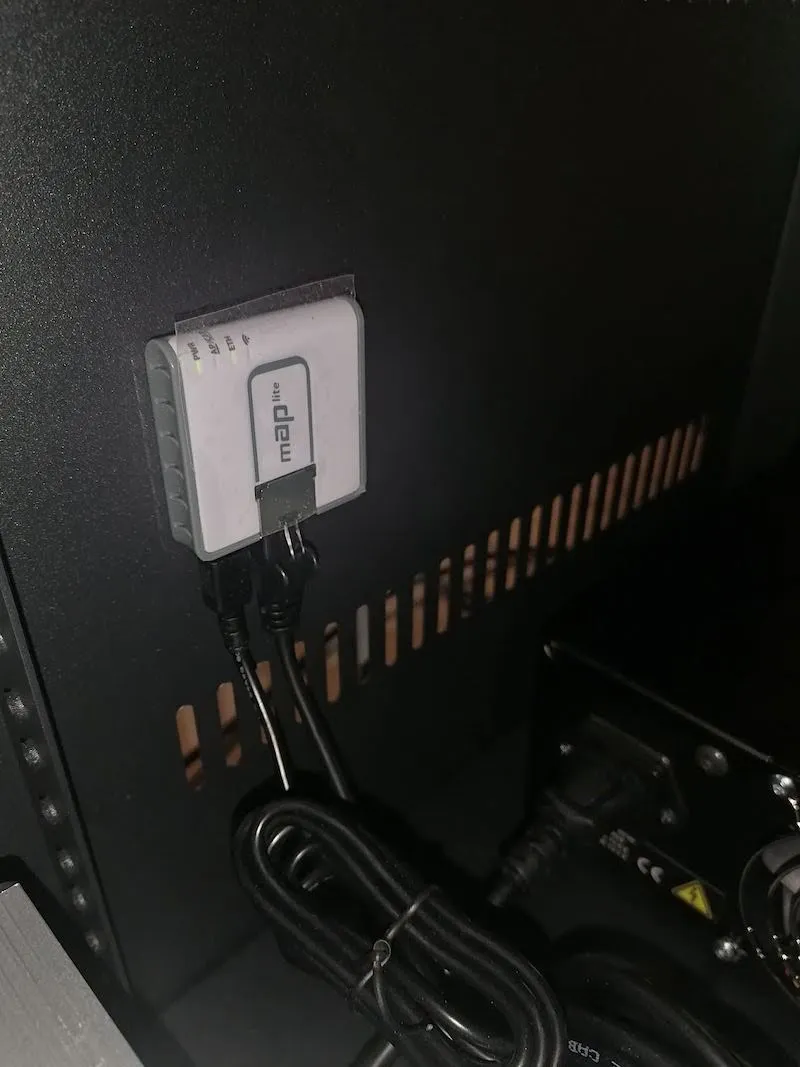
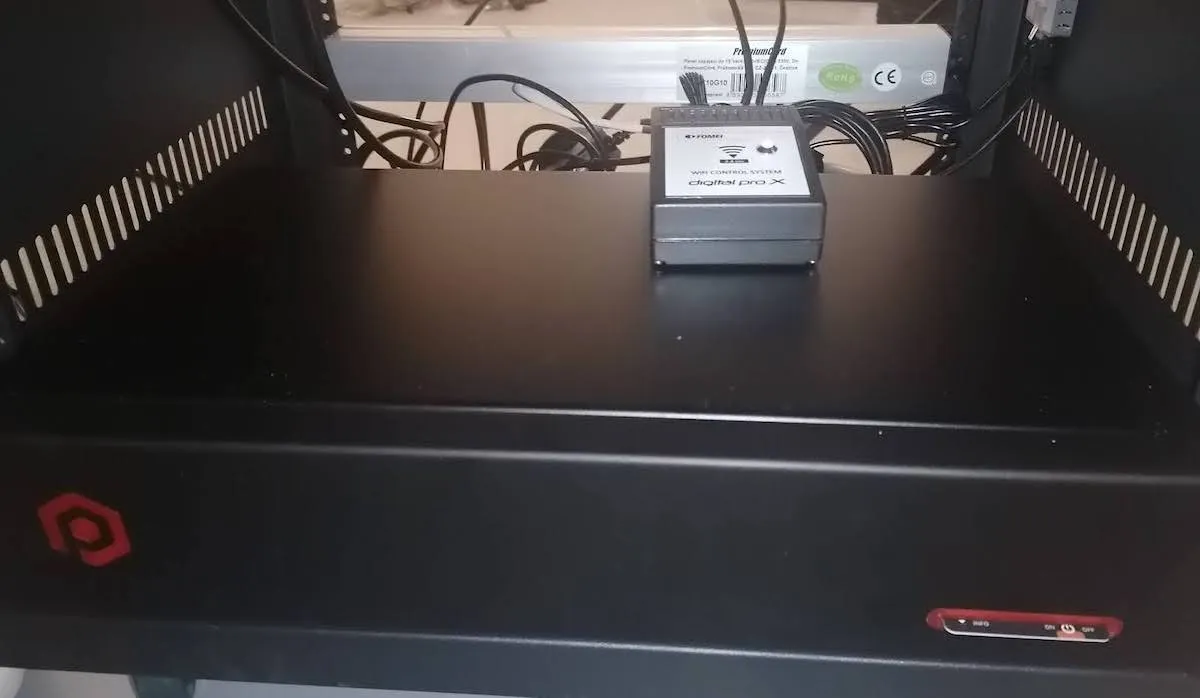
3.2.9. Keluarkan modul Wi-Fi dari kardus, lalu siapkan kabel Ethernet 2 meter lainnya untuk dihubungkan ke modul Wi-Fi. Ujung kabel Ethernet yang lain dihubungkan ke router menggunakan port mana pun dari nomor 1-9.
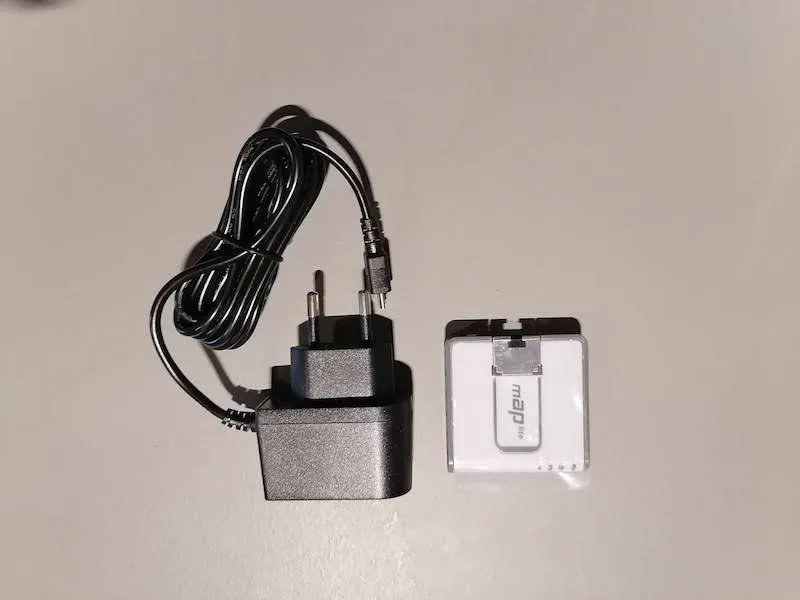
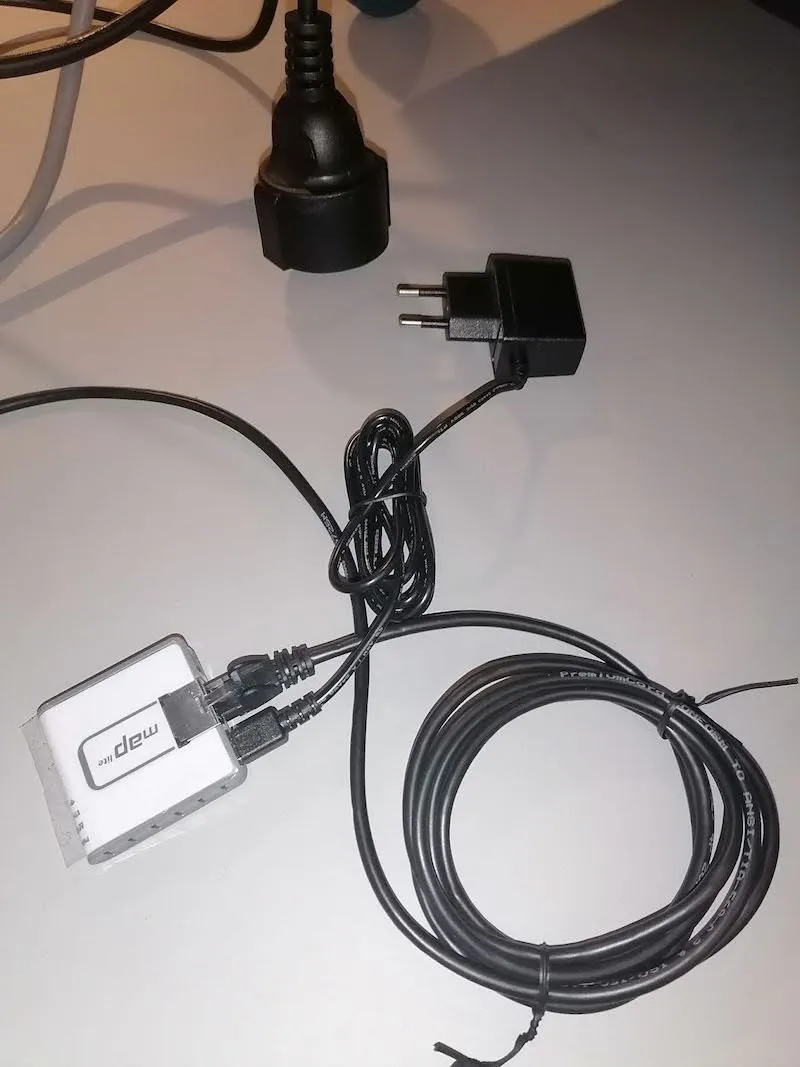
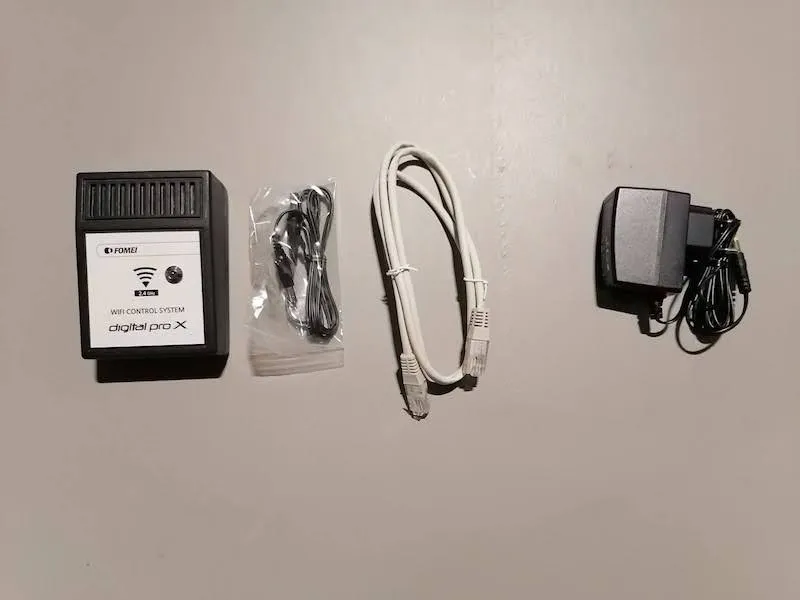
3.2.10. Selanjutnya, jika Anda menggunakan strobe Fomei, keluarkan konverter Wi-Fi Fomei dan adaptor dayanya dari kemasan, lalu sambungkan kedua perangkat tersebut. Jika Anda menggunakan lampu Broncolor, lihat PhotoRobot - Broncolor Lights Management.
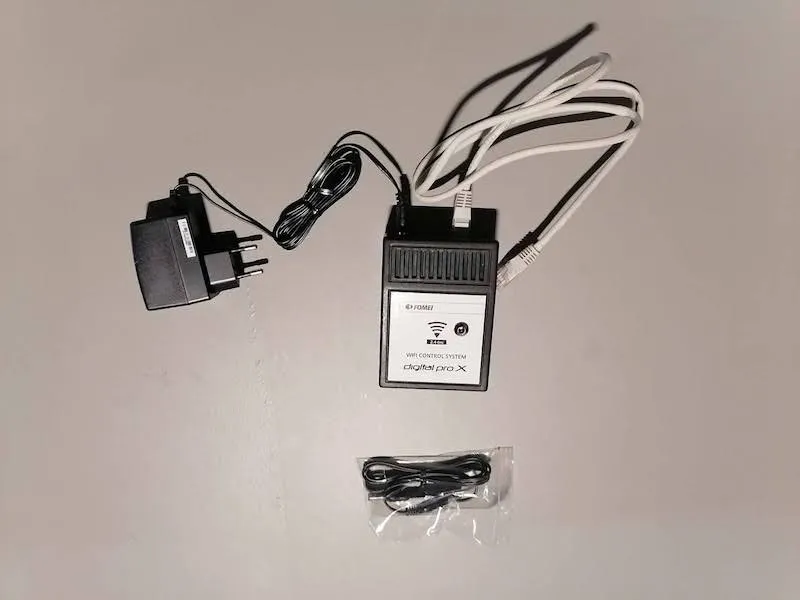
3.2.11. Colokkan konektor adaptor daya ke stopkontak multi-soket, lalu colokkan adaptornya. Ujung kabel yang lain dihubungkan ke router menggunakan port mana pun dari nomor 1-9.
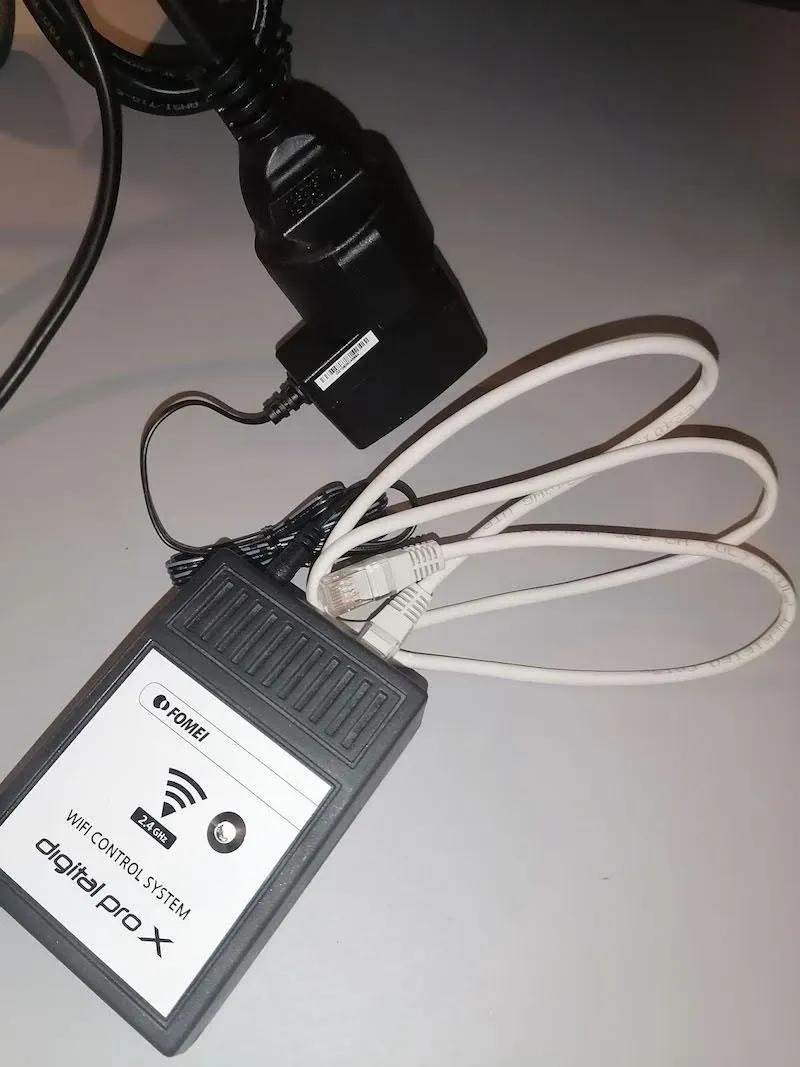
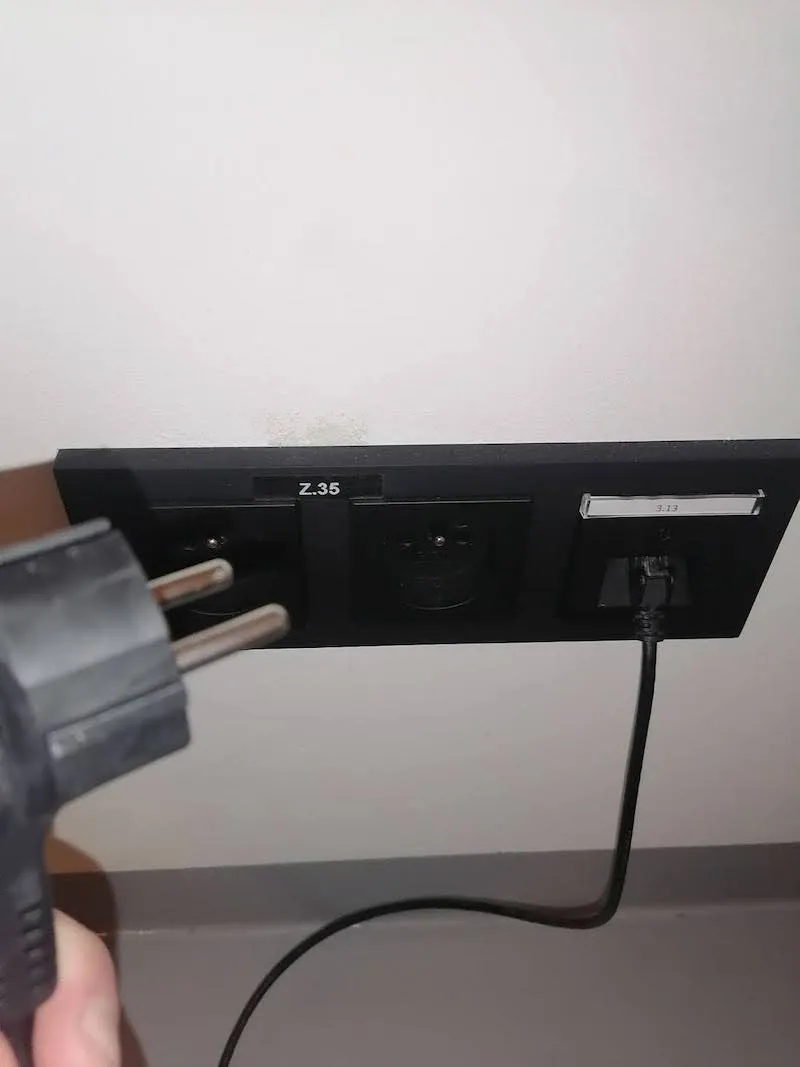
3.2.12. Colokkan steker stopkontak multi-soket ke soket dinding.
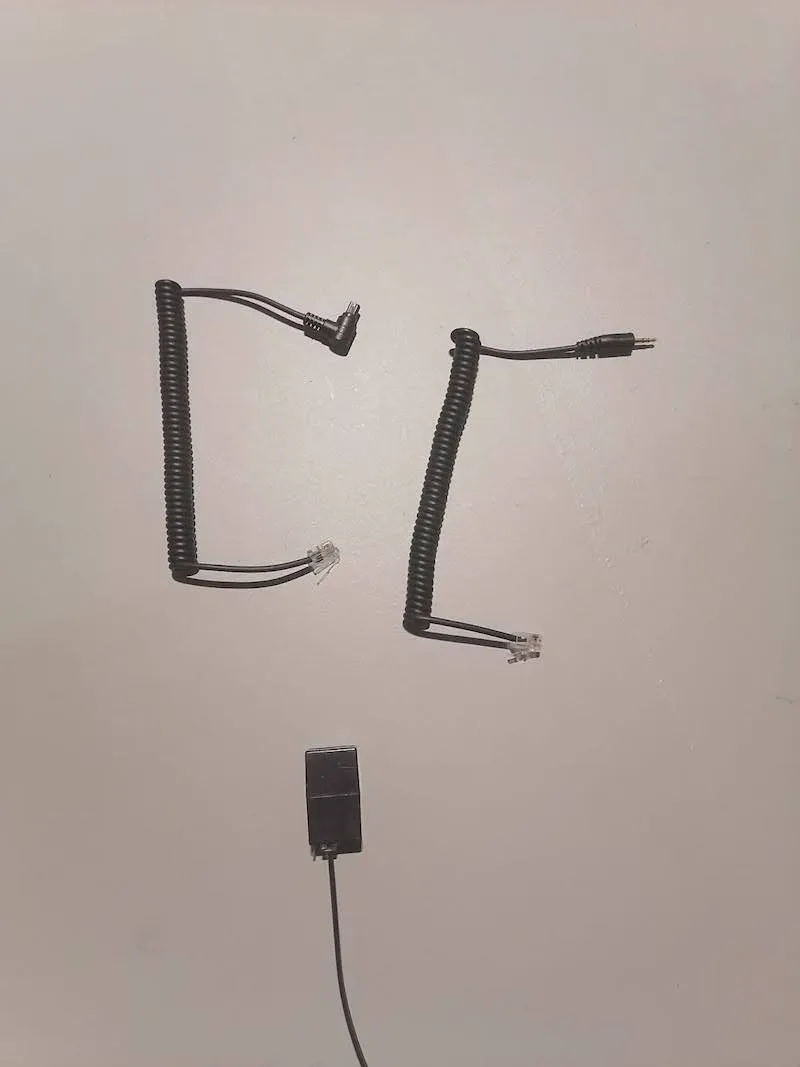
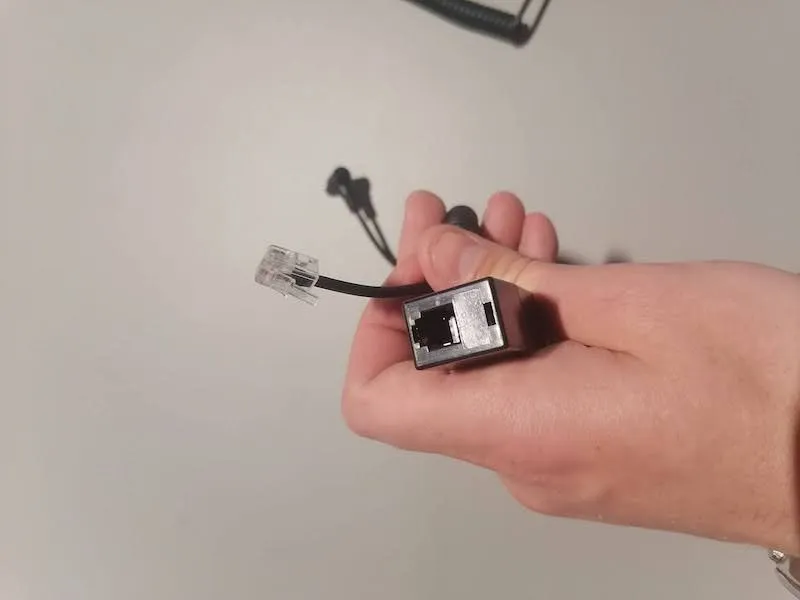
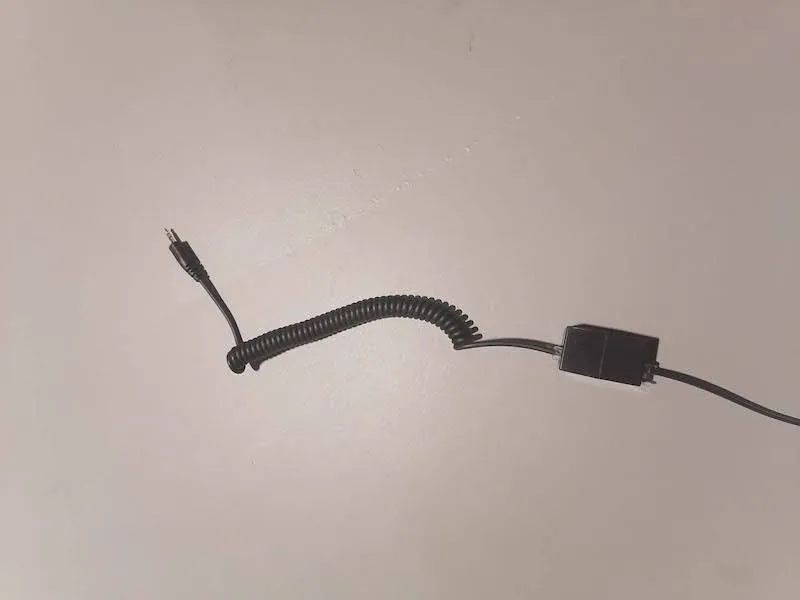
3.2.13. Cari varian terminator kabel shutter yang sesuai dengan model kamera Anda, lalu colokkan ke kopler kabel shutter.
3.3. Pemasangan Latar Belakang Kertas
3.3.1. Untuk memasang latar belakang kertas, siapkan terlebih dahulu dua light stand Master LS 13-B. Kemudian, pasang garpu penahan W-2 untuk Expander Stud Set di bagian atas masing-masing stand.
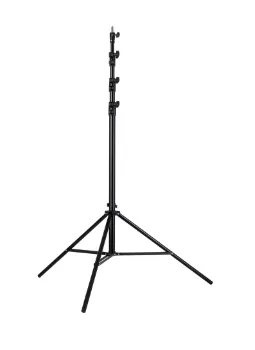
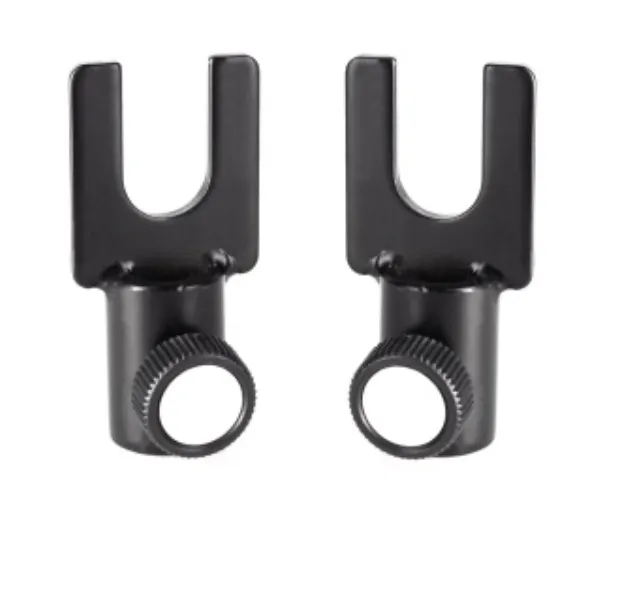
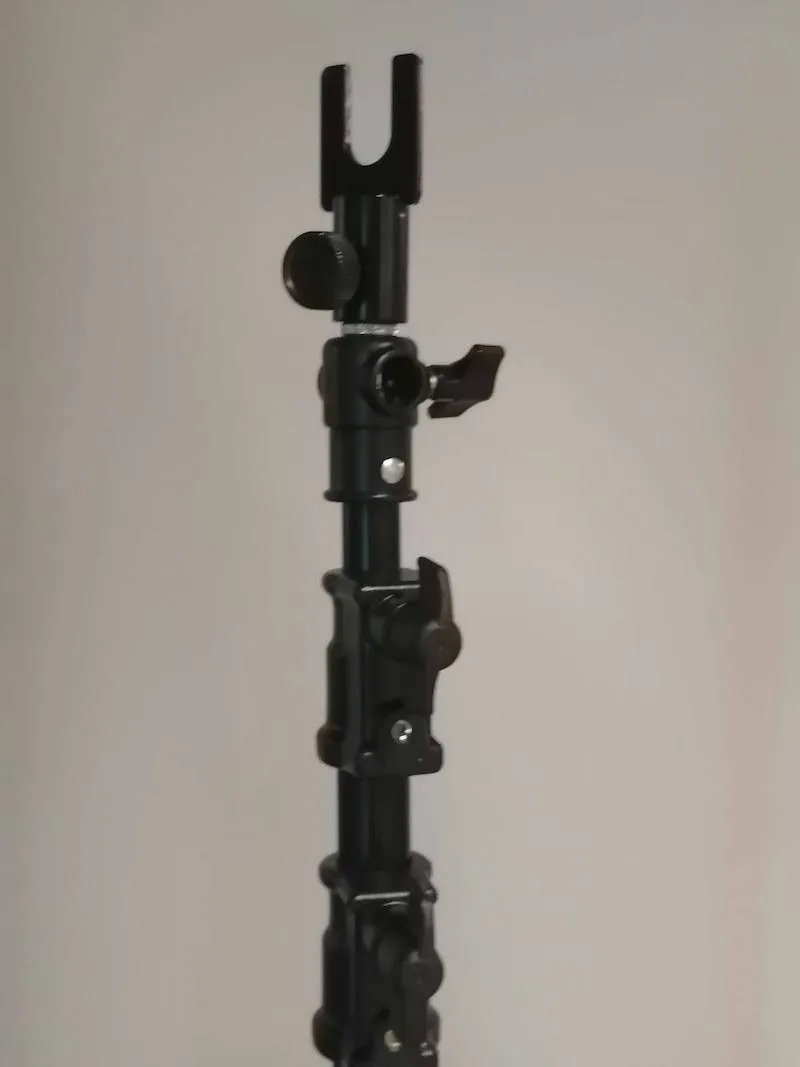
3.3.2. Letakkan latar belakang kertas beserta stud set pada garpu penahan di kedua tripod. Satu tripod menahan sisi kiri latar belakang, dan tripod lainnya menahan sisi kanan.
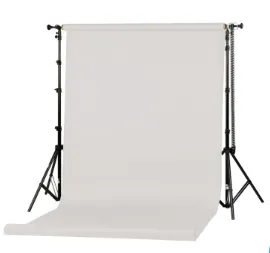
3.3.3. Selanjutnya, tonton Rekaman Layar Pemasangan Stud Set, lalu ikuti langkah-langkah dalam video tersebut.
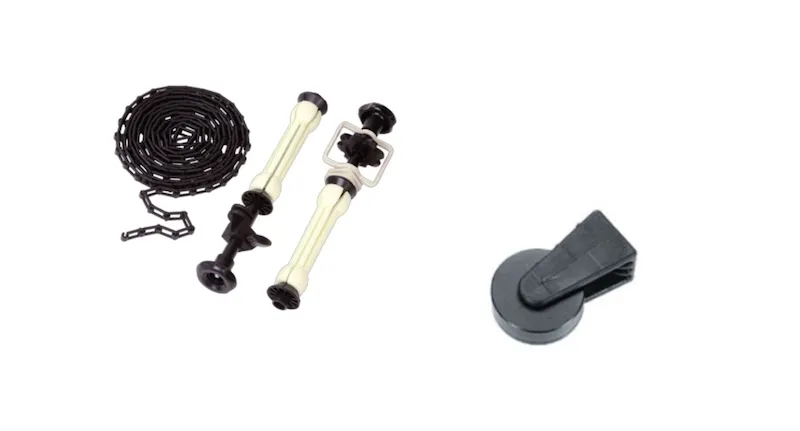
3.4. Pemasangan Robot Cube V5 / V6
3.4.1. Untuk mengonfigurasi robot Cube agar mendukung penahan torso manekin yang berputar, mulailah dengan mengeluarkan robot dari kemasan dan memasang keempat kakinya pada bagian bawah perangkat.
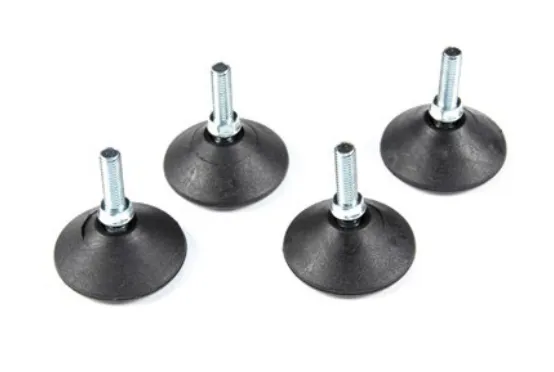
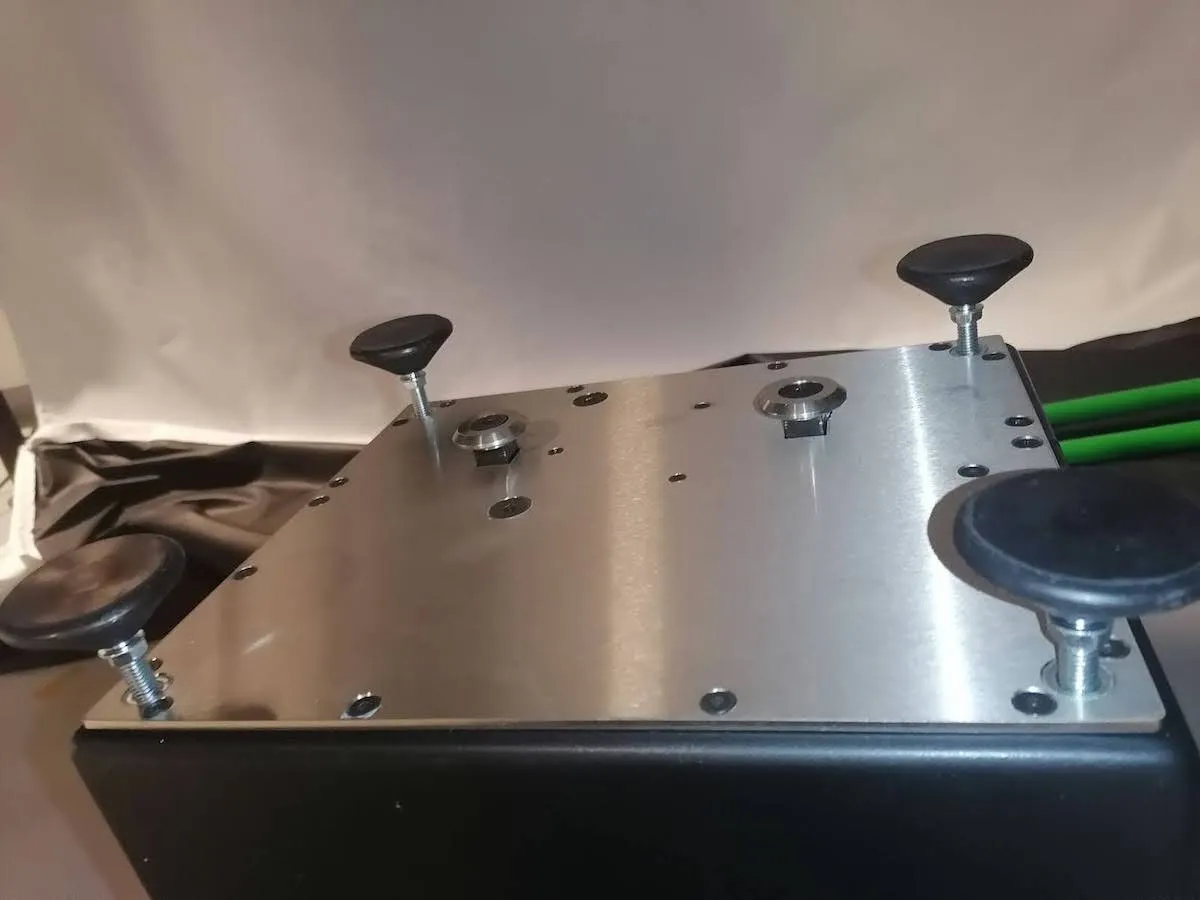
3.4.2. Selanjutnya, sambungkan ujung lain kabel motor ke Cube, lalu kencangkan kedua sekrup pada konektor.
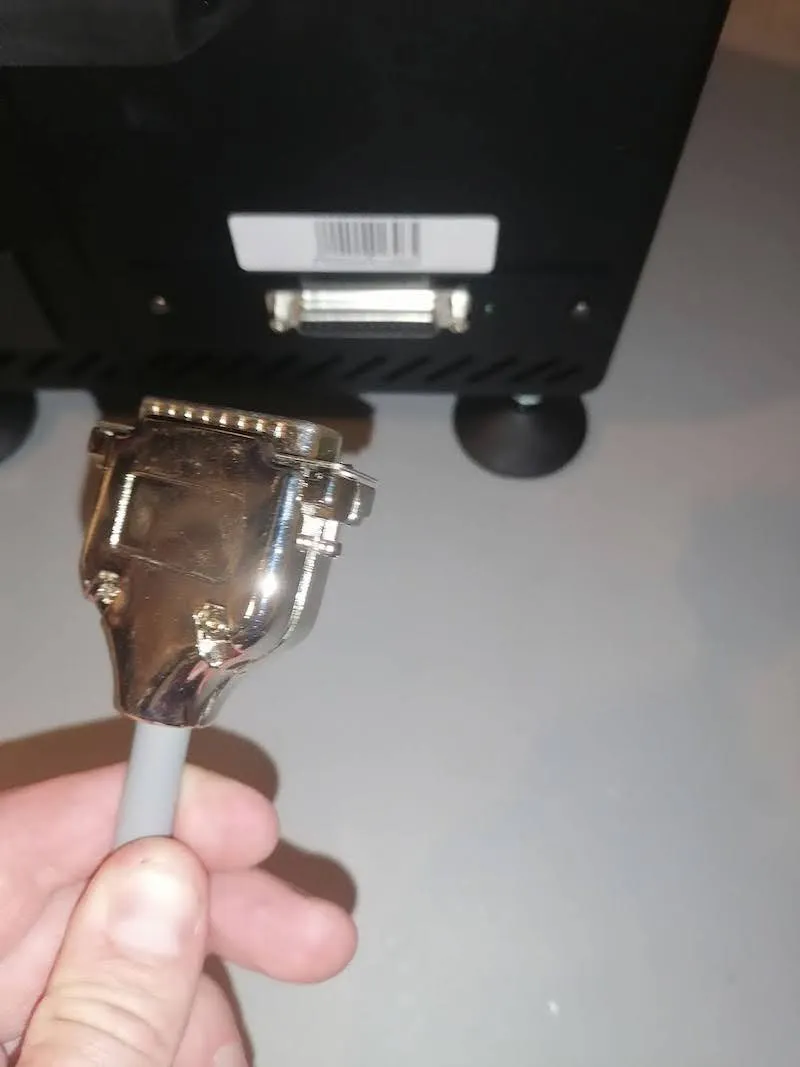
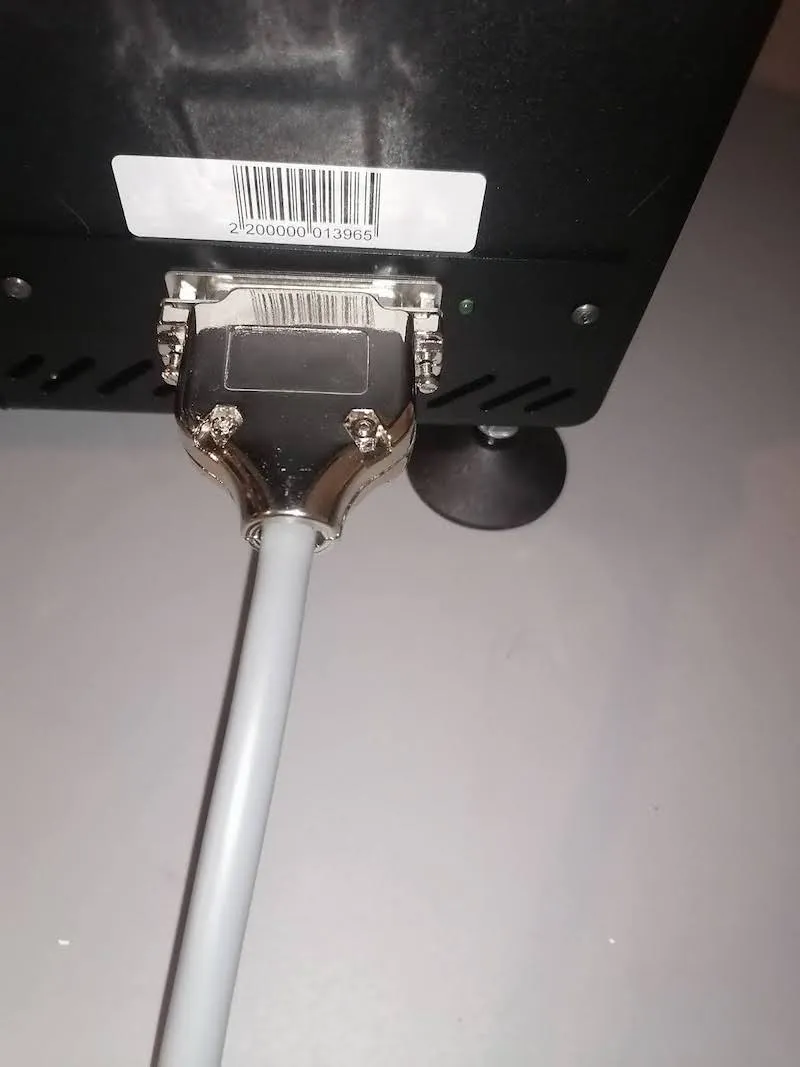
3.4.3. Setelah perangkat tersambung, letakkan robot Cube di lantai pada bagian tengah latar belakang putih. Posisikan Cube pada jarak 1 meter dari kertas.
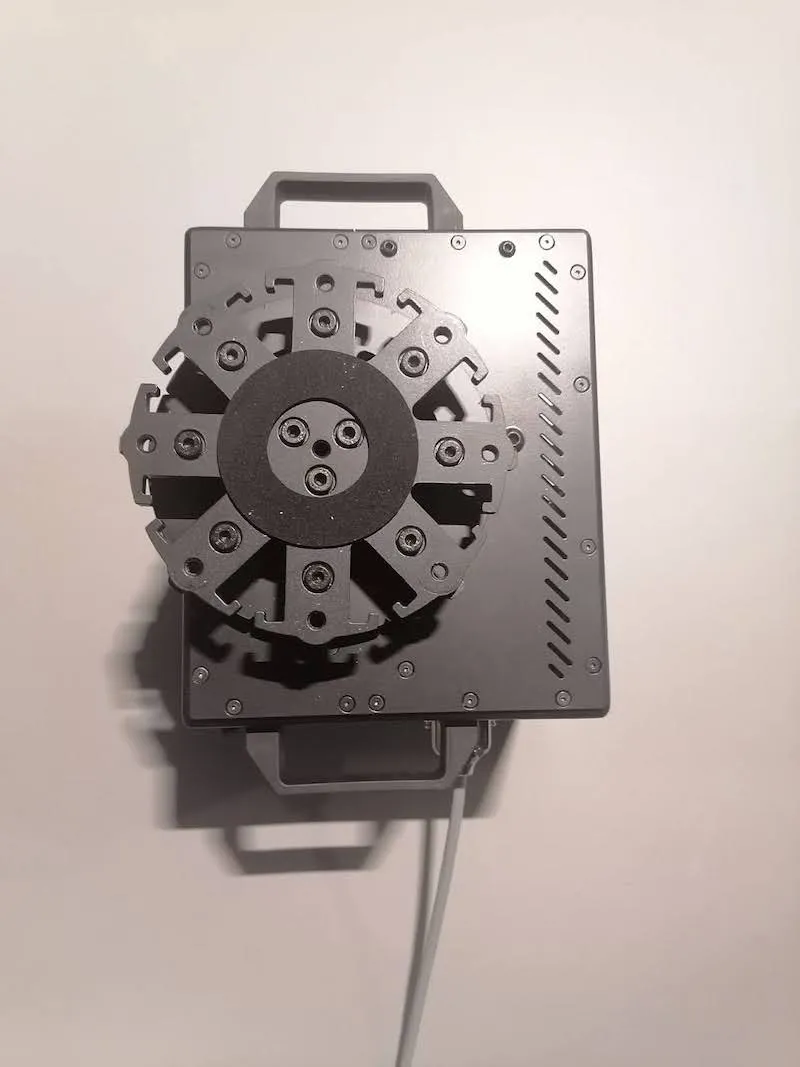
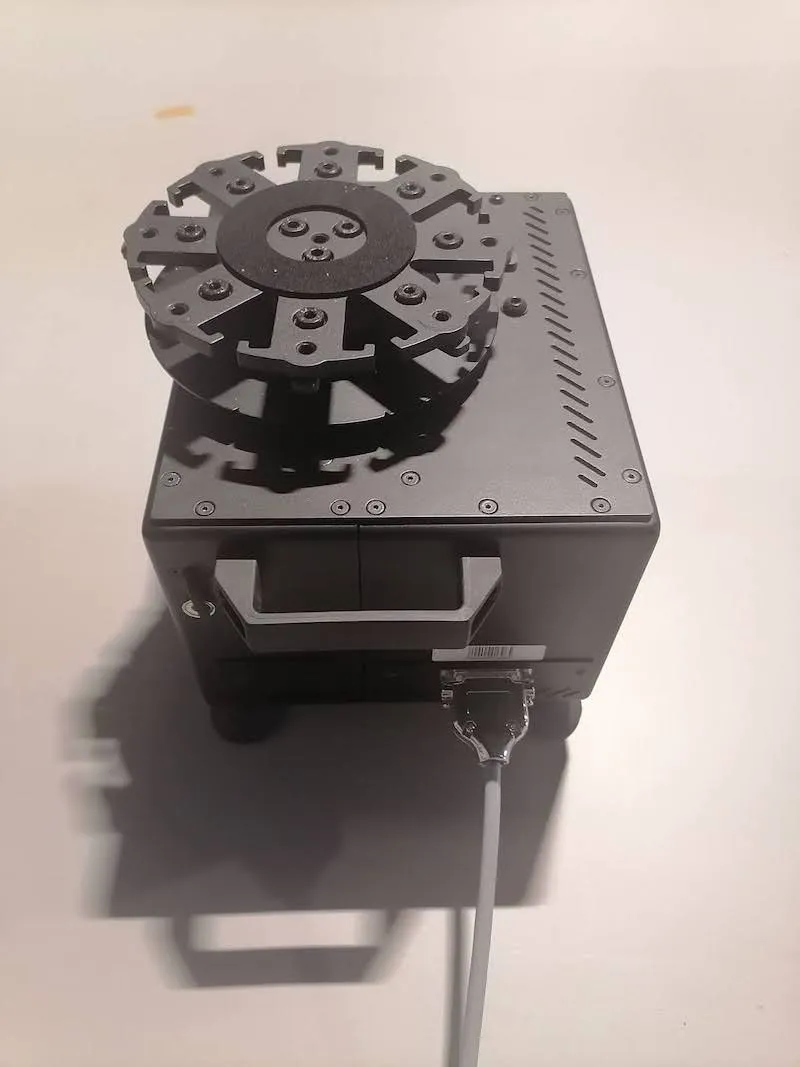
3.4.4. Letakkan pelat reduksi untuk penahan torso di bagian atas robot Cube, lalu kencangkan dengan empat sekrup yang disertakan.
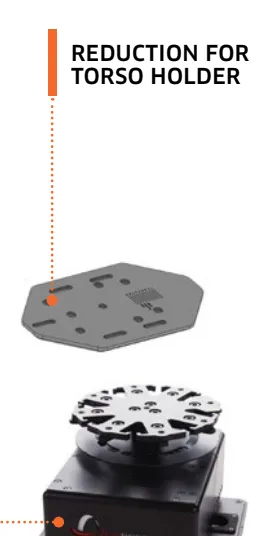
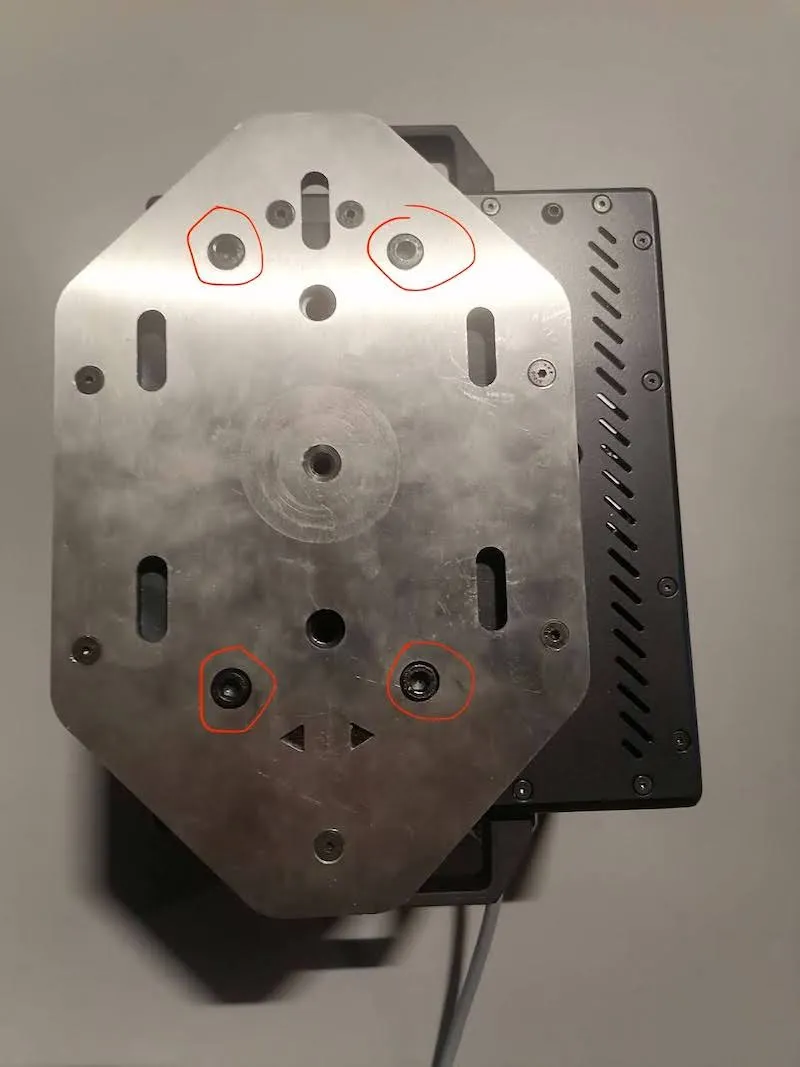
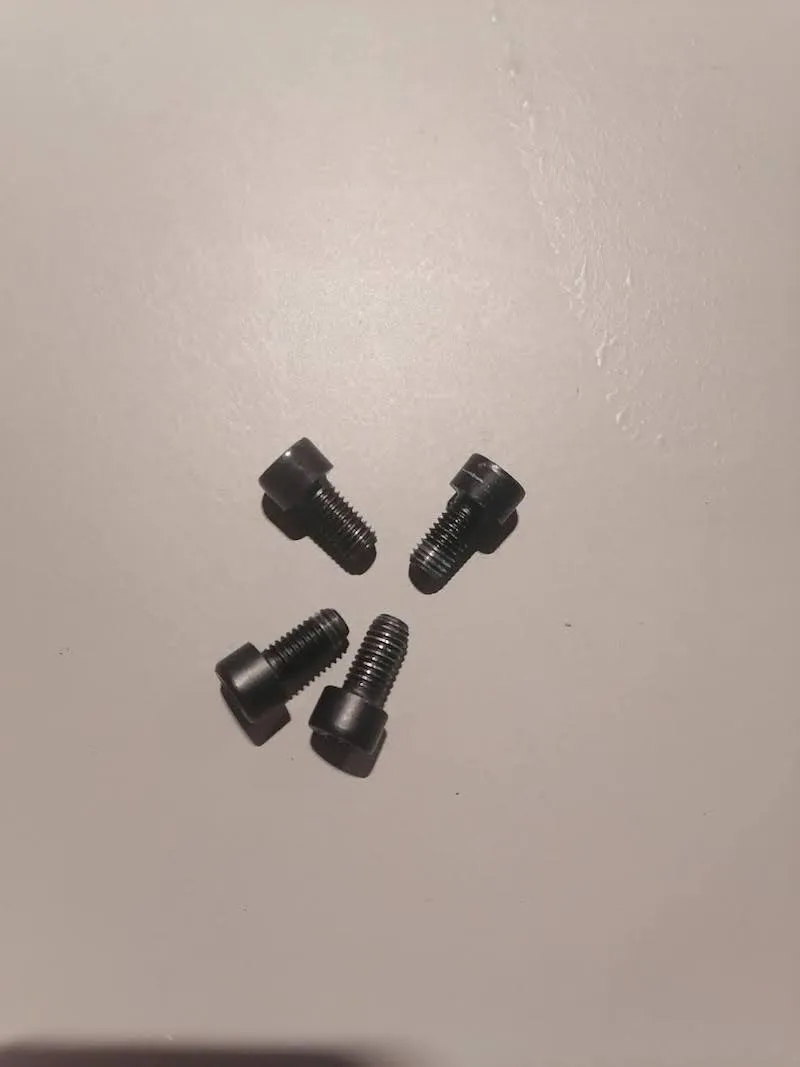
3.4.5. Pasang badan dudukan torso pada pelat reduksi, lalu kencangkan dudukan torso pada posisinya menggunakan sekrup tangan yang besar.
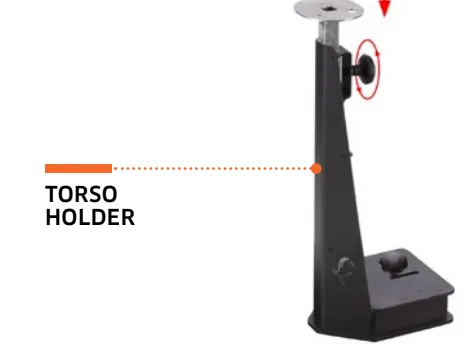
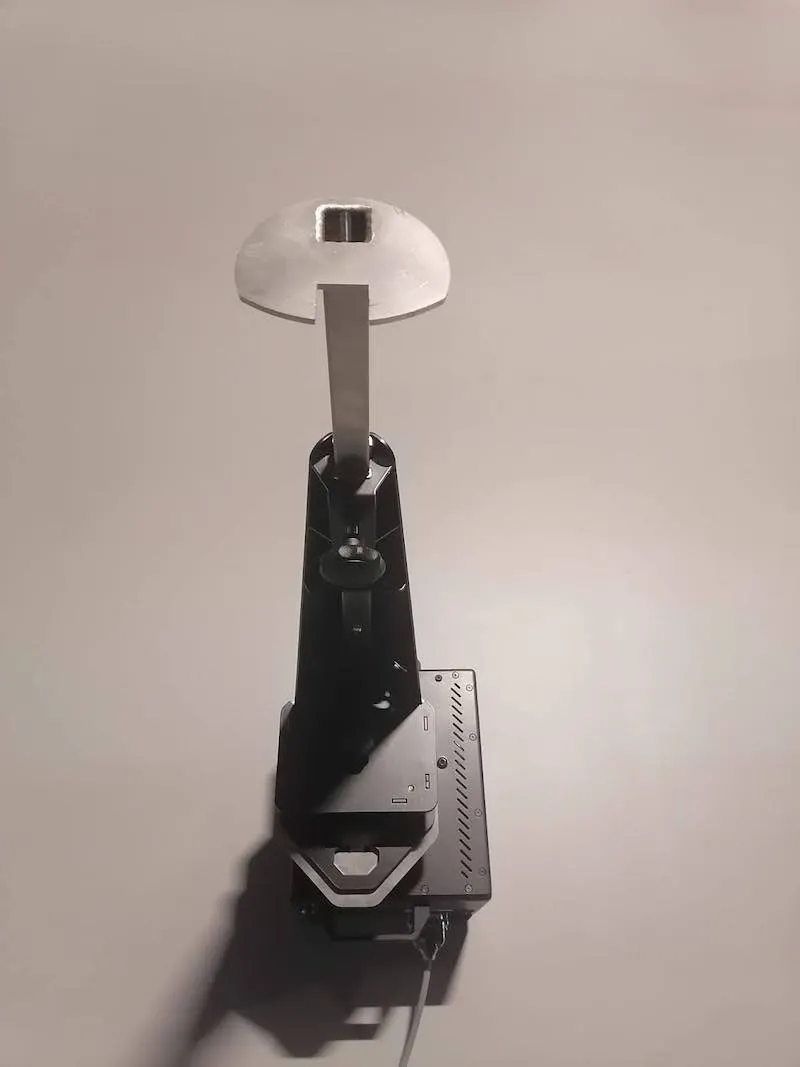
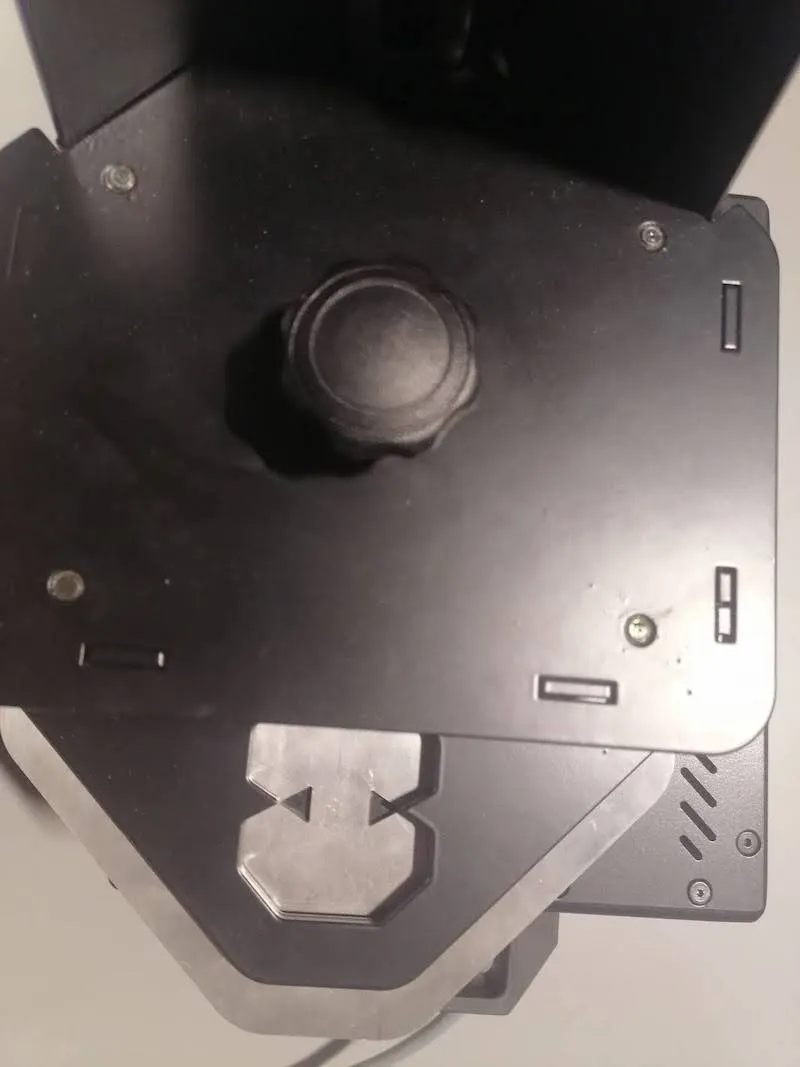
Penting: Langkah ini perlu dilakukan dengan sangat cermat. Pastikan simbol segitiga pada pelat reduksi terlihat melalui dudukan torso. Hal ini menandakan bahwa dudukan torso telah terpasang dengan benar.
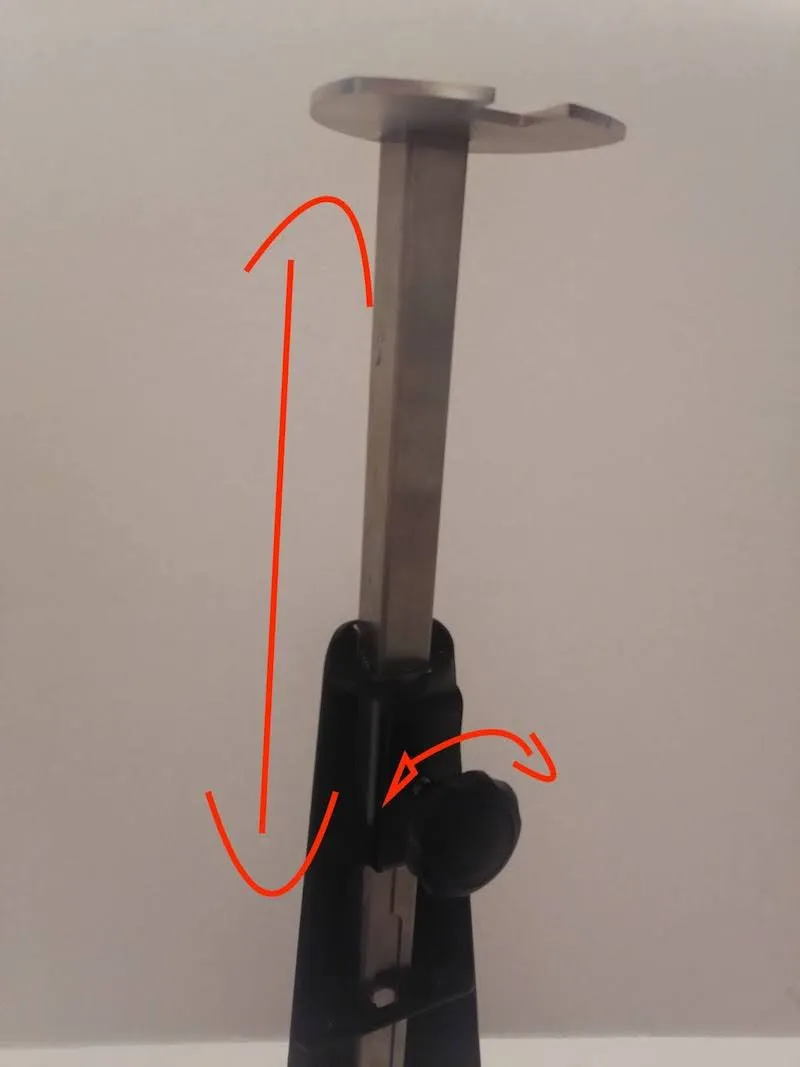
3.4.6. Pada tahap ini, perlu diketahui bahwa tinggi torso dapat diatur dengan mengendurkan dan mengencangkan sekrup tangan, lalu menggeser ekstensi ke atas atau ke bawah.
3.5. Pemasangan Lampu Flash
3.5.1. Untuk memasang lampu flash pada robot Cube, keluarkan terlebih dahulu lampu flash dari kotaknya, lalu pasang bohlam pilot pada setiap lampu flash.
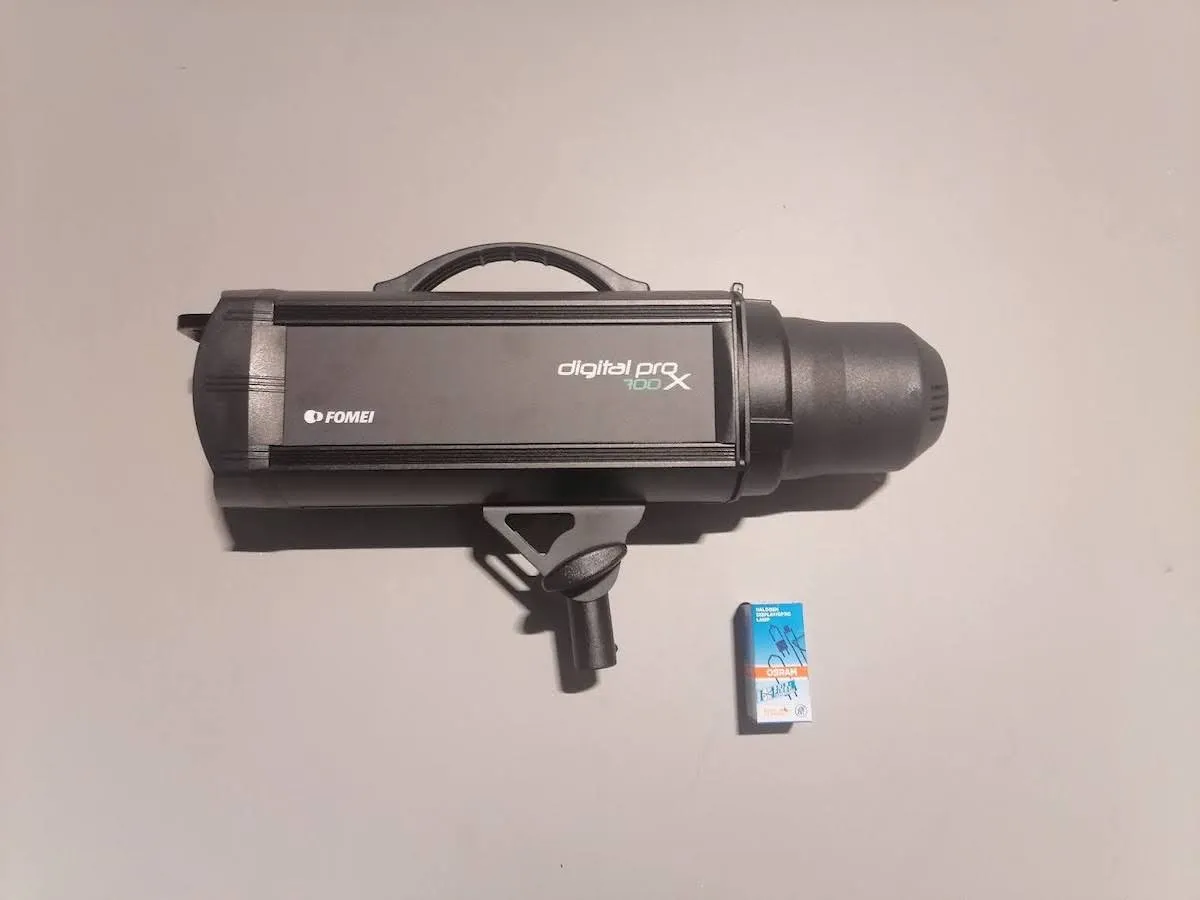
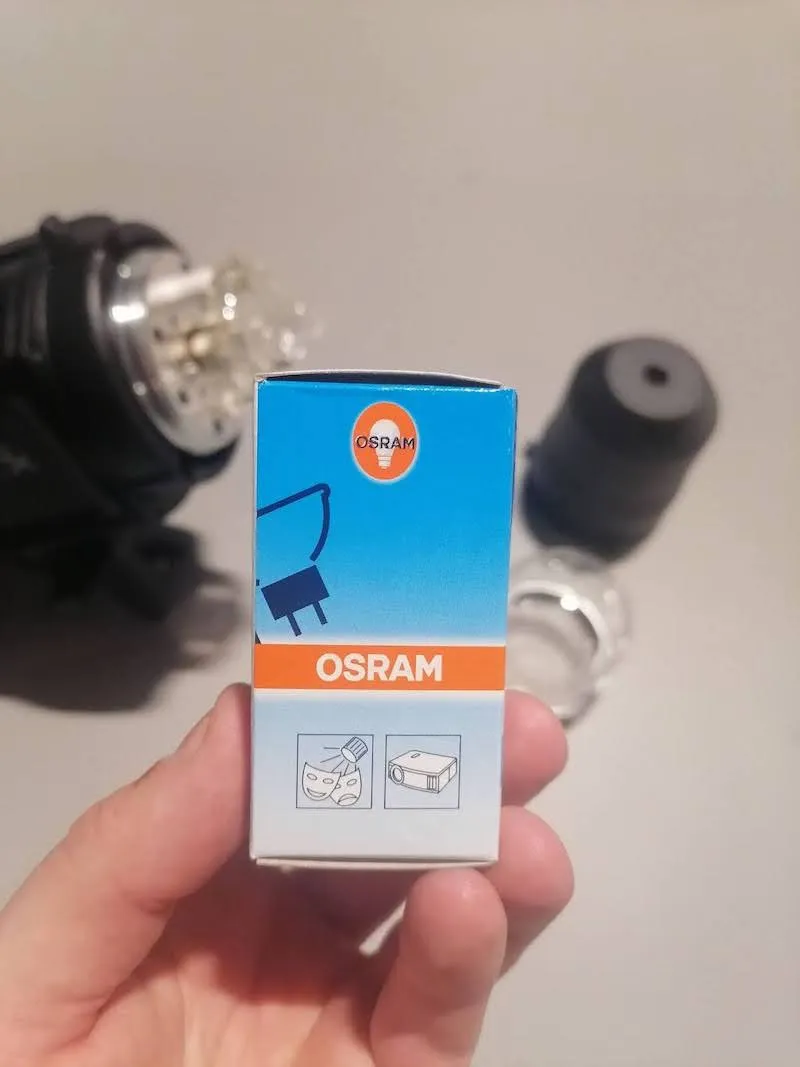
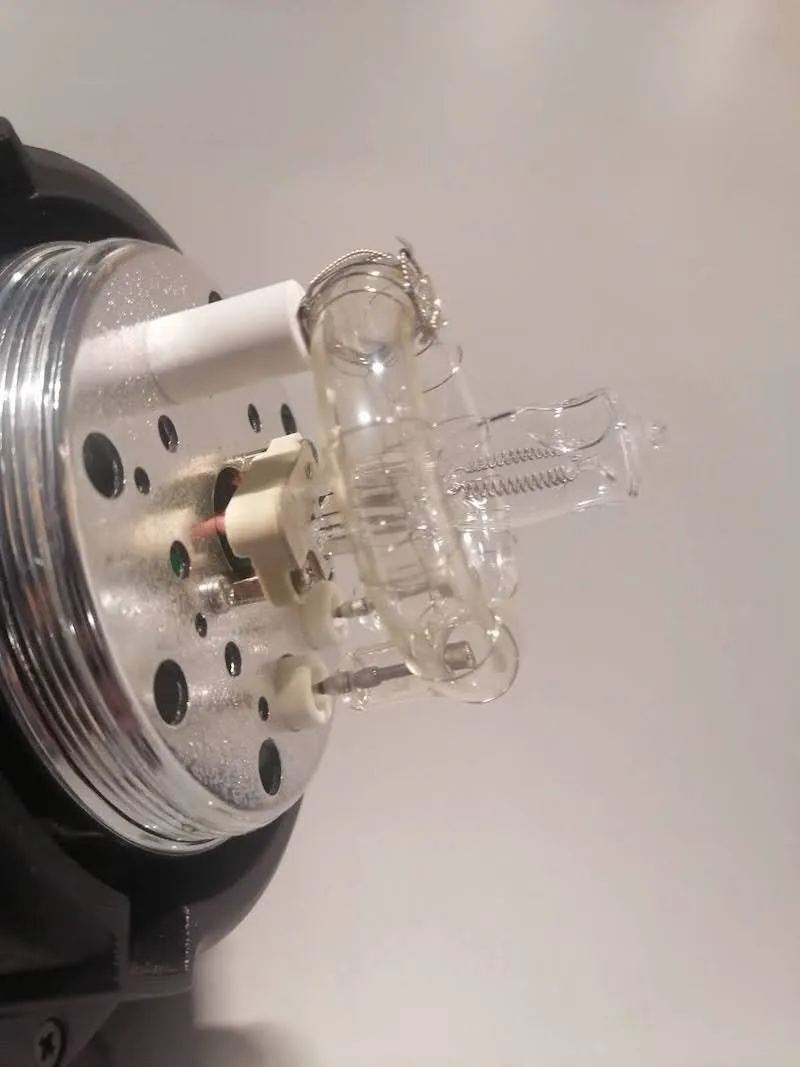
Catatan: Untuk memasang bohlam pilot, lepaskan kaca dari bagian utama dengan hati-hati dengan cara memutarnya. Lakukan hal yang sama pada pelindung kaca bohlam utama, sebelum mengeluarkan bohlam pilot dari kotak kartonnya. Gunakan tisu atau kain saat memegang bohlam pilot, jika tidak, masa pakainya dapat menurun drastis. Selanjutnya, pasang bohlam pilot pada soketnya tepat pada posisi seperti yang ditunjukkan pada foto berikut.
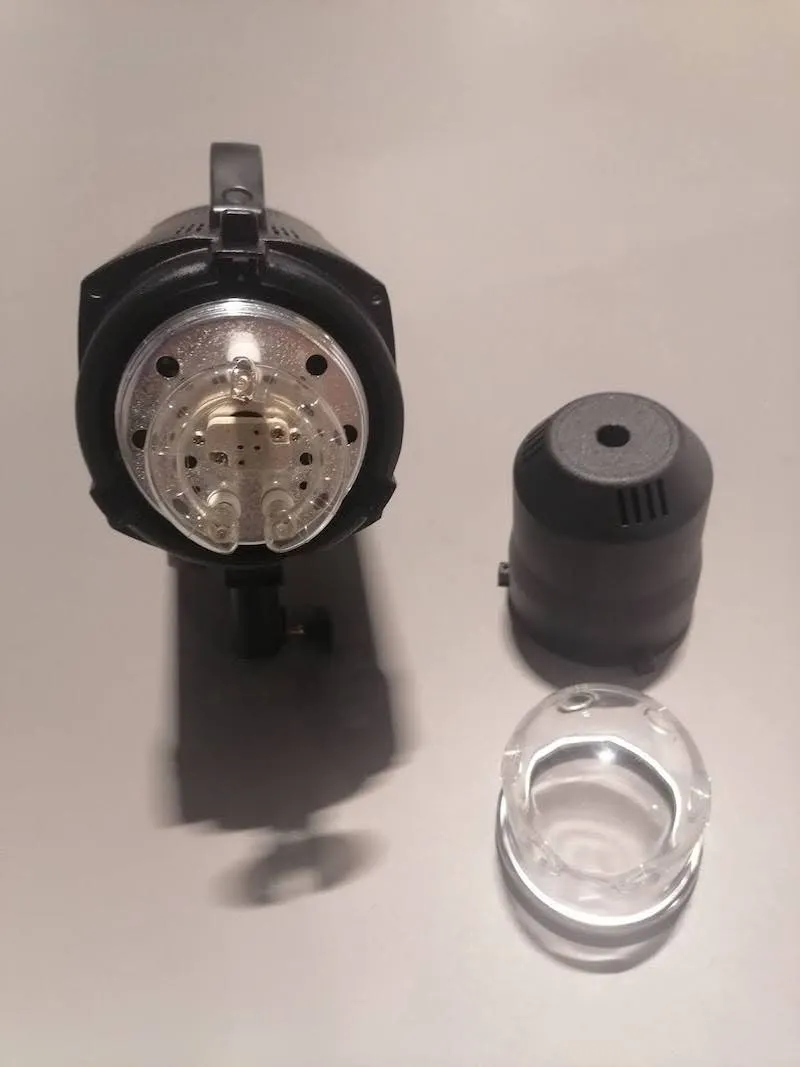
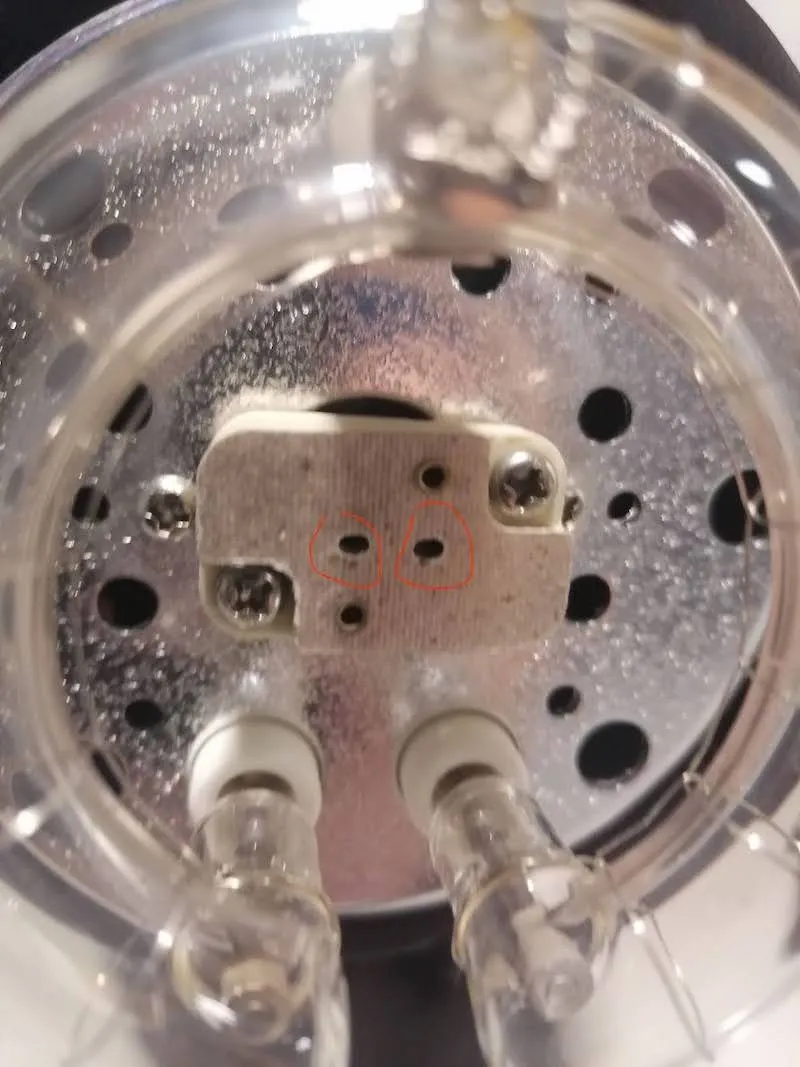
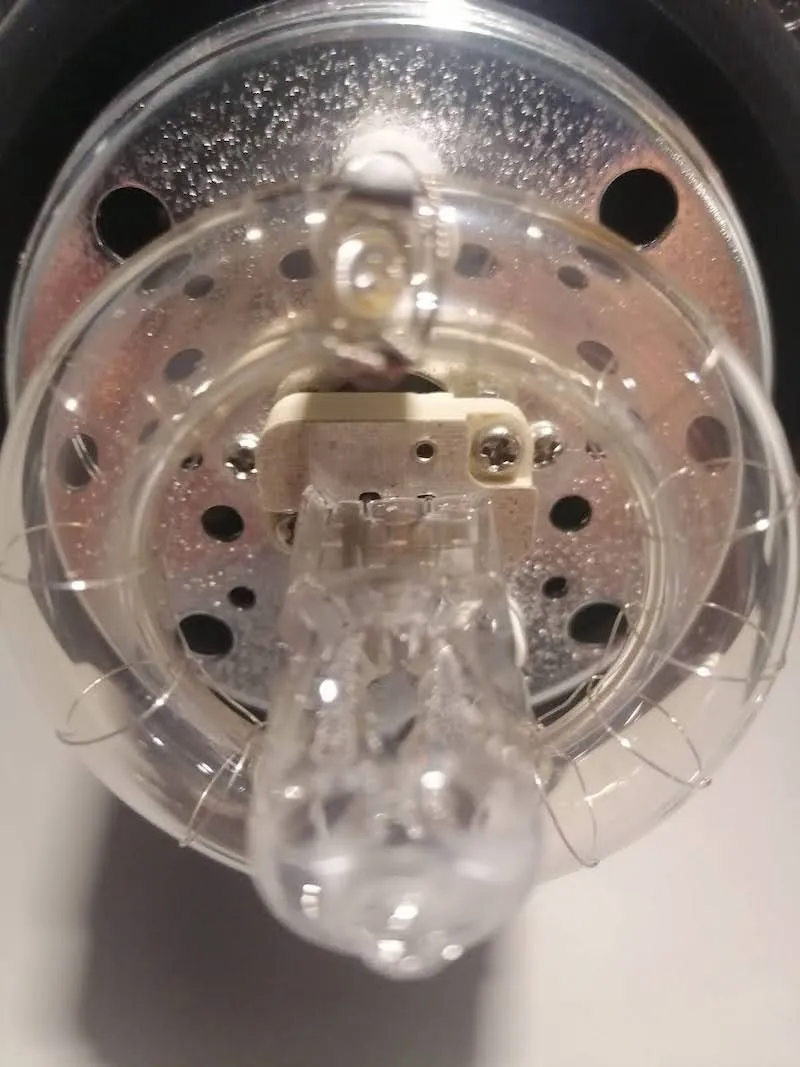
Setelah selesai, jangan lupa memasang kembali pelindung kaca, lalu ulangi langkah-langkah sebelumnya untuk merakit setiap lampu.
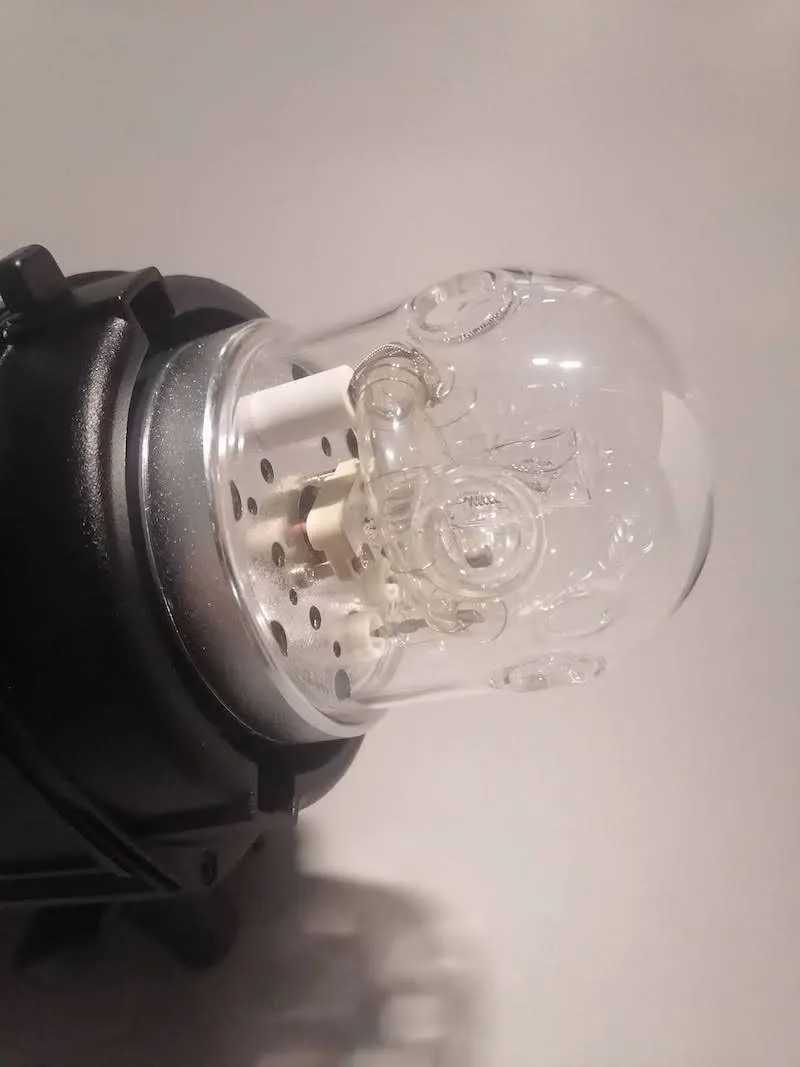
3.5.2. Setelah bohlam pilot terpasang dan pelindung kacanya dikembalikan, sambungkan kabel daya ke semua lampu flash.
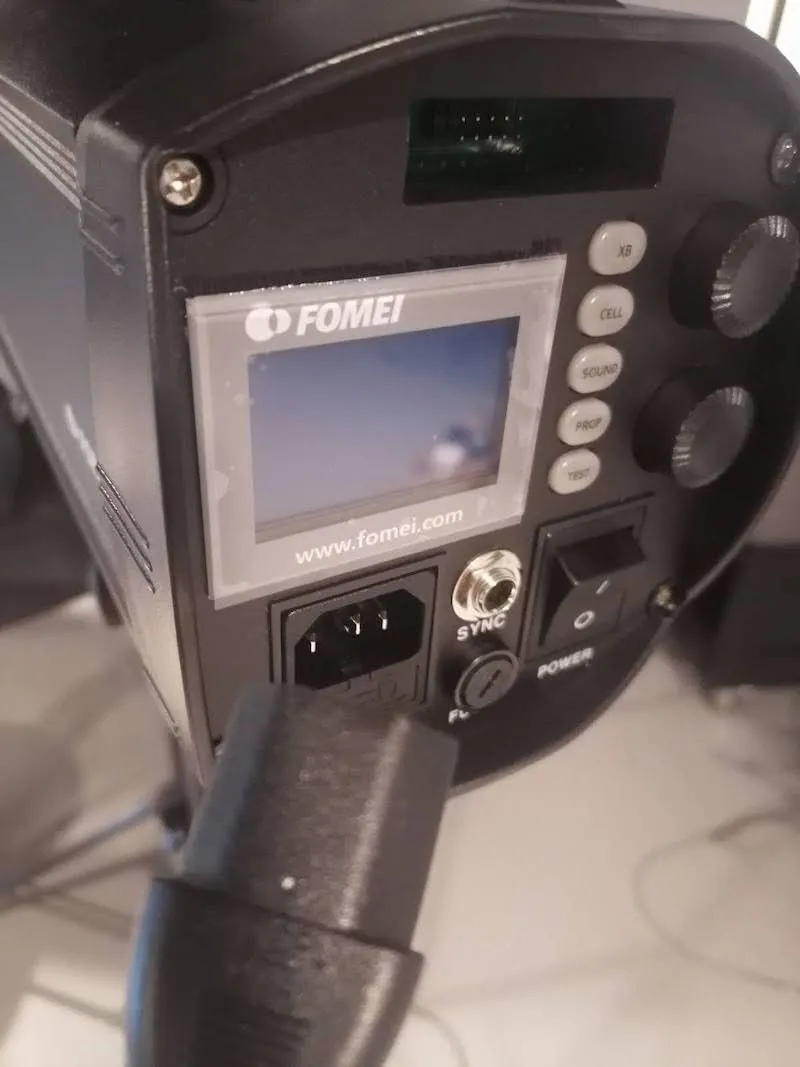
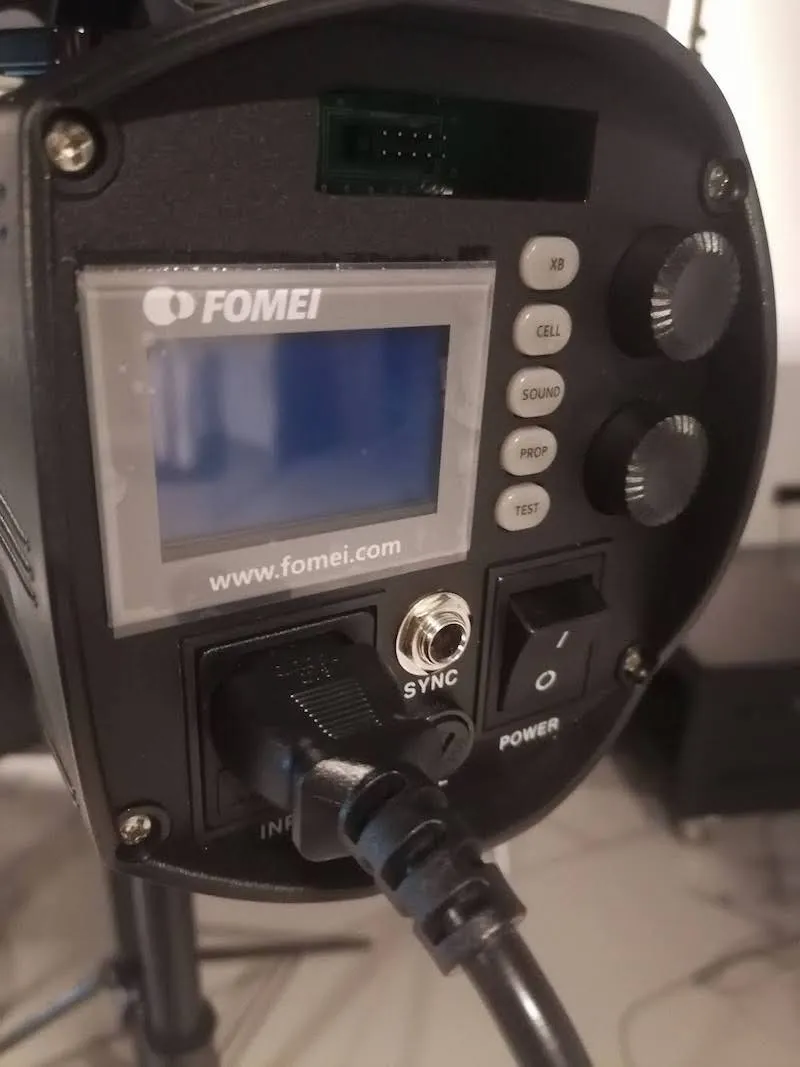
3.5.3. Kemudian, pasang receiver pada setiap lampu dan perhatikan label FOMEI sebagai acuan orientasi.
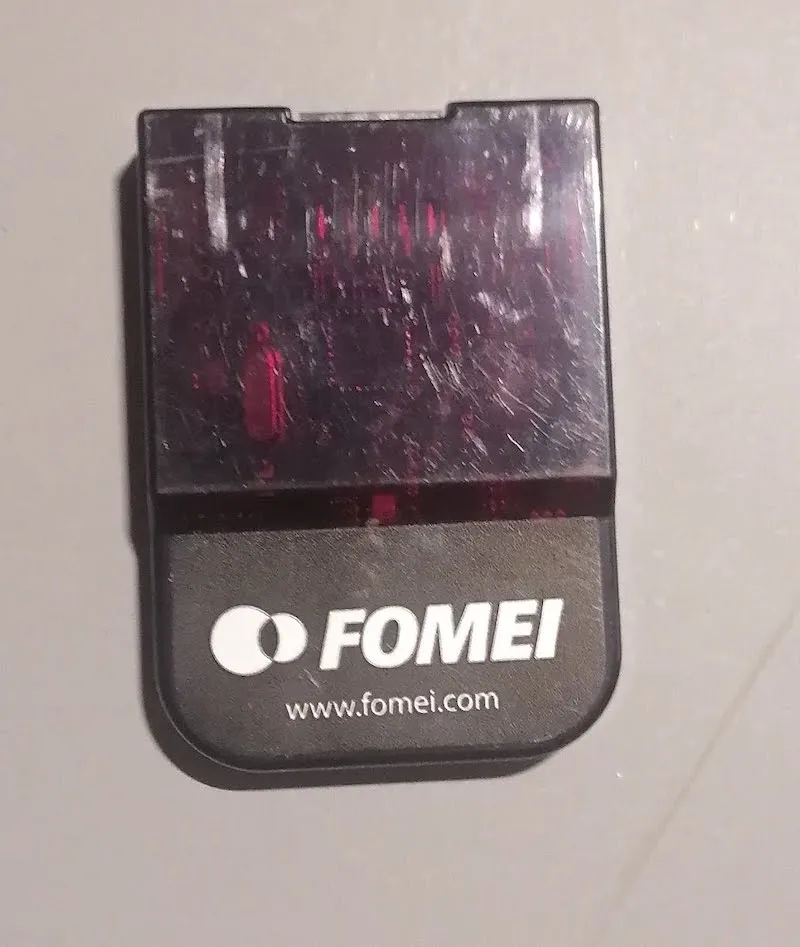
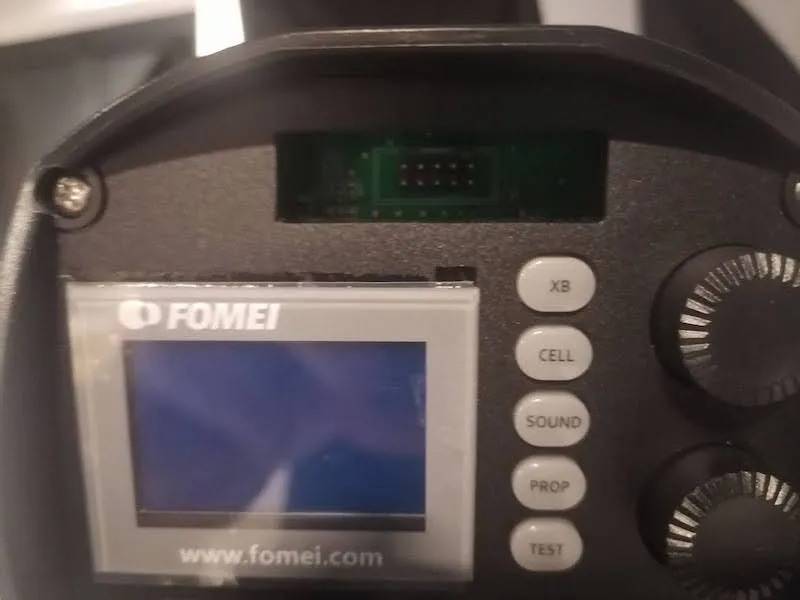
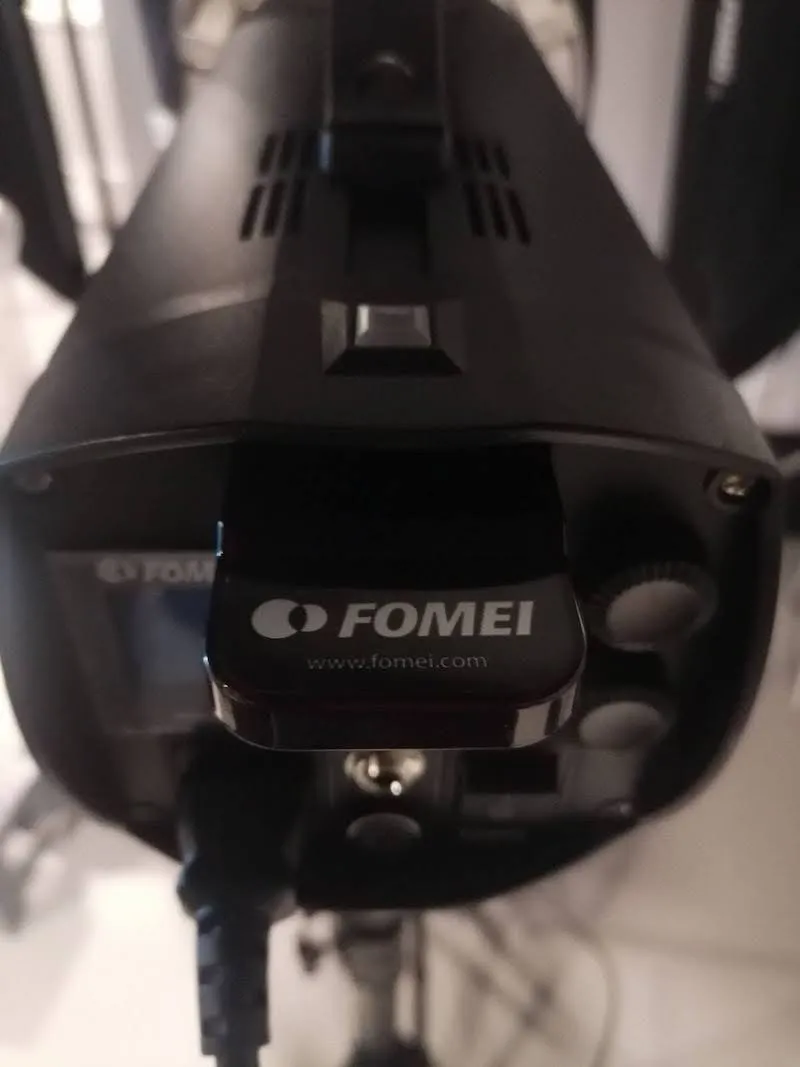
3.5.4. Colokkan ujung bebas kabel daya dari lampu ke stopkontak multi-soket.
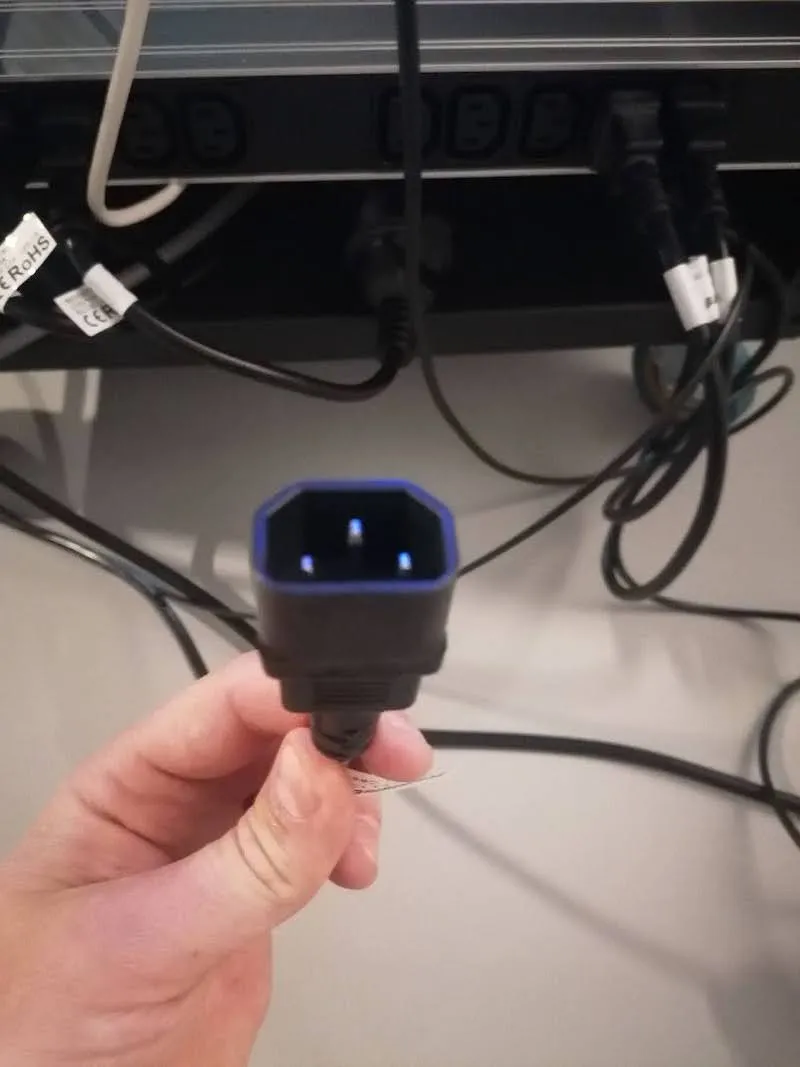
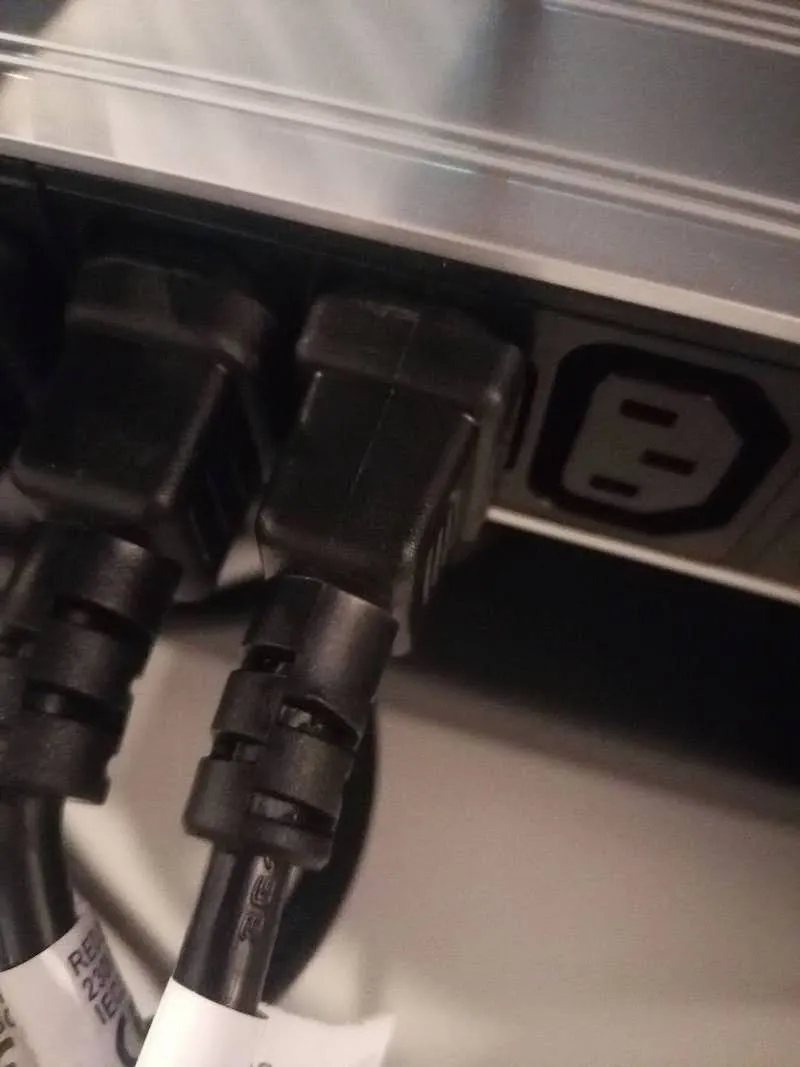
3.5.5. Nyalakan daya untuk semua lampu flash.
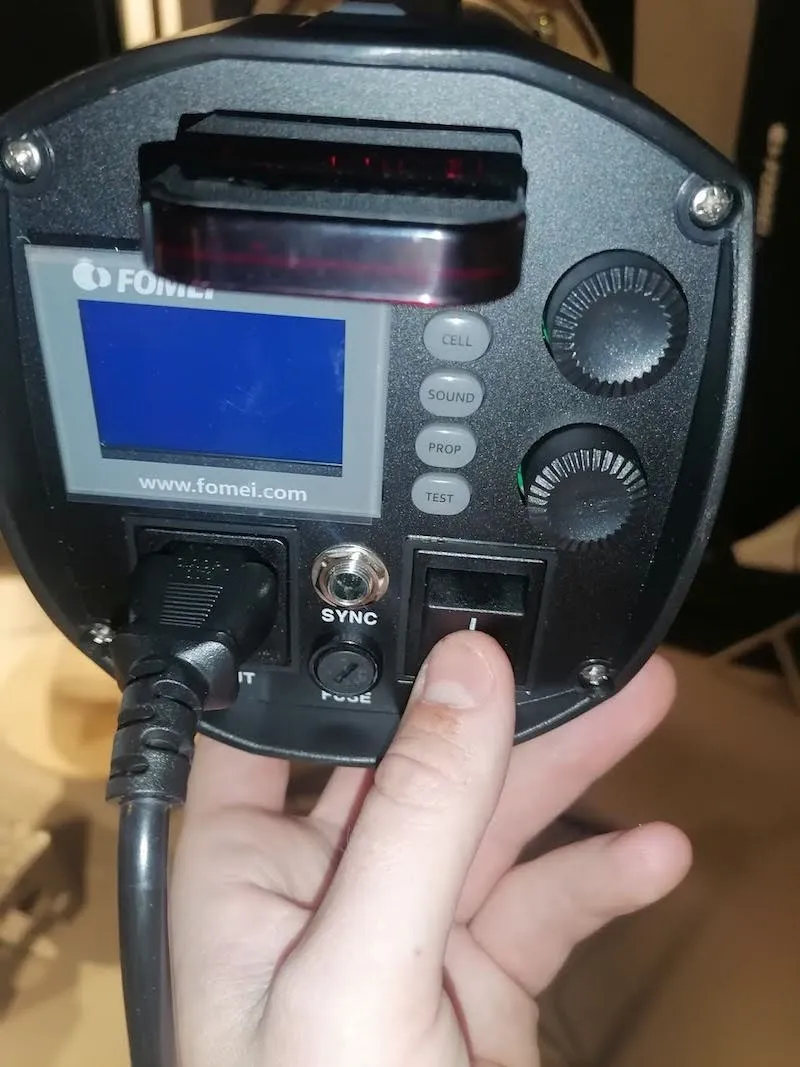
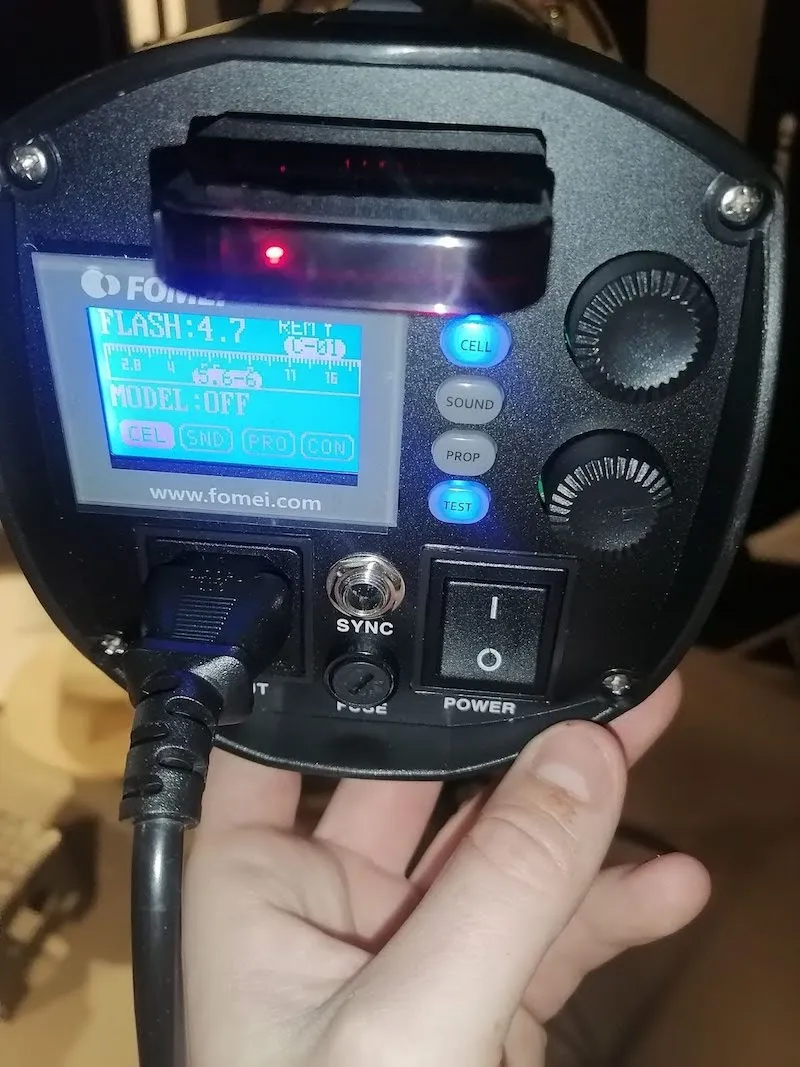
3.5.6. Posisikan lampu secara fisik di sekeliling robot sesuai susunan lampu yang direkomendasikan berikut.
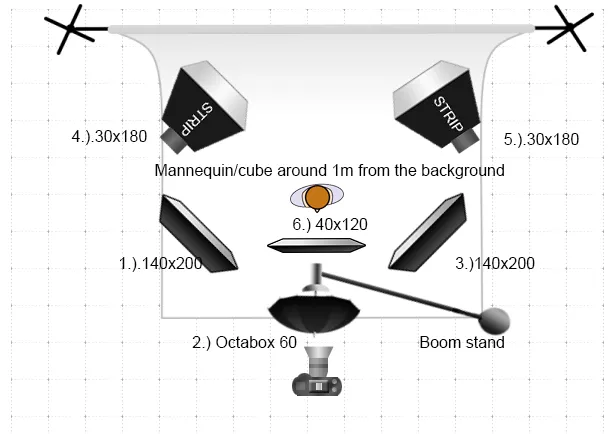
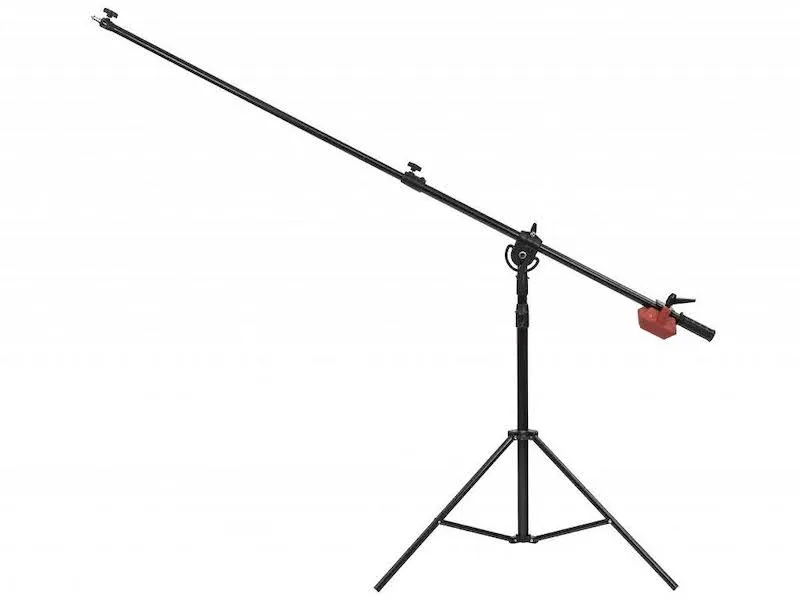
3.5.7. Perlu diperhatikan bahwa jika boom stand dipasang seperti pada susunan lampu yang direkomendasikan, boom stand harus dirakit terlebih dahulu. Untuk merakit boom stand, Anda memerlukan tripod, tiang wall boom sepanjang 1,5 meter, dan satu set wall boom.
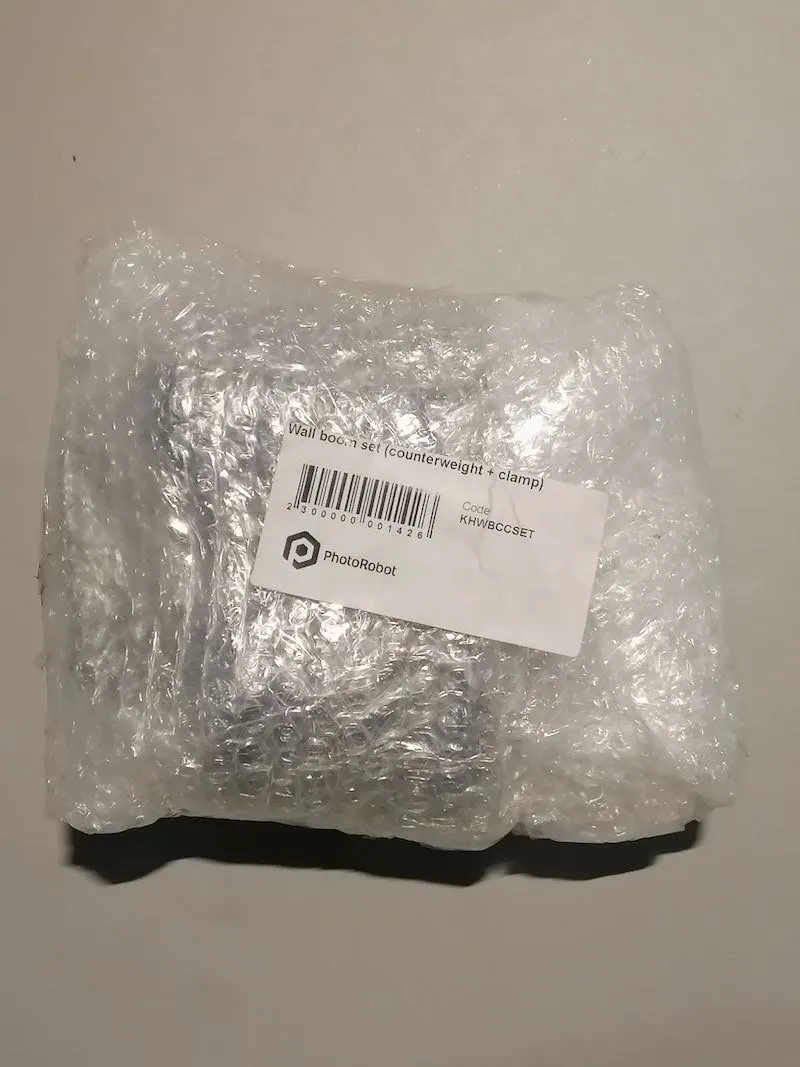
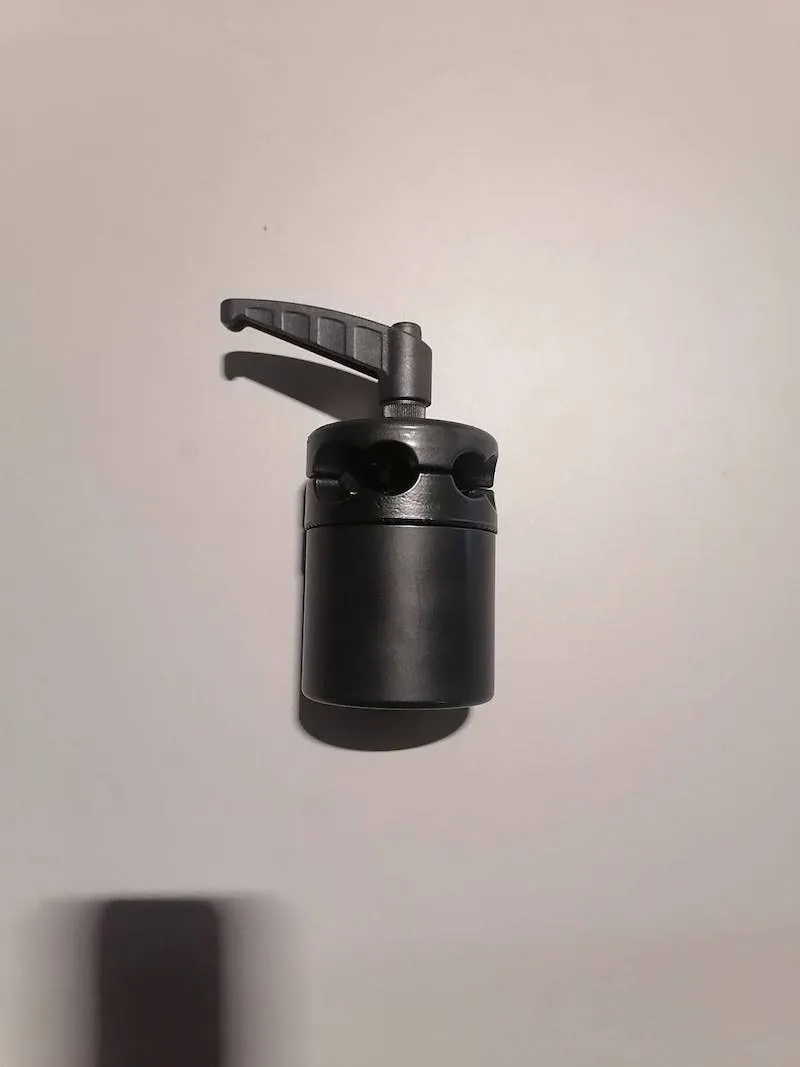
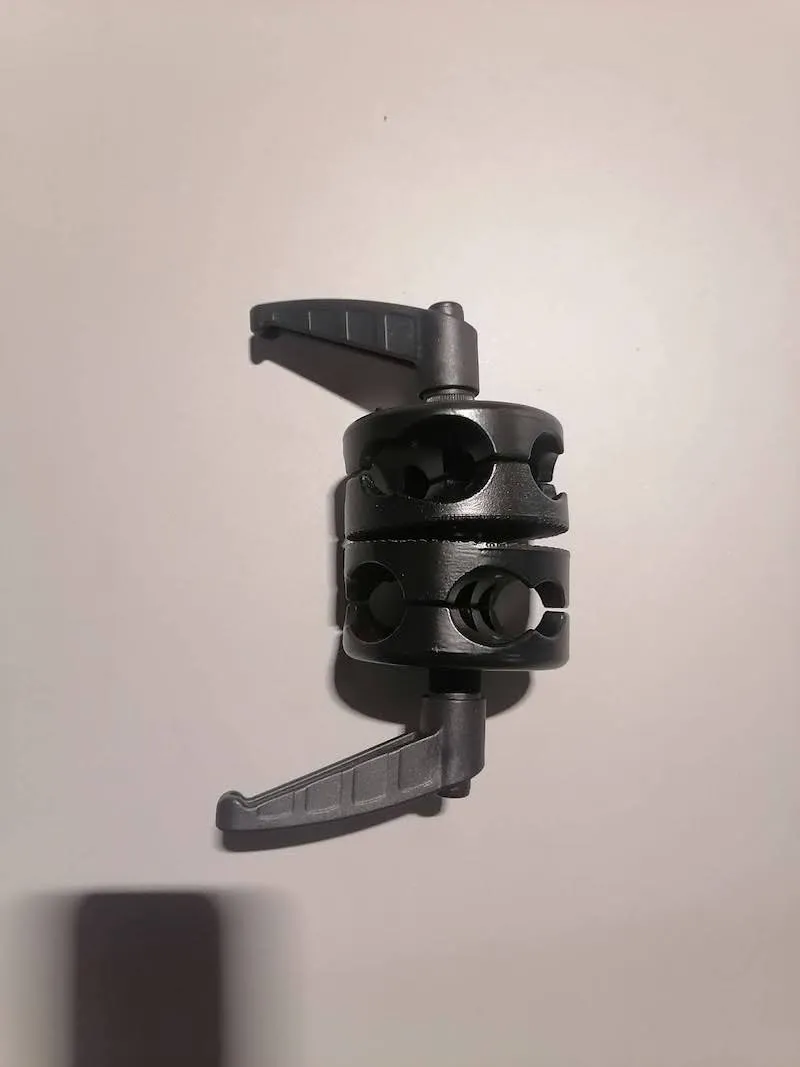
Selain itu, lihat gambar berikut untuk panduan perakitan boom stand.
a) Klem tiang wall boom:
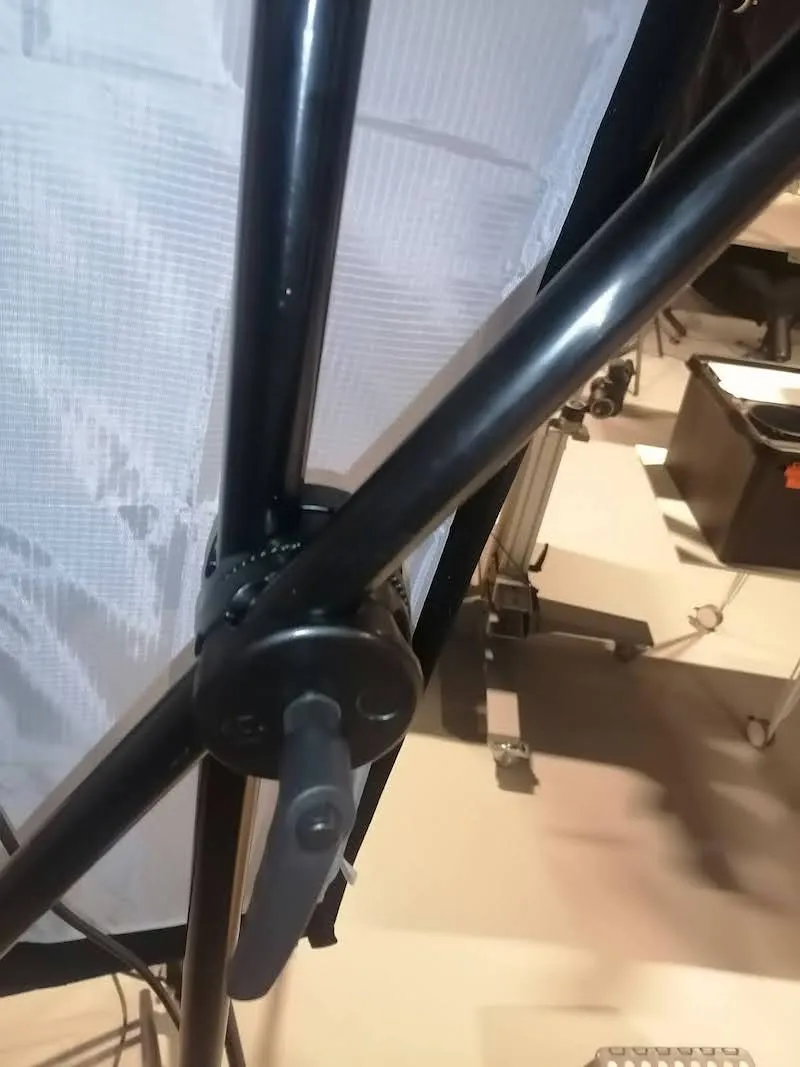
b) Pemberat penyeimbang di ujung tiang untuk menopang lampu:
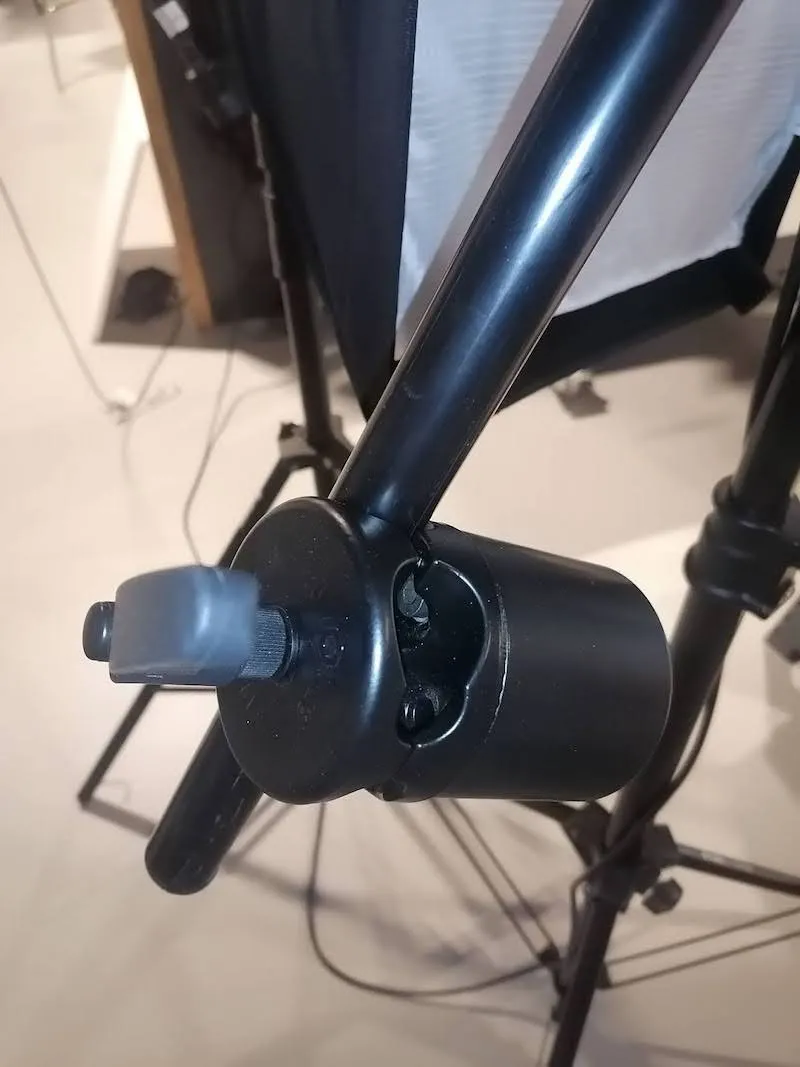
c) Gambar ilustrasi boom stand yang telah dirakit:
4. Perangkat Lunak PhotoRobot _Controls
Perangkat lunak PhotoRobot _Controls App memberikan kendali atas seluruh workstation robotik Cube V5 / V6 / Compact. Ini mencakup kendali jarak jauh atas semua robot, kamera, dan pencahayaan. Perangkat lunak ini mengelola workflow dan menyediakan fungsi yang diperlukan untuk otomatisasi yang efektif di bidang pascapemrosesan.
Perangkat lunak PhotoRobot _Controls App tersedia untuk diunduh melalui PhotoRobot Account Anda. Perangkat lunak ini tidak disertakan dalam pengiriman mesin. PhotoRobot _Controls App dibeli secara terpisah dari mesin.
Selain itu, setelah aplikasi perangkat lunak dijalankan, perlu diketahui bahwa antarmuka mungkin secara otomatis dimulai dalam “wizard mode”. Wizard mode adalah antarmuka pengguna yang disederhanakan. Mode ini memungkinkan, misalnya, pemindaian barcode untuk mengidentifikasi objek dan memulai urutan pengambilan gambar serta pascapemrosesan secara otomatis.

Catatan: Baik versi Stable maupun versi Preview CAPP tersedia untuk diunduh melalui installer wizard. Versi stable berisi versi CAPP terbaru dan menerima rilis versi secara berkala. Sementara itu, versi preview CAPP menyediakan akses awal ke fitur dan perbaikan terbaru yang akan masuk ke versi stable dalam hitungan hari sejak pengembangan. Hal ini memungkinkan pengguna menguji masalah yang muncul di versi preview sebelum menghubungi dukungan, karena sebagian besar masalah yang dilaporkan pada versi stable sudah diselesaikan di versi preview. Namun, perlu diketahui bahwa versi preview tidak direkomendasikan untuk penggunaan produksi yang mengutamakan stabilitas. Versi preview masih dalam pengembangan aktif, sehingga mungkin masih memuat fitur yang belum lengkap atau bug yang belum terselesaikan.

Penting: Versi CAPP yang lebih lama tidak ditujukan untuk distribusi kepada pelanggan maupun publik karena adanya risiko kerusakan database. Versi CAPP yang lebih lama hanya dapat diakses oleh teknisi PhotoRobot yang berwenang untuk pengembangan internal atau untuk kasus penggunaan yang sangat khusus. Untuk menemukan versi stabil terbaru dan versi pratinjau CAPP, lihat CAPP Latest Download Versions.
Untuk dukungan atau pemecahan masalah PhotoRobot _Controls App, lihat PhotoRobot Getting Started.
5. Label Informasi
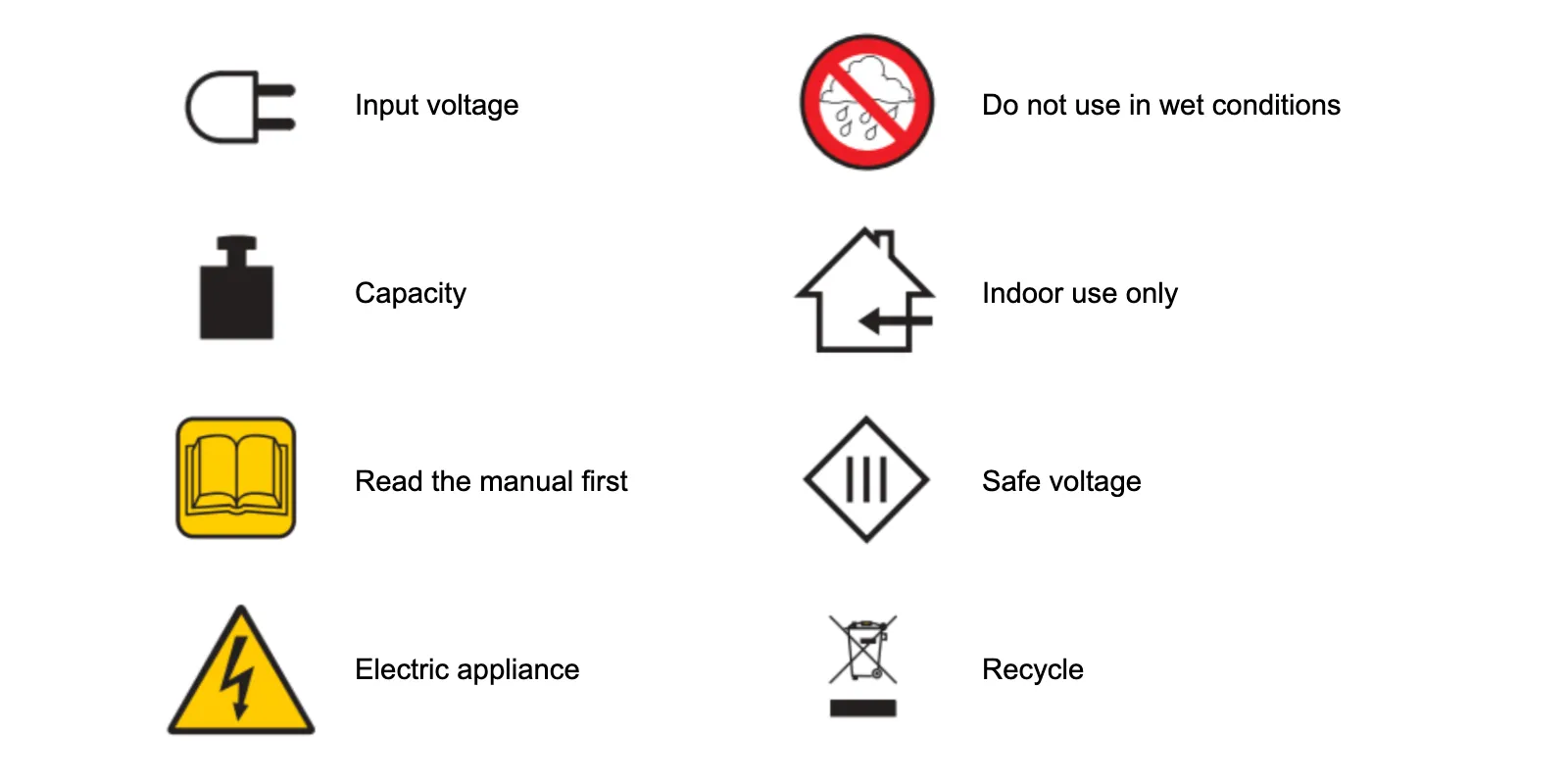
5.1. Ikhtisar Simbol
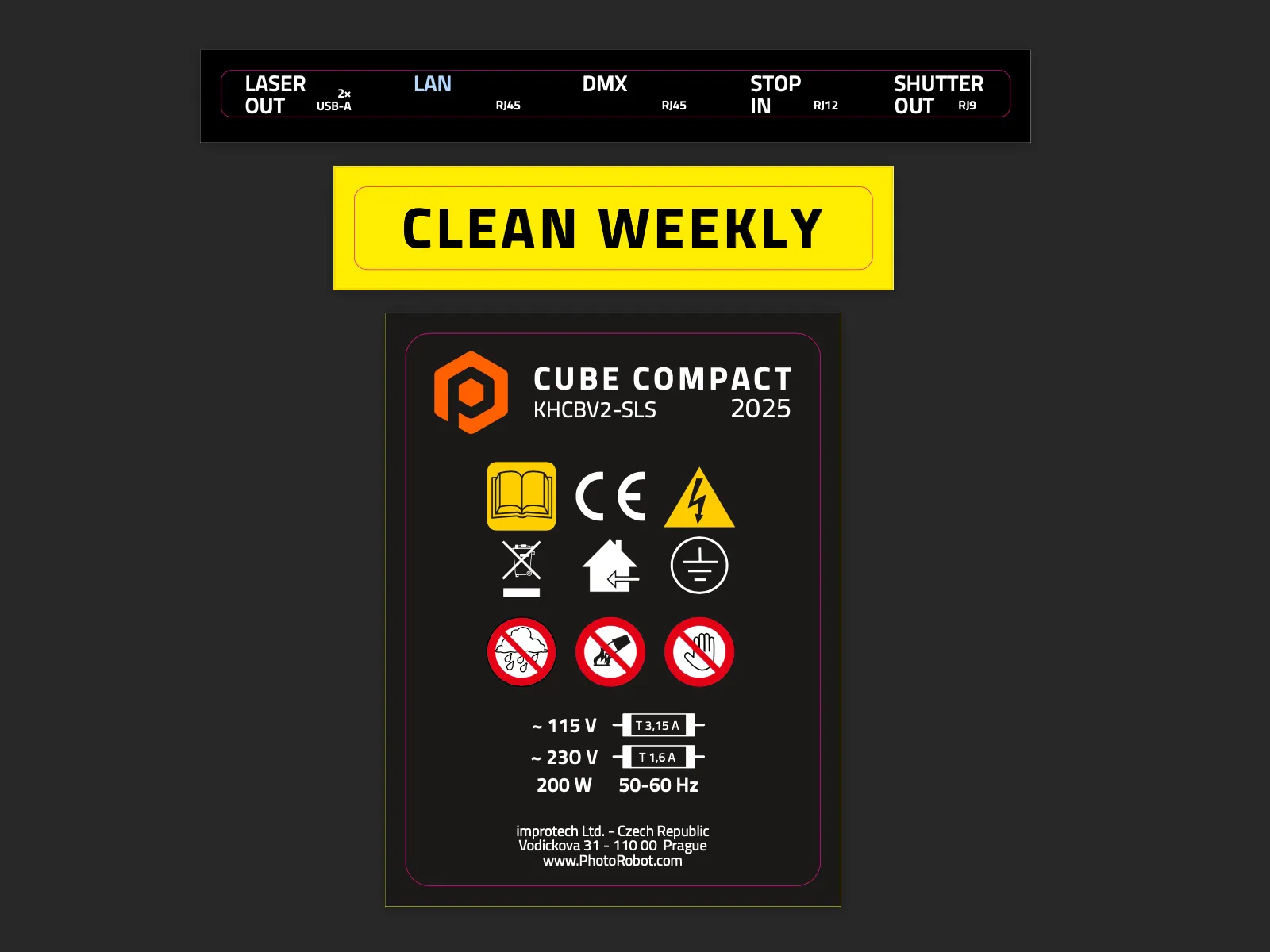
5.2. Label Cube Compact